
Servizio di licenza privato
Per le organizzazioni che richiedono che le proprie installazioni di Altium Designer rimangano offline, isolate da internet, la praticità e la flessibilità delle licenze software on-demand possono essere fornite da un Altium Private License Service locale, anziché dal servizio cloud Altium Licensing Service.
Il Private License Service (PLS) dedicato, implementato su un PC connesso alla LAN/WAN aziendale, viene configurato da un amministratore per acquisire localmente le licenze Altium dell'azienda e quindi distribuirle alle installazioni di Altium Designer secondo necessità.
In modo simile all'utilizzo di una licenza dal portale Altium License Service, una seat (istanza) di una licenza Altium Designer ospitata dal PLS può essere "leased" dal software quando è in uso e quindi "revoked" (restituita al pool di licenze disponibili) quando non è più necessaria. Con Altium PLS, le licenze possono anche essere distribuite in modalità Roaming, in cui la seat della licenza viene concessa in lease alla macchina di destinazione per un periodo di tempo specificato: ciò consente al PC host di Altium Designer, ad esempio un laptop, di "roam" liberamente pur rimanendo isolato dalla rete.
Un PLS offre la flessibilità richiesta dalle aziende che ospitano più installazioni di Altium Designer, con il vantaggio aggiuntivo che l'utilizzo di licenze e seat può essere configurato, monitorato e controllato da un Altium Private License Service centralizzato, che a sua volta è ospitato su una LAN/WAN locale che può essere isolata da internet.
Storicamente, Altium Private License Service (PLS) è stato disponibile come applicazione standalone (Private License Server (14.0.0.34)) installata come servizio Windows sulla macchina host. Per supportare l'attuale esigenza di una gestione più sofisticata delle licenze software, le versioni correnti di Enterprise Server offrono un'implementazione del PLS migliorata e semplificata, disponibile come parte dell'installazione del server. Enterprise Server Private License Service supporta diverse modalità operative, è configurabile come License Service centrale o locale e può distribuire sia licenze Altium Designer sia licenze server Altium sulla rete locale, oltre a molto altro.
Se non è già presente, il primo passaggio per utilizzare il PLS di Enterprise Server consiste nell'installare e concedere in licenza Enterprise Server.
Vedere Installing the Enterprise Server
Licenze di Enterprise Server
Le funzionalità di Enterprise Server, incluso il suo Private License Service (PLS), diventano disponibili quando Enterprise Server stesso è stato concesso in licenza mediante l'aggiunta di una Altium Enterprise Server License idonea. Per consentire agli utenti di accedere a Enterprise Server da Altium Designer, è inoltre necessaria una licenza Altium Enterprise Server CAL valida (Client Access License).
Enterprise Server fornisce un metodo flessibile di self-licensing per aggiungere o acquisire licenze Altium. Questo è disponibile tramite la pagina Licenses (Admin – Licenses) dell'interfaccia browser del Workspace di Enterprise Server, che fornisce la connessione al portale Altium Licensing ( ) da cui è possibile acquisire localmente le licenze Altium della propria azienda.

Vedere Licenze di Enterprise Server per informazioni dettagliate sull'acquisizione e la configurazione delle licenze in Enterprise Server.
In sintesi, Enterprise Server e le relative connessioni client possono essere concessi in licenza nei seguenti modi:
-
acquisendo licenze Server e Client Access (CAL) dal portale online del servizio Altium License. Questo utilizza l'opzione From cloud, descritta sopra. Disconnettersi e quindi accedere nuovamente all'interfaccia browser del Workspace di Enterprise Server per abilitare le nuove funzionalità concesse in licenza.
Si noti che una licenza CAL non è necessaria se gli utenti non accederanno a Enterprise Server, ovvero se il server verrà utilizzato solo come Licensing Server.
-
collegandosi al servizio PLS in un altro server Altium (ad esempio un servizio licenze centrale) che offre licenze Altium Enterprise Server acquisite con seat disponibili.
Vedere la modalità External PLS mode di seguito per i dettagli su questa opzione di licenza.
-
importando da disco file di licenza
alfesistenti.Questo utilizza l'opzione From file ed effettivamente "acquisisce" licenze server già disponibili localmente. Disconnettersi e quindi accedere nuovamente all'interfaccia browser del Workspace per abilitare le nuove funzionalità concesse in licenza. Se si tratta di licenze multi-seat, possono essere distribuite sulla rete per concedere in licenza altro software compatibile.
Vedere Obtaining License Files per informazioni su come ottenere i file di licenza dal Company Dashboard.
Acquisire licenze aggiuntive
Una volta che Enterprise Server è stato correttamente concesso in licenza dal Cloud o da file di licenza esistenti, il Private License Service è pronto per essere configurato per distribuire licenze sulla rete locale. Ulteriori licenze Altium Designer acquistate dalla propria azienda possono essere acquisite tramite la pagina License Manager dell'interfaccia browser del Workspace – Admin – Licenses.
Per aggiungere una licenza a Enterprise Server, fare clic sul pulsante e selezionare come in precedenza una delle opzioni dal cloud (o da file). Si noti che le licenze possono essere acquisite in blocco o singolarmente: utilizzare le caselle di controllo nell'elenco Add license per selezionare quali licenze Enterprise Server acquisirà.

Le licenze appena acquisite vengono successivamente incluse nell'elenco Licenses del server. Per impostazione predefinita, le licenze vengono assegnate al gruppo "All Users" (a meno che l'opzione non sia stata deselezionata), rendendole disponibili a tutti gli utenti registrati del Workspace. Ciò può essere confermato dalla pagina License Edit, accessibile facendo clic sul pulsante  associato a una voce di licenza.

 associato a una voce di licenza. In alternativa, se la macchina su cui è installato Enterprise Server non può accedere a internet, un Group Administrator o un License Administrator dell'Account aziendale può attivare il file di licenza tramite il Company Dashboard (
 associato a una voce di licenza) e un file di licenza appena attivato può essere aggiunto
 Configurare il License Service
Una volta che Enterprise Server è stato installato e concesso in licenza (come sopra), le licenze acquisite possono essere rese disponibili sulla rete host tramite il Private License Service (PLS) del server. Per offrire la massima flessibilità nel modo in cui le licenze vengono distribuite ai client basati su rete (Altium Designer e altre installazioni server), il PLS può essere configurato e utilizzato in diverse modalità operative, come riepilogato di seguito:
- Modalità No PLS – la configurazione predefinita di Enterprise Server, in cui le licenze acquisite non vengono rese disponibili (distribuite) sulla rete.
- Modalità Local PLS – le licenze Altium acquisite vengono rese disponibili sulla rete dal servizio PLS (locale) del server.
- Modalità External PLS – Enterprise Server si connette a un PLS external esterno e lo utilizza (ad esempio il PLS di un server Altium remoto configurato come servizio licenze centrale) al posto della propria configurazione di licenza. Il servizio licenze esterno potrebbe essere basato su un Altium Infrastructure Server (AIS) o su un altro Enterprise Server.
► Vedere la tabella Enterprise Server PLS mode comparison per un riepilogo pratico di ciascuna modalità.
Come promemoria, prima di utilizzare il PLS del server in una qualsiasi delle sue modalità, Enterprise Server deve essere configurato per connettersi e accedere al portale del servizio Altium License, in modo che le licenze acquistate dalla propria organizzazione possano essere acquisite; una volta completata questa operazione, può anche rimanere offline. In alternativa, tutte le licenze necessarie possono essere acquisite dal Company Dashboard o tramite un server Altium separato connesso a internet, e quindi trasferite all'Enterprise Server locale come singoli file di licenza.
Le licenze acquisite, come le licenze Altium Server e Connection (CAL) o le licenze Altium Designer, possono quindi essere distribuite sulla rete locale dal PLS.
Modalità No PLS
Come suggerisce il nome, la modalità No PLS di Enterprise Server corrisponde essenzialmente al server nella sua configurazione standard (predefinita), in cui il PLS non è abilitato.
Di conseguenza, non offre licenze Altium sulla rete; tuttavia, le licenze possono comunque essere acquisite dal portale del servizio Altium License. Questa funzione supporta la capacità di Enterprise Server di essere concesso in licenza in modalità "self" tramite licenze acquisite o file di licenza alf importati, che coesistono con il metodo legacy che prevede il posizionamento dei file di licenza nella cartella root dell'installazione.
Per selezionare questa modalità, selezionare l'opzione No PLS nella pagina License Manager dell'interfaccia browser del Workspace – Admin – Settings – License manager.

L'opzione Automatically create assignment for All Users group forza l'assegnazione delle licenze appena acquisite al gruppo predefinito All Users. Il modo in cui le licenze vengono assegnate influirà sulla loro disponibilità per i gruppi quando vengono distribuite sulla rete dal PLS, come descritto di seguito. Fare clic su  per confermare eventuali modifiche alle impostazioni.
Modalità Local PLS
In questa configurazione PLS del server, le licenze saranno rese disponibili alle installazioni di Altium Designer e Server ospitate sulla rete. Enterprise Server viene concesso in licenza normalmente, tramite licenze acquisite o file di licenza alf.
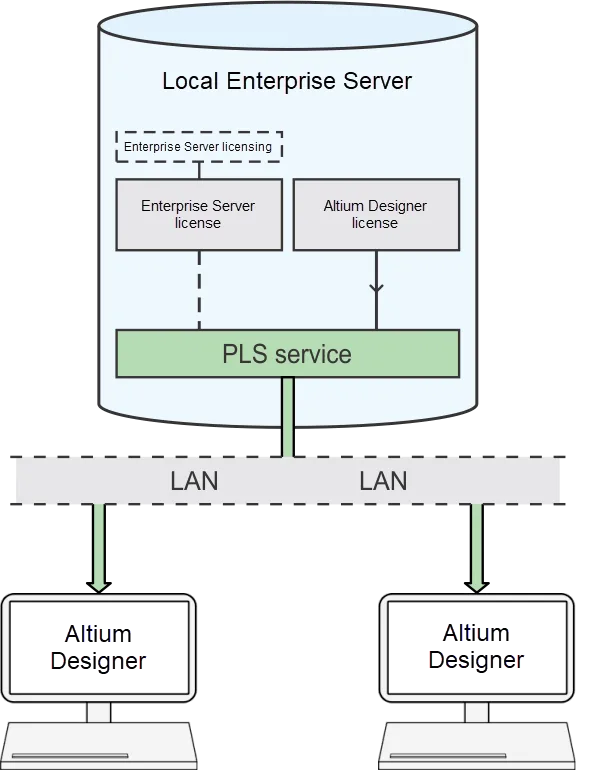
Il PLS distribuisce le licenze a un'installazione di Altium Designer (client) sulla rete quando l'utente accede a Enterprise Server.
Per passare a questa modalità, selezionare l’opzione Local PLS nella pagina License Manager dell’interfaccia browser del Workspace – Admin – Settings – License manager.
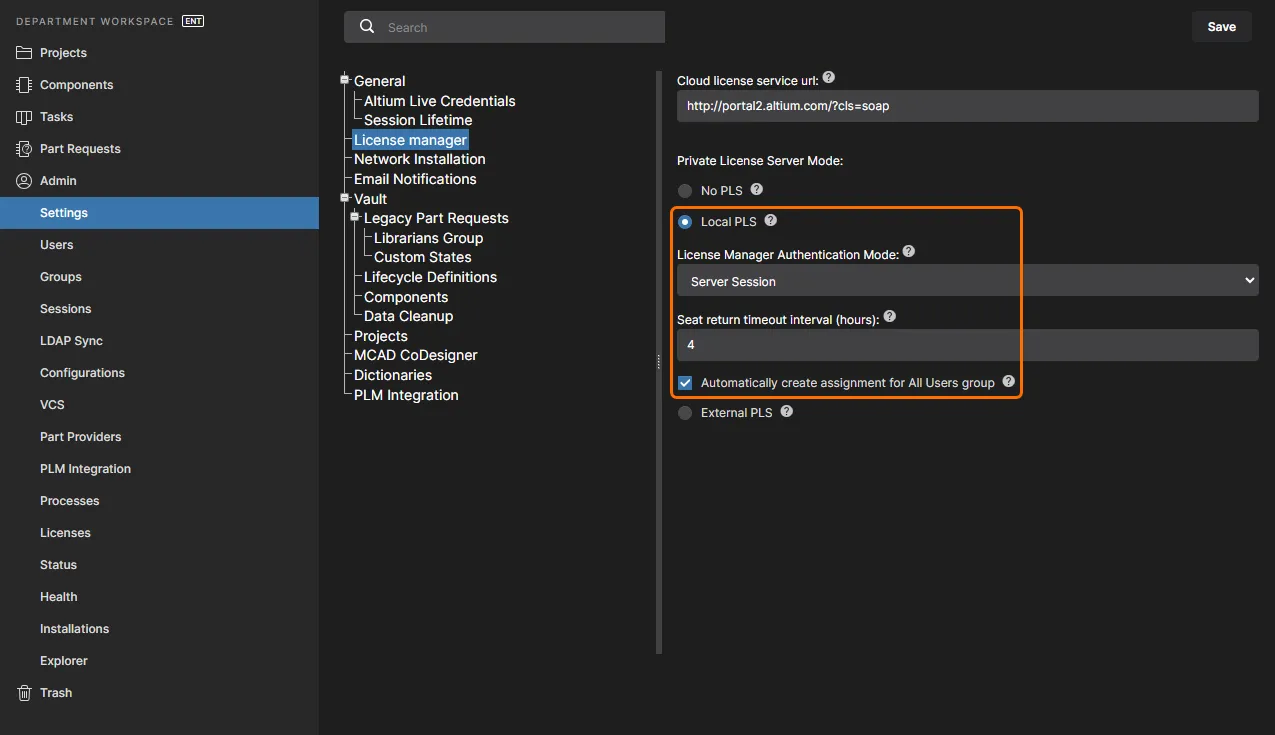
Quando si configura la modalità No PLS, la modalità di autenticazione influirà direttamente sul modo in cui le licenze vengono fornite alle installazioni client sulla rete – vedere i dettagli di seguito.
Il PLS esporrà le licenze ad Altium Designer quando l’utente accede a Enterprise Server. Le Server Licenses diventeranno disponibili per altri server sulla rete quando il PLS di Enterprise Server è nella modalità di sicurezza 'No Authentication' (vedere le opzioni di seguito).
La modalità Local PLS fornisce impostazioni aggiuntive che determinano quali utenti possono ricevere specifiche licenze di Altium Designer (in base ai gruppi di utenti) e per quanto tempo una licenza rimarrà concessa in uso quando non viene utilizzata. Fare clic su per confermare qualsiasi modifica alle impostazioni.
Impostazioni Local PLS
Modalità di autenticazione di License Manager
La modalità di autenticazione del PLS del server può essere impostata su Server Session oppure No Authentication a seconda di come si desidera rendere disponibili le licenze ai client di rete (Altium Designer e server). Utilizzare il menu a discesa License Manager Authentication per effettuare la selezione.
Server Session:
Alla sessione di connessione client corrente viene concesso l’accesso alle licenze: una sessione viene avviata effettuando l’accesso al Workspace di Enterprise Server da Altium Designer. Questa è la modalità PLS standard del server, in cui l’accesso alle licenze è vincolato a una sessione di Enterprise Server. Selezionare Admin – Sessions dal menu principale per visualizzare e gestire le sessioni di connessione correnti.
Poiché in questa modalità di sicurezza la connessione PLS viene verificata da una sessione attiva, le licenze non possono essere accessibili da altri server sulla rete (che non effettuano l’accesso) né dalla connessione interna PLS setup in Altium Designer. Le licenze sono disponibili quando un utente accede a Enterprise Server da Altium Designer.
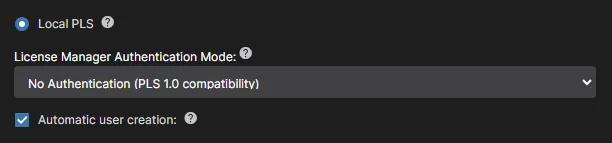
No Authentication:
Qualsiasi connessione al PLS del server avrà accesso alle licenze disponibili. Si tratta di una modalità meno restrittiva che può essere utilizzata per l’accesso alle licenze quando gli utenti di Altium Designer non effettuano l’accesso al Workspace di Enterprise Server, oppure quando Enterprise Server è configurato come Private License Service centrale (un Licensing Server) in una configurazione con più server.
- Poiché in questa modalità le connessioni PLS non sono vincolate a una sessione del server (accesso), le licenze disponibili di Enterprise Server possono essere accessibili da altri server di rete. Gli altri server devono essere impostati sulla modalità External PLS, con l’opzione 'Local licensing' deselezionata in modo che venga utilizzata la licenza del server remoto.
- Poiché le connessioni PLS non sono verificate da una sessione del server, Altium Designer può accedere direttamente alle licenze utilizzando la connessione PLS interna di Altium Designer – Setup private license server nella pagina License Management (come avveniva per l’accesso a PLS 1.0). Per ulteriori informazioni, vedere Licensing without Server sign in (di seguito).
-
Se un utente accede a un account del server, il PLS crea un nuovo utente con un nome corrispondente a quell’account, nel formato
user_name server_name. L’utente avrà accesso solo alle licenze associate a quell’account utente generato, come determinato dalla successiva appartenenza al gruppo assegnata. Questa azione può essere disabilitata deselezionando Automatic user creation option (vedere di seguito).
Creazione automatica dell’utente (modalità No Authentication)
Se selezionata (impostazione predefinita), il PLS di Enterprise Server genererà automaticamente un account utente che corrisponde all’account di accesso al server. Quindi, se un utente accede, ad esempio, al server LicenseServer utilizzando l’account utente Trevor registrato, il PLS crea automaticamente un utente denominato Trevor LicenseServer (user_name server_name) – questo è il nome 'attivo' che deve essere utilizzato per l’appartenenza ai gruppi e quindi per determinare la distribuzione delle licenze. Per ulteriori informazioni, vedere Automatic User sync functionality di seguito.
Se l’opzione Automatic user creation è deselezionata, l’account utente del server (Trevor) non potrà connettersi al PLS (e quindi alle licenze disponibili) a meno che il corrispondente account user_name server_name non esista già. Nella maggior parte dei casi questa opzione dovrebbe essere abilitata. L’eccezione potrebbe verificarsi quando l’amministratore del server desidera predeterminare quali account utente di Enterprise Server possono essere utilizzati per connettersi al server quando è in modalità No Authentication.
Inoltre, il PLS di Enterprise Server genererà automaticamente un account utente (impostato sul nome dell’account Windows dell’utente) se un utente si connette tramite la funzionalità Setup Private License Server in Altium Designer, anziché effettuare l’accesso a Enterprise Server; si noti che il nome utente generato è in un formato diverso da quello descritto immediatamente sopra. Vedere Licensing without Server sign in di seguito.
► Vedere la sezione Existing User per una tabella riepilogativa dei tipi di profilo utente del server.
Intervallo di timeout per la restituzione della seat
L’opzione Seat return timeout interval è inclusa per forzare la scadenza di una licenza concessa in uso dopo che Altium Designer non ha risposto al PLS per il numero di ore specificato.
Il PLS interroga regolarmente un client di progettazione sulla rete e si aspetta una risposta; tuttavia, le risposte non verranno restituite se, ad esempio, il PC host del client è entrato in modalità Sospensione o Ibernazione, oppure se l’applicazione client si è arrestata in modo anomalo o è stata chiusa forzatamente. Quando le risposte del client non vengono ricevute per un periodo di tempo superiore all’intervallo di timeout specificato (4 ore, per impostazione predefinita), la seat di licenza concessa in uso dal client verrà revocata e restituita al pool di seat disponibili per quella licenza.
Questa opzione è di fatto una versione temporizzata e automatizzata della funzionalità manuale License Release.
Crea automaticamente l’assegnazione per il gruppo All Users
Quando questa opzione Local PLS è selezionata (impostazione predefinita), le licenze appena acquisite verranno assegnate al gruppo predefinito All Users. La licenza fornita sarà accessibile a tutti gli utenti di Altium Designer che si connettono al server, indipendentemente dal gruppo a cui un utente è assegnato.
Accesso alle licenze di Altium Designer (Sign In)
In modalità Local PLS, le licenze che sono state configurate ed esposte dal Private License Service possono essere accessibili dalle installazioni di Altium Designer sulla rete, che agiscono come client del PLS. Per accedere a una licenza di Altium Designer fornita dal PLS di Enterprise Server, accedere al proprio Workspace di Enterprise Server da Altium Designer – la casella di controllo associata nella finestra di dialogo può essere utilizzata per automatizzare l’accesso.
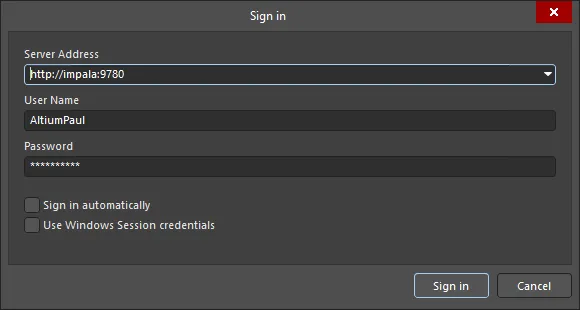
Accesso al server impala in Altium Designer.
Una volta che Altium Designer è connesso a Enterprise Server e al relativo PLS, l’area delle licenze disponibili nella License Management view di Altium Designer verrà popolata con l’elenco delle licenze private fornite dalla connessione PLS del server. Utilizzare l’opzione License Management del client di progettazione dal menu a discesa del controllo Current User (in alto a destra) per accedere alla vista License Management.
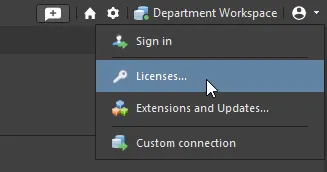
License ManagementAccesso alla pagina in Altium Designer.
Per prendere in leasing una licenza per l’installazione di Altium Designer, fare clic sul pulsante Use License nel riquadro della licenza oppure fare clic con il pulsante destro sul riquadro e selezionare il comando Use License dal menu contestuale. Si noti che una licenza ospitata dall’Enterprise Server può essere impostata in modalità Automatic Leasing, in modo che non sia richiesto alcun intervento dell’utente in Altium Designer oltre all’accesso al server.
Quando una licenza è in uso, il relativo riquadro sarà contrassegnato con l’icona  e evidenziato con un bordo verde. Il campo Seats della licenza verrà aggiornato per riflettere un ulteriore posto occupato di tale licenza.
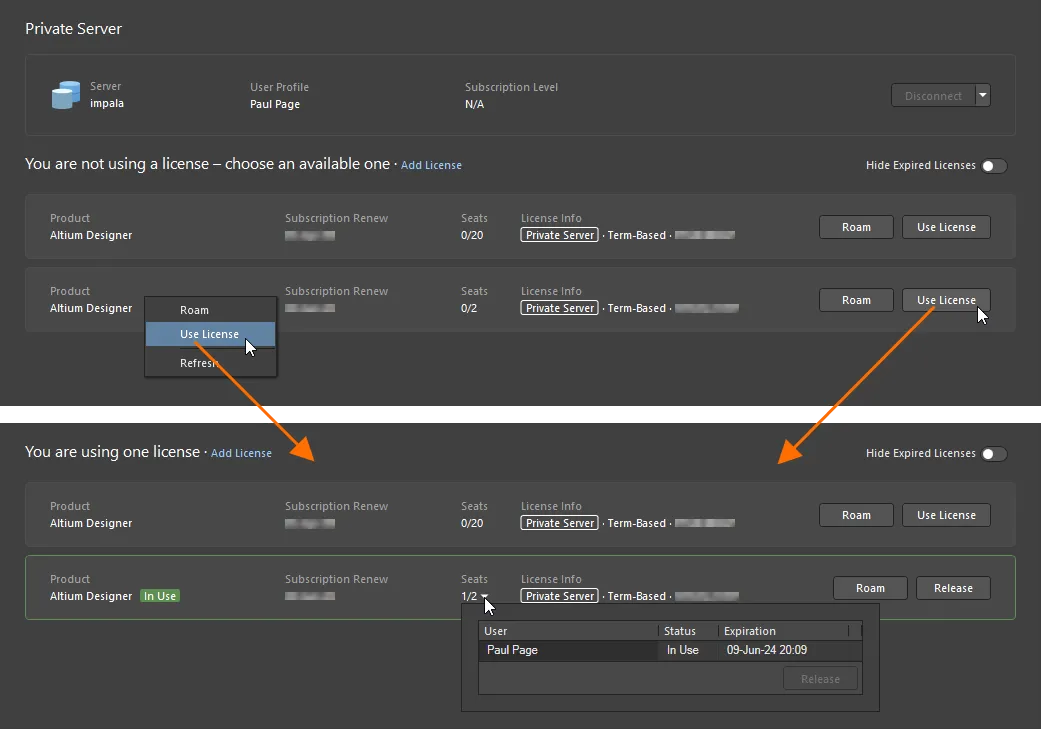
Le licenze private diventano disponibili quando si accede al server. Si noti che l’opzione interna Setup PLS di Altium Designer non viene utilizzata.
Lo stato della licenza è visibile anche nell’interfaccia browser del Workspace nella pagina License Manager (Admin – Licenses). Espandere la voce della licenza ( ) per vedere i dettagli correnti del leasing e, se necessario, terminare la sessione di leasing dell’utente corrente facendo clic sul comando Release.

► Vedere la tabella Server PLS mode comparison per un riepilogo comparativo della modalità Local PLS.
Utilizzo roaming di una licenza Private Server
Un posto di una licenza Private Server può essere usato in roaming, cioè acquisito per un periodo di tempo specificato. Non è necessario rimanere connessi al server licenze per utilizzare la licenza in questa modalità – è possibile disconnettersi e lavorare offline, in sostanza spostandosi liberamente con il proprio posto licenza.
Per utilizzare in questa modalità un posto di una licenza Private Server disponibile, fare clic sul pulsante  nel riquadro della licenza oppure fare clic con il pulsante destro sul riquadro e selezionare il comando Roam dal menu contestuale. Verrà visualizzata la finestra di dialogo Retain License nella quale è possibile definire per quanti giorni e/o ore si desidera usare il posto in roaming. Immettere il numero di giorni e/o ore oppure utilizzare le frecce su/giù finché non compare il numero desiderato.
Quando una licenza è in uso in modalità roaming, il relativo riquadro sarà contrassegnato con l’icona  e evidenziato con un bordo verde. Il campo Seats della licenza verrà aggiornato per riflettere un ulteriore posto occupato di tale licenza.
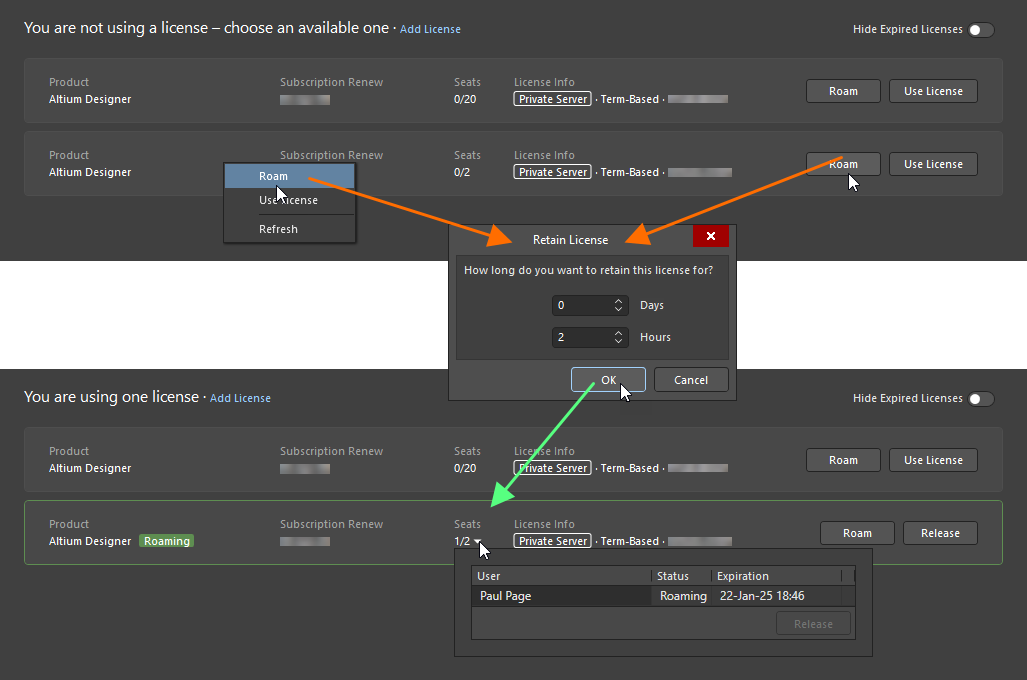
Per utilizzare una licenza Private Server in modalità roaming, usare l’opzione Roam.
Quando si utilizza una licenza in modalità roaming, è possibile disconnettersi dal server licenze e lavorare offline. L’unico momento in cui è necessario connettersi al server licenze quando si utilizza un posto di una licenza in questa modalità è quando si desidera rilasciare la licenza oppure estendere il periodo di roaming. Quest’ultima operazione viene eseguita facendo nuovamente clic sul pulsante . Quindi regolare il periodo di roaming come richiesto, utilizzando la finestra di dialogo Retain License .
Il rilascio di una licenza usata in roaming viene eseguito connettendosi al server licenze e facendo clic sul pulsante  nel riquadro della licenza oppure facendo clic con il pulsante destro sul riquadro e selezionando il comando Release dal menu contestuale.
Modalità External PLS
La modalità di configurazione External PLS dell’Enterprise Server è destinata alle installazioni in cui sono presenti più server nella rete e uno di essi è configurato come Private License Service centrale (remoto) per tutti gli utenti. Questo tipo di installazione è adatto a un’azienda di grandi dimensioni, in cui ogni reparto aziendale (Engineering, Development, ecc.) può utilizzare più installazioni di Altium Designer e un server locale di reparto per finalità di gestione dei dati di progettazione. Sia i server di reparto per i dati di progettazione sia le installazioni di Altium Designer sono concessi in licenza da un servizio di licensing centrale, come il PLS in un Altium Server o in un Altium Infrastructure Server, dedicato a tale compito.
In questa configurazione i server sono impostati come segue:
- Central Licensing Server – questo è impostato su Local PLS mode (vedere sopra) in modo che tutte le licenze acquisite vengano distribuite sulla rete. Dal punto di vista del server locale (di reparto), questo è il server esterno che offre il servizio di licensing tramite il proprio PLS. Si noti che l’opzione Automatic user creation deve essere selezionata (impostazione predefinita), poiché ciò abilita la User synchronization tra server locali ed esterni.
- Local (department) Server – questo è impostato su External PLS mode ed è configurato per connettersi e utilizzare il PLS del Central Licensing Server al posto del PLS del server locale. Il server locale utilizza quindi un PLS external (quello nel Central Licensing Server) per il licensing, ma continuerà comunque a offrire i propri servizi locali di Data Management agli utenti connessi.

Per passare il server locale alla modalità External PLS, selezionare l’opzione External PLS nella pagina License Manager dell’interfaccia browser del Workspace – Admin – Settings – License manager.
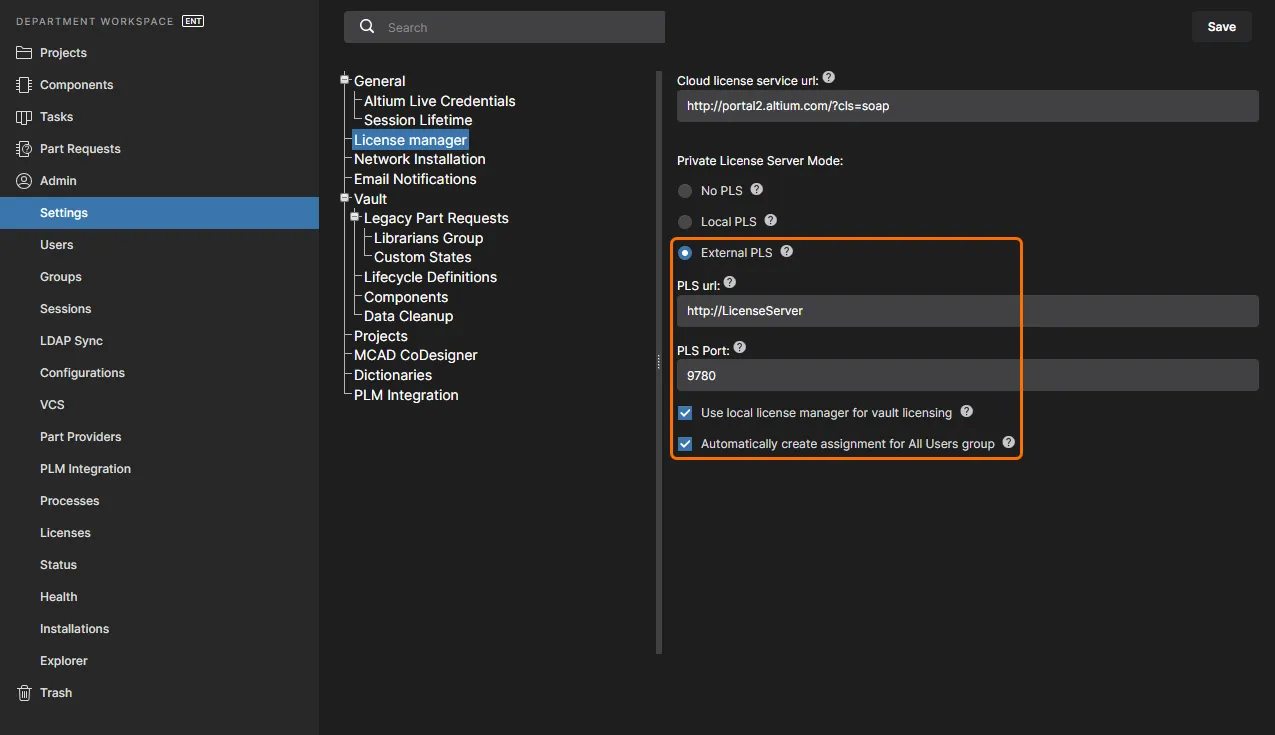
Impostare l’URL e la porta dell’External PLS per accedere al server esterno configurato come server centrale di licensing privato.
In questa modalità, l’Enterprise Server si connette a un PLS esterno e lo utilizza (ad esempio il PLS di un server remoto configurato come Central Licensing Server) al posto del proprio servizio di licensing (PLS). L’indirizzo di rete del Central License Server nell’immagine sopra, e quindi la destinazione della connessione all’External PLS, è http://LicenseServer – questo indirizzo si basa sul computer_name del PC host del server licenze.
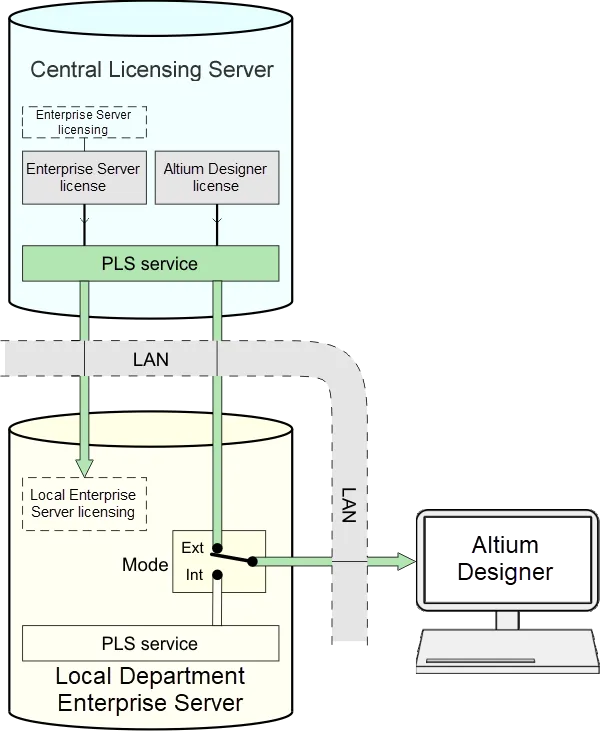
Un server locale “di reparto”, impostato in modalità External PLS, reindirizza di fatto alle installazioni locali di Altium Designer le licenze distribuite dal PLS del Central Licensing Server.
Quando un utente di Altium Designer accede al server locale (ora configurato in modalità External PLS), il servizio PLS del server remoto viene “reindirizzato” attraverso l’Enterprise Server locale e offrirà le proprie licenze ad Altium Designer. Come di consueto, l’utente deve utilizzare credenziali (locali) valide per accedere al server locale.
Impostazioni External PLS
Le opzioni e le impostazioni External PLS sono descritte di seguito. In genere, questa configurazione viene utilizzata per un server locale/di reparto in cui sia le licenze di Altium Designer sia quelle del server sono gestite da un servizio di licensing centrale remoto.
URL e porta PLS
Le impostazioni associate PLS url e PLS Port devono corrispondere a quelle della configurazione del server esterno. L’URL è l’indirizzo (nome di rete) del PC remoto che ospita il PLS del server “centrale”, come indicato dalla voce “Computer Name” del PC host in Control Panel\System and Security\System. In Windows 10, vedere Settings » System » About.
Licensing del server locale
-
Quando l’opzione Use local license manager for vault licensing è abilitata (selezionata), l’Enterprise Server verrà concesso in licenza “internamente” tramite licenze server acquisite dal servizio Altium License, oppure tramite file di licenza
alfimportati dal disco o collocati nella cartella di installazione del server. - Quando l’opzione non è selezionata, l’Enterprise Server verrà concesso in licenza dall’External PLS, come indicato dalle impostazioni url e Port del PLS. Il server esterno (ad esempio un Central Licensing Server) disporrà di licenze Altium Enterprise Server disponibili, con un numero sufficiente di posti, acquisite dal servizio Altium License. Si noti che ogni volta che il server è stato concesso in licenza in modo diverso, potrebbe essere necessario riavviarlo per abilitarne le funzioni.
► Vedere la tabella Server PLS mode comparison per un riepilogo comparativo della modalità External PLS.
Assegnazione delle licenze ai gruppi utenti
L’opzione Automatically create assignment for All Users group impone che le licenze appena acquisite vengano assegnate al gruppo predefinito All Users . Questa opzione è disabilitata quando l’opzione Use local license manager for vault licensing sopra non è selezionata, poiché in tale modalità tutte le licenze provengono dall’External PLS, ad esempio dal PLS in un server remoto utilizzato come Central Licensing Server.
Funzionalità di sincronizzazione automatica degli utenti
Come descritto sopra, per implementare un sistema di licenze centralizzato basato su più Altium Server, un server viene configurato come PLS centrale che distribuisce le licenze ai Server locali (ad esempio di reparto) e ai relativi Utenti assegnati. Il Server Licenze centrale è impostato in modalità Local PLS mode (e "No Authentication"), mentre i Server locali sono impostati in modalità Externals PLS mode, in cui il PLS assegnato è il Server Licenze centrale remoto.

Quando gli utenti di Altium Designer accedono al proprio Server locale, hanno accesso alle licenze che sono state "reindirizzate" dal PLS (esterno) nel Server Licenze centrale.
Una parte del meccanismo coinvolto nella concessione a un Utente dell'accesso alle licenze remote tramite il Server locale è la creazione di un nome utente "sincronizzato" nel Server Licenze centrale: il nome utente locale viene sincronizzato con il Server Licenze centrale. Vedere Automatic user creation in No Authentication mode, sopra.
Il profilo Utente creato nel Server Licenze ha il nome account Utente composito; user_name server_name, dove server_name si riferisce al nome di rete del Server locale (di reparto) dell'utente e user_name si riferisce al nome usato per accedere a quel Server locale. Il nome composito si riferisce all'account "locale" dell'utente.
Ad esempio, se l'utente AltiumPaul accede al proprio server locale assegnato (Department Workspace ospitato su IMPALA), il PLS nel server centrale (Licensing Server ospitato su LicenseServer) consentirà l'accesso alla licenza creando una voce User denominata AltiumPaul IMPALA. Il First Name e il Last Name del nuovo profilo utente saranno rispettivamente AltiumPaul e IMPALA (Utente e Server del reparto locale) — il Username dell'account è IMPALA:AltiumPaul.
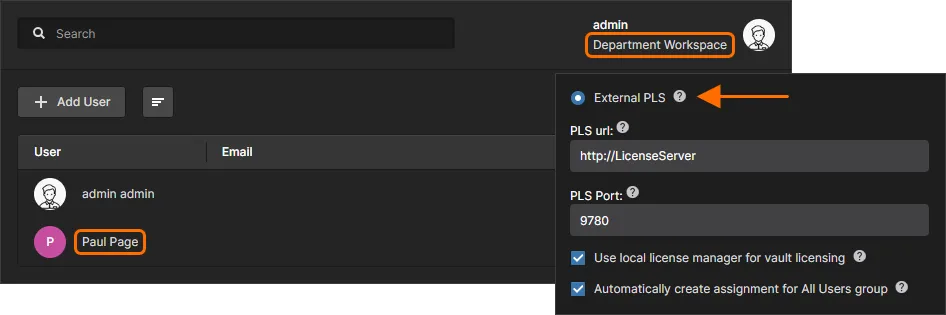
Quando è impostata la modalità External PLS, le licenze per un utente connesso provengono dal PLS esterno specificato, che crea un profilo utente sincronizzato (come mostrato sotto).
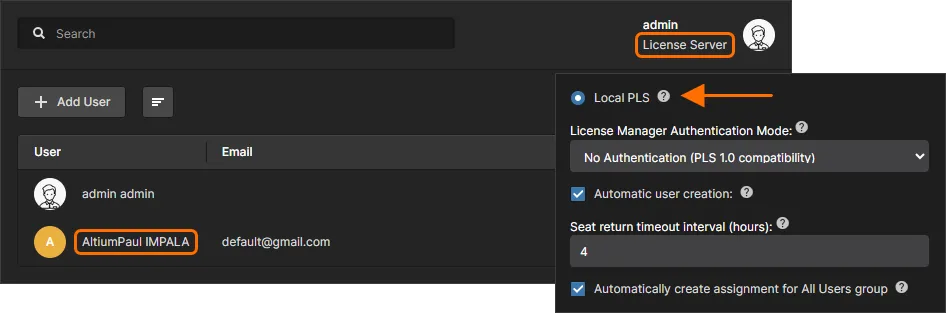
In una configurazione multi-server (server licenze centrale e Server locali "di reparto"), un nome utente del Server locale viene sincronizzato/replicato nel Server Licenze, se non esiste già, fornendo così accesso locale alle licenze centralizzate.
In questo caso, una licenza Altium Designer nel Licensing Server remoto verrà mostrata come concessa in leasing a AltiumPaul IMPALA — che è l'utente sincronizzato AltiumPaul dal Server locale (il Department Workspace ospitato su IMPALA). Anche se l'utente di Altium Designer ha effettuato l'accesso al server di reparto locale, la licenza Altium Designer viene fornita dal PLS remoto Licensing Server (tramite il server locale). Si noti che Altium Designer mostra una licenza come concessa in leasing all'account Utente Username, che per l'utente creato in questo esempio è IMPALA:AltiumPaul.
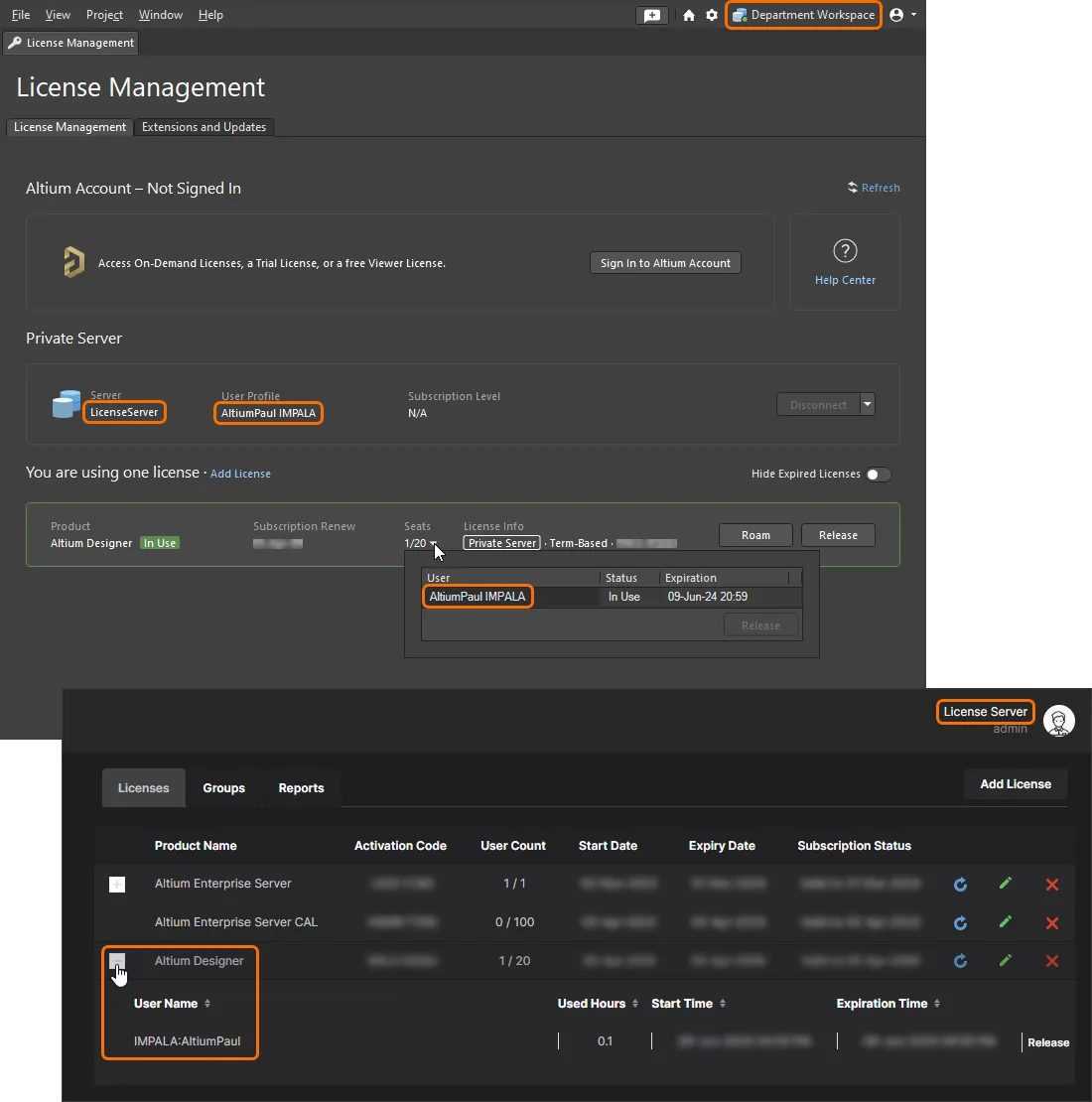
Quando un utente accede al proprio server locale "di reparto", accederà in modo trasparente alle licenze del server licenze centrale tramite il proprio server locale.
Gruppo del Server Licenze
I profili Utente che sono stati sincronizzati con un server PLS centrale in una configurazione multi-server possono essere aggiunti ai gruppi, proprio come con qualsiasi altro Server impostato in Local PLS mode.
Nel caso di una configurazione di server composta da un Server Licenze centrale e Server locali distribuiti (come descritto sopra), gli Utenti duplicati (sincronizzati) nel Server Licenze possono essere aggiunti ai gruppi per limitare la disponibilità delle licenze. Pertanto, quando un Utente accede a un Server locale, le licenze rese disponibili all'Utente (dal PLS del Server Licenze esterno tramite il Server locale) saranno determinate dai groups e dalle License assignments configurati per quell'Utente sincronizzato nel Server Licenze centrale.
Nell'esempio sopra, l'utente sincronizzato AltiumPaul IMPALA (l'utente AltiumPaul sincronizzato dal Server locale) nel Server Licenze potrebbe essere aggiunto a un gruppo Engineering, al quale è assegnata una particolare licenza Altium Designer. Quando l'utente AltiumPaul accede al proprio server locale, la licenza specificata diventerà disponibile in virtù del gruppo utenti associato e della configurazione di assegnazione licenze nel Server Licenze esterno.
In generale, questi gruppi utenti e le assegnazioni di licenza verrebbero implementati dall'amministratore del Server Licenze, una volta che un utente del Server locale ha effettuato l'accesso per la prima volta (innescando così il processo di sincronizzazione dell'Utente).
Vedere License Group Assignments sotto per maggiori informazioni su come lavorare con gruppi e assegnazioni di licenza.
Licenze senza accesso al Server
Per gli utenti di Altium Designer che non utilizzano le funzionalità di gestione dei dati dell'Enterprise Server e quindi non accedono al server, Altium Designer può accedere alle licenze dal PLS del server utilizzando la configurazione PLS interna di Altium Designer (come descritto sotto). Per questo approccio, l'Enterprise Server è configurato come segue:
- Il PLS del server è impostato su Local PLS, in modo che le licenze siano rese disponibili sulla rete.
- Il PLS deve essere impostato sulla modalità di sicurezza 'No Authentication', poiché in questa configurazione non verrà stabilita una Sessione del server tramite accesso al server.
- Il PLS del server dispone di una licenza Altium Designer idonea disponibile assegnata a All Users, in modo che sia accessibile da qualsiasi connessione al server.
Accesso alle licenze all'interno di Altium Designer
Per accedere alle licenze ospitate sul Server in Altium Designer (senza accesso), selezionare Connect to Local Server nella vista License Management (utilizzare l'opzione Licenses dal menu a discesa del controllo Current User per accedere alla vista License Management). Si aprirà la finestra di dialogo Private License Server Setup.
Inserire i dettagli di base del server per il PLS nella finestra di dialogo Private License Server Setup e fare clic su OK. Il nome del server sarà il nome di rete (computer) del PC che ospita l'Enterprise Server e la porta standard è 9780 — utilizzare la porta 9785 e l'FQDN del server per stabilire una connessione sicura https (vedere esempio). Le altre impostazioni della finestra di dialogo, come le opzioni Servers list, si applicano al tipo di connessione legacy PLS 1.0.

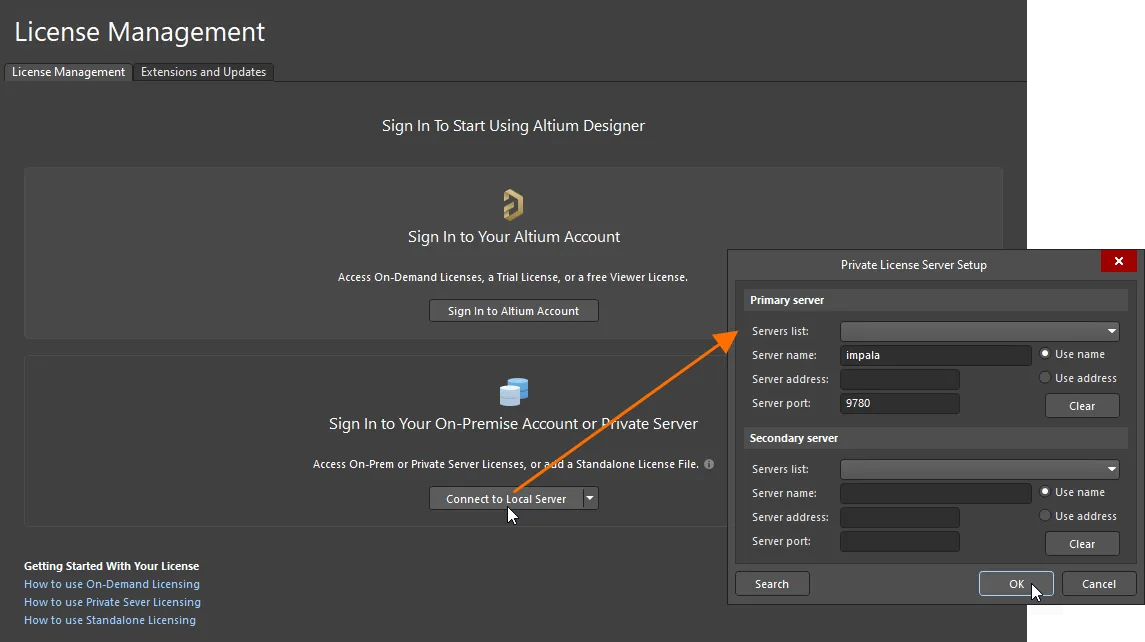
Si noti che sono richiesti solo il nome del Server e le voci della porta quando si utilizza la configurazione interna di Altium Designer per accedere alle licenze PLS. Il comportamento è diverso quando ci si connette al legacy PLS 1.0.
Una volta connessi al PLS, l'area delle licenze disponibili della vista License Management verrà popolata con un elenco di licenze private che è possibile utilizzare.
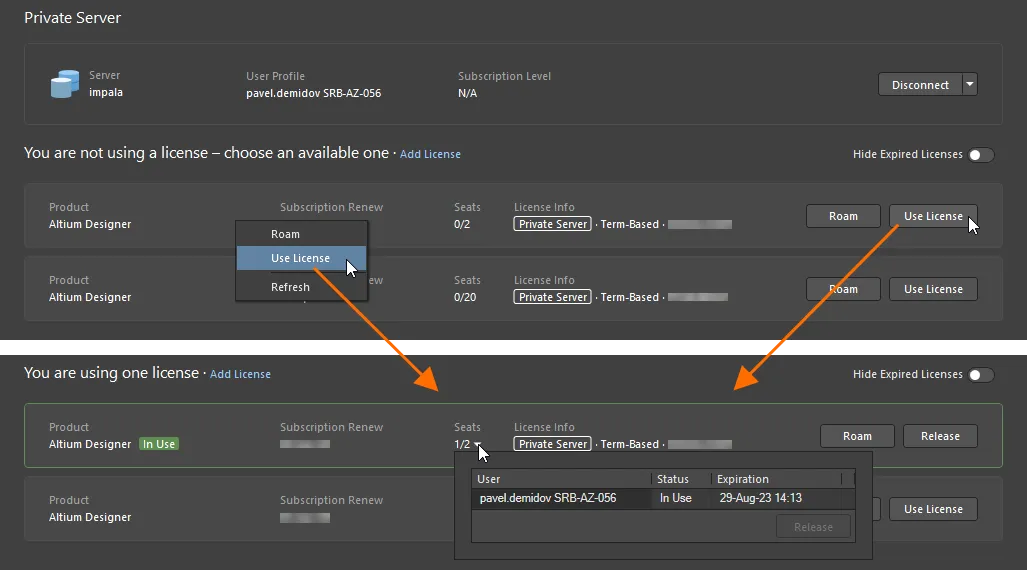
Per prendere in leasing una licenza per l'installazione di Altium Designer, fare clic sul pulsante Use License nel riquadro della licenza oppure fare clic con il pulsante destro sul riquadro e selezionare il comando Use License dal menu contestuale. Si noti che una licenza ospitata dall'Enterprise Server può essere impostata in modalità Automatic Leasing, in modo che non sia richiesto alcun intervento dell'utente in Altium Designer, oltre ad attivare inizialmente la connessione Private license server.
Con una licenza in uso, il relativo riquadro sarà contrassegnato con l'icona e evidenziato con un bordo verde. Il campo Seats della licenza verrà aggiornato per riflettere un altro posto di quella licenza occupato. Sul lato server, la voce della licenza nella pagina License Manager (Admin – Licenses) mostrerà che un posto è stato occupato da un Nome Utente derivato dal PC host di Altium Designer — vedere la sezione sotto per maggiori informazioni.
Utenti creati
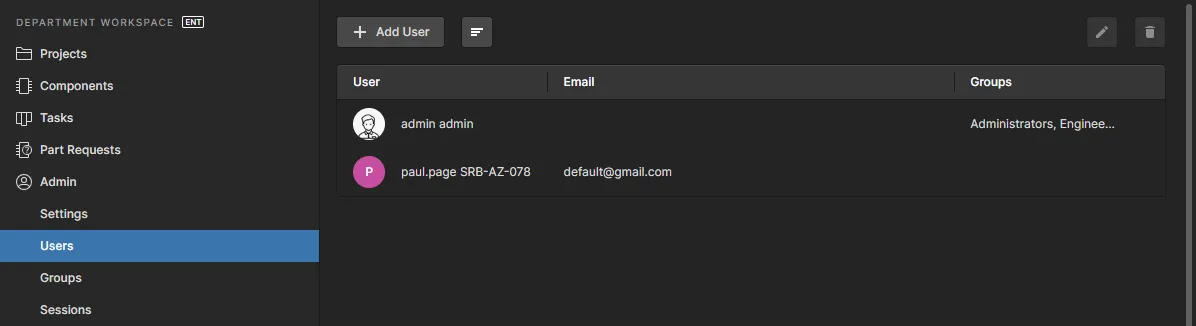
Quando un utente si è connesso al PLS dell’Enterprise Server da Altium Designer senza effettuare l’accesso (come descritto sopra), nel server viene creato un profilo Utente che corrisponde al Nome computer connesso e al nome dell’account utente Windows attivo, ovvero il computer e l’account Windows che ospitano Altium Designer.
Ad esempio, un utente potrebbe utilizzare un account Windows chiamato Design su un computer denominato PC4. Quando viene usata l’opzione Connect to Private Server di Altium Designer per accedere a una licenza, il server PLS che ospita tale licenza creerà un utente denominato Design PC4, con Nome/Cognome Design/PC4 e Nome utente Design.
Ancora una volta, questo è il Nome utente del server che può essere aggiunto a uno o più gruppi, che a loro volta determineranno quali licenze saranno rese disponibili a questo utente su quel computer.
Vedere di seguito per ulteriori informazioni sulle assegnazioni di gruppi e licenze.
Assegnazioni dei gruppi di licenza
Per controllare la disponibilità delle licenze per gli utenti di Altium Designer, il PLS dell’Enterprise Server può essere configurato per associare licenze specifiche a gruppi di utenti definiti. In pratica, quando un utente effettua l’accesso al server, il PLS offrirà solo le licenze assegnate ai gruppi di cui l’utente è membro.
Utenti e gruppi di utenti potrebbero essere già registrati nell’Enterprise Server se questo è attualmente utilizzato per gestire e archiviare i dati di progettazione di Altium Designer. Le licenze ospitate dal server sono assegnate per impostazione predefinita a “All Users”, ma possono essere riassegnate a qualsiasi gruppo disponibile. Allo stesso modo, gli Utenti possono essere aggiunti a qualsiasi gruppo disponibile.
Utenti
Per aggiungere un nuovo profilo utente e aggiungerlo a un gruppo, selezionare Users dal menu principale del browser per visualizzare l’elenco dei nomi utente registrati nell’Enterprise Server, quindi selezionare il pulsante  .
.

Aggiungere i dettagli del nuovo Utente nella finestra di dialogo popup Add User e fare clic sul pulsante  per confermare le modifiche. La finestra di dialogo include un paio di campi di immissione degni di nota:
-
Authentication: L’opzione predefinita Built-in identificherà la connessione dell’Utente utilizzando l’Identity Service (IDS) dell’Enterprise Server, mentre il metodo Windows si applica quando i PC host fanno parte di un dominio Windows e verrà utilizzata l’autenticazione del dominio Windows.
-
Add Groups: Il nuovo utente può essere aggiunto a un gruppo esistente inserendo il nome del gruppo in questo campo. Il campo cercherà dinamicamente un gruppo esistente che corrisponda alle prime lettere digitate: selezionare il nome del gruppo per confermare la scelta. Per impostazione predefinita, gli utenti non sono inclusi in alcun gruppo.
Vedere Gestione di utenti e gruppi per informazioni più dettagliate sugli utenti.
Gruppi
Per aggiungere un nuovo gruppo e poi aggiungere un Utente esistente come membro, selezionare Groups dal menu principale del browser per visualizzare l’elenco dei nomi dei gruppi esistenti, quindi selezionare il pulsante  .
.

Aggiungere il nome del nuovo gruppo nella finestra di dialogo Create Group e includere gli eventuali Utenti che si desidera come membri di quel gruppo. Il campo Add Members cercherà dinamicamente un Utente esistente che corrisponda alle prime lettere digitate: selezionare il nome completo del Membro per confermare la scelta. Fare clic sul pulsante  della finestra di dialogo per confermare le modifiche.
Vedere Gestione di utenti e gruppi per informazioni più dettagliate sui gruppi.
Utenti esistenti
Gli utenti esistenti possono essere resi membri di uno o più gruppi modificando il loro profilo utente. Selezionare la voce utente nella pagina Admin – Users e fare clic sul pulsante  in alto a destra dell’elenco per aprire la finestra di dialogo Edit User , selezionare i gruppi che si desidera aggiungere nell’elenco Existing Groups e quindi fare clic sul pulsante per confermare le modifiche. Un gruppo può anche essere aggiunto digitandolo nel campo Add Groups , come descritto sopra.

Si noti che un Utente esistente può essere rappresentato in diversi formati, a seconda di come è stato aggiunto. I formati includono voci standard Username/Firstname/Lastname e voci generate automaticamente dal PLS in risposta a connessioni in ingresso che non avviano una sessione del server tramite accesso.
| User | Username | First Name | Last Name | Account Creator | Circumstances |
| Trevor Smith | Trevor | Trevor | Smith | Inserito manualmente | Un account Utente standard, aggiunto da un amministratore del Server. |
| Design PC4 | Design | Design | PC4 | Generato automaticamente | Un utente di Altium Designer, che lavora dall’account Windows Design sul computer PC4, si è connesso al PLS senza effettuare l’accesso al server. |
| Trevor CADDESIGN | CADDESIGN:Trevor | Trevor | CADDESIGN | Generato automaticamente | L’utente Trevor ha effettuato l’accesso al proprio account sull’Enterprise Server CADDESIGN, che ha il PLS impostato sulla modalità “Nessuna autenticazione”. Inoltre, in una configurazione Central/Local di server, quando Trevor effettua l’accesso al proprio Server locale (CADDESIGN, impostato sulla modalità PLS esterno), l’Utente Trevor CADDESIGN viene generato nel PLS del Server centrale (che è impostato sulla modalità “Nessuna autenticazione”). |
In tutti i casi, questi profili Utente possono essere resi membri di gruppi modificando la voce utente. Si noti che in una configurazione con Server di licenza centrale e più Server locali (vedere modalità PLS esterno), l’appartenenza ai gruppi di utenti viene applicata nel Central PLS ai fini delle licenze, piuttosto che a livello di Local Server.
In una configurazione multi-server Centrale/Locale, il processo di configurazione dell’Utente sarebbe tipicamente:
- Creare un account Utente standard sul Server locale/dipartimentale dell’utente (impostato sulla modalità “PLS esterno”, che punta al PLS di licenza centrale).
-
Chiedere all’Utente di effettuare l’accesso al nuovo account sul Server locale: questo sincronizzerà il Nome utente con il PLS centrale (nella forma
user_name server_name) - Nel PLS centrale, modificare la nuova voce Utente sincronizzata per renderla membro dei gruppi richiesti. Le licenze sono assegnate ai gruppi, consentendo l’accesso agli utenti; vedere di seguito.
Assegnazioni delle licenze
In modalità PLS locale, il PLS dell’Enterprise Server può offrire in modo selettivo le licenze di Altium Designer assegnate a uno specifico gruppo, che a sua volta può essere associato a un account Utente del server. Per impostazione predefinita (salvo diversa indicazione), tutte le licenze acquisite dall’Enterprise Server sono assegnate al gruppo “All Users” e quindi disponibili a qualsiasi Utente che si connette al PLS.
Per visualizzare e modificare le assegnazioni dei gruppi di licenza esistenti, andare a Admin – Licenses nell’interfaccia browser del Workspace e selezionare la scheda Groups. Fare clic su un nome di gruppo nella colonna Groups per vedere i suoi membri Utente e, sulla destra, le licenze assegnate.
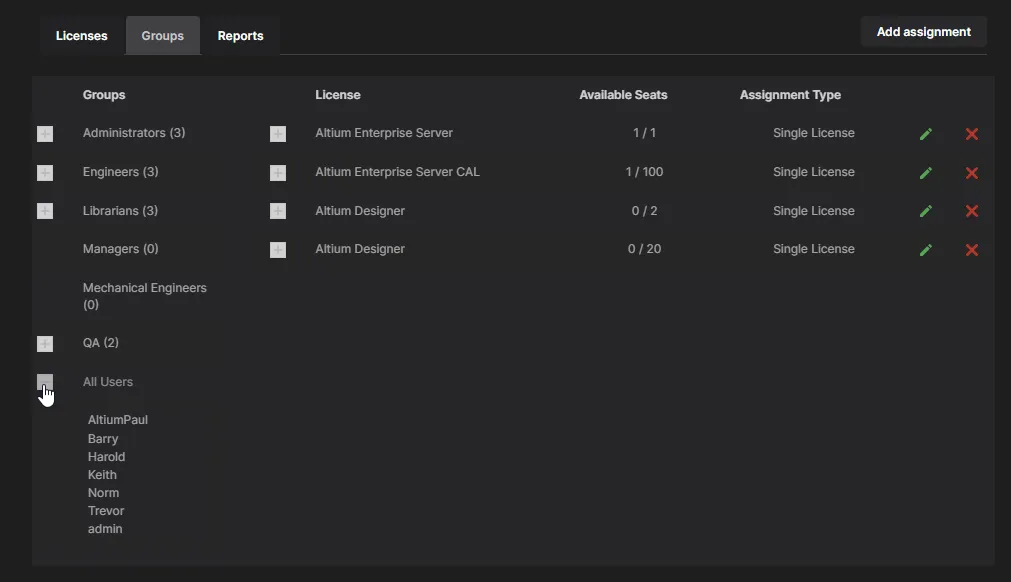
Una licenza può essere assegnata a un gruppo aprendo la finestra di dialogo Add/Edit assignment con il pulsante  , quindi selezionando una licenza disponibile, il gruppo di destinazione e le opzioni di assegnazione.
Il tipo di licenza, la licenza specifica e l’assegnazione di gruppo proposta sono tutti selezionabili da menu a discesa, che verranno popolati con un elenco di quelli attualmente disponibili. Nell’immagine di esempio seguente, 10 postazioni di una specifica licenza Altium Designer da 20 postazioni vengono assegnate al gruppo Engineers.

Le opzioni di assegnazione della licenza includono:
-
Automatic leasing: Impone ad Altium Designer di prendere automaticamente in prestito (utilizzare) questa licenza quando diventa disponibile. Nel License Manager di Altium Designer, il normale processo di scelta della licenza dall’elenco e selezione di Use viene eseguito automaticamente per questa licenza.
-
Seat availability: Specificare il numero di postazioni di licenza (fino al numero totale di postazioni previsto) che saranno rese disponibili per il gruppo associato, oppure selezionare semplicemente l’opzione All available seats per abilitare il numero totale di postazioni per quella licenza (il suo attributo User Count)
-
Roaming: Consentire a una licenza di essere “roamed” (utilizzata da Altium Designer quando il PC host non è connesso alla rete) selezionando l’opzione Allow Roaming. L’impostazione della durata Max roam configurerà la licenza in modo da disabilitare una postazione “roamed” dopo il periodo indicato. Immettere
0per consentire roaming illimitato (per una licenza a termine, il roaming sarà di fatto limitato dalla data di scadenza della licenza). Vedere la sezione Roaming di una licenza Private Server per ulteriori informazioni. -
Automatic seat release: Consenti il rilascio di una postazione di una licenza Altium Designer quando il computer client si trova in uno stato di inattività o idle, cioè quando non vi è attività del mouse o della tastiera sul computer client e non è attualmente in corso alcun processo di lunga durata di Altium Designer, come il rilascio di un progetto, abilitando l’opzione Release seats on inactive clients. L’impostazione Lease verification interval (hours) specifica l’intervallo di tempo tra l’invio delle richieste di verifica da Altium Designer (se non vi è stata attività nel periodo precedente, la postazione verrà rilasciata purché l’opzione Release seats on inactive clients sia abilitata). Immettere un valore compreso tra
1e12ore. Si noti che la funzionalità di rilascio automatico dovuto all’inattività è disponibile in Altium Designer 25.1 o versione successiva. -
Notifications:Le notifiche sono messaggi che verranno inviati agli utenti in risposta a eventi particolari, ad esempio quando una percentuale specificata delle postazioni di licenza disponibili è stata concessa in leasing, oppure se un tentativo di leasing di una postazione non riesce. Si noti che le notifiche email non sono disponibili finché non vengono configurate e abilitate – vedere Configurazione delle notifiche email.
- Quando l’opzione Notify when <x>% of available seats have been leased è abilitata e il numero di postazioni concesse in leasing raggiunge (o supera) questa percentuale, verrà inviata un’email di notifica correlata al gruppo specificato nel campo Send to users with role. Vedi esempio.
- Quando l’opzione Send reject notifications è abilitata, verrà inviata un’email di errore al gruppo sopra indicato quando un utente tenta di prendere in leasing una postazione di licenza non disponibile, ad esempio quando una postazione rimanente risulta disponibile nella vista Altium Designer License Management (non aggiornata), ma nel frattempo è stata presa in leasing da un altro utente. Vedi esempio.
Quando la nuova configurazione di assegnazione della licenza è completa, fare clic su  per confermare l’assegnazione al gruppo selezionato. Per i dettagli sulla licenza assegnata, selezionare l’opzione di espansione () associata alla relativa voce.
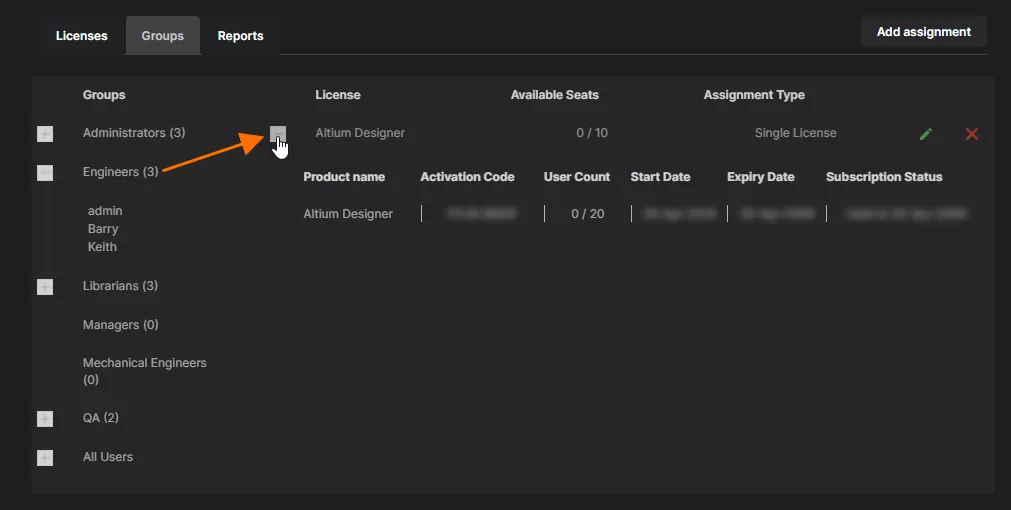
Nello scenario di assegnazione della licenza sopra descritto, 10 postazioni di una licenza Altium Designer da 20 postazioni sono state assegnate al gruppo Engineers e quindi ai suoi membri. Se l’assegnazione predefinita del gruppo All Users associata alla licenza non fosse stata rimossa e fossero presenti entrambe le assegnazioni, la licenza non sarebbe disponibile esclusivamente ai membri del gruppo Engineers – sarebbe disponibile a tutti gli utenti del server.
Per rimuovere un’assegnazione di licenza esistente, fare clic sul pulsante Elimina ( ) associato alla relativa voce. Un’assegnazione di licenza può essere modificata tramite il relativo pulsante .

La scheda Groups fornisce una vista aggregata dei gruppi correnti, dei relativi utenti e delle licenze assegnate a ciascun gruppo. Questa interfaccia versatile può essere utilizzata in combinazione con il modo in cui gli utenti sono raggruppati (impostato nelle pagine principali Users) per un approccio flessibile all’allocazione di licenze e postazioni agli utenti.
Gestire le licenze
Il Private License Service (PLS) basato su Enterprise Server offre una gamma di funzionalità amministrative per la gestione dell’allocazione e dell’utilizzo delle licenze, inclusa la possibilità di rilasciare forzatamente una licenza concessa in leasing e monitorare attentamente come vengono utilizzate le licenze.
Rilasciare una licenza in uso
Per le situazioni in cui una licenza è stata utilizzata da Altium Designer ma non è stata rilasciata correttamente dal software, il PLS offre un mezzo per terminare tale leasing e restituire la postazione al pool delle postazioni di licenza disponibili. Ciò può verificarsi quando il PC entra in standby mentre Altium Designer è attivo, oppure a causa di un arresto anomalo del software che ha impedito una chiusura corretta. In pratica, quella postazione di licenza risulta ancora registrata come in uso e quindi negata a un altro utente.
Per individuare la licenza interessata in questa situazione, andare all’elenco Licenses nell’interfaccia browser del Workspace selezionando Admin – Licenses. Nell’elenco delle licenze mostrato nella scheda Licenses, le informazioni di leasing per ciascuna voce sono disponibili espandendo la voce della licenza con il pulsante – usarlo per trovare l’utente che detiene ancora la postazione di licenza.
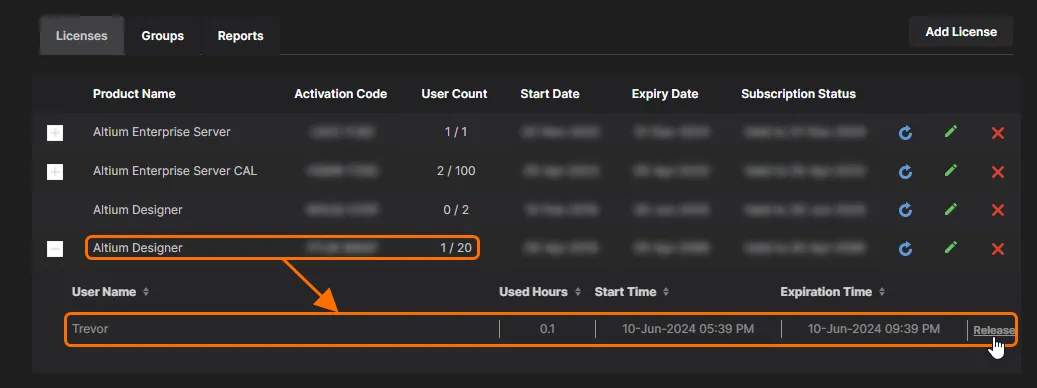
La licenza concessa in leasing a tale utente può essere terminata, e la postazione restituita al pool di licenze, facendo clic sul collegamento Release associato alla voce dell’utente e quindi confermando l’azione nella finestra di dialogo Release seat. Altium Designer notificherà all’utente che la licenza è stata rilasciata forzatamente da un amministratore.

Monitorare l’utilizzo delle licenze
Enterprise Server fornisce una gamma di funzionalità di monitoraggio e reportistica sull’utilizzo delle licenze che possono essere usate per verificare come le licenze Altium Designer vengono utilizzate all’interno di un’organizzazione. Questo è utile per assicurarsi che le postazioni di licenza disponibili vengano sfruttate al meglio, per prevedere future esigenze di licenza e per determinare l’utilizzo dei singoli utenti.
Le funzionalità del server per l’utilizzo delle licenze sono accessibili tramite l’interfaccia browser nella scheda Reports della pagina License Manager (Admin – Licenses). Questa offre un’ampia gamma di opzioni di reportistica accessibili tramite schede specifiche all’interno della vista Reports. Sono disponibili i seguenti tipi di report:
- Uso in tempo reale
- Cronologia di utilizzo
- Registro di utilizzo
- Registro temporale
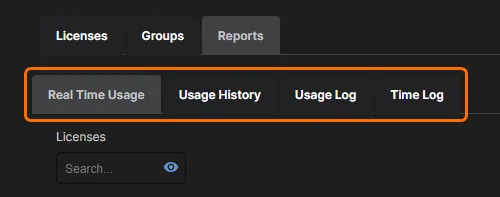
A seconda del tipo di informazioni richieste per ciascun report, è possibile applicare i relativi filtri di reportistica per adattare i risultati in modo da includere licenze, gruppi, utenti e periodi di tempo specifici.
 –
–  e indicare una posizione in cui salvare il file su disco.
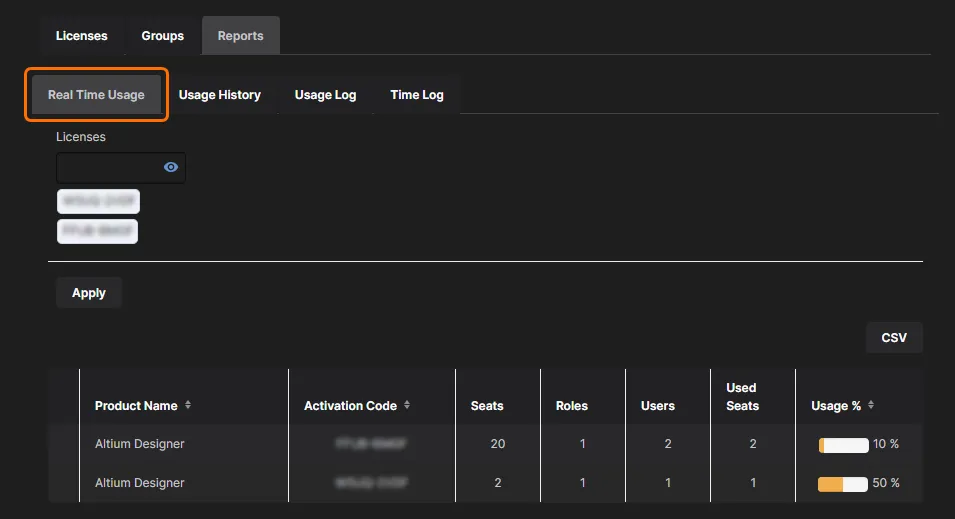
Uso in tempo reale
Il report di utilizzo in tempo reale fornisce un riepilogo dettagliato di come vengono attualmente utilizzate le licenze Private Server aggiunte al proprio Enterprise Server.
Cronologia di utilizzo
Questo tipo di report fornisce una cronologia dettagliata di come sono state utilizzate le licenze Private Server aggiunte al proprio Enterprise Server. Per impostazione predefinita, il report elenca l’utilizzo dell’anno precedente, per tutte le licenze, i gruppi e gli utenti di Enterprise Server utilizzati. Utilizzare i relativi filtri di reportistica nella parte superiore della pagina per adattare i risultati a:
- Un Time Interval specifico per le voci incluse – l’anno precedente, il trimestre precedente, il mese precedente oppure un intervallo di reportistica personalizzato a scelta.
- Includere licenze e/o gruppi e/o utenti specifici, secondo necessità – questo filtrerà i risultati in base a tali impostazioni.
- Raggruppare le voci dell’elenco per uno specifico intervallo temporale (Year, Quarter, Month, Week, oppure Day) e facoltativamente per uno o più altri campi (Product Name, Activation Code, User, Role). Ad esempio, si potrebbe voler vedere l’utilizzo delle licenze in un determinato intervallo temporale e raccogliere tali dati in base ai gruppi definiti – selezionando quindi Role nel campo a discesa And. Estendendo ulteriormente questo approccio, si potrebbe raggruppare per Role e Product Name per ottenere una cronologia di utilizzo di ogni prodotto per ogni gruppo.
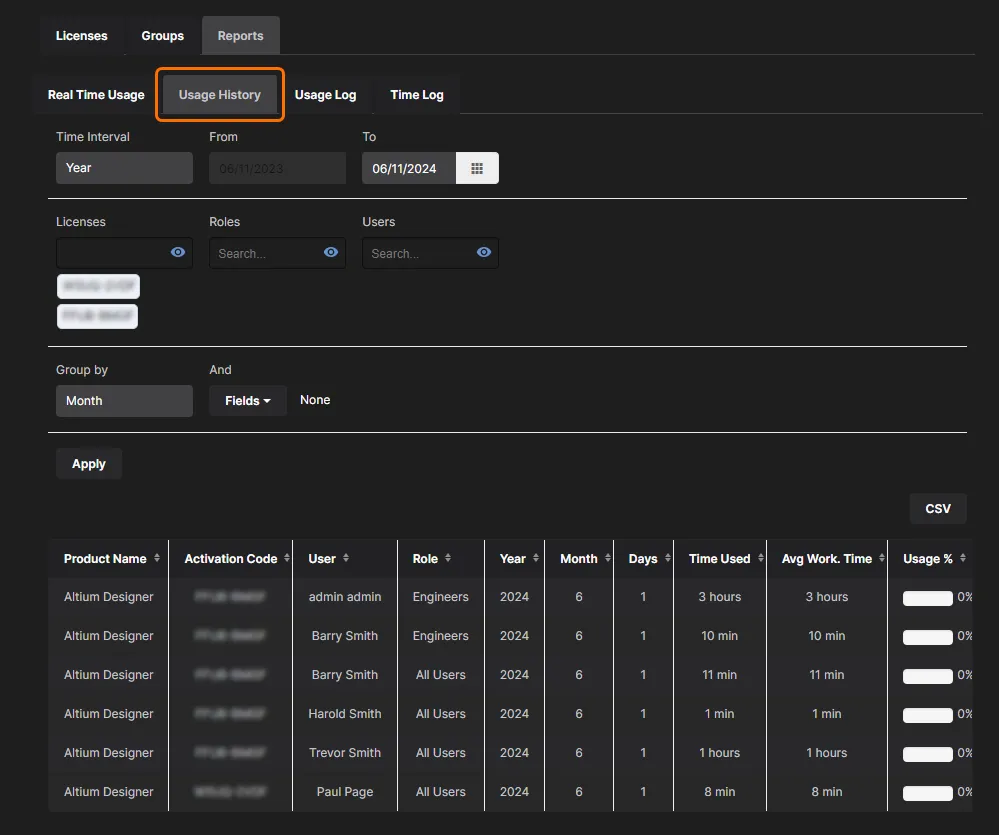
Insieme ai dati temporali registrati per ciascun utente attivo, l’elenco del report fornisce un tempo di lavoro approssimativo (Avg Work Time) basato sul Time Used registrato sul numero di Days in cui la licenza è stata utilizzata. Viene inoltre calcolato un valore che rappresenta l’utilizzo medio delle postazioni di licenza Private Server in un periodo specificato. Mostrato come percentuale (Usage %), questo può aiutare a dedurre quanto pienamente vengano utilizzate le capacità delle licenze, in base ai filtri applicati.
More about License Usage
Il valore Usage della licenza nel report per ciascuna voce viene calcolato a partire da diverse variabili per mostrare una percentuale aggregata di occupazione in un periodo specificato.
Come esempio di base, se una licenza a postazione singola è stata utilizzata per 8 ore in un determinato giorno (24 ore), allora il Time Used è 8 ore, il Avg Work Time è 8 ore e, se Group by è impostato su Day, il Usage della licenza è 33%.
Se lo stesso scenario – una postazione utilizzata per 8 ore – viene applicato a una licenza con capacità di 3 postazioni, allora il valore Usage scenderà a 11% poiché in quel periodo verrà occupata dall’utente solo una delle 3 postazioni disponibili.
Gli esempi sopra riportati verrebbero mostrati quando l’opzione Group by è impostata su Day. Se l’impostazione di raggruppamento viene modificata in Week e, come nel caso sopra, una licenza a postazione singola viene utilizzata per 8 ore, allora il Usage della licenza sarà 5% perché è stata utilizzata per un settimo dell’intervallo di tempo specificato – 8 ore di una settimana di 168 ore. Il Usage verrebbe ulteriormente ridotto di un quinto per una licenza da 5 postazioni (a circa 1%), poiché viene utilizzata solo una postazione della capacità di tale licenza.
In breve, il Usage della licenza di un utente viene calcolato come il Time Used proporzionato in base all’allocazione delle postazioni della licenza e al numero di giorni nel periodo selezionato (Group by), e a 24 ore al giorno.
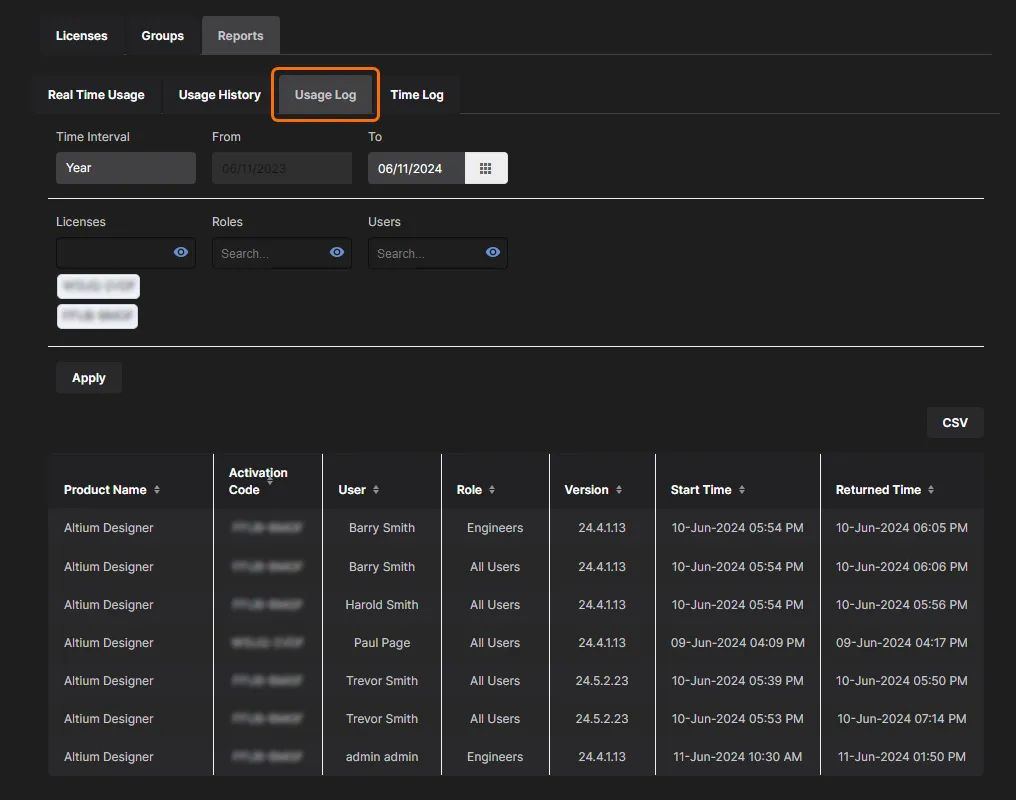
Registro di utilizzo
Questo tipo di report fornisce un registro dettagliato di utilizzo per le licenze Private Server aggiunte al tuo Enterprise Server, in termini di:
- Chi ha utilizzato la licenza e a quale gruppo era stata assegnata tale licenza.
- Quale versione del software stava utilizzando.
- Quando ha iniziato a utilizzare la licenza.
- Quando ha rilasciato la licenza (restituendola al pool per l’utilizzo da parte di altri nell’account).
Per impostazione predefinita, il registro riflette l’utilizzo dell’anno precedente, per tutte le licenze Private Server utilizzate, i gruppi e gli utenti. Utilizza i filtri di report associati nella parte superiore della pagina per adattare i risultati a:
- Un Time Interval specifico – anno precedente, trimestre precedente, mese precedente oppure un intervallo di report personalizzato a tua scelta.
- Includere licenze e/o gruppi e/o utenti specifici, secondo necessità.
Registro temporale
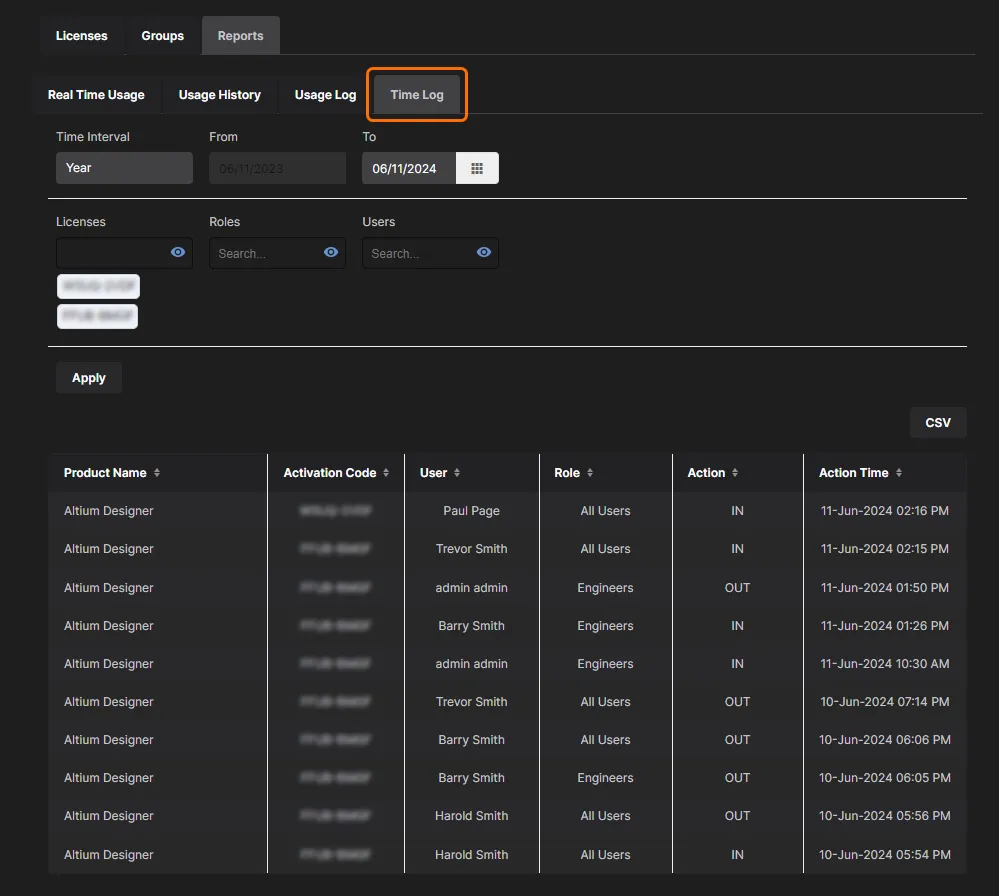
Questo tipo di report fornisce un registro temporale dettagliato per le licenze Private Server aggiunte al tuo Enterprise Server, in termini di:
- Chi ha utilizzato un posto di una licenza specifica e a quale gruppo era stata assegnata tale licenza.
- L’ora in cui ha preso il posto licenza (Action = IN).
- L’ora in cui ha rilasciato il posto licenza nel pool per l’utilizzo da parte di altri nell’account (Action = OUT).
Per impostazione predefinita, il registro riflette gli eventi temporali dell’anno precedente, per tutte le licenze Private Server utilizzate, i gruppi e gli utenti. Utilizza i filtri di report associati nella parte superiore della pagina per adattare i risultati a:
- Un Time Interval specifico – anno precedente, trimestre precedente, mese precedente oppure un intervallo di report personalizzato a tua scelta.
- Includere licenze e/o gruppi e/o utenti specifici, secondo necessità.
Risoluzione dei problemi di accesso alle licenze
Se Altium Designer non riesce a connettersi al PLS di Enterprise Server, oppure se le licenze che hai acquisito e configurato nel PLS non compaiono nell’elenco Available Licenses di Altium Designer, potrebbero esserci impostazioni di sistema o del software che impediscono l’accesso.
Quando risolvi eventuali problemi, considera quanto segue:
-
Host PC Firewall – il PLS di Enterprise Server utilizza per impostazione predefinita la porta
9780durante il trasferimento dei dati di licenza sulla rete. Verifica che questa porta sia stata aperta nel firewall del PC host durante l’installazione del server. - Allowed network connections – Altium Designer offre la pagina System – Network Activity della finestra di dialogo Preferences. Verifica che la voce 'License Server' sia selezionata, in modo che il PLS del server possa comunicare con Altium Designer sulla rete.
-
Try basic tests:
- Check locally – se il PLS del server è configurato su un PC che ospita anche un’installazione di Altium Designer, conferma che il PLS sia accessibile da tale installazione locale prima di analizzare i PC remoti. Se il PLS e le licenze private sono disponibili localmente, questo indica che i PC altrove sulla rete che non riescono a connettersi hanno un problema di configurazione della rete o di Altium Designer (piuttosto che del PLS).
- Assign license to All Users – Se una licenza assegnata correttamente nel PLS non è disponibile per il prestito in Altium Designer, modifica temporaneamente l’assegnazione del gruppo di licenze in All Users (oppure crea semplicemente una nuova assegnazione All Users per quella licenza). Vedi Assegnazioni licenza, sopra. Se poi diventa disponibile, questo indica che c’era un problema con il gruppo utenti o con l’assegnazione della licenza.
- Refresh the server PLS – dopo aver apportato modifiche alla configurazione delle licenze del PLS del server, in particolare quando aggiungi o rimuovi licenze server acquisite, potrebbe essere necessario disconnettersi e poi riconnettersi per vedere le modifiche. In alcune situazioni può essere necessario riavviare Enterprise Server, riavviando il PC oppure utilizzando la funzione Restart del server in IIS Manager di Windows.
- Refresh the Enterprise server's PLS connection – dopo aver apportato modifiche all’accesso alle licenze nel PLS del server o in Altium Designer, ristabilisci la connessione a Enterprise Server facendo clic sul comando Refresh nella pagina Licensing Management di Altium Designer oppure disconnettendoti e accedendo nuovamente al server. Quando utilizzi la configurazione PLS interna per accedere alle licenze in Altium Designer, aggiorna la connessione facendo clic su Refresh e/o sul collegamento Disconnect/Reconnect... private license server. Per forzare un aggiornamento completo della connessione, seleziona il collegamento Setup private license server e fai clic su OK nella finestra di dialogo Private License Server Setup.
-
Check Groups and PLS Authentication mode – se una licenza a cui stai tentando di accedere effettuando l’accesso a Enterprise Server è assegnata a un gruppo specifico, assicurati che il nome account dell’utente del server sia membro di quel gruppo – nota che nella modalità 'No Authentication' del PLS, i gruppi vengono assegnati all’account generato
user_name server_name. Al contrario, se ti stai connettendo al PLS utilizzando l’opzione 'Setup private license server' in Altium Designer, l’autenticazione di Enterprise Server must essere impostata su 'No Authentication'.
Confronto delle modalità PLS di Enterprise Server
Il PLS di Enterprise Server può essere impostato su una di tre modalità distinte, ciascuna adatta a specifiche configurazioni di licenza per Altium Designer e Altium Servers. La tabella seguente riassume come il PLS gestisce e offre le licenze Altium quando è impostato in ciascuna modalità PLS.
| No PLS mode | Local PLS mode | External PLS mode | ||
| Server license location: | Locale | Locale | Locale o esterno | |
| User authentication: | n/d | Sessione server | No Authentication | n/d |
| Altium Server licenses served to network: | No | No | Sì | Sì – Licenze provenienti dal PLS del server esterno. |
| Altium Designer licenses served to network: | No | Sì | Sì | Sì – Licenze provenienti dal PLS del server esterno. |
| Altium Designer license access using internal PLS setup: | No | No | Sì | No |
 Localizzato tramite A


