
Esplorare l'interfaccia basata su browser
Oltre a connetterti al tuo Enterprise Server tramite Altium Designer, interfacciandoti con esso attraverso il Explorer panel e il Components panel (per l'interazione diretta con i suoi componenti), puoi anche collegarti tramite un'interfaccia browser dedicata. In effetti, collegarsi in questo modo significa più che una semplice connessione al server stesso. Si tratta piuttosto di una connessione alla piattaforma del server, con accesso alle interfacce di gestione dei vari servizi disponibili come parte della più ampia installazione di Enterprise Server. Anzi, per alcuni di questi servizi, l'unica modalità di interazione è proprio tramite questa interfaccia basata su browser.
Accesso all'interfaccia
Per accedere al tuo Enterprise Server locale tramite la relativa interfaccia browser, usa un browser esterno di tua preferenza e digita l'indirizzo dell'Enterprise Server in uno dei seguenti formati:
-
http://<ComputerName>:<PortNumber> -
http://localhost:<PortNumber>– se accedi dallo stesso computer su cui è installato Enterprise Server.
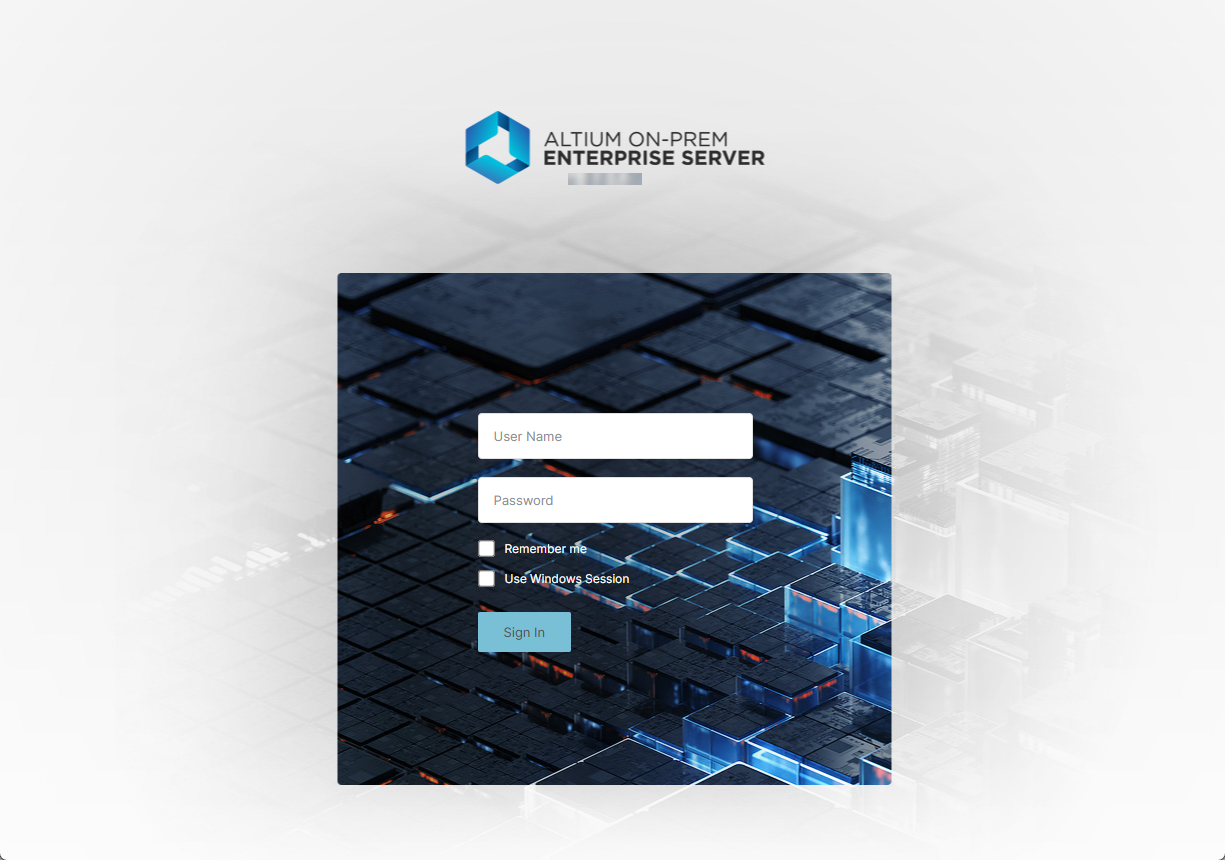
(ad esempio http://designerhome:9780, oppure http://localhost:9780, per un Enterprise Server installato usando l'assegnazione predefinita delle porte). Verrà visualizzata una pagina di accesso.
Accedi tramite l'interfaccia browser usando le stesse credenziali di Enterprise Server utilizzate per connetterti tramite Altium Designer. Per un Enterprise Server appena installato è disponibile un utente amministrativo predefinito con le credenziali:
- Username: admin
- Password: admin
 ).
).Cosa viene fornito?
L'interfaccia fornisce una serie di tecnologie e servizi chiave e può essere suddivisa grossolanamente in due gruppi, come mostrato nell'immagine seguente e riportato di seguito.
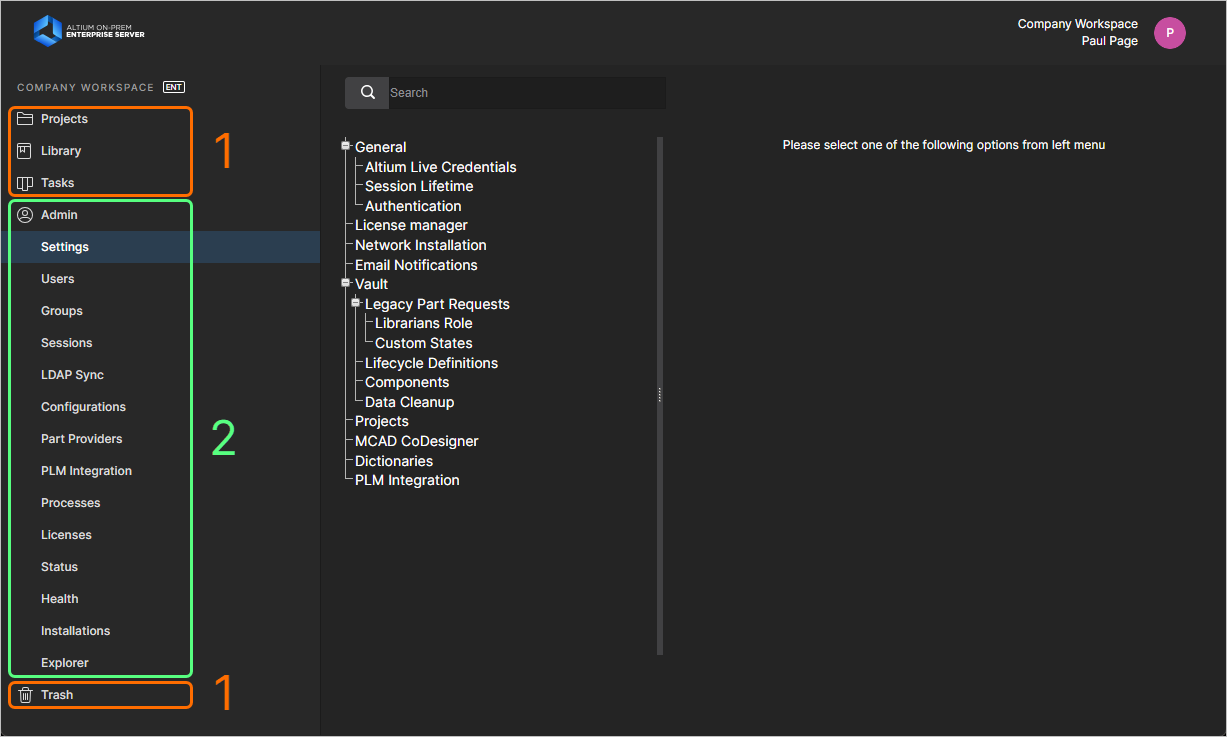
L'interfaccia browser complessiva può essere suddivisa in due distinti insiemi di elementi dell'interfaccia: quelli generalmente accessibili a tutti gli utenti di Enterprise Server e quelli accessibili solo agli amministratori di Enterprise Server.
-
Elementi dell'interfaccia a cui può accedere qualsiasi utente di Enterprise Server. Per accedere a una pagina, fai clic sul relativo nome all'interno dell'albero di navigazione a sinistra.
-
Elementi dell'interfaccia a cui può accedere solo un amministratore di Enterprise Server. A un utente vengono conferiti privilegi amministrativi tramite l'appartenenza al gruppo Administrators. Per accedere a una pagina, scegli la voce richiesta nella sezione Admin dell'albero di navigazione a sinistra.
All'estrema destra dell'area banner, nella parte superiore dell'interfaccia, una voce mostra l'utente attualmente connesso all'Enterprise Server, insieme a un'immagine (se definita) e al nome del server.
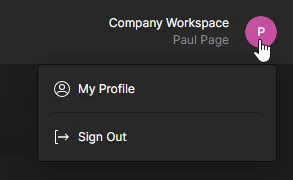
Il menu a discesa associato alla voce fornisce i seguenti controlli:
-
My Profile – accede alla finestra Edit User, con cui l'utente connesso può apportare modifiche al proprio profilo utente. Questo è l'unico modo in cui un utente non amministratore può apportare modifiche, poiché non ha accesso alla pagina Admin – Users dell'interfaccia.
-
Sign Out – ti disconnette dall'interfaccia di Enterprise Server.
Elementi dell'interfaccia ad accesso generale
Le sezioni seguenti riepilogano gli elementi dell'interfaccia browser di Enterprise Server a cui possono accedere tutti gli utenti di Enterprise Server, sia amministratori sia utenti standard.
Progetti
Related page: Progetti Workspace
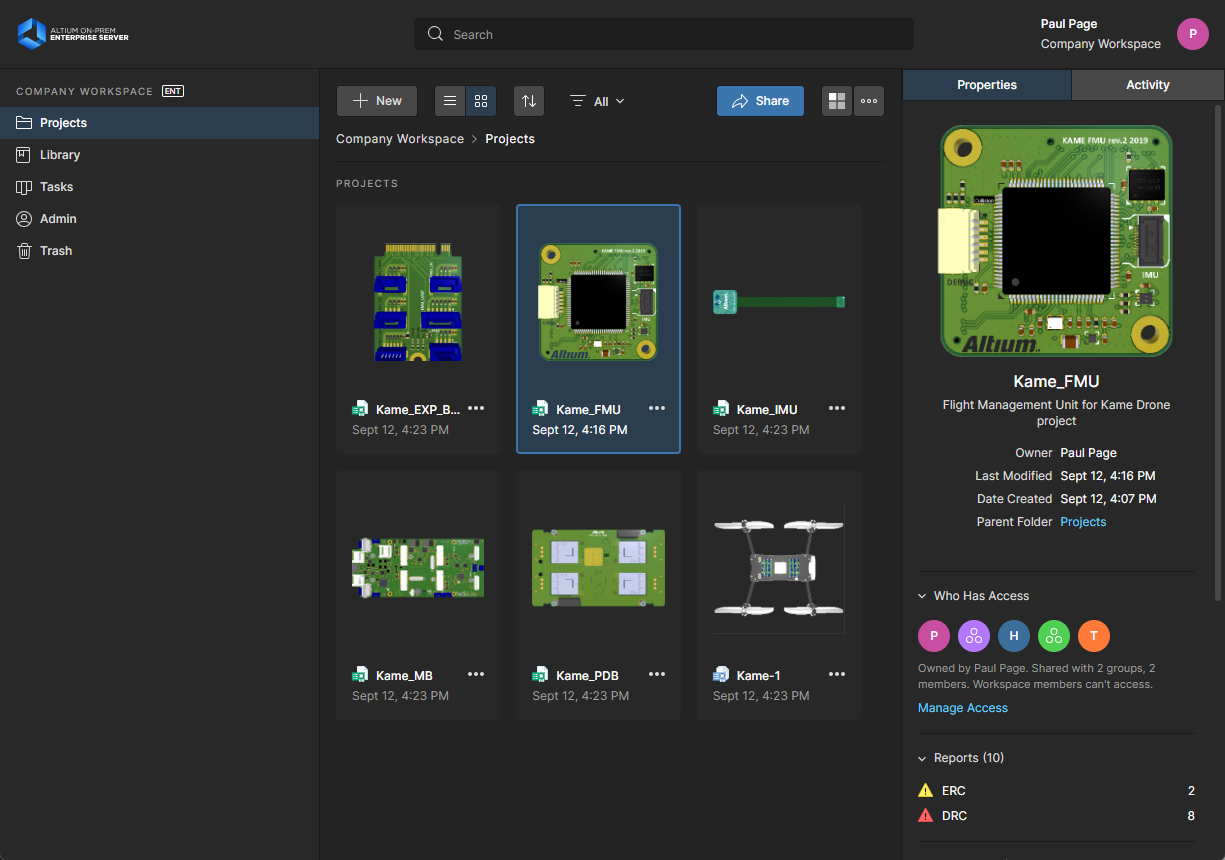
Questa pagina fornisce l'interfaccia al servizio Projects, per creare e gestire progetti in una posizione centralizzata, in modo CAD-centrico, e condividere tali progetti per la collaborazione del team secondo necessità. La pagina elenca tutti i progetti resi disponibili nell'Enterprise Server e condivisi con l'utente attualmente connesso. I progetti Workspace sono destinati alla fase di sviluppo del ciclo di vita del progetto, semplificando la creazione e il workflow continuo per i progetti soggetti a controllo di versione. Da qui puoi creare nuovi progetti e aprire e gestire quelli esistenti. Da questa interfaccia un progetto può anche essere condiviso, o meglio, ne possono essere configurati i permessi di accesso.
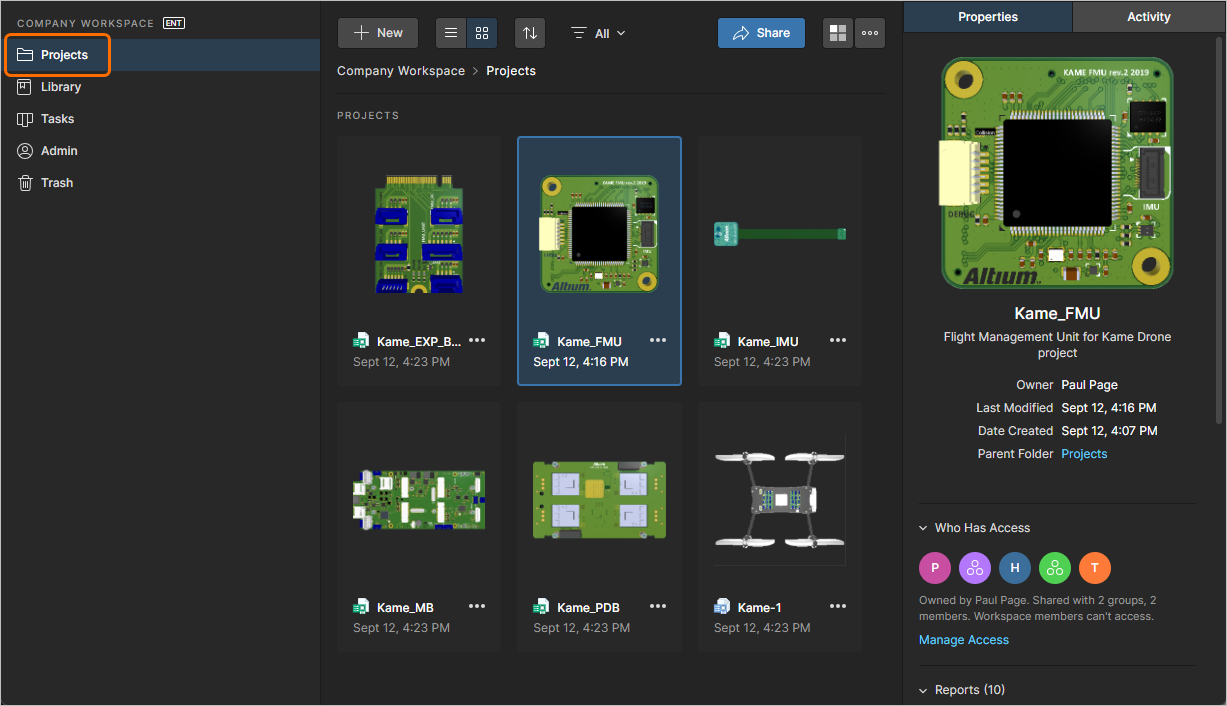
Gestione centralizzata dei progetti di progettazione, il tutto come parte dell'installazione di Enterprise Server.
Puoi anche accedere a una vista dettagliata e CAD-centrica del progetto selezionando il progetto desiderato, facendo clic sul controllo  sopra l'elenco dei progetti e scegliendo la voce Open nel menu associato. In alternativa, fai doppio clic direttamente sulla voce del progetto desiderato nell'elenco (oppure fai clic sul suo nome). La pagina Projects Management di quel progetto si apre in una nuova scheda del browser incorporando l'interfaccia CAD-centrica, che offre le opzioni di visualizzazione Design, Supply, Manufacture, Activities e History:
-
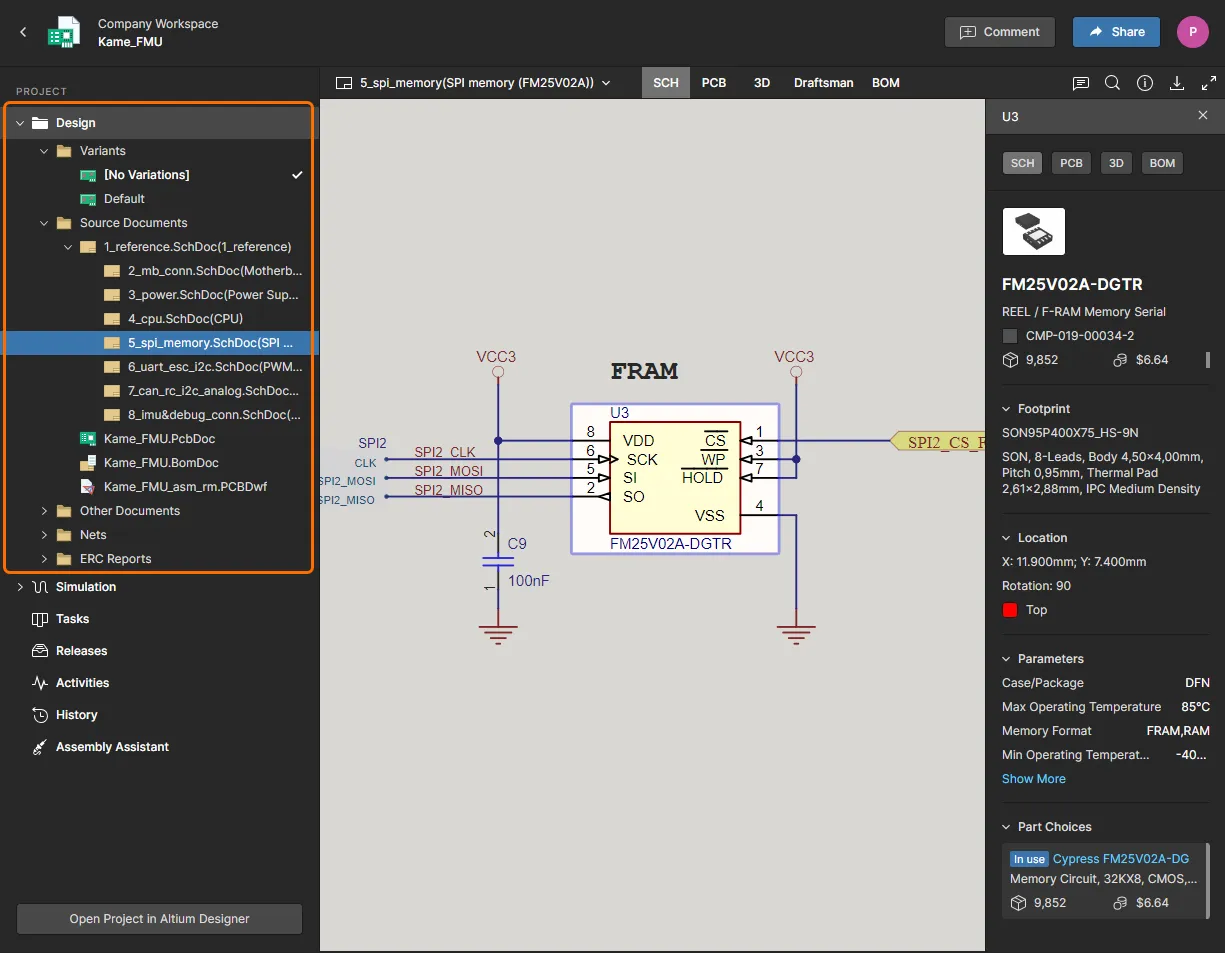
Design – visualizza e consente di navigare nei documenti di progettazione sorgente del progetto, vedere le proprietà degli oggetti di progetto e inserire commenti di revisione. Questa vista utilizza l'interfaccia Web Viewer per presentare il progetto in cinque distinte sotto-viste dei dati, per mostrare rispettivamente gli schemi sorgente, la scheda in 2D, la scheda in 3D, il documento Draftsman e la distinta base. Questa vista riguarda l'ultima versione dei dati sorgente del progetto, piuttosto che una release specifica del progetto, e può quindi essere considerata una vista work-in-progress (WIP). Puoi esaminare sia il progetto base sia qualsiasi sua variante definita.
-
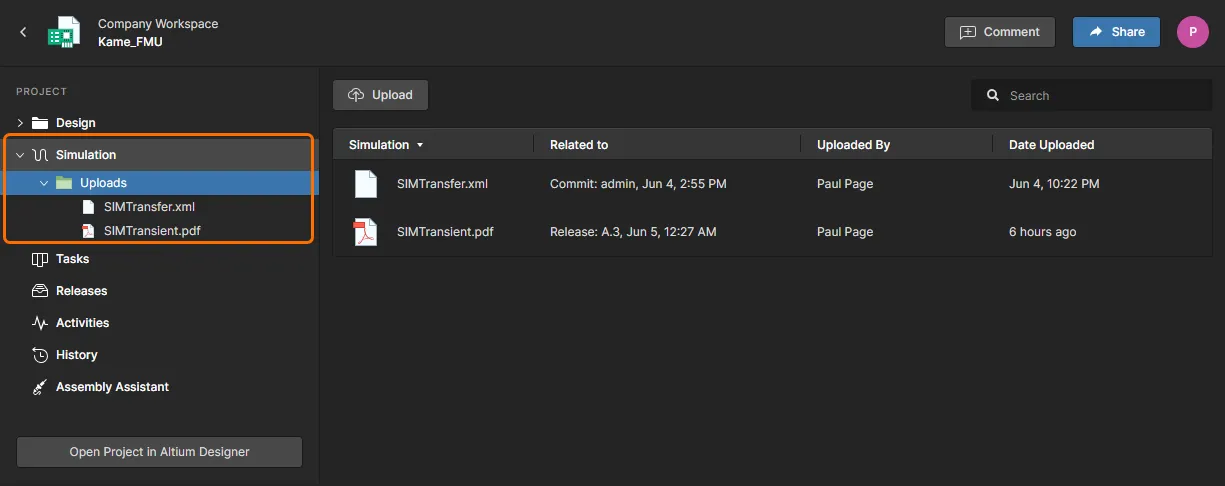
Simulation – consente di caricare file dei risultati della simulazione circuitale che saranno associati al progetto corrente o alla relativa Release. I file vengono di fatto allegati al progetto, permettendo ai membri del Workspace di esaminare e/o scaricare documenti dei risultati di simulazione relativi al progetto attualmente aperto. Vedi Management of a Specific Project per ulteriori informazioni.
-
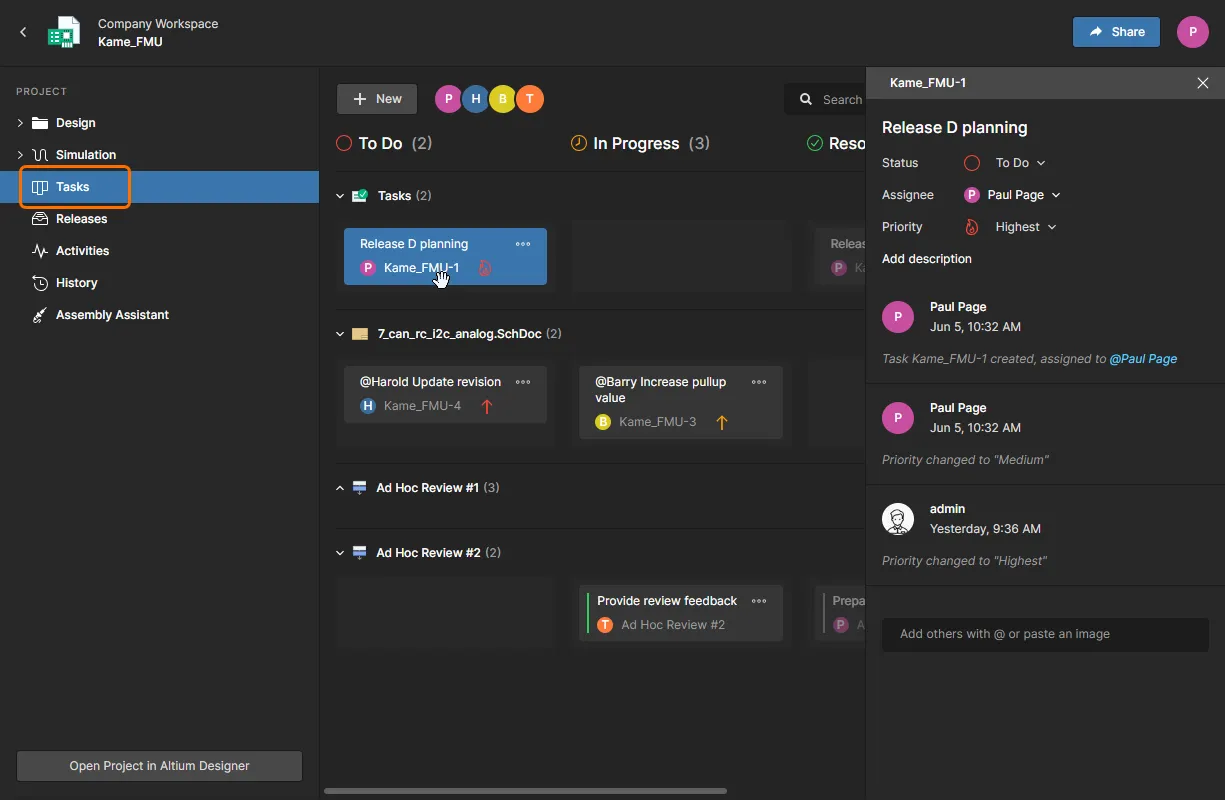
Tasks – consente di accedere e gestire le richieste di attività di lavoro (Tasks) applicabili al progetto di progettazione attualmente aperto. Le attività sono presentate con uno stile a flusso su bacheca Kanban, con il loro stato di avanzamento (
ToDo,InProgresseResolved) disposto come righe di attività. Una riga è riservata a General Tasks e ciascuna delle righe rimanenti si applica alle attività relative a uno specifico documento di progetto. Queste ultime vengono popolate con attività associate al progetto aperto e vengono create quando un commento del progetto viene assegnato a uno specifico utente (membro del Workspace), oppure quando un Process attivo richiede un'azione da parte dell'utente (come il completamento di una fase in un design Review workflow). Hai anche la possibilità di creare una General Task dal pulsante New: queste attività si applicano al progetto corrente ma non sono associate a un commento del progetto o a un documento.Per ulteriori informazioni su attività generali, derivate da commenti e generate da workflow, vedi Working with Tasks.
-
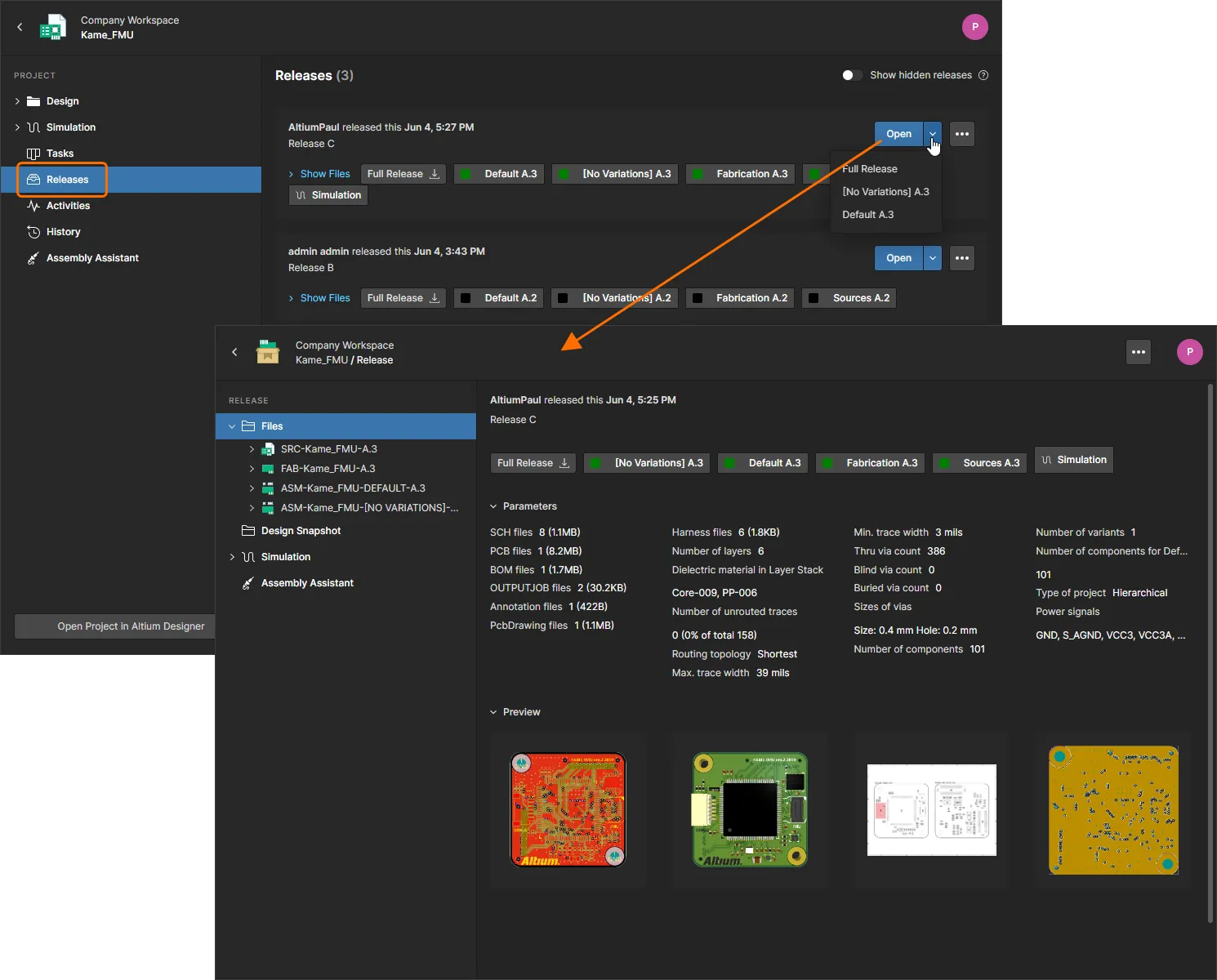
Releases – visualizza le releases for the project. È disponibile l'accesso per aprire i dati completi della release oppure uno specifico pacchetto di assemblaggio, che verrà presentato in una scheda separata tramite un Manufacturing Portal. Da questo portale puoi visualizzare e navigare i dati dei file rilasciati, ispezionare la BOM e visualizzare e commentare l'istantanea del progetto stesso, che è la sorgente di tali dati rilasciati. Sia dalla vista Releases, sia tramite il Manufacturing Portal di una specifica release, avrai accesso ai controlli per scaricare i dati di produzione a vari livelli di granularità (dai set completi di dati ai singoli file di output generati).
-
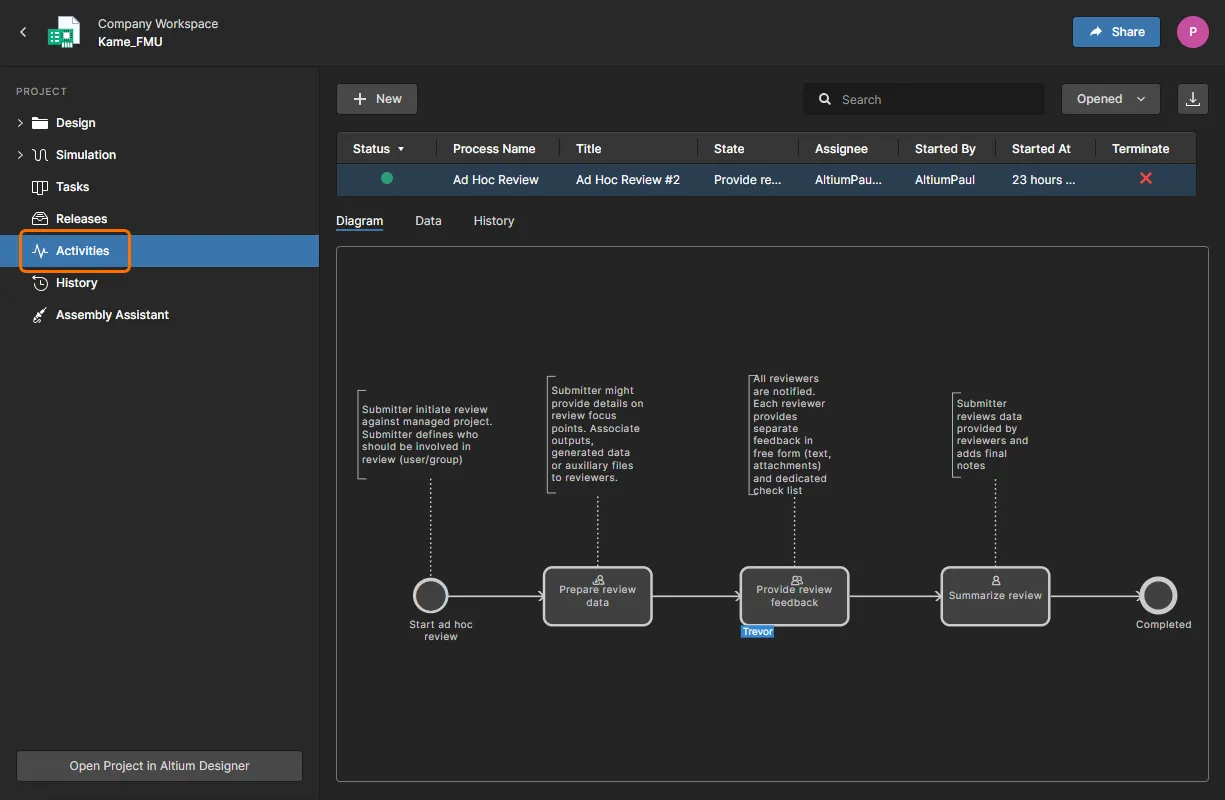
Activities – cerca, visualizza e accedi ai processi a tema attività di progetto (attivi o chiusi) applicabili al progetto selezionato, come ad esempio le revisioni di progetto. Fai clic su una voce di processo per visualizzare un diagramma del relativo workflow sottostante (nella sotto-vista Diagram sotto l’elenco), che mostra cosa deve accadere affinché il processo venga completato e a che punto del flusso si trova il processo, in termini di chi ha attualmente un’attività da eseguire per farlo avanzare. La sotto-vista Data mostra tutti i dati pertinenti del processo. Nel caso di un processo di revisione del progetto, ad esempio, questi possono includere il progetto e il relativo set di dati, il tipo di revisione, le persone coinvolte nella revisione ed eventuali allegati aggiuntivi. La sotto-vista History mostra una cronologia delle azioni eseguite lungo il workflow del processo.
-
History – sfoglia una timeline progressiva dei principali eventi relativi al progetto, inclusi la sua creazione, i commit, le release, i cloni e gli scambi MCAD. Ogni volta che si verifica un evento supportato associato al progetto, tale evento viene aggiunto alla timeline come riquadro dedicato con varie azioni supportate, ove applicabile. Sono disponibili confronti dettagliati di schematici e confronti di BOM tra commit e/o release. Per gli eventi di release, hai anche la possibilità di confrontare i dati Gerber tra release.
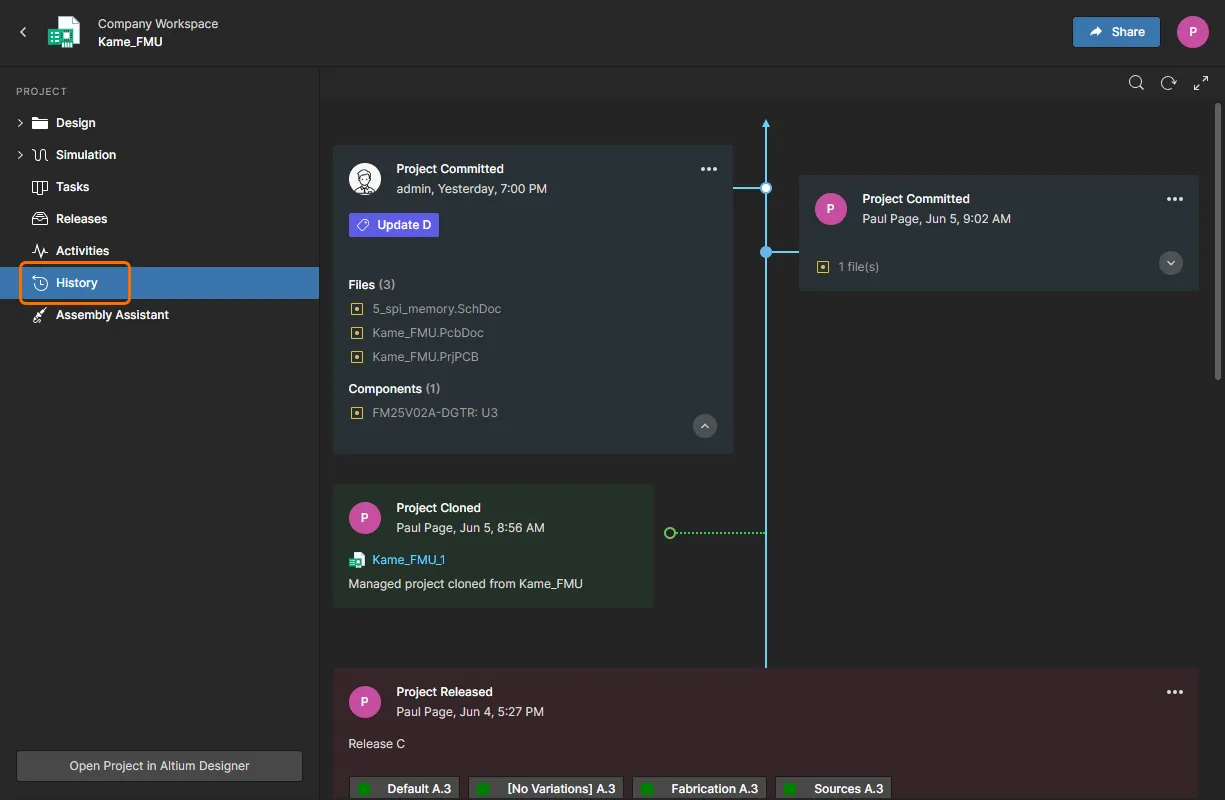
Per ulteriori informazioni sull’uso di questa vista, vedere Cronologia del progetto.
-
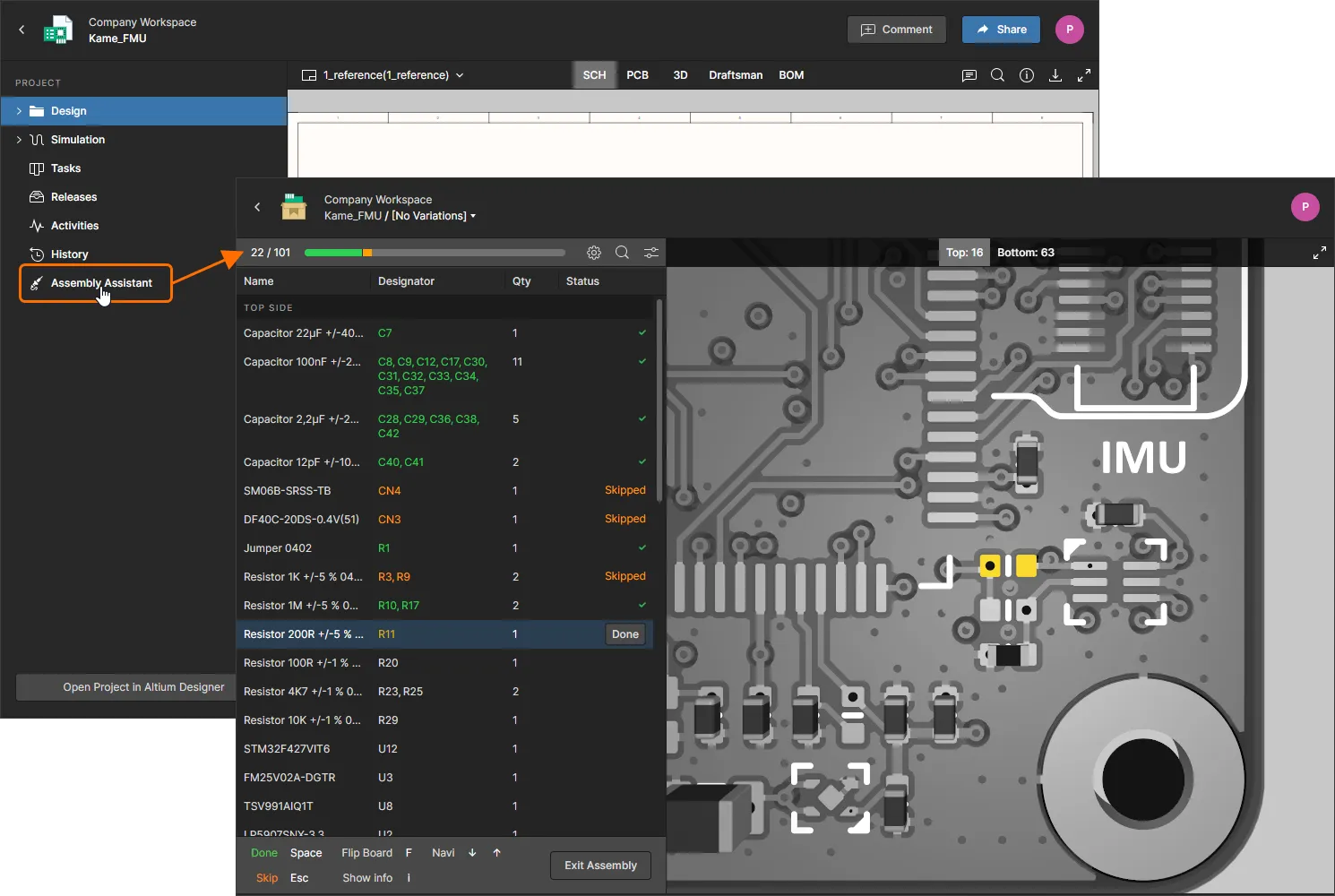
Assembly – utilizza lo strumento Assembly interattivo per verificare e avanzare nel processo di assemblaggio della scheda. Lo strumento riunisce i dati BOM dettagliati del progetto e la relativa vista di assemblaggio 2D/3D per offrire un’interfaccia che fornisce l’insieme necessario di informazioni grafiche e sui componenti per procedere passo dopo passo nel processo di assemblaggio. Per ulteriori informazioni, vedere la pagina Assembly Assistant.
Componenti
Related page: Componenti del Workspace
Questa pagina, accessibile selezionando Library nell’albero di navigazione, consente un comodo accesso per sfogliare tutti i componenti della libreria del Workspace attualmente archiviati nel tuo Enterprise Server. Puoi vedere a colpo d’occhio quali componenti hai attualmente a disposizione (e quanti sono) e ottenere informazioni dettagliate su ciascun componente.
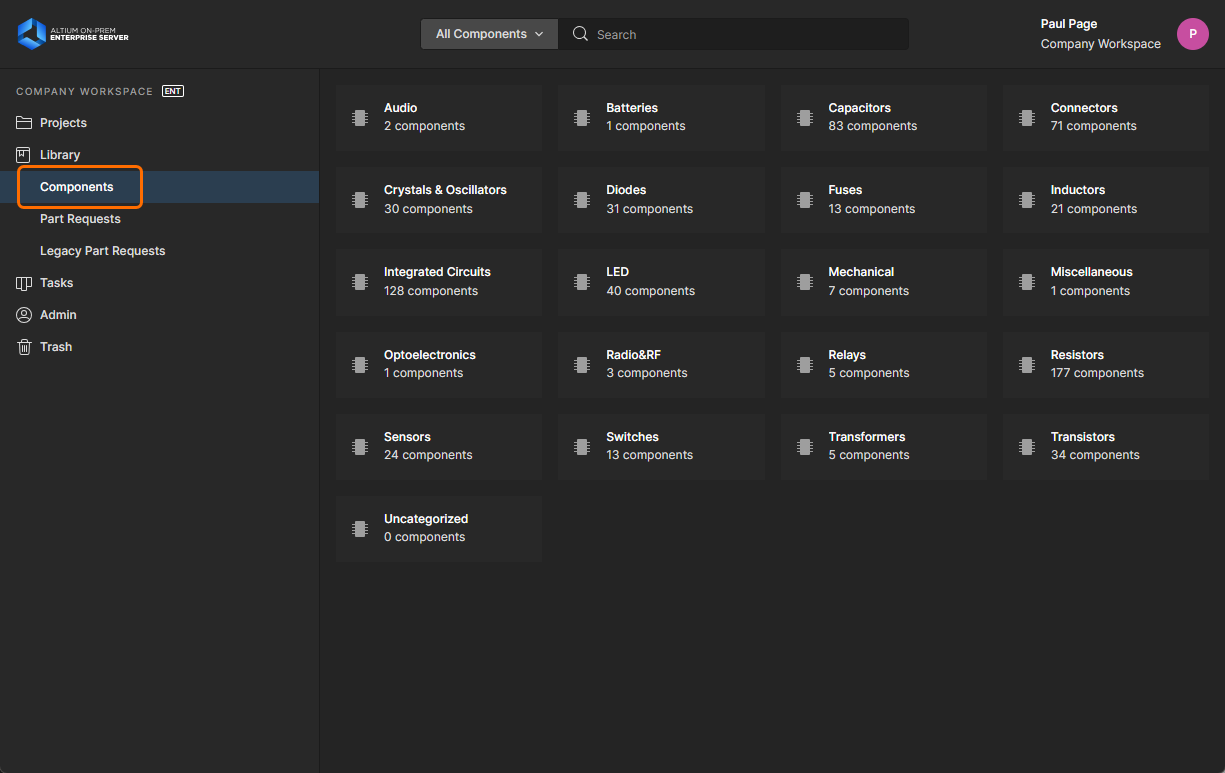
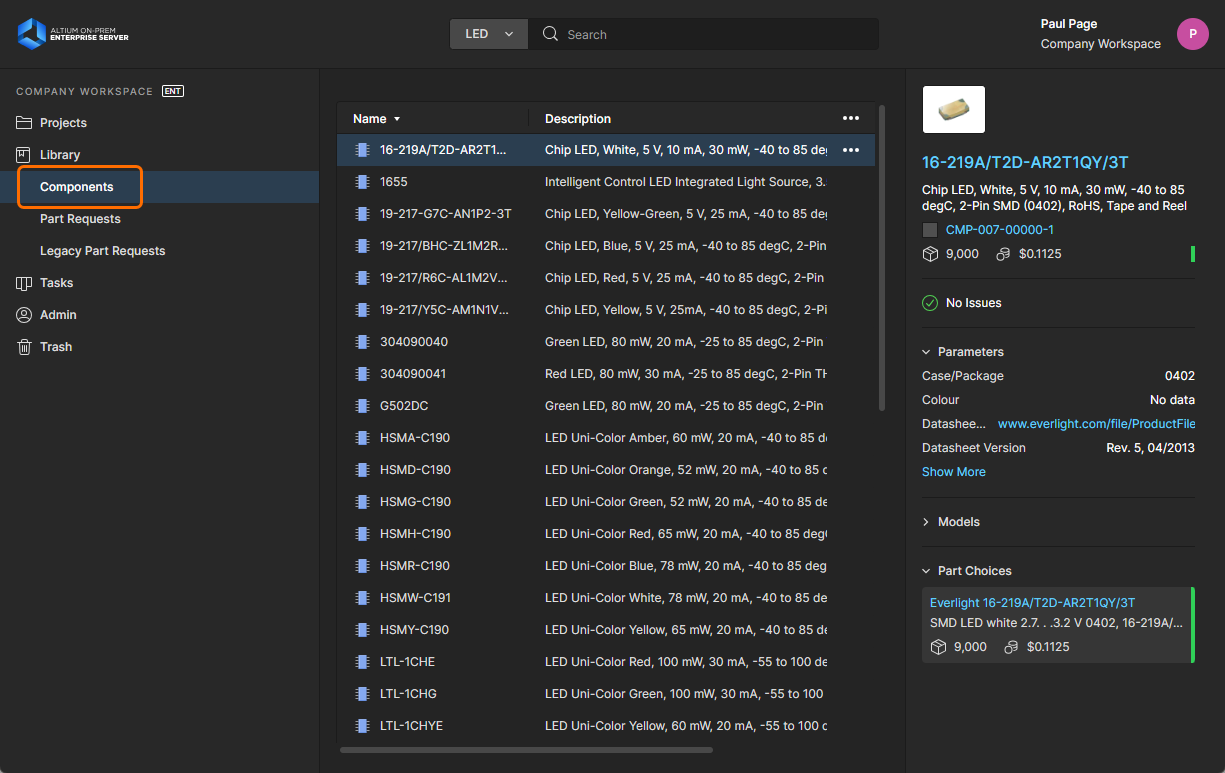
Quando si accede per la prima volta alla pagina, questa area presenta una serie a riquadri dei vari tipi di componente, insieme al numero totale di componenti esistenti per ciascun tipo. Da qui puoi approfondire per vedere i singoli componenti e ottenere informazioni dettagliate su di essi.
Richieste di componenti
Related pages: Richieste di componenti basate su processo, Creazione e gestione dei processi
Questa pagina (Library – Part Requests) consente di creare e gestire richieste per nuovi componenti. Un progettista può semplicemente inserire una richiesta per la creazione di una o più parti, utilizzando workflow di processo di richiesta componenti predefiniti definiti per l’azienda, e ricevere una notifica quando tale richiesta è stata rifiutata (e il motivo) oppure elaborata e i componenti resi disponibili. Il richiedente fornisce quante più informazioni chiave possibili a supporto della richiesta (produttore e codice/i parte, descrizione/i, eventuale datasheet pertinente in PDF o URL). È anche possibile creare Stub Component Items che la persona assegnata alla richiesta di componente potrà poi prendere in carico (e completare).
Una singola definizione di processo predefinita per le Part Requests viene attivata pronta all’uso (New Part Request). Questa si trova nella scheda Part Requests della pagina Processes dell’interfaccia browser. Utilizzala, modificala oppure creane una tua secondo necessità, per adattarla alle esigenze di richiesta componenti nella tua azienda. Inoltre, sono disponibili altre cinque definizioni di processo di esempio: New Part Request Assign, New Part Request Multiple Tasks, Part Request with PLM Part Create, Part Request with lifecycle change e New Part Request Notify 3rd party. Queste non possono essere attivate e usate così come sono. Ciascuna di esse è quindi più simile a un “modello”: modificala in base ai requisiti della tua azienda, quindi assegnale un nome e salvala come nuova definizione di processo che can potrai poi attivare e utilizzare, insieme a tutte le altre definizioni nel tema di processo Part Requests.
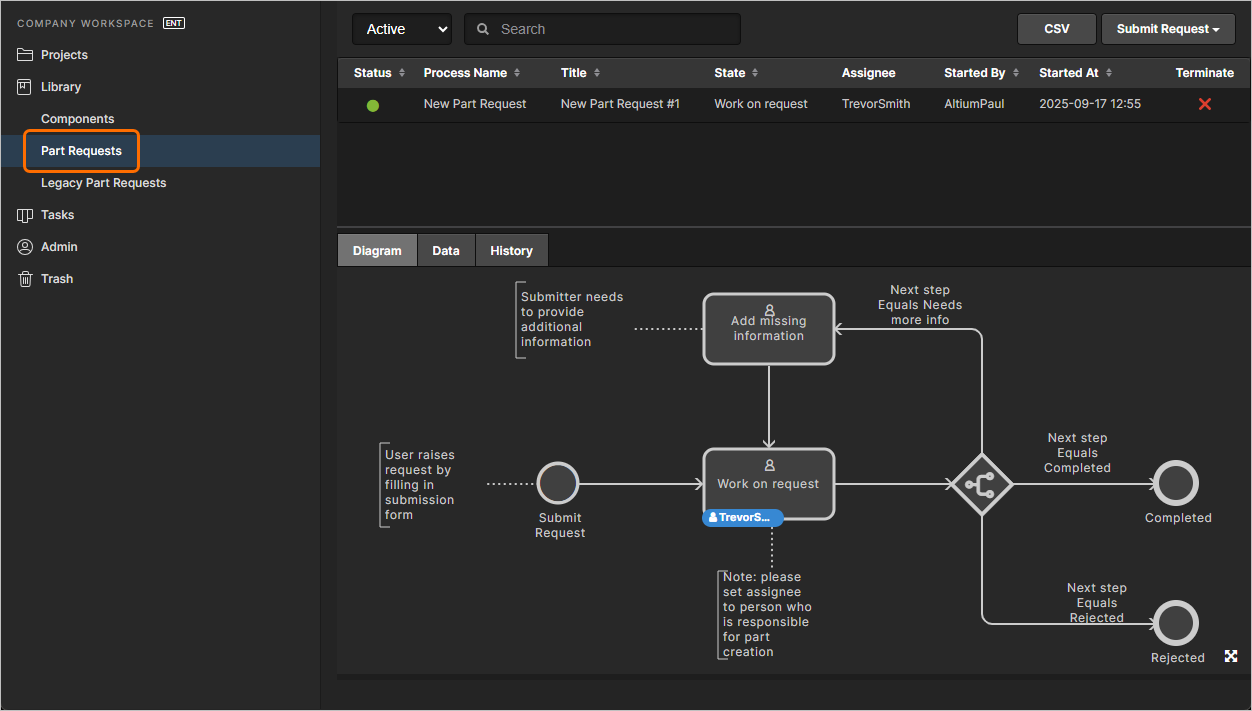
Crea e gestisci richieste per nuove parti tramite l’area Part Requests dell’interfaccia browser di Enterprise Server. Ogni richiesta di parte segue un workflow di processo scelto. In questa immagine puoi vedere il flusso associato rappresentato graficamente nella scheda Diagram, inclusa l’indicazione del punto del processo raggiunto dalla richiesta.
 per scaricare un record dettagliato di tutte le Part Requests elencate in formato CSV delimitato da virgole.
 , il riquadro Information (a cui si accede facendo clic su
  )
) . Fai clic sulla parte a discesa del pulsante per accedere a un menu delle definizioni di processo attive per la richiesta componenti. Facendo clic direttamente sulla parte principale del pulsante verrà avviata la prima definizione di processo nell’elenco. Se l’elemento di ricerca attualmente selezionato ha un’icona
  , le definizioni di processo attive per la richiesta componenti saranno disponibili dal menu associato al pulsante
  (fare clic sulla parte a discesa del pulsante). Le definizioni di processo attive per la richiesta componenti sono accessibili anche dal menu del tasto destro nell’area principale del pannello, dal sottomenu Submit Request. La richiesta di una parte tramite il pannello Manufacturer Part Search offre l’ulteriore vantaggio di compilare automaticamente per te le informazioni chiave, inclusi tutti i datasheet e le informazioni parametriche.
 che, una volta premuto, presenterà le definizioni di processo attive per la richiesta componenti tra cui scegliere.
Legacy Part Requests
Related page: Part Requests
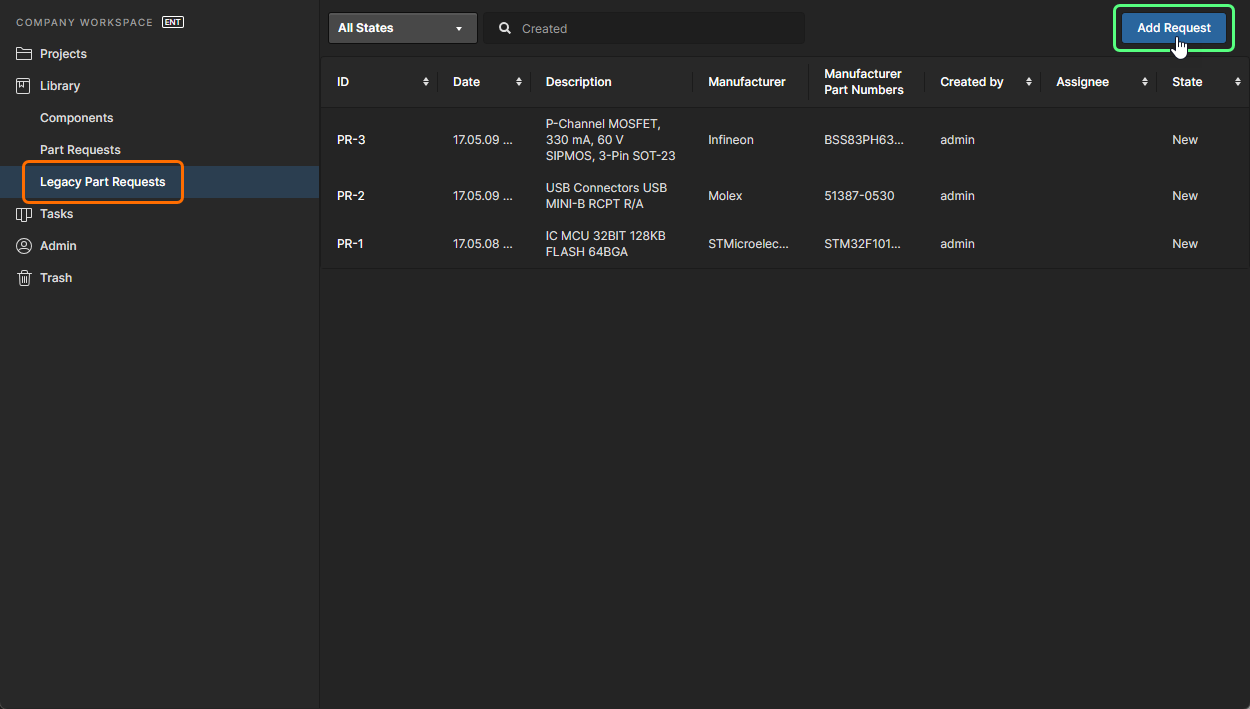
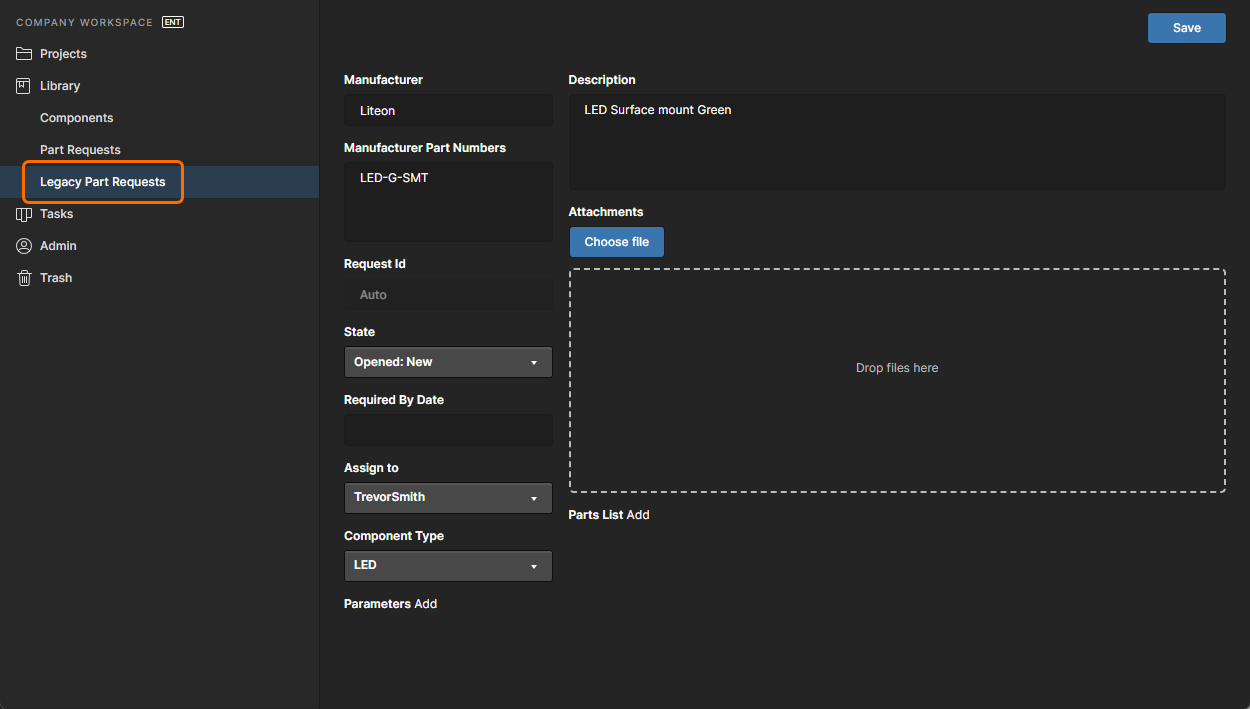
Questa pagina (Library – Legacy Part Requests) consente di creare e gestire richieste per nuovi componenti utilizzando la funzionalità legacy Part Request. Un progettista può semplicemente inserire una richiesta per la creazione di una o più parti e ricevere una notifica quando tale richiesta è stata completata e i componenti resi disponibili, oppure rifiutata (e il motivo). Il richiedente fornisce quante più informazioni chiave possibili a supporto della richiesta (produttore e codice/i parte, descrizione/i, eventuale datasheet pertinente in PDF o URL). È anche possibile creare Stub Component Items che il librarian potrà poi prendere in carico (e completare).
Task
Related pages: Lavorare con i task, Web Viewer – Finestra dei commenti
Questa vista pagina consente di accedere e gestire tutti i Tasks – richieste di attività di lavoro – che sono attualmente attivi nel Workspace di Enterprise Server. I task sono presentati in stile flusso bacheca Kanban, con il loro stato di avanzamento (ToDo, InProgress e Resolved) che si sposta attraverso le righe dei task. Una riga è riservata ai task generali (quelli non associati a un progetto), mentre ciascuna delle righe rimanenti si applica ai task di uno specifico progetto. I task generali vengono creati dall'interno della dashboard, mentre i task specifici di progetto vengono creati assegnando un membro del Workspace a un commento di progetto, oppure quando un Process attivo richiede un'azione dell'utente (come il completamento di una fase in un workflow di revisione del progetto).
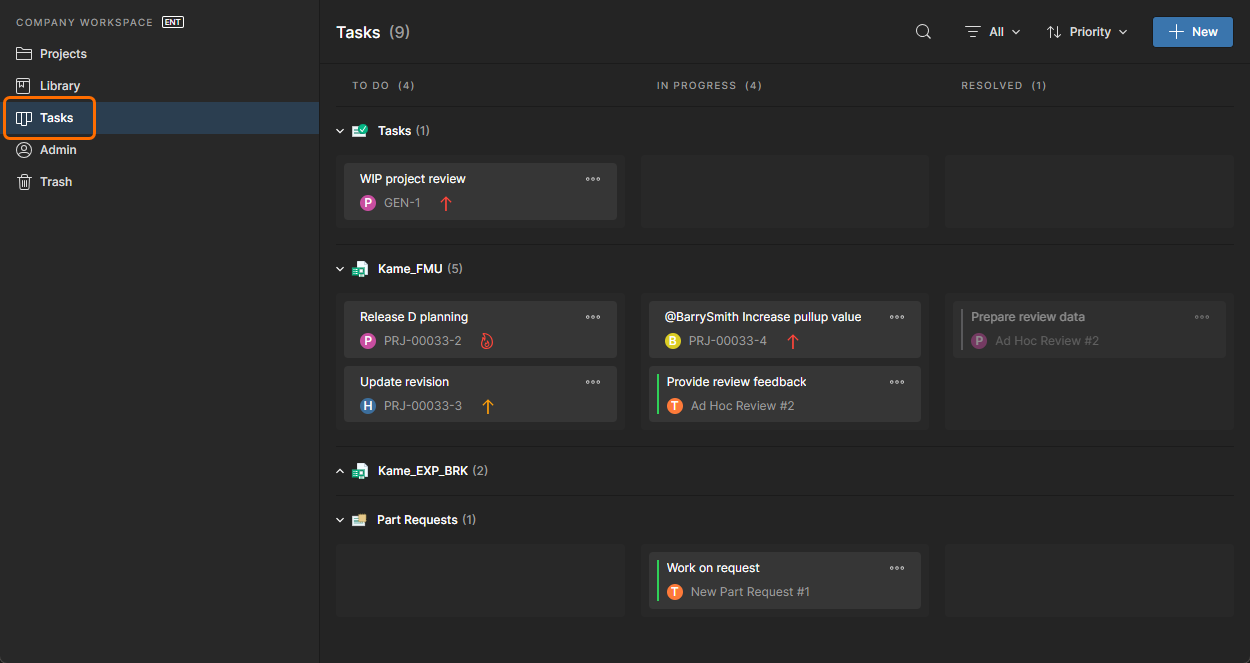
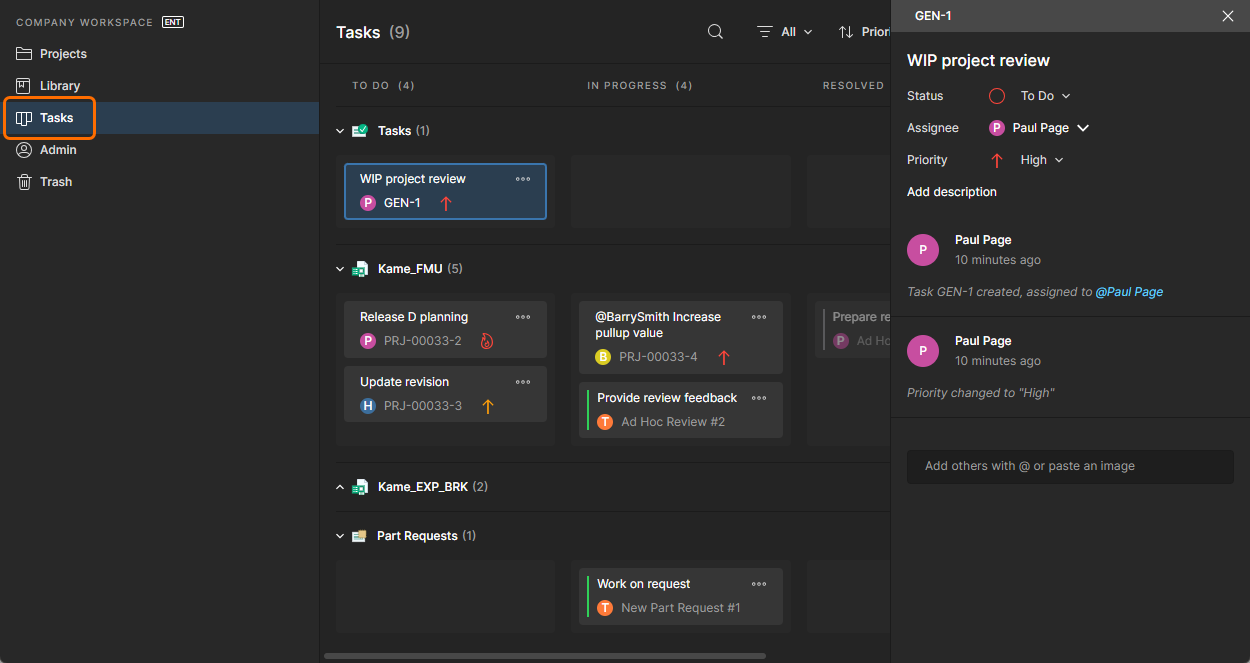
Sebbene sia presentata tramite un'interfaccia relativamente semplice, la dashboard Workspace Tasks offre un modo flessibile ed efficiente sia per gestire sia per monitorare i workflow all'interno dell'effettivo ambiente di progettazione, piuttosto che tramite un sistema esterno. Questa pagina è una vista globale di tutti i task attualmente attivi nel Workspace, mentre la vista dei task specifici di progetto disponibile dall'albero di navigazione durante la visualizzazione di un progetto rappresenta solo i task associati a quel progetto.
Cestino
Questa pagina presenta tutti gli elementi che sono stati "eliminati in modo soft" – elementi che sono stati eliminati, ma non ancora in modo permanente. Il Trash è essenzialmente un cestino nel quale può essere spostato qualsiasi elemento all'interno del tuo Enterprise Server (tramite un'azione di eliminazione soft). È isolato dal resto del server e quindi qualsiasi elemento nel Trash non è disponibile per l'uso e non può essere trovato tramite ricerca, né tramite le pagine dell'interfaccia del browser, né da Altium Designer.
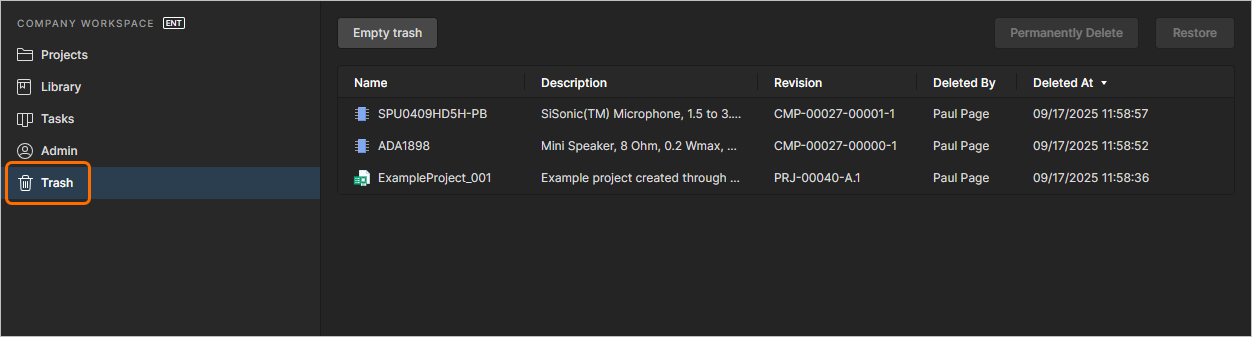
Quando elimini un elemento in Enterprise Server tramite un'azione di eliminazione soft, esso verrà spostato nel Trash. La pagina Trash fornisce l'interfaccia a quest'area isolata del server.
Vedrai solo gli elementi che tu stesso hai eliminato in modo soft. Un amministratore vedrà tutti gli elementi eliminati in modo soft nel Trash. Ciascun elemento è presentato in termini delle seguenti informazioni:
- La sua icona del tipo di contenuto
- Il suo nome
- La sua descrizione
- La sua revisione
- Da chi è stato eliminato
- La data e l'ora in cui è stato eliminato (inviato al Trash).
Seleziona un elemento nel Trash, quindi usa i controlli in alto a destra dell'elenco per eliminarlo definitivamente oppure per ripristinarlo, rispettivamente. I comandi corrispondenti sono disponibili anche dal menu  (all'estrema destra dell'elemento selezionato).
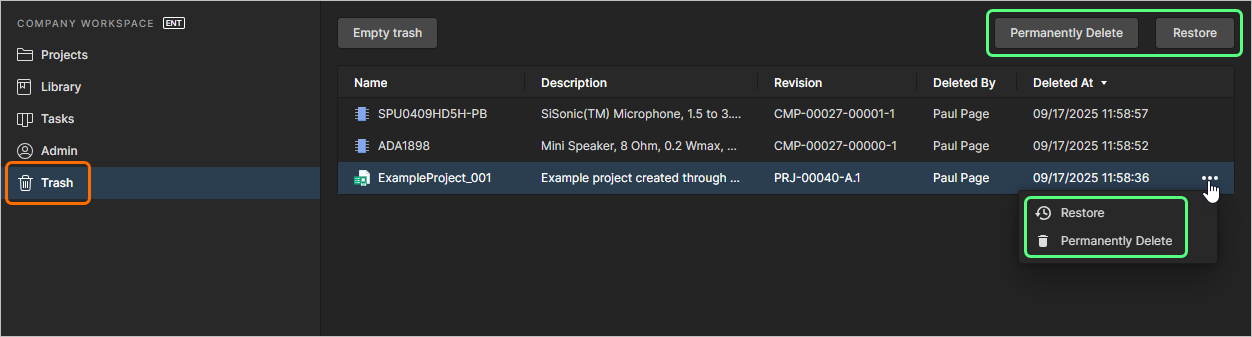
Seleziona un elemento, quindi decidi se ripristinarlo completamente per riutilizzarlo oppure eliminarlo definitivamente (una "hard delete", se preferisci).
In alternativa, per svuotare l'intero Trash con una singola azione batch, fai clic sul pulsante  in alto a sinistra della pagina. Comparirà una finestra di conferma che ti avviserà del fatto che questa azione eliminerà permanentemente tutti gli elementi e che in seguito non potranno più essere ripristinati. Per procedere, fai clic sul pulsante
  .
.
Elementi dell'interfaccia riservati agli amministratori
Le sezioni seguenti riepilogano gli elementi dell'interfaccia browser di Enterprise Server ai quali only possono accedere gli amministratori del server, ovvero coloro che fanno parte del gruppo Administrators. L'accesso a questi elementi avviene tramite l'area dedicata Admin dell'albero di navigazione a sinistra.
Impostazioni
Questa pagina fornisce una raccolta di sottopagine per la configurazione delle opzioni relative a varie funzionalità e servizi forniti da, e tramite, un'installazione di Enterprise Server.
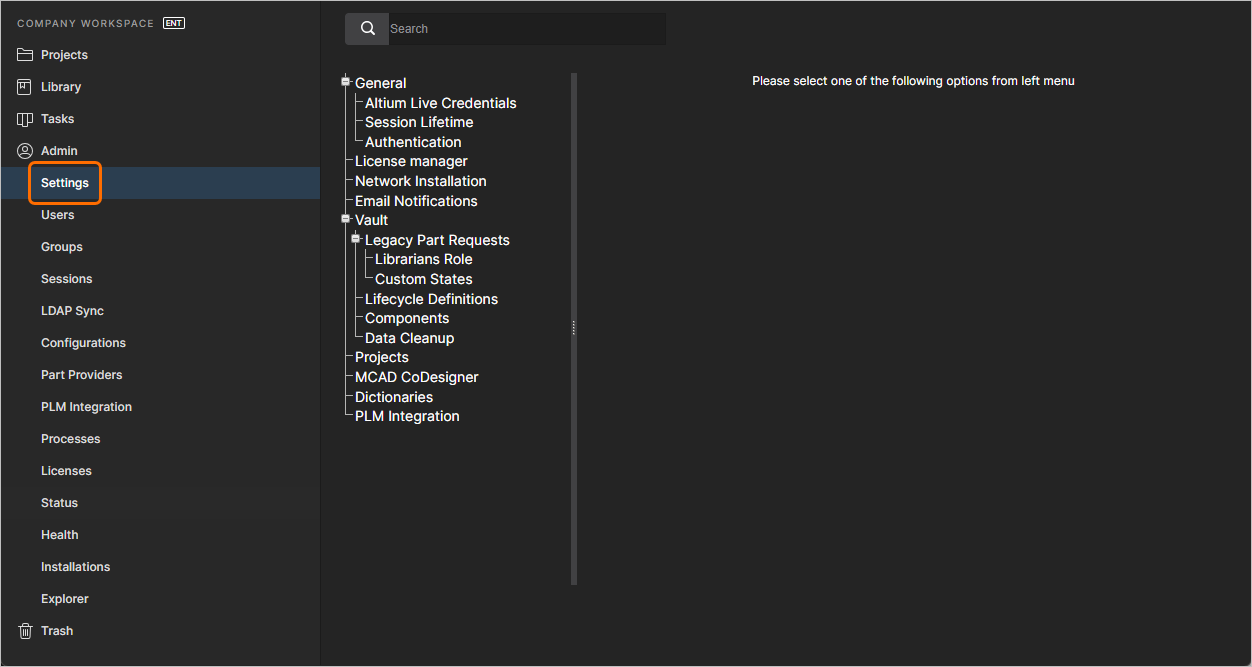
L'area Settings – parte delle pagine riservate agli amministratori nell'interfaccia browser di Enterprise Server.
Il lato sinistro della pagina fornisce un albero di navigazione con cui accedere rapidamente alle varie sottopagine delle impostazioni. Le pagine disponibili sono descritte di seguito.
Generale
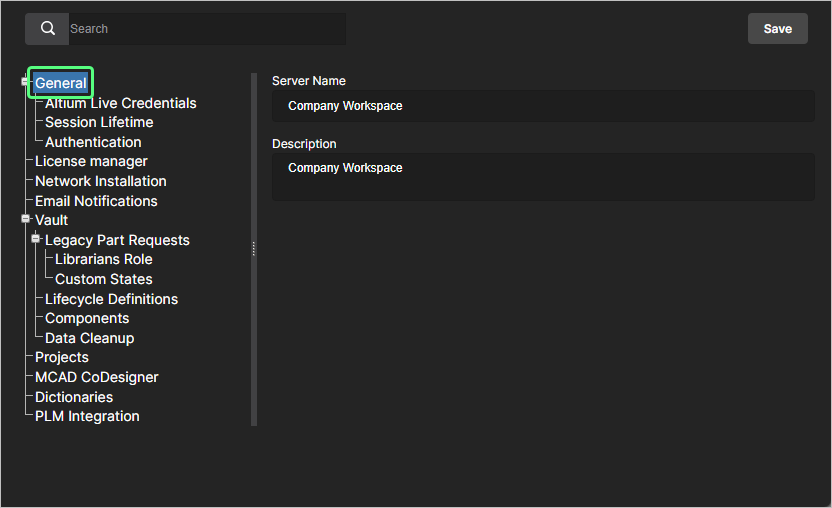
Usa questa pagina per modificare il nome e la descrizione di Enterprise Server.
-
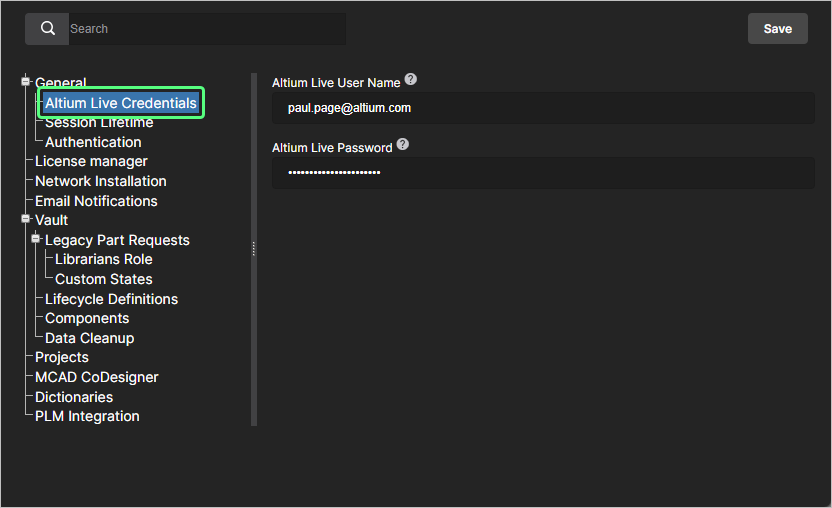
Altium Live Credentials – quando utilizzi il Network Installation Service (NIS), usa questa pagina per inserire le credenziali utilizzate per accedere ad Altium Cloud (AltiumLive) da cui devono essere prelevati gli installer. Quando utilizzi il Private License Service (PLS) tramite Enterprise Server, queste credenziali consentono al PLS di comunicare direttamente con il tuo account Altium per l'acquisizione iniziale delle licenze della tua azienda. Le credenziali devono essere inserite anche per accedere e ottenere la licenza iniziale del server stesso da Altium Cloud.
Se vengono fornite le credenziali dell'account Altium, queste verranno utilizzate anche per accedere ai dati da Altium Parts Provider. Se al tuo account Altium è concesso l'accesso ai dati dei componenti IHS Markit, inserisci le tue credenziali per sfruttare questi dati quando accedi alle Part Choices in Altium Designer.
-
Session Lifetime – usa questa pagina per inserire un valore per la durata della sessione IDS (in ore). Questo corrisponde al tempo durante il quale un utente di Enterprise Server può rimanere connesso, in un'unica sessione, quando utilizza un posto della Client Access License applicabile (Altium Enterprise Server CAL). Per impostazione predefinita, la durata della sessione è di 24 ore.
Puoi anche abilitare l'opzione Automatic logout from connected server for inactive clients (hours) per consentire la disconnessione automatica dell'istanza di Altium Designer dal Workspace di Enterprise Server quando il computer client si trova in uno stato inattivo o idle, cioè quando non c'è attività del mouse o della tastiera sul computer client e non è attualmente in corso alcun processo di lunga durata di Altium Designer, come il rilascio di un progetto. Il valore nel campo corrispondente specifica l'intervallo di tempo tra l'invio delle richieste di verifica da Altium Designer (se non c'è stata attività nel periodo precedente, Altium Designer verrà disconnesso). Inserisci un valore da
1a24ore. Tieni presente che la funzionalità di disconnessione automatica dovuta all'inattività è disponibile in Altium Designer 25.1 o versione successiva.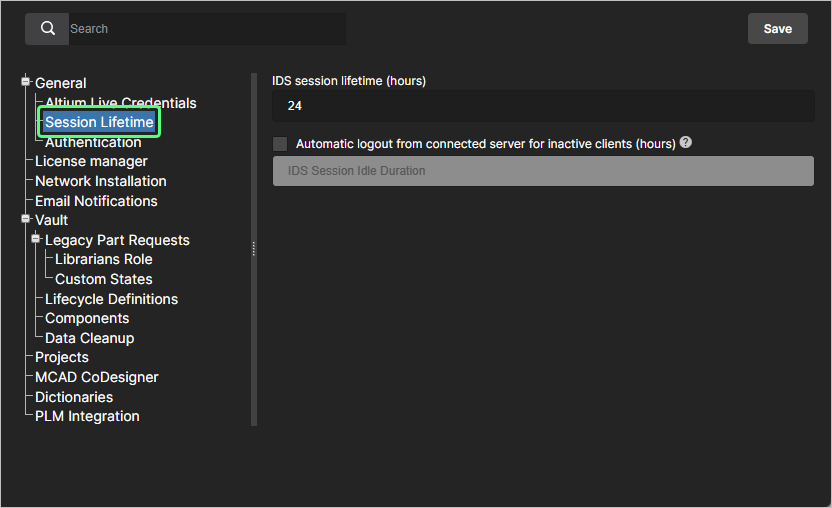
-
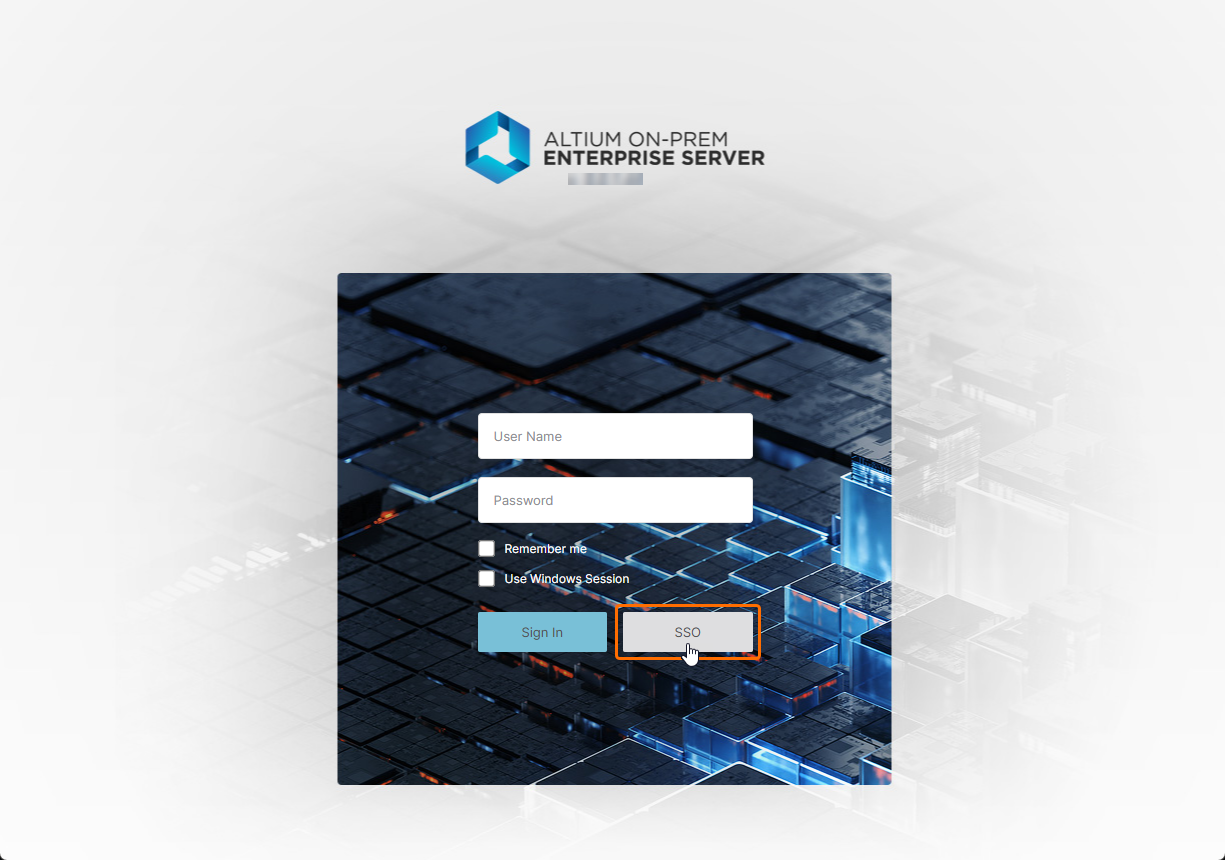
Authentication – questa pagina fornisce impostazioni relative alla configurazione, al test, all'abilitazione e alla disabilitazione della funzionalità SSO per gli utenti di Enterprise Server. Quando configurato per gli utenti, l'SSO offre la comodità di accedere al server usando lo stesso insieme di credenziali applicato ai sistemi aziendali.
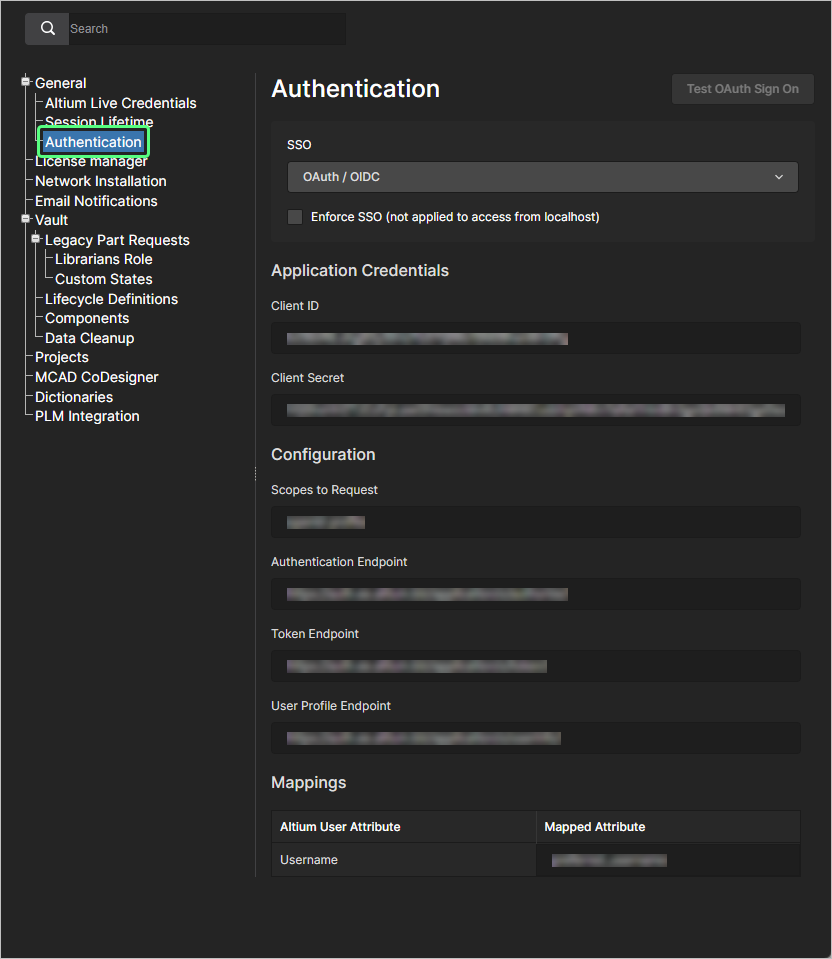
Per maggiori informazioni, vedi Configurazione dell'autenticazione Single Sign-on.
Gestione licenze
Questa pagina fornisce impostazioni relative all'uso del Private License Service e alla selezione della sua modalità. Per l'URL del portale Altium Cloud (http://portal2.altium.com/?cls=soap) viene utilizzato un valore preimpostato adeguato.
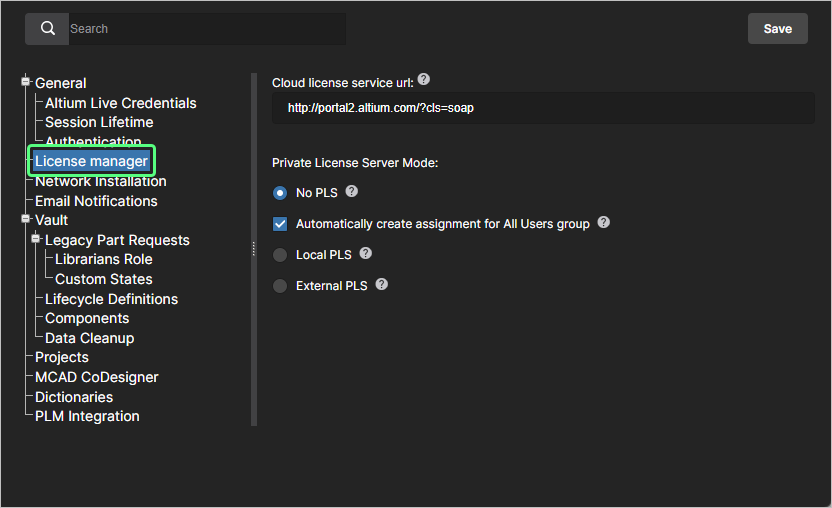
Per maggiori informazioni, vedi Private License Service.
Installazione di rete
Quando utilizzi il Network Installation Service (NIS), usa questa pagina per definire l'intervallo di controllo degli aggiornamenti. Questa è la frequenza (in minuti) con cui la funzionalità Automatic Updates controllerà la disponibilità di nuove versioni del software applicabile nel repository Altium Cloud.
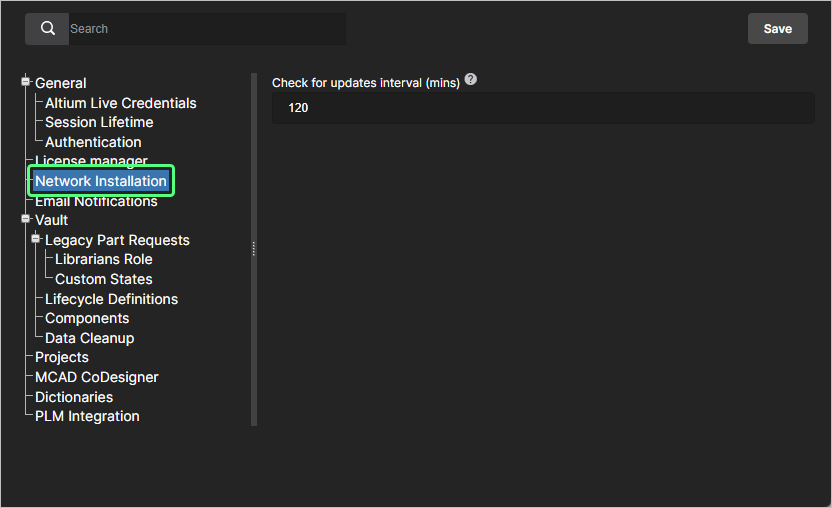
Per maggiori informazioni, vedi Network Installation Service.
Notifiche e-mail
Questa pagina fornisce impostazioni per abilitare e configurare la funzionalità di notifiche e-mail di Enterprise Server. Questa funzione segnala una varietà di eventi ai principali stakeholder relativi a Component Items, Projects, Approval Requests, Tasks e Part Requests.
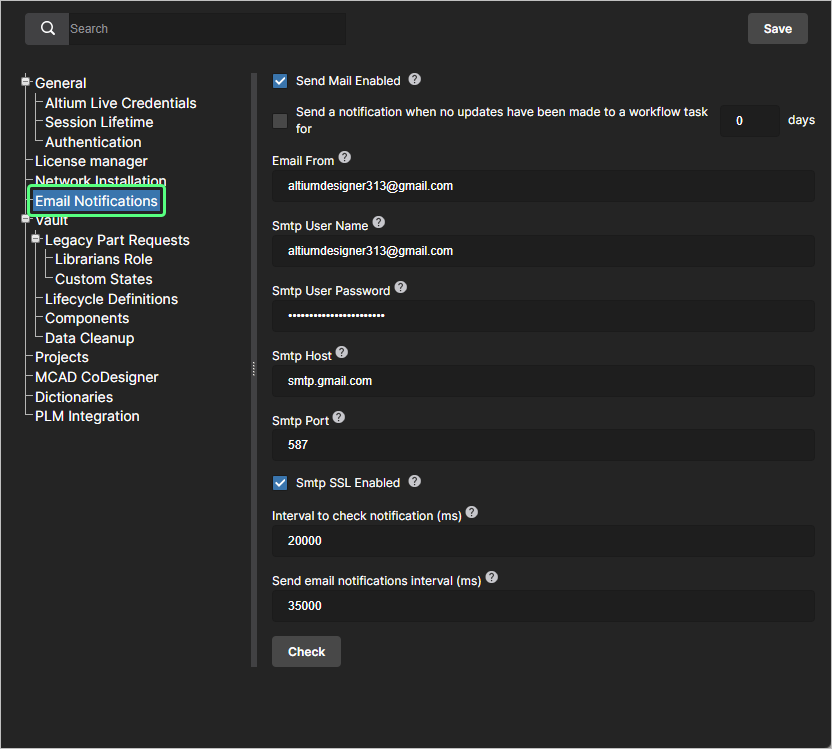
Per maggiori informazioni, vedi Configurazione delle notifiche e-mail.
Vault
L’intestazione della sezione Vault raggruppa le impostazioni relative a funzionalità specifiche all’interno del Workspace stesso.
-
Legacy Part Requests – fornisce un’opzione con cui abilitare l’uso della funzionalità legacy Part Requests, oltre all’uso della funzionalità Part Request basata su Workflow. Una volta abilitata, la pagina Legacy Part Requests verrà visualizzata nell’albero a sinistra dell’interfaccia. Utilizzare le seguenti sottopagine relative a questa funzionalità legacy:
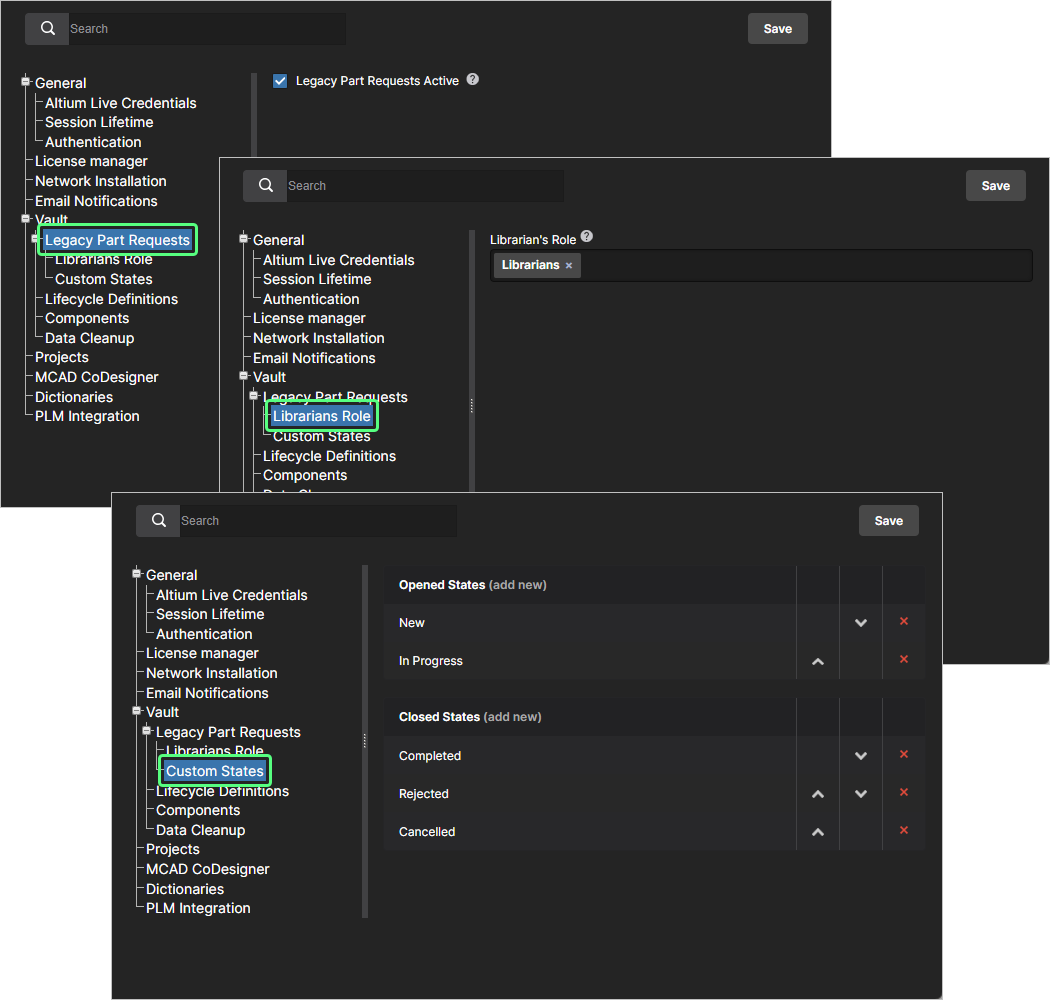
Per ulteriori informazioni, vedere Part Requests.
-
Librarians Group – utilizzare questa pagina per specificare quale gruppo (o quali gruppi) debba essere usato per costituire il gruppo dei Librarian della propria organizzazione. In sostanza, si sta semplicemente configurando un gruppo di utenti del proprio Enterprise Server a cui può essere assegnata una part request. Se l’Enterprise Server è stato installato con dati di esempio, il gruppo di esempio Librarians sarà già precompilato nel campo Librarian's Group – rimuoverlo se necessario.
-
Custom States – utilizzare questa pagina per personalizzare gli stati aperto e chiuso per la funzionalità legacy Part Requests.
-
-
Lifecycle Definitions – utilizzare questa pagina per definire e gestire le definizioni di lifecycle dell’Enterprise Server, integrando la possibilità di farlo tramite Altium Designer. Per offrire una migliore visibilità degli stati e delle transizioni coinvolte, ciascun lifecycle è costruito in modo grafico mostrando i flussi interessati.
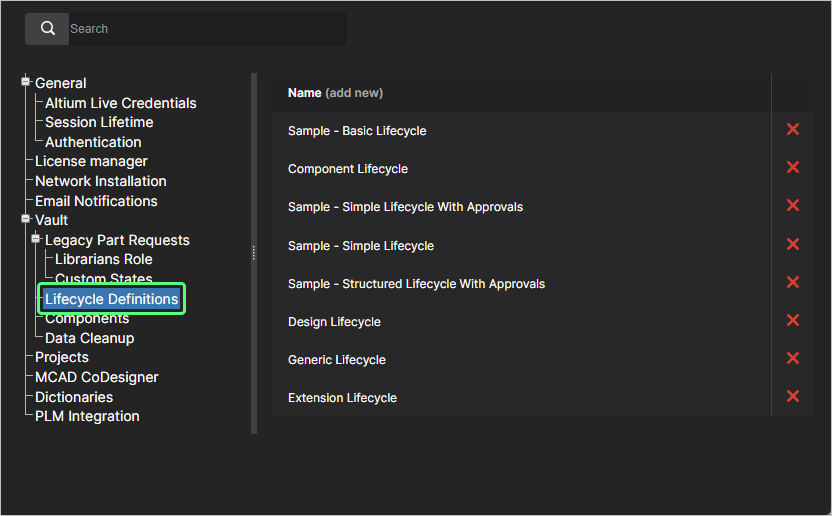
Per ulteriori informazioni, vedere Browser-based Lifecycle Management.
-
Components – utilizzare questa pagina per definire le cartelle di destinazione predefinite (all’interno della struttura di cartelle dell’Enterprise Server) nelle quali devono essere creati i nuovi modelli quando si crea un nuovo Component Item. Per cambiare una cartella predefinita, fare clic sul pulsante
 . Verrà visualizzata la finestra Explorer, con cui scegliere la nuova cartella di destinazione predefinita desiderata per quel tipo di modello. Una volta scelta, fare clic su OK per chiudere la finestra e tornare alla pagina Components, con il relativo campo aggiornato con il nuovo percorso della cartella.
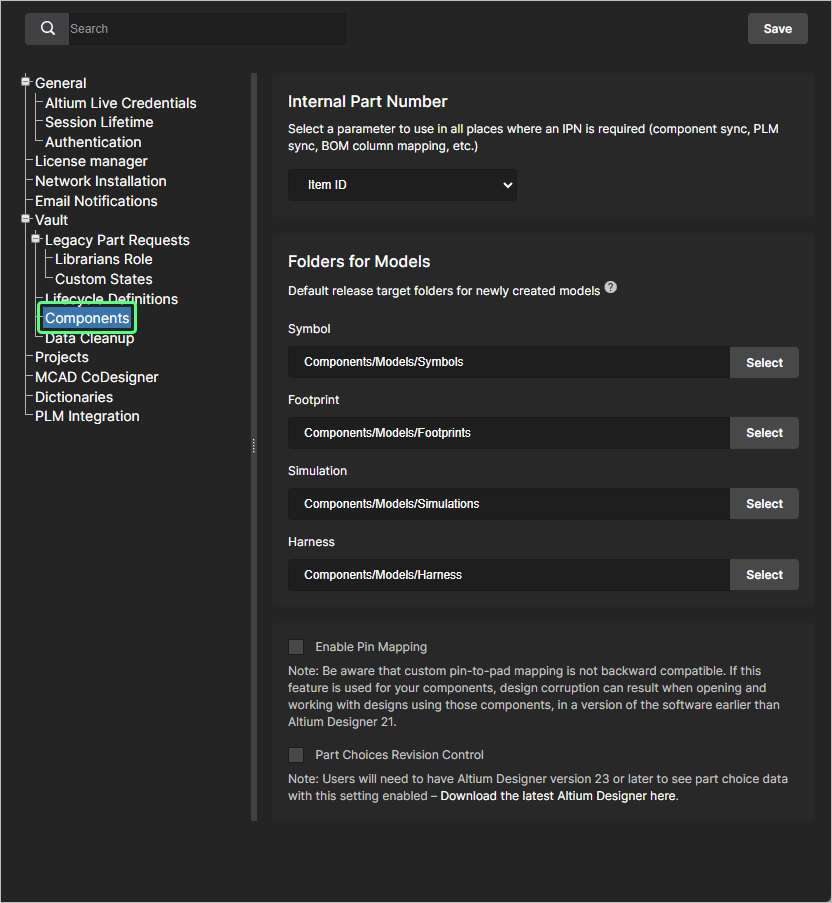
Questa pagina include anche opzioni per abilitare funzionalità aggiuntive che saranno disponibili durante la modifica di componenti basati su Workspace in Altium Designer:
-
Selezionare l’opzione Enable Pin Mapping per abilitare la mappatura personalizzata dei pin. La funzionalità advanced pin mapping feature, disponibile tramite il Component Editor in its Single Component Editing mode in Altium Designer, consente di mappare i pin del simbolo del componente su qualsiasi pad del footprint del componente, oppure su un numero qualsiasi di pad del footprint. Questa opzione è inclusa perché la mappatura personalizzata dei pin non è supportata dalle versioni di Altium Designer precedenti alla 21 e non è retrocompatibile. Se questa funzionalità viene usata per i propri componenti, la mappatura non verrà interpretata correttamente durante l’esecuzione di un ECO in una versione software precedente ad Altium Designer 21.
-
Quando l’opzione Part Choices Revision Control è selezionata, il Component Editor di Altium Designer (nella sua modalità Single Component Editing mode) si aprirà durante la modifica della Part Choices List di un componente basato su Workspace, invece della finestra di dialogo Edit Part Choices. Questo consente di creare una nuova revisione del componente in risposta a una modifica della Part Choices List, offrendo un controllo più formale (e tracciabile) dei dati delle Part Choices del produttore – vedere Part Choice Revision Control per ulteriori informazioni.
-
-
Data Cleanup – utilizzare questa pagina per eliminare rapidamente elementi di dati dall’Enterprise Server. Ciò è particolarmente utile dopo aver sperimentato la creazione e il rilascio di contenuti nell’Enterprise Server, ad esempio quando si prova la migrazione di librerie locali basate su file e ora si desidera “ripulire” tali dati sperimentali. Questa funzionalità opera su qualsiasi e tutti i tipi di Item presenti nell’Enterprise Server.
Utilizzare le caselle di controllo disponibili per determinare se eliminare tutti gli elementi di dati (All) o specifici tipi di item. Una volta configurata la strategia di pulizia, fare clic sul pulsante
 . Verrà visualizzata una finestra che chiederà conferma e avviserà che questa azione non può essere annullata. Per verificare e procedere, inserire il testo Delete my data permanently nel campo e quindi fare clic su Yes.
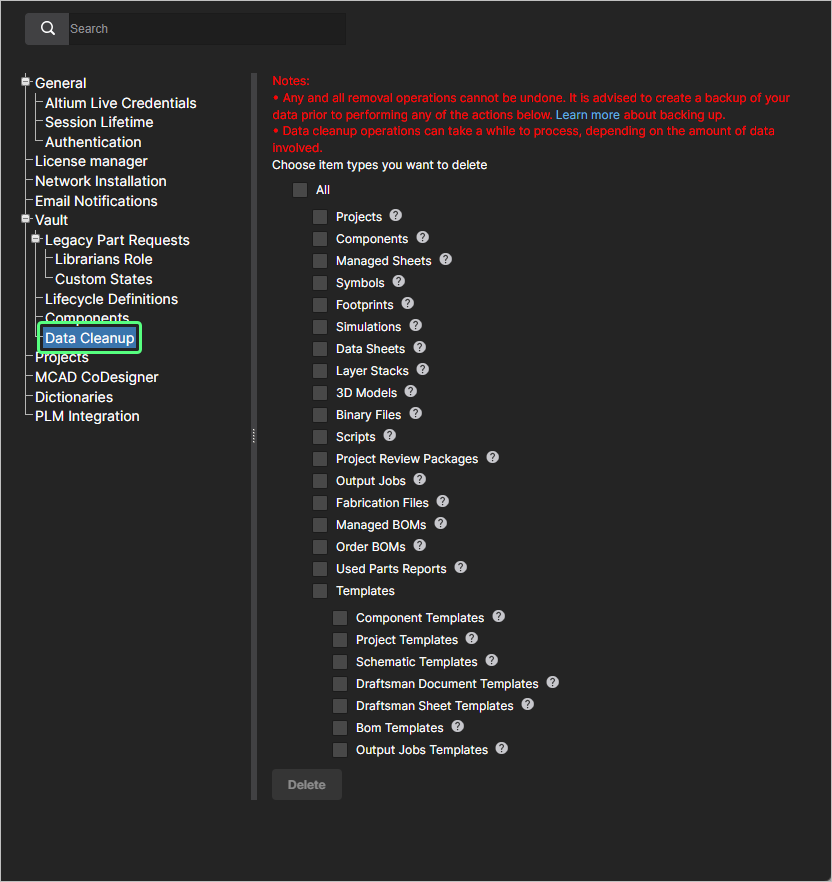
Projectѕ
Utilizzare questa pagina per specificare il percorso predefinito (all’interno della struttura di cartelle del Workspace) e, facoltativamente, i permessi di condivisione per i nuovi progetti creati. I progetti verranno creati nella voce cartella Default path for new projects specificata, a meno che non sia già aperta una cartella (nel qual caso verranno creati lì), oppure sia stato specificato un percorso diverso nel campo Create Project della finestra Parent Folder nella sezione Advanced – vedere Creating a New Project per ulteriori informazioni.
Gli utenti che creano o caricano progetti dovranno avere accesso a questa cartella predefinita (inizialmente Projects), determinato dai suoi permessi di condivisione come specificato nella pagina Explorer del Workspace – vedere Sharing Folders and Items per ulteriori informazioni. Si noti che se un utente non ha accesso alla cartella di progetto predefinita (e non è aperta un’altra cartella), il sistema creerà una struttura Personal Folder che incorpora una cartella My Projects per l’archiviazione dei progetti – vedere Project Creation Without Folder Write Access per ulteriori informazioni.
I permessi per un nuovo progetto includono sempre gli amministratori e l’utente che ha creato il progetto (il suo “proprietario”). È incluso anche il set di permessi ereditato dalla cartella padre, a meno che questo non venga sovrascritto dall’opzione Default permissions for new projects. Quando abilitata, le impostazioni di questa opzione imporranno un insieme specificato di permessi di accesso ai progetti appena creati invece di quelli ereditati dalla cartella padre – vedere Default Project Creation Permissions per informazioni correlate.
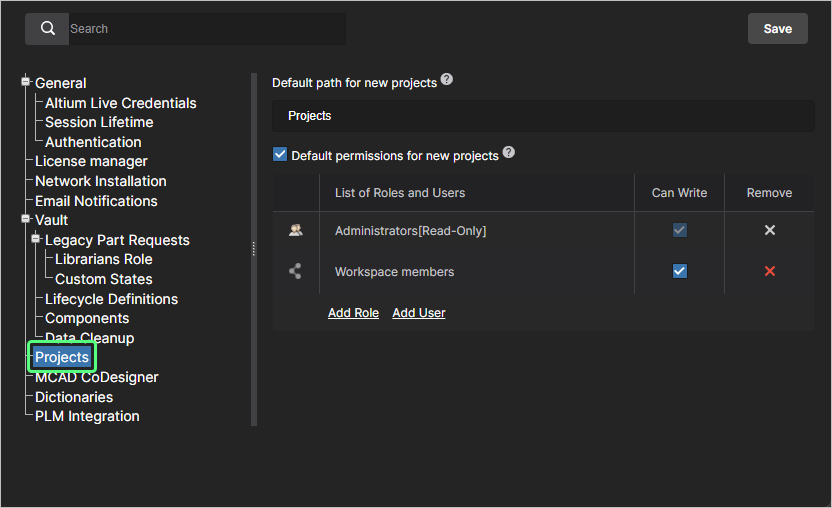 Un amministratore può definire le impostazioni predefinite per i nuovi progetti creati. Inizialmente, il percorso è impostato su Projects e l’opzione Default permissions è disabilitata.
MCAD CoDesigner
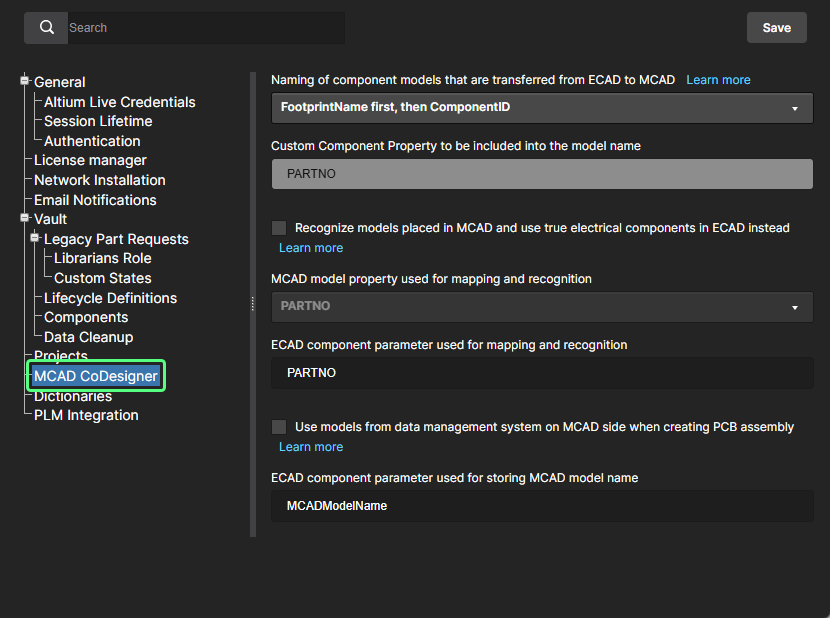
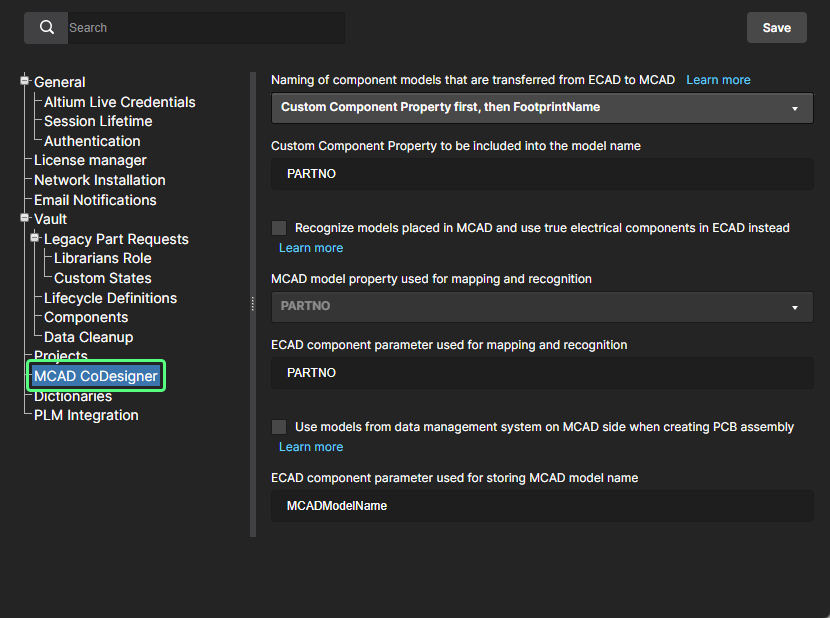
Questa pagina fornisce controlli per abilitare il riconoscimento dei componenti tra i domini ECAD e MCAD quando si utilizza la funzionalità ECAD-MCAD CoDesign. Ciò facilita l’uso di native components quando un progetto viene inviato e ricevuto tra i due domini. Sono disponibili le seguenti opzioni:
-
Naming of component models that are transferred from ECAD to MCAD – utilizzare le opzioni per specificare come vengono denominati i componenti quando vengono inizialmente inviati al dominio MCAD. Il menu a discesa per la denominazione offre combinazioni di ECAD Footprint Name, Component ID o una Custom Property per il nome del modello trasferito sul lato MCAD; se viene selezionata l’opzione Custom Component Property, questa va inserita nel campo sottostante.
-
Recognize models placed in MCAD and use true electrical components in ECAD instead – abilitare questa opzione per supportare l’uso di native components quando la scheda viene inviata da MCAD e importata in ECAD. Il modello 3D MCAD viene collegato al componente equivalente in Altium Designer, così quando la scheda viene importata in Altium Designer il modello 3D MCAD può essere sostituito da un’istanza del footprint del componente Altium Designer completamente definito, completo di modello 3D. Utilizzare i due sottocampi per determinare la proprietà del modello MCAD e il parametro del componente ECAD utilizzati per identificare i componenti nei due domini di progettazione. Per impostazione predefinita, questi campi sono popolati con il valore PARTNO. Il MCAD model property può essere una proprietà personalizzata oppure è possibile scegliere MCAD model name dal menu a discesa. Anche il ECAD component parameter può essere un parametro personalizzato. Questi campi sono obbligatori se l’opzione padre è abilitata. Se uno o entrambi vengono lasciati vuoti, il pulsante
 sarà disabilitato.
-
Use models from data management system on MCAD side when creating PCB assembly – abilitare questa opzione per supportare l’uso di native components quando la scheda viene inviata da ECAD e importata in MCAD. Il software MCAD ottiene il modello del componente dal sistema di gestione dati MCAD (tramite il nome del modello) e poi posiziona quel componente nell’assieme PCB MCAD, invece del modello proveniente da ECAD. Utilizzare il sottocampo per determinare il parametro del componente ECAD che verrà usato per memorizzare il nome del modello MCAD. Per impostazione predefinita, questo campo è popolato con il valore
MCADModelName. Questo campo è obbligatorio se l’opzione padre è abilitata. Se lasciato vuoto, il pulsante sarà disabilitato.
Dictionaries
Utilizzare questa pagina per creare parametri personalizzati con diversi valori definiti (Dictionaries) che possono essere applicati ai Component Templates tramite Altium Designer. È possibile aggiungere più Dictionaries di parametri, con ogni voce contenente un elenco di valori del parametro corrispondenti. Quando viene utilizzato, questo approccio fornisce un controllo più formalizzato sull’applicazione dei dati dei parametri, in cui i parametri standardizzati e le relative scelte di valore sono gestiti centralmente in un’unica posizione accessibile.
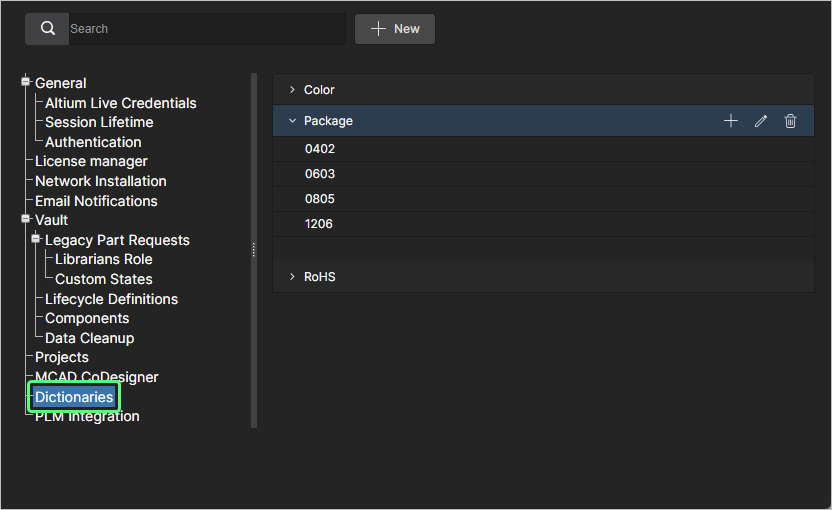 Creare elenchi predefiniti di valori dei parametri utilizzando l’opzione Dictionaries in Admin - Settings.
Per aggiungere una voce del Dizionario, fare clic sul pulsante  e quindi inserire un nome appropriato per il tipo di parametro nella finestra Create Dictionary seguente. Aggiungere i valori del parametro utilizzando l’opzione
  associata al nome della voce del Dizionario; premere Enter per confermare il valore immesso.
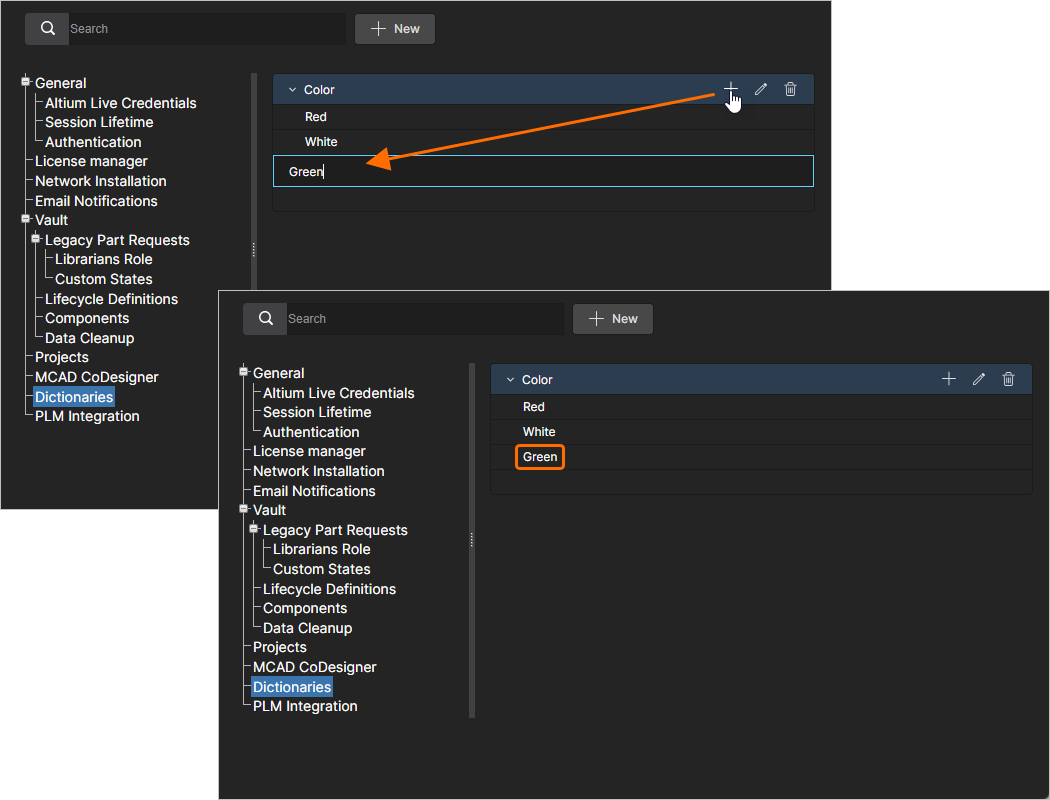 È possibile creare più Dizionari con più valori di parametro.
 associata per modificare un nome o un valore del Dizionario.
 associata per eliminare una voce di valore o la voce del Dizionario stessa.
In Altium Designer, i Dizionari creati nell’Altium 365 Workspace diventano disponibili come Parameter data Types durante la creazione o la modifica di un Component Template. Quando quel Template viene utilizzato per creating a new component — oppure quando si modifica un componente basato su quel Template — le voci di parametro definite dal Dizionario offriranno solo le scelte di valore definite nel Dizionario del Workspace. Si noti che i parametri basati su Dizionario sono indicati dalla relativa icona.
Per ulteriori informazioni, vedere Support for Dictionary-defined Component Parameter Data Types nel Component Editor di Altium Designer.
PLM Integration
Questa pagina fornisce l’opzione Enable new PLM Configuration page per riportare (quando deselezionata) l’interfaccia GUI e il processo avanzati di configurazione PLM al sistema precedente basato sul caricamento di un file di configurazione.
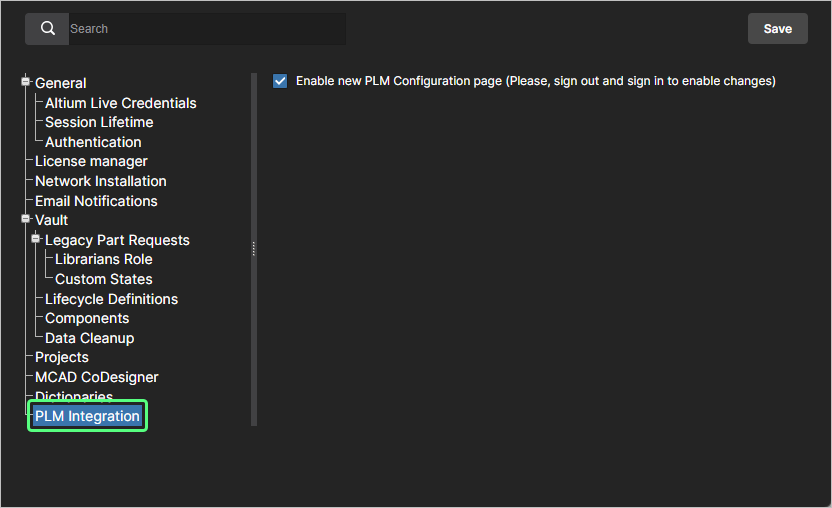
Per ulteriori informazioni, vedere PLM Integration.
Utenti
Related page: Gestione di utenti e gruppi – Utenti
Questa pagina viene utilizzata per creare e gestire un elenco di membri del Workspace, ovvero persone che devono avere accesso a Enterprise Server e/o alle tecnologie associate installate con esso.
Gruppi
Related page: Gestione di utenti e gruppi – Gruppi
Questa pagina viene utilizzata per creare e gestire un elenco di gruppi; i gruppi consentono di organizzare ulteriormente gli utenti in base, ad esempio, alla specifica sezione dell’organizzazione in cui operano o al team di progettazione di cui fanno parte. I gruppi rendono inoltre più snella la condivisione dei contenuti di Enterprise Server e la configurazione di altre tecnologie fornite dal server.
Sessioni
Related page: Gestione di utenti e gruppi – Sessioni
Questa pagina viene utilizzata per verificare rapidamente quali utenti hanno attualmente effettuato l’accesso a Enterprise Server. È prevista la possibilità per un amministratore di terminare l’accesso di un utente al server “chiudendo” di fatto la sua sessione attiva, liberando così connessioni al server per l’utilizzo da parte di altri.
Sincronizzazione LDAP
Related page: Gestione di utenti e gruppi – Sincronizzazione LDAP
Questa pagina viene utilizzata per configurare ed eseguire un’attività di sincronizzazione LDAP. Ciò consente a un amministratore di Enterprise Server di sfruttare le credenziali esistenti di nome utente e password del dominio di rete, in modo che le credenziali utente non debbano essere create manualmente una alla volta nella pagina Users. Se configurata correttamente, la pagina Users verrà popolata automaticamente con le credenziali utente, consentendo a qualsiasi utente elencato di connettersi al server utilizzando il proprio nome utente e la propria password della rete aziendale.
Configurazioni
Related page: Gestione della configurazione dell’ambiente
Questa pagina fornisce l’interfaccia al Team Configuration Center (fornito tramite l’installazione di Enterprise Server come Team Configuration Service). Lo scopo del Team Configuration Center (talvolta indicato come TC2) è estremamente semplice: offrire all’organizzazione un controllo centralizzato sull’ambiente in cui operano i progettisti. Ciò viene ottenuto tramite la definizione e la gestione di Environment Configurations. Queste vengono utilizzate per vincolare l’ambiente di lavoro di Altium Designer di ciascun progettista a utilizzare solo elementi di progettazione approvati dall’azienda, inclusi template schematici, file di configurazione dei job di output e preferenze del workspace. In altre parole, facilita Centralized Environment Configuration Management.
È possibile definire un numero qualsiasi di configurazioni dell’ambiente tramite l’interfaccia browser dedicata del Center. I dati utilizzati e imposti da ciascuna configurazione, indicati come Configuration Data Items, provengono da Enterprise Server. Associando ciascuna configurazione dell’ambiente a uno specifico gruppo di utenti e assegnando a loro volta gli utenti a tali gruppi, l’ambiente di lavoro corretto viene caricato in Altium Designer non appena l’utente accede a Enterprise Server. L’utilizzo di questo approccio basato sui gruppi garantisce che un progettista ottenga sempre la configurazione a cui ha diritto, indipendentemente dal fatto che disponga di un proprio PC o condivida un singolo PC con altri progettisti.
Fornitori di parti
Related page: Configurazione delle fonti dei componenti
Questa pagina consente di definire un elenco di Part Sources, facilitando una gestione centralizzata della supply chain, con progettisti di tutta l’organizzazione che utilizzano lo stesso elenco approvato di fornitori da cui ricavare informazioni di supply chain per i componenti utilizzati nei loro progetti.
PLM Integration
Related page: PLM Integration
Questa pagina fornisce l’interfaccia a PLM Sync Service. Da qui si definisce la connessione a un’istanza PLM e si abilita/configura la sincronizzazione dei componenti PLM con quelli presenti in Enterprise Server.
Enterprise Server consente la sincronizzazione unidirezionale o bidirezionale dei dati dei componenti con i sistemi aziendali. L’interazione tra Enterprise Server e il sistema aziendale — in genere un sistema PLM — viene configurata e gestita tramite la pagina PLM Integration del server. Questa fornisce un’interfaccia automatizzata per configurare facilmente l’interconnessione, mappare i dati dei parametri e specificare la direzione della sincronizzazione dei dati. La sincronizzazione dei dati dei componenti tra Enterprise Server e il sistema aziendale di destinazione utilizza un processo di sincronizzazione integrato che può essere attivato manualmente o impostato come evento ripetuto a intervalli temporali.
È disponibile un workflow dedicato Project Creations che supporta la creazione automatica dei codici parte nella propria istanza PLM e la successiva propagazione di questi nel Workspace come parametri di progetto. È inoltre possibile pubblicare un progetto nella propria istanza PLM durante l’esecuzione di Project Releaser in Altium Designer.
Processi
Related pages: Creazione e gestione dei processi, Definizione di un workflow di processo
Questa pagina fornisce l’interfaccia per creare e gestire Workflows che guidano i progettisti di un’azienda nei tipici processi di progettazione quotidiani, quali:
-
Richiesta di nuove parti di libreria
-
Esecuzione di attività relative ai progetti, come revisioni di progetto o pubblicazione su un PLM
-
Creazione di nuovi progetti.
Un potente Process Workflow Editor offre la flessibilità necessaria per creare processi con workflow tanto semplici o complessi quanto richiesto, in linea con le esigenze dell’azienda. Costruire il workflow graficamente e quindi definire gli aspetti richiesti di ciascun elemento di quel flusso. Per le attività utente, viene utilizzato un User Form Editor per creare il modulo necessario che verrà presentato all’utente per raccoglierne l’input quando gli viene assegnata un’attività nel punto pertinente del workflow. Una volta definito il processo come richiesto, fare clic sul pulsante  per aggiungerlo all’elenco dei processi disponibili per quella specifica area del software.
Licenze
Related pages: Licenze, Private License Service
Questa pagina fornisce l’interfaccia per ottenere e gestire le licenze, sia per la licenza di Enterprise Server stesso sia per la distribuzione alle macchine client sulla rete locale, tramite il Private License Service (PLS) opportunamente configurato.
Stato
Questa pagina fornisce informazioni relative allo stato di Enterprise Server e accesso rapido ai file di log. È presentata in tre aree:
-
Installed Services – fornisce informazioni sulla versione dell’installazione corrente di Enterprise Server.
-
Path to database and files – fornisce informazioni sui percorsi di installazione del database e dei dati, incluso il tipo di database utilizzato da Enterprise Server.
-
Logs – fornisce informazioni sul percorso di installazione dei file di log. Per ciascun servizio distinto, fare clic sull’icona
 associata per scaricare un file zip contenente il relativo insieme di file di log.
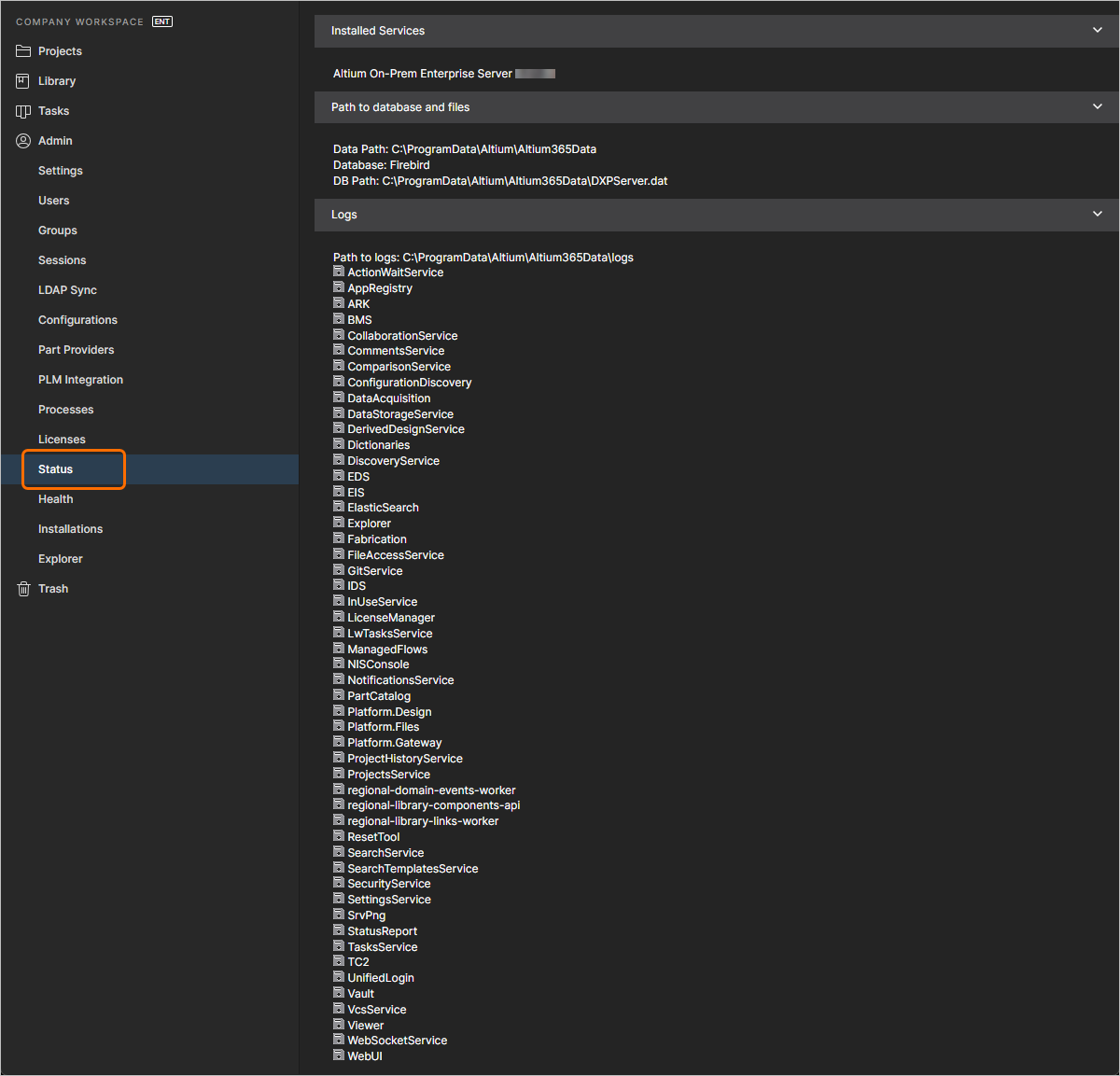
La pagina Status fornisce dettagli di installazione, oltre ai file di log per i vari servizi.
Integrità
Related page: Health Monitor
Questa pagina fornisce un Health Monitor basato su browser. La pagina offre un riepilogo visivo dello stato della macchina host e del sistema di archiviazione di Enterprise Server. La pagina è un complemento basato su browser allo strumento Health Monitor tool del server, disponibile come applicazione standalone sulla macchina host del server (proveniente dalla cartella Tools dell’installazione), ma con il vantaggio di essere accessibile da remoto dagli amministratori tramite la rete.
Installazioni
Related page: Network Installation Service
Questa pagina fornisce l'interfaccia al Network Installation Service, attraverso la quale è possibile eseguire installazioni o aggiornamenti dei prodotti Altium sulla rete locale e abilitare il controllo centralizzato della disponibilità del software, della configurazione e delle relative funzionalità. Utilizzando NIS, si acquisiscono da Altium i file dei prodotti software e quindi li si assembla in un pacchetto di distribuzione software configurabile. Il pacchetto memorizzato localmente può quindi essere distribuito alle workstation in rete come file eseguibile di installazione software (*.msi), oppure come installazione diretta tramite Group Policy di Active Directory di Microsoft.
Explorer
Related page: Gestione della struttura dei contenuti e dell'accesso
Questa pagina consente di accedere alla struttura dell'Enterprise Server ed è simile, per presentazione e layout, a quella del pannello Explorer in Altium Designer. Da qui sarà possibile sfogliare le cartelle e gli Item all'interno dell'Enterprise Server. E sebbene non sia possibile creare o modificare Item dall'interfaccia del browser (è però possibile rimuoverli), è possibile creare e modificare cartelle e quindi costruire la struttura del server senza dover accedere a tale server tramite Altium Designer.
Da questa interfaccia è inoltre possibile definire la condivisione, controllando chi può vedere determinati contenuti nell'Enterprise Server e, a livello di cartella, se altri utenti possono semplicemente visualizzare una cartella e il suo contenuto oppure anche modificarli (di fatto rilasciando/confermando/caricando dati di progetto al suo interno). Una singola installazione di Enterprise Server può essere suddivisa in varie 'zone' di contenuto effettive, ma con autorizzazioni controllate i contenuti possono essere resi selettivamente visibili o nascosti, secondo necessità, garantendo alle persone giuste l'accesso corretto ai dati giusti.
Anche i contenuti possono essere scaricati direttamente dall'Enterprise Server tramite questa interfaccia. Gli amministratori di Enterprise Server potranno visualizzare e gestire tutti i contenuti del Workspace. Per un utente condiviso dell'Enterprise Server (non amministratore), saranno accessibili all'accesso al Workspace solo le cartelle che sono state condivise, ossia per le quali l'utente dispone delle autorizzazioni di accesso.
 Localizzato tramite A