La vista progetto del Workspace Enterprise Server offre funzionalità di confronto dei dati di progettazione che consentono di confrontare le modifiche ai dati avvenute tra diverse release e/o commit del progetto. Particolarmente utili per eseguire controlli finali prima di inviare i dati del prodotto alla produzione, queste funzionalità permettono di determinare con precisione quali modifiche sono intervenute nei dati Gerber, schematici e BOM tra eventi di release/commit.
Confronto Gerber
Effettuare un controllo finale dei dati della scheda fabbricata prima di inviarli al produttore è sempre una buona pratica. La funzionalità di confronto Gerber facilita proprio questa operazione, consentendo di verificare rapidamente che non vi siano differenze nell’output di fabbricazione tra le iterazioni rilasciate del progetto di progettazione. Fornisce un confronto puramente grafico, strato per strato, evidenziando le aree con modifiche tramite un riquadro di delimitazione e un numero.
Accesso al confronto Gerber
La funzionalità di confronto Gerber è accessibile nei seguenti modi:
-
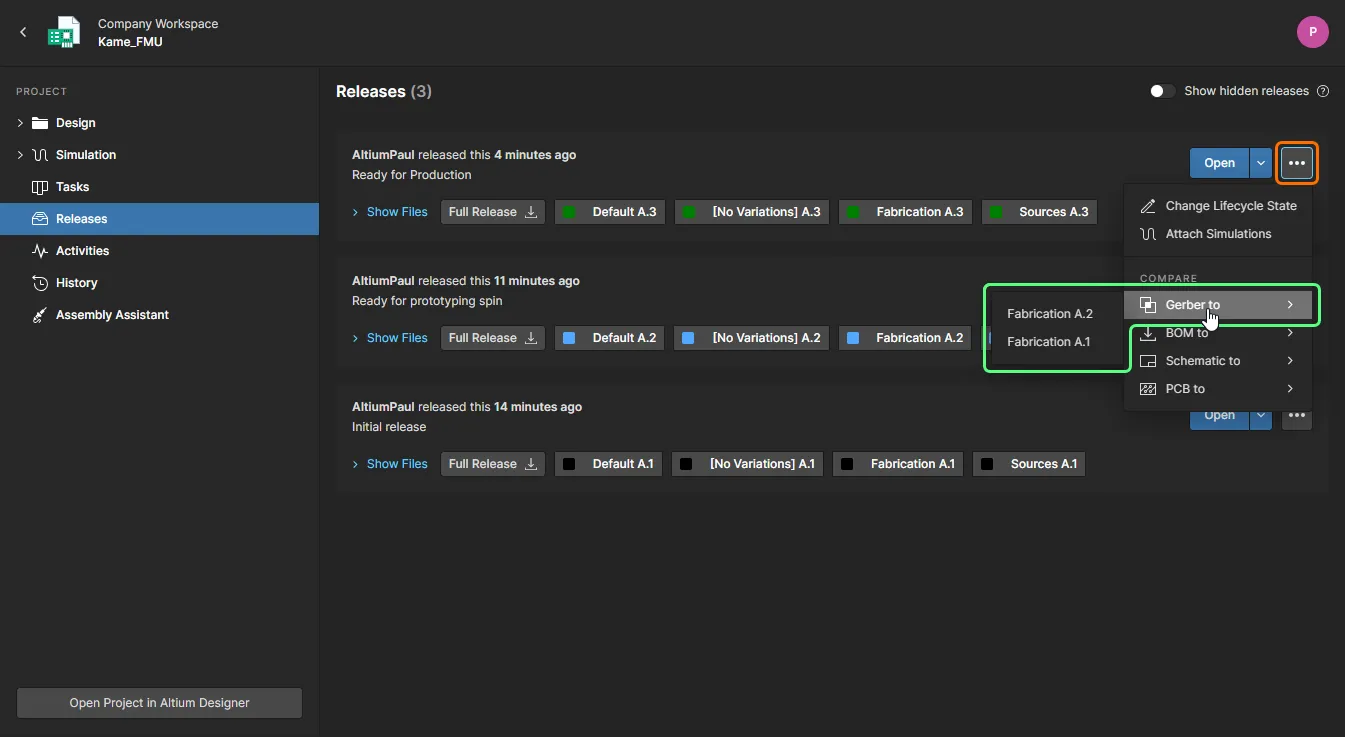
Facendo clic sul pulsante  associato a una specifica release di un progetto nella vista Releases della pagina di gestione dettagliata di quel progetto. Scegliere l’opzione Gerber to e la release con cui confrontare i dati di fabbricazione.
-
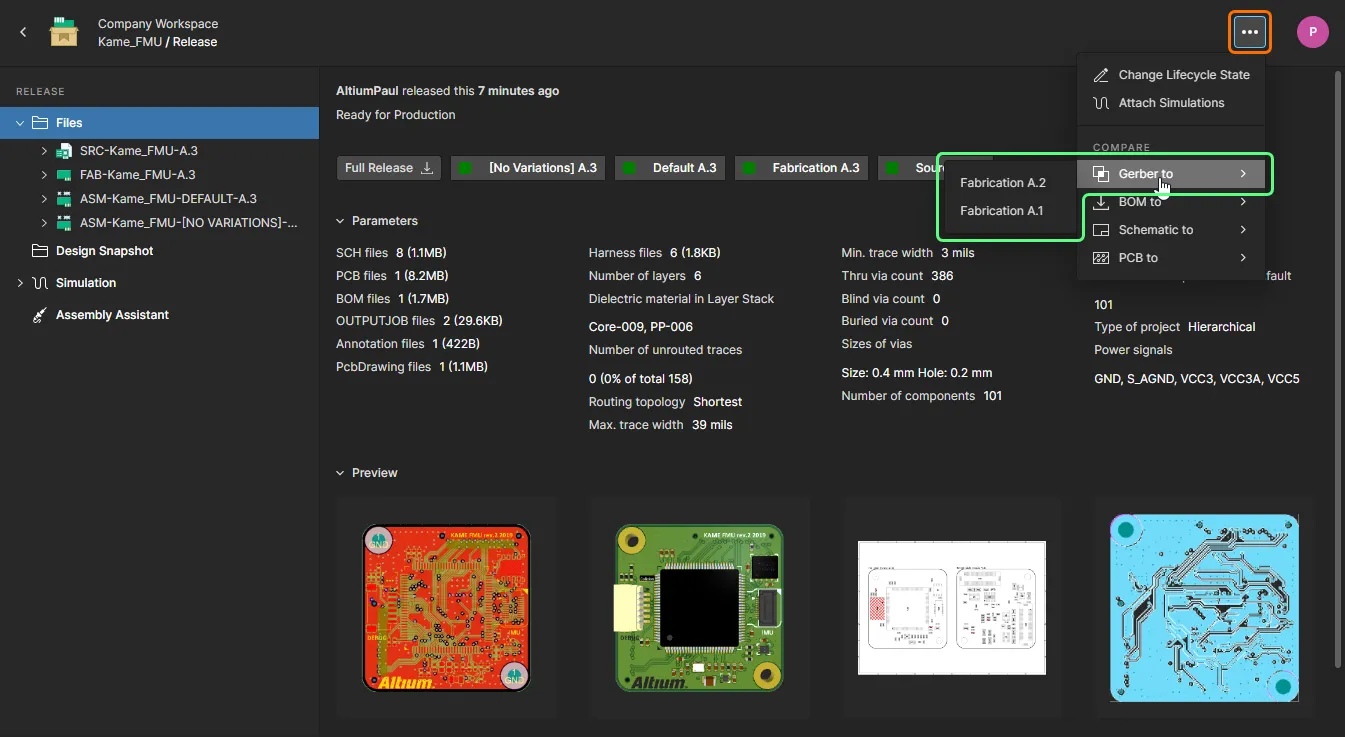
Facendo clic sul pulsante in alto a destra nella scheda del browser Manufacturing Portal, durante la visualizzazione di uno specifico pacchetto di release per un progetto. Scegliere l’opzione Gerber to e la release con cui confrontare i dati di fabbricazione.
-
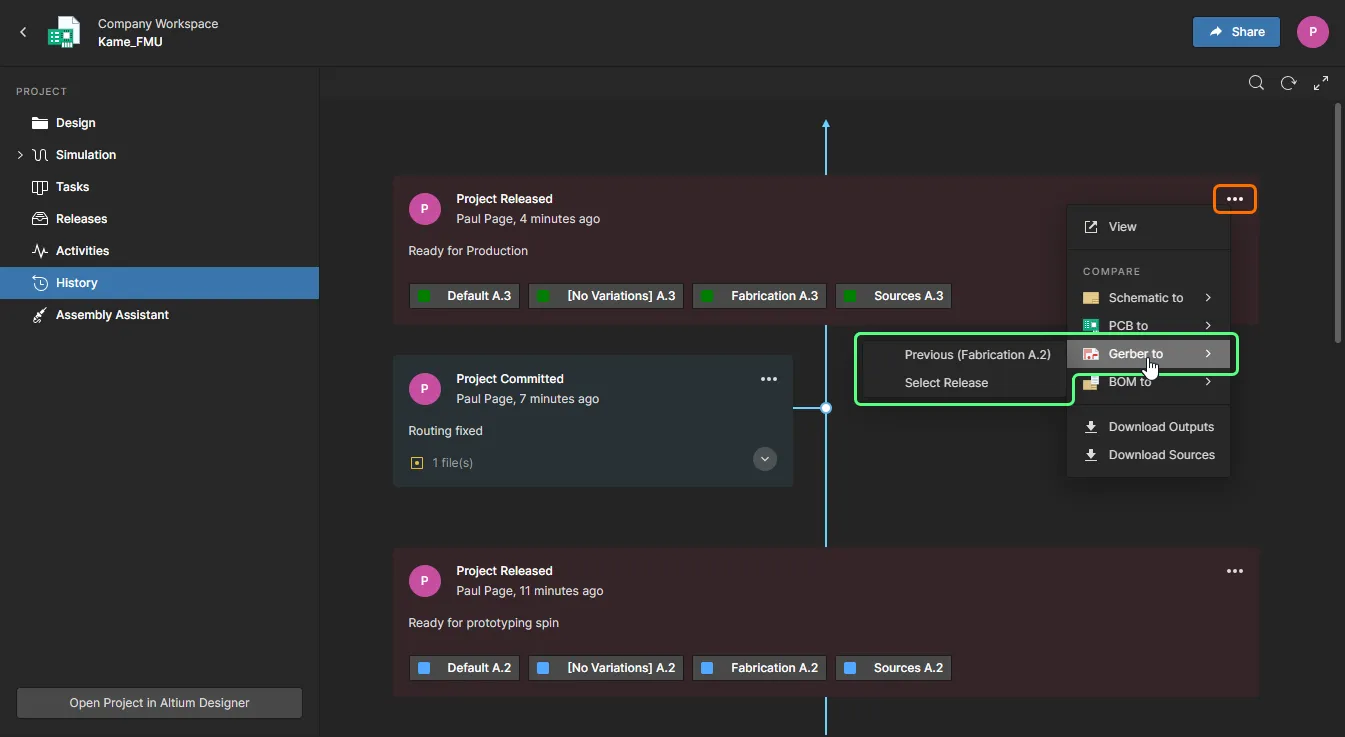
Facendo clic sul controllo  in alto a destra di un riquadro evento Project Released nella vista History della pagina di gestione dettagliata del progetto e scegliendo l’opzione Gerber to. È possibile confrontare con i dati di fabbricazione della release precedente oppure selezionare tra tutte le release disponibili.
Risultato del confronto Gerber
Una volta scelta la release di confronto, i risultati del confronto vengono presentati nella vista Gerber Compare, che si apre in una scheda del browser separata.
A seconda del numero di differenze esistenti, la generazione dei dati di confronto può richiedere un po’ di tempo. È possibile attendere oppure chiudere la vista
Gerber Compare: se le
notifiche email sono abilitate, verrà inviato un messaggio email quando i dati saranno pronti per la visualizzazione. Fare clic sul pulsante

nell’email per accedere nuovamente alla
Gerber Compare vista.
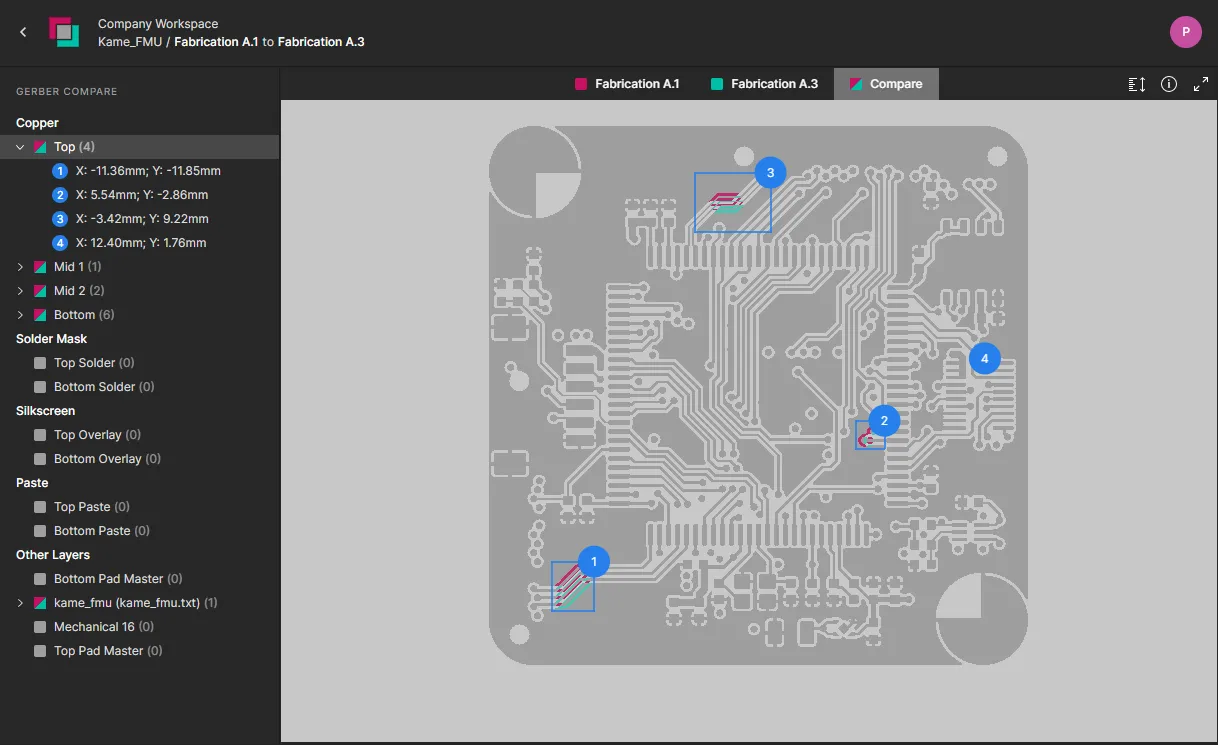
Esempio di confronto dei dati Gerber generati tra pacchetti di dati di fabbricazione di release.
Per impostazione predefinita, viene presentata la scheda Compare della vista per visualizzare immediatamente le differenze tra i due insiemi di dati Gerber. Viene utilizzata una codifica a colori per distinguere i dati Gerber meno recenti (rosso) dai nuovi dati Gerber (verde). Selezionare le schede di visualizzazione superiori per passare, secondo necessità, alla vista dei dati Gerber di uno dei due insiemi confrontati: la vista passa alla modalità standard di visualizzazione Gerber, mantenendo invariati posizione e livello di zoom.
Ogni differenza rilevata è numerata e delimitata. Fare clic su una voce nel riquadro a sinistra per mettere a fuoco quella specifica differenza nell’area di visualizzazione principale.
Se si fa clic su un layer che non presenta differenze, questo verrà segnalato nella finestra di visualizzazione principale.
Browsing Controls
I controlli di navigazione per l’area di visualizzazione principale sono i seguenti:
- Rotellina del mouse in avanti/indietro per aumentare/ridurre lo zoom.
- Fare clic e tenere premuto (oppure clic destro e tenere premuto), quindi trascinare per spostare il documento.
Taking Measurements
È possibile misurare liberamente tra due punti qualsiasi all’interno della vista senza alcun tipo di aggancio guidato. Per farlo, fare clic sul pulsante  . Si apre il riquadro Measurements, il cursore cambia in un mirino e si entra in modalità di misurazione.
La misurazione viene eseguita come segue:
- Posizionare il cursore nel punto da cui si desidera iniziare la misurazione (Punto 1) e fare clic. Il punto viene contrassegnato con una piccola croce bianca.
-
Spostare il cursore al punto finale desiderato (Punto 2) e fare nuovamente clic. Durante lo spostamento del cursore, viene visualizzata una linea di misurazione di supporto che mostra la distanza XY corrente (dal Punto 1 all’estremità della linea).
Fare clic con il pulsante destro prima di definire il Punto 2 per ricominciare da capo, pronti a definire nuovamente il Punto 1.
-
Il riquadro Measurements riporta la distanza XY misurata, la distanza X (orizzontale) e la distanza Y (verticale).
Le unità di misura inizialmente saranno quelle utilizzate dal progetto stesso, ma possono essere commutate tra sistema metrico (mm) e imperiale (mil) dal riquadro
Info dell’interfaccia (accessibile facendo clic su

nel gruppo di controlli in alto a destra).
- Continuare a misurare la distanza tra altri punti oppure fare nuovamente clic sul pulsante (o Esc) per uscire dalla modalità di misurazione.

Esempio di misurazione eseguita nella vista Compare dei dati Gerber.
Le ultime cinque misurazioni sono elencate nella sezione Previous Measurements del riquadro Measurements. La più recente si trova in cima all’elenco. Fare clic su una voce per richiamare quella misurazione, sia nel riquadro sia graficamente nell’area di visualizzazione principale.
Le misurazioni sono disponibili solo durante la sessione corrente della pagina. Se si aggiorna la scheda del browser, le misurazioni precedenti verranno cancellate.
Confronto schematico
Oltre al confronto dei dati Gerber (vedi sopra), la vista progetto offre anche la possibilità di confrontare i documenti schematici del progetto in una semplice interfaccia interattiva. Questo fornisce un modo rapido e pratico per vedere solo quali modifiche sono intervenute tra le iterazioni dello schema.
La funzionalità di confronto schematico presenta le differenze sia graficamente sia come dati parametrici, elencati in un riquadro Compare associato che consente il cross-probing verso i relativi oggetti schematici. È possibile avviare un confronto tra Release di progetto, Commit di progetto oppure tra Commit e Release di progetto (disponibile dalla vista History).
Accesso al confronto schematico
La funzionalità di confronto schematico è accessibile nei seguenti modi:
-
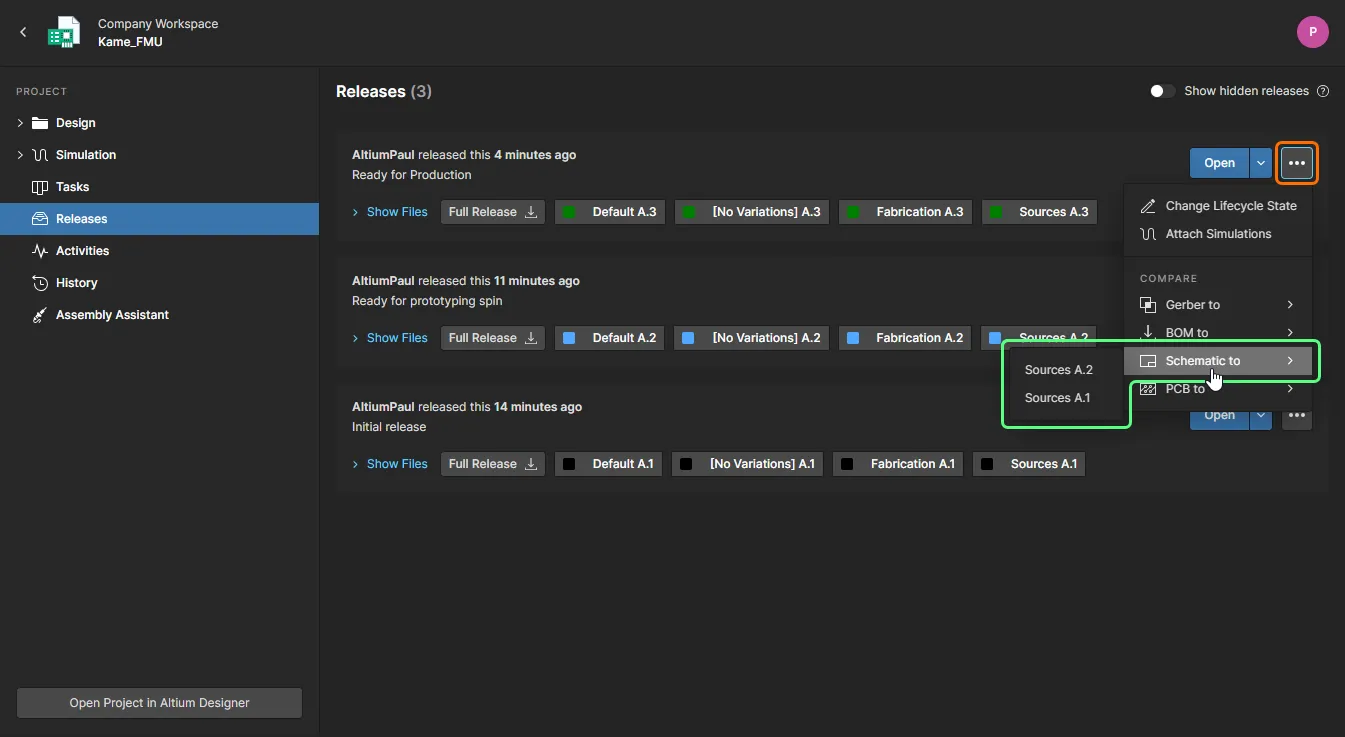
Facendo clic sul pulsante associato a una specifica release di un progetto nella vista Releases della pagina di gestione dettagliata di quel progetto. Scegliere l’opzione Schematic to e la release con cui confrontare i dati sorgente.
-
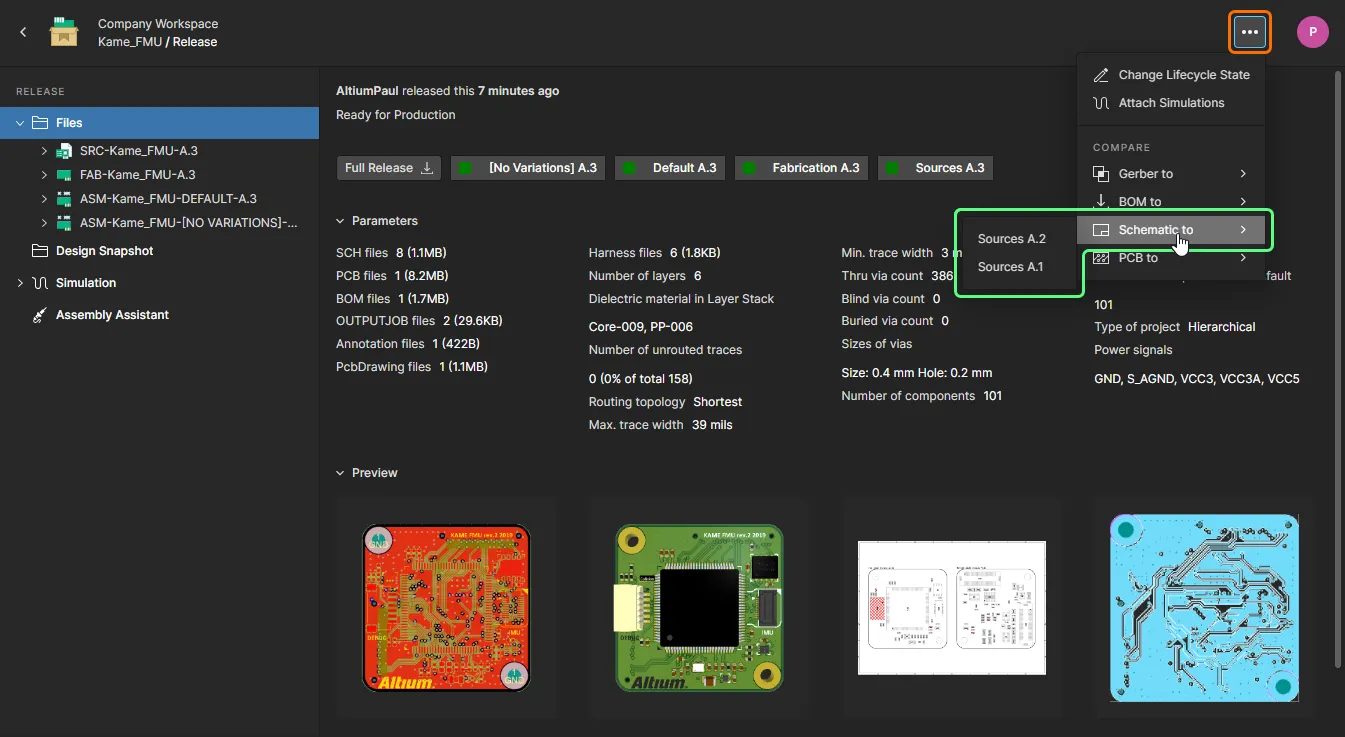
Facendo clic sul pulsante in alto a destra nella scheda del browser Manufacturing Portal, durante la visualizzazione di uno specifico pacchetto di release per un progetto. Scegliere l’opzione Schematic to e la release con cui confrontare i dati sorgente.
-
Facendo clic sul controllo in alto a destra di un riquadro evento Project Committed o Project Released nella vista History della pagina di gestione dettagliata del progetto e scegliendo l’opzione Schematic to. È possibile selezionare i dati schematici dell’ultima release/commit (Previous Release o Previous Commit) oppure i dati di qualsiasi evento Commit/Release scegliendo l’opzione Select Commit or Release: selezionare l’evento di confronto di destinazione facendo clic sul relativo riquadro.

Risultato del confronto schematico
Quando è stata selezionata la coppia Commit/Release di confronto, i risultati di tale confronto vengono aperti come vista delle differenze schematiche in una nuova scheda del browser. Per impostazione predefinita viene presentato il primo schema nei documenti sorgente, e le differenze logiche rilevate (dati modificati di Component e Net) per tutti gli schemi sono presentate come elenco selezionabile nel riquadro Differences associato. Si noti che le modifiche puramente grafiche, come lo spostamento di un componente, al momento non sono incluse.
A seconda del numero di differenze esistenti, la generazione dei dati di confronto può richiedere un po’ di tempo. È possibile attendere oppure chiudere la vista
Schematic Compare: se le
notifiche email sono abilitate, verrà inviato un messaggio email quando i dati saranno pronti per la visualizzazione. Fare clic sul pulsante
nell’email per accedere nuovamente alla
Schematic Compare vista.

Selezionare un elemento nell’elenco Compare per visualizzarne le informazioni parametriche ed eseguire il cross-probing verso il relativo simbolo nel documento schematico associato.
Selezionare un elemento elencato nel riquadro Compare per visualizzare gli eventuali dettagli di modifica disponibili ed eseguire il cross-probing verso la relativa grafica schematica. Ogni elemento nell’elenco ha un’icona associata che indica il suo stato generale di modifica: rosso = rimosso, verde = aggiunto, giallo/arancione = modificato. La stessa codifica viene utilizzata nella grafica schematica evidenziata tramite cross-probing.
L’elenco delle differenze del riquadro è raggruppato per Components e Nets:
- Components – Ogni voce include i nomi dei componenti interessati e, quando selezionata, espande un elenco di eventuali parametri del componente modificati (evidenziati in rosso) e parametri invariati (verde). Selezionare il RefDes di un componente incluso nella voce (evidenziato in blu) per eseguire il cross-probing verso la relativa grafica schematica.
- Nets – Ogni voce include i nomi di eventuali componenti interessati da una modifica di net oppure, viceversa, il nome dei componenti che hanno causato una modifica di net. Selezionare una voce Net nel riquadro per eseguire il cross-probing verso l’intera net nello schema attivo, oppure un RefDes incluso nella voce per mettere a fuoco quel componente della net.
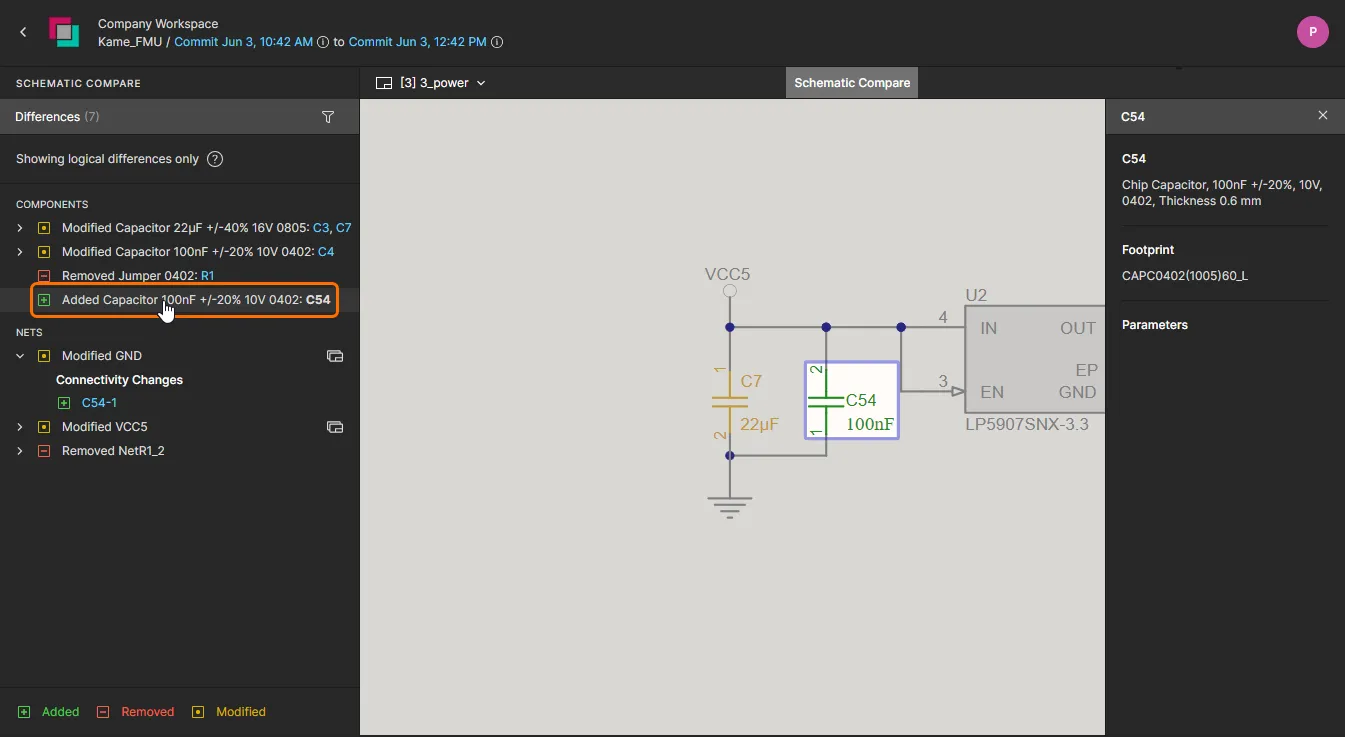
Selezionare una voce Component o Net nel riquadro Compare per eseguire il cross-probing verso la relativa rappresentazione grafica evidenziata nel documento schematico.
Usa il filtro dell’elenco del riquadro ( ) per limitare le voci in base a una stringa o categoria specificata.

Un’icona  associata a una voce Net nel riquadro Compare indica la presenza di quella net in altri documenti schematici. Seleziona l’icona per accedere a un elenco a discesa di tali documenti schematici, in cui ogni documento interessato dalla modifica della net è evidenziato in giallo. Scegli un documento schematico dal menu per eseguire il cross-probing verso la net in quello schema, che verrà evidenziata di conseguenza.
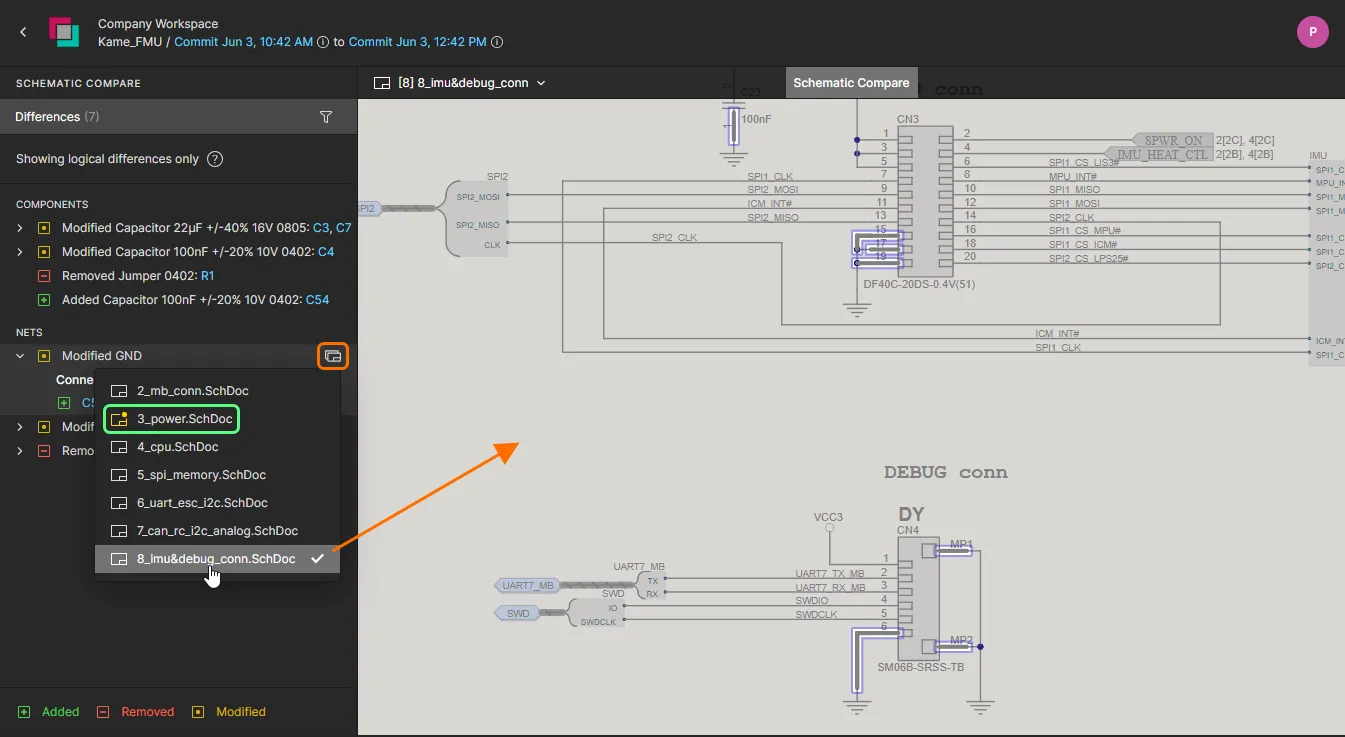
La voce relativa a una Net modificata include un collegamento ad altri documenti schematici che includono anch’essi la Net.
Confronto PCB
Come complemento a Schematic compare, la vista progetto del Workspace offre una funzione di confronto PCB che rileva e mostra le modifiche al progetto della scheda avvenute tra commit di progetto e/o iterazioni di release.
La funzione PCB Compare fornisce un’interfaccia altamente visiva e interattiva per visualizzare le differenze del layout PCB e i dati di confronto associati, con cross-probing reattivo disponibile tra le differenze di dati elencate e i relativi elementi grafici. Un confronto PCB può essere avviato tra Release di progetto, Commit di progetto oppure tra Commit e Release di progetto (disponibile dalla vista History).
Accesso al confronto PCB
La funzione di confronto PCB è accessibile tramite:
-
Facendo clic sul pulsante associato a una specifica release di un progetto nella vista Releases della pagina di gestione dettagliata di quel progetto. Scegli l’opzione PCB to e contro quali dati sorgente di un’altra release eseguire il confronto.

-
Facendo clic sul pulsante in alto a destra nella scheda del browser Manufacturing Portal, durante la visualizzazione di uno specifico pacchetto di release per un progetto. Scegli l’opzione PCB to e contro quali dati sorgente di un’altra release eseguire il confronto.
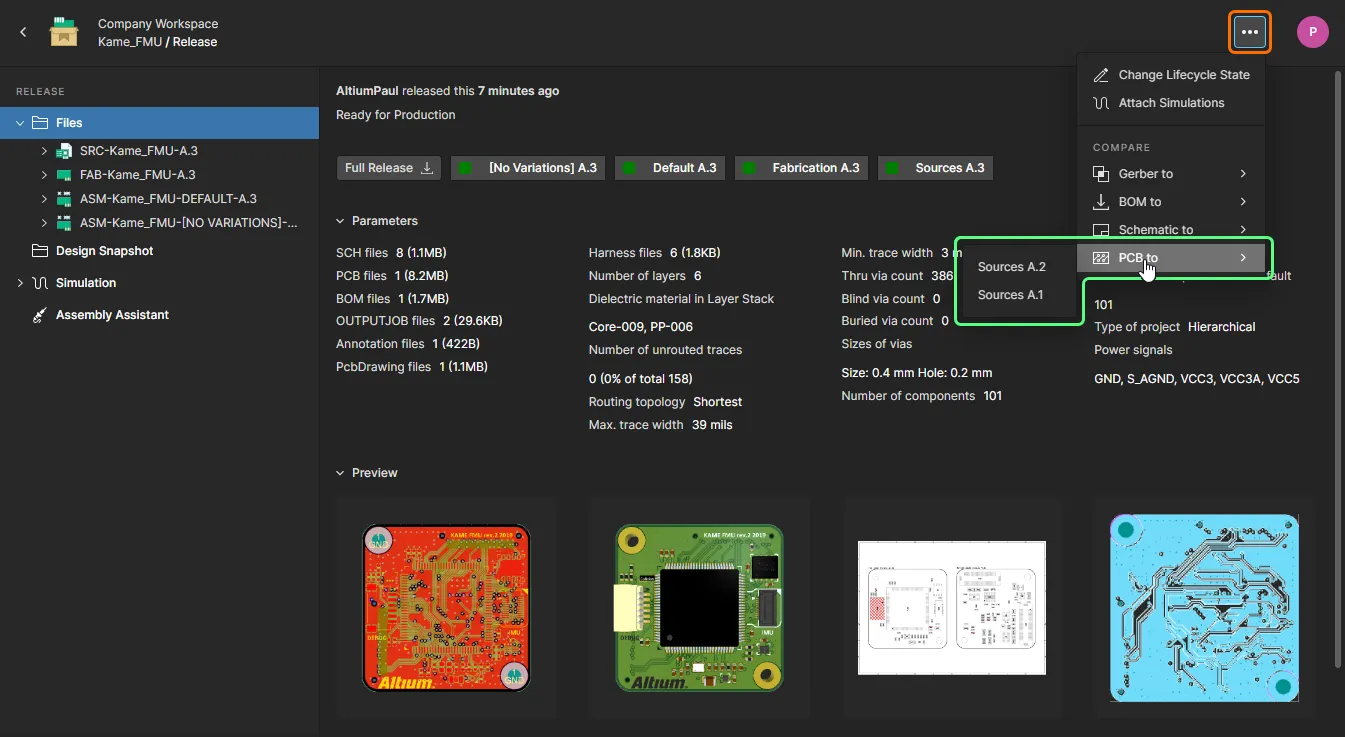
-
Facendo clic sul controllo in alto a destra di un riquadro evento Project Committed o Project Released nella vista History della pagina di gestione dettagliata del progetto e scegliendo l’opzione Schematic to. È possibile selezionare i dati schematici dell’ultima release/commit (Previous Release o Previous Commit), oppure i dati di qualsiasi evento Commit/Release scegliendo l’opzione Select Commit or Release – seleziona l’evento di confronto di destinazione facendo clic sul relativo riquadro.
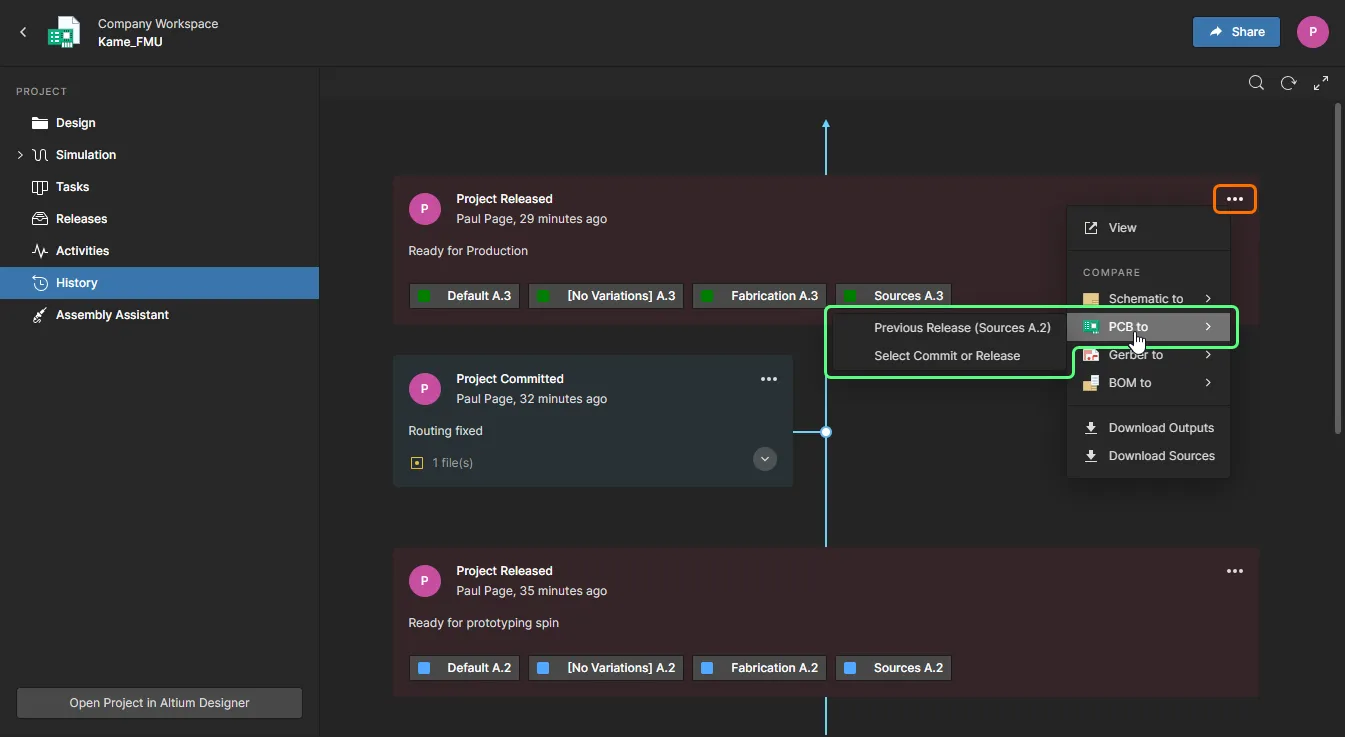
Risultato del confronto PCB
Quando è stata selezionata la coppia Commit/Release da confrontare, i risultati di tale confronto vengono aperti come vista PCB Changes in una nuova scheda del browser.
Quando viene avviato, il motore di confronto PCB di Enterprise Server elabora le differenze di dati tra i progetti PCB selezionati, operazione che può richiedere del tempo con progetti PCB più complessi. Se il tempo di analisi supera una soglia predefinita e le
email notifications are enabled, ti verrà inviata un’email al completamento del confronto PCB. Nota che i dati di confronto vengono memorizzati nella cache, quindi un confronto successivo degli stessi dati comporta un ritardo di elaborazione minimo.
La vista presenta i risultati del motore di confronto PCB come una rappresentazione grafica della scheda con gli elementi invariati mostrati in monocromia e gli elementi modificati connessi alla net evidenziati in verde (aggiunti), rosso (rimossi) e giallo (modificati). Nota che i polygon pour modificati sono attenuati per migliorare la chiarezza degli elementi net della scheda.
Il riquadro Differences a sinistra elenca le differenze rilevate all’interno di gruppi di tipi di oggetti – componenti, net, ecc. Quando una voce di differenza viene selezionata nel riquadro, si espande per elencare i sottoelementi che compongono quella differenza rilevata. La vista della scheda eseguirà automaticamente pan e zoom per mostrare l’area della modifica, dove gli oggetti rimossi sono mostrati in rosso e quelli aggiunti in verde. Fai di nuovo clic sulla voce di differenza selezionata per deselezionarla e ripristinare la vista PCB alla modalità panoramica iniziale.

Fai clic su una voce nel riquadro Differences per espanderne i sottoelementi ed eseguire zoom/evidenziazione di quella differenza nella vista PCB. Fai di nuovo clic per ripristinare la vista predefinita.
Nota che facendo clic sul nome di una voce di differenza ne verrà commutato lo stato di selezione e la corrispondente vista della scheda. Usa il controllo associato di espansione/contrazione a sinistra del nome di una voce per attivare/disattivare la visualizzazione dell’elenco dei suoi sottoelementi.
Passa tra le differenze facendo clic su ciascuna voce, che espanderà automaticamente il sottoelenco dei relativi elementi modificati.
L’esempio seguente mostra come la posizione e il routing associato per i componenti R7 e R8 siano cambiati tra eventi Commit/Release successivi e come tale differenza venga presentata nella corrispondente vista PCB Compare. Le differenze, come elencate nel riquadro Differences, includono voci di modifica per R7 e R8 e le sue quattro net associate (I2C_SCL_MB, I2C_SDA_MB, NetR7_1 e NetR8_1).
 Gli elementi aggiunti basati su net sono mostrati in verde, gli elementi rimossi in rosso e gli elementi modificati in giallo.
Le differenze possono essere esaminate in dettaglio selezionando i singoli elementi di modifica all’interno del sottoelenco espanso sotto ciascuna voce di differenza. Le sotto-voci dei componenti includono modifiche di parametri e posizione (la posizione precedente è mostrata in rosso), e le modifiche Net elencate sono suddivise in tracce di sotto-net aggiunte/nuove ( ) e tracce rimosse/sostituite (
 ). Quando selezionate nel sottoelenco, le tracce vengono evidenziate visivamente nella vista della scheda rispettivamente in rosso e verde. Nota che una voce Net include anche modifiche ai valori calcolati di
 Routed Length e Delay (il valore precedente è mostrato in rosso).
Ciascun sottoelemento in una voce di differenza include dettagli della modifica specifica e, quando selezionato, evidenzierà quell’elemento nella vista PCB.
L’opzione Show secondary differences del riquadro Differences è disabilitata per impostazione predefinita per ridurre il disordine causato da modifiche in cui gli oggetti Net (componenti, tracce, via, ecc.) non sono stati alterati. Queste includono:
- Differenze di oggetti liberi: modifiche a oggetti non connessi a una Net o presenti su layer non in rame.
- Net con sola differenza di Routed Length: modifiche alla lunghezza di una Net (ma non al suo Delay), tipicamente causate da un aggiornamento dello stack dei layer, come una modifica dello spessore di un layer (e quindi una variazione della lunghezza del barrel del via).
 Le differenze secondarie (non relative a oggetti Net) sono nascoste per impostazione predefinita: passa il cursore sull’immagine per vedere quella vista.
Controlling Layer Visibility
Il controllo della vista e della visibilità dei layer per la vista PCB Compare viene eseguito tramite il riquadro Layers, aperto dal controllo  sopra la vista della scheda. Il testo numerico del controllo cambierà dinamicamente per indicare il numero corrente di layer abilitati rispetto al numero totale di layer disponibili.
Usa l’icona  associata a ciascuna voce layer per attivarne/disattivarne la visibilità nella vista della scheda. Le voci layer del riquadro sono raggruppate in categorie funzionali (
Copper, Solder Mask, ecc.), dove la visibilità di ciascuna categoria completa può essere attivata/disattivata con la relativa icona . Riabilita la visibilità di tutti i layer usando l’icona  in alto.
Attiva/disattiva la visibilità dei singoli layer o di gruppi di layer.
Allo stesso modo, usa l’opzione Only del riquadro associata a ciascun layer e gruppo di layer per abilitare la visualizzazione del solo layer/gruppo (tutti gli altri vengono disabilitati). Riabilita la visibilità di tutti i layer usando l’icona in alto. Usa le opzioni Top View e Bottom View per capovolgere la vista della scheda, mantenendo le selezioni correnti di layer e differenze.
Seleziona la vista individuale di qualsiasi layer – di fatto la modalità layer singolo – oppure capovolgi la vista tra le viste Top e Bottom della scheda.
Filter Differences
Seleziona l’opzione  del riquadro Differences per filtrare il tipo di differenze incluse nell’elenco. Ridurre l’elenco a categorie di differenze specifiche aiuterà a navigare tra le voci riducendone il numero e adattando i risultati ai soli tipi di differenze di interesse.
❯ ❮
Javascript ID: AES_PCBCompare_ObjectFilter_7_0
|
Confronto BOM
La vista progetto fornisce anche una rapida funzione di confronto BOM per rilevare e mostrare eventuali modifiche ai dati dei componenti del progetto avvenute tra iterazioni di commit e/o release. Le differenze vengono riportate in forma testuale (CSV) e rese disponibili come download locale.
La funzione BOM Compare richiede che gli eventi Commit o Release confrontati includano un documento
ActiveBOM document.
Accesso al confronto BOM
La funzione di confronto BOM è accessibile tramite:
-
Facendo clic sul pulsante associato a una specifica release di un progetto nella vista Releases della pagina di gestione dettagliata di quel progetto. Scegli l’opzione BOM to e contro quali dati sorgente di un’altra release eseguire il confronto.
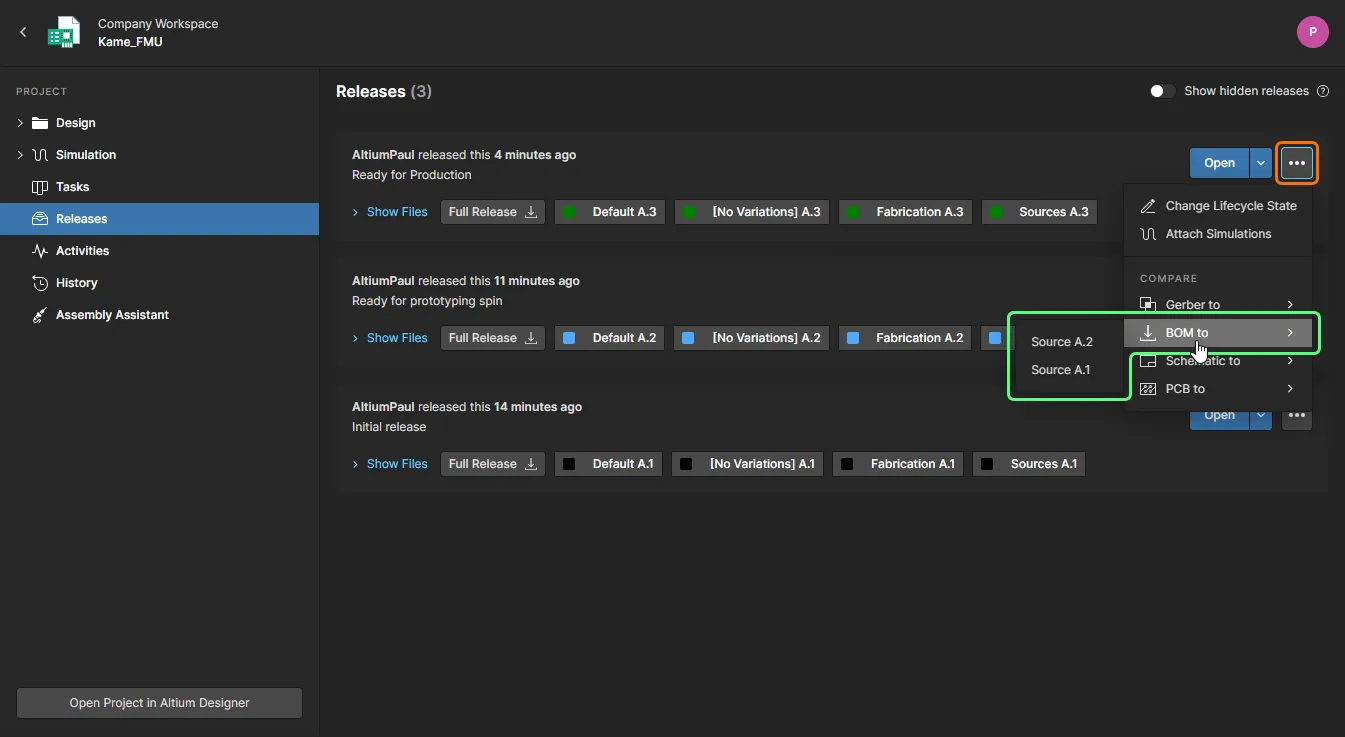
-
Facendo clic sul pulsante in alto a destra nella scheda del browser Manufacturing Portal durante la visualizzazione di uno specifico pacchetto di release per un progetto. Scegli l’opzione BOM to e contro quali dati sorgente di un’altra release eseguire il confronto.
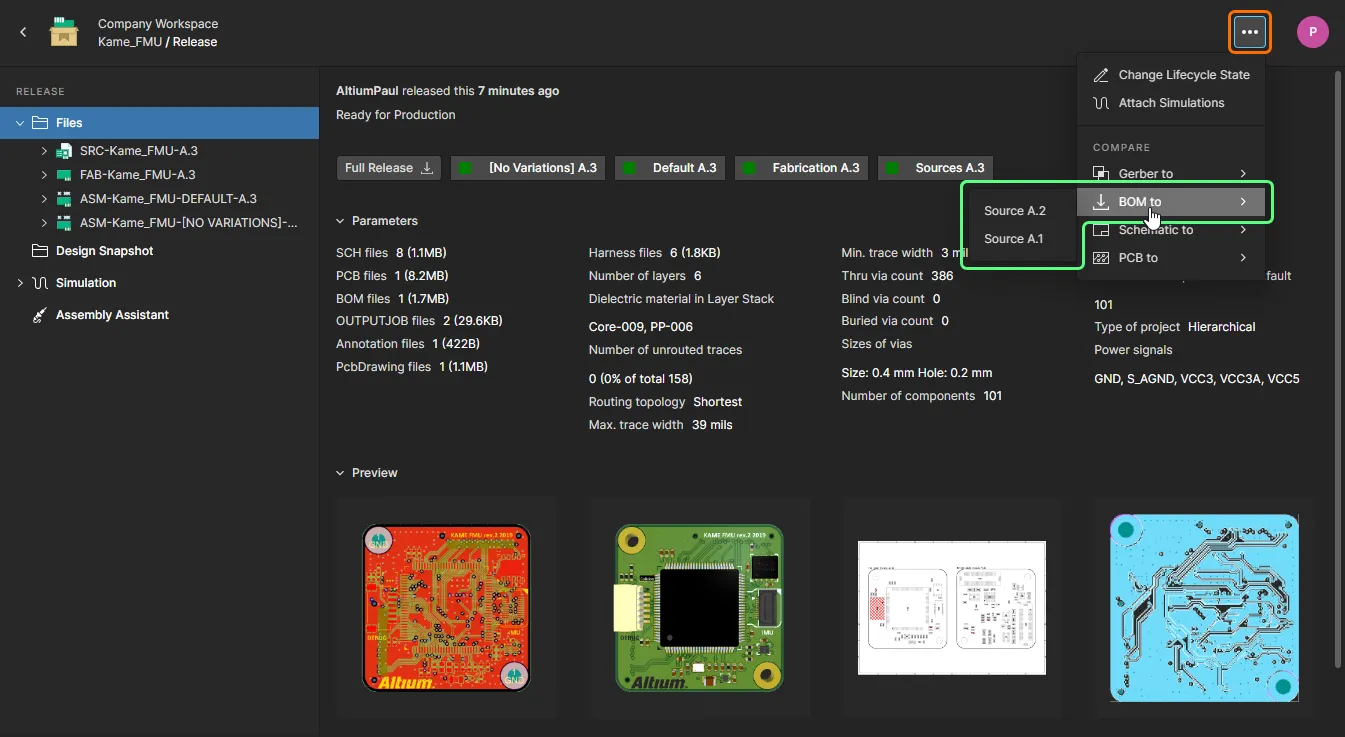
-
Facendo clic sul controllo in alto a destra di un riquadro evento Project Committed o Project Released nella vista History della pagina di gestione dettagliata del progetto e scegliendo l’opzione BOM to. È possibile selezionare i dati BOM dell’ultima release/commit (Previous Release o Previous Commit), oppure i dati di qualsiasi evento Commit/Release scegliendo l’opzione Select Commit or Release: selezionare l’evento di confronto di destinazione facendo clic sul relativo riquadro.
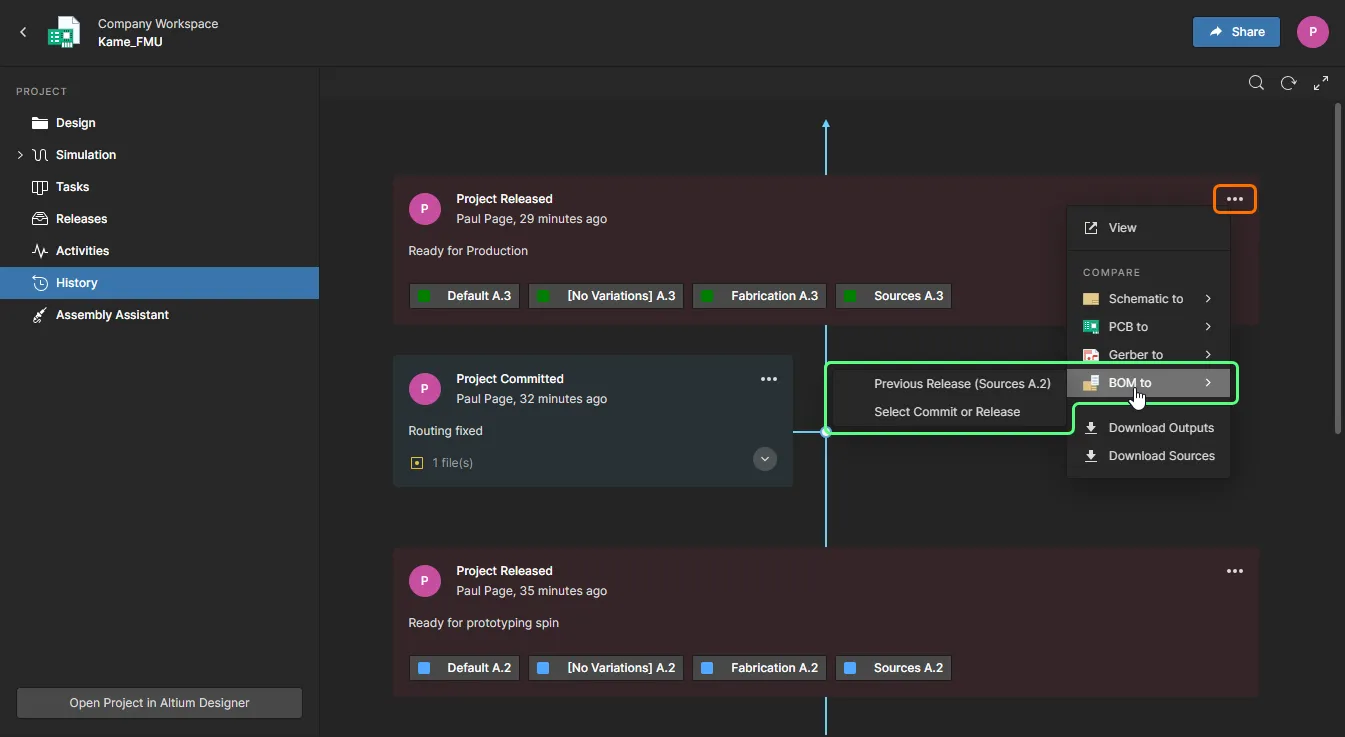
Risultato del confronto BOM
Il sistema confronterà i dati BOM tra le Release o i Commit del progetto specificati, quindi aprirà i risultati del confronto come vista delle differenze BOM in una nuova scheda del browser. Questa vista viene popolata con un elenco di voci con codifica a colori che rappresentano gli elementi BOM modificati tra gli eventi BOM specificati. Ulteriori informazioni e controlli sono forniti dal pannello BOM Compare sulla sinistra, che consente di scegliere una variante di progetto alternativa oppure di selezionare/deselezionare l’inclusione delle categorie di modifica dei componenti (Added, Removed, Modified).
A seconda del numero di differenze esistenti, la generazione dei dati di confronto potrebbe richiedere un po’ di tempo. È possibile attendere oppure chiudere la vista
BOM Compare: se le
notifiche email sono abilitate, verrà inviato un messaggio email quando i dati saranno pronti per la visualizzazione. Fare clic sul pulsante
nell’email per accedere nuovamente alla vista
BOM Compare.
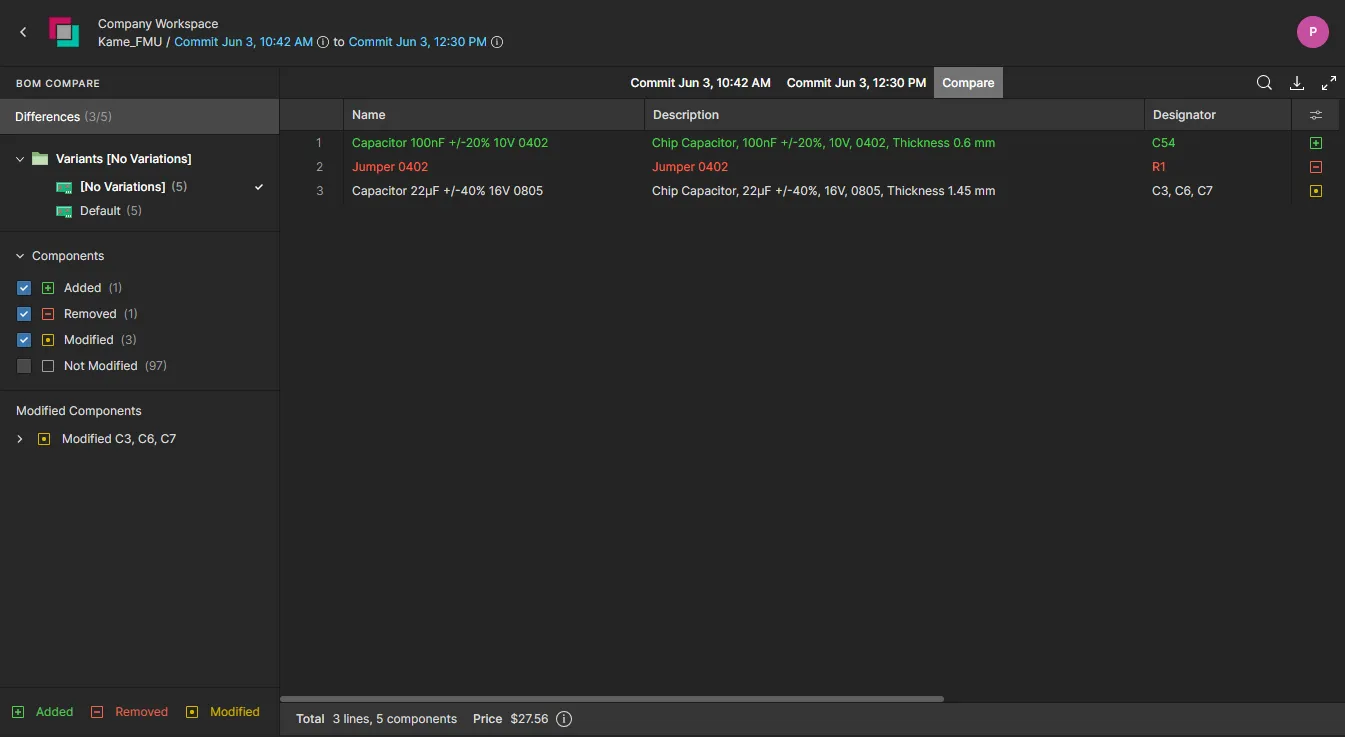
La vista iniziale di BOM Compare include voci che rappresentano le differenze tra i documenti BOM di origine e di destinazione.
L’interfaccia BOM Comparison offre una serie di funzionalità per accedere alle informazioni sulle differenze. Queste includono:
-
Passare il cursore sull’icona associata a una voce del confronto BOM per visualizzare un riepilogo delle modifiche avvenute.

-
Utilizzare il menu Column Settings ( ) per abilitare o disabilitare l’inclusione di colonne specifiche dei dati dei parametri dei componenti.
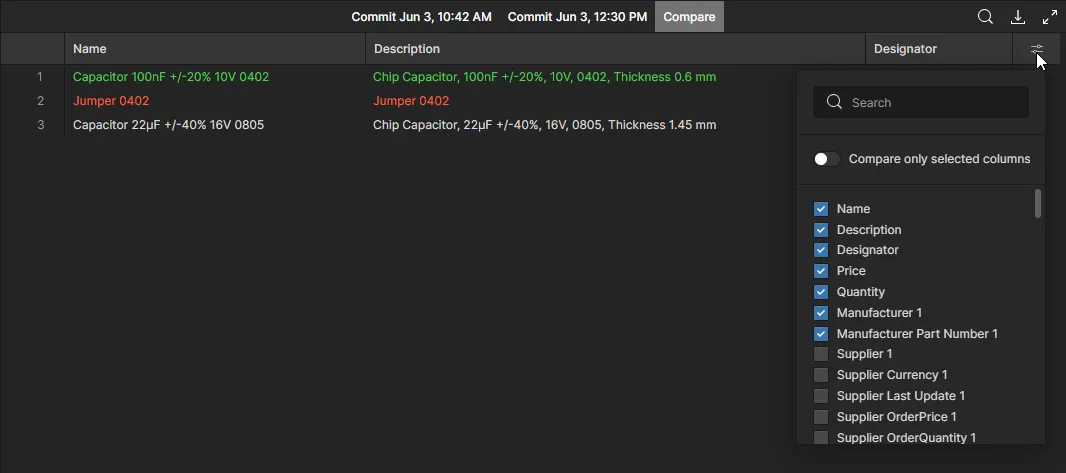
-
Selezionare una voce Modified Components nel pannello BOM Compare per visualizzare un elenco dettagliato delle modifiche per quella voce componente della BOM. Questi dettagli includeranno anche eventuali differenze nelle informazioni su produttore e fornitore – vedi esempio.

Le voci BOM che non sono state modificate possono essere incluse nell’elenco selezionando l’opzione Not Modified nel pannello Compare, oppure, per visualizzare gli elenchi BOM grezzi specificati per il confronto, selezionare le relative schede individuali disponibili nella parte superiore dell’elenco di confronto.
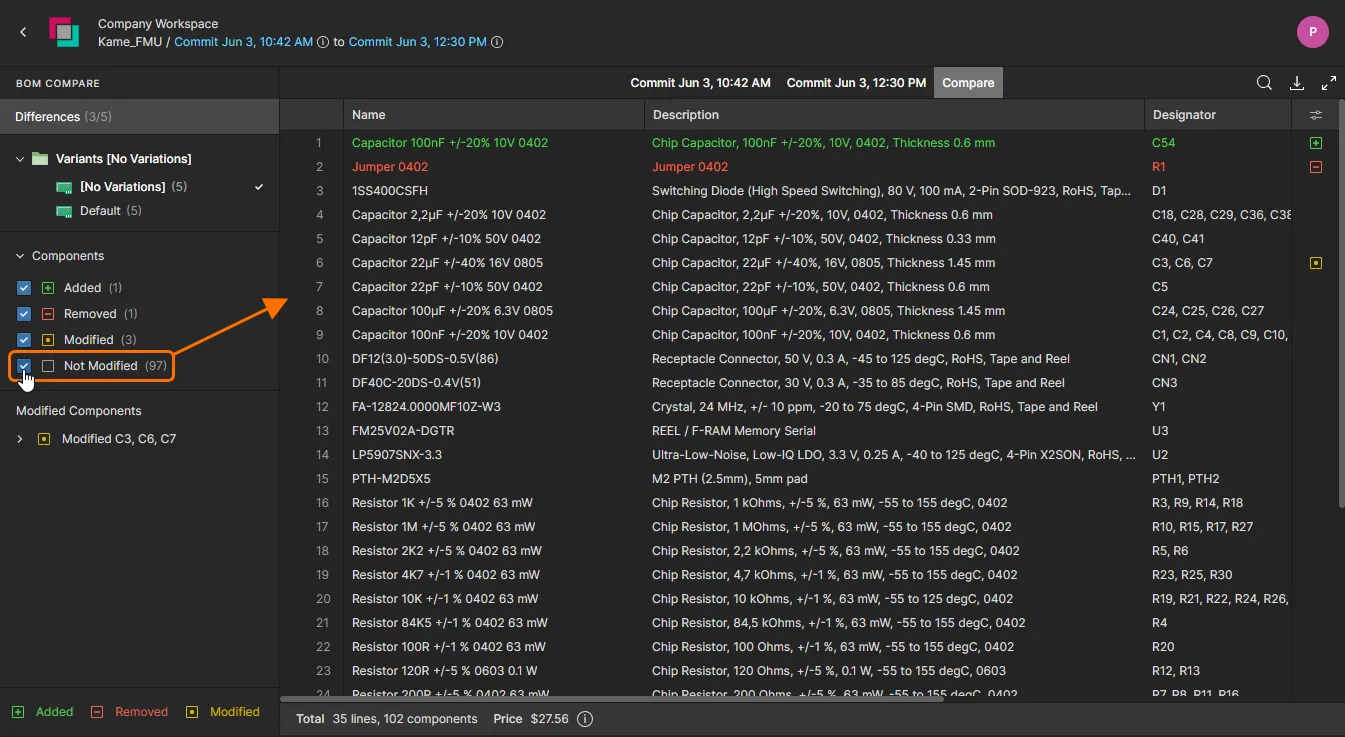
Utilizzare l’opzione Not Modified per includere nell’elenco le voci non modificate, oppure selezionare una scheda del documento BOM per visualizzare l’elenco completo del documento BOM di origine/destinazione.
Richiamato dall’opzione di download ( ), il motore di confronto genererà anche un riepilogo di eventuali aggiornamenti in formato CSV standard. Il riepilogo del confronto BOM viene generato per la variante del progetto attualmente selezionata e include i dettagli dei dati BOM che sono cambiati, ovvero sono stati aggiornati, tra le release/commit del progetto specificate.
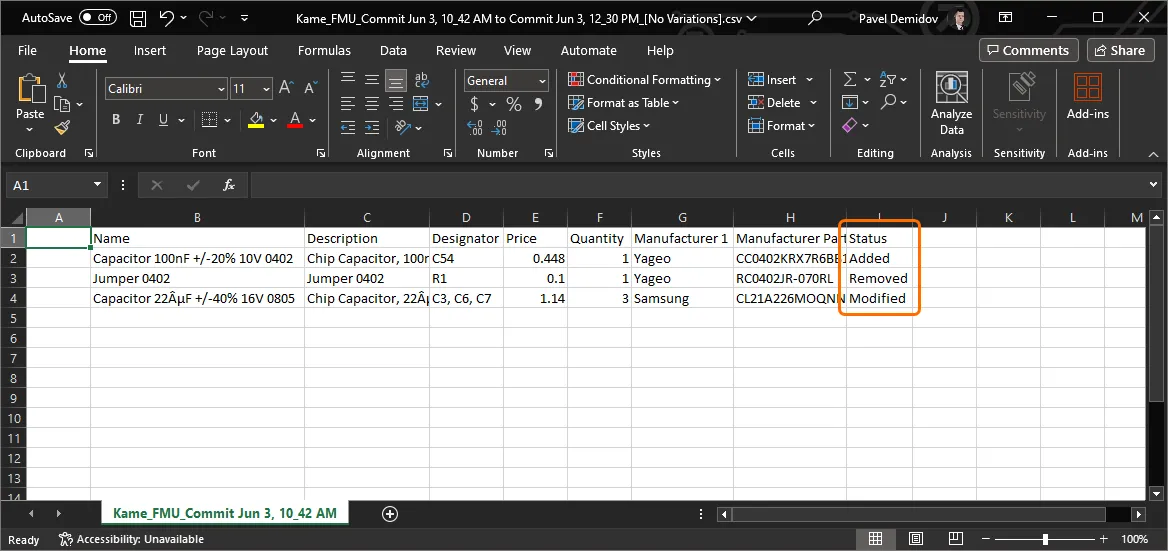
I file CSV scaricati del confronto BOM mostrano i dati che sono stati aggiornati tra le release del progetto specificate al momento dell’avvio della funzione di confronto.

 Localizzato tramite A