
Lavorare con le attività
A colpo d'occhio
- Comprendi le differenze tra attività generali, attività legate ai progetti e attività dei flussi di lavoro.
- Scopri come aggiornare lo stato, gli assegnatari e le priorità delle attività, quindi usa filtri e ordinamento per concentrarti su ciò che ti interessa.
- Esplora i dettagli, i commenti e la cronologia delle attività, nonché la navigazione incrociata tra le attività associate ai commenti di progetto e i relativi documenti di progettazione.
La funzionalità Tasks di Altium On-Prem Enterprise Server offre un metodo altamente visivo per accedere alle attività lavorative (attività utente) dei membri del Workspace, crearle e gestirle. Presentate sotto forma di una bacheca Kanban, le attività avanzano lungo le rispettive righe, o «swimlane», fino al completamento, con le corrispondenti modifiche di stato (ToDo, InProgress e Resolved). Le attività possono essere create e gestite dai membri del Workspace con le autorizzazioni appropriate e assegnate a qualsiasi membro o gruppo del Workspace.
La vista della dashboard Tasks è disponibile con due livelli di funzionalità:
-
Context-Aware Tasks – consente di lavorare con le attività create dai commenti di progetto o con attività generali non associate ai progetti.
-
Process Workflow Tasks – consente di lavorare con le attività contestuali (come sopra) e anche con le attività associate a un flusso di lavoro di processo attivo.
Attività contestuali
Organizzata in righe di riquadri delle singole attività, la dashboard Tasks contiene sia attività generali sia attività assegnate da un progetto specifico. I riquadri delle attività possono passare a un'altra fase (stato) trascinandoli in una nuova riga oppure modificandone il valore Status nel riquadro Task details a destra. Il riquadro consente inoltre di cambiare il valore Assignee (la persona a cui è assegnata l'attività), scegliendo un altro membro del Workspace, e di modificare il livello Priority dell'attività.
Le attività del Workspace sono accessibili a livello globale, che comprende tutti i progetti del Workspace (dal menu principale del Workspace), e a livello di singolo progetto, che include le attività relative al progetto attualmente aperto (dal menu principale durante la visualizzazione del progetto). La differenza tra queste viste è illustrata di seguito:
-
The global Tasks view – contiene tutte le attività attualmente attive nel Workspace. Queste includono una riga di attività generali non associate a un progetto del Workspace e righe comprimibili di attività relative a progetti specifici:
-
Le attività generali possono essere create tramite il pulsante
 e assegnate a un utente specifico o impostate con una priorità diversa tramite il riquadro Task details. Queste attività non sono associate a un progetto specifico.
- Le attività specifiche del progetto vengono create dalla vista delle attività di un progetto (vedere Attività specifiche del progetto di seguito) oppure assegnando un commento di progetto a un membro del Workspace. Le attività associate a un progetto sono visibili solo agli utenti che dispongono dell'accesso in visualizzazione/modifica a tale progetto.
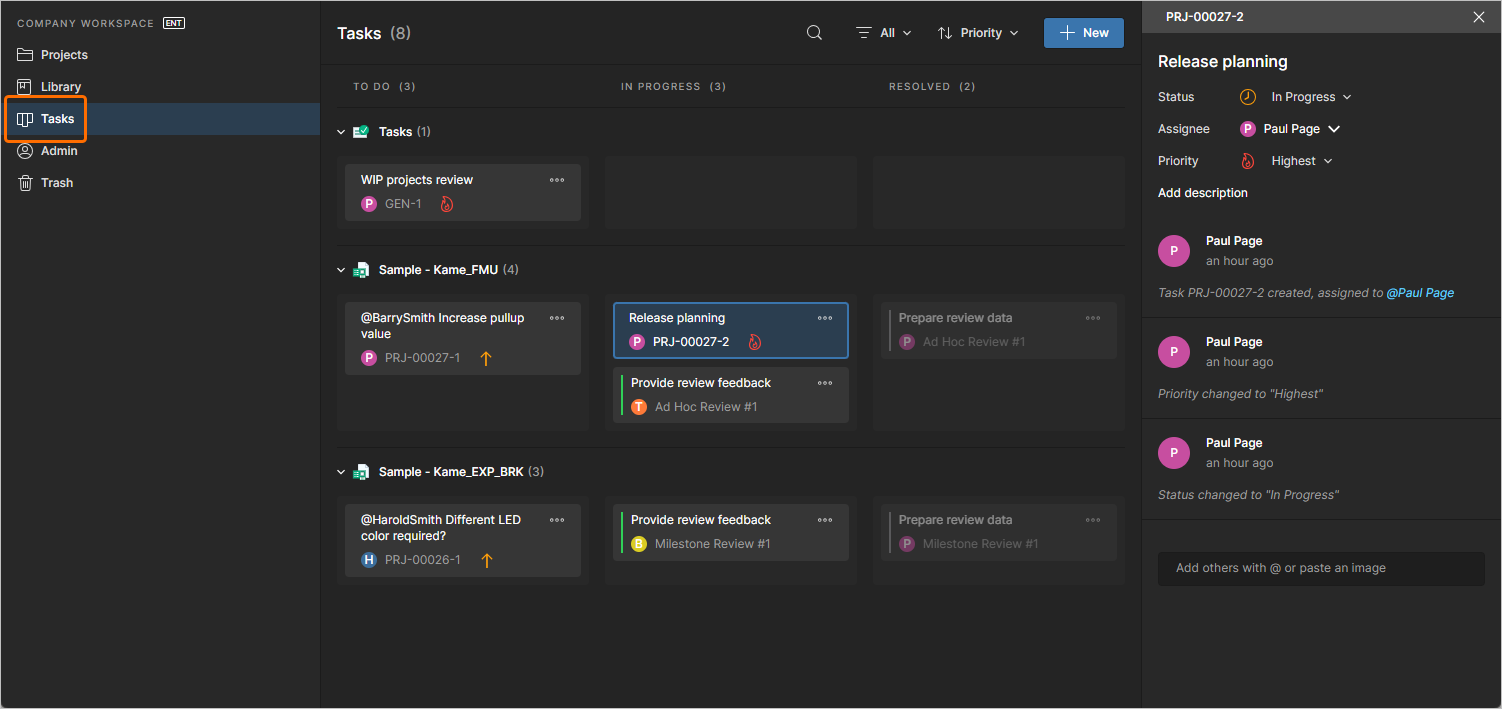
La vista complessiva, o globale, della dashboard Tasks include tutte le attività attive nel Workspace. -
Le attività generali possono essere create tramite il pulsante
-
The project-specific Tasks view – contiene tutte le attività relative al progetto del Workspace aperto. Queste includono una riga di attività generali associate al progetto stesso e righe comprimibili di attività relative a documenti specifici del progetto:
-
Le attività generali possono essere create tramite il pulsante
e assegnate a un utente specifico o impostate con una priorità diversa tramite il riquadro Task details. Queste attività sono associate al progetto attualmente aperto.
-
Le attività dei documenti di progetto vengono create assegnando un commento di un documento di progetto a un membro del Workspace.
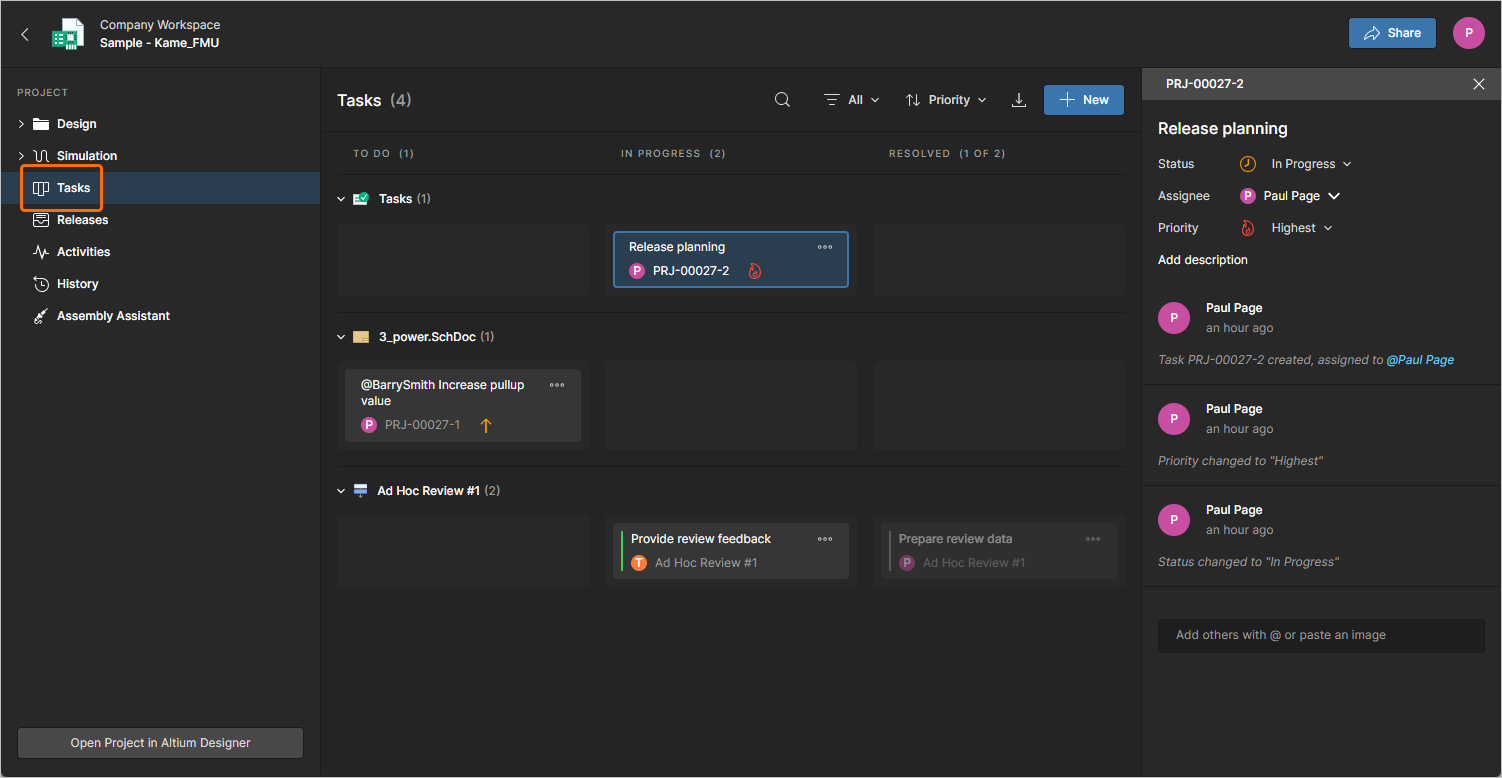
La vista della dashboard Tasks del progetto include tutte le attività attive relative al progetto attualmente aperto. -
Consultare la pagina Web Viewer per informazioni sull'assegnazione di attività dai commenti di progetto in un Workspace.
Consultare la pagina sui commenti di Altium Designer per informazioni sull'assegnazione di attività dai commenti nell'ambiente di progettazione.
Riquadri delle attività
I riquadri grafici della dashboard Tasks rappresentano le attività mentre avanzano attraverso i vari stati fino al completamento (Resolved). Ogni riquadro presenta informazioni di riepilogo relative all'attività associata, tra cui:
-
Il commento relativo all'attività o il nome di un'attività generale.
-
L'icona utente del membro del Workspace a cui è assegnata l'attività.
-
L'identificatore (ID) dell'attività, composto dall'ID del progetto e dal numero dell'attività nel progetto.
-
L'icona che rappresenta l'impostazione
Prioritycorrente dell'attività.
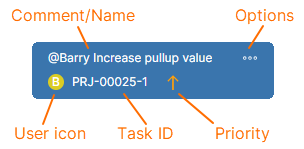
I riquadri includono anche comandi correlati, disponibili nel menu a discesa delle opzioni ( ):
- Utilizzare l'opzione Copy Link per inviare un collegamento web all'attività a un'altra persona (che abbia accesso al Workspace).
- Utilizzare l'opzione Delete per rimuovere l'attività; questa opzione è disponibile per il creatore dell'attività o per un amministratore del Workspace. Se l'attività è stata creata da un commento di progetto, verrà eliminato anche il commento.
- Utilizzare l'opzione Show in Design per aprire quel commento nel relativo documento di progettazione (tramite cross-probing); questa opzione è disponibile quando l'attività è associata a un commento.
Funzionalità della vista delle attività
Pur presentando un'interfaccia relativamente semplice, la dashboard Tasks del Workspace offre un modo flessibile ed efficiente per gestire e monitorare i flussi di lavoro direttamente nell'ambiente di progettazione, anziché tramite un sistema esterno. Oltre ai collegamenti integrati ai dati di progettazione del Workspace, l'interfaccia della dashboard offre le seguenti funzionalità interattive:
-
Drag and drop – trascinare il riquadro di un'attività in una nuova riga per modificarne lo stato nel flusso di lavoro (
ToDo,InProgress,Resolved). -
Filtering – aprire la finestra Filter per accedere ai filtri selezionabili che limitano la vista alle attività con assegnatari, stati o priorità specifici; qui è mostrata la vista Tasks a livello di progetto, anziché di Workspace.
Le attivitàResolvedvengono visualizzate in sola lettura (attenuate). Per escludere dalla vista tutte le attivitàResolved, selezionare entrambi i filtriTo DoeIn Progress(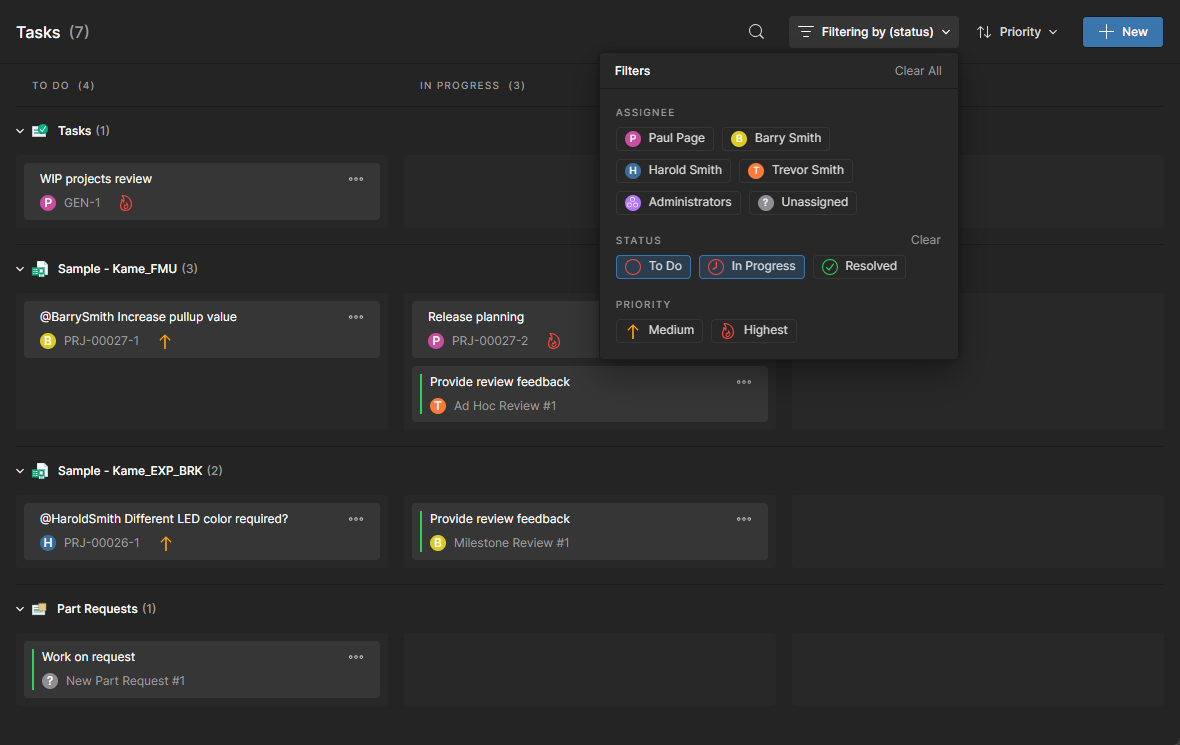 ).


-
List Order – utilizzare le opzioni del menu
 per ordinare i riquadri delle attività in base alla modifica più recente (Sort by Last Modified) o alla priorità assegnata a ciascuna attività (Sort by Priority).
-
Open project – posizionare il puntatore sul nome di un progetto associato a una riga di attività e fare clic sul pulsante
 per aprire il progetto in una nuova scheda del browser (disponibile nella vista globale Tasks).
-
Cross-probing – la navigazione da un'attività relativa a un progetto al commento associato nel documento del progetto (tramite Show in design) è bidirezionale. Per tornare alla relativa voce nella vista Tasks specifica del progetto, seleziona l'ID di riferimento dell'attività nell'angolo superiore sinistro del commento aperto oppure nella relativa voce nel pannello Comments and Tasks (
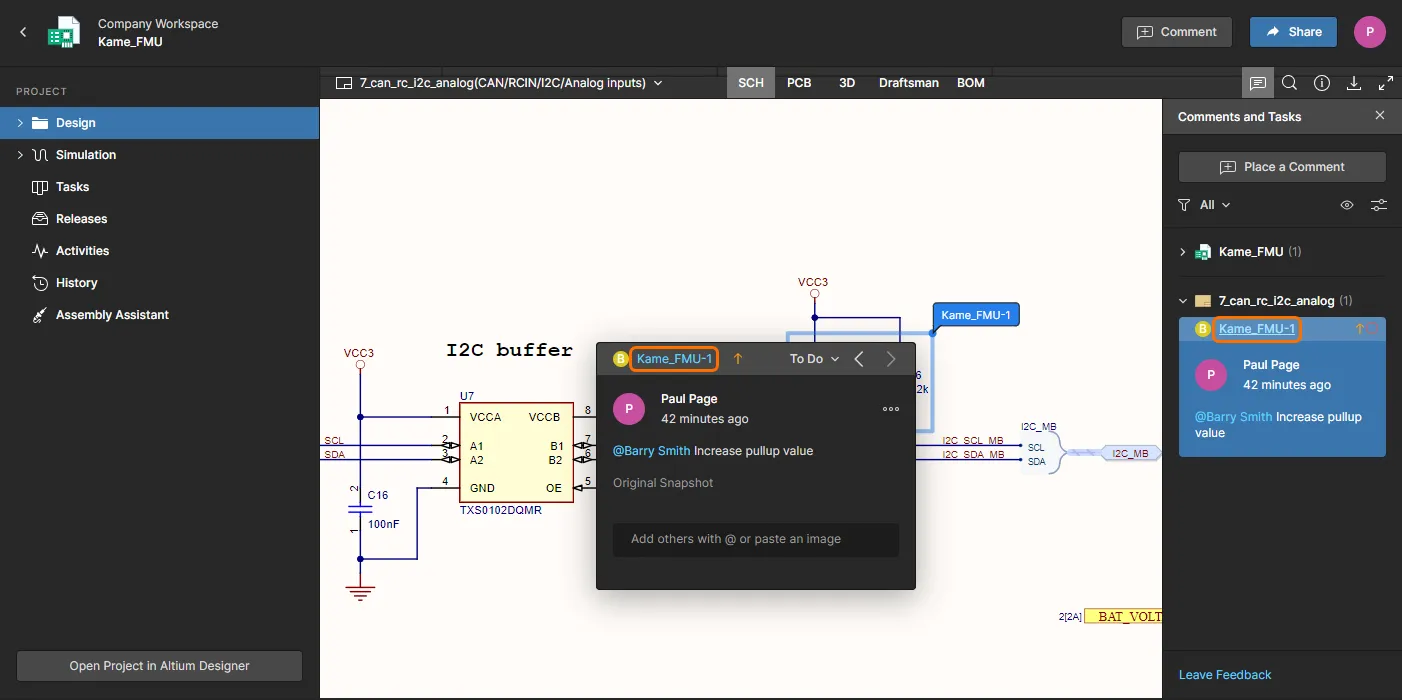 ).
-
Task details pane – seleziona il riquadro di un'attività per accedere alle informazioni e ai controlli correlati nel pannello Task details, che consente di accedere a:
-
opzioni del menu a discesa per modificare Status dell'attività, il membro del Workspace assegnato (Assignee dell'attività) e il livello di Priority dell'attività.
-
un campo descrizione per aggiungere ulteriori informazioni alla voce dell'attività nel pannello dei dettagli.
-
il collegamento Show in Design per passare tramite cross-probing al commento associato nel documento che lo contiene, disponibile per le attività relative ai commenti di progetto.
-
la cronologia sequenziale dell'attività, comprese le modifiche a Status di avanzamento, Assignee dell'utente e livello di Priority.
-
un campo di immissione
Commentper aggiungere ulteriori note o commenti (con menzioni degli utenti tramite@) alla discussione dell'attività. È inoltre possibile incollare nel campo un'immagine copiata localmente.
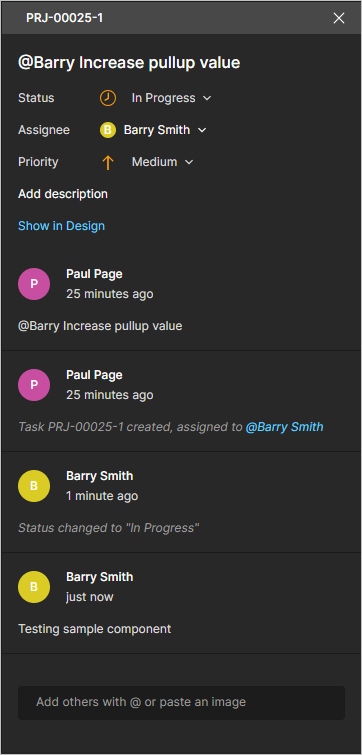
Seleziona il riquadro di un'attività per aprirne le informazioni nel pannello Task details. -
Attività dei flussi di lavoro basati su processi
Oltre alle funzionalità offerte dalle attività contestuali, la vista Tasks in un Workspace Altium Enterprise Server supporta anche le attività associate a Process Workflows. I flussi di lavoro dei processi, altamente configurabili, vengono applicati per guidare con precisione i progettisti attraverso le tipiche procedure di progettazione quotidiane, come la richiesta di nuovi componenti, l'esecuzione di revisioni del progetto e la creazione di nuovi progetti. Ogni flusso di lavoro utilizzato per implementare una determinata procedura di progettazione viene creato come parte di un Process Definition. I processi e i relativi flussi di lavoro vengono creati e gestiti tramite l'interfaccia del Workspace da un amministratore del Workspace stesso.
Per ulteriori informazioni, consulta Creazione e gestione dei processi.
I progettisti possono accedere e avviare qualsiasi processo attivato per l'uso a livello amministrativo. L'interazione diretta con un processo, o meglio con il flusso di lavoro definito al suo interno, avviene tramite la dashboard Tasks, dove le attività dei processi coesistono con le attività standard di richiesta di lavoro del Workspace descritte in precedenza. Le attività aggiuntive dei flussi di lavoro dei processi disponibili in un Workspace riguardano un'azione dell'utente necessaria affinché un flusso di lavoro definito possa avanzare al passaggio successivo del processo.
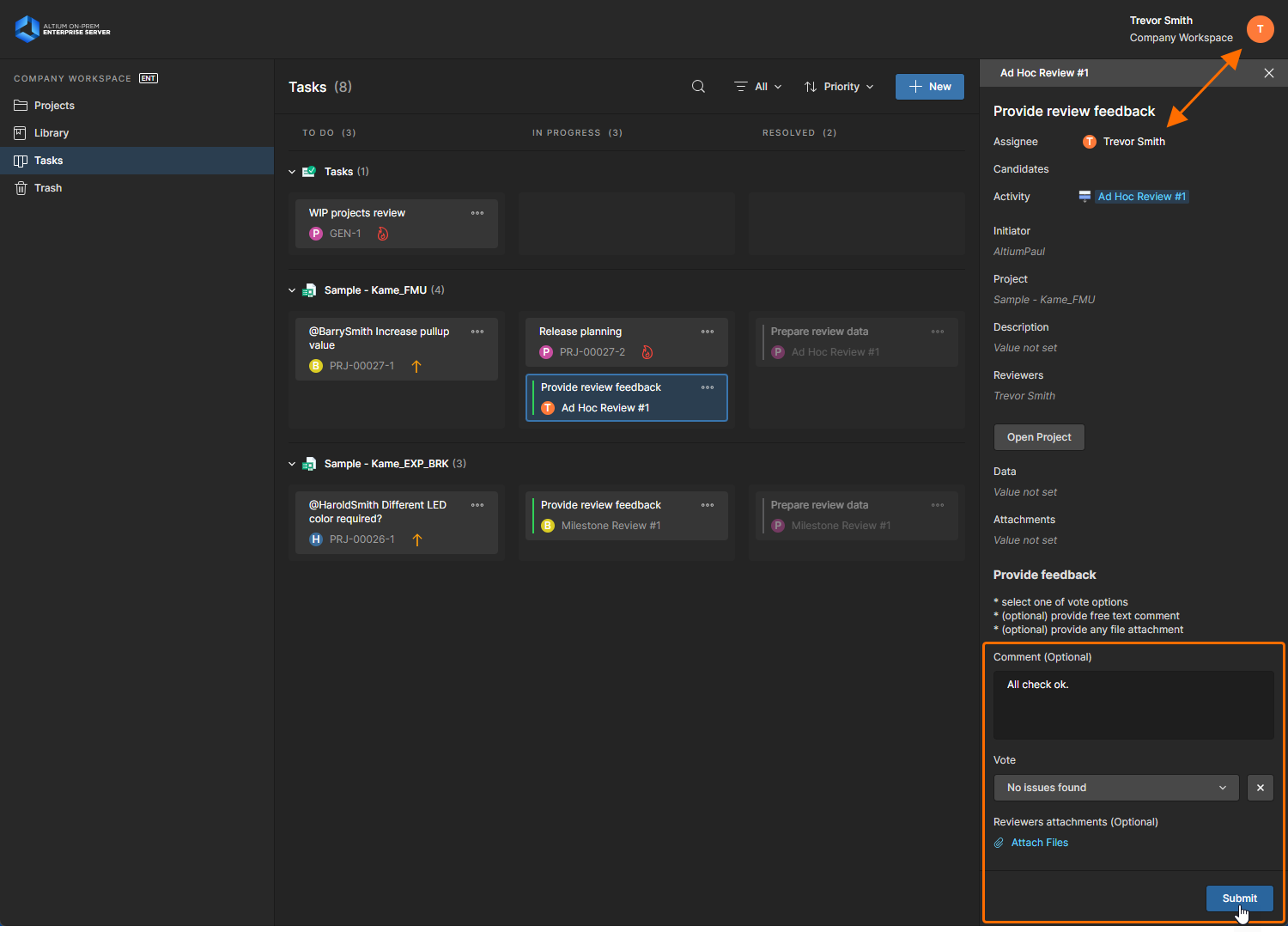
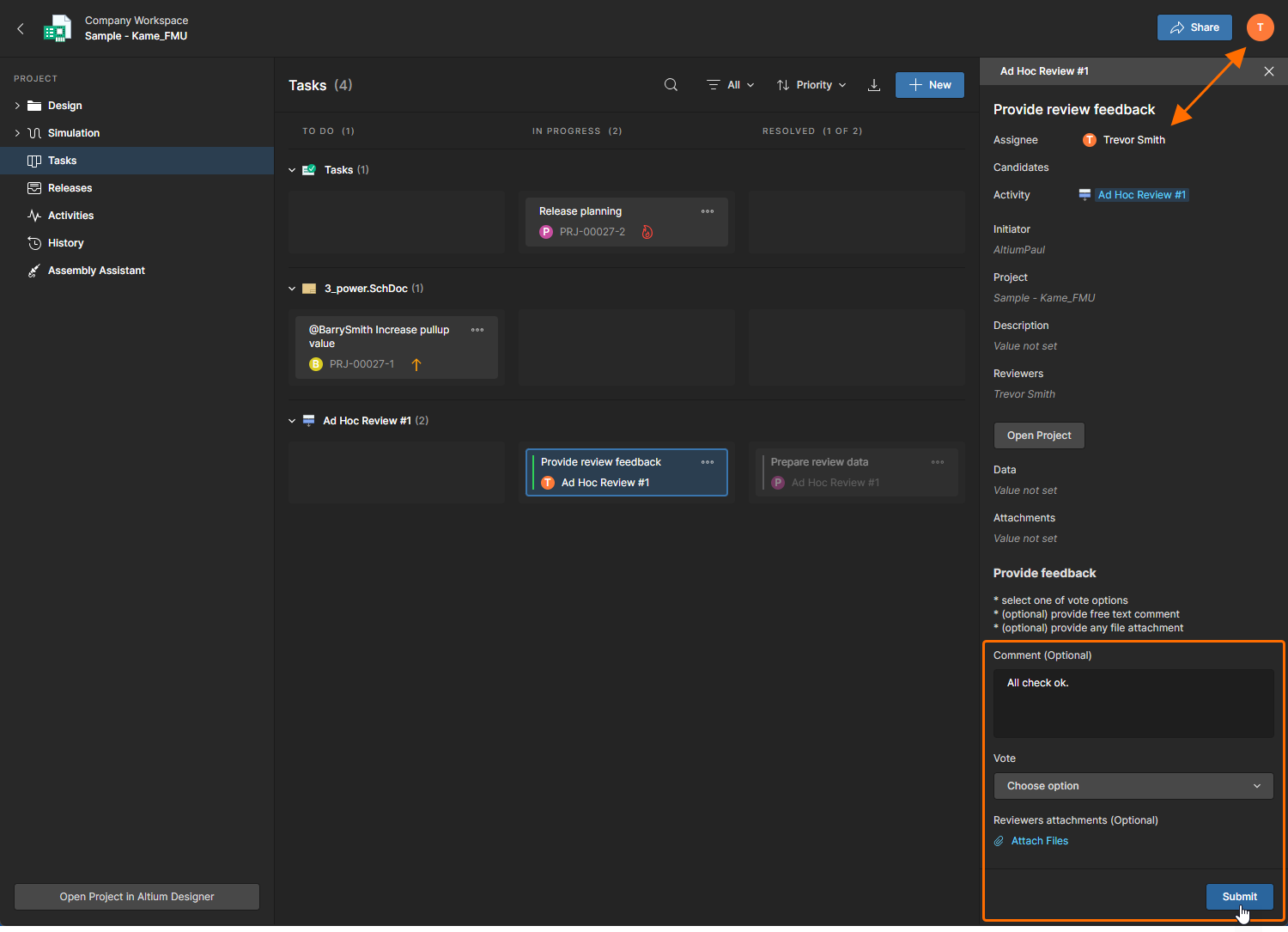
Seleziona un'attività del flusso di lavoro per visualizzare le informazioni correlate nel pannello a destra della vista Attività. Le attività dei flussi di lavoro sono contrassegnate da una linea verde sul lato sinistro del riquadro.
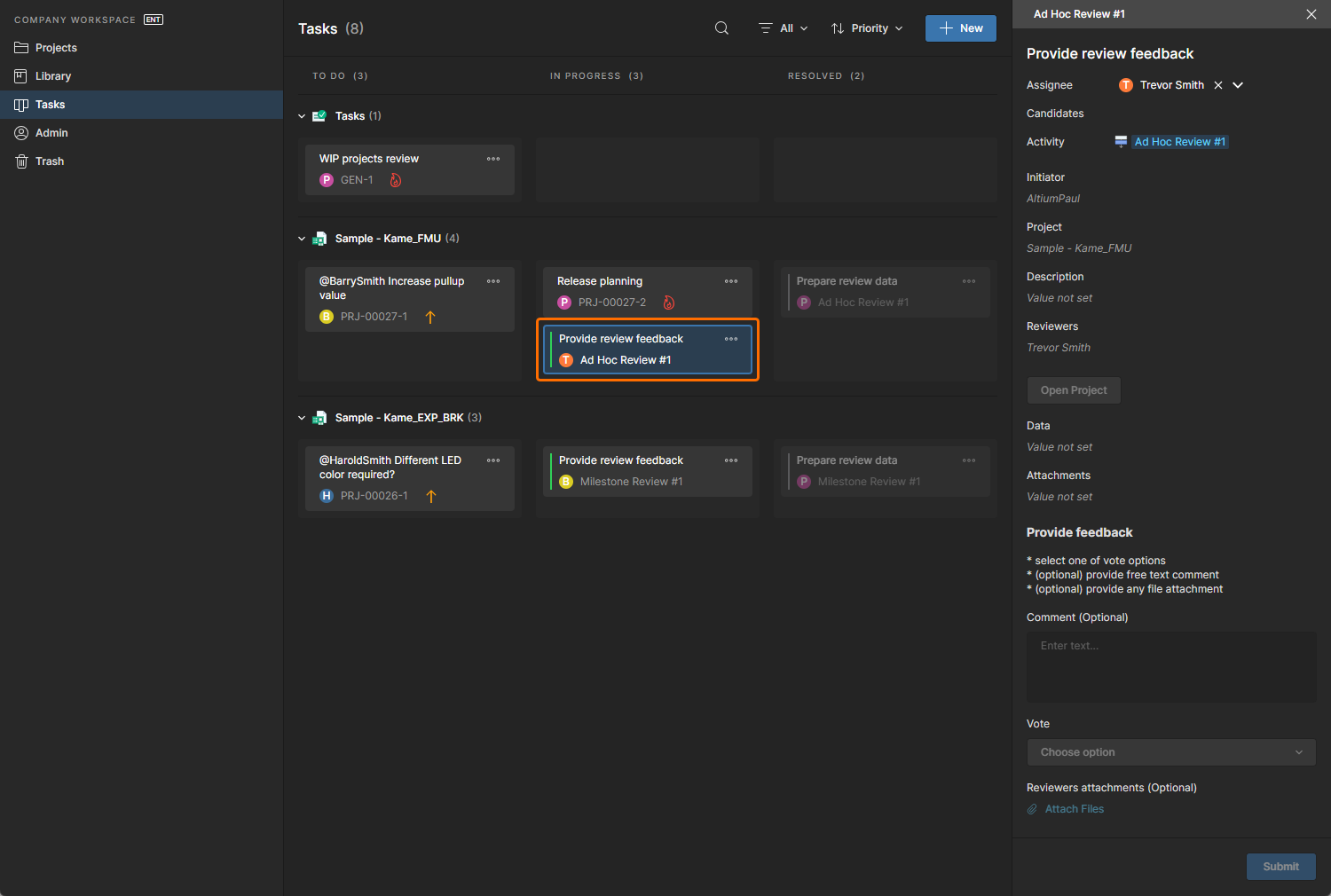
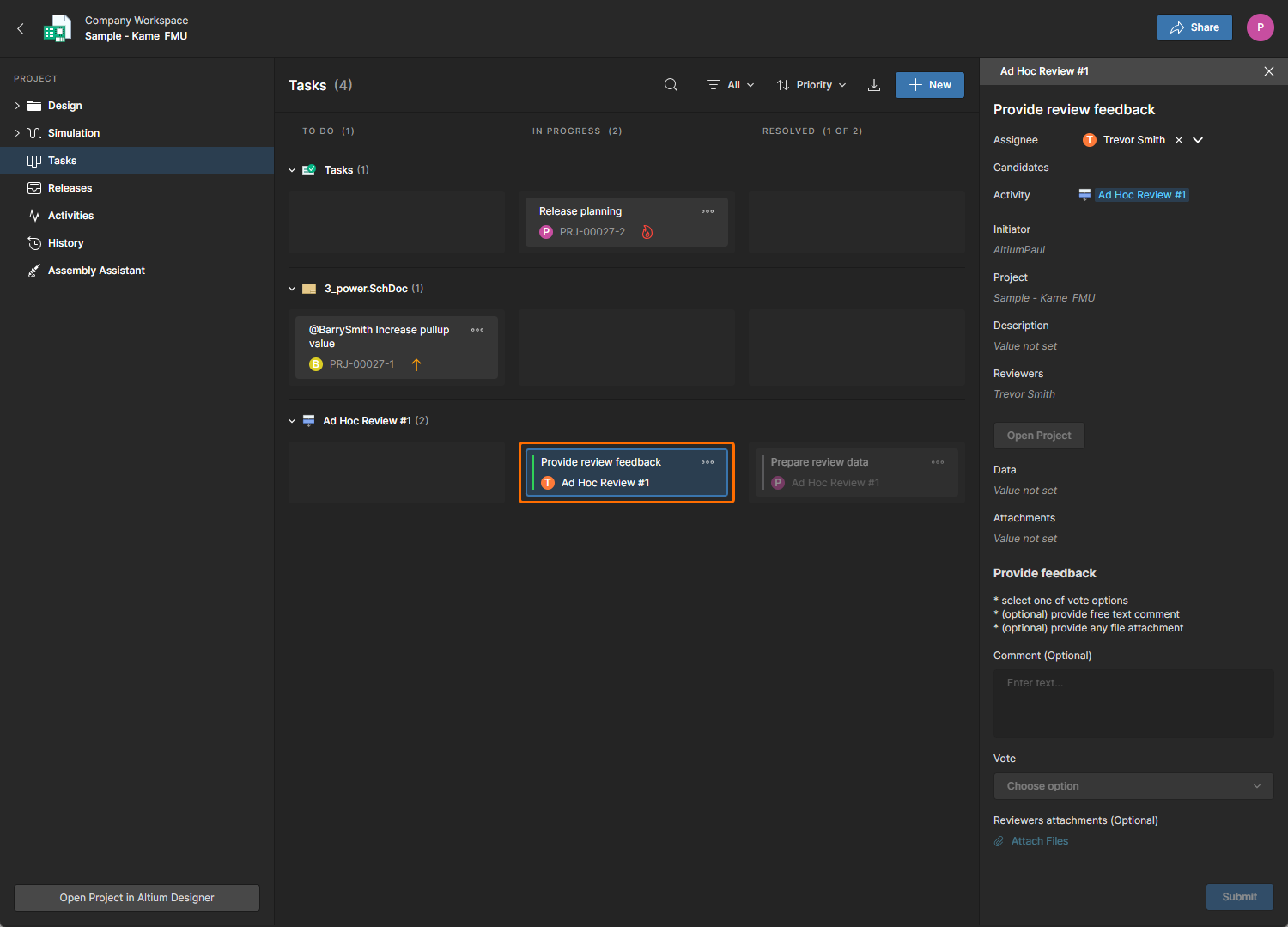
Un'attività del flusso di lavoro è disponibile e attiva per gli utenti assegnati, ovvero gli assegnatari, che, dopo aver effettuato l'accesso al Workspace, possono far avanzare il flusso di lavoro al passaggio successivo del processo tramite il pannello Attività sulla destra. Nell'esempio seguente del processo di revisione ad hoc, i dati inviati dall'utente ( ) faranno avanzare il processo verso uno stato
Completed oppure, secondo la terminologia del flusso nella pagina Tasks, verso uno stato Resolved.
Lavorare con le attività dei processi
Le attività dei flussi di lavoro dei processi presenti nella pagina Tasks vengono create in risposta ai passaggi dei processi attivi che richiedono un'azione da parte di un membro del Workspace. Tutti gli utenti possono visualizzare queste attività, ma solo quelli assegnati a un'attività (assegnatari) possono intervenire su di essa.
Per quanto riguarda i processi stessi, quelli abilitati da un amministratore del Workspace possono essere avviati dagli utenti da posizioni diverse, a seconda della funzione del processo:
-
Attività di progetto, come le revisioni, per le quali vengono create attività destinate ai revisori assegnati.
-
Avvia dal pulsante
 nella pagina Progetti.
-
Avvia dal pulsante
 durante la visualizzazione delle attività di un progetto specifico.
-
Avvia dal pulsante
nella pagina Attività.
-
-
Creazioni di progetti, per le quali vengono create attività se è richiesto un intervento dell'utente.
-
Avvia dal pulsante
nella pagina Progetti.
-
Avvia tramite clonazione dal pulsante
 in alto nella pagina Progetti.
-
-
Richieste di componenti, per le quali vengono create attività destinate agli utenti che lavorano alla richiesta.
-
Avvia dal pulsante
 nella pagina Richieste di componenti.
-
-
I processi abilitati possono anche essere avviati direttamente da Altium Designer, dove le attività risultanti sono accessibili dal pannello Tasklist.
Consulta Esecuzione delle revisioni del progetto per i dettagli su come lavorare con le attività di revisione in Altium Designer.
 ).
Pannello dei dettagli dell'attività
Seleziona il riquadro di un'attività di processo per accedere a tutti i dettagli nel pannello sulla destra. Sebbene il contenuto vari in base alla progettazione del modulo del processo, gli elementi comuni disponibili per gli utenti includono:
-
Assignee – il membro o il gruppo designato del Workspace che deve intervenire per completare i passaggi del flusso di lavoro del processo, o solo il passaggio corrente. Un amministratore del Workspace può riassegnare l'attività corrente a un altro membro del Workspace tramite l'elenco a discesa degli utenti.
-
Show Activity – apre la vista Activity del riquadro, che mostra tutti i dettagli del processo di progetto a cui si riferisce l'attività selezionata, incluso un elenco cronologico degli eventi del flusso di lavoro che tracciano la sequenza delle azioni degli utenti. Il menu
 nella parte superiore del riquadro include opzioni per visualizzare il diagramma del flusso di lavoro dell'attività nel suo stato di avanzamento attuale (
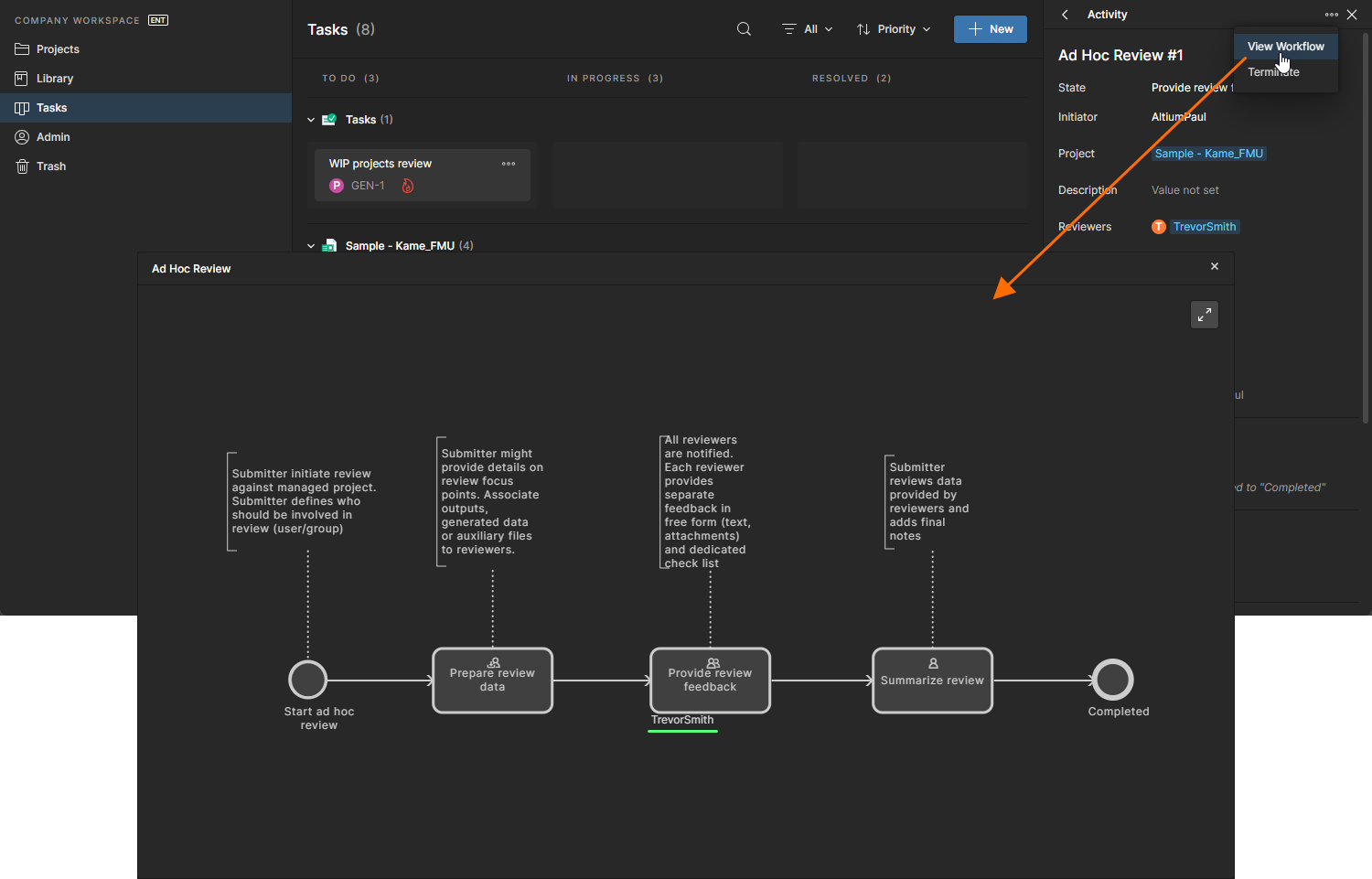 ) e anche per Terminate l'attività attiva portandola a uno stato chiuso (e
Resolved) (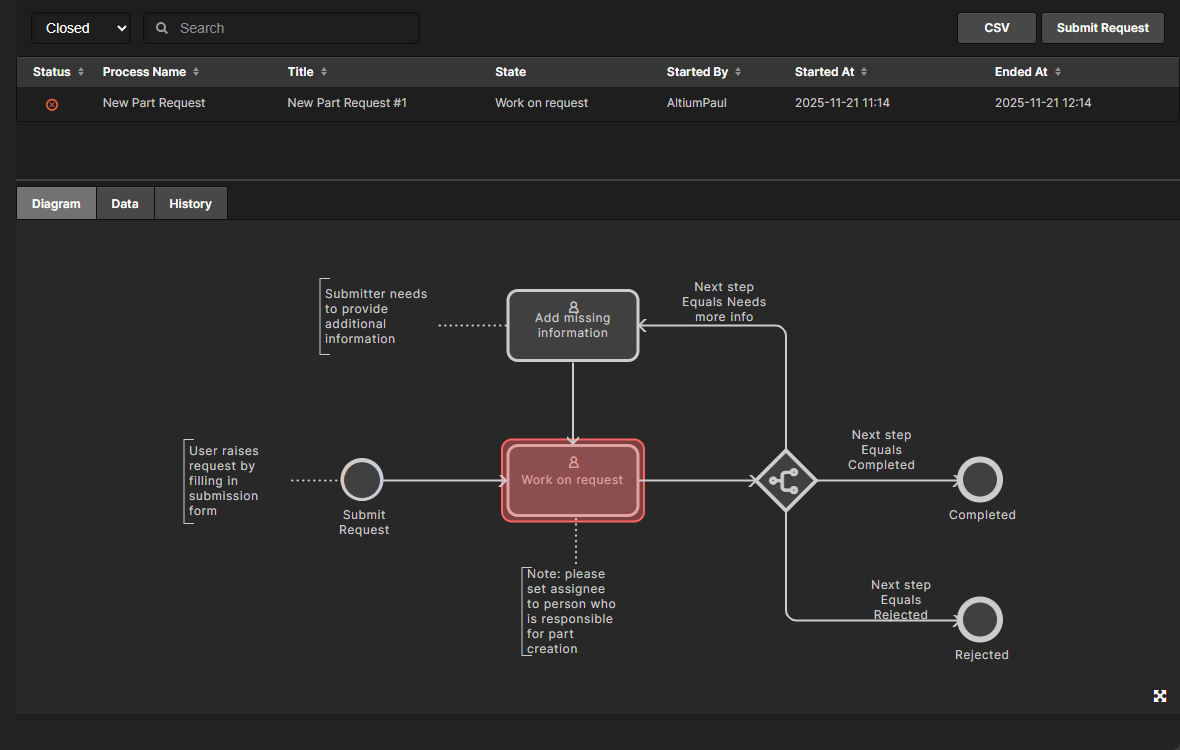 ), operazione consentita solo all'utente che ha avviato l'attività e agli amministratori.
Per le attività del flusso di lavoro, il corpo del riquadro presenta tutte le informazioni e i campi di immissione definiti per l'attività dall'amministratore che l'ha creata. I campi di immissione vengono utilizzati per raccogliere scelte, informazioni o dati dall'utente, consentendo al flusso di lavoro di proseguire.
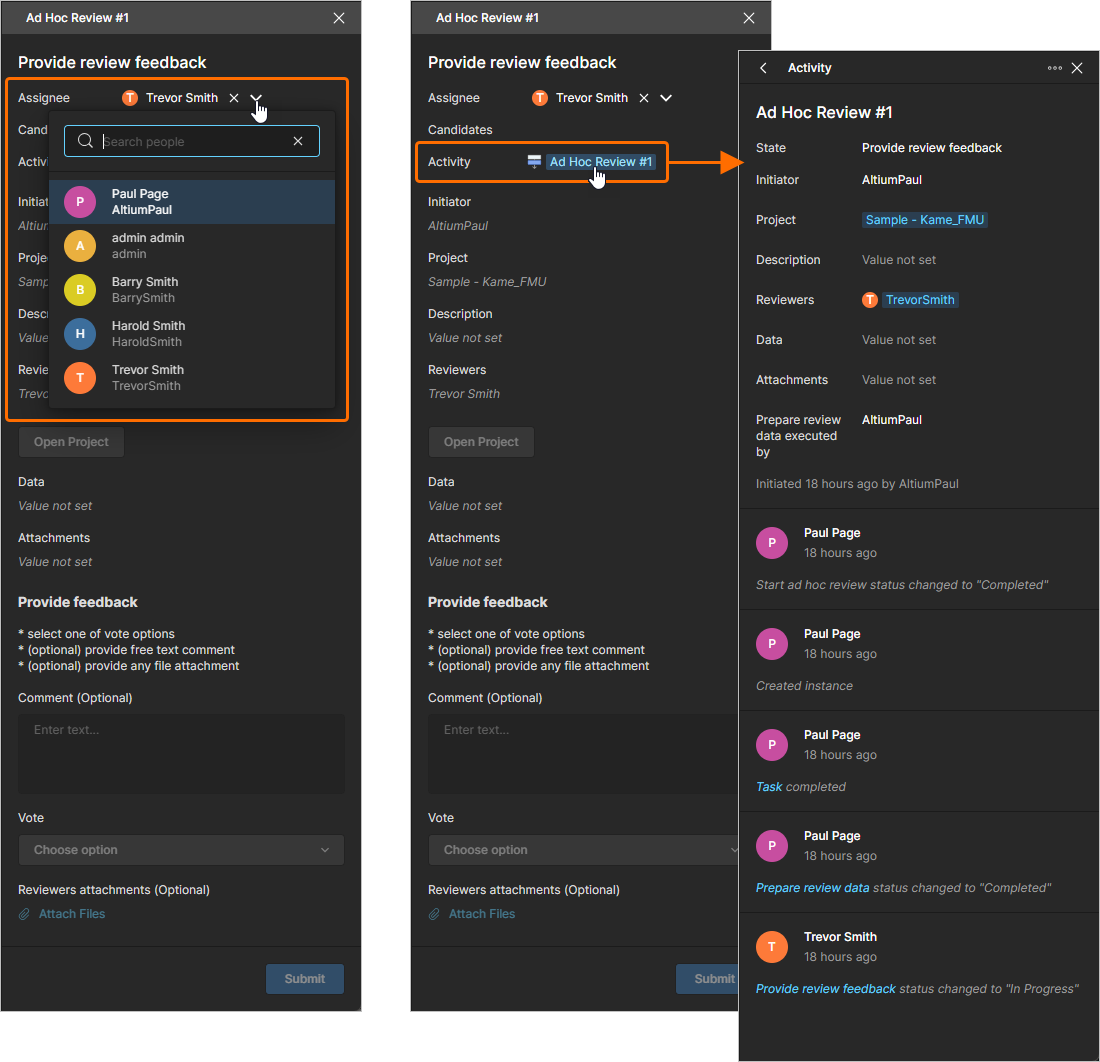
Il riquadro Task sulla destra offre opzioni per assegnare l'attività a un altro utente e consente di passare alla vista Activity relativa all'attività corrente.
In alcune circostanze, l'attività del Workspace Assignee viene indicata come «Non assegnata» ( ) perché non è stata assegnata specificamente a un membro del Workspace e deve essere assegnata a un utente idoneo (un candidato) oppure presa in carico da quest'ultimo. In questo caso, il processo del flusso di lavoro stesso, al momento della creazione o della modifica, ha assegnato quella fase a un insieme di utenti o a un determinato gruppo, ad esempio
Administrators o Librarians. L'obiettivo è che un candidato idoneo prenda in carico quella fase dell'attività ed esegua quindi l'azione necessaria per far avanzare il processo alla fase successiva o completarlo.
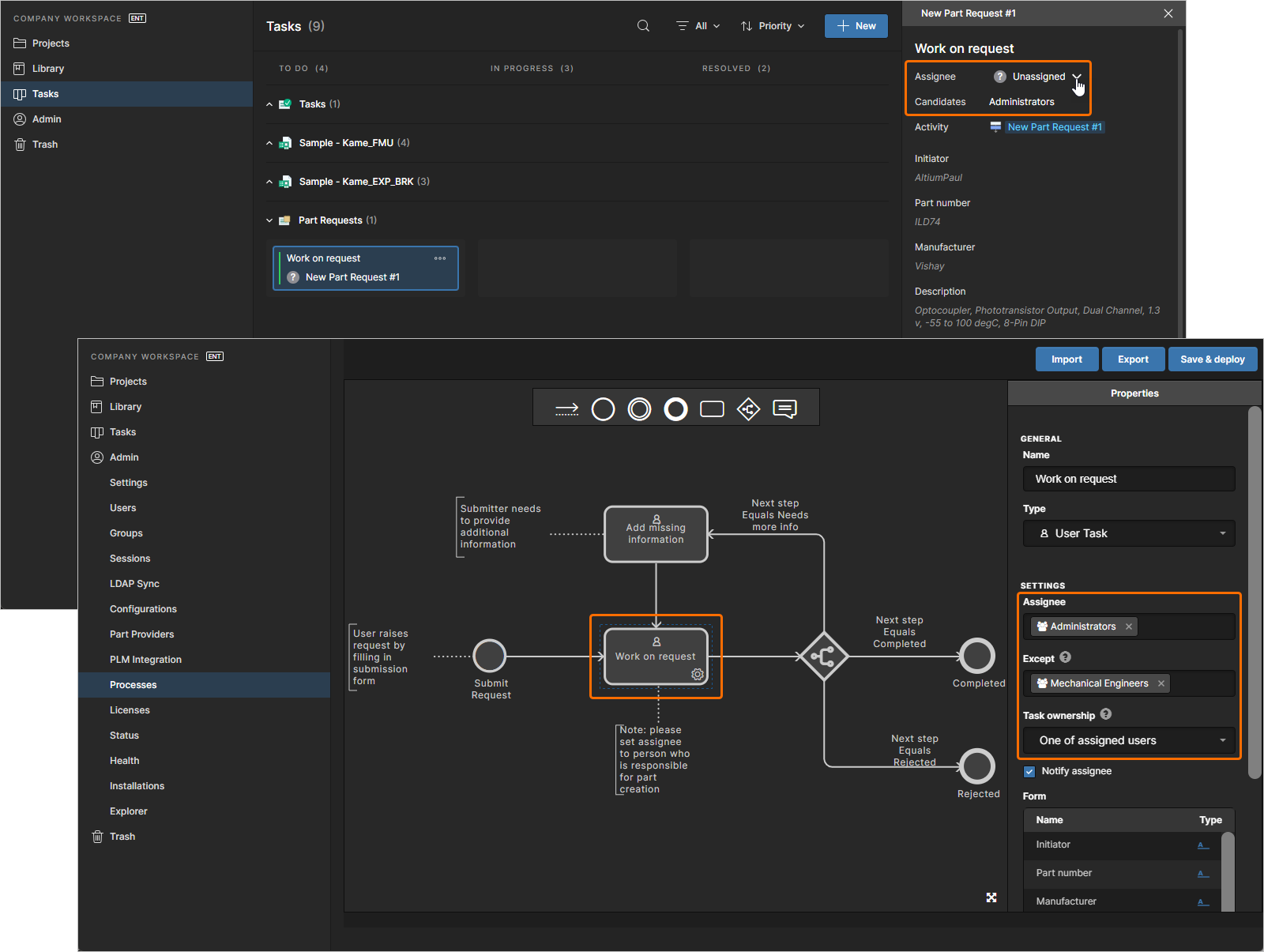 Un flusso di lavoro di processo può includere fasi assegnate a un gruppo di membri del Workspace che, in qualità di candidati, possono prendere in carico l'attività.
 . Facendo clic su una di queste attività, il modulo visualizzato presenta un pulsante
 che consente di prenderla in carico senza dover accedere all'interfaccia del browser. Le attività assegnate all'utente sono quindi contraddistinte dall'icona
 .
Pagina Attività
La pagina Activities del progetto offre una panoramica dettagliata dei processi attivi o chiusi associati al progetto corrente. Quando la pagina viene aperta direttamente dall'albero di navigazione, elenca tutti i processi associati al progetto, inclusi il loro stato di avanzamento e l'assegnazione agli utenti. In alternativa, quando la pagina Activities è stata collegata a un'attività selezionata nella vista Tasks, tramite il comando Show Activity del riquadro dei dettagli, mostra solo il processo associato a quella specifica attività.
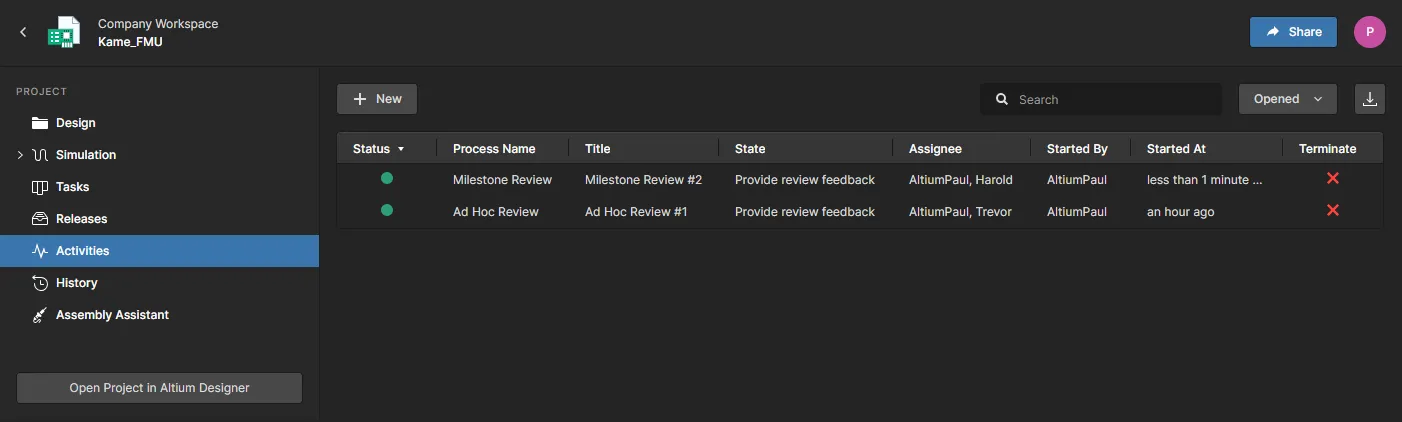 La pagina Activities, quando viene aperta direttamente, mostra tutti i processi relativi al progetto attualmente aperto.
Ogni voce di processo elencata include informazioni dettagliate, come la fase corrente nel flusso di lavoro (State), i membri del Workspace assegnati al processo (Assignee), l'utente che ha avviato il processo (Started By) e il momento in cui è stato avviato (Started At). Fare clic sull'intestazione di una colonna per ordinare l'elenco dei processi in base ai dati di quella colonna, quindi fare nuovamente clic per invertire l'ordine. Si noti che solo l'utente che ha avviato il processo o un amministratore può terminarlo ( ).
Ulteriori dettagli su un processo selezionato sono disponibili tramite le opzioni informative nella parte inferiore della schermata, che includono:
-
Diagram – una rappresentazione grafica annotata del flusso di lavoro e dello stato dell'attività (il punto raggiunto nel flusso), evidenziato dal nome dell'assegnatario associato.
-
Data – i dati parametrici relativi all'attività, incluso un collegamento al progetto associato.
-
History – la cronologia sequenziale degli eventi del flusso di lavoro (avvio, preparazione, completamento dell'attività, ecc.), dall'alto verso il basso.
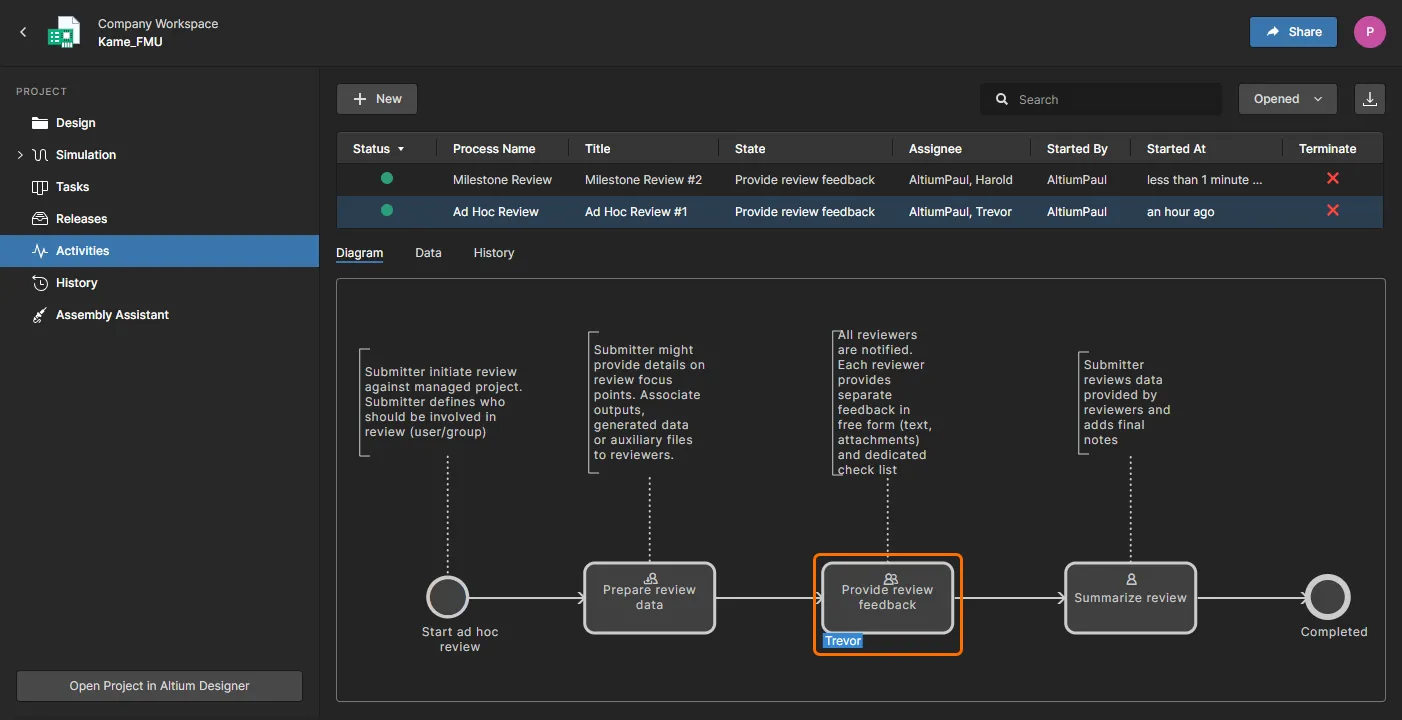
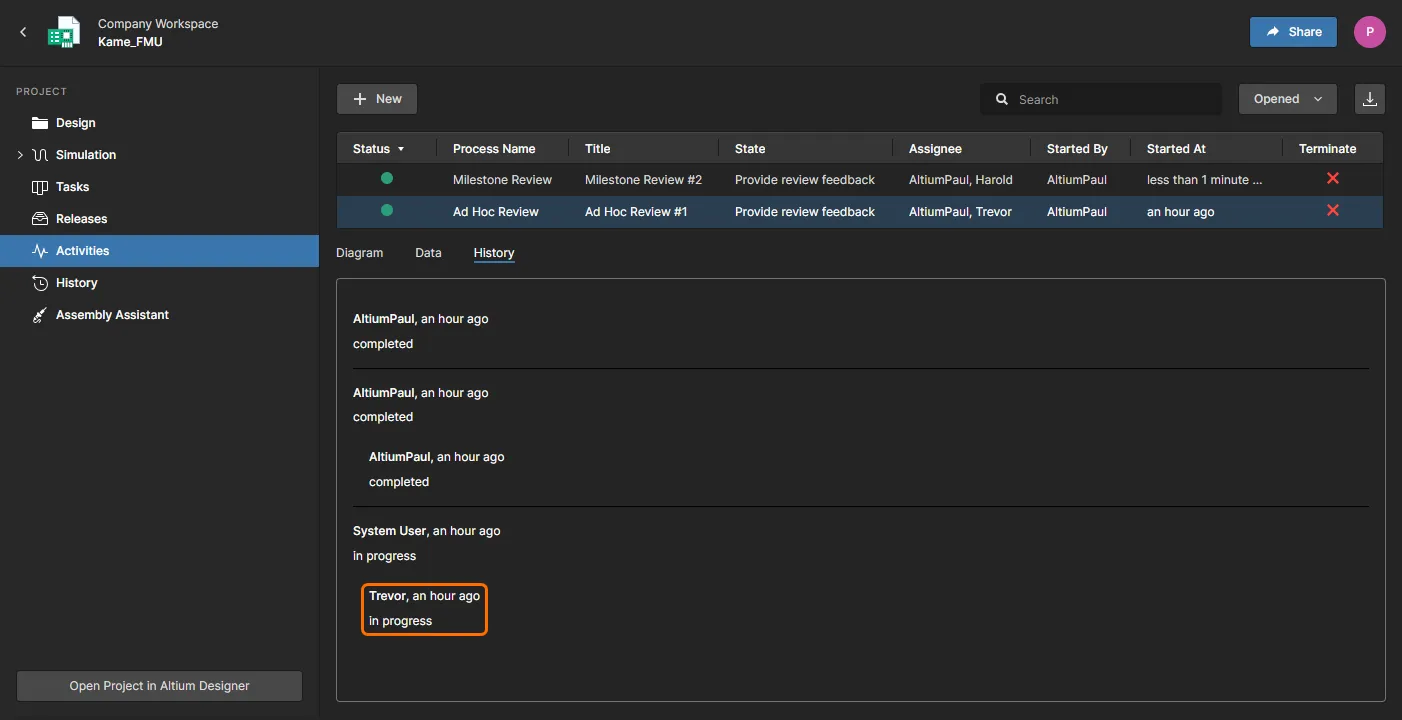
È possibile avviare una nuova attività di processo tramite il pulsante . Impostare il pulsante  sulla modalità
 per elencare i processi inattivi (quelli che sono Completed o Terminated) e utilizzare il pulsante
 per scaricare un elenco dettagliato dei processi attualmente visualizzati in un file in formato CSV.
Pagina Richieste di componenti
Oltre a consentire l'interazione con i processi di richiesta di componenti tramite le attività del flusso di lavoro nella pagina Tasks, il Workspace offre una pagina dedicata Part Requests che fornisce una panoramica dettagliata dei processi associati a tali attività. Come la pagina Attività del progetto, la pagina Part Request fornisce tutti i dettagli dei processi correlati, inclusi il loro stato e gli utenti associati.
Selezionare una voce relativa a un processo di richiesta per visualizzare il flusso di lavoro sottostante (scheda Diagram), che indica a che punto del flusso si trova la richiesta e chi deve eseguire un'attività per farla avanzare. Sono inoltre disponibili schede per visualizzare i dati associati alla richiesta (Data tab) e la cronologia delle azioni eseguite nel flusso di lavoro del processo di richiesta (scheda History). Si noti che solo l'utente che ha avviato il processo o un amministratore può terminare un processo di richiesta ().
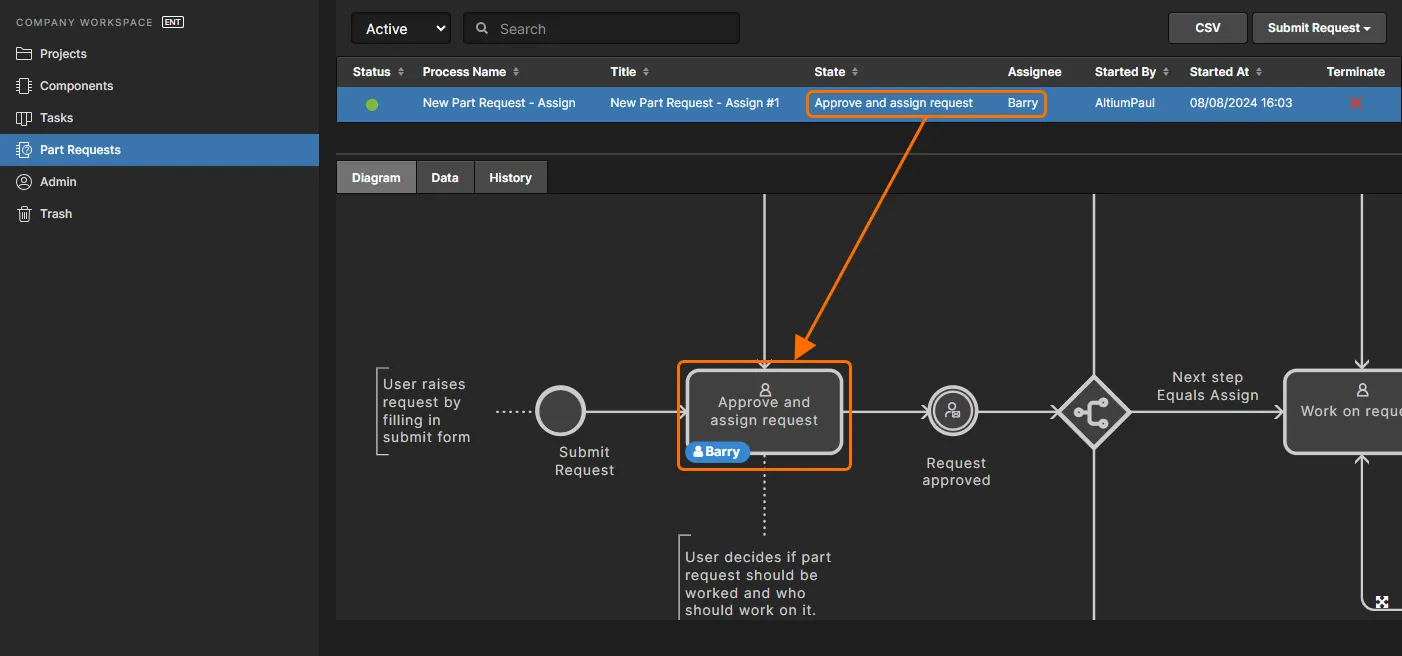 La pagina Richieste di componenti mostra un processo di richiesta attivo, l'attività attualmente in sospeso e il relativo responsabile.
All'interno della pagina, è possibile avviare un nuovo processo di richiesta di componenti tramite il pulsante e visualizzare nell'elenco i processi di richiesta di componenti inattivi (quelli che sono Completed o Terminated) impostando il controllo Active nella parte superiore sulla modalità Closed. Disponibile solo per gli amministratori del Workspace, il pulsante  consente di scaricare un elenco dettagliato dei processi di rilascio dei componenti attualmente visualizzati in un file in formato CSV.
Consultare Richieste di componenti basate su processi per ulteriori informazioni sull'utilizzo delle richieste di componenti in Altium Designer.
 Localizzato tramite A