Parent page: Argomenti avanzati
Sebbene l'installazione e l'uso di Altium On-Prem Enterprise Server e dei relativi servizi siano descritti in dettaglio in altre pagine di questo sito di documentazione, lo scopo di questa pagina è fornire una risorsa unica e dettagliata per il reparto IT di un'organizzazione. Un punto di riferimento in cui trovare risposte alle domande più frequenti su questa tecnologia, tra cui:
-
What are the hardware requirements to install the Enterprise Server?
-
What is installed?
-
What programs and processes are running?
-
Where is the data stored?
-
What ports are used?
-
What protocol is used for communications?
-
How is data backed up?
Le sezioni seguenti forniscono risposte dettagliate a queste e ad altre domande, inclusa una panoramica di alto livello dell'architettura e dei flussi di dati.
Requisiti hardware
Enterprise Server deve essere installato su un PC che esegue uno dei seguenti sistemi operativi ufficialmente supportati:
-
Windows Server 2022 Standard Edition (64-bit)
-
Windows Server 2019 Standard Edition (64-bit)
-
Windows Server 2016 Standard Edition (64-bit)
-
Enterprise Server non può essere installato su un PC che esegue un sistema operativo a 32 bit, né su un sistema operativo a 64 bit che non supporti l'autenticazione di Windows (edizioni Core, Home, Starter e Base). Di seguito è riportato un riepilogo dei sistemi operativi supportati:
-
Officially Supported: Windows Server 2022 Standard Edition 64-bit (consigliato), Windows Server 2019 Standard Edition 64-bit, Windows Server 2016 Standard Edition 64-bit (minimo).
-
Recommended only for Evaluation: Windows 10 64-bit, Windows 8.1 64-bit – versioni Ultimate o Professional per le varianti di sistema operativo non server.
-
Enterprise Server si basa su diversi componenti runtime Microsoft per funzionare correttamente e consentire l'accesso; in alcune situazioni questi componenti potrebbero non essere presenti sul computer di destinazione. Se, quando si tenta di connettersi a un Enterprise Server, si riceve un messaggio di errore relativo a una libreria mancante (DLL), significa che mancano componenti runtime Microsoft. Scaricare e installare il pacchetto Microsoft Visual C++ Redistributable appropriato per il proprio sistema operativo.
Recommended System Requirements
I seguenti sono i requisiti di sistema consigliati per installare ed eseguire un Enterprise Server. Si noti che queste raccomandazioni si riferiscono a 5 utenti simultanei.
-
SO: Windows Server 2022 Standard Edition (64-bit)
-
RAM: 16GB+
-
Processore: processore Intel® Xeon® o equivalente (4 o più core)
-
Spazio su disco: 200GB (SSD consigliato)
-
Database: Firebird
Minimum System Requirements
I seguenti sono i requisiti minimi di sistema per installare ed eseguire un Enterprise Server. Si noti che queste raccomandazioni si riferiscono a 5 utenti simultanei.
-
SO: Windows Server 2016 Standard Edition (64-bit)
-
RAM: 8GB+
-
Processore: processore Intel Core i3/i5 o equivalente (2 o più core)
-
Spazio su disco: 200GB
-
Database: Firebird
Requisiti di Altium Designer
Assicurarsi di utilizzare Altium Designer 22.8.2 (build 66) o versione successiva. Per accedere pienamente e apprezzare le funzionalità e le tecnologie sviluppate continuamente per, associate a e installate con Altium On-Prem Enterprise Server, si consiglia di disporre della versione più recente di Altium Designer.
Installazione e altro software
A causa del comportamento imprevedibile osservato nei software antivirus, si consiglia di disattivare tali software durante l'installazione di Enterprise Server.
Se il computer esegue anche Microsoft Exchange Server, al primo tentativo di accesso potrebbe essere visualizzato un errore HTTP Error 503. L'installazione di Exchange Server può modificare la configurazione di Internet Information Services (IIS) in modo da entrare in conflitto con Enterprise Server. Per risolvere il problema, è necessario apportare le seguenti modifiche al file applicationHost.config:
<handlers accessPolicy="Read, Script">
...
<add name="kerbauth" image="C:\Program Files\Microsoft\Exchange Server\V15\Bin\kerbauth.dll" preCondition="bitness64" />

	<add name="WSMan" image="C:\Windows\system32\wsmsvc.dll" preCondition="bitness64" />

	<add name="exppw" image="C:\Program Files\Microsoft\Exchange Server\V15\ClientAccess\Owa\auth\exppw.dll" preCondition="bitness64" />

	<add name="cafe_exppw" image="C:\Program Files\Microsoft\Exchange Server\V15\FrontEnd\HttpProxy\bin\exppw.dll" preCondition="bitness64" />
...

	</handlers>
Per informazioni sul file
ApplicationHost.config, fare riferimento a
questo articolo. Per informazioni su come modificare il file, fare riferimento a
questo articolo.
Software aggiuntivo installato o configurato
-
Internet Information Services (IIS). Per il corretto funzionamento, Enterprise Server richiede almeno la versione 8.0 (IIS 8.0) installata. L'installazione di Enterprise Server installerà semplicemente la versione di IIS nativa del sistema operativo in uso:
-
IIS 10.0 – Windows Server 2022 Standard Edition (64-bit), Windows Server 2019 Standard Edition (64-bit), Windows Server 2016 Standard Edition (64-bit), Windows 10 (64-bit)
-
IIS 8.5 – Windows 8.1 (64-bit)
-
Database engine Firebird 3.0 (quando viene scelta l'opzione di installazione con database Firebird). Assicurarsi che l'indirizzamento di rete IPv4 sia abilitato: per verificare la presenza di indirizzi IPv4 attivi, eseguire
ipconfig /all in un prompt dei comandi.
-
Piattaforma software Microsoft .NET 6 (include i componenti .NET Runtime, .NET Server Hosting e ASP.NET Framework).
Configurazione IIS
Come parte della configurazione di IIS, la funzionalità ISAPI Extensions viene abilitata. Questa funzionalità si trova nella sezione \Internet Information Services\World Wide Web Services\Application Development Features della finestra di dialogo Windows Features, accessibile dalla finestra Programs and Features di Windows.

L'installazione di Enterprise Server abilita la funzionalità Windows ISAPI Extensions, parte della configurazione di IIS.
Application Pools Installed on IIS
La verifica che Enterprise Server sia in esecuzione può essere effettuata dal pannello Internet Information Services (IIS) Manager di Windows, accessibile dalla finestra Administrative Tools di Windows. È sufficiente controllare che ciascun application pool correlato al server sia nello stato Started (come evidenziato nell'immagine seguente).

Application pool correlati a Enterprise Server in esecuzione sul server IIS.
Percorsi di installazione predefiniti
Di seguito è riportato un elenco dei percorsi di installazione predefiniti durante l'installazione di Enterprise Server:
-
Enterprise Server Installation Folder –
\Program Files (x86)\Altium\Altium365.
-
Firebird Installation Folder –
\Program Files (x86)\Firebird\Firebird_3_0.
-
Firebird Database –
\ProgramData\Altium\Altium365Data\DXPSERVER.DAT.
-
Revision Files Folder – \Altium\Altium365Data\Revisions.
\ProgramData
-
Search Index Data Folder – \Altium\Altium365Data\SearchData.
\ProgramData
Porte predefinite
I seguenti numeri di porta di comunicazione predefiniti sono utilizzati da Enterprise Server:
-
HTTP Port – 9780
-
HTTPS Port – 9785
-
LDAP Service Port – 9791
La porta del servizio LDAP in realtà non viene utilizzata. Per LDAP standard (con URL 'ldap://'), viene utilizzata la porta di questo URL. Per LDAP sicuro (con URL 'ldaps://'), viene utilizzata la porta 636.
-
Websocket Port – 4649
-
Firebird Server Port – 3050
-
SVN Port – 3690
Le prime tre nell'elenco possono essere configurate durante l'installazione iniziale, nella pagina Altium On-Prem Enterprise Server Configuration del programma di installazione.
Se una porta è già in uso, il programma di installazione cercherà la successiva disponibile e utilizzerà quella.
Quando si sceglie una porta, tenere presente che non deve entrare in conflitto con eventuali porte utilizzate da altre applicazioni – se una porta è attualmente in uso, il programma di installazione lo segnalerà.
Il HTTP Port è gestito da IIS e utilizzato dalle applicazioni di Enterprise Server. È la porta principale e deve essere sempre aperta. Il Firebird Server Port è utilizzato per, e da, il DBMS Firebird. Per impostazione predefinita è associato solo a localhost. Non SHOULD NOT essere esposto esternamente, per motivi di sicurezza. Gli utenti non interagiscono direttamente con questa porta. Entrambe le porte forniscono una normale interazione HTTP (richiesta/risposta). Entrambe le porte possono essere personalizzate. Il HTTP Port può essere modificato durante l'installazione. Sebbene il Firebird Server Port possa essere modificato manualmente, non è consigliabile farlo.
Per quanto riguarda la porta di comunicazione HTTP, se sullo stesso PC è in esecuzione una tecnologia Vault legacy (Altium Personal Vault o Altium Satellite Vault), assicurarsi che le porte di comunicazione siano univoche. Un Altium Personal Vault legacy utilizza la porta
9680, mentre un Altium Satellite Vault legacy utilizza la porta
9880. Enterprise Server non può essere installato insieme a un Altium Vault legacy (3.0 e versioni precedenti), Altium Concord Pro, Altium NEXUS Server, o un
Altium Infrastructure Server (cioè sullo stesso PC). Nel caso dei primi tre, è possibile eseguire l'upgrade a Enterprise Server (come se si stesse aggiornando a una versione successiva di tale entità).
► Vedere le informazioni su porte e indirizzi IP per il software di progettazione Altium.
Supporto del protocollo HTTPS
Per coloro che richiedono un ulteriore livello di sicurezza per lo scambio di dati con Enterprise Server, Enterprise Server offre comunicazioni sicure sulle reti utilizzando il protocollo HTTPS per proteggere la riservatezza e l'integrità dei dati.
Il numero di porta utilizzato per le connessioni server sicure viene definito durante il processo di installazione, nella pagina Altium On-Prem Enterprise Server Configuration del programma di installazione. Utilizzare la porta predefinita (9785) oppure inserirne una alternativa.
La configurazione e i binding del server per Enterprise Server sono accessibili dal pannello Internet Information Services (IIS) Manager di Windows, disponibile dalla finestra Administration Tools (Control Panel\System and Security\Administrative Tools). Selezionare la voce 'Altium On-Prem Enterprise Server' nell'elenco Connections del pannello e scegliere la scheda Features View.
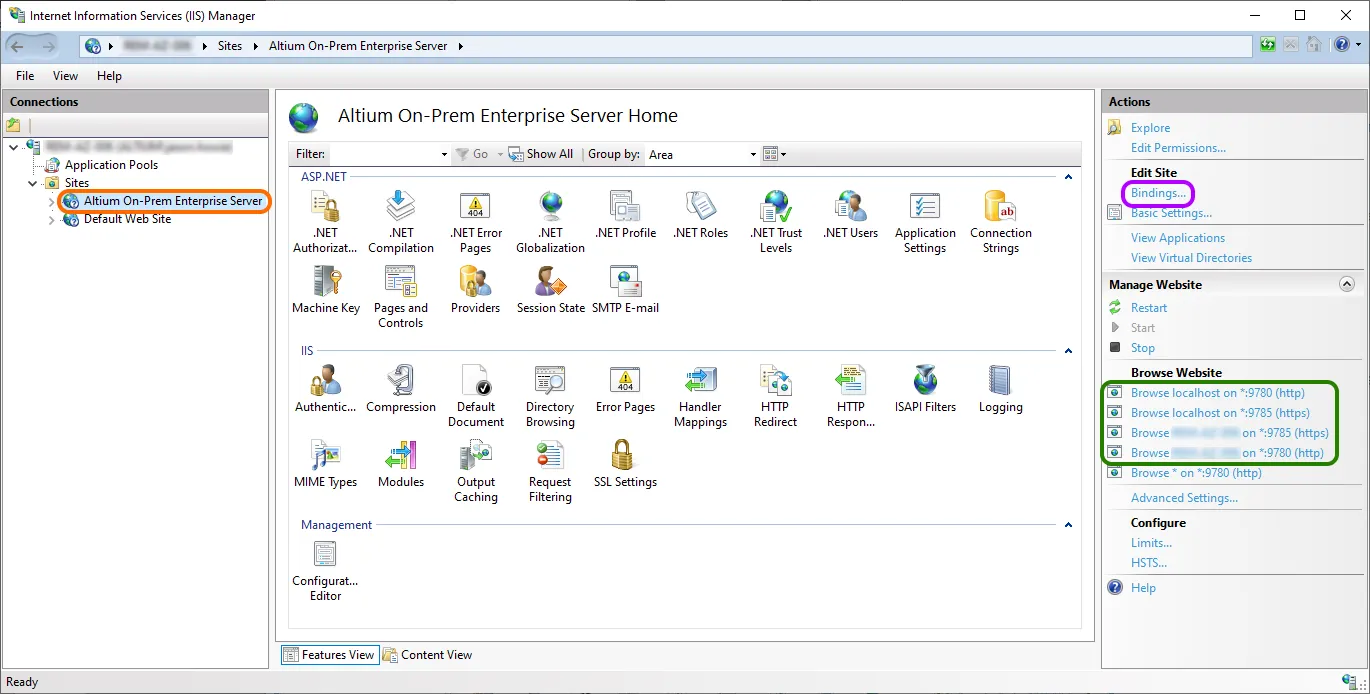
Accedere alle impostazioni di configurazione e di binding del server per Enterprise Server.
Le porte disponibili e i nomi server per Enterprise Server sono mostrati come collegamenti selezionabili nel riquadro Actions. Utilizzare i collegamenti per annotare e testare i protocolli di connessione al server, oppure accedere ai binding correnti nome/porta selezionando il collegamento Bindings nella sezione Edit Site del riquadro.
Un binding, incluso il numero di porta del protocollo, può essere modificato dalla finestra di dialogo Site Bindings tramite il pulsante Edit .
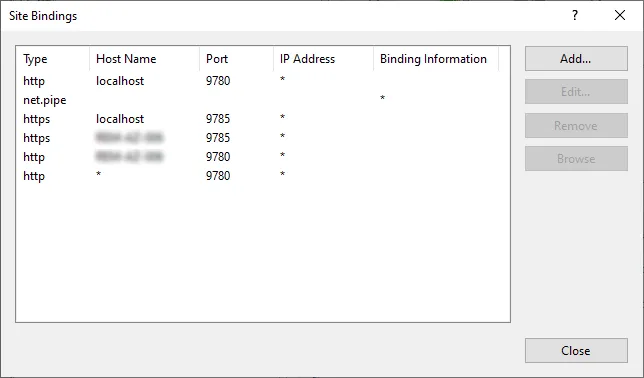
Configurare i binding tramite la finestra di dialogo Site Bindings.
Si noti che il nome del server localhost si applica solo al computer locale, quindi i PC other rispetto a quello che ospita l'Enterprise Server devono usare il nome effettivo (del server) di quel computer host per connettersi.
Per confermare il nome del PC host su cui l'Enterprise Server è installato e in esecuzione, su quel computer andare a Control Panel\System and Security\System e annotare sia il Computer name sia il Full computer name (il relativo nome di dominio completo) – quest'ultimo sarà quello utilizzato dall'Enterprise Server per le connessioni sicure sulla rete.
Per i PC che non fanno parte di un dominio (configurati come normali PC in Workgroup) il Computer name e il Full computer name saranno uguali.
Se sono stati modificati i binding del sito dell'Enterprise Server per usare un numero di porta diverso dal valore predefinito, tale modifica dovrà essere riportata anche nel file LocalVault.ini dell'Enterprise Server. Questo perché i riferimenti alla porta vengono utilizzati quando Altium Designer effettua connessioni all'Enterprise Server. Il file LocalVault.ini si trova nella cartella radice dell'installazione dell'Enterprise Server – in genere Program Files (x86)\Altium\Altium365.
Ad esempio, se è stato modificato il binding del sito dell'Enterprise Server per usare la porta standard 443 per le connessioni HTTPS, aggiornare la riga HttpsPort=9785 corrispondente nel file LocalVault.ini in HttpsPort=443.
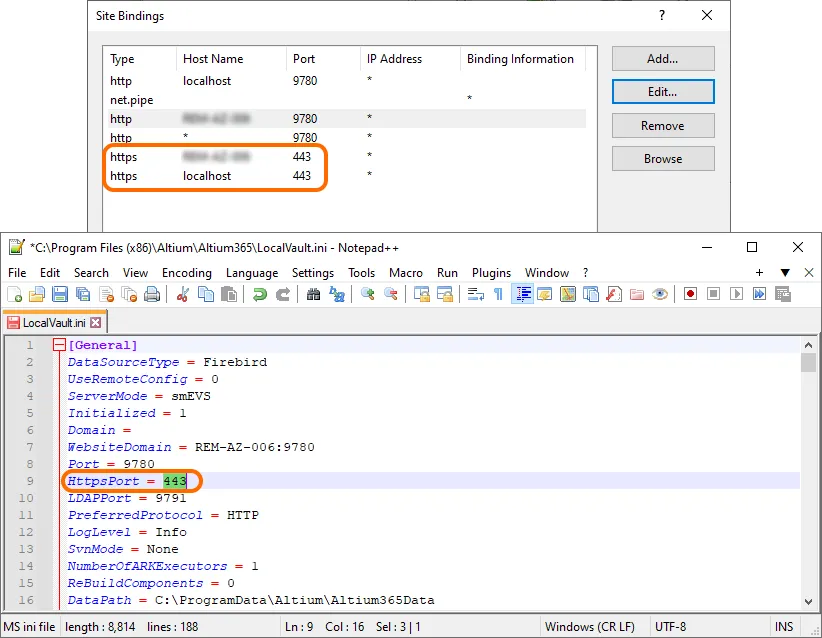
Per stabilire una connessione sicura all'Enterprise Server:
-
Da Altium Designer – usare un indirizzo server con prefisso HTTPS e la porta HTTPS configurata. Per impostazione predefinita, si tratta di
https://localhost:9785 quando si usa il PC che ospita l'Enterprise Server, oppure di https://<computername>:9785 per una connessione remota (dove [computername] è il Nome computer o il nome di dominio completo del computer host).
Altium Designer include il supporto di sicurezza necessario per accettare una connessione HTTPS all'Enterprise Server senza interventi.
-
Da un browser – immettere l'indirizzo del servizio locale (
https://localhost:9785) o l'equivalente con il nome del computer host (https://<computername>:9785).
L'Enterprise Server attualmente offre un certificato di identità autofirmato per le connessioni sicure, che è possibile scegliere di accettare nel browser per procedere. Alcuni browser (ad esempio Firefox) offrono l'opzione di accettare il certificato in modo permanente, così da non richiedere ulteriori azioni.
Quando si riconfigurano i binding del sito
Se è stato aggiunto un nuovo IIS Site Binding per l'Enterprise Server, oppure è stata modificata una voce Site Binding esistente (vedere sopra), il PC server deve essere riavviato per stabilire correttamente la nuova configurazione. Modifiche tipiche ai Site Binding possono includere la modifica del numero di porta per una voce host, oppure l'aggiunta di un nuovo binding per un alias di dominio.
Quando non è pratico riavviare il computer host del server, il processo alternativo consiste nel riavviare il servizio server sulla piattaforma IIS – Restart in Manage Website – e riavviare anche il servizio Altium DXP App Server Pinger (un servizio Windows).
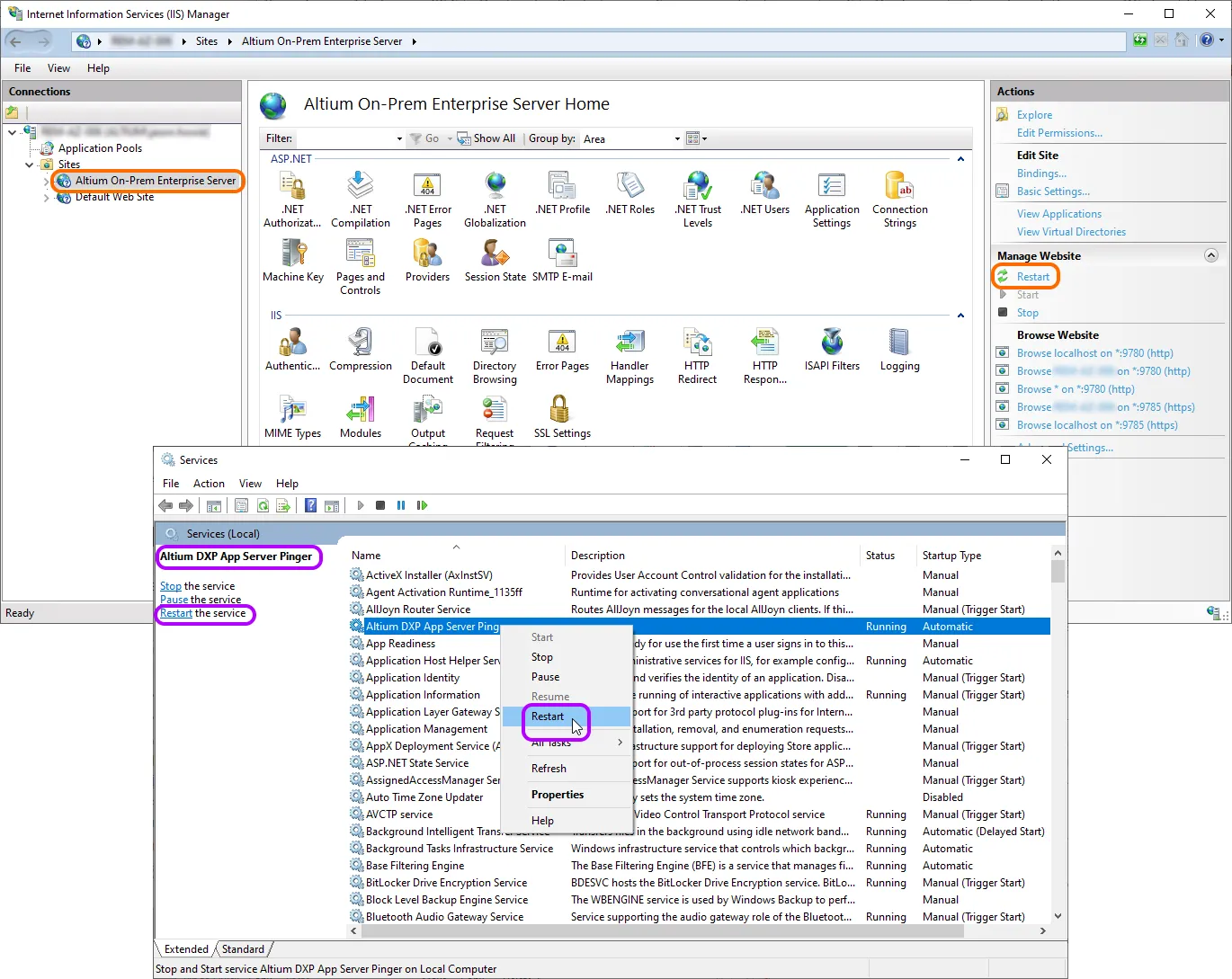
Eseguire il processo di avvio sopra descritto se si riceve un messaggio di errore '
SignalR Hub "healthmonitorHub" not found!' quando si tenta di eseguire la funzionalità
Health Monitor dell'Enterprise Server.
Protocollo utilizzato per le comunicazioni Service-to-Service
SOAP su HTTP.
Architettura dei servizi – Panoramica
L'Enterprise Server installa una serie di servizi principali, oltre a console di gestione basate su browser e un Explorer (anch'esso basato su browser). Per accedere a uno qualsiasi di questi servizi, l'identità dell'utente deve essere riconosciuta e autenticata. L'Enterprise Server viene fornito con un utente predefinito (Username: admin, Password: admin). La pagina Users dell'interfaccia basata su browser del Workspace dell'Enterprise Server può essere usata per aggiungere e gestire altri utenti. Non esiste alcun limite al numero di utenti che possono essere registrati per accedere e usare l'Enterprise Server, ma esiste un limite alle connessioni simultanee, determinato e applicato dalla licenza richiesta.
Lo stesso utente può accedere contemporaneamente all'Enterprise Server in modi diversi (ad esempio, connesso tramite Altium Designer AND accessibile tramite un browser esterno) e, dal punto di vista della licenza, viene conteggiata una sola connessione quando l'accesso avviene dallo stesso PC. Se lo stesso utente accede all'Enterprise Server da PC diversi, ogni accesso da un PC diverso richiederà una connessione separata (quindi un posto aggiuntivo di una Connector Access License).
Altium Designer usa un canale non crittografato (SOAP su HTTP) per comunicare con i seguenti servizi:
-
Applications Registry Service (quando il Network Installation Service viene usato come origine per estensioni/aggiornamenti)
-
Collaboration Service
-
Comments Service
-
Data Acquisition Service
-
Data Storage Service (DSS)
-
Identity Service (IDS)
-
Notifications Service
-
Part Catalog Service
-
Projects Service
-
Simple Lock Service (SLS)
-
SVN (tramite il protocollo SVN://)
-
Tasks Service
-
Team Configuration Service (TC2)
-
Vault Service
Tutti gli altri servizi comunicano tra loro.
La maggior parte dei servizi richiede l'accesso allo stesso database dell'Enterprise Server, nel quale memorizzare i dati a essi applicabili. Di seguito alcuni esempi dei dati memorizzati da alcuni di questi servizi:
-
Part Catalog Service – memorizza articoli di fornitori e produttori, variazioni della cronologia di prezzi e quantità, ecc...
-
Identity Service – memorizza utenti, ruoli, configurazione delle licenze e informazioni di sessione.
-
Vault Service – memorizza la propria struttura (cartelle, elementi, revisioni, tipi di contenuto, stati del ciclo di vita, ecc...).
I documenti effettivi sono memorizzati nel file system, nella cartella Revisions (\Altium\Altium365Data\Revisions).
\ProgramData
Il Part Catalog Service richiede inoltre una connessione diretta (senza proxy) a Internet, per aggiornamenti dei prezzi in tempo reale.
Le seguenti applicazioni basate su browser usano l'API SOAP per comunicare con i servizi applicabili – non richiedono accesso al database dell'Enterprise Server, né sono necessari altri file per il loro funzionamento:
-
User Management – l'applicazione dietro la pagina Users e le relative sottopagine nell'interfaccia browser del Workspace dell'Enterprise Server.
-
Vault Explorer – l'applicazione dietro la pagina Explorer dell'interfaccia browser del Workspace dell'Enterprise Server.
-
Catalog Management – l'applicazione dietro la pagina Part Providers dell'interfaccia browser del Workspace dell'Enterprise Server.
-
Projects Management – l'applicazione dietro la pagina Projects dell'interfaccia browser del Workspace dell'Enterprise Server.
-
TC2 Console – l'applicazione dietro la pagina Configurations dell'interfaccia browser del Workspace dell'Enterprise Server.
File di licenza
Related page: Licenze
Le licenze per l'Enterprise Server consistono essenzialmente nei due componenti seguenti, che insieme costituiscono un sistema di licenze a due livelli:
-
Server License – questa licenza rende disponibili all'organizzazione le funzionalità e i servizi dell'installazione dell'Enterprise Server.
-
Client Access License – questa licenza consente agli utenti all'interno di un'organizzazione di accedere all'Enterprise Server dell'organizzazione.
Le licenze per l'Enterprise Server possono essere gestite tramite cloud oppure localmente tramite file di licenza (*.alf). L'acquisizione di questi ultimi avviene tramite il Company Dashboard (a cui si accede usando la voce Company Dashboard dal menu dell'account AltiumLive, in alto a destra del sito Altium). Dalla scheda Licenses , individuare la licenza applicabile (nel gruppo di licenze Server Applications) quindi fare clic per accedere alla pagina dettagliata di gestione della licenza. Una volta lì, fare clic sul pulsante Activate per generare e scaricare il file di licenza associato.
Il software verifica ogni ora la presenza di file di licenza validi. Senza una Server License valida, l'accesso all'Enterprise Server non sarà possibile. Se è presente una Server License valida, ma non ci sono Client Access Licenses valide (nessuna connessione disponibile), è consentita una singola connessione amministrativa per scopi di backup e configurazione. Inoltre, sia le Server License sia le Client Access Licenses sono licenze a tempo. L'abbonamento deve essere rinnovato per continuare a fornire agli utenti di un'organizzazione l'accesso all'Enterprise Server, nonché per accedere a nuove funzionalità e caratteristiche sviluppate da Altium come parte dell'Enterprise Server. Se il rinnovo dell'abbonamento scade, verranno fornite una singola licenza Server e una CAL per accedere ai dati a scopo di backup e configurazione.
Backup/Ripristino dei dati del server
Il backup e il ripristino dei dati dell'Enterprise Server vengono eseguiti dalla riga di comando, in modo automatizzato, usando lo strumento dedicato Backup & Restore Tool. Questo strumento – avbackup.exe – si trova nella cartella \Program Files (x86)\Altium\Altium365\Tools\BackupTool\ (per un'installazione predefinita dell'Enterprise Server).
-
È necessario eseguire il prompt dei comandi in modalità amministratore per poter usare lo strumento di Backup and Restore.
-
Il ripristino di un backup è possibile solo sulla stessa versione dell'Enterprise Server da cui quel backup è stato creato. A questo proposito, può essere una buona idea conservare con l'archivio Zip di backup il programma di installazione di quella versione dell'Enterprise Server e i file di licenza corrispondenti.
Se si sta aggiornando l'Enterprise Server a una versione successiva, il backup viene gestito come parte del processo di installazione. Tuttavia, sebbene il programma di installazione dell'Enterprise Server includa il backup automatico dell'Enterprise Server esistente, è sempre una buona idea eseguire personalmente un backup dei dati prima dell'aggiornamento, creando per così dire una copia ridondante da tenere da parte. Questo fornisce una sicurezza aggiuntiva nel caso sorgano difficoltà tecniche impreviste. Inoltre, si consiglia di testare una nuova release dell'Enterprise Server su un computer diverso prima di aggiornare l'istanza di produzione. L'uso di macchine virtuali può essere prezioso a questo scopo.
Reindicizzazione del contenuto del server dopo la migrazione dei dati
Per reindicizzare il contenuto di Enterprise Server, ad esempio dopo una migrazione dei dati:
-
Arresta tutti gli application pool IIS associati a Enterprise Server.
-
Arresta il servizio Elasticsearch (AltiumElasticSearch). Questa operazione viene eseguita dal pannello Windows Services, accessibile dalla finestra Administrative Tools di Windows.
-
Elimina il contenuto della cartella
SearchData, che contiene i dati di indicizzazione della ricerca ( \Altium\Altium365Data\SearchData per un'installazione predefinita).
\ProgramData
-
Riavvia il servizio Elasticsearch (AltiumElasticSearch).
-
Riavvia gli application pool IIS associati a Enterprise Server.
Quando rileva che la cartella SearchData è vuota, Enterprise Server reindicizzerà il proprio contenuto all'avvio.
Repository di progettazione SVN locale – Archiviazione
Un Design Repository creato tramite il servizio locale di controllo versione ha i propri dati interni archiviati in una sottocartella corrispondente nella cartella \ProgramData\Altium\Altium365Data\Repository (per un'installazione predefinita di Enterprise Server).
-
Una nuova installazione di Enterprise Server fornisce un unico repository di progettazione basato su Git per ospitare tutti i progetti di progettazione del tuo Workspace, e nient'altro. Questo evita qualsiasi configurazione e complessità relativa al servizio locale di controllo versione di Enterprise Server. Hai un unico repository di progettazione, Versioned Storage, a cui tutti i progettisti possono accedere e in cui possono rilasciare i propri progetti. Di conseguenza, la pagina VCS dell'interfaccia browser del Workspace di Enterprise Server diventa puramente informativa: non è possibile aggiungere un nuovo repository e l'unico repository Git non può essere modificato in alcun modo né eliminato.
-
La cartella \ProgramData\Altium\Altium365Data\Repository non deve essere accessibile in alcun modo, se non da parte del personale IT per la manutenzione.
Uso di Oracle per il database di Enterprise Server
Related page: Enterprise Server con backend Oracle
Durante l'installazione di Enterprise Server, il tipo di database Oracle facilita un'installazione semplificata di Enterprise Server all'interno di organizzazioni che già utilizzano questo tipo di database come back-end per i propri sistemi esistenti. Ospitare Enterprise Server sulla loro infrastruttura esistente riduce la complessità di installazione e gestione.
Quando si utilizza Enterprise Server con Oracle come database di back-end, Enterprise Server supporta Oracle versione 19c.
Installare e avviare Enterprise Server con Oracle come database di back-end è essenzialmente un processo in due fasi:
-
Configurazione del database Oracle
-
Configurazione di Enterprise Server.
-
Si consiglia di installare Enterprise Server su una macchina separata rispetto al database Oracle stesso. Inoltre, assicurati che la macchina dedicata su cui viene installato Enterprise Server disponga di ampio spazio di archiviazione e di risorse di calcolo adeguate.
-
Si noti che a partire da Altium On-Prem Enterprise Server versione 6.0.4, non è possibile scegliere Oracle® come tipo di database per una nuova installazione. Puoi aggiornare l'installazione esistente che utilizza un database Oracle alla versione 6.0.4, 6.0.5 o 6.0.6, ma tieni presente che ciò non sarà possibile a partire dalla versione successiva. Puoi migrare da Oracle SQL a Firebird con il supporto del nostro team tecnico (contatta il tuo Account Manager per maggiori informazioni).
In generale, tuttavia, consigliamo vivamente di passare alla nostra piattaforma Altium 365 platform, che fornisce un ambiente sicuro per i tuoi progetti di progettazione e un ricco insieme di funzionalità di collaborazione per i team di progettazione.
Preparazione di Enterprise Server
Per essere installato ed eseguito correttamente, Enterprise Server richiede non solo il client OCI, ma anche i connettori .Net pertinenti. Si consiglia di installare i componenti pertinenti 32-bit Oracle Data Access Components (ODAC) with Oracle Developer Tools for Visual Studio, in conformità con la versione di Oracle in uso. Il download ODAC 12c Release 1 and Oracle Developer Tools for Visual Studio (12.1.0.1.0) è consigliato come minimo da installare sulla macchina dedicata utilizzata per ospitare Enterprise Server.
-
Enterprise Server richiede anche la configurazione di tnsnames.ora.
-
La struttura del database di Enterprise Server viene creata e aggiornata durante il processo di installazione, quindi se esistono policy rigorose sul lato DBA per l'esecuzione del DDL, la struttura del database potrebbe essere creata in uno spazio o server temporaneo, verificata e quindi spostata manualmente nel server di produzione previsto. In tal caso, Enterprise Server dovrà essere riconfigurato per utilizzare quel server di produzione.
Il tool
Backup & Restore di Enterprise Server non supporta il backup del database quando si utilizza un database Oracle come back-end. Il backup deve pertanto essere eseguito in collaborazione con il DBA Oracle. Per ulteriori informazioni, vedere
Backing up with an Oracle Backend.

 Localizzato tramite A