Un Workspace Enterprise Server fornisce una vista avanzata del progetto, orientata alla produzione e incentrata sul CAD, quando viene aperto nell'interfaccia del browser. Questa interfaccia offre le opzioni di visualizzazione Design, Tasks, Releases, Activities e History, disponibili nel riquadro di navigazione a sinistra:
-
Design – visualizza e consente di navigare i documenti di progettazione sorgente del progetto, visualizzare le proprietà degli oggetti di progetto e inserire commenti di revisione. Questa vista utilizza l'interfaccia Web Viewer per presentare il progetto in quattro sotto-viste di dati distinte, mostrando rispettivamente gli schemi sorgente, la scheda in 2D e 3D, i documenti Draftsman e la distinta base (BOM). La vista Design riguarda la versione più recente dei dati sorgente del progetto, anziché una release specifica di quel progetto, e può quindi essere considerata una vista work-in-progress (WIP). È possibile esaminare sia il progetto base sia qualsiasi Variant definita.
-
Simulation – carica i file dei risultati di simulazione nel progetto corrente, che saranno poi disponibili per l'ispezione o il download da parte di tutti gli utenti che hanno accesso al progetto.
-
Tasks – visualizza e gestisce le richieste di attività Task assegnate che si applicano al progetto corrente. I Task relativi a un documento di progetto vengono creati tramite assegnazione attraverso il sistema Comments (in Altium Designer o nel Workspace). I Task che si applicano a questo progetto, ma non a un documento o commento specifico, possono essere creati in questa pagina come General Tasks.
-
Releases – visualizza le release del progetto. È possibile aprire una Release specifica per un'ispezione dettagliata in una pagina Manufacturing Portal. Da questo portale è possibile visualizzare e navigare i dati dei file rilasciati, ispezionare la BOM e visualizzare e commentare l'istantanea del progetto stesso, ovvero la sorgente di quei dati rilasciati. È inoltre possibile eseguire confronti dei dati di progetto tra release.
-
Activities – crea o visualizza le attività del workflow di processo attive/chiuse che si applicano al progetto corrente. I processi elencati forniscono una panoramica dello stato di ciascun processo, incluso chi lo ha avviato e a chi è assegnato, quando è stato richiamato e la fase corrente del relativo Workflow. Selezionare una voce Process per visualizzare ulteriori dettagli, inclusi il diagramma annotato del Workflow, un riepilogo dei dati di processo associati e la cronologia sequenziale degli eventi del Workflow.
-
History – sfoglia una timeline progressiva dei principali eventi relativi al progetto, inclusi creazione, commit, release e cloni. Ogni volta che si verifica un evento supportato associato al progetto, tale evento viene aggiunto alla timeline come riquadro dedicato con varie azioni supportate, ove applicabile. È inoltre possibile eseguire confronti dei dati di progetto tra eventi di release.
-
Assembly Assistant – fornisce accesso a uno strumento visivo di assemblaggio della scheda basato sull'interazione tra le voci della BOM e le rispettive controparti grafiche. È possibile avviare un processo guidato e verificabile che aiuta a seguire le fasi dell'assemblaggio fisico di una scheda PCB, in cui ogni fase del processo può essere contrassegnata come
Done o Skipped (da completare successivamente). Questo fornisce una vista del progresso di assemblaggio tracciata in un'unica posizione, evitando complessi processi manuali o cartacei di verifica dell'assemblaggio della scheda.
Un progetto viene aperto dalla pagina Projects del Workspace facendo doppio clic sulla voce del progetto, con un singolo clic sul suo titolo oppure selezionando il progetto e scegliendo l'opzione Open dal menu  o dal menu del progetto
  . La pagina si aprirà in una nuova scheda del browser.
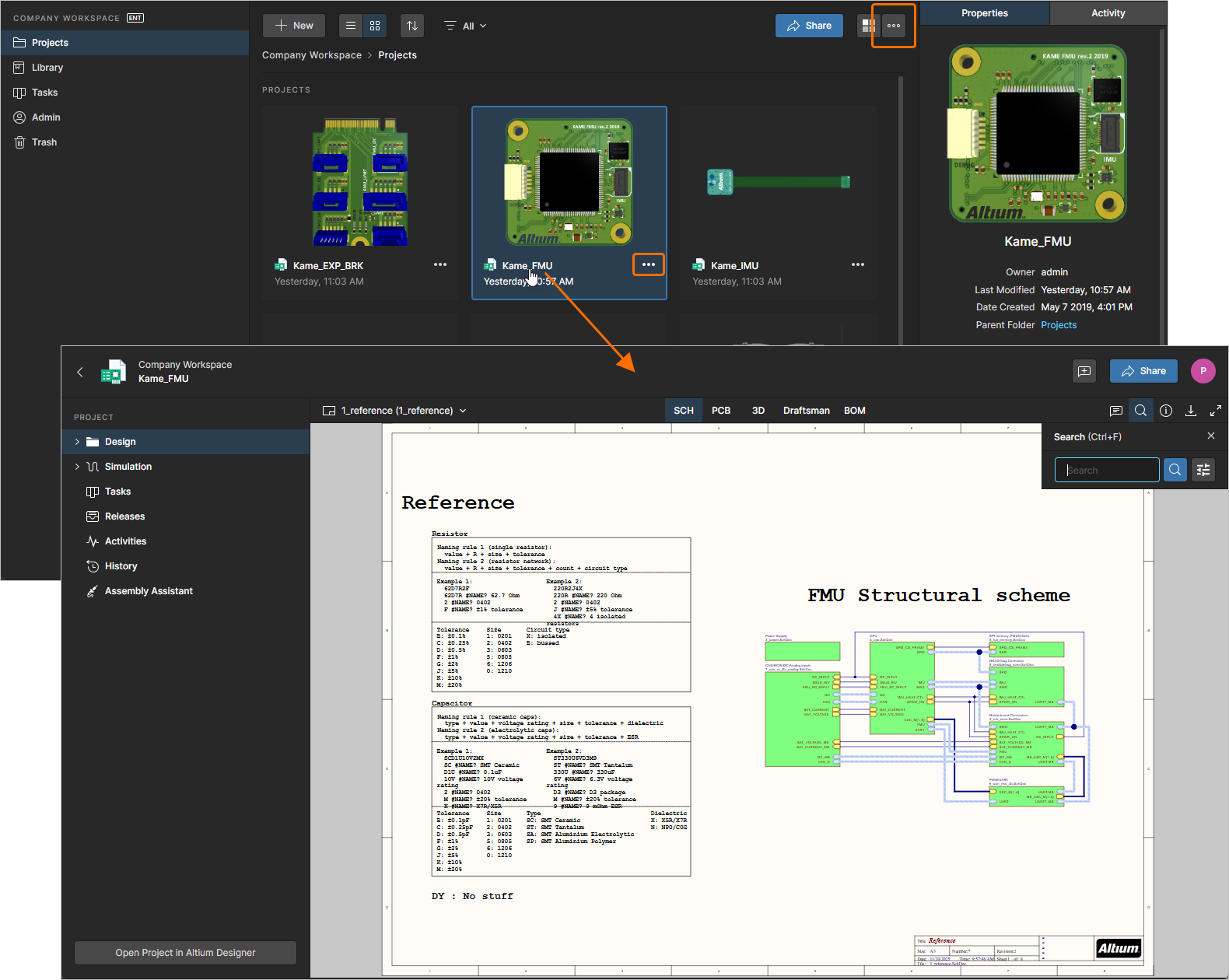 Accesso alla pagina Projects Management incentrata sul CAD per un progetto.
Il Workspace Web Viewer supporta anche una vista strutturale e di progetto unica dei progetti Multi-board. Aprire la sezione comprimibile seguente per ulteriori informazioni.
Viewing Multi-board Projects
I progetti Multi-board supportano l'interconnessione di alto livello di più progetti PCB per fornire una progettazione a livello di sistema in Altium Designer – vedere Designing with Multiple PCBs per ulteriori informazioni.
Il Workspace Web Viewer fornisce un'interfaccia estesa per i progetti Multi-board che include la struttura del progetto PCB Multi-board (Projects vista) e i documenti Schematic e Assembly di alto livello che comprendono tale struttura (Design vista):
-
Child Projects view – include i singoli progetti incorporati nel progetto Multi-board (i relativi sottomoduli). Ciascuno dei sottoprogetti inclusi può essere aperto singolarmente come di consueto.
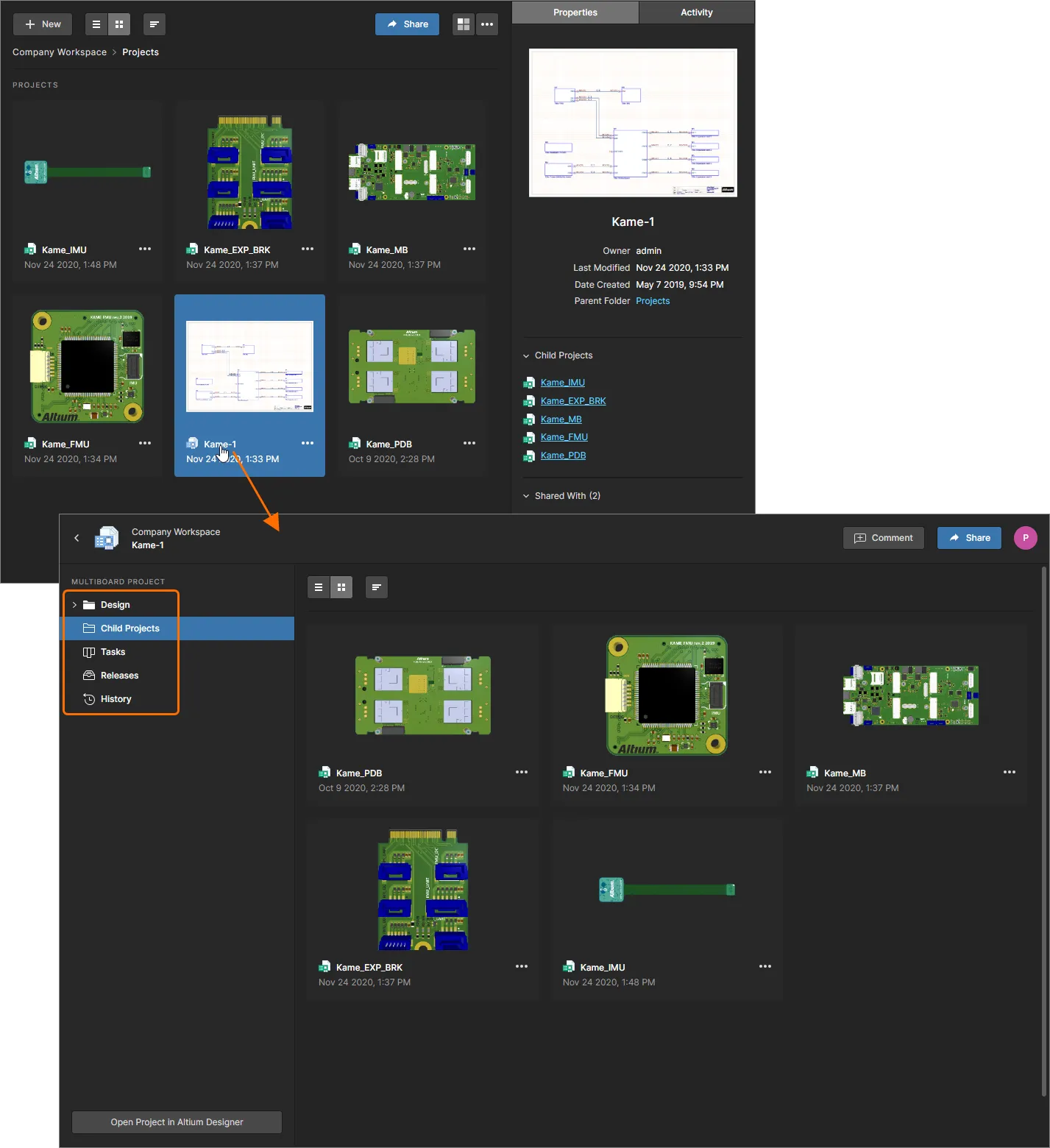 Aprire un progetto Multi-board per visualizzare e accedere ai progetti che lo compongono nella vista Projects. Il supporto completo dei progetti Multi-board è fornito in Altium Designer.
-
Design view – fornisce accesso al documento principale di connettività basato su schema del progetto Multi-board (MBS), al documento di assemblaggio fisico del progetto (MBA) che viene renderizzato a partire dai moduli PCB costituenti e dai file di progetto 3D (tipicamente
*.STEP o *.stp), e ai BOM raccolti.
Vedere Multi-board Design View per ulteriori informazioni su come lavorare con la vista Design del Web Viewer.
-
La vista Tasks include i Task creati dagli utenti che si applicano a ciascuno dei progetti PCB costituenti (figli) del progetto Multi-board.
-
La vista Releases include un elenco composito delle Releases che si applicano a ciascuno dei progetti PCB figli del progetto Multi-board. Vedere l'esempio.
-
La vista History include gli eventi di Commit che si applicano al progetto Multi-board stesso.
-
I progetti Multi-board possono essere condivisi con altri membri del Workspace – vedere le informazioni correlate.
Un progetto può anche essere aperto nell'interfaccia browser del Workspace dall'interno di Altium Designer. Per il progetto Workspace attivo, utilizzare il comando Project » Show in Web Browser dai menu principali. In alternativa, fare clic con il pulsante destro sulla voce del progetto nel pannello Projects e scegliere il comando Show in Web Browser dal menu contestuale.
Quando si sfoglia il progetto tramite il pannello Explorer di Altium Designer – configurato nella modalità predefinita Project View anziché Classic View – utilizzare il pulsante  per aprire il progetto nell'interfaccia browser del Workspace.
Le sezioni seguenti esaminano più da vicino le sette viste del progetto e dei relativi dati, così come presentate nella pagina di un progetto aperto.
Design
Related page: Web Viewer
La vista Design fornisce accesso visivo interattivo ai documenti di progetto, ai dati delle proprietà degli oggetti all'interno di tali documenti e alla possibilità di commentare in modo collaborativo posizioni definibili del documento. Questa vista riguarda la versione più recente dei dati sorgente del progetto, anziché una release specifica di quel progetto, e può quindi essere considerata una vista work-in-progress (WIP). È possibile esaminare sia il progetto base sia qualsiasi variante disponibile di tale progetto.
La vista Design consente inoltre di cercare, selezionare, eseguire cross-probing e ispezionare componenti e net in tutto il progetto e nelle varie sotto-viste, ove applicabile. E durante la visualizzazione della scheda in 2D, è anche possibile effettuare misurazioni.
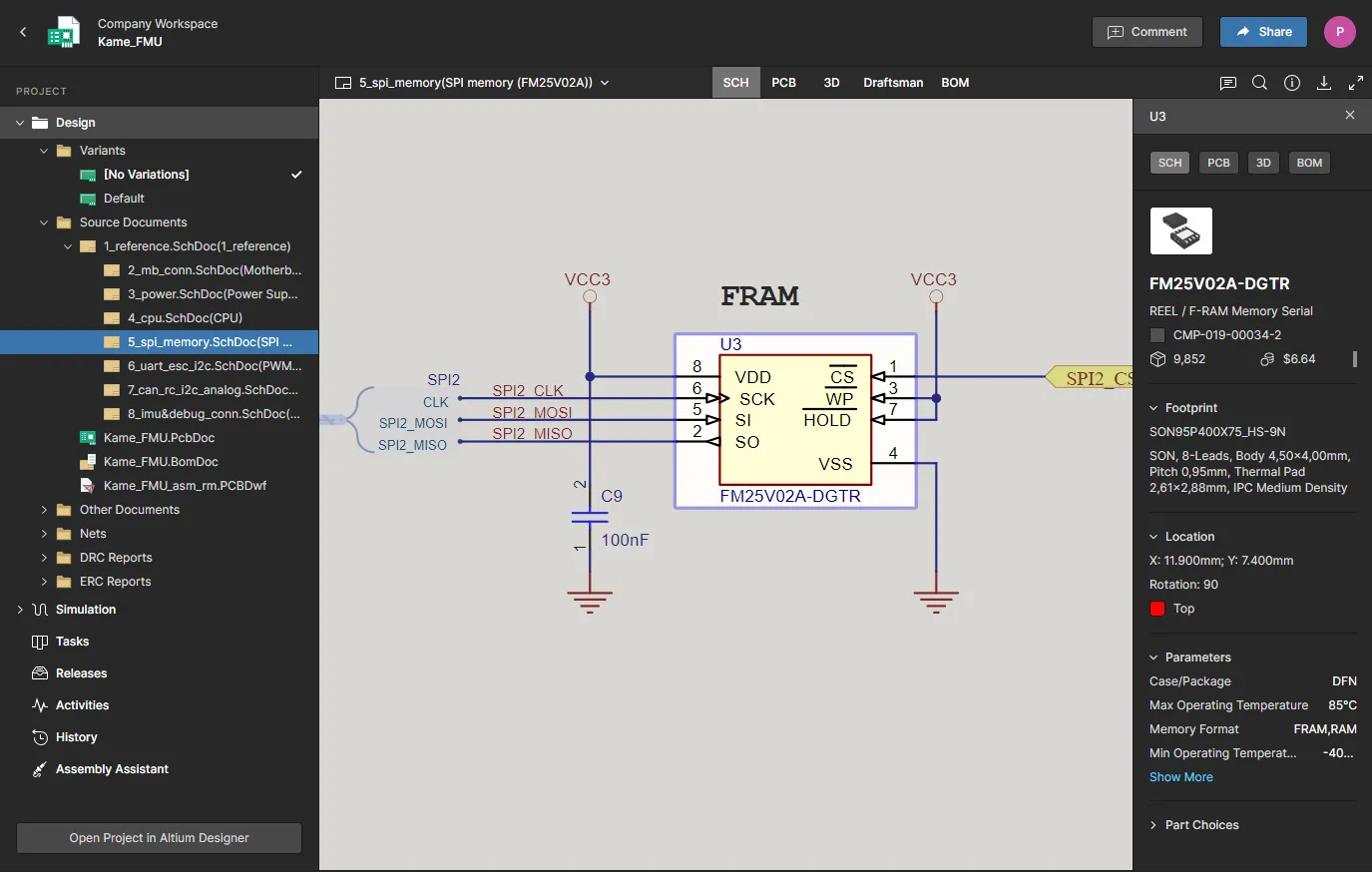
La vista Design utilizza la funzionalità Web Viewer di Altium per fornire un accesso di revisione dettagliato agli schemi sorgente e ai documenti PCB del progetto. Qui è mostrato uno schema: passare il mouse sopra l'immagine per vedere il PCB.
Basata su un motore grafico e un'interfaccia avanzati – il Web Viewer di Altium – offre tutte le funzionalità necessarie per individuare e ispezionare visivamente il progetto e i relativi oggetti. La vista include anche viste del layout PCB 2D e 3D completamente renderizzate, funzionalità di ricerca e selezione degli oggetti e navigazione dei documenti di progetto basata su struttura ad albero. Il riquadro informativo aggiuntivo fornisce un'interfaccia al sistema Comments attivo – che interagisce dinamicamente con lo spazio di progetto – e un elenco completo delle proprietà per qualsiasi oggetto di progetto selezionato.
È supportato il download di un archivio Zip contenente un'istantanea del progetto WIP (progetto base), nonché la possibilità di generare e scaricare una gamma di output derivati, che acquisiscono direttamente le informazioni di configurazione dal file Output Job applicabile (ove presente). Questi includono file Gerber e NC Drill, PDF di schematici e assembly e dati BOM in formato CSV.
Vedere la pagina
Web Viewer per ulteriori informazioni sulle funzioni della vista Design.
Simulation
La pagina Simulation rappresenta una posizione di archiviazione per i file dei risultati della simulazione del circuito che saranno associati al progetto corrente o alla release del progetto. I file di simulazione importati vengono di fatto allegati al progetto, consentendo ai membri del Workspace di ispezionare e/o scaricare i documenti dei risultati di simulazione relativi al progetto attualmente aperto.
I file di simulazione generici possono essere caricati nella sotto-posizione Simulation - Uploads del Workspace (di fatto una cartella) della pagina Simulation. La cartella supporta un'ampia gamma di formati di file dati, come PDF, XLS, HTML, archivi (Zip, 7z, ecc.) e così via. Caricare il primo file dei risultati di simulazione trascinando un file locale nella pagina oppure sfogliando e selezionando un file locale tramite l'opzione choose from your computer. Utilizzare il pulsante  nella parte superiore della pagina per i caricamenti successivi.
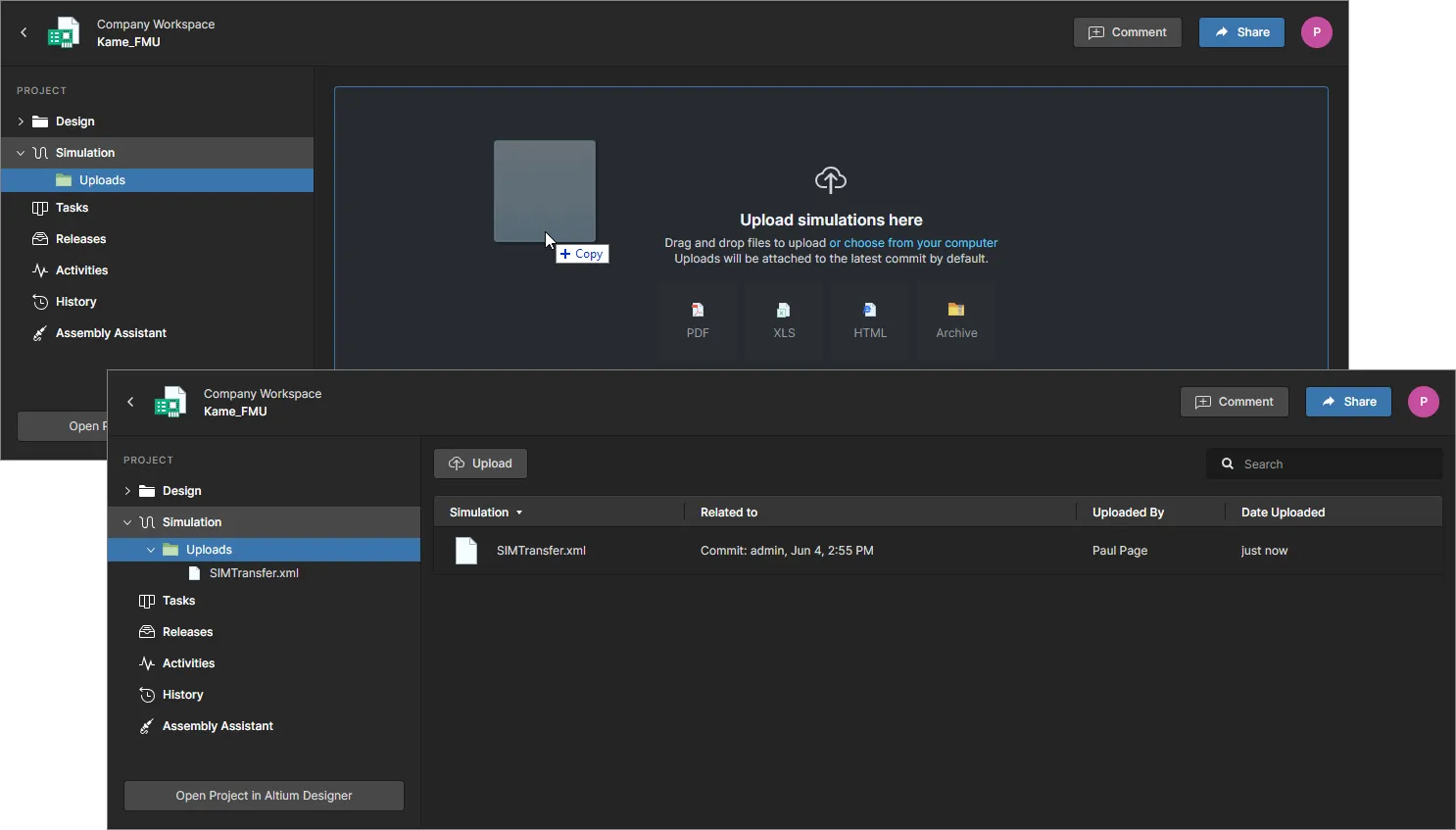 Caricare i risultati della simulazione in un progetto in una gamma di formati di file, per l'accesso da parte dei membri del Workspace.
Il file caricato è associato al commit di progetto più recente – la revisione corrente del progetto – come indicato nella colonna Related to della voce del file. Fare clic sull'icona  associata per aprire il Commit di progetto associato.
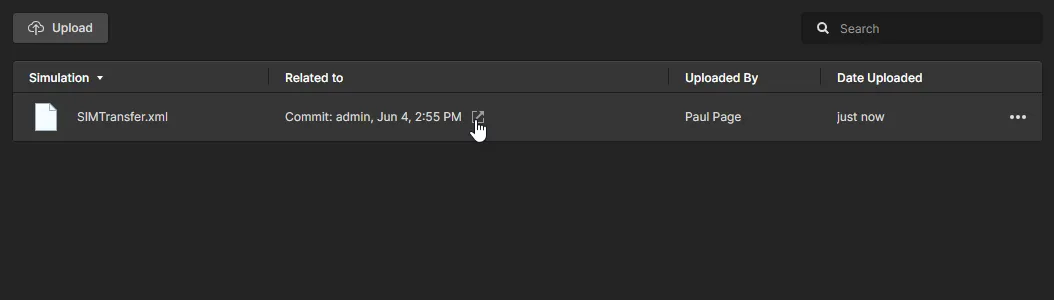
I file possono anche essere caricati in una specifica Release del progetto tramite la pagina Releases del Workspace, in questo caso utilizzando l'opzione Attach Simulations dal  menu di una voce Release per selezionare e caricare un file locale. Il file di simulazione aggiunto viene quindi elencato come incluso nella Release e la sua presenza è indicata dall'ulteriore
  icona della release.
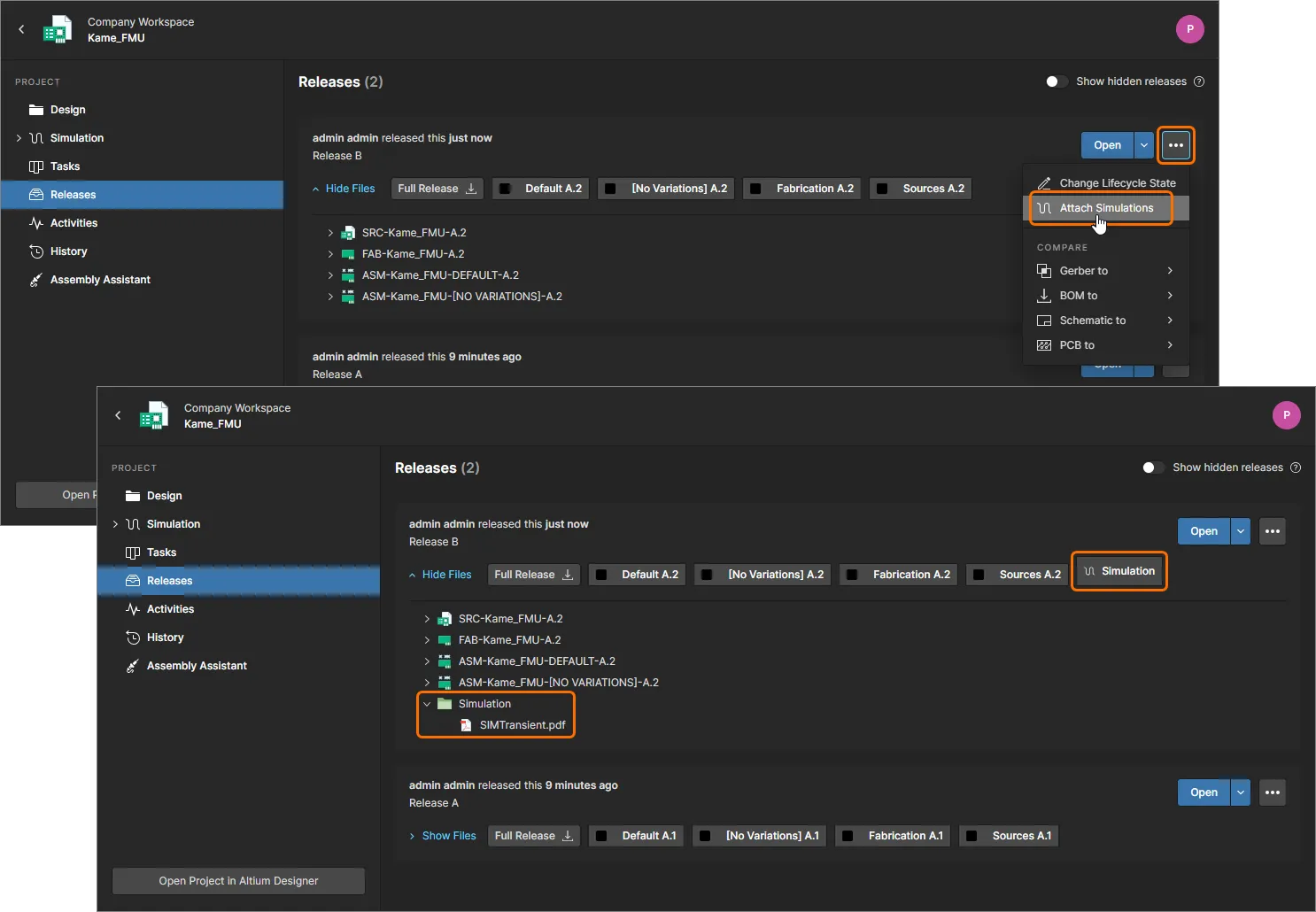 Carica i file dei risultati di simulazione direttamente in una specifica Release del progetto.
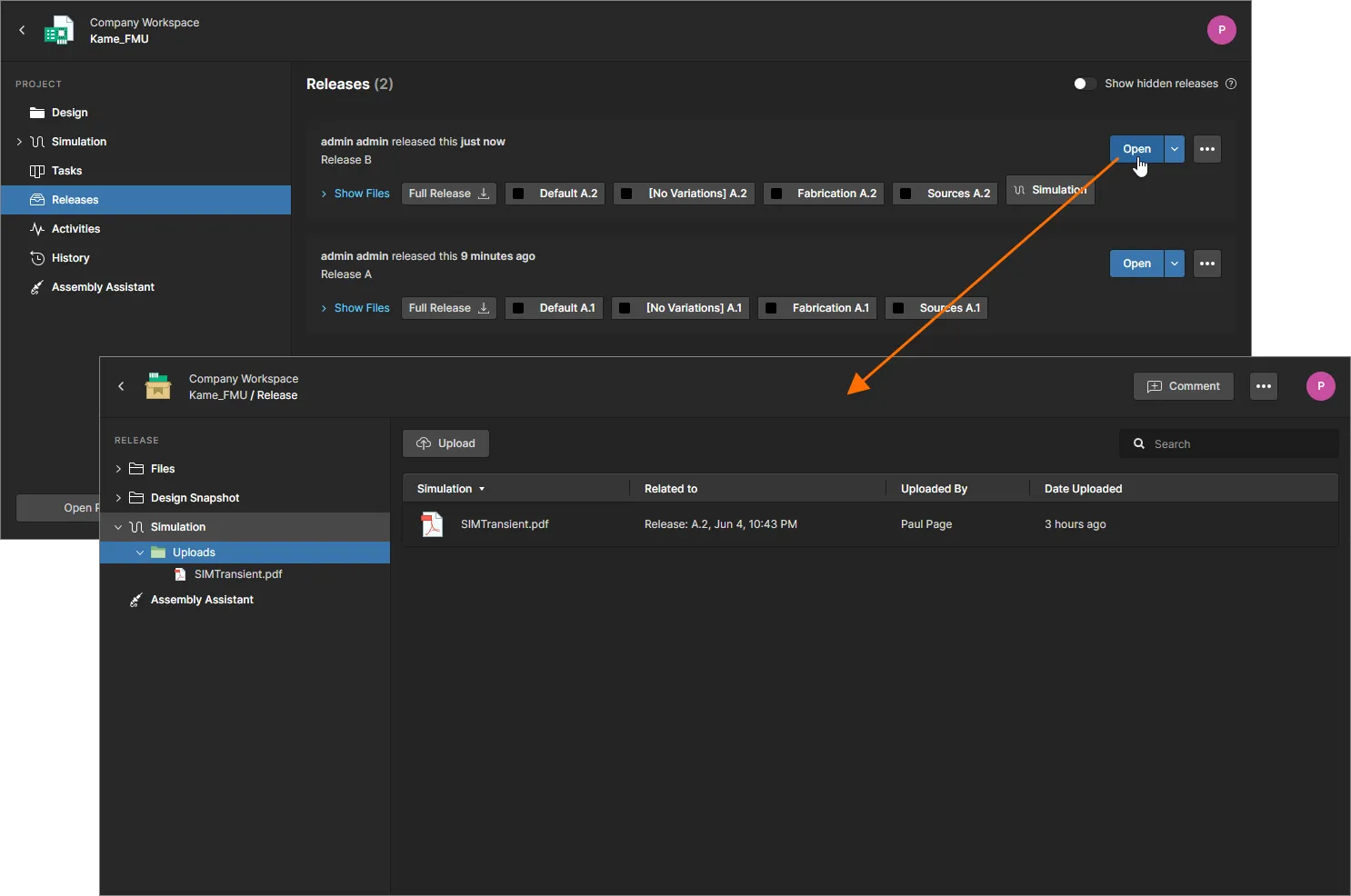
Una Release di progetto aperta include anche l'elenco Simulation file in relazione a quella specifica release. Come per l'elenco principale Simulation del progetto, questo consente di caricare e gestire i file allegati dei risultati di simulazione, ma per questa particolare Release del progetto.
Tornando alla Simulation pagina principale, tutti i file caricati che sono stati aggiunti al progetto corrente – inclusi quelli caricati in una Release del progetto – sono inclusi nell'elenco Uploads.
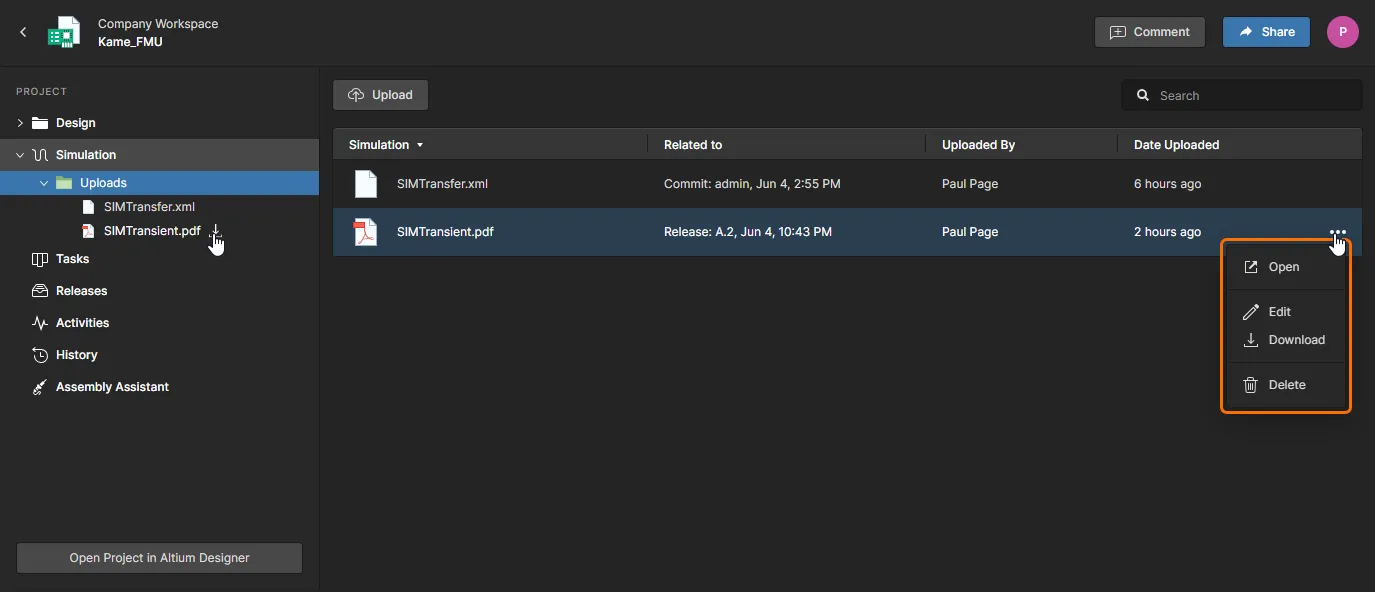 I caricamenti di file associati sia ai Commit sia alle Release sono inclusi nella Simulations pagina, dove sono disponibili anche le opzioni di gestione dei file.
Usa il menu a discesa  di una voce per accedere ai seguenti comandi file:
-
Open – accede al file per la visualizzazione (solo PDF) o il download. Esempio PDF.
-
Edit – modifica il nome del file e aggiunge una descrizione, che apparirà sotto il nome file della voce.
-
Download – scarica immediatamente il file nella posizione di download predefinita del browser. Nota che per altri riferimenti a file un'icona di download (
 ) è associata al nome del file.
-
Delete – rimuove completamente dal Workspace il file selezionato (e qualsiasi associazione).
La cella Related to per ogni voce nell'elenco della pagina Simulations include un collegamento diretto al Commit o alla Release associati ().
Tasks
Related information: Lavorare con i Task del Workspace, Web Viewer – Finestra dei commenti.
Questa vista consente di accedere e gestire i Tasks – richieste di attività di lavoro – che si applicano al progetto di progettazione attualmente aperto. I task sono presentati in stile flusso bacheca Kanban, con il loro stato di avanzamento (ToDo, InProgress e Resolved) che si sposta attraverso le righe dei Task. Una riga è riservata ai Task generali (quelli non associati a un documento di progettazione), e ciascuna delle righe rimanenti si applica ai Task per uno specifico documento del progetto. I Task generali vengono creati dall'interno della dashboard e i Task specifici del documento vengono creati assegnando un membro del Workspace a un commento del progetto.
La vista incorpora anche i Task creati dai Process Workflows, che sono indicati dal nome del processo e dal suo stato di avanzamento corrente. Selezionando un riquadro del workflow di processo si aprirà il relativo task nel workflow, che può essere completato dall'utente a cui è assegnato.
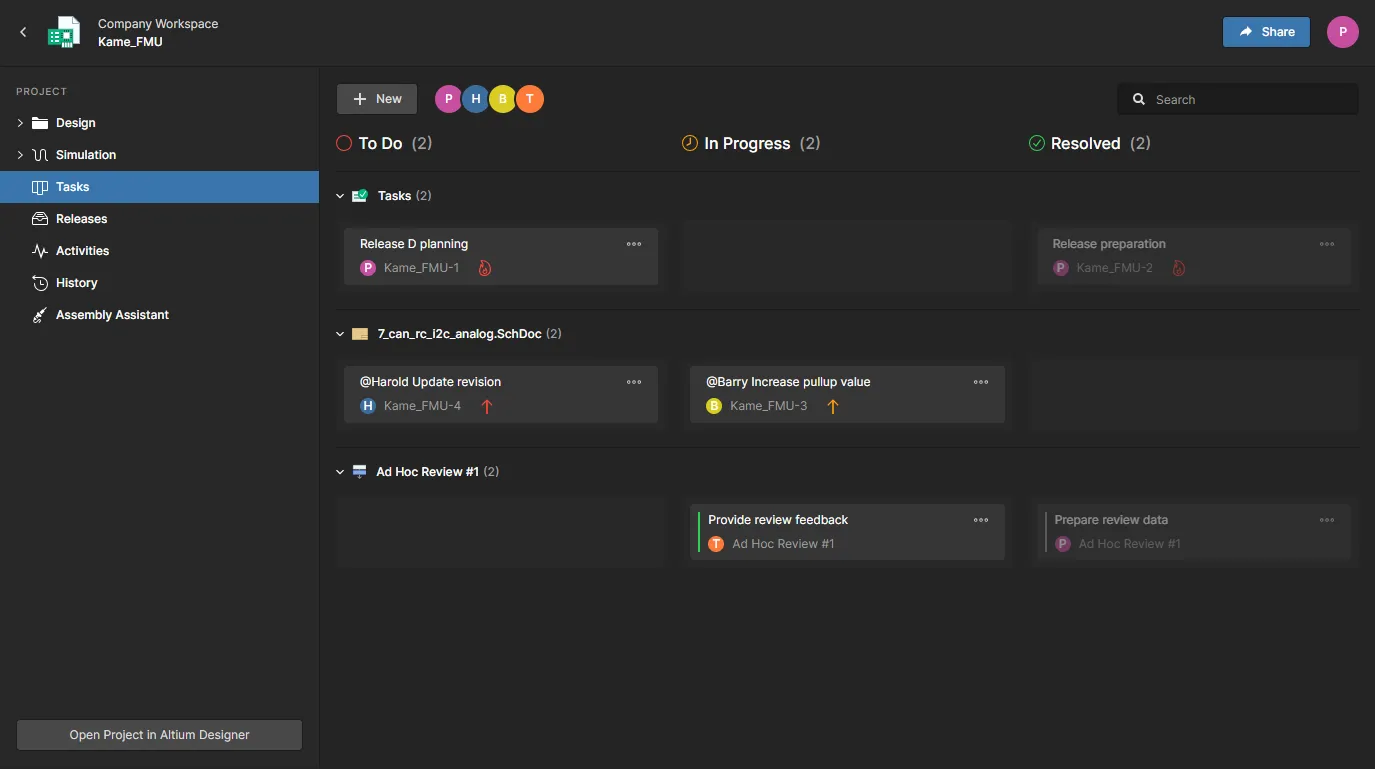
Gestisci e lavora con i Task collaborativi di attività lavorativa tramite la dashboard Tasks del Workspace.
Sebbene sia presentata tramite un'interfaccia relativamente semplice, la dashboard Workspace Tasks offre un modo flessibile ed efficiente sia per gestire sia per monitorare l'avanzamento del lavoro all'interno dell'effettivo ambiente di progettazione piuttosto che tramite un sistema esterno. Questa pagina è una vista specifica del progetto dei Task attualmente attivi per il progetto Workspace aperto, mentre la vista globale Tasks disponibile dall'albero di navigazione principale del Workspace rappresenta i Task attivi per tutti i progetti nel Workspace.
Releases
La vista Releases presenta tutti i pacchetti di release del progetto che sono stati generati dallo spazio di progettazione (vedere Design Project Release), dove ciascun pacchetto incorpora i dati rilasciati di Source, Fabrication e Assembly.
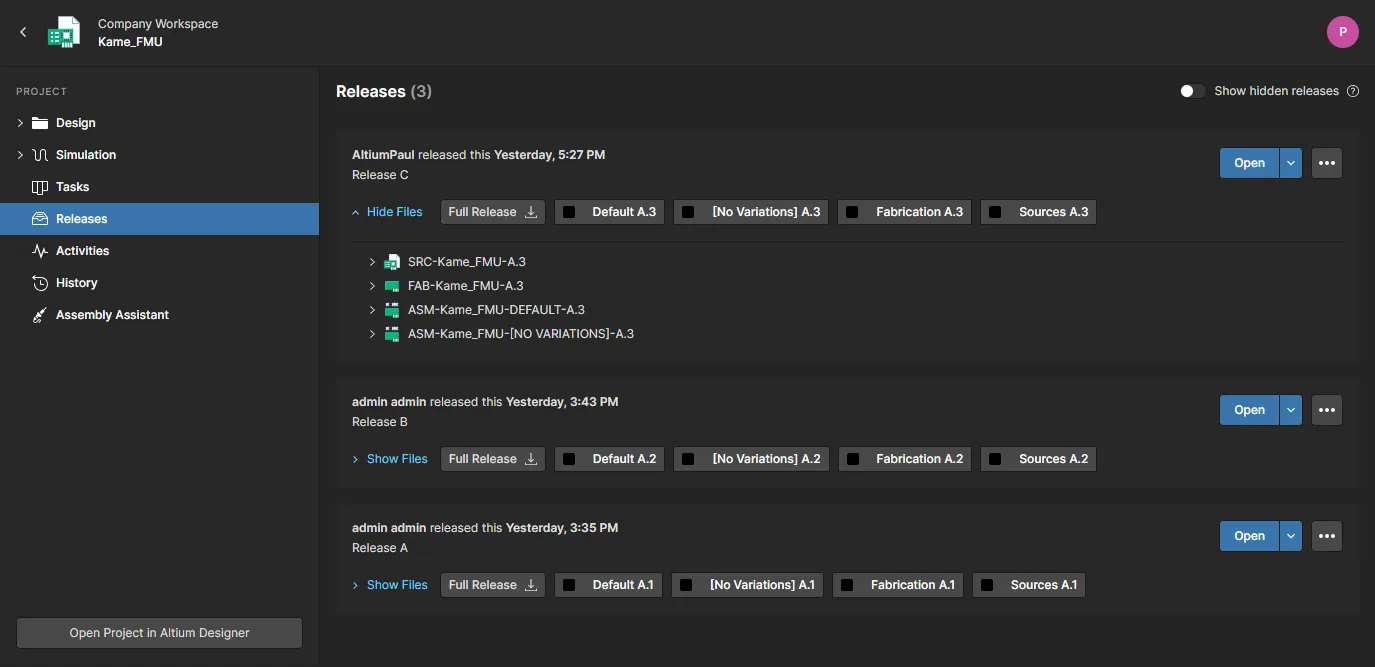
La vista Releases consente di accedere ai pacchetti di dati rilasciati, con la possibilità di aprire un pacchetto per un'ispezione più approfondita tramite un Manufacturing Portal dedicato, e anche di inviare una release al proprio produttore come Manufacturing Package.
Da questa vista, è possibile:
-
Scaricare uno qualsiasi o tutti i set di dati inclusi in una release. Fare clic sul pulsante 
 associato alla release per accedere a una finestra in cui definire quali set di dati di quella release scaricare. Dopo aver fatto clic sul pulsante
  , un singolo archivio Zip contenente una cartella per ciascun set di dati incluso verrà scaricato nella cartella download predefinita del browser.
La finestra Full Release offrirà anche opzioni con casella di controllo per includere file di release precedenti che non sono stati aggiornati in questa release (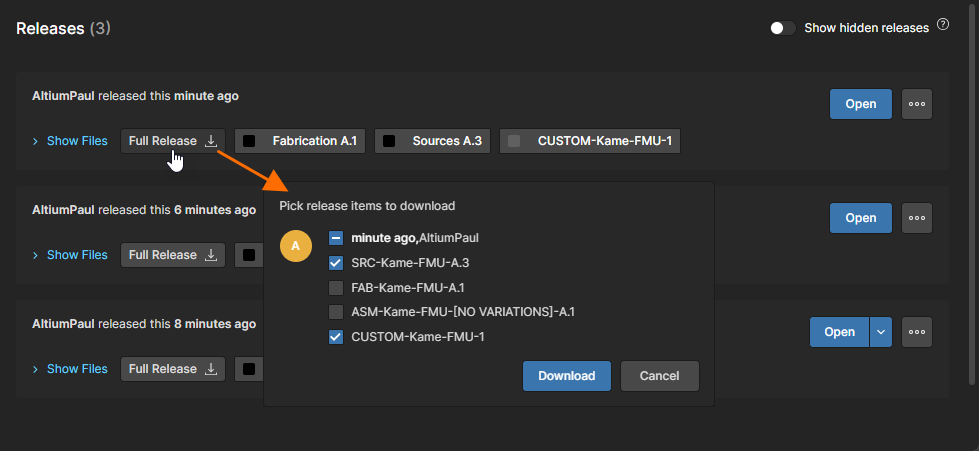 ).
).
-
Aprire una release, che verrà presentata in una scheda separata tramite un Manufacturing Portal. Da questo portale è possibile visualizzare e navigare i dati dei file rilasciati, ispezionare la BOM e visualizzare e commentare l'istantanea del progetto stesso, la sorgente di quei dati rilasciati. Si avrà inoltre accesso ai controlli per scaricare i dati di produzione a vari livelli di granularità (dai set di dati completi ai singoli file di output generati).
-
Eseguire confronti tra i dati Gerber, BOM, Schematic o PCB di release diverse – vedere Design Data Comparisons per ulteriori informazioni.
-
Modificare lo stato del ciclo di vita per uno qualsiasi dei set di dati in una release.
-
Allegare file relativi alla simulazione a una release.
-
Attivare/disattivare la visualizzazione delle release che contengono uno o più set di dati in uno stato di revisione non applicabile (ad esempio stati Deprecated, Obsolete, Abandoned, e dove tale stato ha la proprietà Allowed to be used in designs disabilitata) utilizzando il controllo Show hidden releases.
Le sezioni seguenti esaminano più da vicino queste varie caratteristiche e funzionalità.
Esplorazione di un pacchetto Release
Per aprire il pacchetto release completo per la visualizzazione, fare clic sul relativo pulsante  . In alternativa, fare clic sul pulsante
  e scegliere cosa visualizzare: il pacchetto release completo (Full Release) oppure uno specifico assembly (variante). Un pacchetto release aperto viene presentato in una nuova Manufacturing Portal scheda del browser.
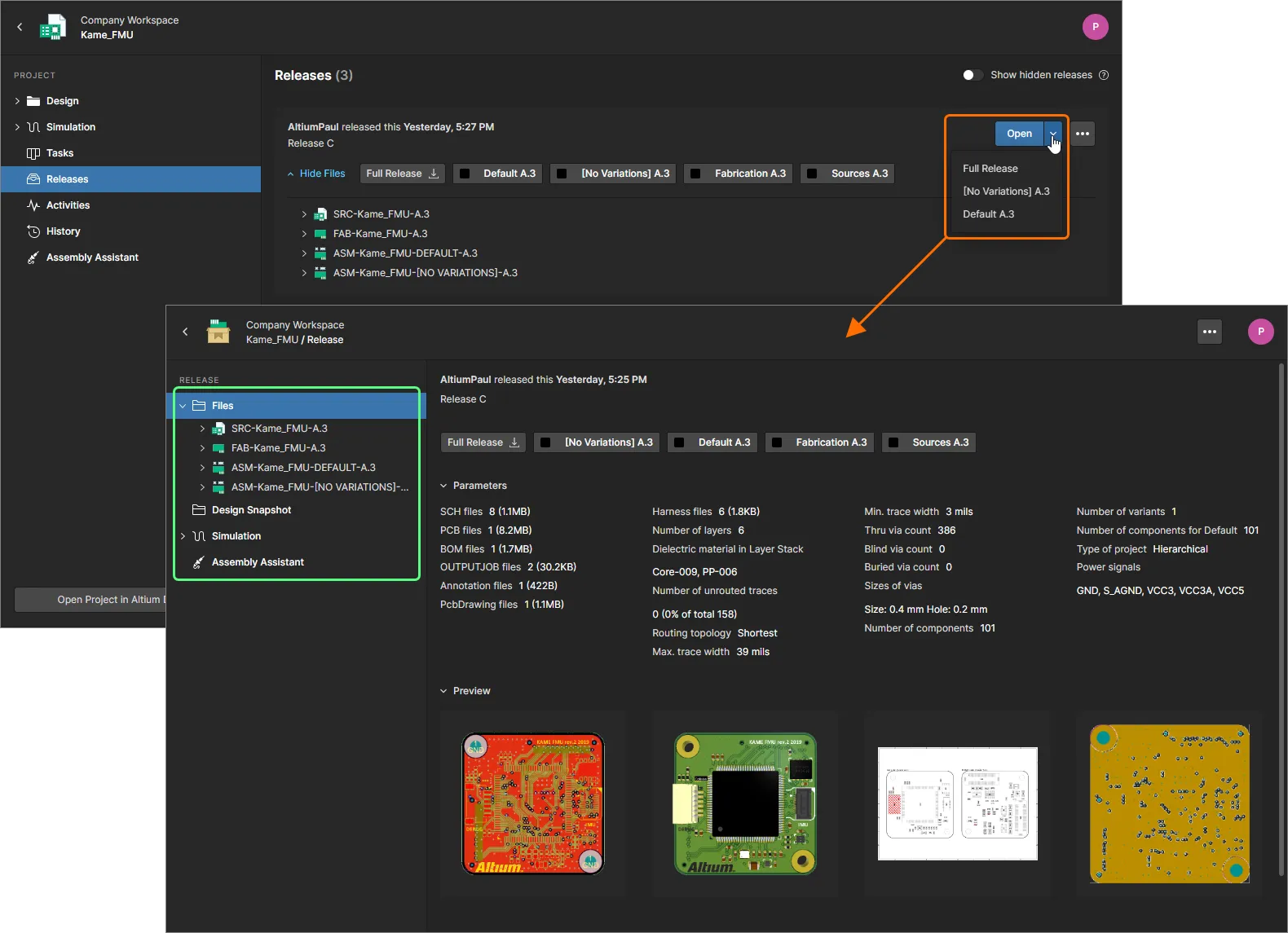
La vista Manufacture consente di accedere ai pacchetti di dati rilasciati e di aprire un pacchetto per un'ispezione più approfondita tramite un Manufacturing Portal dedicato.
Una release di progetto aperta, o una sua specifica variante, viene presentata in una nuova Manufacturing Portal scheda del browser e incorpora ulteriori sotto-viste:
Files
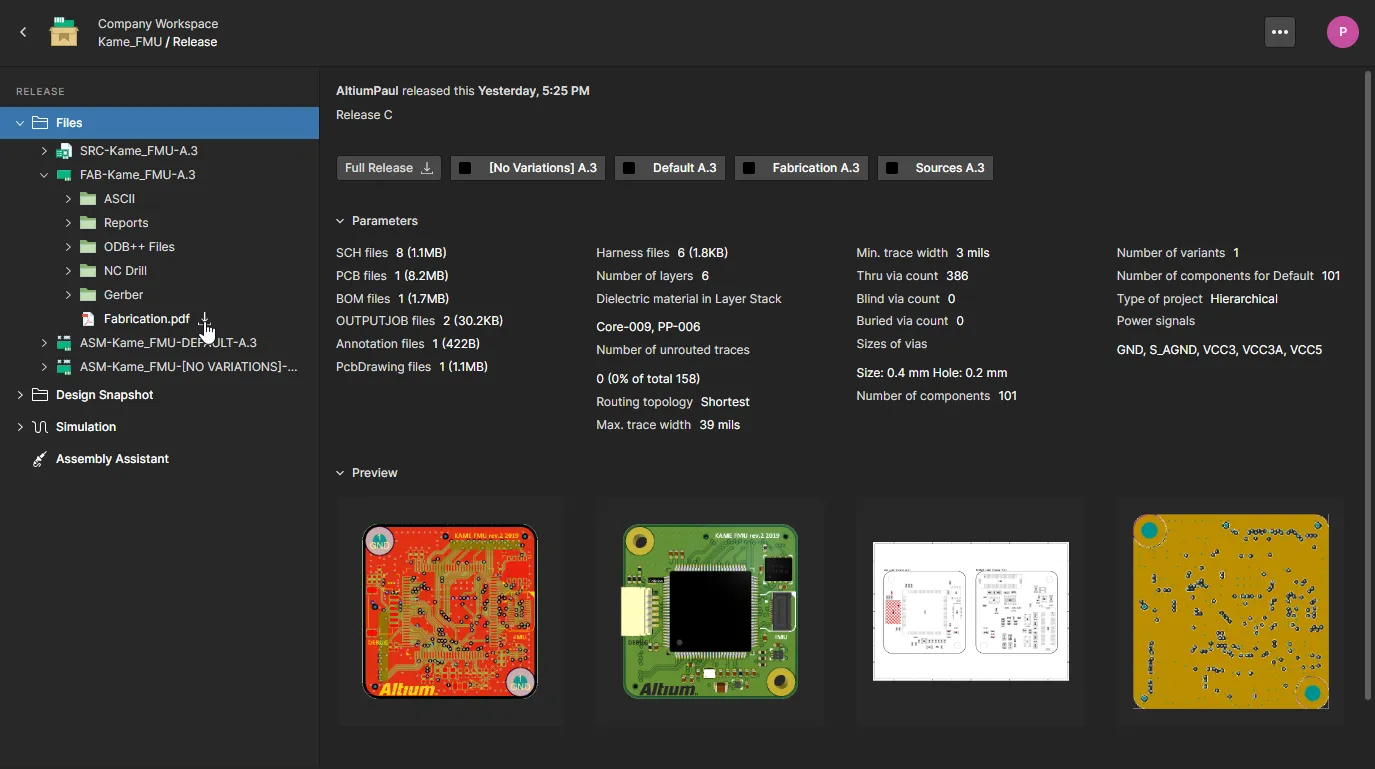
La vista Files presenta una panoramica del pacchetto release in termini di set di dati che contiene, parametri lato Workspace e anteprime del progetto come la scheda in 2D e 3D. Il pacchetto release completo può essere scaricato da questa pagina in un singolo archivio Zip (fare clic su ).
Espandere l'albero a sinistra per visualizzare i set di dati coinvolti in questa release e i dati contenuti in ciascuno. Per il sorgente del progetto, si tratta dell'istantanea del progetto con tutti i file sorgente utilizzati nel rilascio di questo particolare pacchetto. Per i set di dati di fabrication e assembly, si tratterà dei dati di produzione in output generati come parte della release. Il download è supportato a tutti i livelli di granularità – dall'intero set di dati, a una particolare cartella/tipo di output, fino al livello del singolo file. Passare il mouse su una voce e fare clic su  il pulsante per avviare il download oppure, per voci diverse dai file Gerber e PDF, selezionare la voce e fare clic sul pulsante
  nell'area di visualizzazione principale. Per un set di dati o una specifica cartella di output, verrà scaricato un archivio Zip nella cartella download predefinita del browser. Per un singolo file, verrà scaricato quel file (non compresso).
Selezionare qualsiasi file nell'elenco di output Gerber per vedere una composizione grafica dei dati Gerber rilasciati. Utilizzare il menu Layers per visualizzare i dati Gerber di uno specifico layer e le opzioni del pannello in alto a destra per accedere alle funzioni di misurazione, commento e download del visualizzatore Gerber. È supportata anche la visualizzazione dei file PDF: scorrere o utilizzare il menu a discesa Page per navigare tra le pagine del PDF e il pannello Information sulla destra ( ) per visualizzare i metadati del PDF.
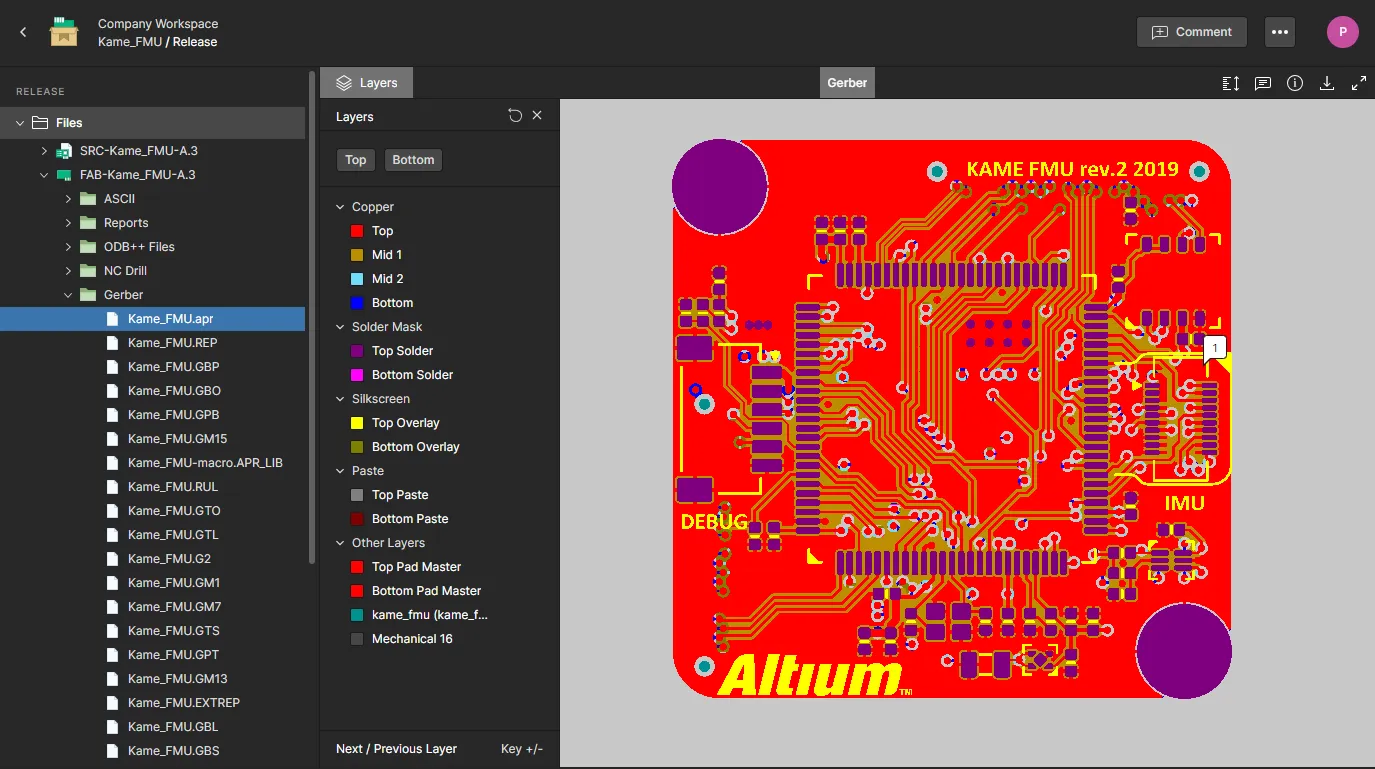
I controlli di navigazione per le viste grafiche sopra indicate sono:
-
Ruota della rotellina del mouse in avanti/indietro per ingrandire/ridurre.
-
Fare clic e tenere premuto (oppure fare clic destro e tenere premuto), quindi trascinare per spostare il documento.
Design Snapshot
La vista Design Snapshot applica l'interfaccia Web Viewer per fornire accesso visivo interattivo ai documenti di progettazione, ai dati delle proprietà degli oggetti all'interno di tali documenti e alla possibilità di commentare in modo collaborativo posizioni definibili del documento. Le funzionalità di revisione standard includono la selezione della visibilità dei layer PCB, il markup dei commenti, nonché la possibilità di cercare, selezionare e ispezionare componenti e net. È possibile effettuare misurazioni nella vista PCB 2D.
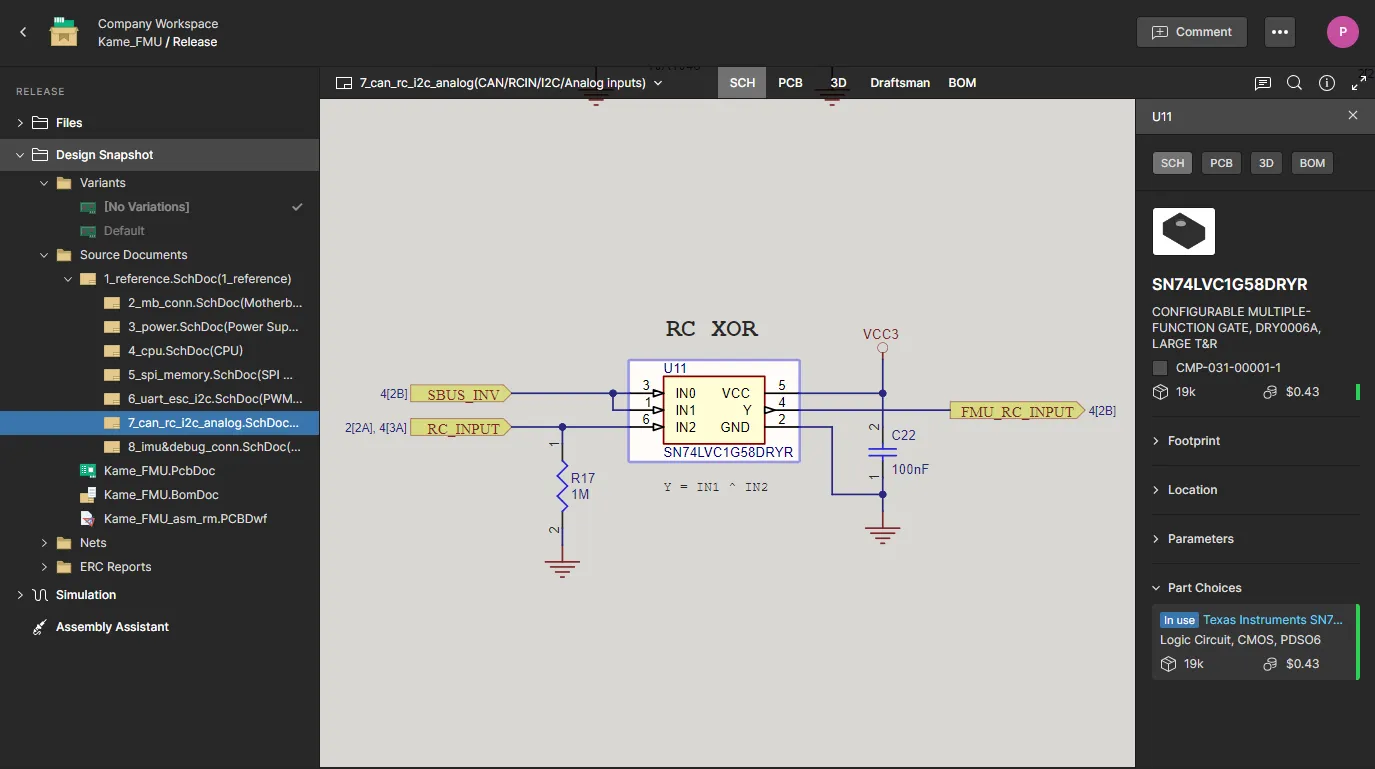
Vedere la pagina
Web Viewer per ulteriori informazioni sulle funzioni della vista
Design Snapshot.
-
In una delle viste sopra indicate, fare clic sul pulsante
 in alto a destra della vista per accedere ai controlli per modificare lo stato del ciclo di vita dei set di dati contenuti nella release, allegare file relativi alla simulazione alla release e selezionare anche una funzionalità Data Comparison.
-
Le viste Simulation e Assembly Assistant forniscono funzionalità aggiuntive per i collaboratori del progetto. Qualsiasi file dei risultati di simulazione importato sarà specifico della release e, analogamente, i dati BOM e assembly utilizzati da Assembly Assistant saranno relativi alla release specifica.
Activities
La vista Activities fornisce una panoramica dettagliata dei Processi associati al progetto e dello stato corrente del loro avanzamento, rappresentato come fase dell’attività evidenziata dall’utente nei relativi diagrammi di workflow. Utilizzare le opzioni del menu Open/Closed nell’intestazione della pagina per elencare le attività di progetto correnti o completate, il campo superiore Search per filtrare l’elenco in base a un’espressione contenuta in qualsiasi campo colonna (eccetto le date) e il pulsante  per avviare una nuova attività di processo da un elenco di processi abilitati.
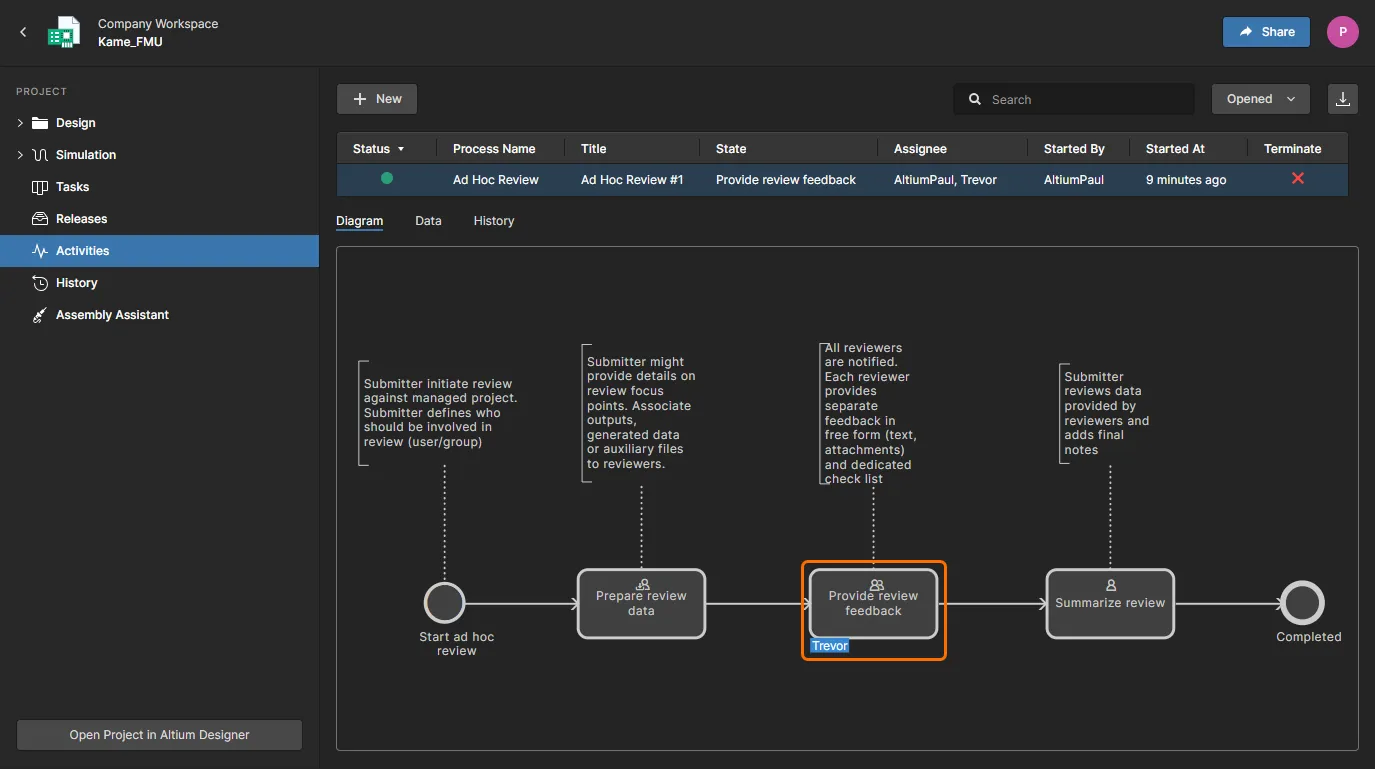
Insieme a una grafica annotata che rappresenta il flusso e lo stato di un’attività (modalità Diagram), la vista include anche una modalità di visualizzazione Data che elenca i dati parametrici relativi all’attività (utenti associati, informazioni sul progetto, ecc.) e una modalità History che mostra la sequenza degli eventi del workflow (avvio, preparazione, completamento dell’attività, ecc.).
Le attività di progetto vengono in genere avviate in Altium Designer selezionando un processo disponibile dal menu Project » Activities. L’attività viene quindi assegnata a un progetto e a dati disponibili, a un utente per la revisione e, se necessario, a un utente designato come coordinatore della revisione. Per tali utenti vengono creati automaticamente dei task, che appariranno nel pannello Tasklist panel di Altium Designer, nella vista Tasks view del Workspace per questo progetto e nella pagina principale (globale) Tasks page del Workspace.
Le attività di progetto, come le revisioni Ad-hoc, Milestone e Handoff, vengono abilitate e configurate da un amministratore del Workspace nella pagina Processes Management (Admin – Processes). Nella vista Activities sopra indicata, gli amministratori possono anche annullare (Terminate) un processo attivo oppure scaricare un file CSV che include le informazioni su tutte le attività elencate ( ).
).
Cronologia
Related page: Cronologia del progetto
La vista History fornisce una timeline progressiva dei principali eventi relativi al progetto — creazione, commit, release, cloni e scambi MCAD — con varie azioni supportate ove applicabile, inclusi i Confronti dei dati di progetto tra eventi della cronologia.
 La vista History presenta una timeline degli eventi di base che si sono verificati durante l’evoluzione del progetto.
La vista può essere sostanzialmente suddivisa in tre sezioni chiave:
-
Main trunk of the timeline. La direzione cronologica degli eventi va dal basso verso l’alto. Il primo evento — la creazione del progetto — apparirà nella parte inferiore della timeline, con gli eventi successivi sopra di esso e l’ultimo (l’evento più recente) in cima.
-
Events. Ogni volta che si verifica un evento supportato associato al progetto, tale evento viene aggiunto alla timeline come riquadro dedicato. Ogni tipo di evento avrà un riquadro di colore diverso e sarà collegato direttamente al tronco principale della timeline oppure avrà un’icona aggiuntiva accanto (come nel caso degli eventi MCAD Exchange). Per gli eventi Commit è supportato il confronto delle differenze di progetto, che mostra informazioni di base su ciò che è cambiato tra il commit corrente e quello precedente (inclusi file, componenti, net, struttura PCB, varianti): utilizzare il pulsante
 per espandere la vista del riquadro.
Per i due seguenti tipi di evento, sono accessibili operazioni aggiuntive dal riquadro dell’evento:
-
Commit event – possibilità di creare un clone del progetto utilizzando quella versione del progetto, possibilità di visualizzare o scaricare i file sorgente di quella versione del progetto (uno snapshot del Commit) e possibilità di confrontare il Commit con i dati di progetto di un altro Commit e/o di una Release.
-
Release event – possibilità di aprire quel pacchetto di release per la visualizzazione tramite un portale di produzione e possibilità di scaricare il pacchetto di release completo oppure i file sorgente della versione del progetto utilizzata per creare quel pacchetto di release. È inoltre possibile accedere alle funzionalità Confronto schematico, Confronto PCB, Confronto Gerber e Confronto BOM.
-
Search. Fare clic sul controllo
 in alto a destra della vista per accedere a un campo di ricerca che facilita la ricerca di base nella cronologia del progetto. Durante la digitazione della stringa di ricerca, verrà applicato un filtro alla timeline per presentare solo gli eventi pertinenti a tale ricerca.
Ogni volta che si verifica un evento supportato relativo al progetto, tale evento verrà rilevato e reso automaticamente disponibile nella vista History. Una notifica apparirà nella parte inferiore della vista poco dopo che l’evento si è verificato: fare clic sul controllo  per aggiornare la timeline con il nuovo evento. È disponibile anche un aggiornamento manuale, eseguito facendo clic sul controllo
  in alto a destra della vista.
Assembly Assistant
Related page: Assembly Assistant
Questa vista fornisce accesso a un’applicazione di supporto al processo di assemblaggio della scheda che riunisce i dati BOM dettagliati del progetto e la relativa vista di assemblaggio 2D/3D. L’interazione tra le due fonti di assemblaggio consente di eseguire il cross-probing direttamente tra gli elementi della BOM e la loro rappresentazione grafica nella vista PCB (2D o 3D).
Insieme alla modalità interattiva di esplorazione dell’assemblaggio, l’applicazione fornisce una modalità strutturata del processo di assemblaggio della scheda che consente di tenere traccia delle corrispondenti fasi di assemblaggio fisico. Il risultato è un modo automatizzato per verificare e controllare il processo di assemblaggio della scheda in un’unica comoda posizione.
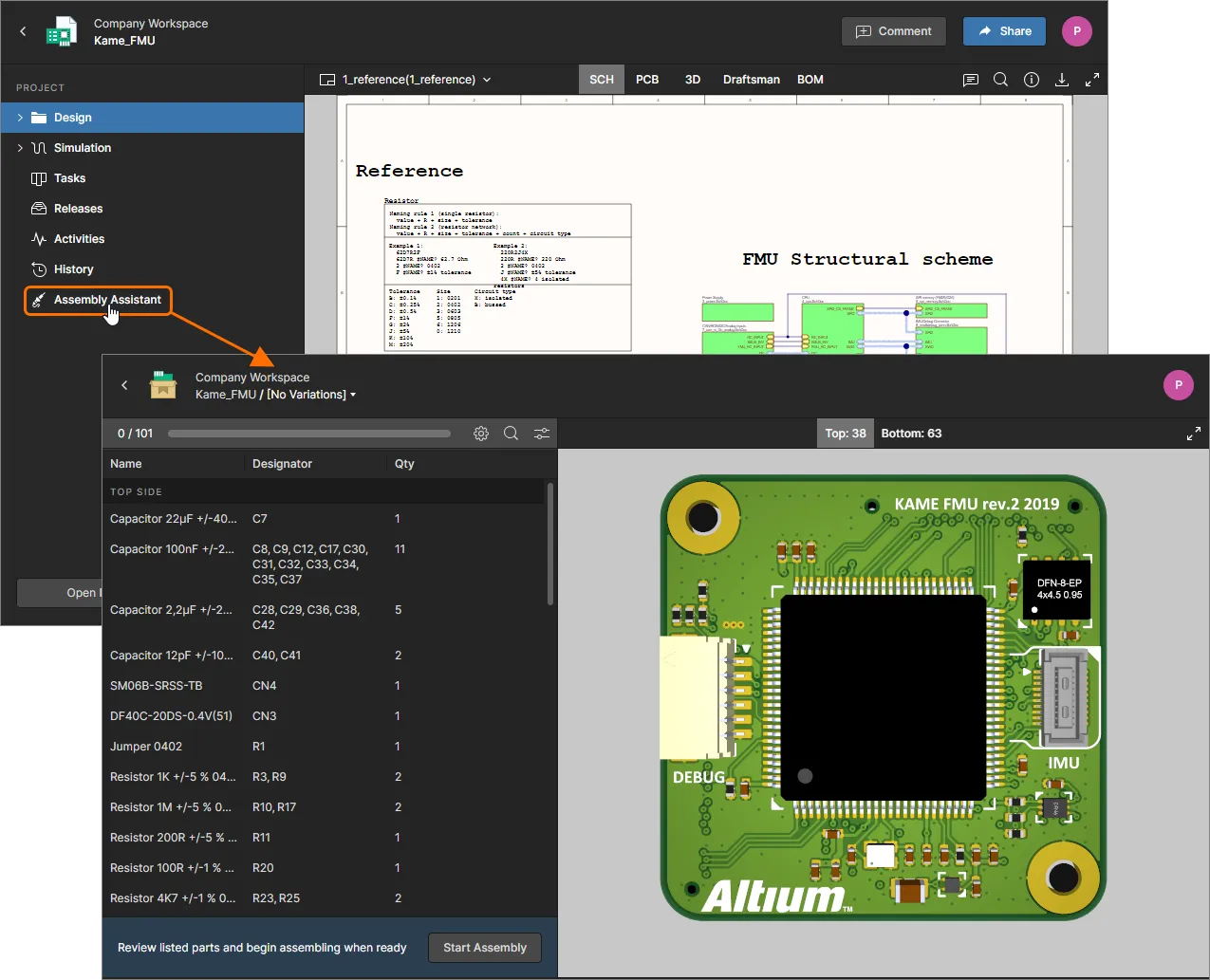
Il Assembly Assistant si apre in modalità di esplorazione libera e viene commutato alla modalità formale di processo di assemblaggio dal pulsante  — vedere Assembly Process Flow per ulteriori informazioni. Questa modalità richiama un processo interattivo passo-passo che consente di contrassegnare le voci della BOM come
 Done o Skipped man mano che si procede con l’assemblaggio fisico della scheda. La grafica PCB eseguirà lo zoom sul componente correlato e capovolgerà la vista della scheda secondo necessità.
-
Un componente è indicato visivamente dalla sua posizione sulla scheda finché non viene contrassegnato come
Done, momento in cui passa alla sua rappresentazione 3D.
-
Sono disponibili scorciatoie da tastiera per avanzare nel processo di assemblaggio senza la necessità di intervenire con il controllo del mouse.
-
Il processo fornirà informazioni riepilogative (tempo impiegato, numero di pin posizionati, ecc.) quando tutte le parti dei componenti saranno state contrassegnate come
Done.

 Localizzato tramite A