
Richieste di componenti
Il numero di componenti di progetto disponibili per un ingegnere durante l’acquisizione del progetto successivo può variare da poche centinaia, distribuite tra singole librerie di simboli e modelli, fino a centinaia di migliaia, archiviate in un database aziendale dedicato ai componenti. Ma indipendentemente da quanti componenti siano disponibili, ce ne saranno sempre altri che non lo sono e che devono essere creati e aggiunti per il riutilizzo.
Per una piccola società di progettazione, un ingegnere semplicemente cambierà “cappello” e diventerà il Librarian – creando i componenti richiesti che mancano nelle proprie risorse di progettazione. Tuttavia, per un’organizzazione più grande che impiega un reparto librerie dedicato alla crescita e alla manutenzione dei componenti di progetto – accessibili a tutti gli ingegneri e progettisti dell’organizzazione – ha senso inviare a quel reparto richieste per nuovi componenti (mancanti). Il Workspace di Enterprise Server offre un’elegante soluzione a questo problema sotto forma della funzionalità Part Requests.
Un ingegnere può semplicemente inserire una richiesta per la creazione di una o più parti e ricevere una notifica quando la richiesta è stata completata e i componenti sono stati resi disponibili, oppure quando la richiesta è stata rifiutata (e per quale motivo). Il richiedente fornisce quante più informazioni chiave possibile a supporto della richiesta (produttore e numero/i di parte, descrizione/i, eventuale datasheet pertinente (PDF o URL)). È anche possibile creare Stub Component Items che il bibliotecario potrà poi utilizzare come base (e completare).
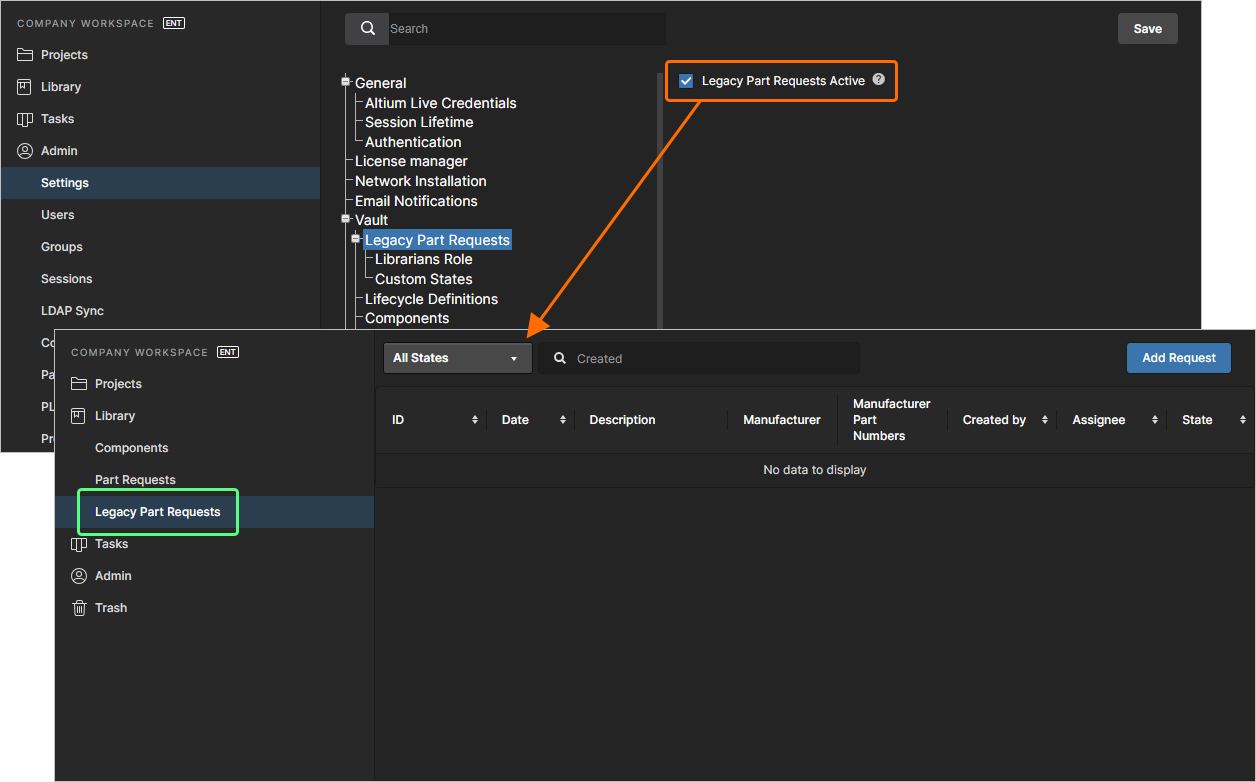
Nomina dei bibliotecari
Per prima cosa, sarà necessario specificare quale gruppo (o quali gruppi) debba essere utilizzato per costituire il gruppo dei bibliotecari della propria organizzazione. In sostanza, si sta configurando un insieme di utenti del Workspace ai quali può essere assegnata una richiesta di parte. Questa operazione viene eseguita nella pagina Admin – Settings – Vault – Legacy Part Requests – Librarians Group dell’interfaccia browser del Workspace.
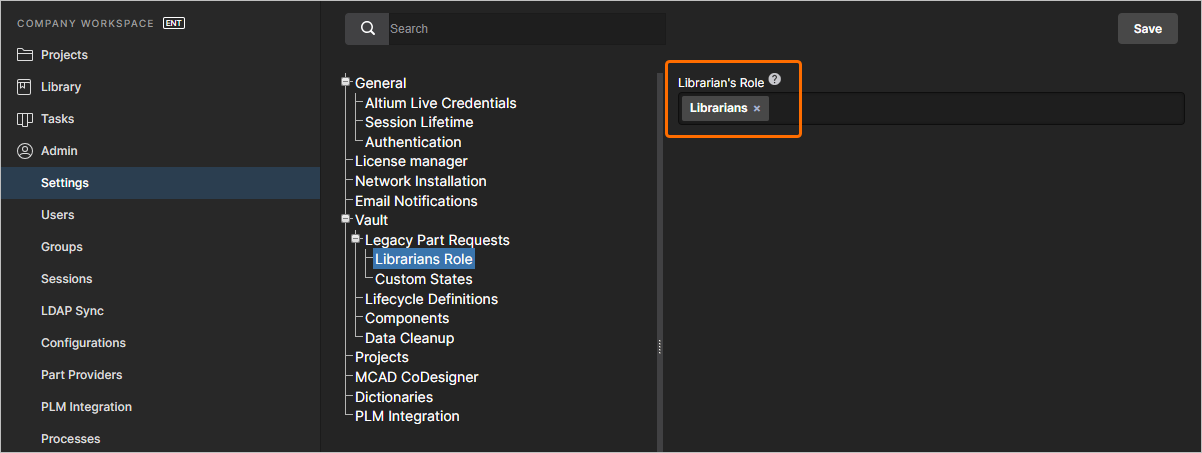 La pagina Librarians Role dell’area Admin – Settings fornisce l’interfaccia per specificare quali gruppi esistenti debbano essere utilizzati come bibliotecari per la funzionalità Legacy Part Request.
Se Enterprise Server è stato installato con dati di esempio, il gruppo di esempio Librarians sarà già precompilato nel campo Librarian's Group – rimuoverlo se necessario. Iniziare a digitare il nome di un gruppo esistente nel campo per visualizzare un elenco dei gruppi corrispondenti. Selezionare il gruppo richiesto da questo elenco.
In genere, viene specificato un singolo gruppo esistente da utilizzare come gruppo dei bibliotecari, ma è possibile selezionare più gruppi, soprattutto se i bibliotecari dell’azienda sono distribuiti in più di un gruppo. Una volta assegnato il gruppo o i gruppi richiesti, assicurarsi di fare clic sul pulsante  in alto a destra nella pagina. I membri del gruppo nominato costituiranno l’insieme dei bibliotecari ai quali possono essere assegnate le richieste di parte e che possono lavorarci.
Creazione di richieste di parte
Le richieste di parte possono essere create e gestite tramite la pagina Legacy Part Requests dell’interfaccia browser del Workspace.
Aggiunta di una nuova richiesta
Per aggiungere una nuova richiesta di parte, fare clic sul pulsante  in alto a destra nella pagina. La pagina cambierà per presentare il modulo della nuova richiesta di parte, come mostrato nell’immagine seguente e descritto in dettaglio successivamente.
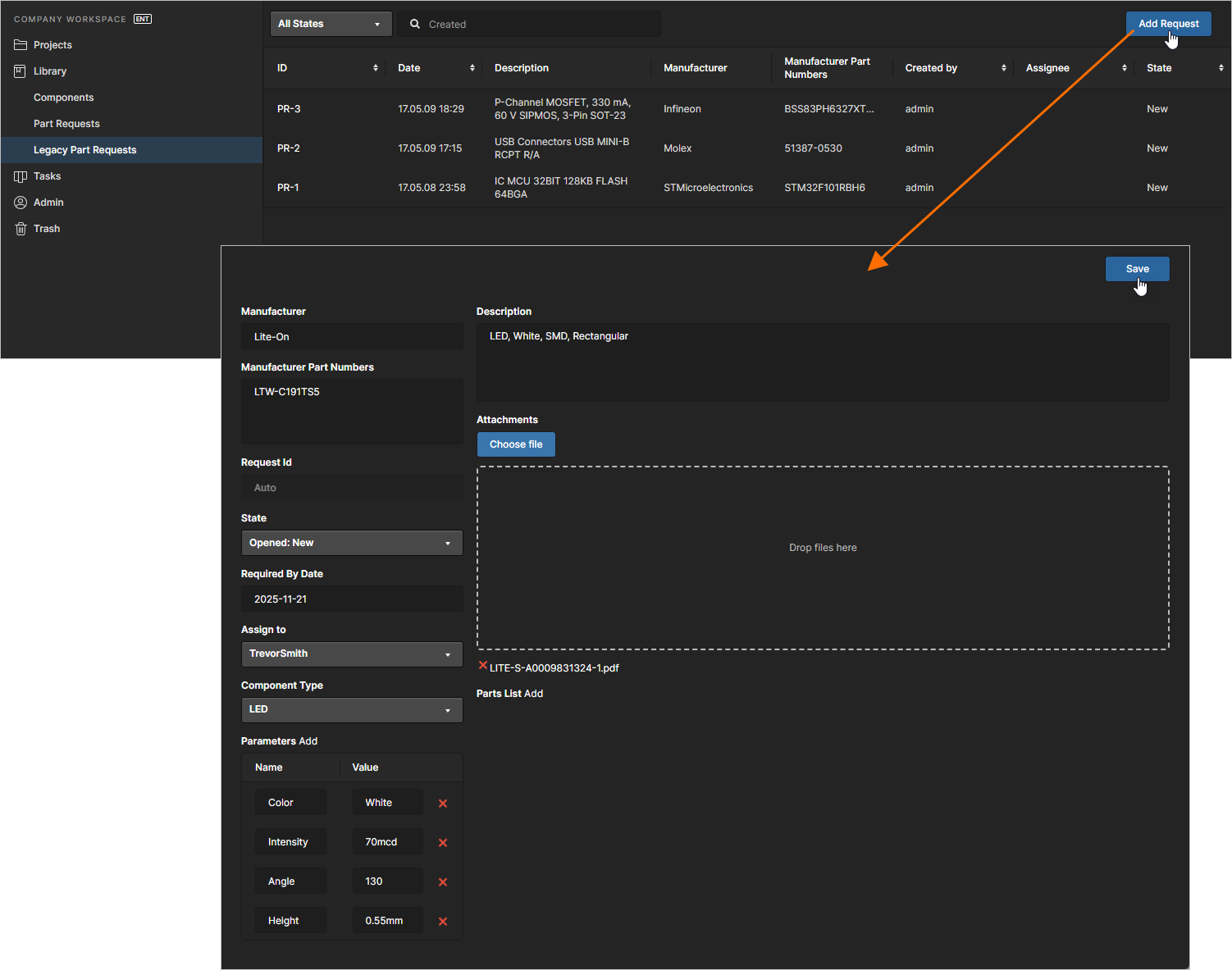 Aggiunta di una nuova richiesta di parte tramite l’interfaccia browser del Workspace.
Utilizzare i controlli nella pagina per fornire quante più informazioni possibile:
- Manufacturer – questo è un campo obbligatorio per indicare al bibliotecario chi produce effettivamente la parte.
-
Manufacturer Part Numbers – questo è un campo obbligatorio che indica al bibliotecario i numeri di parte specifici delle parti che si desidera vengano create. Più numeri di parte devono essere separati da una virgola (
,). - Request Id – un ID viene generato automaticamente e assegnato alla richiesta, consentendo agli utenti di monitorarne facilmente l’avanzamento.
-
State – questo campo viene utilizzato per specificare lo stato della richiesta. Le opzioni sono
Opened: New,Opened: In Progress,Closed: Completed,Closed: RejectedoClosed: Cancelled. - Required By Date – utilizzare questo campo per specificare la data entro la quale si desidera che i componenti siano pronti. Facendo clic all’interno del campo verrà visualizzata una finestra calendario con cui specificare la data richiesta.
- Assign to – utilizzare questo campo per specificare quali bibliotecari possono vedere e rispondere alla richiesta. Il campo a discesa elenca tutti gli utenti del Workspace che fanno parte del gruppo o dei gruppi di bibliotecari nominati. Se lasciato vuoto (non specificato), tutti i bibliotecari vedranno la richiesta e qualsiasi membro potrà modificarla per assegnarla a sé stesso – in tal caso, gli altri bibliotecari non avranno più accesso alla richiesta.
- Component Type – questo campo può essere utilizzato per specificare il tipo di componente richiesto. L’elenco a discesa includerà tutti i tipi attualmente definiti nella pagina Data Management – Component Types page della finestra di dialogo Preferences in Altium Designer.
- Parameters – quest’area può essere utilizzata per aggiungere un insieme di parametri specifici richiesti per la parte o le parti. Fare clic su Add e utilizzare i campi successivi per fornire un nome e un valore per il parametro. Se non vengono specificati parametri, il bibliotecario probabilmente ricorrerà all’aggiunta dei parametri presenti in un datasheet correlato per quella parte, in conformità con la policy dell’organizzazione.
- Description – questo campo può essere utilizzato per fornire una descrizione dettagliata della parte (tipicamente tratta dal datasheet del produttore).
-
Attachments – quest’area può essere utilizzata per allegare eventuali file utili relativi alla parte richiesta, ad esempio un datasheet PDF, un’immagine o un documento. Fare clic sul pulsante Choose File per individuare i file tramite una finestra di dialogo standard, oppure trascinare i file nell’area indicata.
- Parts List – utilizzare quest’area per specificare eventuali componenti esistenti nel Workspace che sono stati creati come componenti stub temporanei. Fare clic su Add e cercare il componente richiesto di conseguenza. Il bibliotecario potrà quindi utilizzarlo per soddisfare la richiesta. Se non esiste alcuna parte stub, il bibliotecario creerà un nuovo componente nel Workspace, insieme ai modelli di dominio necessari.
Una volta definite tutte le informazioni necessarie – e in sostanza Manufacturer e Manufacturer Part Numbers (che sono obbligatori) – fare clic sul pulsante  in alto a destra del modulo per creare la richiesta.
Una volta salvata la richiesta, verranno presentati tutti i dettagli completi della richiesta.
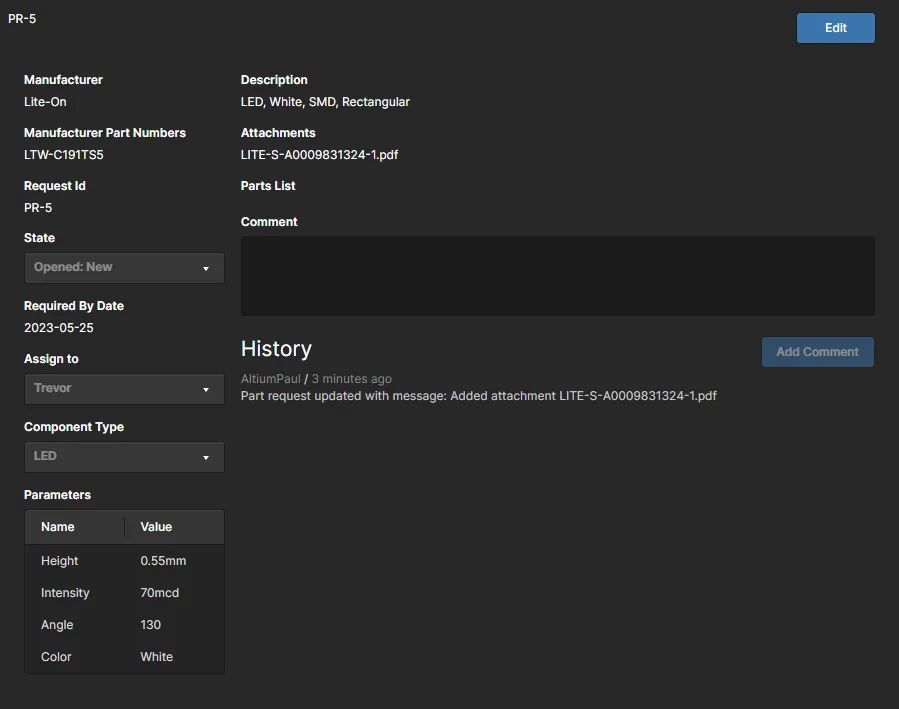 Il risultato del salvataggio dell’esempio di nuova Part Request.
La richiesta salvata includerà le seguenti informazioni aggiuntive:
- Request Id – il titolo assegnato dal sistema alla richiesta, nel formato PR-n (dove n è il successivo identificatore intero disponibile).
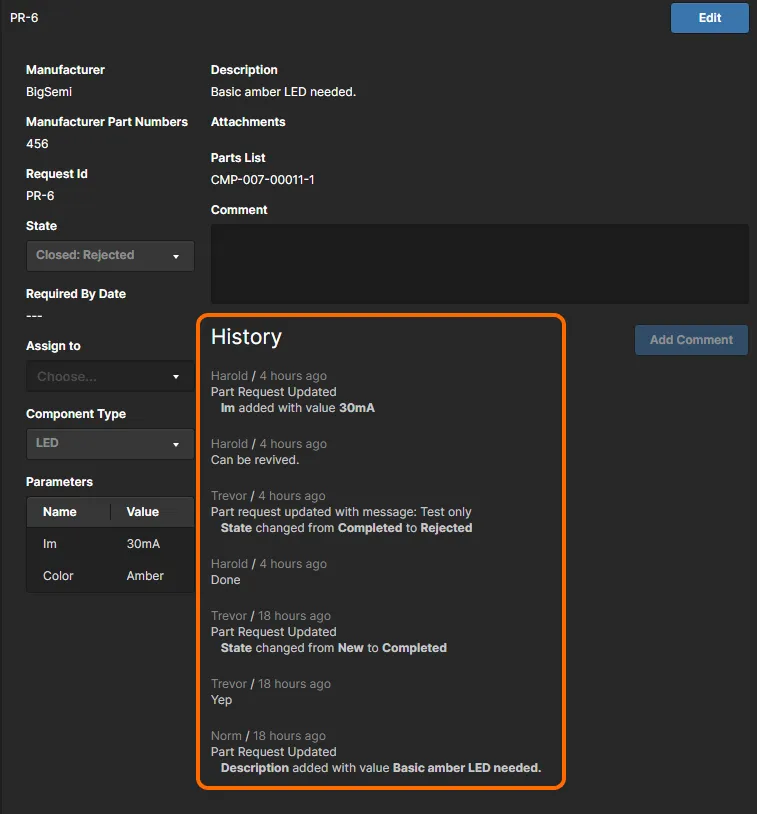
- Comment – utilizzare questo campo per commentare la richiesta. Ciò consente una comunicazione bidirezionale tra il richiedente e il bibliotecario. Ad esempio, il richiedente potrebbe modificare qualcosa rispetto all’invio originale e doverlo segnalare al bibliotecario che sta lavorando sulla parte. Oppure il bibliotecario potrebbe richiedere informazioni aggiuntive o una conferma su qualche aspetto della parte. Una volta scritto il commento, fare clic sul pulsante Add Comment per inviarlo. Qualsiasi commento apparirà nell’area History della pagina e anche nel flusso cronologico durante la visualizzazione della richiesta di parte nel pannello Explorer in Altium Designer.
- History – un flusso continuo di eventi relativi a questa richiesta.
Visualizzazione delle richieste di parte
In qualsiasi momento, un utente può visualizzare le richieste di parte di cui è stato responsabile per l’avvio (richiedente) o di cui è responsabile per l’elaborazione (bibliotecario). Questa operazione può essere eseguita dalla pagina Library – Legacy Part Requests dell’interfaccia browser del Workspace.
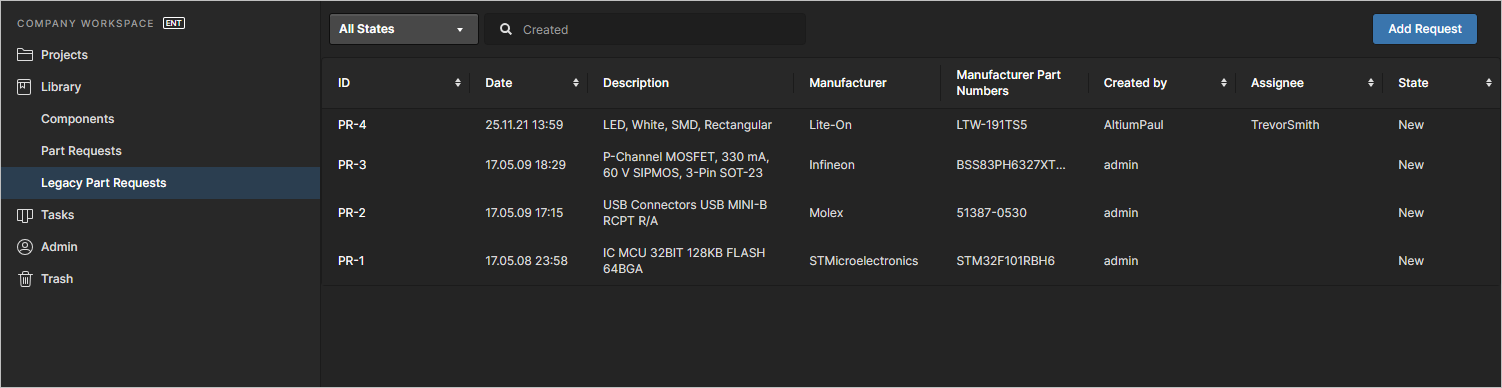 Elenco riepilogativo principale delle Part Requests – accessibile in qualsiasi momento facendo clic sulla voce Legacy Part Requests nell’albero di navigazione.
Ogni richiesta di parte, a questo livello di riepilogo, è elencata in termini delle seguenti informazioni fornite:
-
ID
-
Date – la data in cui la richiesta è stata creata.
-
Description
-
Manufacturer
-
Manufacturer Part Numbers
-
Created by – l’autore originale della richiesta (il richiedente).
-
Assignee– il Librarian a cui è assegnato il compito di lavorare sulla richiesta del componente. Se vuoto, la richiesta è disponibile per tutti i membri del gruppo Librarians.
-
State – lo stato in cui si trova attualmente la richiesta.
 : fare clic sul controllo o sul nome della colonna.
È possibile accedere alla pagina di dettaglio di una richiesta di componente facendo clic sul relativo ID.
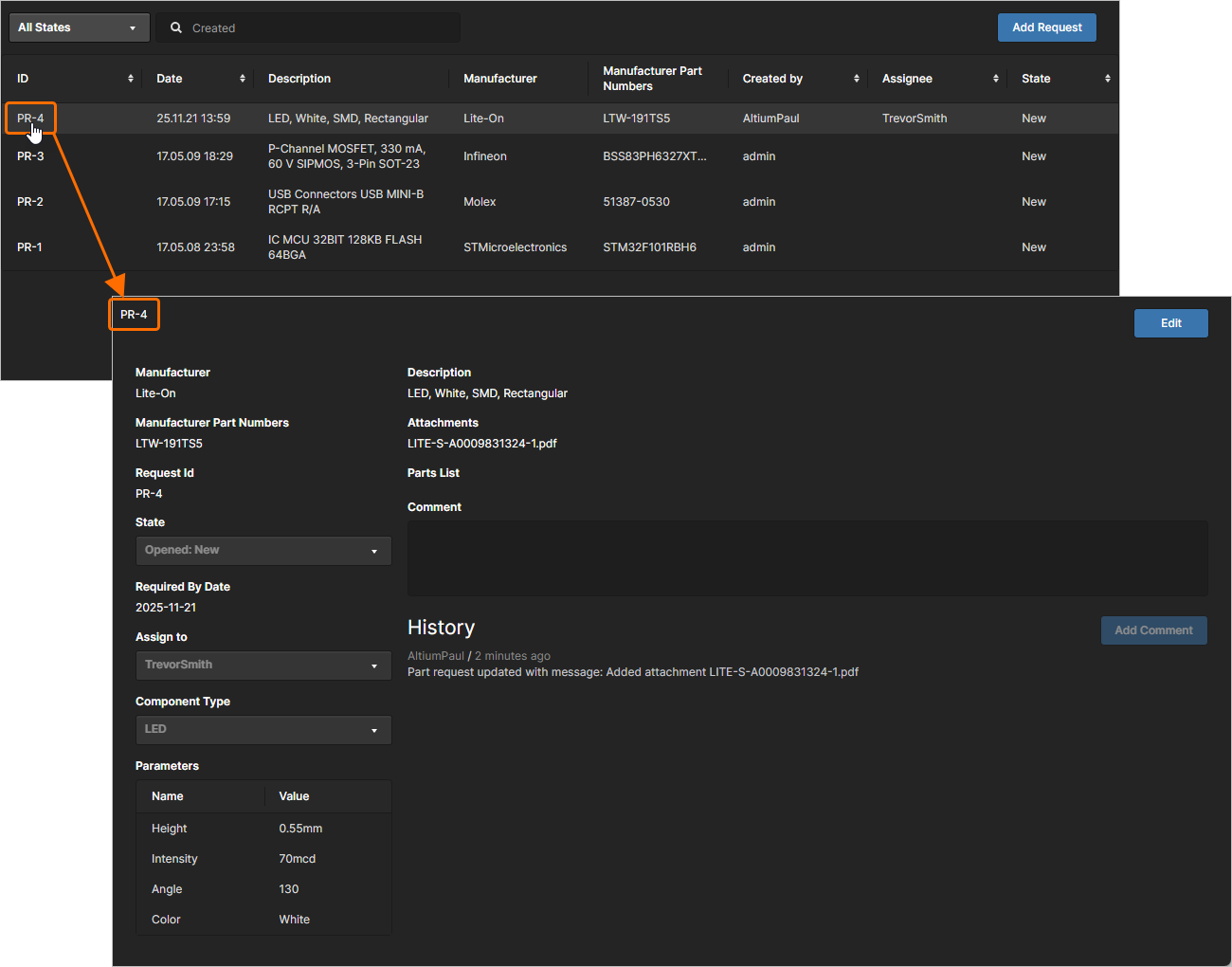 Accesso alla pagina di dettaglio di una richiesta di componente dalla pagina principale Legacy Part Requests.
Modifica di una richiesta di componente
Per modificare una richiesta di componente, accedere alla relativa pagina di dettaglio, quindi fare clic sul pulsante  in alto a destra della pagina. Si noti inoltre che è disponibile un campo Comment . Questo serve specificamente per aggiungere del testo esplicativo in relazione a qualsiasi modifica apportata alla richiesta. È separato dalla funzionalità di commento disponibile al di fuori della modifica della richiesta.
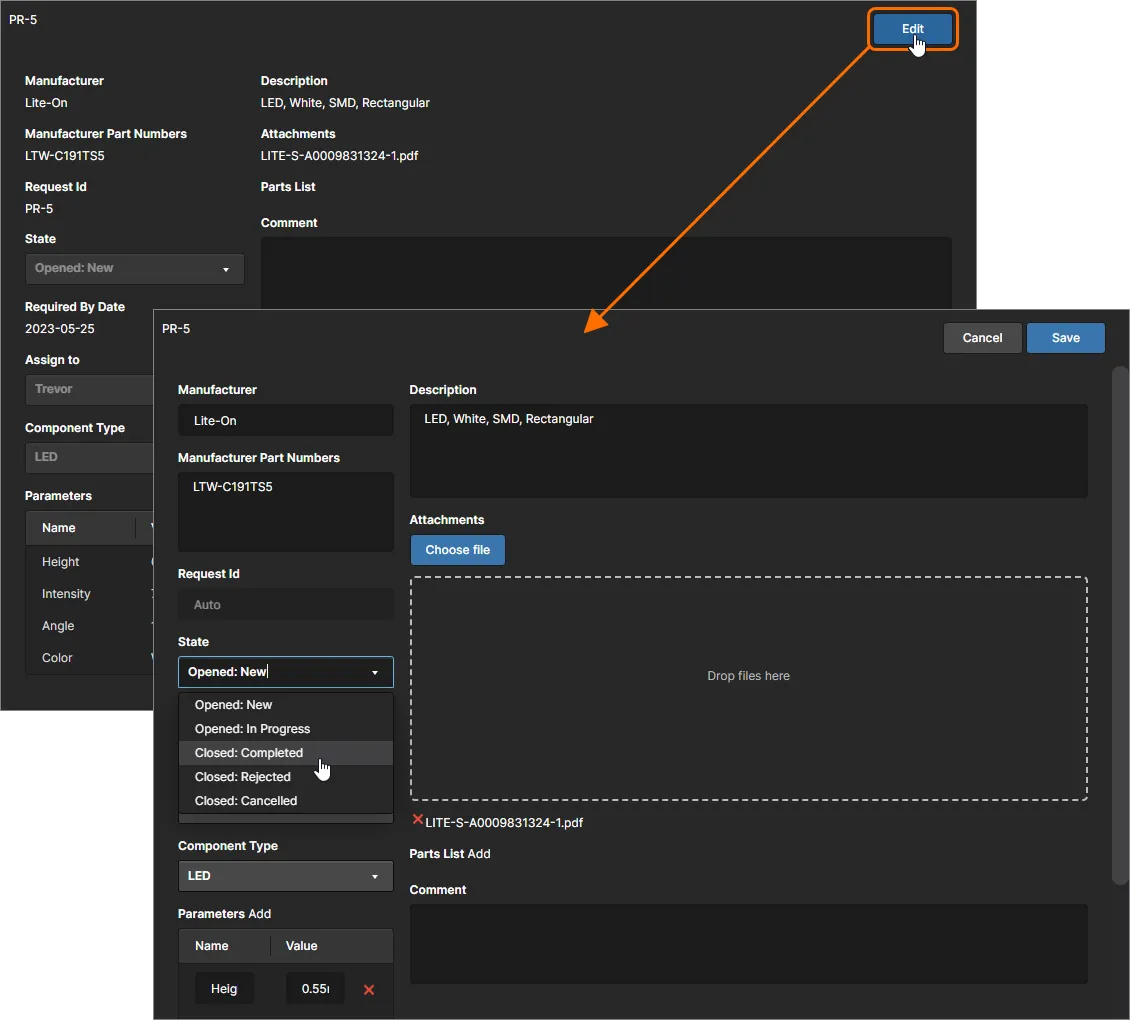 Accesso al modulo con cui modificare una richiesta di componente esistente.
Apportare le modifiche necessarie, incluso un cambio di stato se appropriato, quindi fare clic su per confermare. Per uscire senza apportare modifiche, fare clic su  .
.
Cronologia e notifiche
Alla creazione di una richiesta di componente, il richiedente e i membri applicabili del gruppo Librarian possono visualizzare la voce della richiesta e i relativi dati cumulativi di History.
Una nuova voce viene aggiunta alla sequenza temporale degli eventi della cronologia di una richiesta quando la richiesta è stata aggiornata (modificata) dall'interfaccia browser del Workspace o tramite Altium Designer. Una voce della cronologia viene aggiunta anche quando viene inserito un commento dalla modalità di visualizzazione (anziché di modifica). Questa funzionalità di commento bidirezionale (al di fuori di una modifica) è visibile solo quando si visualizza la pagina di dettaglio di una richiesta nell'interfaccia browser, oppure quando viene visualizzata nel pannello Explorer di Altium Designer.
Oltre alle voci degli eventi della cronologia, verranno ricevute anche notifiche email se la funzionalità Email Notifications del Workspace è abilitata. Questa operazione viene eseguita da un Administrator nella pagina SMTP Settings (Admin – Settings – Email Notifications) dell'interfaccia browser del Workspace. Si noti che solo gli eventi di creazione e aggiornamento della richiesta di componente attiveranno una notifica email.
► Vedere Configurazione delle notifiche email per informazioni dettagliate sulla configurazione.
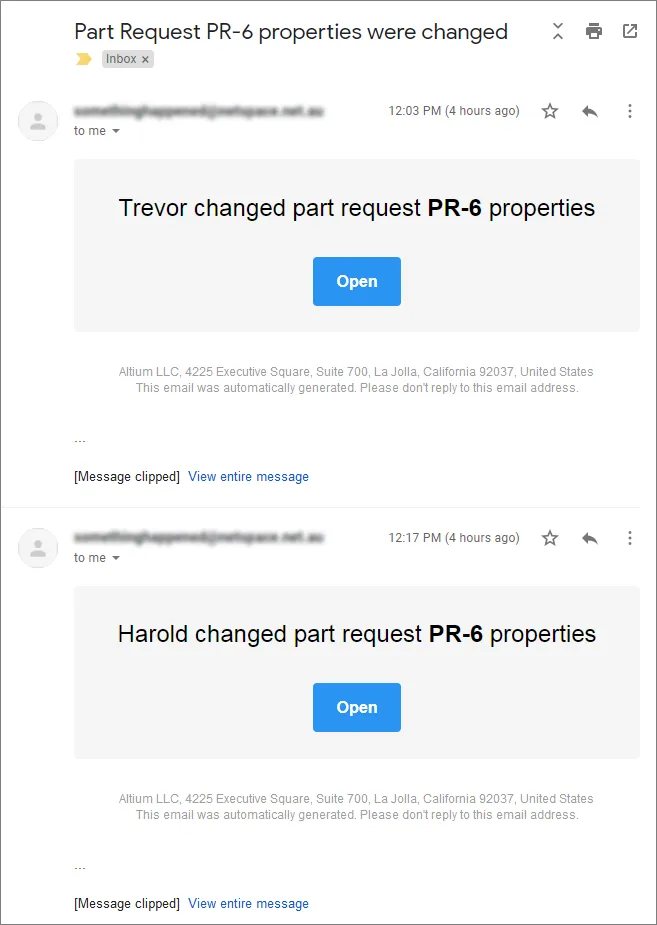 Le parti interessate ricevono la notifica della creazione della richiesta di componente e di eventuali aggiornamenti tramite notifiche email, se questa funzionalità è configurata e abilitata.
Personalizzazione degli stati
Una volta inviata la richiesta per un nuovo componente, esistono diversi stati in cui tale richiesta può infine entrare. Per impostazione predefinita, sono forniti i seguenti stati:
-
Opened States – stati in cui la richiesta è attualmente ancora 'attiva':
-
New -
In Progress
-
-
Closed States – stati in cui la richiesta è stata considerata risolta e quindi 'chiusa':
-
Completed -
Rejected -
Cancelled
-
Per soddisfare i requisiti di diverse organizzazioni, gli stati sono personalizzabili. È possibile:
-
Modificare i nomi degli stati predefiniti.
-
Aggiungere stati aggiuntivi (denominati secondo necessità).
-
Modificare l'ordine degli stati (come gli stati appariranno nel relativo menu a discesa State durante la creazione/modifica di una richiesta di componente).
Questa operazione viene configurata da un Administrator nella pagina Custom States (Admin – Settings – Vault – Legacy Part Requests – Custom States) dell'interfaccia browser del Workspace.
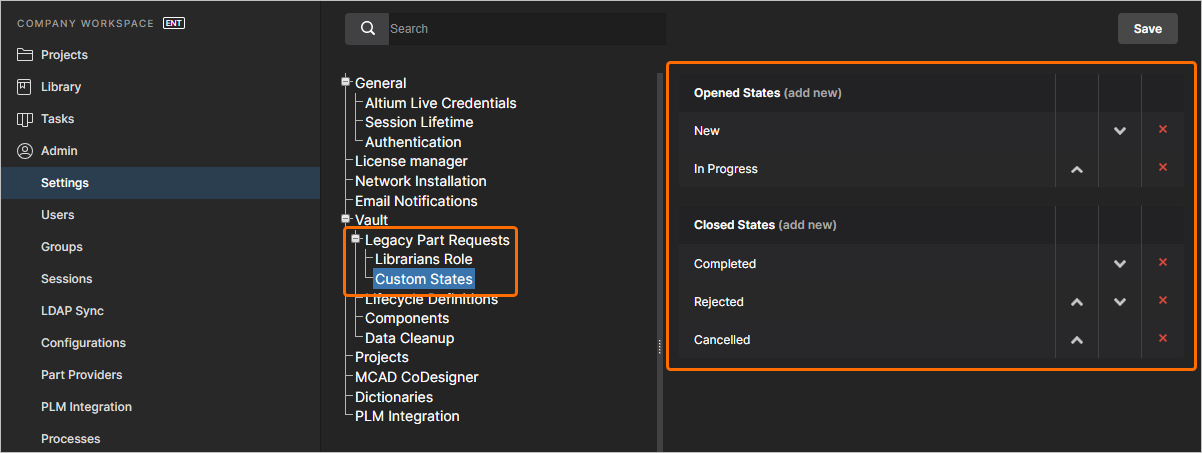 La pagina Custom States dell'area Admin – Settings fornisce l'interfaccia per personalizzare gli stati utilizzati nella funzionalità Legacy Part Request.
Apportare le modifiche come segue:
-
Per modificare il nome di uno stato esistente, fare clic sul relativo nome. Verrà visualizzata la finestra Custom State Name in cui effettuare l'operazione.
-
Per aggiungere un nuovo stato, fare clic sul controllo add new, associato al tipo di stato (aperto o chiuso). Utilizzare la finestra Custom State Name per assegnare allo stato il nome richiesto.
-
Per modificare l'ordine degli stati, utilizzare i controlli Sposta su (
 ) e Sposta giù (
 ), a seconda dei casi (e dove disponibili).
-
Per rimuovere uno stato, fare clic sul relativo controllo Remove (
 ).
).
 Localizzato tramite A