
Richieste di componenti
A colpo d'occhio
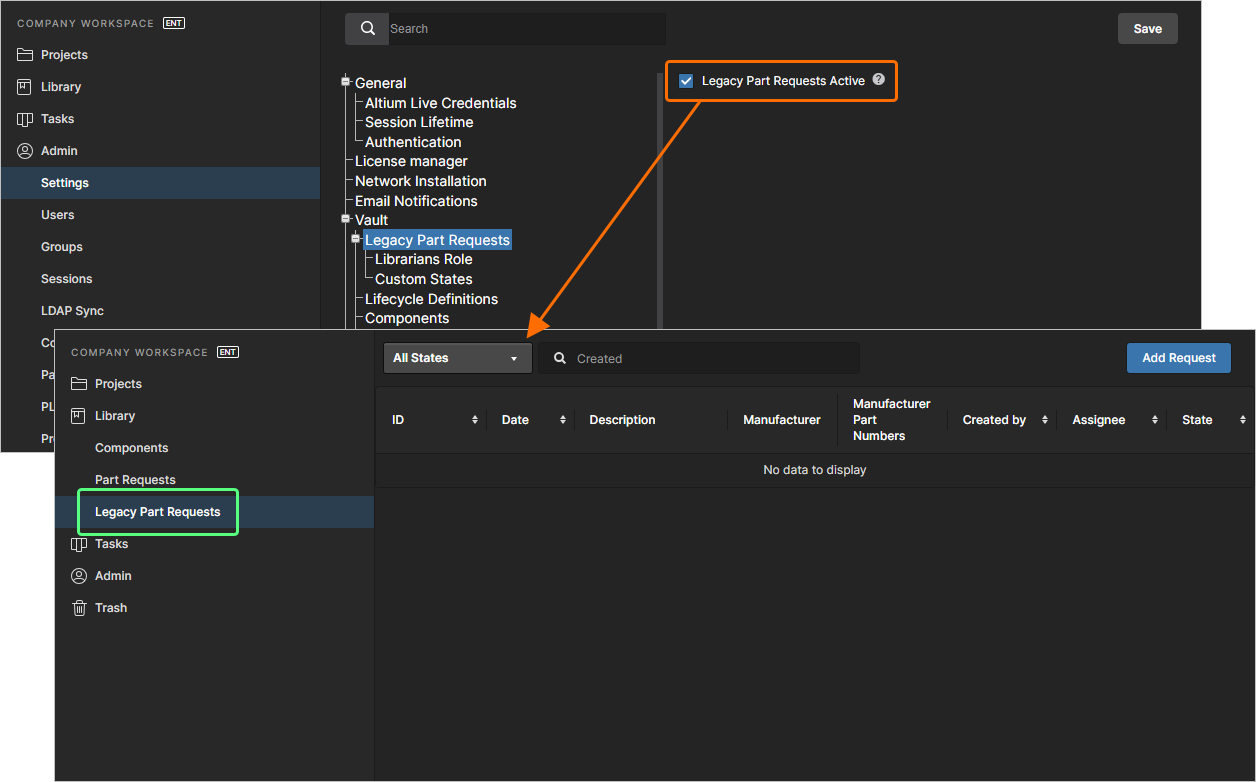
- Scopri come abilitare la funzionalità legacy Richieste di componenti e designare i gruppi di responsabili della libreria.
- Scopri quali dettagli sono obbligatori per una richiesta e come aggiungere file di supporto, parametri e componenti segnaposto.
- Scopri come visualizzare, modificare e monitorare le richieste, anche comunicando con i responsabili della libreria tramite i commenti.
Il numero di componenti di progetto a disposizione di un ingegnere per il suo prossimo progetto può variare da poche centinaia, distribuite tra singole librerie di simboli e modelli, a centinaia di migliaia, memorizzate in un database aziendale dedicato ai componenti. Ma, per quanti componenti siano disponibili, ce ne saranno sempre altri che mancano e che devono essere creati e aggiunti per poter essere riutilizzati.
In un piccolo studio di progettazione, un ingegnere cambierà semplicemente ruolo e diventerà il Librarian, creando i componenti necessari che mancano nelle risorse di progettazione. Tuttavia, in un'organizzazione più grande, che dispone di un reparto dedicato alle librerie per ampliare e gestire i componenti di progetto accessibili a tutti gli ingegneri e progettisti dell'organizzazione, è ragionevole inviare a tale reparto le richieste di nuovi componenti mancanti. Il Workspace di Enterprise Server offre una soluzione elegante a questa esigenza tramite la funzionalità Part Requests.
Un ingegnere può semplicemente inviare una richiesta di creazione di uno o più componenti e ricevere una notifica quando la richiesta è stata completata e i componenti sono stati resi disponibili, oppure quando è stata rifiutata, con la relativa motivazione. Il richiedente fornisce quante più informazioni essenziali possibili a supporto della richiesta: produttore e codici componente, descrizioni ed eventuali schede tecniche pertinenti, in formato PDF o come URL. È persino possibile creare elementi componente preliminari che il responsabile delle librerie potrà poi utilizzare come base e completare.
Designazione dei responsabili delle librerie
Per prima cosa, occorre specificare quale gruppo o quali gruppi devono costituire il gruppo dei responsabili delle librerie dell'organizzazione. In sostanza, si sta configurando un insieme di utenti del Workspace a cui è possibile assegnare una richiesta di componenti. Questa operazione si esegue nella pagina Admin – Settings – Vault – Legacy Part Requests – Librarians Group dell'interfaccia browser del Workspace.
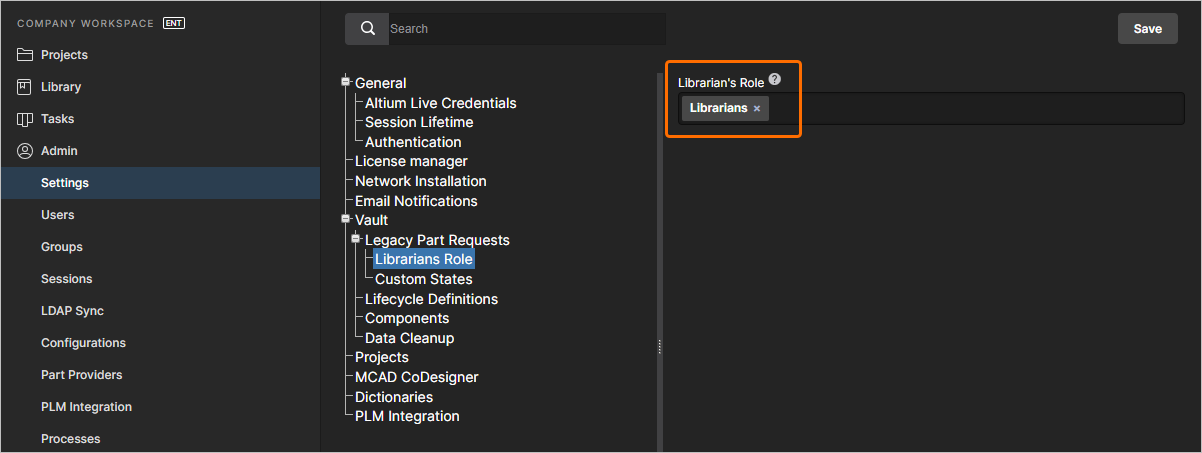 La pagina Librarians Role dell'area Admin – Settings fornisce l'interfaccia per specificare quali gruppi esistenti devono essere utilizzati come responsabili delle librerie per la funzionalità legacy di richiesta componenti.
Se Enterprise Server è stato installato con i dati di esempio, il gruppo di esempio Librarians sarà già inserito nel campo Librarian's Group: rimuoverlo, se necessario. Iniziare a digitare nel campo il nome di un gruppo esistente per visualizzare un elenco dei gruppi corrispondenti. Selezionare il gruppo desiderato dall'elenco.
In genere si specifica un solo gruppo esistente da utilizzare come gruppo dei responsabili delle librerie, ma è possibile assegnare più gruppi, soprattutto se i responsabili delle librerie dell'azienda sono suddivisi in più gruppi. Dopo aver assegnato i gruppi desiderati, assicurarsi di fare clic sul pulsante  in alto a destra nella pagina. I membri del gruppo designato costituiranno l'insieme dei responsabili delle librerie a cui sarà possibile assegnare le richieste di componenti e che potranno gestirle.
Creazione di richieste di componenti
Le richieste di componenti possono essere create e gestite tramite la pagina Legacy Part Requests dell'interfaccia browser del Workspace.
Aggiunta di una nuova richiesta
Per aggiungere una nuova richiesta di componenti, fare clic sul pulsante  in alto a destra nella pagina. La pagina cambierà per mostrare il modulo della nuova richiesta di componenti, come illustrato nell'immagine seguente e descritto in dettaglio più avanti.
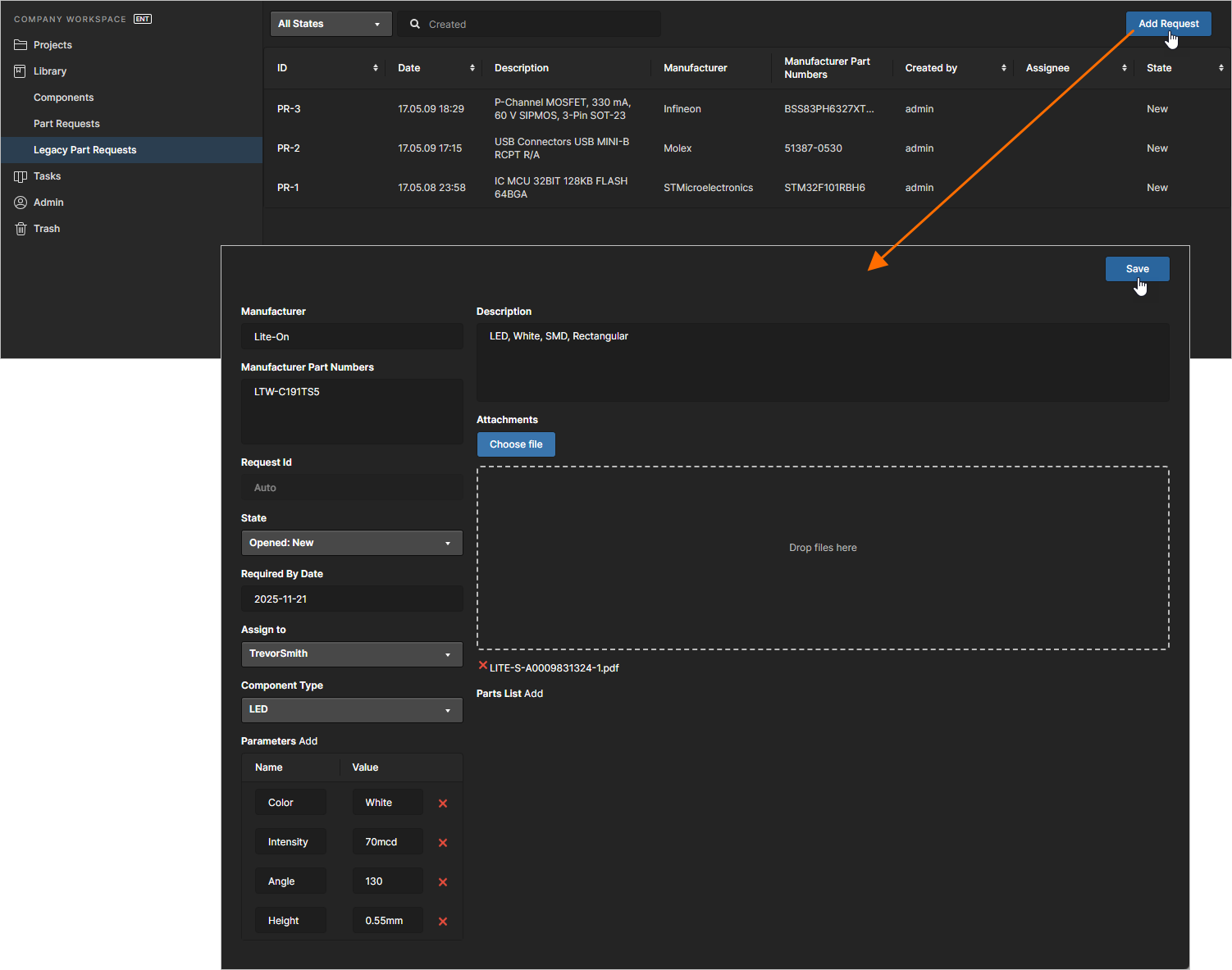 Aggiunta di una nuova richiesta di componenti tramite l'interfaccia browser del Workspace.
Utilizzare i controlli nella pagina per fornire quante più informazioni possibili:
- Manufacturer – questo campo obbligatorio indica al responsabile delle librerie chi è il produttore effettivo del componente.
-
Manufacturer Part Numbers – questo campo obbligatorio indica al responsabile delle librerie i codici specifici dei componenti da creare. I codici componente multipli devono essere separati da una virgola (
,). - Request Id – un ID viene generato automaticamente e assegnato alla richiesta al momento della creazione, consentendo agli utenti di monitorarne facilmente l'avanzamento.
-
State – questo campo consente di specificare lo stato della richiesta. Le opzioni sono
Opened: New,Opened: In Progress,Closed: Completed,Closed: RejectedoClosed: Cancelled. - Required By Date – utilizzare questo campo per specificare la data entro cui i componenti devono essere pronti. Facendo clic all'interno del campo, si apre un calendario che consente di specificare la data desiderata.
- Assign to – utilizzare questo campo per specificare quali responsabili delle librerie possono visualizzare la richiesta e rispondere. Il campo a discesa elenca tutti gli utenti del Workspace che fanno parte dei gruppi designati come responsabili delle librerie. Se il campo viene lasciato vuoto (non specificato), tutti i responsabili delle librerie vedranno la richiesta e qualsiasi membro potrà modificarla per assegnarla a sé stesso; in tal caso, gli altri responsabili delle librerie non avranno più accesso alla richiesta.
- Component Type – questo campo consente di specificare il tipo di componente richiesto. L'elenco a discesa includerà tutti i tipi attualmente definiti nella pagina Gestione dati – Tipi di componenti della finestra di dialogo Preferences in Altium Designer.
- Parameters – quest'area consente di aggiungere un insieme di parametri specifici richiesti per i componenti. Fare clic su Add e utilizzare i campi successivi per specificare un nome e un valore per il parametro. Se non vengono specificati parametri, il responsabile delle librerie probabilmente aggiungerà quelli riportati nella scheda tecnica del componente, in conformità con le procedure dell'organizzazione.
- Description – questo campo consente di fornire una descrizione dettagliata del componente, generalmente tratta dalla scheda tecnica del produttore.
-
Attachments – quest'area consente di allegare qualsiasi file utile relativo al componente richiesto, ad esempio una scheda tecnica in PDF, un'immagine o un documento. Fai clic sul pulsante Choose File per individuare i file tramite una finestra di dialogo standard, oppure trascinali nell'area indicata.
- Parts List – usa quest'area per specificare eventuali componenti esistenti nel Workspace che hai creato come componenti segnaposto temporanei. Fai clic su Add e cerca il componente desiderato. Il responsabile della libreria potrà quindi utilizzarlo come punto di partenza per soddisfare la richiesta. Se non esiste alcun componente segnaposto, il responsabile della libreria creerà un nuovo componente nel Workspace, insieme ai modelli di dominio necessari.
Dopo aver definito tutte le informazioni necessarie, in particolare Manufacturer e Manufacturer Part Numbers (che sono obbligatori), fai clic sul pulsante  in alto a destra nel modulo per creare la richiesta.
Una volta salvata la richiesta, ne verranno visualizzati tutti i dettagli.
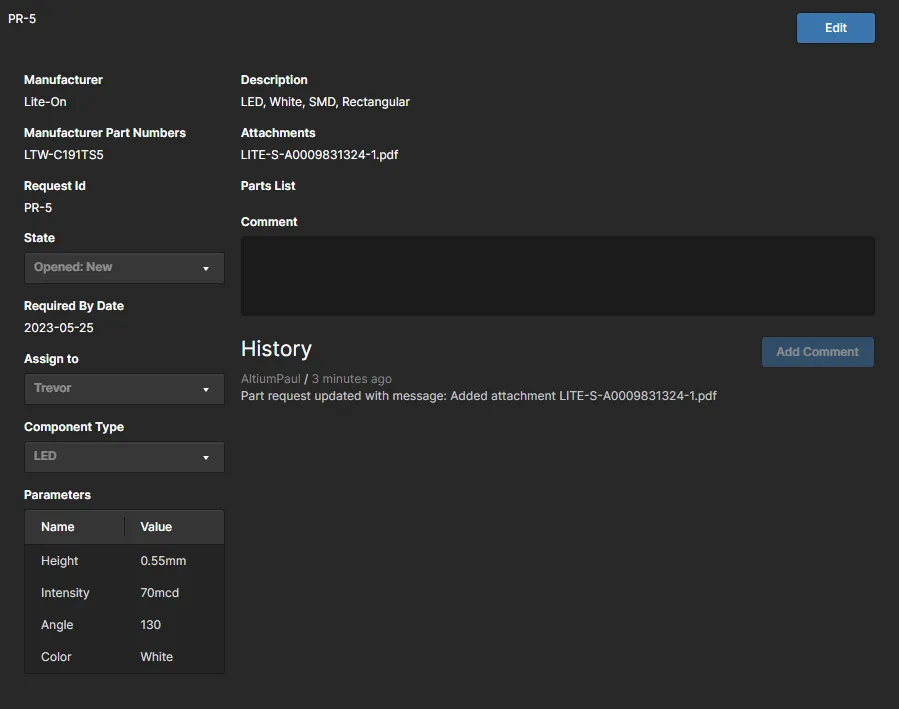 Il risultato del salvataggio della nuova richiesta di componente dell'esempio.
La richiesta salvata includerà le seguenti informazioni aggiuntive:
- Request Id – il titolo assegnato dal sistema alla richiesta, nel formato PR-n (dove n è il successivo identificatore intero disponibile).
- Comment – usa questo campo per commentare la richiesta. Ciò consente una comunicazione bidirezionale tra il richiedente e il responsabile della libreria. Ad esempio, il richiedente potrebbe aver apportato una modifica dopo l'invio originale e doverla segnalare al responsabile della libreria che sta lavorando al componente. Oppure il responsabile della libreria potrebbe aver bisogno di ulteriori informazioni o di una conferma su qualche aspetto del componente. Dopo aver scritto il commento, fai clic sul pulsante Add Comment per inviarlo. Ogni commento apparirà nell'area History della pagina e anche nel flusso della cronologia quando si visualizza la richiesta di componente nel pannello Explorer in Altium Designer.
- History – un flusso continuo di eventi relativi a questa richiesta.
Visualizzazione delle richieste di componenti
In qualsiasi momento, un utente può visualizzare le richieste di componenti che ha avviato (Richiedente) o di cui è incaricato (Responsabile della libreria). È possibile farlo dalla pagina Library – Legacy Part Requests dell'interfaccia browser del Workspace.
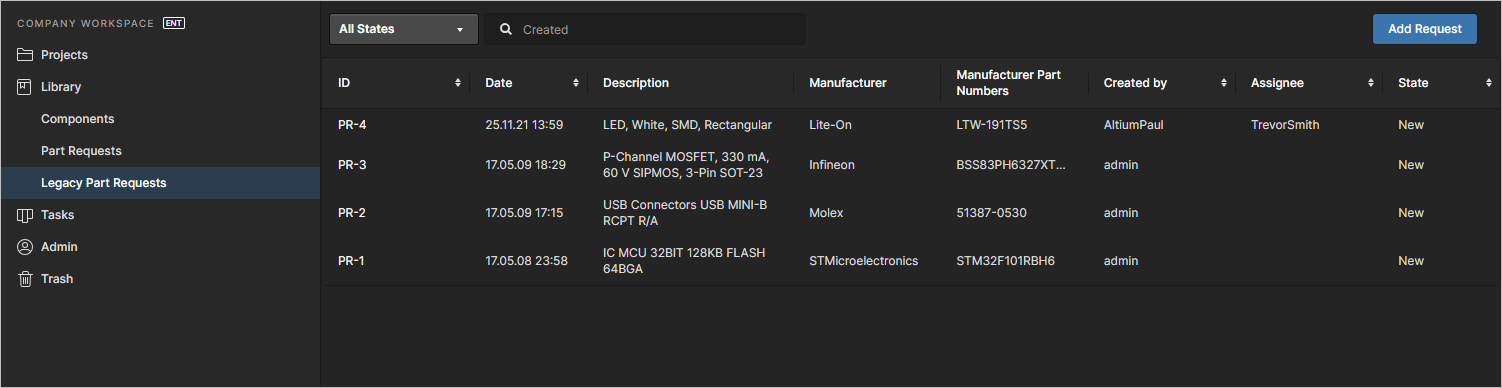 Elenco riepilogativo principale delle richieste di componenti: puoi accedervi in qualsiasi momento facendo clic sulla voce Legacy Part Requests nell'albero di navigazione.
In questo riepilogo, ogni richiesta di componente viene elencata con le seguenti informazioni:
-
ID
-
Date – la data di creazione della richiesta.
-
Description
-
Manufacturer
-
Manufacturer Part Numbers
-
Created by – l'autore originale della richiesta (il Richiedente).
-
Assignee – il Responsabile della libreria a cui è assegnato il compito di lavorare alla richiesta di componente. Se il campo è vuoto, la richiesta è disponibile per tutti i membri del gruppo dei responsabili delle librerie.
-
State – lo stato attuale della richiesta.
 : fai clic sul controllo o sul nome della colonna.
Puoi accedere alla pagina dei dettagli di una richiesta di componente facendo clic sul relativo ID.
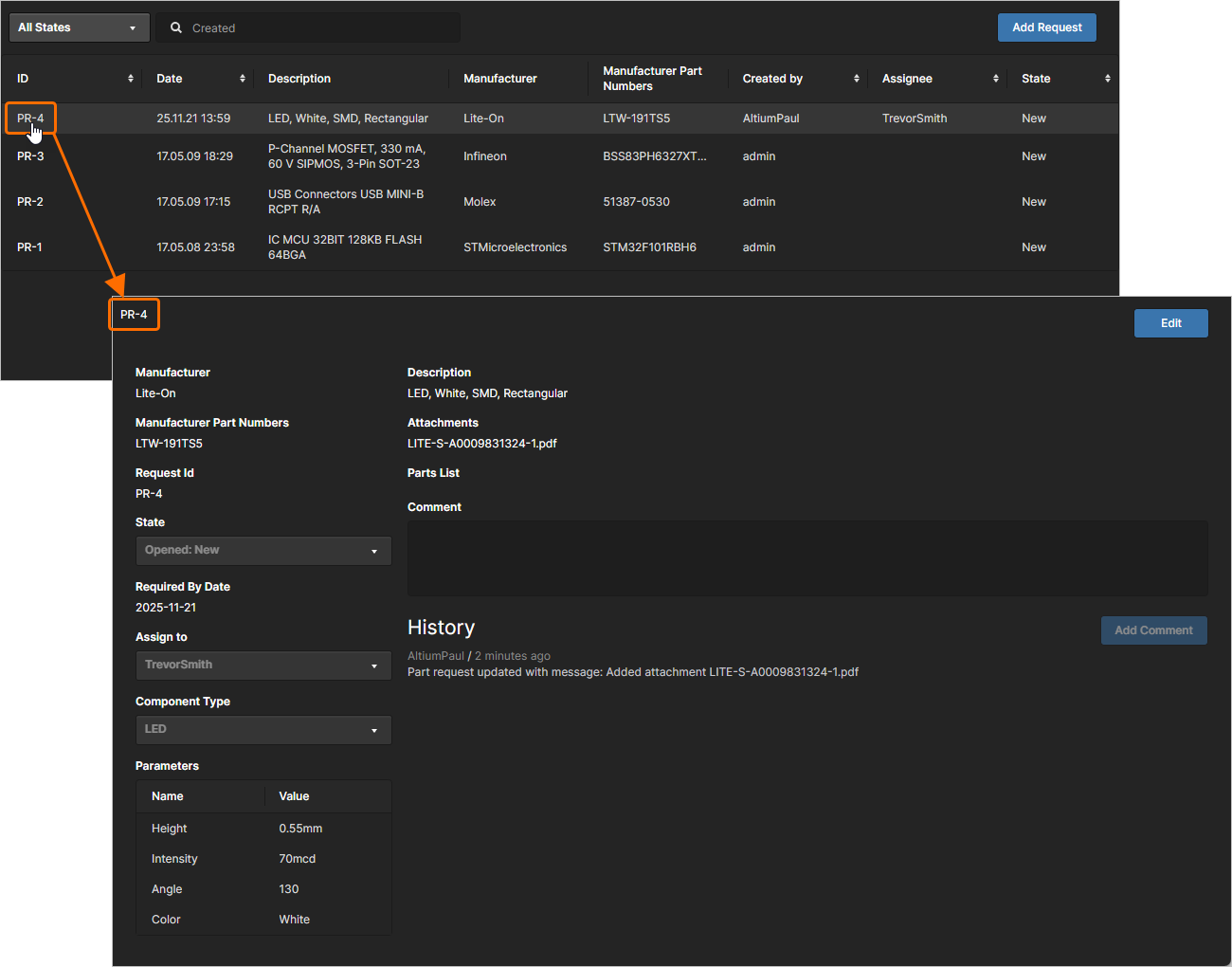 Accesso alla pagina dei dettagli di una richiesta di componente dalla pagina principale Legacy Part Requests.
Modifica di una richiesta di componente
Per modificare una richiesta di componente, accedi alla relativa pagina dei dettagli, quindi fai clic sul pulsante  in alto a destra nella pagina. Nota che è disponibile anche un campo Comment . Questo serve specificamente ad aggiungere un testo esplicativo relativo alle modifiche apportate alla richiesta ed è separato dalla funzione di commento disponibile al di fuori della modalità di modifica della richiesta.
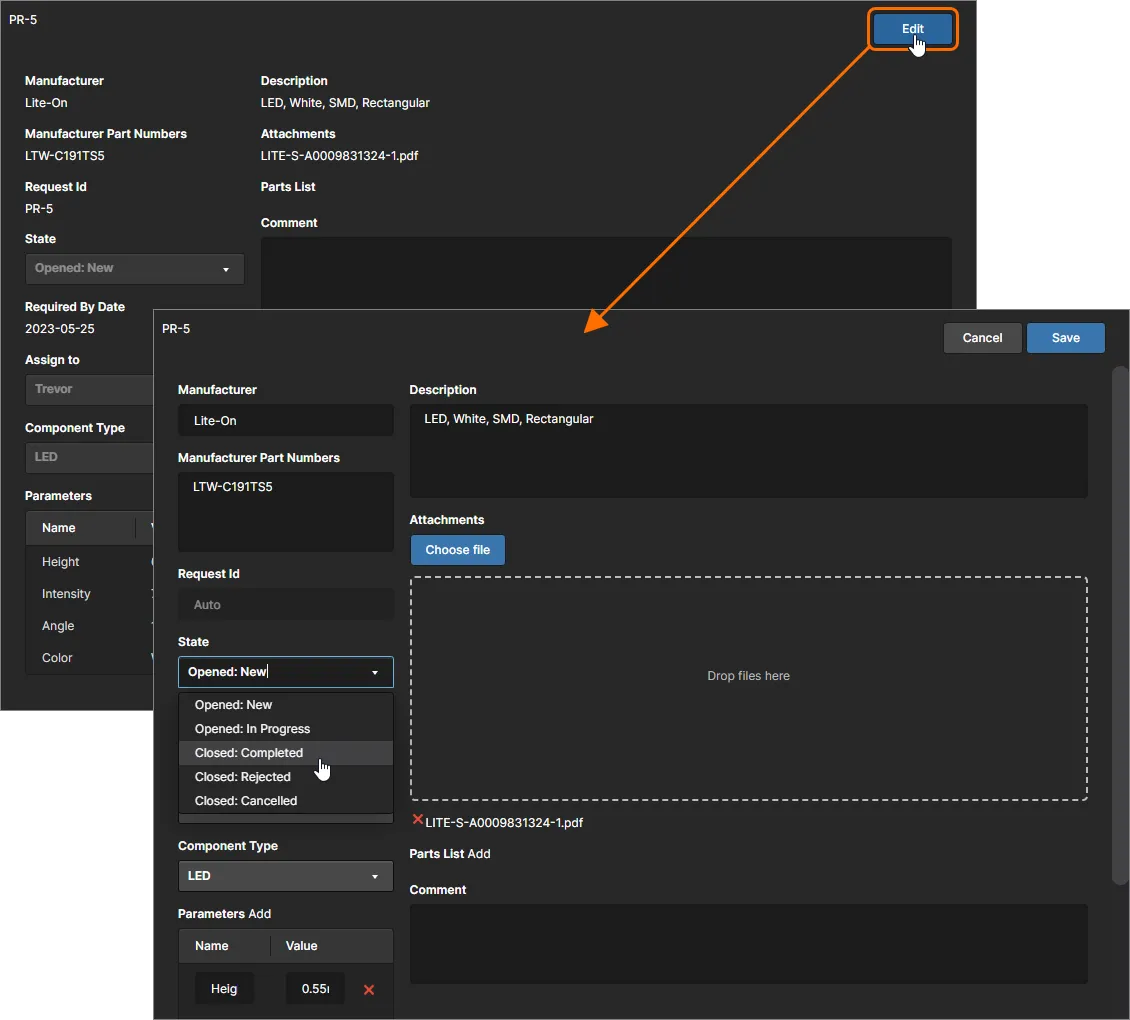 Accesso al modulo per modificare una richiesta di componente esistente.
Apporta le modifiche necessarie, incluso un eventuale cambio di stato, quindi fai clic su per confermare. Per uscire senza apportare modifiche, fai clic su  .
Cronologia e notifiche
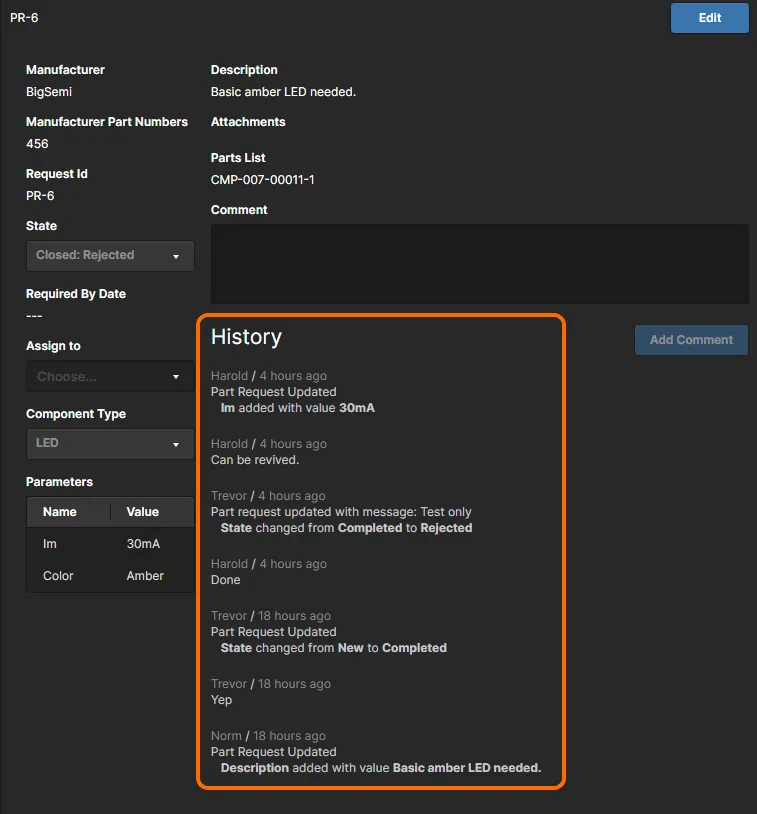
Alla creazione di una richiesta di componente, il richiedente e i membri interessati del gruppo dei responsabili delle librerie possono visualizzare la voce della richiesta e i relativi dati History accumulati.
Una nuova voce viene aggiunta alla sequenza temporale degli eventi della cronologia di una richiesta quando questa viene aggiornata (modificata) dall'interfaccia browser del Workspace o tramite Altium Designer. Viene aggiunta una voce alla cronologia anche quando si inserisce un commento in modalità di visualizzazione (anziché di modifica). Questi commenti bidirezionali, inseriti al di fuori della modalità di modifica, sono visibili solo nella pagina dei dettagli della richiesta nell'interfaccia browser oppure nel pannello Explorer di Altium Designer.
Oltre alle voci degli eventi nella cronologia, verranno ricevute anche notifiche e-mail se la funzione Email Notifications del Workspace è abilitata. Questa operazione viene eseguita da un amministratore nella pagina delle impostazioni SMTP (Admin – Settings – Email Notifications) dell'interfaccia browser del Workspace. Nota che solo gli eventi di creazione e aggiornamento delle richieste di componenti attivano una notifica e-mail.
► Consulta Configurazione delle notifiche e-mail per informazioni dettagliate sulla configurazione.
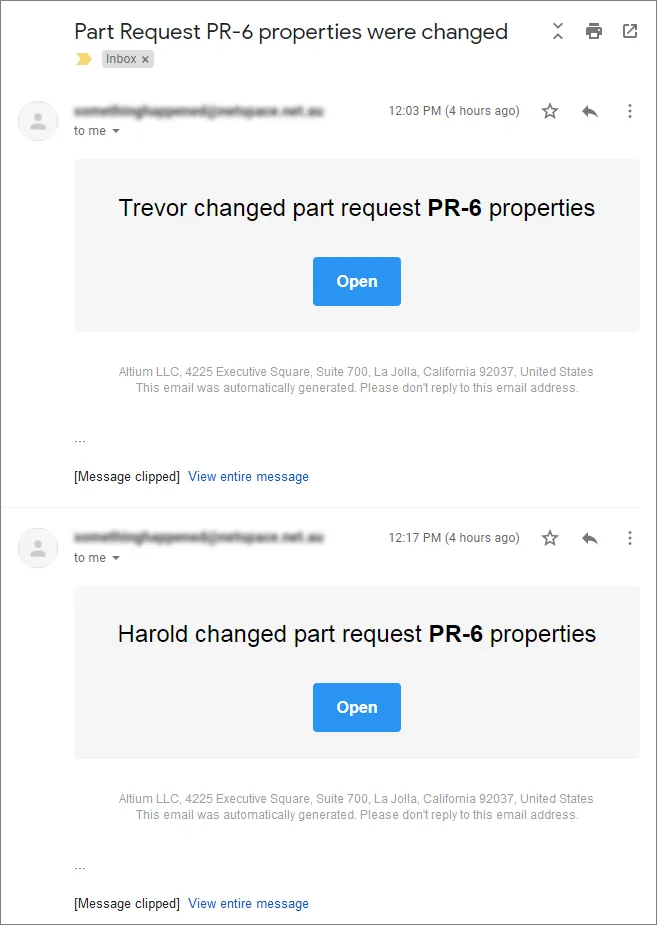 Le parti interessate ricevono notifiche e-mail sulla creazione delle richieste di componenti e sui relativi aggiornamenti, se questa funzione è configurata e abilitata.
Personalizzazione degli stati
Una volta inviata la richiesta di un nuovo componente, questa può passare attraverso diversi stati. Per impostazione predefinita, sono disponibili i seguenti stati:
-
Opened States – stati in cui la richiesta è ancora «attiva»:
-
New -
In Progress
-
-
Closed States – stati in cui la richiesta è considerata risolta e quindi «chiusa»:
-
Completed -
Rejected -
Cancelled
-
Per soddisfare le esigenze delle diverse organizzazioni, gli stati sono personalizzabili. Puoi:
-
Modificare i nomi degli stati predefiniti.
-
Aggiungere altri stati (assegnando i nomi desiderati).
-
Modificare l'ordine degli stati (l'ordine in cui gli stati appariranno nel relativo menu a discesa State durante la creazione o la modifica di una richiesta di componente).
Questa configurazione viene eseguita da un amministratore nella pagina Custom States (Admin – Settings – Vault – Legacy Part Requests – Custom States) dell'interfaccia browser del Workspace.
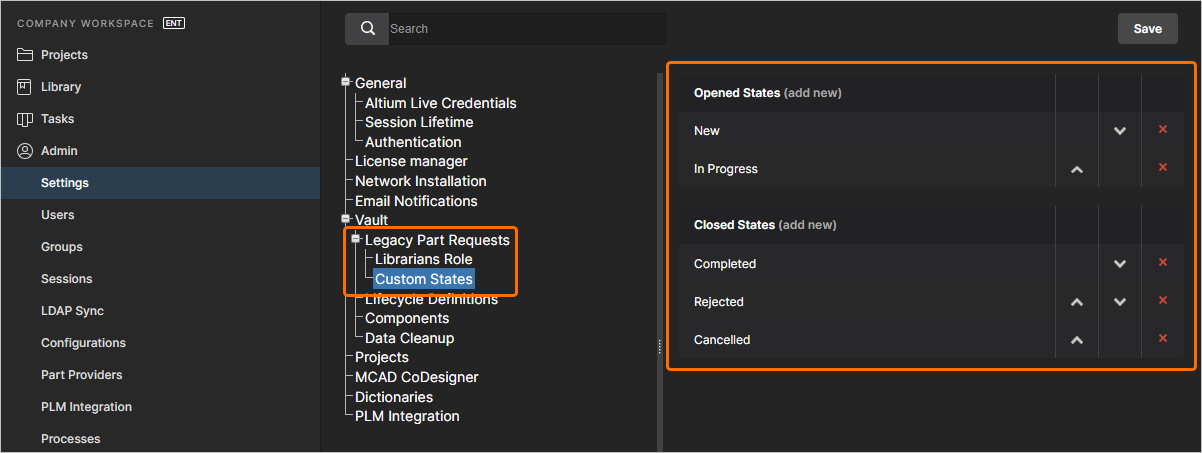 La pagina Custom States dell'area Admin – Settings fornisce l'interfaccia per personalizzare gli stati utilizzati nella funzione di richiesta di componenti legacy.
Apporta le modifiche come segue:
-
Per modificare il nome di uno stato esistente, fai clic sul suo nome. Verrà visualizzata la finestra Custom State Name, in cui potrai modificarlo.
-
Per aggiungere un nuovo stato, fai clic sul controllo add new associato al tipo di stato (aperto o chiuso). Usa la finestra Custom State Name per assegnare allo stato il nome desiderato.
-
Per modificare l'ordine degli stati, usa i controlli Sposta su (
 ) e Sposta giù (
 ), secondo necessità e dove disponibili.
-
Per rimuovere uno stato, fai clic sul relativo controllo Remove (
 ).
 Localizzato tramite A