Componenti del Workspace
A colpo d'occhio
- Trova i componenti utilizzando categorie per tipo, ricerca e colonne di dati configurabili.
- Esamina parametri, modelli, scelte dei componenti, informazioni su disponibilità e prezzi, cronologia delle revisioni e dettagli sui progetti in cui vengono utilizzati.
- Accedi alle schede tecniche e alle pagine di Octopart, apri i componenti in Altium Designer e scopri come funzionano l'eliminazione logica e il ripristino.
Il Workspace di Enterprise Server offre un pratico accesso per consultare tutti i componenti della libreria del Workspace attualmente archiviati al suo interno. Accessibile tramite l'interfaccia browser del Workspace, la vista Components consente di vedere quali (e quanti) componenti sono attualmente a disposizione, oltre alle informazioni e ai dati dettagliati di ogni parte.
Accesso ai componenti
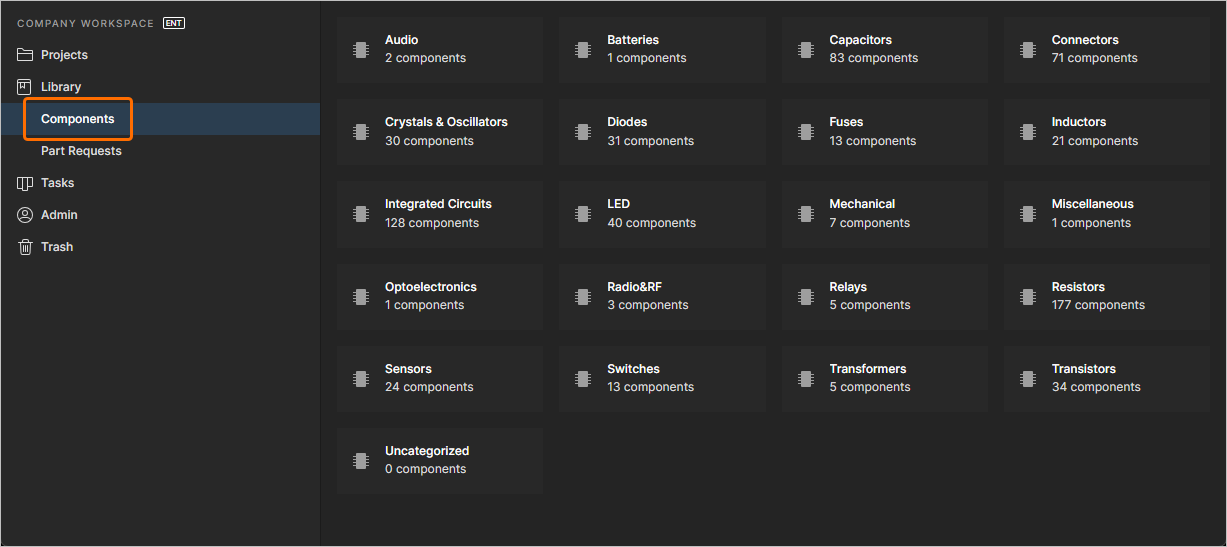
Accedi ai componenti della libreria del Workspace tramite la pagina Library – Components dell'interfaccia browser del Workspace. La pagina presenta una griglia di riquadri dei vari tipi di componenti, insieme al numero totale di componenti esistenti per ciascun tipo. Da qui puoi approfondire la consultazione per visualizzare i singoli componenti e ottenere informazioni dettagliate.
I dati della catena di approvvigionamento dei componenti provengono da Octopart; tuttavia, per alcune organizzazioni, i dati dei fornitori di componenti provengono (e devono provenire) da un sistema aziendale interno che fornisce un insieme proprietario di dati sui fornitori delle parti. Questo potrebbe basarsi su un insieme rigorosamente approvato di fornitori e/o su strutture di prezzo speciali.
Questa esigenza viene soddisfatta dall'alternativa Altium Custom Parts Provider, che, se configurata per la sincronizzazione tramite Altium Designer, consente di mappare i dati dei fornitori provenienti da un database specificato ai dati della catena di approvvigionamento del Workspace. Questa funzionalità richiede Altium Designer versione 20.2 (o successiva). Per maggiori dettagli, vedere Sincronizzazione dei dati dal database della catena di approvvigionamento al Workspace.
Consultazione dei componenti
Al primo accesso, la pagina Components presenta un riepilogo dei componenti nel Workspace, suddivisi per tipo. Facendo clic su un riquadro viene visualizzato un elenco semplice di tutti i componenti di quel tipo. È possibile accedere a questo elenco anche scegliendo un tipo di componente dal menu a discesa in alto a sinistra nella pagina. La categoria in cui viene elencato un determinato componente è definita dal suo parametro Component Type. Questo parametro viene specificato durante la creazione o la modifica di un componente, oppure quando i componenti vengono importati nel Workspace. Per ulteriori informazioni, vedere Creazione e manutenzione di componenti e librerie.
 Un esempio di consultazione di tutti i componenti di tipo diodo in un Workspace.
Fai clic sul controllo  all'estrema destra dell'area di intestazione per accedere a una finestra in cui scegliere quali colonne di dati visualizzare. Tutti i dati parametrici possono essere visualizzati in colonne distinte. Utilizza il campo Search per trovare rapidamente un determinato componente.
Selezionando una voce di componente, le relative informazioni dettagliate vengono visualizzate nel riquadro informativo a destra, come mostrato nell'immagine e nell'elenco seguenti.
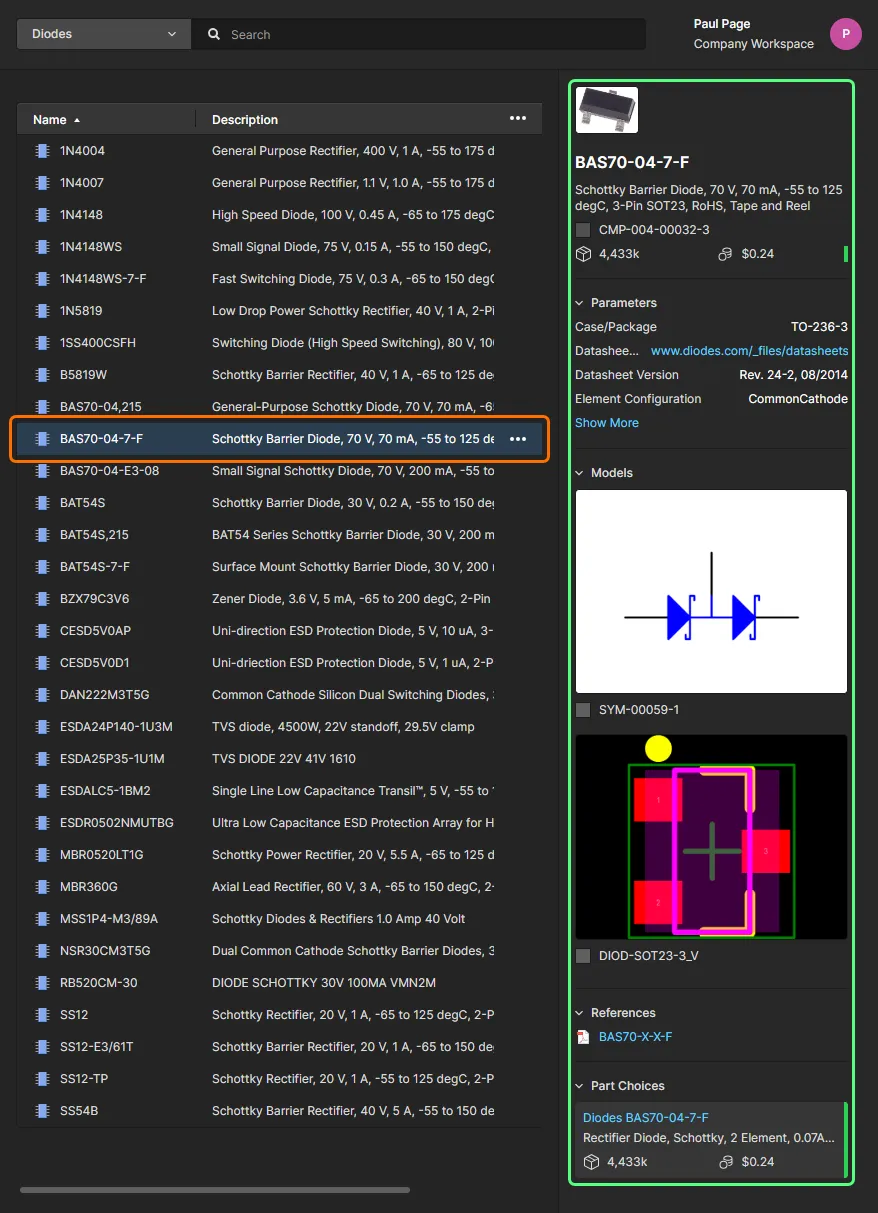
Seleziona una voce di componente per caricarne le informazioni dettagliate nel riquadro a destra.
- Nome del componente
- Descrizione
- ID dell'elemento
- Icona dello stato della revisione e ID della revisione
- Disponibilità a magazzino
- Prezzo mediano
- Icona a colori dello stato del ciclo di vita del produttore
- Dati parametrici
- Modelli: simbolo e footprint
- Documentazione di riferimento: schede tecniche, piedinature, ecc.
- Scelte delle parti con codice colore dello stato del ciclo di vita
- Informazioni sull'utilizzo: dove viene utilizzato il componente (in un progetto, in un blocco di riutilizzo o in un foglio schematico gestito), con un collegamento all'entità di appartenenza, ove applicabile.
Accesso alla vista del componente
Per ogni voce di componente, puoi aprire il componente selezionato in un visualizzatore dedicato che include i dati parametrici, i modelli e le informazioni sui fornitori associati alla revisione dell'elemento. Questa vista è essenzialmente una versione ampliata delle informazioni sui dati del componente presentate nel riquadro a destra (Information). Per aprire la vista Component di un componente selezionato, fai doppio clic sulla voce oppure scegli l'opzione Open dal relativo menu  .
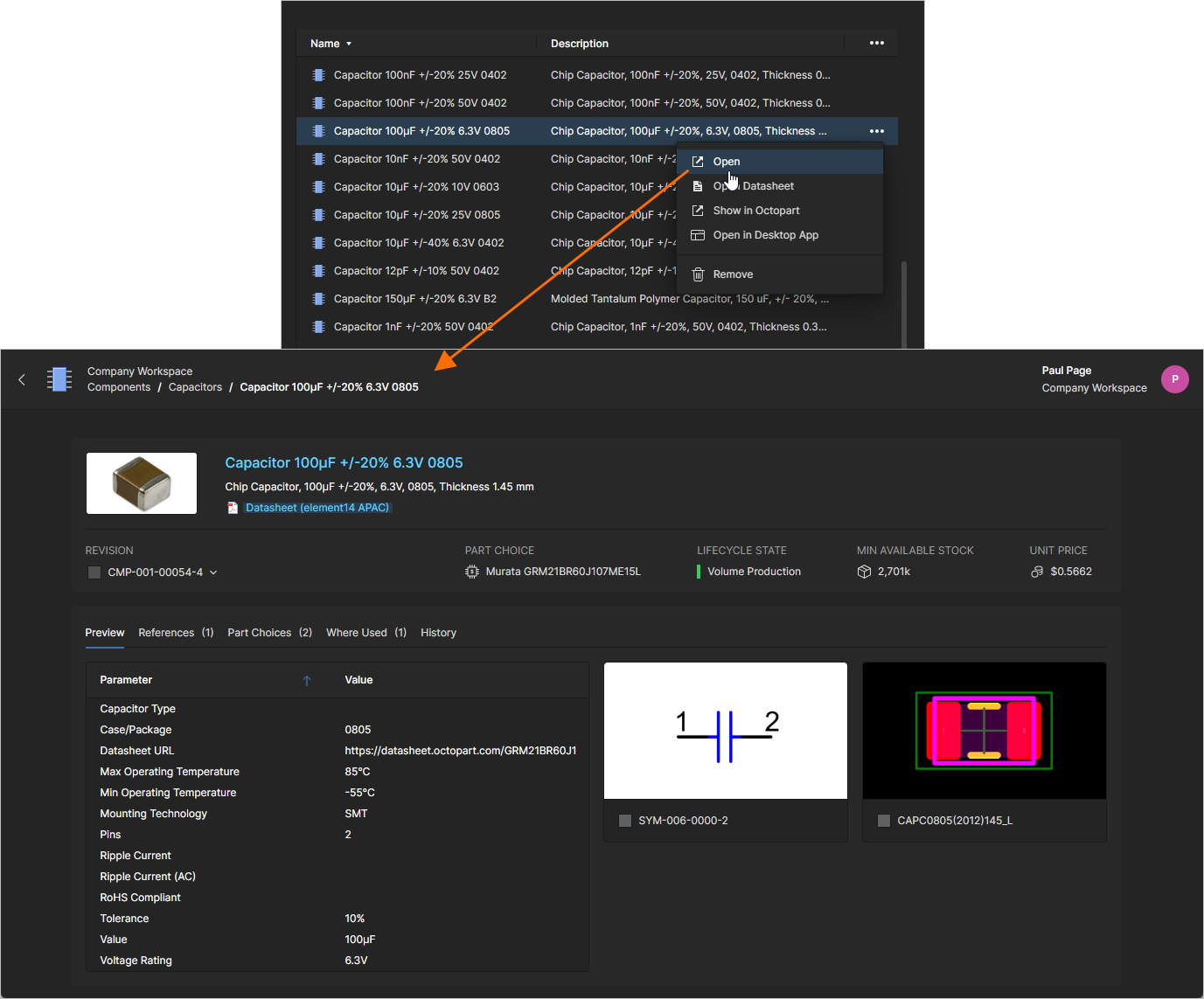
Fai doppio clic su una voce di componente oppure utilizza l'opzione di menu Open per accedere a una vista di sola lettura del componente.
La vista Component, che si apre in una nuova scheda del browser, è organizzata in modo da includere le informazioni correlate in schede selezionabili (Part Choices, Where Used, ecc.) e consente anche di selezionare una revisione specifica del componente da visualizzare (menu a discesa Revision). I collegamenti inclusi nelle schede sono attivi e aprono la risorsa di destinazione (schede tecniche del produttore/fornitore, entità in cui viene utilizzato il componente, ecc.) in una nuova scheda del browser.
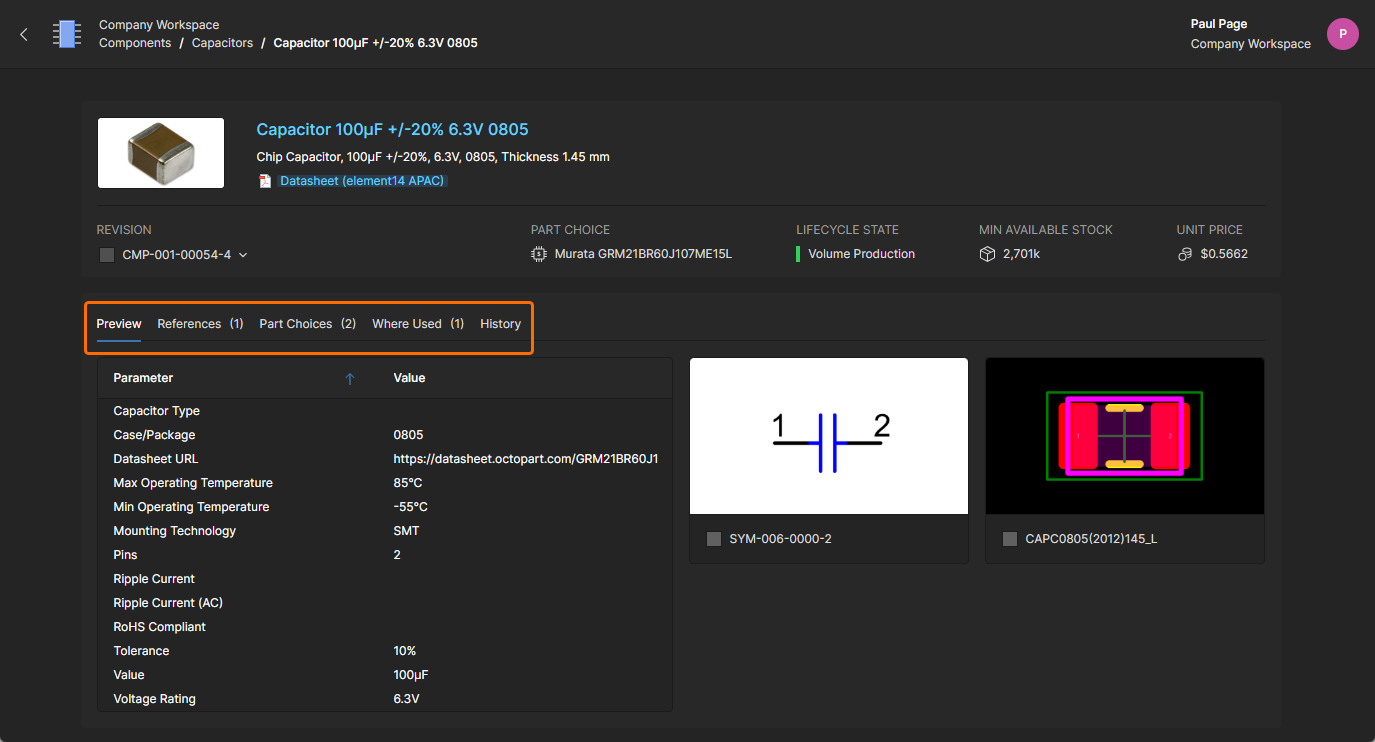
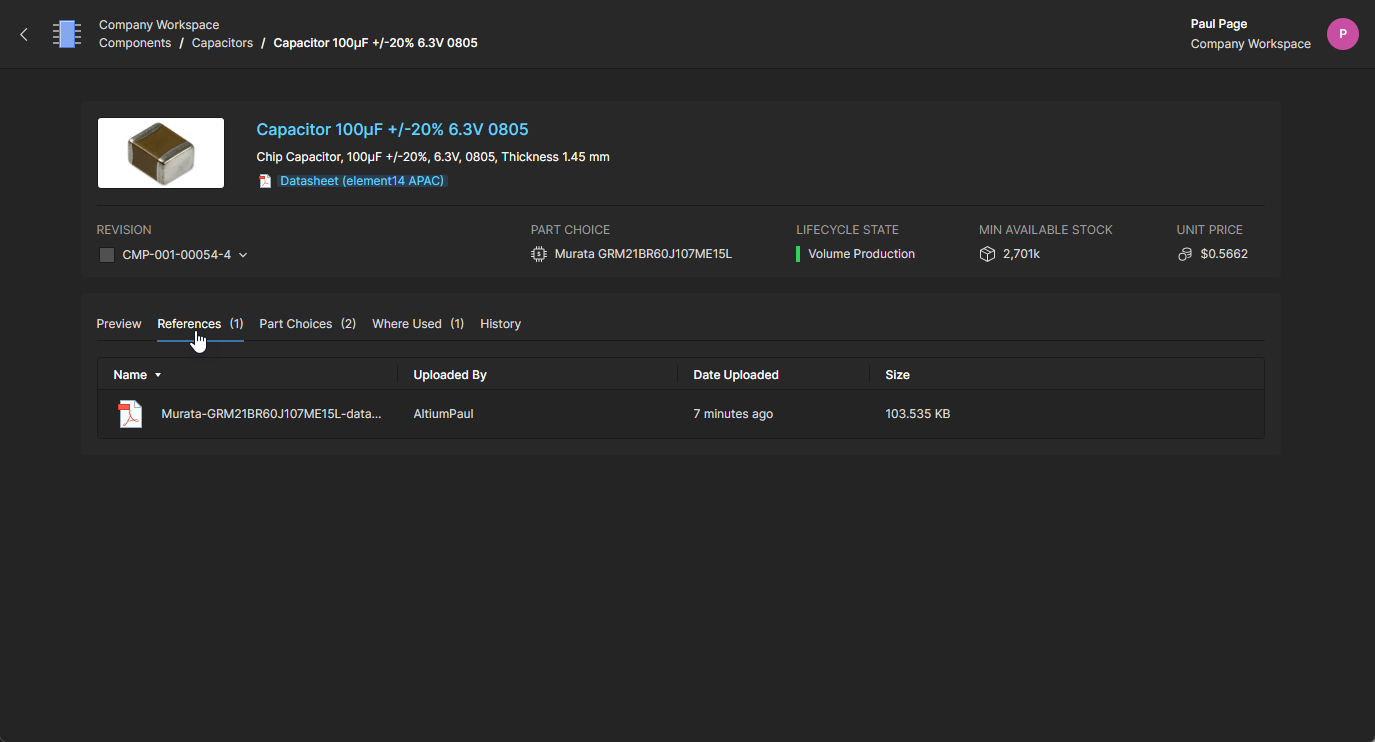
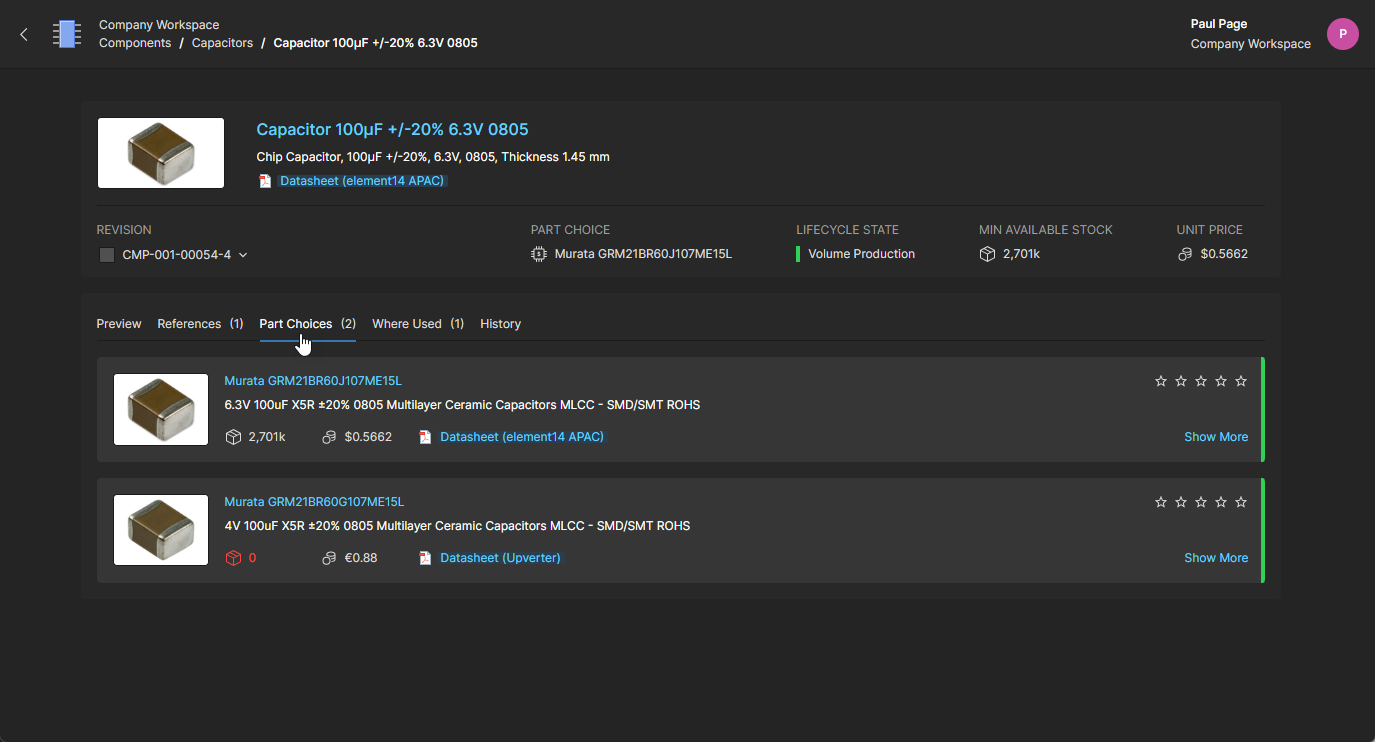
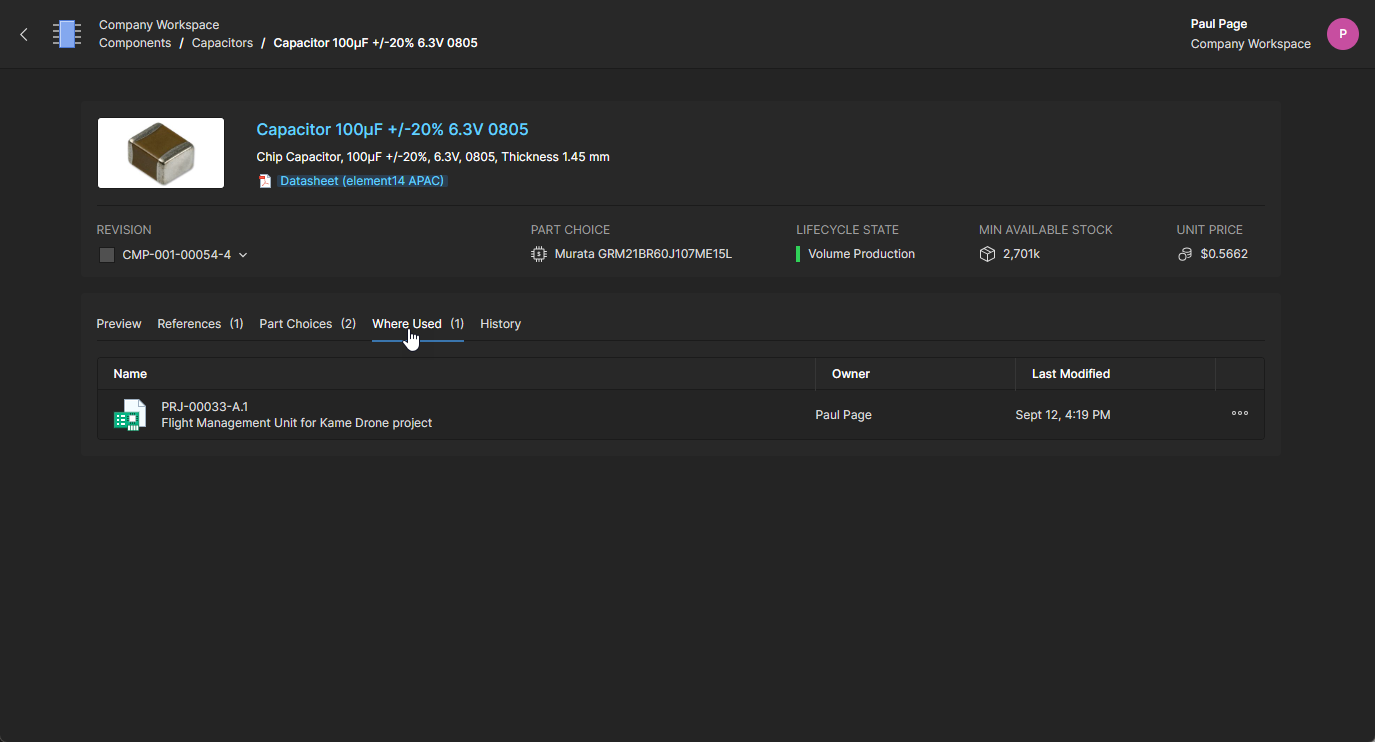
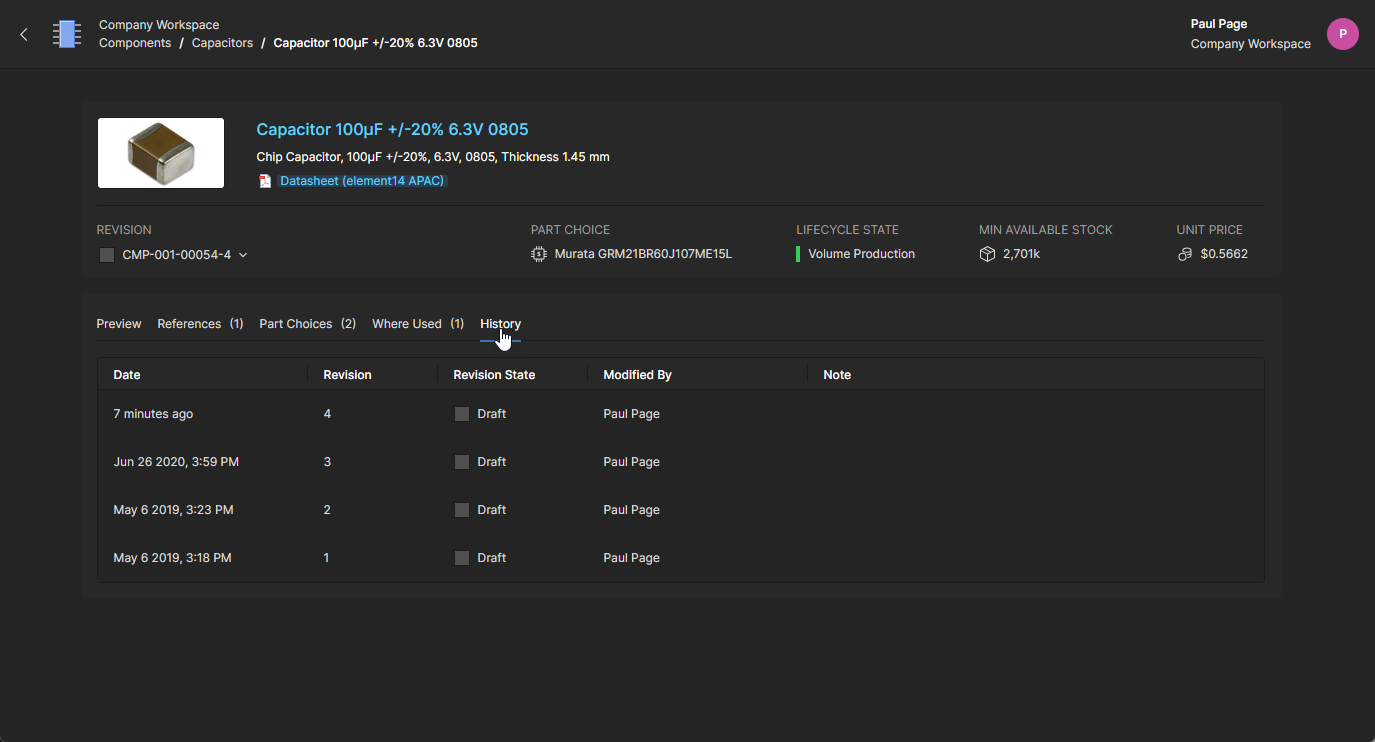
Le funzionalità aggiuntive della vista del componente includono:
-
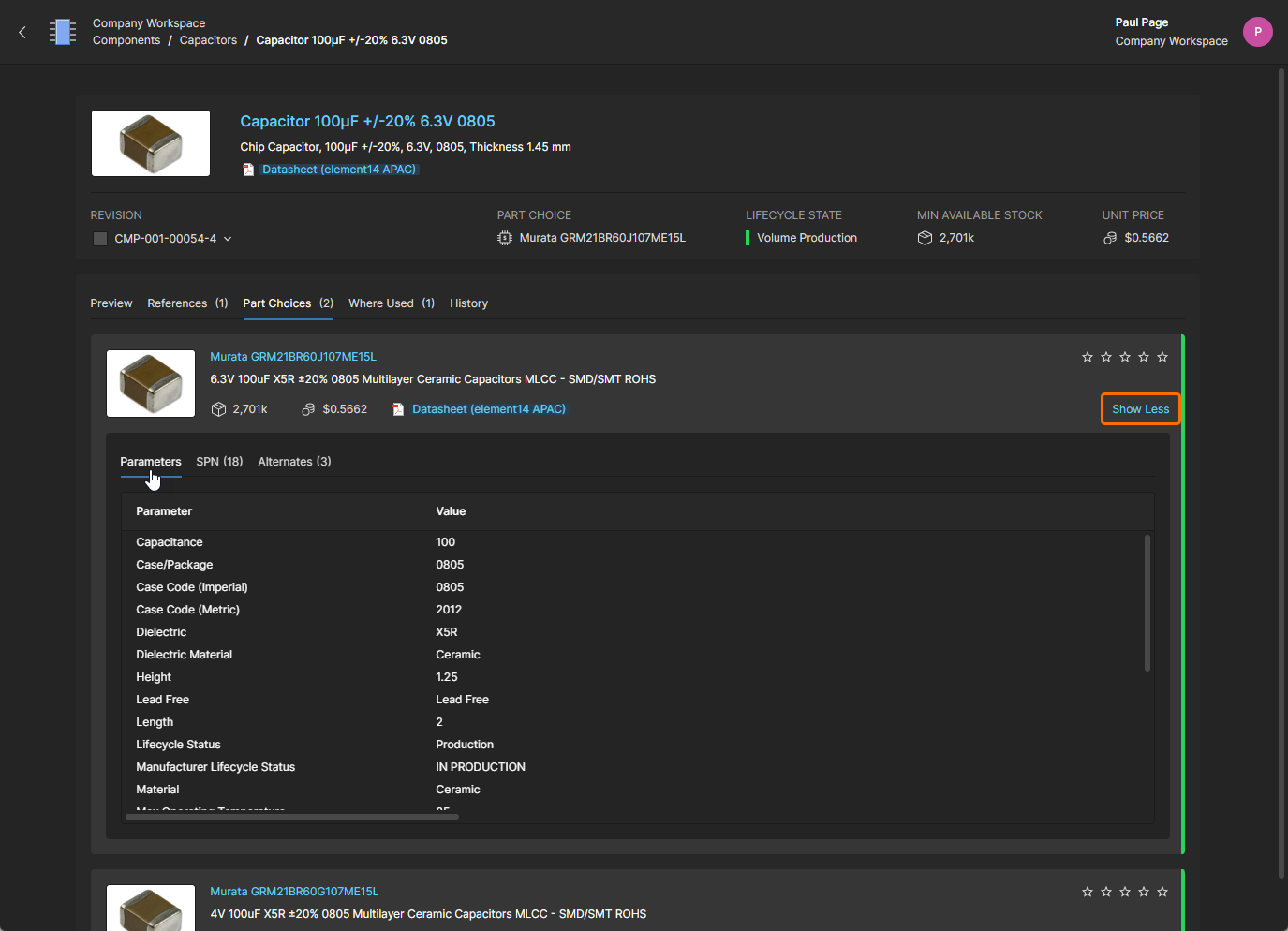
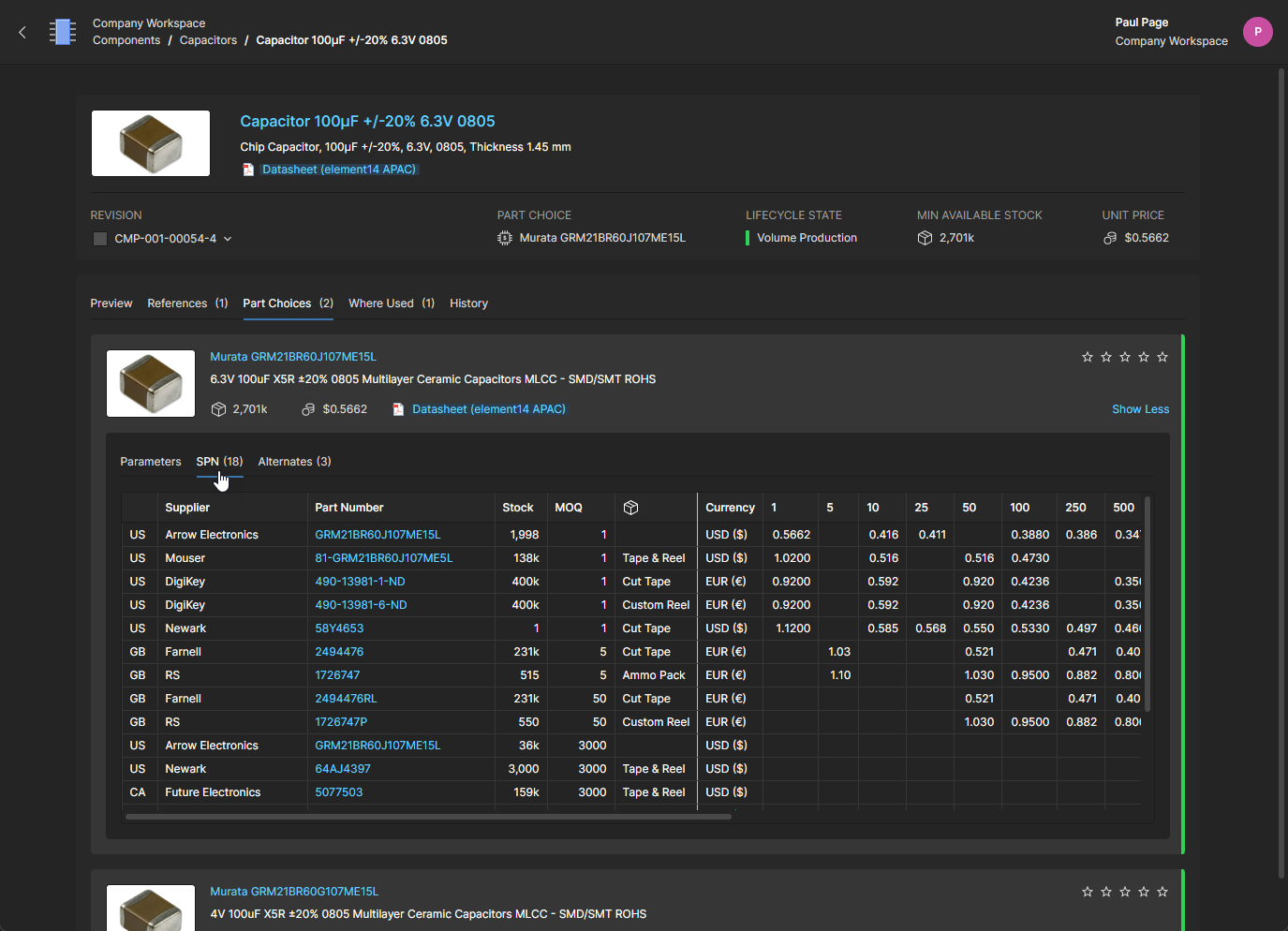
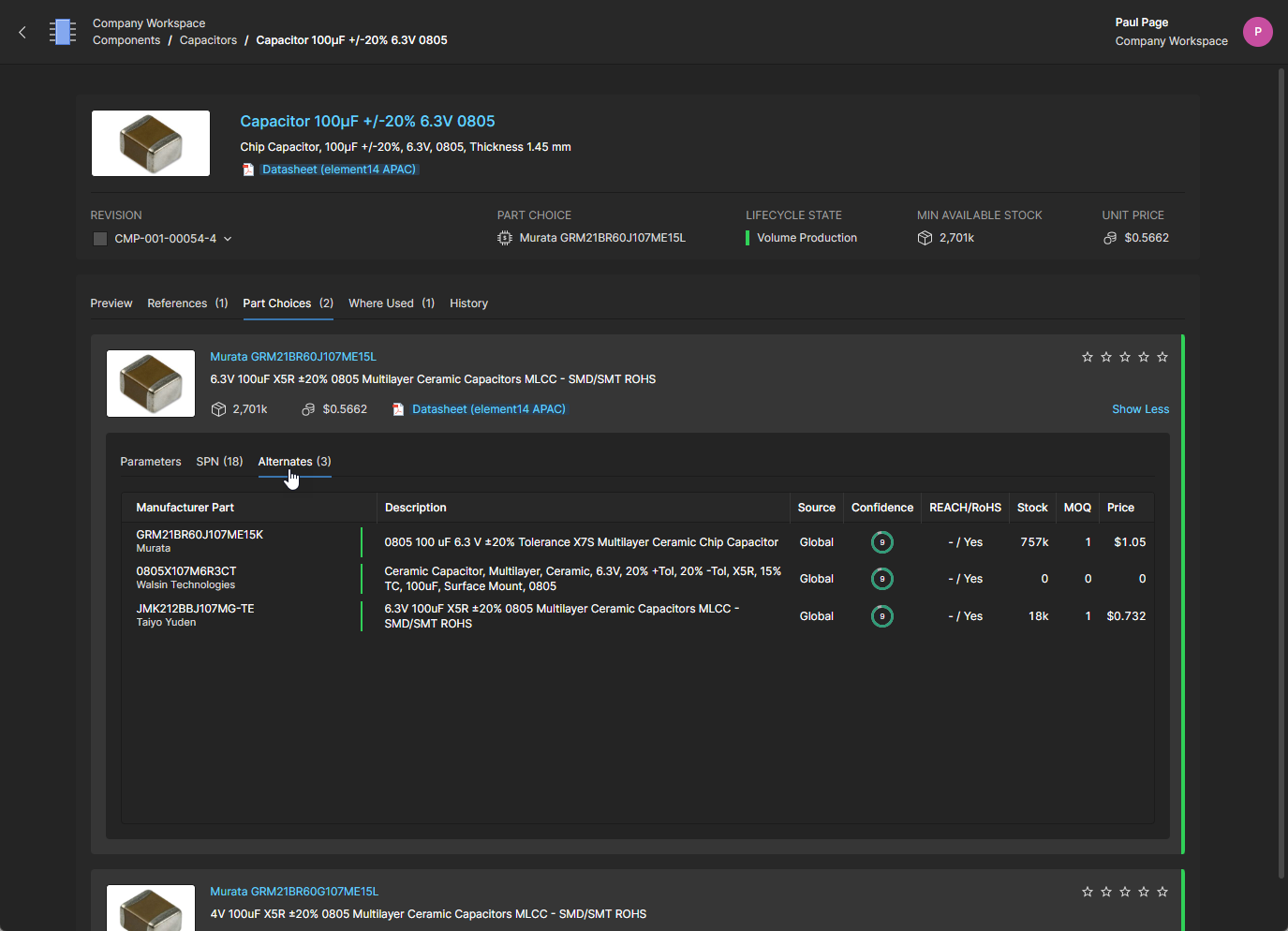
Detailed Part Choice data – seleziona l'opzione Show More all'interno di un riquadro di scelta della parte per visualizzare i parametri del componente e i dettagli delle opzioni dei fornitori per quella parte del produttore.
-
Component Revision access – scegli un ID elemento del componente dal menu a discesa Revision per visualizzare una versione precedente del componente del Workspace (indicata dal suffisso del suo numero ID). Un'icona
 associata indica che non stai visualizzando la revisione più recente; l'icona appare anche se diventa disponibile una versione più recente (ad esempio quando il componente è appena stato modificato/aggiornato).
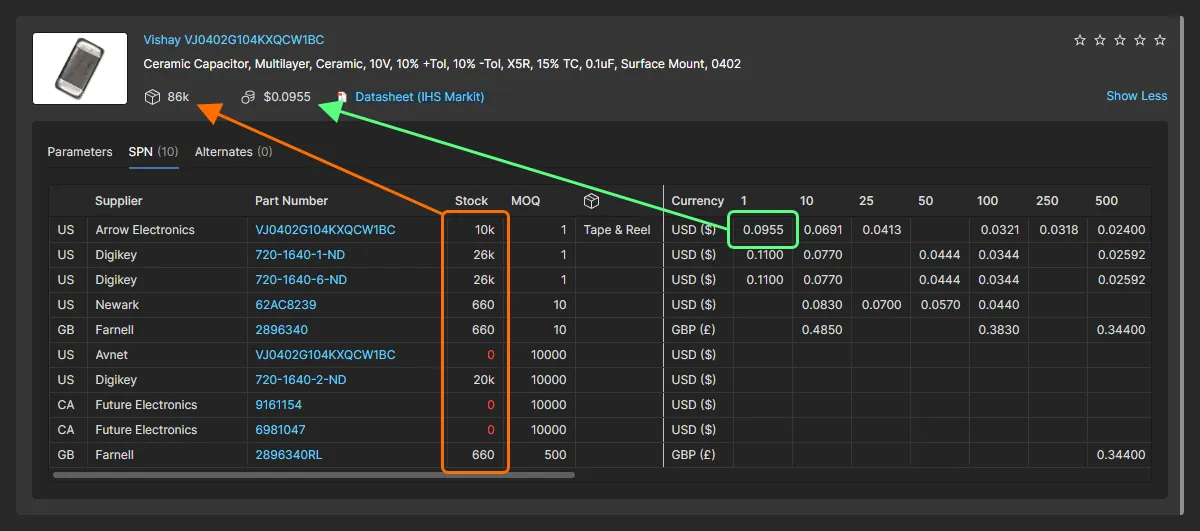
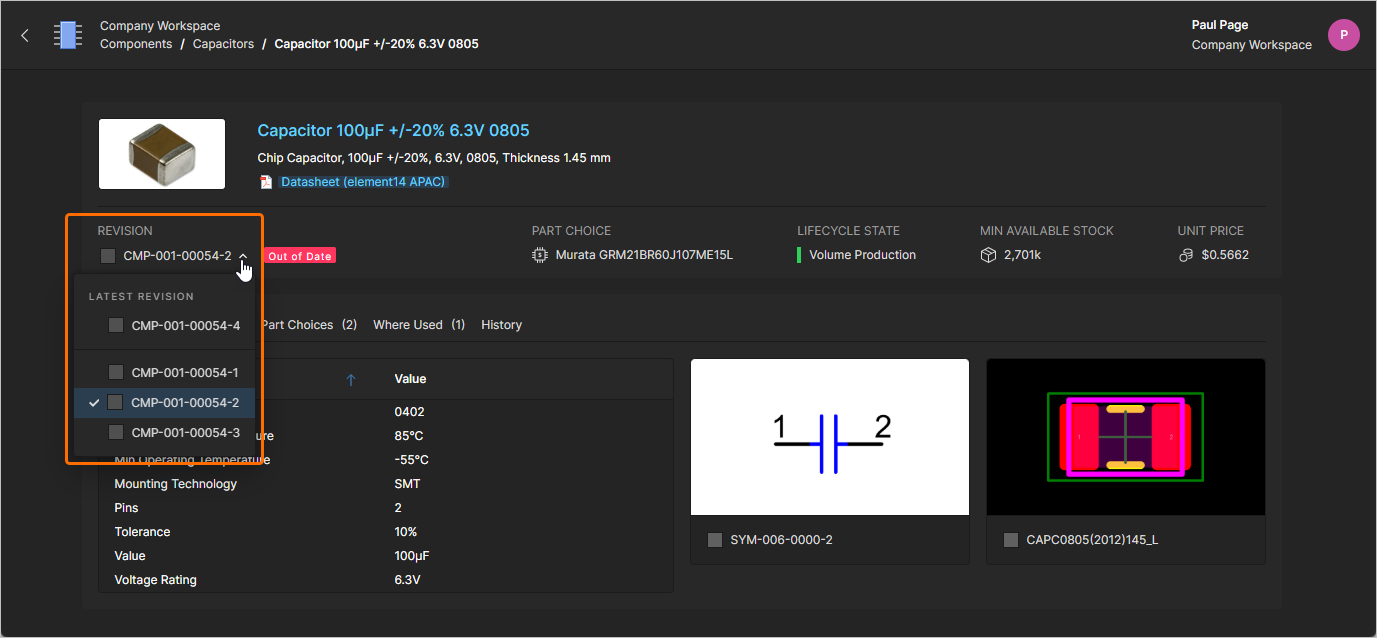 Utilizza il menu a discesa delle revisioni per selezionare e visualizzare una revisione precedente del componente corrente, che verrà classificata come non aggiornata.
Accesso alla scheda tecnica del produttore
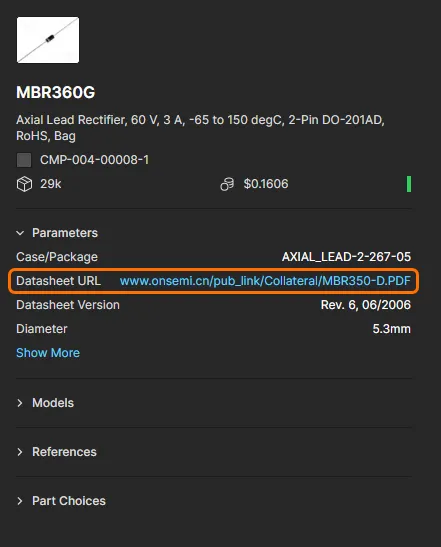
L'opzione per visualizzare la scheda tecnica del produttore di un componente può essere disponibile quando il componente selezionato include un parametro Datasheet URL valido (vedi esempio). In questo caso, puoi accedere direttamente alla scheda tecnica scegliendo l'opzione Open Datasheet dal menu all'estrema destra della voce del componente. La scheda tecnica collegata si aprirà in una nuova scheda del browser. In alternativa, puoi aprire questo collegamento dal riquadro delle informazioni del componente sulla destra.
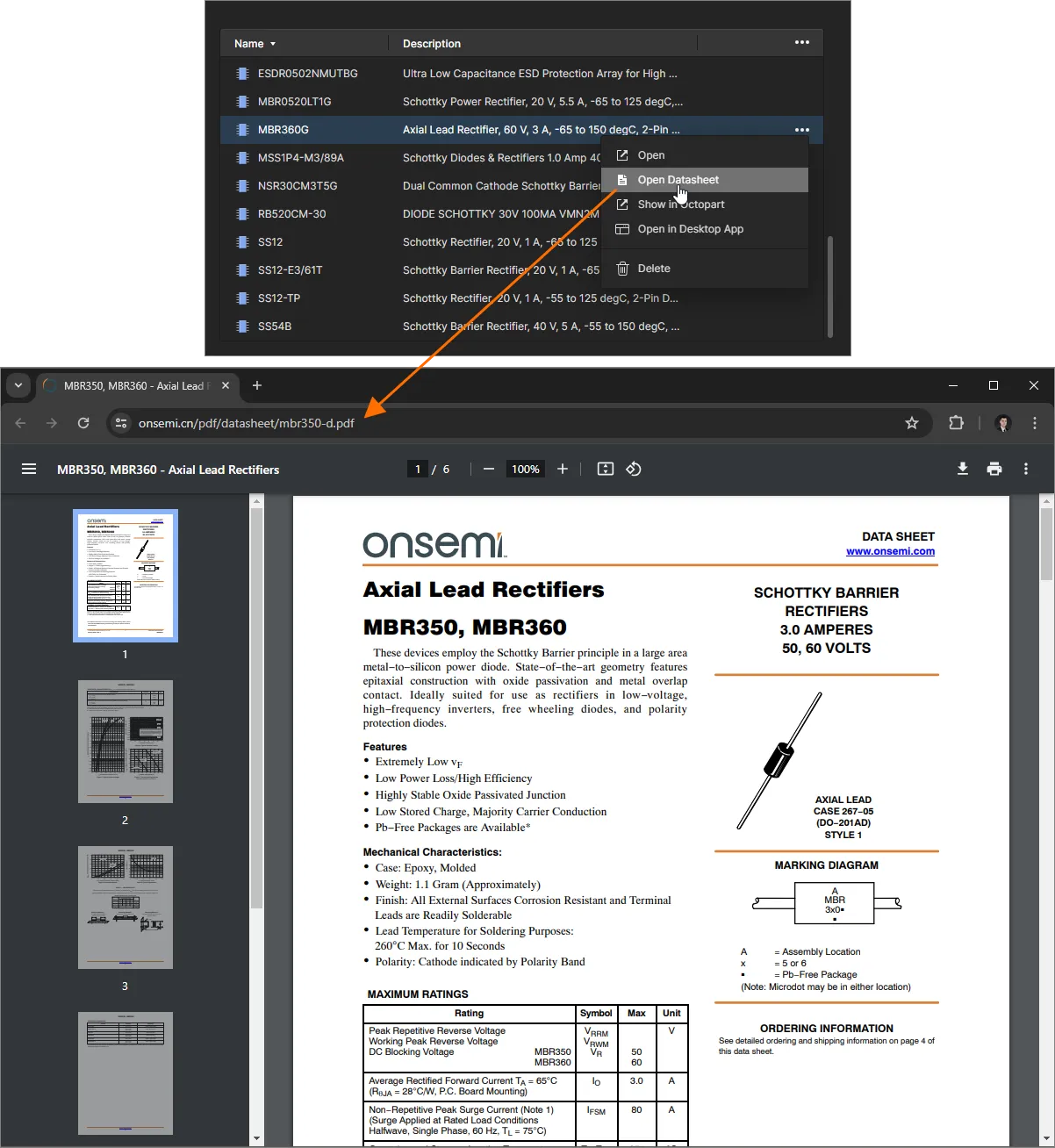 Accedi alla scheda tecnica del produttore del componente selezionato, che si apre in una scheda separata del browser.
Accesso alla pagina del componente su Octopart
Per ogni componente, puoi accedere rapidamente alla relativa pagina sul sito Octopart (che si apre in una scheda separata del browser). Per farlo, seleziona il componente di interesse, fai clic sul controllo all'estrema destra, quindi scegli il comando Show in Octopart dal menu associato.
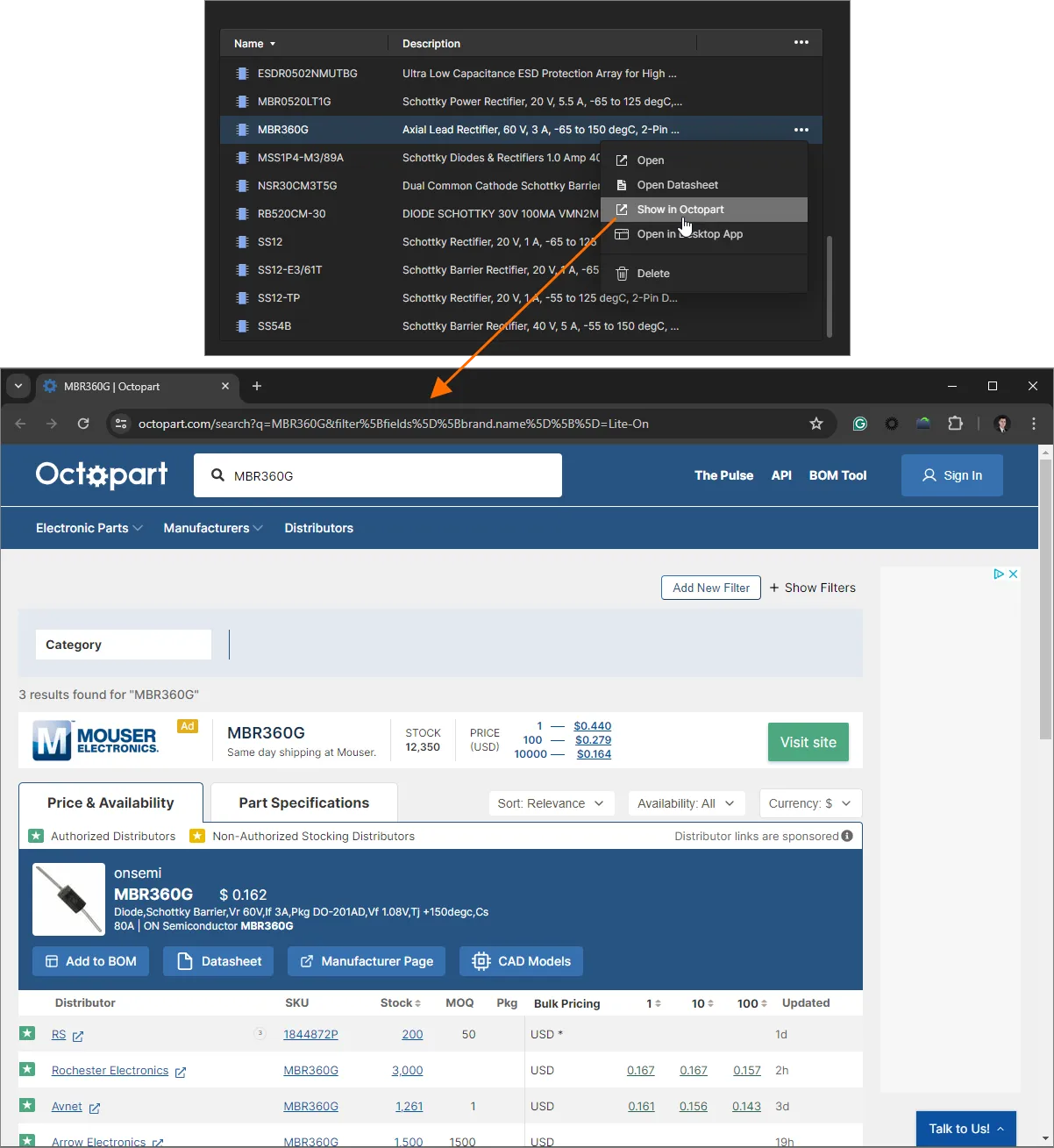 Accedi alla pagina del componente selezionato sul sito Octopart, che si apre in una scheda separata del browser.
Apertura di un componente in Altium Designer
Se Altium Designer è installato sul computer da cui stai consultando la pagina Components, puoi visualizzare un componente in Altium Designer facendo clic sul controllo all'estrema destra della voce del componente e selezionando il comando Open in Desktop App dal menu associato. Dopo aver selezionato il comando, ti verrà chiesto di aprire Altium Designer e il componente si aprirà nel pannello Components di Altium Designer.
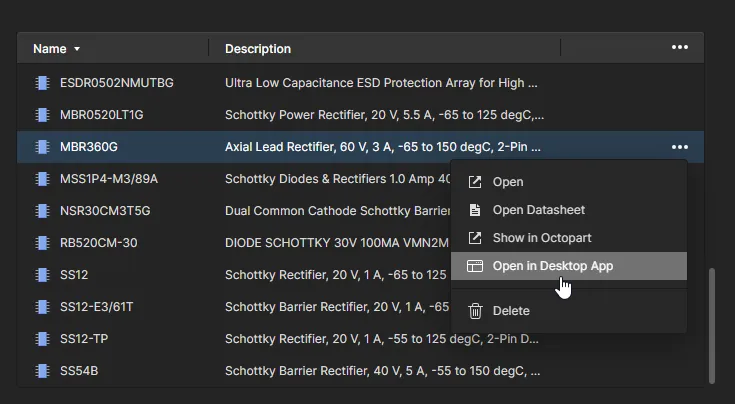
Apri un componente nel pannello Components di Altium Designer direttamente dalla pagina Components.
Eliminazione di un componente
Puoi anche eliminare un componente (a condizione che tu disponga dei diritti di modifica per la cartella in cui si trova). Per farlo, seleziona il componente nell'elenco, fai clic sul controllo all'estrema destra, quindi scegli il comando Delete dal menu associato. Verrà visualizzata la finestra Delete , in cui confermare l'eliminazione. L'operazione è in realtà un'eliminazione logica: il componente verrà spostato nell'area Cestino del Workspace. Puoi anche scegliere di eliminare gli elementi figlio del componente (ad esempio simbolo, modelli di footprint, modello di simulazione, scheda tecnica). Tieni presente che questi possono essere eliminati solo se non sono utilizzati altrove (da uno o più altri componenti).
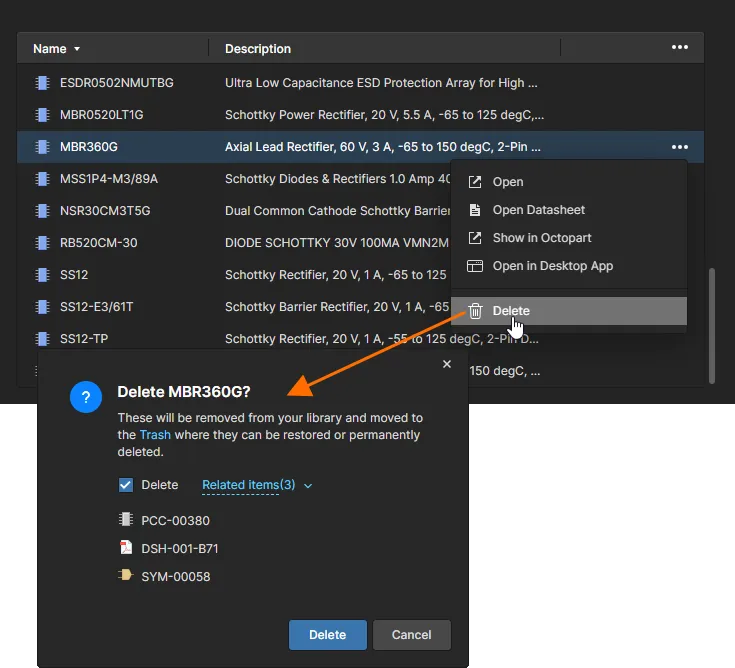 Elimina un componente direttamente dalla pagina Components . Si tratta di un'eliminazione logica: il componente (e gli eventuali elementi correlati, ove applicabile e consentito) viene spostato nel Trash.
Per procedere con l'eliminazione, fai clic sul pulsante  . Il componente verrà rimosso dall'elenco principale dei componenti. Una finestra Deletion Summary confermerà la corretta eliminazione del componente. Se non è stato possibile eliminare alcuni elementi correlati, riceverai una segnalazione.
Tutti i componenti eliminati in questo modo si trovano nella pagina Trash dell'interfaccia. Tieni presente che puoi visualizzare solo i componenti (e qualsiasi altro elemento) che hai eliminato logicamente tu stesso. Gli amministratori potranno visualizzare l'intero contenuto della pagina Trash , ovvero tutti gli elementi che sono stati eliminati logicamente.
Aspetti da considerare in relazione a un componente eliminato logicamente:
-
Il componente non sarà disponibile in Altium Designer né nell'interfaccia del browser.
-
Ovunque il componente fosse utilizzato, verrà indicato che è stato eliminato.
-
Un componente può essere ripristinato o eliminato definitivamente dalla pagina Trash . L'eliminazione definitiva è possibile solo se il componente non è utilizzato in un foglio schematico gestito o all'interno di un progetto.
 Localizzato tramite A