
Supporto per l'uso di un server proxy
Parent page: Manutenzione
Per un'azienda che accede a Internet tramite un server proxy, le informazioni di configurazione del proxy possono essere definite per un Altium On-Prem Enterprise Server dopo l'installazione. Ciò consente ai servizi di Enterprise Server di connettersi correttamente ai servizi basati su Internet tramite il server proxy dell'azienda, quando necessario.
Le informazioni di configurazione del proxy vengono inserite nella sezione [Proxy] del file LocalVault.ini. Per un'installazione predefinita di Enterprise Server, questo file si trova nel seguente percorso: \Program Files (x86)\Altium\Altium NEXUS Server.
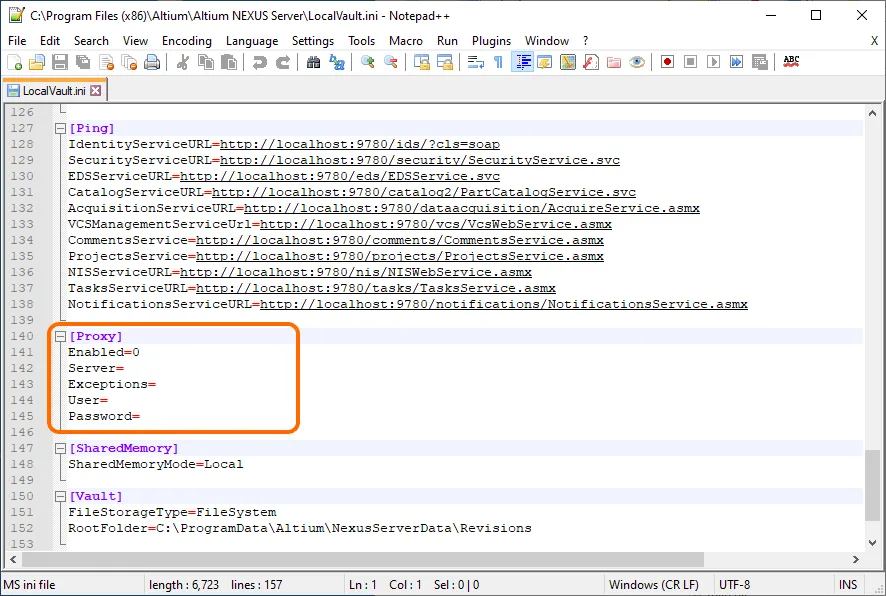 Le informazioni di configurazione per il server proxy vengono aggiunte al file LocalVault.ini di Enterprise Server, assicurando che i servizi forniti da Enterprise Server possano accedere correttamente alle loro destinazioni basate su browser tramite quel server proxy.
Le seguenti voci vengono inserite nella sezione [Proxy] del file:
- Enabled – specifica se deve essere utilizzato un server proxy. Immettere 1 (server proxy abilitato) oppure 0 (server proxy disabilitato).
- Server – specificare qui il computer host che funge da server proxy, nel formato http://<ComputerName>:<PortNumber> (ad es. http://myproxy:3128) oppure http://<IPAddress>:<PortNumber> (ad es. http://10.10.5.174:8080). Se lo si desidera, è possibile omettere la parte http://.
- Exceptions – specificare qui l'elenco dei domini per i quali le impostazioni proxy devono essere ignorate (separati da una virgola).
- User – immettere la parte relativa al nome utente delle credenziali per l'accesso e l'autenticazione sul server proxy.
- Password – immettere la parte relativa alla password delle credenziali per l'accesso e l'autenticazione sul server proxy.
L'immagine seguente illustra un esempio di informazioni di configurazione del server proxy definite all'interno di un file LocalVault.ini. Per la voce Exceptions, notare che la voce google comporterà l'esclusione di qualsiasi sito che inizi con 'google' (ad es. google.com, google.ua, google.co.uk, google.com.ua e così via).
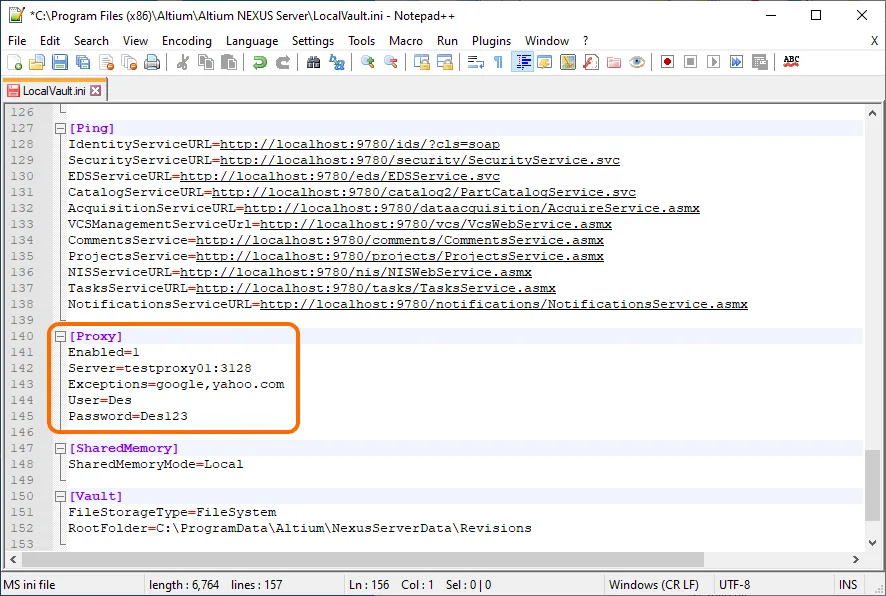 Esempio di configurazione del server proxy.
Una volta salvato, assicurarsi di riavviare i pool di applicazioni IIS associati a Enterprise Server (operazione eseguita dal pannello Windows Internet Information Services (IIS) Manager, accessibile dalla finestra Windows Administrative Tools).
 Localizzato tramite A