
Strumento da riga di comando per l'importazione dei dati dei componenti
A colpo d'occhio
- Comprendi i requisiti di codifica CSV, la sintassi dei comandi e le indicazioni per risolvere i problemi di avvio dello strumento.
- Scopri come generare e modificare le configurazioni XML per mappare i parametri, specificare i tipi di componente e definire le cartelle di destinazione.
- Esplora le importazioni in batch, i valori predefiniti dei modelli e il modo in cui l’importazione di componenti esistenti crea nuove revisioni.
Parent page: Manutenzione
Enterprise Server include uno strumento di importazione del database dei componenti CSV che consente di importare i dati dei componenti nel Workspace di Enterprise Server da un file esportato da un sistema aziendale, come un sistema ERP o PLM. Implementato come file batch configurabile (*.bat), lo strumento desktop importa i dati dei componenti da un file di foglio di calcolo di origine (*.csv) nel Workspace, secondo quanto definito dai modelli esistenti del Workspace o da un file di configurazione dedicato.
► Per ulteriori informazioni sull'interazione tra Enterprise Server e i sistemi PLM, consultare Integrazione PLM.
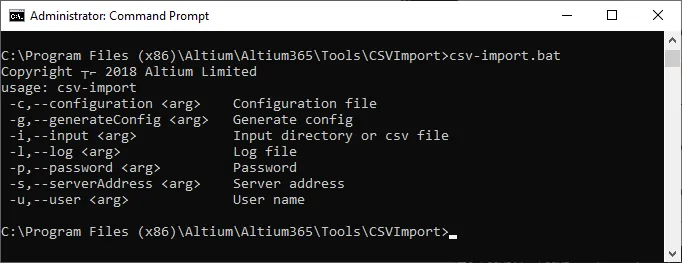
Lo strumento da riga di comando si trova nella cartella \Program Files (x86)\Altium\Altium365\Tools\CSVImport dell'installazione di Enterprise Server. Consultare csv-import.bat per informazioni sulla sintassi della riga di comando utilizzata con lo strumento oppure eseguire semplicemente il file batch senza attributi per ottenere informazioni più dettagliate.
Problemi all'avvio dello strumento
Se si verifica il seguente problema durante il tentativo di avviare lo strumento di importazione del database dei componenti CSV:
ERRORE: il server non è disponibile o l'indirizzo non è corretto: SERVER_NAME:PORT
una possibile soluzione consiste nell'assicurarsi che il certificato del server (o il certificato dell'autorità radice che lo ha emesso) sia stato aggiunto ai keystore Java. Ad esempio:
- C:\Program Files (x86)\Altium\Altium365\Tools\JRE8\bin\keytool.exe -import -noprompt -alias <CertificateAlias> -file <CertificatesFolderPath>\<CertificateFileName>.cer -storetype jks -keystore C:\Program Files (x86)\Altium\Altium365\Tools\JRE8\lib\security\cacerts
- C:\Program Files (x86)\Altium\Altium365\Tools\JRE11\bin\keytool.exe -import -noprompt -alias <CertificateAlias> -file <CertificatesFolderPath>\<CertificateFileName>.cer -storetype jks -keystore C:\Program Files (x86)\Altium\Altium365\Tools\JRE11\lib\security\cacerts
Modalità automatica
Se utilizzato senza applicare un file di configurazione (opzione –c), lo strumento CSVImport tenterà di trovare una corrispondenza tra il nome del file CSV di origine (ad esempio, Resistor.csv) e un modello di componente del Workspace che supporti quel tipo di componente (Resistor). Il modello trovato determinerà la revisione, il ciclo di vita e la cartella predefinita (destinazione nel Workspace) per i dati importati. Si noti che il requisito minimo per i dati del file CSV di origine è la presenza della colonna del parametro PART_NUMBER e dei valori corrispondenti.
Sintassi dei comandi dello strumento
Per la modalità di importazione automatica, una tipica stringa di comando CSVImport potrebbe essere:
csv-import.bat -s http://HPZ600:9780 -u admin -p admin -l x.log -i C:\CSV_Files\Resistor.csv
Dove:
-
http://HPZ600:9780indica l'URL e la porta di Enterprise Server. -
admin/adminsono le credenziali di accesso al Workspace (nome utente/password). -
x.logè il nome del file di registro del processo che verrà salvato nella cartella/CSVImport(salvo diversa indicazione). -
C:\CSV_Files\Resistor.csvè il percorso e il nome del file CSV di origine contenente i dati dei componenti, generato dal sistema aziendale (ad esempio un PLM).
Eseguire lo strumento senza aggiungere argomenti per visualizzarne la sintassi di utilizzo:
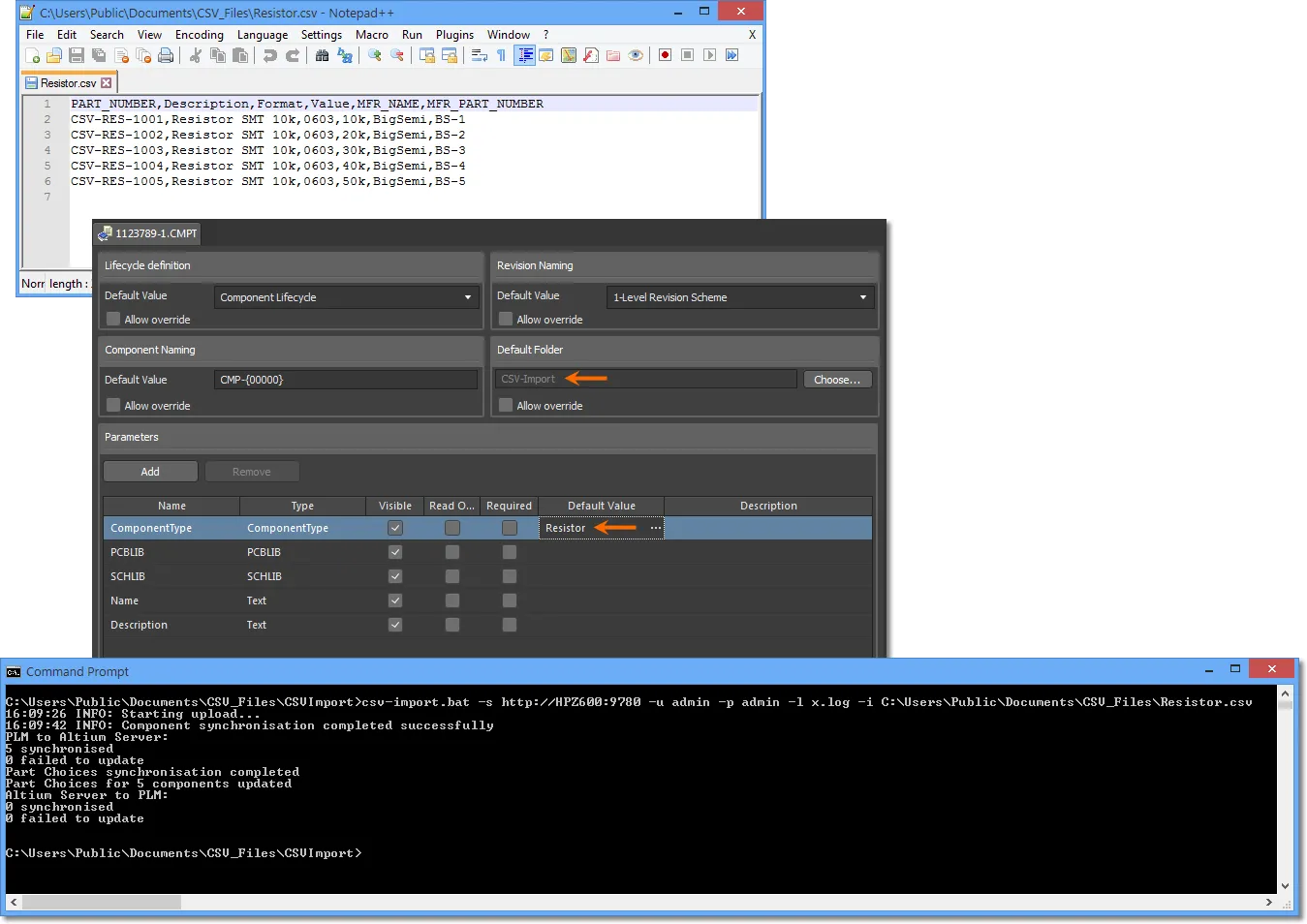
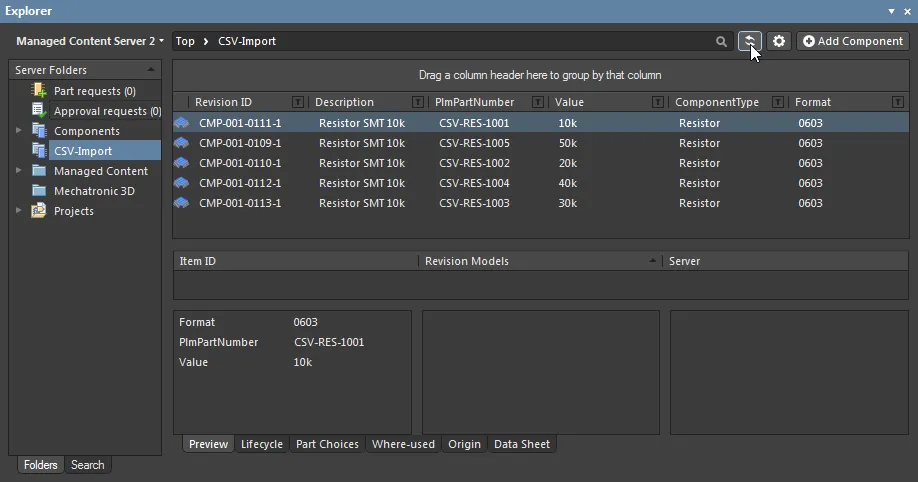
Durante l'esecuzione, l'utilità CSVImport fornisce informazioni generali sull'avanzamento nella finestra della console e può anche generare un file di registro, come specificato dalla sintassi del comando (-l). Se nel file CSV sono presenti i parametri del codice componente del produttore (per impostazione predefinita, MFR_PART_NUMBER e MFR_NAME), nel Workspace vengono create le corrispondenti voci di scelta del componente (Part Choice).
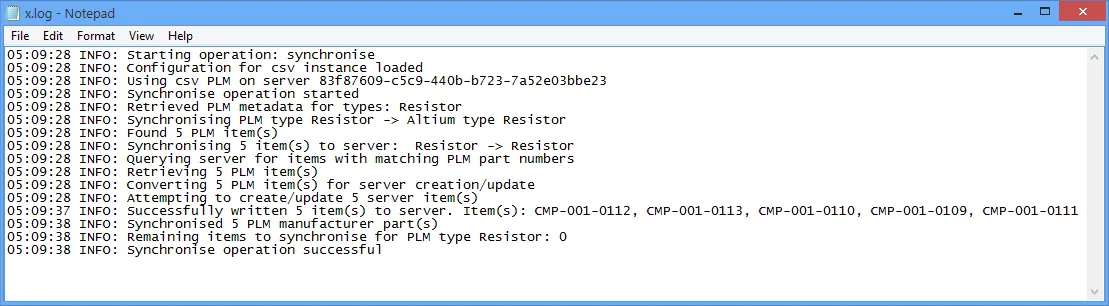
Il file di registro facoltativo fornisce i dettagli di un processo di importazione completato correttamente; se il processo non riesce, il file di registro non viene generato.
Modalità con configurazione
La modalità più avanzata dello strumento utilizza un file di configurazione XML per specificare la mappatura dei parametri dal file al Workspace e le opzioni per il processo di importazione, come la cartella di destinazione, un modello diverso e così via.
Per ottenere un file di configurazione di base da modificare in base alle proprie esigenze, eseguire lo strumento con l'impostazione per la generazione del file di configurazione (-g). In questo modo verrà creato il file XML specificato con le coppie chiave/valore dei parametri estratte dal file CSV di origine e le impostazioni di revisione, ciclo di vita e cartella di destinazione ricavate dal modello corrispondente. Sono incluse anche le voci relative al tipo di componente sia per il PLM (origine) sia per il Workspace (destinazione), Resistor in questo esempio, e l'ID del modello.
Una tipica stringa di comando per lo strumento potrebbe essere:
csv-import.bat -s http://HPZ600:9780 -u admin -p admin -g MyConfig.xml -i C:\Users\Public\Documents\CSV_Files\Resistor.csv
► Esempio di file di configurazione generato (download)
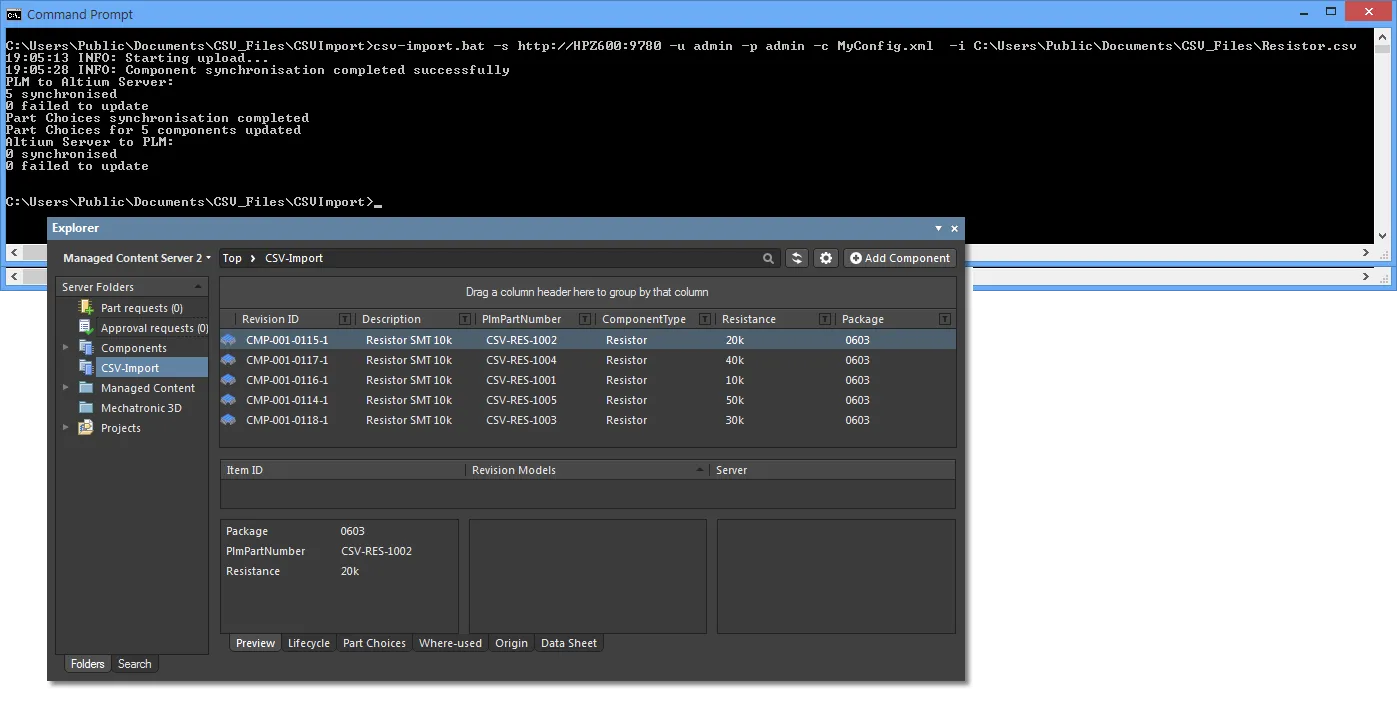
Una volta generato, il file di configurazione (MyConfig.xml) può essere modificato per mappare il parametro di origine Value a Resistance nel Workspace e il parametro Format a Package. Modificare opportunamente queste stringhe di attributi nella sezione ToAltium del file di configurazione (per la classe PLM Resistor) per ottenere la mappatura desiderata.
Modifiche alla mappatura per questo esempio
Per l'esempio qui illustrato, gli attributi corrispondenti verrebbero modificati da:
<ns2:Attribute attributeType="revision">
  <ns2:Key>Format</ns2:Key>
  <ns2:Value>${attribute.Format}</ns2:Value>
</ns2:Attribute>
<ns2:Attribute attributeType="revision">
  <ns2:Key>Value</ns2:Key>
  <ns2:Value>${attribute.Value} </ns2:Value>
</ns2:Attribute>
...a:
<ns2:Attribute attributeType="revision">
  <ns2:Key>Package</ns2:Key>                 <!-- Updated -->
  <ns2:Value>${attribute.Format}</ns2:Value>
</ns2:Attribute>
<ns2:Attribute attributeType="revision">
  <ns2:Key>Resistance</ns2:Key>              <!-- Updated -->
  <ns2:Value>${attribute.Value}</ns2:Value>
</ns2:Attribute>
Il file di configurazione viene quindi utilizzato con lo strumento (opzione –c) per eseguire la mappatura richiesta:
csv-import.bat -s http://HPZ600:9780 -u admin -p admin -c MyConfig.xml -i C:\Users\Public\Documents\CSV_Files\Resistor.csv
Altre opzioni di mappatura
Le altre opzioni di configurazione includono la possibilità di impostare la classe del tipo di componente sia per il PLM sia per il Workspace modificando la riga <Entity altiumType="Resistor" plmType="Resistor"> del file, così come verrebbe generata per questo esempio. Le modifiche tipiche potrebbero essere:
-
Specificare
altiumType="ResistorSMT"per assegnare quel tipo ai componenti importati (presupponendo che il tipo sia registrato nel Workspace). -
Specificare
plmType="PLM-Export_Resistors"per consentire l'importazione di un file di origine denominatoPLM-Export_Resistors.csv. Si noti che i nomi dei file CSV di origine che non corrispondono a un tipo di componente esistente nel Workspace (Resistor,Capacitor, ecc.) non vengono riconosciuti, a meno cheplmTypenon sia specificato in questo modo.
Per una corretta importazione, le voci Attribute nel file di configurazione applicato (generate automaticamente) devono corrispondere alle intestazioni delle colonne nel file CSV di origine. Ad esempio, un gruppo di colonne CSV Format deve avere una voce di attributo corrispondente nella configurazione con Value pari a ${attribute.Format}, indipendentemente da qualsiasi mappatura dei parametri applicata (come descritto sopra). È tuttavia possibile aggiungere ulteriori Attribute per un'Entity di componente, ad esempio un identificativo fisso, che potrebbe avere il seguente formato:
<ns2:Attribute>
  <ns2:Key>DataSource</ns2:Key>
  <ns2:Value>Imported from PLM</ns2:Value>
</ns2:Attribute>
In questo caso, i dati del componente importati nel Workspace includeranno un parametro DataSource con valore impostato su Imported from PLM.
Additional features:
- Il file di configurazione applicato determina tutte le impostazioni del processo di importazione, comprese le mappature dei parametri, indipendentemente dai relativi modelli del Workspace.
- Tutti i parametri possono essere mappati per adattarsi ai parametri del file CSV di input, compresi i nomi utilizzati nel file per il numero PLM e per i dati del produttore del componente (scelte dei componenti).
-
Un file di configurazione può includere più definizioni Entity, compresi i relativi parametri Attribute. Copiare una voce di gruppo Entity esistente, ad esempio per
Resistor, quindi incollarla e modificarla per crearne un'altra perCapacitor. -
I parametri del modello di componente per i quali è impostato un valore predefinito verranno applicati ai componenti importati, a meno che non sia presente un attributo corrispondente nei dati CSV importati: in tal caso, il valore dell'attributo di origine verrà importato nel parametro del Workspace. Nella modalità automatica di CSVImport, il modello applicato sarà quello del tipo di componente, definito dal nome del file CSV di origine. Nella modalità configurata, il modello è impostato dalla riga
<ComponentTemplate>[CMPT-xxxx]</ComponentTemplate>nel file di configurazione. -
Quando viene specificato un percorso di origine without un file CSV, lo strumento cercherà nella cartella di origine i file CSV i cui nomi corrispondono alle definizioni Entity nel file di configurazione. Pertanto, se nella configurazione esistono riferimenti Entity per
CapacitoreResistore vengono trovati file CSV corrispondenti, i dati di tali componenti verranno importati nel Workspace. Questa è, di fatto, la modalità di funzionamento in batch dello strumento.
Gestione delle scelte dei componenti
Il trasferimento dei dati di scelta dei componenti relativi al produttore da un sistema aziendale esterno (come un PLM) al Workspace è organizzato in modo da evitare possibili duplicazioni o rimozioni indesiderate dei dati. Quando i dati dei componenti vengono trasferiti nel Workspace direttamente dal sistema esterno o tramite un file CSV, la creazione e/o la modifica delle voci di scelta dei componenti vengono gestite in modo intelligente, in base alle condizioni attuali e alla cronologia dei dati:
- Se una voce di scelta del componente da importare esiste già per quel componente della libreria del Workspace, non verrà duplicata.
- Se una voce di scelta del componente è stata aggiunta a un componente della libreria all'interno del Workspace (e non importata), non verrà sostituita dai dati di scelta del componente importati. La scelta del componente importata verrà aggiunta come nuova scelta aggiuntiva per quel componente.
- Se vengono importati nuovi dati di scelta del componente per un componente, questi sostituiranno la voce di scelta del componente importata in precedenza per quel componente.
In sintesi, fatta salva la conservazione dei dati di scelta del componente non-imported già esistenti, i dati di scelta del componente importati dal sistema esterno determineranno la voce di scelta del componente nella libreria del Workspace.
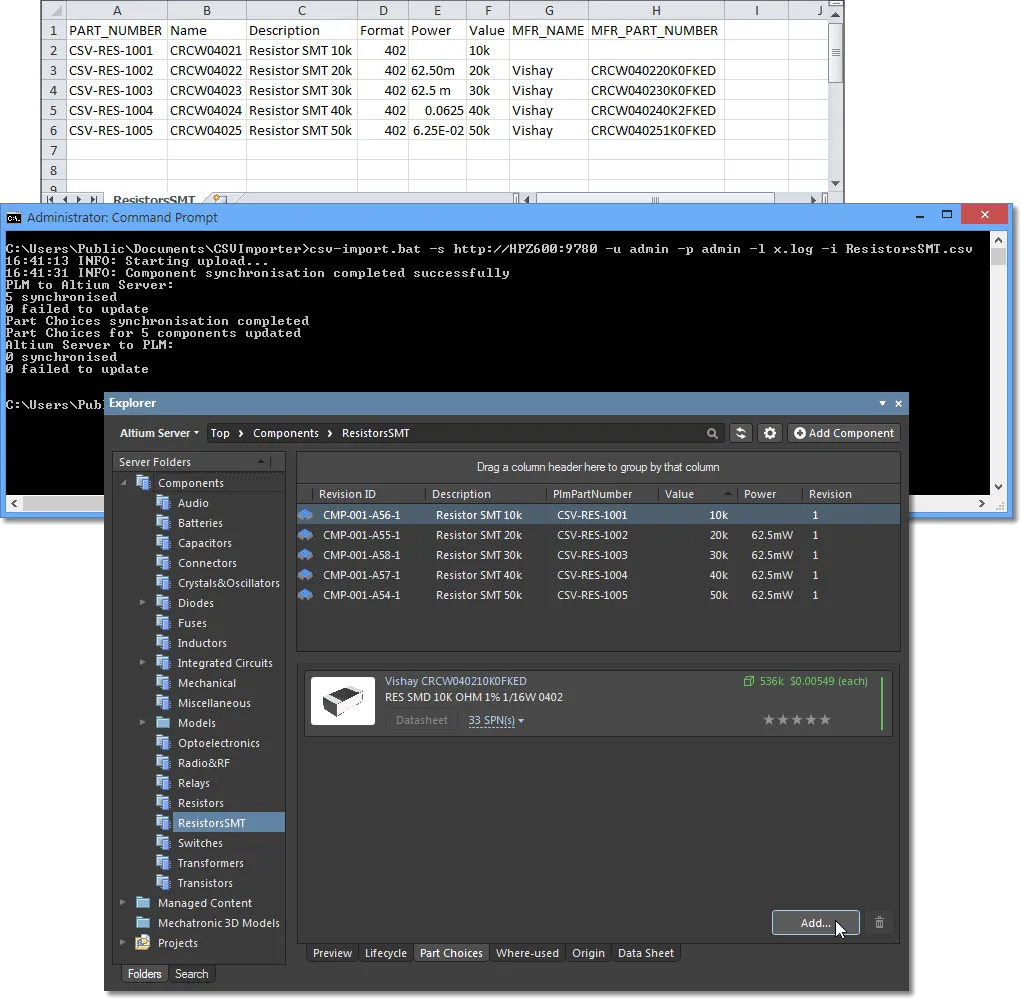
Nell'immagine di esempio riportata di seguito, il file CSV di input non include dati di scelta del componente (parametri Manufacture Name e Manufacturer Part Number) per la voce PLM CVS-RES-1001 (il resistore 10k), pertanto questi non vengono aggiunti al componente della libreria del Workspace. In questo esempio, tuttavia, una voce di scelta del componente (Vishay) è stata aggiunta manualmente a quel componente della libreria del Workspace dal pannello Explorer di Altium Designer .
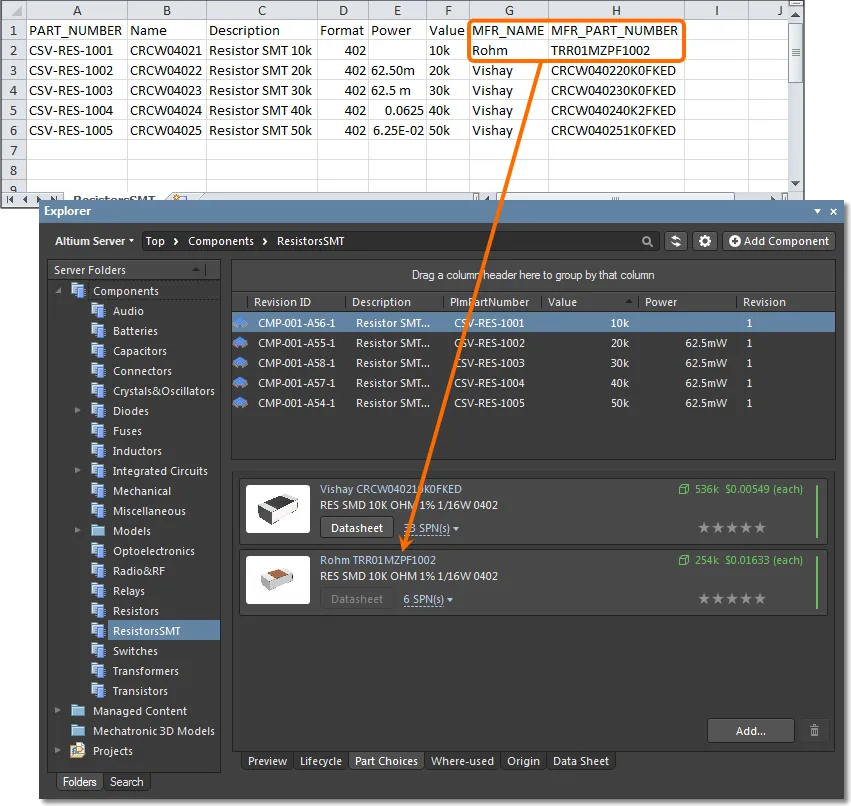
Se i dati di scelta del componente per quel componente (CVS-RES-1001) vengono inclusi in un file CSV importato/sincronizzato successivamente, come mostrato di seguito, la nuova voce di scelta del componente (Rohm) verrà added al componente, poiché una voce di scelta del componente "nativa" esistente non può essere sostituita dai dati di scelta del componente importati.
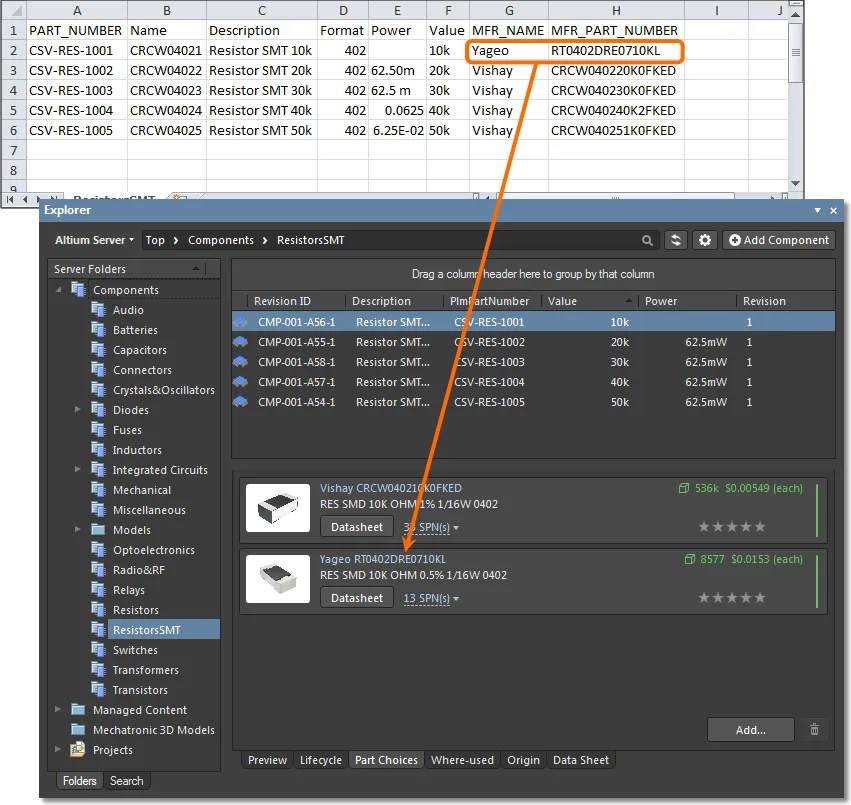
Se un successivo file CSV importato/sincronizzato contiene nuovi dati di scelta del componente per quel componente, come mostrato di seguito, tali dati (Yageo) sostituiranno la voce di scelta del componente importata in precedenza (Rohm), mentre la voce di scelta del componente "nativa" esistente (Vishay) rimarrà invariata. In alternativa, se i dati di scelta del componente nel CSV sono stati rimossi (voci MFR_.. vuote), il processo di importazione eliminerà la voce di scelta del componente importata esistente nel Workspace (Yageo).
Scelte multiple di componenti del produttore
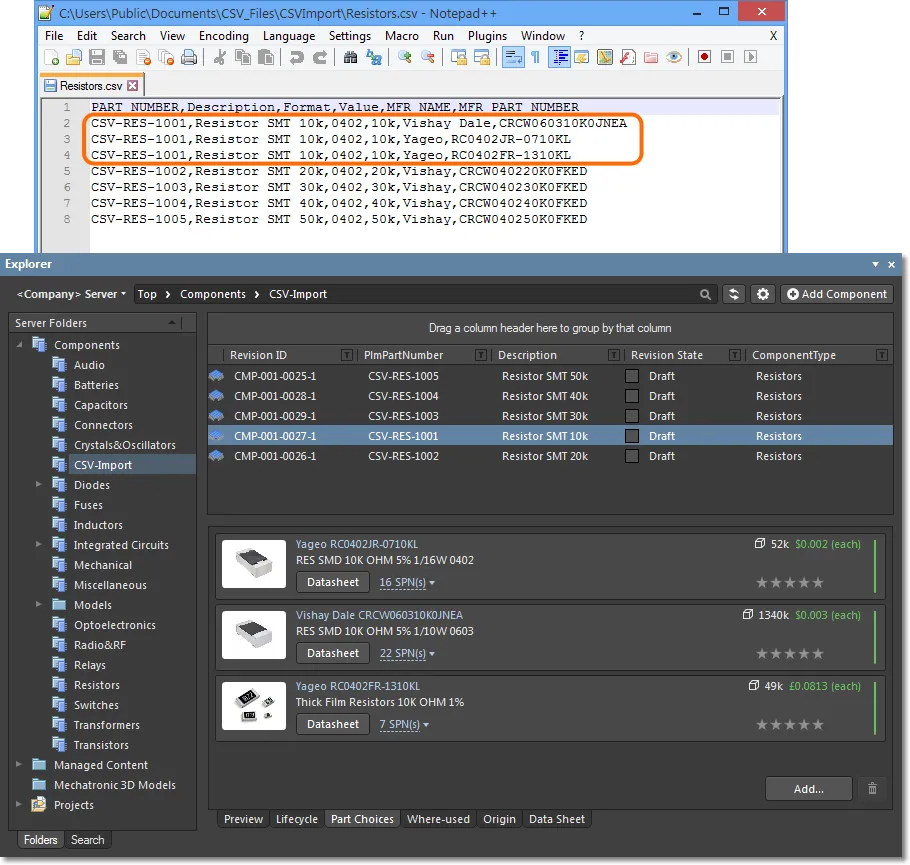
CSV Importer supporta anche più serie di dati dei componenti del produttore per un determinato componente tramite una struttura ripetuta nel file CSV di origine, in cui vengono incluse voci aggiuntive del componente per ogni variante dei dati del componente del produttore. Ad esempio, se a un componente di origine CSV-RES-1001 sono associati tre codici componente, vengono incluse tre voci CSV per quel componente, ciascuna con dati diversi nelle colonne MFR_NAME e MFR_PART_NUMBER (una da Vishay Dale e due da Yageo).
Quando questi dati vengono importati nel Workspace, viene creato un unico elemento componente per CSV-RES-1001, ma con più voci di scelta del componente ricavate dai riferimenti ai dati CSV aggiuntivi.
Gestione delle unità e dei valori dei parametri
Quando i dati dei componenti vengono importati da un sistema aziendale esterno nel Workspace tramite lo strumento CSVImport, l'elaborazione automatica delle unità dei parametri del Workspace interpreta i valori e gestisce eventuali errori presenti nei dati.
Durante un processo di importazione o sincronizzazione dei dati dei componenti, tutti i parametri dei componenti specificati nel modello di componente applicabile come Type con riconoscimento delle unità (Percent(%), Watts(W), ecc.) vengono interpretati di conseguenza. Poiché la formattazione dei valori dei parametri importati può variare notevolmente, essendo stati definiti in un sistema esterno (come un PLM), l'elaborazione dei valori con riconoscimento delle unità del Workspace supporta tutti i formati più probabili e gestisce correttamente eventuali errori.
L'immagine seguente mostra un esempio in cui un insieme di componenti della libreria del Workspace viene aggiornato tramite un file di importazione CSV che include il parametro Power per ogni voce di componente. I valori del parametro Power nel file CSV di origine utilizzano diversi formati e includono un errore di valore (62500x) per la voce del componente CSV-RES-1001. Prima dell'importazione dei dati, i componenti della libreria del Workspace non includevano dati del parametro Power ed erano alla prima revisione (Revision 1), come mostrato nel pannello Explorer in alto.
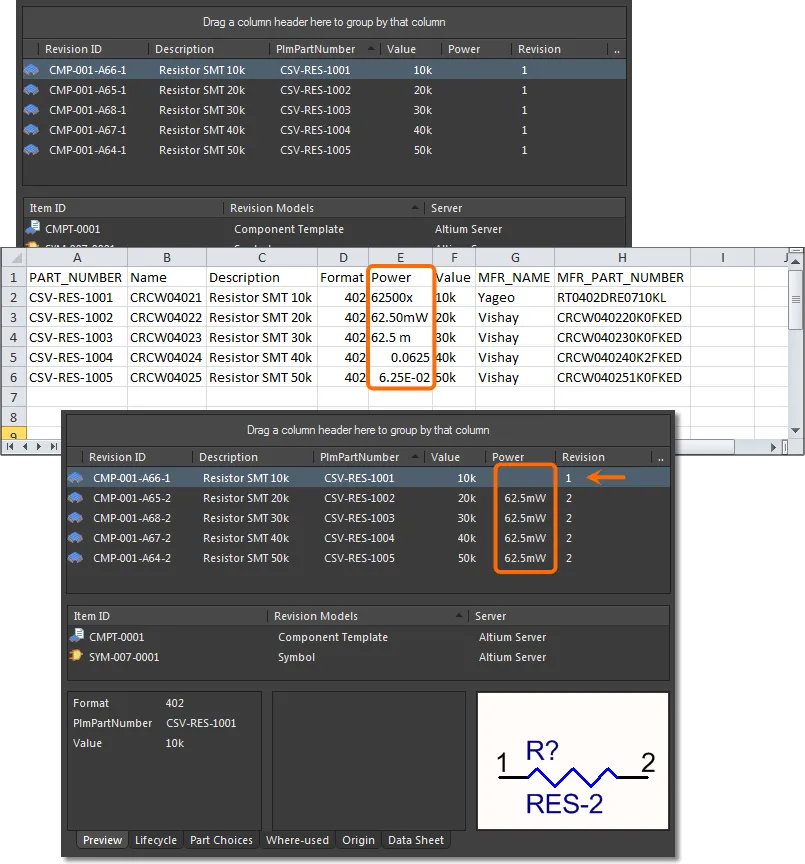
I risultati del processo di importazione CSV, visibili nell'immagine del pannello Explorer in basso (sopra), mostrano gli effetti sia dell'interpretazione dei parametri con riconoscimento delle unità sia della relativa gestione degli errori:
-
Al componente
CSV-RES-1001non è stato aggiunto alcun valore Power a causa dell'errore di formato nei dati CSV di origine. -
Non è stata creata una nuova revisione per il componente
CSV-RES-1001(che rimane alla revisioneRevision 1). - I formati dei valori Power di tutti gli altri componenti sono stati interpretati correttamente dai dati di origine.
- Sono state create nuove revisioni per i componenti aggiornati correttamente.
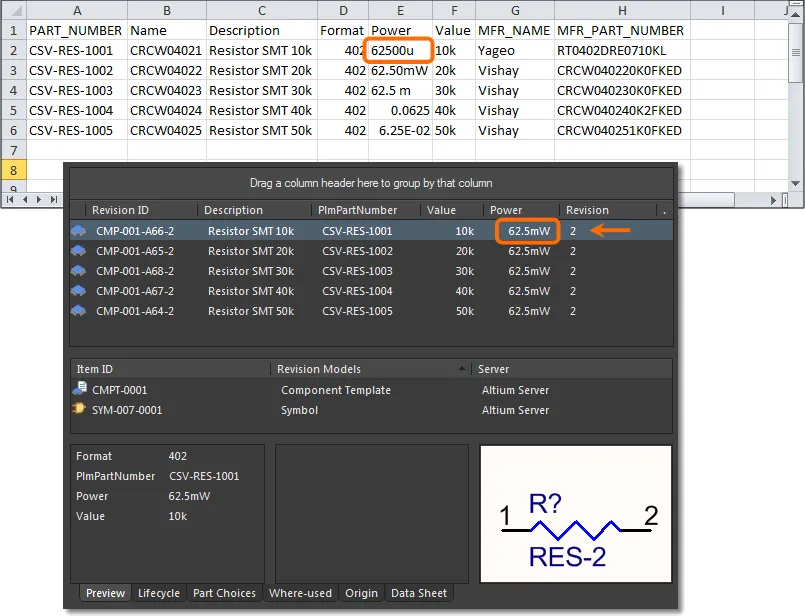
In un successivo processo di importazione dei dati dei componenti, il valore Power corretto (62500u) per il componente CSV-RES-1001 viene interpretato correttamente, come mostrato nell'immagine seguente. I dati del componente della libreria del Workspace sono stati aggiornati, creando una nuova revisione (Revision 2).
 Localizzato tramite A