
Altimade 注文管理
Altium 365 Workspace の
プロジェクト設計の初期製造セットアップとチェックがAltium Designerの
Altium Designerの注文準備ステップについては、Single Click Ordering with Altimadeのページを参照してください。
 Altimade デザイン製造プロセスは、Altium Designer の
注文の完了と発注
Altimadeの注文プロセスは、必要な出荷と支払い情報を追加し、注文数量と納品リードタイムを調整し、見積もりを確認しながら完了することができます:
-
Quantity - メニューのBoards Quantity メニューを使用して、現在の注文で製造する基板アセンブリの数を入力または増やします。ブレーク価格オプション(Lead Time and Pricing ) はそれに応じて動的に調整されます。 -
Shipping - リンクからAdd Shipping Information リンクをクリックし、連絡先とお届け先を入力してください。 -
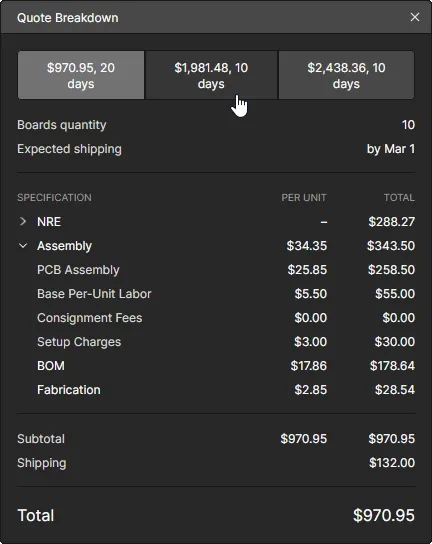
Quote details - オプションを選択します。Quote Breakdown オプションを選択すると、注文全体の原価計算の詳細が表示され、別の配送優先順位の内訳を比較できます。例を表示します。 -
Pricing - のタイル・オプションを選択します。Lead Time and Pricing セクションでタイルのオプションを選択し、コスト対製造時間の観点から配送の優先順位を指定します。 -
Payment - マーチャントカードの詳細と場所を入力し、手続きを完了します。
Altimadeの注文情報に問題がなければ、 ボタンをクリックして注文手続きを開始します。その後

 Altimadeページの注文情報が完了すると
注文状況
Altimade 注文の進捗状況は、Altium Designer のパネルと Workspace のプロジェクトビューアに表示されます。
 配置された製造オーダーは、プロジェクトのデザイン・ビューの
複数の注文が行われた場合(例えば、後続のデザイン・スピンや大規模な製造注文)、Altimadeの注文リストには複数のエントリが含まれます(上図)。注文エントリは、注文状態 (In ProgressCompleted
ワークスペース
 デザインビューの