
データ収集のサポート
Altium を利用することで、組織はソースサーバーから必要なコンテンツをコピーし、別のターゲットサーバーに配信することが容易になります。このプロセスは、単に
設計コンテンツを取得することで、その所有権は受信側のサーバーチームに確実に移り、チームは今後、必要に応じて自由に変更を加え、自社のサーバー上でコンテンツを維持管理することができます。 また、取得したデータとその元のソースとのリンクを維持することで、コピーされたコンテンツのソースが更新された際の通知など、データのインテリジェントな処理が可能になります。 たとえば、将来的にソースサーバー上の設計項目のリビジョンに変更が加えられた場合、ターゲットサーバーはそのリビジョンに更新し、いわば「母船」との再同期を行うことができます。 また、ターゲットサーバー内のアイテムに対して追加のリリースが行われていたとしても、ソースサーバーから以前のリビジョンにロールバックすることは常に可能です。これはすべて、アイテムの元のソースへのリンクを維持することで実現されます。あるいは
データ取得 – 概念の概要
次の図は、データ取得の概念を大まかに図解したものです。示されているデータ取得の原理は、取得されるデータの種類にかかわらず同じです。
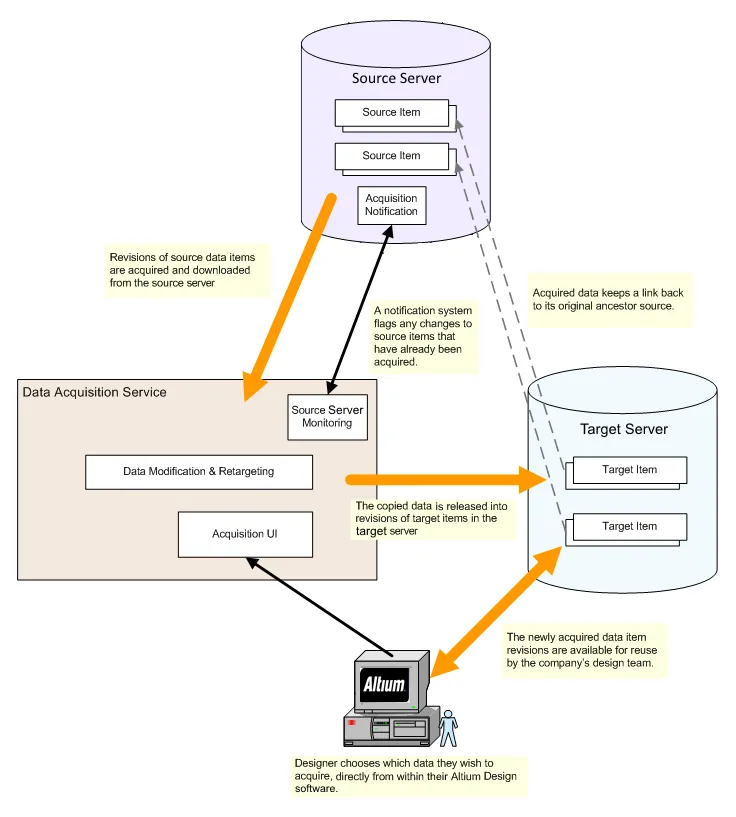
サーバーデータ取得の概念。


取得可能なアイテム
データ取得機能を使用すると、ソースサーバーからターゲットサーバーへ、以下のアイテムタイプを取得できます:
- 3Dモデル
- Altium Designer の環境設定
- コンポーネント(関連する部品選択肢を含む)
- コンポーネント・テンプレート
- データシート
- フットプリント
- 管理対象の回路図シート
- 出力ジョブ
- 回路図テンプレート
- スクリプト
- シミュレーションモデル
- シンボル
データ取得時の注意事項:
-
ソースサーバー上で「リリース済み」状態にあるデータアイテムのみを取得できます。
-
ソース項目のすべてのリビジョンではなく、選択されたリビジョンのみが取得されます。
-
ソースコンポーネントまたは管理対象回路図シート項目のリビジョンを取得する場合、リンクされているすべての子項目も取得されます:
-
Component Item – 以下のリンクされた子オブジェクトの該当するリビジョン:シンボル・アイテム、フットプリント・アイテム、3Dモデル・アイテム、シミュレーションモデル・アイテム、データシート・アイテム、コンポーネント・テンプレート・アイテム。なお、取得プロセス中は「コンポーネントタイプ」パラメータは転送されないため、転送されたコンポーネントは、Altium Designerの「コンポーネント」パネルおよび「ワークスペースのコンポーネント」ページの
Uncategorized 位置に表示されます。Altium Designerの「コンポーネント」パネルおよび「ワークスペースのコンポーネント」ページで、「コンポーネントタイプの変更」操作を使用することで、1つまたは複数のコンポーネントエントリに希望のコンポーネントタイプを適用できます。Explorer パネル内の「コンポーネント・タイプの変更」操作を使用して、単一または複数のコンポーネント・エントリに希望のコン -
Managed Sheet Item – 以下のリンクされた子オブジェクトの該当するリビジョン:コンポーネント・アイテム、シンボル・アイテム、フットプリント・アイテム、3D モデル・アイテム、シミュレーション・モデル・アイテム、データシート・アイテム、コンポーネント・テンプレート・アイテム、回路図テンプレート・アイテム。
-
-
取得されたソース・アイテムのリビジョンのライフサイクルは、ターゲット・アイテムに割り当てられたライフサイクル定義に基づいて、初期の「リリース後」状態とみなされます。ソース・アイテムのリビジョンに関するライフサイクルの履歴は、すべて無視されます。
-
選択されたソースのコンポーネント/管理回路図シート・アイテムの子アイテムが、何らかの理由で取得できない場合、その選択されたコンポーネント/管理回路図シート・アイテムの取得は実行されません。
取得は「コンテンツカート」ダイアログを使用して行われます。このダイアログには、AltiumDesignerのエクスプローラーパネルからアクセスできます。選択した1つ以上のアイテムリビジョン、あるいはアイテムのフォルダ(そのフォルダ内のすべてのアイテムの最新リビジョンがカートに読み込まれます)を追加することができます。
Altium Designer における取得ユーザーインターフェースの詳細については、「コンテンツカートを使用したワークスペースデータの取得」のページを参照してください。
取得の仕組み
背景として、以下のセクションでは、データ取得機能で採用されている基本的な手順の流れと、データ取得の管理時に遭遇する一般的なシナリオについて詳しく説明します。
基本的な処理フロー
次の図は、ソースサーバーからデータを取得する仕組みを詳しく示したものです。これは、基本的に、ソースアイテムの選択されたリビジョンを、指定されたソースサーバーとターゲットサーバー間でコピーするための手順の流れを示しています。

ソースサーバーからデータを取得し、ターゲットサーバーに転送する仕組み。
図からわかるように、この手順は基本的に3つの段階に分けられ、データの整合性を維持しながらサーバー間でデータが転送されることが保証されています:
-
Download – まず、(ソースサーバー上の)ソース項目の選択されたリビジョンがダウンロードされます。 -
Modify & Retarget – 取得した値を確実に保持しつつ、定義されたローカル設定(ターゲットサーバー側の設定)に合わせてデータが自動的に変更されます。 -
Release – データはターゲットサーバーに書き込まれます(この場合は、既存のターゲット項目の新しいリビジョンに書き込まれます)。ターゲットリビジョンは、その起源である祖先のソース項目リビジョンへのポインタを維持します。
取得データの管理
前のセクションでは、取得の基本的な流れについて説明しました。データの取得を効果的に管理するために、ソースアイテムと取得済みアイテムの両方の相対的な履歴が追跡され、設計者は取得管理インターフェースを通じて関連する取得アクションを利用できるようになります。
以下のセクションでは、データ取得の管理において遭遇する一般的なシナリオについて解説します。いずれの場合も、取得済みデータの状態(ターゲットアイテムおよびそのリビジョン)が、元のソースアイテムとそのリビジョンと比較されます。
完全に新規の取得
このシナリオでは、ソース項目のどのリビジョンも以前に取得されたことがありません。ソース項目のリビジョンを、新しいターゲット項目の初期リビジョンとして取得します。新しいターゲット項目とそのリビジョンは、取得設定の一環として作成されます。

シナリオ 1 – 新しいターゲット・アイテムの初期リビジョンへのデータ取得。
後続の改訂版の取得
このシナリオでは、ソース項目のリビジョンが以前に取得済みです。その後、ソース項目が変更され、より新しいリビジョンが利用可能になりました。この場合、既存のターゲット項目の新しいリビジョンが作成され、そのリビジョンにソース項目の新しいリビジョンが取り込まれます。
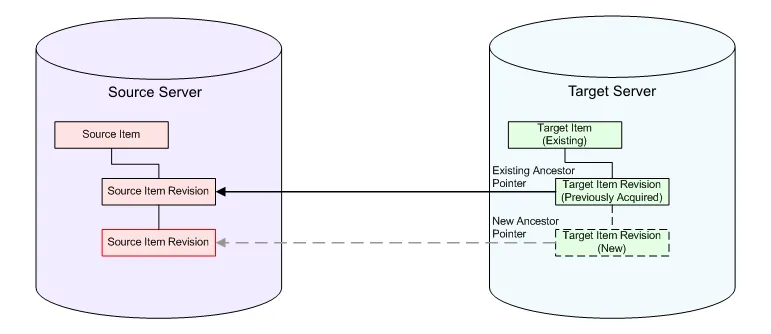
シナリオ 2 – 以前に取得済みのソース項目のより新しいリビジョンを取得する。
すでに存在する場合
このシナリオでは、ソース項目の最新リビジョンはすでに取得済みであり、これ以上取得すべきものはありません。
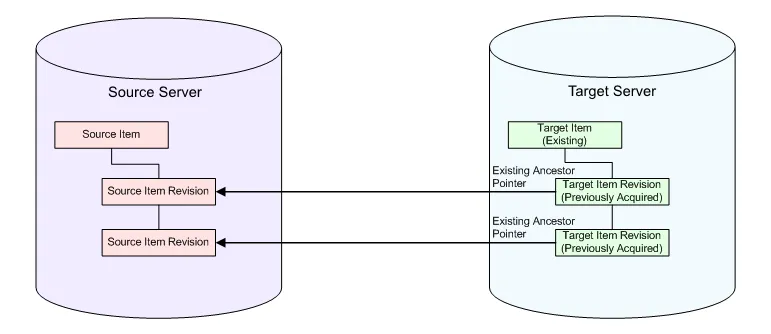
シナリオ 3 – 対象のソース項目のリビジョンはすでに取得済みであり、何も行う必要はありません。
 AI で翻訳