BOMポータル 連結BOMモード

BOMポータルのConsolidated BOMモードを使用すると、複数のエンジニアリングBOMから調達指向のBOMドキュメントを作成することができます。複数のBOMリストをスプレッドシートや他の手作業で集計する必要性をなくし、有利なサプライヤの価格破壊のために部品数量を計算し、同等の部品を合理的に選択し、発注書やRFQ(見積依頼書)を作成します。

連結BOMを使用すると、すべてのBOMの部品が自動的にマッピングされ、合計され、同じ場合は結合され、累積注文リストに表示されます。また、サプライヤーの価格ブレークポイントを利用するために、部品の注文数量を手動で増やしたり、許容できる同等の部品を1つの「連結」BOMラインエントリーにマージしたりすることもできます。
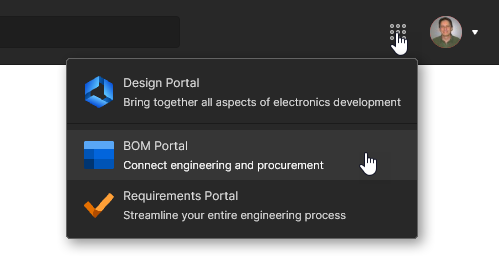
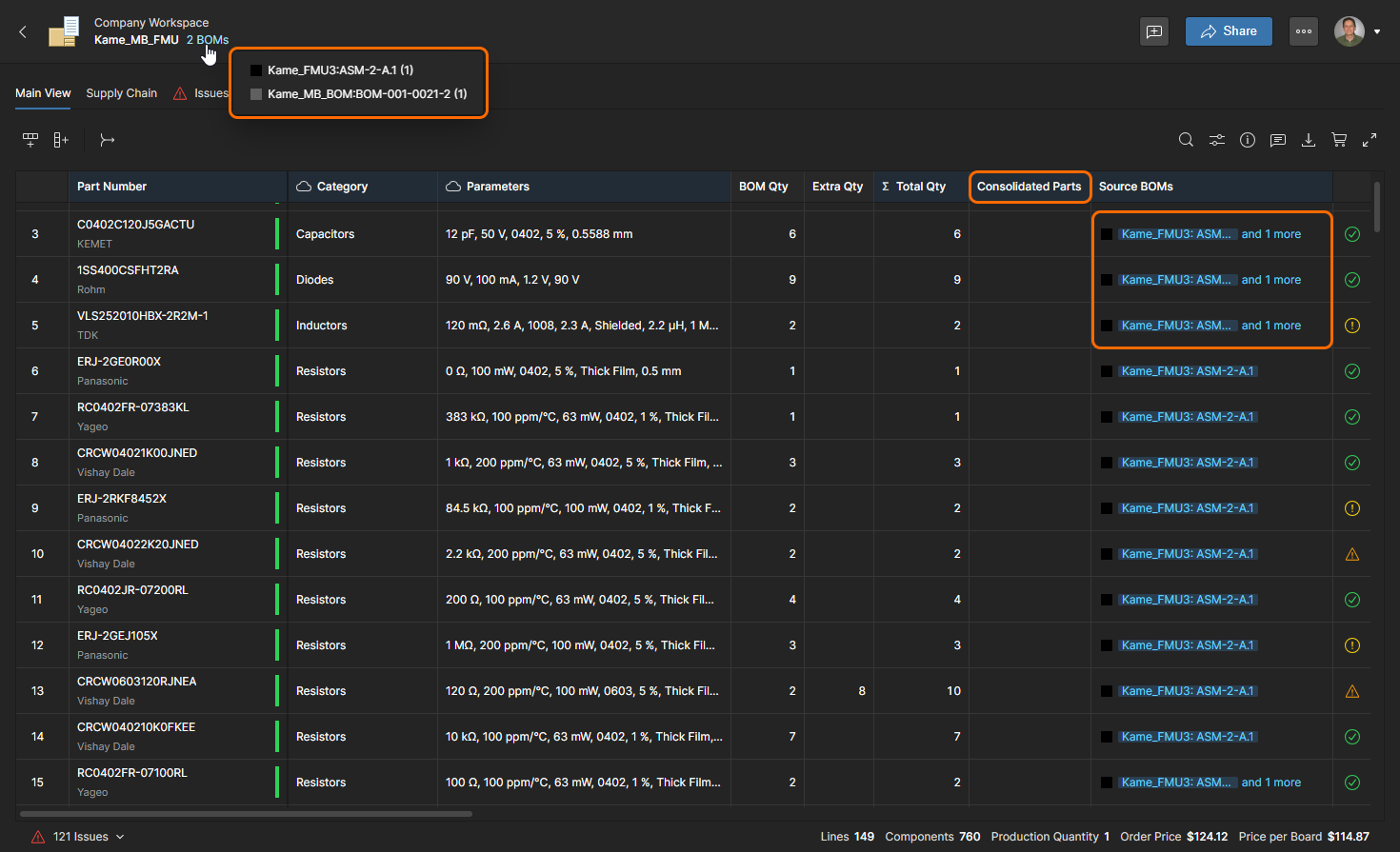
BOM ポータルの連結 BOM に関連する機能にアクセスするには、上部 9 点のメニューからワークスペース BOM Portalビューを開きます。

Altium BOM Editorを使用している場合、既存の Consolidated BOM ドキュメントは読み取り専用です。

調達指向のConsolidated BOMフォーマットには、同等のコンポーネントを統合し、購入数量を操作する機能を持つ複数のBOMリリースが含まれています。 調達指向のConsolidated BOMフォーマットには、同等のコンポーネントを統合し、購入数量を操作する機能を持つ複数のBOMリリースが含まれています。

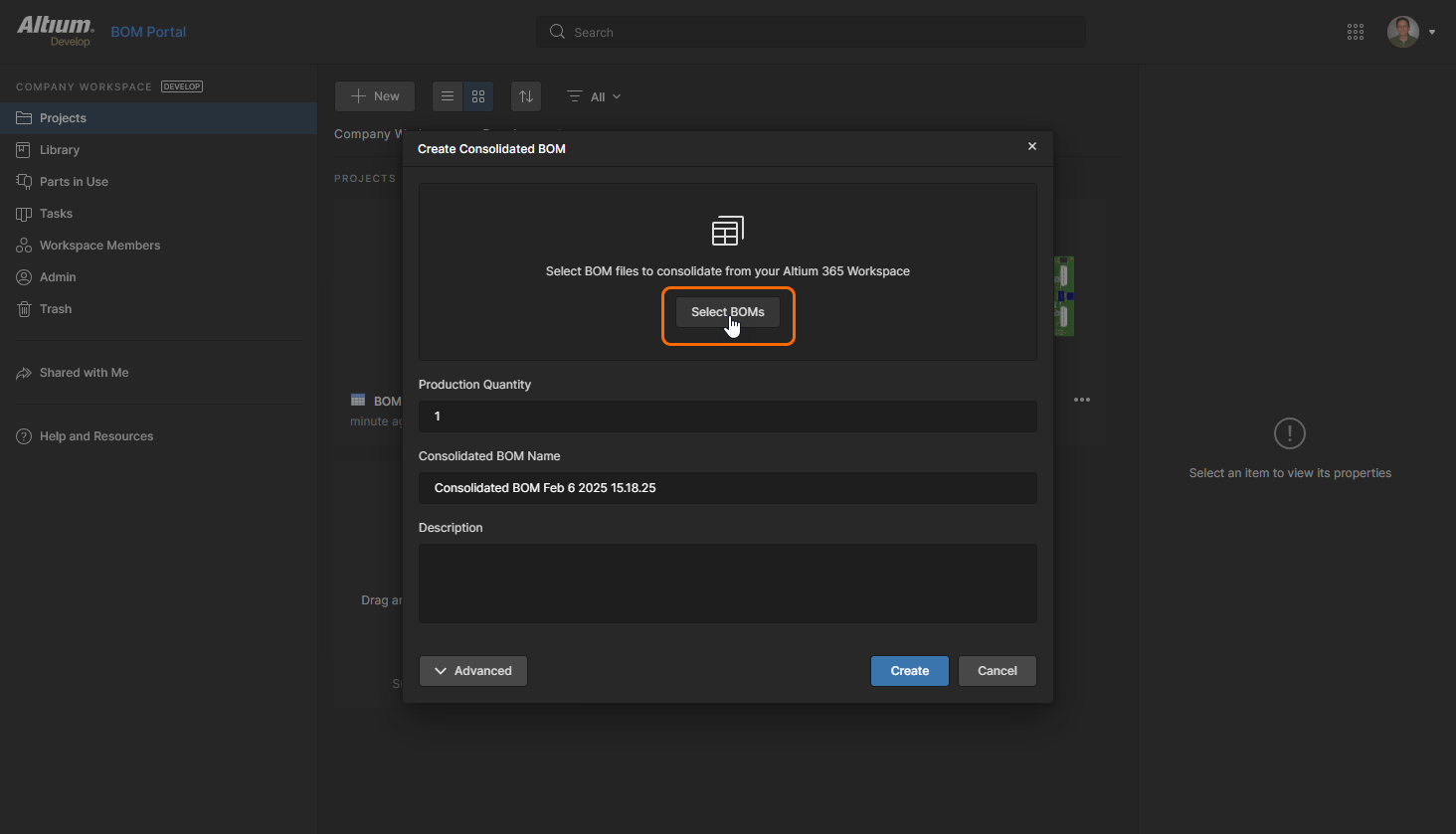
そのためには Create Consolidated BOMページの ボタンメニューから Projectsダイアログウィンドウで新しいConsolidated BOMドキュメントを構成するには、ページ上の ボタンメニューからオプションを使用します。 Create Consolidated BOMダイアログウィンドウで新しい連結 BOM ドキュメントを構成します。既存のManaged BOMやDesign Projectから複数のBOMを追加して、Consolidated BOMを作成し、含まれるBOMやConsolidated BOM全体の数量を指定することができます。追加されるBOMデータは、現在の状態のBOMまたはプロジェクト - Work In Progress:
¦アクティブに更新されているエンティティ - この場合、
¦デザイン・プロジェクトのバリアントまたはマネージドBOM ¦データ
・スナップショット", "placement": "top", "arrow":true}">WIP(ウィップ) データ・スナップショット - または既存のBOM/プロジェクト・リリースから使用できます。
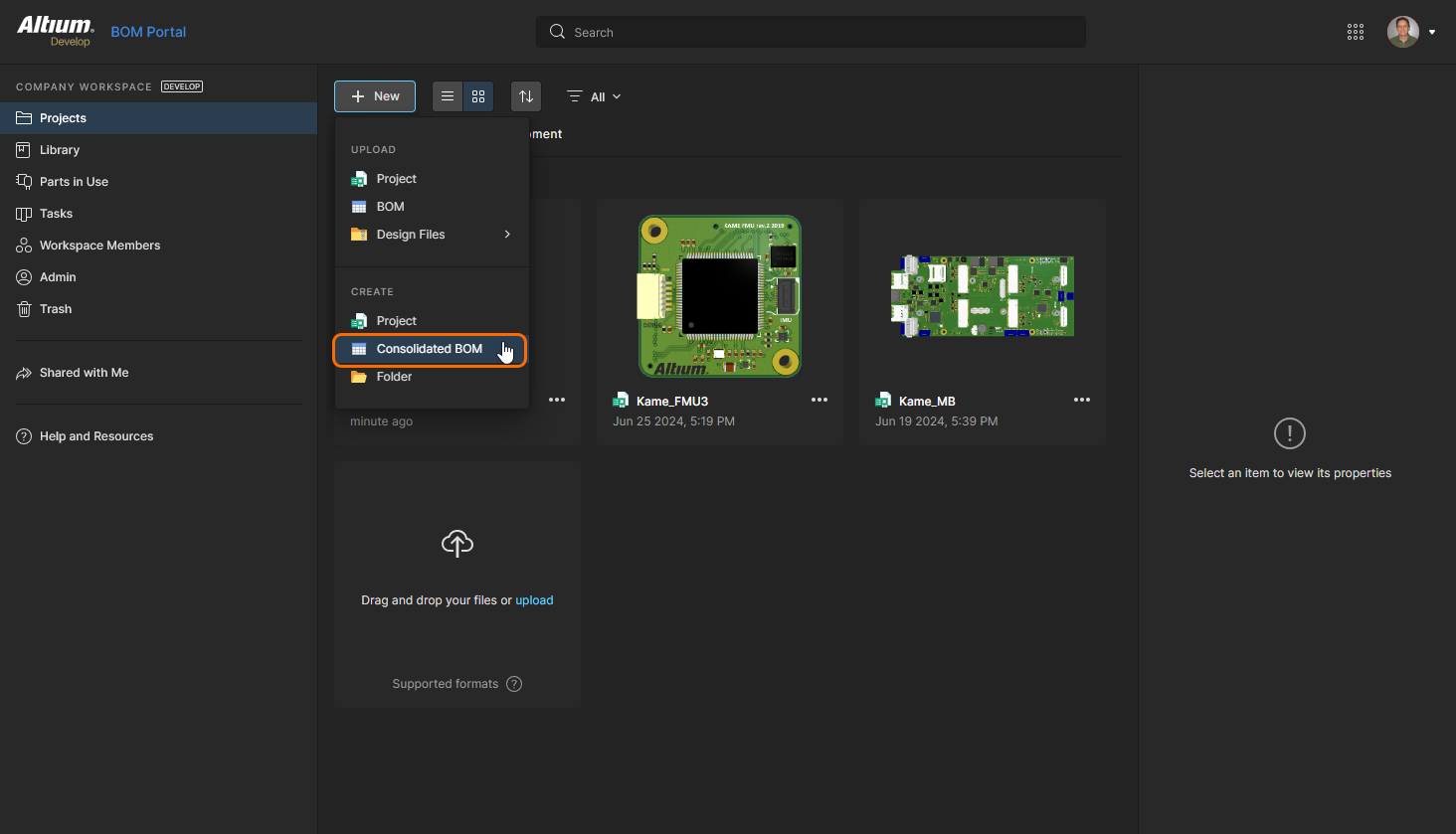
新しい連結BOMドキュメントを作成するには、ドロップダウンメニューから Create Consolidated BOM オプションを選択します。 Projectsページからオプションを選択します。

次の Create Consolidated BOMダイアログウィンドウで、 ボタンをクリックして、含める BOM データソースを選択するプロセスを開始します。
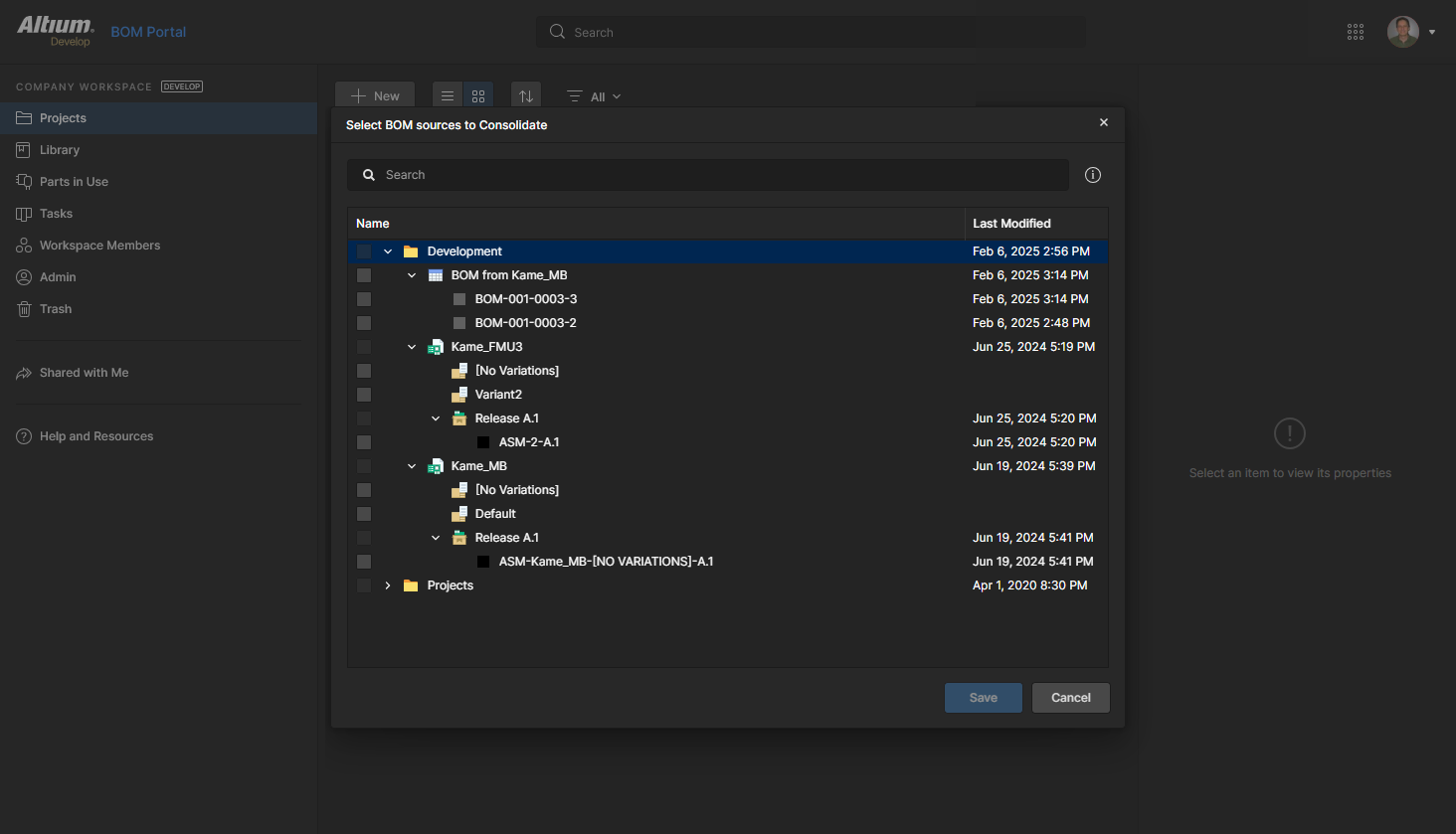
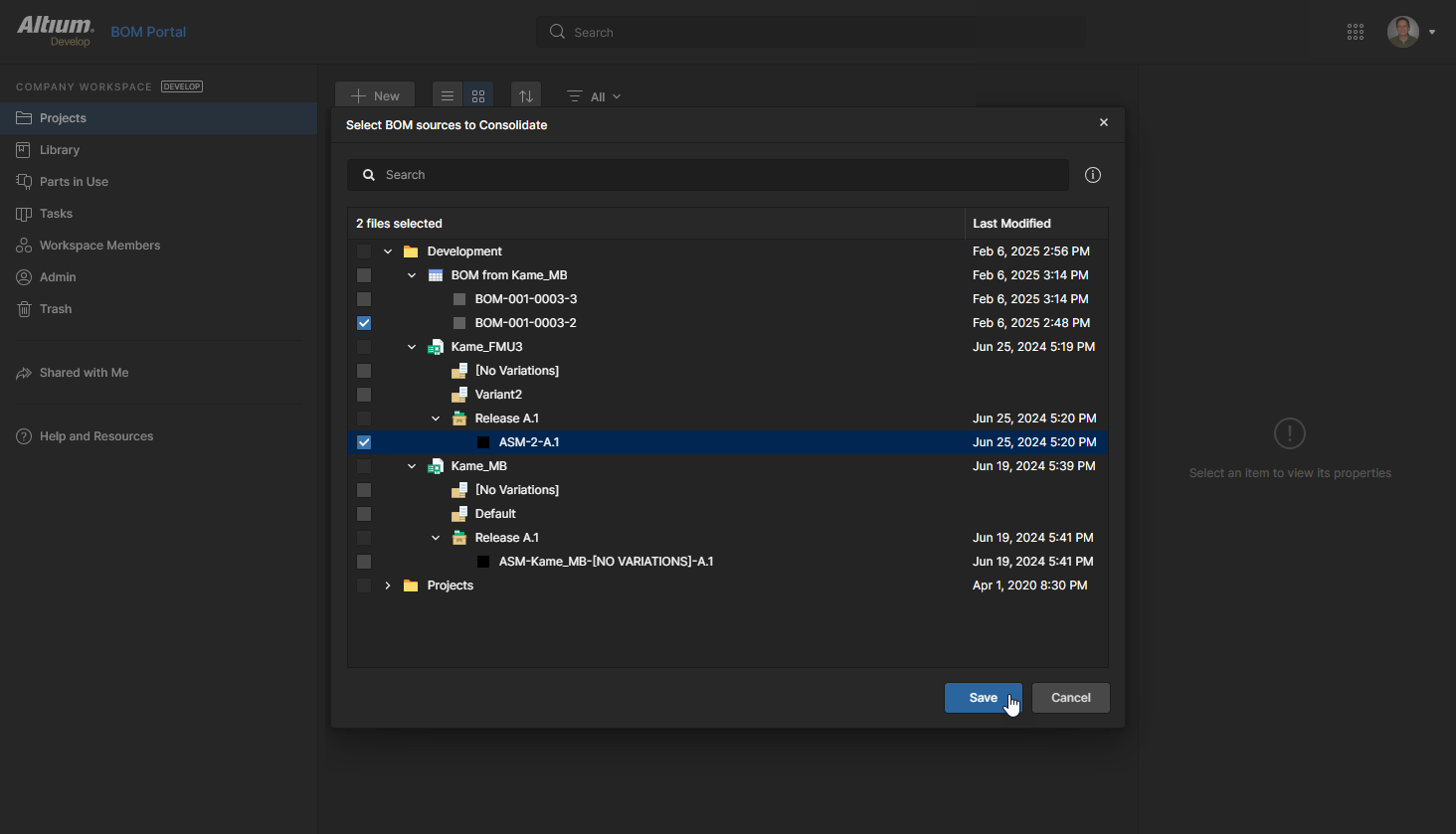
ウィンドウ内の使用可能な Design Projects および Managed BOMs の階層を展開して、必要な BOM データソースを探します。 Select BOM sources to Consolidateウィンドウを展開して、必要な BOM データソースを探します。を開きます。 Propertiesペイン () を開いて、選択したアイテムの情報を確認します。プロジェクト、BOM、またはリリースの名前をクリックして開くことができます。
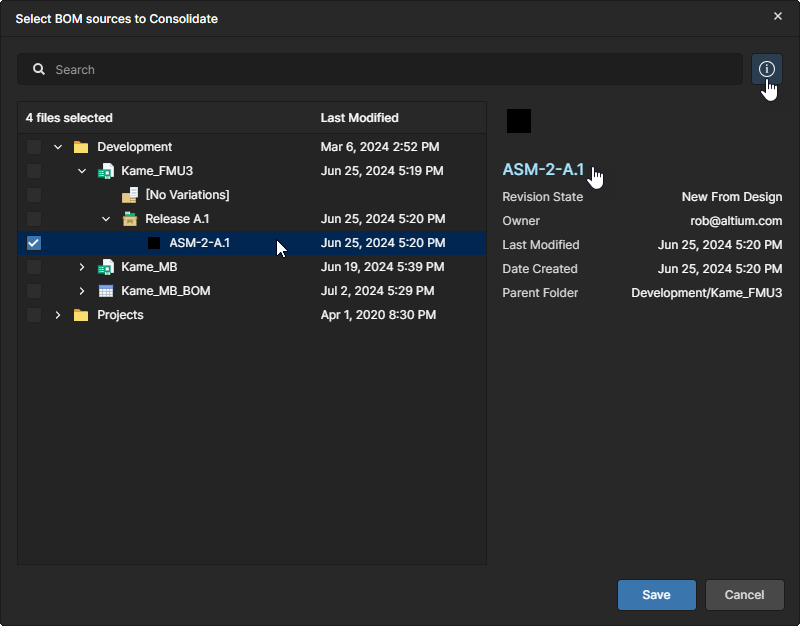
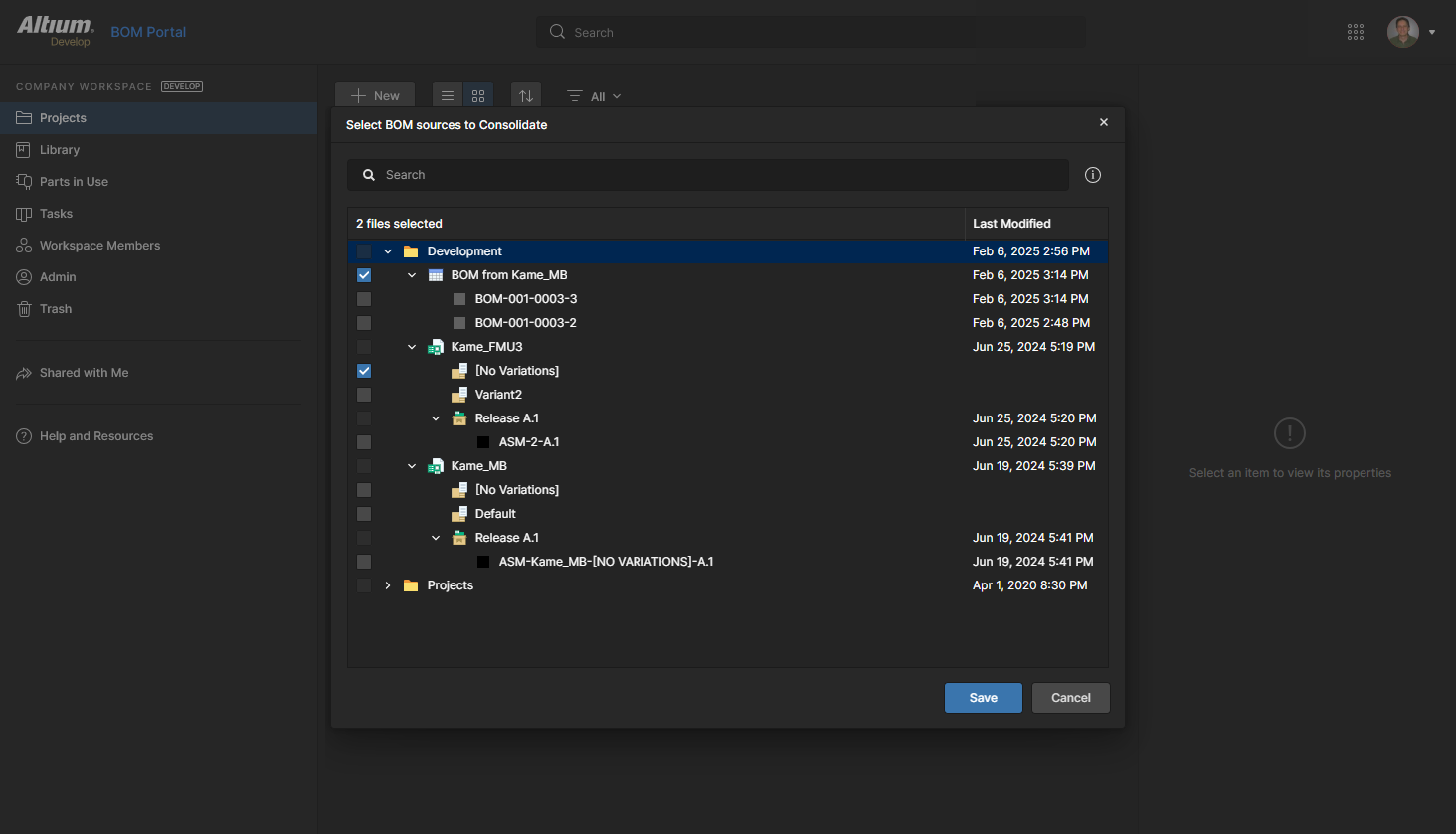
連結 BOM に含める BOM ソースをチェックします。この例では、管理BOMとプロジェクトバリエーションのプライマリWIPソースが選択されています。その後、WIPソースが更新されると、Consolidated BOMはアラート通知を提供します。

また、Consolidated BOMに入力するリリースを選択することもできます。ここでは、管理 BOM とプロジェクトの両方のリリースが選択されています。 をクリックして、データソースの選択を確認します。

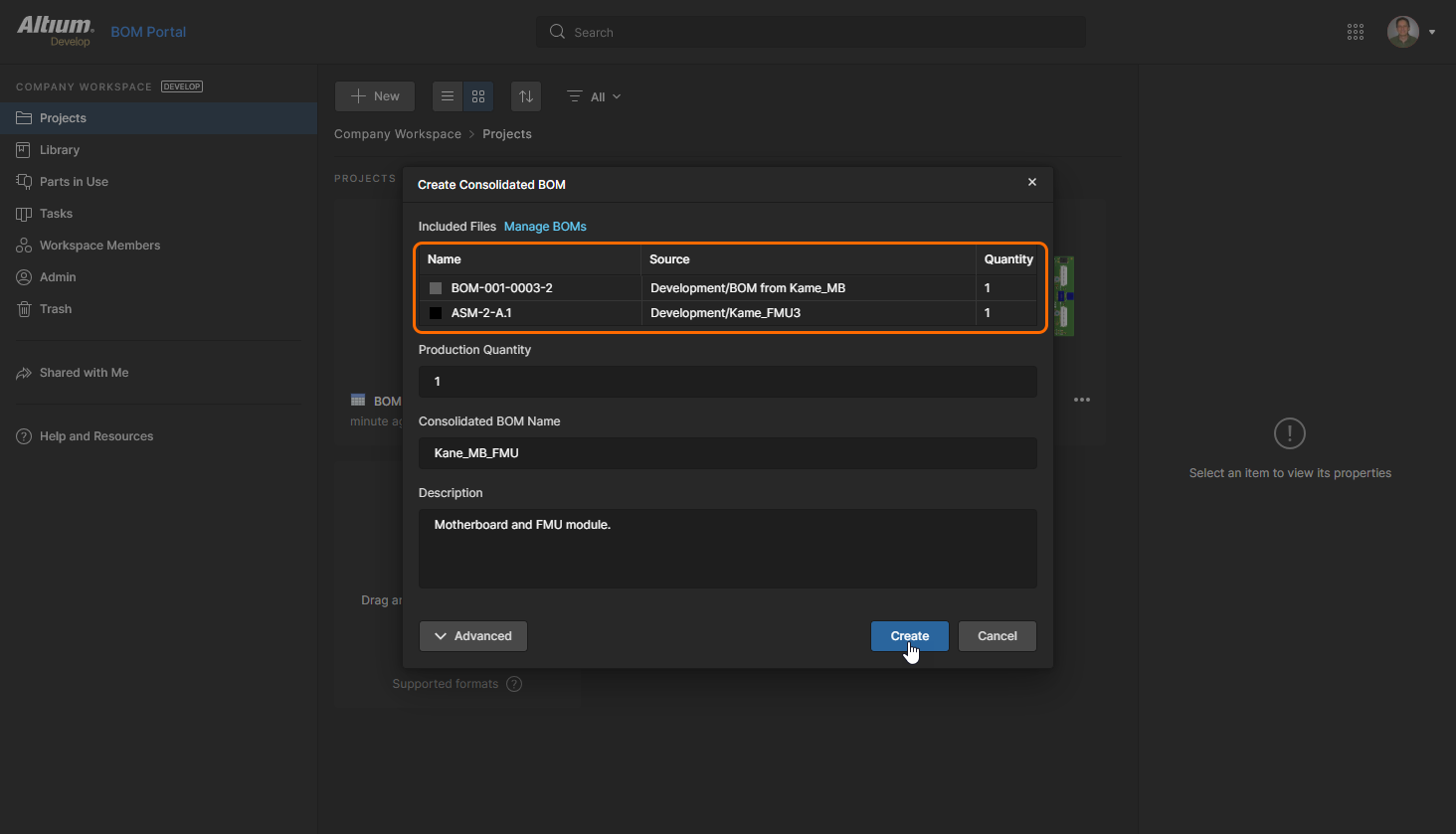
ウィンドウに戻って Create Consolidated BOMウィンドウに戻って、含まれる BOM のリストを確認したり、ソース BOM の部品数 (Batch Size)を掛けたり、提案された Consolidated BOM Nameを編集し、オプションの Description. をクリックして処理を完了します。

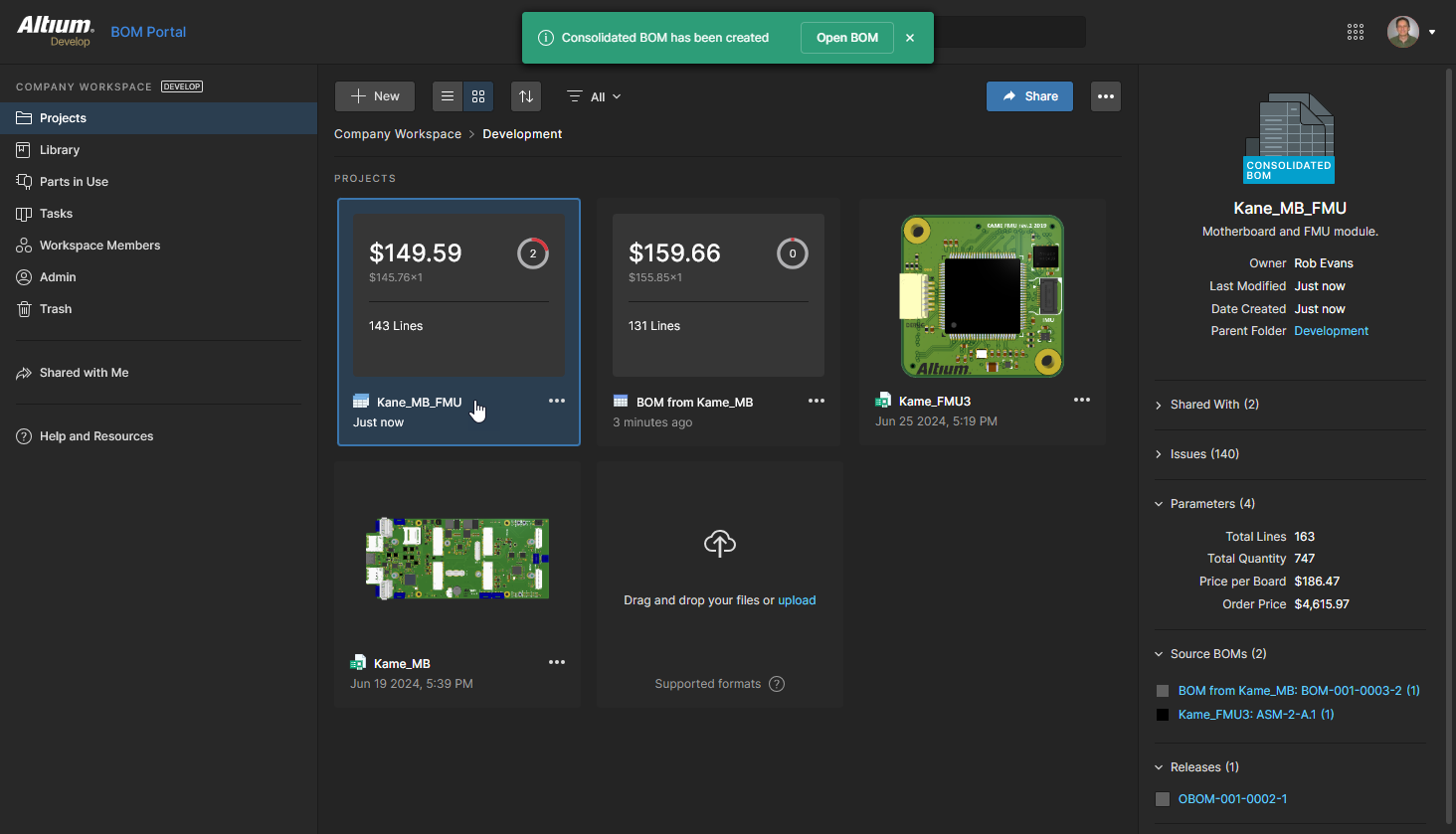
出来上がった Consolidated BOM ドキュメントは Projects リストに追加され、詳細は右側の Informationペインに表示されます。名前をクリックするとすぐに開きます。

Consolidated BOMは、BOMポータルのManaged BOMで利用できるほとんどの機能と特徴を共有します。主な例を以下に示します:

  • 行の追加 () および行の削除 () 機能を使用して、個々の BOM エントリを追加および削除する機能 - BOM ポータルのリスト機能を参照してください。

  • ペイン ( ) を使用した部品表アイテムの詳細情報へのアクセス。 Infoペイン () - BOM ポータルの情報ペインを参照してください。

  • ペインから BOM ラインアイテムに割り当て可能なコメントを追加する機能。 Comments and Taskペイン () - BOMポータルコメントを参照してください。

連結BOMは、調達に重点を置いているため、管理BOMとはいくつかの重要な違いがあります:

  • メーカー品番参照は、ソースのマネージドBOMまたはデザインプロジェクトで指定されているため、編集できません。

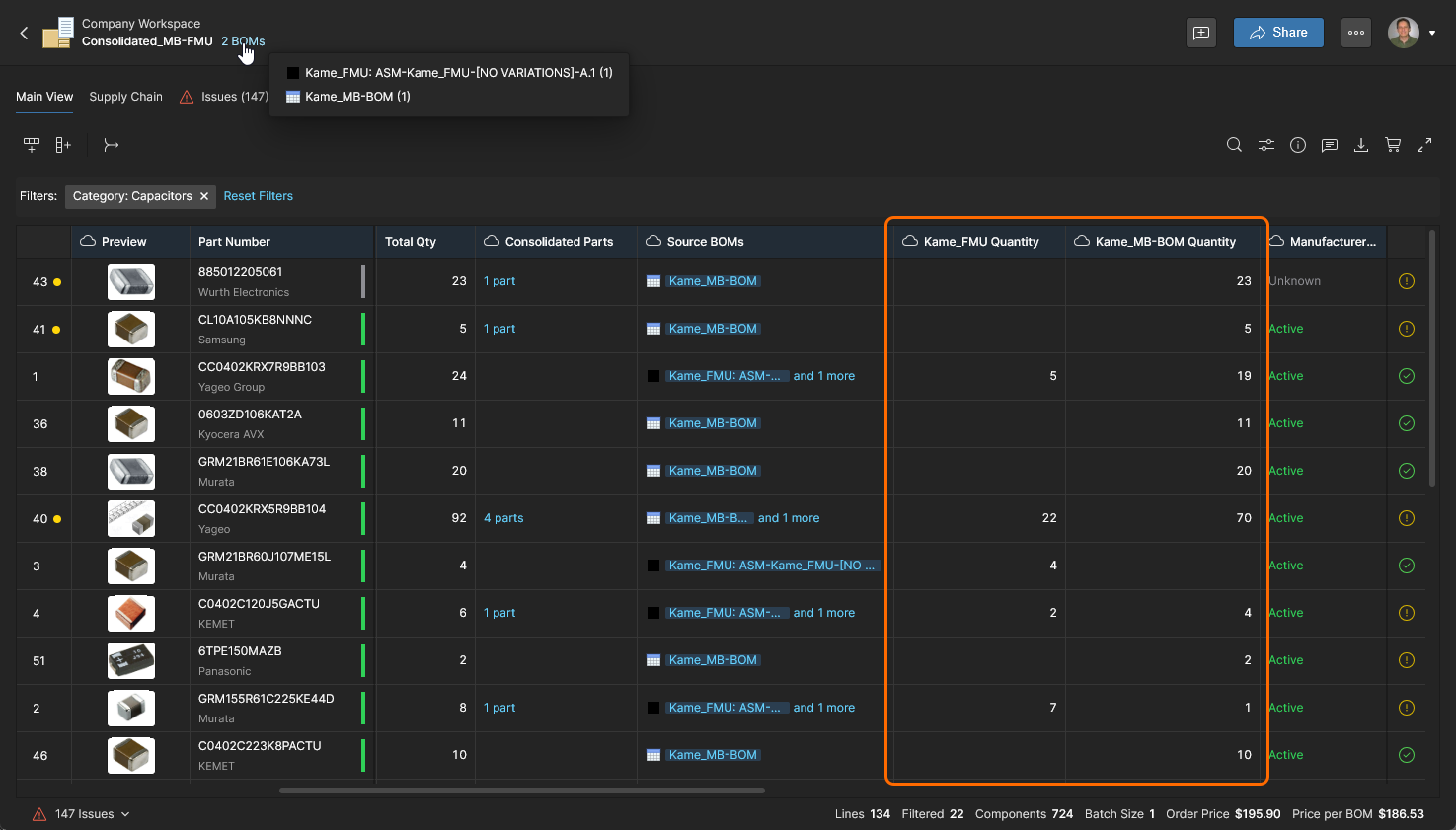
  • ユニークな Source BOMs選択された部品のソースBOMと該当するDesignator参照へのリンクを提供する独自の列が含まれます。

  • 一意の Consolidated Parts列が含まれ、1 つの BOM 行に結合された個々の部品エントリを参照します。

  • 一意の Category列が含まれる。 Typeこの列は、以下に説明するように、等価部品連結の目的で構成部品エントリを

  • 固有の Quantity連結BOMに含まれる各BOMデータソースの寄与部品量を示す固有の列があります。

  • この欄には Extra QtyTotal Qty列は自動的に有効になり、注文数量を操作して有利な購買結果を得ることができます。これらの列は、Managed BOMでも利用可能です。

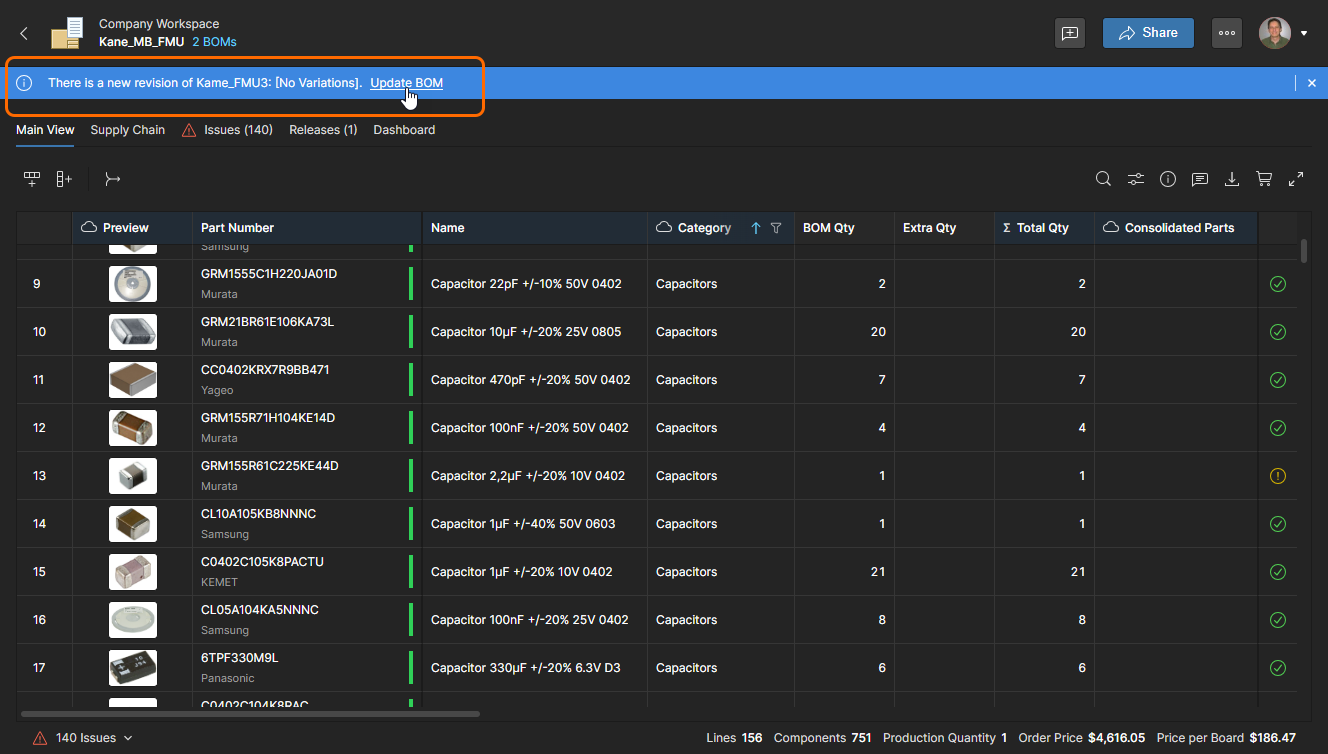
  • 開いている連結BOMは、含まれているWIPBOMソース(静的なリリースとは対照的)が更新されたかどうか、つまり新しいリビジョンが存在するかどうかを自動的に検出します。新しいリビジョンが存在します。 Update BOMを選択して、変更を Consolidated BOM に組み込みます。

BOMソースと部品

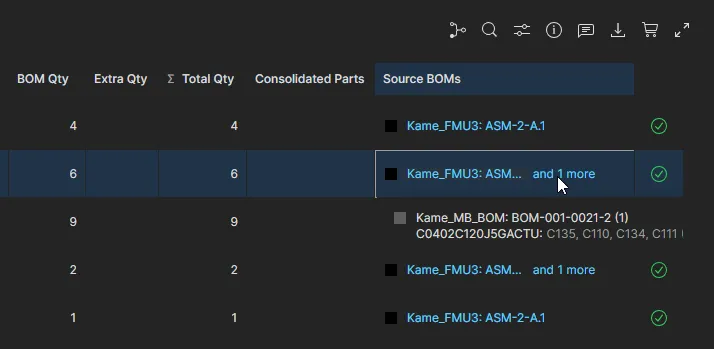
BOMソースと部品 Source BOMs各Consolidated BOM行エントリの列データには、1つまたは複数のソースBOMのコンポーネント部品への参照が含まれています。セル項目は、ソース部品情報とソースBOM/プロジェクト/リリース自体へのリンクを提供します。
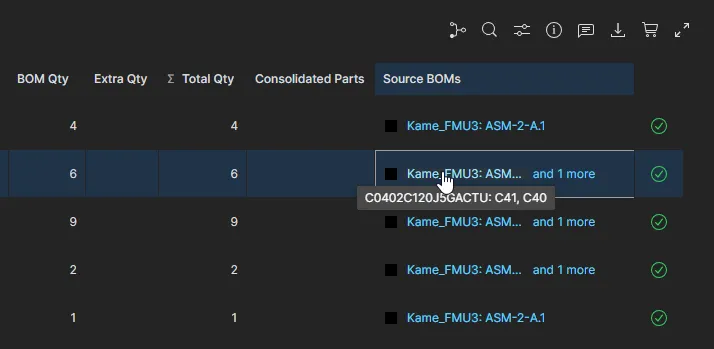
プライマリ BOM ソース参照にカーソルを合わせると、部品名と関連するデジグネータが表示されます。ソースBOM名をクリックすると、新しいブラウザのタブで表示されます。

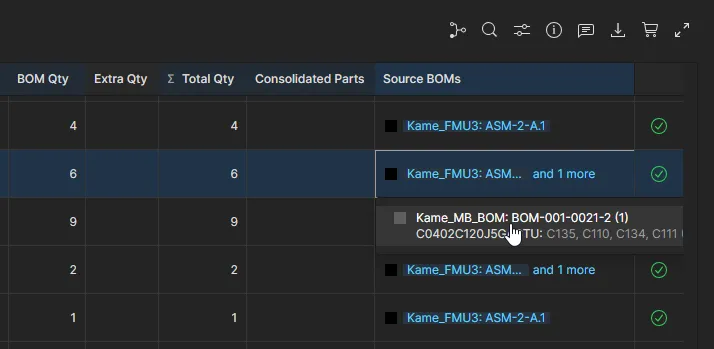
追加のBOMソース・リファレンス('and more')を選択すると、部品名と関連する Designators が表示されます。

追加BOMソース部品情報をクリックすると、新しいブラウザ・タブにソースBOMが表示されます。

部品の統合

Consolidated BOMは、ソースBOMから同一の部品を自動的に1つの数量調整されたラインエントリーに照合しますが、複数のメーカーからの同じ機能部品など、組み合わせることができる同等の部品エントリーがある可能性があります。このような状況は、連結BOMの Manual Parts Consolidation機能で対処できます。

部品統合機能とそれに関連する列データにより、概念的に同等の部品エントリーを、再計算されたパラメータを持つ単一のBOM行エントリーに統合することができます。 Quantityパラメータを使用します。 ]ボタンから呼び出される部品連結処理では、連結された部品情報項目が列セルに作成されます。 Consolidated Parts列セルに作成されます。このプロセスは、Consolidated BOMの Categoryカラムでは、特定の部品タイプ(例えばコンデンサ)をフィルタリングするように設定できます。 Parameters列を並べ替えて、同じような部品エントリを簡単に比較することができます。
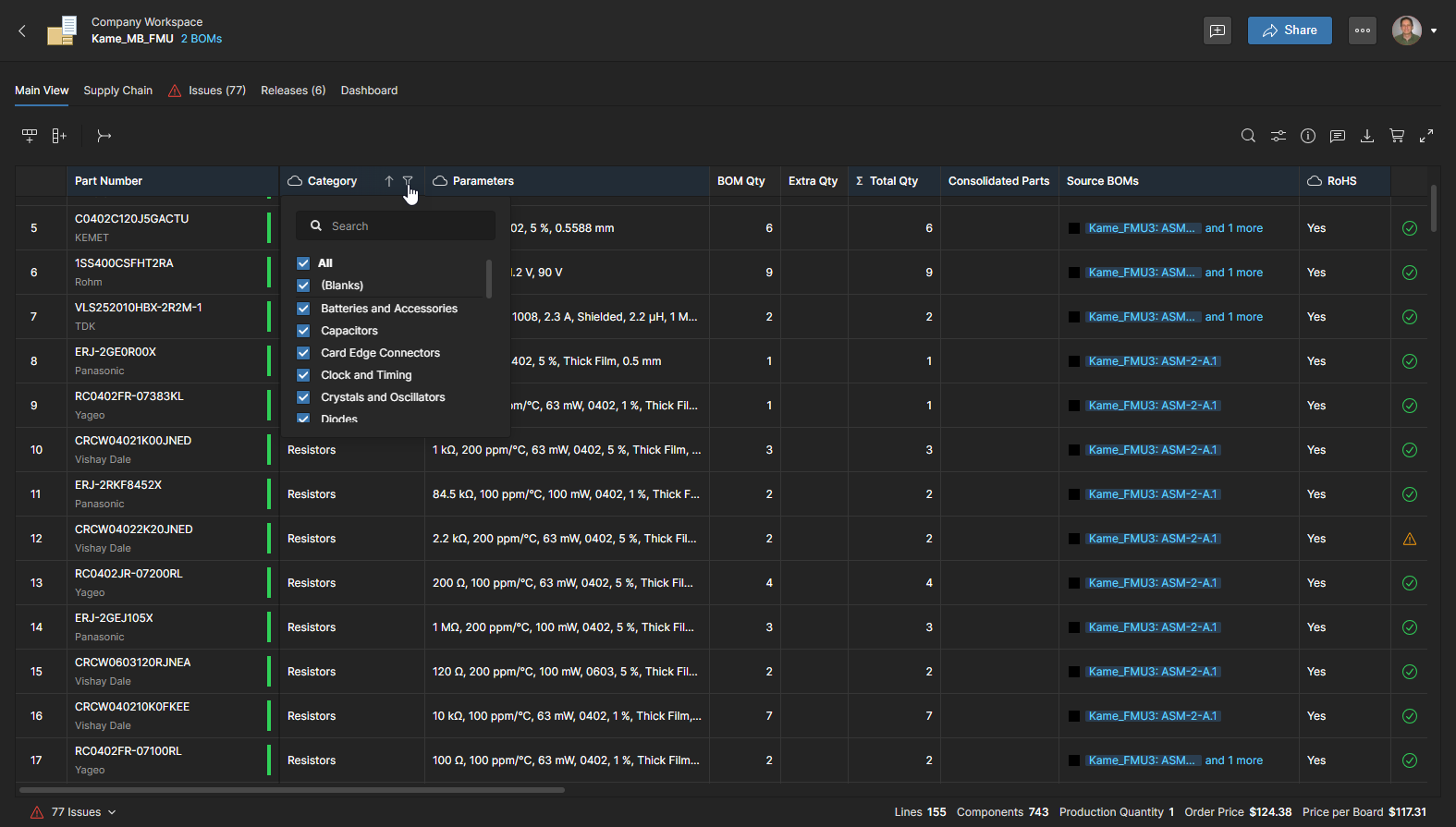
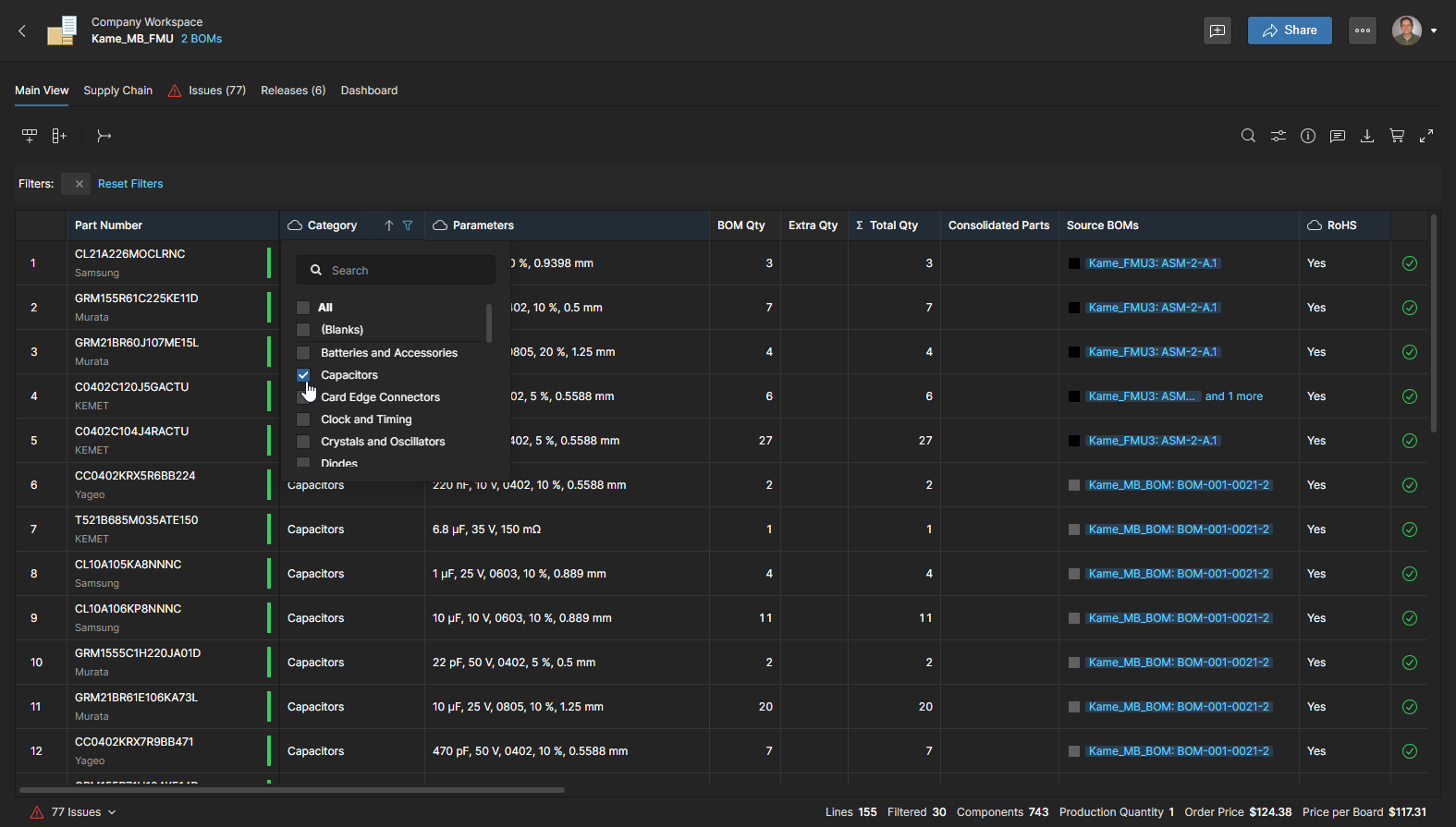
連結に適したBOM部品を見つける最も簡単な方法は、まずBOMリストをフィルタリングして、特定の部品タイプを表示することです。 Filterオプション () Categoryを選択することである。

フィルター Categoryフィルタのドロップダウンリストで Allオプションの選択を解除し、必要なコンポーネント・タイプ(コンデンサ、抵抗など)にチェックを入れると、部品表がその部品カテゴリーに限定されます。

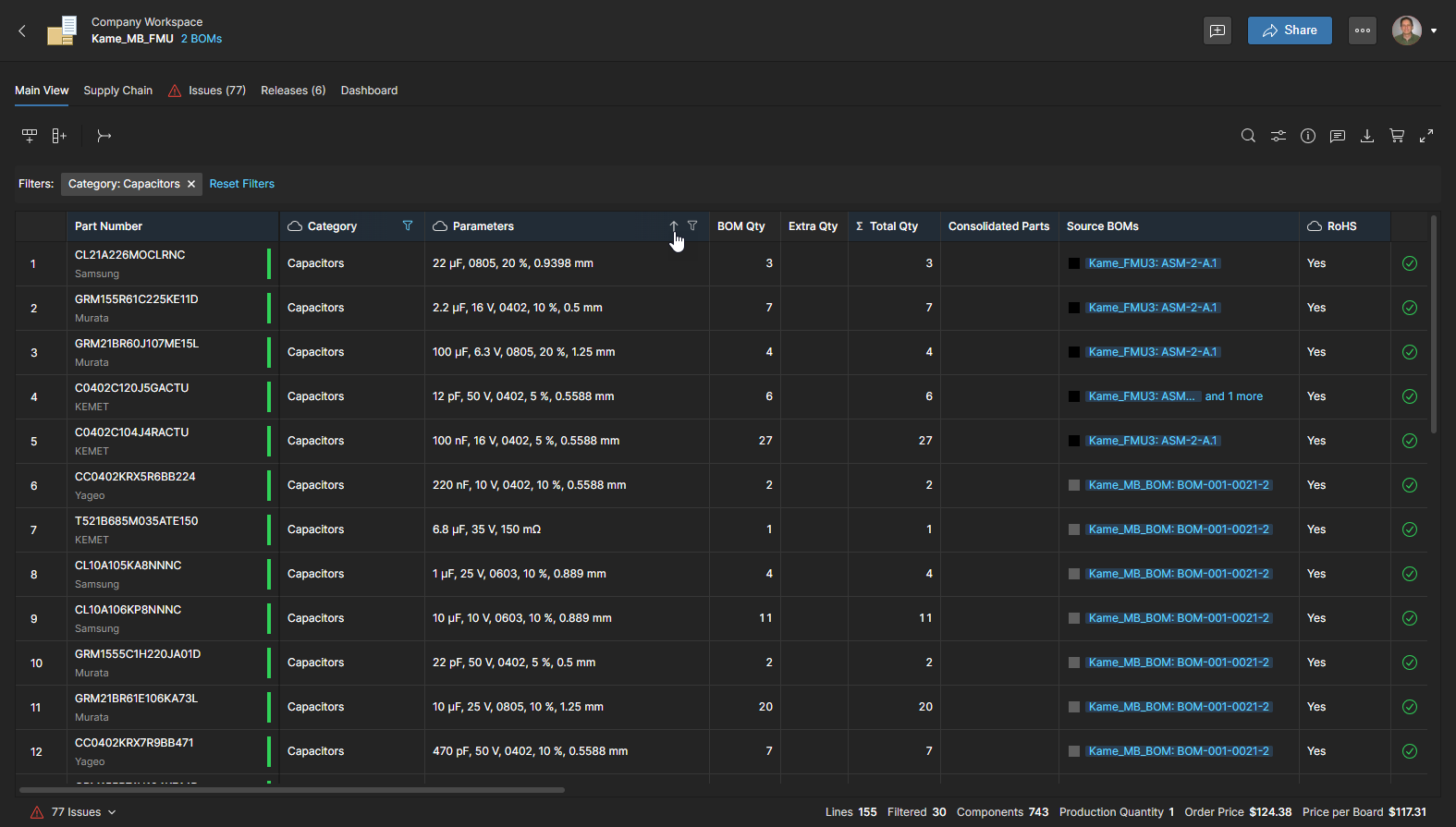
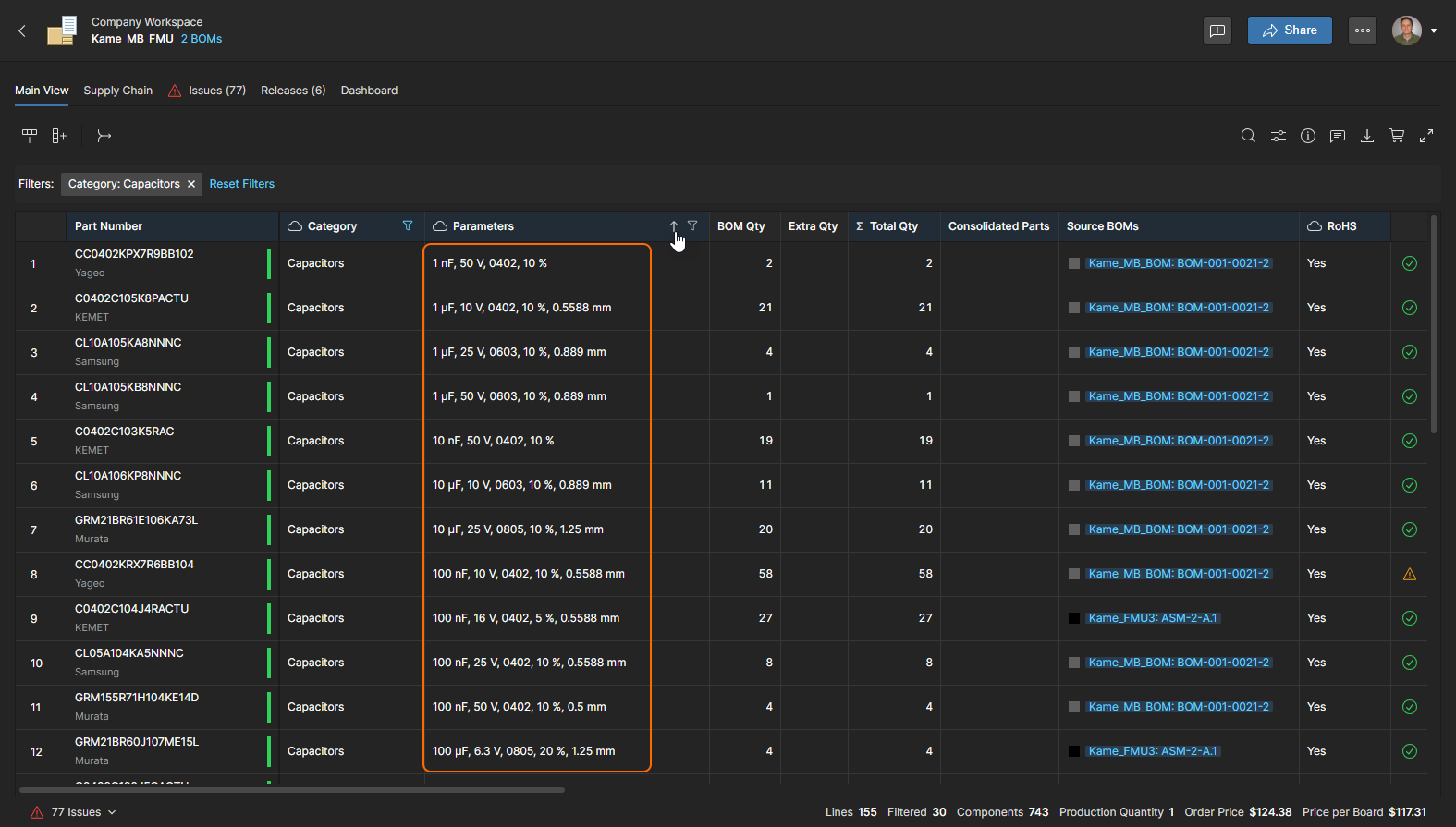
類似したパラメータを持つ部品は、BOMエントリを Parameters列でBOMエントリを順序付けることで、類似したパラメータを持つ部品をリストにまとめることができます。

ヘッダーの矢印アイコン( )をクリックすると、昇順、降順、「順序なし」(矢印が青ではなく白の場合)を切り替えることができます。
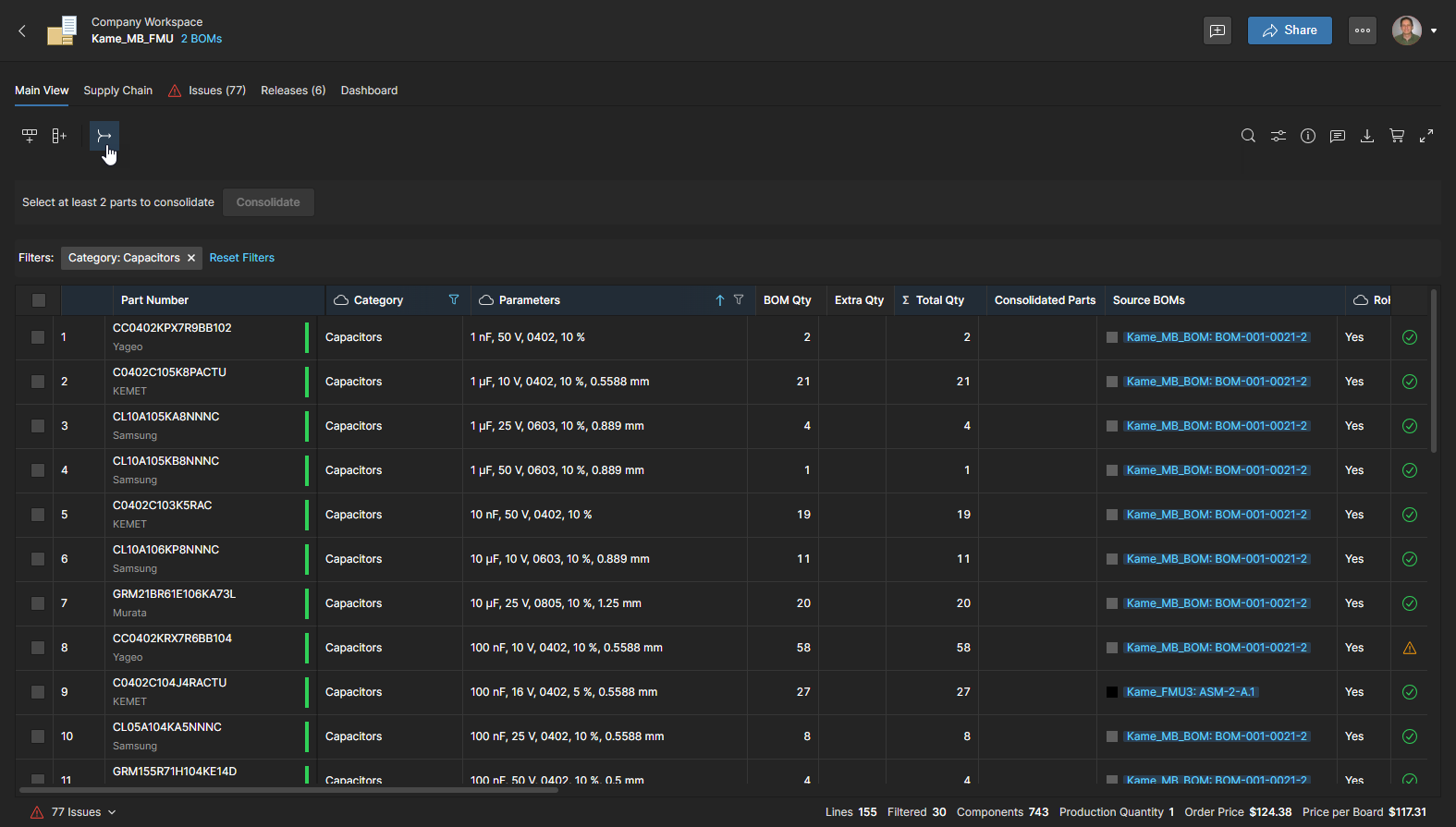
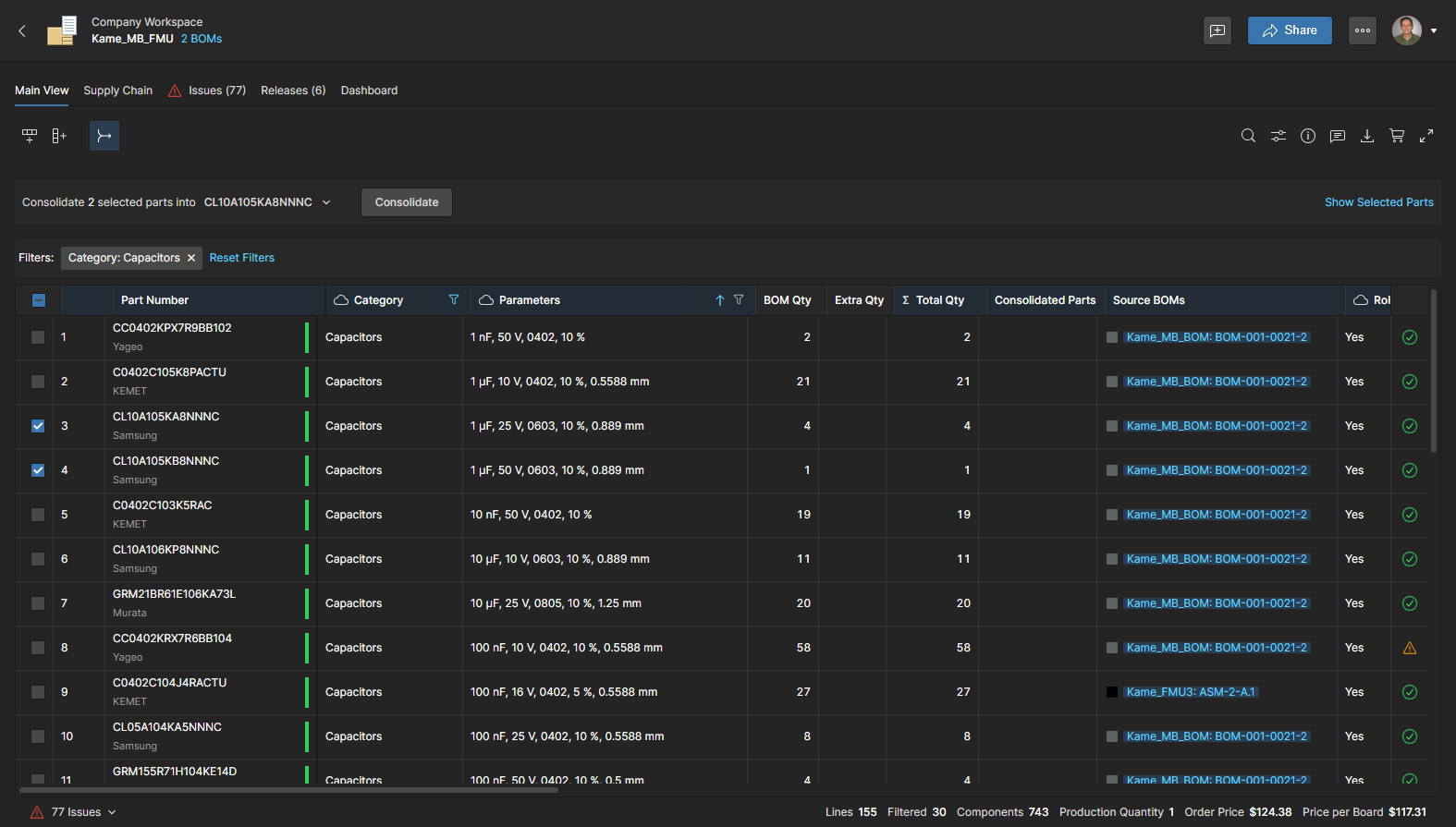
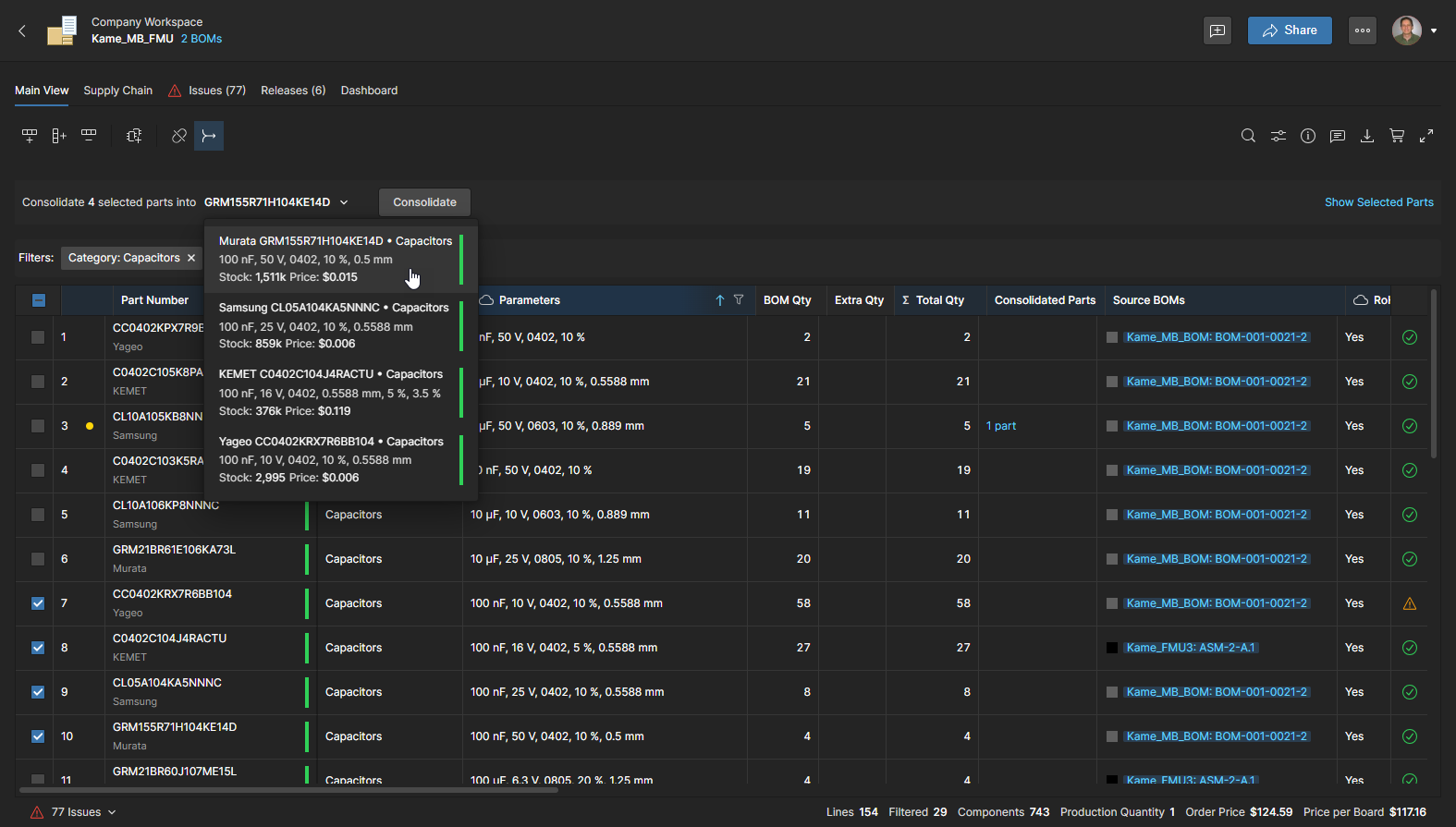
BOM ラインのエントリを 1 つのエントリに統合するには、次のボタンを選択します。 Manual Consolidation Modeボタン()を選択すると、各BOM行の先頭にチェックリスト欄が表示されます。

統合したい BOM ラインを探し、チェックします。この例では、部品は同等のパラメータを提供しますが、定格電圧が異なります。

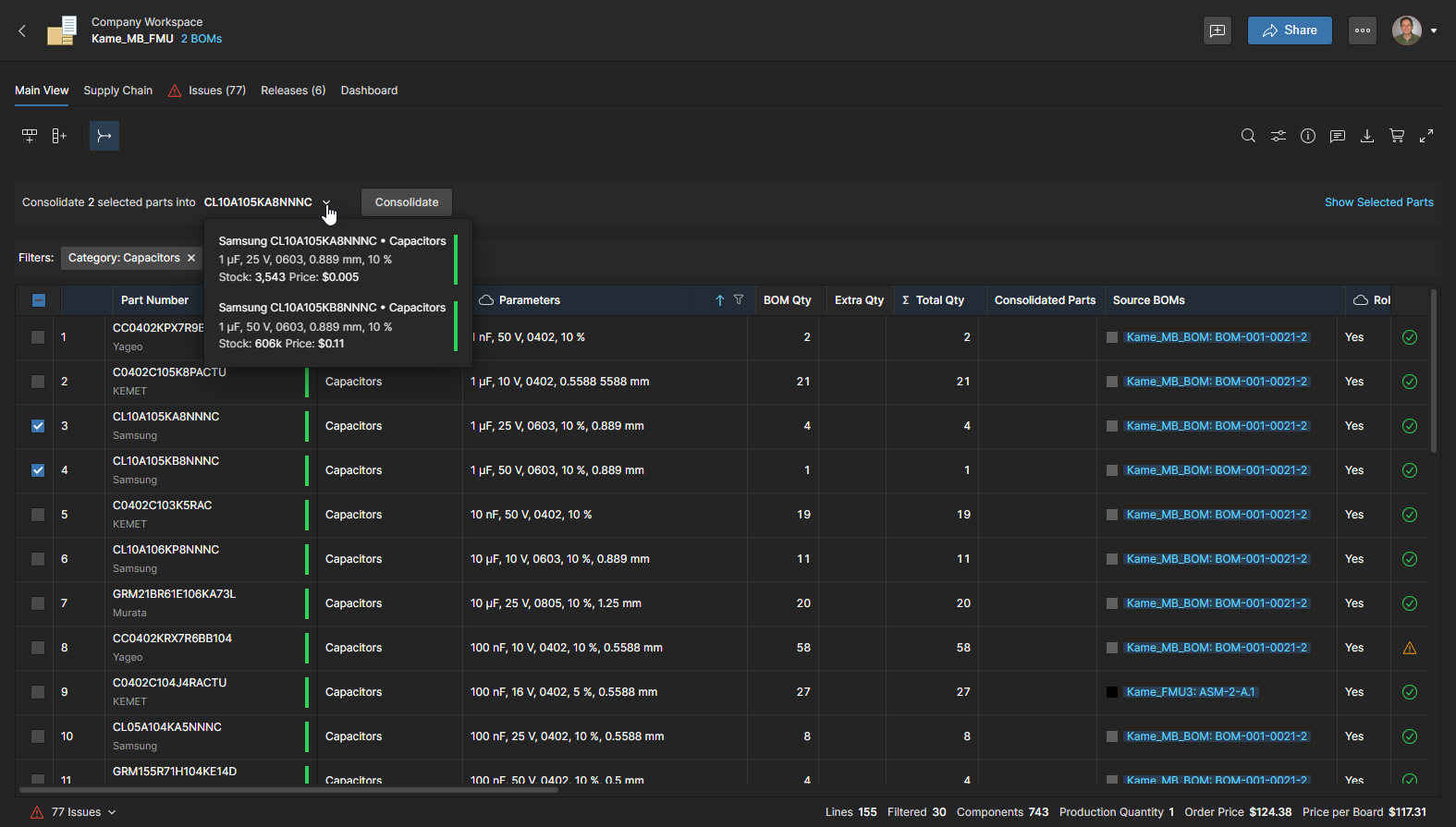
上部の部品統合ドロップダウンメニューで、1つの統合BOMエントリになる優先コンポーネントを選択します。この例では定格の高い部品ですが、価格や在庫レベル(ドロップダウンメニューで選択可能)など、他の重要な要素によって決定されることもあります。

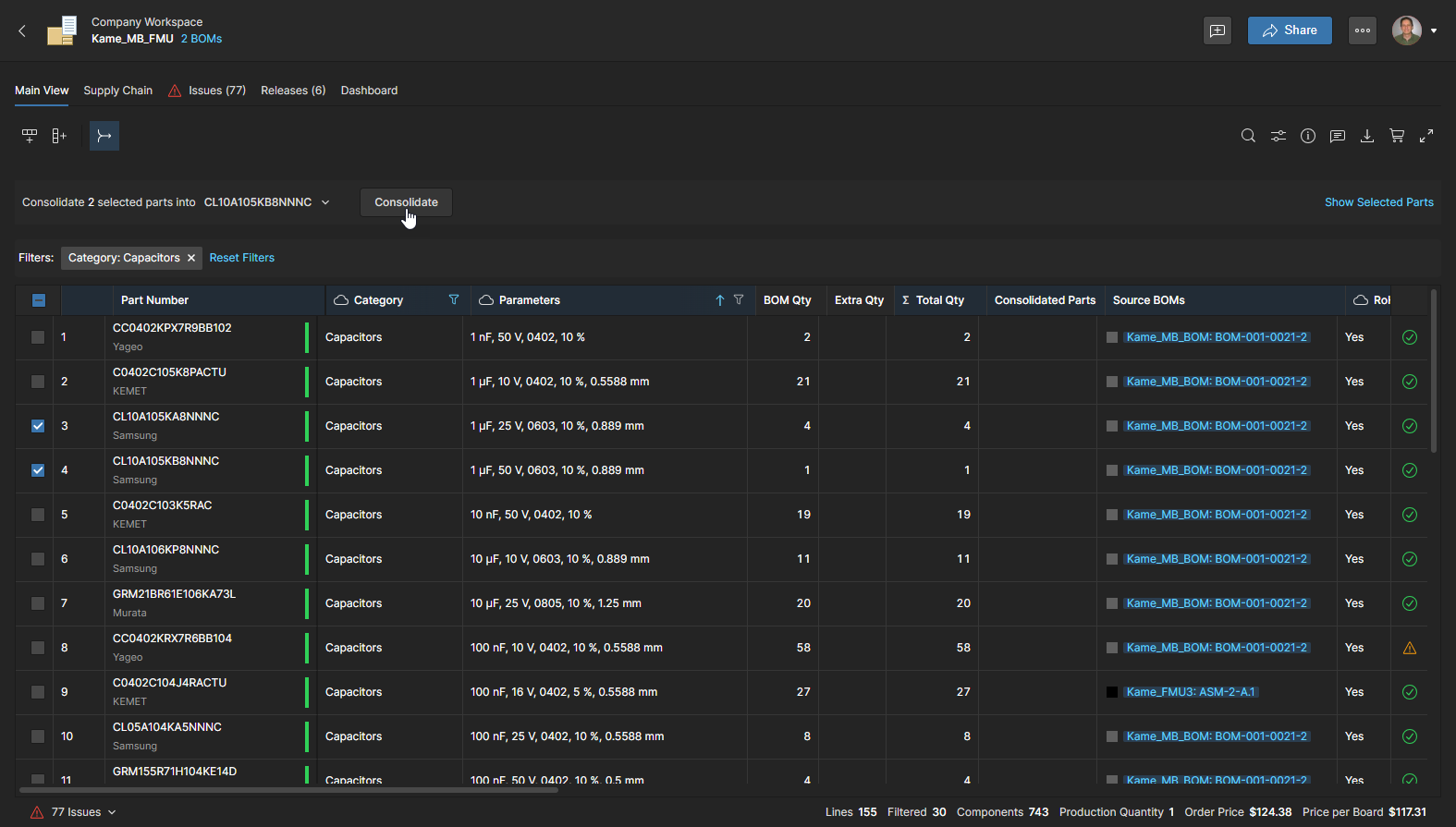
ボタンをクリックしてプロセスを確認し、新しい単一ライン部品表を作成します。
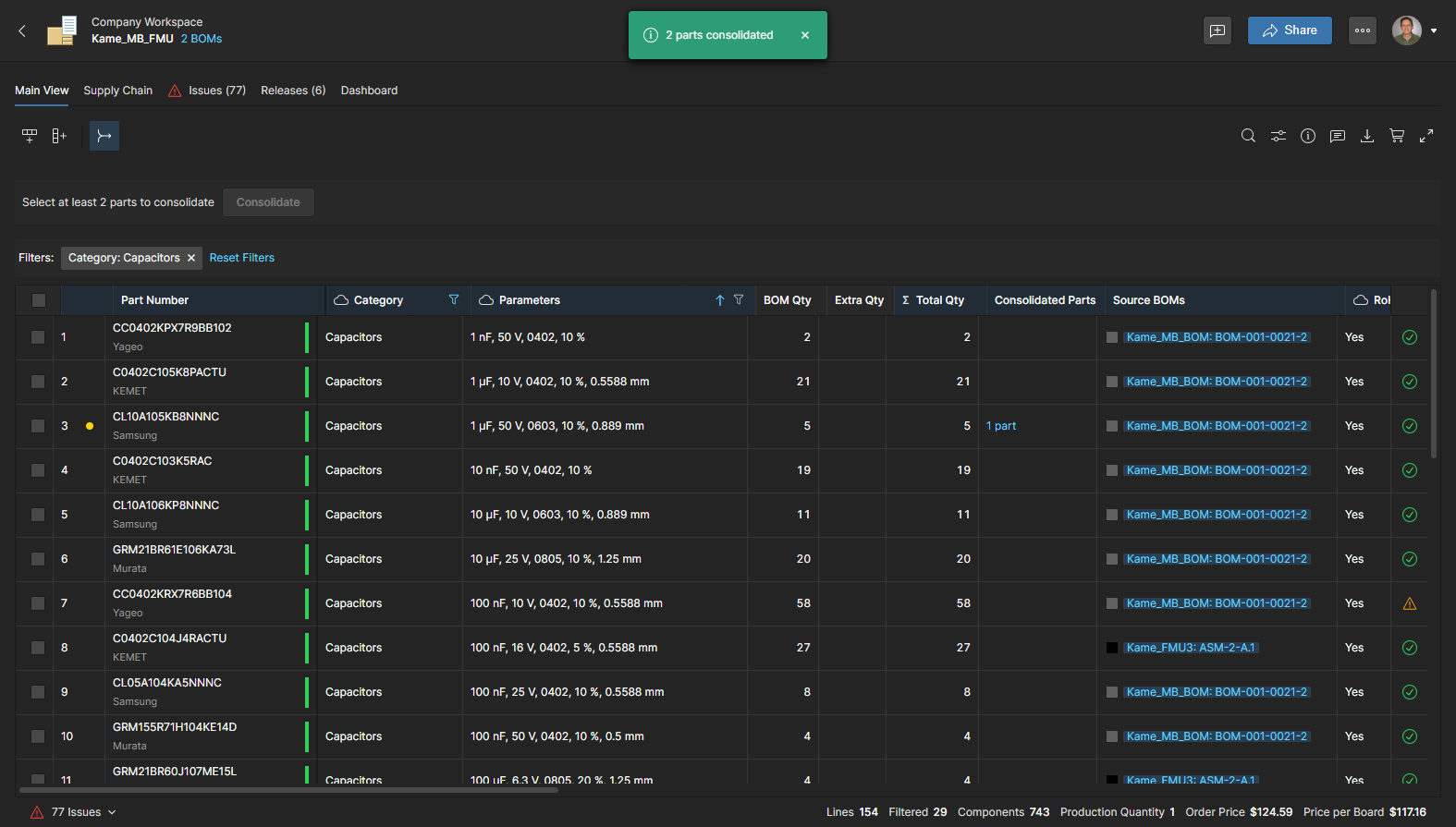
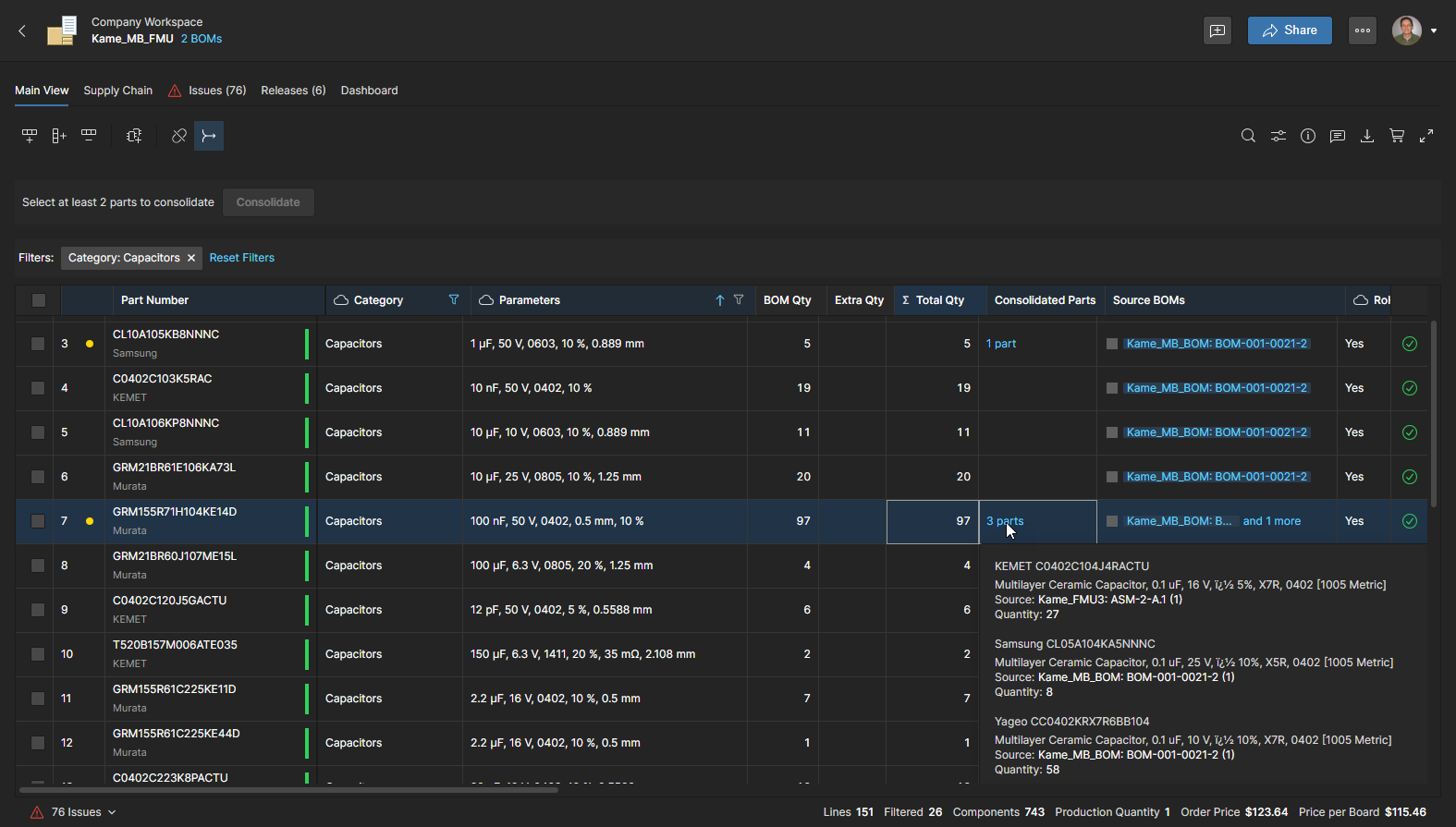
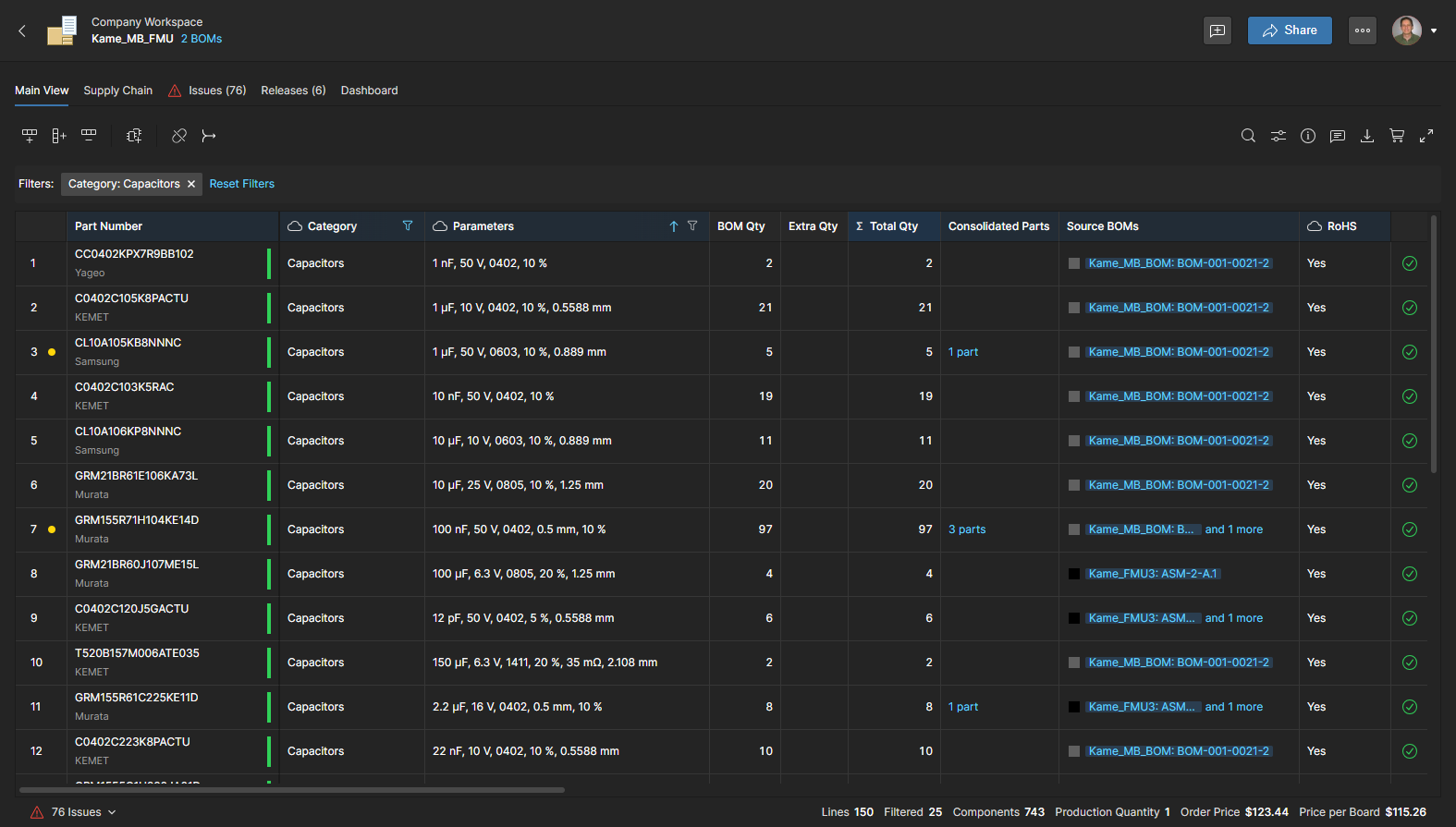
新しいBOMラインエントリーは更新されたものとしてマークされ(先頭の黄色い点)、アクティブな情報エントリーが Consolidated Parts列に追加されます。同じワークスペース コンポーネントの異なる部品選択が連結されている場合、黄色の更新ドットは表示されません。

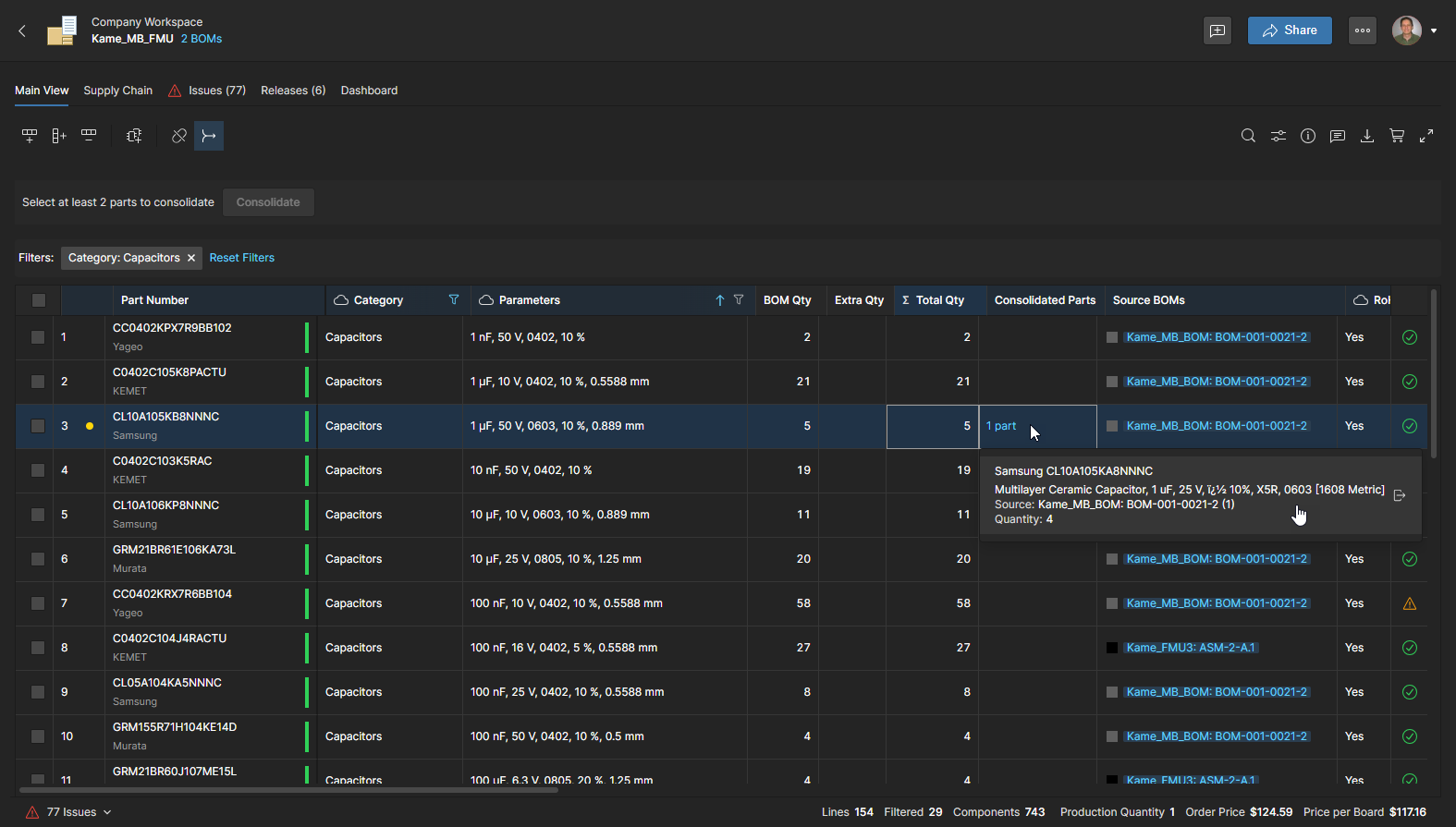
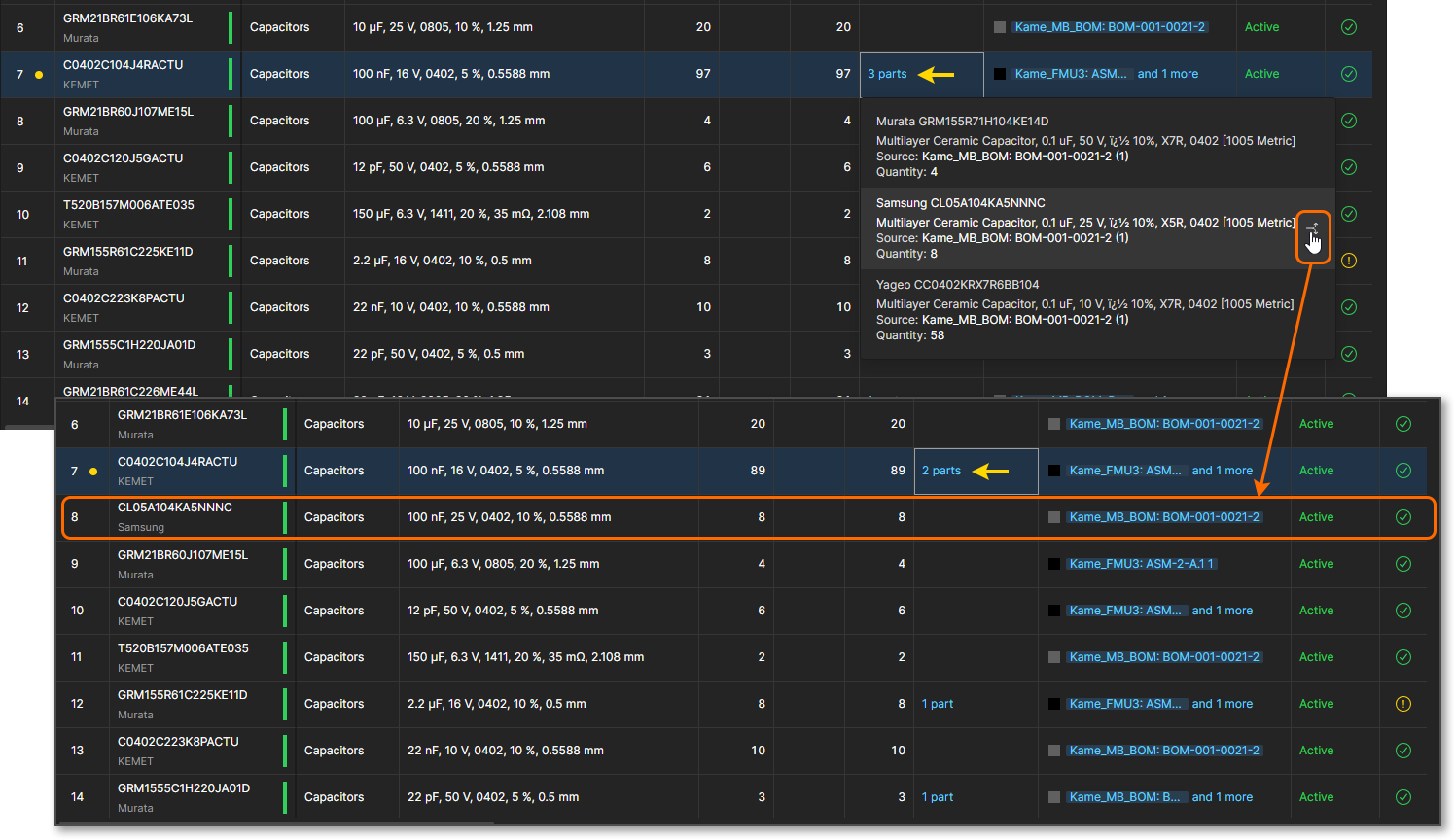
を選択します。 Consolidated Partsセルのエントリを選択すると、新しい BOM ラインの部品エントリに統合された部品のリストが表示されます。または、 アイコンを使用して、連結を元に戻します(下記を参照)。

チェックリストでそれらを選択し、各部品オプションに含まれるパラメトリックデータから、連結エントリーに適した構成部品を選択することで、任意の数のBOMラインエントリーを1つのエントリーに連結することができます。

連結された部品の数は Consolidated Parts列の入力で示され、単一行に吸収された他の部品もリストされます。また、 アイコンを使用すると、連結を元に戻すことができます(下記参照)。

選択したコンポーネント・カテゴリーについて、可能な部品がすべて連結されたら、 ボタンをクリックして連結モードを終了するか、BOM カテゴリー・リストを再フィルタリングして別の部品タイプに焦点を合わせることができます。BOMの上部にある Reset Filtersオプションに注意してください。

1つのエントリーに連結された部品は、そのホストエントリーの アイコンを使用して、個々のBOMラインに復元できます。 Consolidated Partアイコンを使用して、個々の部品表行に戻すことができます。これによって、その部品は、連結から独自のBOMラインエントリーに戻されます。
部品数量の管理

連結BOMと管理BOMの両文書には Extra Qty欄があり、注文する部品の数を増やすことができます。部品の発注数量を管理することで、サプライヤーの価格ブレークポイントを利用したり、予想される部品の消耗に対応したり、さらなる生産を予想したり、その他の調達を考慮したりすることができます。

欄に数値を入力すると Extra Qty欄に数値を入力すると、それに比例して Total Qty列の合計値が比例して増加します (BOM Qty+ Extra Qty)され、その結果、自動化された Order List修正します。

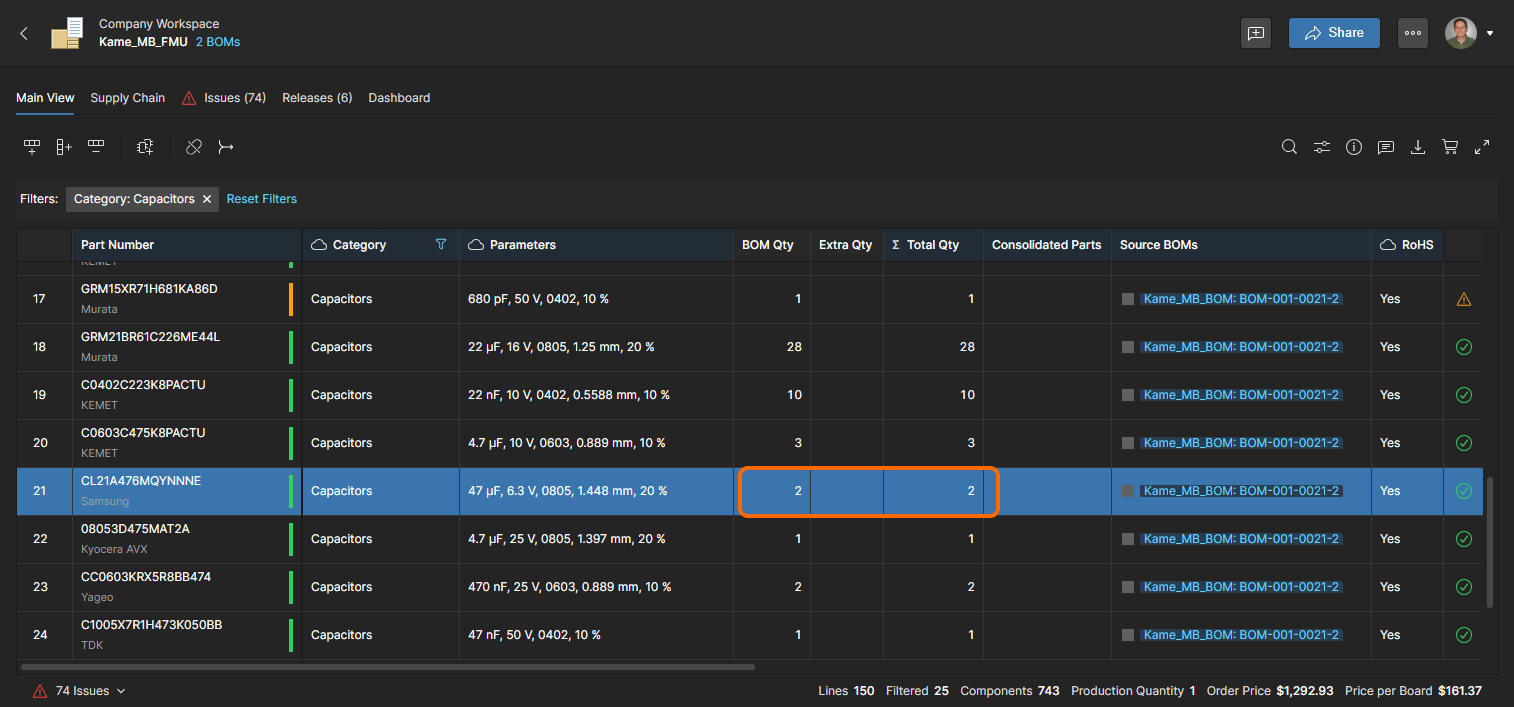
BOMラインの例では、2つのコンポーネント部品がソースBOM(BOM Qty)により2つの構成部品が必要とされ、その結果、サプライヤは連結BOM(Total Qty).

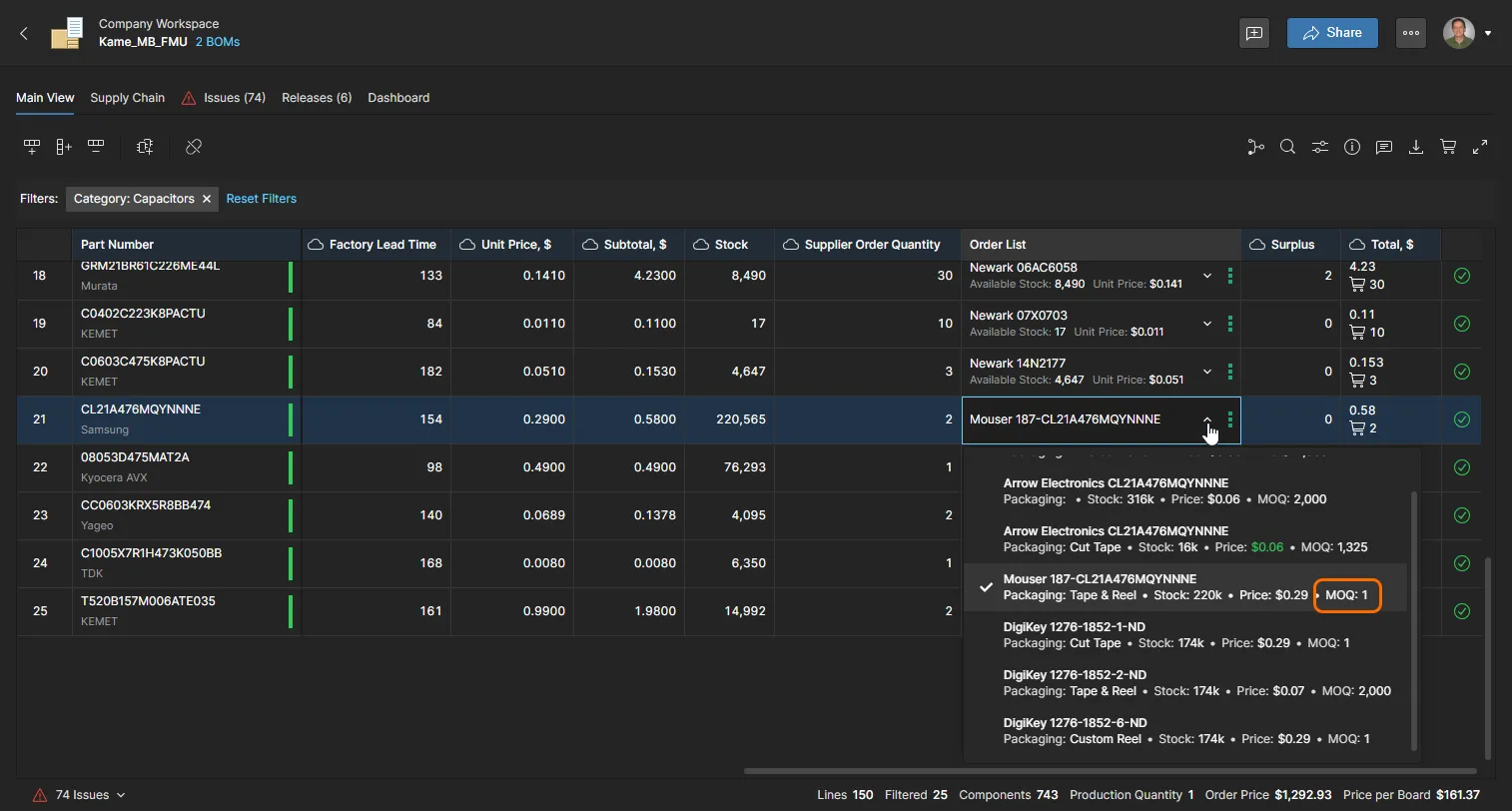
この結果、サプライヤーは2つの部品(Supplier Order Quantity)の単品価格となり、各構成部品(Unit Price).

連結BOMの Extra Qtyカラムは、各BOM行のエントリに対して、有益な価格ブレークポイントのようなサプライヤのオファーを利用するために、総発注数量を調整することができます。

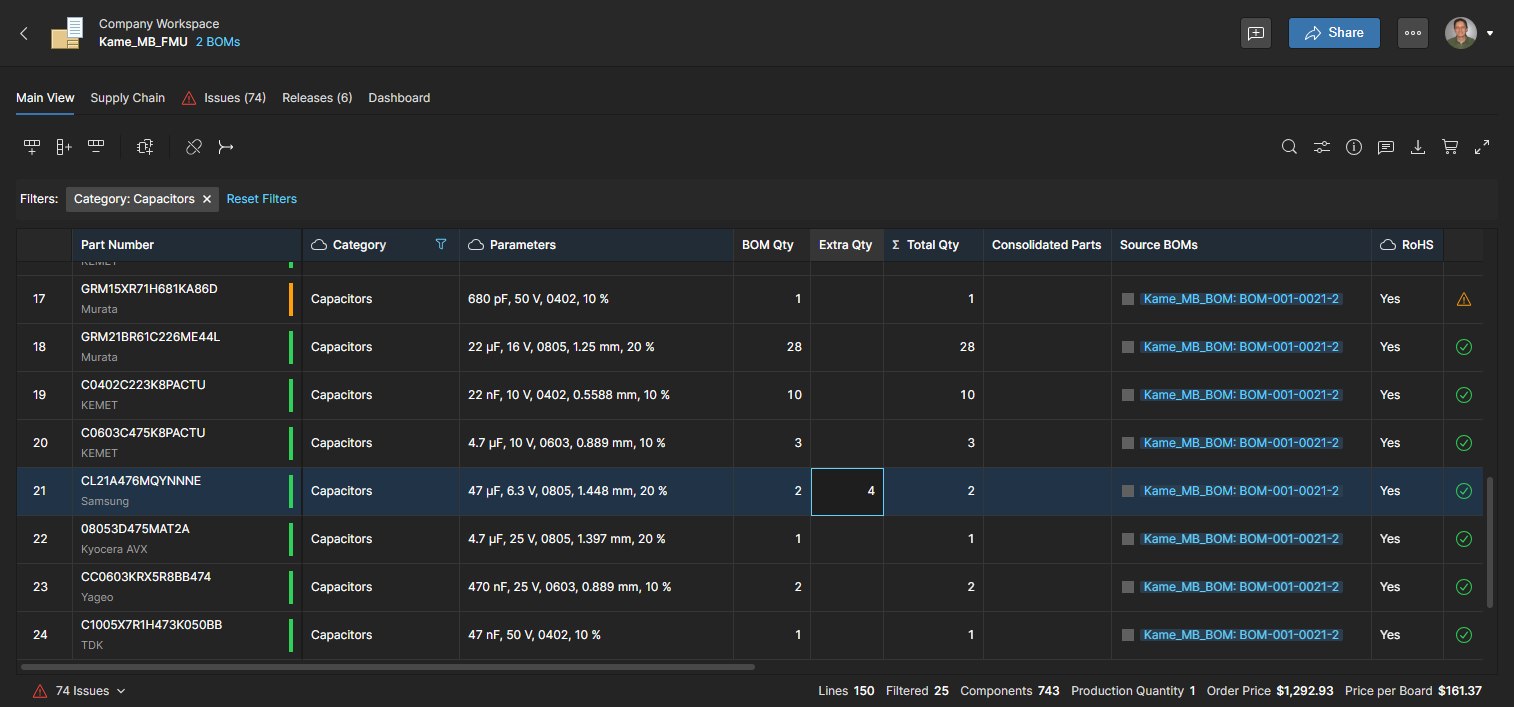
この例では、セル内に4つの項目を追加することで、発注部品数を増やしています。 Extra Qtyセルに追加されます。

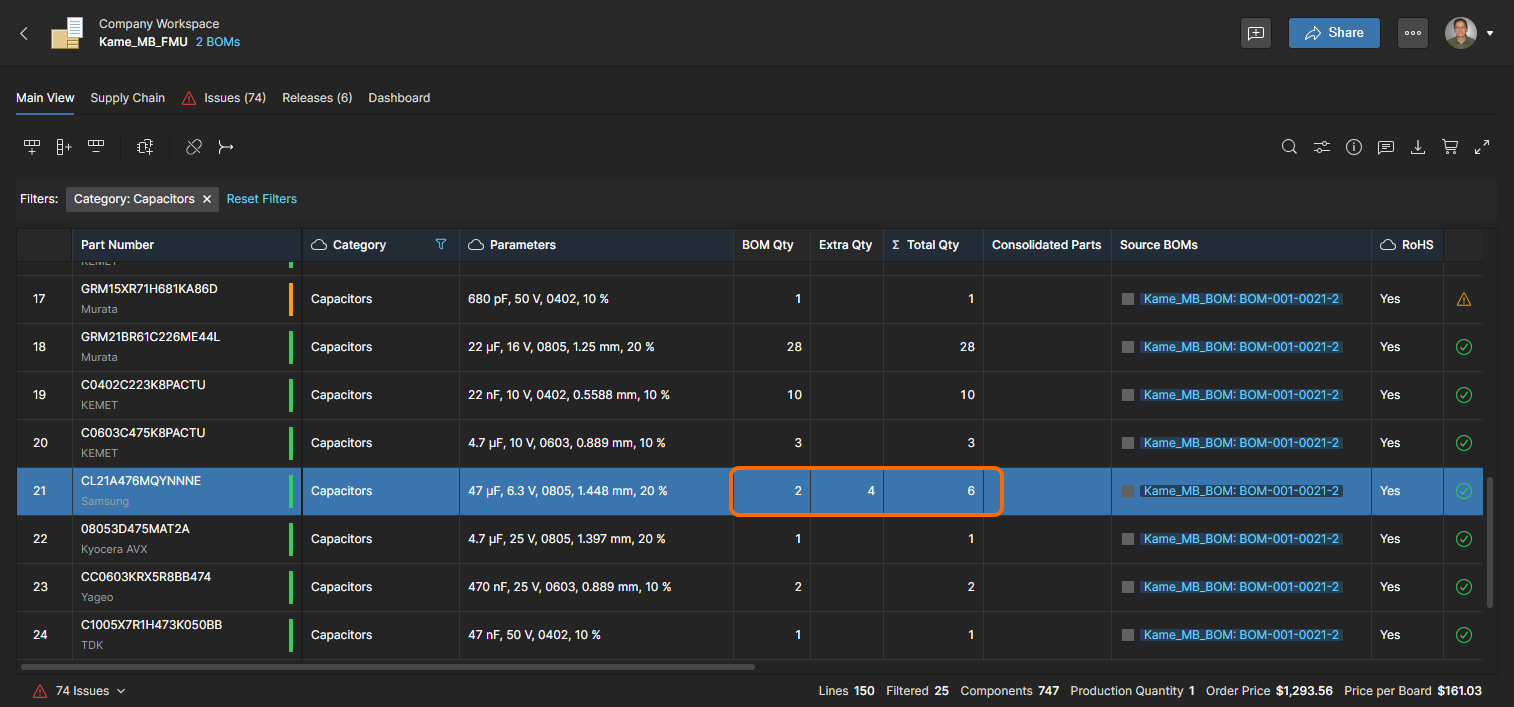
連結部品表は自動的に部品の総数 (Total Qty)を自動的に調整する。 Extra Qtyを自動的に調整する。

システムは自動的に、増加した部品注文( Order Listエントリ)を自動的に適用する。Supplier Order Quantity).現在、10 品目の発注価格ブレークが使用され、大幅な削減(約50%)と4つの未使用部品( ) Unit Price削減(約50%)され、4つの未使用部品(Surplus).

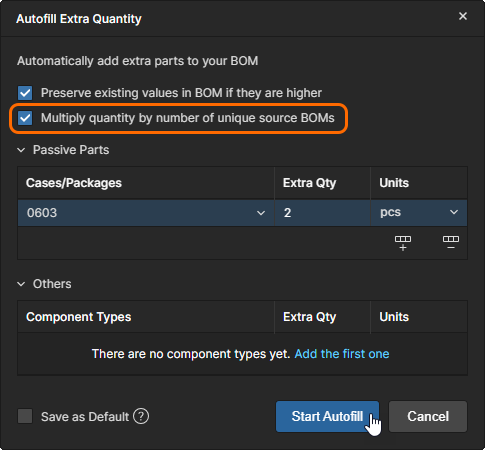
また、BOMオプションメニューから利用可能な機能( )を使用して、追加数量を自動的に追加することもできます。 Autofill Extra Quantity 機能を使用して自動的に追加することもできます。関連する詳細については、Autofill Extra Quantity機能を参照してください。連結部品表では、追加オプション Multiply quantity by number of unique source BOMsオプションが追加されます。チェックすると、計算された Extra Qty計算された数値に、連結部品表に組み込まれた管理部品表の数が掛け合わされます。

連結BOMの設定

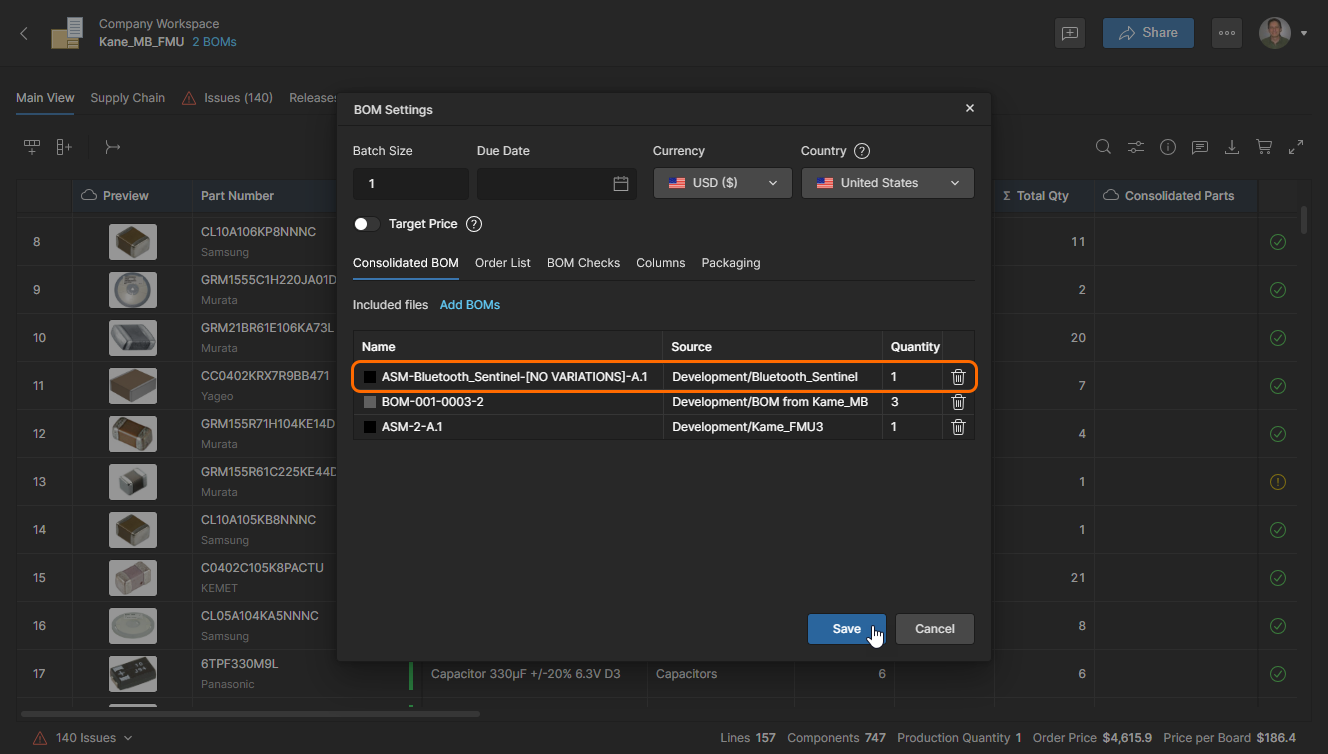
連結BOMには、BOM設定ウィンドウに追加オプションがあり、さらにソースBOMを追加したり、含まれる個々のソースBOMの数を増やすことができます。どちらの場合も、Consolidated BOMは自動的に同一のコンポーネント部品を統合し、それに応じて数量を調整します。
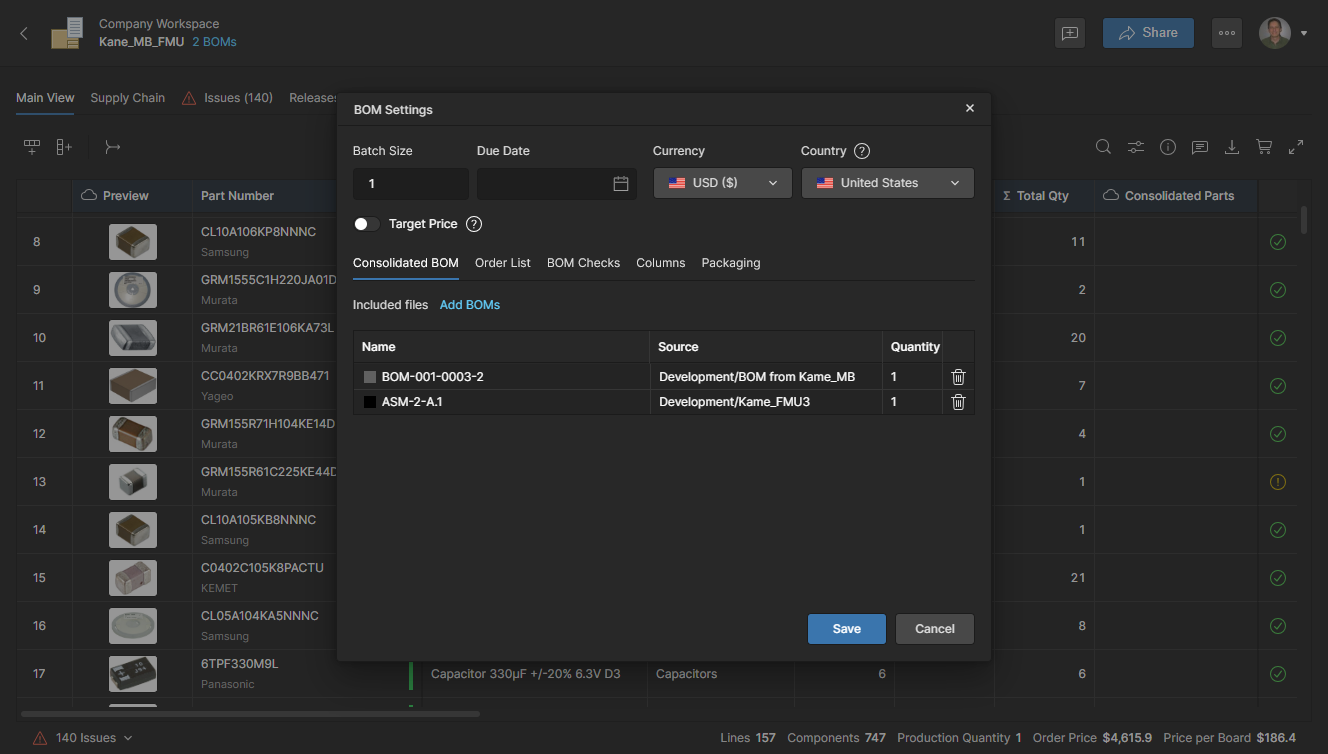
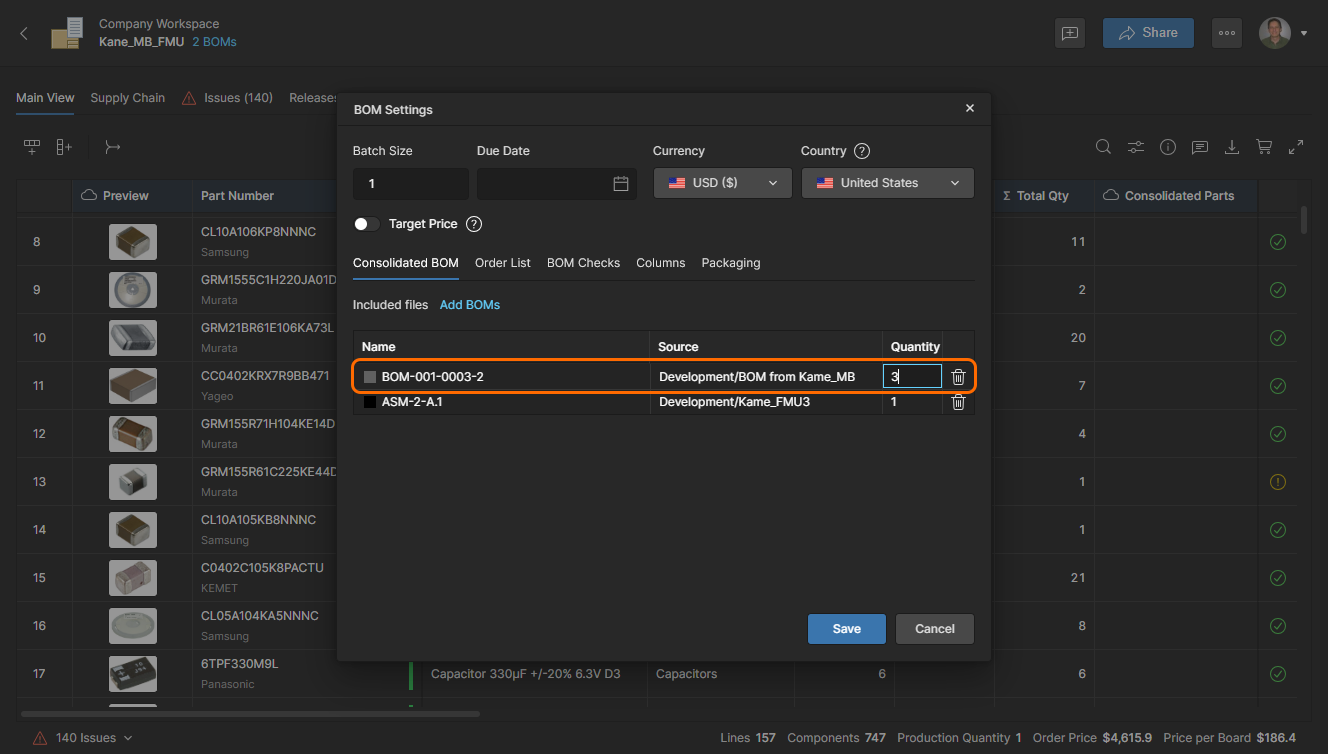
ソースBOMインスタンスの追加、削除、または数量を変更するには、Consolidated BOMウィンドウの Consolidated BOMタブを選択します。 BOM Settings ウィンドウのタブを選択します。BOMソースエントリを削除するには、 アイコンを使用します。

連結BOMのソースBOMインスタンスの数は、エントリの Quantityフィールドを編集することで変更できます。ソース BOM から寄与された部品の合計に、この数量が掛け合わされます。

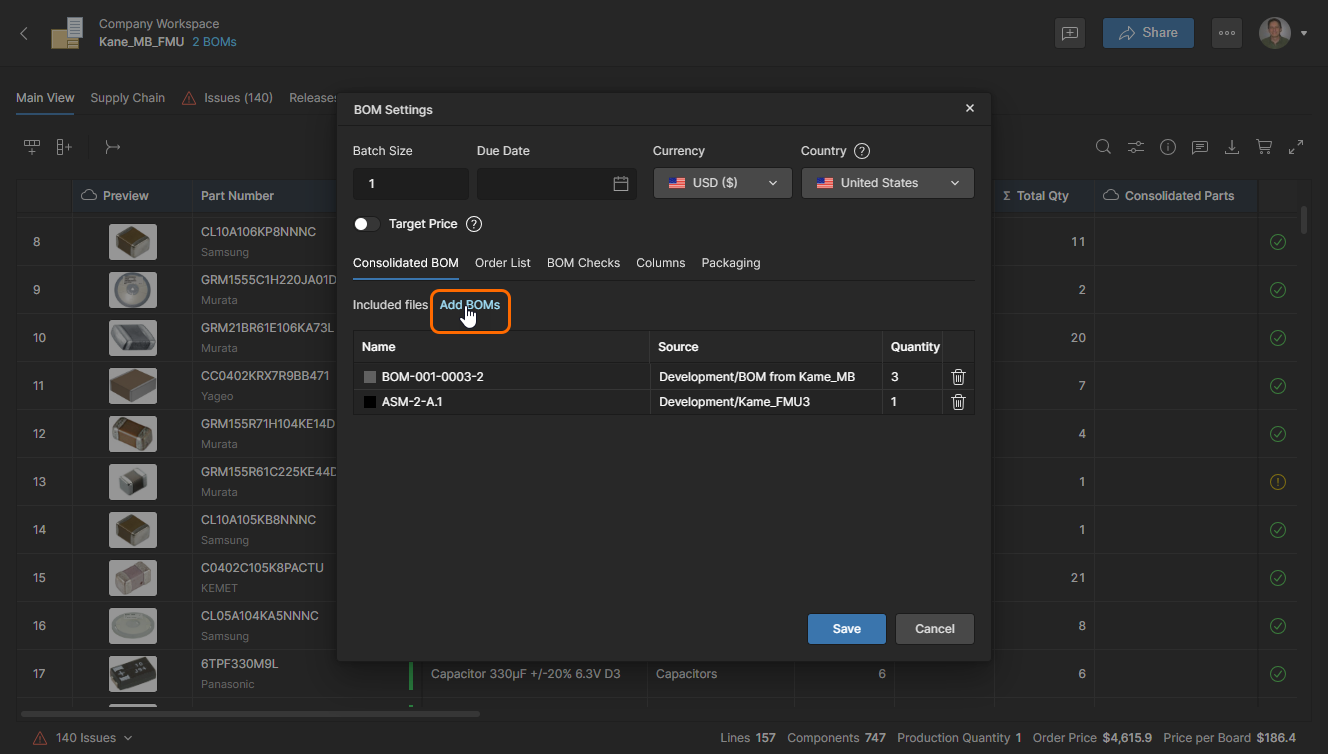
を選択する。 Add BOMsオプションを選択して、さらにソースBOMを検索し、Consolidated BOMに追加します。

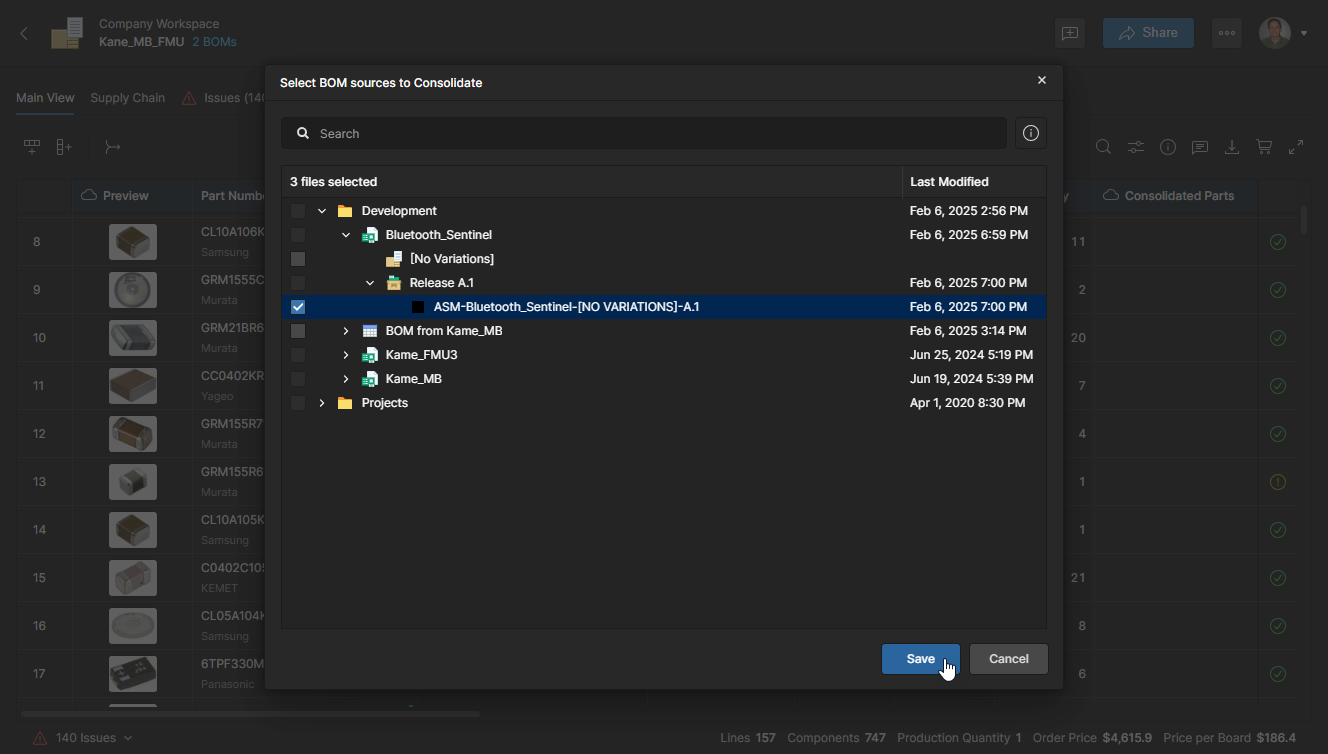
eウィンドウで利用可能なDesign ProjectsとManaged BOMs(およびそのリリース)の階層を展開して、追加するBOMデータソースを探し、選択します。 Select BOM sources to Consolidatを展開します。

ソース BOM データの追加と変更された数量は、ソース BOM リストに反映されます。 をクリックして変更を確認します。使用可能な BOM 設定オプションの詳細については、上記のBOM Settingsセクションを参照してください。

AI-LocalizedAI-localized
If you find an issue, select the text/image and pressCtrl + Enterto send us your feedback.
機能の可用性

利用できる機能は、所有する Altium ソリューション (Altium DevelopAltium Agile のエディション (Agile Teams、または Agile Enterprise)、または Altium Designer (有効な期間)) によって異なります。

説明されている機能がお使いのソフトウェアに表示されない場合、Altium の営業担当者にお問い合わせください

Content