
設定とオプション
BOM Portal のインターフェイスには、現在の Managed BOM に対してシステムをお客様固有のニーズに合わせて設定できるオプションと機能が用意されています。これには、調達されたサプライヤーデータを自社の要件に合わせて構成することや、プロセスに適した方法で BOM リストを操作することが含まれます。
BOM Settings
メインの  メニューにある BOM Settings オプションから開く BOM Settings ウィンドウでは、現在の Managed BOM でどの部品サプライヤーおよびライブラリコンポーネントのパラメーターを有効にするかを設定できるほか、Issues の報告方法の変更、製造ロット、推奨パッケージタイプ、コスト見積もりに使用する通貨とグローバル地域、さらに BOM の完了予定日も指定できます。

Target Price
Target Price パラメトリックデータを使用すると、ActiveBOM document または Workspace Managed BOM の各部品アイテムに、希望する最大単価を追加できます。この機能は、アイテムのサプライヤー Unit Price が Target Price を上回った場合に Target price missed Issue を発生させることで、サプライチェーンリスク評価全体を支援します。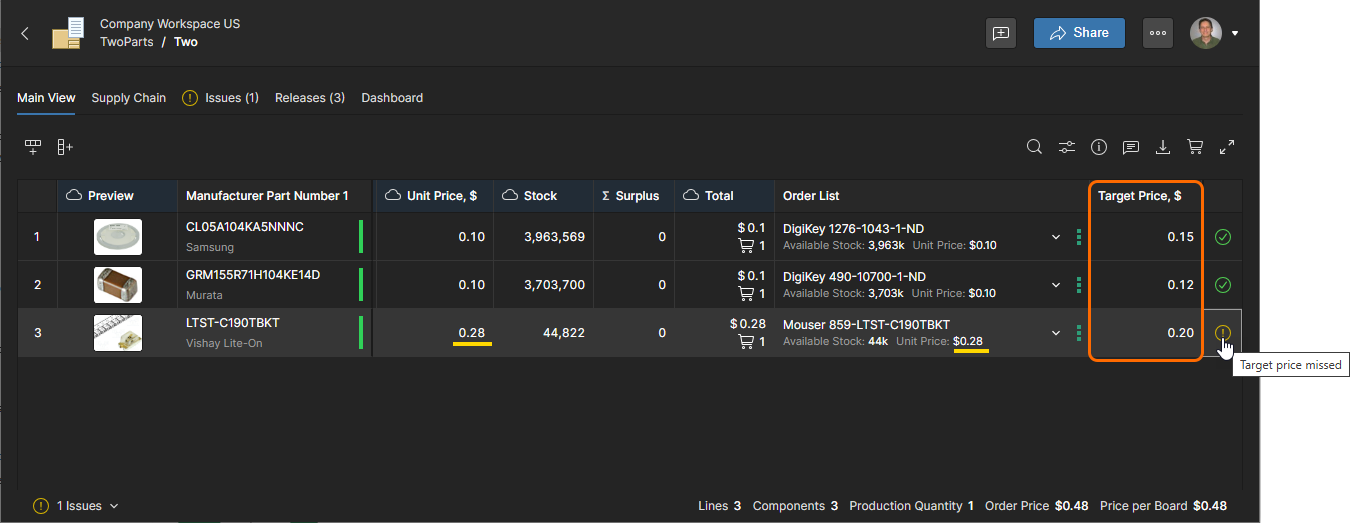
Target Price データセットは、Managed BOM のソースに含まれていた場合に利用できます。たとえば、その BOM の生成元である created from Project(ActiveBOM を含む)や、was uploaded BOM データファイルです。利用できない場合は、Target Price カラムを added manually し、パラメーターを remapped することもできますが、この処理は後述の Target Price オプションを有効にすると自動化されます。

BOM Settings の Target Price オプションが有効な場合:
-
Managed BOM の Set Target Price to Actual Price コマンドが使用可能になり、個別の BOM アイテムエントリまたはすべてのエントリに適用できます。このコマンドは、アイテムの現在のサプライヤー
Unit PriceをそのアイテムのTarget Priceエントリに反映します。これにより、その後のサプライヤーソリューションでより高い価格が提示された場合に、Target price missed 警告が生成されます。 -
Managed BOM にまだ表示されていない場合、Target Price カラムデータが表示されます。
-
Managed BOM に
Target Priceパラメトリックデータが含まれていない場合、正しいデータ型(Money)の空エントリとして自動的に作成され、そのカラムデータが BOM ビューに表示されます。
BOM Settings の Target Price オプションが無効な場合、Set Target Price to Actual Price コマンドオプションは使用できなくなり、Target Price カラムは非表示になります。
Order List
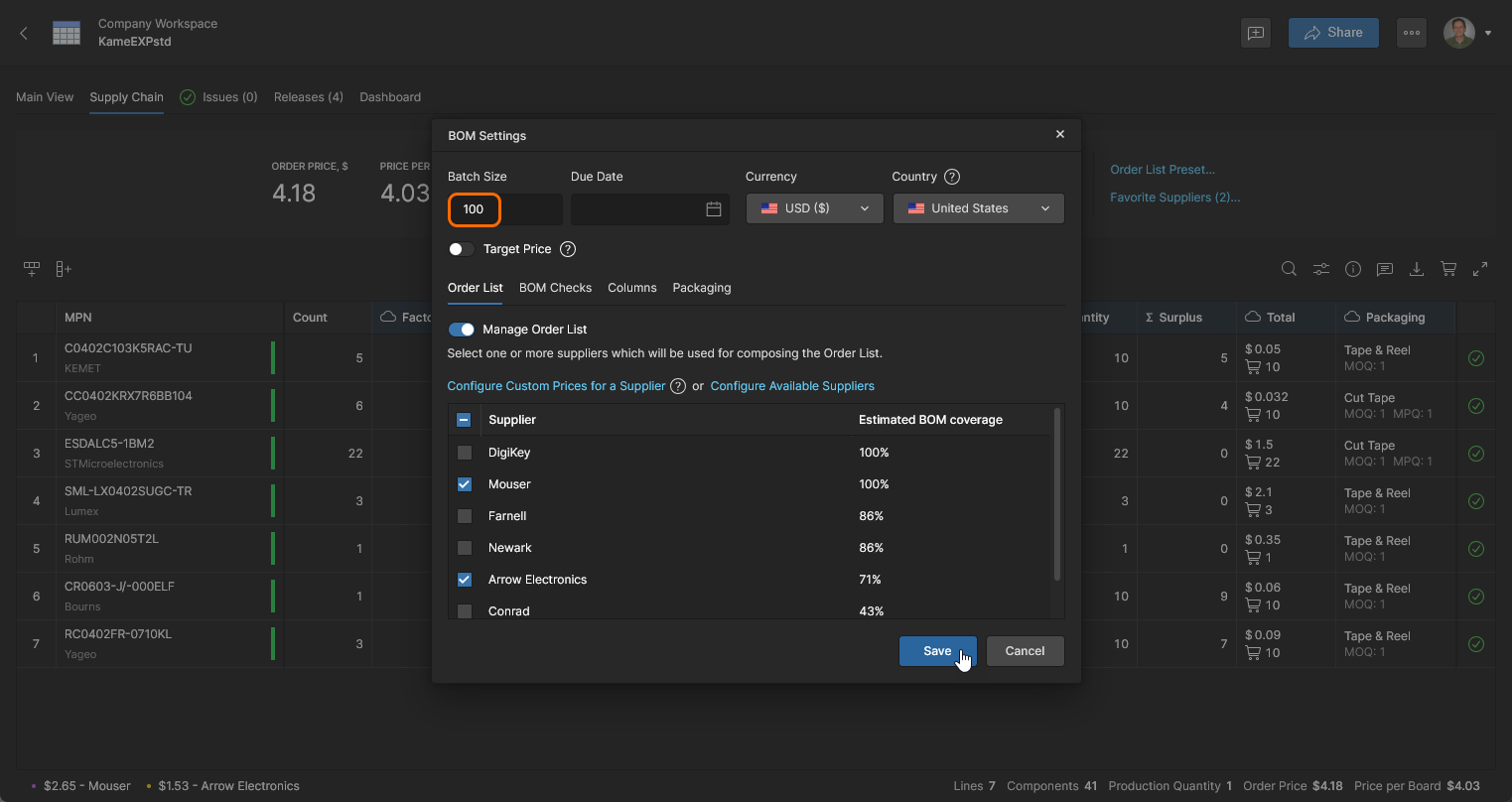
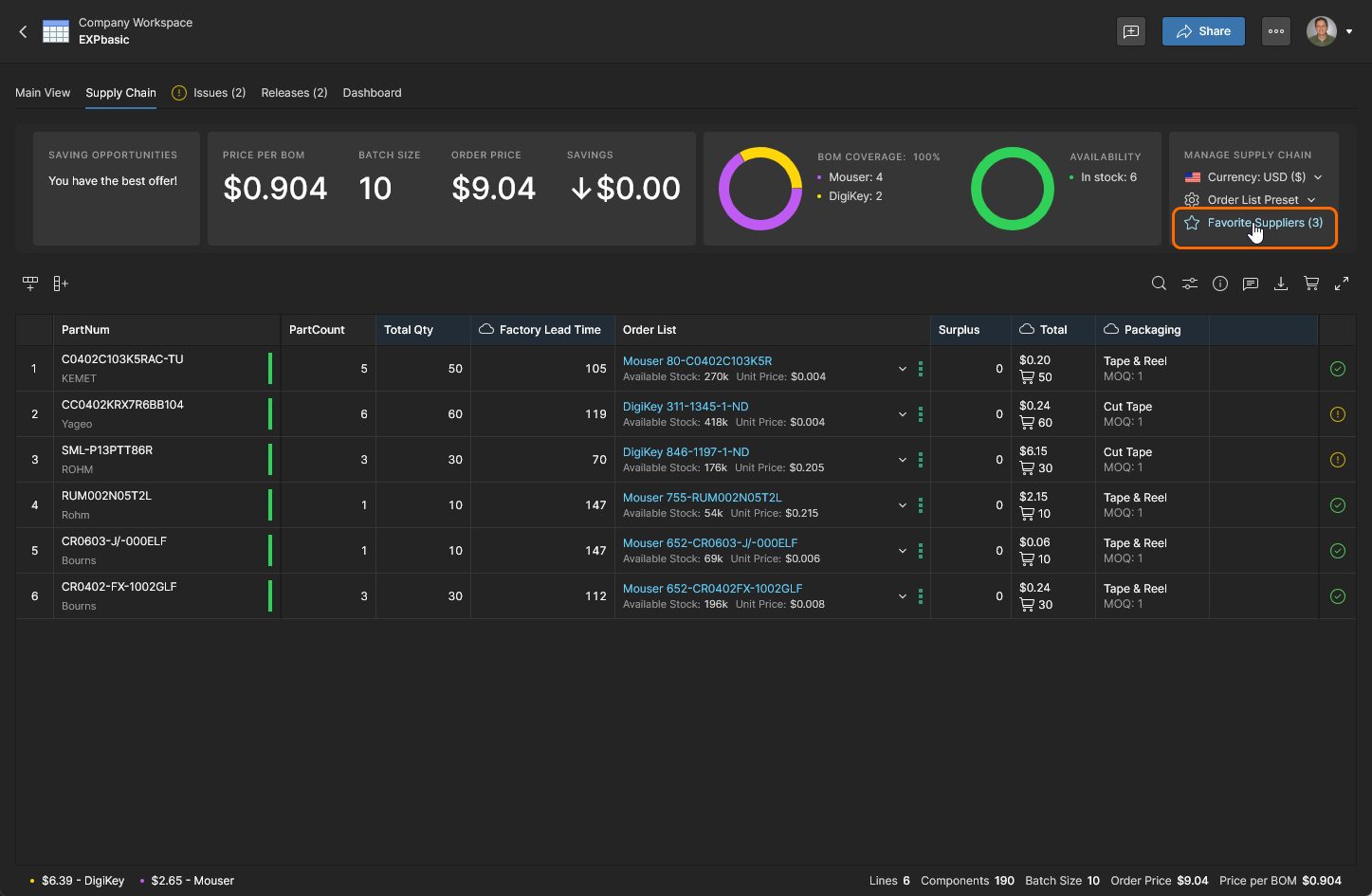
BOM Settings ウィンドウの Order List タブを選択すると、部品サプライヤーの有効化/無効化を行えます。これらの利用可否は、Workspace の Admin – Part Providers page にある Part Source 設定によって決まります。BOM Settings ウィンドウは、Supply Chain ビュー内の Favorite Suppliers リンクからも開けます。

Favorite Suppliers オプションまたは上部の menu
から開く BOM Settings ウィンドウで、BOM 部品リスト内の Order List 購買ソリューションを見直し、サプライヤーオプションを変更できます。



Supplier Priority
BOM Settings ウィンドウでは、サプライヤーエントリに Priority レベルを割り当てることもでき、これによりすべての BOM エントリに対して優先する部品プロバイダーを順位付けして決定できます。優先順位付けされたサプライヤーは、適切な購買ソリューション(または「オファー」)が利用可能な場合にのみ使用されます。それ以外の場合、BOM エントリは他の有効なサプライヤーからの最適なオファーを使用します。これはデフォルトの Auto モードの動作です。Supplier Priority の設定は、上部の メニュー、または Supply Chain ビューの Favorite Suppliers オプションからアクセスできる BOM Settings ウィンドウの Order List タブにあります。
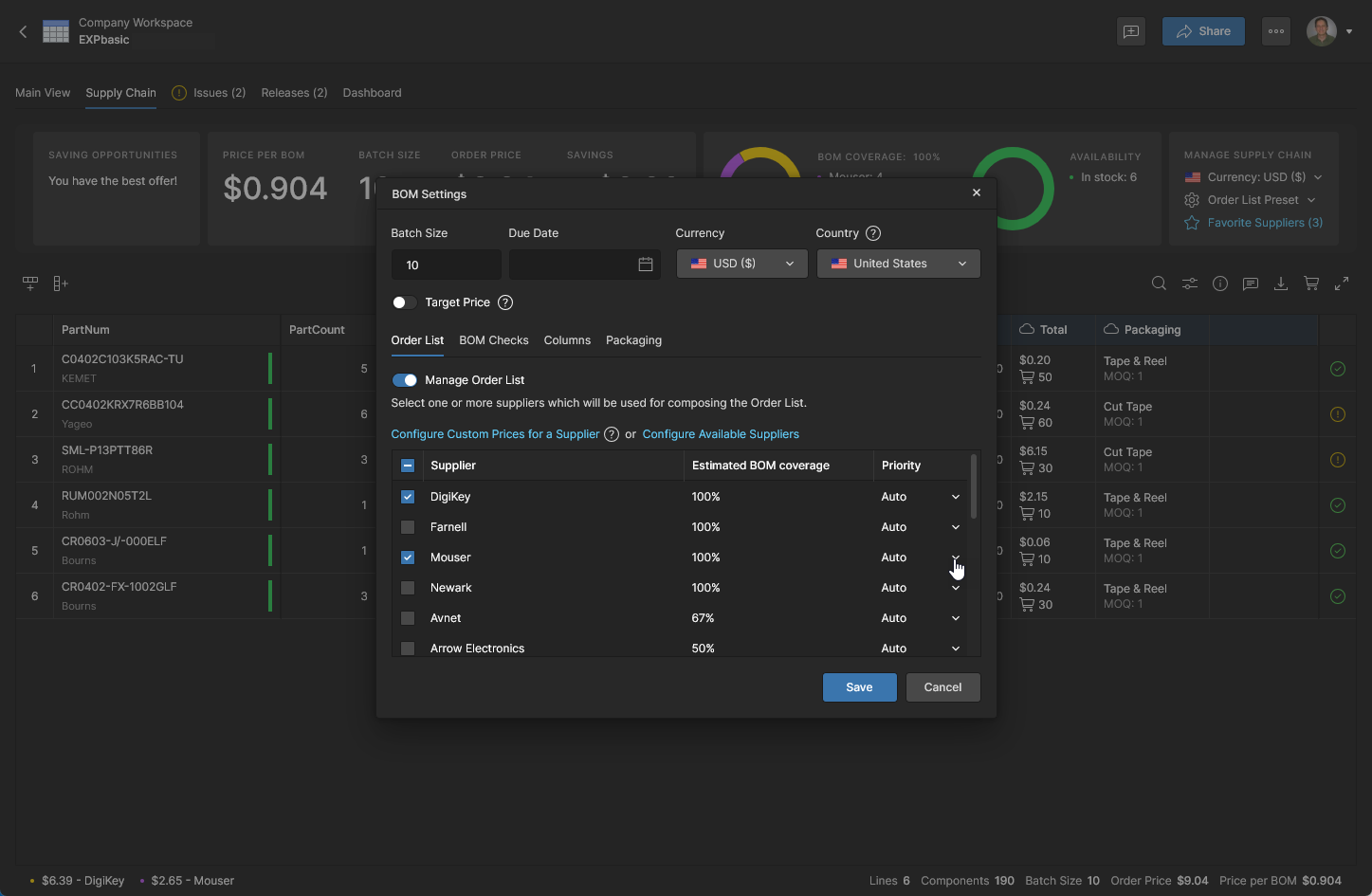
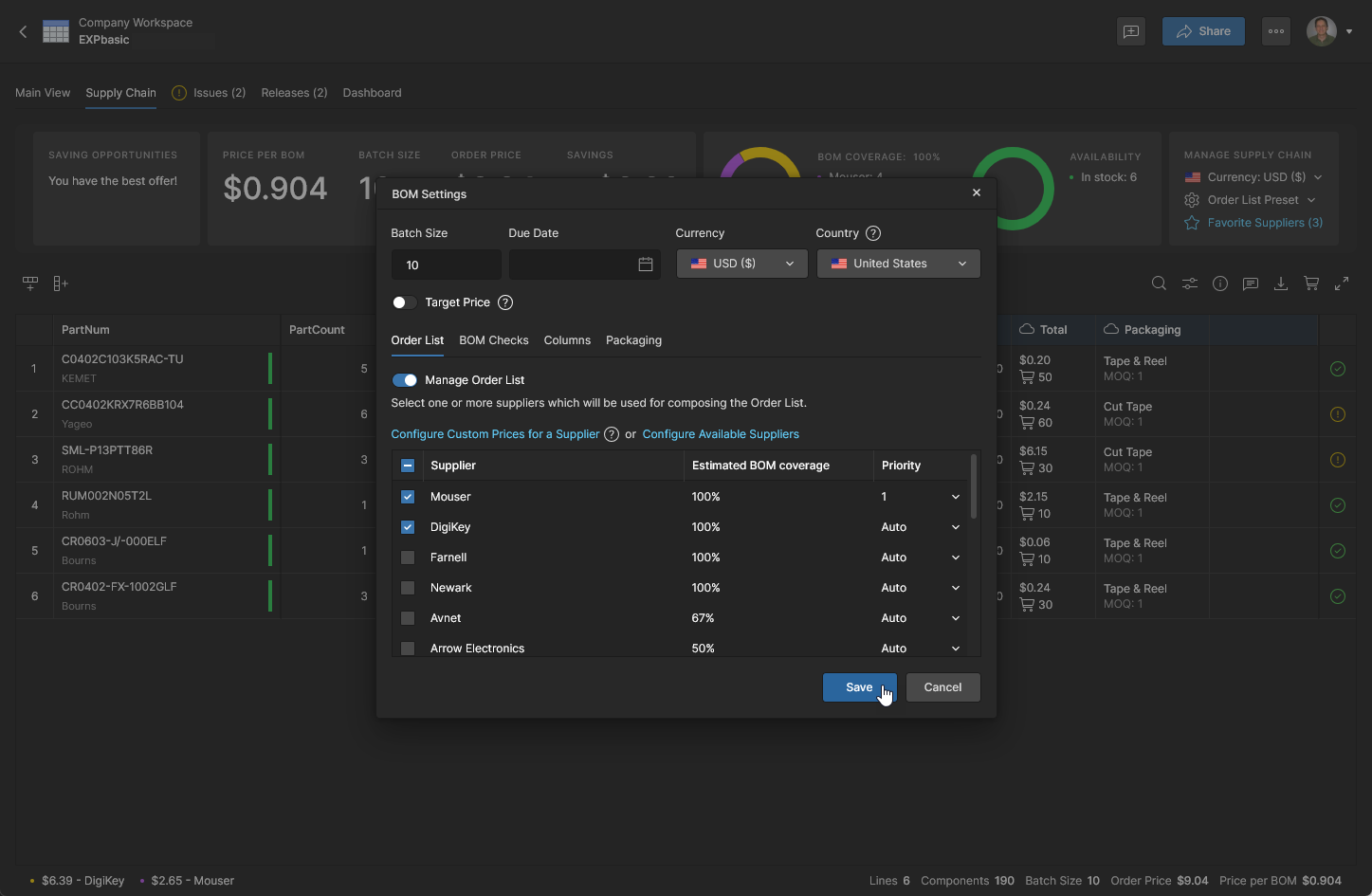
サプライヤーの優先順位レベルは 1 から 4 の範囲で設定できます。複数のサプライヤーを同じ優先順位レベルに設定することも可能です。変更を確定するには  をクリックします。
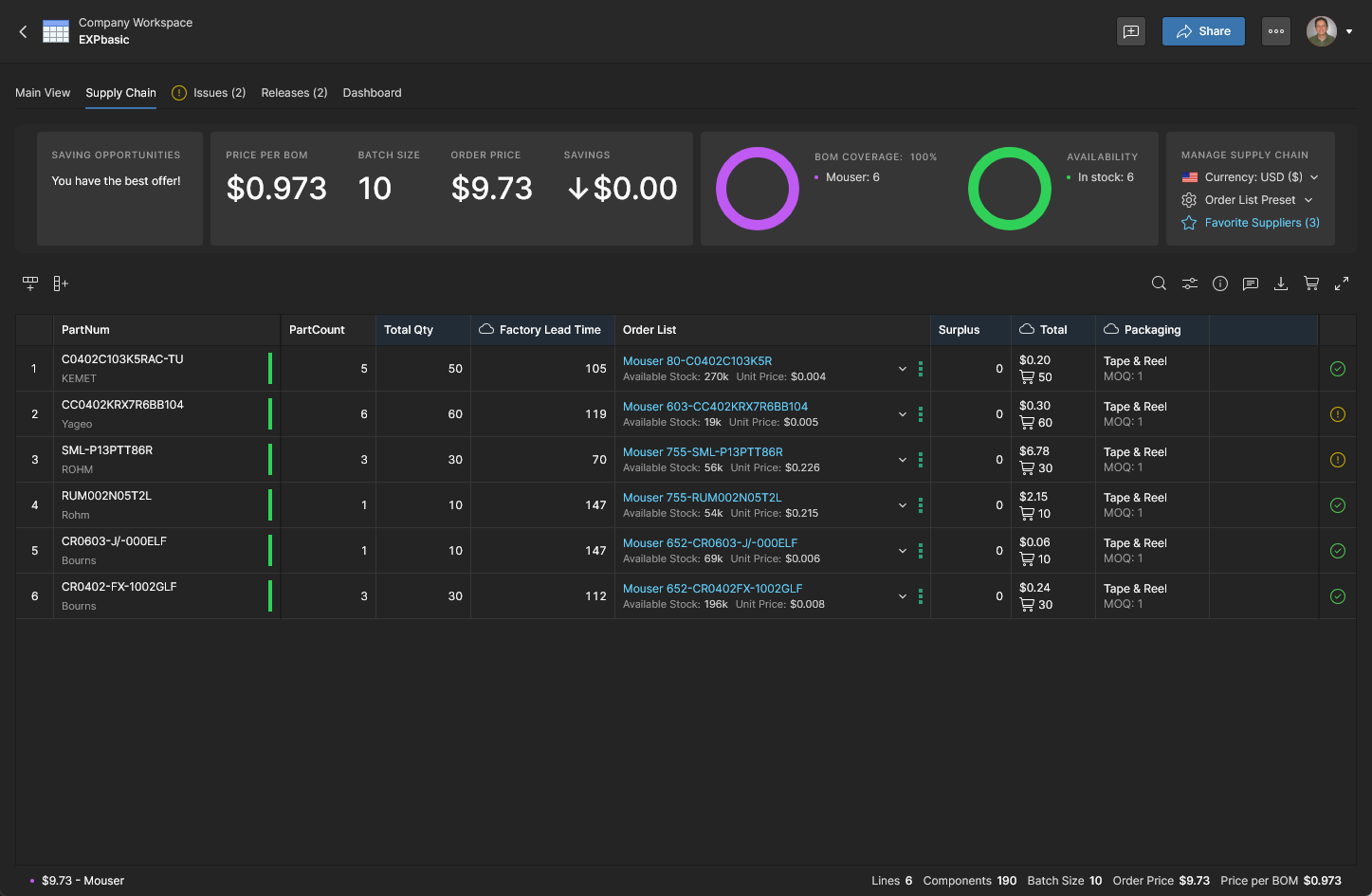
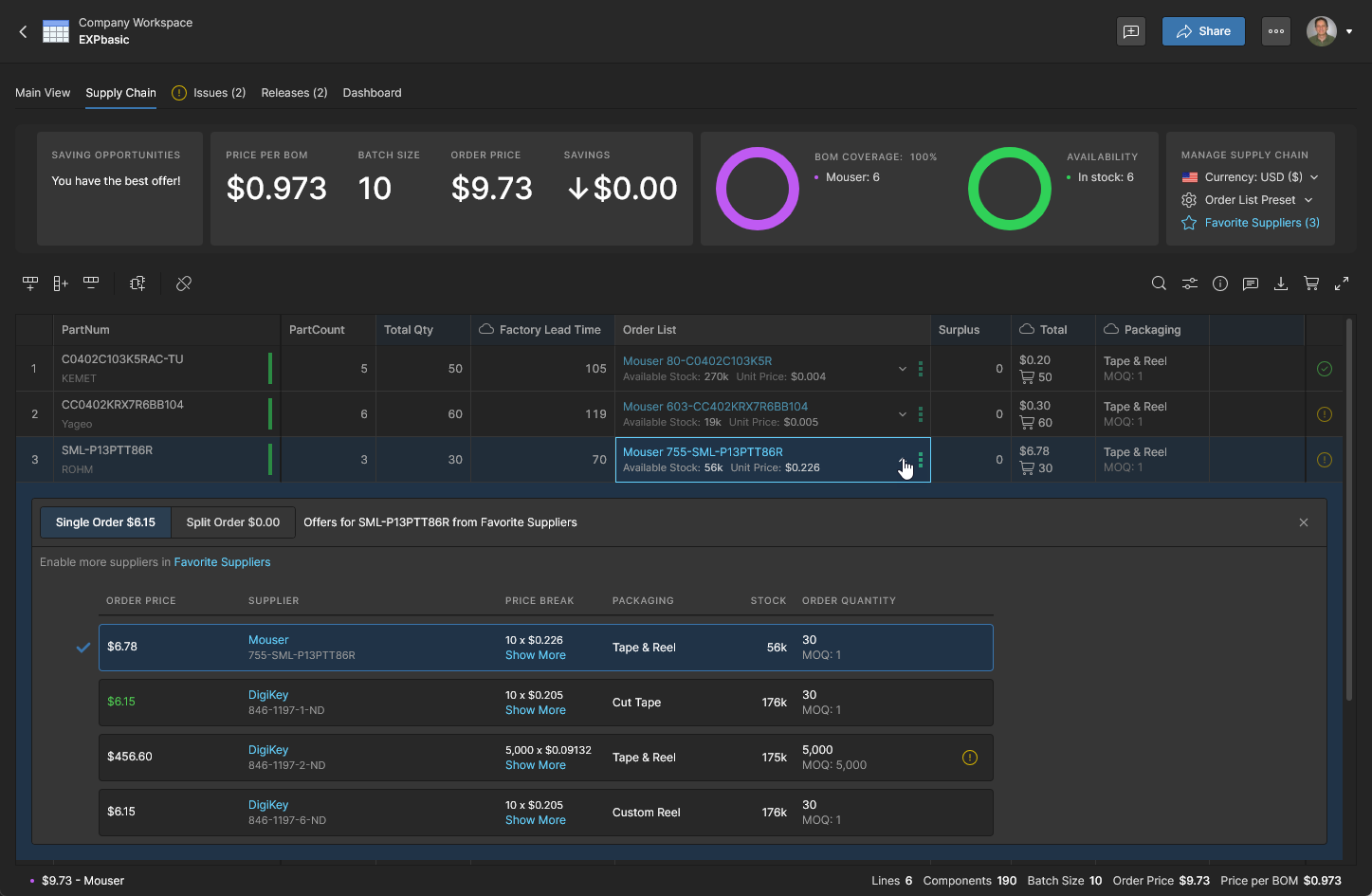
部品サプライヤーに優先順位を付ける機能は、特に次のような場合に有用です:
-
特定の、したがって非常に優先度の高い部品サプライヤーと Custom Pricing の契約(下記参照)がある場合。
-
組織として、可能な限り承認済みの部品サプライヤーを使用する必要がある場合。
-
ローカルの部品在庫が Custom Parts Provider として BOM Portal で利用可能になっている場合。
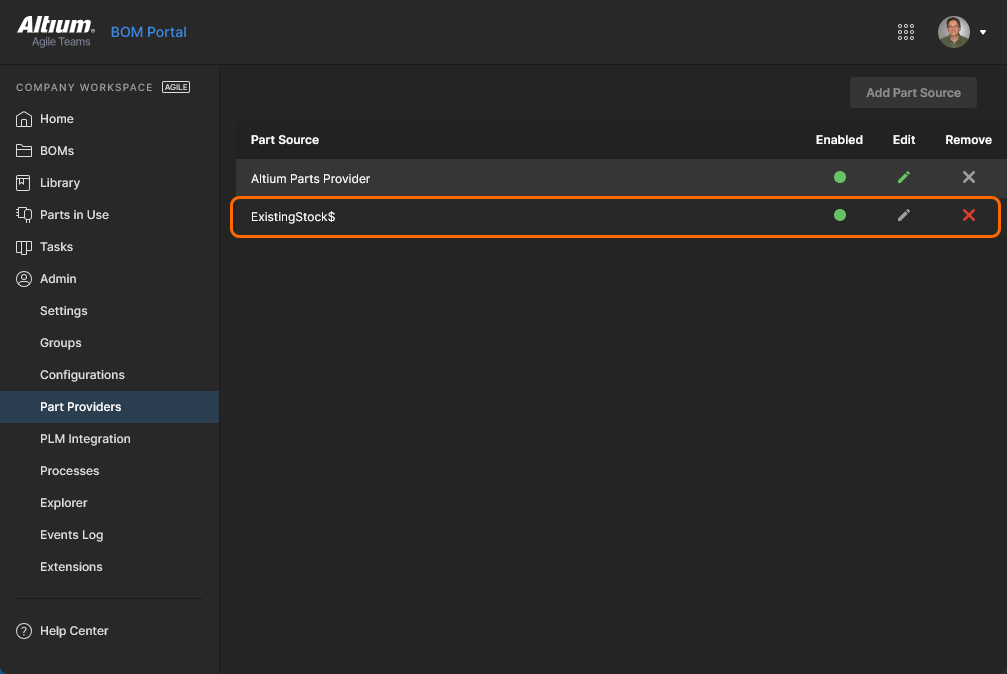
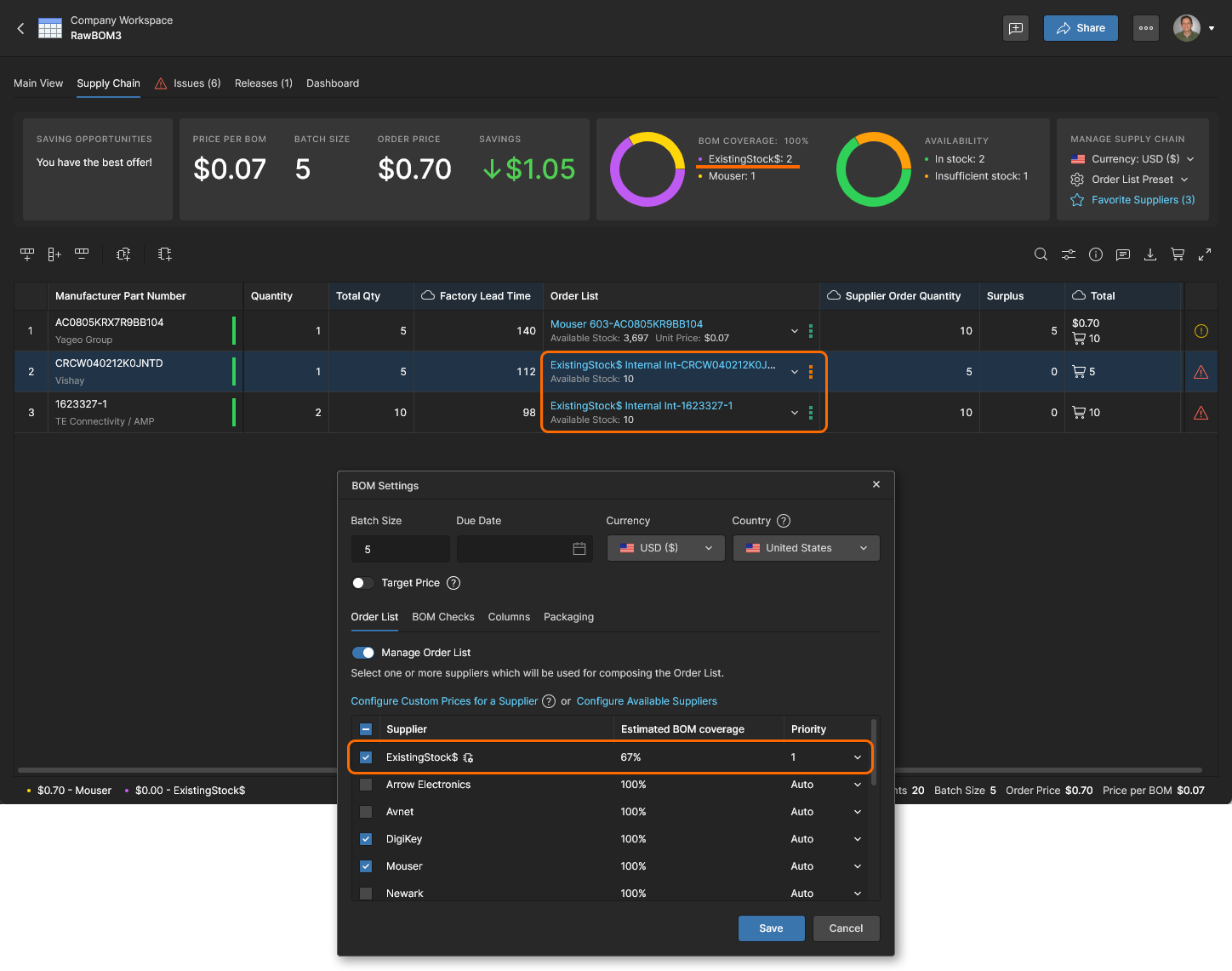 社内在庫の部品は、有効化された Custom Parts Provider を通じて BOM Portal に優先供給されます。これは社内データベースやエンタープライズシステム(PLM、ERP など)をソースとしています。
Custom Pricing
自社がサプライヤーと特別なアカウント価格契約を結んでいる場合、BOM Portal では BOM Settings ウィンドウ内の Configure Custom Prices for a Supplier オプションを通じてこれに対応できます(アクセスには管理者権限が必要です)。設定すると、Managed BOM で使用されるそのサプライヤーの価格データには、自社のサプライヤーアカウントに関連付けられた価格契約が反映されます。
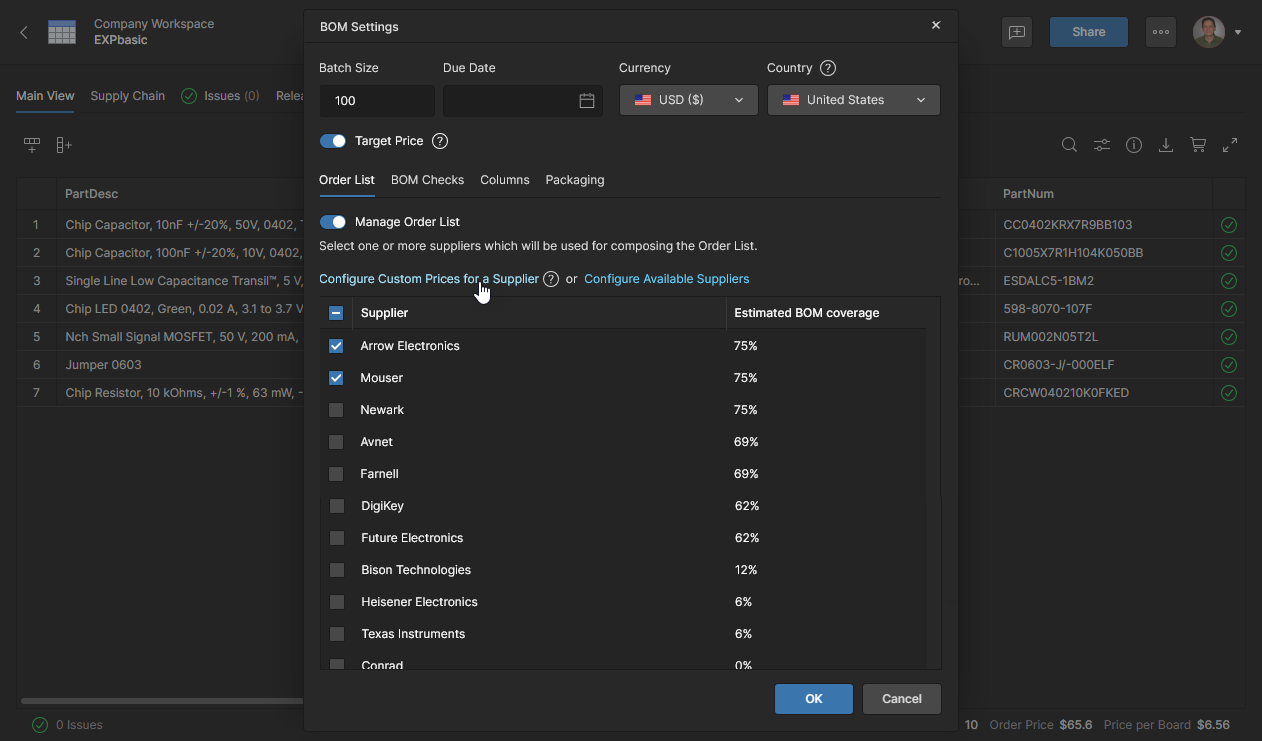
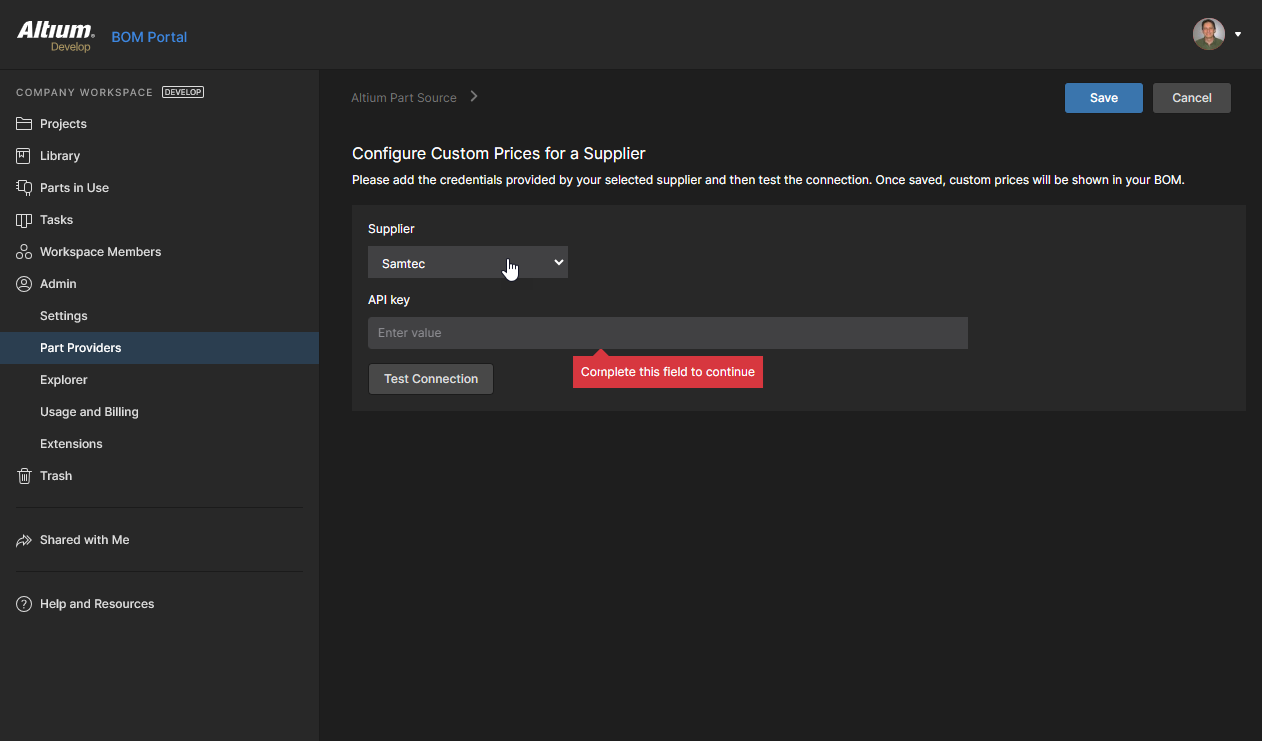
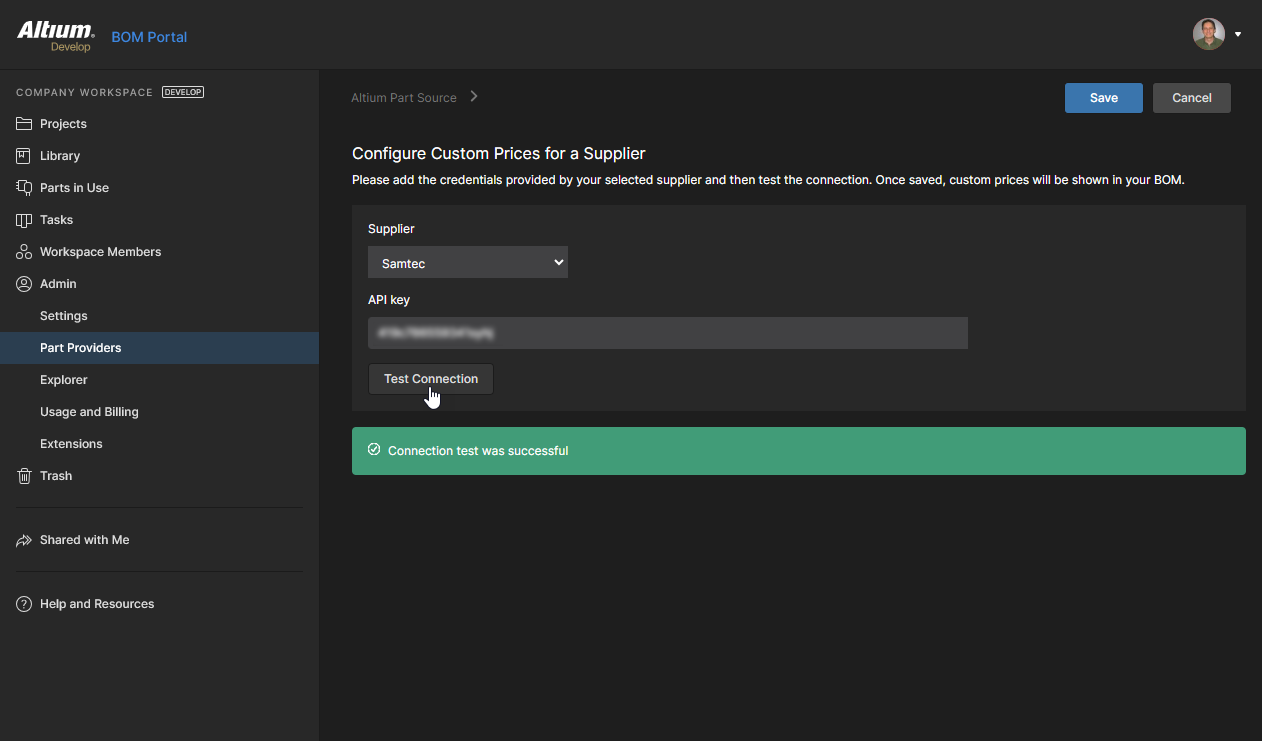
サプライヤーアカウント接続をテストし( )、成功した場合は設定を確定します(
 )。すると、そのサプライヤーのカスタム価格が、そのサプライヤーの部品が使用される Managed BOM に表示されるようになります。
BOM Checks
BOM Settings ウィンドウの BOM Checks タブを選択すると、現在のドキュメントで BOM ラインの Issues をどのように報告するかを表示およびカスタマイズできます。各種 BOM 妥当性チェックは、利用可能な任意のレベルで報告するように変更できます。チェックを無視するオプション(No Report)も含まれます。報告レベルを更新すると、一致する issue が発生した際に、その関連アイコンが BOM ドキュメントに表示されます。

Managed BOM のラインアイテムに関する Issues は、右端のカラムに Warning、Error、または Fatal Error に対応するアイコンで示されます。アイコンにカーソルを合わせるとそのステータスの意味が表示され、クリックすると詳細情報を確認できます。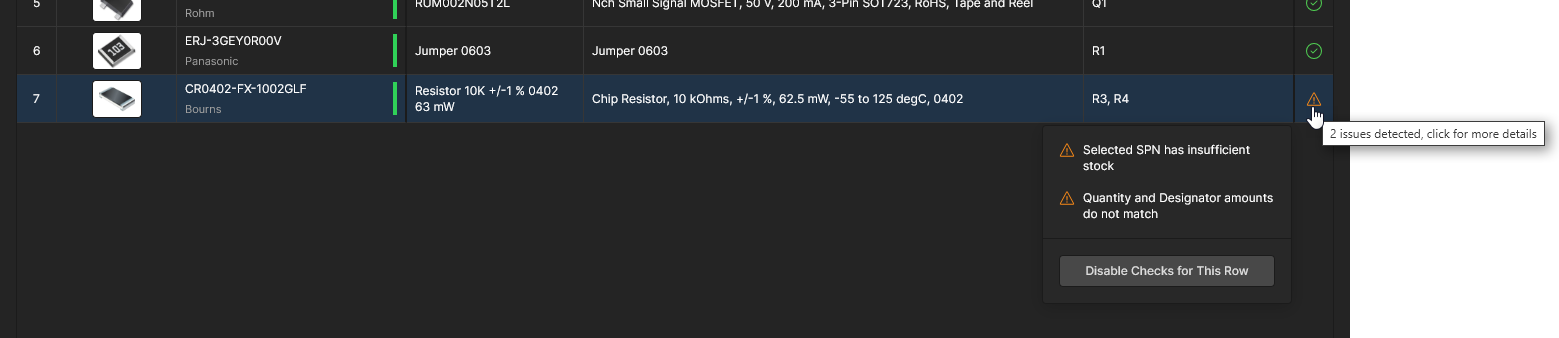


ボタンで確定すると、更新されたレポートレベルがすべての Managed BOM に適用されます。Reset to Default オプションを使用すると、すべてのチェックをデフォルトの Report Level 設定に戻せます。

ライブラリ列
BOM Settings ウィンドウで Columns タブを選択すると、利用可能なコンポーネントライブラリまたはクラウドベースの任意のパラメータを、Managed BOM にデータ列として追加できます。BOM Settings ウィンドウは、Column display preferences メニュー( )内の Manage Columns リンクからも利用できます。
この一覧には、この BOM ドキュメントについてコンポーネントライブラリと取得したクラウドデータの両方から利用可能なすべてのパラメータが表示されます。これにより、必要に応じて特定またはカスタムのコンポーネントパラメータのデータ列を BOM に含めることができます。これらのパラメータを有効にすると、関連する BOM 列の表示/非表示は Column display preferences メニューから制御できます。


サプライヤ注文プリセット
Related information: BOM 注文の節約
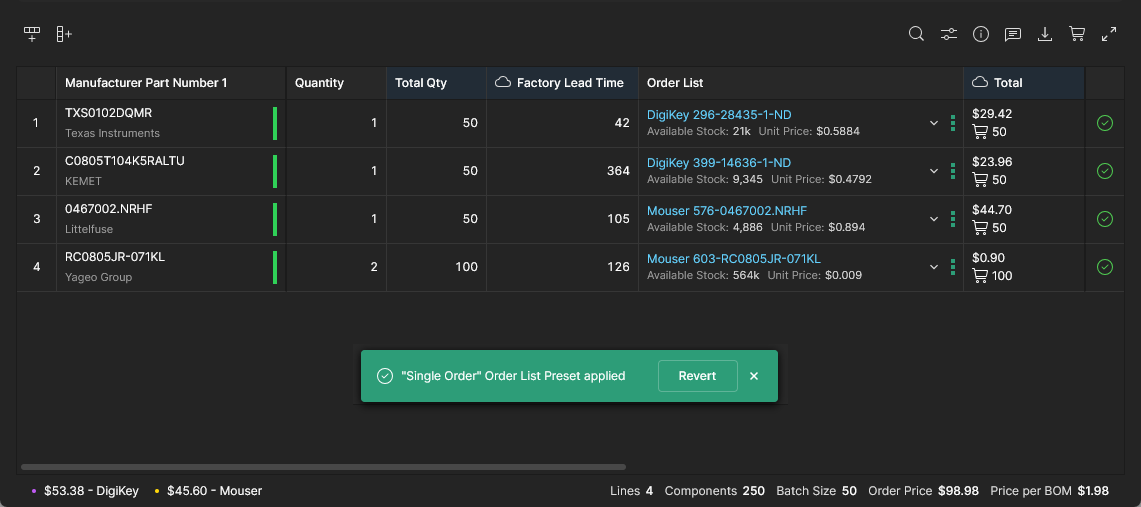
BOM の Order List Preset メニューを Supply Chain view で使用すると、BOM の購買 Order List 項目にどのサプライヤ部品を使用するかを決定する条件を変更できます。
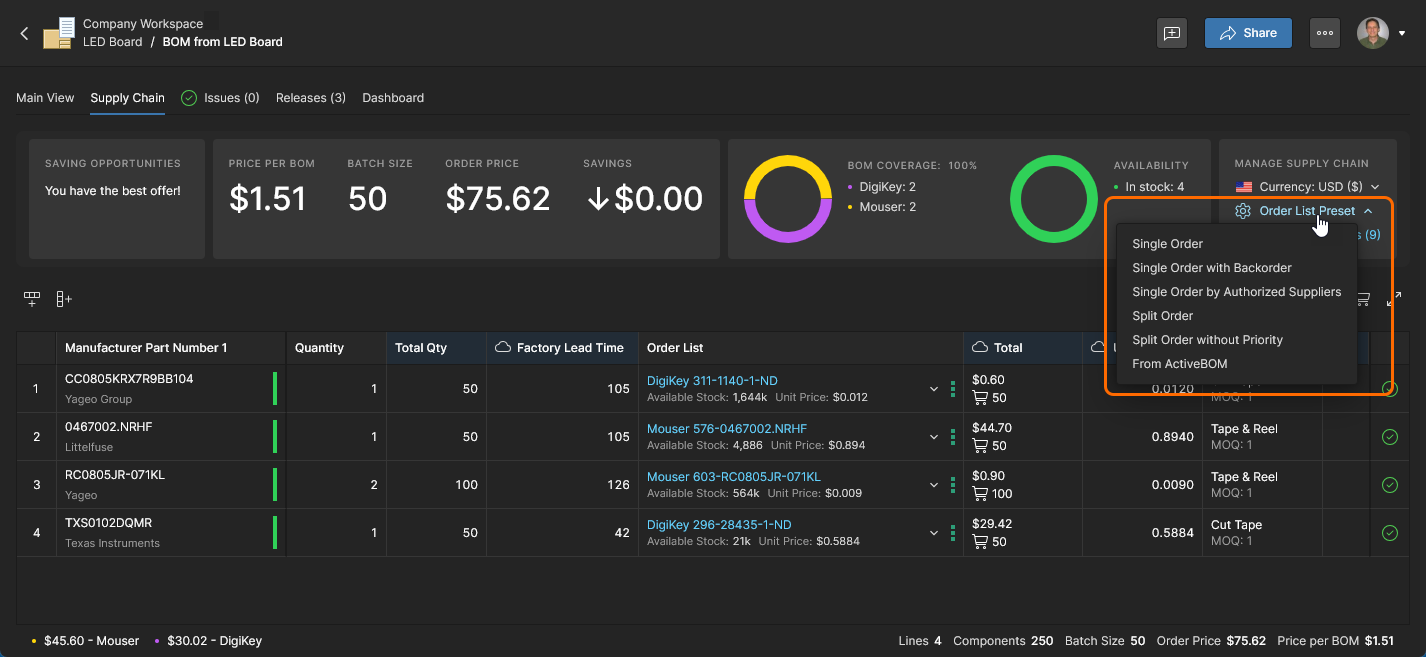
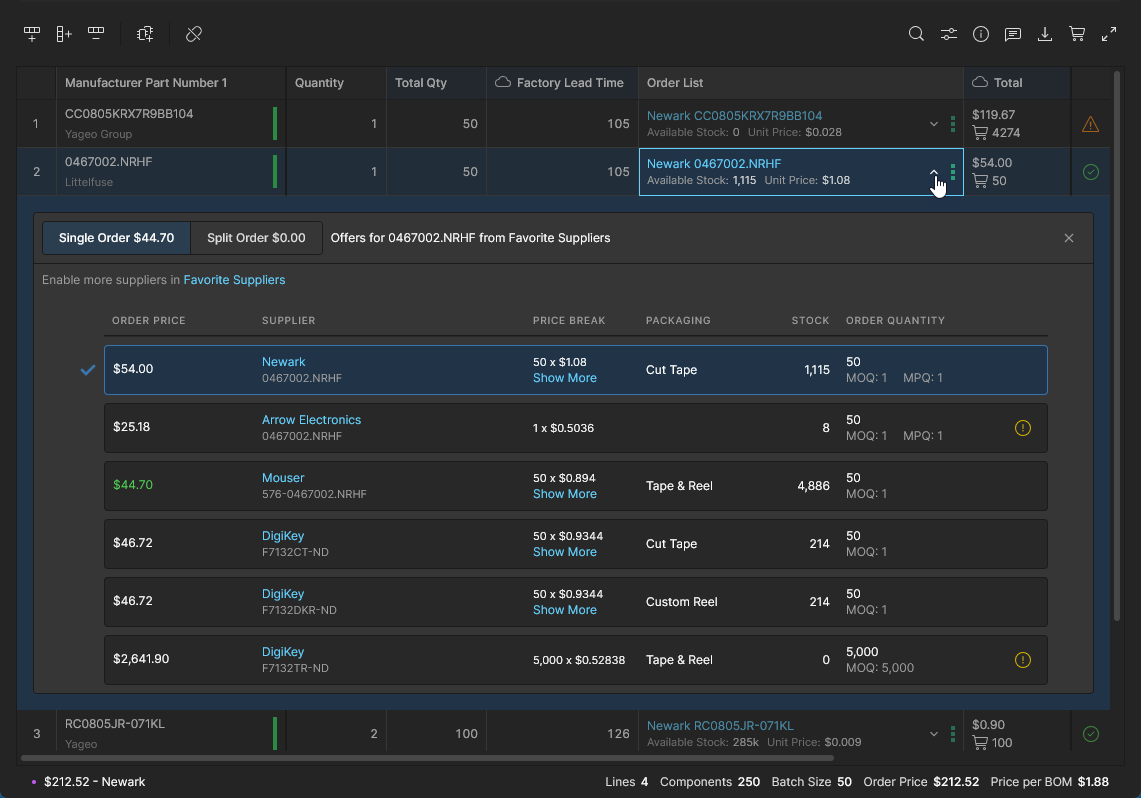
デフォルトでは、Order List は有効化されたサプライヤの中で最も低コストの選択肢で構成されますが、在庫レベルや最小注文数量などの部品供給要因の制約を受けます。この標準的な構成は Single Order 調達リストとみなされ、BOM 項目には単一のサプライヤソリューションが含まれます。これに対し、Split Order リストでは BOM 項目に複数のサプライヤソリューションを含めることができます(以下を参照)。
Order List Preset オプションでは、標準の(Single Order)BOM に対してサプライヤオファーの使用方法を制御するいくつかの方法が提供されます。
-
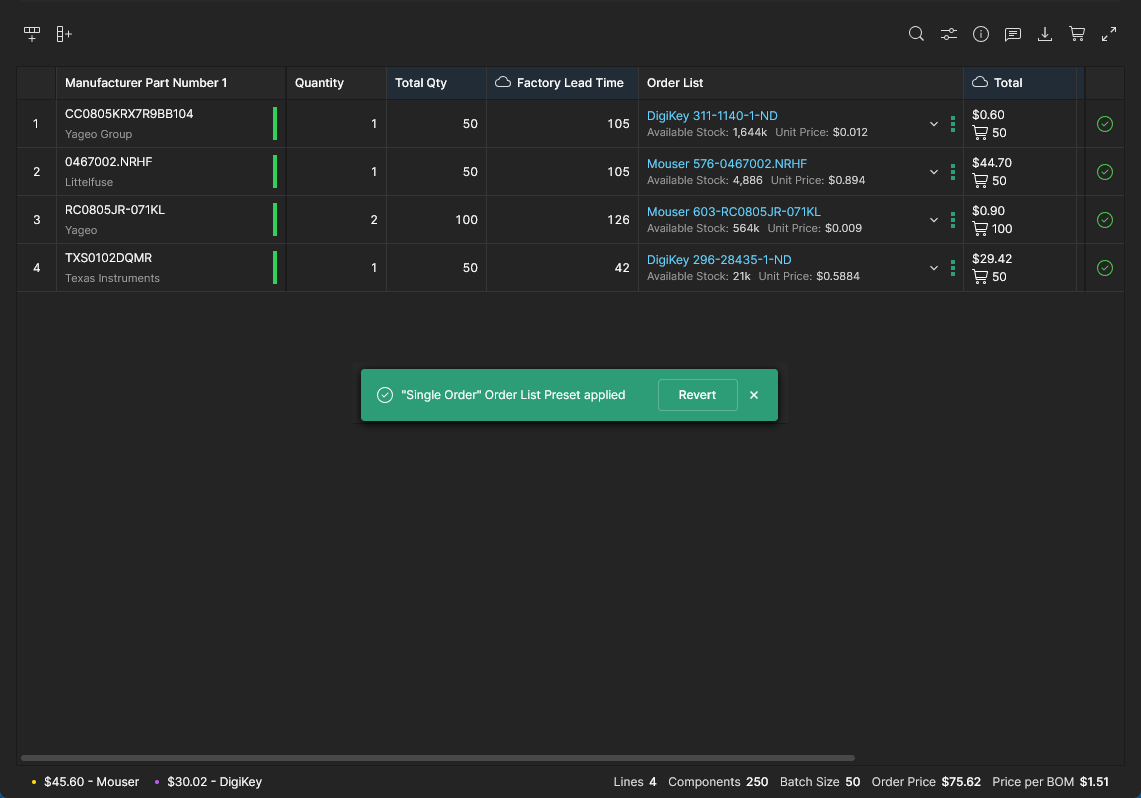
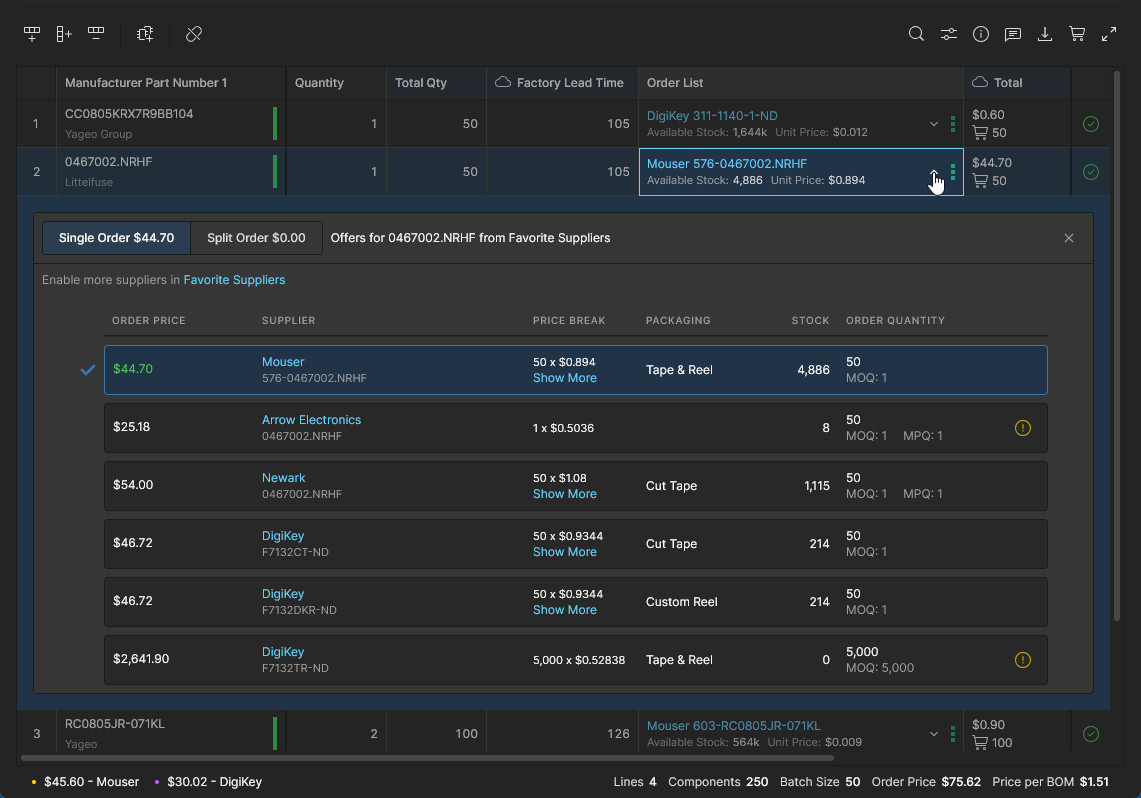
Single Order – 十分な在庫を持つ中で最も低コストのサプライヤオファーが使用されます。high priority に設定されたサプライヤが可能な限り優先されます。Order List のサプライヤオファーをデフォルト状態に戻すには、このオプションを選択します。
-
Single Order with Backorder – 在庫レベルに関係なく、最も低コストのオファーが使用されます。時間的制約が要因でない場合に、BOM 注文コストを可能な限り低く抑えるのに役立ちます。BOM 部品は入手可能になるまで発注状態のままにできます。
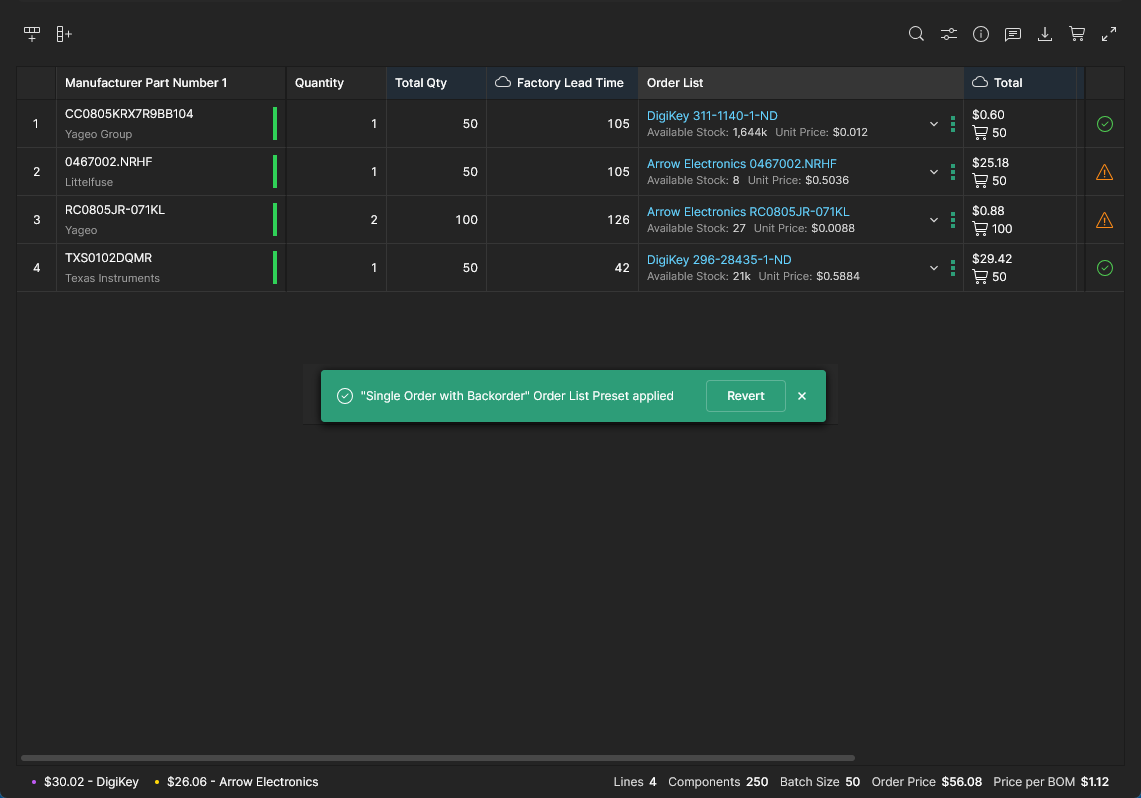
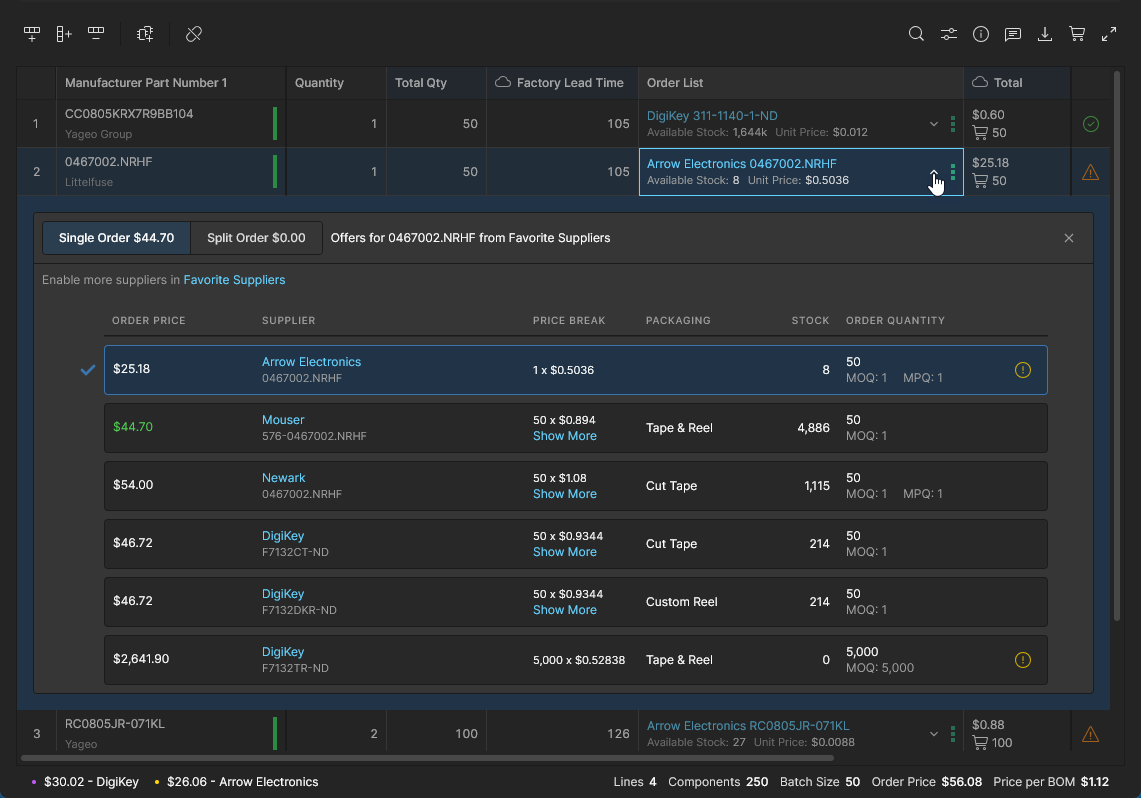
-
Single Order by Authorized Suppliers – 正規認定サプライヤまたはディストリビュータからの最も低コストのオファーのみを使用します。正規認定サプライヤは Octopart’s Classification scheme によって定義されます。
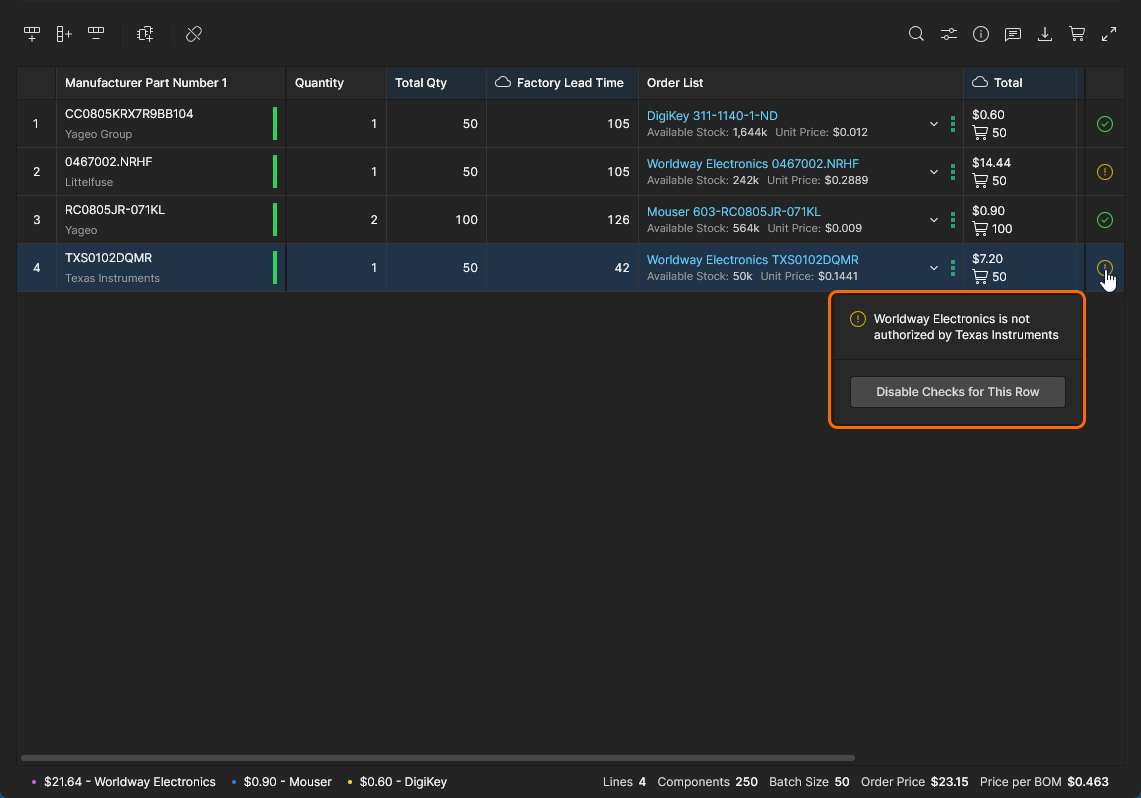
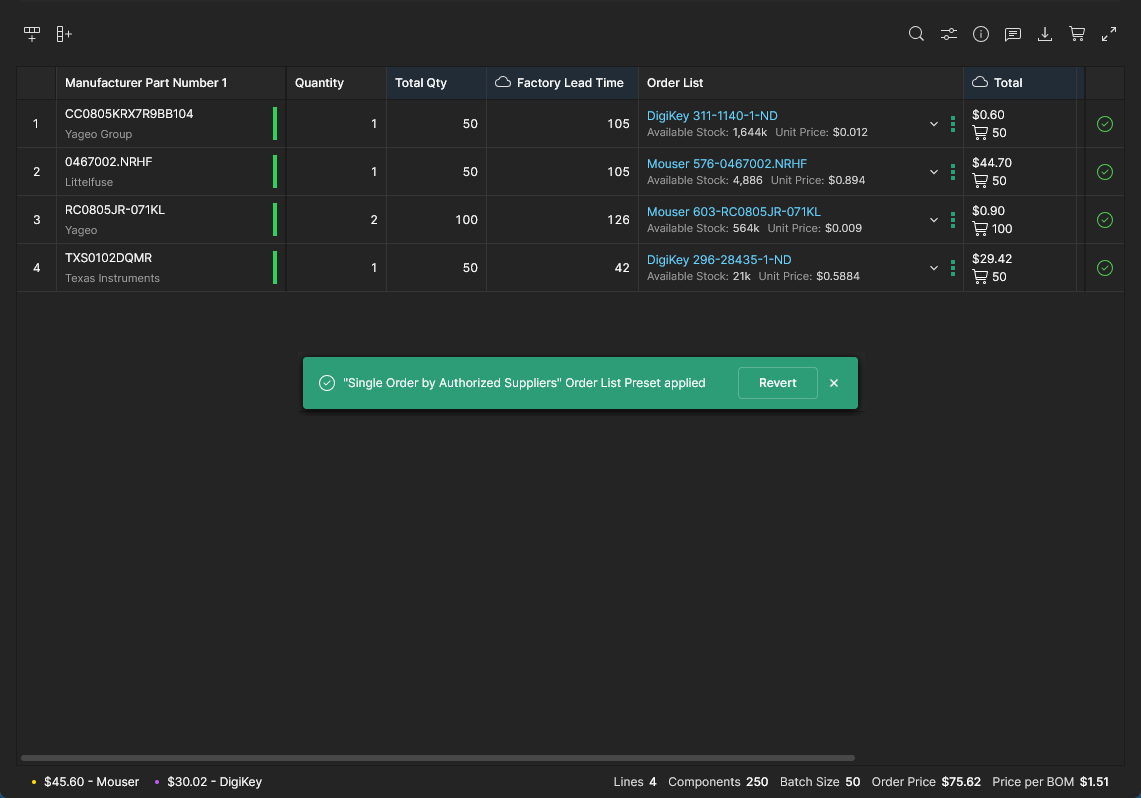
-
All by <supplier> - 指定したサプライヤのみから、可能な限り最適なオファーを使用します。
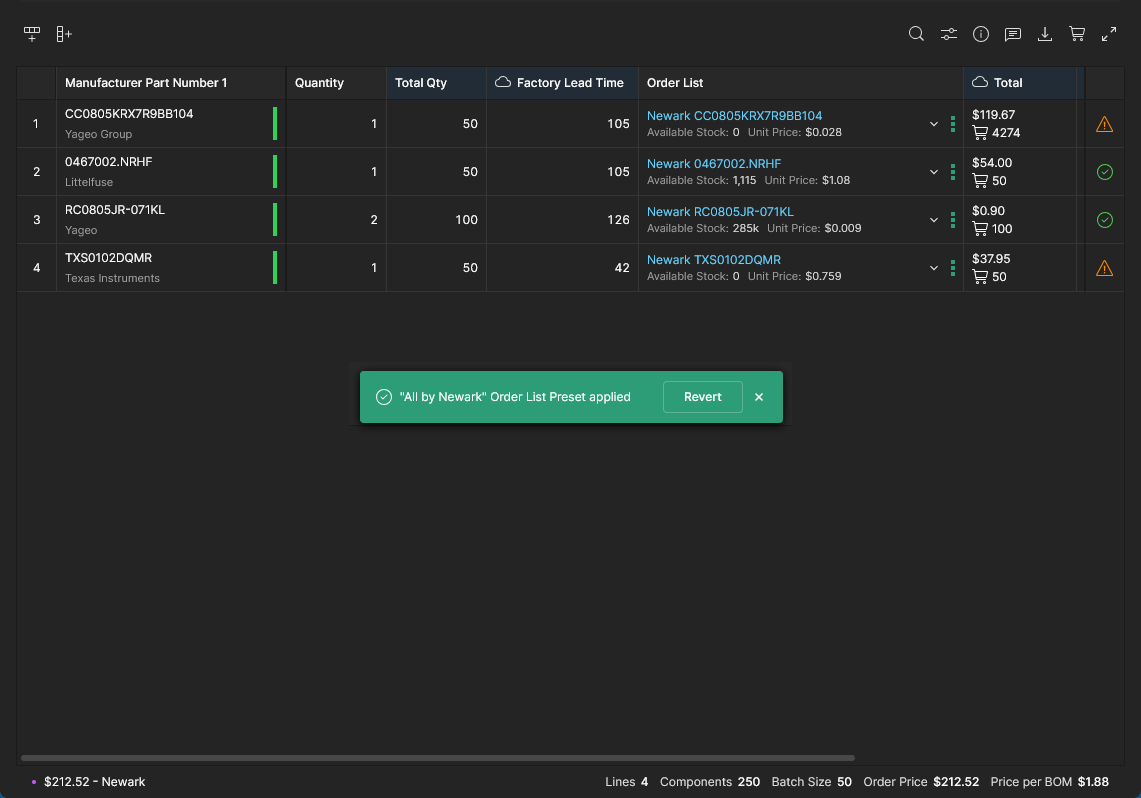
All by <supplier> プリセット(
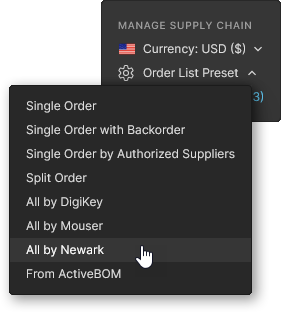 )は、利用可能な在庫レベルの範囲内で、指定されたサプライヤからの購買ソリューションのみを使用しようとします。
-
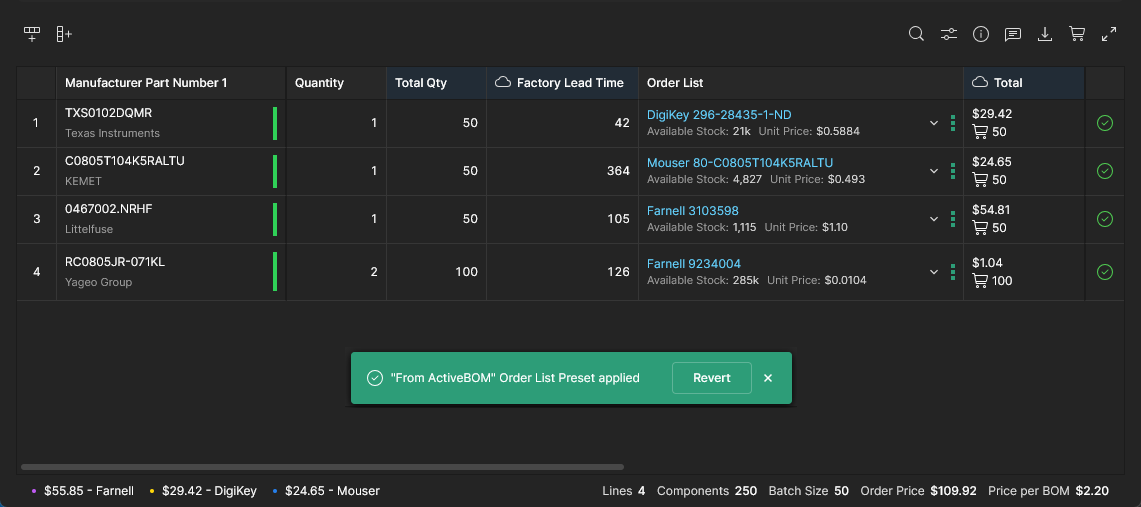
From ActiveBOM - 最適なオファーを使用しつつ、プロジェクトの BOM ドキュメントで指定されたサプライヤを優先します。このオプションは、BOM が created from a Workspace Project で作成されており、そのプロジェクトに AtiveBOM document が含まれている場合に利用できます。
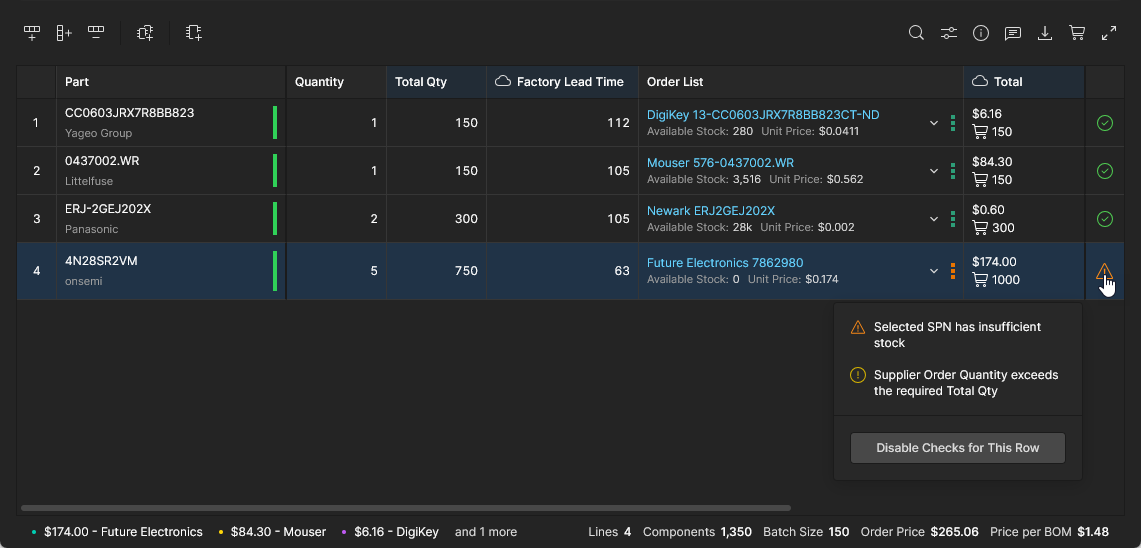
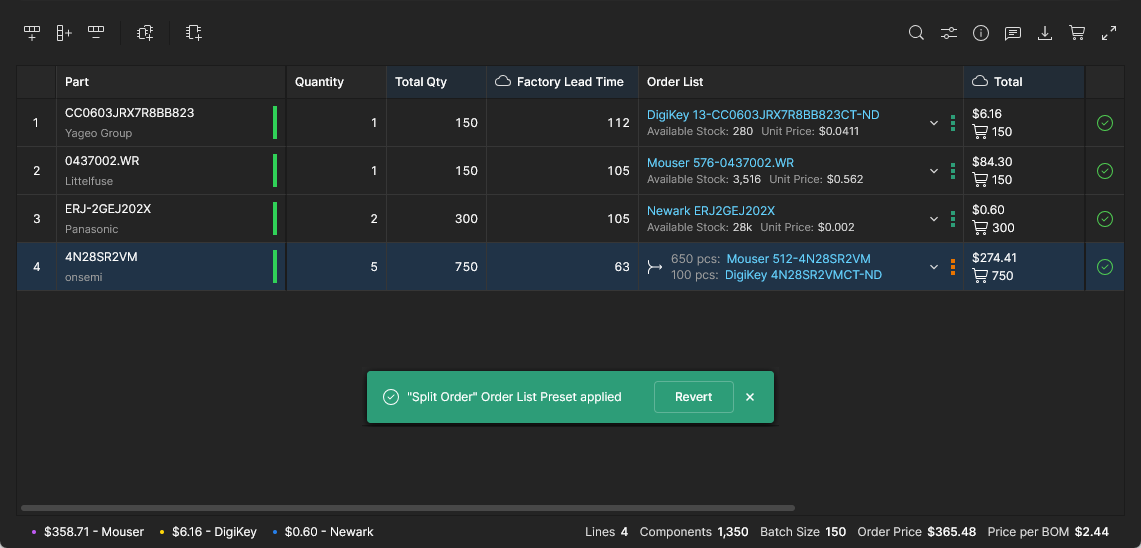
分割注文 は、BOM ライン Order List に複数のサプライヤオファーを使用して、より低コストな購買ソリューションを実現したり、サプライヤ在庫が限られている場合に必要数量を満たしたりする高度な調達方式です。
Split Orders やその他のコスト削減オプションの詳細については、BOM Order Savings を参照してください。
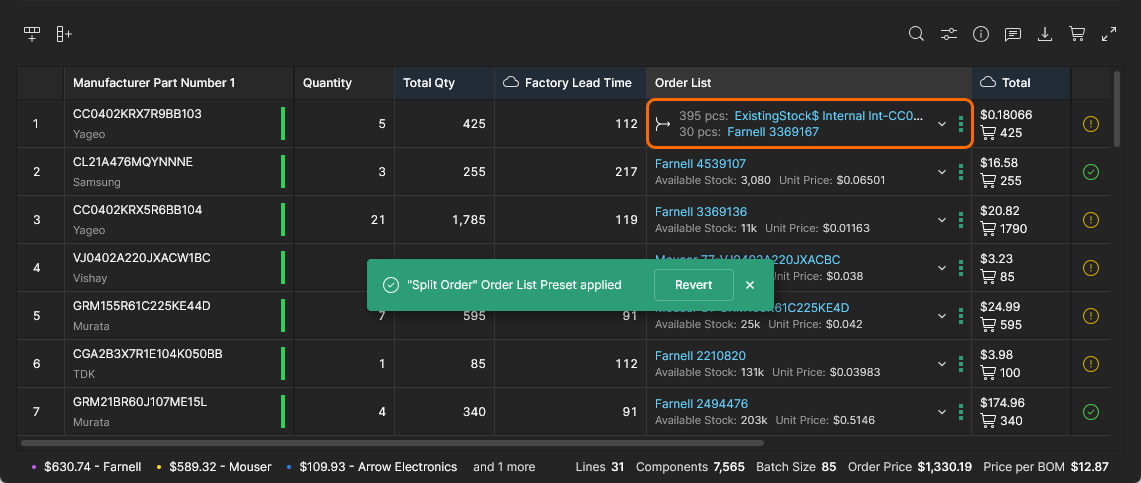
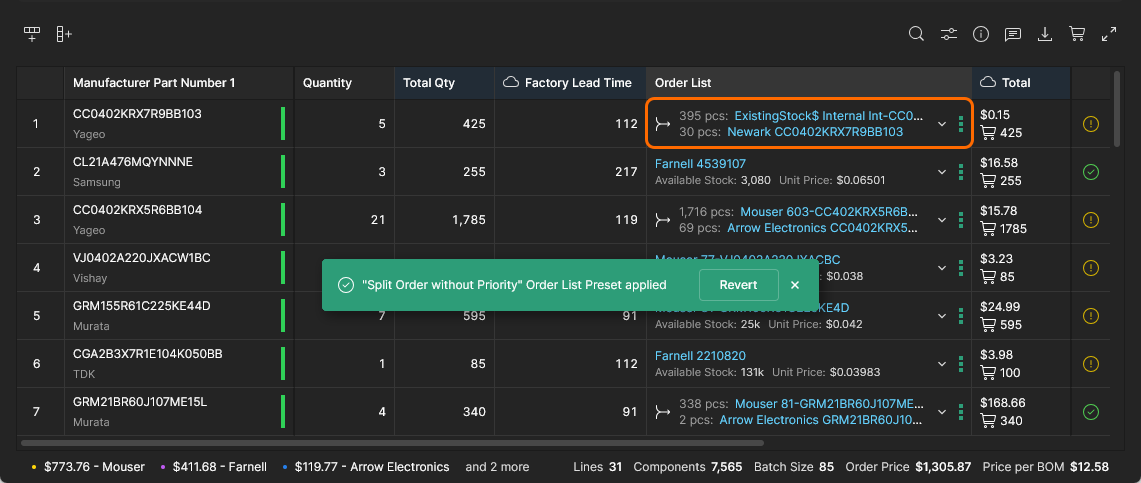
Order List Preset オプションでは、可能な Split Orders の適用方法を選択できます。
-
Split Order – コストまたは在庫充足の面で有利になる場合、複数のサプライヤオファーが BOM ライン Order List に適用されます。
-
Split Order without Priority – コストまたは在庫充足の面で有利になる場合、複数のサプライヤオファーが BOM ライン Order List(Split Order)に適用されますが、Supplier Priority 設定は考慮されません。つまり、現在のサプライヤ優先設定は無視されます。
パッケージング
BOM Settings ウィンドウで Packaging タブを選択すると、BOM Portal の自動 Order List で使用する推奨および許容コンポーネントパッケージタイプを指定できます。この設定は、リストで生成されるサプライヤソリューションに影響し、製造プロセスや保管上の好みなど、会社のコンポーネントパッケージ要件に合わせて調整できます。
パッケージタイプ優先オプションを有効にすると、ウィンドウには利用可能なすべてのタイプの Configure Packaging Priority 一覧が表示されます。一覧の項目は無効化/有効化でき、優先順位の高い順になるよう手動で並べ替えることもできます。


ウィンドウ設定を保存すると()、並べ替えられたパッケージタイプリストに基づき、自動タイプ選択の優先順位が Configure Packaging Priority リストに従うよう変更されます。


リストビューの機能
BOM リストおよびそこに含まれるラインアイテムの操作には、次の追加オプションが用意されています。
-
 Search: 入力した検索文字列に一致する BOM データテキストを検索してハイライト表示します(大文字小文字は区別されません)。

-
Column Preferences: パラメータ列の表示を有効/無効にします。項目をドラッグ&ドロップして表示列の順序を変更できます。ただし、固定列 は順序を変更できません。さらに、All Columns のオン/オフ切り替え(固定されているものを除く)や、部品の Compliance 列(RoHS、REACH など)の無効/有効化オプションも含まれます。
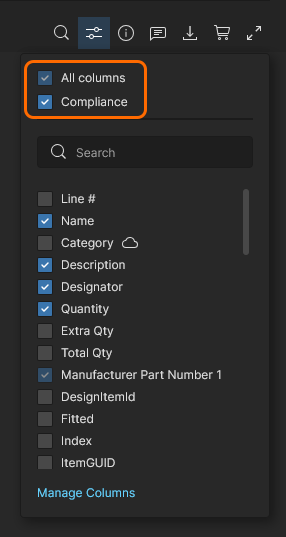 メニューの Manage Columns リンクをクリックすると、BOM Settings ウィンドウの Columns タブが開き、BOM パラメータ列の利用可否を管理できます。
情報ペイン
-
 Information (Info) pane: 現在選択されている BOM または advanced search アイテムの詳細情報を、3 つのタブビューで表示します。
-
Part data タブ – 部品情報と在庫/価格の概要、パラメータ、およびダウンロード可能なデータシート(References)が含まれます。
-
Library data タブ – 部品が Workspace Library component にリンクされている場合に利用できます。Name(クリックすると Octopart データへ移動)、ライブラリ ID Reference(クリックするとコンポーネントの Library エントリへ移動)、パラメータ、Part Choices、Where Used 情報(項目をクリックするとそのプロジェクト/BOM を開く)など、コンポーネント情報が表示されます。BOM ラインの
Manufacturer Part Number(MPN)に使用されている Part Choice は、In Use タグ( )で示されます。
-
Alternates タブ – 選択した BOM ラインで利用可能なすべての代替部品を、信頼度付きリストとして表示します。このタブに含まれるデータタイルは次のようにグループ化されています。
-
• Manually Added alternates - Add Alternate オプションで明示的に追加された既存の代替部品、またはインポートした BOM から取得された代替部品です(ペイン内では Alternate タグで示されます。
 )。また、ペインの Alternates タブ一覧で利用可能なエントリから Add as Alternate を選択することで、現在の BOM ラインに代替部品を追加することもできます。利用可能なエントリは Part Choices for Primary グループと Suggested Alternates for Primary グループの両方にあるものです。
-
• Part Choices for Primary - ライブラリコンポーネント(その Part Choices list を含む)が BOM ラインに関連付けられている場合に利用できます。これらのエントリは、そのコンポーネントで利用可能な Part Choices(
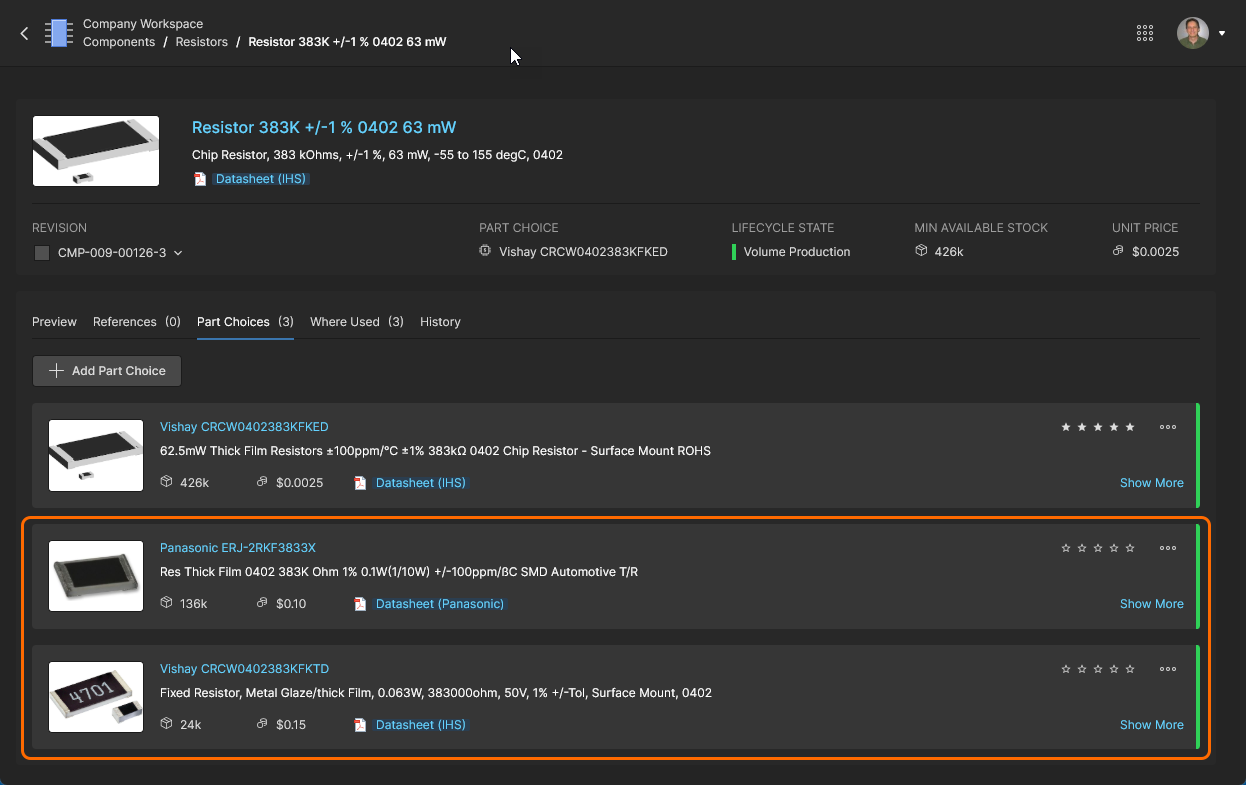 )を表し、現在 BOM ラインに適用されているもの(Primary part)は除外されます。
-
• Suggested Alternates for Primary - Workspace の部品データリソース(IHS Markit、Silicon Expert など)によって提供される代替部品リストです。
Alternates タブには、Managed BOM 内の代替部品エントリを管理するための追加オプションも用意されています。たとえば、現在選択されている BOM アイテムから適用済みの Alternate エントリ(
)を削除したり、適用済み Alternate エントリを BOM ラインで使用される部品(MPN)へ昇格させたりできます。この場合、以前の Primary part は Alternate エントリへ降格されます。 また、Suggested Alternates for Primary リスト内の Alternate part は、そのエントリの Add to Part Choices オプションを使用して、Primary コンポーネントの Part Choices の 1 つとして追加できます。
-
-


Info ペインには、2 つの検索結果エントリを選択したときに呼び出されるパラメトリック比較モードも用意されています。追加のエントリを選択するには Crtl+Click を使用します。部品間で異なるパラメータは赤でハイライトされ、共通データおよび各 Reference 情報(データシートなど)はその下に表示されます。
 2 つのコンポーネント検索結果エントリを選択して、Info ペインでそれらのパラメトリックな違いを表示します。
-
 Comments:他の Workspace データビューアと同様に、BOM Portal インターフェースは document Commenting をサポートしています。BOM コメントノートは Comments and Tasks ペインからラインエントリに追加でき、メンションしたユーザーに関連付けたり、Task としてユーザーに割り当てたりできます。Comments and Tasks ペインを開き、指示に従って Comment を配置してください。
 アイコンを使用して Comments and Tasks ペインを開閉します。


表示された配置カーソル(
 )を使って、コメント対象の BOM ラインを選択します。


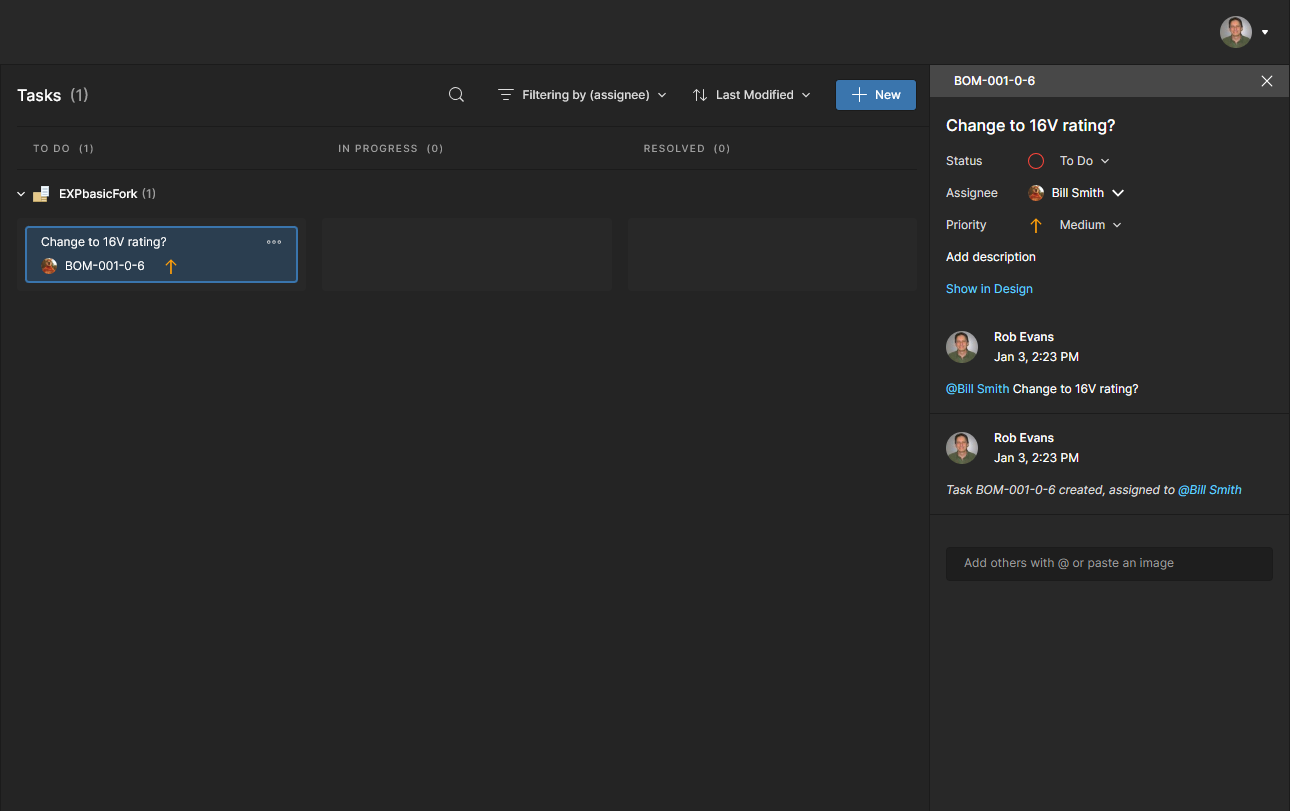
Comments の操作については Web Viewer Commenting を参照してください。
Comment 関連の Tasks の詳細については Working With Tasks を参照してください。

-
 Download:BOM Template の有無にかかわらず完全な BOM リストを保存するか、または購買用 Order List 内の特定 Supplier に基づいてリストの一部を保存します。ファイルはブラウザのデフォルト保存先に CSV 形式(
*.csv)で保存され、Template が選択されている場合は Excel 形式(*.xlsx)で保存されます。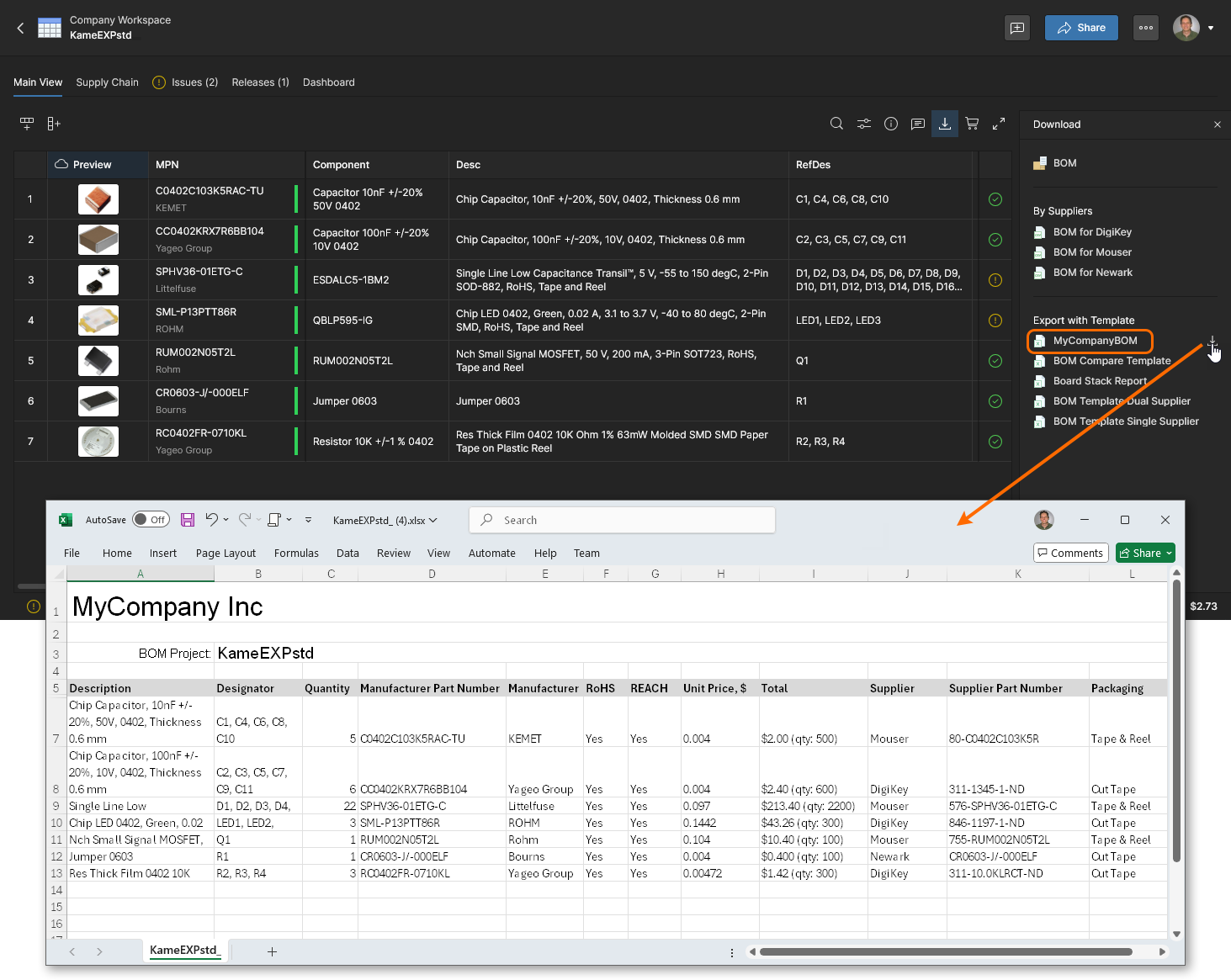

これらのファイルは作業中の BOM リストですが、BOM は BOM Portal の Releases feature を通じて新しいリビジョンとして正式にリリースでき、その後そこからダウンロードできます。
-
 Octocart:Buy with Octocart ペインを開きます。このペインでは、現在の BOM の Order List を適用して、個々の部品サプライヤー向けの仮想ショッピングカートを生成します。サプライヤーの購買エントリは Octopart’s コンポーネントデータリソースを利用し、
 (または
(または  )ボタンを選択すると、サプライヤーの Web ベースのショッピングカートを自動的に読み込みます。BOM の Total 列データは、総コストと Order Quantity の観点から部品注文を要約したものであり、後者は必要な Quantity と任意の Surplus の合計である点に注意してください。

-
 Full Screen: ブラウザーの全画面モードを使用してインターフェイス UI を表示します。
BOM データの並べ替えとフィルタリング
特定のパラメーター列のヘッダーにある昇順/降順オプションを使って BOM の行項目を並べ替えることができ、さらに列データのフィルタリングを適用して、指定した値エントリにより行項目を絞り込むこともできます。
特定のデータセットで BOM の行項目を並べ替えるには、そのデータ列ヘッダーの矢印オプションを切り替えます。列ヘッダーの アイコンをクリックすると、そのデータセットで BOM リストが昇順に並べ替えられ、もう一度クリックすると降順になり、さらにもう一度クリックするとその列データによる BOM の並べ替えが解除されます。解除されると、アイコンは既定のグレー色に戻ります。


 個別の
個別の列のフィルターオプション( )を使用すると、ドロップダウンメニューでチェックされた項目または数値範囲に一致する BOM 行項目だけを表示するよう制限できます。これは、問題のある Manufacturer Lifecycle(たとえば
 Not for New Designs や Obsolete)や、不十分な RoHS/REACH Compliance(たとえば No や空白)を含む BOM 行項目を抽出するのに特に便利です。Allオプションは、すべてのチェックボックスを一括でオン/オフ切り替えする点に注意してください。

Manufacturer Part Number、Order List、Total など、複合データを含むいくつかの列では、フィルター適用のためにサブパラメーターを選択できます。たとえば Manufacturer Part Number では、Part Number、Manufacturer、Lifecycle というサブフィルターを選択でき、これらはすべて列データセルに含まれています。

リスト構造の機能
BOM の項目グリッド自体も、リスト左上にある追加オプションを使って操作できます。
-
 Add Row: BOM リストの末尾に新しい行項目を追加します。これにより、別の BOM 部品項目エントリを手動で含めることができます。
Manufacturer Part Numberセルに新しい部品参照を入力するか(または検索して選択し)、その後CountセルとDesignatorセルに入力して処理を完了します。セルの値を更新したら、変更を確定するためにEnterを押します。 -
 Add Column: 既存の BOM リストにパラメーターデータ列を追加します。これにより、あらかじめ定義された種類のデータを各行項目に含めることができます(
 )。順序位置を変更するには、Column Preferencesオプションを使用します。
-
 Delete Row: 現在選択されている行項目を完全に削除します。
-
 Delete Column: 列を完全に削除します。列の削除は、そのヘッダーが選択されているときに利用でき、BOM パラメーターとしてマッピングされていないデータセットに対してのみ可能です。たとえば、手動で追加した列などです。
-
 Hide Column: 表示中の BOM リストからパラメーター列を削除します。列ヘッダーが選択されているときに利用できます。これは、Column Preferencesメニューで列エントリを無効化するのと同じです。
-
 Rename Column: 列ヘッダーが選択されているときに、Update Columnウィンドウで列の
Titleを変更します。 -
 Update to Latest Revision: BOM データエントリを更新して、Out of Dateとしてフラグ付けされた Workspace コンポーネントの部品参照を更新します。Out of Date としてマークされたすべての BOM コンポーネントは、Update Component Revisions commandで更新できます。
-
 Unlink From Component: 選択した BOM 行の manufacturer part と、対応する Part Choice エントリを持つ Workspace コンポーネントとのリンクを解除します。これは、BOM to Workspace library linkが確立されている場合に利用できます。
-
 Add Alternate: 現在選択されている行の下に空白の項目行を追加します。適切な
Manufacturer Part Numberを入力するか、ドロップダウンオプションから選択して、代替コンポーネント項目エントリを完成させます。なお、代替品はInfo pane’s Alternates tabビューで部品エントリを選択して手動で追加することも、Autofill Alternates機能を使ってすべての BOM 部品に自動追加することもできます。 -
 Create Library Component: 現在選択されている BOM 項目行のパラメーターに基づいてコンポーネントエントリを作成します。Create Library Componentウィンドウで処理を確定すると、新しいWorkspace library componentが作成され、現在の BOM 行エントリにもリンクされます。BOM コンポーネントが要件を満たしているものの、まだlinked to a Workspace componentではない場合に利用できます。
上記のオプションの多くは右クリックのコンテキストメニューからも利用でき、そこには次の追加オプションも含まれています。
-

 CopyPaste: 現在選択されているテキスト/領域に対して実行される標準のコピー/貼り付け操作です(列ヘッダーが選択されている場合は列データも含みます)。
-
 Add to Part Choices: 選択した Alternate BOM 行について、このコンポーネントを関連付けられたPrimary componentのPart Choiceエントリとして追加します。Primary component は Workspace Library の部品である必要があります。
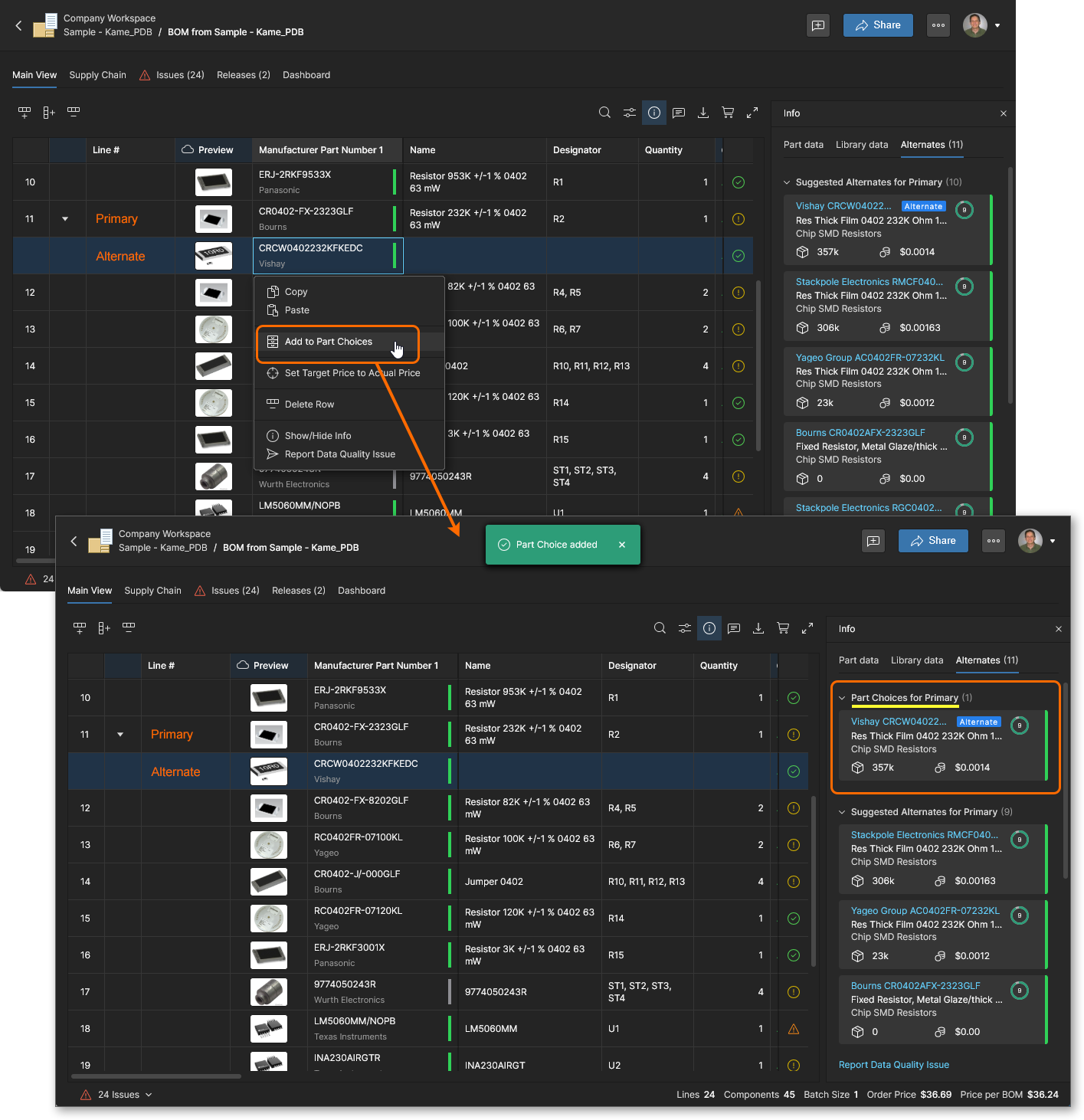 これはInfoペインのAdd to Part Choices optionと同等です。
-
 Disable/Enable Checks for This Row(Issue アイコンをクリックしても利用可能): Issues viewおよび関連アイコン(たとえば
  )で報告される BOM ヘルスチェック処理に、この行のコンポーネント部品データを含めないようにします。チェックから除外された部品には無視アイコン(
 )が表示され、潜在的な問題があってもIssuesリストには含まれません。
-
 Lock MPN for This Row: この BOM 行でPart Alternates Savings Opportunityが利用できないようにします。同じ右クリックオプションを使ってロックを解除できます。有効時(Locked)は、Parts Alternatesの Savings Opportunity を BOM に適用した際に、その行の既存 manufacturer part エントリ(MFR/MPN)を保持するように動作します。
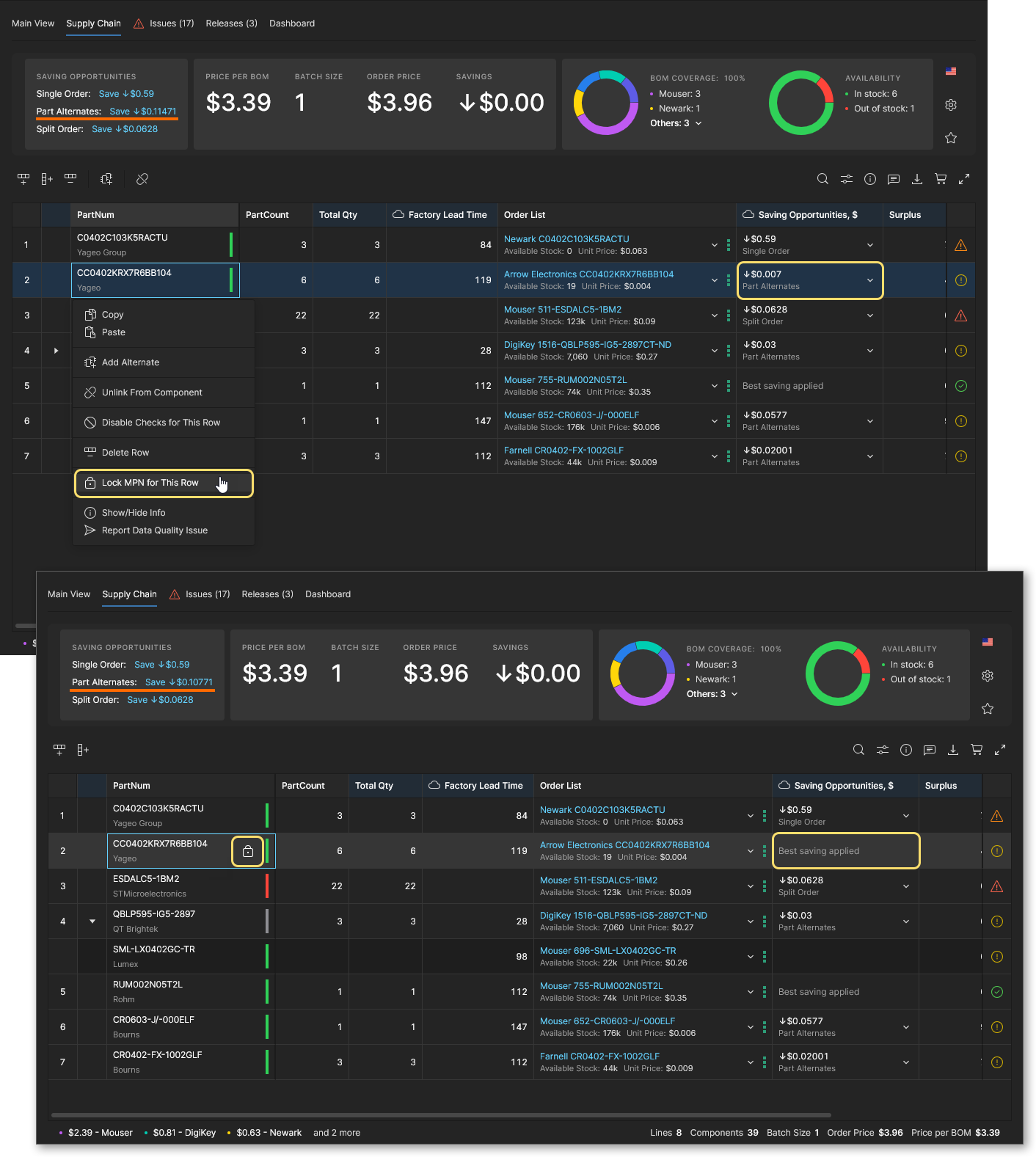 なお、他の Savings Opportunities(Single Order および Split Order)は、適用しても manufacturer part を変更しません。
-
 Set Target Price to Actual Price: BOM 項目行内の
Target Priceパラメーターエントリに、Order Listエントリで定義された現在の supplier solution のUnit Priceを強制的に採用させます。この変更は、上部の メニューから利用できるSet Price to Actual Priceコマンドにより、all BOM 項目エントリに対して実行できます。なお、どちらのコマンドもBOM SettingsでTarget Priceオプションが有効な場合にのみ使用できます。
-
Show/Hide Info: 現在選択されている行(行項目)に適用されるデータのInformationペイン表示を切り替えます。これは、メインのアイコンでペインを切り替えるのと同等で、上述のとおりです。
-
 Pin/Unpin Column: リスト表示で列の固定を切り替えます。列ヘッダーが選択されているときに利用できます。固定された列は左側へ移動し、その後は表示を水平方向にスクロールしてもその位置に留まります。
Autofill Alternates
BOM Portal では、特定の BOM 行エントリに関連付けられる代替部品オプション(Alternates)という概念をサポートしています。代替部品は、uploaded BOM fileに含まれている場合もあれば、Add AlternateまたはAdd as Alternate機能を使って BOM エントリに個別に追加することもできます。部品オプションという観点では、BOM Portal は Library コンポーネントのPart ChoicesとSuggested Alternatesも提供しており(接続されたデータソースから取得)、これらは BOM のpart search機能( )を通じて選択できます。Part Choices は、BOM エントリがlinked to a Workspace componentである場合に利用できる点に注意してください。
これらすべてのコンポーネント部品の代替候補は、Info paneのAlternatesタブに、Manually Added、Part Choice List for Primary(利用可能な場合)、およびSuggested Alternates for Primaryセクションとしてまとめて表示されます。これらのリソースから取得した代替部品を BOM ドキュメントに自動入力するには、メインのドロップダウンメニューからAutofill Alternatesオプションを選択し、続いてAutofill Alternatesウィンドウで、各 BOM エントリに追加したい代替品の数と、追加対象を Part Choices のみに制限するかどうかを指定します。


メインメニュー()から Autofill Alternates ウィンドウを開き、各 BOM 行エントリに追加する代替部品数を指定します。BOM 行エントリで利用可能な Alternate 部品は、Info pane で確認できます。


Alternate エントリを Part Choices のみで入力する場合、Add alternates from data providers オプションをオフのままにしておくと、BOM Portal は利用可能な Part Choices から要求された数のエントリを追加しようとします。特定の BOM 行部品で利用可能な Part Choices が不足している場合は、警告ウィンドウが表示されます。なお、コンポーネントの Part Choice エントリのうち 1 つは「primary」Manufacturer Part Number(MPN)として使用される可能性が高いため、Alternate 部品追加に使える数は 1 つ少なくなります。


余剰数量の自動入力
BOM Portal の Autofill Extra Quantity 機能は、SMT マシンのセットアップ時のロス、一般的な実装時の歩留まり損失、追加在庫の必要量といった生産上の考慮事項に基づいて、コンポーネントの購買数量を最適化するための便利な自動化手段を提供します。
追加の BOM 数量は、必要な生産数量に対するパーセンテージ、または特定の増加数として自動計算されます。余剰数量は、受動部品(抵抗、コンデンサなど)にはケース/パッケージスタイルごとに適用でき、その他の特定の部品カテゴリには Component Type に基づいて適用できます。 どちらの場合も、余剰数量エントリは自動的に追加することも(Add Rules)、個別に追加することもできます(Add the first one、その後 アイコンを選択)。
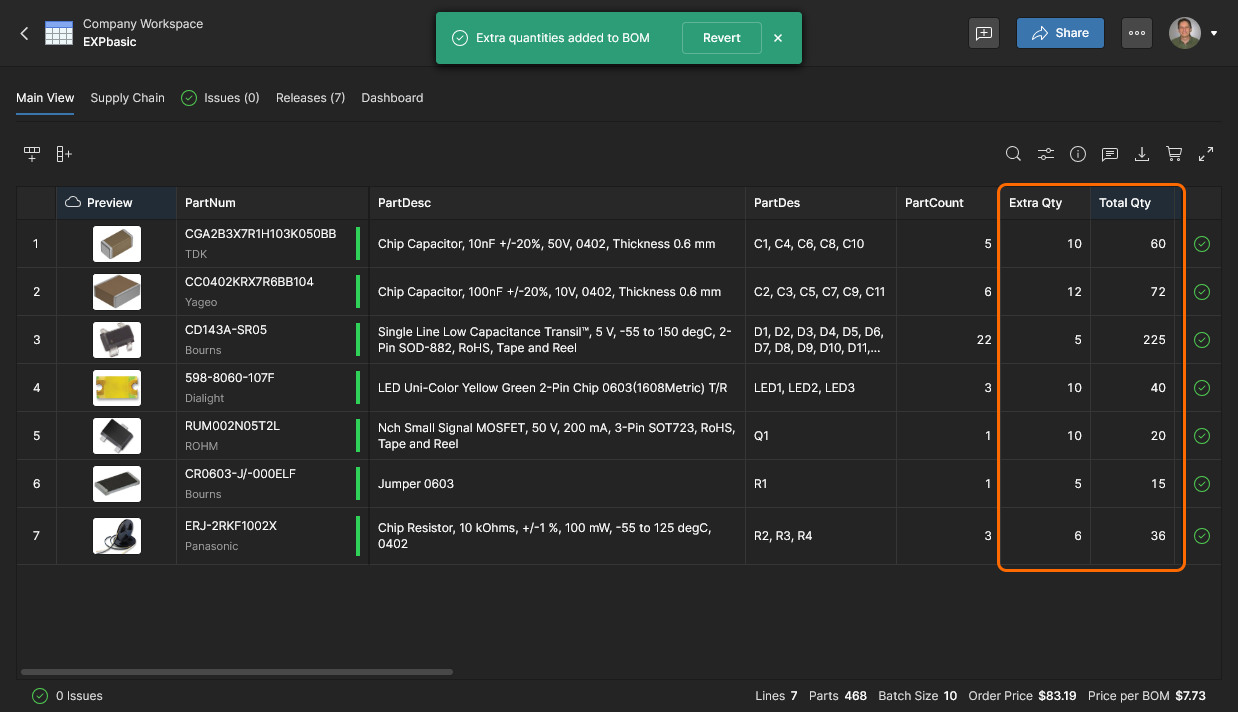
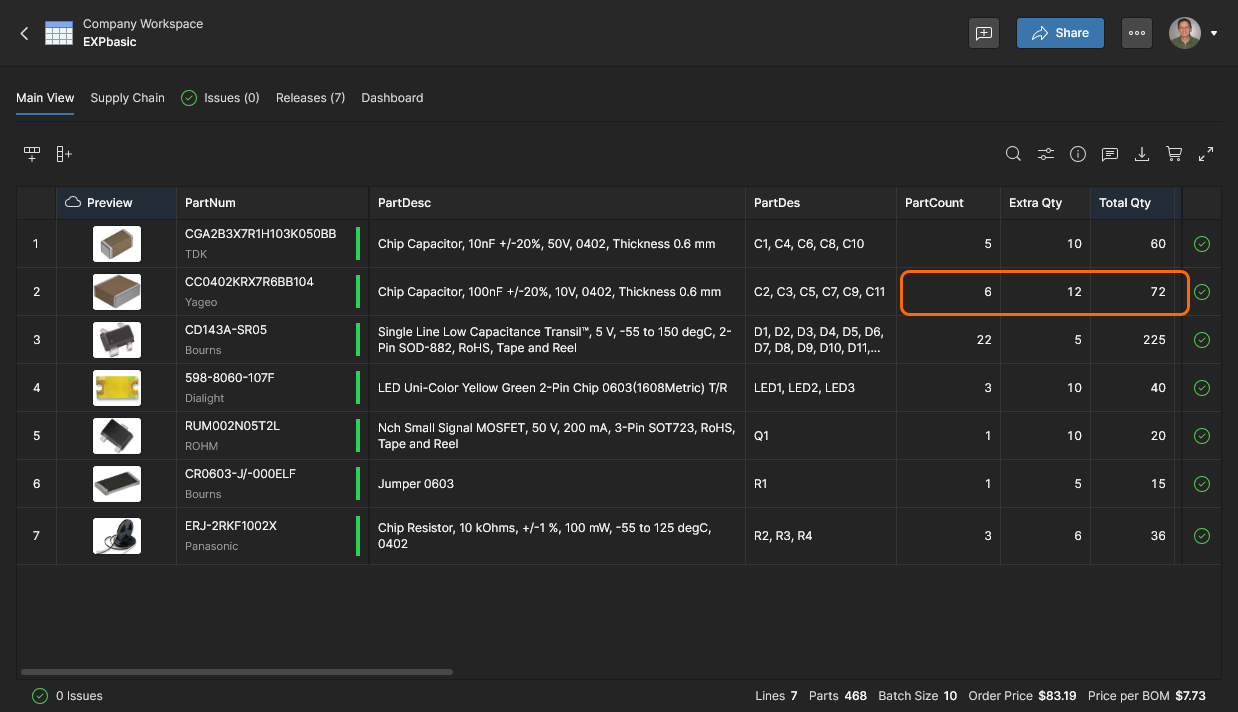
この例では、Extra Qty 列と Total Qty BOM 列が有効になっており、BOM の生産ロット(Batch Size)は 10 ユニットに設定されている点に注意してください。BOM 行の総数量(Total Qty)は、BOM 部品数(Quantity)に BOM 生産数量(Batch Size)を掛け、さらに追加部品数量(Extra Qty)を加えた値になります。
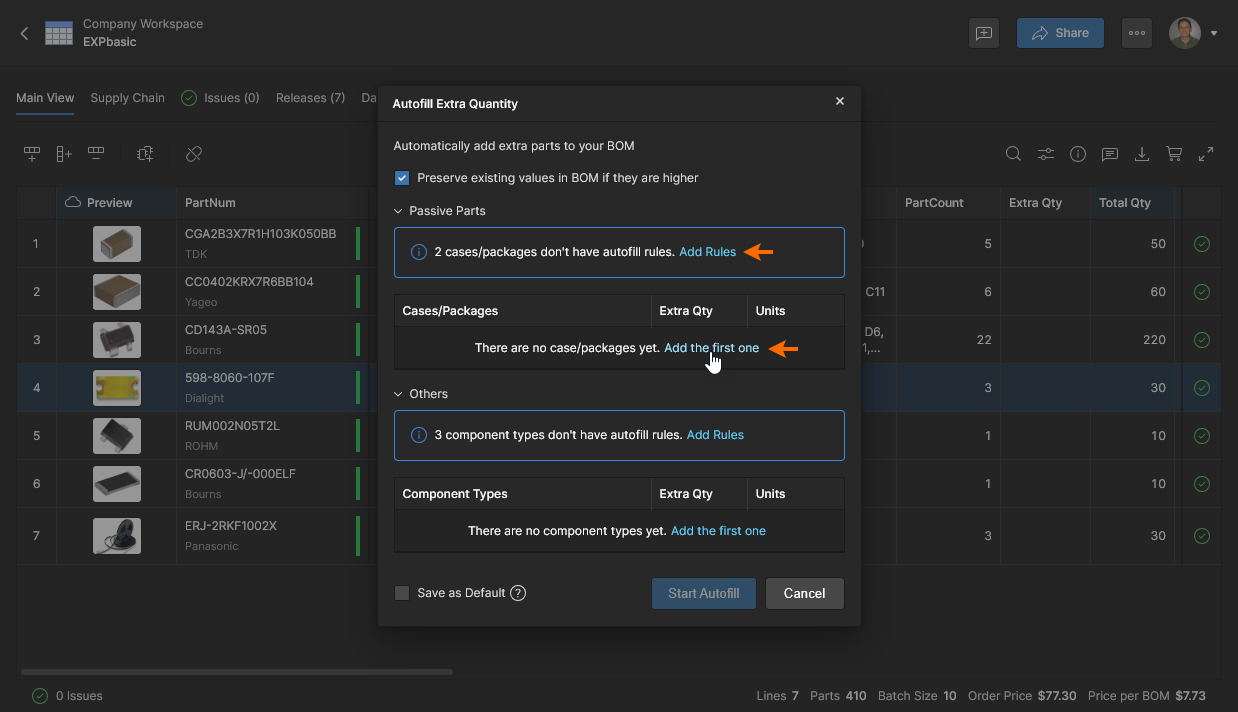
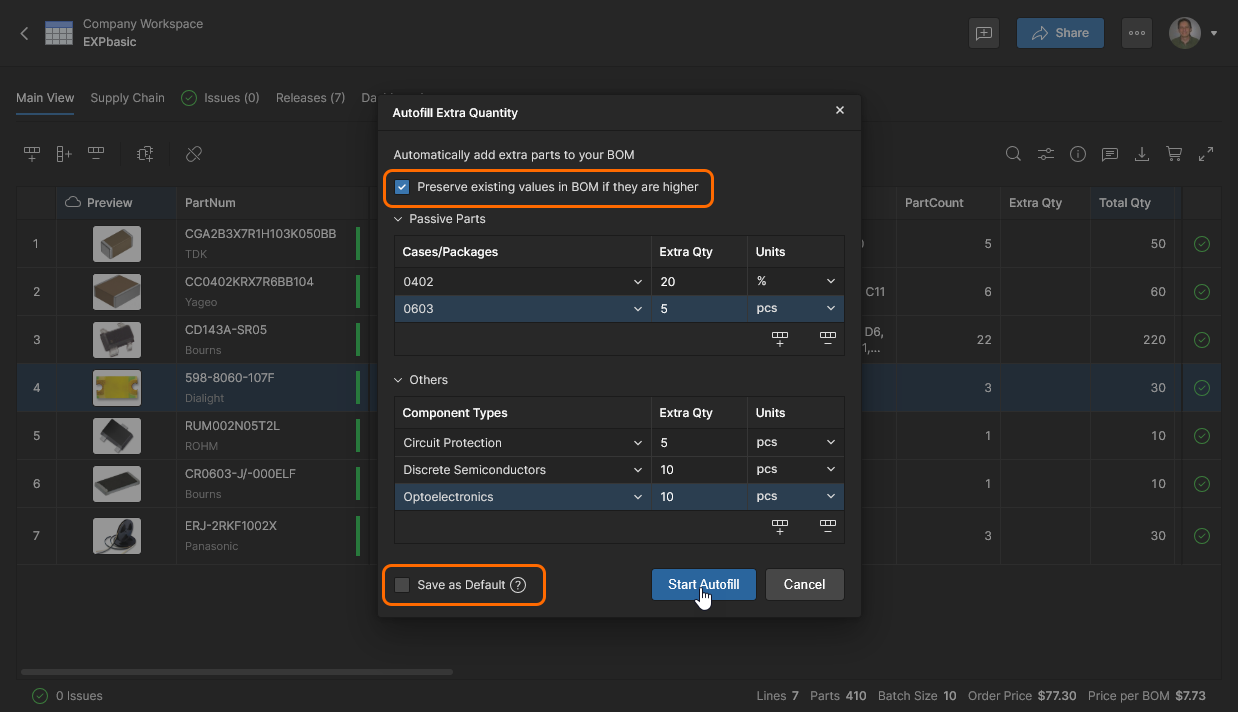
上部の メニューから Autofill Extra Quantity オプションを選択し、受動部品またはその他のコンポーネントタイプに対する追加部品数量の自動適用を設定します。この例では、最初に手動の Add the first one オプションを使用しています。あるいは、Add Rule オプションを選択して、検出された Passive 部品エントリを自動的に追加することもできます。
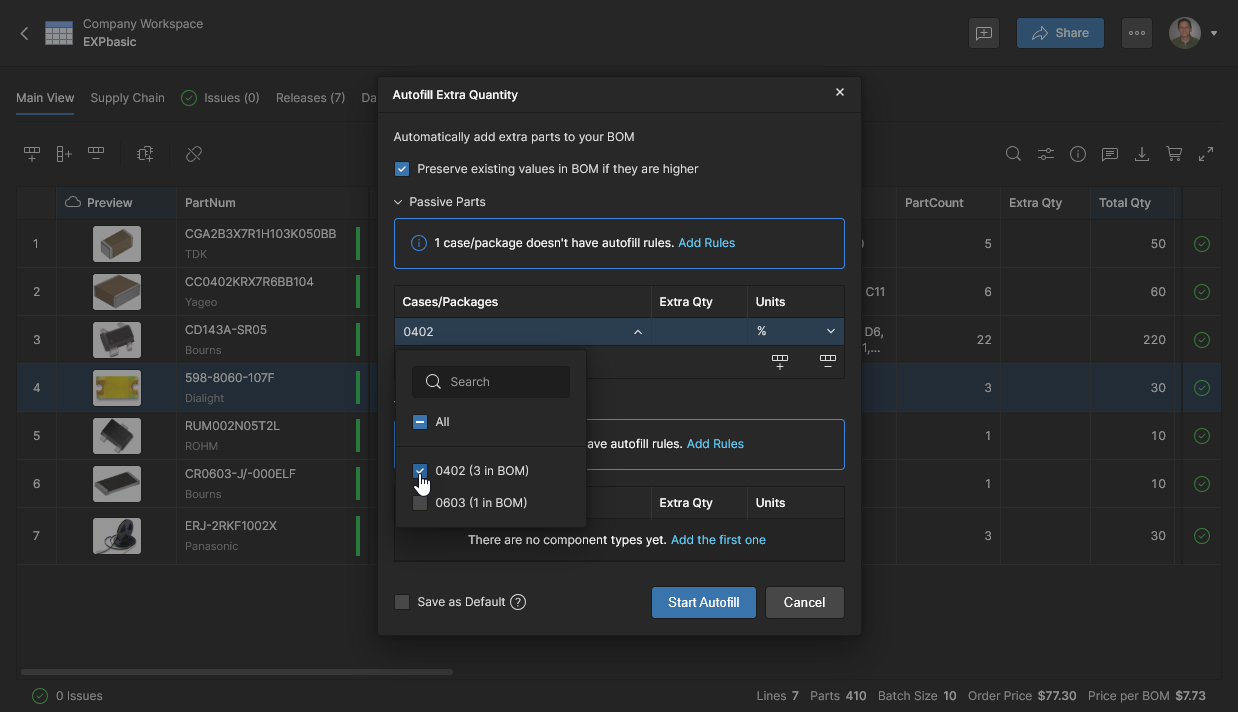
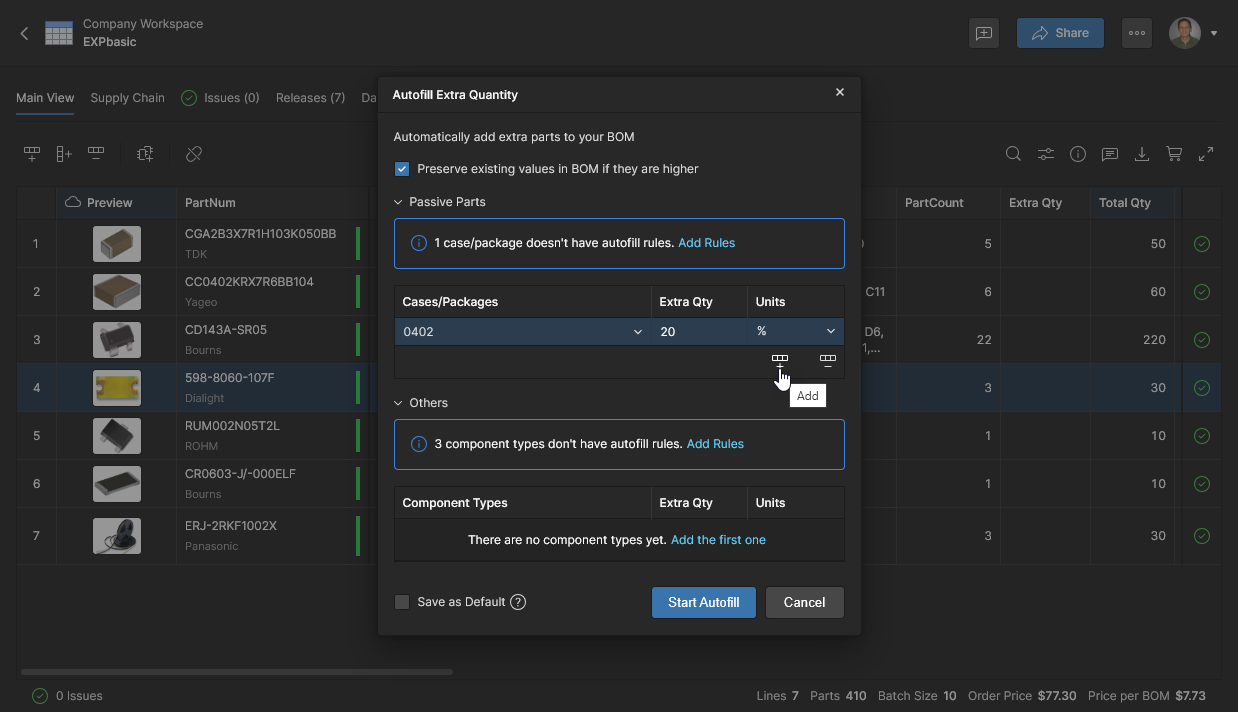
アイコンを使用して部品エントリをさらに追加します。Case/Package メニューから別のパッケージタイプを選択し、増加量を数値(pcs)またはパーセンテージ(%)で指定することで、複数の余剰数量ルールを追加できます。 受動部品用のドロップダウンメニューの選択肢は、現在の BOM ドキュメントに存在する部品に限定されます。
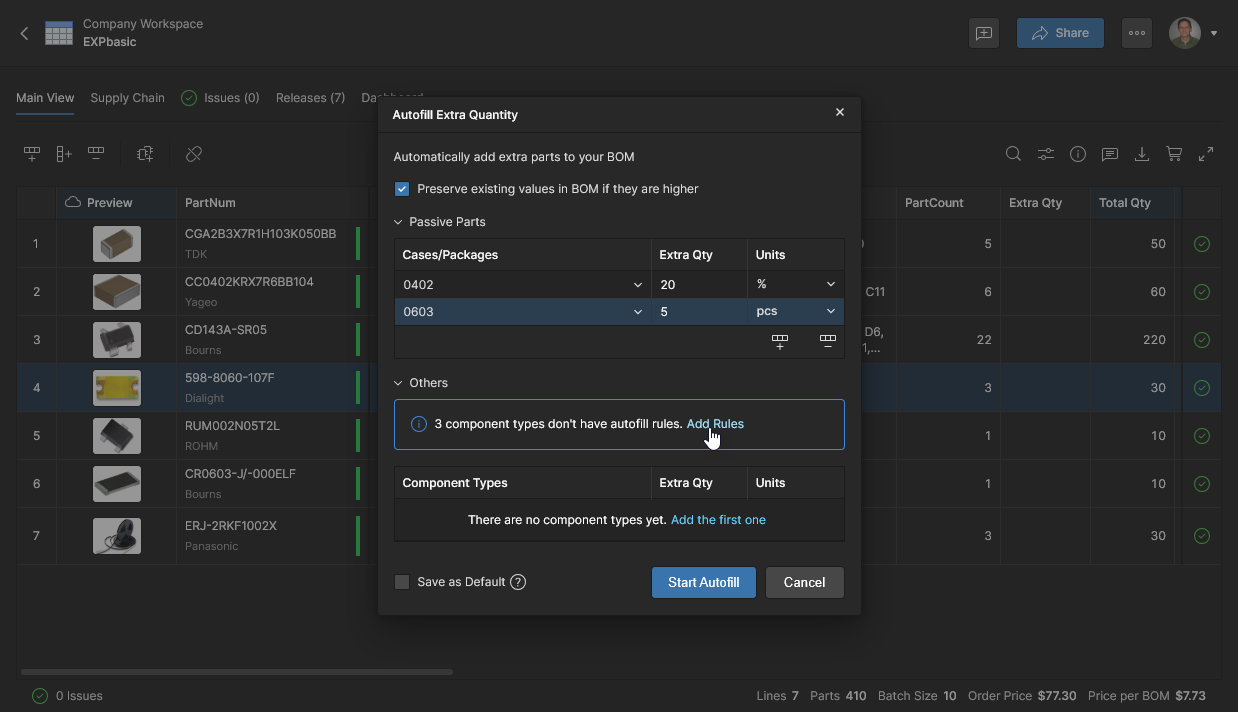
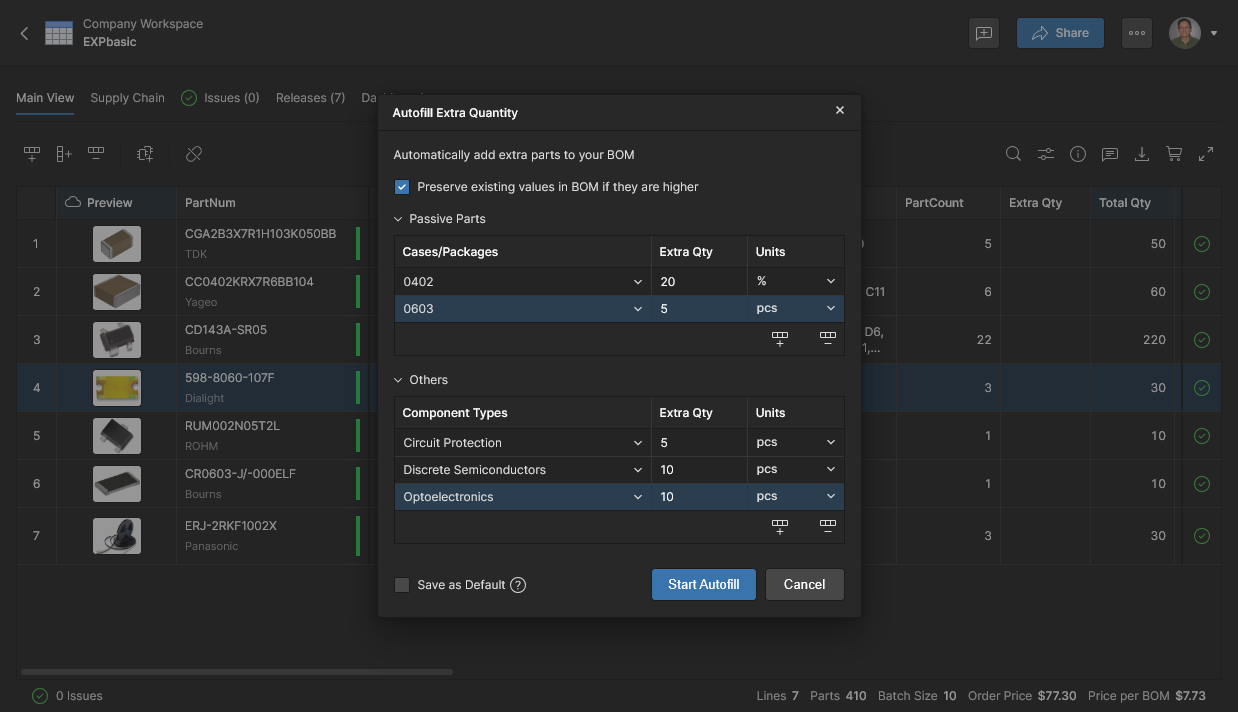
受動部品とその他の部品タイプの両方に追加ルールを適用した、完成済みの Extra Quantity 設定です。選択したエントリを削除するには アイコンコマンドを使用します。
編集、移動、複製
BOM Portal では、上部の メニューから利用できる Edit、Move、Clone オプションを通じて、BOM ドキュメント自体を管理できます。
-
Edit – 現在の BOM ドキュメントの Name と Description にアクセスして編集します。変更を確定するには
 をクリックします。

-
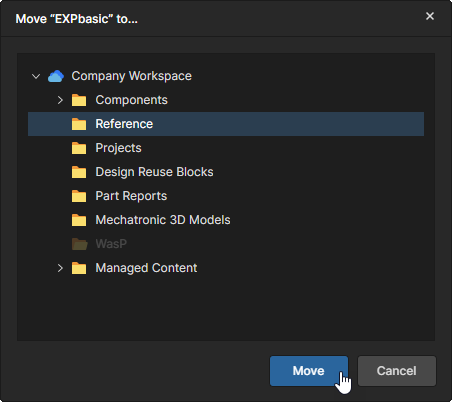
Move – BOM プロジェクトドキュメントを別の Workspace 親フォルダに移動します。移動先フォルダを選択し(現在のフォルダはグレー表示されます)、続いて確認のため
 ボタンをクリックします。移動された BOM ドキュメントは、Workspace の権限継承スキームに従う点に注意してください。詳細は Moving a Project を参照してください。
-
Clone – 現在の BOM ドキュメントのコピーを作成します。複製したドキュメントの Name を確認または編集し、必要に応じて Description を追加し、別の親フォルダを指定します(Advanced 設定内の Change オプションから)— 確認するには
 をクリックします。別の移動先フォルダを指定した場合、そのドキュメントは Workspace の permission inheritance scheme の対象になります。


 AI で翻訳