BOMエラーの検出と修正

BOM Portal は、Managed BOM ドキュメントを自動的に解析し、その論理構造および部品のメーカー/サプライヤーデータに基づいて、BOM アイテム行に問題がないかを検出します。これには、無効な品番、廃止品や在庫僅少品、コンプライアンス非適合部品など、さまざまな項目が含まれます。

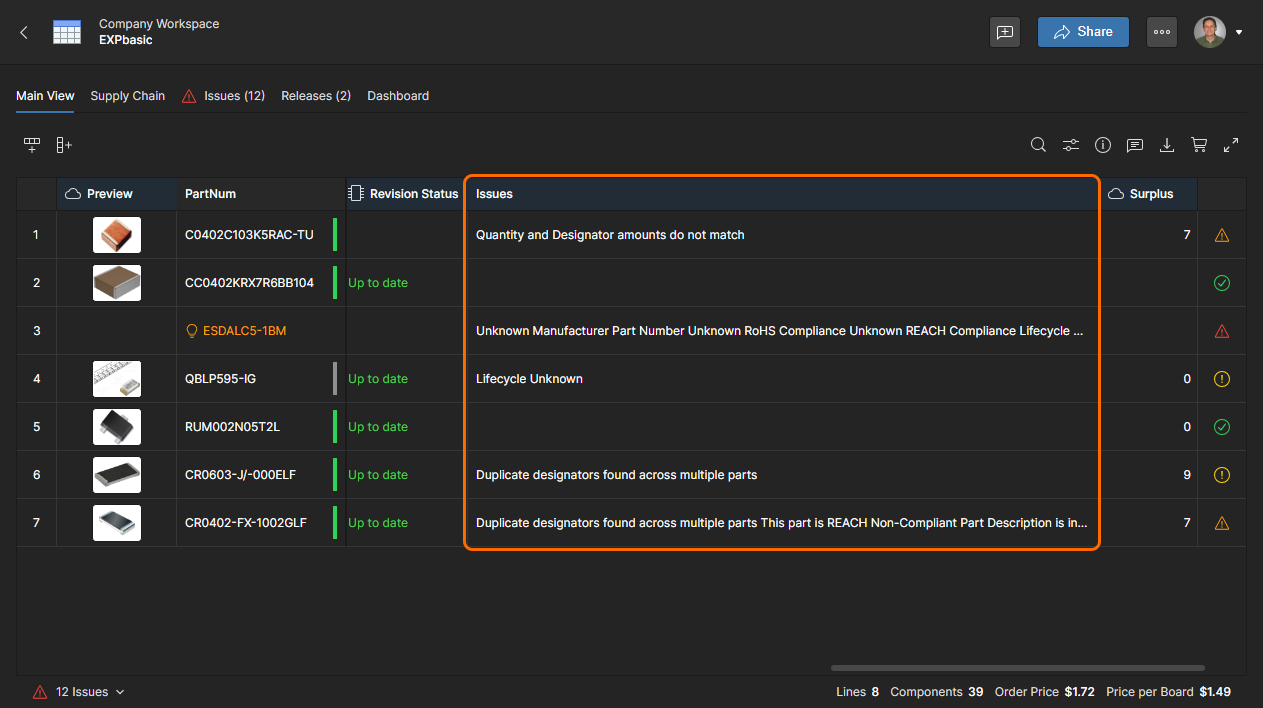
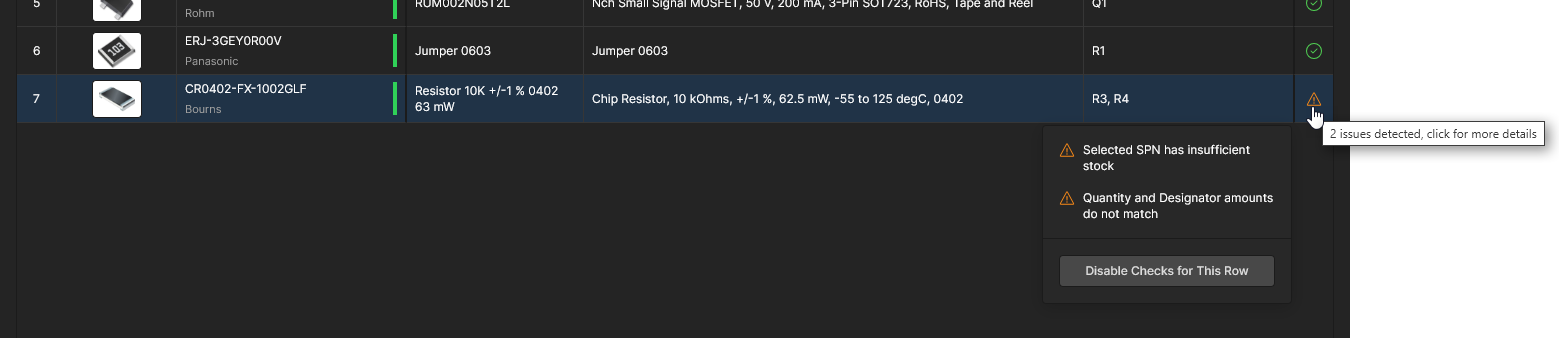
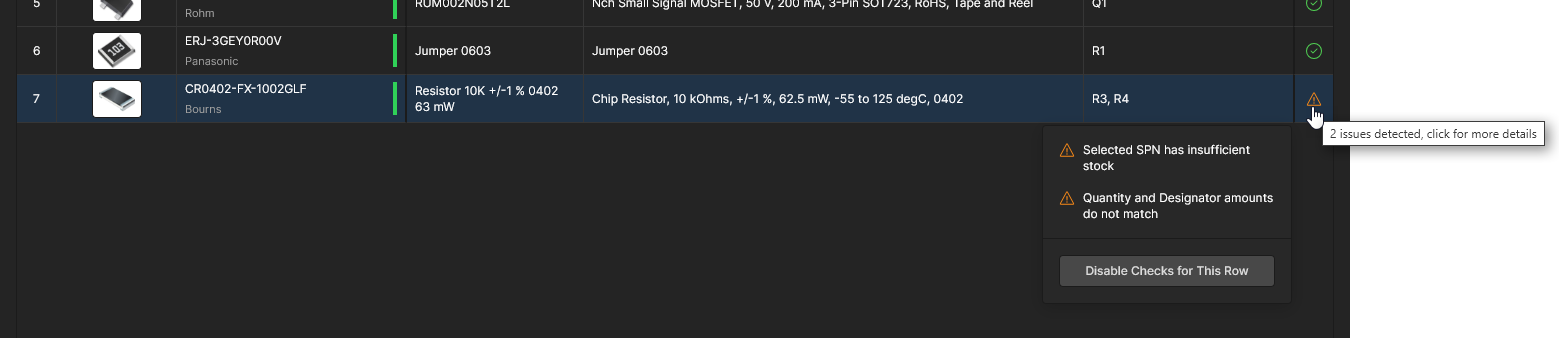
BOM 行アイテムのエラー/警告は、リストの最右列にあるアイコンで要約表示されます。アイコンにカーソルを合わせると問題の概要が表示され、クリックすると詳細情報()を確認できます。なお、 アイコンは、想定どおり問題のない BOM エントリであることを示します。BOM の問題は、該当する行アイテムで直接対処するか、検出された Errors と Warnings のあるアイテム行への専用リンクを提供する Issues タブビューから対処できます。
  • また、BOM リスト(およびレポートのダウンロード)に Issue エントリを含めるための列も用意されています。この列は既定で無効になっています。Column display preferences から有効化してください。

  • BOM の問題の扱い方については、以下の Issue Reporting and Management セクションを参照してください。

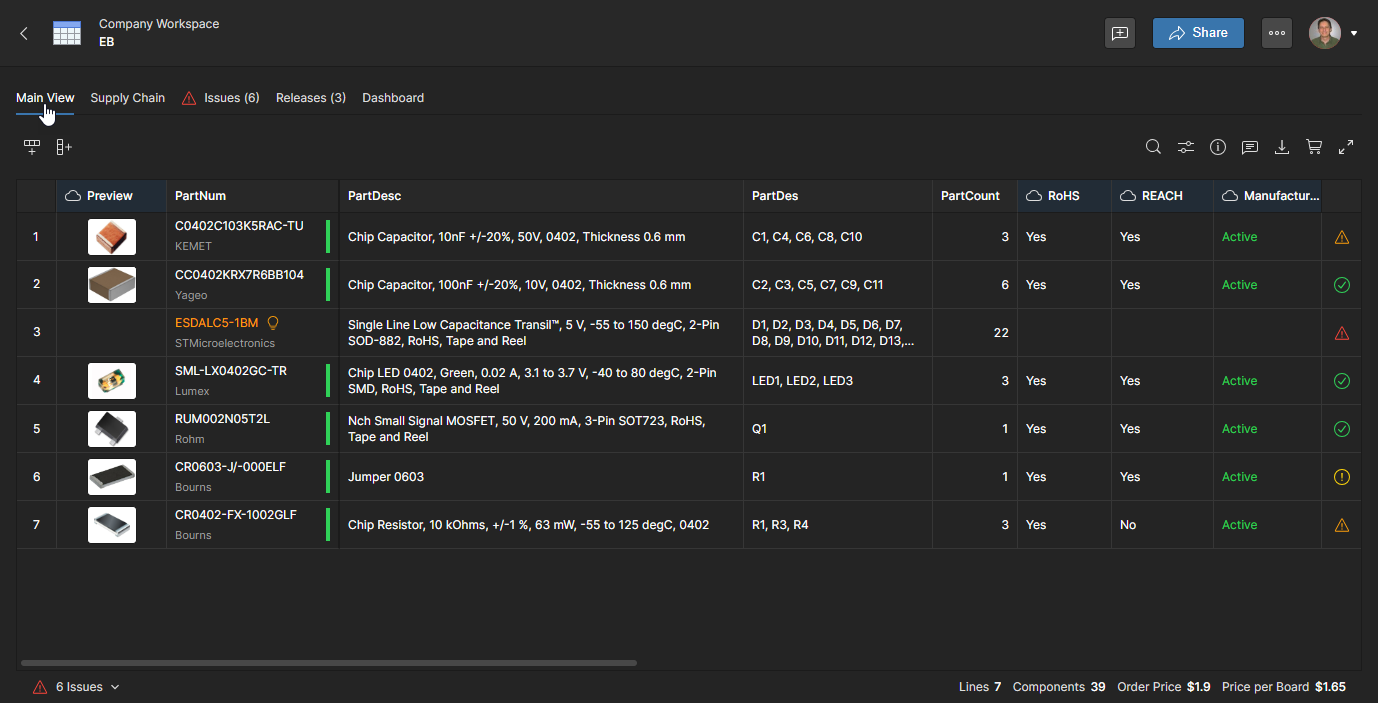
アイテム行エントリに問題がある場合は、右側の関連ステータスアイコンで示されます。

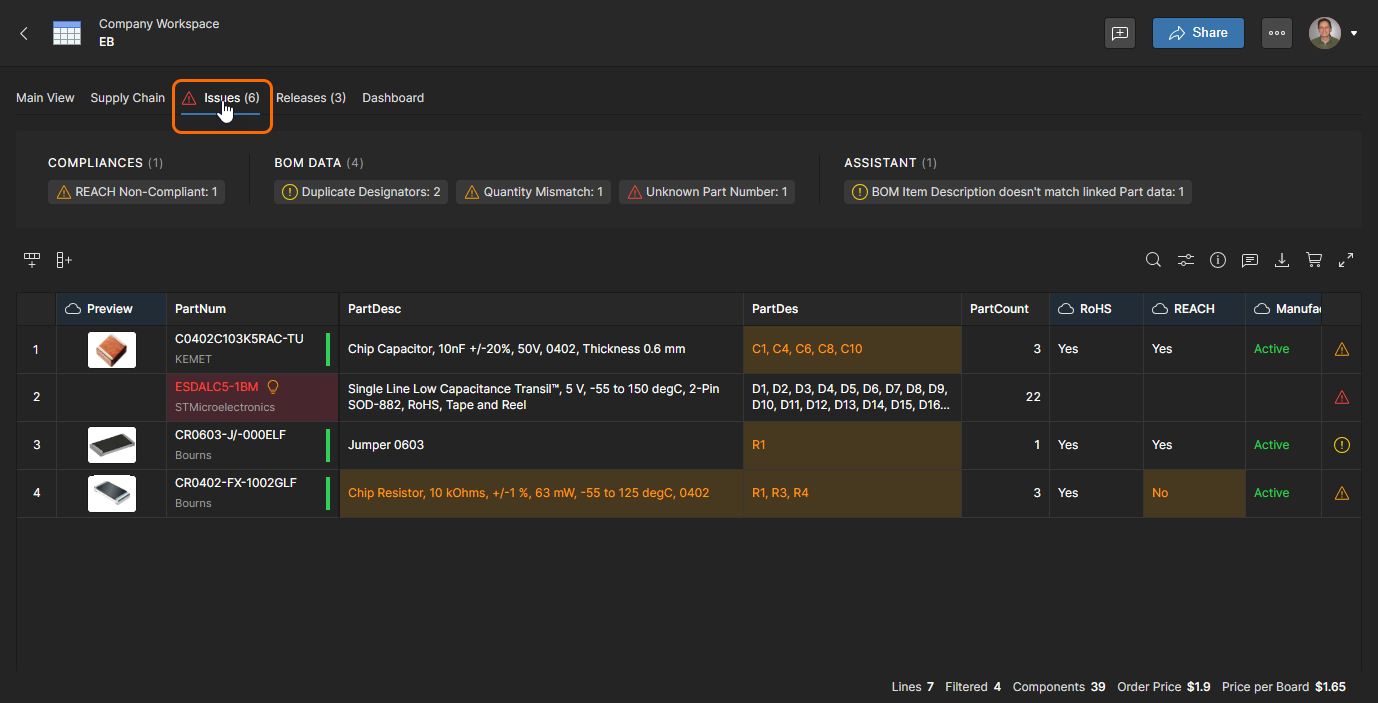
Issues ビューに切り替えると、解決が必要な問題を含む行アイテムの専用リスト(色分け表示)にアクセスできます。

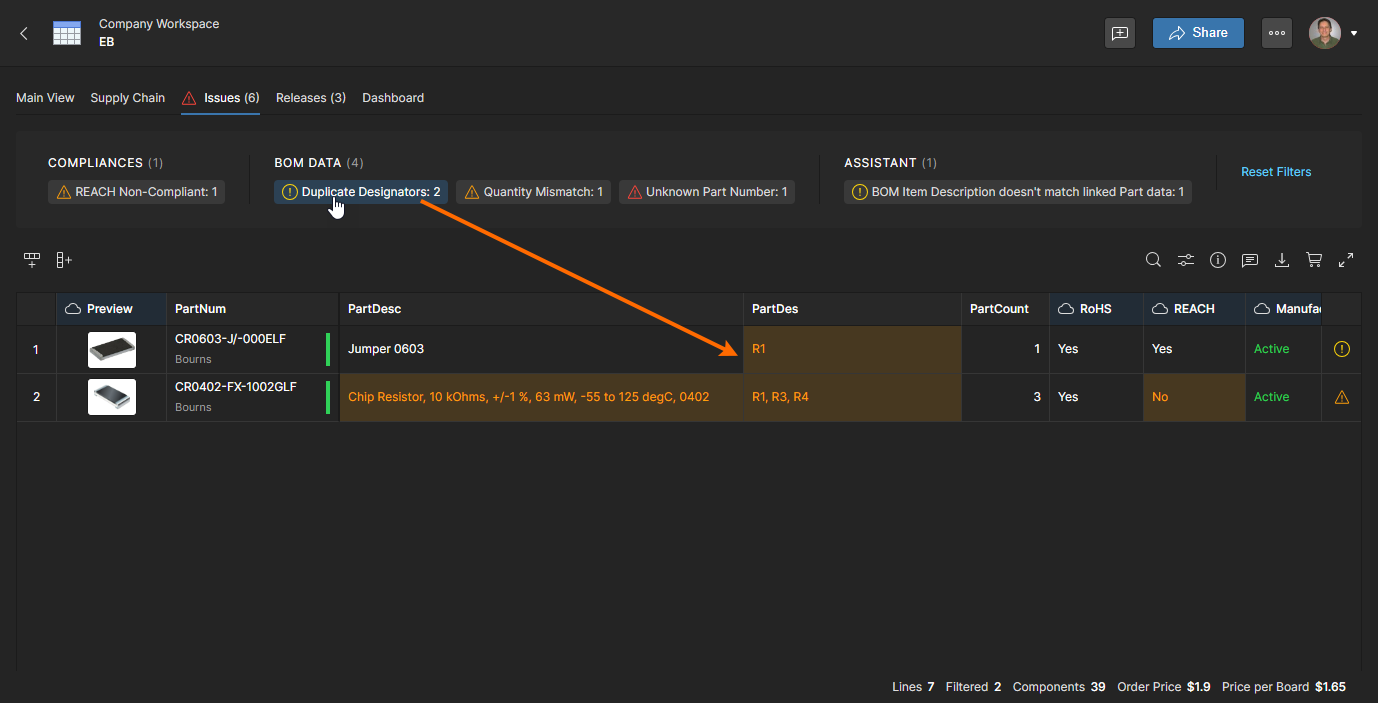
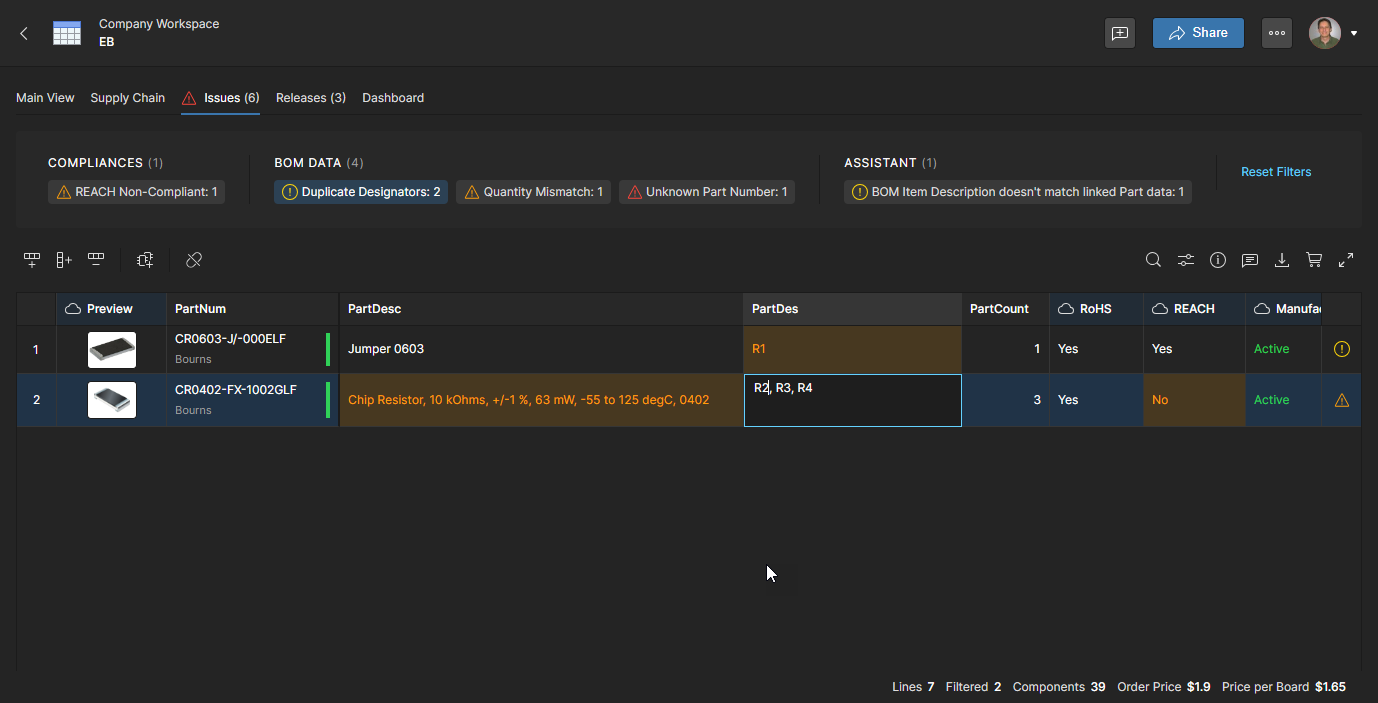
Issue リストは、上部のリストから問題タイプを選択することで、特定の Error/Warning タイプにフィルタできます。複数タイプを有効にすることも可能です。

未解決の問題を修正します。この例では、重複の原因となったデジグネータを編集します。変更を確定するには Enter を押します。

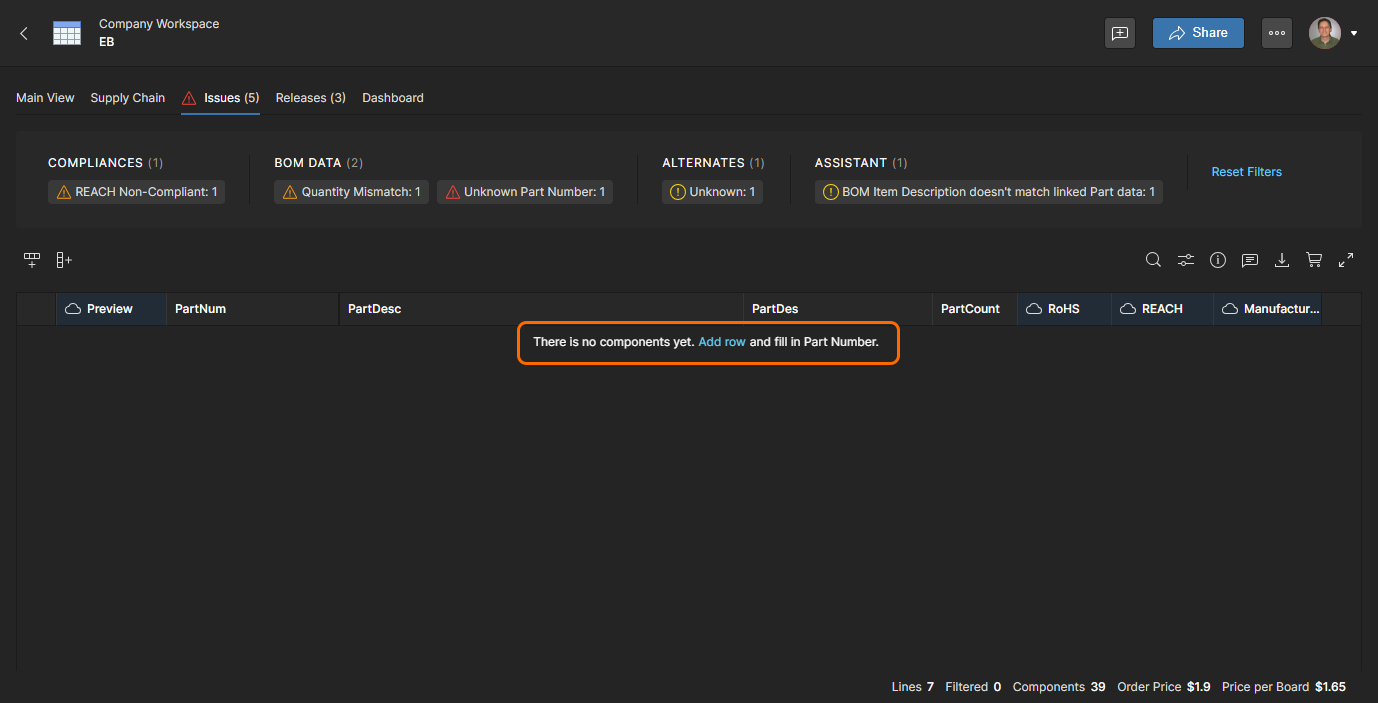
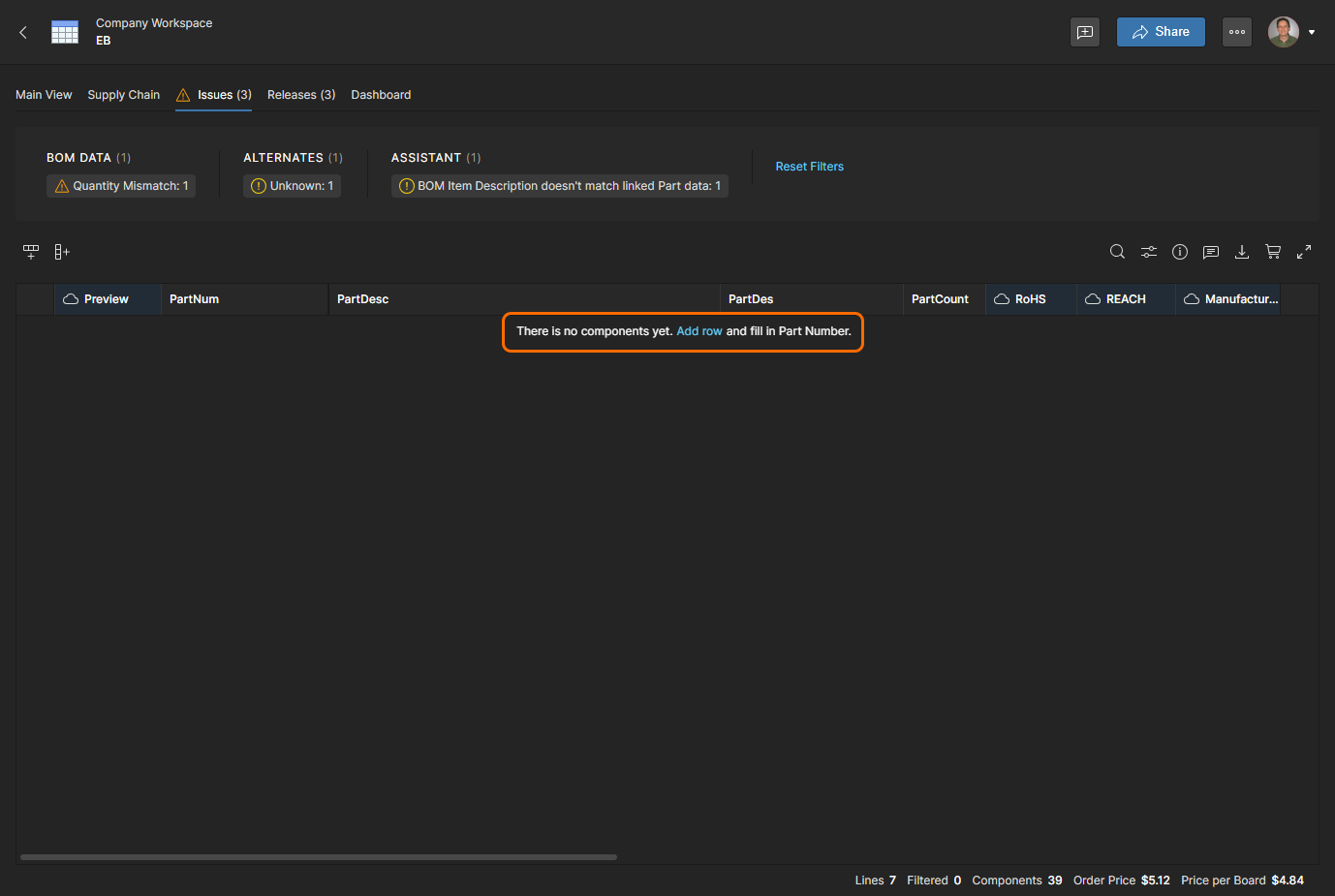
解決されたため、エラーエントリは Issues リストから自動的に削除されます。

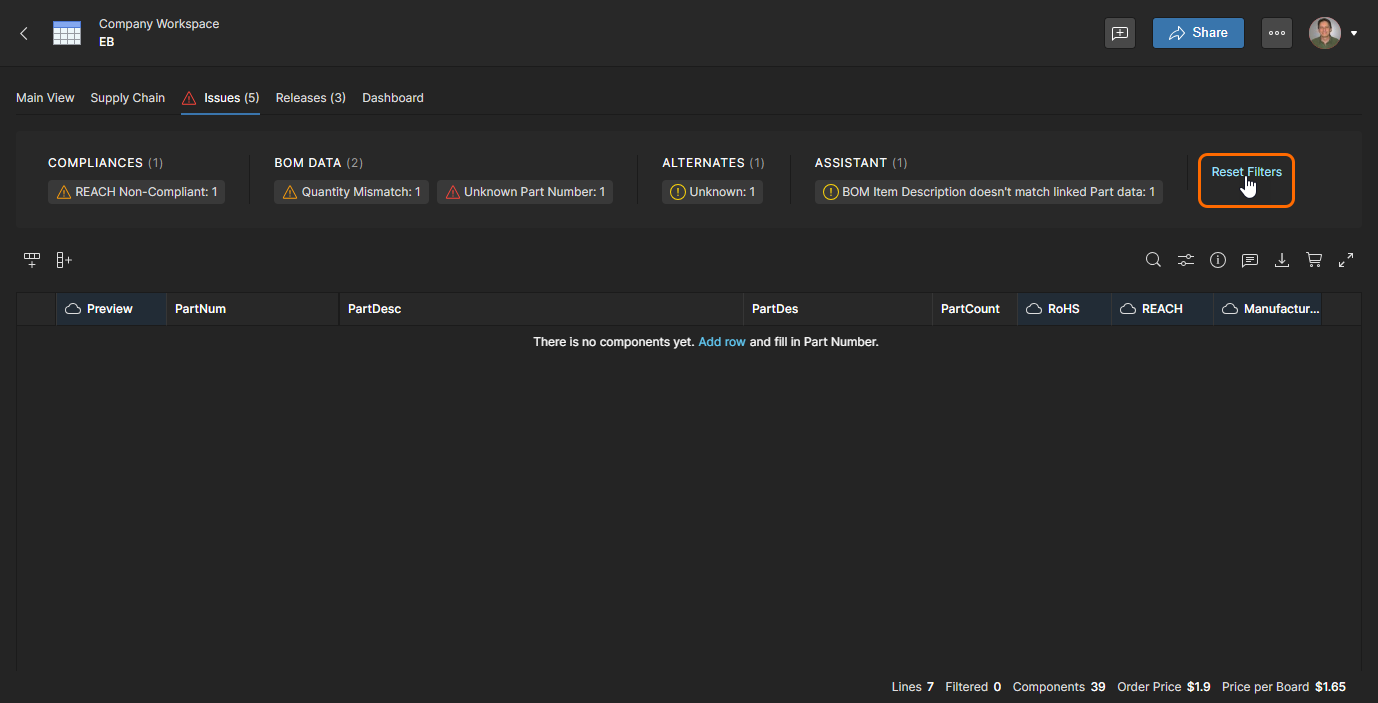
Reset Filters オプションを使用して、現在残っている BOM エントリ問題の一覧に戻ります。


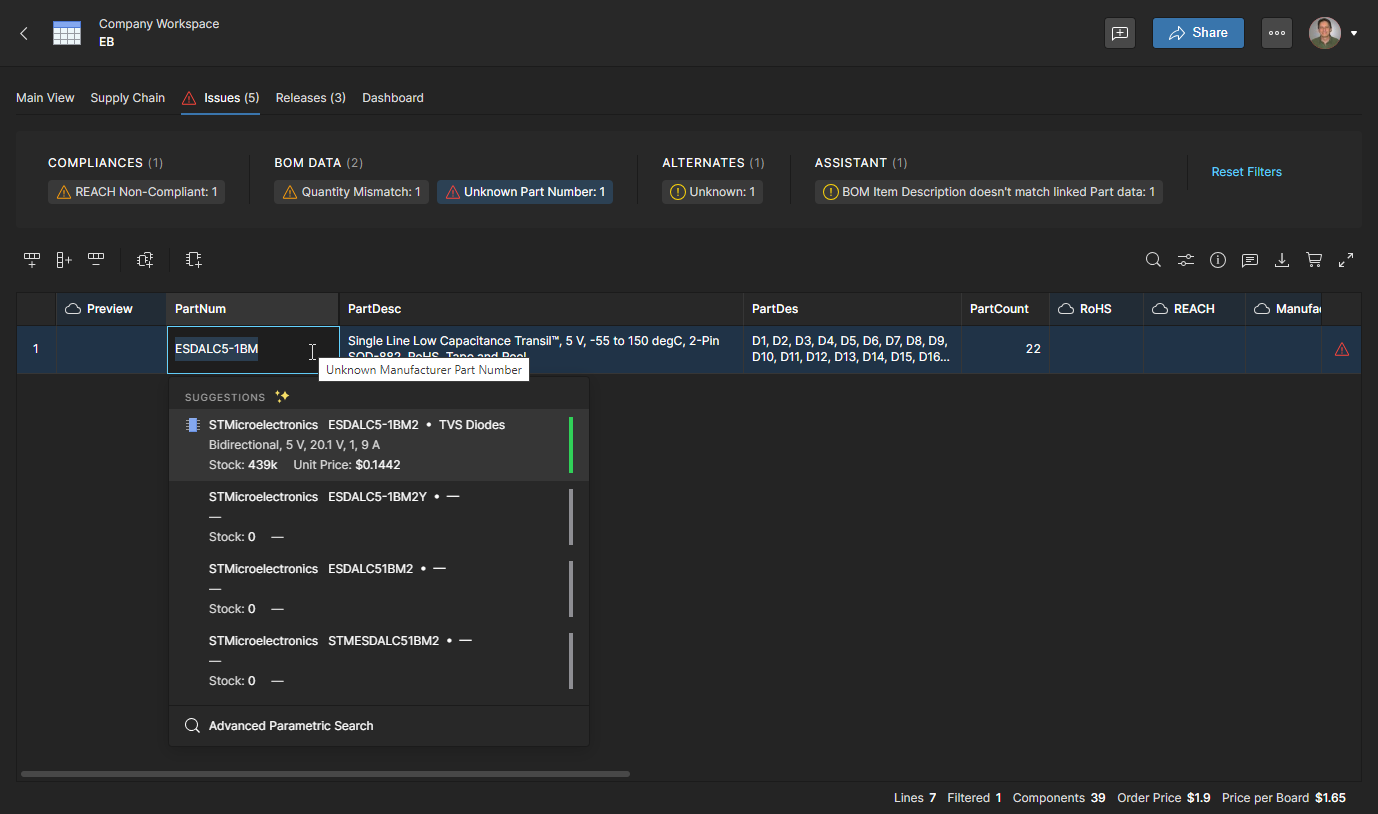
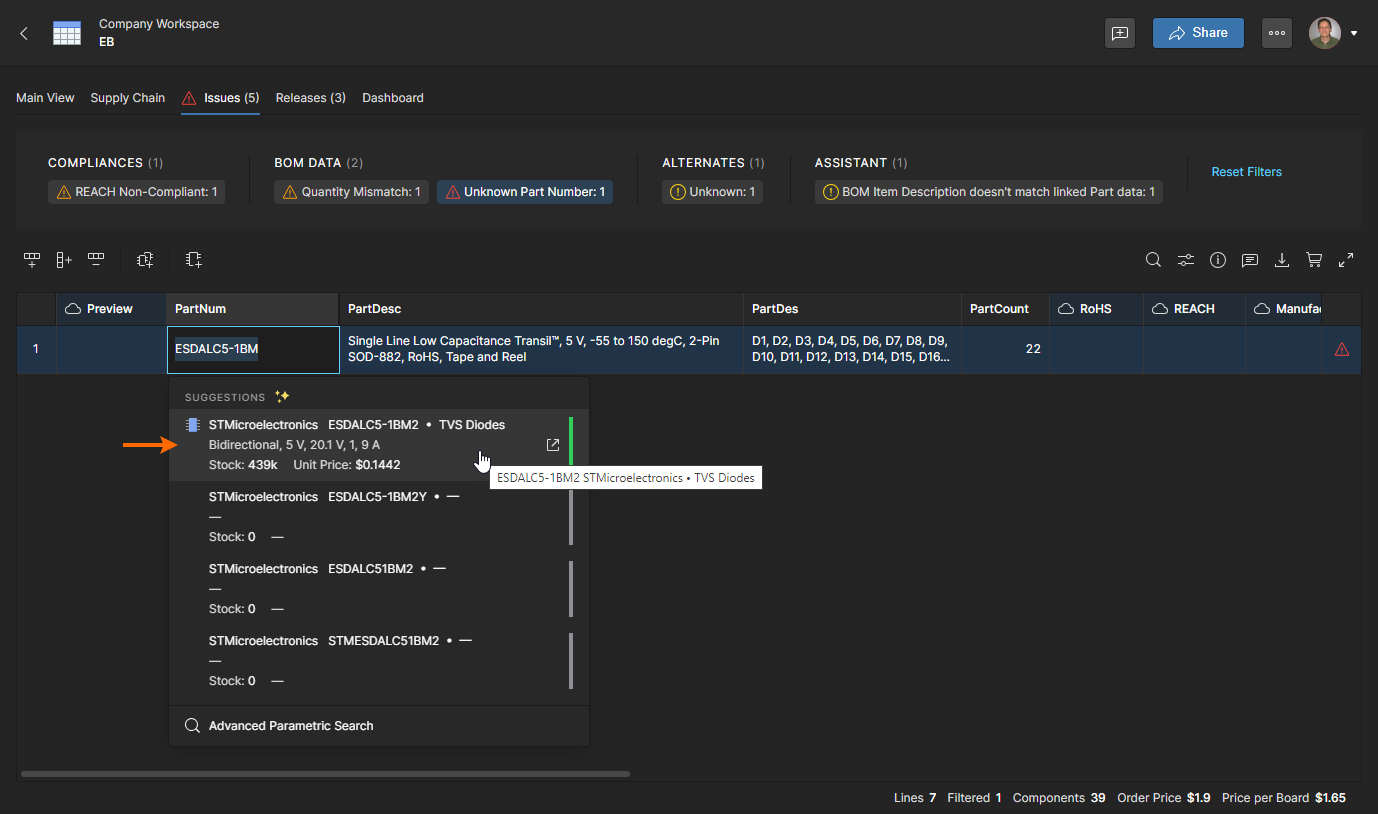
BOM 行アイテムのメーカー品番が不完全である、または部品自体が入手可能としてリストされなくなっている場合、Unknown Part Number エラーになります。これは、別の有効な品番を指定することで解決します。
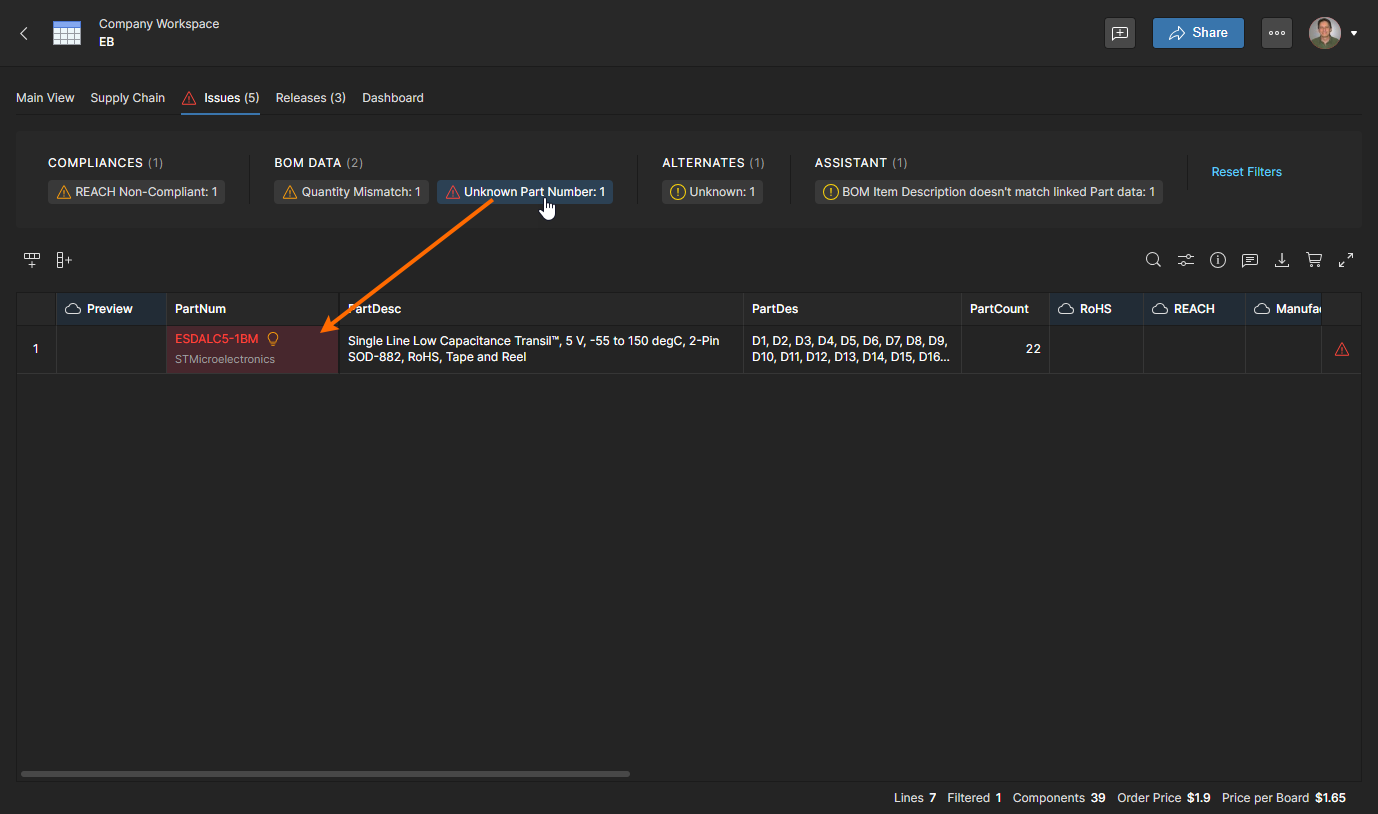
赤で強調表示されている BOM アイテム行の Unknown Part Number error エントリは、不完全であるか、適用できない可能性があります。

Part Number エントリをダブルクリックして置換オプションにアクセスします。ポップアップのヒント情報により、品番が不完全であることが示されています。

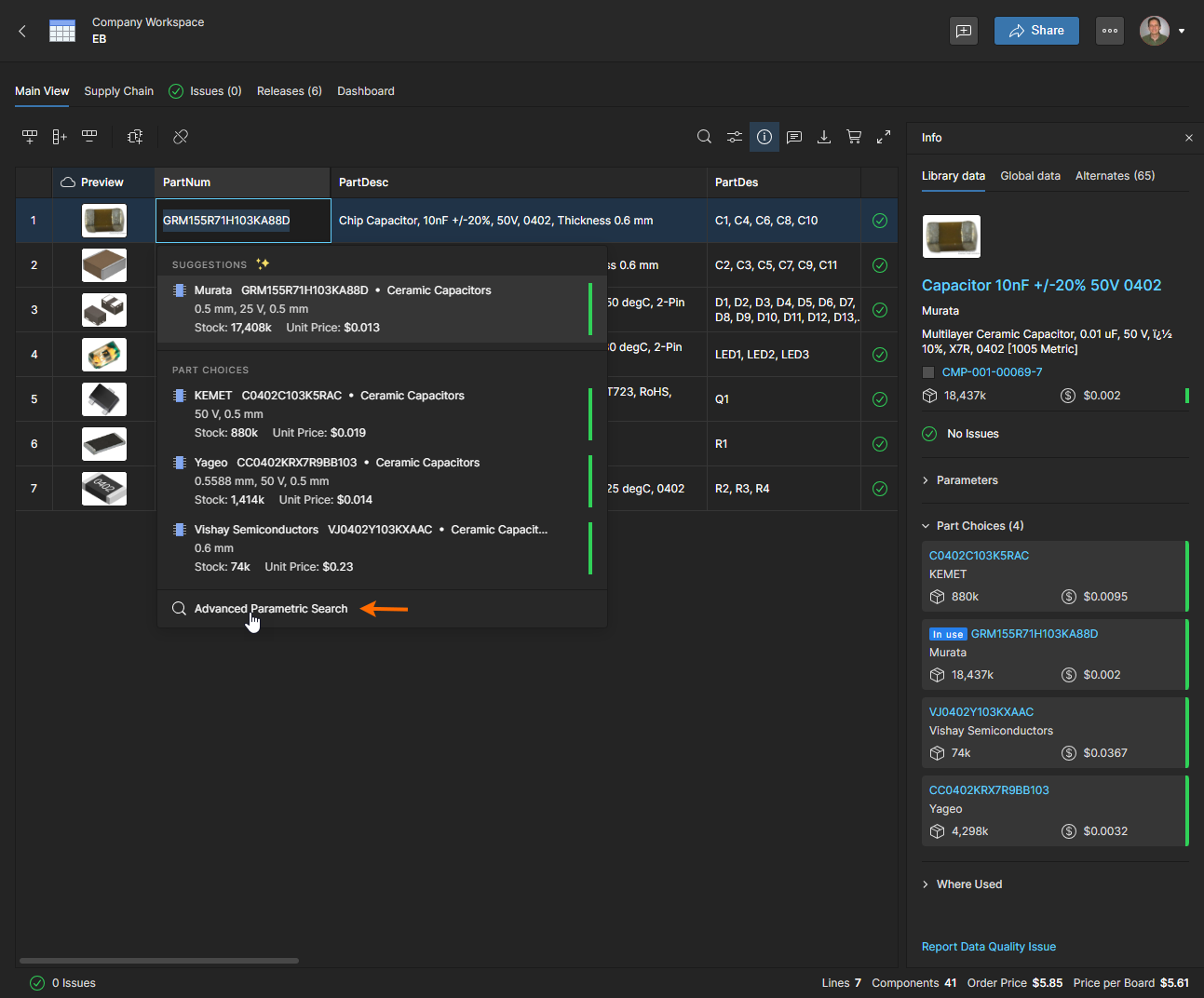
Suggestions リストからエントリを選択して、置換する品番を選びます。

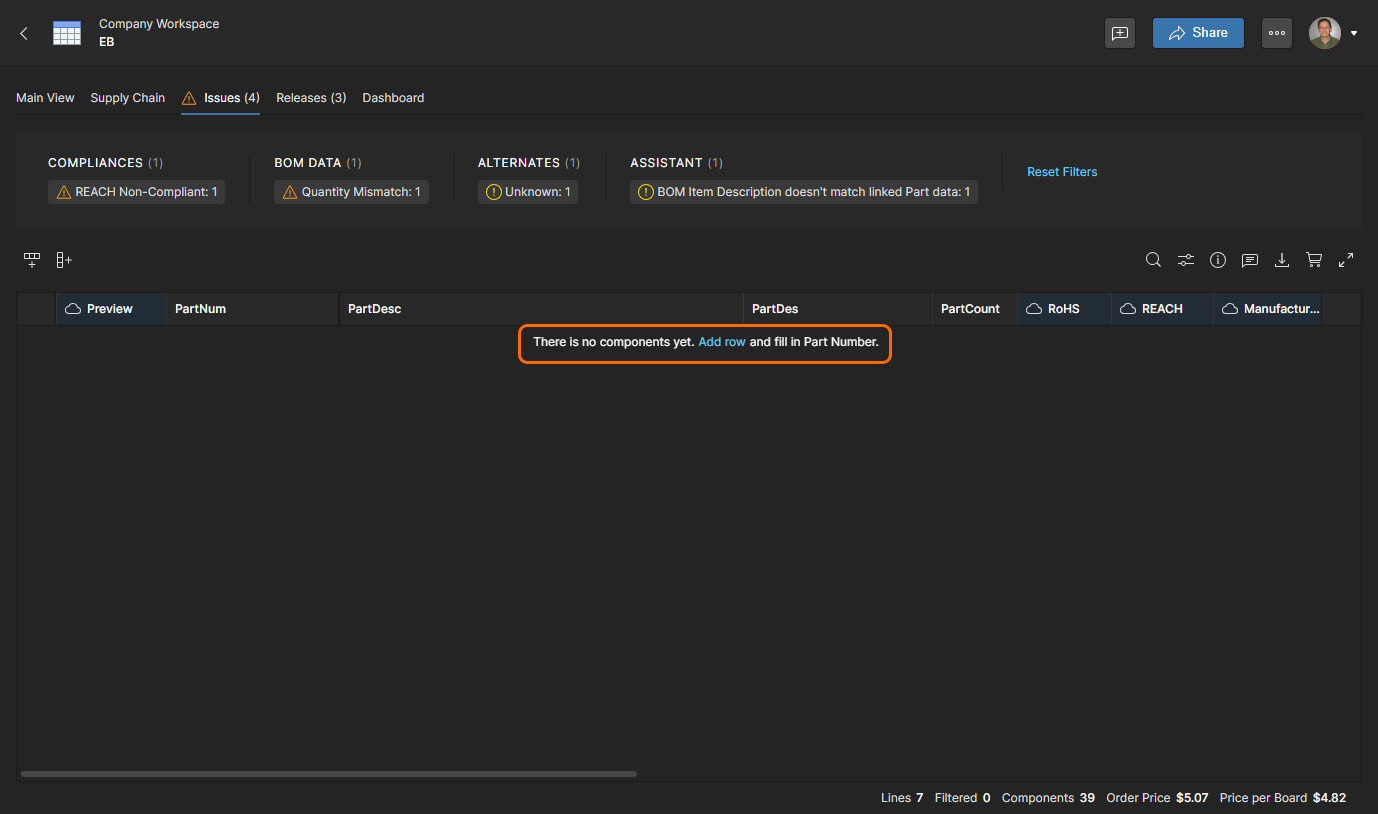
解決されたエラーは Issues ビューから削除されます。


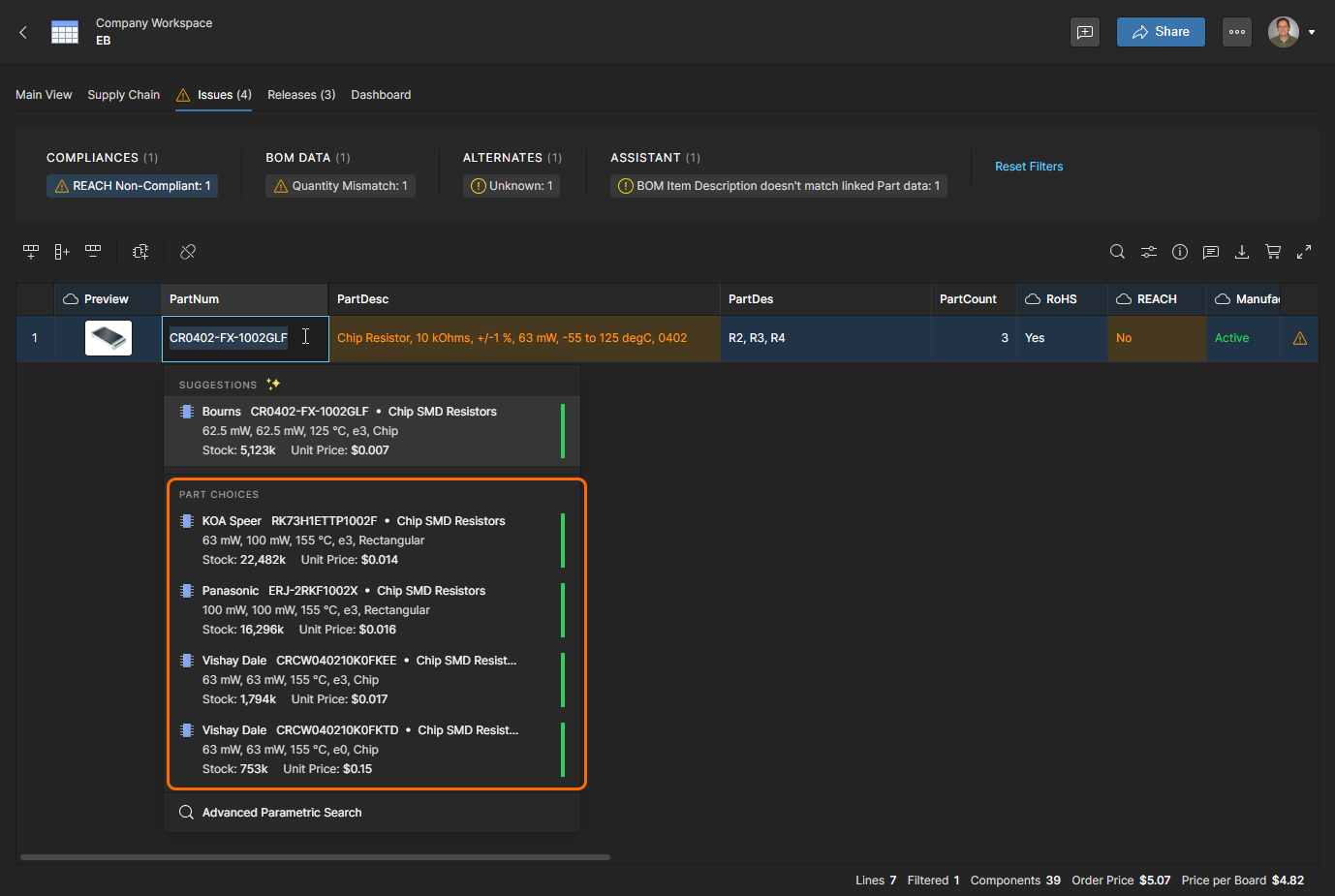
コンプライアンス非適合のメーカー部品など、その他の BOM 問題では、適切に認定された代替部品を選択する必要があります。
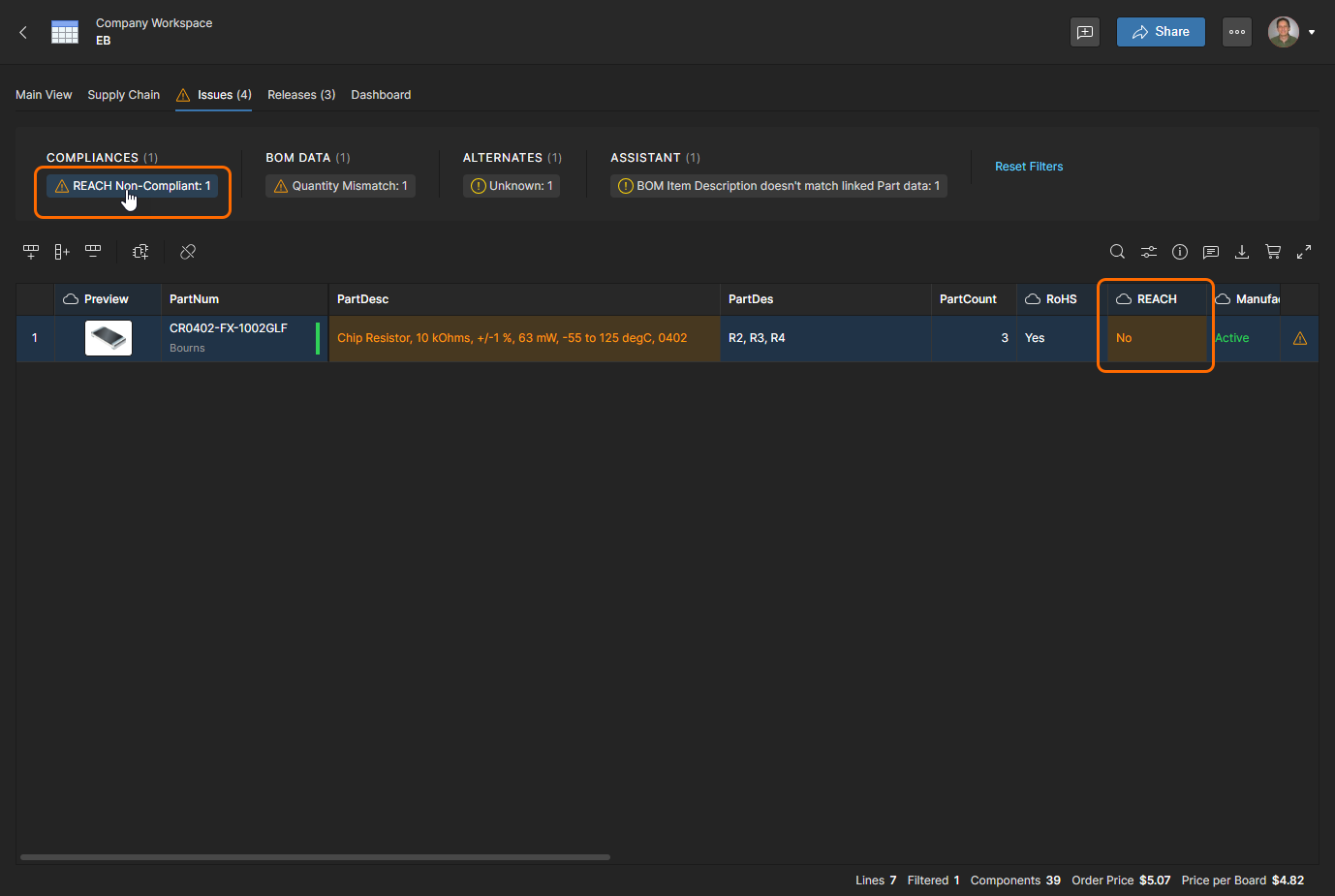
この例で検出された問題は、REACH 要件に適合しない部品であることです。必要な規格を満たす別のコンポーネント部品を選択して解決する必要があります。

コンポーネントの Part Number エントリをダブルクリックすると、置換候補として選べる品番バリエーションのリスト(Suggestions)が開きます。この例では既存部品がライブラリコンポーネントにリンクされているため、その Part Choices を選択できます。詳細は以下の Part Choice selection information を参照してください。

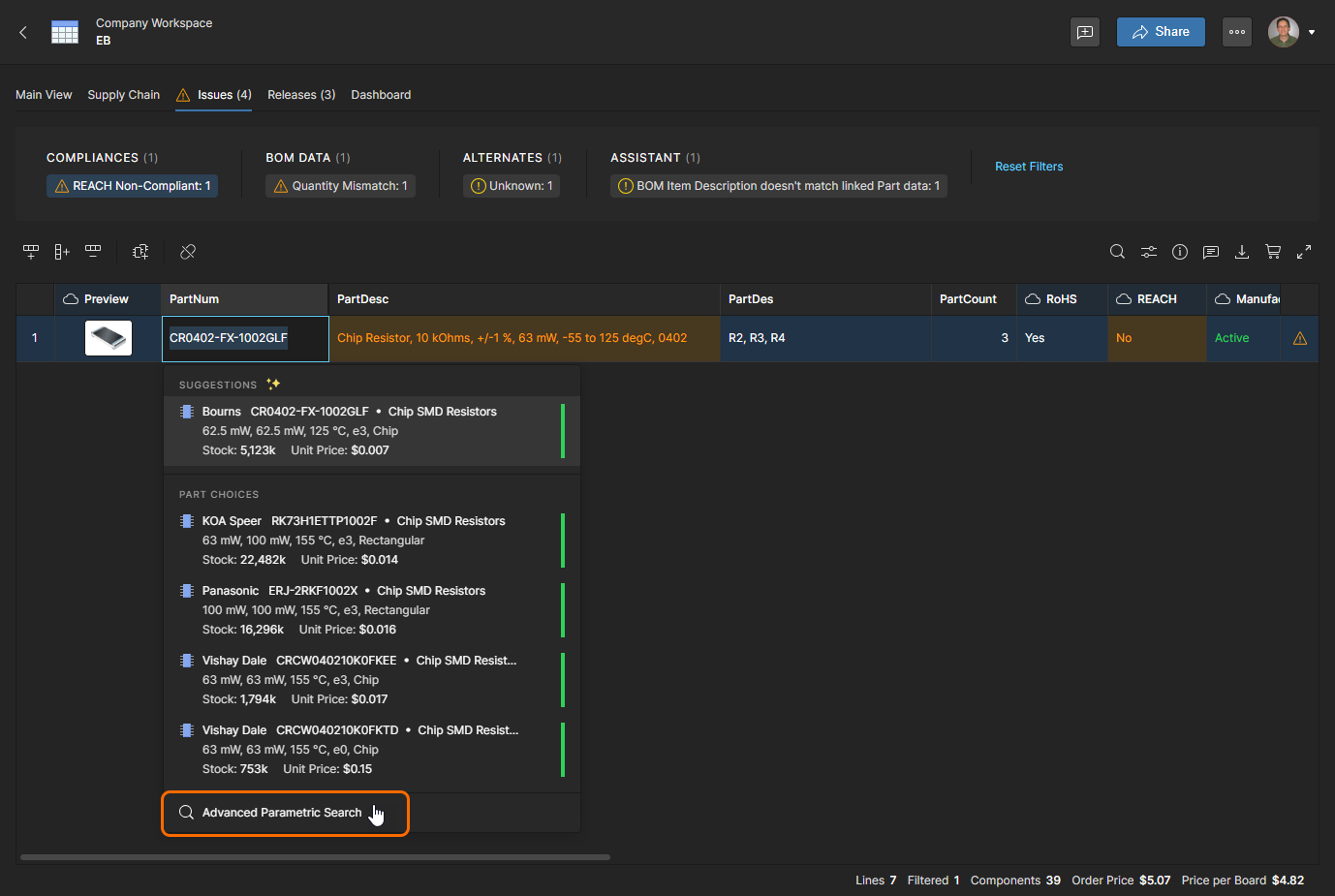
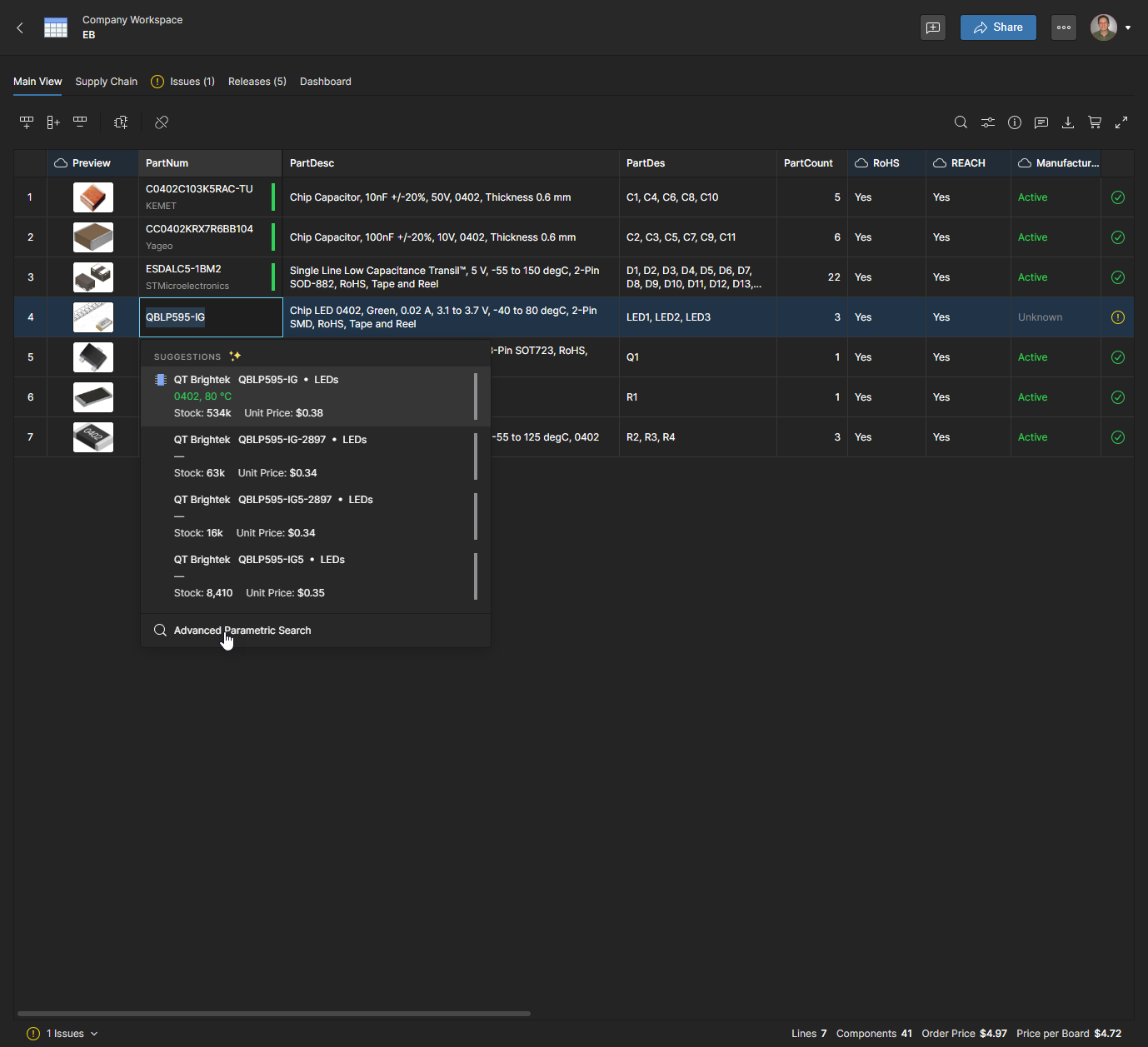
Part Choices が利用できない場合は、Advanced Parametric Search オプションを開き、コンプライアンス要件も満たす適切なメーカー部品の置換候補を探します。

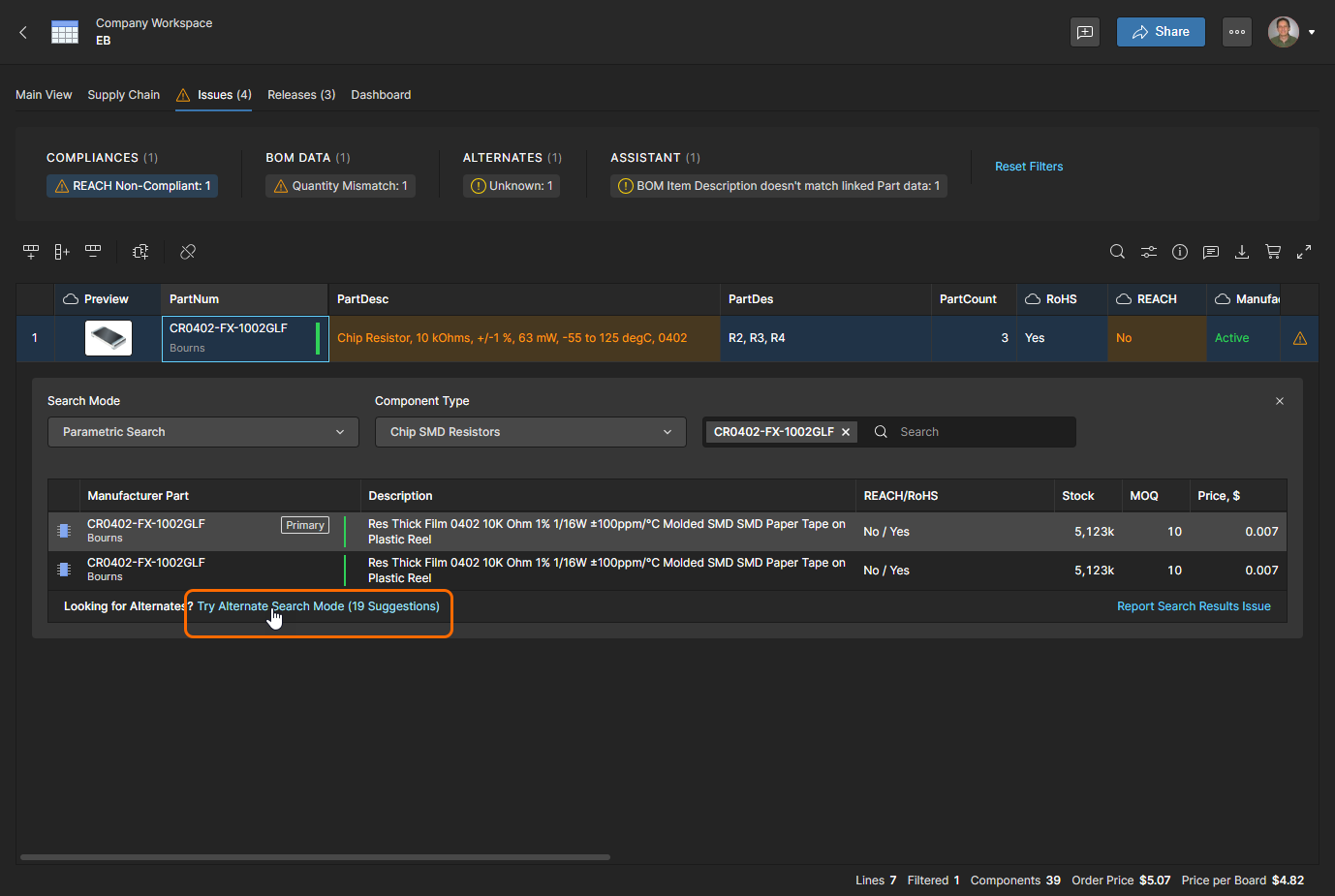
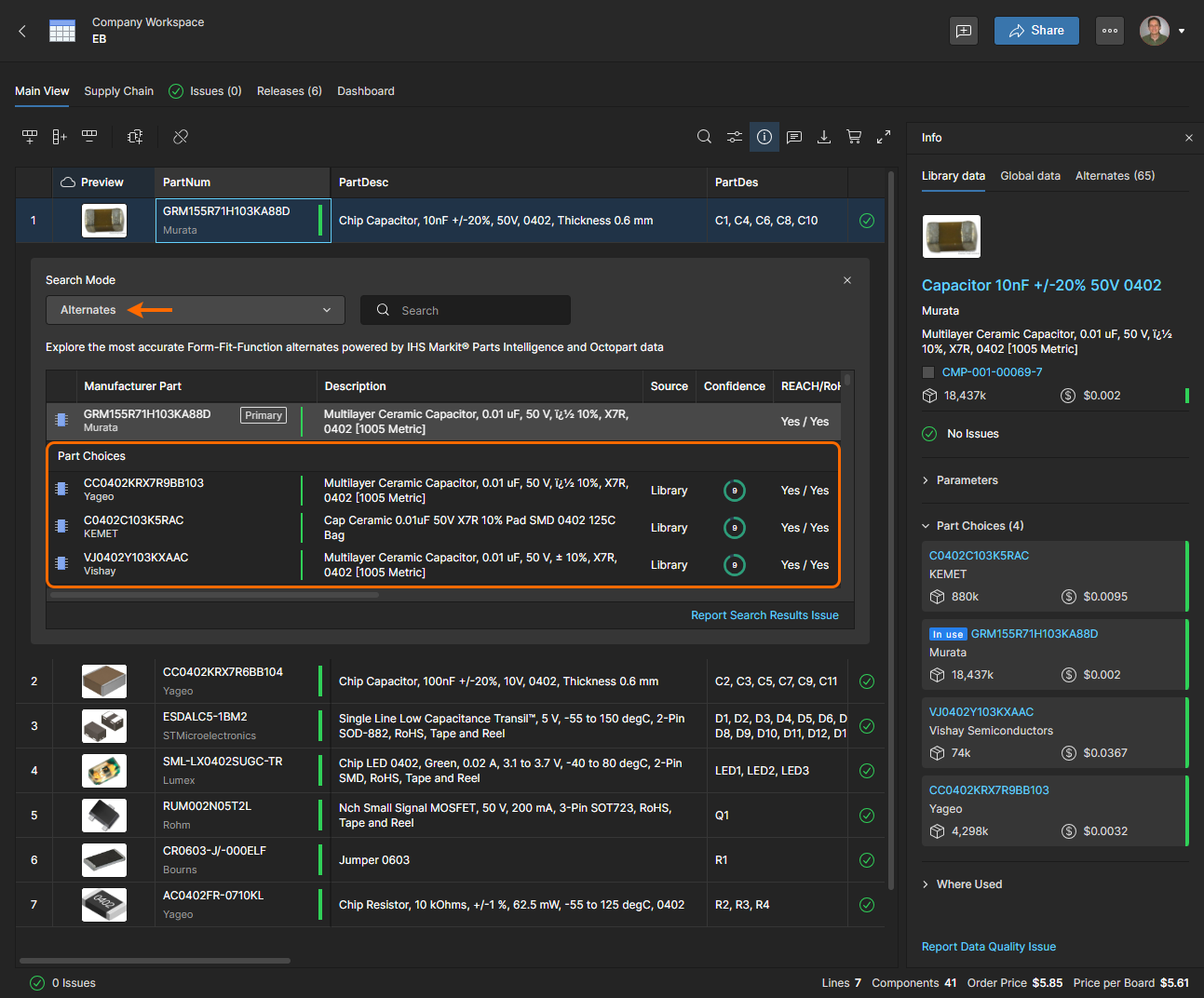
Parametric Search を使用して、既存の品番に基づく、または指定したパラメータセットに基づく別のメーカー部品を検索します(see below)。この例では、使用可能な代替コンポーネントの範囲(19)もシステムが特定しています(Try Alternate Search Mode)。なお、Alternates search mode を選択すると、代替部品リストへ直接アクセスできます。

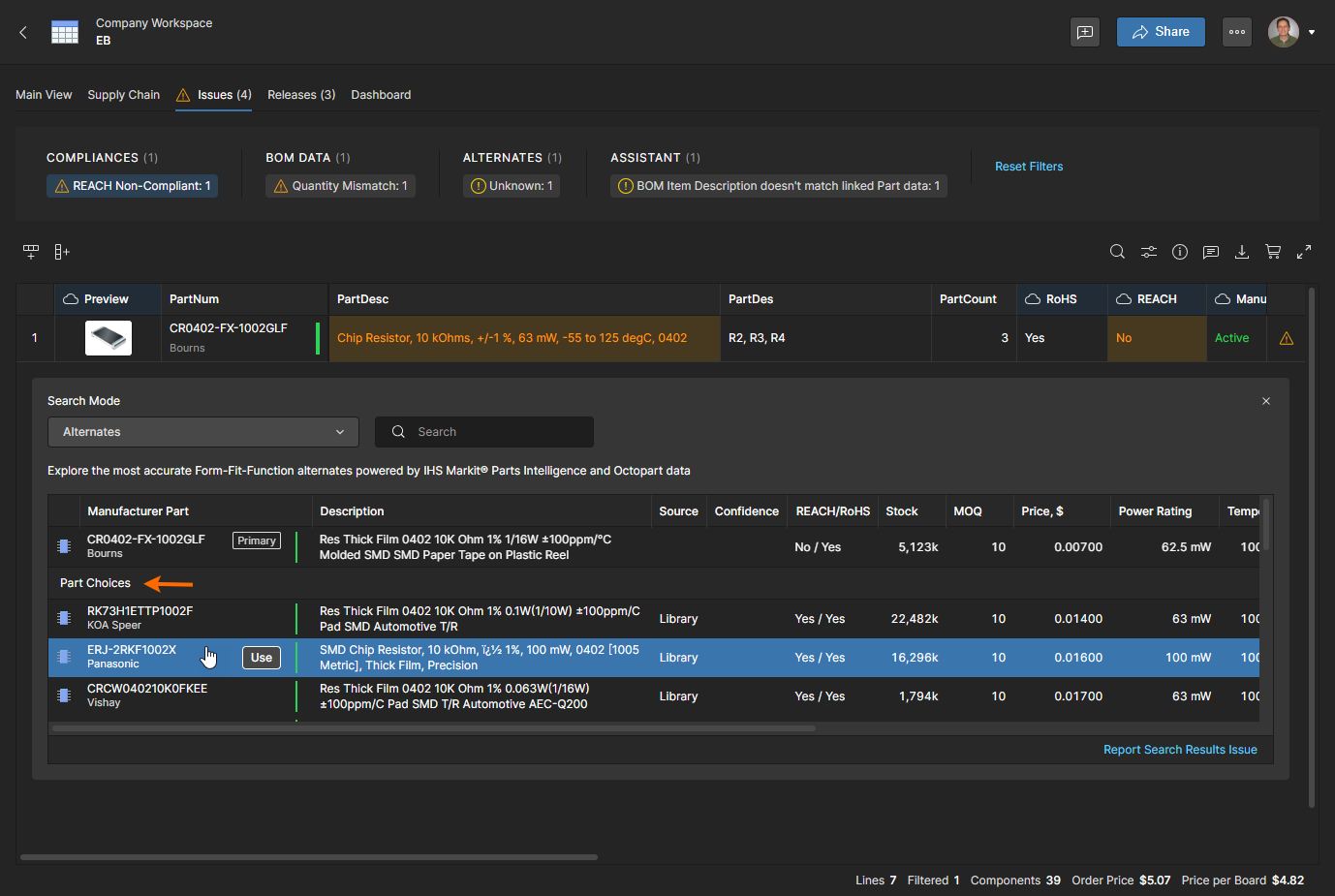
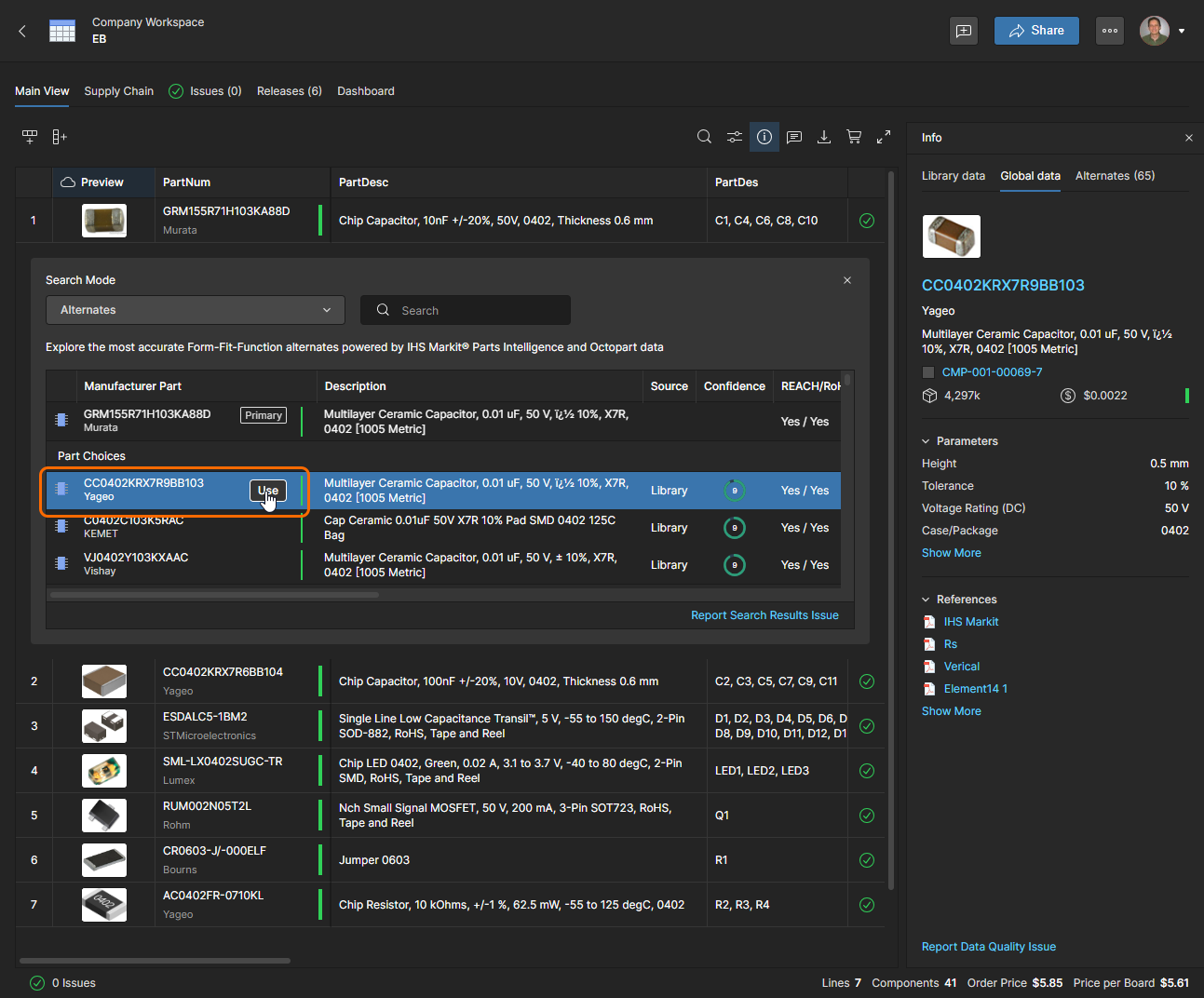
Alternates リストでは、ライブラリコンポーネントの Part Choices から置換コンポーネントを再度選択できます。このリストは、既存部品が管理対象(ライブラリ)コンポーネントである場合にのみ表示されます。

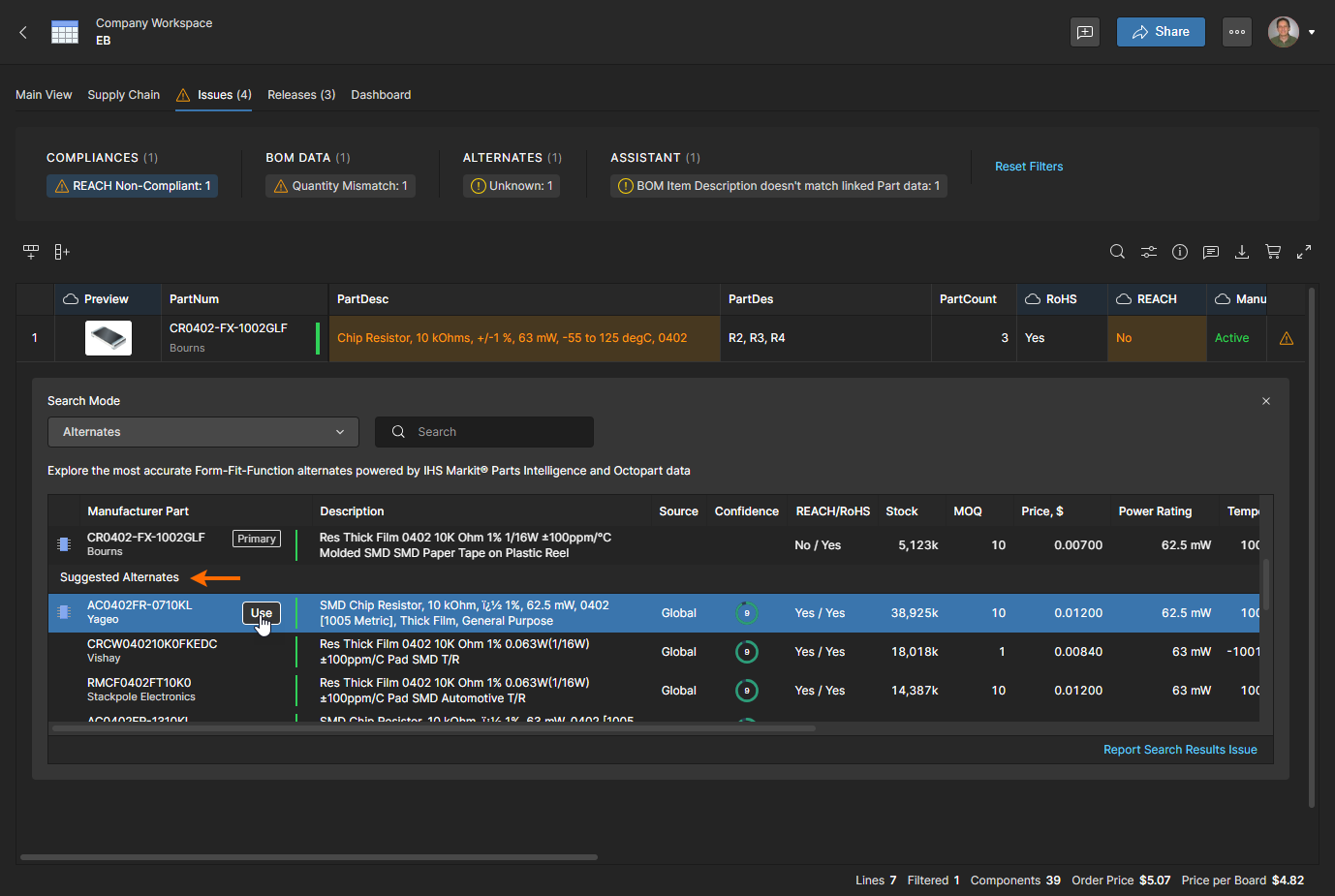
また、Suggested Alternates の下に、適合するメーカー部品の候補範囲も表示されます。これらには Altium のコンポーネントデータリソースが提供する Confidence レーティングが含まれ、その順に並びます。この情報は Information pane)でも確認できます。選択した置換部品を確定するには ボタンをクリックします。

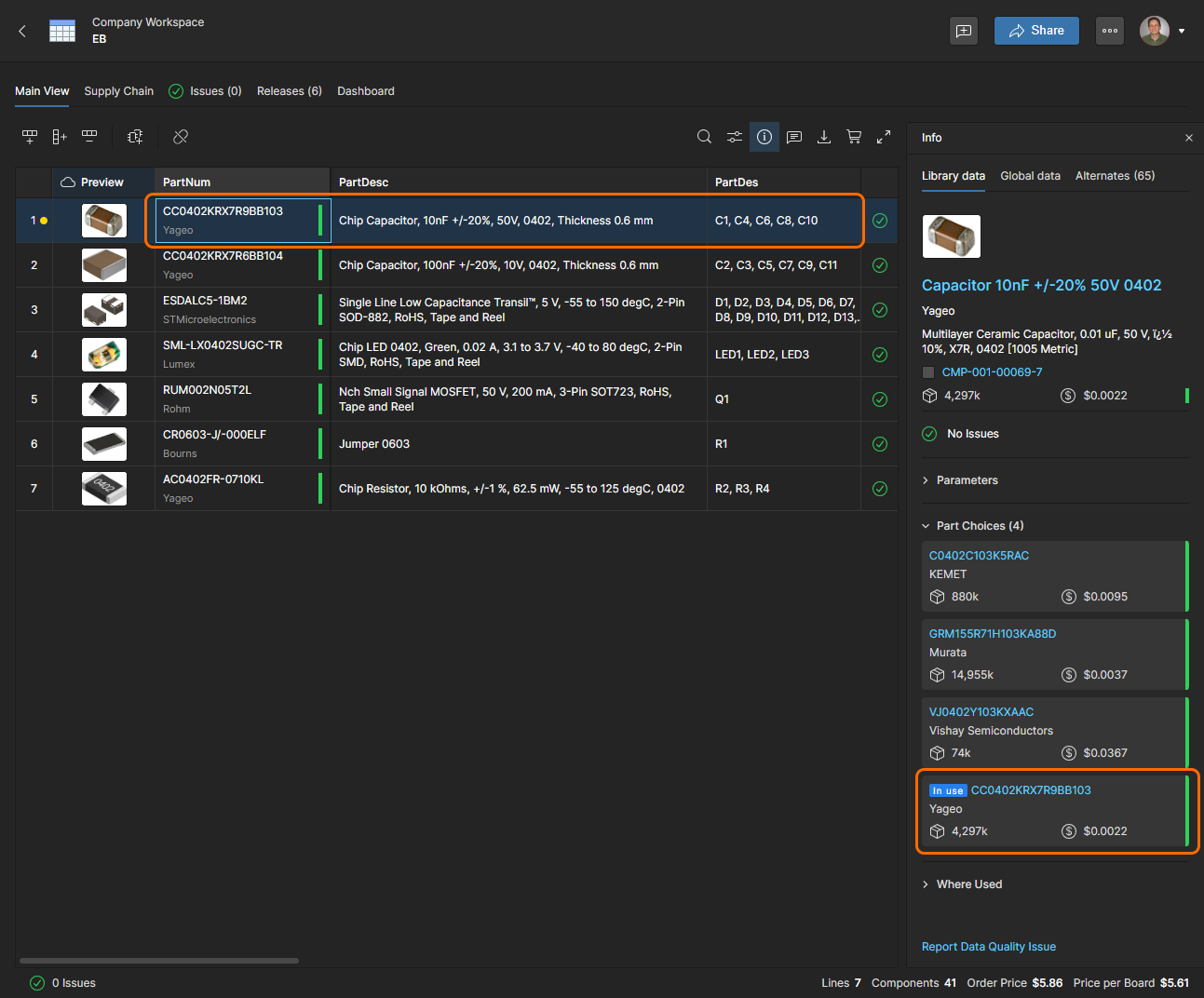
解決された問題は Issues ビューから削除されます。


Issue Reporting and Management

BOM Portal では、検出する BOM ヘルスチェックの種類とその報告方法、さらに個別 BOM において特定の問題を上書きするかどうかを指定できます。

  • BOM health checksBOM Settings ウィンドウの BOM Checks オプションを使用して、問題を Fatal ErrorErrorWarning として報告するか、または無視(No Report)するかを指定します。すべての新規 BOM ドキュメントに適用されるグローバル設定は、Workspace の Admin – Settings ページからアクセスできる BOM Portal Application setup にあります。

  • Individual BOM lines – BOM アイテム行を右クリック(またはその issue staius アイコン をクリック)し、Disable Checks for This Row オプションを選択すると、その特定のアイテム行に対する BOM ヘルスチェックを無効化できます。ヘルスアイコンは No Report に戻り、問題は無視されます。現在の BOM のみに適用されます。

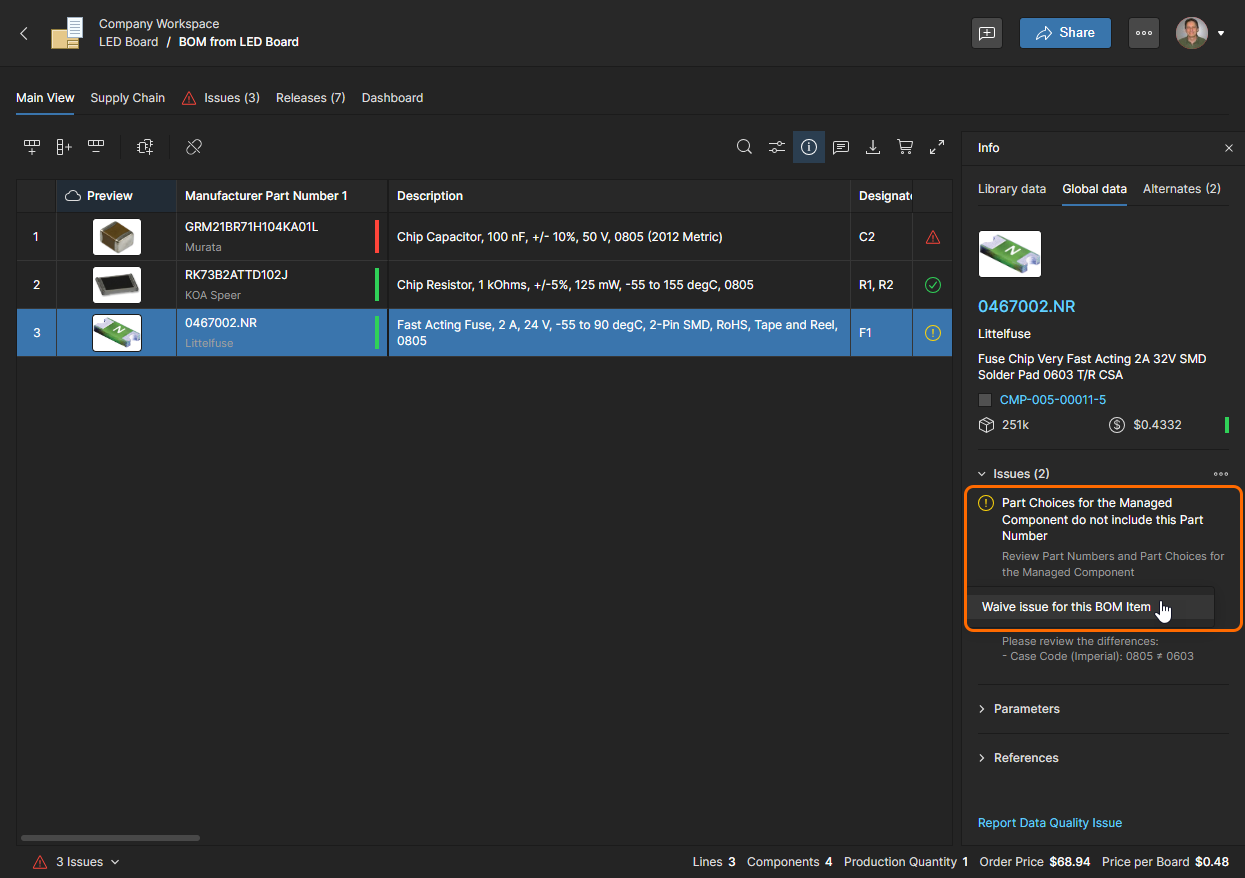
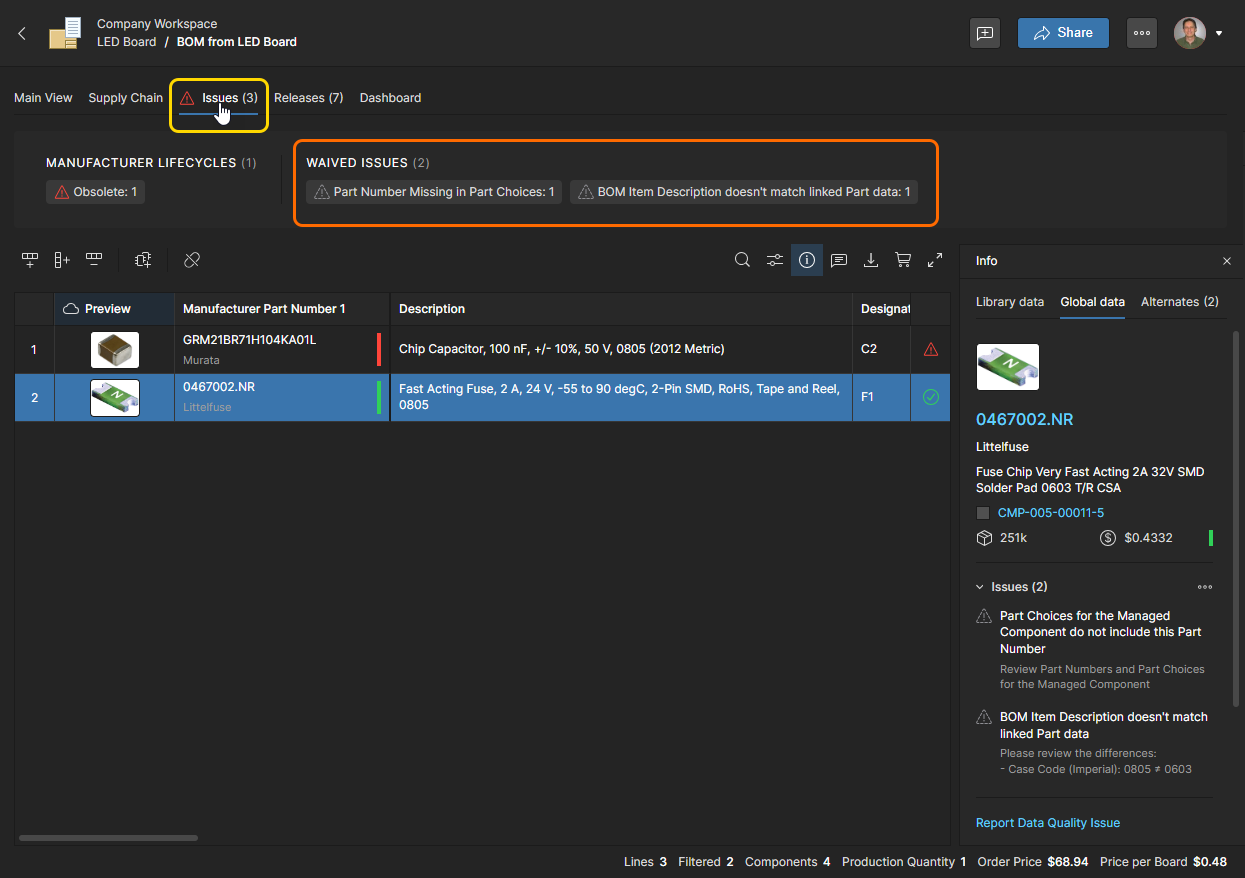
  • Individual IssuesInfo pane で BOM 行の Issue を選択し、続いて Waive issue for this BOM item を選ぶと、その問題をすべてのエントリで無視(waive)できます。Waive された問題は アイコンになり、BOM の Issues タブに「WAIVED ISSUES」として集約されます。
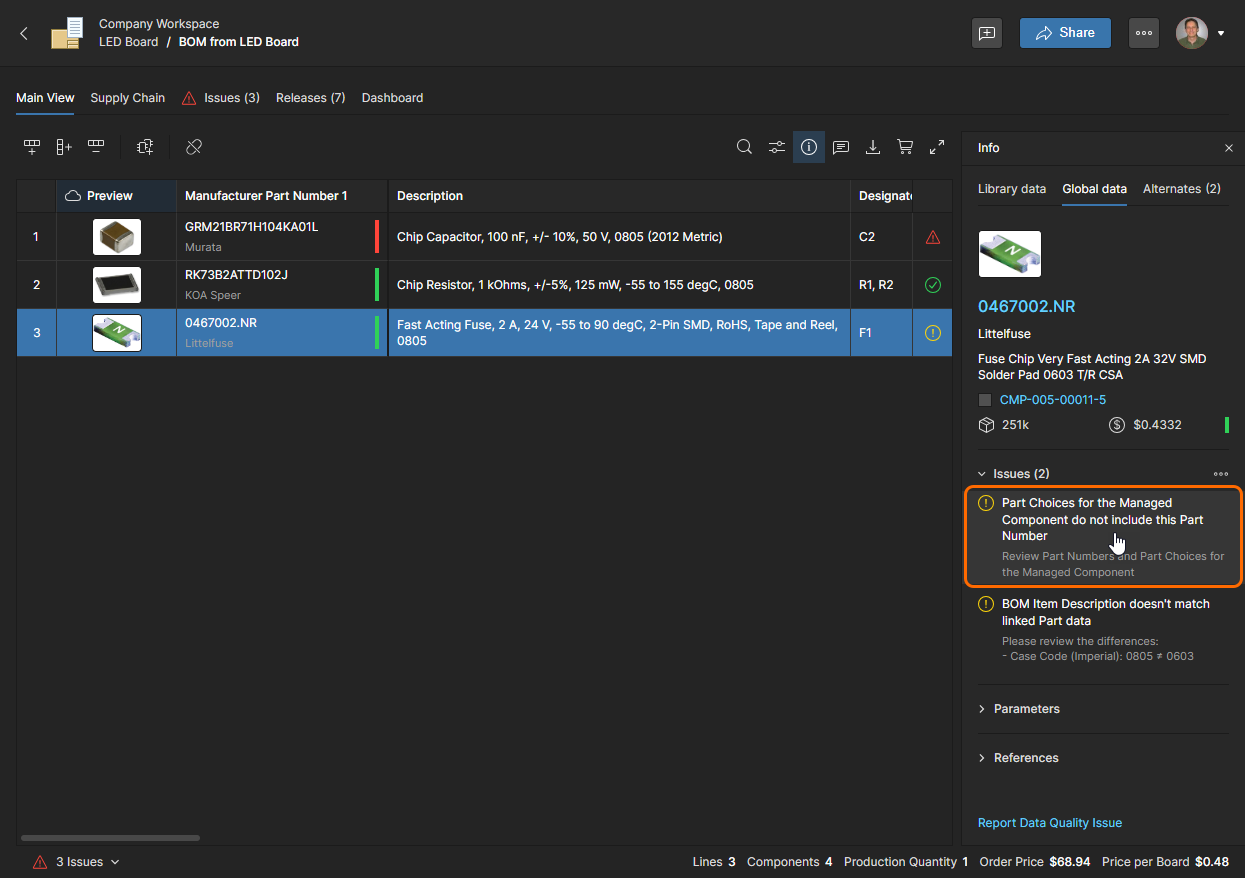
    BOM 行アイテムの特定の Issue を Waive(無視)するには、そのエントリをクリックし…

    …続いてポップアップの Waive Issue for this BOM item オプションを選択します。

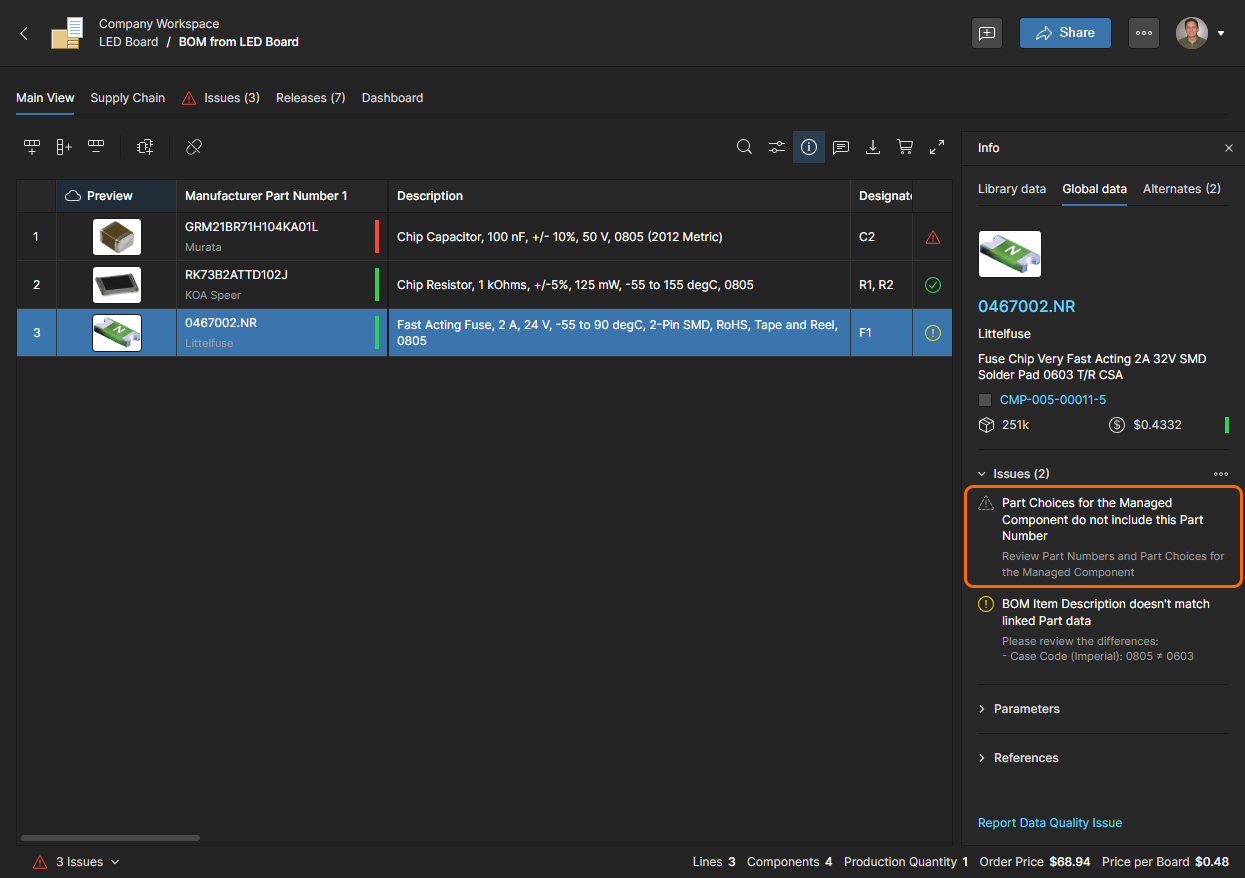
    Waive された問題は、その BOM 部品に対してエラー/警告として扱われなくなり、関連する アイコンで示されます。

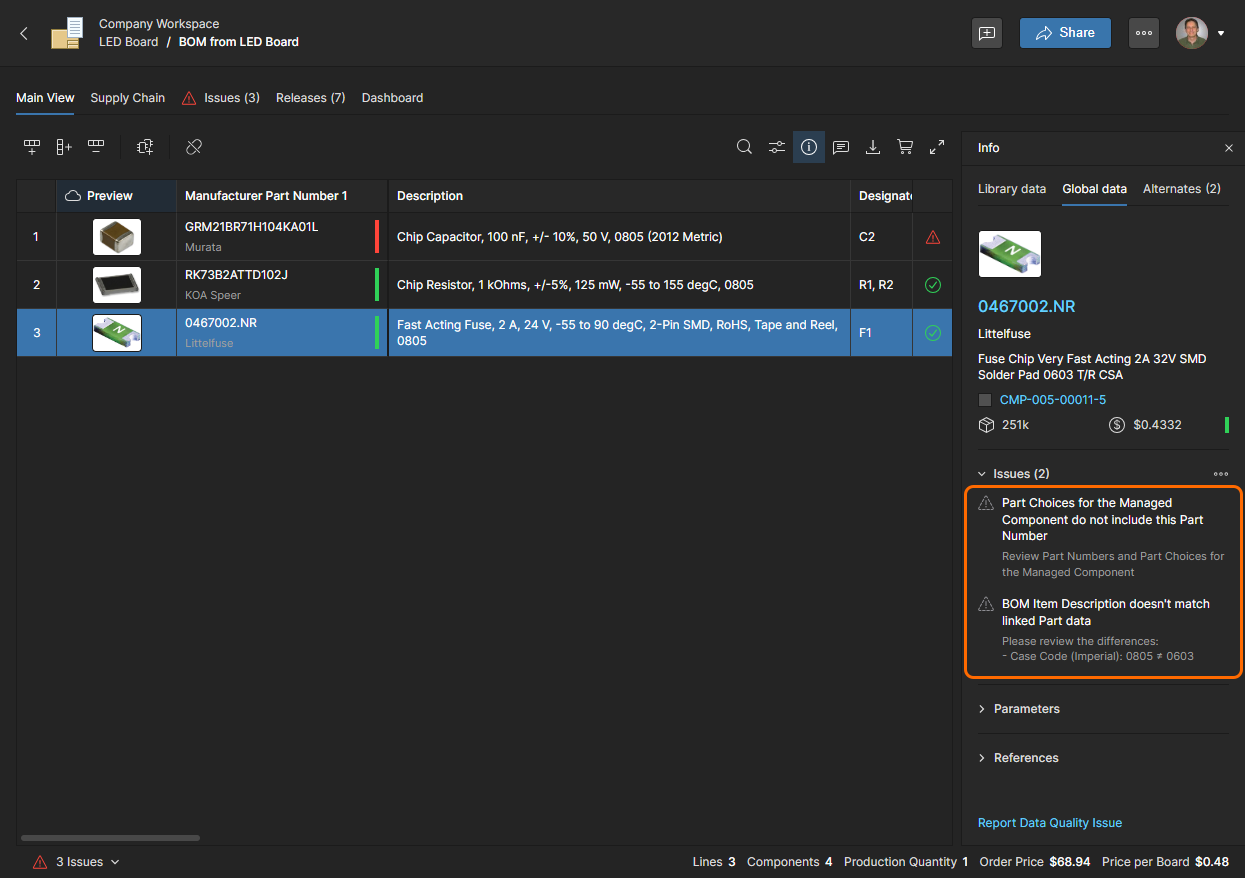
    個別の問題はいくつでも Waive できます。Waive を元に戻すには、再度クリックして Unwaive issue for this BOM item を選択します。

    却下されていても、Waive された問題は Issues タブ(および Dashboard タブ)ビューの Waived 見出しの下に記録されます。


Parametric Search

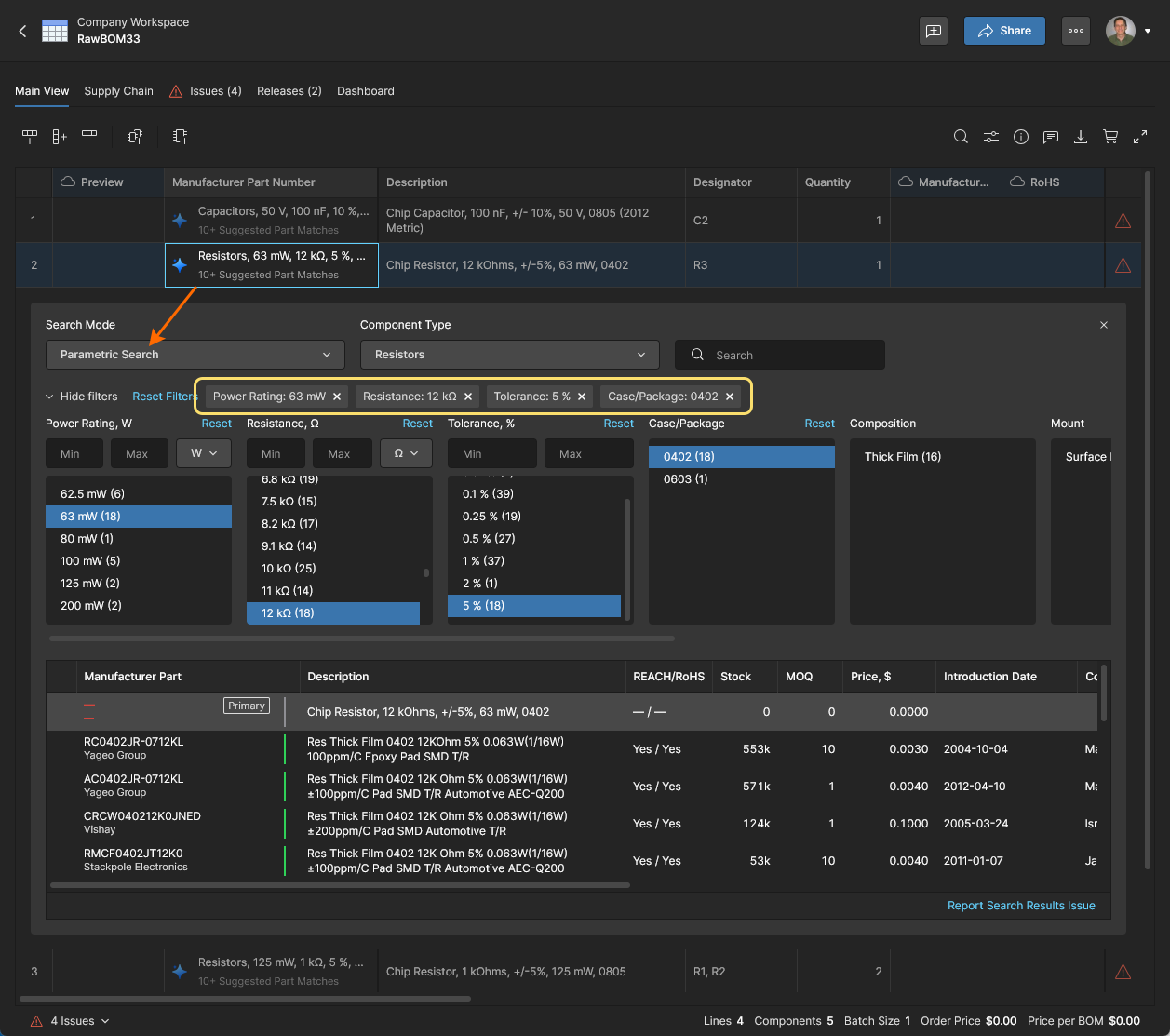
BOM 行アイテムに対して別のメーカー部品を選択する際、特定のパラメータを持つ部品を探したい場合、またはシステムの自動提案/代替候補が適切でない場合は、システムの高度な Parametric Search 機能を使用します。これは Parametric Search モードが選択されているときに Advanced Search 機能内で利用できます。

なお、エントリの Manufacturer Part Number をダブルクリックしても、置換部品の Suggestions にアクセスでき、利用可能な場合は Part Choice options にもアクセスできます。提案は Altium Parts Provider から取得され、BOM 行エントリから抽出したパラメトリックデータに基づきます。Suggestions と Part Choices で一致したパラメータは緑色で強調表示されます。

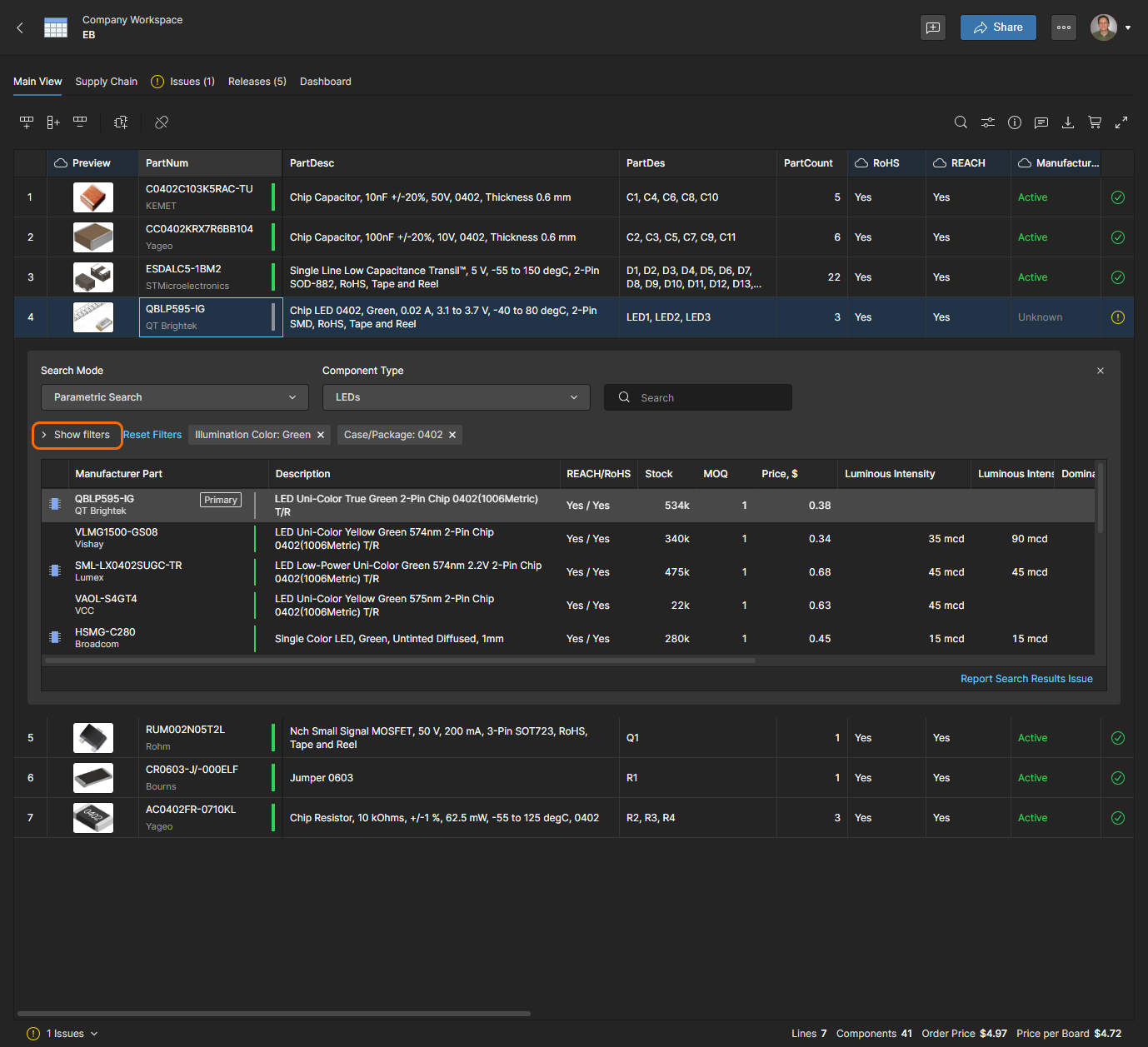
コンポーネントの Part Number をダブルクリックして Advanced Search 機能にアクセスします。このケースでは、未知の Manufacturer Lifecycle によりコンポーネントが更新されています。


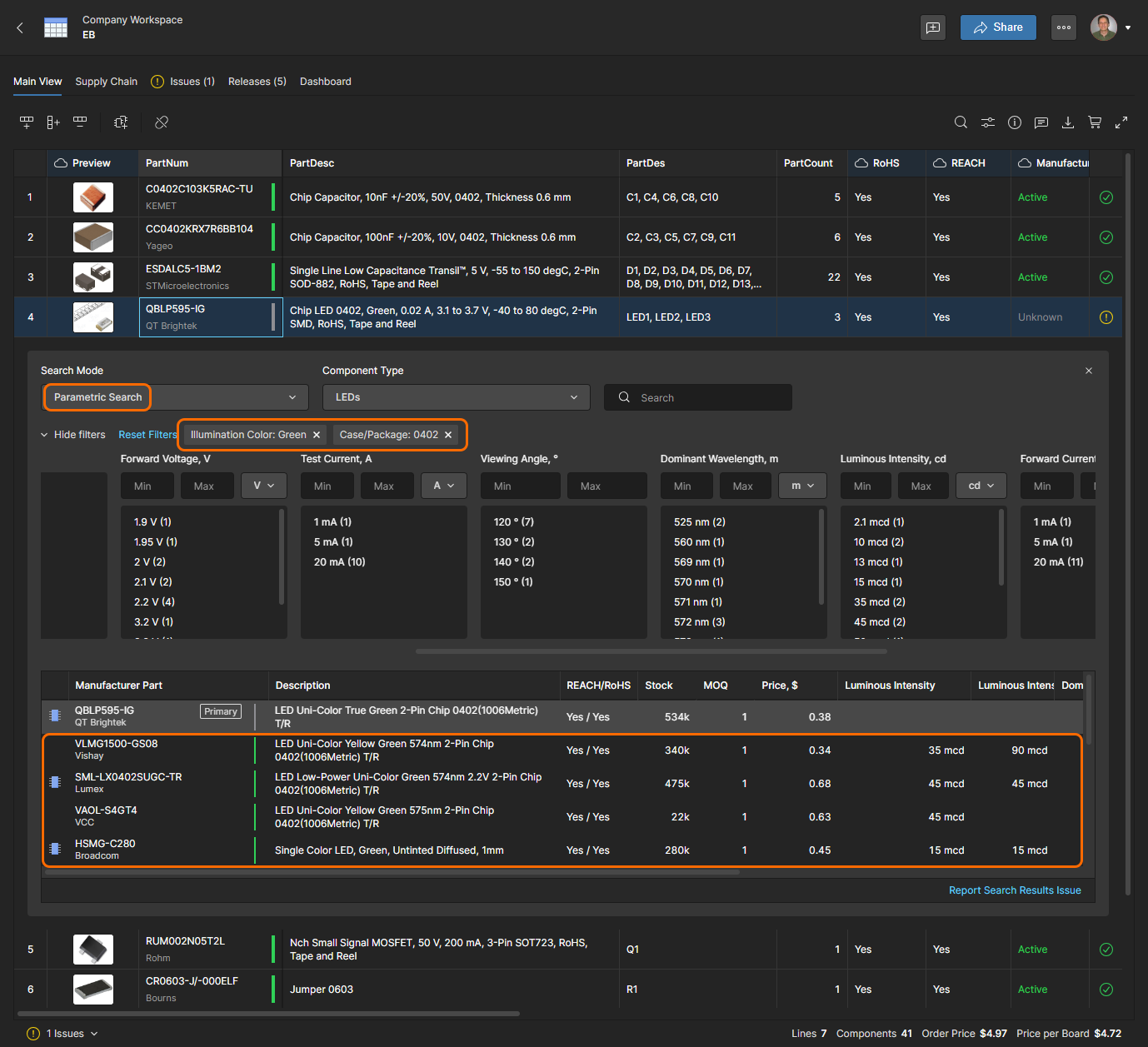
Parametric Search モードと正しい Component Type オプションが選択されていることを確認し、事前に読み込まれている検索フィールドの入力を削除します。パラメータタイプのリスト(ピン数、パッケージフットプリントなど)から必要なコンポーネントパラメータを選択します。各リストは複数選択に対応しています。下部ペインには、検索条件を満たす承認済みコンポーネント部品のリストが表示されます。

フィルタセクションを非表示にして、検索パネルを簡素化しサイズを小さくすることもできます。また、Info pane アイコンをクリックして有効化)では、検索結果リストで選択したコンポーネントエントリの追加情報が表示されます。
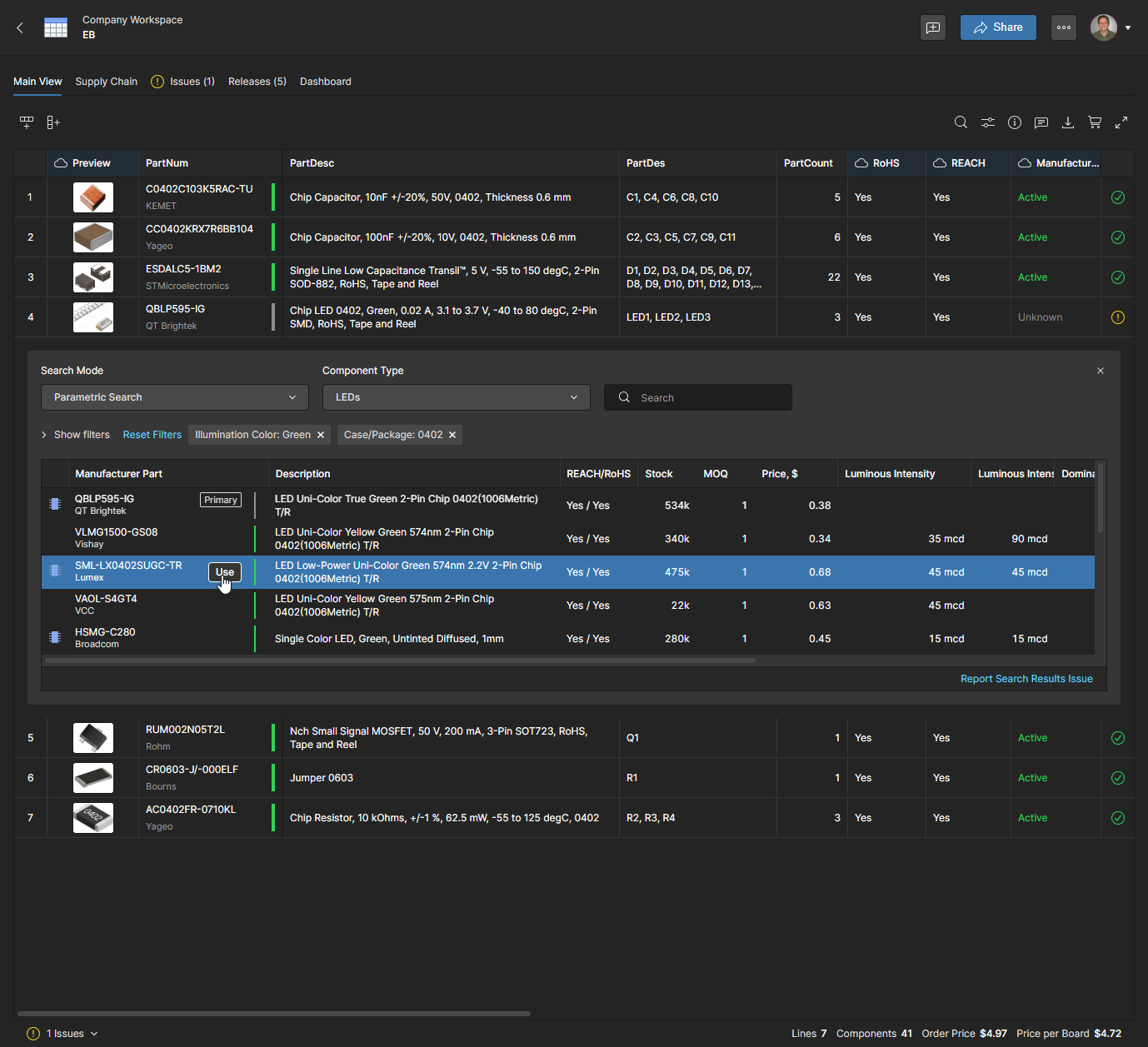
各リストエントリには、enabled suppliers のいずれかから利用可能な最良の最小発注価格ソリューションと、有効化されたすべてのサプライヤーにおける部品の総在庫数が含まれます。適切な置換部品エントリを選択し、 ボタンをクリックして確定します。なお、関連する アイコンを持つ Manufacturer Part エントリは、このメーカー部品が Part Choice エントリとして利用可能な Workspace コンポーネントが存在することを示します。

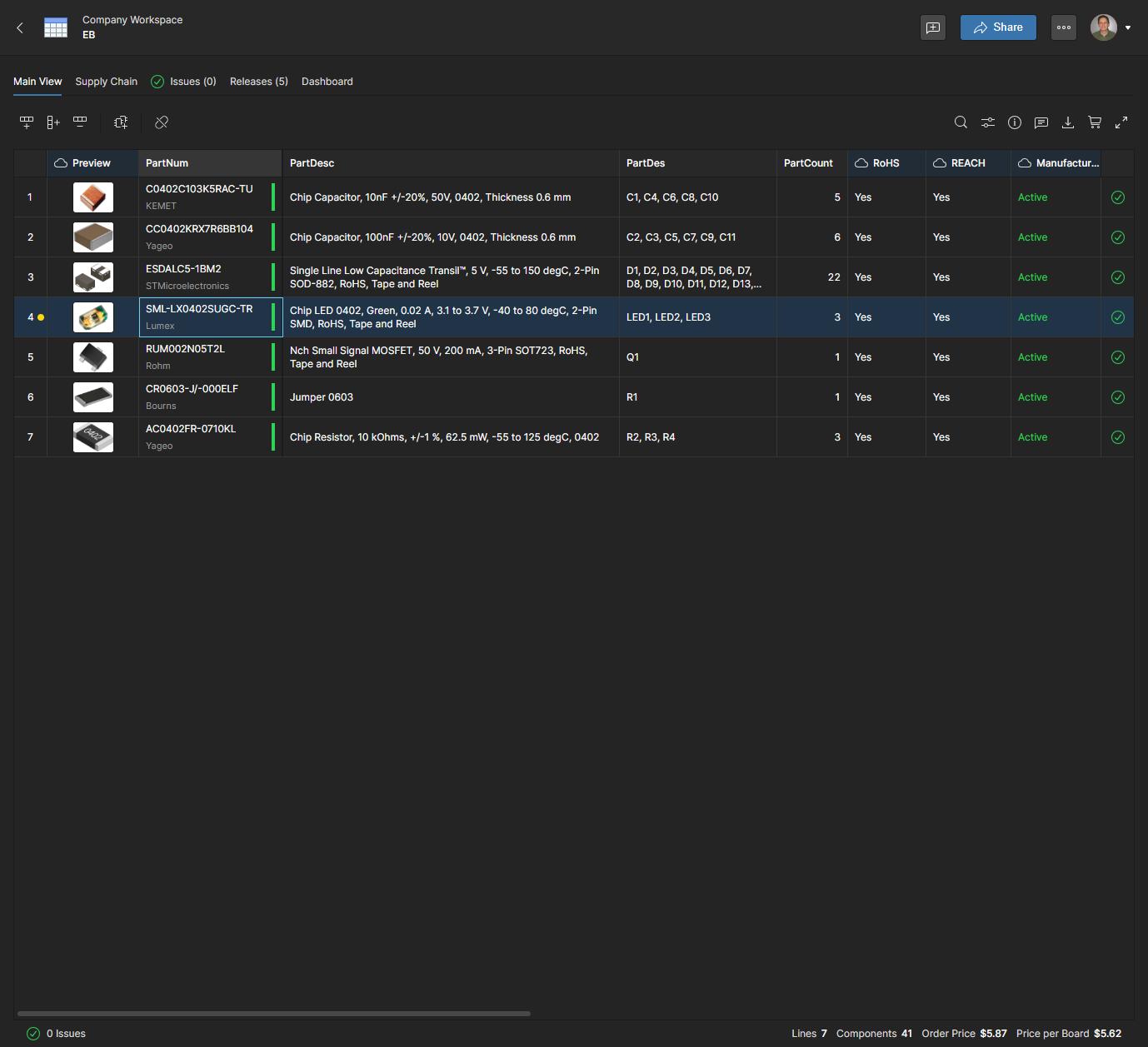
BOM 行アイテムは新しい品番で更新され、それに伴い Order List エントリと現在の Supply Chain 調達データも更新されます。行の黄色いドットアイコンは、前回の Release 以降に Manufacturer Part Number(または Description)が変更されたことを示します。アイコンをクリックすると、そのデータ変更()を確認できます。

 

Manufacturer Part Number Resolution

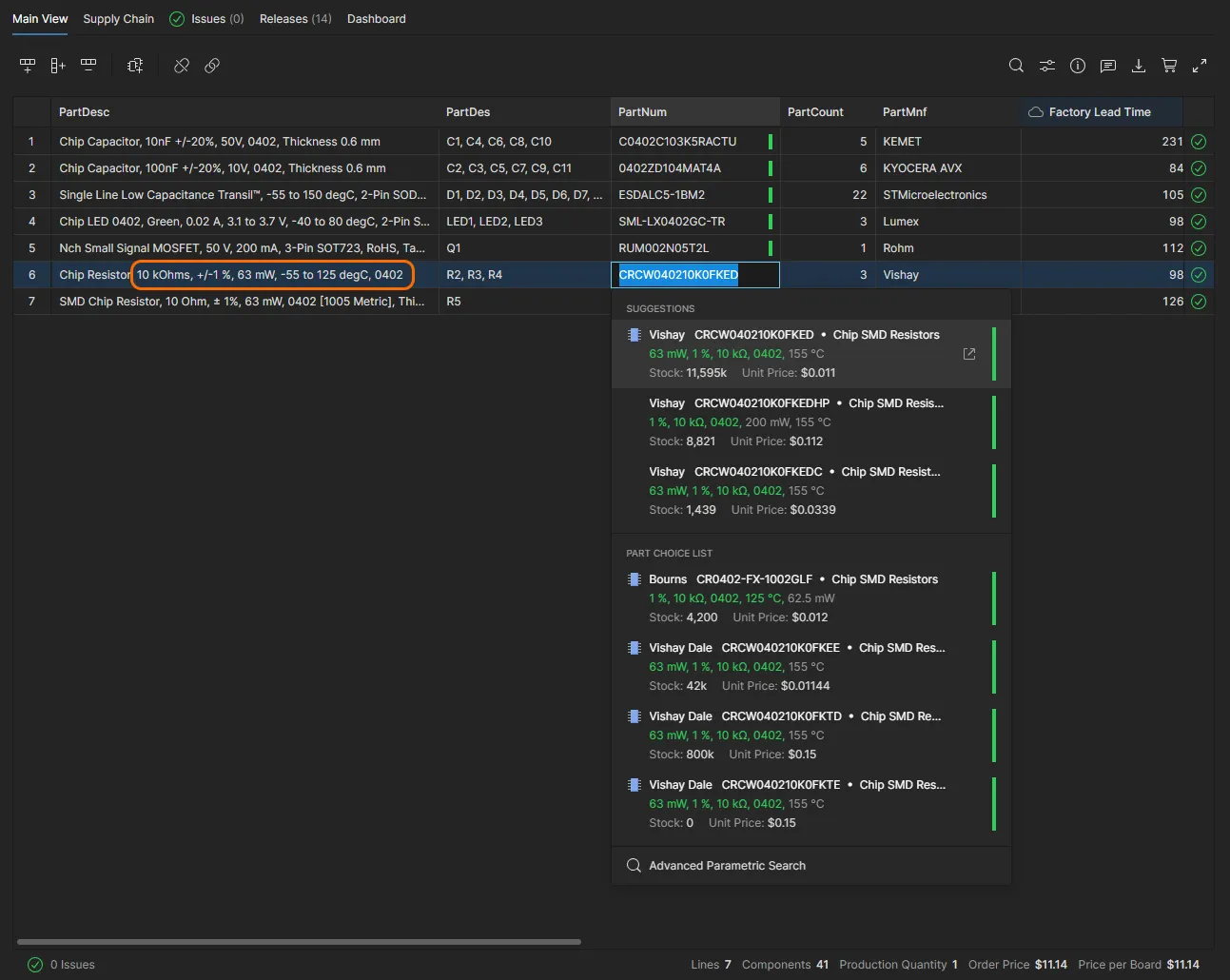
Blank MPN values – アップロードされた BOM に空白の <code>Manufacturer Part Number (MPN) entries が含まれ、かつ基本の DescriptionQuantityDesignator パラメータ値が含まれている場合、BOM Portal は Description テキスト内の主要パラメータに基づいて適切なメーカー部品を推定しようとします。これらの部品は選択可能な Suggestions として提示され、入手性は アイコンで示されます。Description から抽出されたパラメータ値は、Advanced Search を実行する際にも適用されます。 ► 例を表示:

Descriptive MPN values – アップロードされた BOM に、実際の Manufacturer Part Number 値の代わりに簡単な説明的パラメータ情報が含まれている場合(作業中や試作設計の BOM で起こり得ます)、BOM Portal はこれらのキーワードに基づいて適切なメーカー部品を見つけようとします。これは Advanced Search 機能を使用する場合も同様で、Part Number テキストからパラメトリック検索語を推定して適用します。  例を表示:

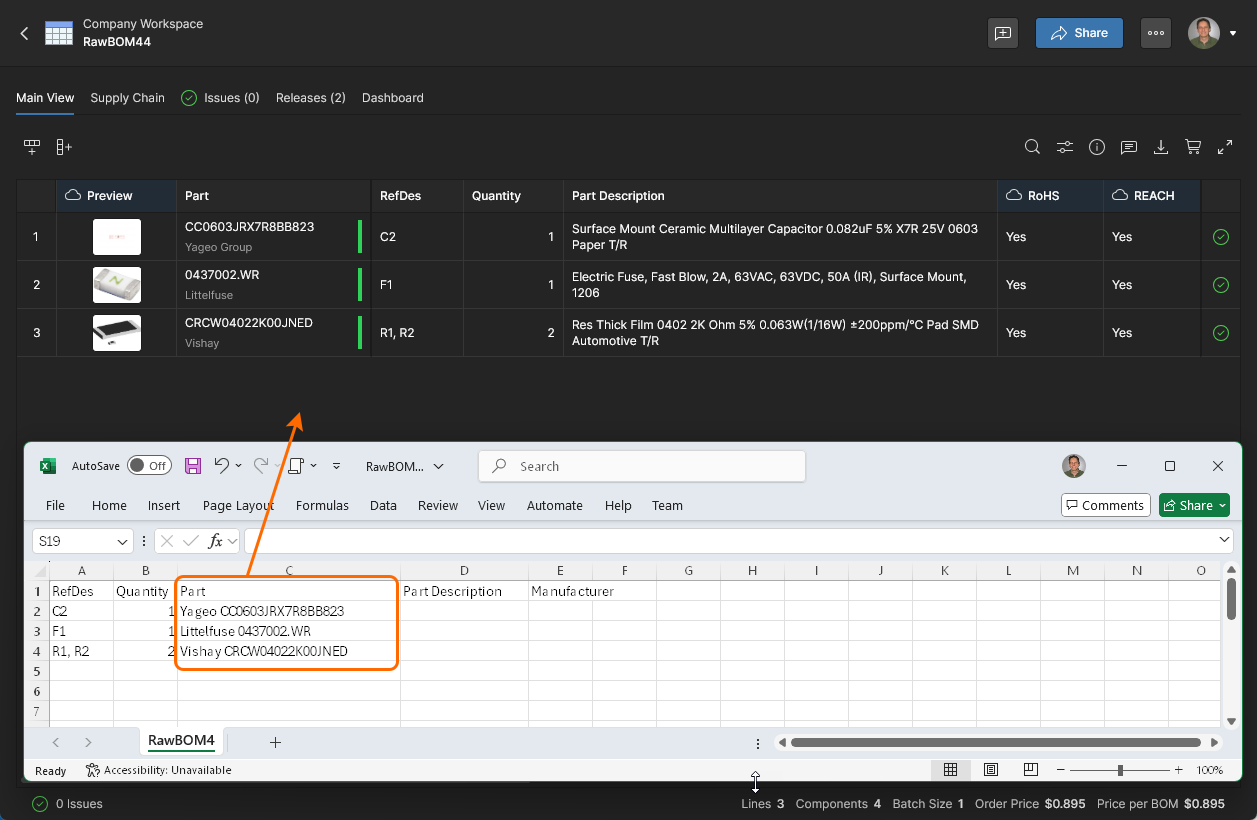
Combined MFR and MPN values – アップロードしたBOMに、Manufacturer Part Number(メーカー型番)だけでなく、ManufacturerManufacturer Part Number のパラメータ値が結合された形で含まれている場合(他の設計ソフトから保存/エクスポートしたBOMで起こり得ます)、BOM Portal はそのデータから型番とメーカーの両方のパラメータ値を抽出しようとします。Manufacturer 列は、存在しない場合は can be added し、その後BOMを再マッピングして、そのBOMデータ列を登録します。 メニューの Remap オプションを使用してください。なお、これは、結合されたPart Numberを検索 Suggestions または Alternate のパーツで更新するbefore前に完了しておく必要があります。そうすることで、Manufactuer のデータも入力されます。  例を表示:

BOM行のManufacturer Partエントリが既存のWorkspaceコンポーネントにリンクされている場合(下の「Components Integration」セクションを参照)、その Part Choices が選択可能になります。これらは、型番を選択したときに Part Choices のリストとして提示され、また Advanced SearchAlternates モードでも表示されます。後者には、適合性およびサプライヤ情報に加えて信頼度評価も含まれます。
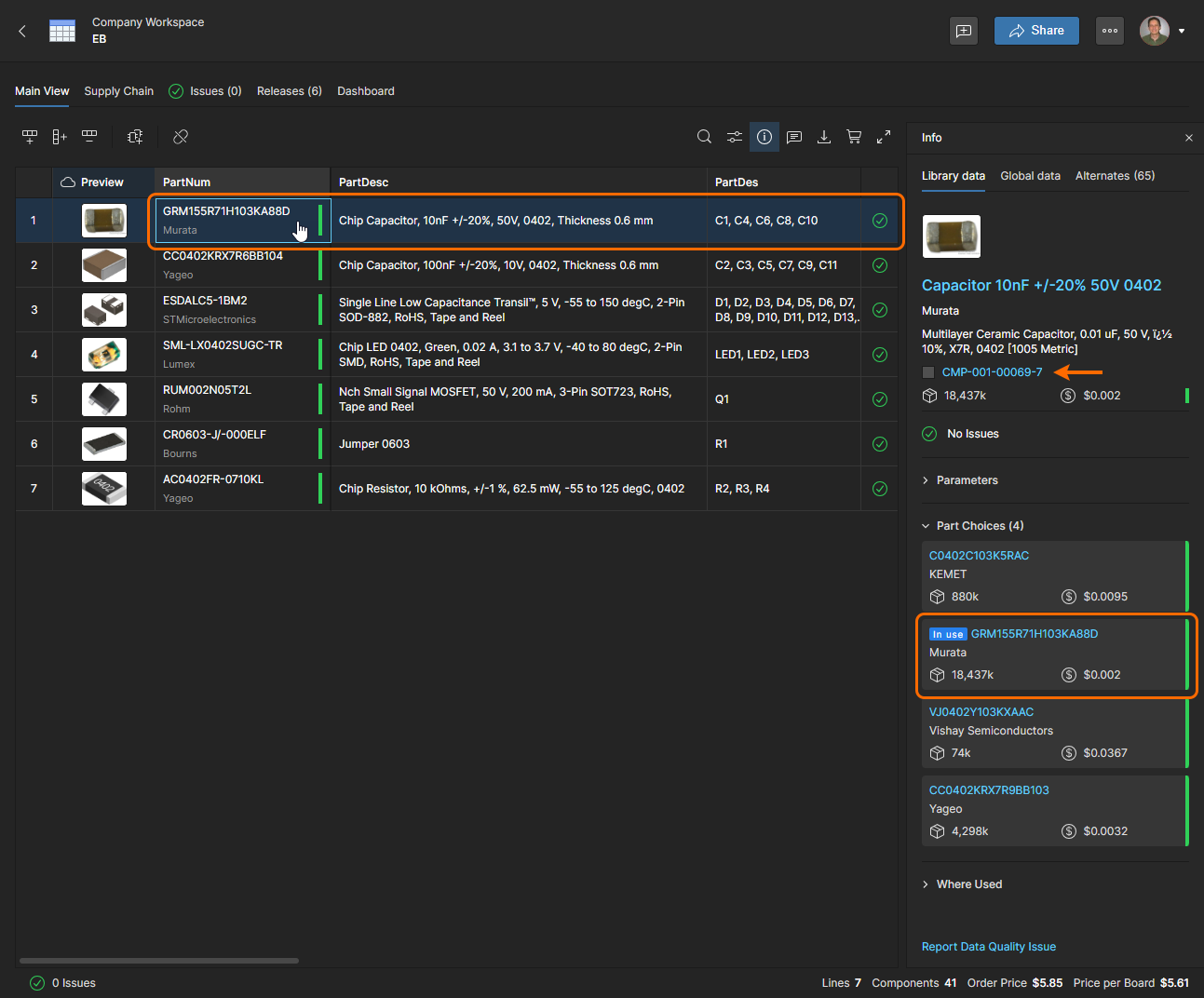
BOM行エントリは、その Manufacturer Part Number がコンポーネントの Part Choice のものと一致する場合にWorkspaceコンポーネントへリンクされます。これは Info ペイン 内の アイコンで示されます。

BOMアイテムに対して別のPart Choiceエントリをすぐに指定するには、型番を選択し、ドロップダウンメニューの Part Choice リストから代替パーツを選択します。

各エントリ(Suggestions を含む)には、そのパーツ情報の概要が含まれており、最適なサプライヤ解に対する在庫レベルも表示されます。利用可能なPart Choicesの詳細を確認するには、Advanced Search オプションを開き、Alternates モードを選択してください。

Alternates モードでは、Workspaceコンポーネントの Part Choice List も提供されますが、リストから有効で入手可能なメーカー部品を選べるよう、追加情報(信頼度評価を含む)も表示されます。

現在のBOMエントリに対して、リストから適切なPart Choiceの代替を選択します。選択したパーツエントリには、enabled suppliers のいずれかから利用可能な最良の最小発注数量(MOQ)価格の解と、有効化された全サプライヤにおける当該パーツの総在庫数が含まれます。

BOM行の Manufacturer および Manufacturer Part Number フィールドは、新しく選択したPart Choiceエントリに変更されます。これはパーツの Info ペインのエントリ()でも示されます。

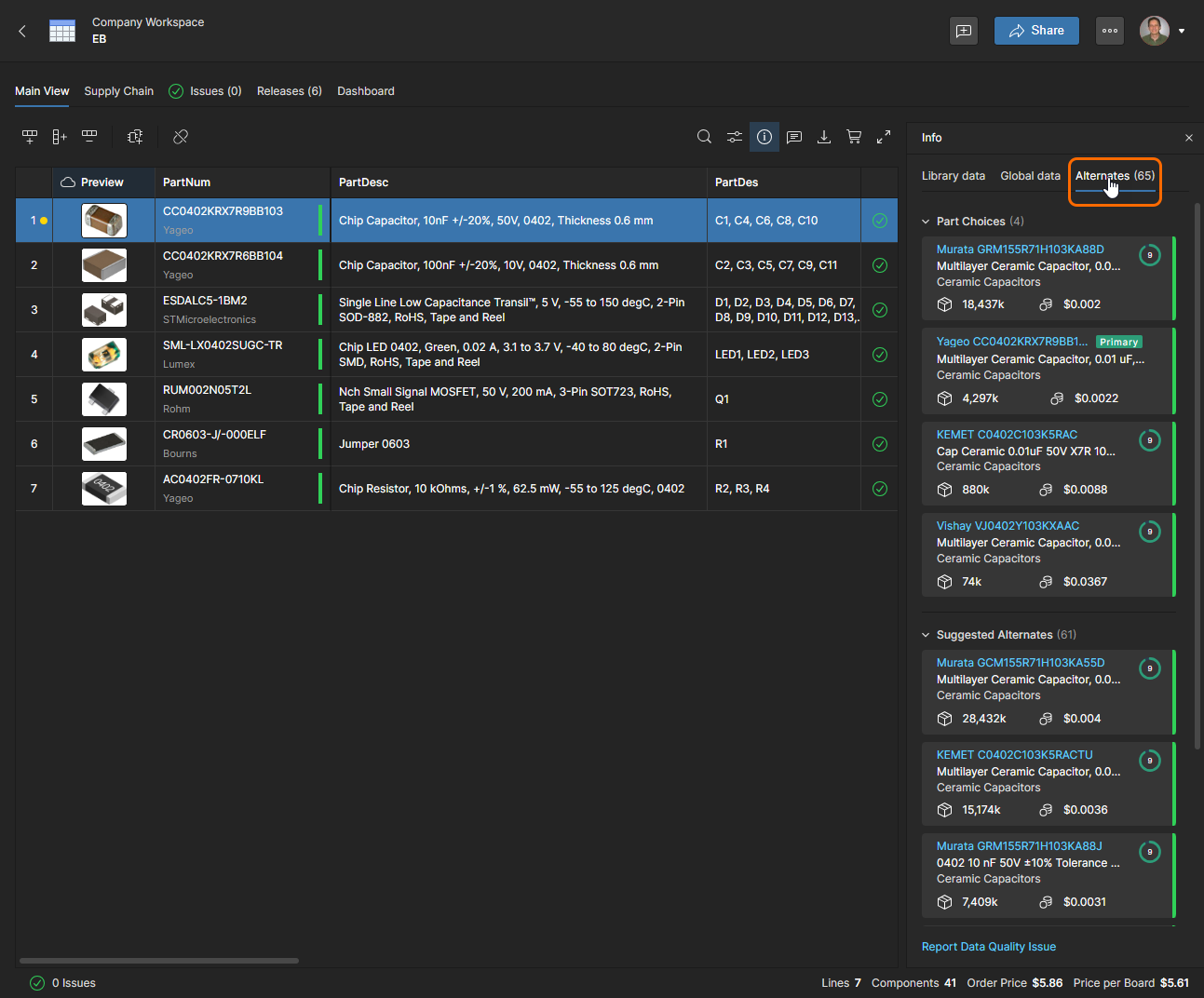
Info ペインの Alternates タブ表示にも、信頼度評価付きの Part Choices リストが含まれており、現在の選択が示されます()。詳細は Information pane セクションを参照してください。

 
  • Workspaceコンポーネントに関連付けられたPart Choicesは、Components ページの該当エントリから編集できます。詳細は View/Edit Part Choices を参照してください。

  • すべてのWorkspace Managed BOMで参照されているパーツの詳細一覧は、Parts in Use page で確認できます。なお、この機能は BOM Editor では利用できません。

AI-LocalizedAI で翻訳
問題が見つかった場合、文字/画像を選択し、Ctrl + Enter キーを押してフィードバックをお送りください。
機能の可用性

利用できる機能は、所有する Altium ソリューション (Altium DevelopAltium Agile のエディション (Agile Teams、または Agile Enterprise)、または Altium Designer (有効な期間)) によって異なります。

説明されている機能がお使いのソフトウェアに表示されない場合、Altium の営業担当者にお問い合わせください

Content