
ブラウザベースのインターフェースを探る
Altium Designer を介して Workspace に接続することに加え、Explorer panel および Components panel(そこに含まれるコンポーネントを直接操作するため)からも接続できますが、専用のブラウザーインターフェースからも接続できます。このインターフェースでは、Workspace の一部として利用可能な各種サービスの管理インターフェースにアクセスできます。実際、一部のサービスについては、このブラウザーインターフェースを通じてのみ操作します。
インターフェースへのアクセス
Workspace のブラウザーベースのインターフェースは、Altium 365 Platform Interface 全体の構成要素の一部として提供されます。このインターフェースへは、いくつかの方法でアクセスできます。詳細は、Signing in to the Interface セクション(Altium Platform Interface page)を参照してください。
提供されるもの
Altium 365 Platform Interface 内では、アクティブな Workspace の領域に、主要なテクノロジーとサービスが複数用意されています。大まかには 2 つのグループに分けられ、以下の図に示し、その後に一覧を示します。
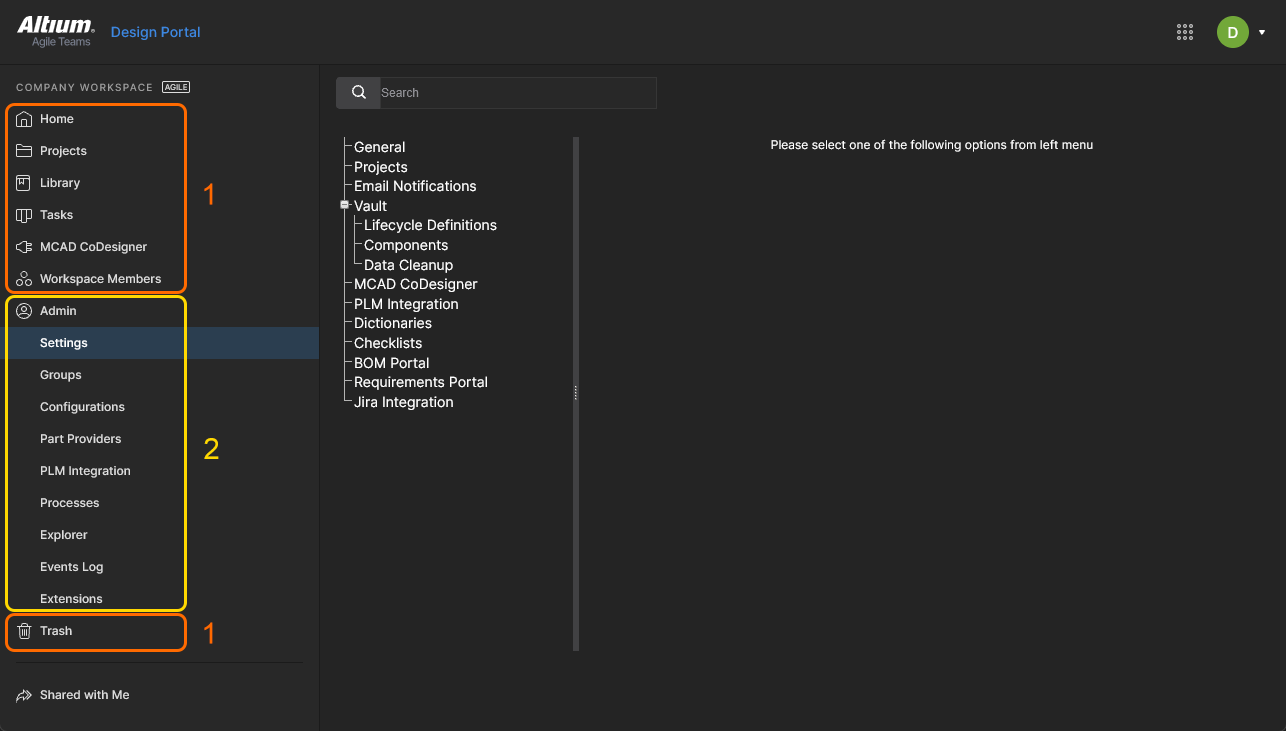 アクティブな Altium Agile Workspace を表示している Altium Platform Interface。
上の画像でハイライトされているセクション:
-
すべての Workspace ユーザーがアクセスできるインターフェース要素。ページにアクセスするには、左側のナビゲーションツリー内でその名前をクリックします。
-
Workspace Administrator のみがアクセスできるインターフェース要素。ユーザーは Administrators グループのメンバーになることで管理者権限を付与されます。ページにアクセスするには、左側のナビゲーションツリーの Admin セクション内で必要な項目を選択します。
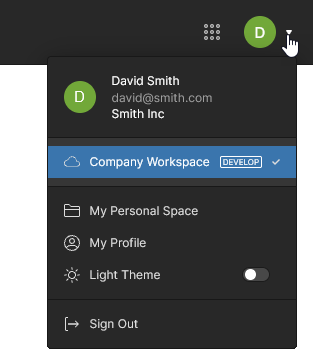
一般アクセス用インターフェース要素
以下のセクションでは、管理者とメンバーの両方を含む、すべての Workspace ユーザーがアクセスできる Workspace ブラウザーインターフェースの要素を要約します。
ヘルプとリソース
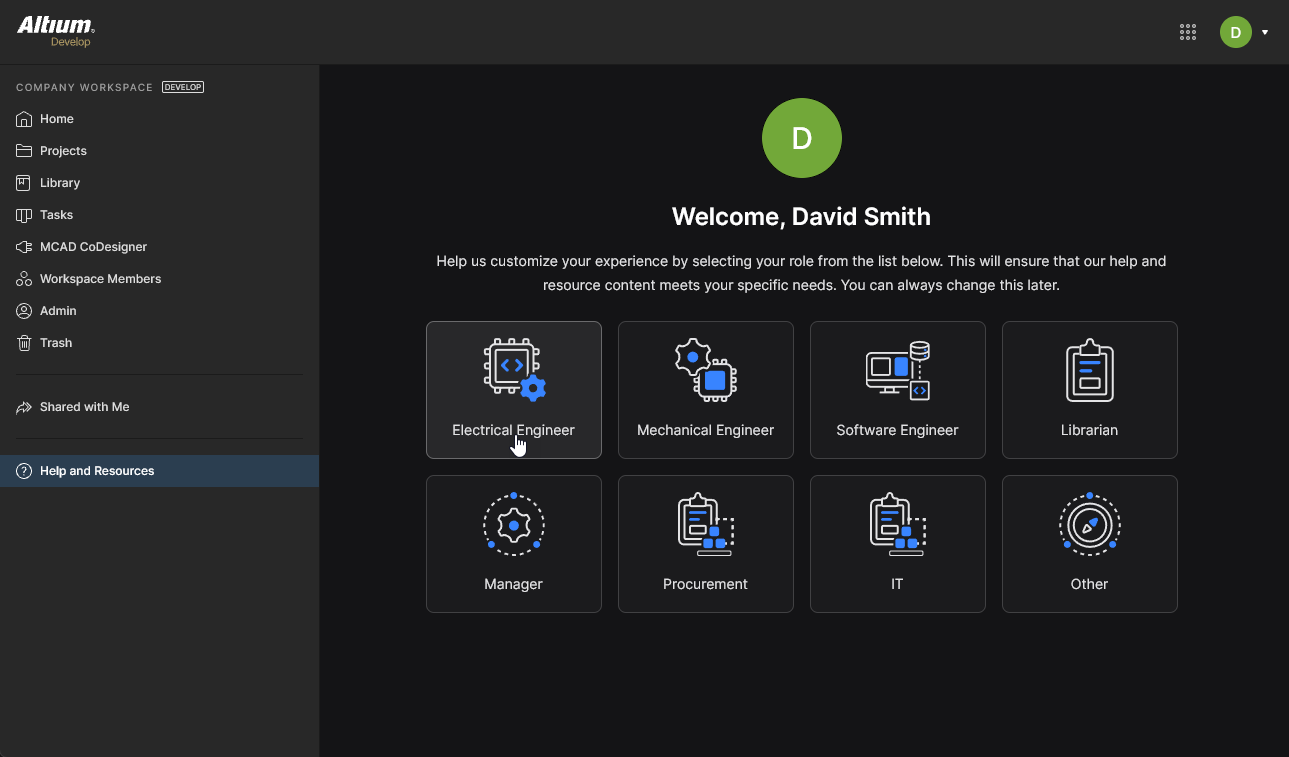
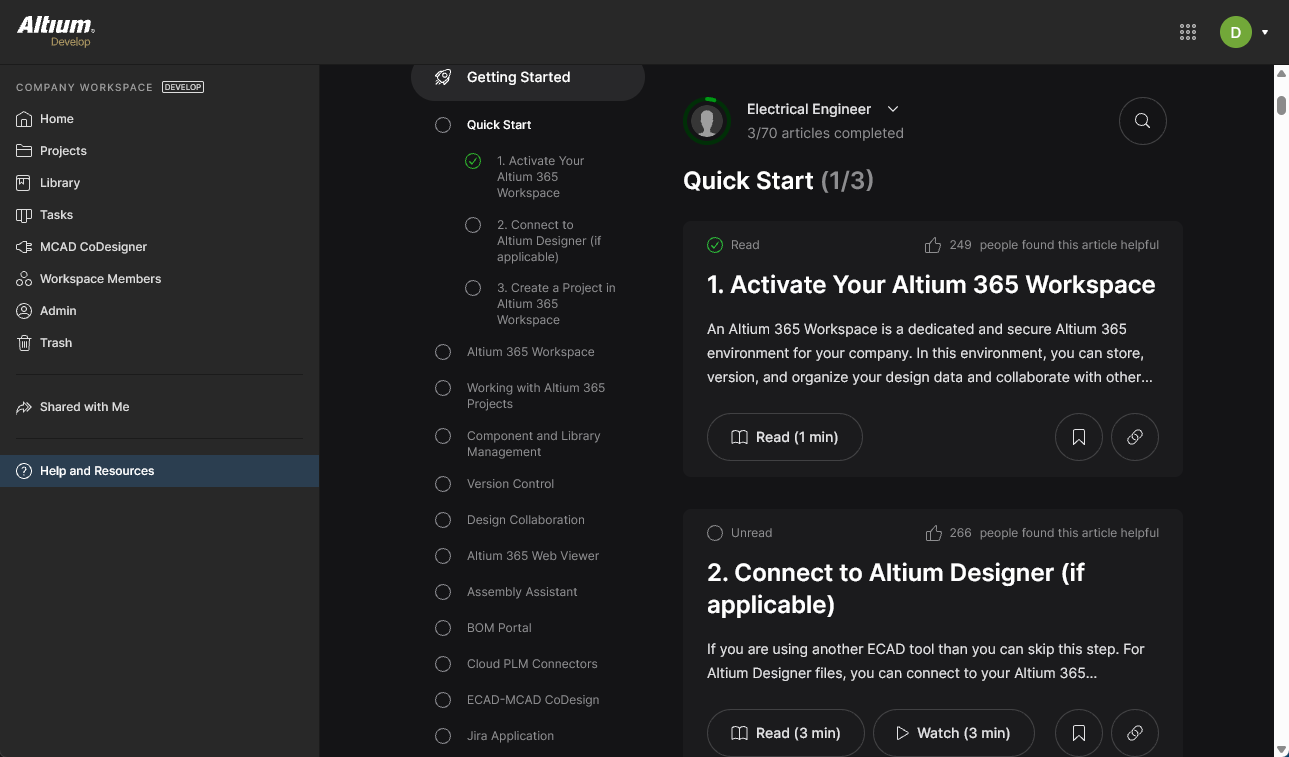
新しい Workspace メンバーには、ニーズに最も適した作業ロールを選択するよう案内されます。選択すると、ブラウザーインターフェース内で現在の Altium Workspace Getting Started ガイドが開きます。
Home
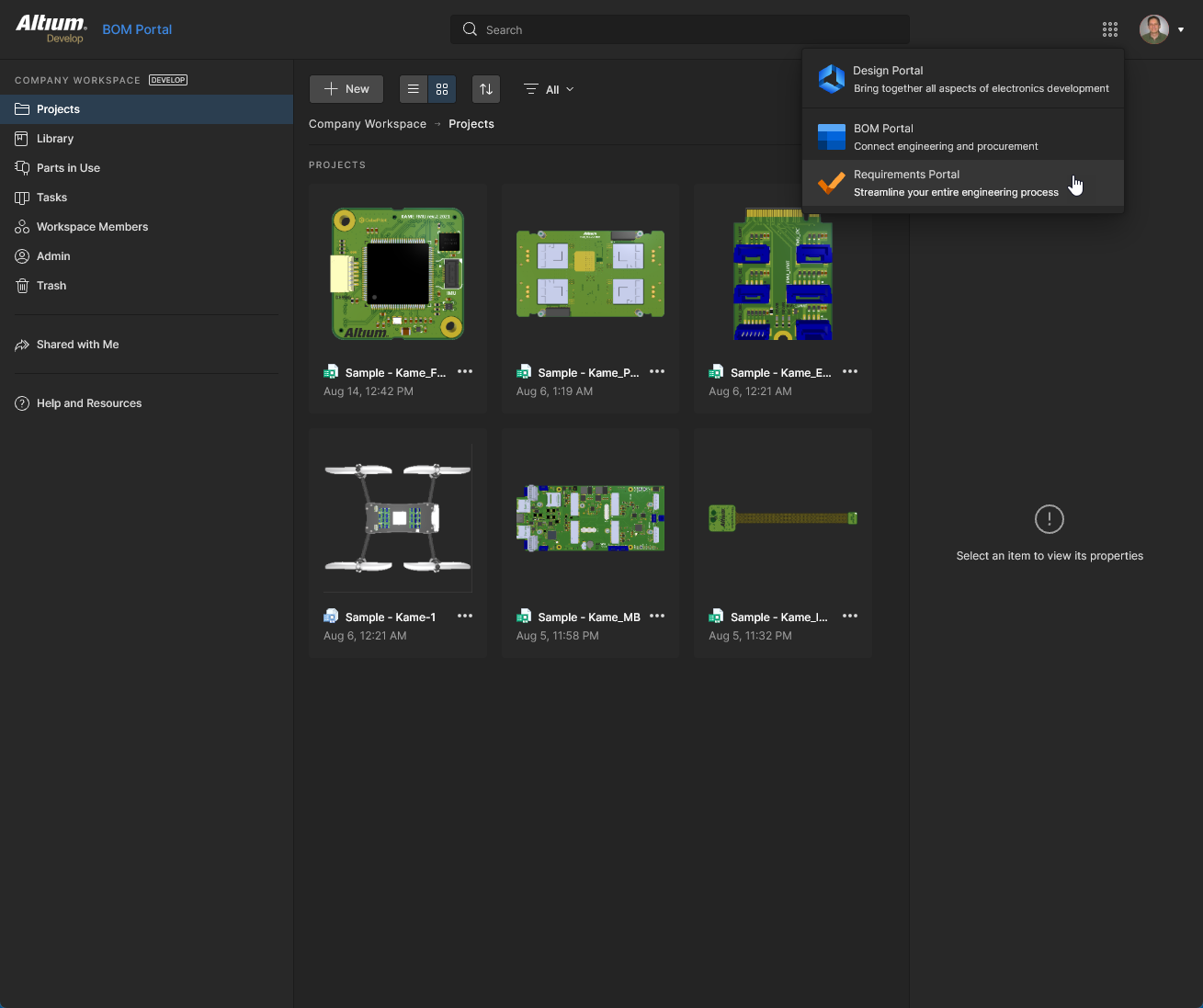
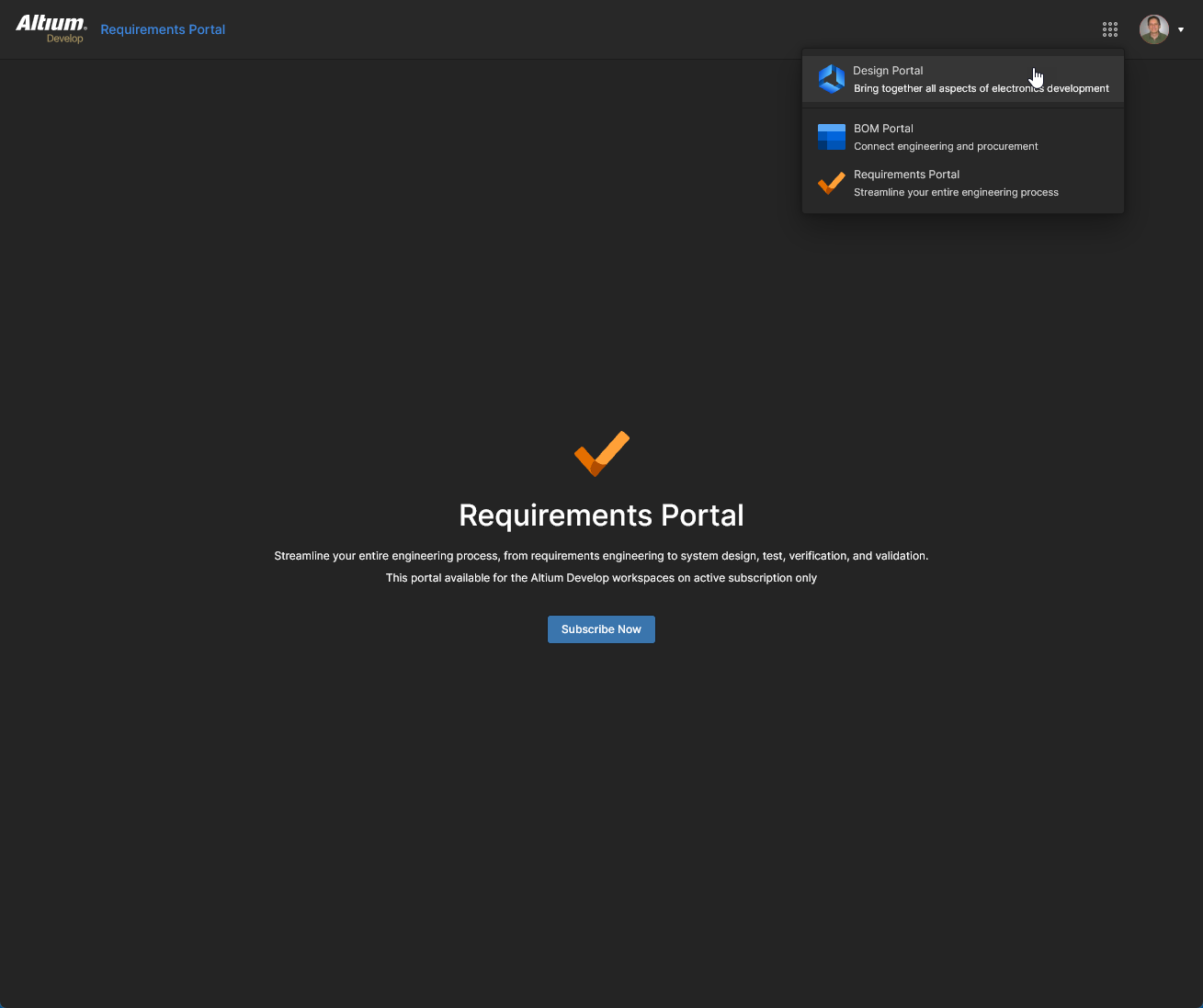
このページは、Workspace で利用できる設計および管理ツールを使用するための開始地点です。各タイルから、Workspace 環境内のアプリケーションポータルへ直接アクセスできます。また、Altium Designer および MCAD CoDesigner の場合は、インストールへのアクセスが提供されます。詳細は Installing Altium Designer Develop および Installing Altium Designer Agile を参照してください。さらに、上部バナー右側には標準の「9 ドット」メニュー( )があり、利用可能な Workspace ポータルへ直接アクセスできます。これらは新しいブラウザータブで開きます。
各ポータルにアクセスすると、それに応じて Workspace のユーザーインターフェースと機能が変化します。
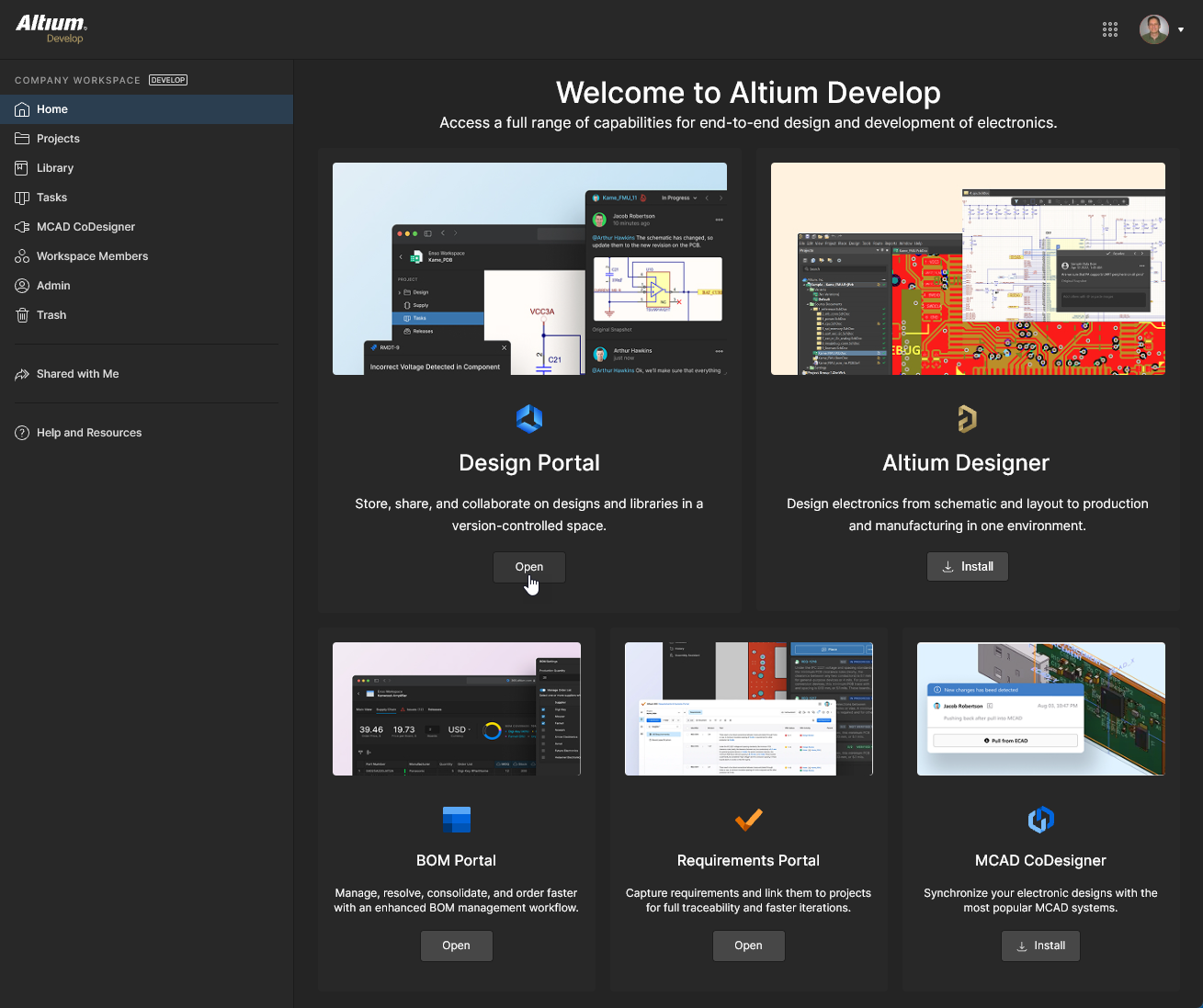
デフォルトの Home ページでは、主要な Workspace アプリケーションにアクセスできます。タイルの  ボタンを使用すると、関連するポータルを新しいブラウザータブで開けます。9 ドットメニュー()からもアクセスできます。
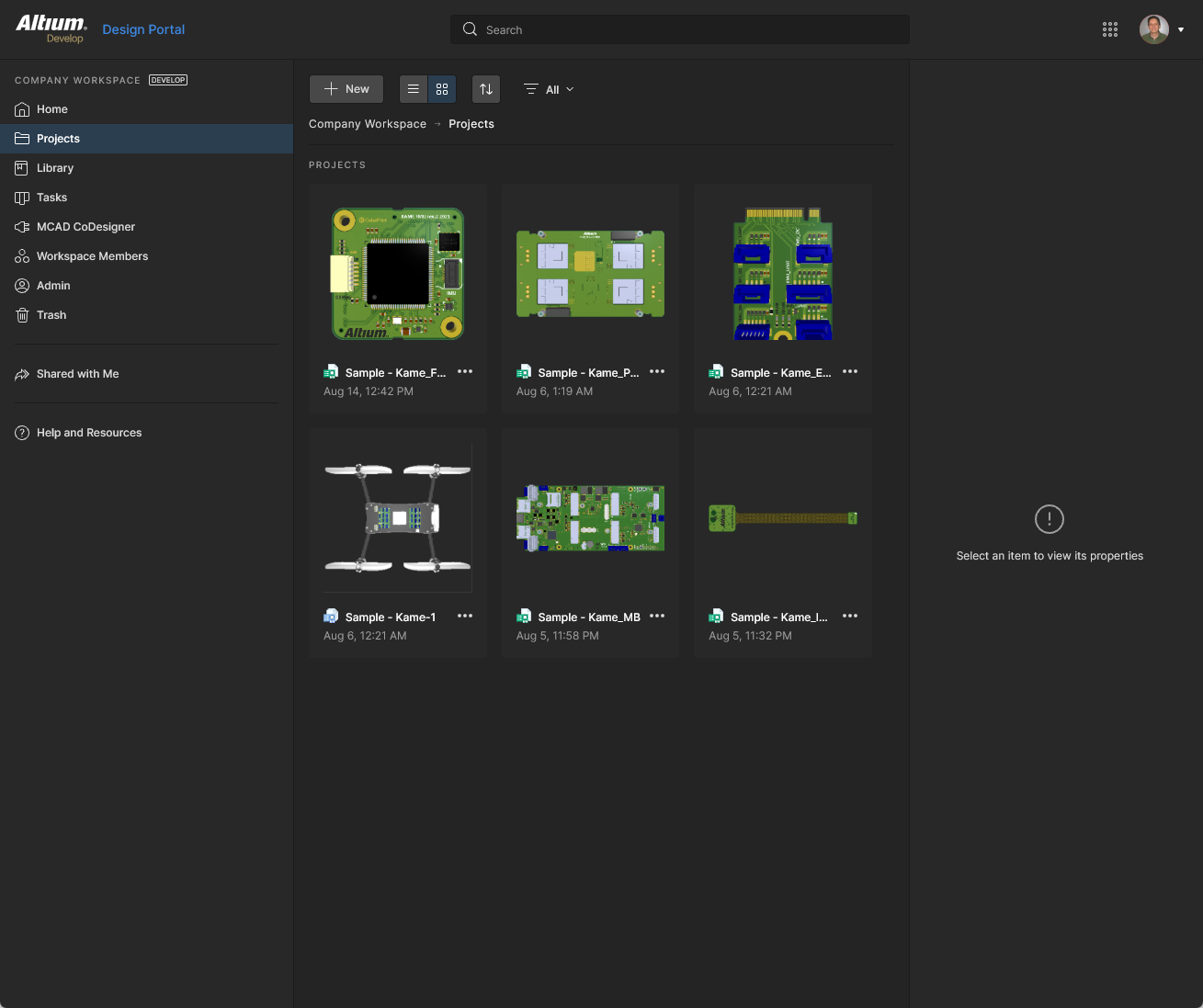
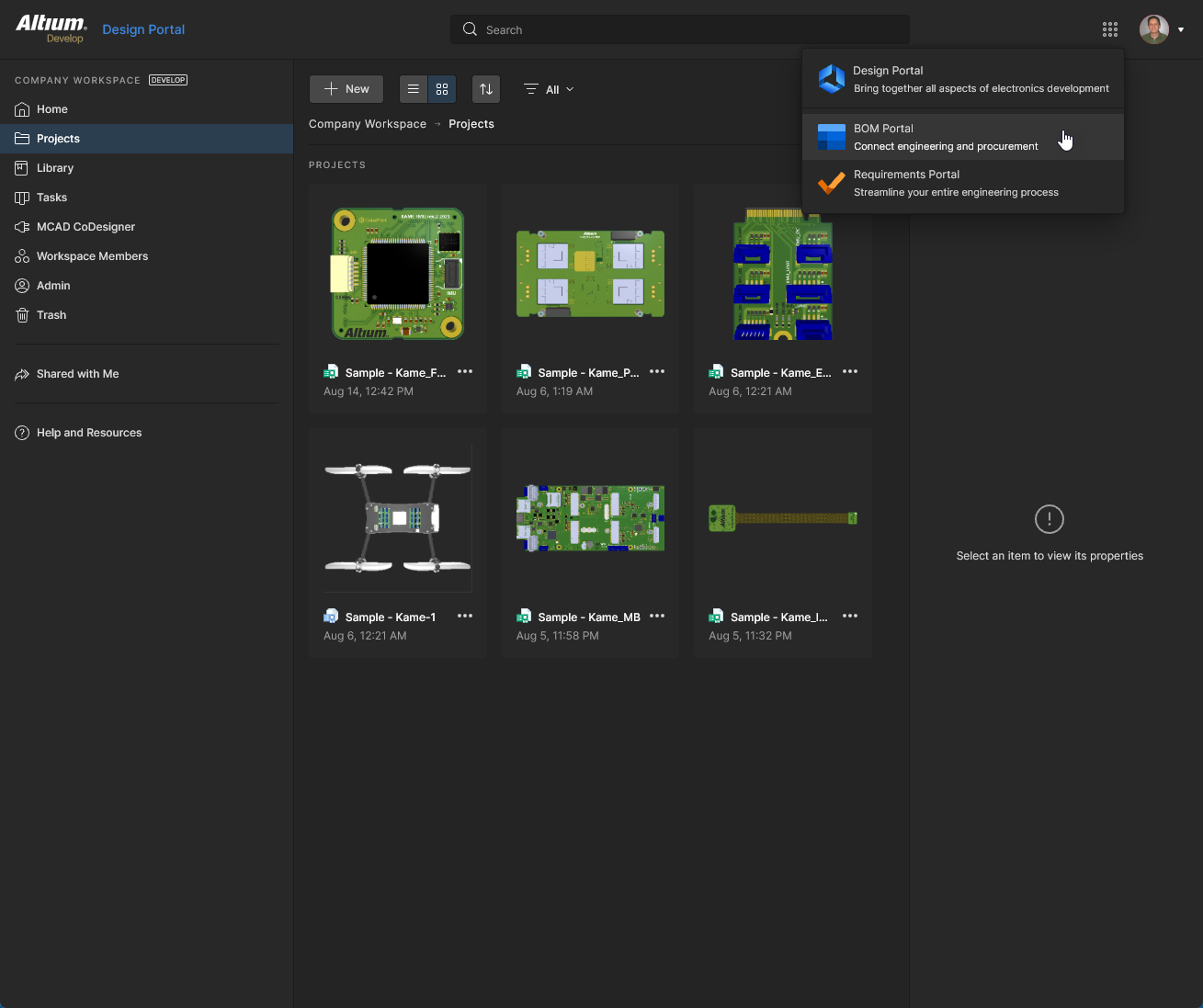
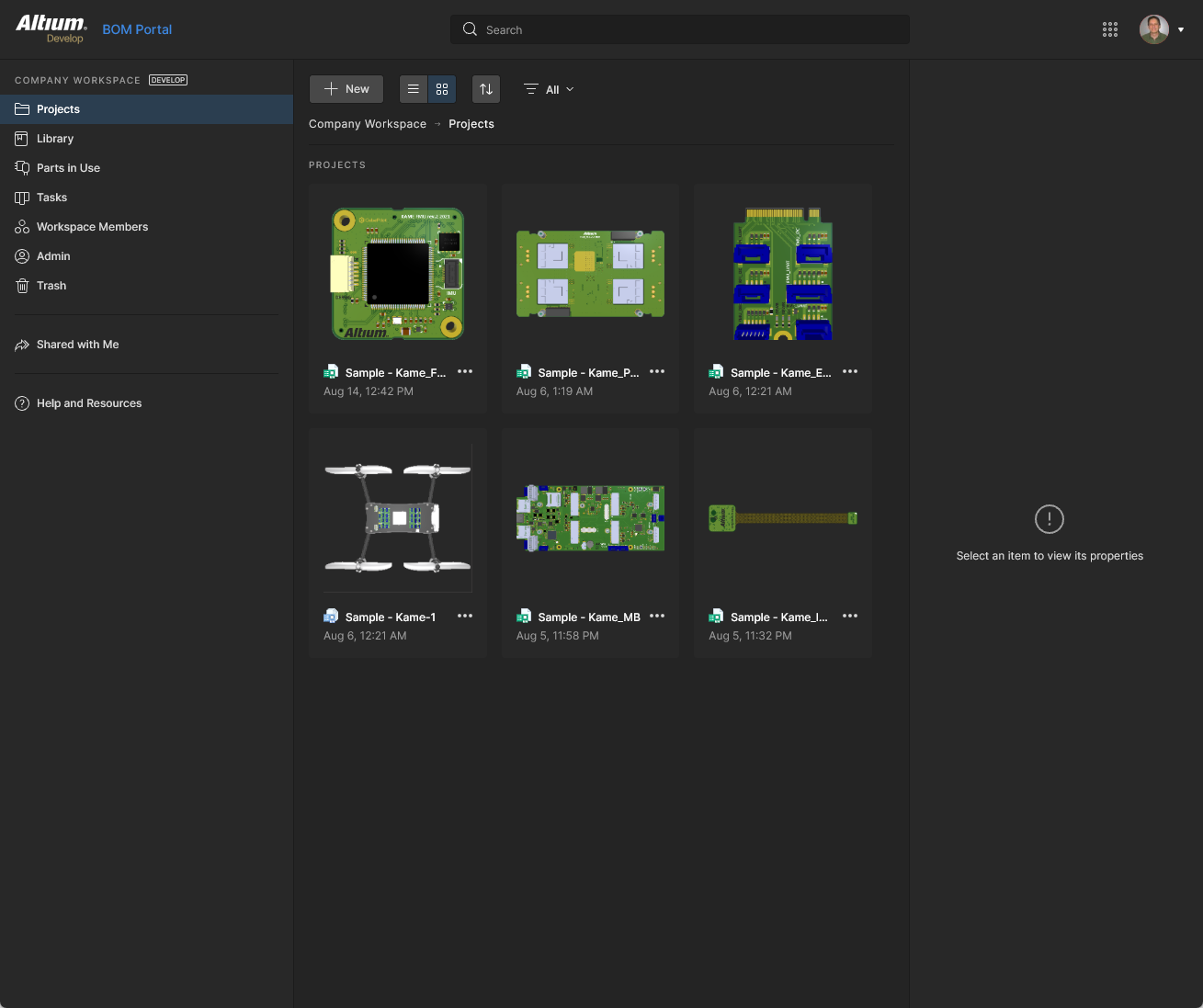
9 ドットメニュー()を使用して BOM Portal アプリケーションを選択すると、新しいブラウザータブで開きます。
Projects
Related pages: Workspace Projects、Management of a Specific Project、Altium Designer Environment
このページは Projects サービスへのインターフェースを提供し、実質的には Workspace の Design Portal です。ここでは、プロジェクトの作成、アップロード、管理を行うための CAD 中心の一元的な場所が提供され、必要に応じてアクセス権限を設定してチームコラボレーションのために共有することもできます。このページには、Workspace 内のすべての設計プロジェクトが一覧表示されます。これらはプロジェクトライフサイクルの開発段階を対象としており、バージョン管理されたプロジェクトの作成と継続的なワークフローを簡素化します。
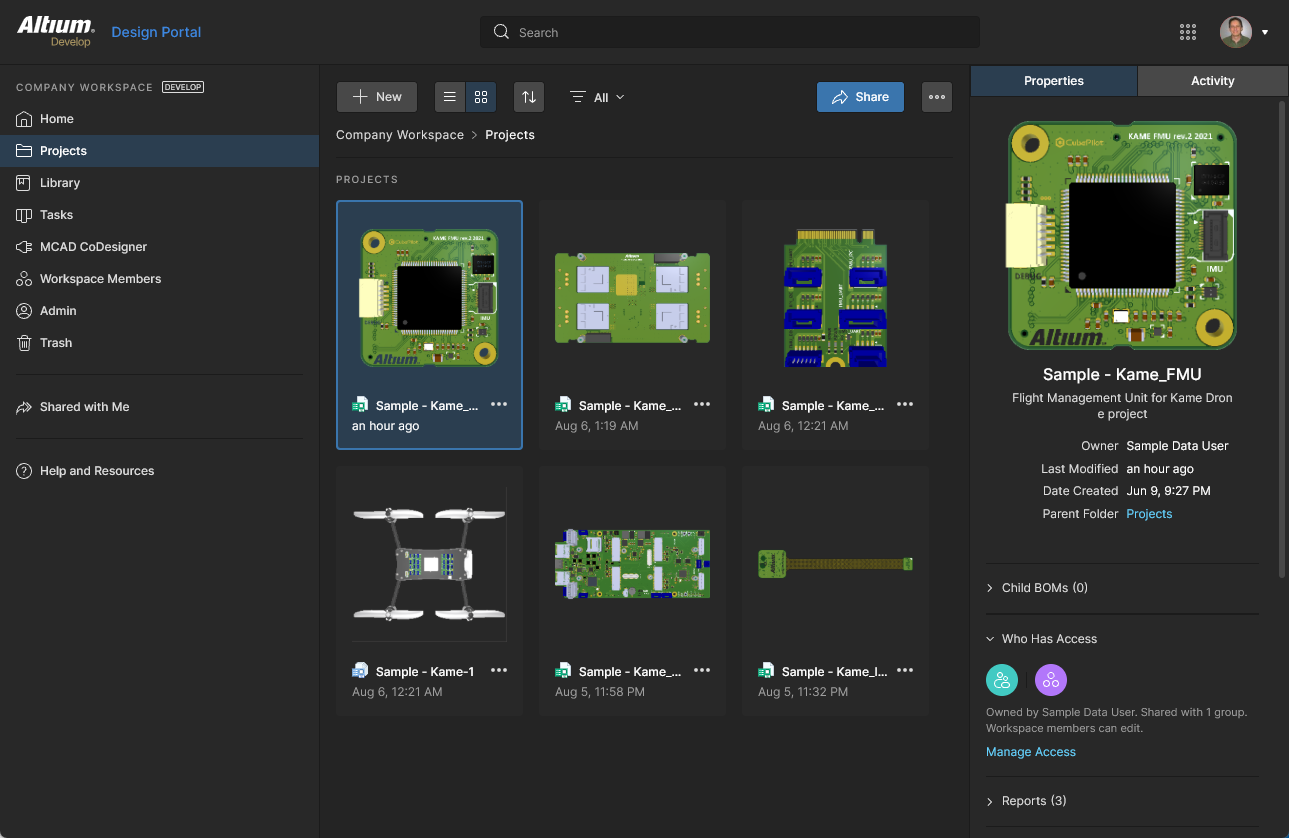 設計プロジェクトを一元管理 ― すべて Workspace の一部です。
Altium Designer を含むさまざまなソフトウェアの設計ファイルとプロジェクトは、 ボタンメニューから利用できる Upload オプションを使用して、PC から Workspace に直接アップロードできます。続いて表示されるブラウザーウィンドウで、アップロードするプロジェクトファイルを含むフォルダーを指定します。
また、プロジェクト名をクリックするか、プロジェクト一覧の上にある Open コントロールから  オプションを選択するか、一覧表示で目的のプロジェクト項目を直接ダブルクリックすることで、プロジェクトの詳細な CAD 中心ビューにアクセスできます。そのプロジェクトの詳細管理ページは、新しいブラウザータブで CAD 中心のインターフェースとして開かれ、Design、Simulation、Releases、History、Assembly などのビューを利用できます:
-
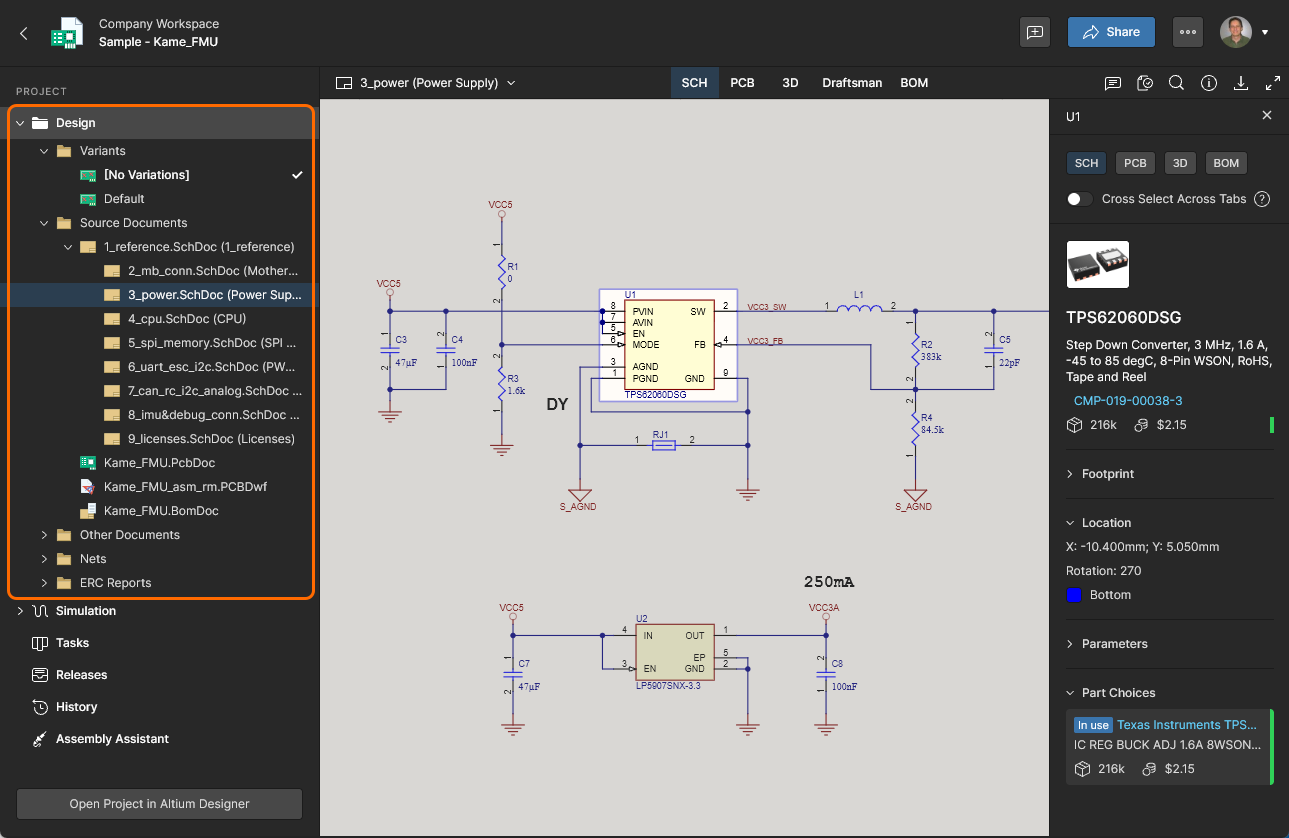
Design – ソースプロジェクトの設計ドキュメントを表示してナビゲートし、設計オブジェクトのプロパティを確認し、レビューコメントを配置できます。このビューでは Web Viewer インターフェースを使用して、設計を 5 つの個別データサブビューで表示します。具体的には、ソース回路図、2D 基板、3D 基板、Draftsman ドキュメント、部品表をそれぞれ表示します。このビューは、プロジェクトの特定のリリースではなく、ソースプロジェクトデータの最新バージョンを対象としているため、進行中の作業(WIP)ビューと見なすことができます。ベース設計と、定義されている任意のバリアントの両方をレビューできます。
- Simulation – 現在のプロジェクトまたはプロジェクト Release に関連付けられる回路シミュレーション結果ファイルをアップロードできます。これらのファイルは実質的にプロジェクトに添付され、Workspace のメンバーは現在開いているプロジェクトに関連するシミュレーション結果ドキュメントを確認および/またはダウンロードできます。詳細は Management of a Specific Project – Simulation を参照してください。

-
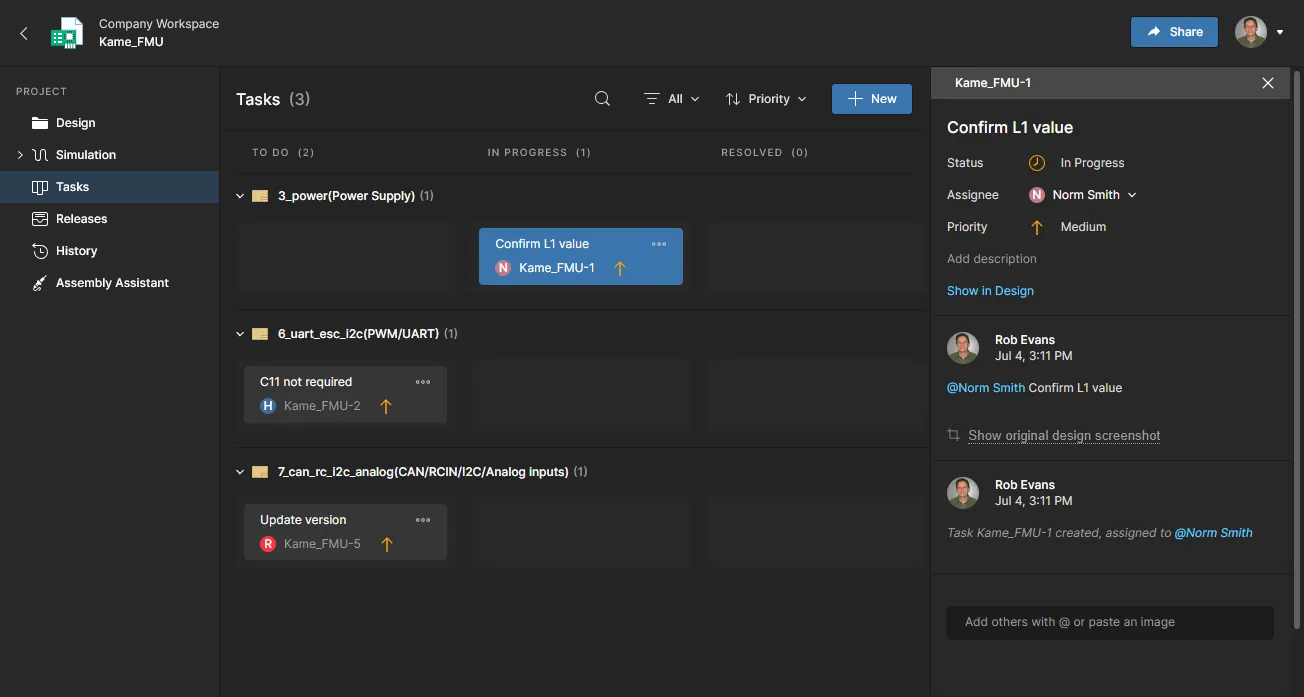
Tasks – 開いている Workspace プロジェクトに適用されるすべての Tasks(作業アクティビティ要求)を表示、アクセス、管理します。これには、プロジェクト自体に関連付けられた一般的な Tasks の行(Tasks ビュー内で作成)と、特定のプロジェクトドキュメントに適用される折りたたみ可能な Tasks の行(Design ビューで Workspace メンバーに Comment を割り当てることで作成)が含まれます。Tasks の状態は、
ToDo、InProgress、Resolvedの各行を移動することで進行します。詳細は Working with Tasks page を参照してください。ダッシュボードで利用可能なタスクの種類は、purchased Altium Platform Solution のレベルによって決まり、Design Reviews、Jira、Requirements のタスク、および Process Workflows によって生成されるタスクが含まれます。
-
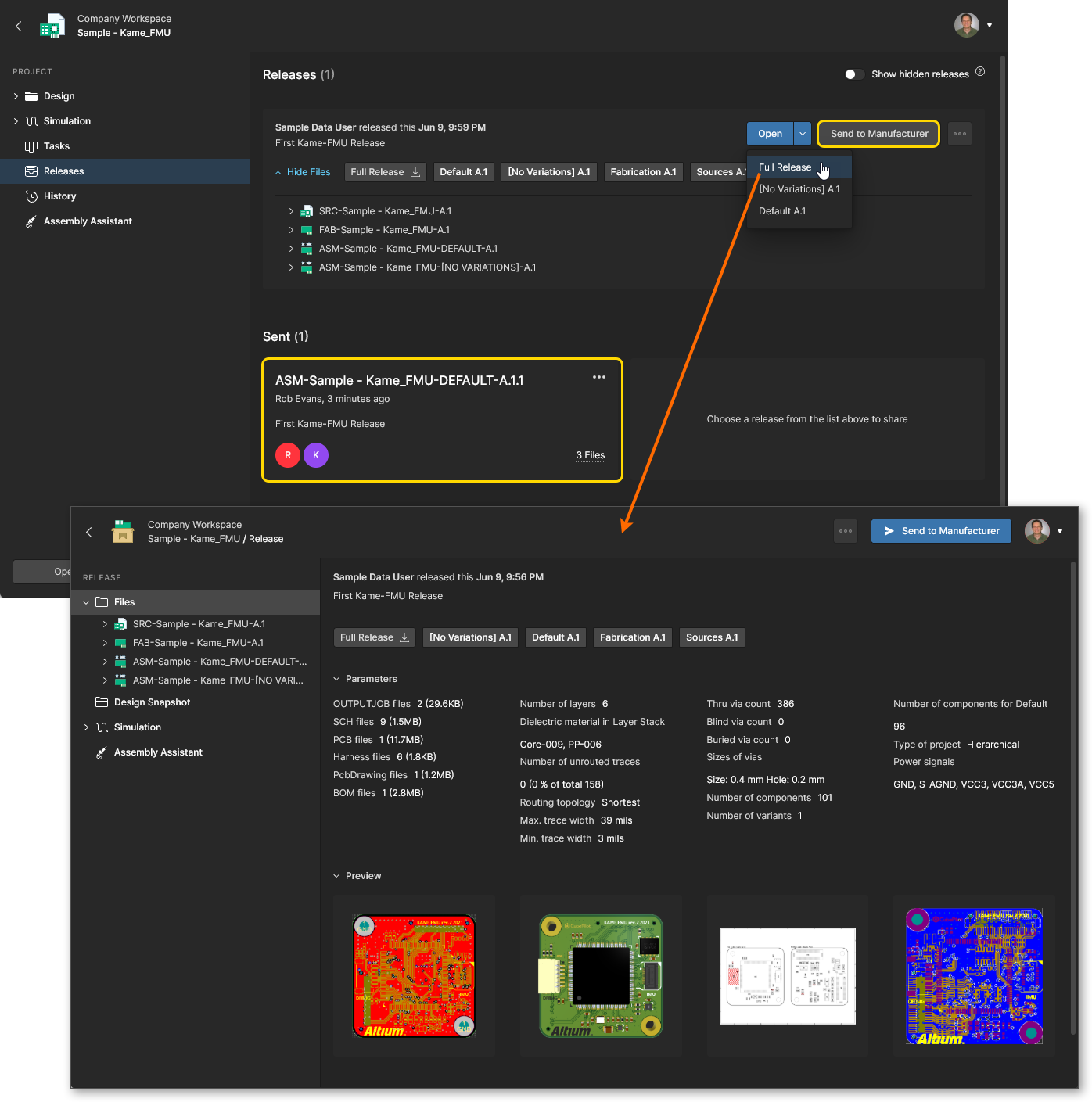
Releases – プロジェクトのリリースを表示します。完全なリリースデータまたは特定のアセンブリパッケージを開くためのアクセスが提供され、それらは別タブで Manufacturing Portal を通じて表示されます。このポータルから、リリース済みファイルデータの表示とナビゲーション、BOM の確認、および設計そのもののスナップショット(そのリリースデータのソース)に対する表示やコメントが可能です。Releases view から、または特定のリリースの Manufacturing Portal を通じて、さまざまな粒度レベルで製造データをダウンロードするためのコントロール(完全なデータセットから個別の生成出力ファイルまで)にアクセスできます。選択したリリースは、Manufacturing Package として、製造業者へ直接送信することもできます。さらに、リリース間、またはローカルで生成したファイルセットとの compare Gerber data、およびリリース間での Schematic data、PCB data、BOM data の比較も行えます。
-
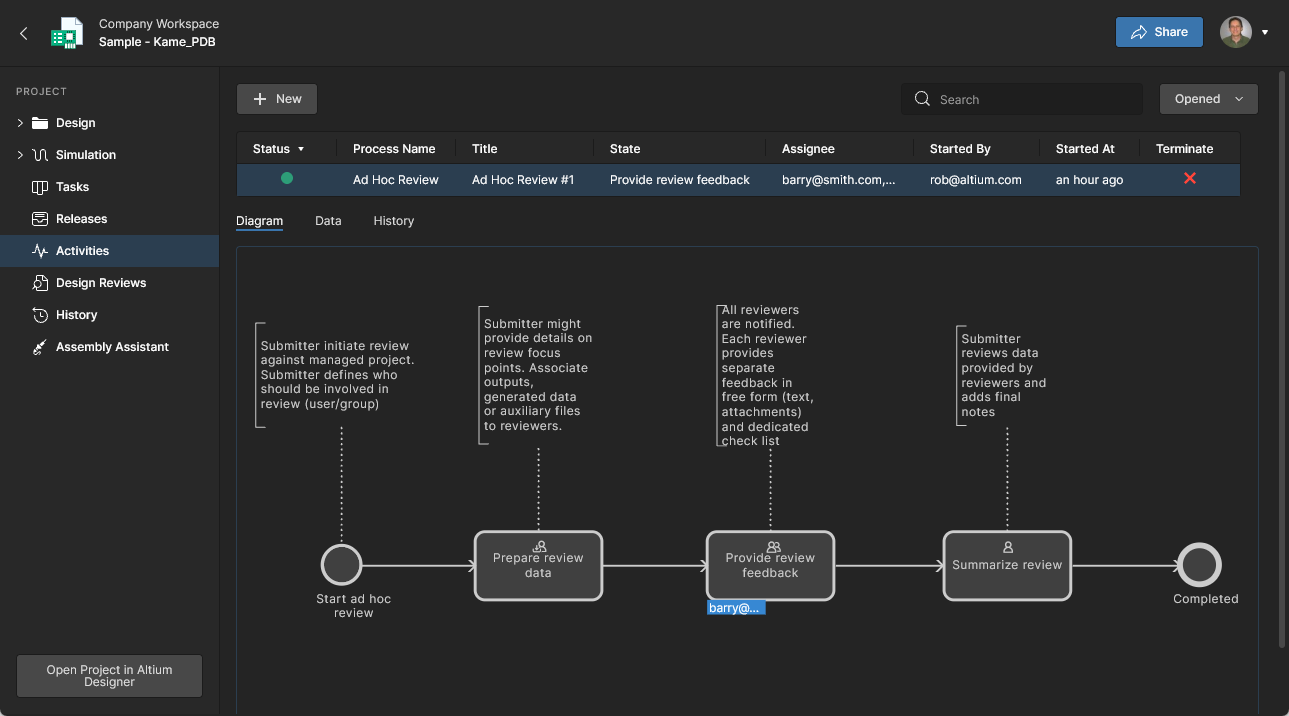
Activities – 現在のプロジェクトに関連付けられたアクティブまたはクローズ済みの Project Activity process workflows を表示するか、
 ボタンから新しいアクティビティワークフローを起動します。利用可能な Project Activity ワークフロー(Ad Hoc、Milestone、Handoff レビューなど)には、Admin – Processes ページで有効化されたプロセスが含まれます。
一覧表示されるプロセスでは、各プロセスの状態の概要が示されます。これには、起票者、担当者、起動日時、現在のワークフローステージが含まれます。Process エントリを選択すると、注釈付きワークフロー図、関連するプロセスデータの概要、およびワークフローイベントの時系列履歴を含む追加詳細を表示できます。タスクは各プロセスステップごとに自動作成され、Tasks page から表示および進行できます。
-
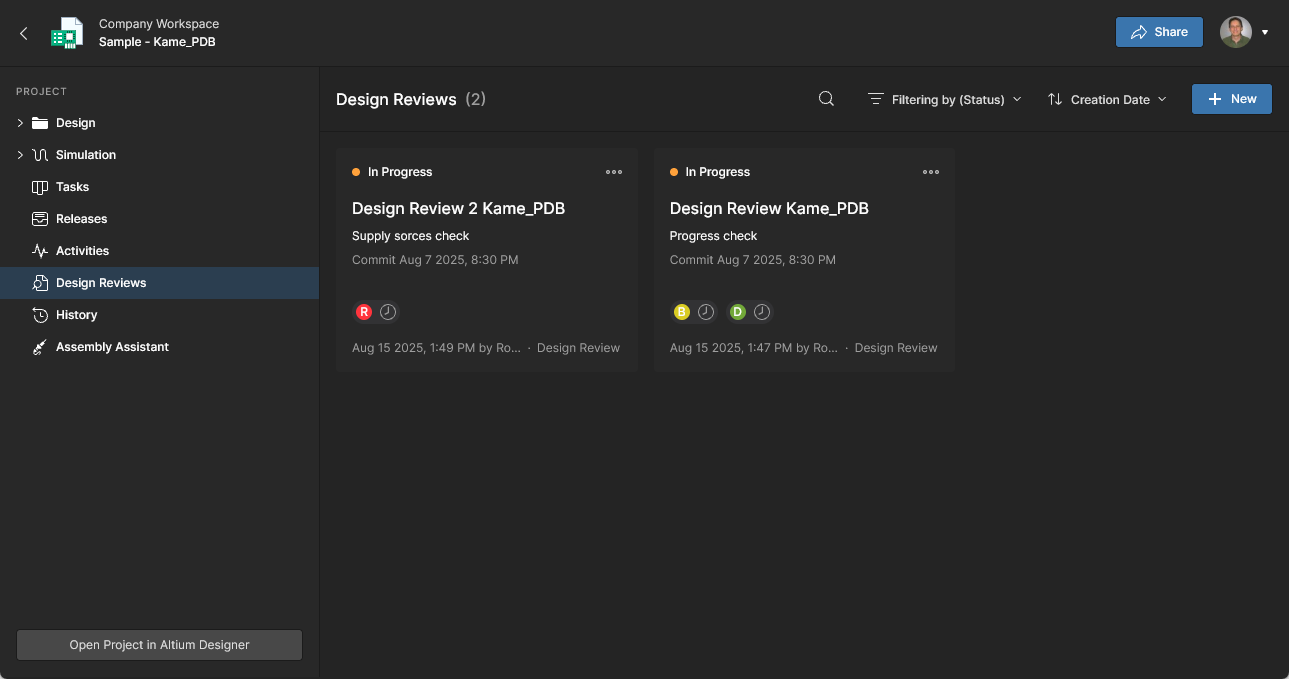
Design Reviews – プロジェクトの Design Review プロセスをタイル表示で確認およびアクセスします。既定では
In Progressステータスのものが表示され、ステータス Filter をクリアすると、RejectedまたはCancelledされたものも表示されます。専用のユーザーインターフェースで作成および管理される Design Reviews は、設計コンテンツのスナップショット、定義可能なチェックリスト、レビュアーのユーザー割り当て、設計変更比較を含む、構成可能なピアレビューのプロセスです。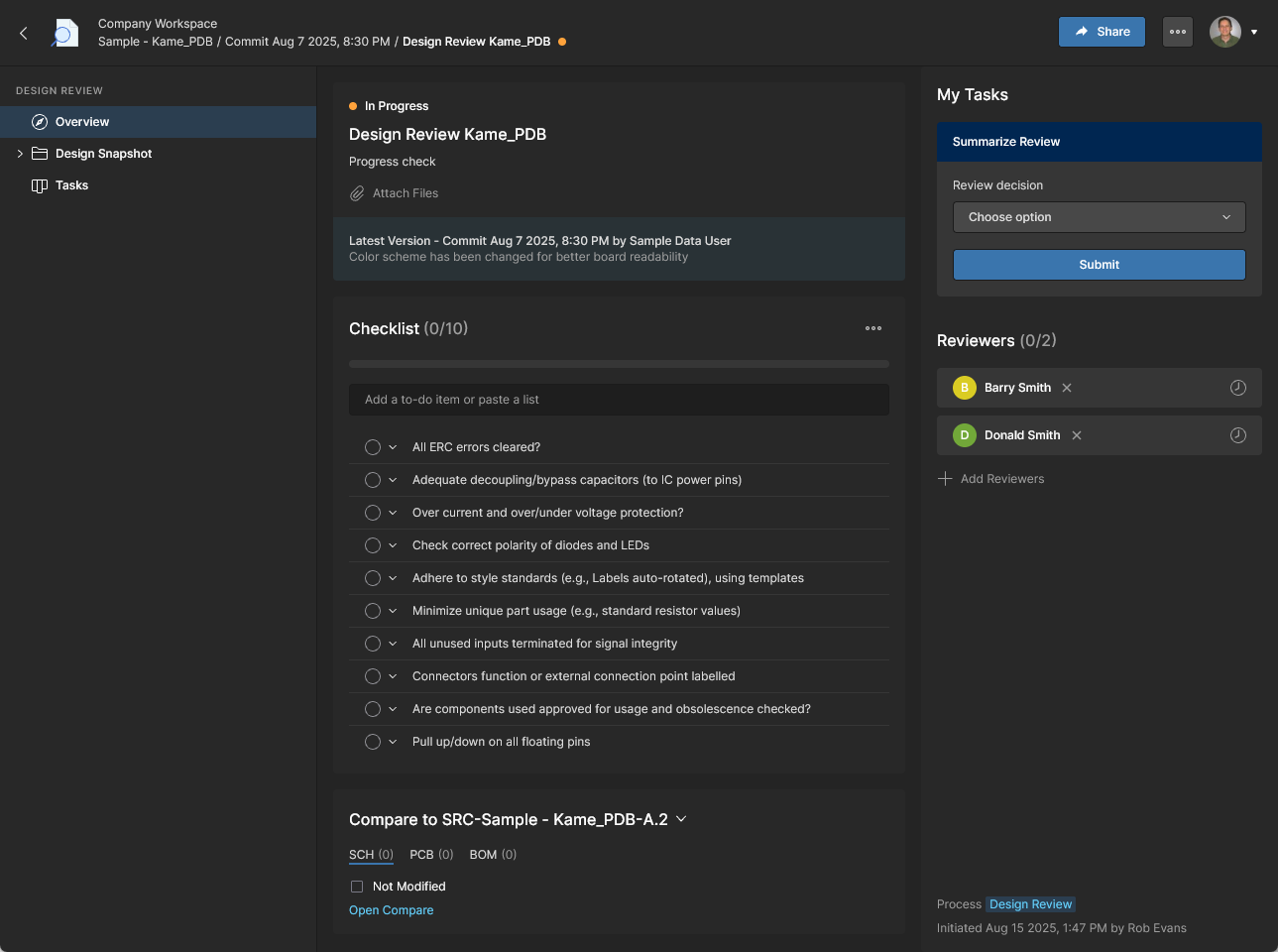
アクティブなレビューは、割り当てられた Reviewer が、開かれた Design Review インスタンスまたは Tasks page を通じてアクセスし、承認または却下を行い、最終的にはレビューの Initiator(作成者)によって完了へと進められます。詳細は Design Reviews page を参照してください。
-
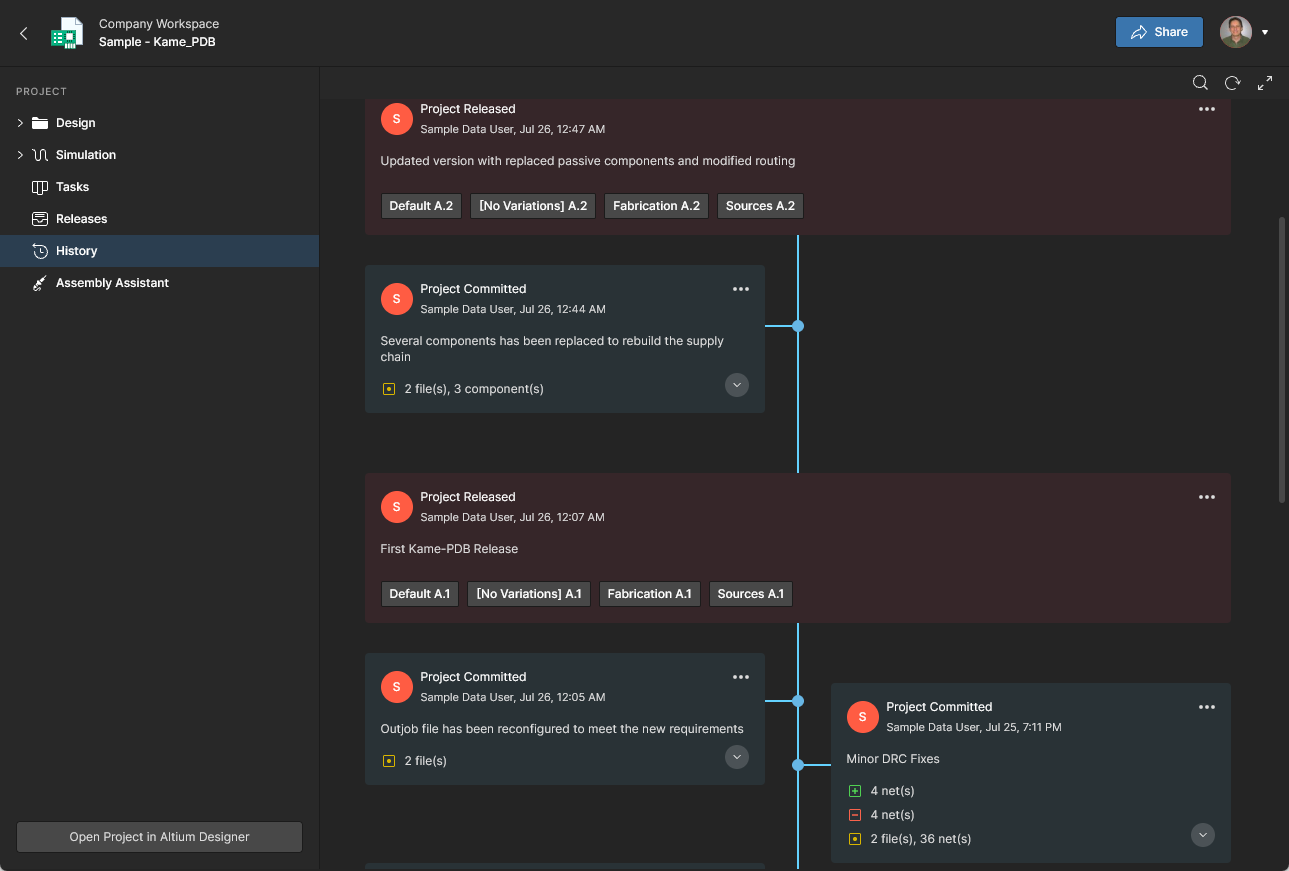
History – プロジェクトに関連する主要イベントの進行型タイムラインを参照します。これには、作成、コミット、リリース、クローン、MCAD 交換が含まれます。プロジェクトに関連してサポート対象のイベントが発生するたびに、そのイベントは専用タイルとしてタイムラインに追加され、該当する場合は各種アクションがサポートされます。また、リリースおよびコミット間で Schematic、PCB、BOM データを比較したり、リリース間またはローカル生成ファイルセットとの間で Gerber データを比較したりすることもできます。詳細は Project History および Design Data Comparisons を参照してください。
-
Assembly Assistant – 対話型の Assembly ツールを使用して、基板アセンブリ工程を確認し、進行させます。このツールは、プロジェクトの詳細な BOM データと 2D/3D アセンブリビューを統合し、アセンブリ工程を段階的に進めるために必要なグラフィカル情報と部品情報を提供するインターフェースを提示します。詳細は Assembly Assistant application ページを参照してください。

Library
Workspace の Library エントリでは、部品アイテムおよびその管理に関連するページを含むサブエントリが公開されます。これにより、Workspace コンポーネント、それらの健全性評価(適合性および問題の有無)、およびライブラリコンポーネント作成依頼の送信手段にアクセスできます。
Components
Main page: Workspace Components
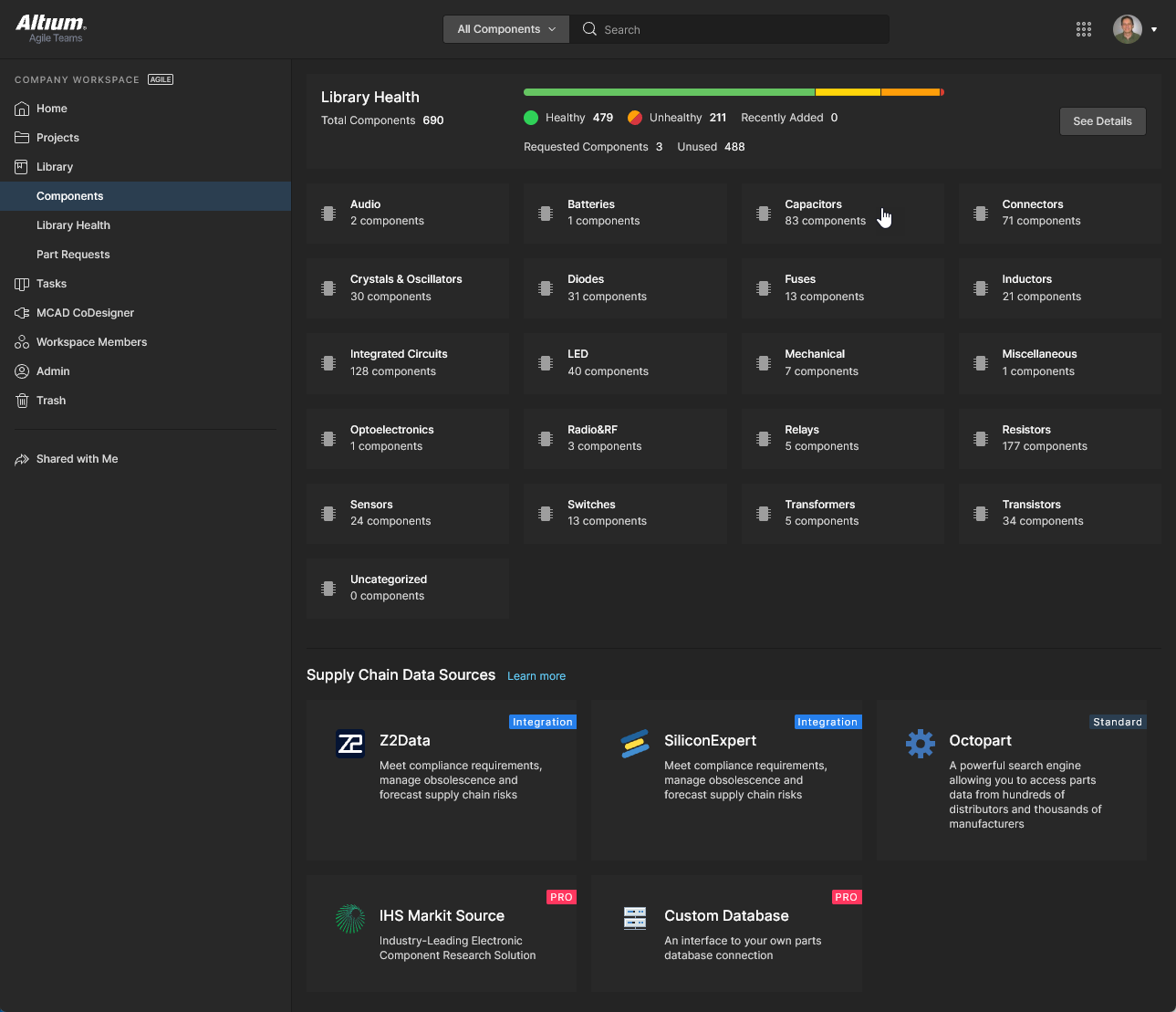
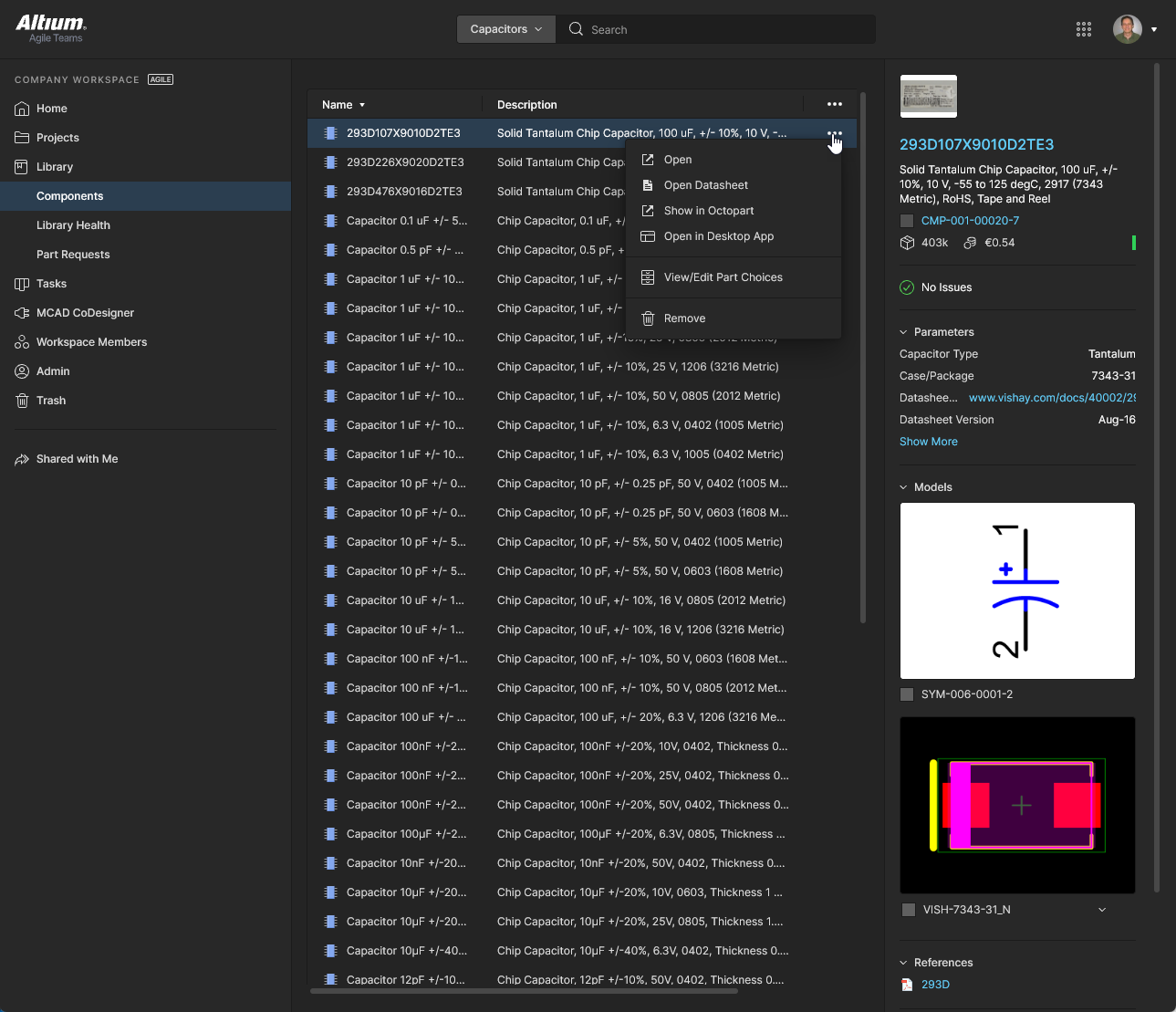
このページは、Library ナビゲーションエントリまたはその Components サブエントリを選択してアクセスし、現在 Workspace 内に保存されているすべてのコンポーネントを参照できます。現在利用可能なコンポーネントの種類と数をすばやく確認でき、各部品の詳細情報も把握できます。コンポーネントはタイプ別カテゴリタイルにグループ化されており、個別に開いてそのタイプのすべての部品にアクセスできます。さらに、各コンポーネント部品について Part Choices を管理でき、提供されるデータシートや利用可能なサプライチェーンデータソースから追加情報にアクセスできます。
-
さらに、すべての Workspace コンポーネントの健全性概要を提供する Library Health セクションも含まれています。
 オプションを選択すると Library Health Dashboard が開きます。詳細は以下の Library Health を参照してください。
-
下部の Supply Chain Data Sources セクションには、詳細な Workspace コンポーネントデータの利用可能なすべてのソースが一覧表示されます。既定のデータソースは Octopart です。higher level of Altium Platform Solution を利用している場合は、IHS Markit Parts Intelligence(およびその他)や、自社の社内部品データベースへ接続する機能の恩恵も受けられます。これらのソースの詳細については、https://www.altium.com/capabilities/supply-chain を参照してください。
Library Health
Main information: Library Health Dashboard
このページでは、詳細な Library Health dashboard page への直接リンクが提供され、そこから健全性チェックを実行し、コンポーネントの健全性の問題を詳細に確認できます。解析結果は Themes にグループ化されます。これはコンポーネント健全性問題のタイプであり、さらに調査および解決するために開くことができます。部品を開いて表示したり、削除したり、解析対象から除外したり、使用中のもののみに絞ってフィルタしたり、その他さまざまな操作が可能です。
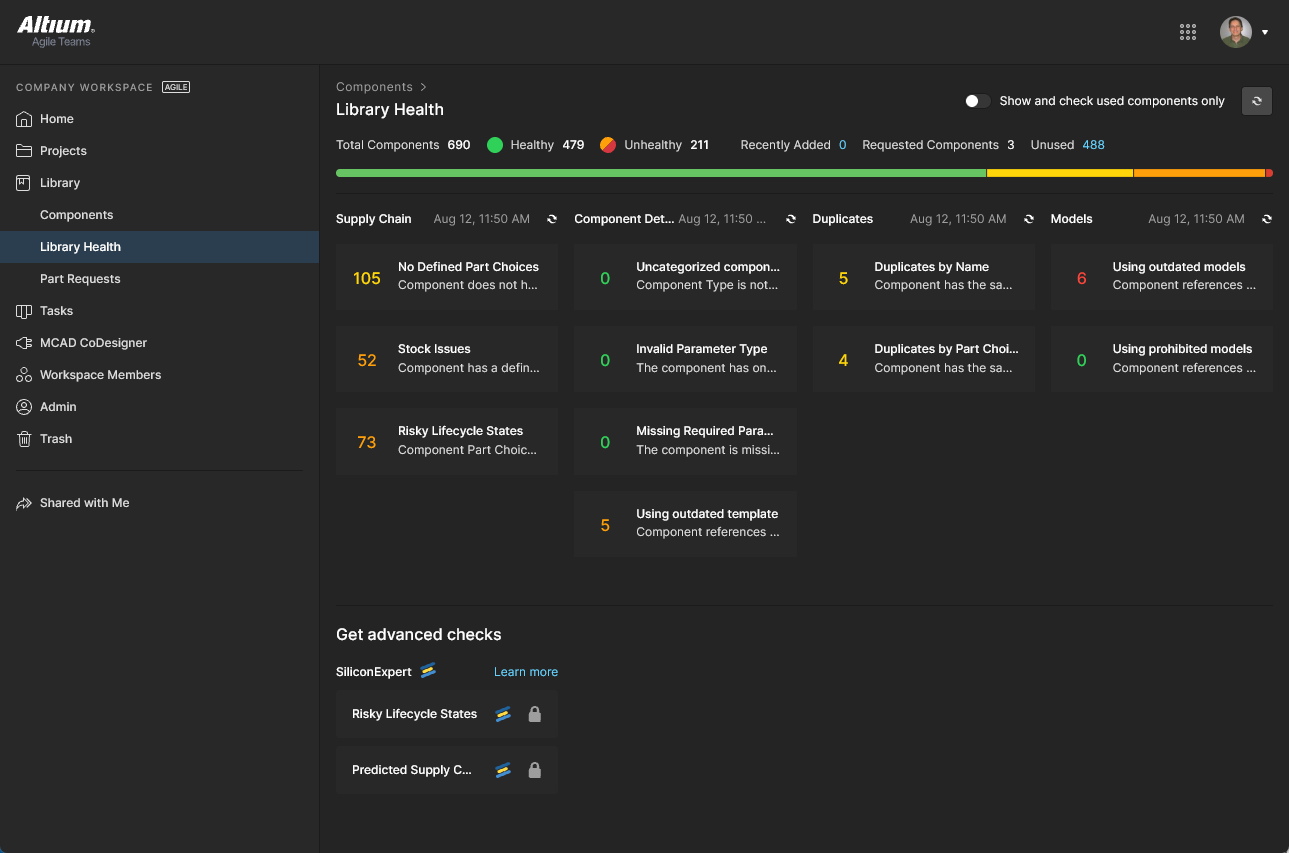
 )した際にも実行されます。
Part Requests
Related page: Creating & Managing Processes, Part Requests Page
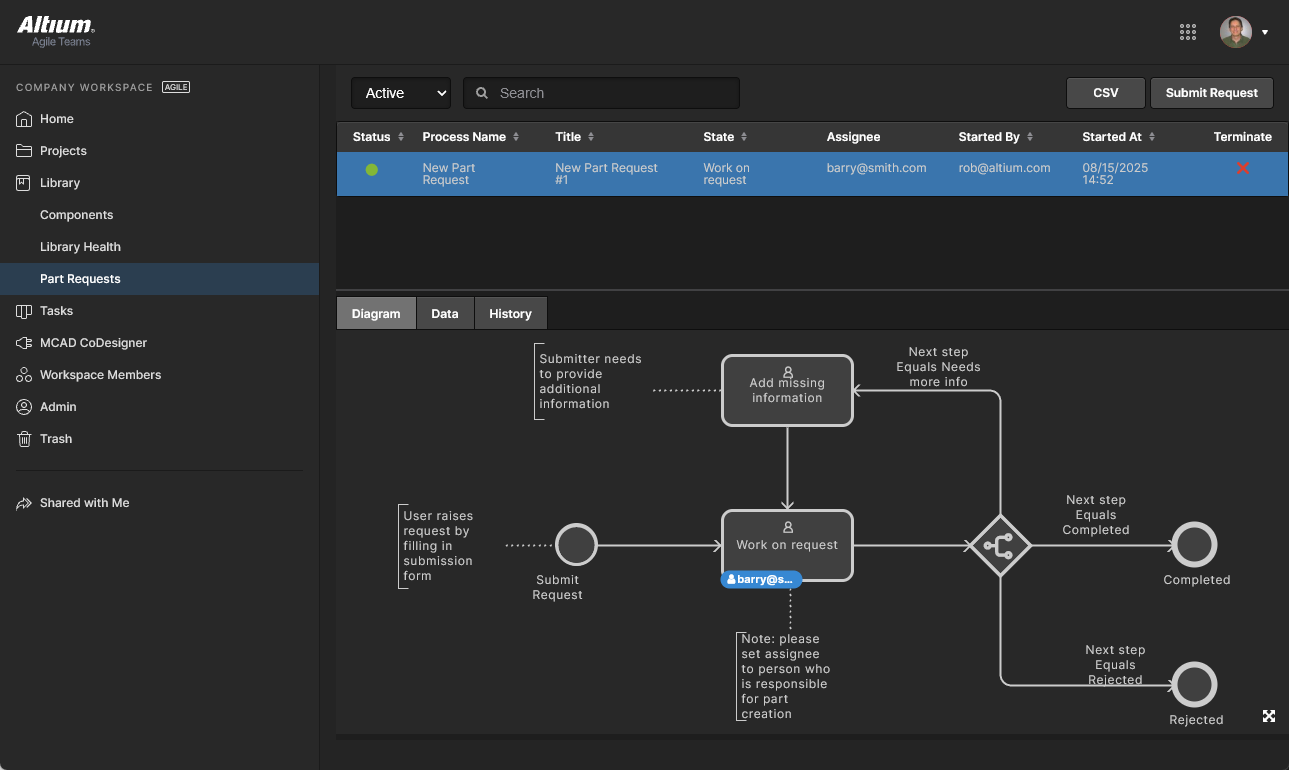
このページでは、新しいコンポーネントのリクエストを作成および管理できます。エンジニアは、1 つ以上の部品の作成依頼を簡単に送信でき、その依頼が完了してコンポーネントが利用可能になったとき、または却下されたとき(およびその理由)に通知を受け取れます。依頼者は、依頼を裏付けるために可能な限り多くの重要情報(メーカー名、部品番号、説明、関連するデータシート(PDF または URL))を提供します。Stub Component Items を作成することもでき、ライブラリアンがそれを引き継いで仕上げることができます。
Part Requests は Process Workflow によって定義され、割り当てられたユーザーが Tasks page を通じて完了(Resolved)まで進めます。詳細およびコマンドオプションは Task Details (Tasks) pane からアクセスできます。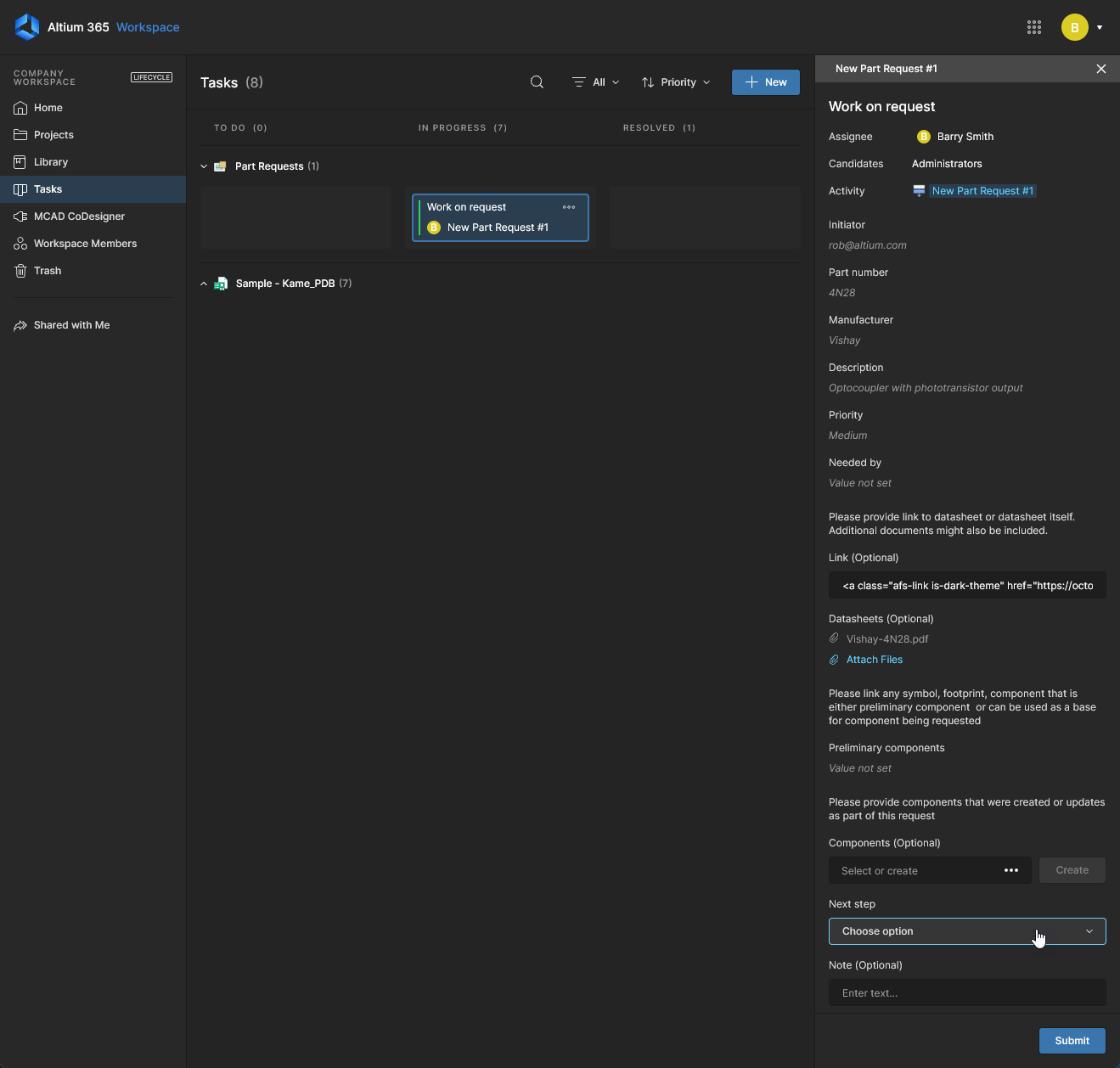 Part Requests ページには、Active または Closed の依頼プロセスが一覧表示され、タブオプションによってアクティブなワークフロービュー(Diagram)、送信されたすべての依頼情報のテーブル(Data)、およびプロセスワークフローイベントの時系列リスト(History)が提供されます。
Legacy Part Requests
Related page: Legacy Part Requests
このページ(Library – Legacy Part Requests)では、新しいコンポーネントの作成依頼を作成・管理できます。エンジニアは、1つまたは複数の部品の作成依頼を簡単に提出でき、その依頼が完了してコンポーネントが利用可能になった時点、または却下された時点(およびその理由)で通知を受け取れます。依頼者は、依頼を裏付けるために可能な限り多くの重要情報(メーカー名、部品番号、説明、関連するデータシート(PDFまたはURL)など)を提供します。ライブラリアンが引き継いで仕上げられるように、Stub Component Items を作成することもできます。


Parts in Use
Main information: Parts in Use
BOM Portal の Parts in Use ページでは、Workspace のすべての Projects と Managed BOMs で使用されているコンポーネント部品の詳細な一覧が提供されます。この集約ビューには、各使用部品(MFR、MPN など)を識別する列データ、その Library ID/IPN(該当する場合)、その部品が使用されている BOM/Project ファイル、そのコンポーネントの Type category、およびその他すべての BOM 関連の健全性、サプライヤー、コンプライアンス情報が含まれます。 この一覧には、対話型の part Analytics、高度な並べ替えとフィルタリング、さらに厳選した Part Report Views を作成して再利用する機能も備わっています。
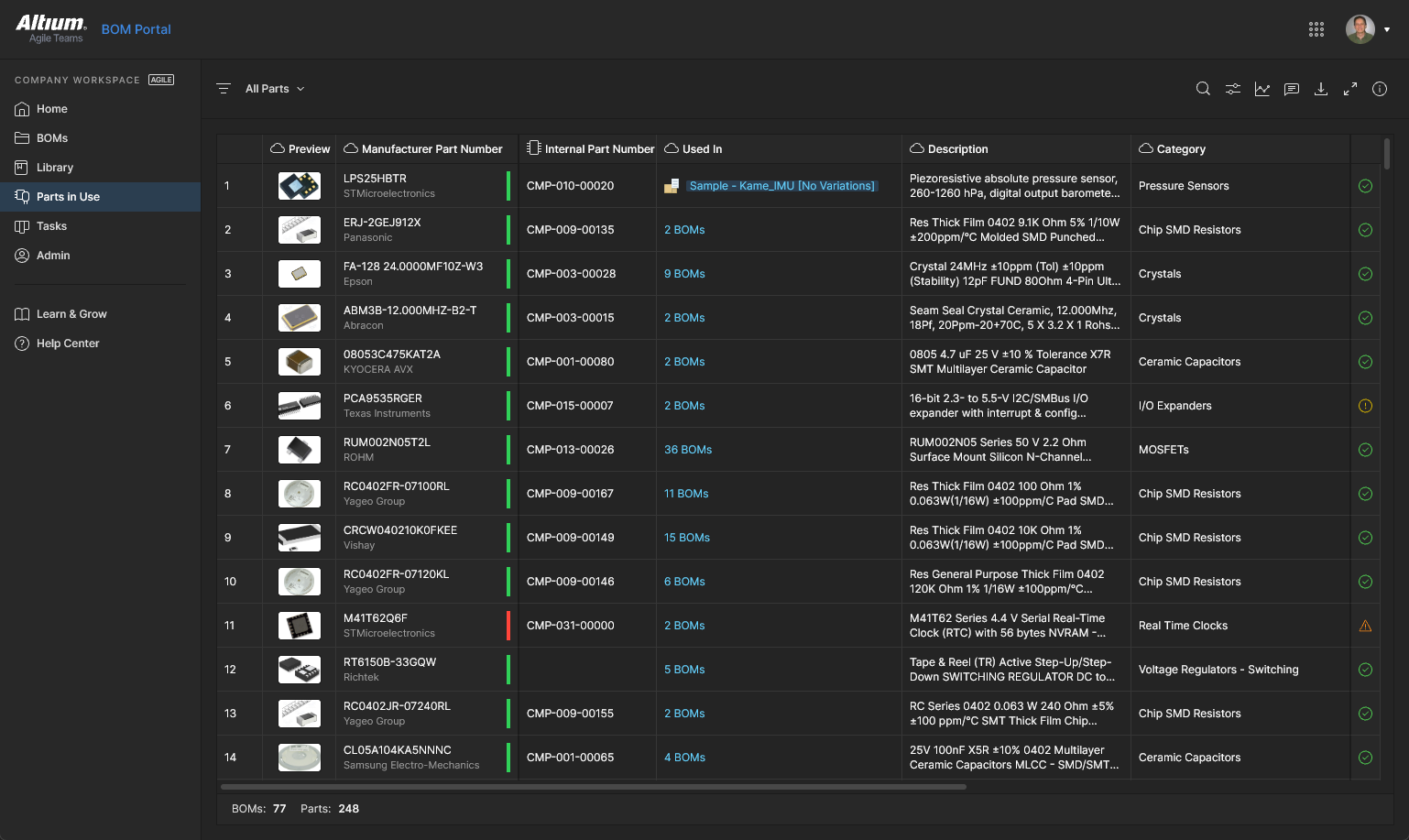
詳細は Parts in Use page を参照してください。
Tasks
Related information: Working with Tasks, Web Viewer Commenting Window。
このページビューでは、Altium 365 Workspace 内で現在アクティブなすべての Tasks(ジョブアクティビティ要求)にアクセスして管理できます。Tasks はかんばんボード形式のフローで表示され、その進行状態(ToDo、InProgress、Resolved)に応じて Task 行の中を移動します。1つの行は一般 Tasks(プロジェクトに関連付けられていないもの)用に確保されており、残りの各行は特定のプロジェクトの Tasks に対応します。一般 Tasks はダッシュボード内で作成され、プロジェクト固有の Tasks は プロジェクトの Comment に Workspace メンバーを割り当てる ことで作成されます。
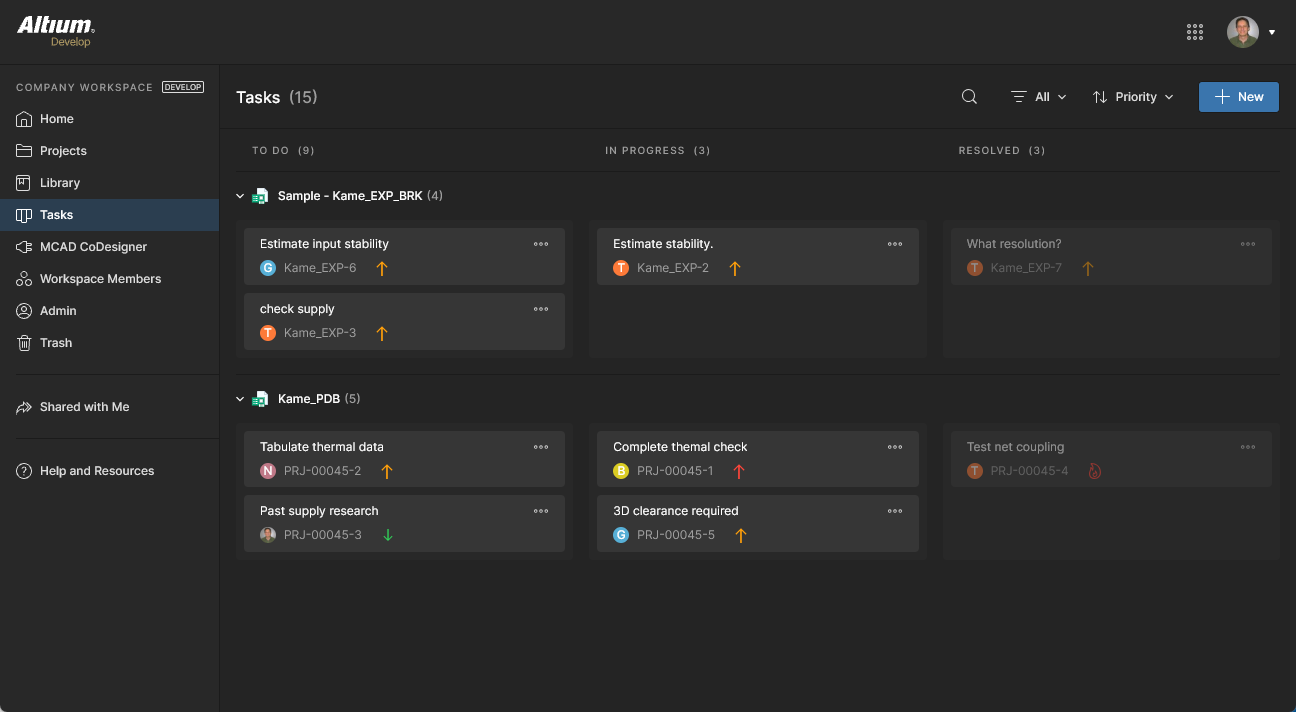
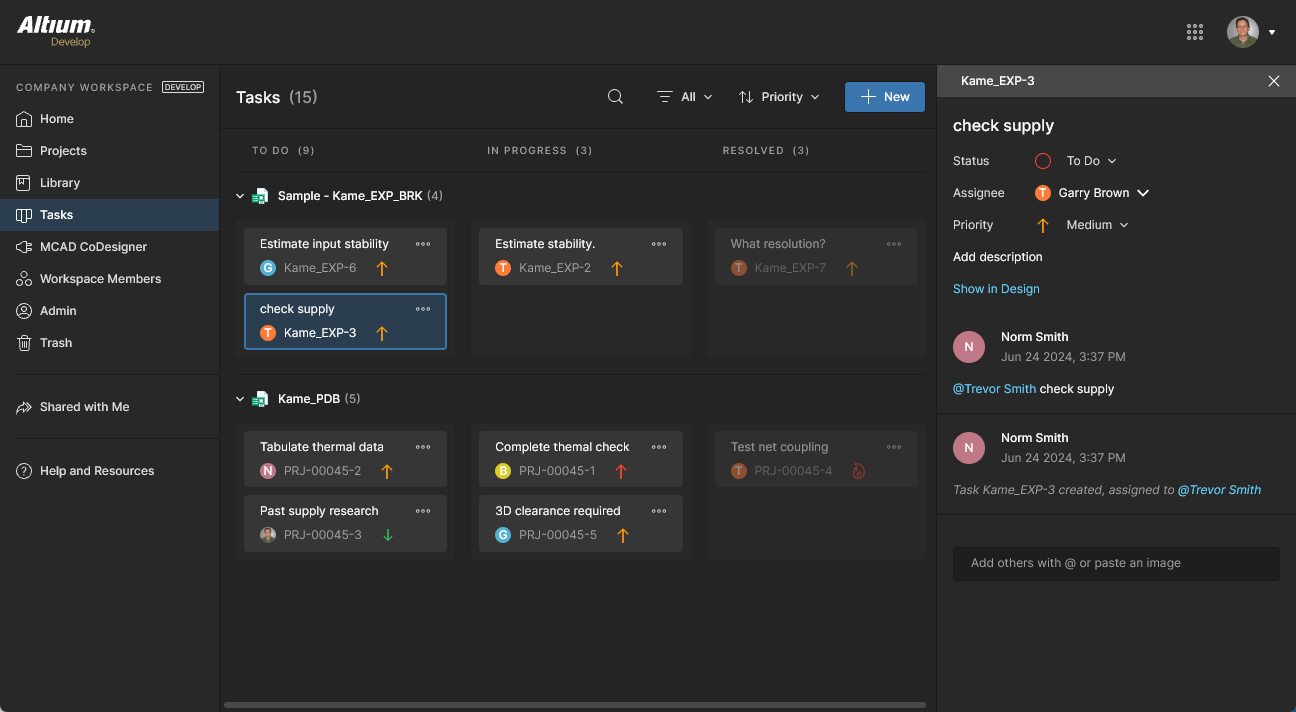
比較的シンプルなインターフェースで提供されていますが、Workspace Tasks dashboard は、外部システムではなく実際の設計環境内でワークフローを管理・追跡するための柔軟で効率的な方法を提供します。このページは現在 Workspace 内でアクティブなすべての Tasks のグローバルビューであり、一方で プロジェクト表示時のナビゲーションツリー から利用できるプロジェクト固有の Tasks ビューには、そのプロジェクトに関連付けられた Tasks のみが表示されます。
MCAD CoDesigner
Related page: ECAD-MCAD CoDesign
このページは ECAD-MCAD CoDesign 機能に関連しています。MCAD CoDesigner は、電気系エンジニアと機械系エンジニアの間で PCB 設計を同期します。これは、Altium Designer 側では MCAD CoDesigner panel を介して ECAD および MCAD データを直接扱い、MCAD ソフトウェア側では対応するプラグインパネルを介して動作します。後者は、Altium CoDesigner plugin のインストール(および MCAD ソフトウェアへの登録)によって提供されます。
最新の Altium CoDesigner プラグイン使用時にサポートされる MCAD プラットフォームは次のとおりです。
-
Dassault Systemes SOLIDWORKS®
-
Autodesk Inventor Professional®
-
PTC Creo Parametric®
-
Autodesk Fusion®
-
Siemens NX®
正式にサポートされる MCAD ツールのバージョンは、使用している Altium CoDesigner プラグインのバージョンによって異なります。この情報は New in CoDesigner page で確認できます。
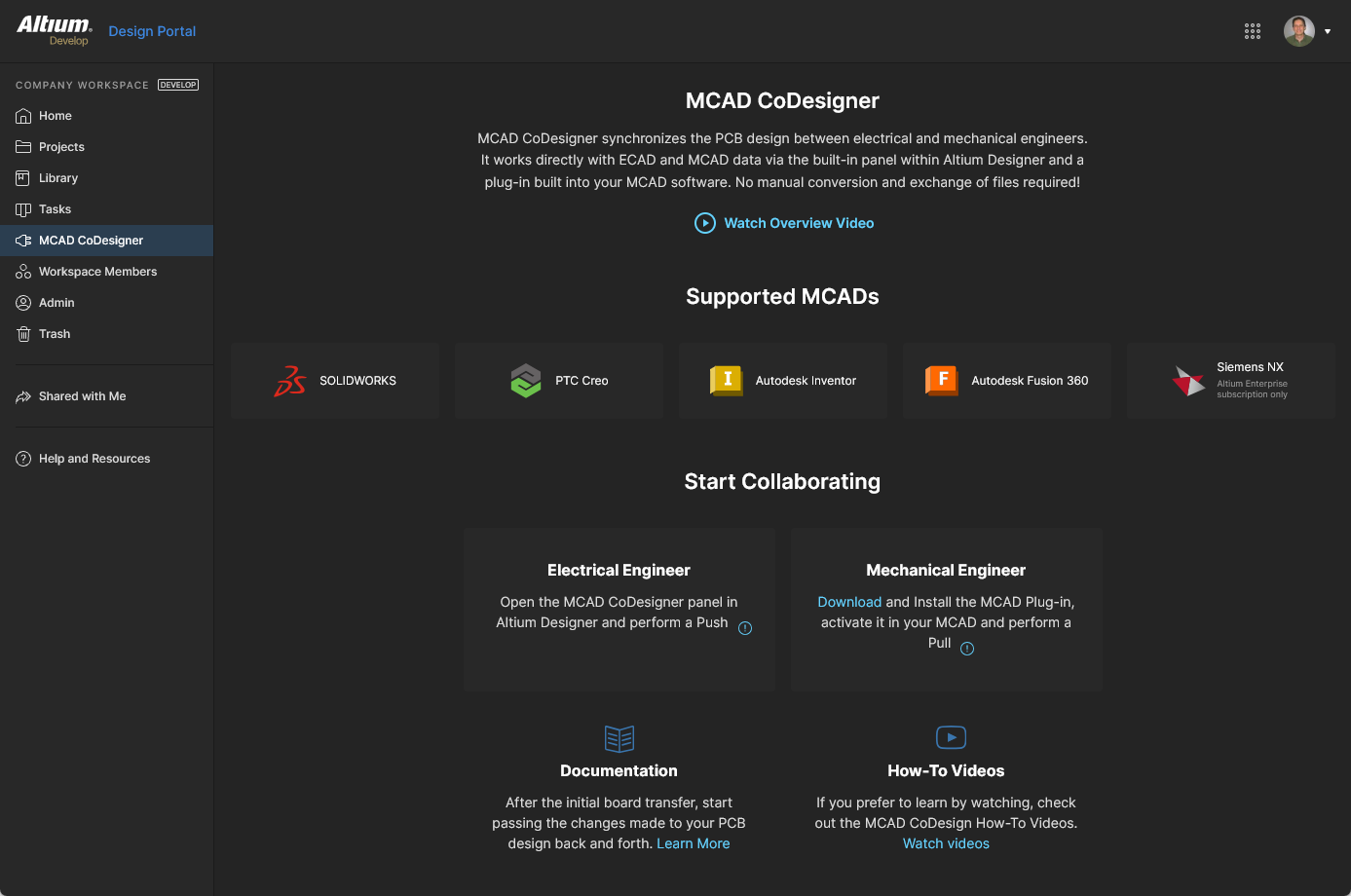 MCAD CoDesigner ページでは、この領域の概要に加え、MCAD CoDesigner Plugins や追加の学習資料へのリンクが提供されます。
このページには次のものがあります。
-
Overview Video を再生するコントロール。
-
現在サポートされている MCAD Software プラットフォームのハイライト表示。
-
altium.com サイトの Downloads page にある MCAD CODESIGNER PLUGINS セクションへのリンク。ここから、MCAD 設計ソフトウェアのインストール環境にこの協調設計機能を追加するために必要なプラグインへアクセスできます。詳細は Installing CoDesigner in your MCAD Software を参照してください。
-
さらに詳しい documentation および how-to videos へのリンク。後者は YouTube へのリンクですが、動画は ドキュメント内のこちら でも確認できます。
Team
Related page: Managing Workspace Membership
このページは、Workspace ユーザーの一覧、つまり Workspace のメンバーであり、Workspace および/または関連テクノロジーにアクセスできる人々の一覧を作成・管理するために使用されます。
Team メンバーには、自組織内で Altium Accounts を持つユーザーだけでなく、別組織のユーザーも含めることができます(後者の場合、Workspace のメンバーとして招待しても、そのユーザーが自組織の一員になるわけではありません)。Altium Account を持っていないユーザーを招待することもでき、その場合は後で登録が必要になります。ユーザーは Workspace への参加リクエストを送信でき、既存ユーザーは別のユーザーを Workspace に招待するためのリクエストを送信できます。
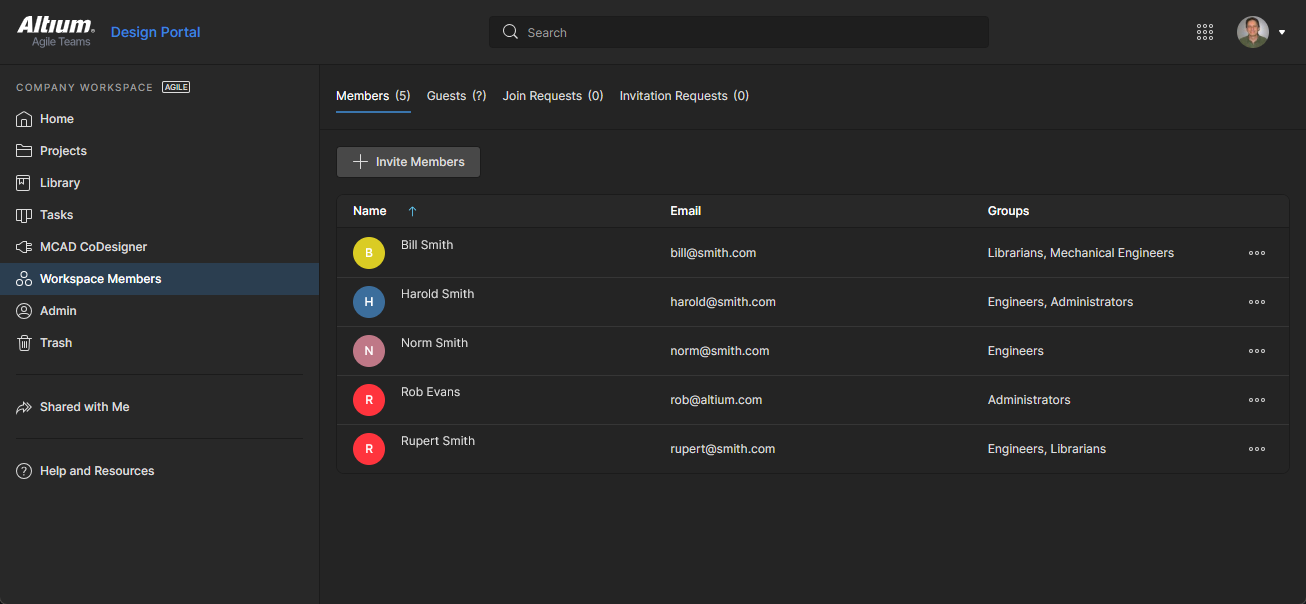 インターフェースの Team ページから、誰に Workspace へのアクセスを許可するかを決定します。
ページ上部のタブオプションにより、管理者は Workspace へのアクセス権を持つすべてのユーザーを表示し、Workspace へのアクセスを要求しているユーザーを管理できます。
-
Team Members – 適用されたグループメンバーシップとアクセス権限に基づいて、Workspace へのメンバーアクセスを持つすべてのユーザー。Team Members タブは、Administrator グループに属していない Workspace メンバーが利用できる唯一のビューです。管理者のみが、各エントリのオプション(
 )を使用して、Edit(グループ割り当ての管理)、Review Accesses(そのユーザーが利用可能なプロジェクトの確認)、およびユーザーの Workspace からの Remove を行えます。
-
External Share – 組織 Workspace 外部のユーザー(非メンバー)で、Workspace プロジェクトへのゲスト共有アクセスが付与されているユーザー - Sharing with External Users を参照してください。
-
Join Requests – 会社の Workspace へのアクセスを求めている自組織ユーザーからのリクエスト送信。
-
Invitation Requests – 別のユーザーまたは複数ユーザーに Workspace へのアクセスを許可するために Team メンバーが送信したリクエスト。
Trash
このページには、「ソフト削除」されたすべてのアイテム、つまり削除はされたものの、まだ完全には削除されていないアイテムが表示されます。Trash は実質的にごみ箱であり、Workspace 内の任意のアイテムを(ソフト削除操作によって)そこへ移動できます。これは Workspace の他の部分から分離されているため、Trash 内のアイテムは使用できず、検索やブラウザーインターフェースのページ、または Altium Designer 内から見つけることもできません。
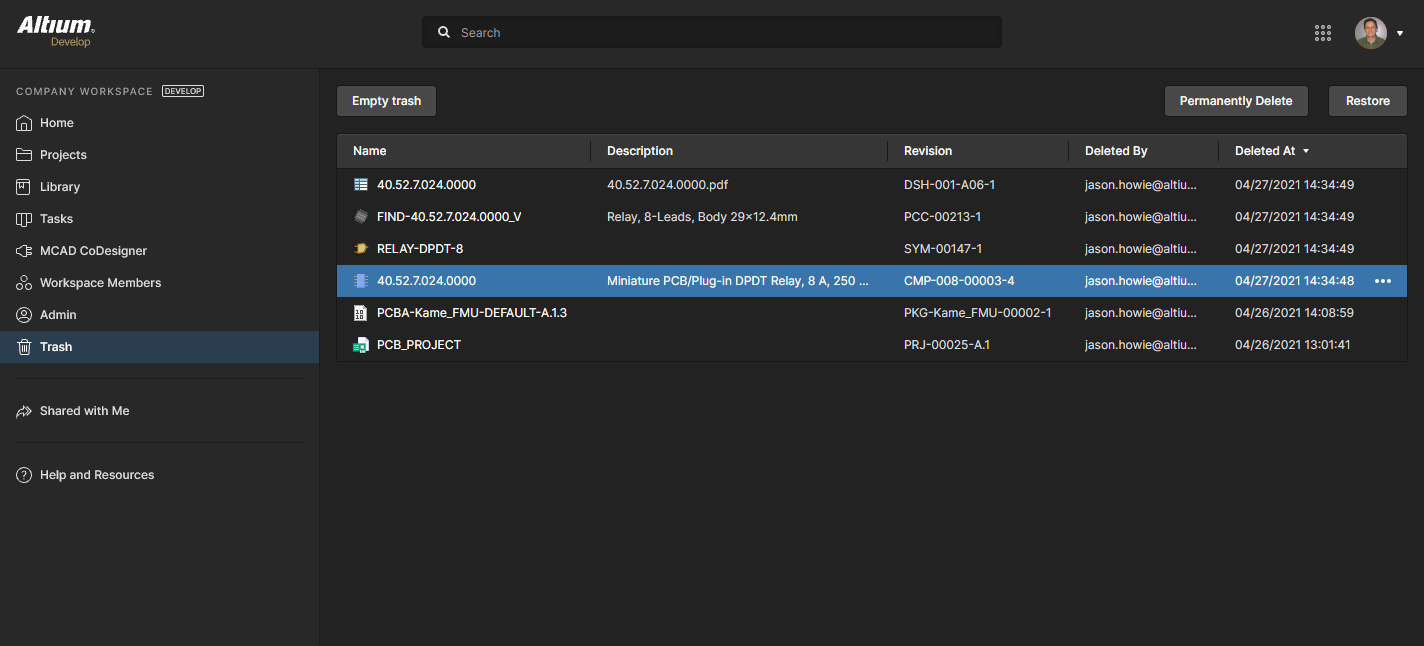 Workspace でソフト削除操作によってアイテムを削除すると、そのアイテムは Trash に移動されます。Trash ページは、この Workspace の隔離領域に対するインターフェースを提供します。
表示されるのは、自分自身がソフト削除したアイテムのみです。管理者には、Trash 内のすべてのソフト削除アイテムが表示されます。一覧には識別情報に対応する列データに加え、そのアイテムがいつ誰によって削除されたかも含まれます。任意の列で並べ替えが可能で、列ヘッダーを1回クリックすると昇順、もう1回クリックすると降順になります。一覧上部の Search フィールドを使用すると、すべてのコンテンツを横断して検索できます。
Trash 内でアイテムを選択し、一覧の右上にあるコントロールを使用して、そのアイテムを完全削除するか、または復元できます。対応するコマンドは、 コントロール(選択したアイテムの一番右)に関連付けられたメニューからも利用できます。
 アイテムを選択し、再利用できるよう完全に復元するか、完全に削除する(いわゆる「ハード削除」)かを決定します。
また、ページ左上の  ボタンをクリックすると、Trash 全体を 1 回のバッチ操作で空にすることもできます。確認ウィンドウが表示され、この操作によってすべてのアイテムが完全に削除され、その後は復元できないことが通知されます。続行するには、
 ボタンをクリックします。
管理者専用のインターフェイス要素
以下のセクションでは、Workspace ブラウザーインターフェイス内の要素のうち、Workspace の管理ユーザー(Administrators グループに属するユーザー)のみがアクセスできるものを要約しています。これらの要素には、左側のナビゲーションツリーにある専用の Admin エリアからアクセスします。
管理者 – 設定
このページでは、Workspace により、または Workspace を通じて提供される各種機能およびサービスに関連するオプションを設定するためのサブページ群を提供します。
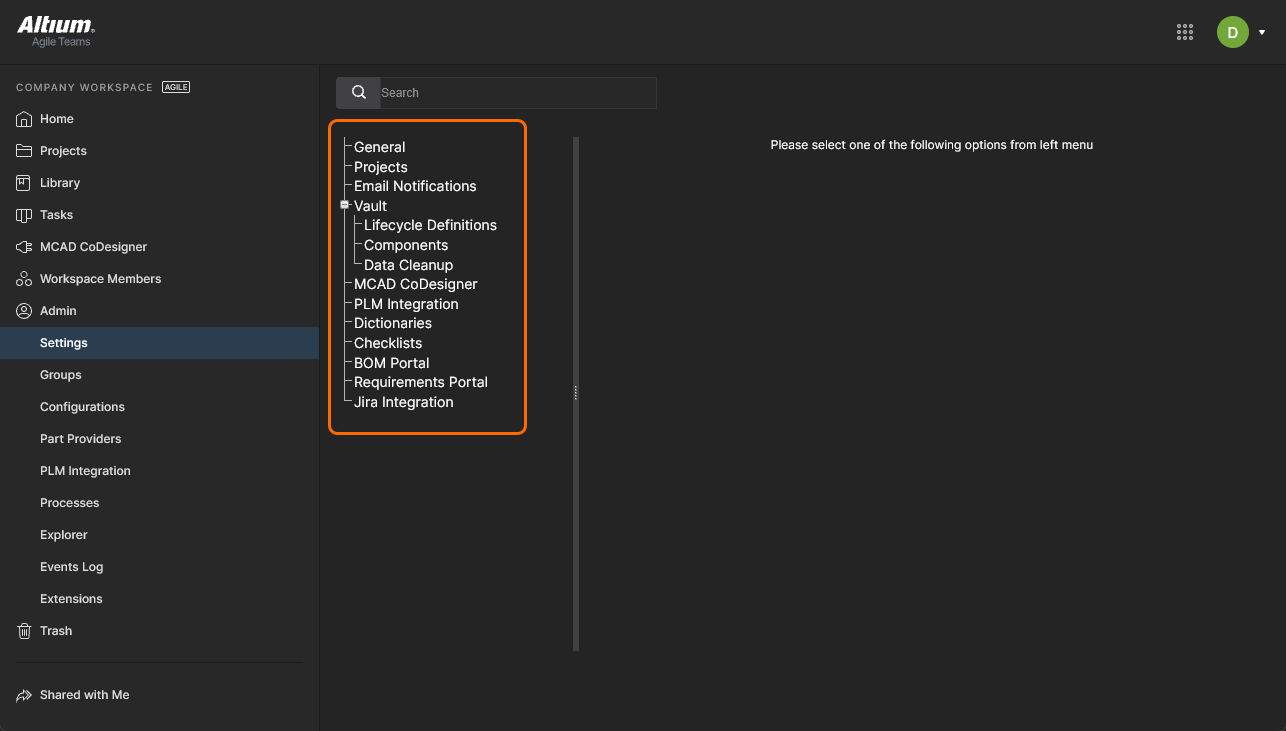 Admin – Settings エリアは、Altium Lifecycle Workspace ブラウザーインターフェイス内の管理者専用ページの一部です。
ページ左側にはナビゲーションツリーがあり、各種設定のサブページへすばやくアクセスできます。利用可能なページは次のとおりです。
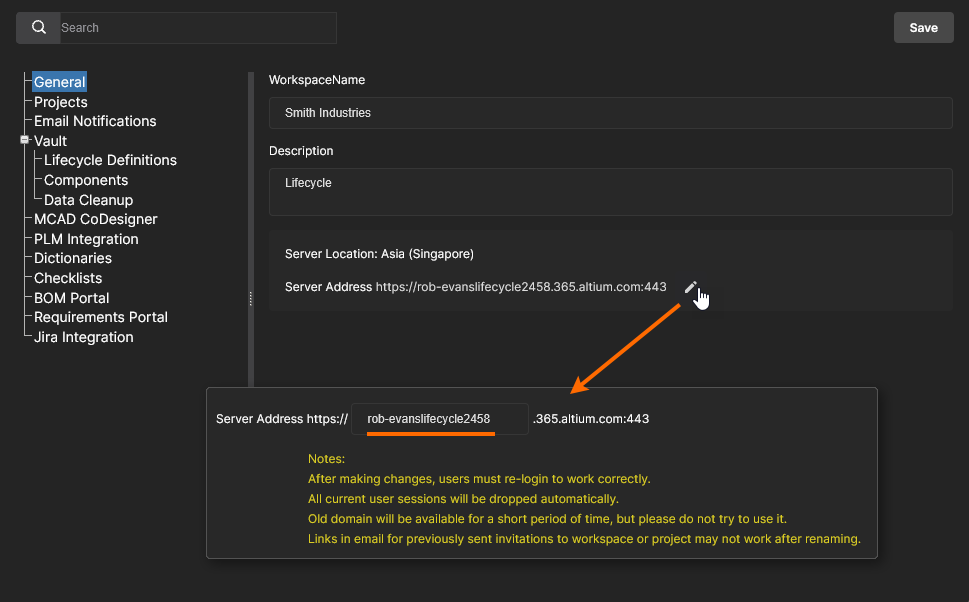
General
このページでは、必要に応じて Workspace の名前、サーバーアドレス、説明を変更できます。また、Workspace の場所に関する読み取り専用情報も表示されます。変更できるのは、Workspace の所有者でもある管理者のみであり、その Workspace の他の管理者は変更できません。
Projectѕ
このページでは、新規作成されるプロジェクトの既定パス(Workspace のフォルダー構造内)と、必要に応じて共有権限を指定します。プロジェクトは、すでにフォルダーが開かれている場合(そのフォルダー内に作成されます)や、Create Project ウィンドウの Advanced セクション内 Parent Folder フィールドで別のパスが指定されている場合を除き、指定された Default path for new projects フォルダーエントリに作成されます。詳細は Creating a New Project を参照してください。
プロジェクトを作成またはアップロードするユーザーは、この既定フォルダー(初期値は Projects)へのアクセス権が必要です。アクセス権は、Workspace の Explorer ページで指定された共有権限によって決まります。詳細は Sharing Folders and Items を参照してください。なお、ユーザーが既定のプロジェクトフォルダーにアクセスできず(かつ他のフォルダーも開かれていない)場合、システムはプロジェクト保存用の My Projects フォルダーを含む Personal Folder 構造を作成します。詳細は Project Creation Without Folder Write Access を参照してください。
新規プロジェクトの権限には、常に管理者と、そのプロジェクトを作成したユーザー(「所有者」)が含まれます。さらに、Default permissions for new projects オプションで上書きされない限り、親フォルダーから継承された権限セットも含まれます。このオプションが利用可能で有効な場合、新規作成されるプロジェクトには、親フォルダーから継承される権限ではなく、指定されたアクセス権限セットが適用されます。関連情報については Default Project Creation Permissions を参照してください。
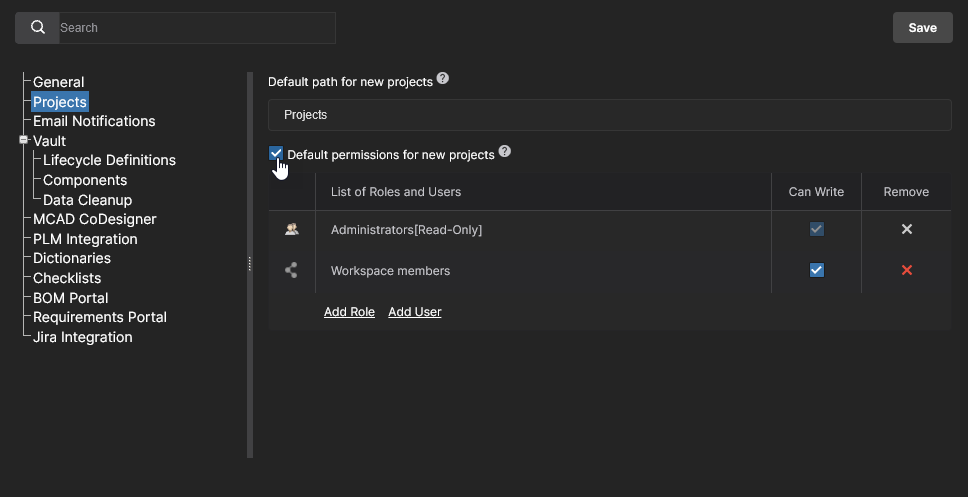 管理者は、新規作成されるプロジェクトの既定設定を定義できます。初期状態では、パスは Projects に設定され、Default permissions オプションは無効です。
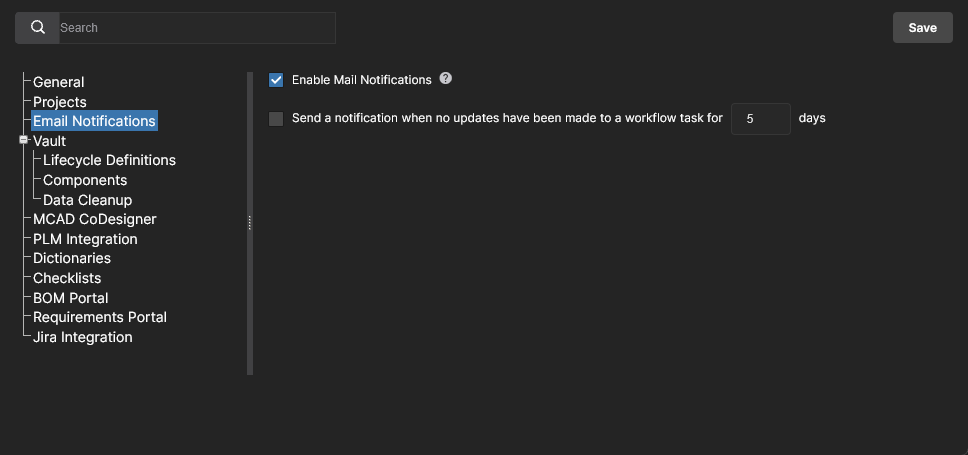
Email Notifications
このページには、Workspace のメール通知機能を有効にするためのコントロールがあります。この機能は、コンポーネントアイテム、プロジェクト、部品要求に関するさまざまなイベントを主要な関係者に通知します。
詳細は Email Notifications page を参照してください。
Access Control
Access Control セクション見出しには、セキュリティ上の目的で Workspace データの流れを制御するための設定がまとめられています。このオプションは、Altium 365 GovCloud を利用する管理者、または組織で Altium Entreprise-level solution が有効な場合に利用できます。
-
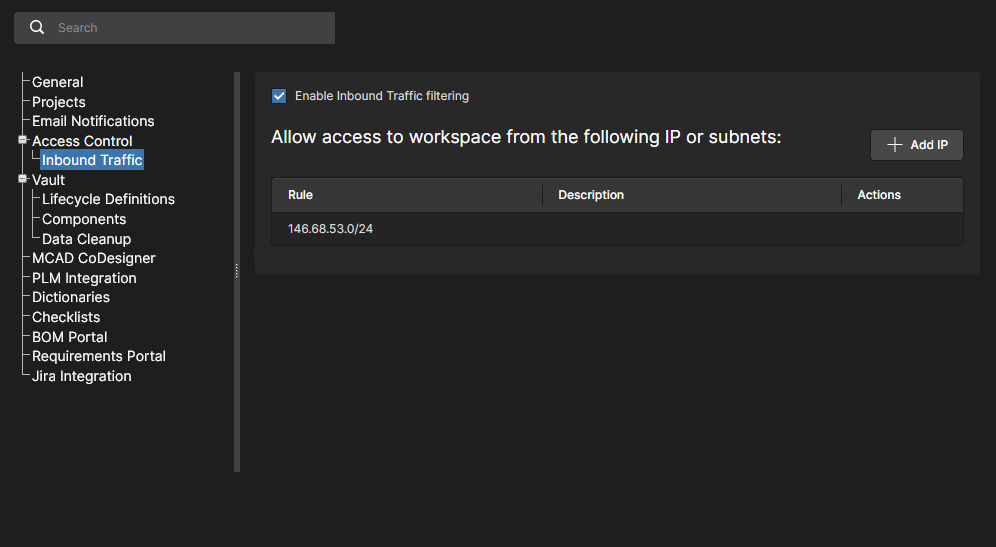
Inbound Traffic – このページでは、Workspace にアクセスできる IP アドレス、IP 範囲、またはサブネットを指定します。IP フィルタリングは、単一エントリの Classless Inter-Domain Routing(CIDR)表記法を使用して適用され、指定された IP 範囲外からの受信接続をブロックします。Inbound Traffic Filtering により、会社の Workspace に接続できる相手をより細かく制御でき、たとえば許可された IP ロケーションの範囲や、正式な VPN 構成の IP アドレスのみに受信アクセスを制限できます。複数の IP フィルターエントリを追加できます。
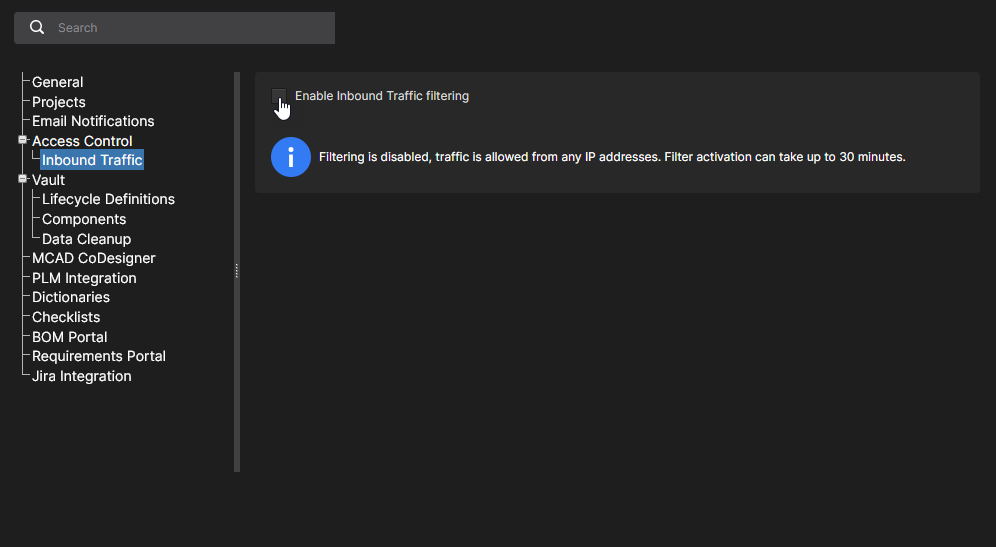
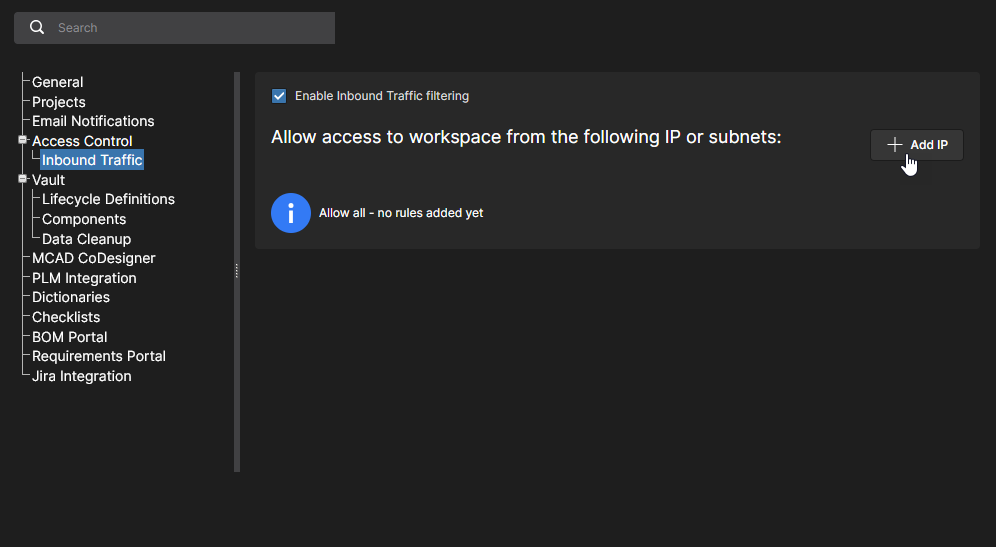
 ボタンを使用して、新しい IP フィルタールールを追加します。
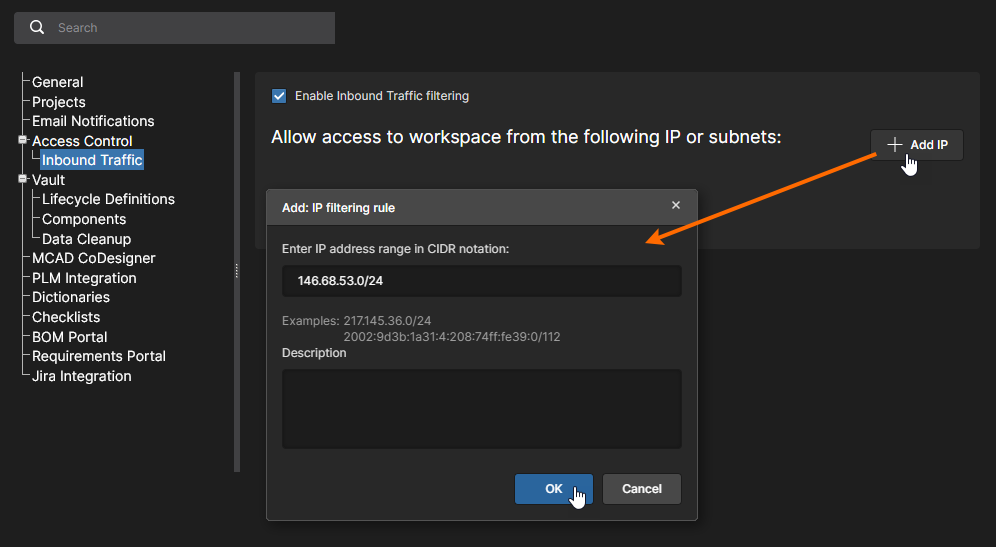
Add IP filtering rule ウィンドウで、Workspace に許可する受信 IP 範囲(CIDR 表記)を入力し、必要に応じてフィルターの説明を追加します。新しいフィルタールールエントリを確定します( )。
)。
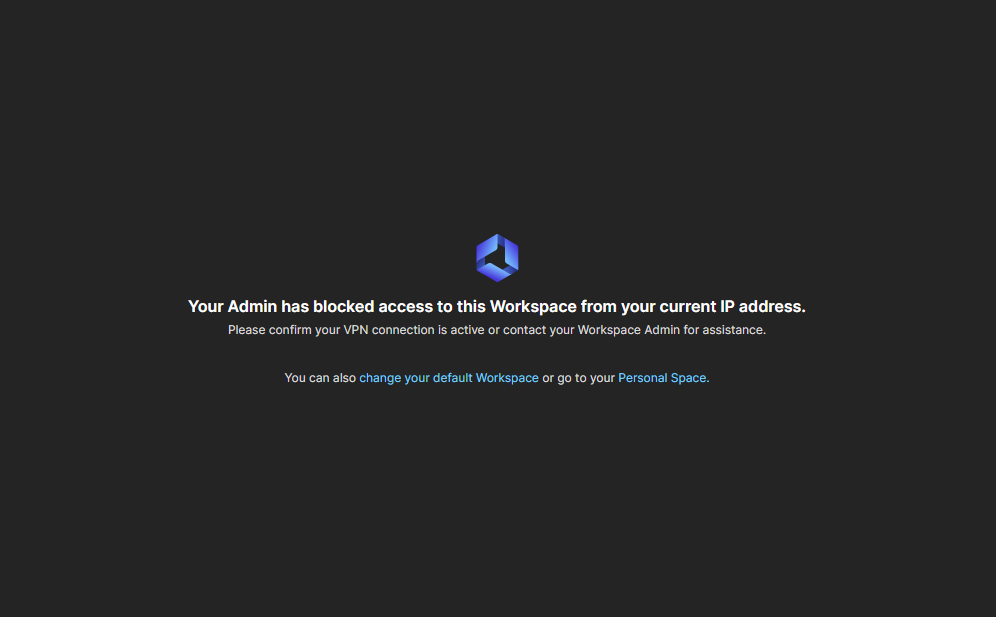
適用されたフィルターを通過しない IP アドレスで Workspace への接続を試みたユーザーには、アクセスがブロックされたことを示すメッセージが表示されます。
-
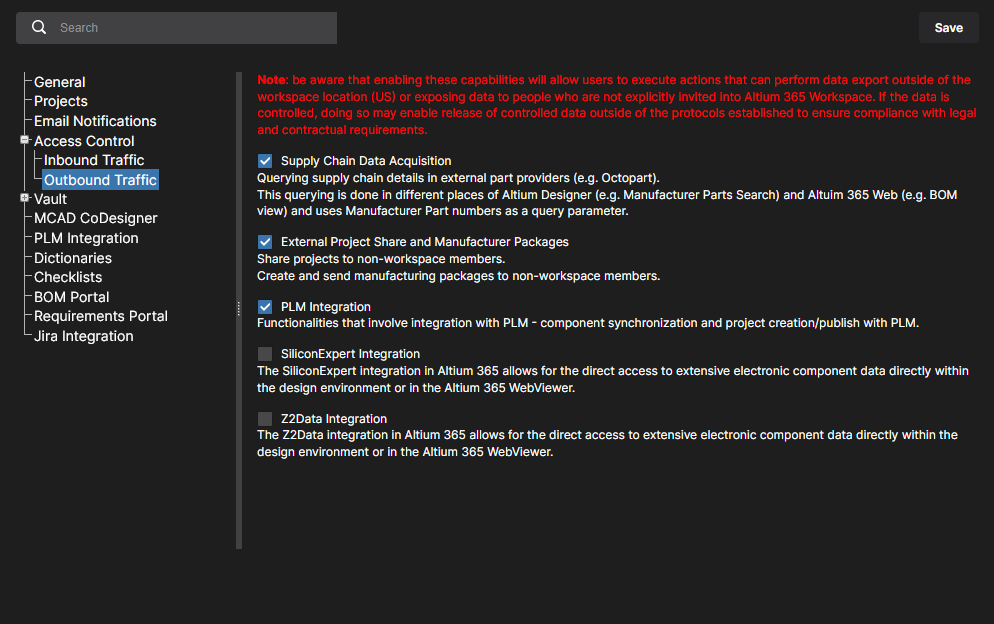
Outbound Traffic – 米国ベースの Altium 365 GovCloud Workspace でのみ利用できます。このページでは、社内ポリシーおよび政府規制に従い、米国外である可能性のある外部ユーザーまたは外部ロケーションへの特定のトラフィックを有効化/無効化できます。ページに表示される各オプションは、その機能の使用時に Workspace から送信される可能性のあるデータに適用されます。関連情報は対応する注記を参照してください。
-
Supply Chain Data Acquisition: チェックを外すと、このオプションは外部の部品データソースへ送信される Manufacturer Part Number(MPN)データ要求などのデータクエリを無効にします。これにより、外部の部品データソースおよびサービスへ送信される自動部品クエリが無効になります。
-
External Project Share and Manufacturer Packages: チェックを外すと、このオプションは Workspace に登録されたメンバーではない外部ユーザーとの sharing of design data を禁止します。そのような試行は無視されるか、エラーメッセージが表示されます。
-
PLM Integration: チェックを外すと、このオプションは外部 PLM システムへ送信されるデータ要求を禁止します。synchronization of parts などの処理中、Workspace のコンポーネントデータはリモート PLM インスタンスに反映されず、その結果 LibSync エラーが発生します。
-
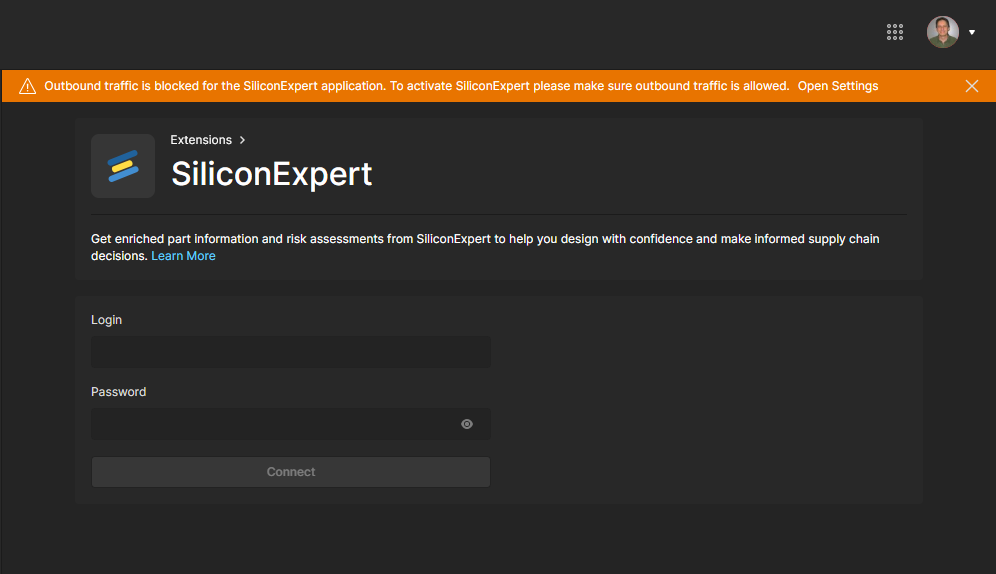
Silicon Expert Integration: チェックを外すと、このオプションは Silicon Expert の製造部品データサービスへ送信されるコンポーネントデータ要求を禁止します。サービスを有効化しようとすると、警告またはエラーメッセージが表示されます。
-
Z2Data Integration: チェックを外すと、このオプションは Z2Data の製造部品データサービスへ送信されるコンポーネントデータ要求を禁止します。サービスを有効化しようとすると、警告またはエラーメッセージが表示されます。
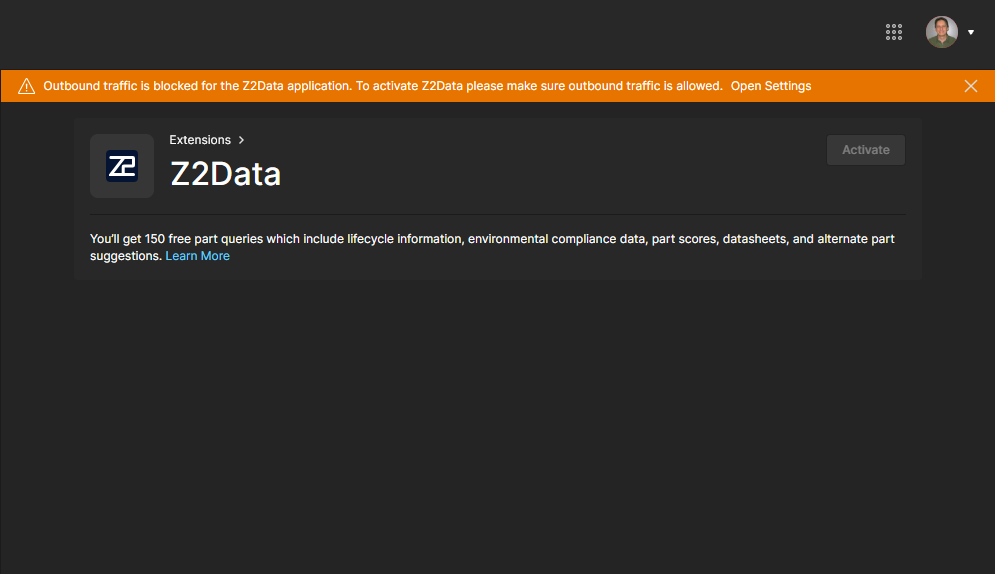
-
Vault
Vault セクション見出しには、Workspace 自体の特定機能に関連する設定がまとめられています。
-
Legacy Part Requests (Workspace で利用可能な場合) – プロセスベースの Part Requests 機能ではなく、Legacy Part Request 機能へのアクセスおよび設定に関連する項目が含まれます。古いバージョンの Parts Requests を有効にするには、Legacy Parts Request Active チェックボックスを選択します。ここにあるサブセクションは、そのバージョンに対応しています。
-
Librarians Role – このページでは、組織内で Librarian の役割を担うユーザーグループを指定します(複数可)。つまり、レガシー部品要求に割り当て可能な Workspace ユーザーのセットを設定します。サンプルグループ Librarians は、あらかじめここに入力されています。
-
Custom States – このページでは、Legacy Part Request 機能の open 状態と closed 状態をカスタマイズします。
-

-
Lifecycle Definitions – このページでは、Altium Designer から行う操作を補完する形で、Workspace のライフサイクル定義を作成・管理します。関係する状態や遷移をより見やすくし、各ライフサイクルはフローが分かるようグラフィカルに構築されます。
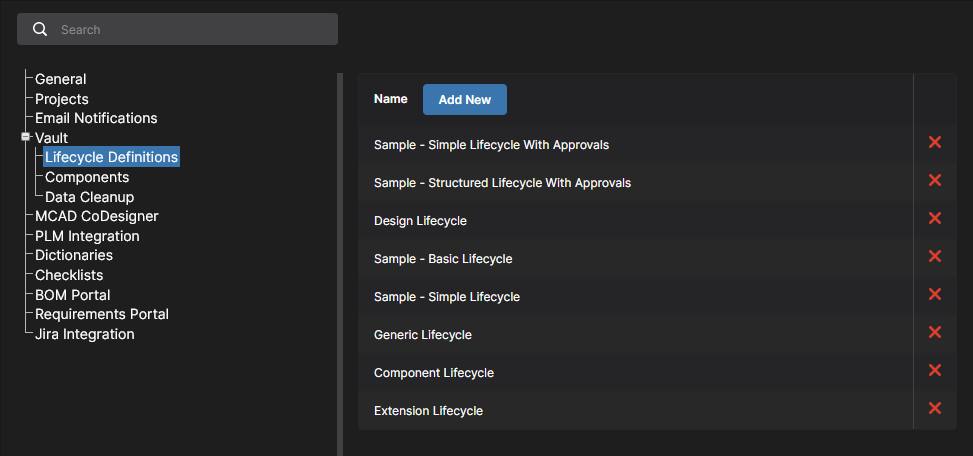
このページには、Altium Designer で Workspace ベースのコンポーネントを編集する際に利用可能となる追加機能を有効にするオプションも含まれています(設定変更を確定するには  をクリックしてください)。
-
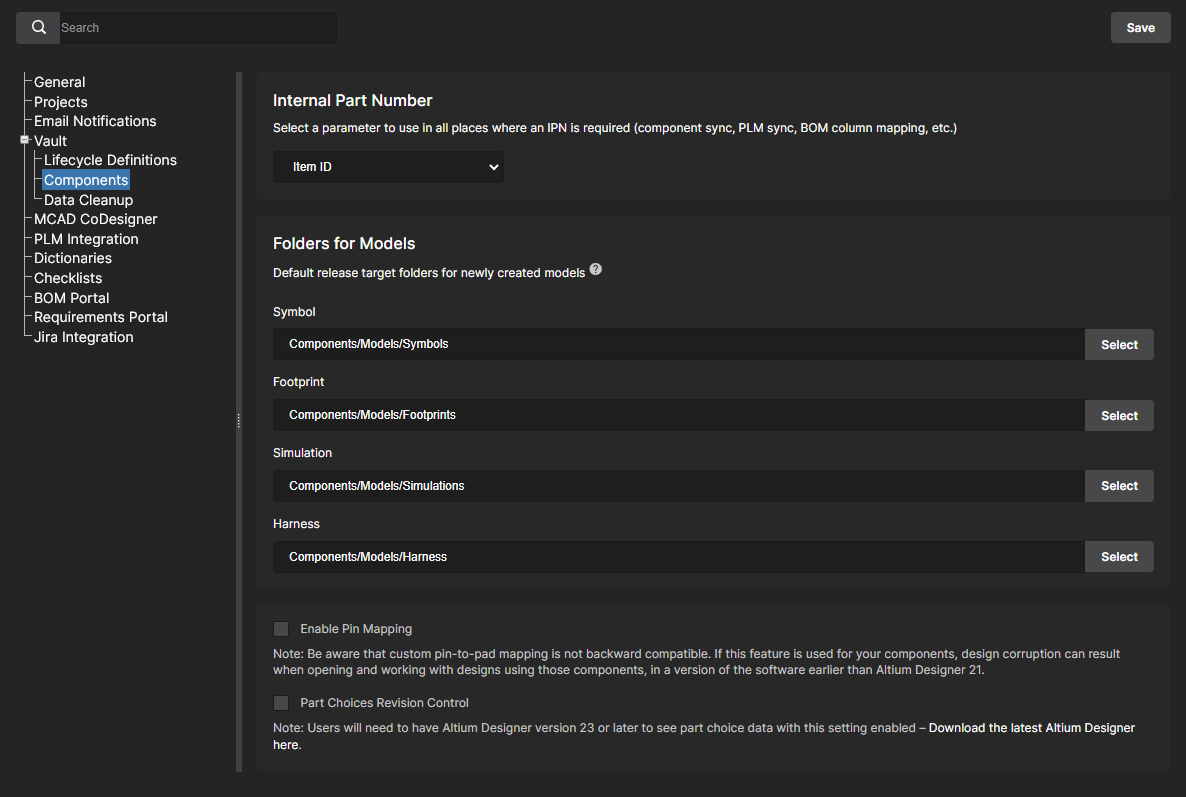
Components – このページでは、Workspace Components を扱うための設定を定義します。
-
Internal Part Number:すべてのWorkspaceコンポーネントに基づいて生成されたドロップダウンのパラメーター一覧を使用して、コンポーネントとのリンクおよび同期に使用するキー・パラメーター識別子を指定します。選択した Internal Part Number パラメーターは、PLM や ERP システムなどの社内インフラと連携する際に、主キー・パラメーター(データベース用語)として使用されます。Workspace はデフォルトで Item ID を使用するように設定されており、これはたとえば Component to BOM line entry link パラメーターとして BOM Portal に適用されます。
-
Folders for Models: Workspace で新しいコンポーネントを作成する際に、新しいモデルの保存先となるデフォルトのターゲット・フォルダーを定義します。デフォルト・フォルダーを変更するには、
 ボタンをクリックします。続いて表示される Explorer ウィンドウで、そのモデル・タイプに対する新しいデフォルトのターゲット・リリース・フォルダーを選択します。選択後、OK をクリックしてウィンドウを閉じ、Components ページに戻ると、該当フィールドが新しいフォルダー・パスに更新されます。
-
Enable Pin Mapping – 有効にすると、Altium Designer の Component Editor(Single Component Editing mode)でコンポーネントを編集する際に、pin mapping functionality を使用できるようになります。マッピングは専用の Pins panel で行います。デフォルトでは、シンボルの番号付きピンは、参照先のフットプリントおよびシミュレーション・モデル内の同じ番号のパッド/ピンにマッピングされます。マッピング先のパッド/ピンは、モデルのセルをクリックして必要な値を入力することで直接変更できます。これにより、カスタム・ピン・マッピングが可能になります。
-
Part Choices Revision Control – 有効にすると、Workspace ベースのコンポーネントの Part Choices List を編集する際、Edit Part Choices ダイアログの代わりに、Altium Designer の Component Editor(Single Component Editing mode)が開きます。これにより、変更された Part Choices List に対応して新しいコンポーネント・リビジョンを作成でき、メーカーの Part Choices データをより正式かつ追跡可能な形で管理できます。詳細は Part Choice Revision Control を参照してください。
-
-
-
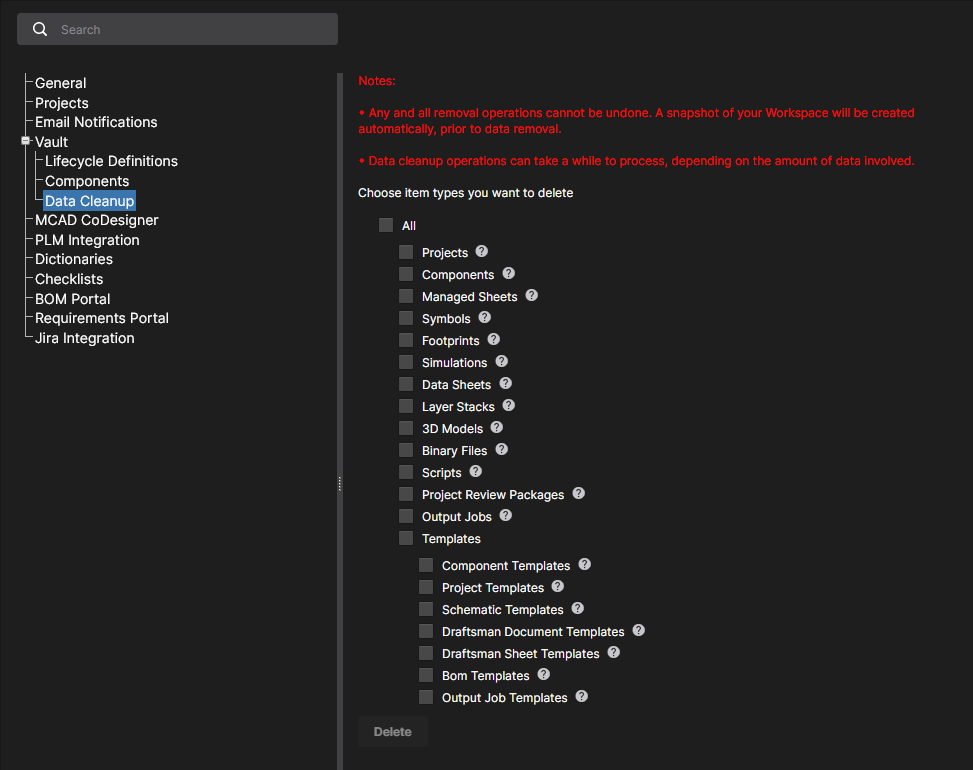
Data Cleanup – このページでは、Workspace からデータ・アイテムをすばやく削除できます。これは、たとえば管理対象外ライブラリの移行を試すなどして Workspace 内にコンテンツを作成・リリースした後、そのような試験用データを「一掃」したい場合に特に便利です。この機能は、Workspace 内のあらゆる Item タイプに対して動作します。
利用可能なチェックボックスを使用して、すべてのデータ・アイテムを削除するか(All)、または特定の Item タイプのみを削除するかを指定します。クリーンアップ方針を設定したら、
 ボタンをクリックします。確認を求めるウィンドウが表示され、この操作は元に戻せないことが通知されます。確認して続行するには、フィールドに Delete my data permanently と入力し、
 をクリックします。
MCАD CoDesigner
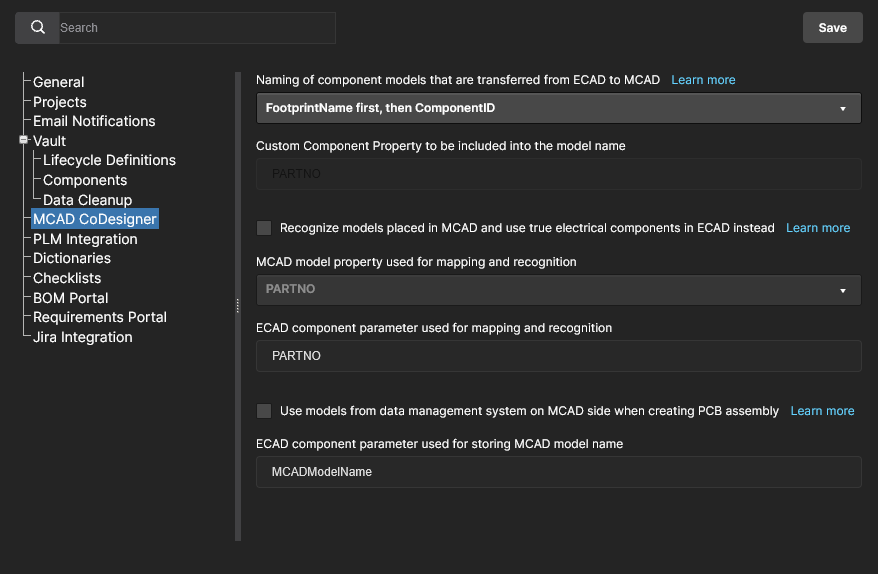
このページでは、ECAD-MCAD CoDesign 機能を使用する際に、ECAD と MCAD の領域間でコンポーネント認識を有効にするための設定を行います。これにより、設計を両領域間でプッシュ/プルする際に native components を利用しやすくなります。以下のオプションを使用できます。
-
Specify how transferred ECAD models are named – MCAD 領域への初回転送時にモデルに使用する命名規則を設定します。デフォルトでは
<FootprintName><ComponentID>に設定されており、<ComponentID><FootprintName>または<CustomComponentProperty><FootprintName>.に変更できます。後者の場合は、Custom Component Property フィールド(それ以外の場合はPARTNOに設定)を使用して、MCAD コンポーネント名に使用したいカスタム・プロパティを定義します。このオプションにより、エンジニアは詳細な部品番号データなどの意味のある情報をコンポーネント識別に含めることができます。 -
Recognize models placed in MCAD and use true electrical components in ECAD instead – このオプションを有効にすると、基板が MCAD から Push されて ECAD に Pull される際に、native components の使用をサポートします。MCAD 3D モデルは対応する Altium Designer コンポーネントにリンクされるため、基板を Altium Designer に取り込む際、MCAD 3D モデルを、3D モデルを含む完全定義済みの Altium Designer コンポーネント・フットプリントのインスタンスに置き換えることができます。2 つのサブフィールドを使用して、2 つの設計領域でコンポーネント識別に使用する MCAD モデル・プロパティと ECAD コンポーネント・パラメーターを指定します。デフォルトでは、これらのフィールドには PARTNO が入力されています。MCAD model property には独自のカスタム・プロパティを使用することも、ドロップダウンから MCAD model name を選択することもできます。ECAD component parameter にも独自のカスタム・パラメーターを使用できます。親オプションが有効な場合、これらのフィールドは必須です。いずれか、または両方が空欄のままだと、
ボタンは無効になります。
-
Use models from data management system on MCAD side when creating PCB assembly – このオプションを有効にすると、基板が ECAD から Push されて MCAD に Pull される際に、native components の使用をサポートします。MCAD ソフトウェアは、ECAD から渡されたモデルではなく、MCAD のデータ管理システムからコンポーネントのモデルを取得し(モデル名による)、そのコンポーネントを MCAD PCB アセンブリ上に配置します。サブフィールドを使用して、MCAD モデル名の保存に使用する ECAD コンポーネント・パラメーターを指定します。デフォルトでは、このフィールドには MCADModelName が入力されています。親オプションが有効な場合、このフィールドは必須です。空欄のままだと、
ボタンは無効になります。
PLM Integration
PLM Integration が Altium 365 Workspace で有効になっている場合に使用できます。このページには Enable new PLM Configuration オプションがあり、これをオフにすると、PLM Integration のユーザー・インターフェースは、編集した構成ファイルのアップロードに基づく previous system に戻ります。

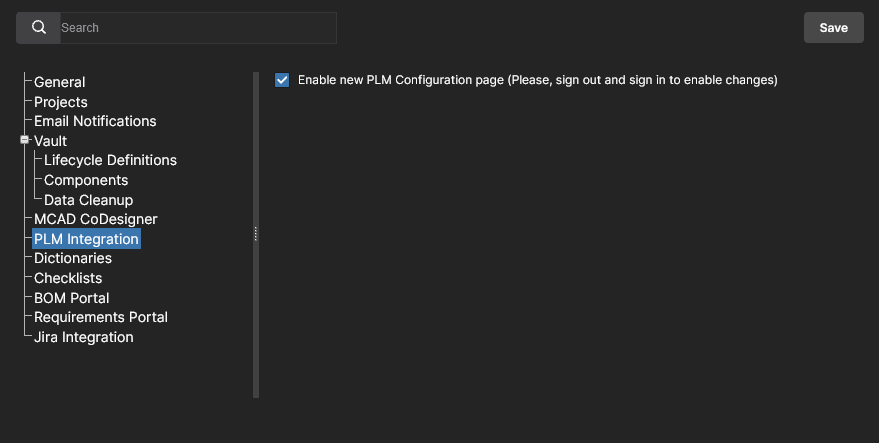
詳細については、PLM Integration を参照してください。
Dictionaries
このページでは、Altium Designer を通じて Component Templates に適用できる、複数の定義済み値を持つカスタム・パラメーター(Dictionaries)を作成できます。複数のパラメーター Dictionary を追加でき、各エントリーには対応するパラメーター値の選択肢リストを含めることができます。この方法を使用すると、標準化されたパラメーターとその値の選択肢をアクセス可能な 1 か所で一元管理できるため、パラメーター・データの適用をより正式に制御できます。
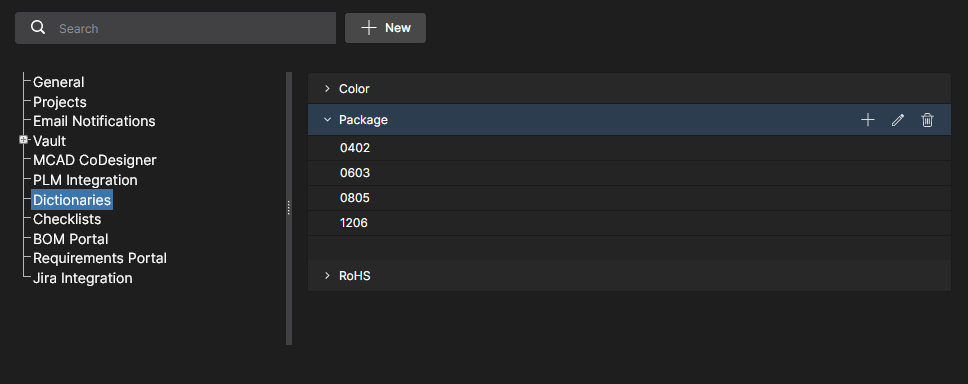 Dictionary オプションを Admin - Settings の下で使用して、あらかじめ定義されたパラメーター値のリストを作成します。
Dictionary エントリーを追加するには、 ボタンをクリックし、続いて表示される Create Dictionary ウィンドウで適切なパラメーター・タイプ名を入力します。パラメーター値は、Dictionary エントリー名に関連付けられた
  オプションを使って追加します。入力した値を確定するには
 Enter を押します。
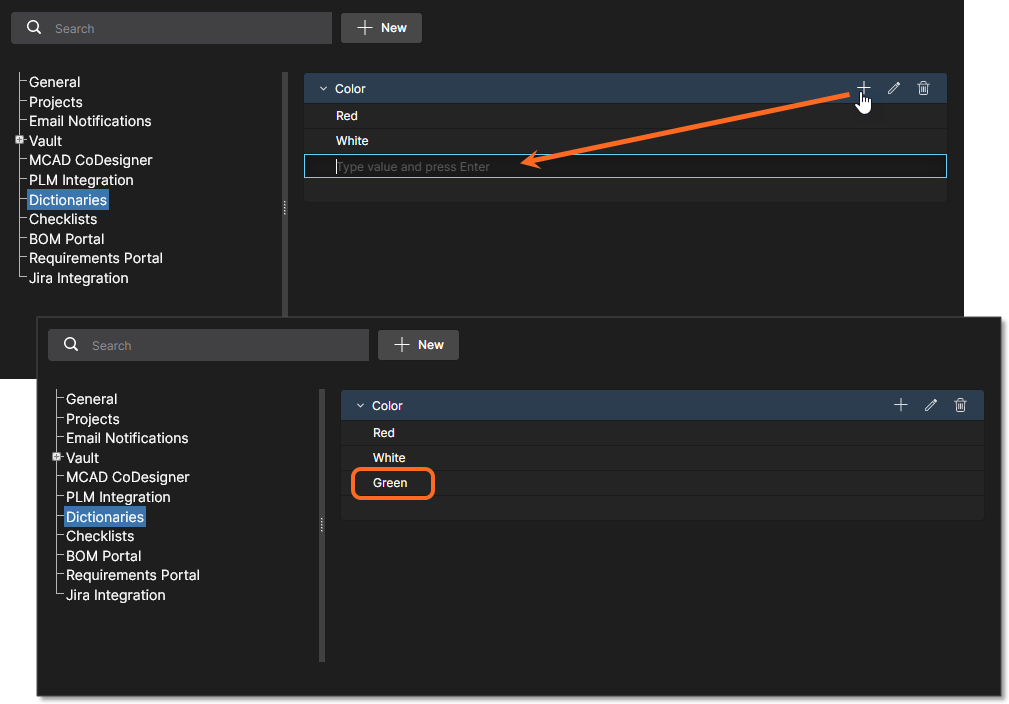 複数の Dictionary を作成でき、それぞれに複数のパラメーター値を設定できます。
 オプションを使用して、Dictionary 名または値を編集します。
 オプションを使用して、値エントリーまたは Dictionary エントリー自体を削除します。
Altium Designer では、Altium 365 Workspace で作成した Dictionaries は、Component Template の作成または編集時に Parameter data Types として利用可能になります。その Template を使って creating a new component を行う場合、またはその Template に基づくコンポーネントを編集する場合、Dictionary で定義されたパラメーター・エントリーでは、Workspace Dictionary で定義された値のみを選択できます。なお、Dictionary ベースのパラメーターには、対応するアイコンが表示されます。
詳細については、Altium Designer の Component Editor にある Support for Dictionary-defined Component Parameter Data Types を参照してください。
Checklists
このページには、プロジェクト Design Reviews に適用される、利用可能なすべてのコンプライアンス Checklist Template の一覧が表示されます。各 Checklist は名前付きで、複数の説明ベースの項目で構成されており、Design Review プロセス中に「checked」として確認できます。この一覧には、提供されたまま使用することも、カスタム Checklist のベースとして使用することもできる、2 つのサンプル Checklist Template(PCB および Schematic check)が含まれています。
既存の Template は編集または削除でき、追加の Checklist は  ボタンから作成できます。
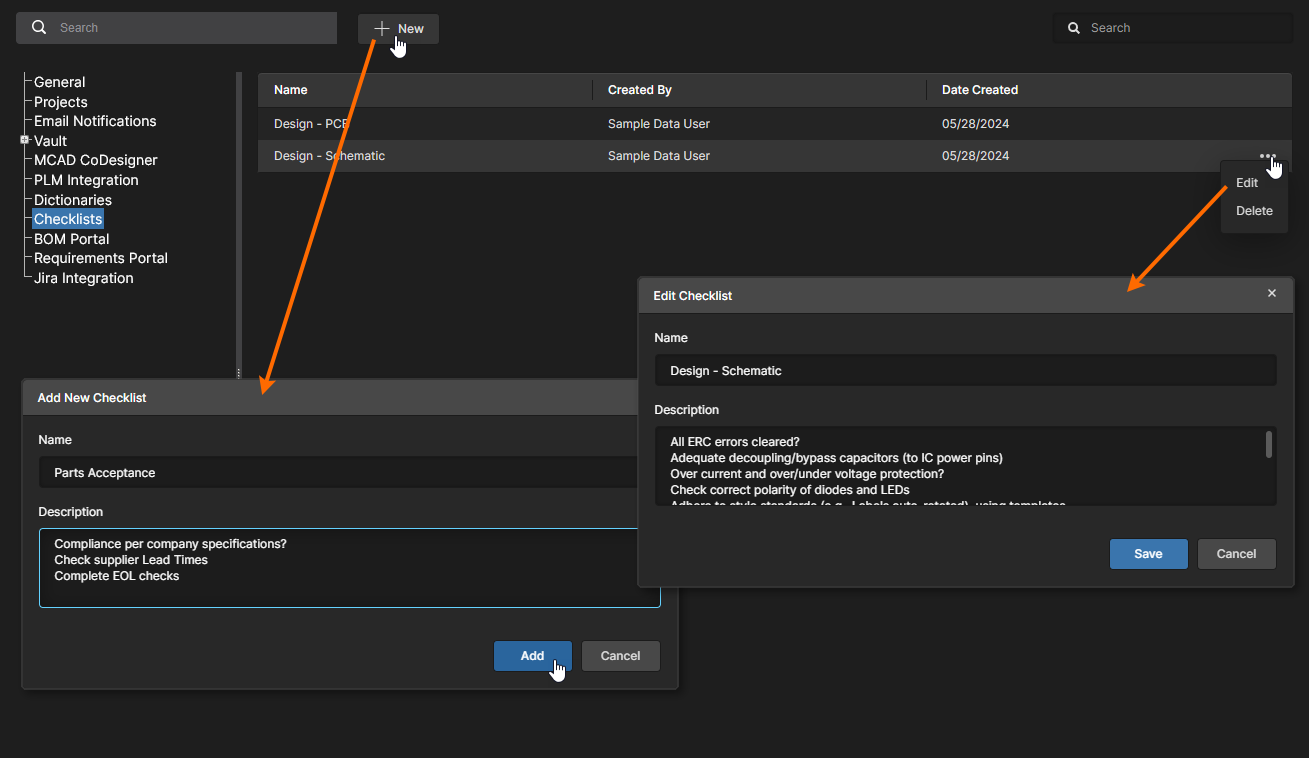 Checklist Template は、Workspace の Admin - Settings ページから作成、編集、管理できます。
リスト内のチェック項目は、複数行にわたる番号付きのテキスト記述で構成されており、並べ替え、インデント、または外部リストからのインポートが可能です。
-
Item Numbering and Order – Checklist Template を作成または編集する際は、Add Item コマンド/ボタンを選択し、入力フィールドにテキストを入力して Enter を押して確定します。追加された Item には、その位置に基づいて自動的に番号が付与され、Item を別の位置へドラッグすることで変更できます。
-
Item Indent – Item は、エントリをドラッグするか、エントリテキスト上で
Tab/Shift+Tabキーを使用してインデントできます。Item にはそれに応じて自動的に番号が振られます。 -
Import lists – 別のソースからのテキストエントリを Checklist Template に貼り付けることもでき、この場合は複数行のエントリが受け付けられます。埋め込まれた
CRLFまたはLF文字も保持されます。複数のエントリは、新しい自動採番された項目行に自動的に割り当てられます。最初の項目フィールドがインデントされている場合、貼り付けたすべてのエントリもインデントされます。
Audit Export
このページでは、コンプライアンスおよび監査を目的として、Altium 365 Workspace の Events Log データを適切な SIEM(Security Information and Event Management)システムに公開するための設定を行います。Workspace API を使用すると、Workspace 管理者がこのページで指定した Client ID および Secret Key パラメーターを用いて、組織のセキュリティ担当者が Altium 365 から監査データを取得するよう SIEM システムを構成できます。
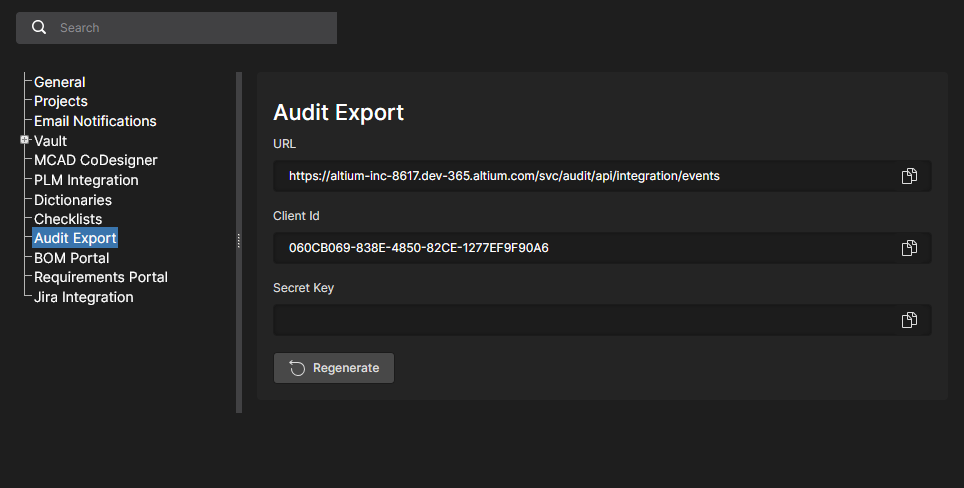
関連する技術的なセットアップ情報を確認するには、以下の折りたたみ可能なセクションを開いてください。
Audit Logs Exposure Usage
この Web サービスは、Workspace 内のイベントを監査および追跡するために設計されています。API は limit pagination と、Client ID および動的に生成される Secret Key による認証をサポートしています。リクエストのレスポンスでは、イベントの詳細情報が JSON 形式で返され、フィールド名は Common Event Format(CEF)に従っています。
サービスの使用方法
-
How to get endpoint and parameters
サービスのエンドポイントとパラメーターにアクセスするには、管理者権限を持つユーザーが Workspace の Admin – Settings ページに移動する必要があります。
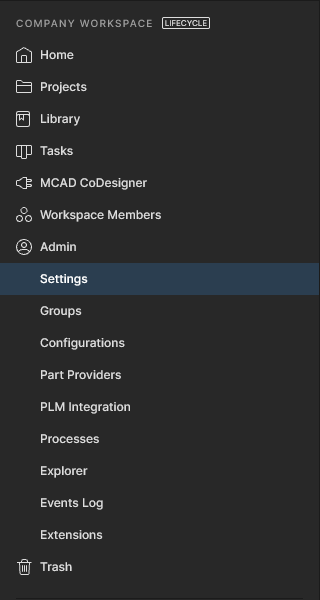
Workspace に必要なライセンスがある場合、Audit Export オプションが利用可能になります。
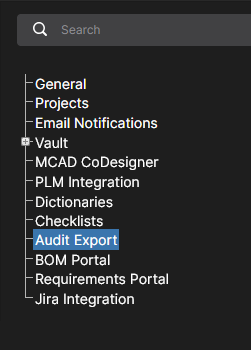
このオプションを選択すると、データ取得用の URL と、Client Id および Secret Key が表示されたページが開きます。初めてこのページにアクセスする場合、Secret Key フィールドには何も表示されていません。これを取得するには、
 ボタンをクリックします。キーがすでに生成されている場合は、すぐに利用できます。

何らかの理由で現在のキーを無効にする必要がある場合は、生成後に
 ボタンの操作が利用可能になります。この操作により、以前の、現在は無効化されたキーを使用したデータ取得はできなくなります。
 ボタンを使用して内容をコピーできます。
-
How to use Endpoint
概要
この API エンドポイントは、監査イベントを取得するために設計されています。データ取得には limit pagination を使用します。つまり、
LimitおよびOffsetパラメーターによって決定される現在のイベントセットと、イベント総数を返します。たとえば、イベントデータの最初のリクエスト時にユーザーが何のパラメーターも指定しない場合、デフォルトパラメーターに基づくイベントセットが返されます。また、ユーザーはリクエストで
Offset = 0およびLimit = 500などのパラメーターを指定することもできます。この場合、最初のイベントから指定された上限までのイベントが返されます。イベント数が指定された上限より少ない場合は、利用可能なすべてのイベントが返されます。この API の利用者は、イベントを順次リクエストできるよう、ログ内での現在位置を自分たちの側で保持する必要がある点に注意してください。たとえば、1000 件のイベントがあり、ユーザーが最初に
Offset = 0とLimit = 500を渡した場合、残りのイベントを取得する次のリクエストではOffset = 500を指定する必要があります。認証
このエンドポイントにアクセスするには、リクエストヘッダーでクライアント識別子(
ClientId)とクライアントシークレット(ClientSecret)を指定する必要があります。いずれかが不足しているか正しくない場合は、Unauthorized レスポンスが返されます。リクエストパラメーター
Offset (optional):結果の先頭からのオフセットです。どのレコードからデータを返し始めるかを制御できます。
Limit (optional):返すレコードの最大数です。指定できる上限があり、この API で設定された最大値を超えてはなりません。
レスポンス
200 OK: 成功レスポンスには、指定された条件を満たす監査イベントが含まれます。
400 Bad Request: リクエストで指定されたレコード数が許可された最大上限を超えている場合は が返されます。
401 Unauthorized:
ClientIdまたはClientSecretヘッダーの欠落または誤り、あるいはライセンスがないことによりクライアント認証に失敗した場合に返されます。リクエスト例
 GET your-endpoint-url?Offset=0&Limit=500
 Headers:
     ClientId: your-client-id
     ClientSecret: your-client-secret
Response
監査イベントを JSON 形式で返し、フィールド名が Common Event Format(CEF)に従う API リクエストの標準レスポンスです。
オブジェクト定義
標準レスポンスのオブジェクト構造:
TotalCount (int): 取得可能なレコードの総数です。この値は、リクエスト条件に一致するすべてのイベント数を表します。
Events (List of Events): JSON CEF 形式のイベント一覧です。このリストの各項目は個々のイベントを表します。
イベント構造:
CefVersion (string): CEF 形式のバージョンです。(Current version = 1)
DeviceVendor (string): デバイスの製造元を識別する ID です。
DeviceProductおよびDeviceVersionと組み合わせることで、送信デバイスの種類を一意に特定します。(Predefined: Altium)DeviceProduct (string): デバイスの製品識別子です。
DeviceVendorおよびDeviceVersionと組み合わせることで、送信デバイスの種類を一意に特定します。(Predefined: 365 Platform)DeviceVersion (string): デバイスのバージョン識別子です。
DeviceProductおよびDeviceVendorと組み合わせることで、送信デバイスの種類を一意に特定します。(Predefined: Cloud)DeviceEventClassID (string): 各イベント種別の一意な識別子です。
Name (string): イベントの人間が読みやすいタイトルまたは説明です。
Extension (Object): イベントの詳細を含むオブジェクトです。
拡張構造:
Dvchost (string): 利用可能な場合の、デバイスの完全修飾ドメイン名(FQDN)です。
Msg (string): イベントをさらに詳しく説明するメッセージです。
Rt (DateTime): イベントを受信した時刻です。
Dtz (TimeSpan): イベントを生成したデバイスのタイムゾーンです。
Suser (string): イベントに関連付けられたソースユーザー名です。
Act (string): イベントで言及されているアクションです。
ExternalId (string): 発信元デバイスで使用される ID です。これらの値は通常は連番で、各イベントに関連付けられています。
Cat (string):発信元デバイスによって割り当てられるカテゴリです。デバイスは多くの場合、イベントを分類するために独自の分類スキームを使用します。
レスポンス例
{
    "TotalCount": 2,
    "Events": [
        {
            "CefVersion": "1",
            "DeviceVendor": "Altium",
            "DeviceProduct": "365 Platform",
            "DeviceVersion": "Cloud",
            "DeviceEventClassId": "",
            "Name": "User Login",
            "Extension": {
                "dvchost": "host.domain.com",
                "msg": "User successful login",
                "rt": "2024-01-10T14:30:00Z",
                "dtz": "UTC+00:00",
                "suser": "sampleuser",
                "act": "login",
                "externalId": "45678",
                "cat": "authentication"
            }
        },
        {
            // Additional Events
        }
    ]
}
BOM Portal
Altium 365 BOM Portal アプリケーションでは、Workspace の設計プロジェクト、またはアップロードした (CSV/XLS) ECAD BOM ファイルから、データが豊富な BOM 調達ドキュメントを作成できます。Altium の包括的なデータサービスを利用することで、Portal の Managed BOM ドキュメントには、最新の部品メーカー情報と、複数ソースからのリアルタイムのサプライチェーンデータが含まれます。この Web ベースのシステムは自動化されており、高度に設定可能で、設計プロジェクトに最適な部品を特定するための高度な検索機能を備えています。
詳細については、BOM Portal page を参照してください。
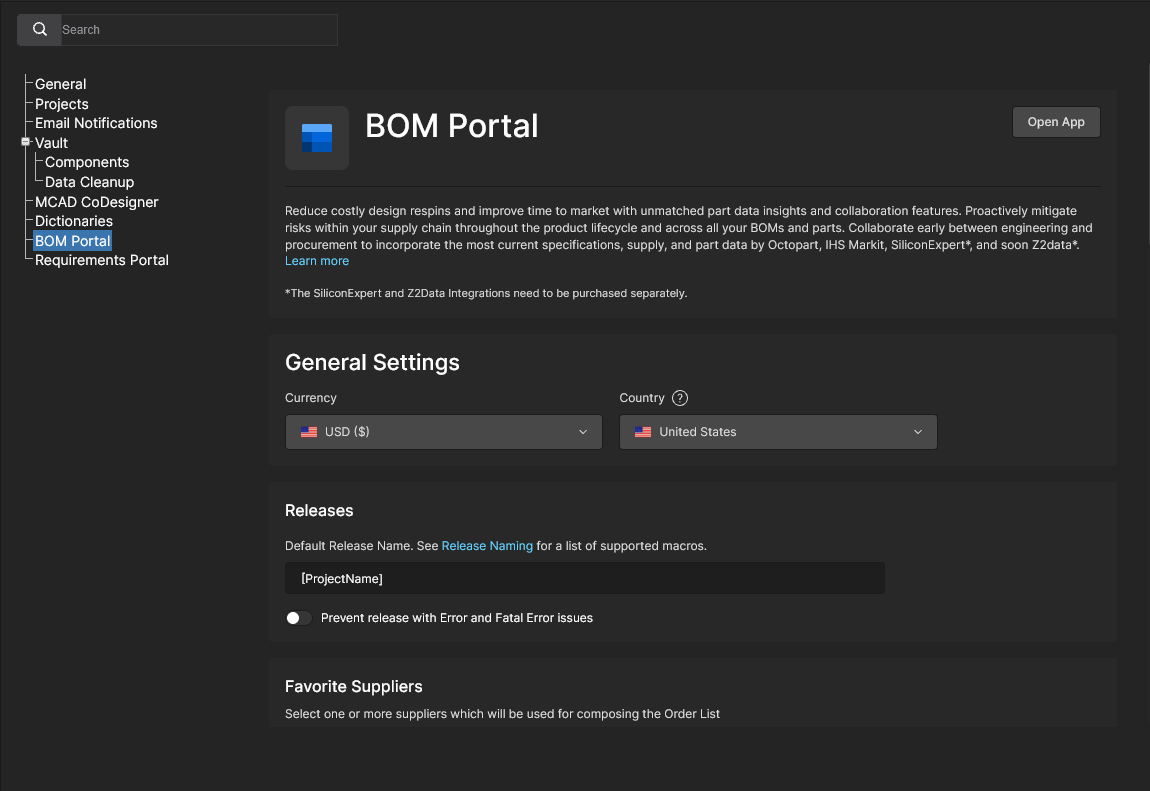
このセットアップページでは、新規作成またはアップロードされた Managed BOM ドキュメントのデフォルト設定を指定します。これらの設定は、各 Managed BOM ドキュメント内の BOM Settings window から変更できます。
-
General Settings: デフォルトの購買 Currency および Country 設定を指定します。これらは相互に独立しているため、優先する購買通貨は場所に紐づきません。
-
Releases
-
Default Release Name: BOM Portal によって生成される Release のデフォルト名を定義します。これは標準およびカスタムのプロジェクトパラメーター、さらに必要に応じてプレーンテキストを組み合わせて構成でき、複合的なリリース命名スキームを作成できます。更新した設定は必ず保存してください(
 )。詳細については、BOM Portal Release Naming を参照してください。
-
Prevent Release with Error and Fatal Error Issues: BOM の部品に対して報告されたエラーが、その Release を妨げるかどうかを指定します。このオプションを有効にすると、BOM Portal の Release process は、アプリの Checks Manager Report Levels で定義されている BOM Check 部品の
ErrorまたはFatal Errorが検出された場合にブロックされます。 また、アクティブな BOM Checks の実行中は Release process が一時的にブロックされる点にも注意してください。
-
-
Favorite Suppliers:Managed BOMドキュメントで有効化するデフォルトの部品ベンダーを指定します。詳細は、BOM PortalのOrder List sectionをご覧ください。なお、Favorite Suppliersリストに含まれる使用可能なサプライヤーは、WorkspaceのPart Providers pageにあるAltium Parts Provider settingsによって定義されます。
-
Checks Manager:BOMドキュメントでBOM行のIssueをどのように報告するかを指定します。各タイプのBOM妥当性チェックは、利用可能なReport Levelsのいずれでも報告するよう変更でき、チェックを無視するオプション(
No Report)も含まれます。詳細は、BOM PortalのBOM Checks sectionをご覧ください。 -
BOM Templates– Excel形式のBOMテンプレートドキュメントを管理します。これらは、WIP BOM filesまたはReleased BOM filesのダウンロード時に適用できます。
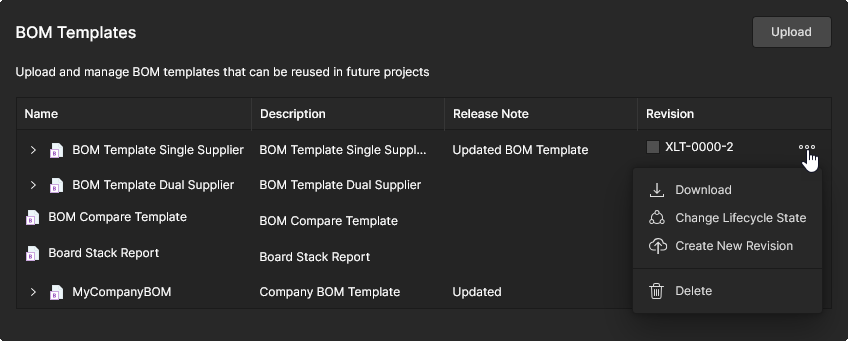 ファイル一覧には、エントリのLifecycle Stateを変更するオプション(
Draft、Prototype、Obsoleteなどの標準レベルを使用)、エントリのDownloadまたはDelete(Trashへ移動)、およびCreate New Revisionで改訂済みテンプレートファイルをアップロードしてエントリに更新リビジョンを追加するオプションが含まれます。エントリを展開すると以前のRevisionsを確認できます。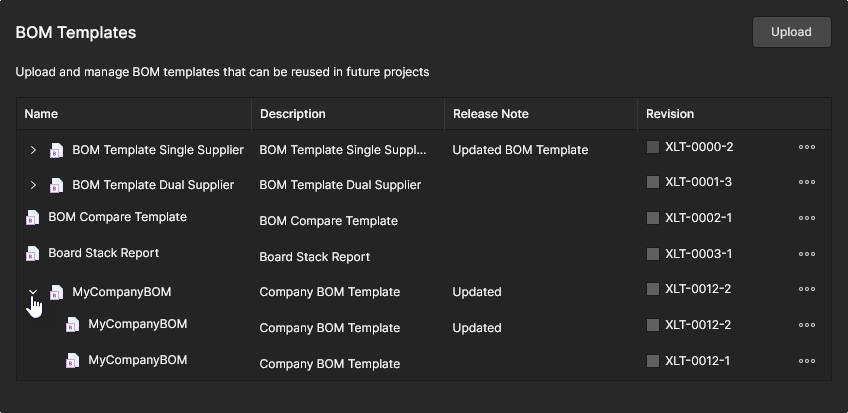
 ボタンを使用してローカルソースから新しいテンプレートファイルを参照・追加します。related Altium Designer informationもご覧ください。


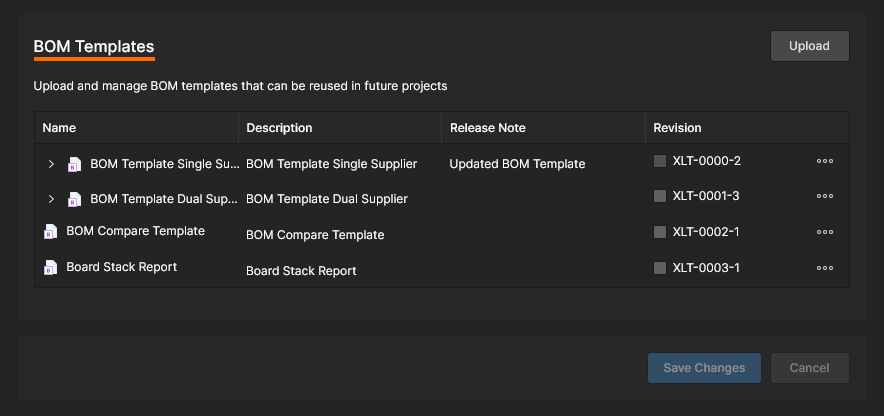

スクロールしてBOM Portalのすべての設定オプションを表示します。
Requirements Portal
Requirements Portalは、Altium 365と統合してプロジェクト設計の技術要件を定義・管理する高度なシステムエンジニアリングアプリケーションです。ポータルで作成されたRequirementインスタンスは、Altium 365 Workspaceの設計ドキュメントに配置でき、ユーザーのTasksとして割り当てることもできます。その後、Requirement定義への適合性をプロジェクト設計空間内で検証でき、そのステータスはRequirements Portal内のRequirementインスタンスに同期して反映されます。
詳細はWorking With Requirementsをご覧ください。
Altium 365 WorkspaceとRequirements Portal間の同期リンクは、Workspaceプロジェクトを、関連するRequirement定義を持つポータルのSystem Design Blockにマッピングすることで定義されます。このリンクは、次のさまざまな場所で確立できます。
-
Requirements PortalのWebインターフェイスで、
ElectronicsタイプのBlockをWorkspace設計プロジェクトに割り当てる方法 – related information。 -
Workspace設計のEdit Projectウィンドウで、ポータルBlockをWorkspace設計プロジェクトに割り当てる方法 – related information。
-
WorkspaceのAdmin - Settings pageにあるRequirements Portalエントリビュー(ここに表示)で、Link Requirementsリストに新しいProject-Blockリンクを追加する方法 – 以下を参照してください。
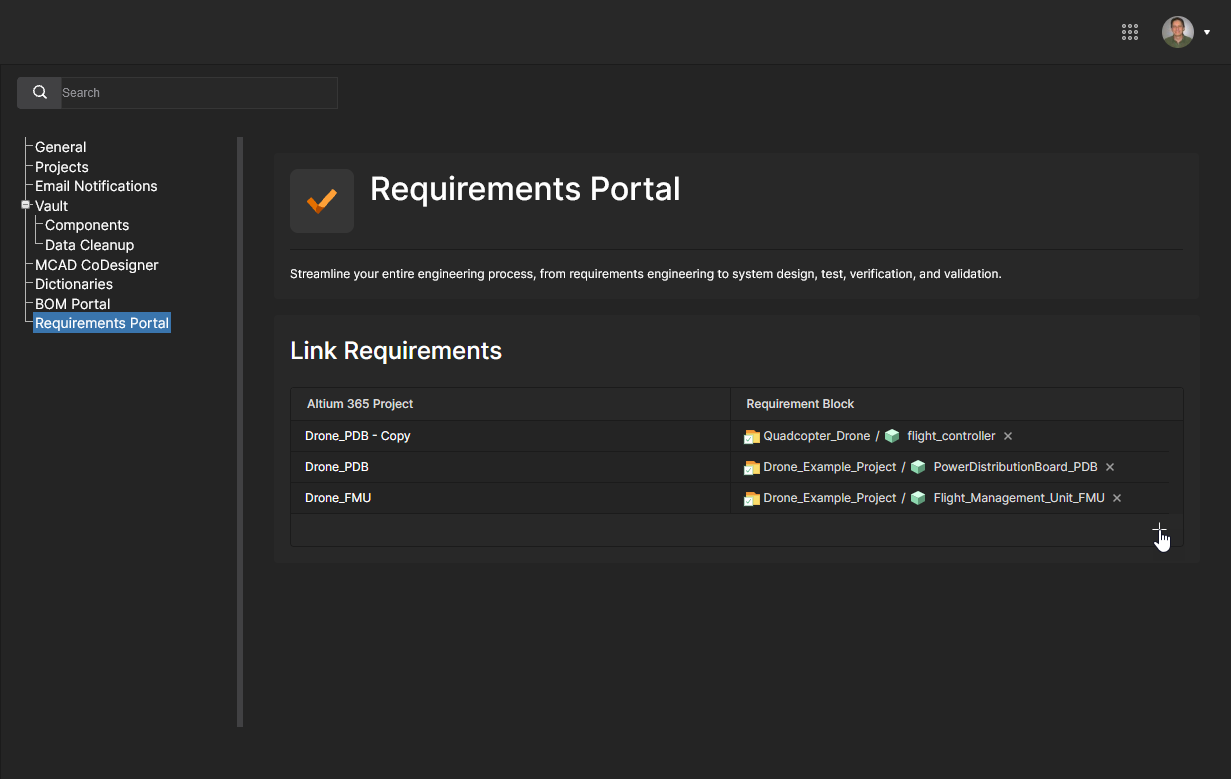
このビューのLink Requirementsリストには、Requirements Portal内の対応するシステム設計Block(Requirement Block)にリンクされた現在のWorkspace設計プロジェクトが表示されます。新しいProject-Blockペアリンクを追加するには、 オプションをクリックします。
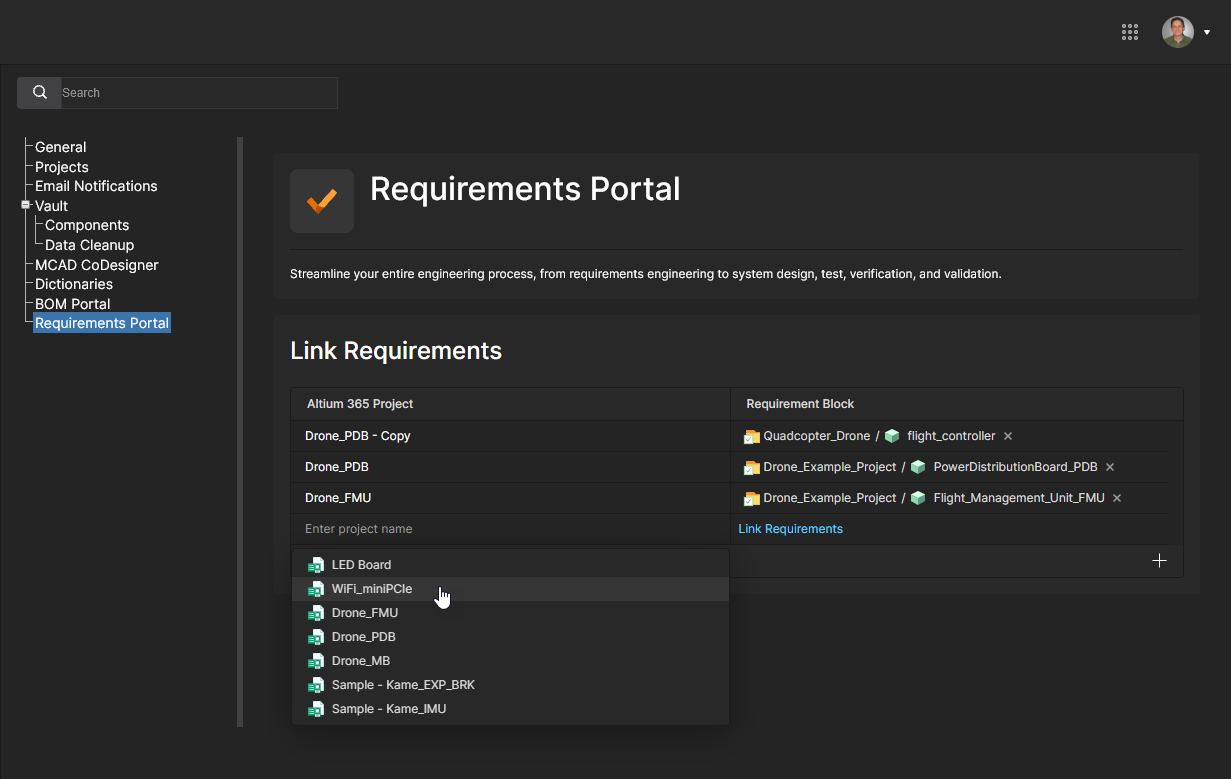
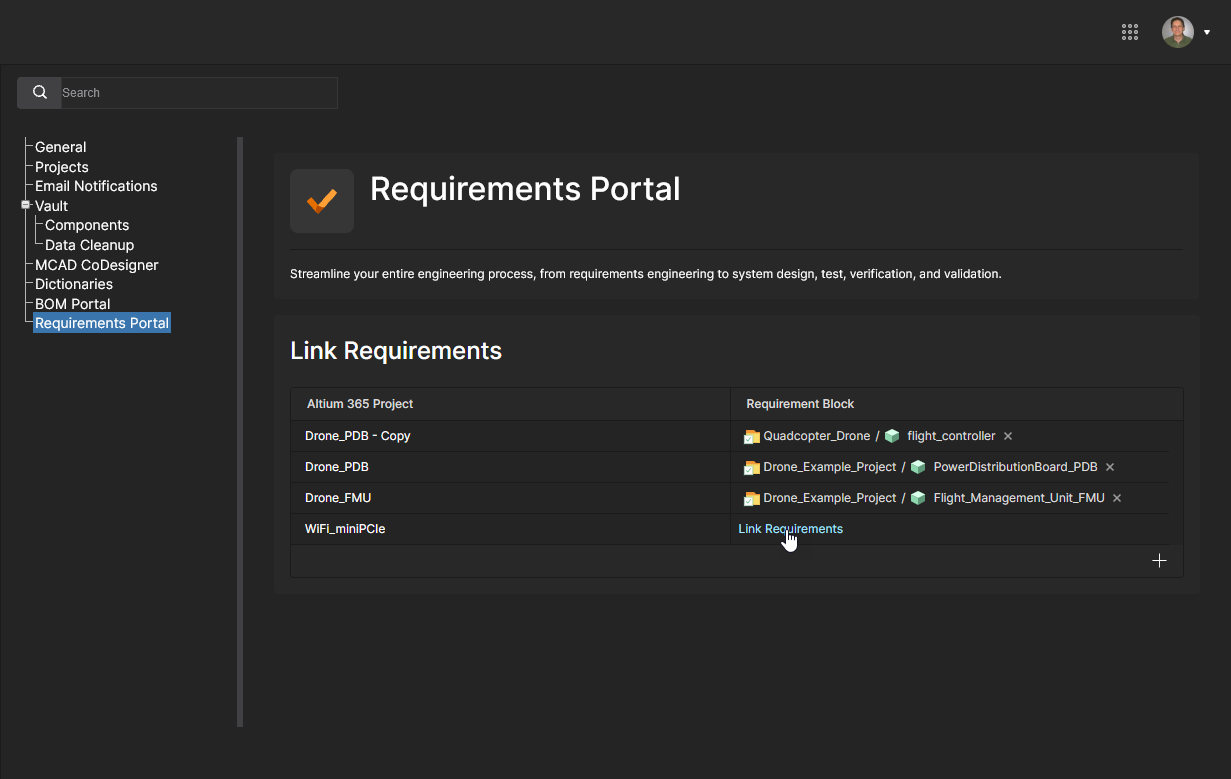
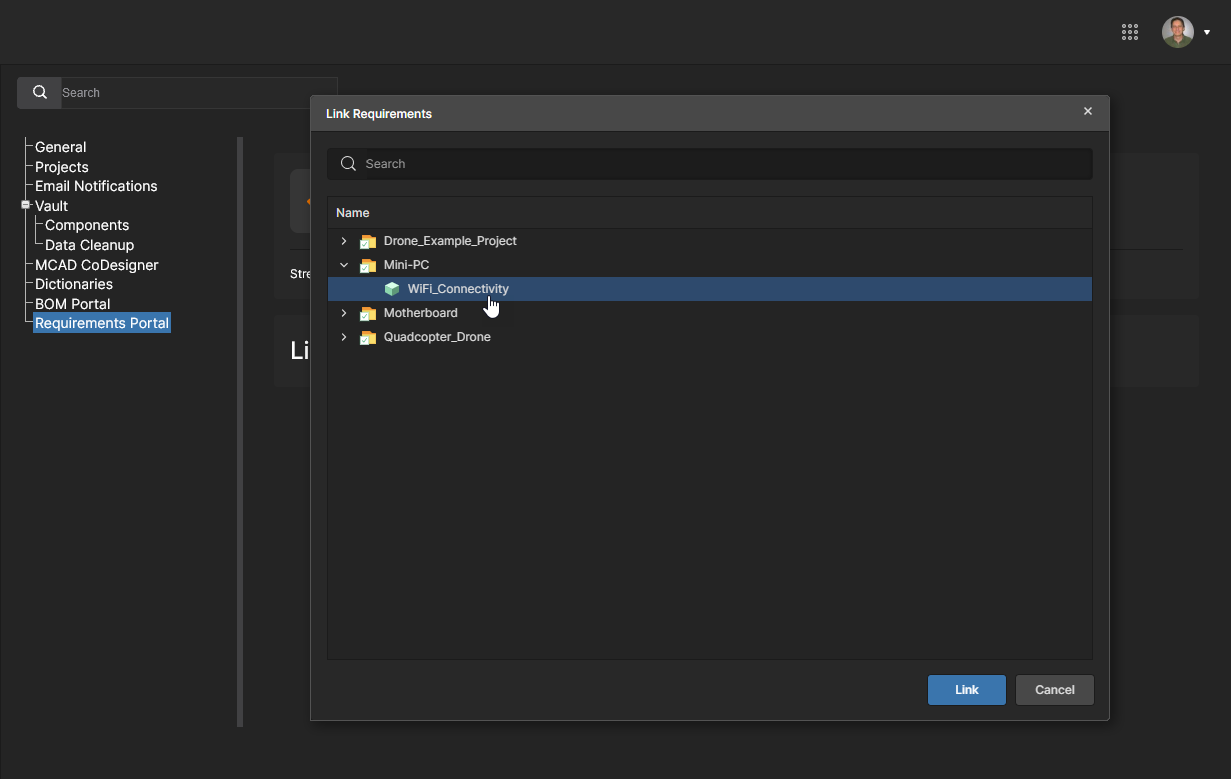
Link Requirementsウィンドウリストを展開し、ポータルのProjectエントリから適切なRequirement Blockを見つけて選択します。 追加を確定するには をクリックします。
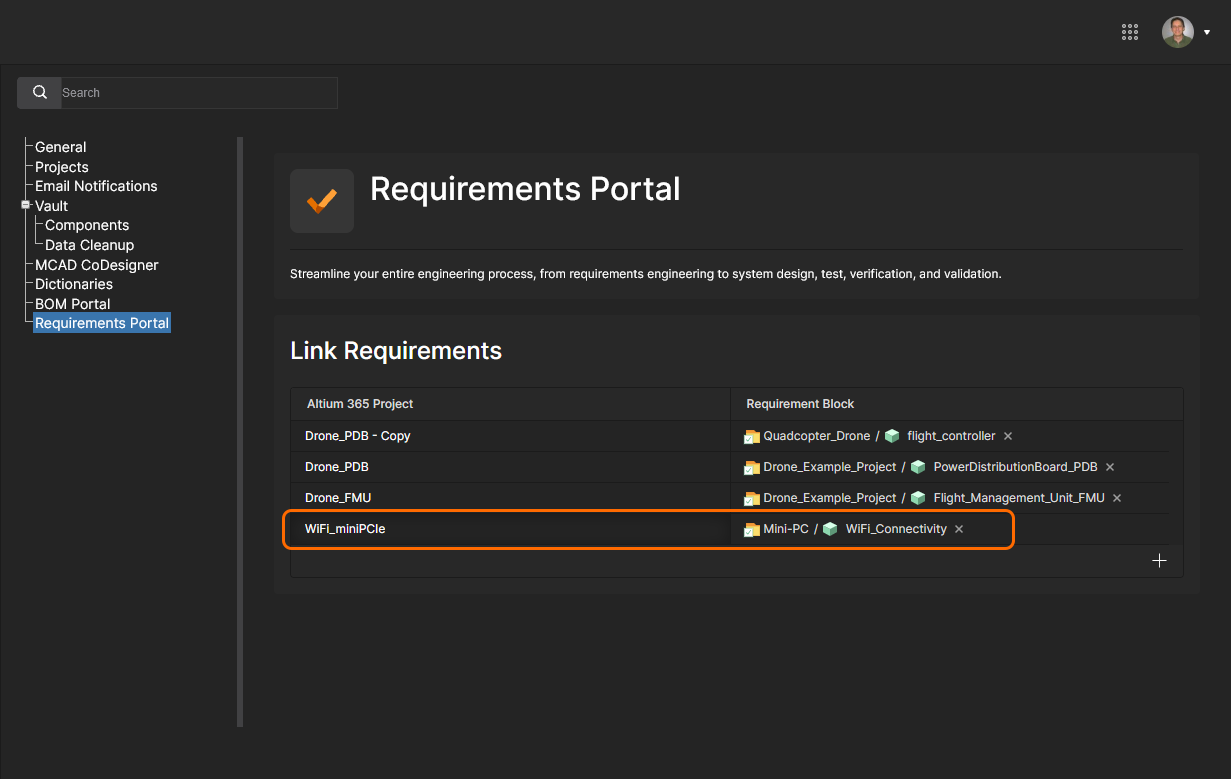
新しいProject-Blockのリンク済みペアがLink Requirementsリストに追加されます。エントリに関連付けられた コマンドで、このペア関係を削除できます。
 )のRequirements Portalオプションを使用すると、Requirements Portalインターフェイスを新しいブラウザータブで開けます。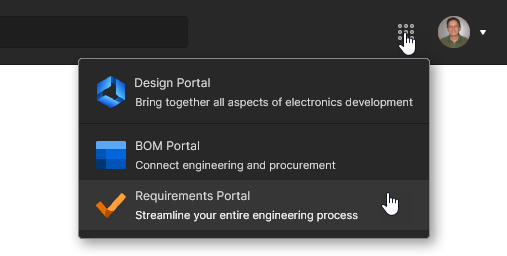
Jira Integration
Altium 365 Jira Integrationは、Atlassian Jira® issuesとAltium 365 Workspace Tasksの間で双方向のデータ同期を可能にします。この統合により、Altium Workspaceから専用のJira TaskとしてJira issueをリモート作成したり、既存のJira IssuesをWorkspaceプロジェクトにリンクしたりできます。
Jira IssueとWorkspace Taskの関係が確立されると、そのCommentsとステータス設定(優先度、進捗、担当者)がリアルタイムで同期され、Jira空間におけるAltium設計プロジェクトの、より高度で対話的なプロジェクト管理インサイトが得られます。Jira integrationは、Workspaceプロジェクトを指定したJira Projectにマッピングすることで設定されます。
詳細はWorking With Jira Tasksをご覧ください。
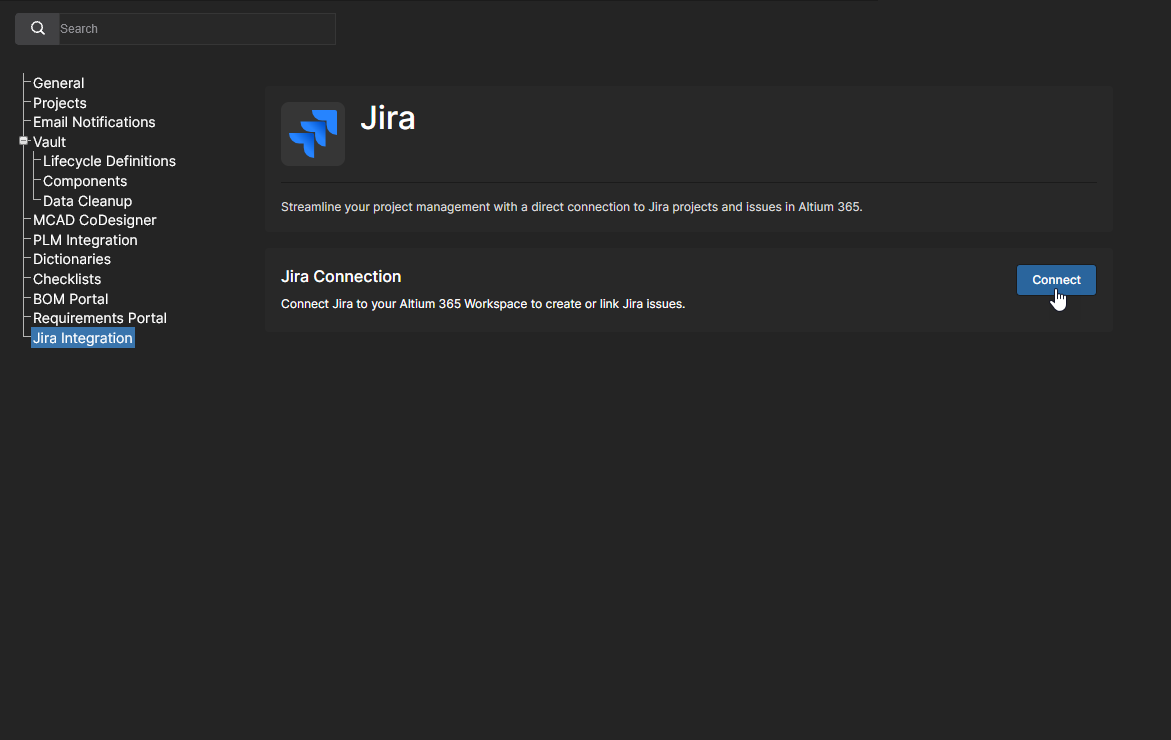
アプリケーションの設定プロセスを開始するには、 ボタンを選択してAtlassian Jiraアカウントに接続します。アカウントへのサインインを求められる場合があります。
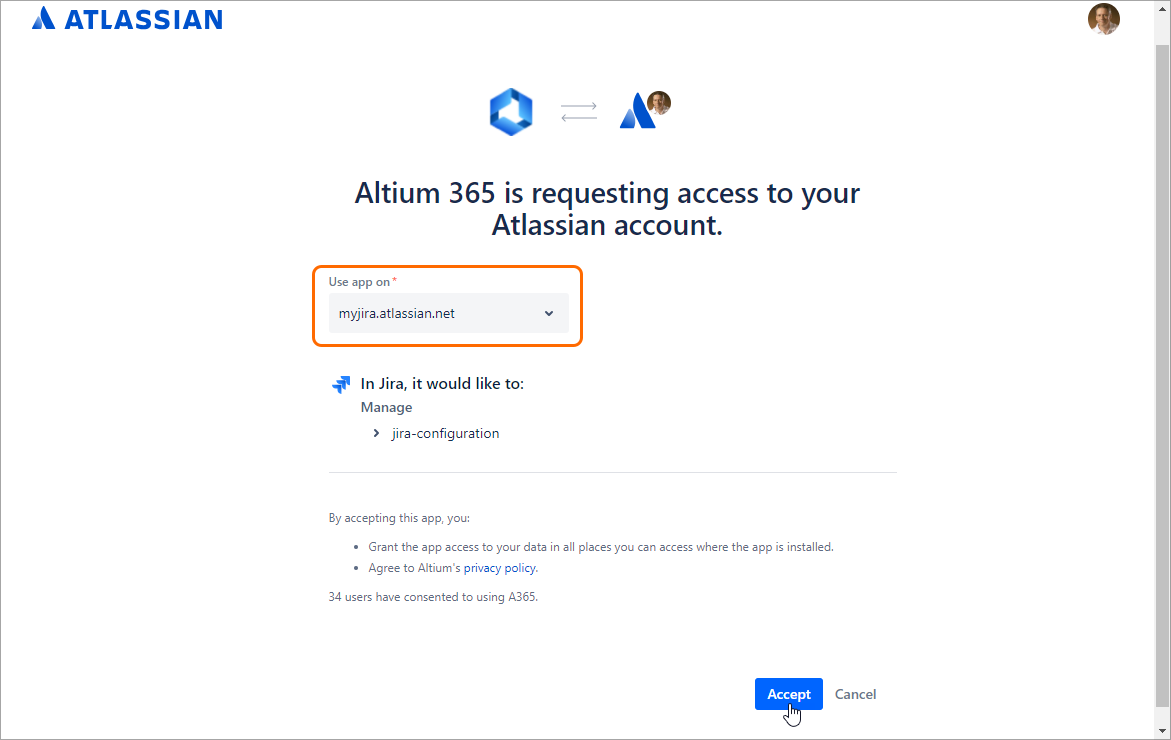
Jiraアカウントを確認するか、Use app onドロップダウンリストから選択して、Altium Workspaceに対するJiraアクセスを認可します。確定するには をクリックします。
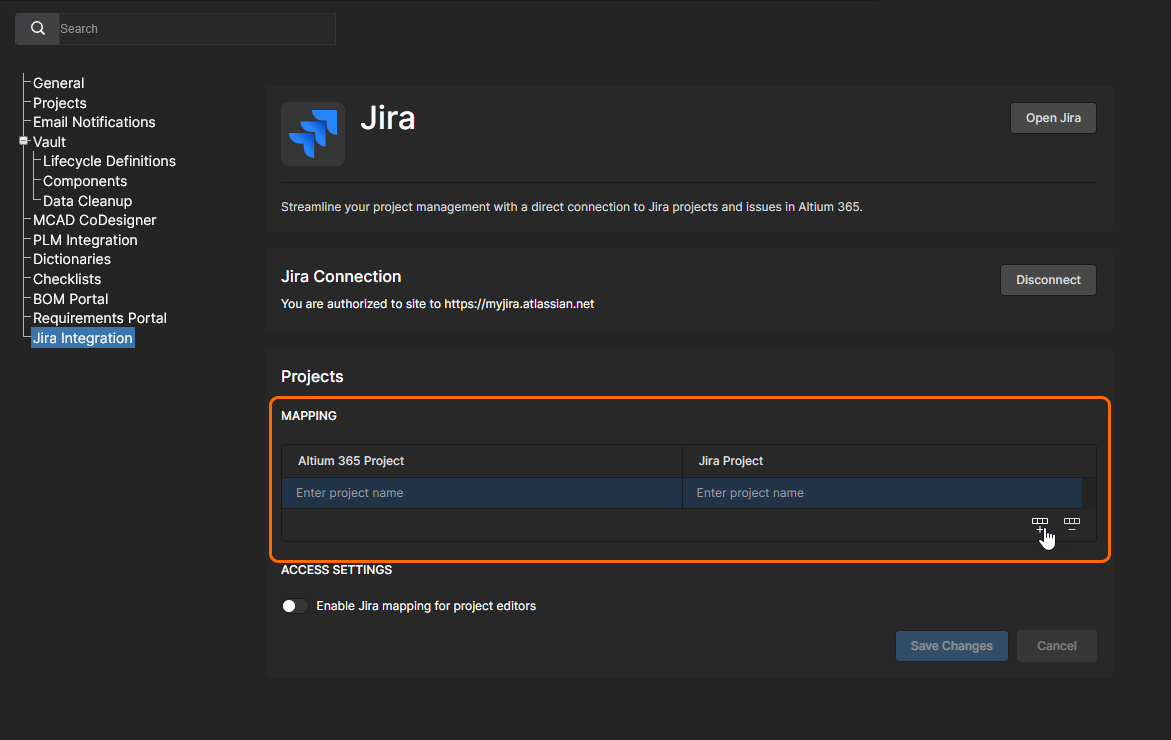
Jiraアプリケーションを開いてWorkspaceに戻り、Add mappingボタン( )を選択して、Altium WorkspaceプロジェクトとJira projectの関係を確立します。
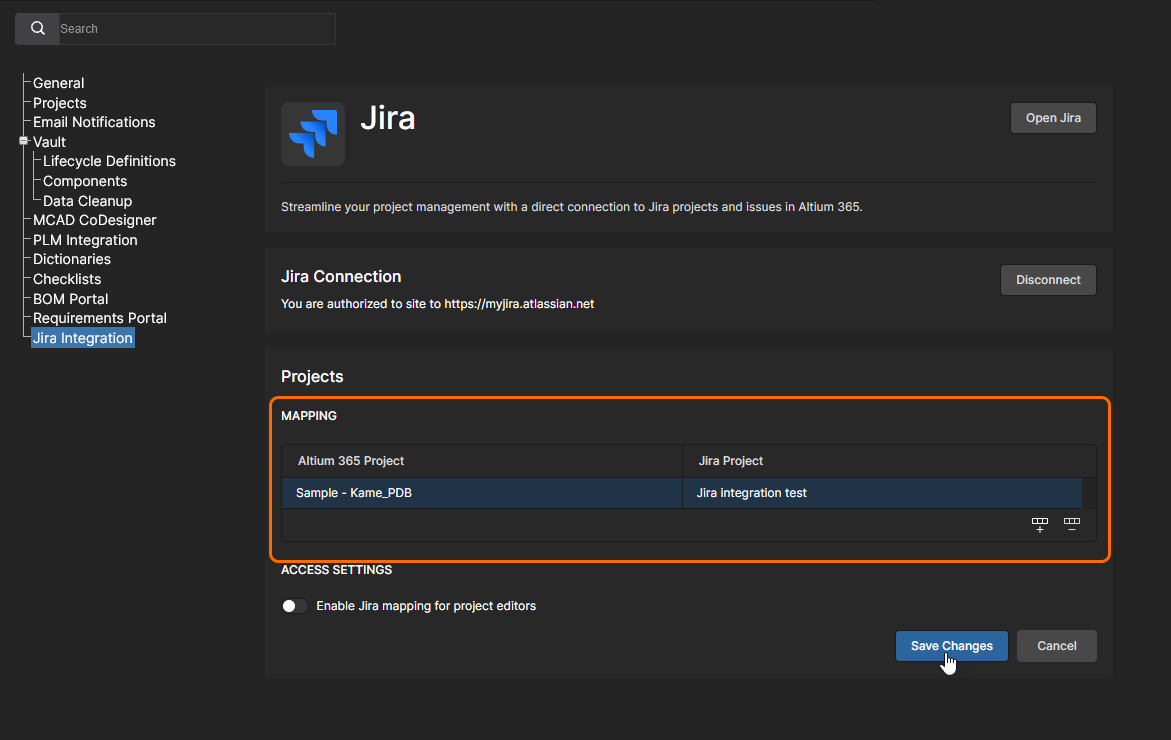
それぞれのフィールドにAltiumプロジェクトとJira projectを入力します。フィールドに入力を始めると、ドロップダウンリストの結果が絞り込まれます。複数の一意なAltiumプロジェクト対Jiraマッピングを追加でき、 ボタンで削除も可能です。確定するには
 ボタンを選択します。
Jira Integration設定ページには、次の追加オプションがあります。
-
 ボタンをクリックすると、Jiraアカウントのデフォルトビューが新しいブラウザータブで開きます。
-
 ボタンをクリックすると、Jira Connectionの下に表示されているJiraアカウントからJiraアプリケーションを切断します。これにより、Jira Integrationページは初期の未設定状態に戻ります。
-
Enable Jira mapping for project editorsオプション(Access Settingsの下)が有効になっている場合、Workspaceメンバーは、編集権限を持っていれば、この設定で指定されたJira projectにプロジェクトをマッピングできます。プロジェクトのマッピングは、プロジェクトのEdit windowから実行します – mapping access exampleを参照してください。Workspace管理者は、このアクセス設定に関係なく、プロジェクトのEditwindowを通じて設計ProjectsをJira Projectsにマッピングできます。
Admin – Groups
Related page: Workspaceメンバーシップの管理 – Groups
このページは、ユーザー(Workspaceメンバー)グループの一覧を作成・管理するために使用します。Groupsを使うと、たとえば所属する組織内の特定部門や、所属する設計チームなどに応じてWorkspaceメンバーをさらに整理できます。また、Groupsにより、Workspaceコンテンツの共有やその他の提供テクノロジーの設定をより効率的に行えます。
Groupエントリのオプションを使用して、そのユーザーメンバーシップの管理(Edit)、Group名と共有されているプロジェクトの表示(Review Accesses)、およびGroupカテゴリの削除(Remove)を行います。
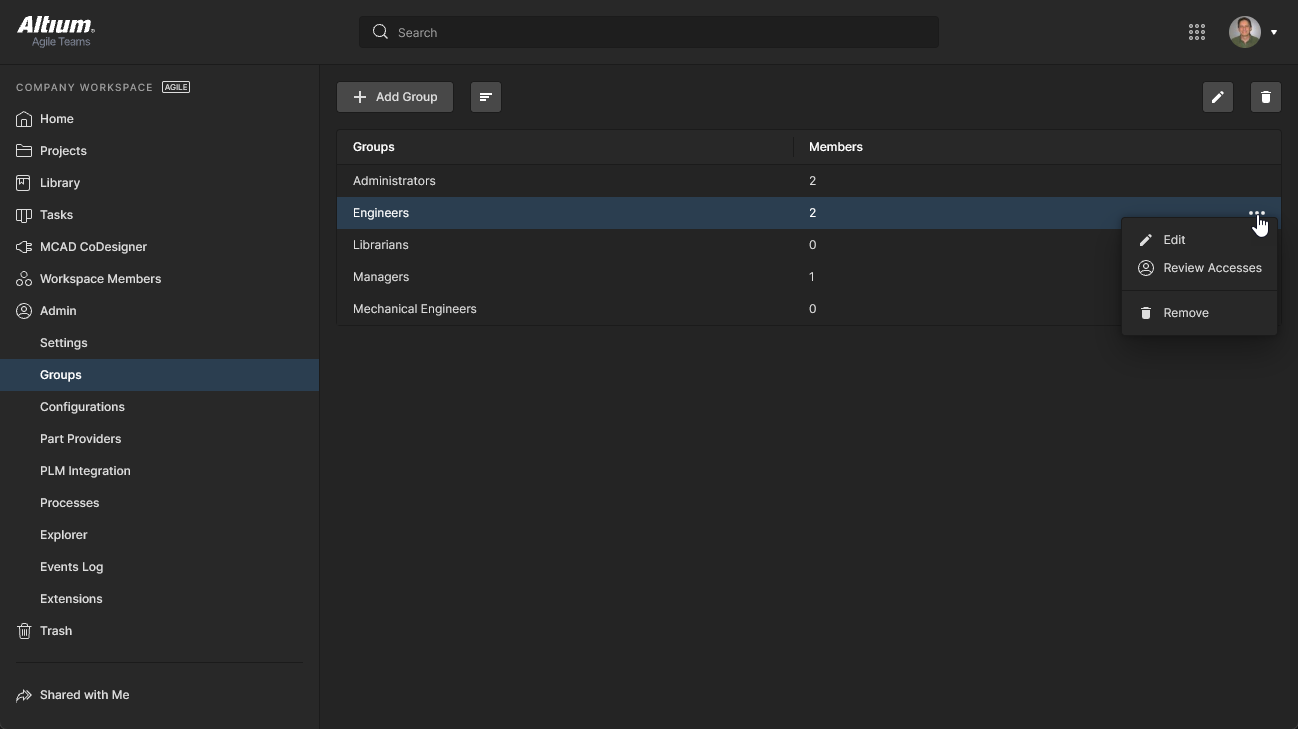 インターフェイスのAdmin – Groupsページから、Workspace用に定義されたgroupsにアクセスして管理します。
Admin – Configurations
Related page: 環境設定管理
Configurationsページでは、Workspaceメンバーに割り当てられたGroupに基づいて、その作業環境を正式に定義できます。実際には、設定インスタンスを使用して、各設計者のAltium Designer作業環境を、テンプレート、出力ジョブ設定ファイル、Workspace環境設定など、会社が承認した設計要素のみに制限します。必要に応じて、任意の数のConfigurationsを作成し、ユーザーGroups(Roles)に割り当てることができます。
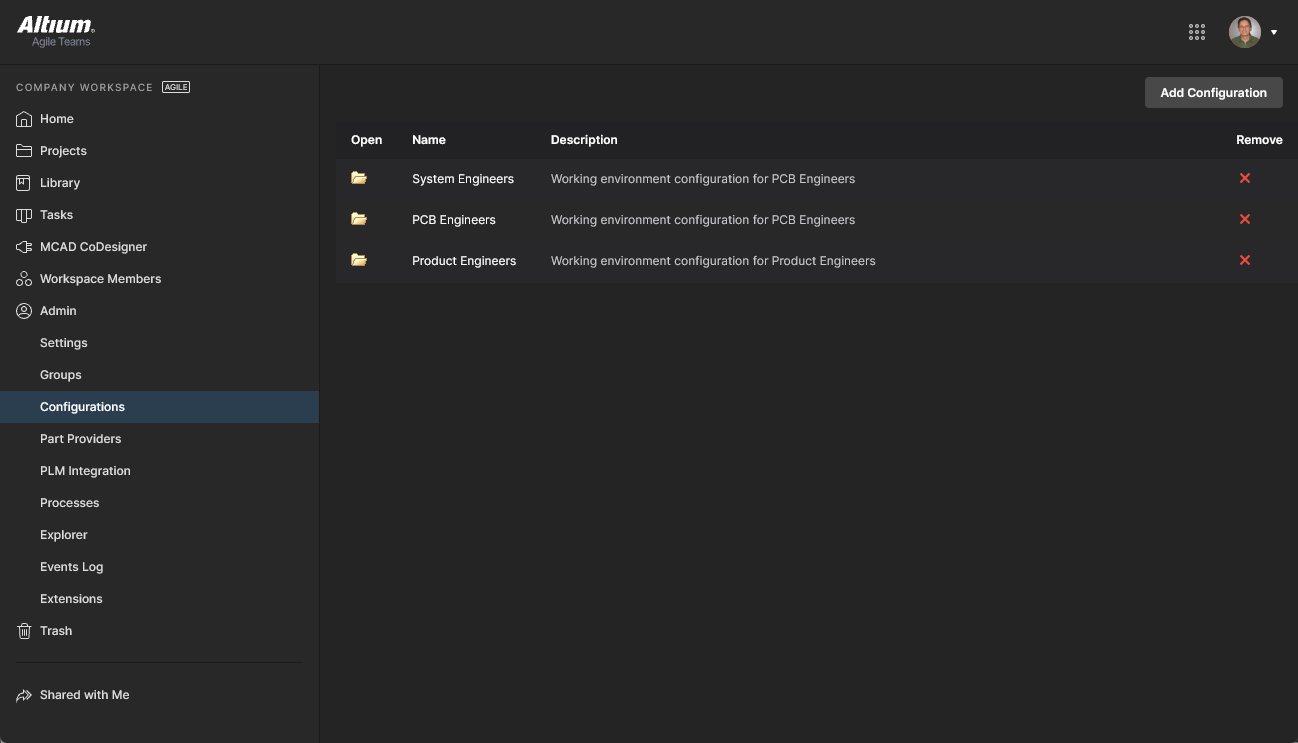 WorkspaceのConfigurationsページから、設計者の環境設定を定義・管理します。
Admin – Part Providers
Related page: 部品ソース設定
このページでは、Part Sourceを定義できます。これにより、組織全体の設計者が同じ承認済みSupplier一覧を使用して、設計で使用する部品のサプライチェーンインテリジェンスを取得できるようになり、サプライチェーン管理の一元化が促進されます。
Workspaceでは、次の部品ソースを利用できます。
- Altium Parts Provider– 包括的な範囲の部品サプライヤーからライブコンポーネント情報にアクセスできる、集約型のサプライヤーデータサービスです。
-
Custom Parts Provider– 部品サプライヤーデータを、独自の部品サプライヤーデータセットを提供する社内エンタープライズシステムから取得する必要がある場合に使用します。このデータは、社内保有の部品在庫、厳しく承認されたベンダー範囲、および/または特別価格体系に基づいている場合があります。この部品ソースは、実際にはAltium Designerを通じて同期するよう設定されます。Custom Parts Provider Synchronization Configurationドキュメント(*.PrtSync)を使用して、指定したデータベースソースのサプライヤーデータをWorkspaceのサプライチェーンデータにマッピングできます。
実際のサプライチェーンインテリジェンス(Manufacturer(および部品番号)、Supplier(および部品番号)、Description、Pricing、Availabilityを含む)は、WorkspaceのローカルPart Catalogと関連するPart Sourceから取得されます。
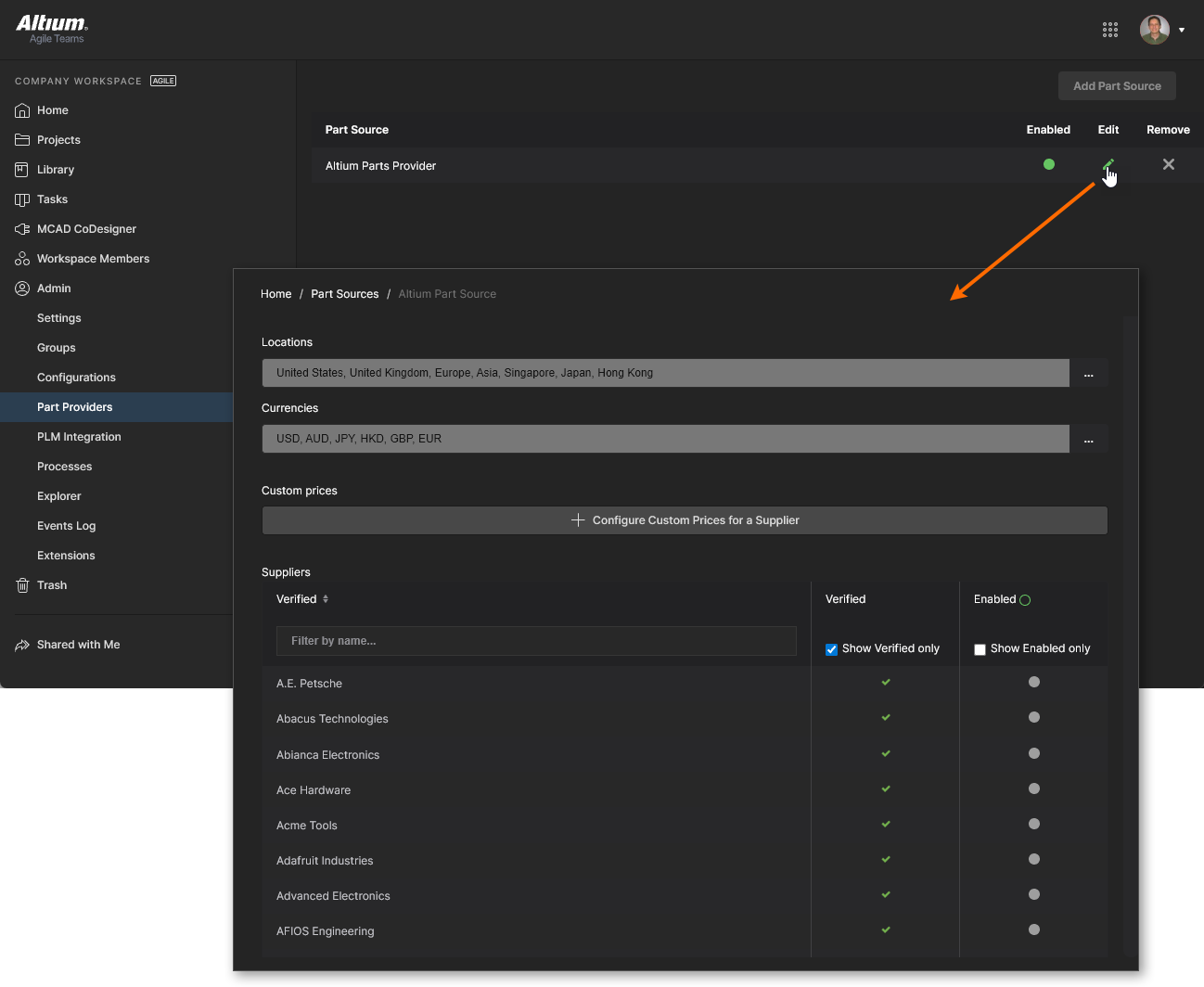 Altium Parts Provider のために必要なサプライヤーを有効化し、ロケーション/通貨の範囲を決定します。
Admin – PLM Integration
Related page: PLM Integration
このページでは、Altium 365 Workspace PLM Integration service のためのインターフェースを提供します。ここで、PLM インスタンスとの相互接続を定義し、PLM コンポーネントと Workspace 内のコンポーネントとの同期を有効化/設定します。
Workspace では、会社のエンタープライズシステムとのコンポーネントデータの単方向または双方向の同期を行えます。Workspace データとエンタープライズシステム(通常は PLM システム)との連携は、PLM Integration ページで設定および管理します。これにより、相互接続の容易な設定、パラメーターデータのマッピング、データ同期方向の指定を行うための自動化インターフェースが提供されます。Workspace と対象エンタープライズシステム間のコンポーネントデータ同期は、内蔵の同期プロセスを使用し、手動でトリガーすることも、定期実行イベントとして設定することもできます。
Workspace は、以下の PLM システムをサポートしています。
-
PTC Windchill® PLM バージョン 12、および PTC Windchill+(Windchill の SaaS バリアント)。
-
Arena® PLM。
-
Oracle® Agile™ PLM。
-
Aras Innovator® リリース 12.0 SP18。
-
Siemens Teamcenter®(追加の統合設定が必要)。
-
Duro PLM(サードパーティの PLM インスタンスとして実装)。
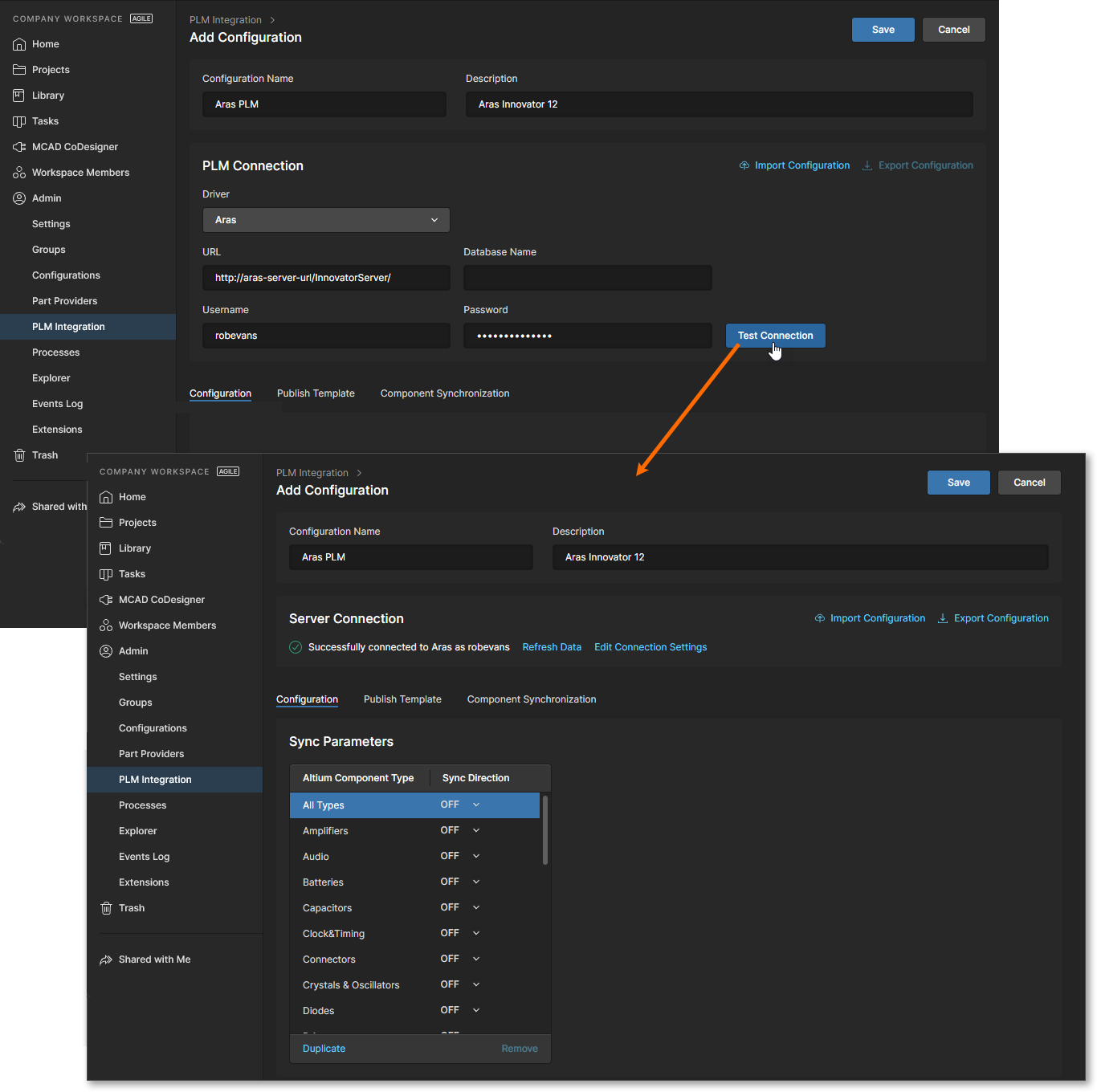 PLM 統合の設定は、自動化インターフェースを通じて行われ、相互接続の容易な設定、パラメーターデータのマッピング、データ同期方向の指定が可能です。
Admin – Processes
Related pages: Creating & Managing Processes、Defining a Process Workflow
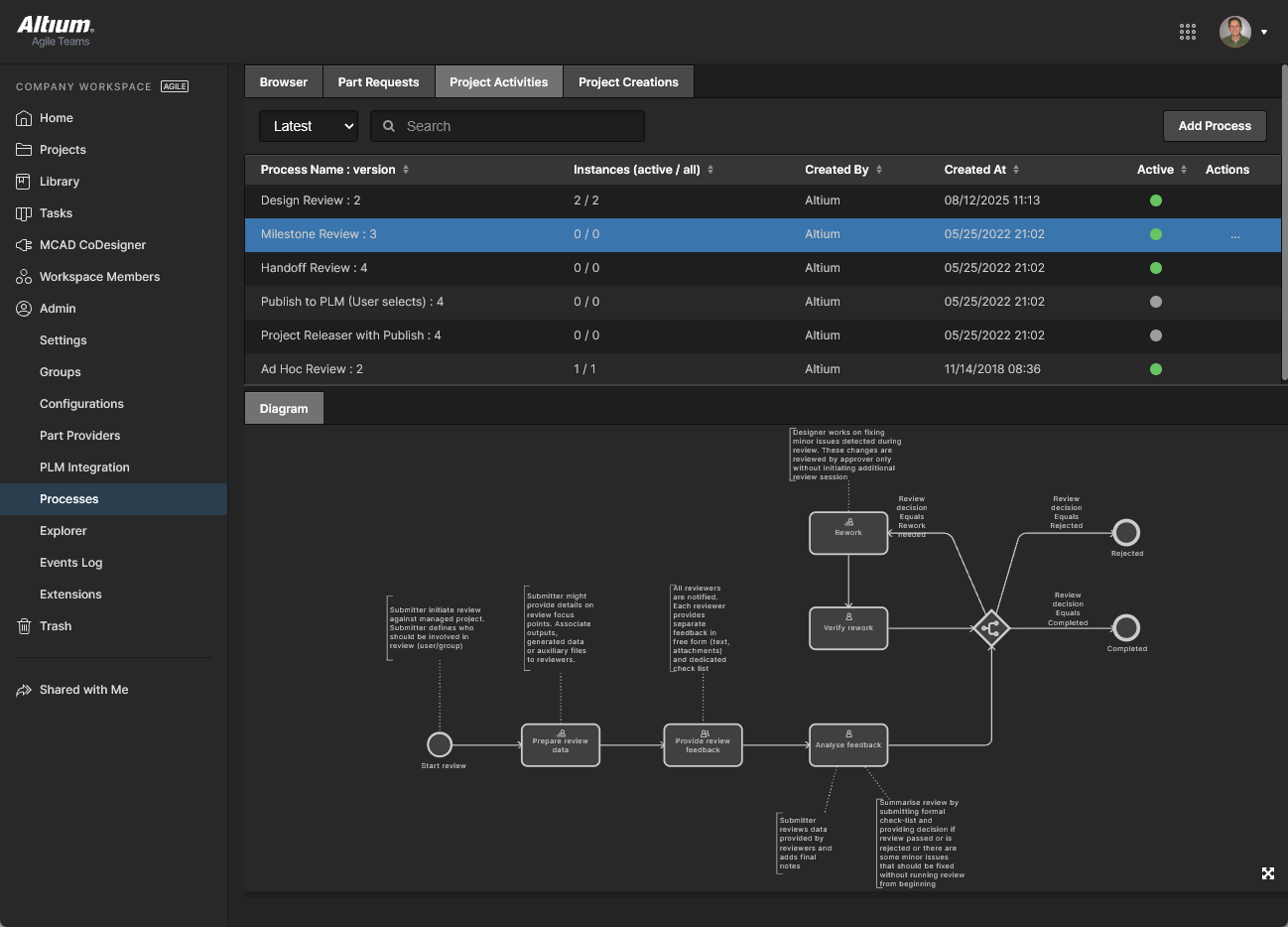
このページでは、会社の設計者が日常的な一般的設計プロセスを正式な手順に沿って進められるようにする Process Workflows を作成および管理するためのインターフェースを提供します。たとえば次のようなものです。
-
新しいライブラリ部品の要求。
-
レビュー作業や PLM への公開 など、プロジェクト関連のアクティビティの実行。
-
新規プロジェクトの作成。
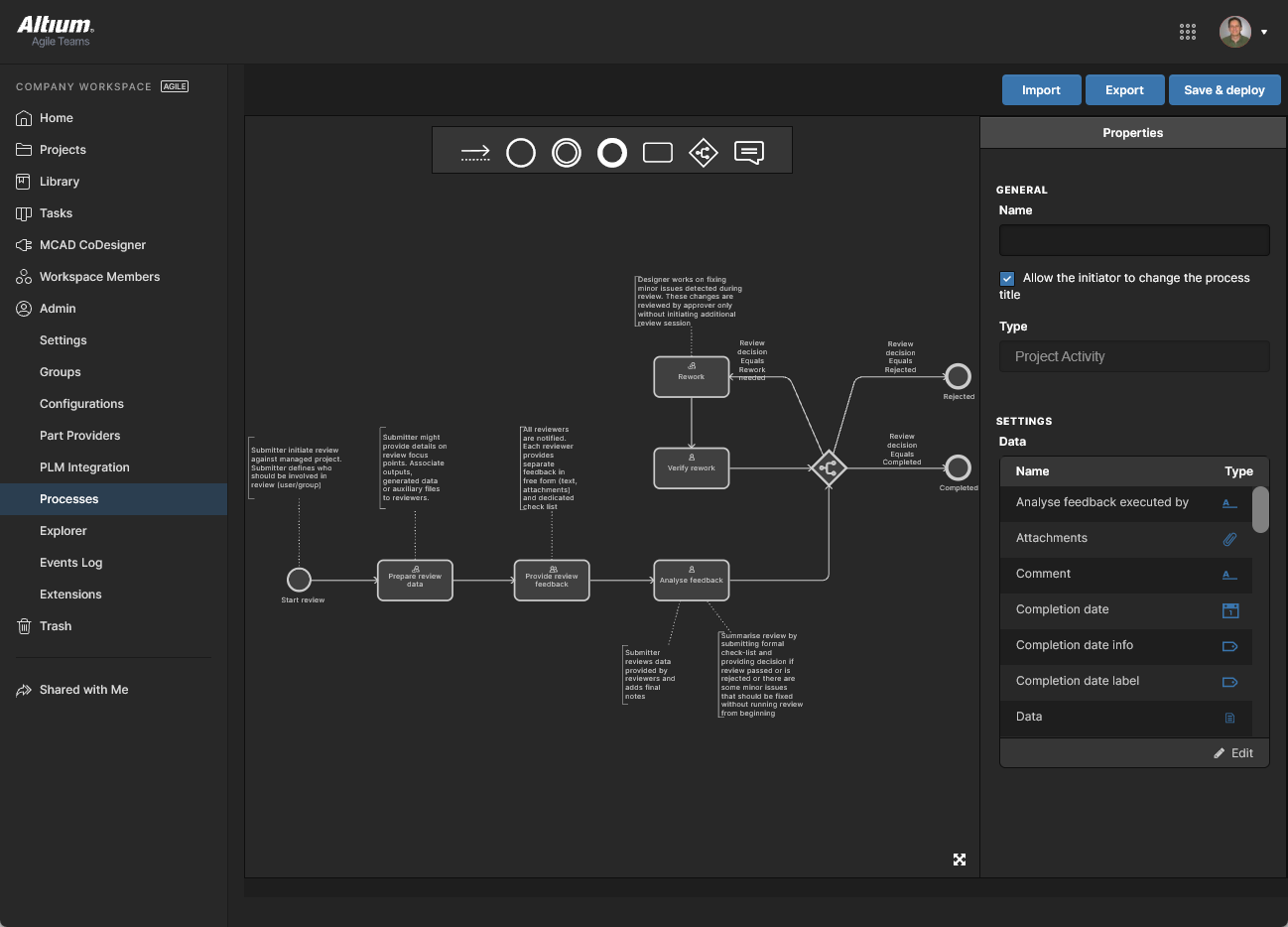
特定の設計プロセスの実装に使用される各 Workflow は、Process Definition の一部として作成されます。したがって、そのプロセスの基盤となる Workflow、あるいは単に Process Workflow と呼ぶことができます。Processes とその Workflows は、Processes ページのインターフェースから作成および管理され、定義済みプロセスの有効化、または付属の Process Workflow Editor を使用してクローン作成・変更し、ニーズに合わせることができます。
Admin – Explorer
Related page: Managing Content Structure & Access
このページでは、Workspace の構造にアクセスでき、表示やレイアウトは Altium Designer の Explorer パネル に似ています。ここから、Workspace 内のフォルダーや Items を参照できます。また、Altium Designer を介してそのサーバーに接続していなくても、フォルダーの作成および編集を行い、Workspace の構造を構築できます。
このインターフェースからは、フォルダーレベルおよび Item レベルの共有も定義できます。これにより、Workspace 内のどのコンテンツを誰が閲覧できるか、またフォルダーレベルでは、他のユーザーがフォルダーとその内容を単に閲覧できるだけか、あるいは編集もできるか(実質的には設計データのリリース/コミット/アップロード)を制御できます。このインターフェースから直接、Workspace からコンテンツをダウンロードすることも可能です。
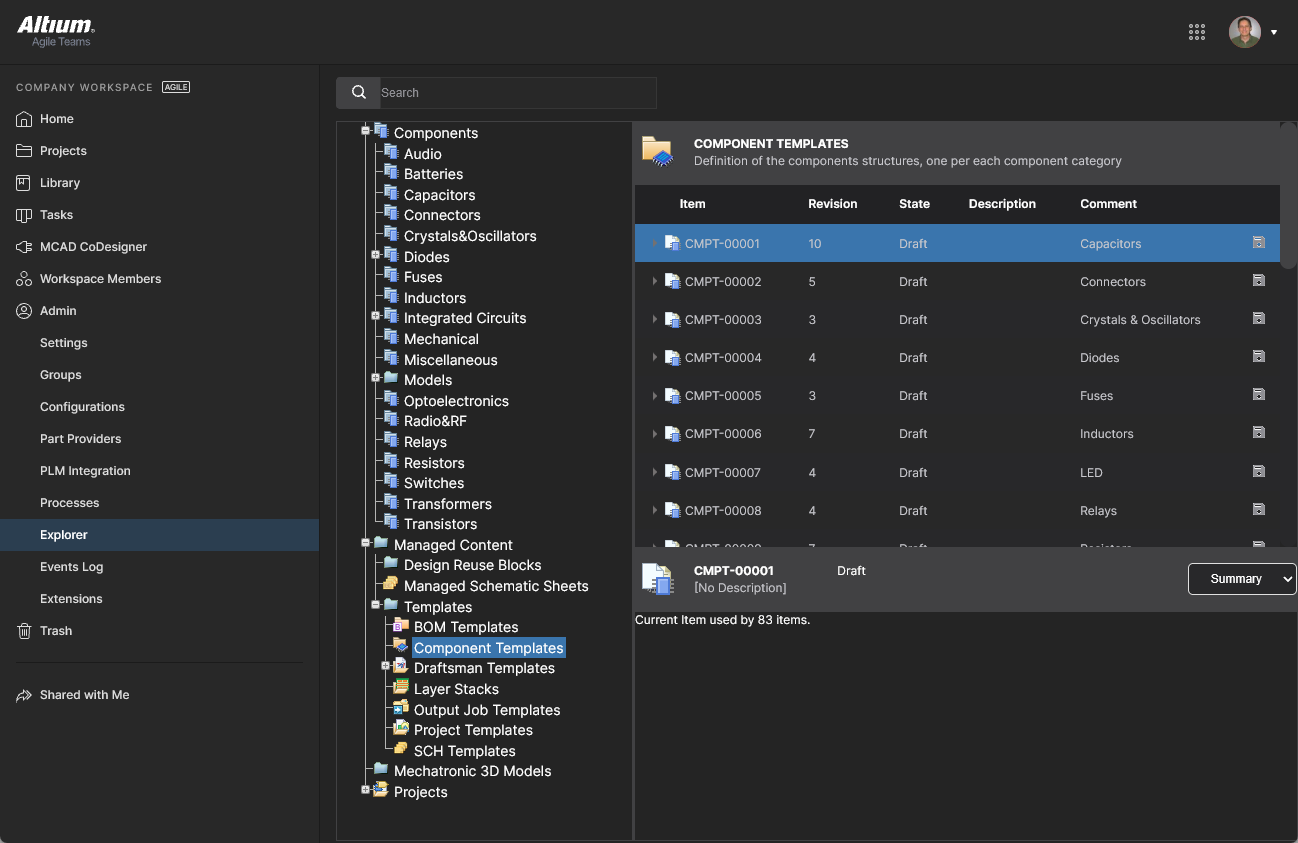 Workspace の構造を参照および定義し、そのコンテンツへのアクセス権を定義するとともに、コンテンツをダウンロードすることもできます。
Admin – Usage and Billing
このページでは、Altium Develop ソリューションのサブスクリプションおよびユーザー割り当てに関する情報を提供します。
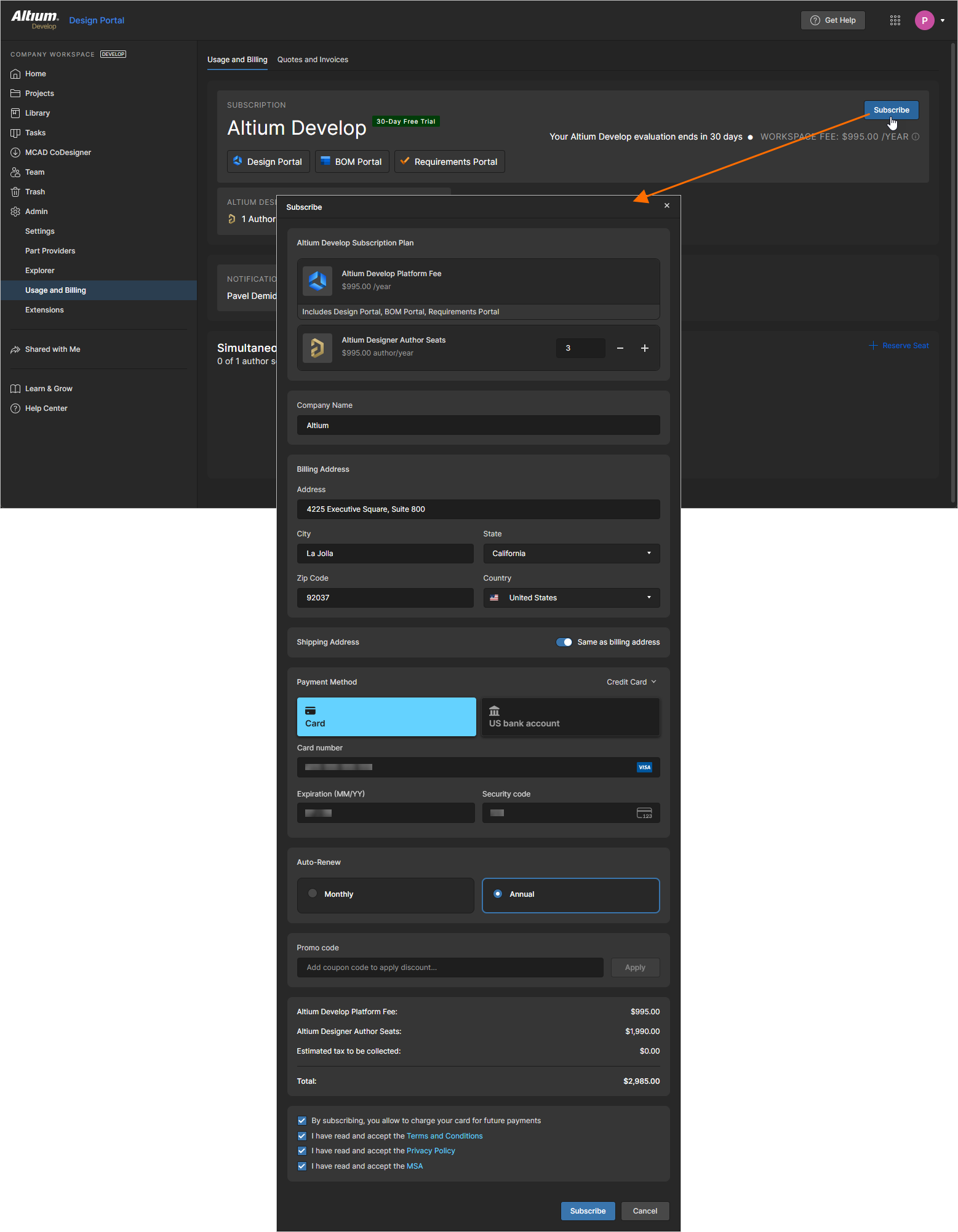
ページの Usage and Billing タブでは、Altium Develop のサブスクリプションを管理できます。まだサブスクライブしていない場合は、ページ右上の  ボタンをクリックして Subscribe ウィンドウを開き、サブスクリプションの詳細(必要な Altium Designer Develop オーサーシート数、請求先住所、支払い方法など)を指定します。
サブスクライブ済みの場合、サブスクリプションに関する情報がページに表示されます。
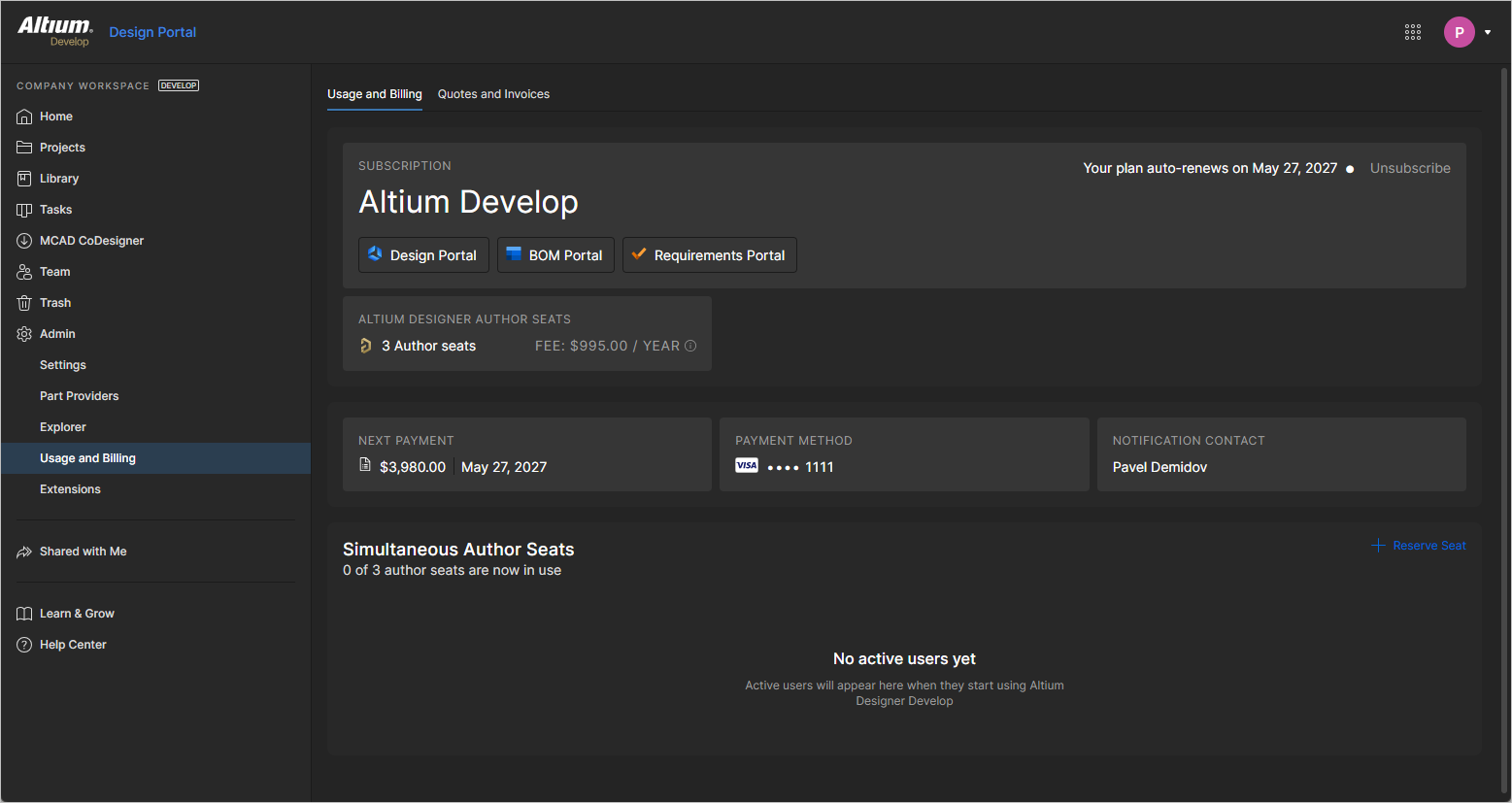
サブスクリプションの詳細は、次のように表示および管理できます。
-
Altium Designer Author Seats タイルをクリックすると Author Seats ウィンドウが開き、Altium Designer Develop オーサーシートの数(
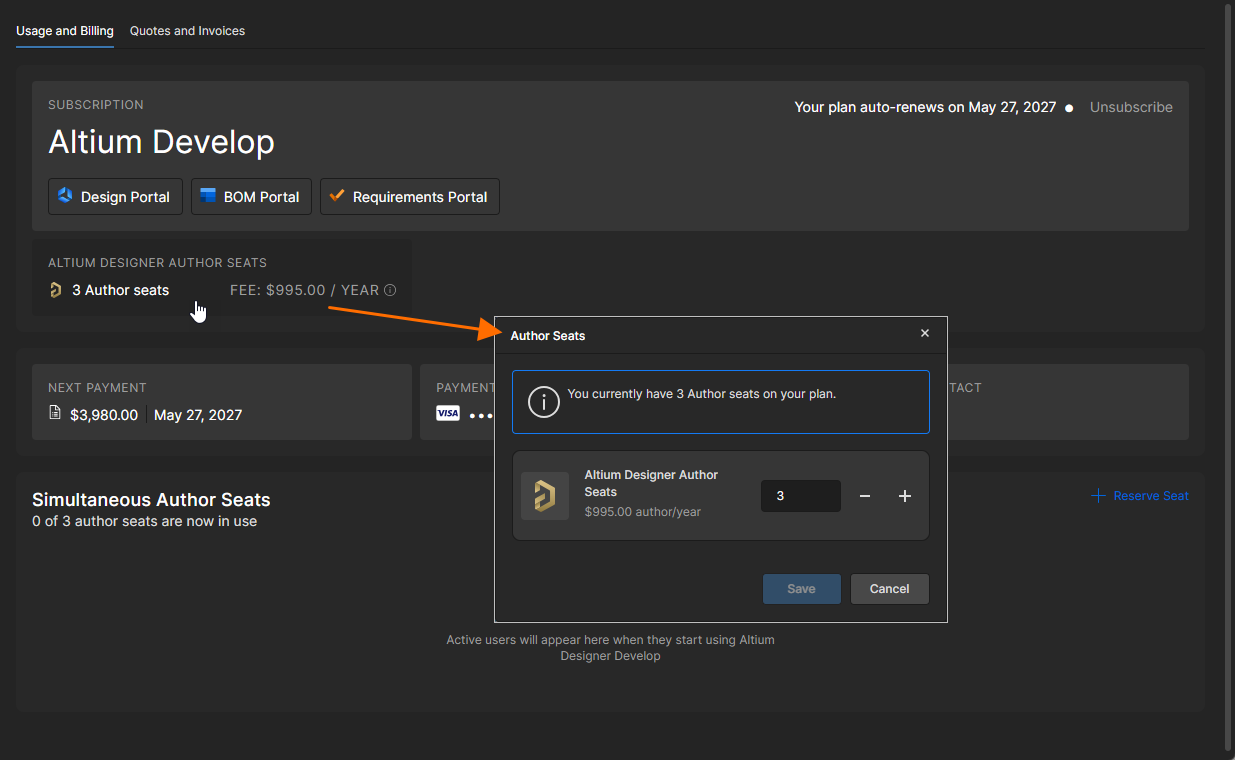 )を管理できます。
-
Next Payment タイルをクリックすると Next Payment ウィンドウが開き、次回の支払いに関する詳細(
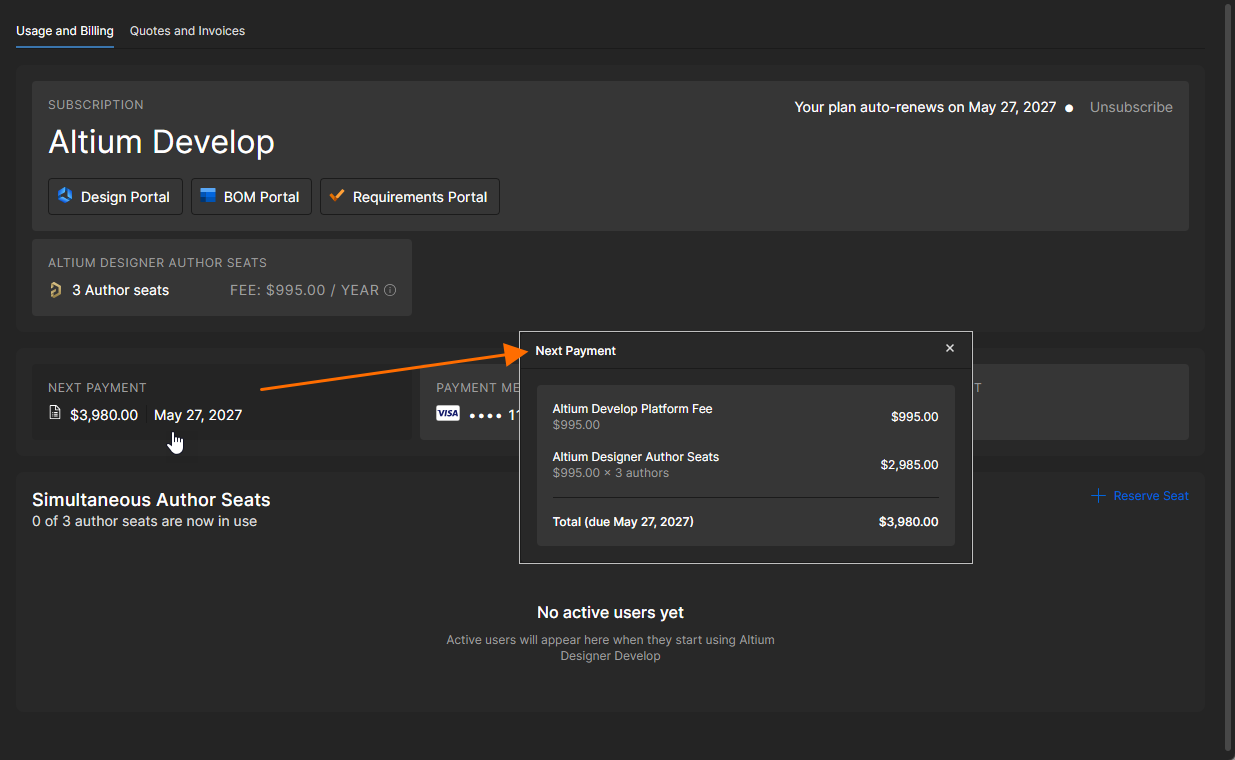 )が表示されます。
-
Payment Method タイルをクリックすると Payment Method ウィンドウが開き、現在設定されている支払い方法の詳細を変更できます(
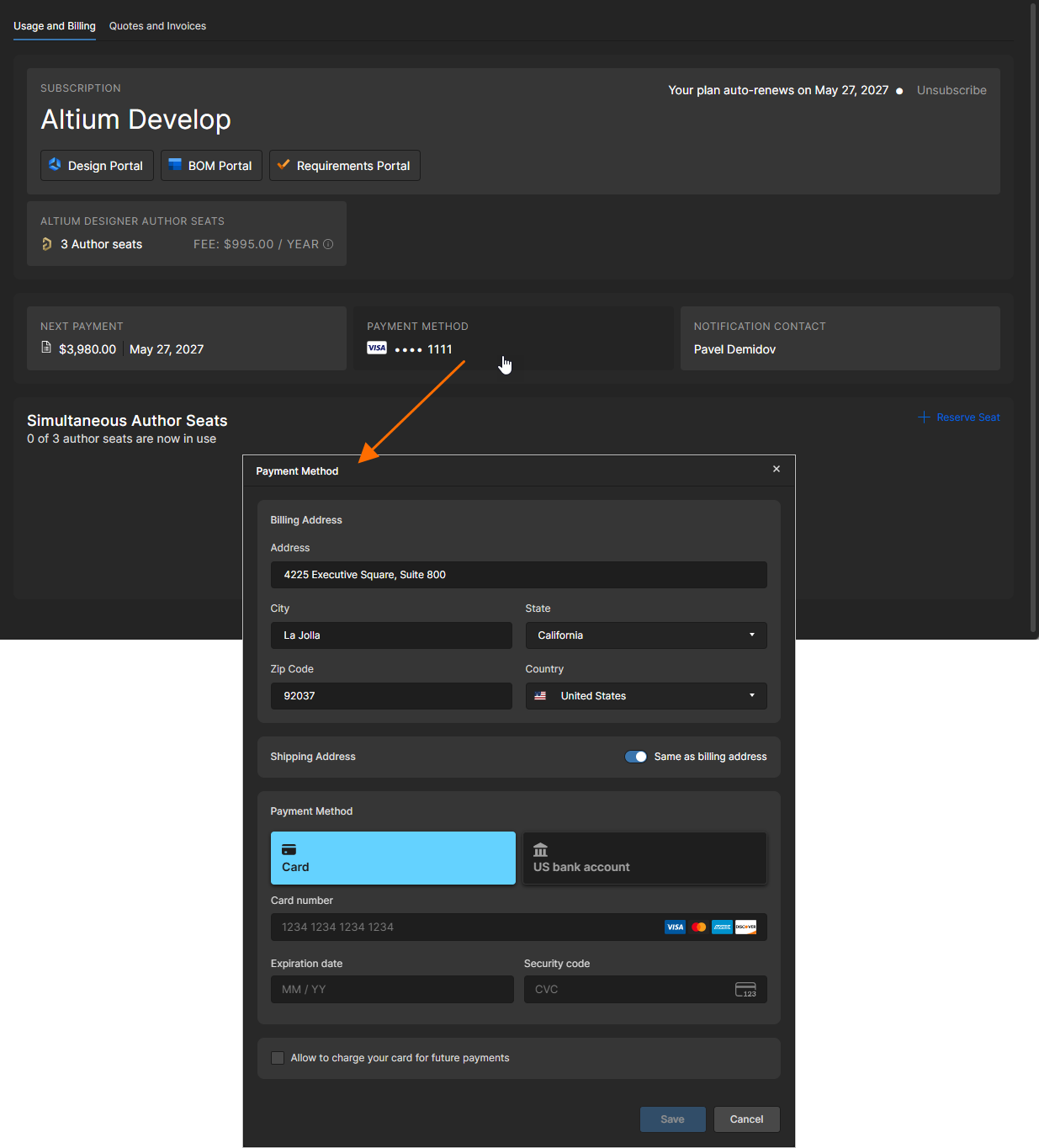 )。
)。
ページの Simultaneous Author Seats 領域では、現在 Altium Designer Develop から Workspace に接続しているユーザーの一覧も確認できます。 これらのユーザーには、Status 列に Taken Online というテキストが表示されます。ユーザーは  アイコンをクリックして切断でき、これにより別のユーザーのためにオーサーシートを解放できます。
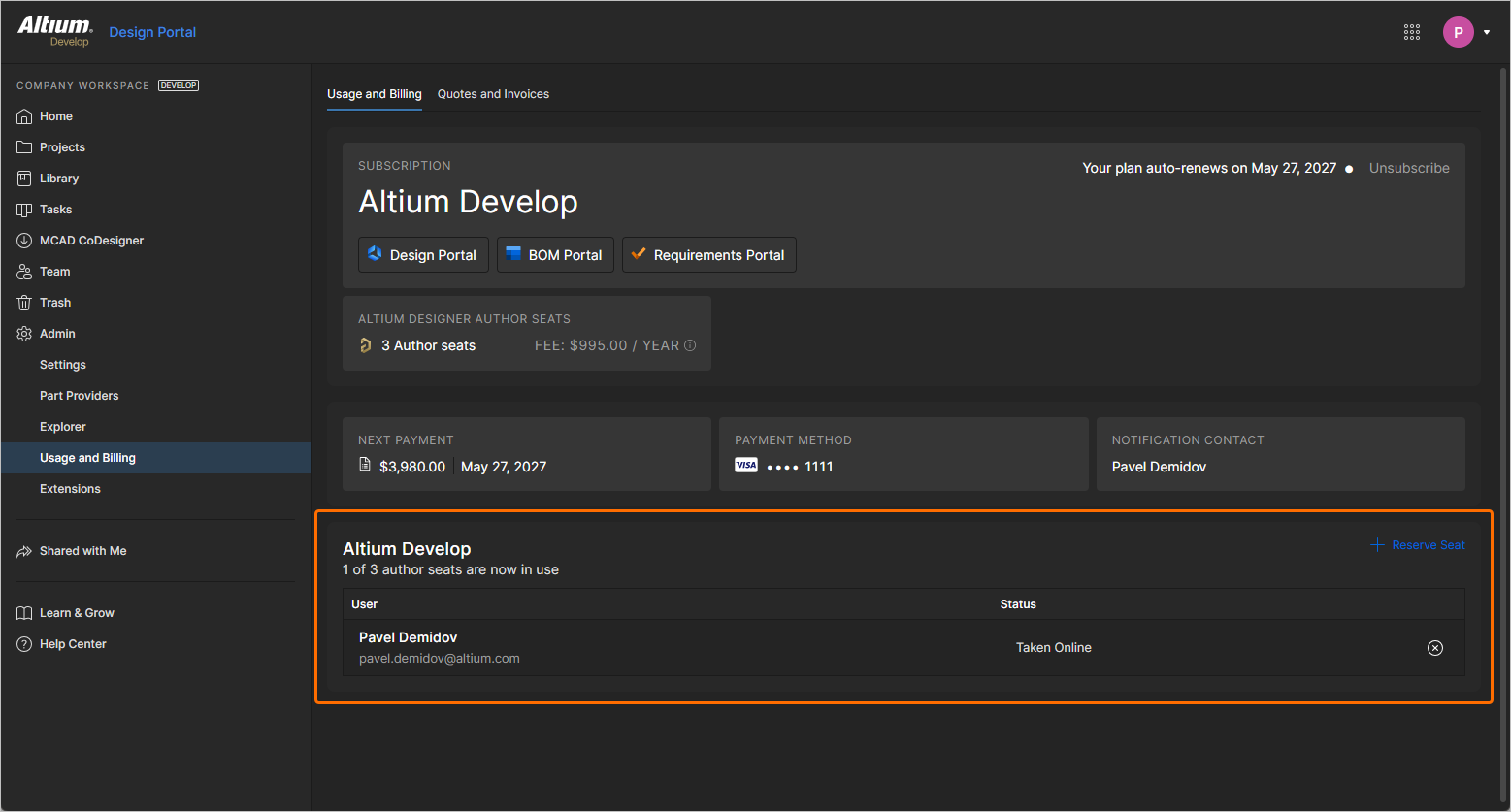
Workspace 管理者として、特定のユーザーのためにオーサーシートを予約し、実質的にそのユーザーがサブスクリプション期間中オフラインでローミングできるようにすることができます。これを行うには、Simultaneous Author Seats 領域内の Reserve Seat コントロールをクリックします。開いた Reserve Seat ウィンドウで、User フィールドを使用してオーサーシートを予約する Workspace チームメンバーを検索して選択し、 ボタンをクリックします。選択したユーザーは、Status 列に Reserved Seat というテキスト付きで一覧に表示されます。 アイコンをクリックすると、そのユーザーへの予約済みシートを取り消せます。
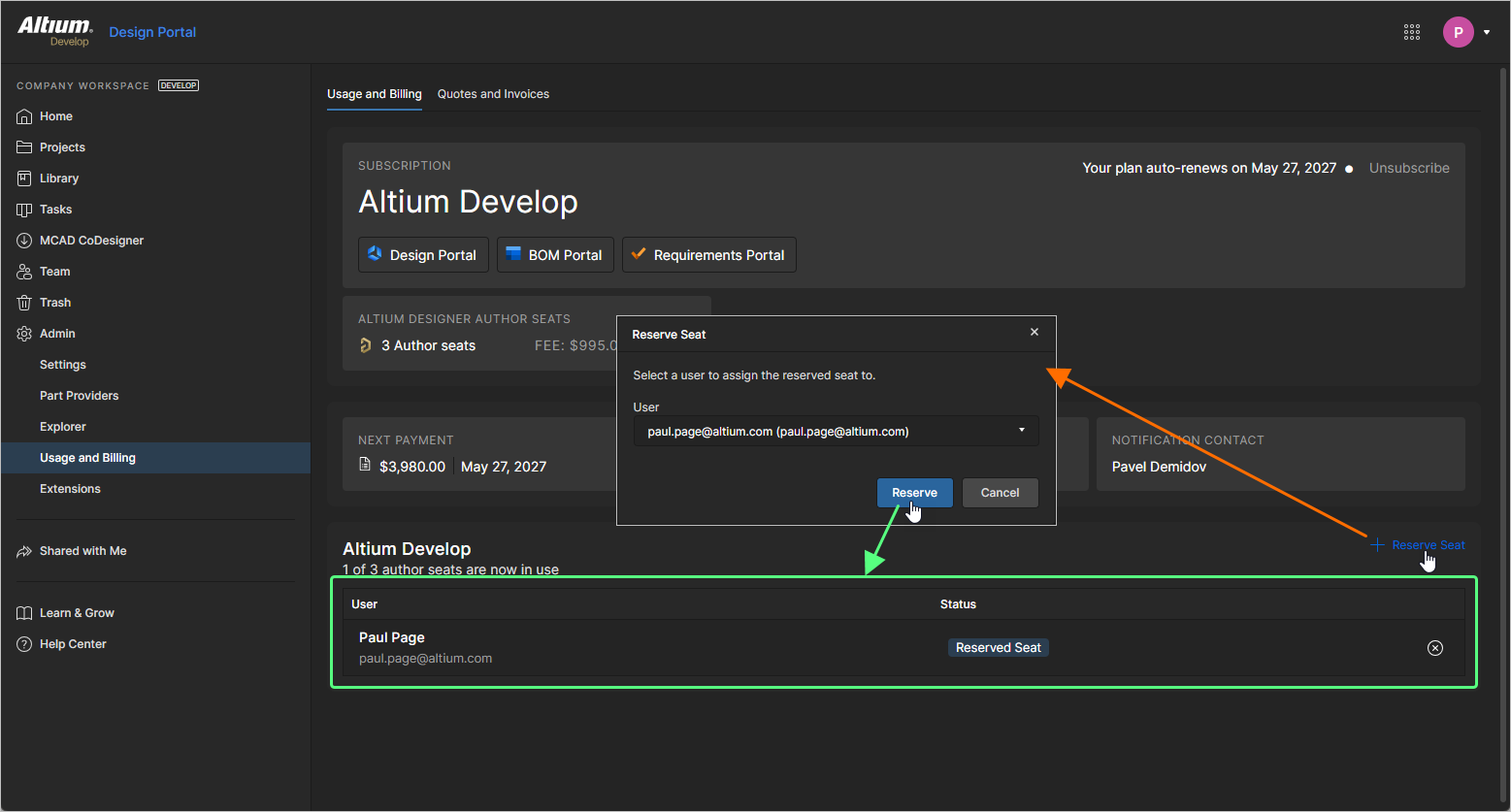
Altium Designer Develop からのオーサーシートのローミングについて詳しくは、Authoring Access in Altium Designer Develop ページを参照してください。
ページの Quotes and Invoices タブには、Altium Develop サブスクリプションに関する財務アクションの履歴が含まれます。
Admin – Events Log
Events Log は、Workspace で発生した注目すべきデータイベントおよびユーザーイベントの時系列リストです。データガバナンスの目的で、管理者が Workspace の主要なアクティビティを監視および監査するための単一のアクセス ポイントを提供します。このオプションは、組織で Altium Enterprise-level solution が有効になっている場合に、管理者が利用できます。
ログ記録されるイベントには、Users(Workspace メンバー)の追加、削除、グループ割り当て、設計/コンポーネントデータの追加および削除、そのデータのユーザーとの共有が含まれます。各イベントエントリーには、発生日時、イベントを実行したユーザー、影響を受けたオブジェクトまたはユーザーなどの詳細情報が含まれます。
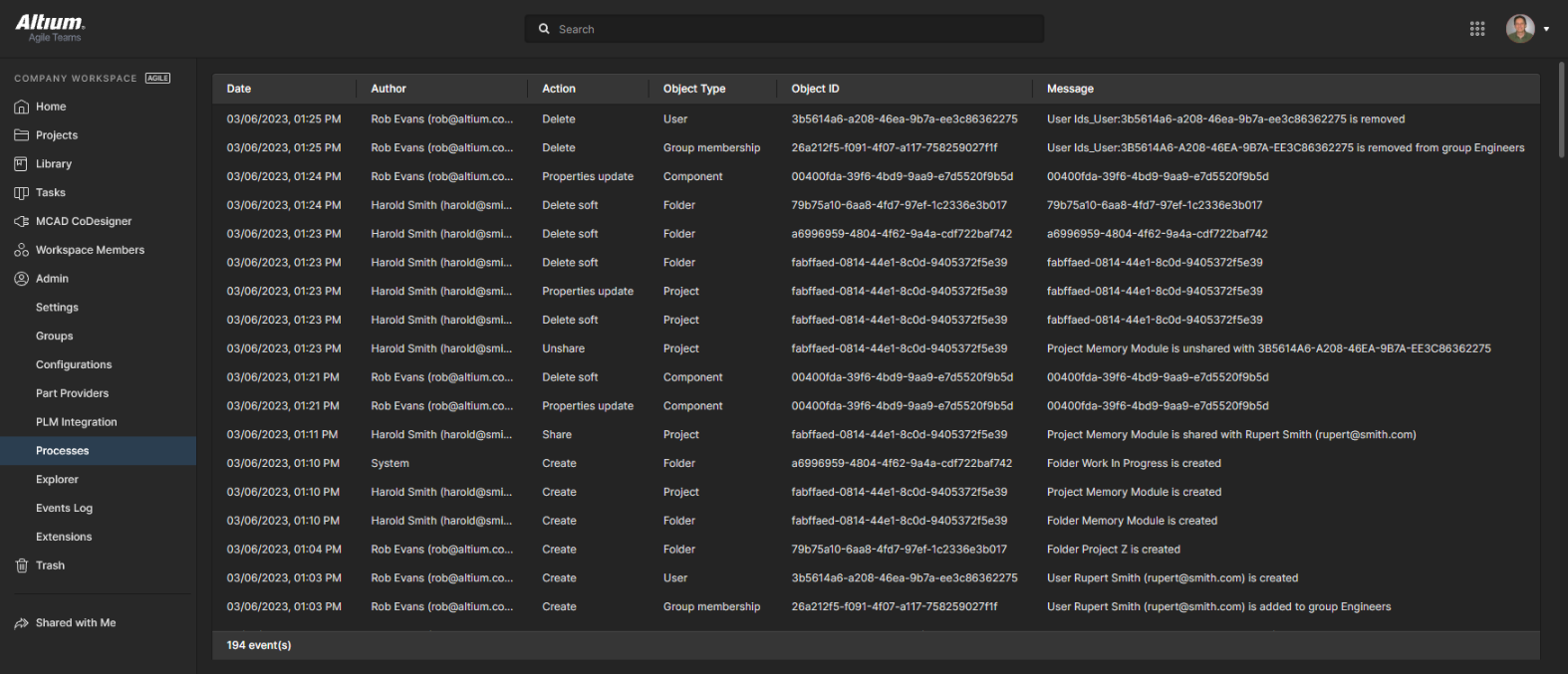 管理者の Events Log には、設計データとユーザーアクセスに関連する重要なイベントが記録されます。
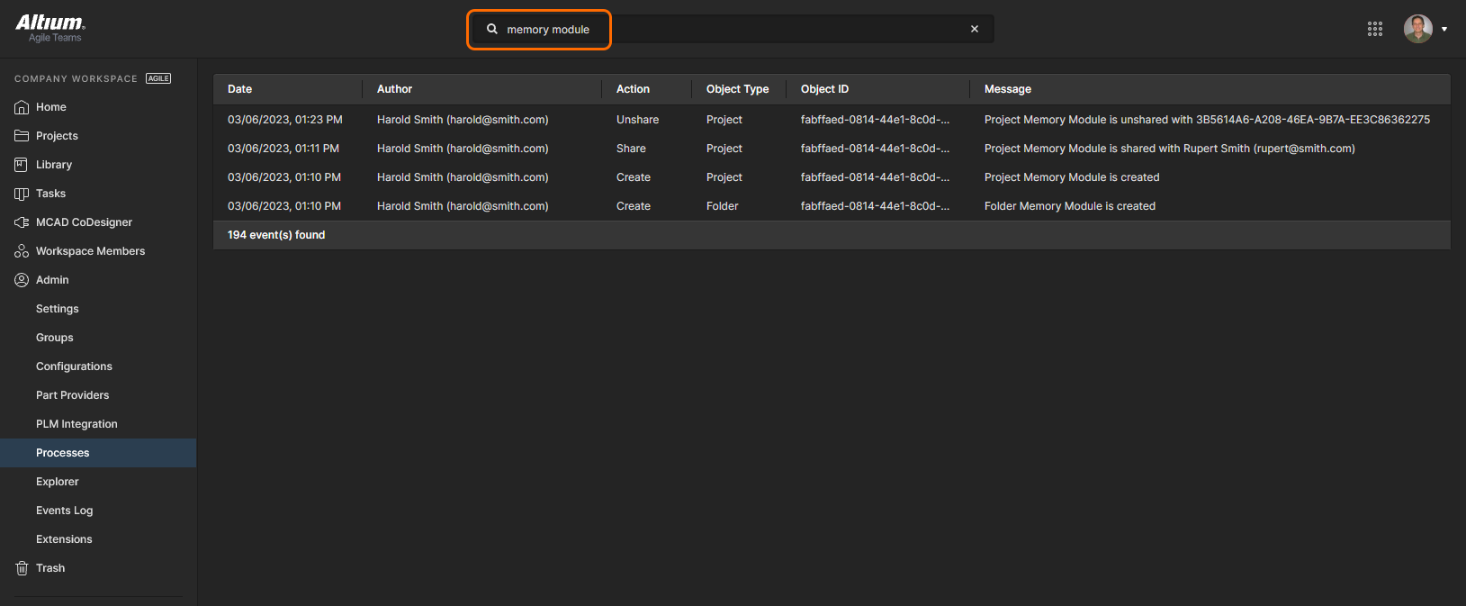
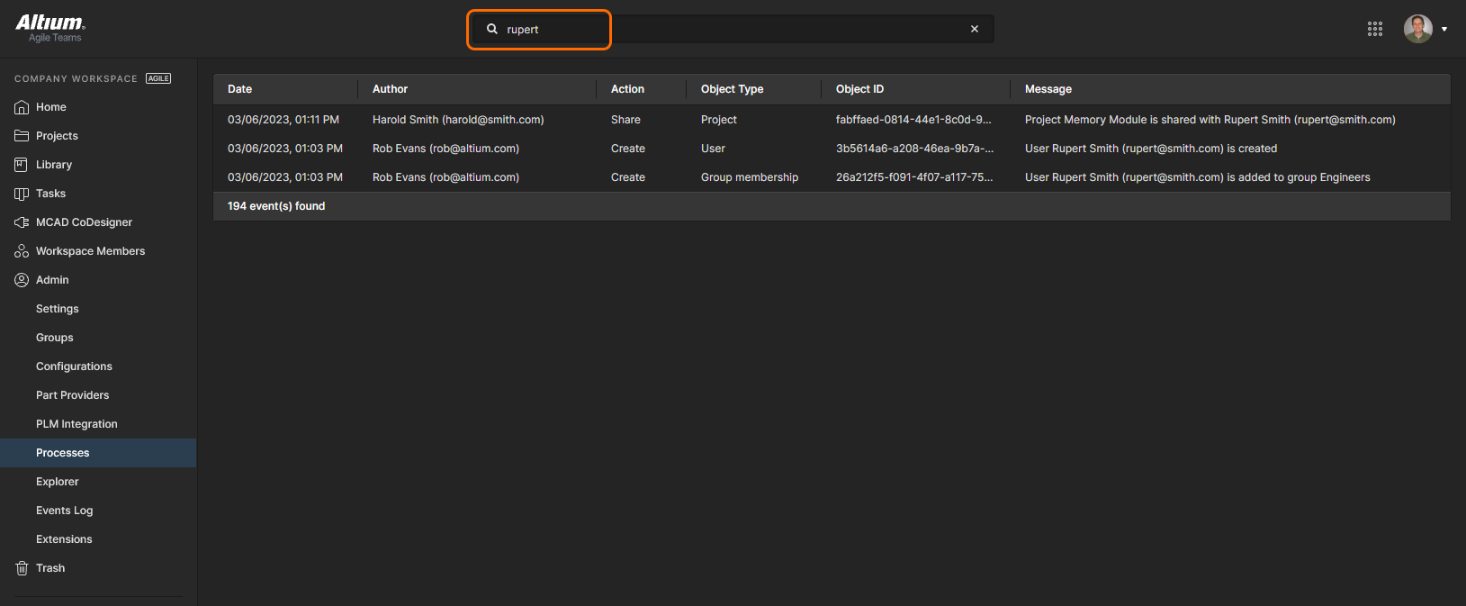
ビューの Search フィールドを使用して、入力した検索語に基づき、関心のあるイベントにイベント一覧を絞り込めます。
Admin – Extensions
このページでは、Workspace で利用可能な追加ライセンスサービスのセットアップにアクセスできます。Workspace Extensions は選択可能なタイルとして表示され、それぞれのサービスに関する追加情報や設定オプションにアクセスできます。
Extension タイルをクリックすると、そのサービスのセットアップビューが起動し、必要に応じて接続資格情報や関連設定を指定できます。
SiliconExpert
Altium 365 SiliconExpert Integration は、BOM Portal ドキュメント、project BOM ドキュメント、および Library Health analysis で利用できる、追加の高度なメーカー部品データセットに直接アクセスできるようにします。SiliconExpert から取得された拡張パラメトリックデータは、特定のパラメーター列(YTEOL、Inventory risk など)として Workspace BOM に反映されます。また、SiliconExpert の高度なパラメトリック部品データと、ランク付けされた代替部品候補は、Altium Designer の Supply Chain Information 機能 にアクセスする際にも利用できます。
このサービスは、Altium SiliconExpert Integration ライセンスをご購入いただくと、全面的にご利用いただけます。 このサービスを有効にするには、対応するタイルを選択して SiliconExpert アプリケーションを開き、Altium から提供された認証情報を入力して、設定を確認します( )。 また、試用期間を有効にすることで、Silicon Expert を Workspace に統合する利点をお試しいただくこともできます(
 )。
)。
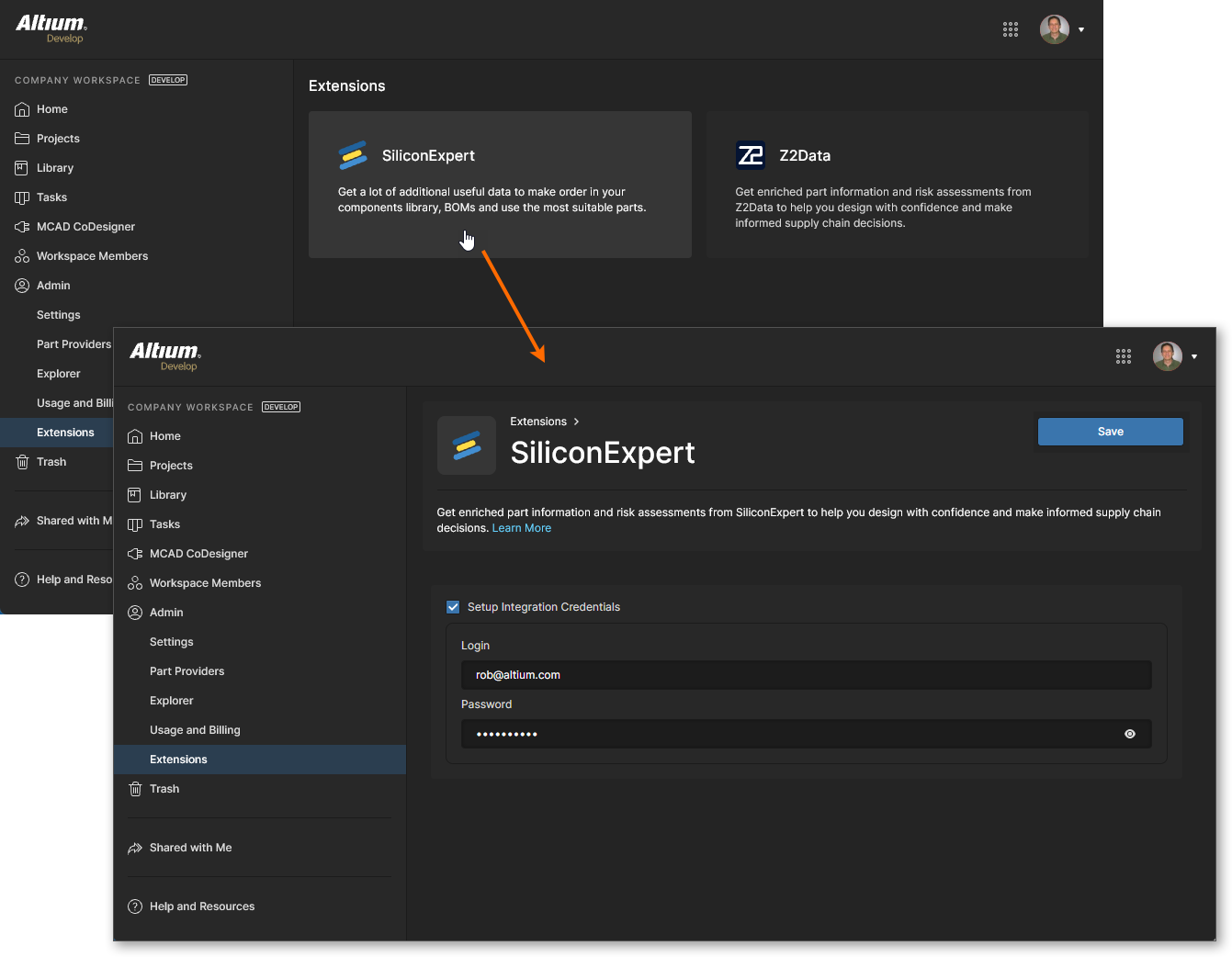
SiliconExpert サービスへの接続が確立されると、SiliconExpert Integration ビューに、アカウントに関連する情報が表示されます。これには、設定可能なレポートレベルのリストとパラメータデータが含まれます。
-
Part Quota Details セクションの情報には、現在の SiliconExpert 部品データのクォータ上限と使用状況が含まれます。
-
Checks Manager セクションには、SiliconExpert パラメータ値のデフォルトの Report Level 設定が含まれます。各項目に関連付けられたドロップダウンリストを使用して、別のレポートレベル(
Fatal/Error/Warning)を選択するか、No Reportオプションを選択して値条件がレポートされないようにします。なお、3 つのYTEOLレポートレベルをトリガーする Years to End of Life の値(年単位)も編集できます。 -
Data Visibility Settings リストには、利用可能なすべての SiliconExpert パラメータが含まれます。パラメータのチェックボックスを使用して、Altium Designer と Altium 365 Workspace の両方における部品データ一覧(プロジェクト BOM、Managed BOM など)での表示/非表示を切り替えます。パラメータに関連付けられた
 アイコンにカーソルを合わせると、関連情報を確認できます。なお、SiliconExpert の基本パラメータである
 YTEOLとLifecycleは常に利用可能であり、その表示状態を切り替えることはできません。


スクロールして、SiliconExpert のすべての設定オプションを表示します。
Z2Data
Altium 365 の Z2Data Integration では、強化された製造元部品情報とサプライチェーンデータを Workspace に直接取り込めます。Z2Data の豊富な独自データソースにより、設計で使用する部品の選定や調達について、より的確な判断を行うことができます。Altium 365 における Z2Data integration は、上記で説明した SiliconExpert Integration と同様の方法で実装されており、BOM Portal ドキュメント、Alternate Parts、および Workspace Component の Part Choices で利用できます。
Altium 365 Workspace で Z2Data Integration が有効になると、Admin – Extensions ページに Z2Data アプリケーションタイルが表示されます。そのタイルを選択して Z2Data アプリケーションを開き、次に  ボタンを選択して Z2Data リソースへの基本アクセスを有効にします。
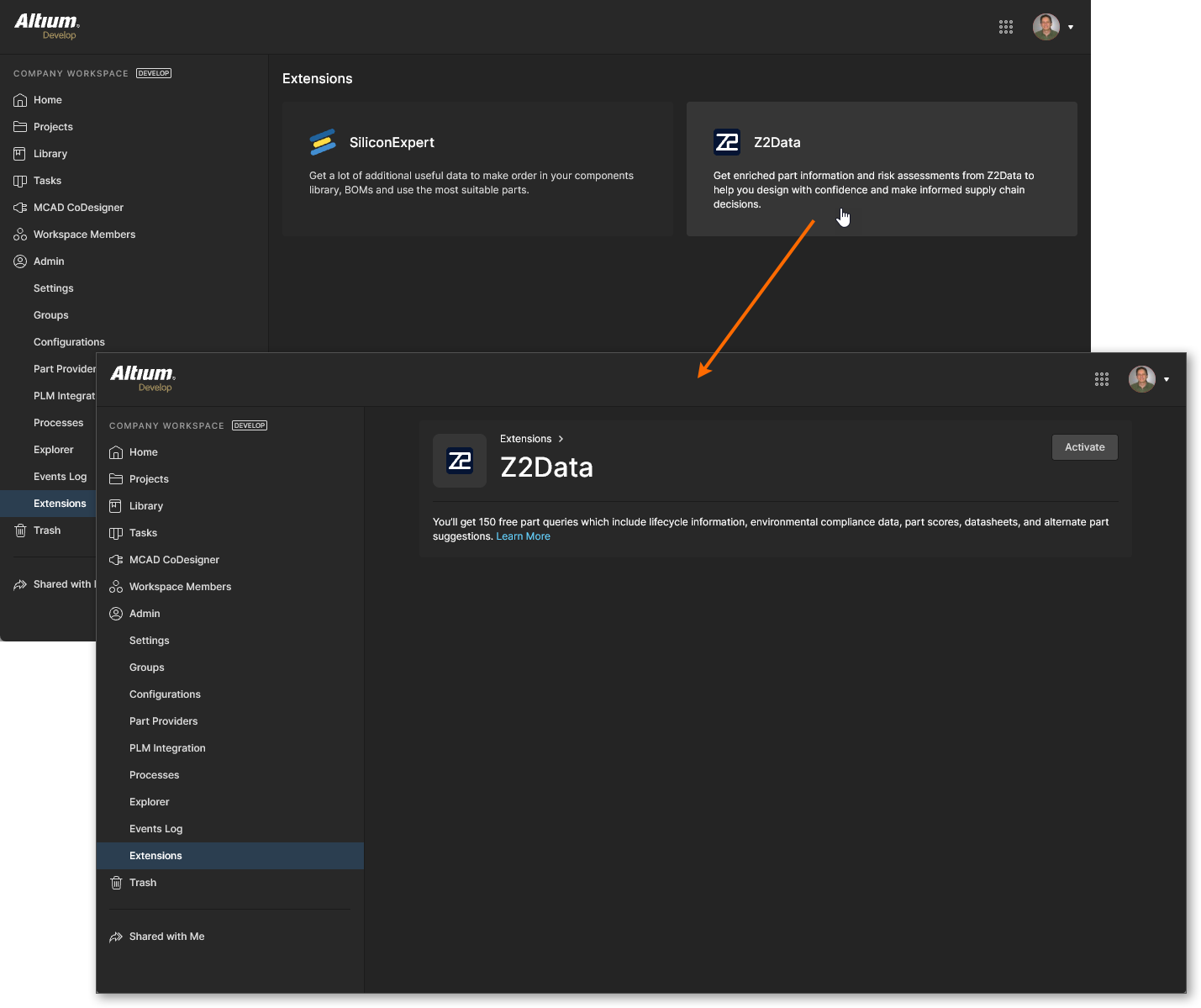
Z2Data へのアクセスが有効になると、Z2Data Integration ビューに、現在のアクセスレベルに関連する情報と設定が表示されます。
-
Part Quota Details セクションの情報には、現在の Z2Data 部品データのクォータ上限と使用状況が含まれます。
-
Checks Manager セクションには、Z2Data パラメータ値のデフォルトの Report Level 設定が含まれます。各項目に関連付けられたドロップダウンリストを使用して、別のレポートレベル(
Fatal/Error/Warning)を選択するか、No Reportオプションを選択して値条件がレポートされないようにします。なお、3 つのYTEOLレポートレベルをトリガーする Years to End of Life の値(年単位)も編集できます。

 ボタンをクリックするか、
 AI で翻訳
