
BOMエラーの検出と修正
BOM Portal は、Managed BOM ドキュメントを自動的に解析し、論理構造および部品のメーカー/サプライヤーデータに基づいて、BOM アイテム行に含まれる問題を検出します。これには、無効な品番、廃止品や在庫僅少品、コンプライアンス非適合部品など、さまざまな項目が含まれます。
BOM 行アイテムのエラーと警告は、一覧の最右列にあるアイコンで要約表示されます。アイコンにカーソルを合わせると問題の概要が表示され、クリックすると詳細情報(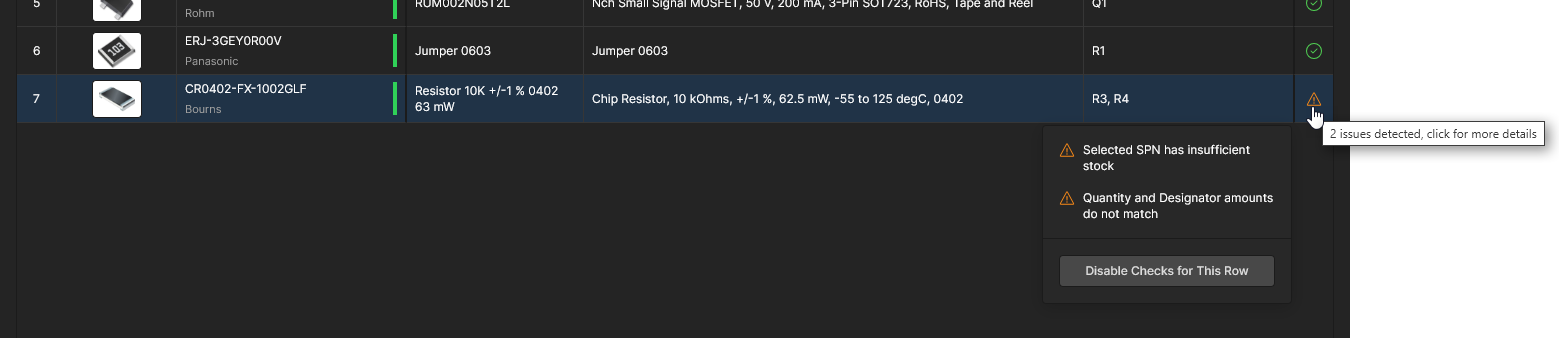 )を確認できます。なお、
 アイコンは、想定どおり問題のない BOM エントリであることを示します。BOM の問題は、該当する行アイテムで直接対処するか、検出された Errors と Warnings のあるアイテム行への専用リンクを提供する Issues タブ表示から対処できます。
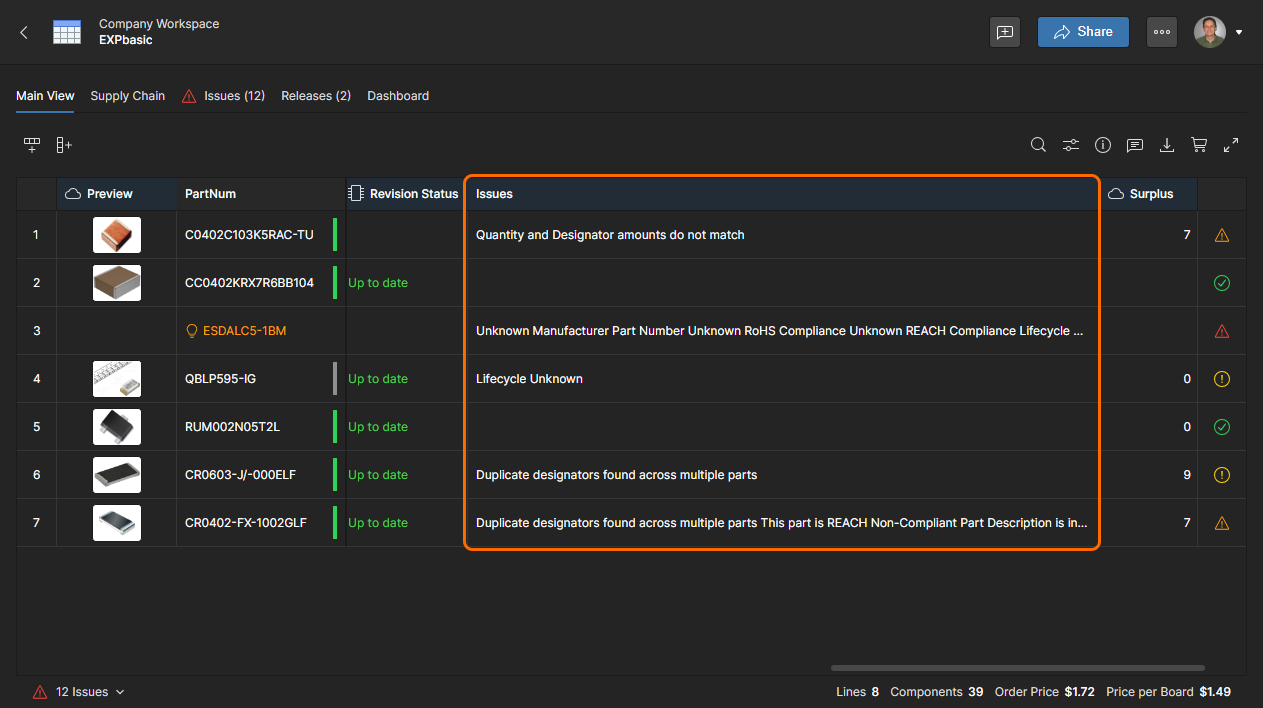 この列は既定で無効になっています。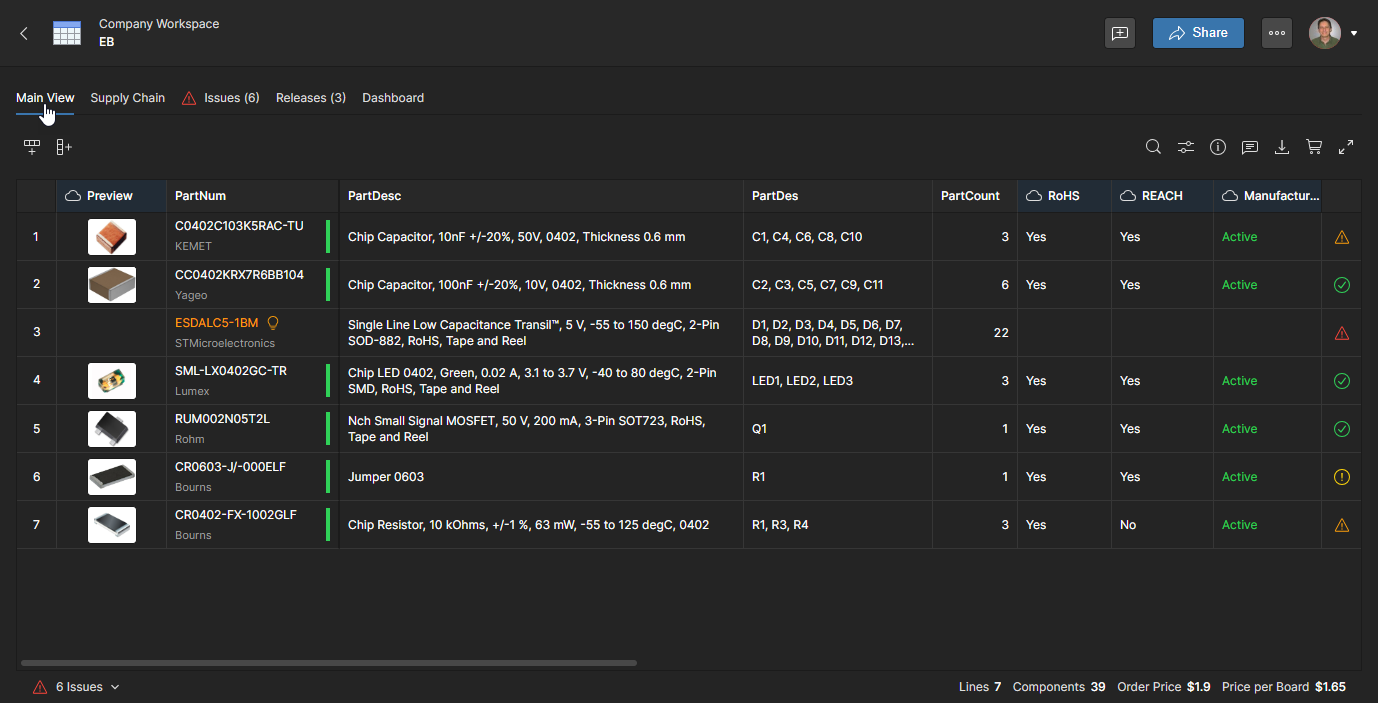
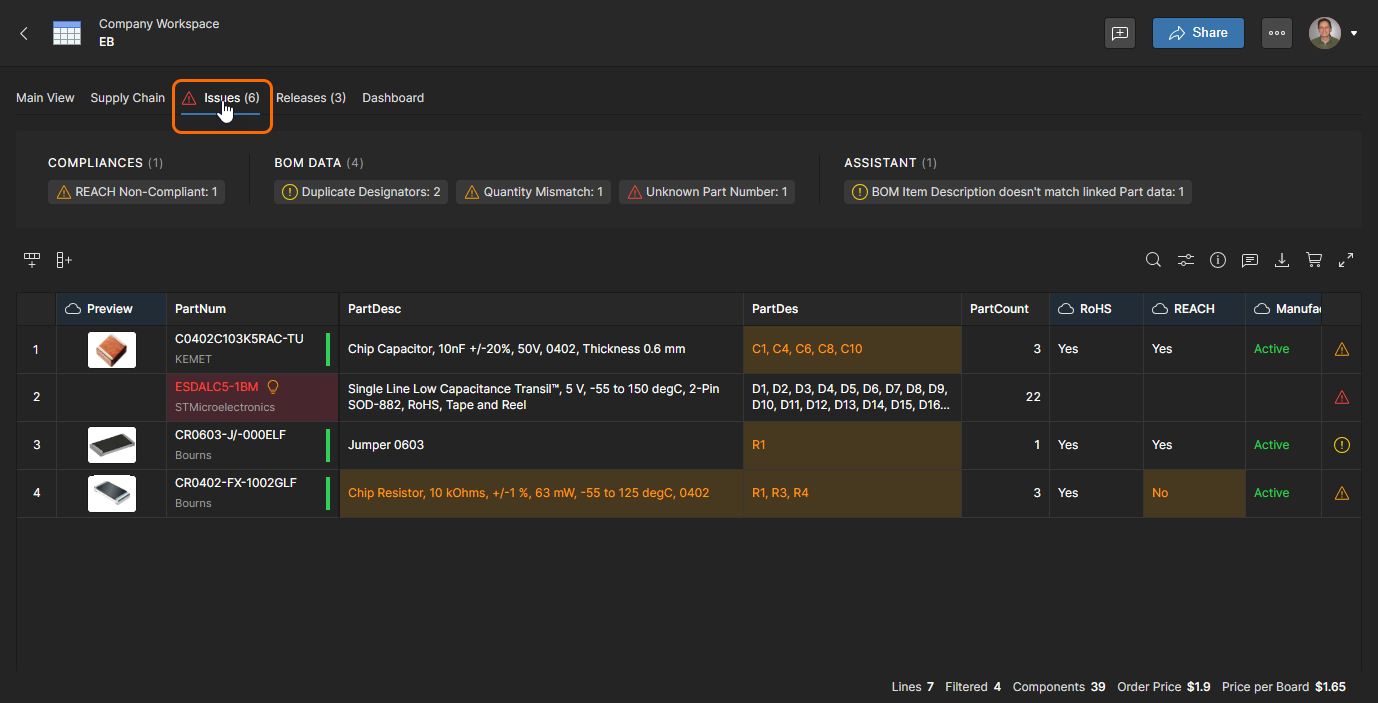
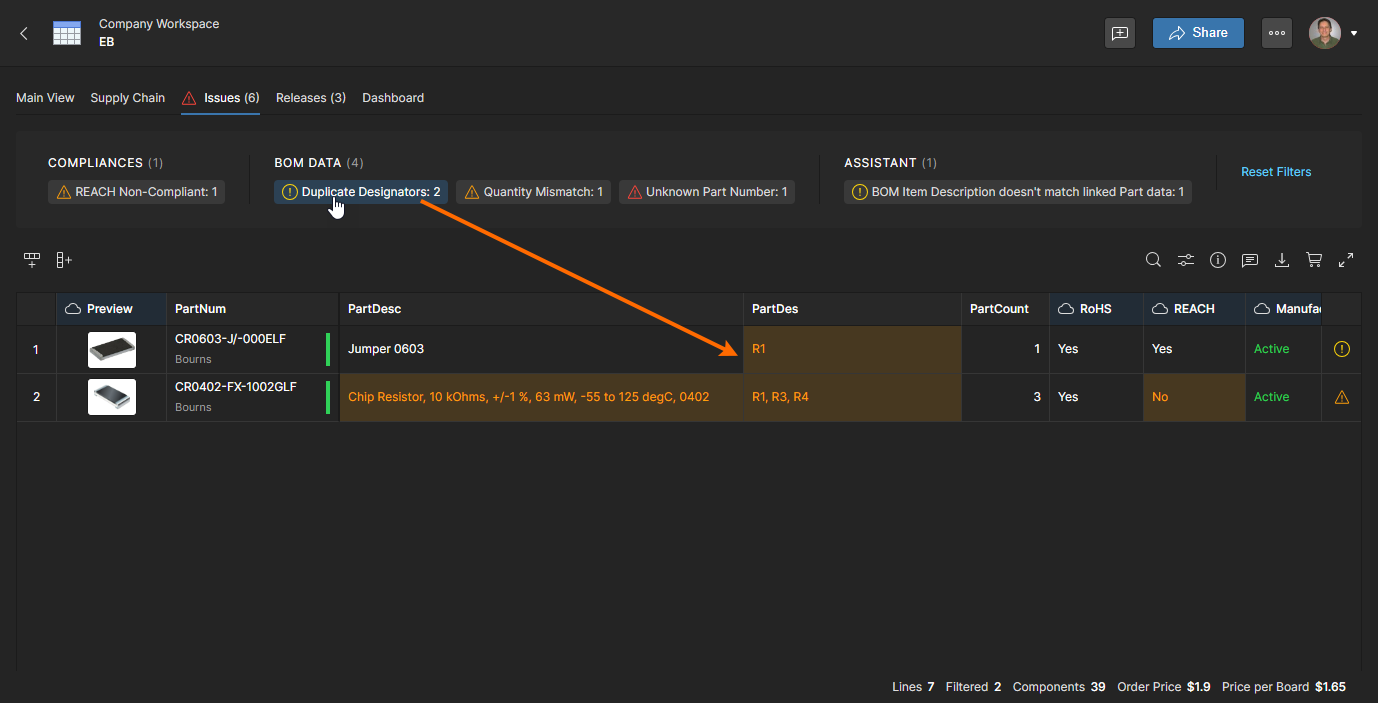
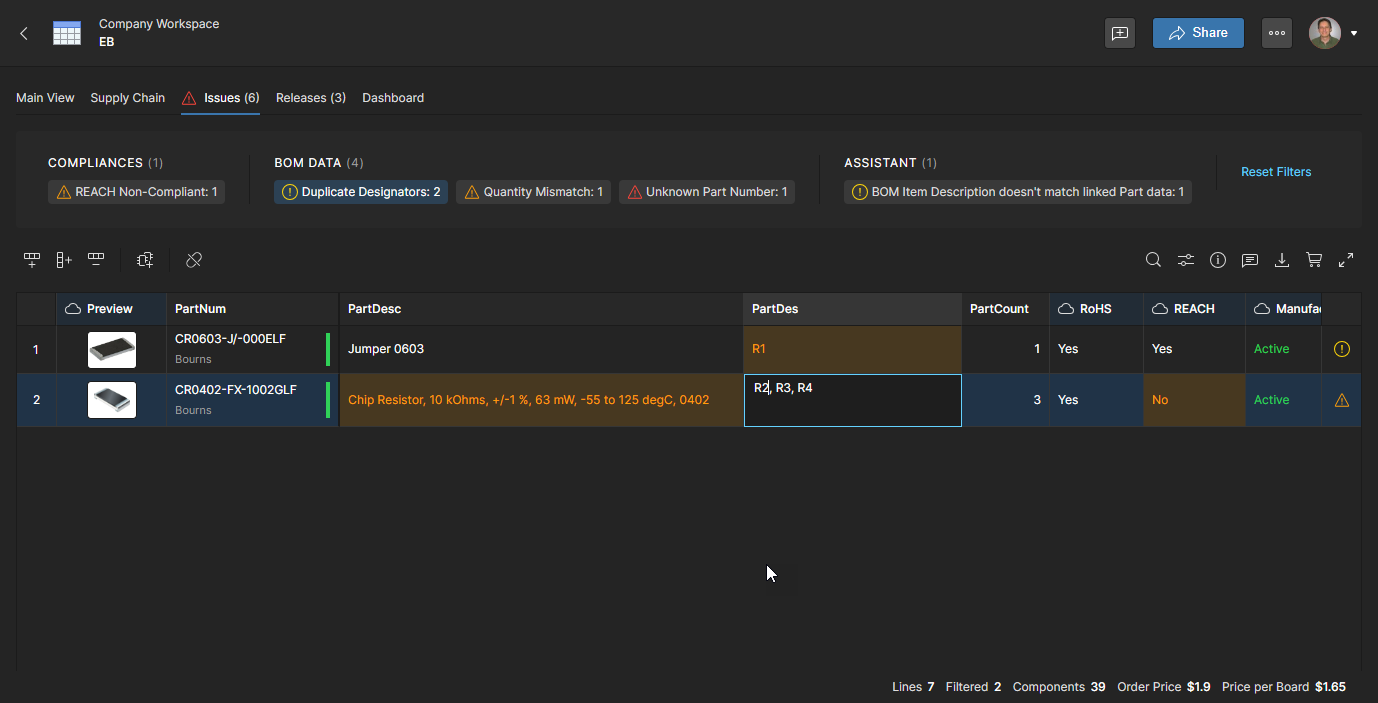
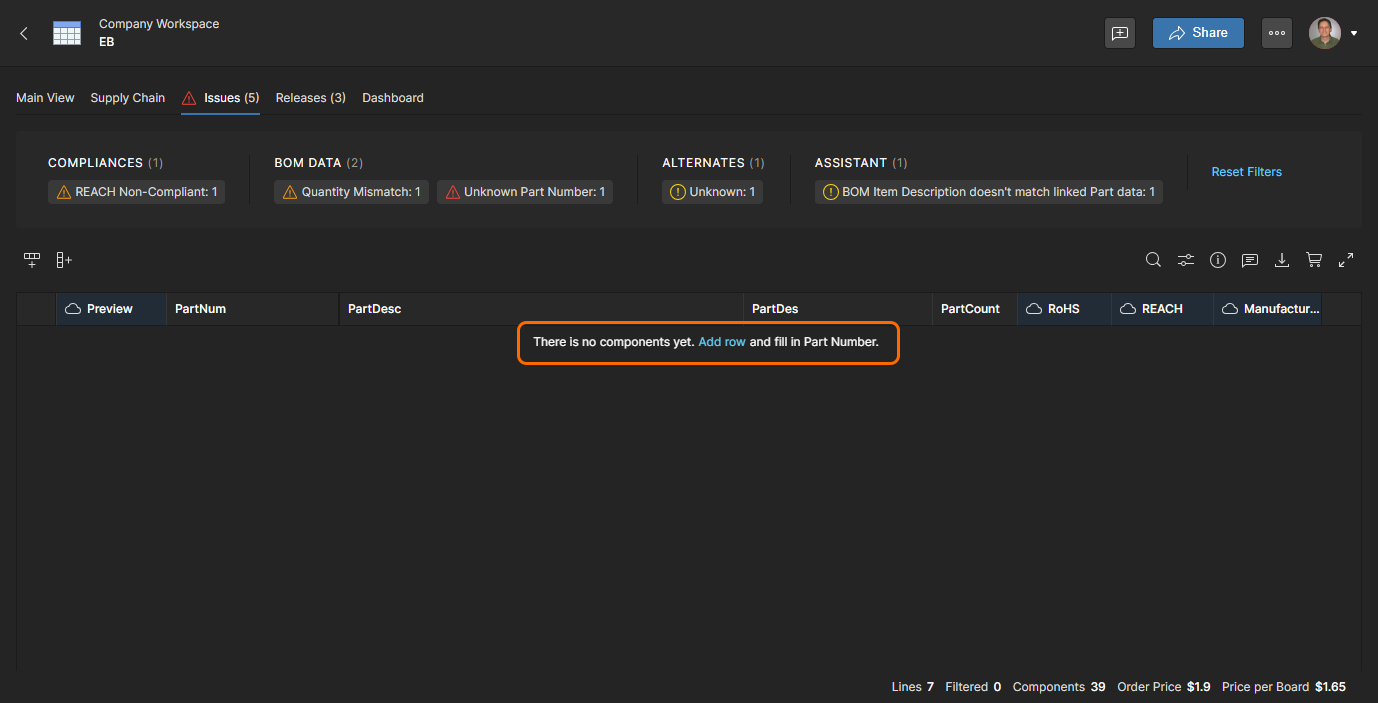
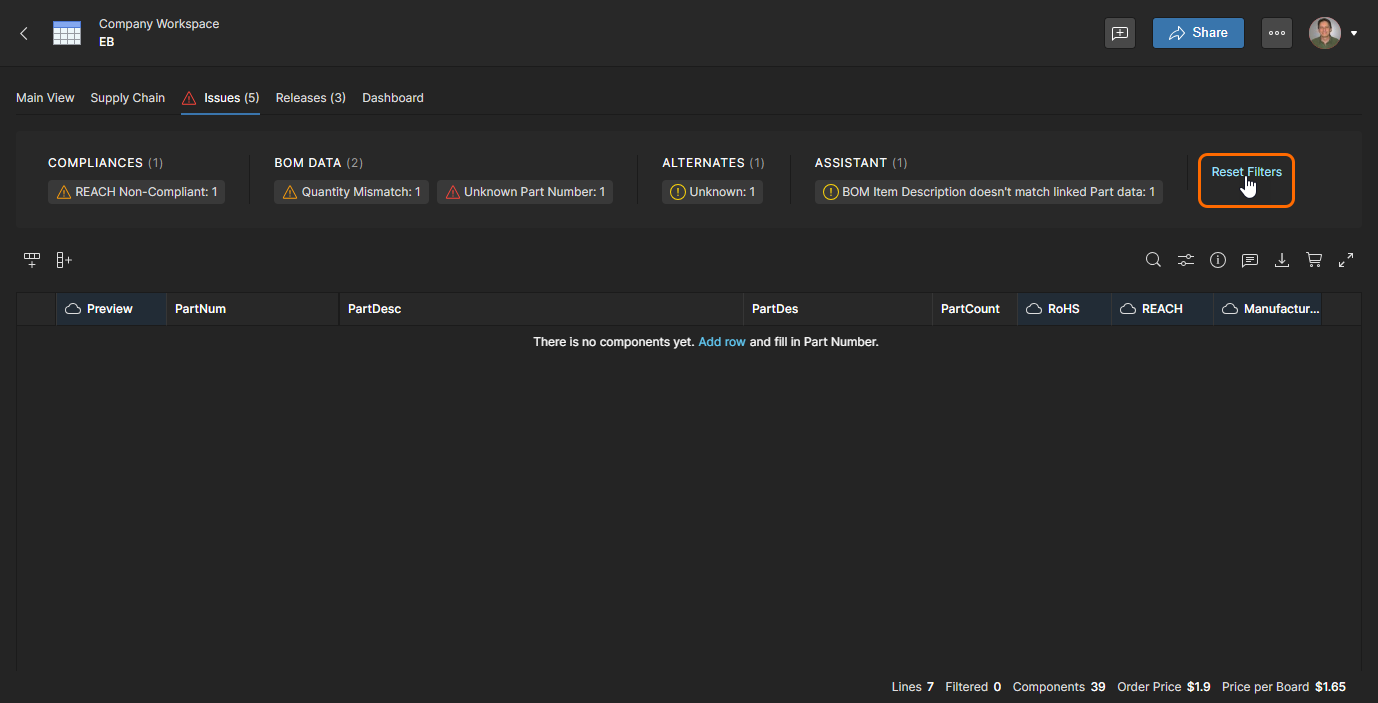
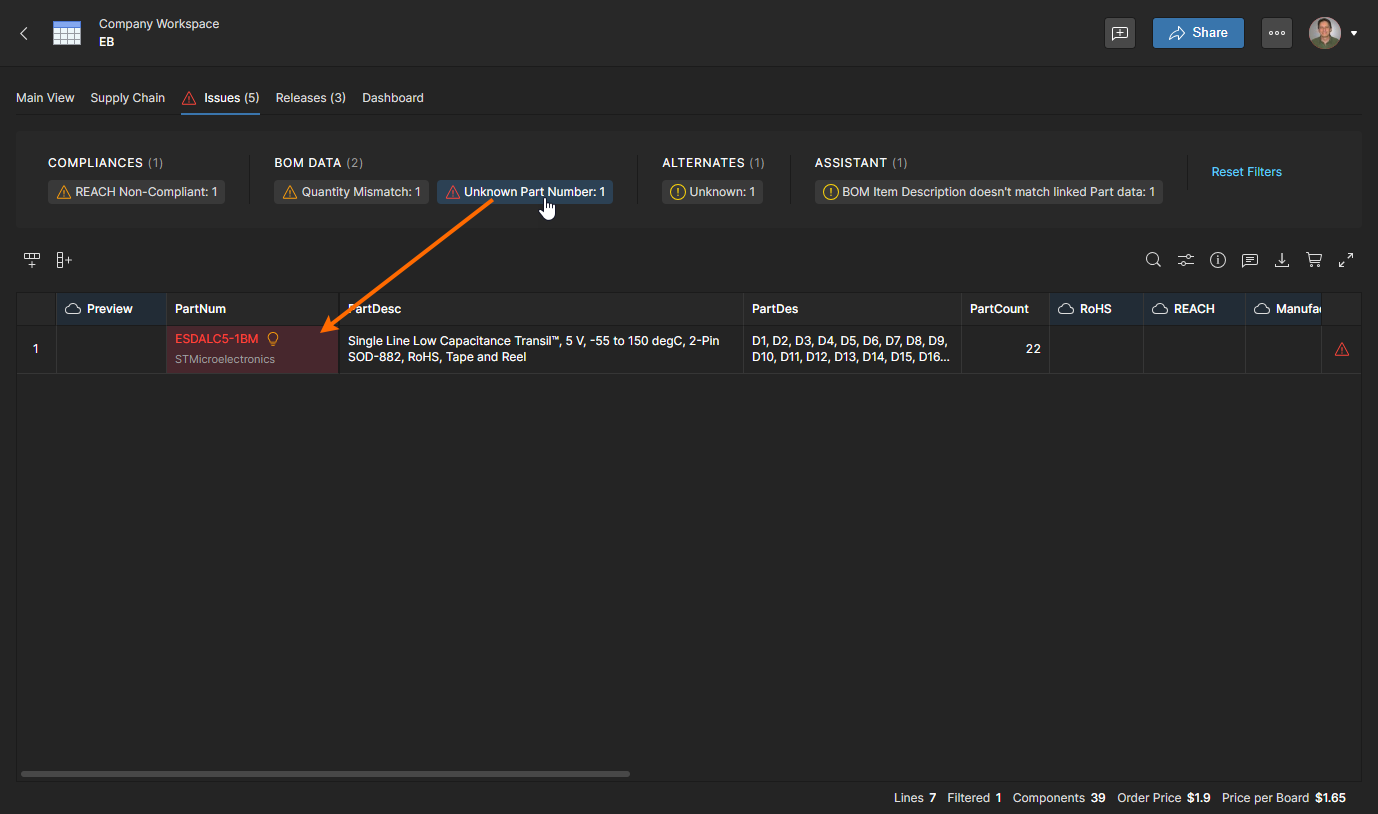
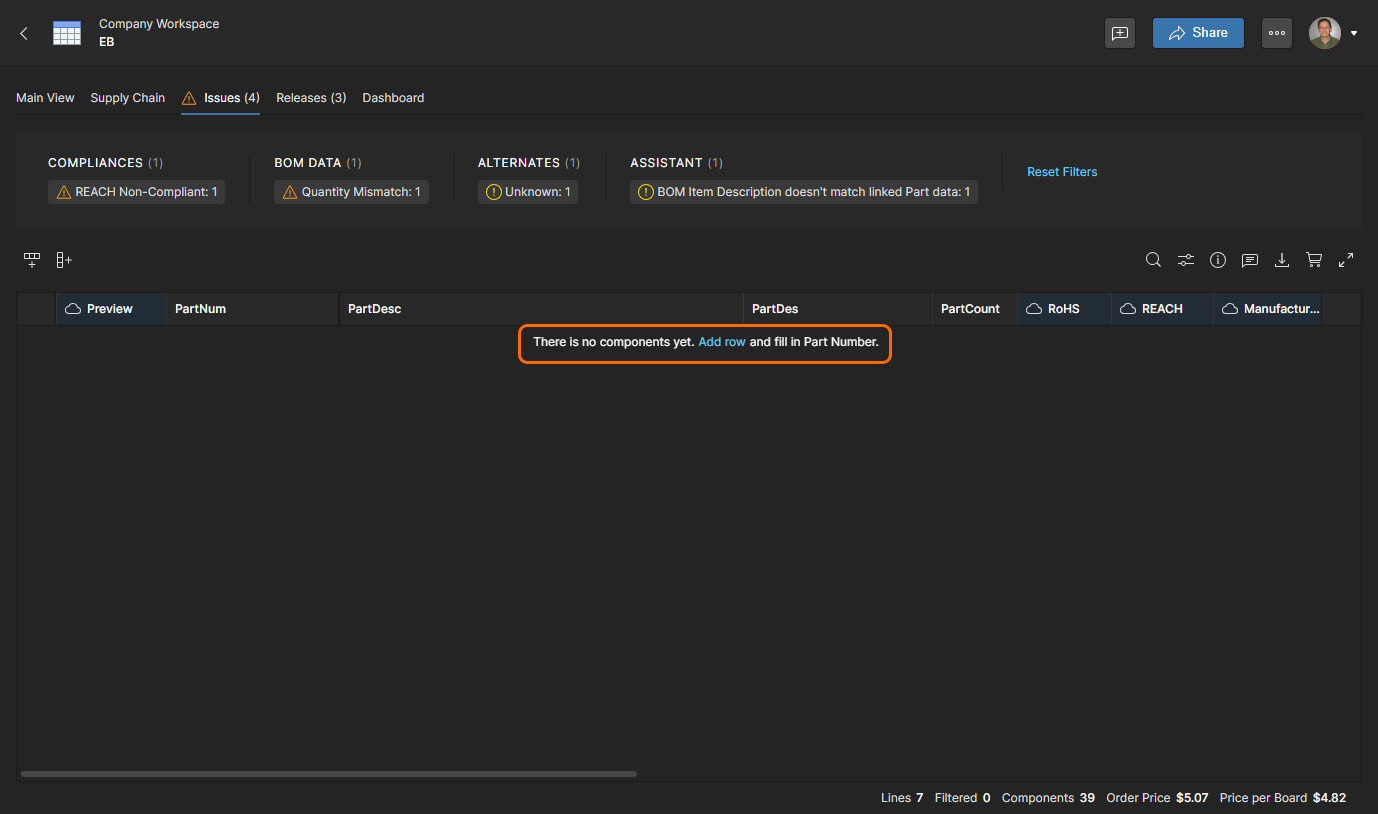
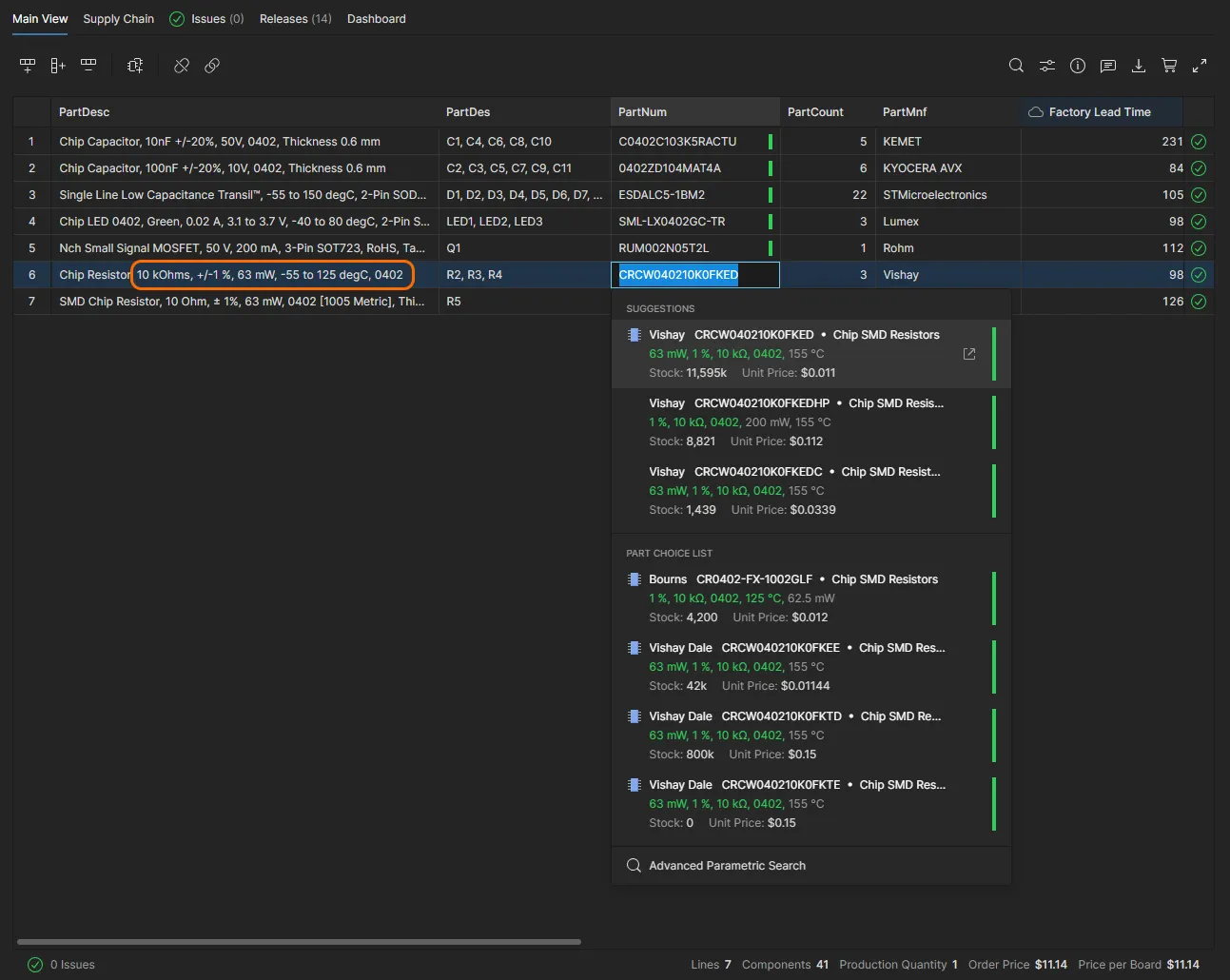
BOM 行アイテムのメーカー品番が不完全である、または部品自体が入手可能として掲載されなくなっている場合、Unknown Part Number エラーになります。これは、別の有効な品番を指定することで解決します。
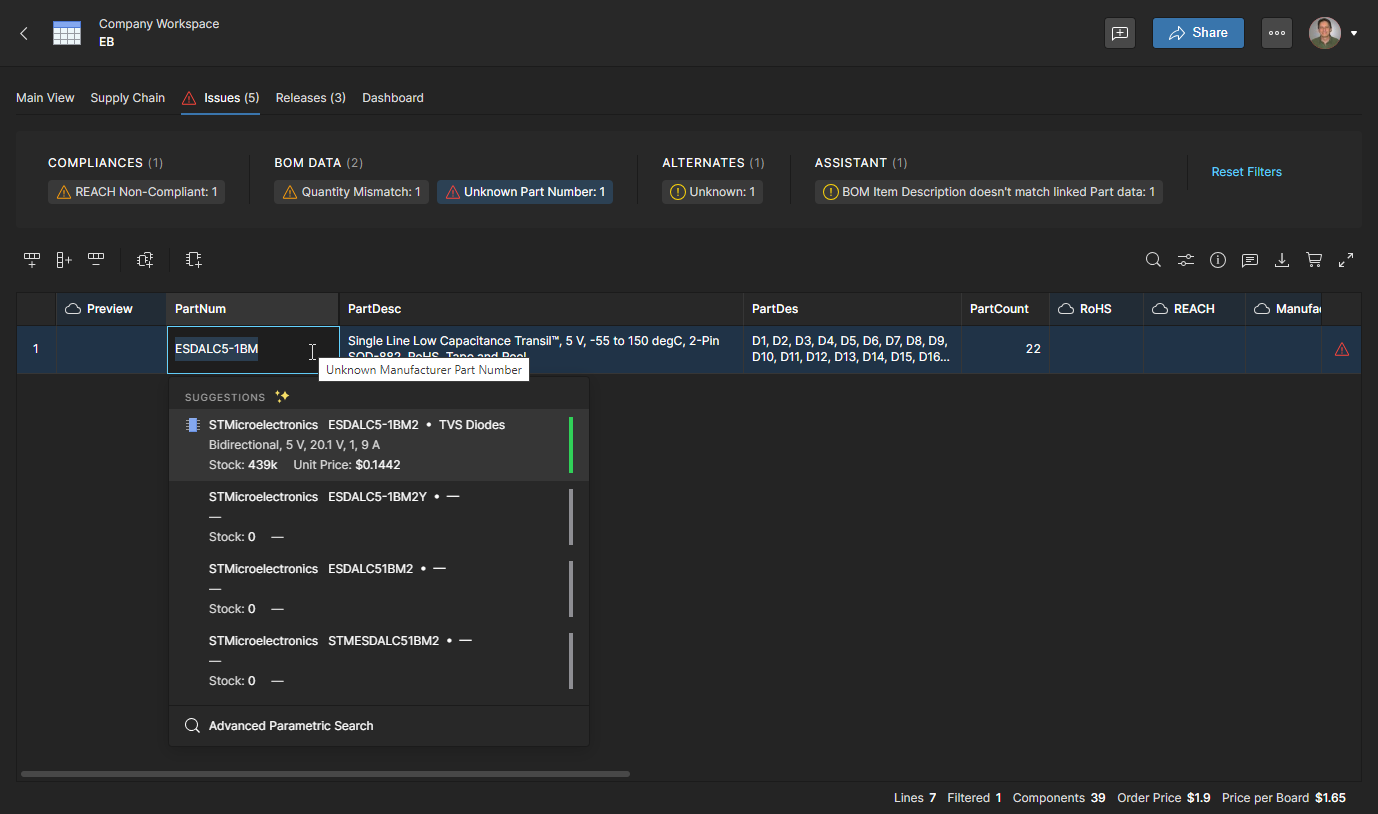
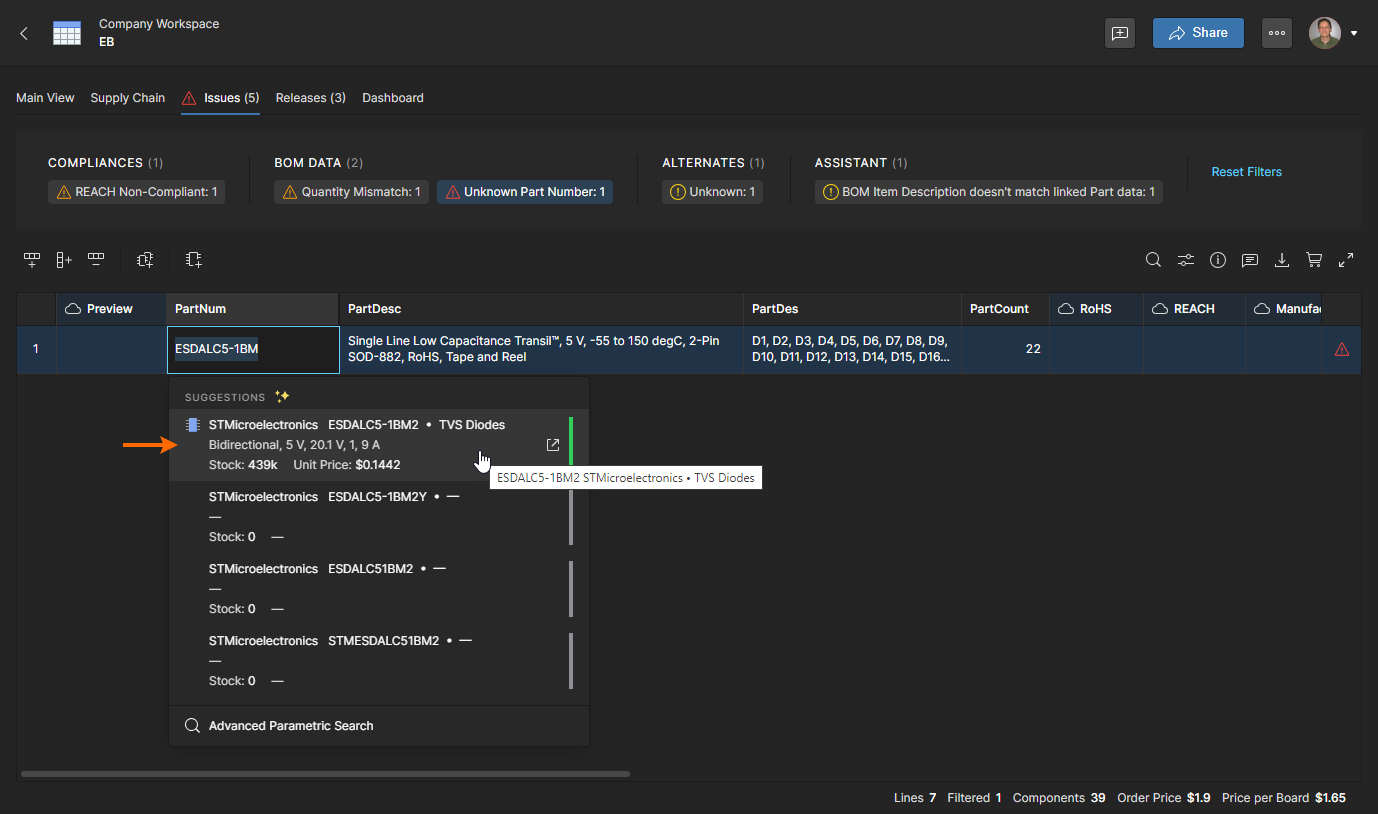
コンプライアンス非適合のメーカー部品など、その他の BOM 問題では、適切に認定された代替部品を選択する必要があります。
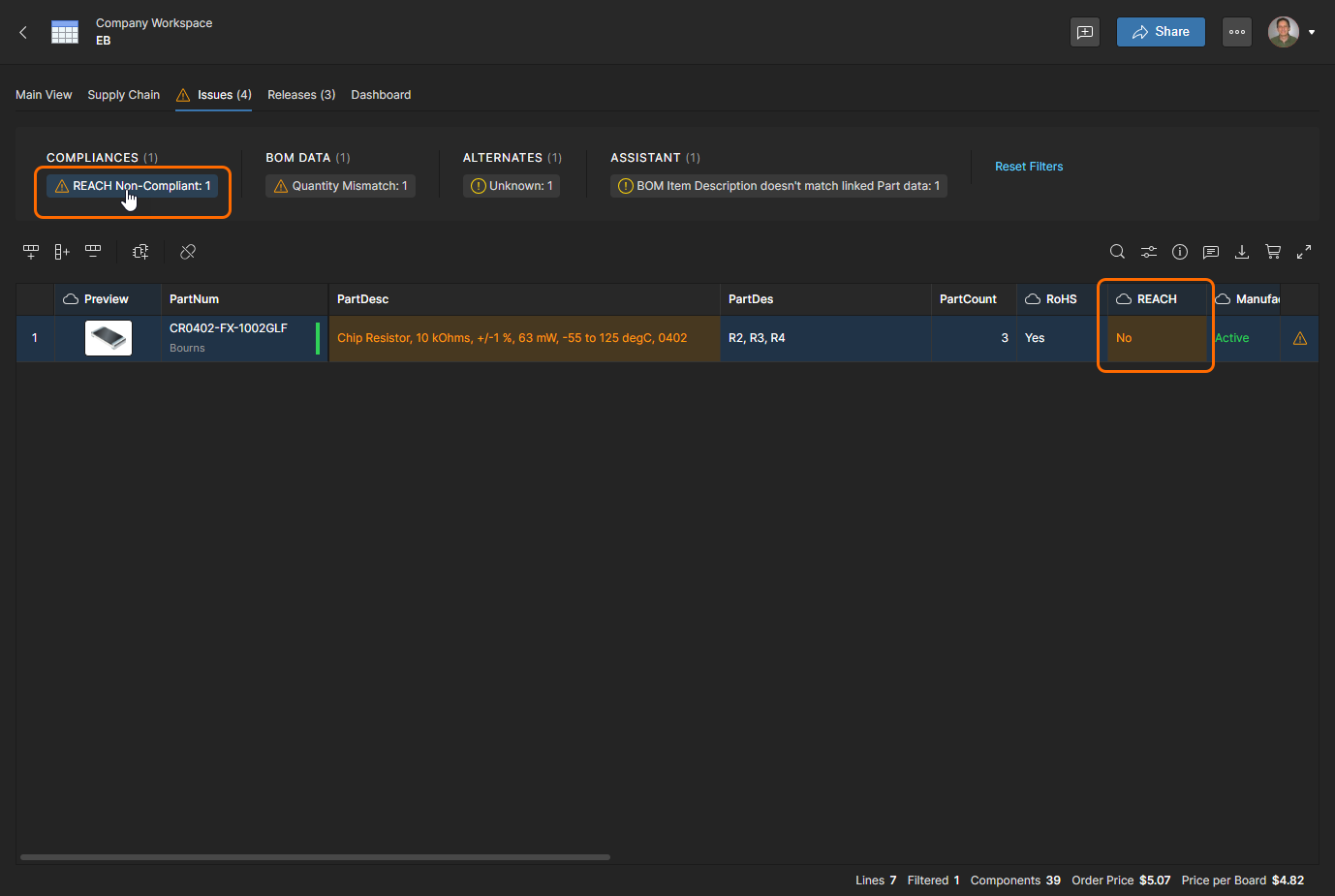
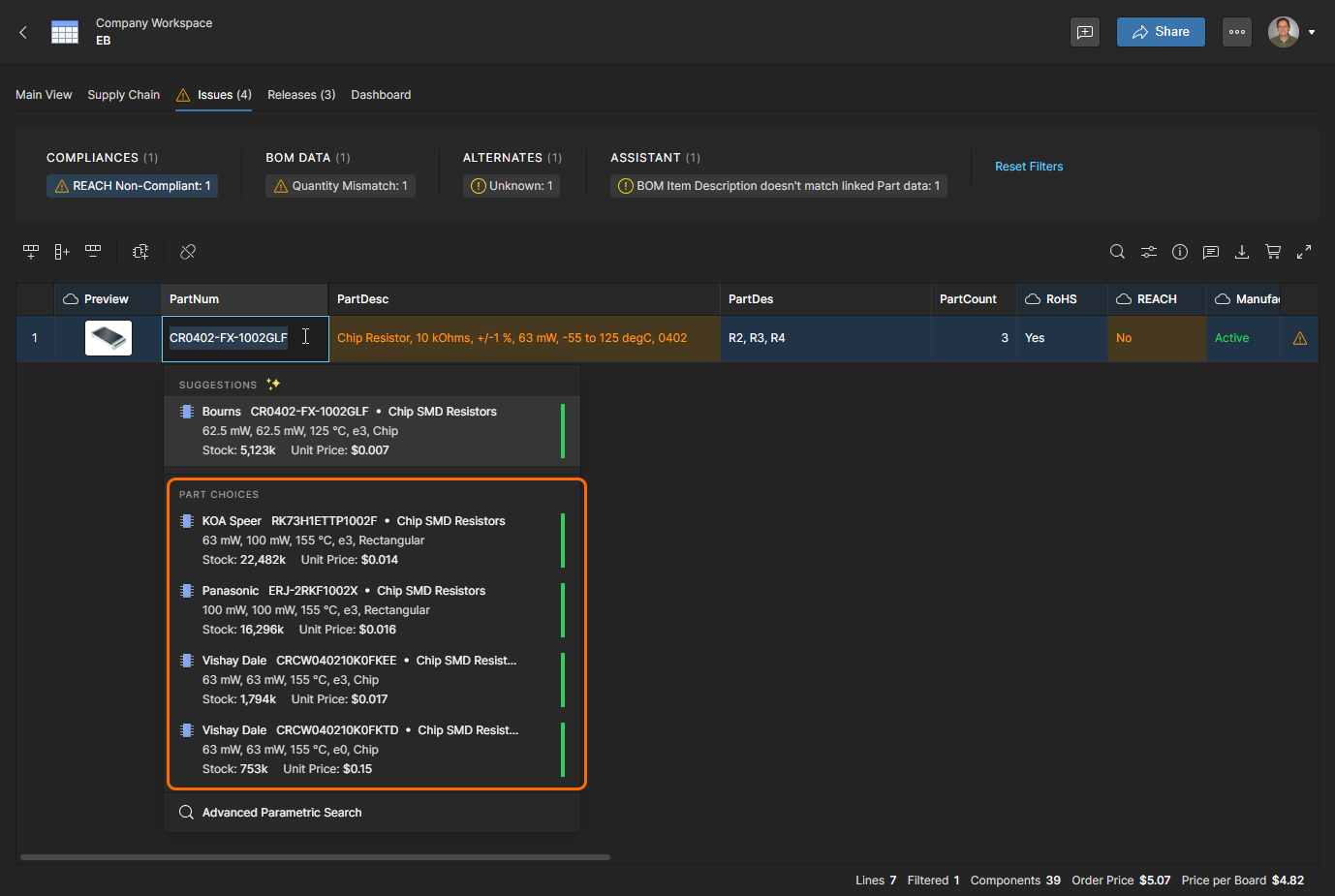
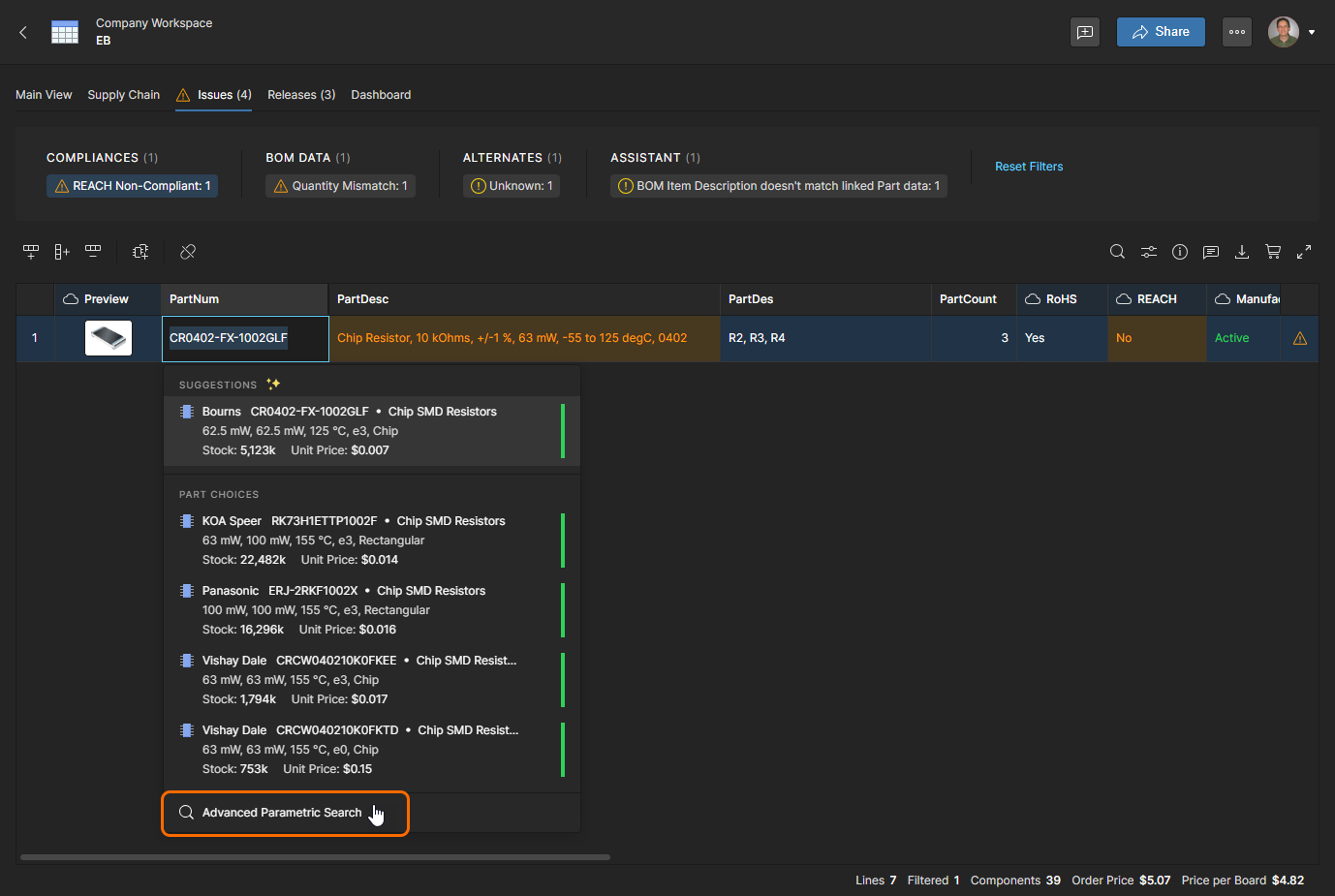
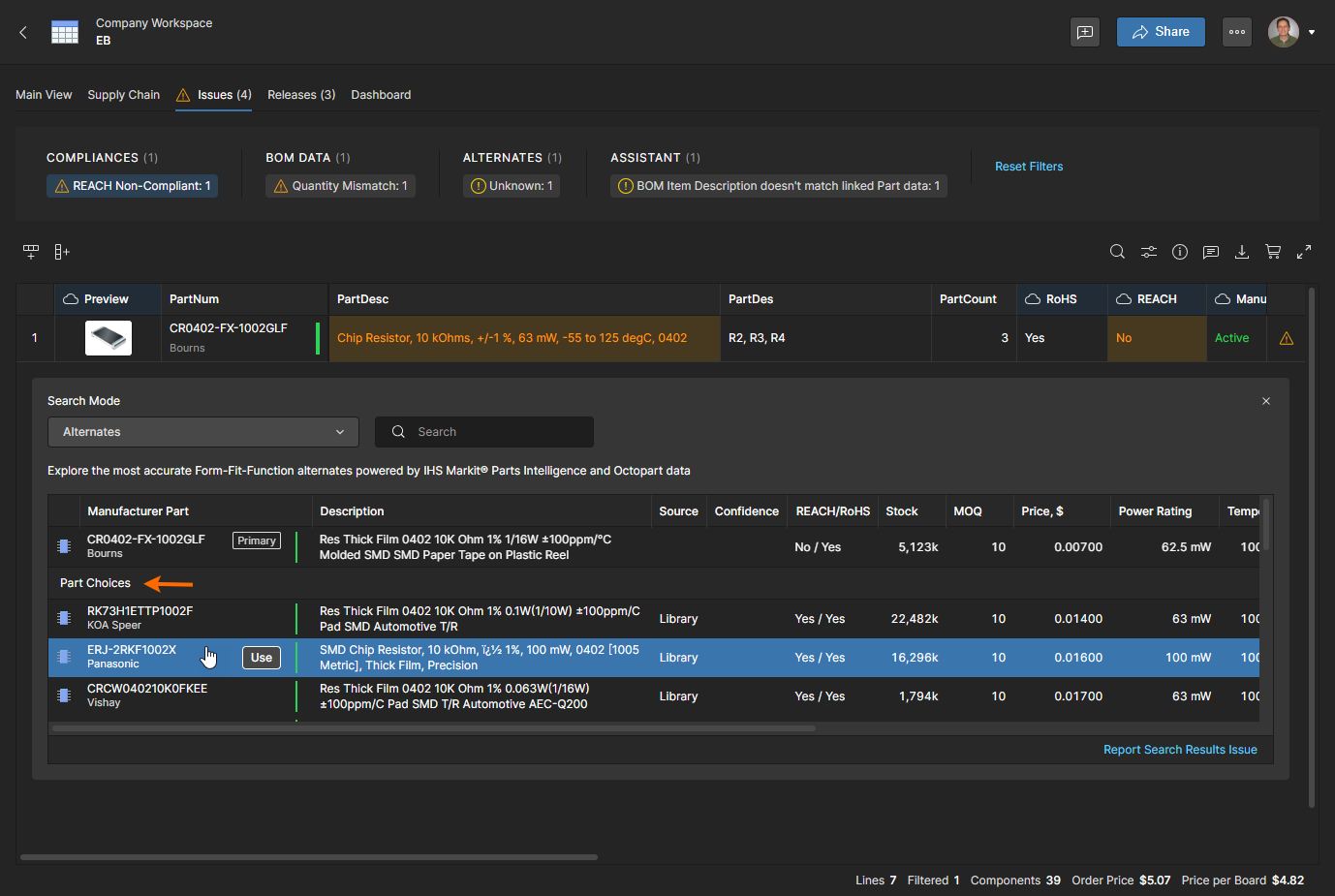
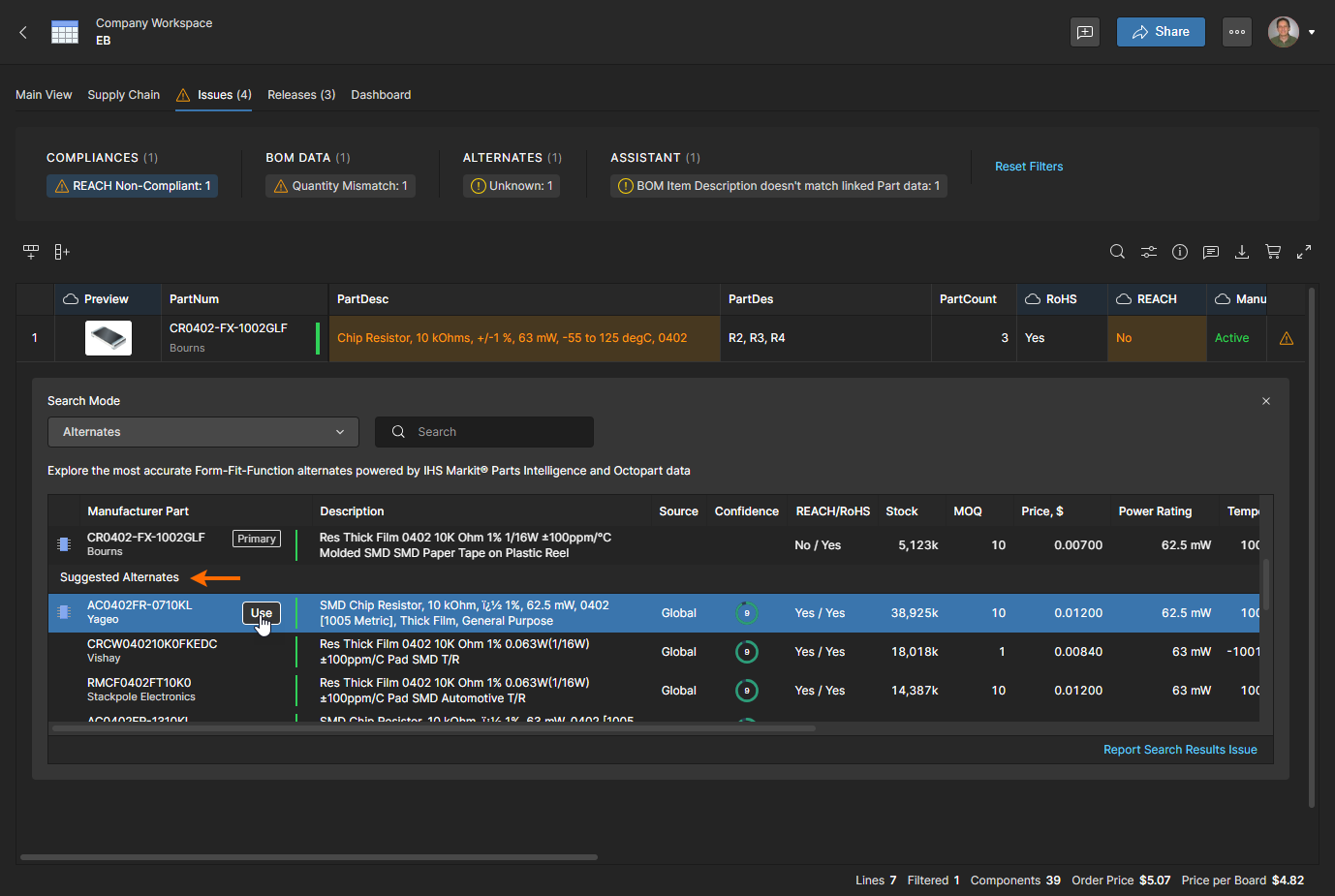
また、Suggested Alternates の下に、選択可能な適合済みメーカー部品の範囲も含まれます。これらには Altium のコンポーネントデータリソースが提供する Confidence 評価が含まれ、その順に並んでいます。この情報は Information pane( )でも確認できます。
 ボタンをクリックして、選択した置換部品を確定します。
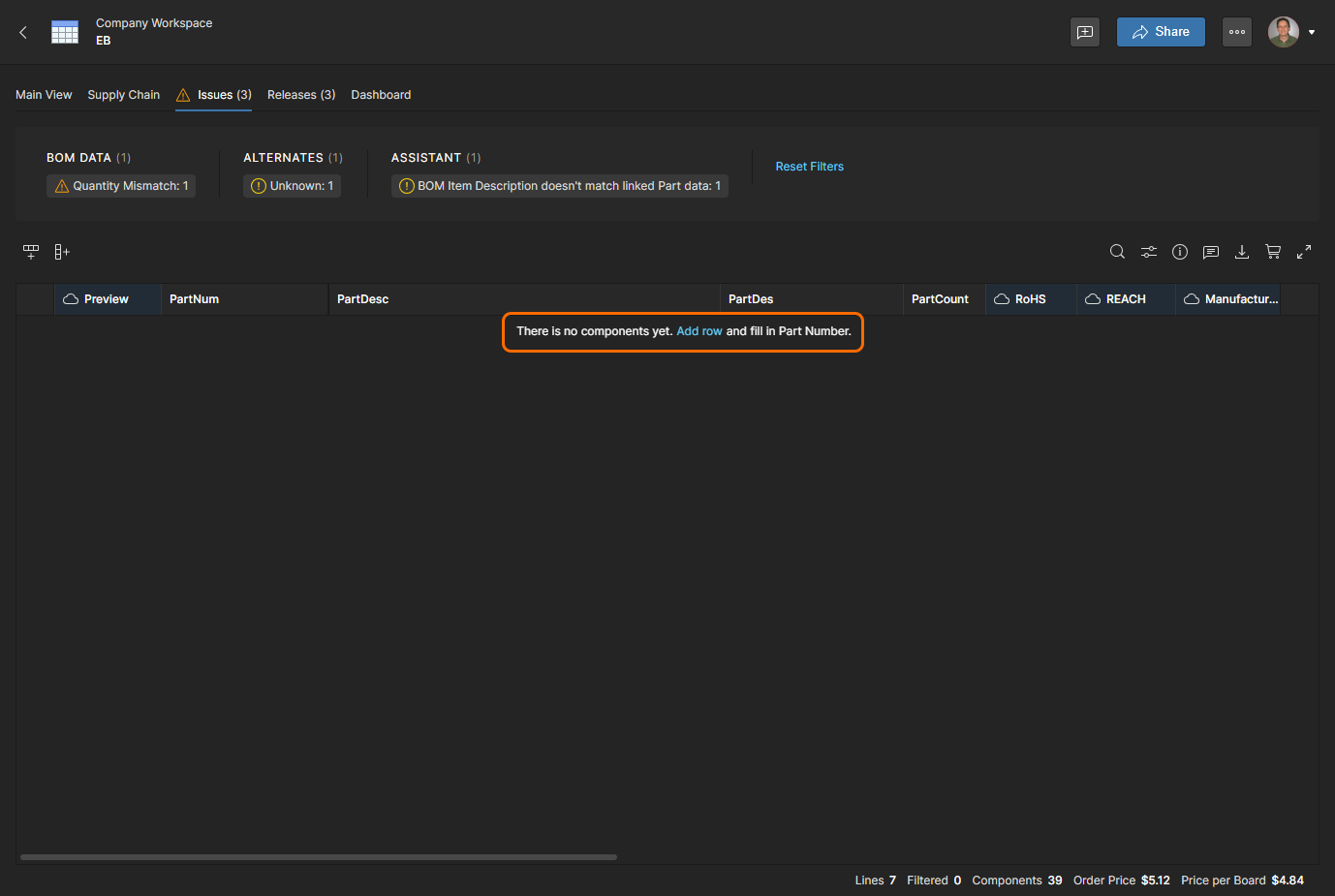
Issue Reporting and Management
BOM Portal では、検出する BOM ヘルスチェックの種類とその報告方法、さらに個別の BOM において特定の問題をオーバーライドするかどうかを指定できます。
-
BOM health checks – BOM Settings ウィンドウの BOM Checks オプションを使用して、問題を
Fatal Error、Error、Warningとして報告するか、または無視する(No Report)かを指定します。すべての新規 BOM ドキュメントに適用されるグローバル設定は、Workspace の Admin – Settings ページからアクセスできる BOM Portal Application setup にあります。 -
Individual BOM lines – BOM アイテム行を右クリック(または問題 staius アイコン
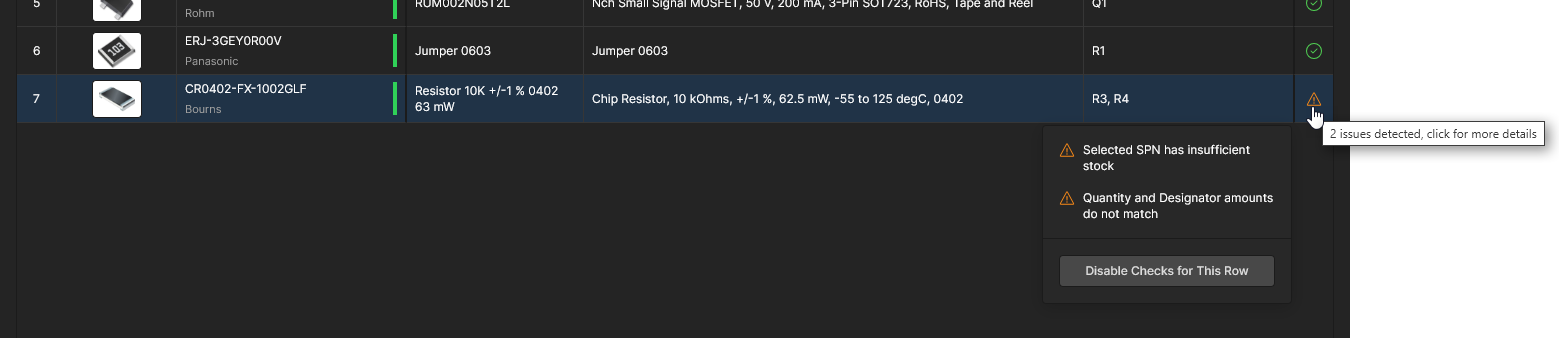 をクリック)し、Disable Checks for This Row オプションを選択すると、その特定のアイテム行に対する BOM ヘルスチェックを無効化できます。ヘルスアイコンは
 No Reportに戻り、問題は無視されます。現在の BOM のみに適用されます。 -
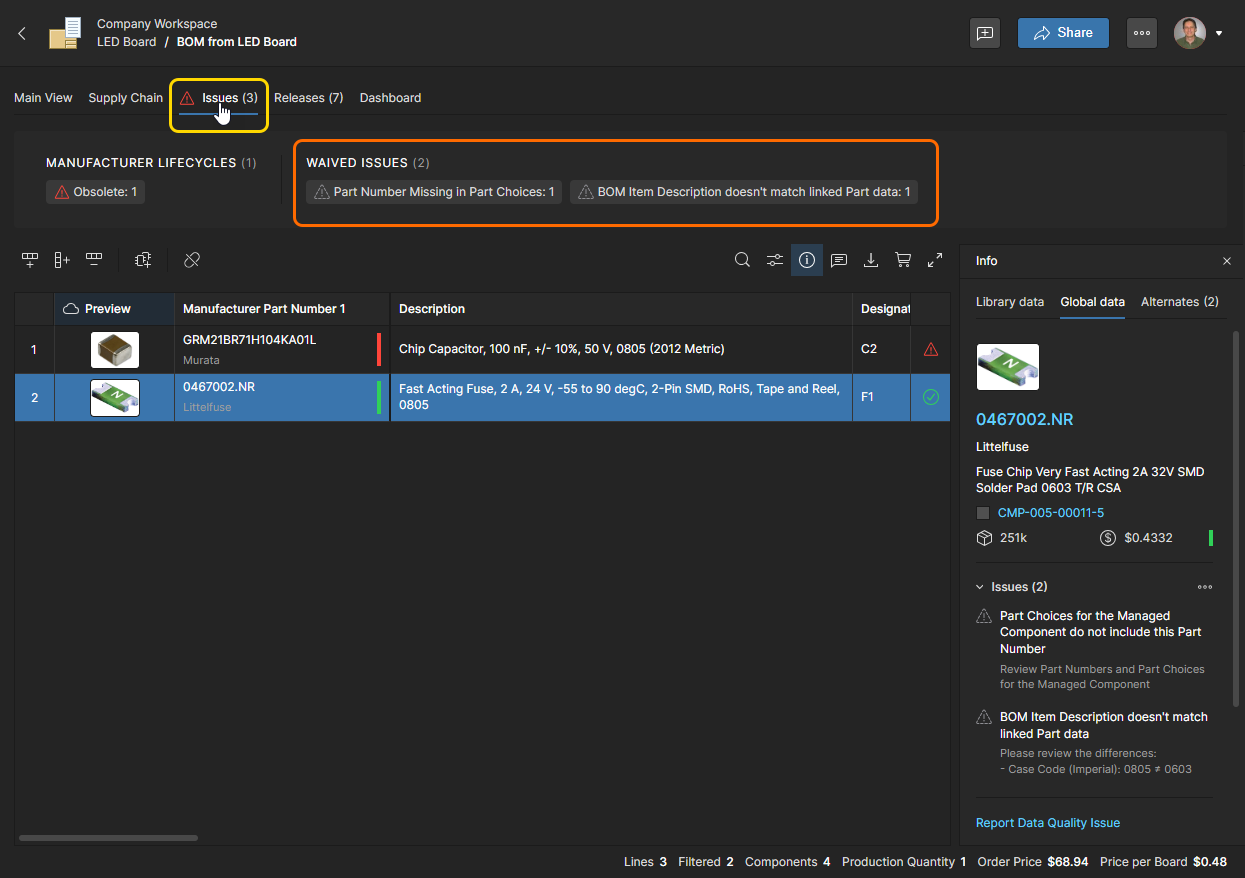
Individual Issues – Info pane で BOM 行の Issue を選択し、続いて Waive issue for this BOM item を選択すると、その問題をすべてのエントリで無視(waive)できます。Waived された問題は
 アイコンになり、BOM の Issues タブに「WAIVED ISSUES」として集約されます。
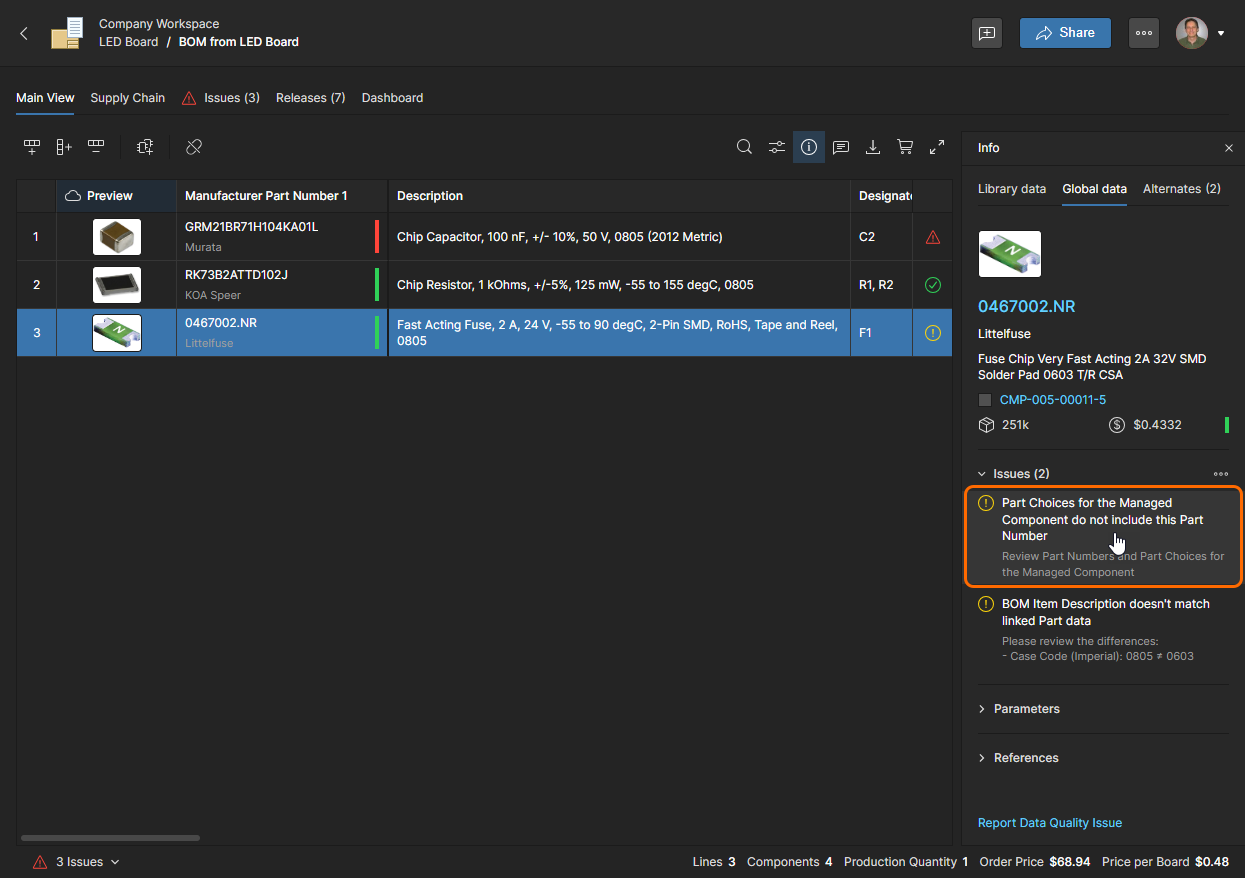
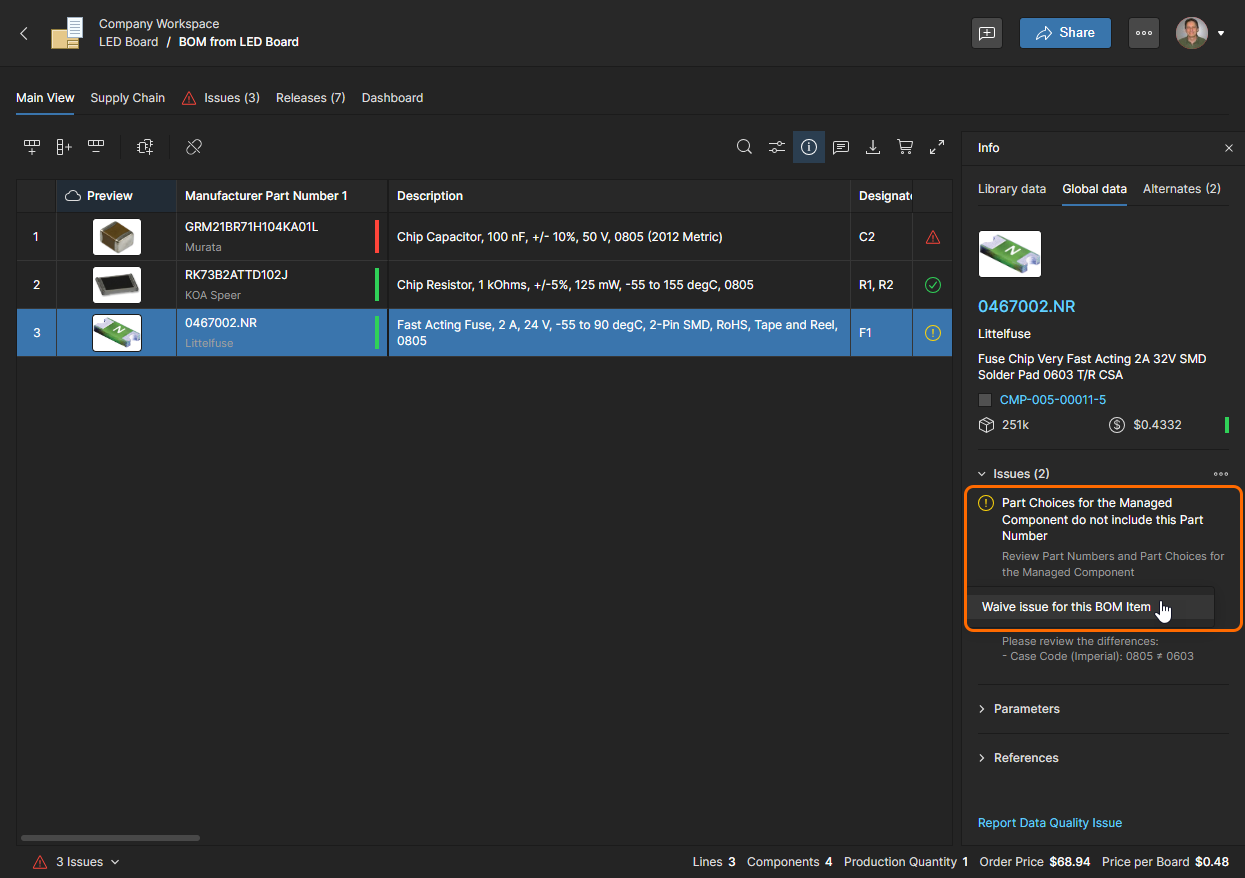
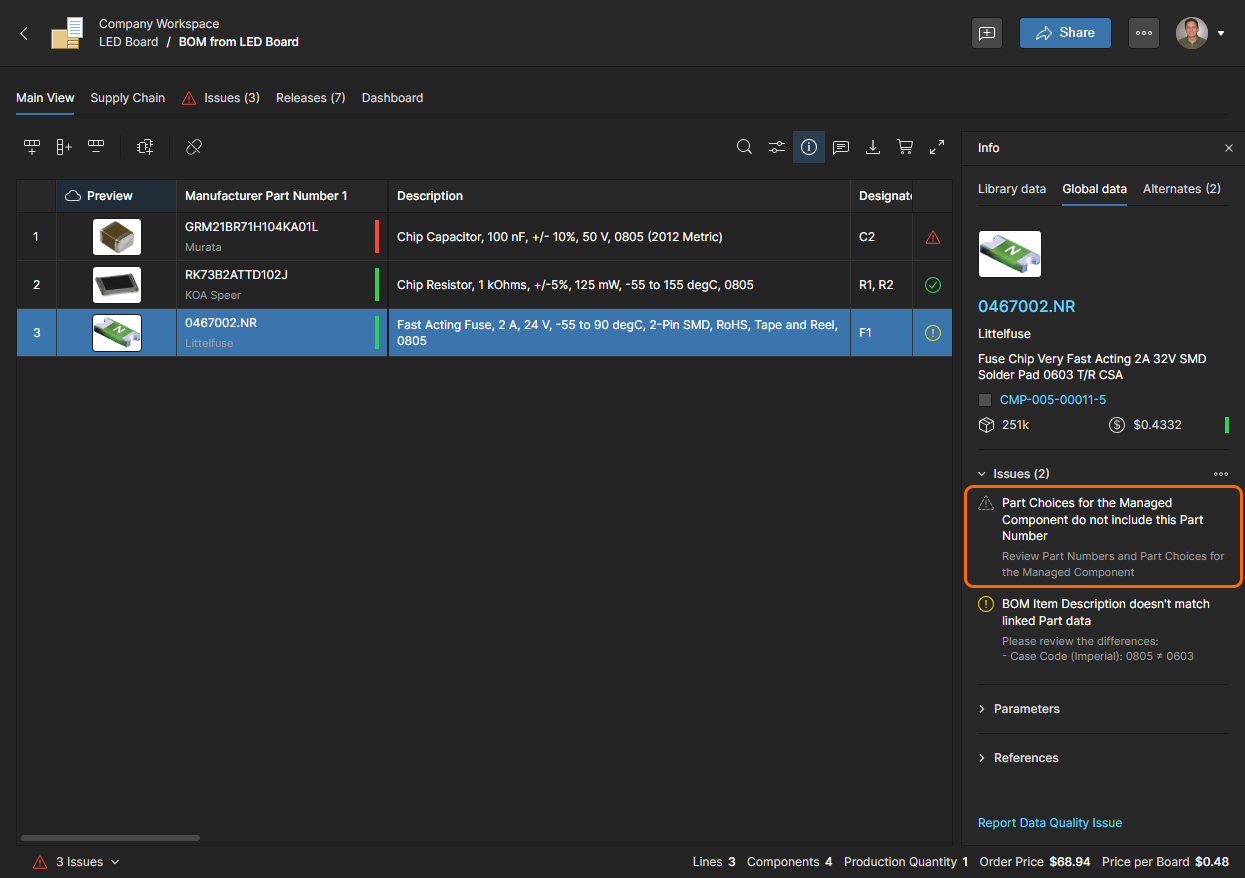
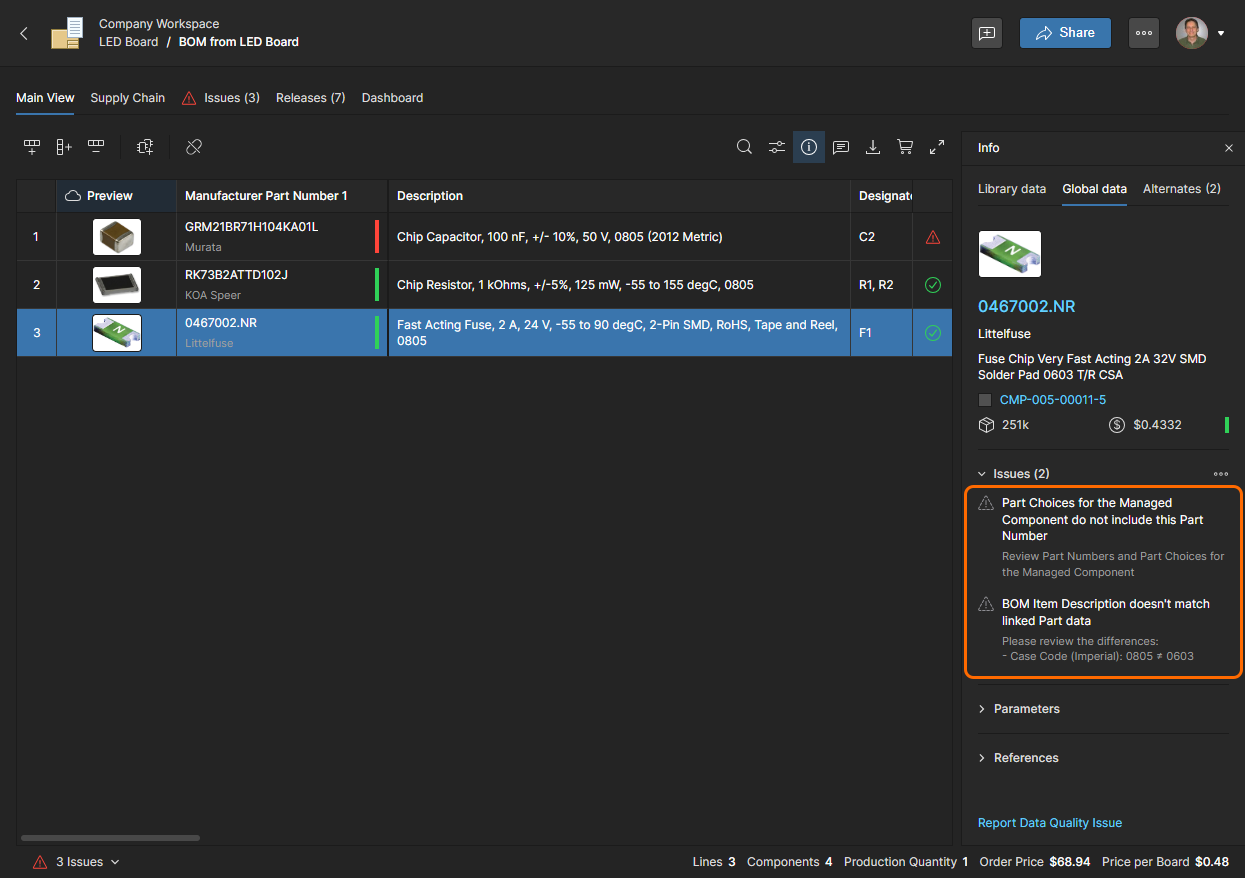
Waive された問題は、その BOM 部品に対してエラー/警告として扱われなくなり、対応する
アイコンで示されます。
Parametric Search
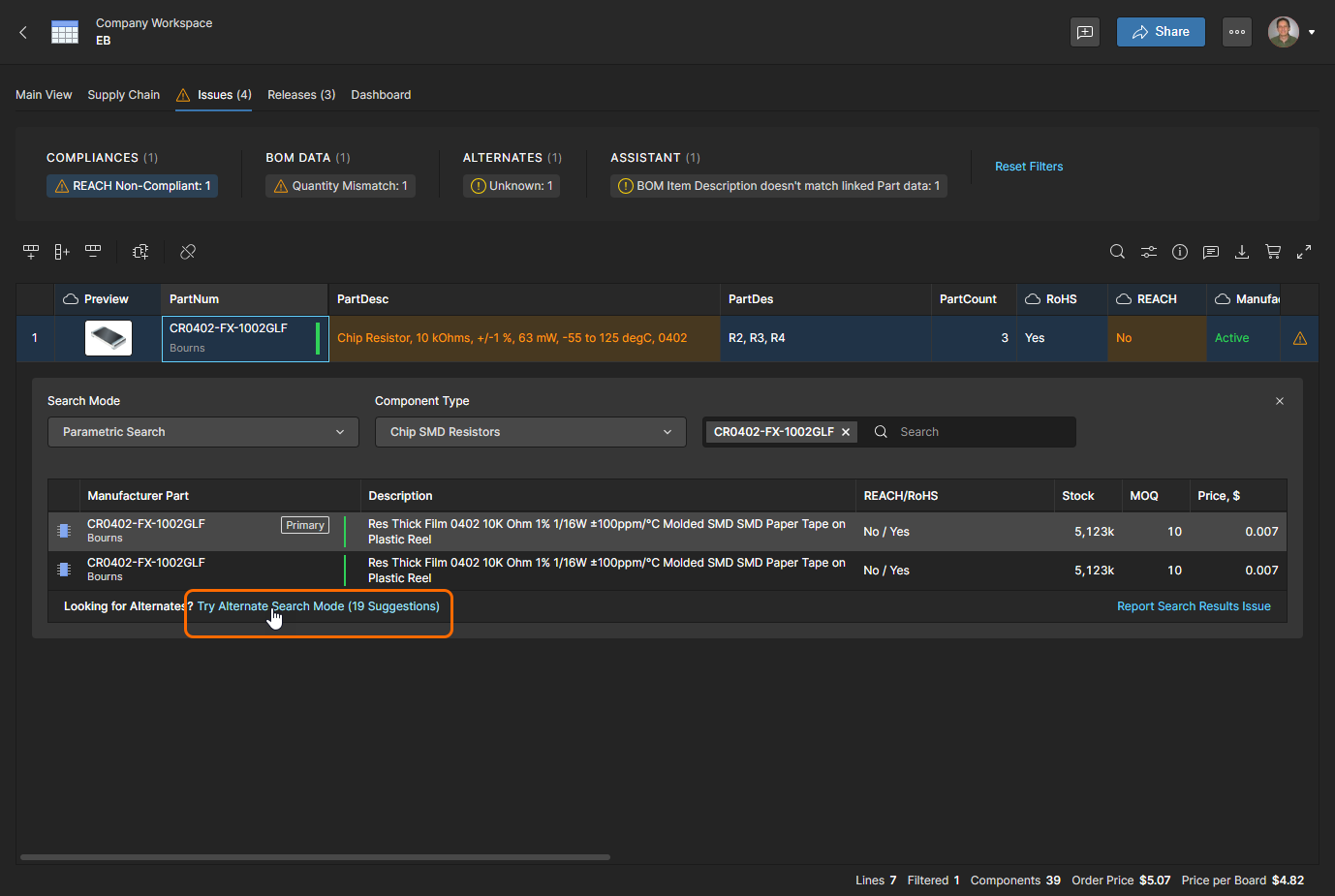
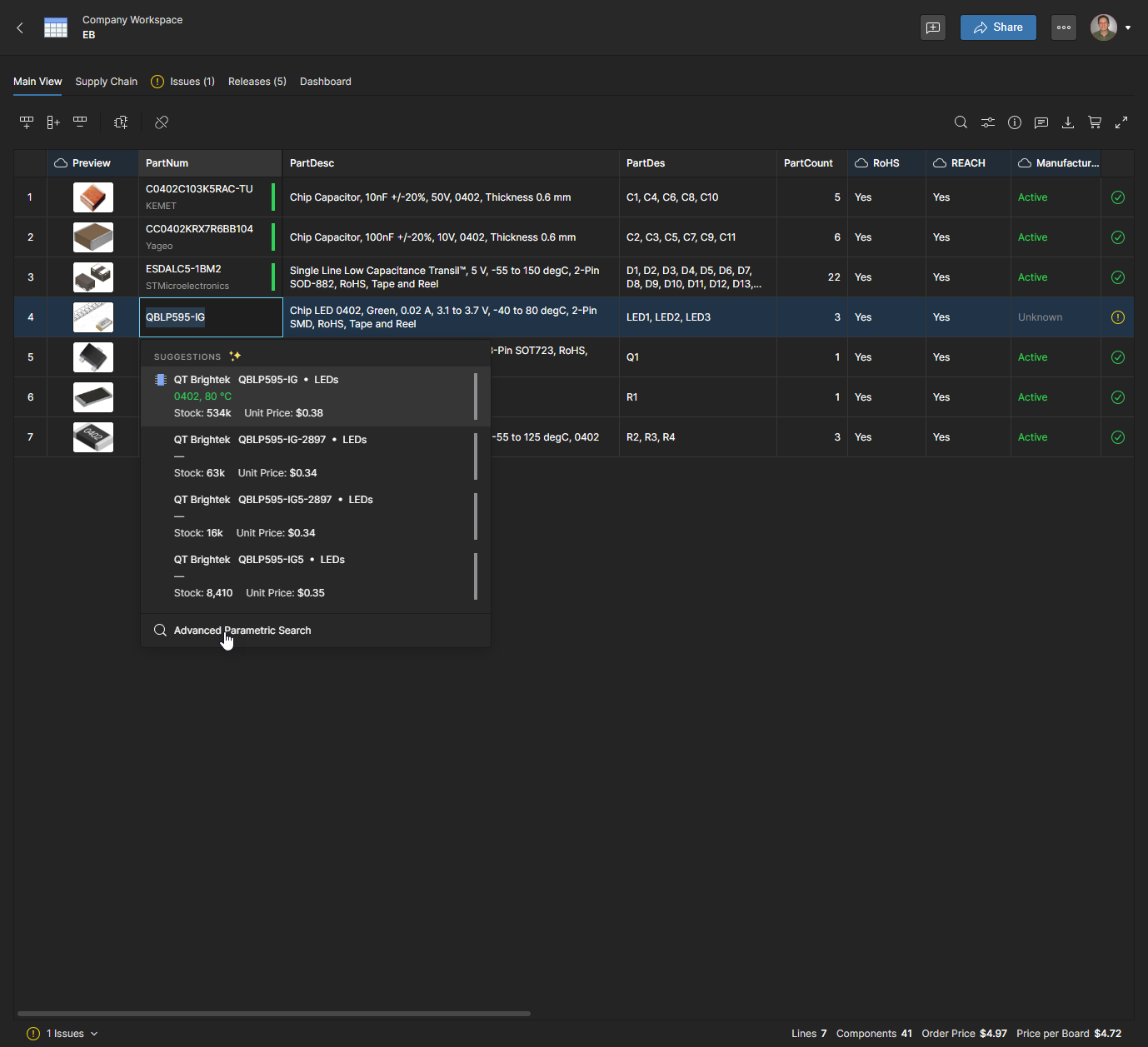
BOM 行アイテムに対して別のメーカー部品を選択する際、システムの高度な Parametric Search 機能を使用すると、特定のパラメータを持つ部品を見つけられます。また、システムの自動提案や代替候補のいずれも適切でない場合にも有効です。これは Parametric Search モードが選択されているときに Advanced Search 機能で利用できます。
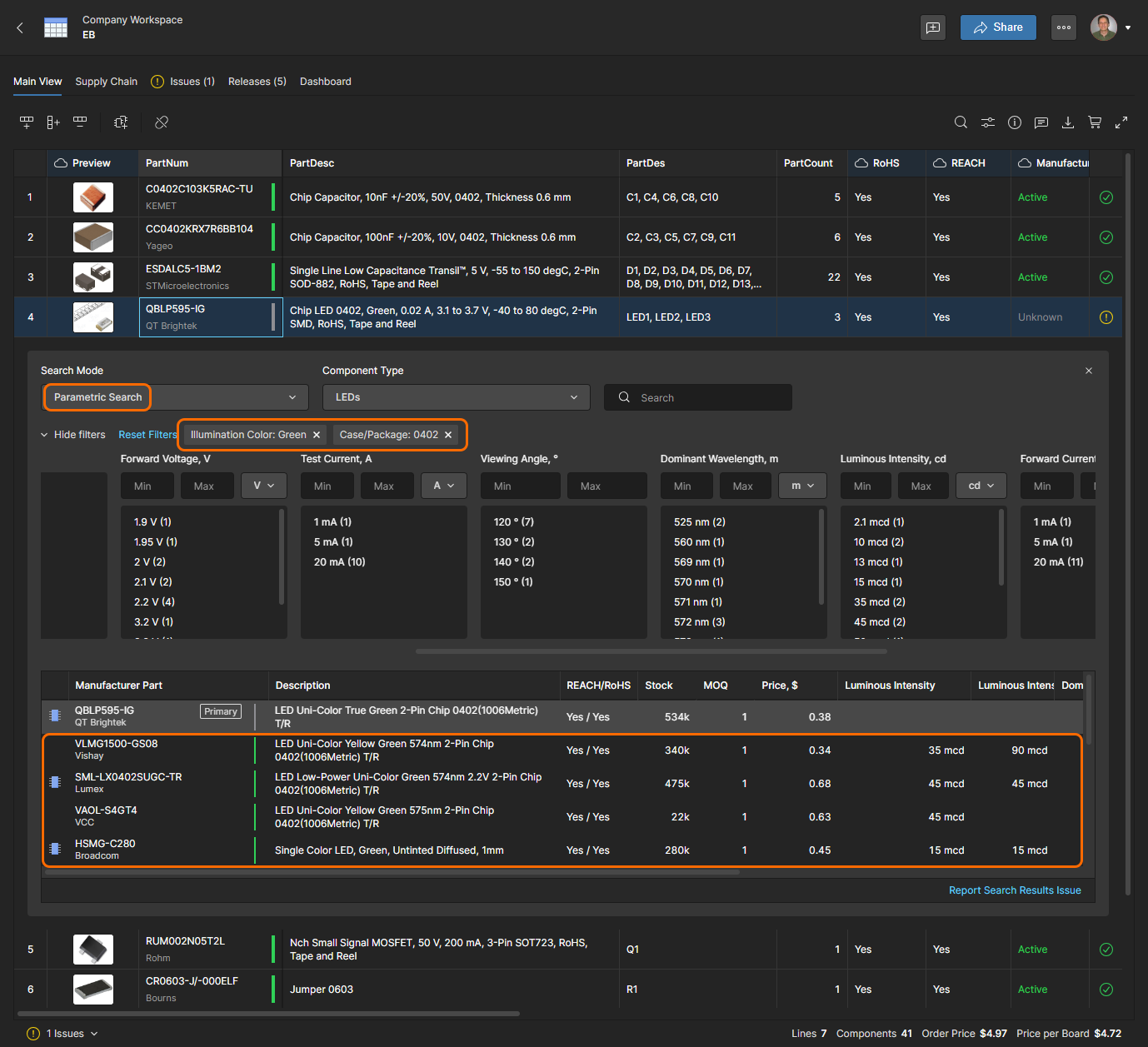
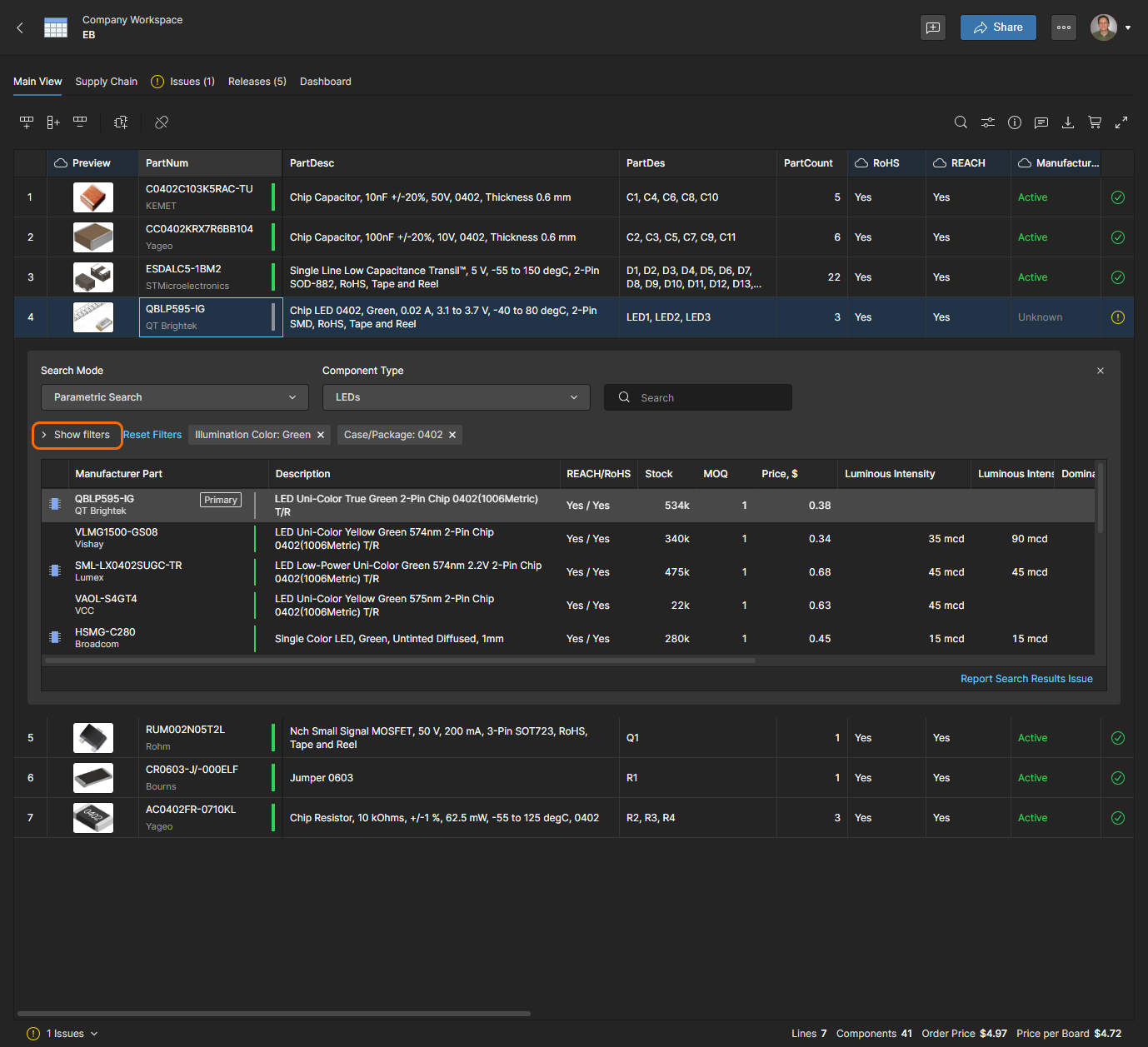
フィルタセクションを非表示にして、検索パネルを簡素化しサイズを小さくすることもできます。また、Info pane( アイコンをクリックして有効化)では、検索結果リストで選択したコンポーネントエントリの追加情報が表示されます。
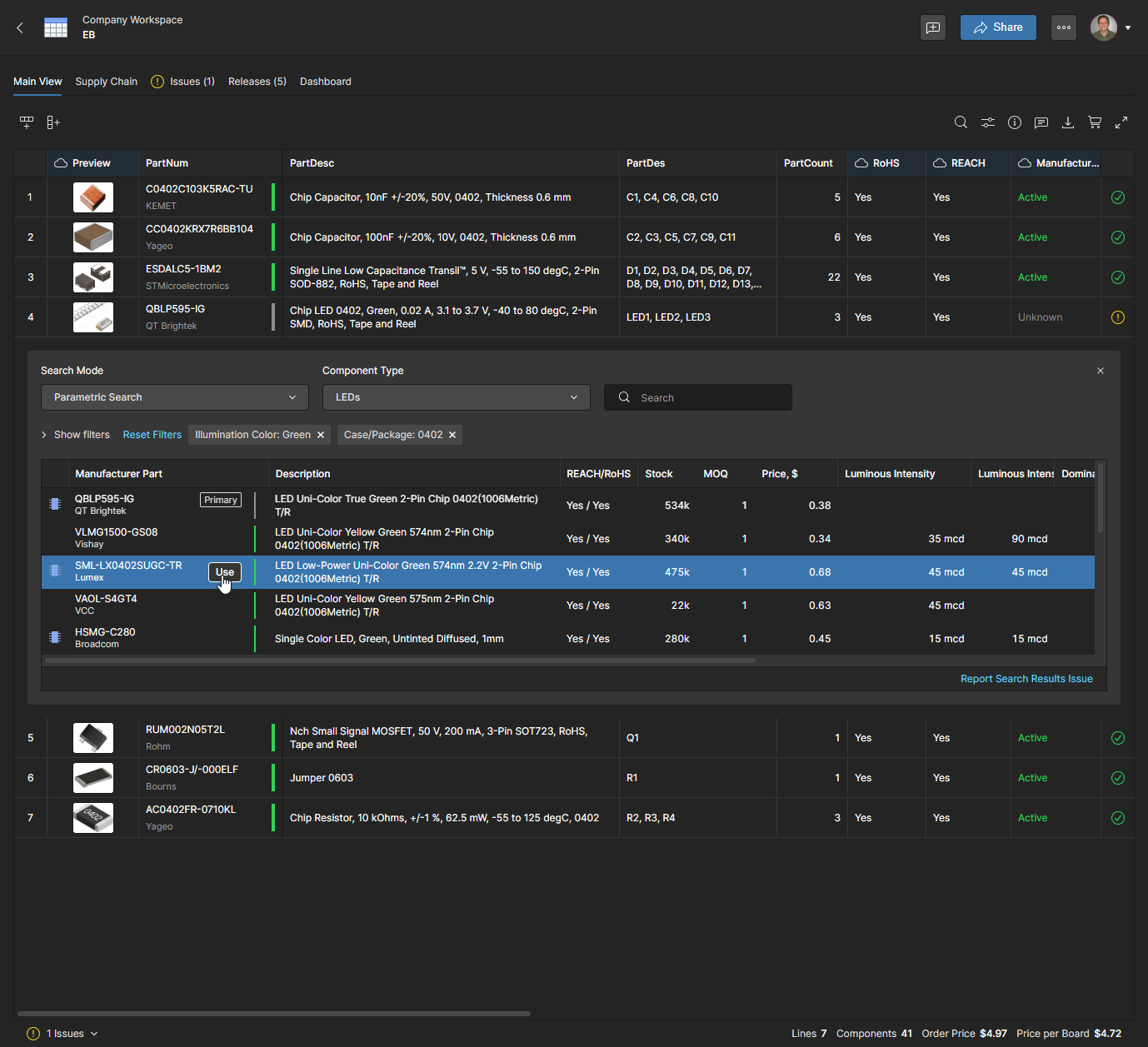
各リストエントリには、enabled suppliers のいずれかから利用可能な最良の最小発注価格ソリューションと、有効化されたすべてのサプライヤーにおける当該部品の総在庫数が含まれます。適切な置換部品エントリを選択し、 ボタンをクリックして選択を確定します。なお、対応する  アイコンを持つ Manufacturer Part エントリは、このメーカー部品を Part Choice エントリとして持つ Workspace コンポーネントが利用可能であることを示します。
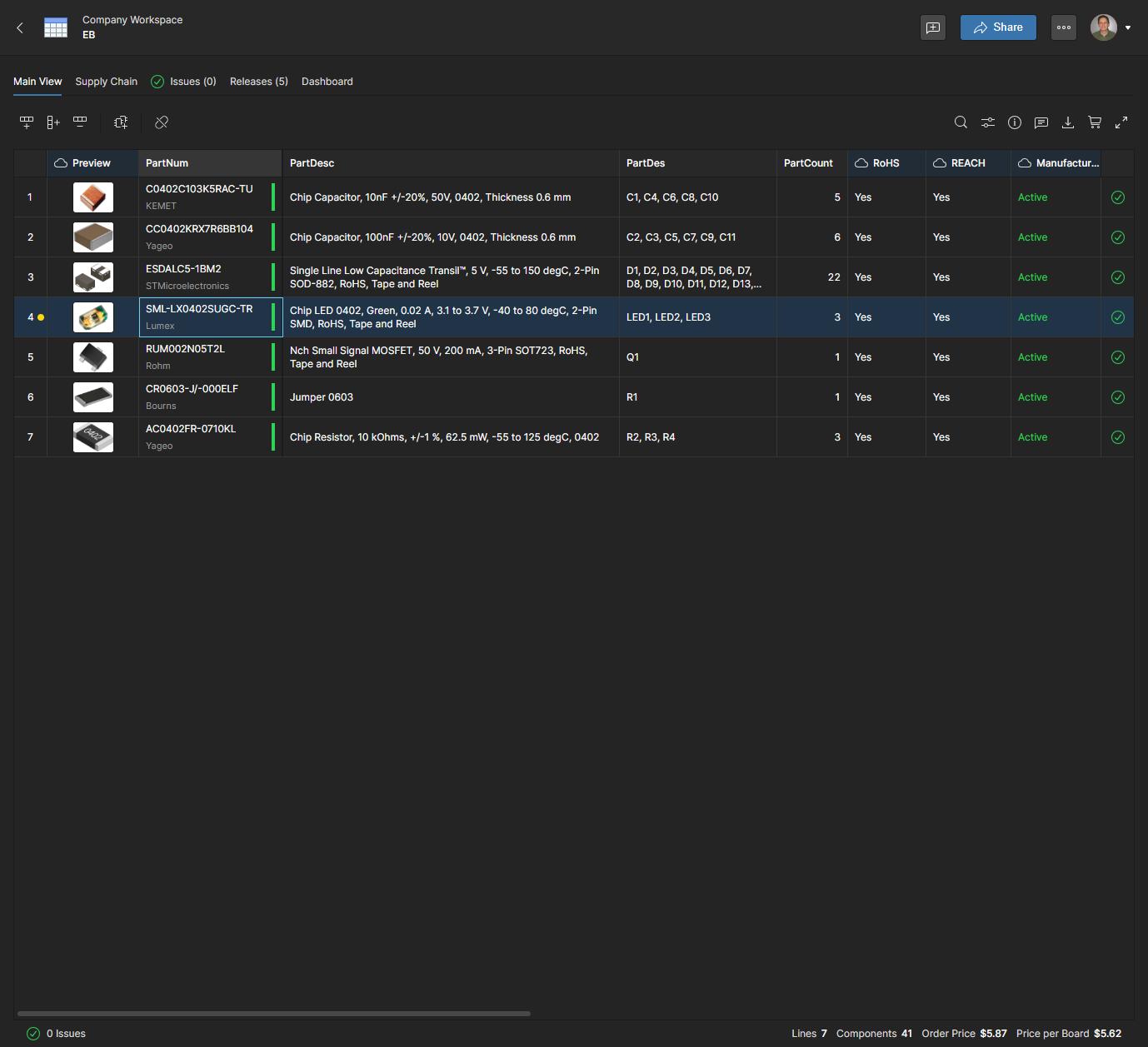
BOM 行アイテムは新しい品番で更新され、それに伴い Order List エントリと現在の Supply Chain 調達データも更新されます。行の黄色いドットアイコンは、前回の Release 以降に Manufacturer Part Number(または Description)が変更されたことを示します。アイコンをクリックすると、そのデータ変更( )を確認できます。
 )の範囲を推定しようとします。これらのインポートファイルには通常、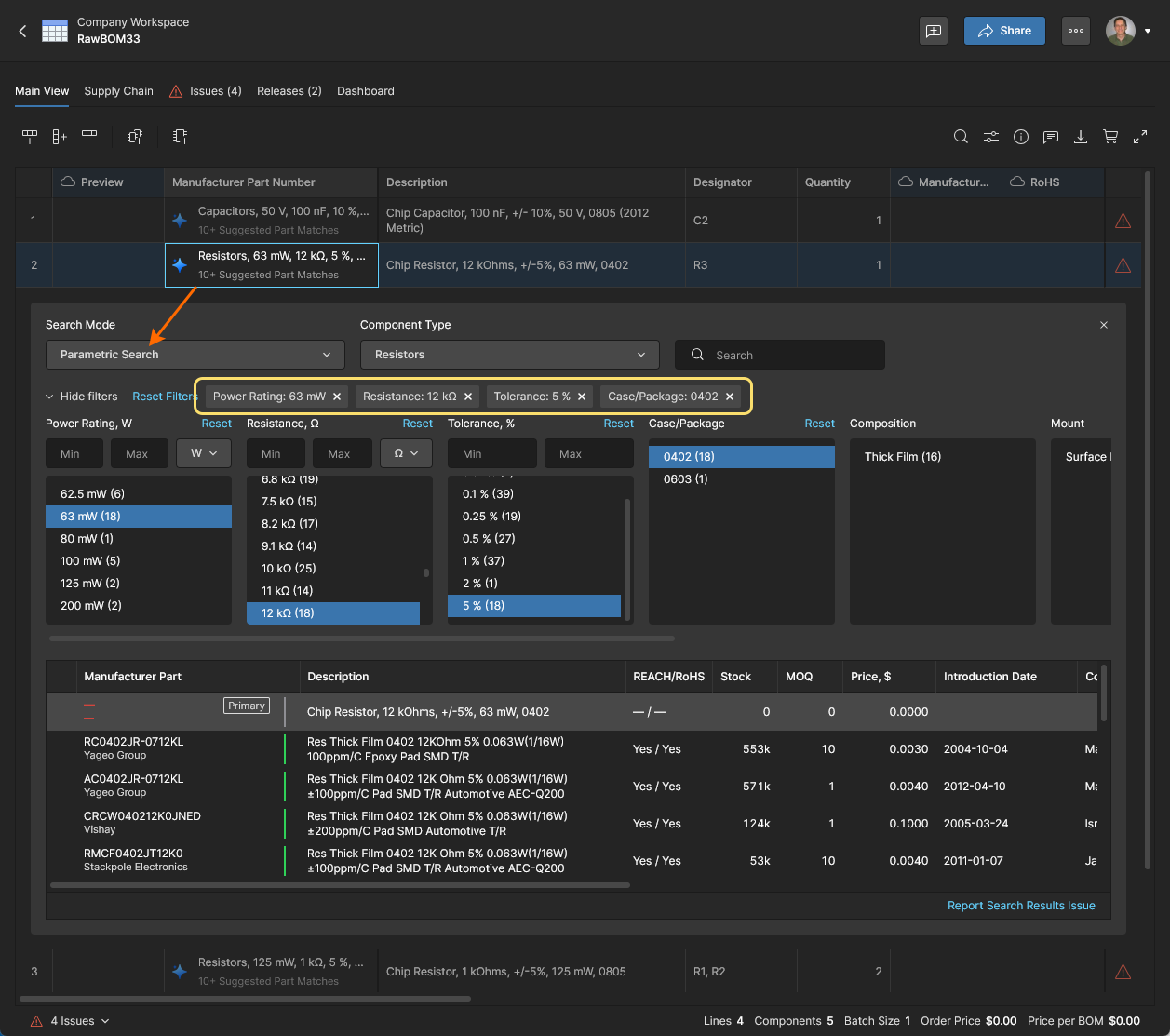
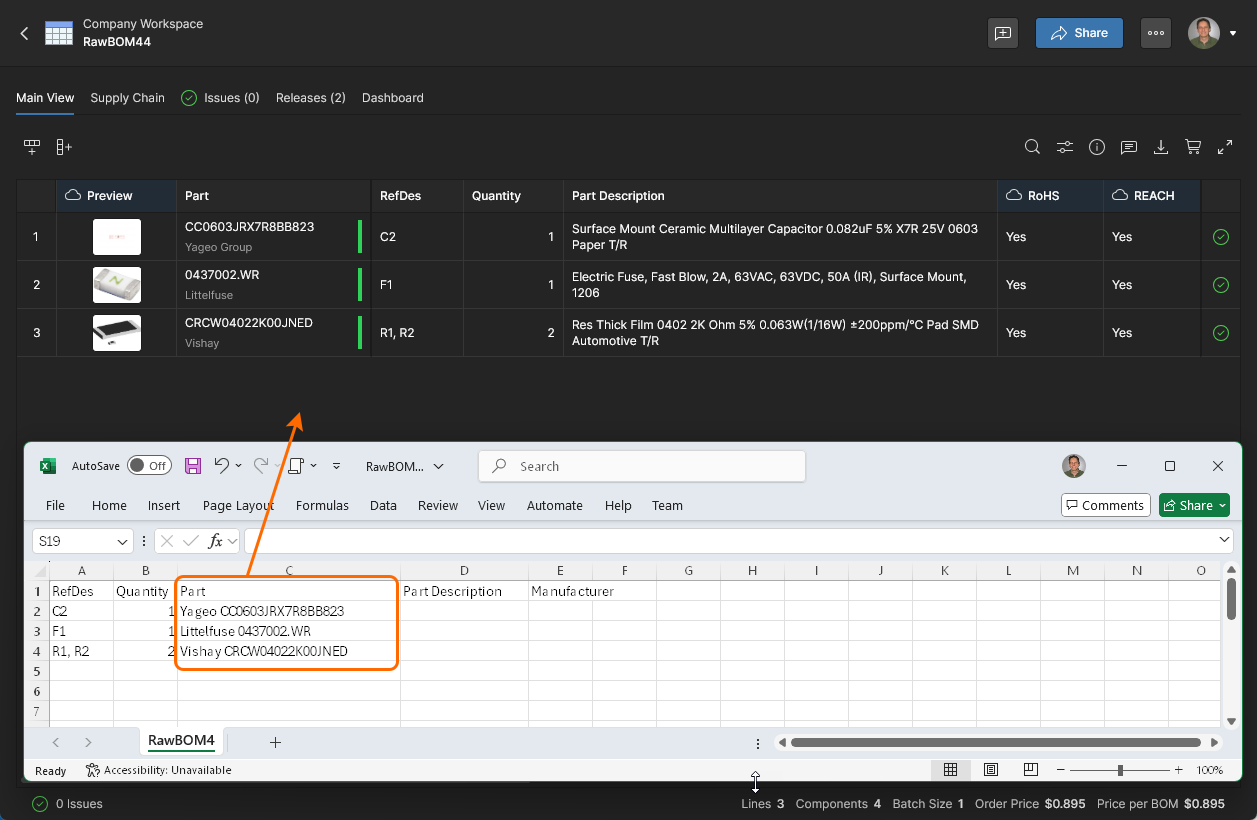
 メニューの Remap オプションを使用してください。
BOM 行の Manufacturer Part エントリが既存の Workspace コンポーネント(下記の「Components Integration」セクション参照)にリンクされている場合、その Part Choices を選択肢として利用できます。これらは、品番を選択したときに Part Choices のリストとして提示され、また Advanced Search の Alternates モードでも表示されます。後者には、適合性およびサプライヤ情報に加えて信頼度評価も含まれます。
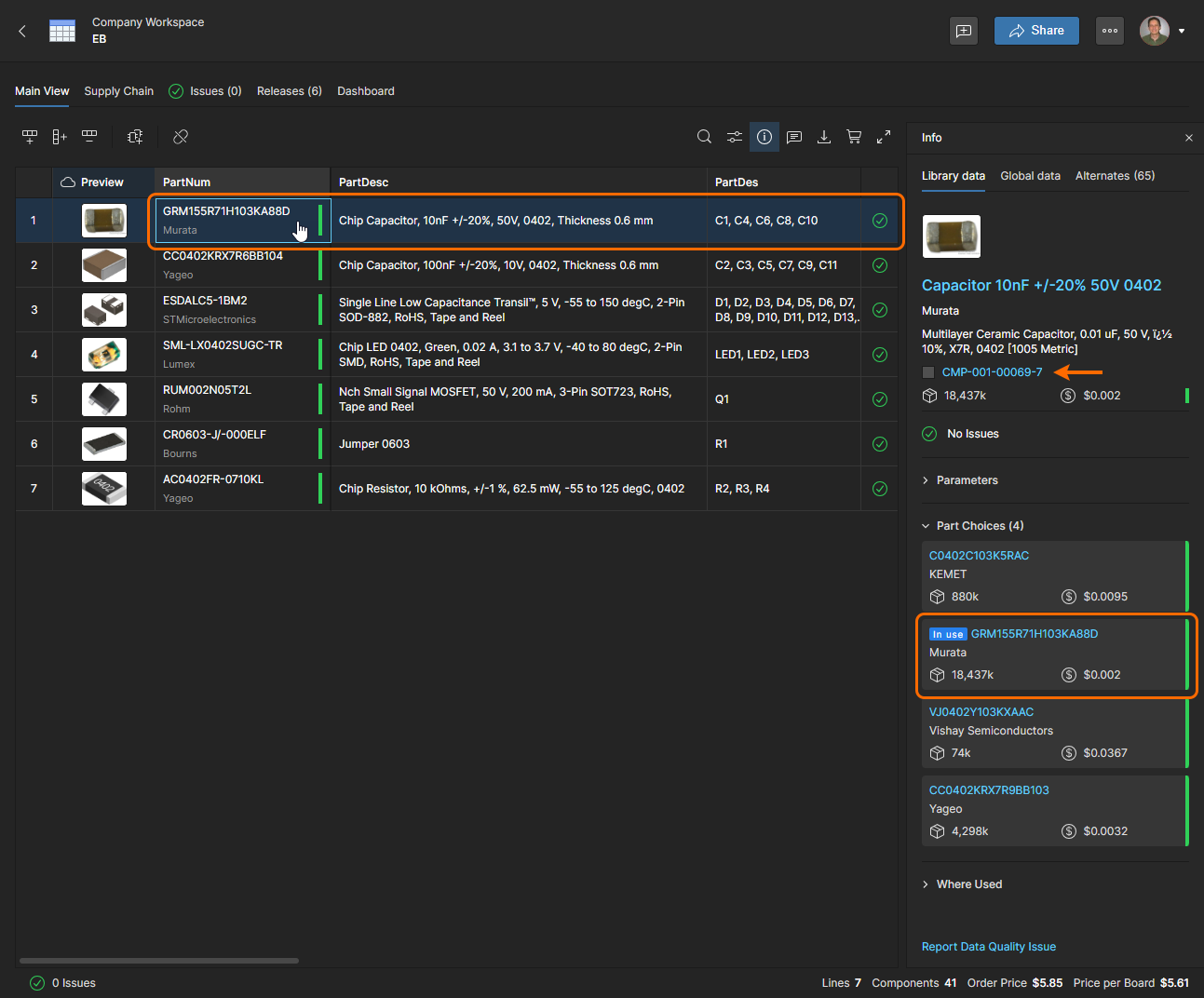
BOM 行エントリは、その Manufacturer Part Number がコンポーネントの Part Choice と一致する場合に Workspace コンポーネントへリンクされます。これは Info ペイン
内の  アイコンで示されます。
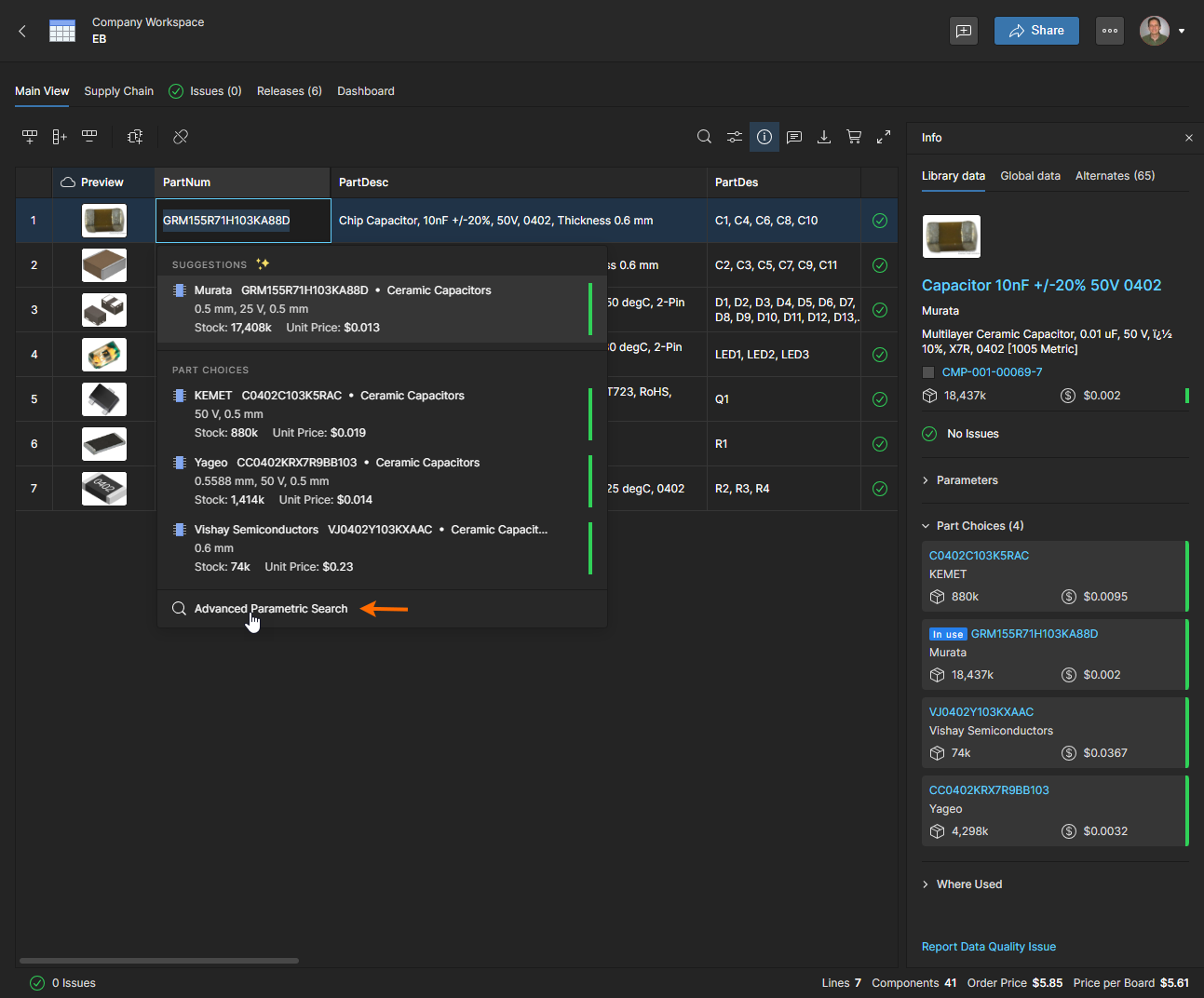
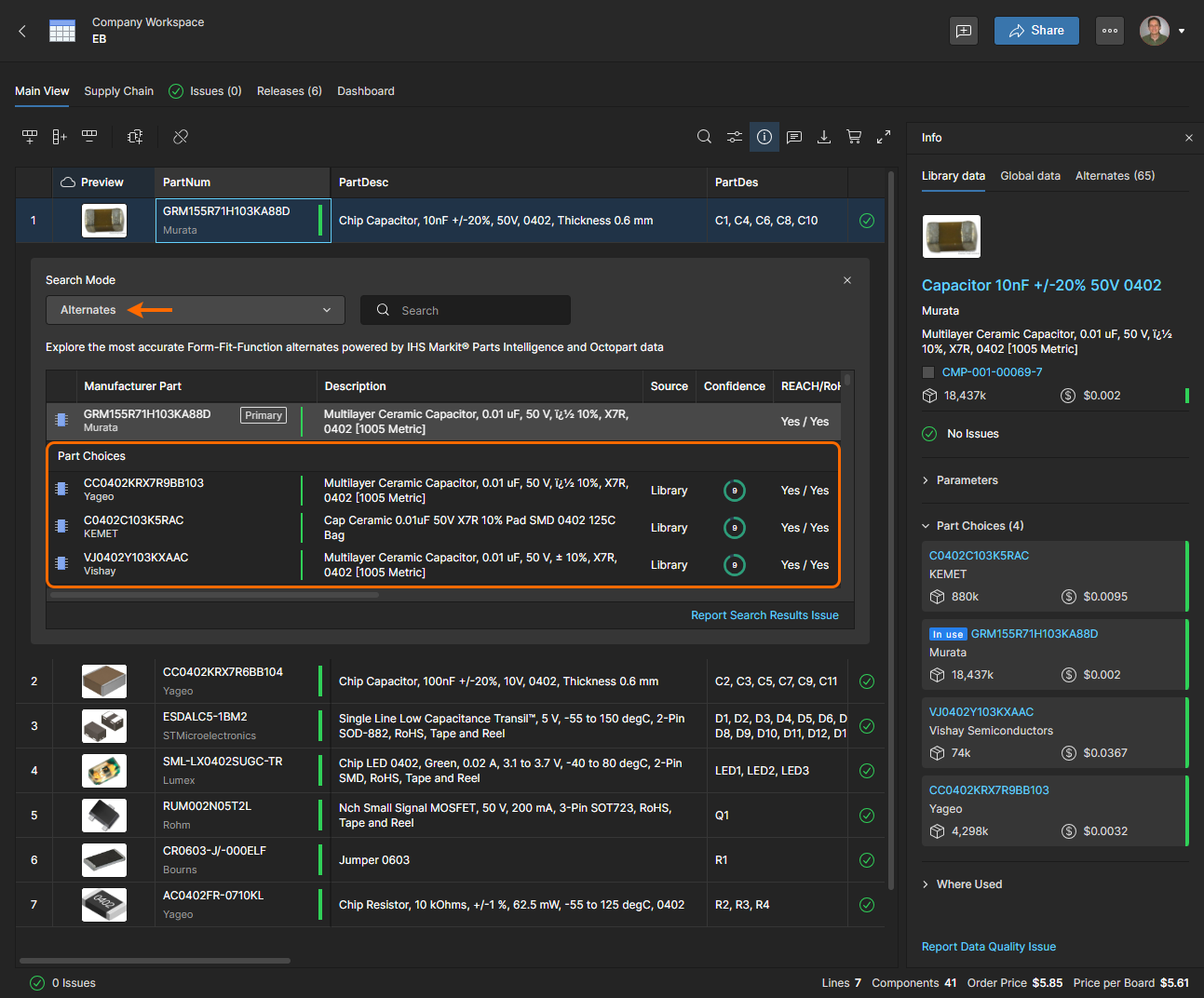
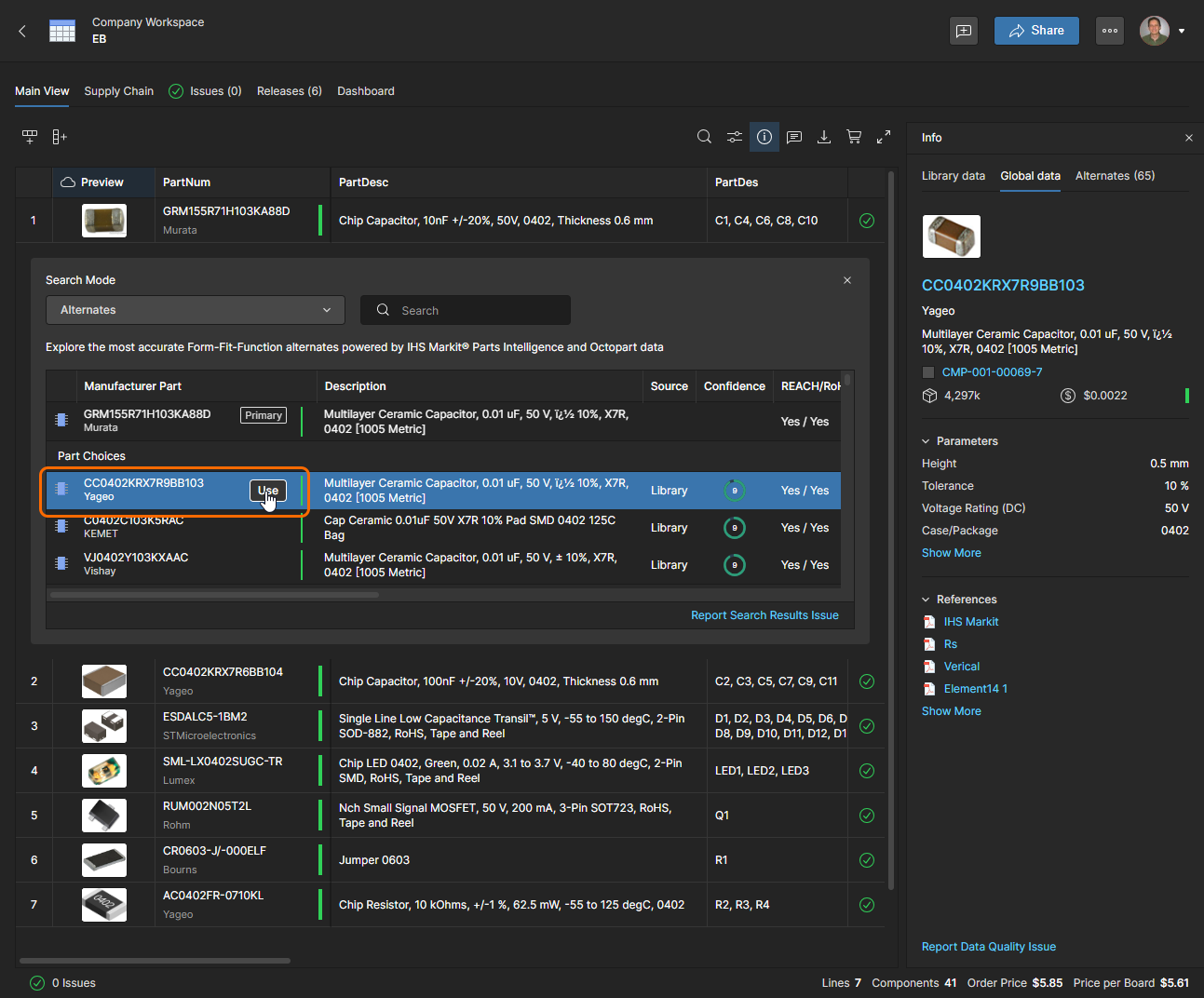
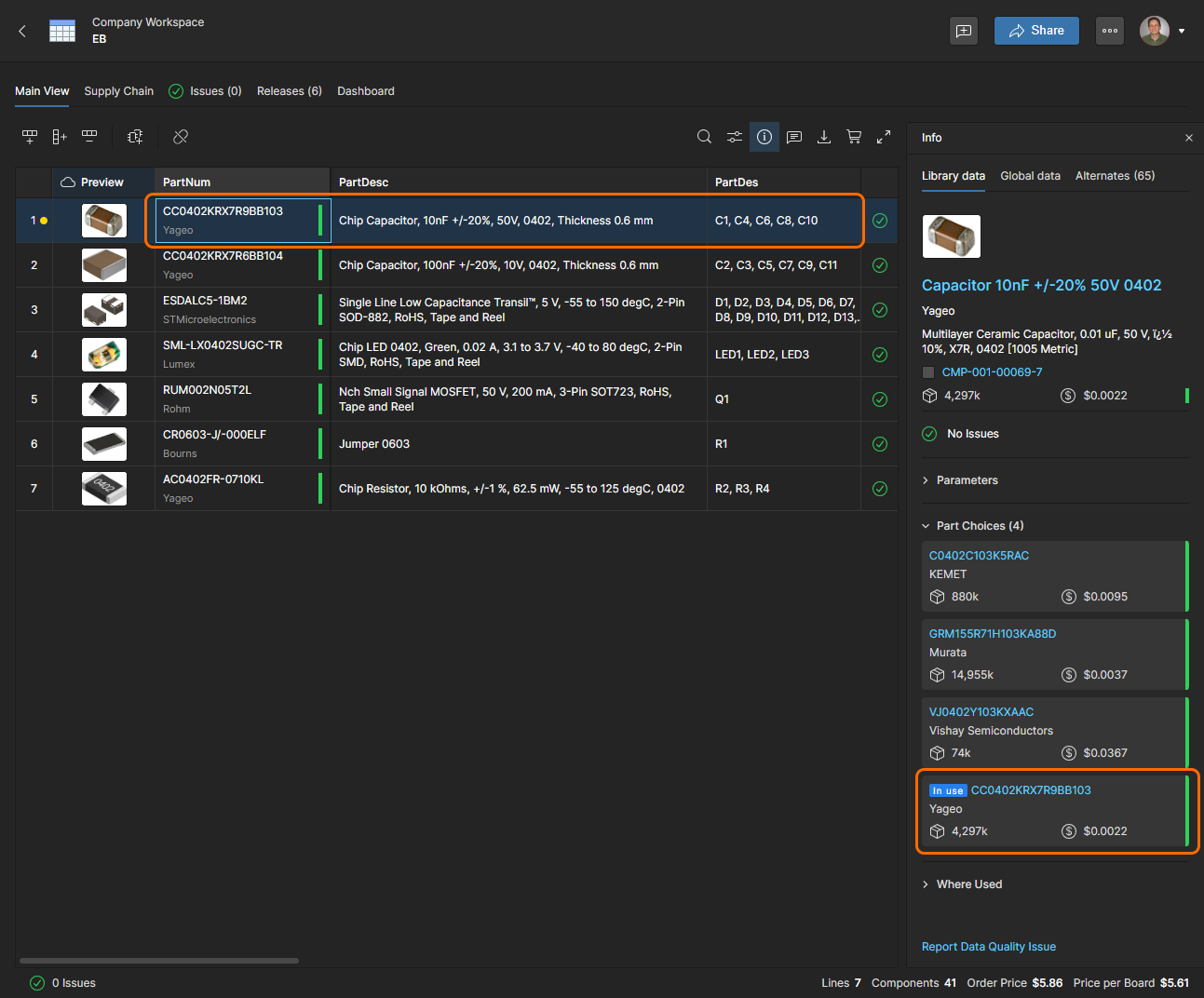
BOM 行の Manufacturer および Manufacturer Part Number フィールドは、新しく選択した Part Choice エントリに変更され、部品の Info ペインのエントリ()にも反映されます。
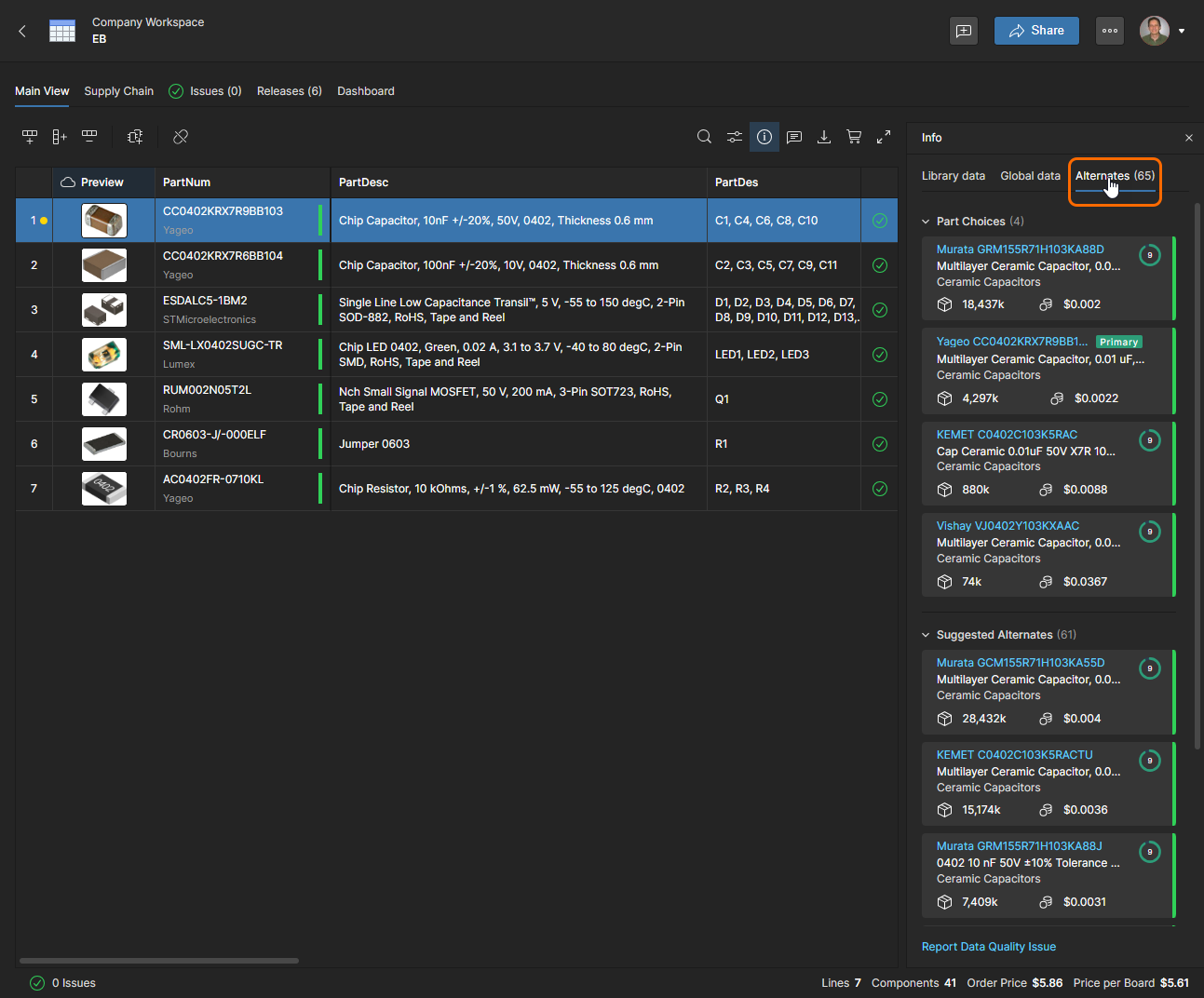
また、Info ペインの Alternates タブ表示には、信頼度評価付きの Part Choices リストも含まれ、現在の選択が( )で示されます。詳細は Information pane セクションを参照してください。
 AI で翻訳