Altium 365 BOM Portal は、レビューおよび調達を目的とした部品表項目リストの作成と管理を行うための高度なツールです。Altium の包括的なメーカー部品およびサプライヤーデータリソースを活用し、このアプリケーションは、インポートまたは作成された BOM データに、最新の詳細な部品供給状況情報と、定性的に評価された代替部品候補を付加します。BOM リスト内の問題解決、希望するサプライチェーンオプションの決定、追加情報の付加、BOM Lifecycle 状態の指定など、多くの機能が含まれています。
独立した BOM 解析ツールとして、BOM Portal は Altium 365 ユーザーが設計側ソフトウェアへのアクセスなしで設計評価や調達データ更新を実行できるようにします。その結果、製造段階へ引き渡す準備が整った、完全に承認済みで最新の BOM ドキュメントが得られます。
関連情報については、altium.com BOM Portal ページを参照してください。
BOM Portal には、Consolidated BOM を作成、アクセス、および管理する機能も含まれています。これは複数の Managed BOM を含めて構成される調達指向の複合 BOM であり、同等部品を自動的(または手動で)照合し、発注数量を完全に管理するための追加機能を備えています。
詳細については、Consolidated BOM page を参照してください。
BOM Portal へのアクセス
Altium BOM Portal では、BOM ファイルデータのアップロード、既存プロジェクトからの自動生成、および複数の BOM データセットを組み合わせたシステムレベルの Consolidated BOM により、詳細でデータ豊富な Managed BOM ドキュメントを作成できます。BOM Portal に関連するすべての機能にアクセスするには、上部の 9 ドットメニューから Workspace の BOM Portal ビューを開きます。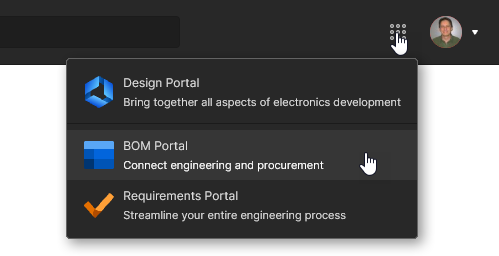 Home、BOMs、および Parts in Use の各ページは、以下で説明するように BOM Portal 固有のものです。
ホームページ
専用 BOM ビューの Home ページには、選択可能な BOM 関連 Workspace ファイルおよびドキュメントの一覧(Recents)、Managed BOM を作成するためのコマンド(Create New)、および利用可能なすべての Managed BOM ドキュメントの品質サマリー(上部のグラフタイル)が表示されます。Design Portal Projects page でも Managed BOM の作成とアクセスは可能ですが、Managed BOM ドキュメントを扱うための主要かつフル機能のアプリケーションは BOM Portal です。
専用の BOM Portal ビューでは、一覧表示された Managed BOM ドキュメントについて、いくつかのグラフィカルなサマリーが提供されます。
-
上部の All BOMs タイルの内容は、個々の BOM ファイルの BOM Health 列データから導き出された、すべての Managed BOM ドキュメントの健全性ステータスサマリーを表します。
-
上部の All Parts In Use タイルのグラフィックは、一覧表示された managed BOM ファイルで使用されているすべてのコンポーネントの健全性状態サマリーを表します。 Workspace のすべての Projects および Managed BOM で使用されているコンポーネント部品の詳細な概要については、ポータルの Parts in Use page を参照してください。
グラフのセグメントまたはカテゴリタイトルを選択すると、適切にフィルタリングされたコンポーネント一覧を表示した Parts In Use ページが開きます。たとえば、Needs Attention(オレンジ)を選択すると、NRND Lifecycle フィルターが有効になった Parts In Use ページが開きます。 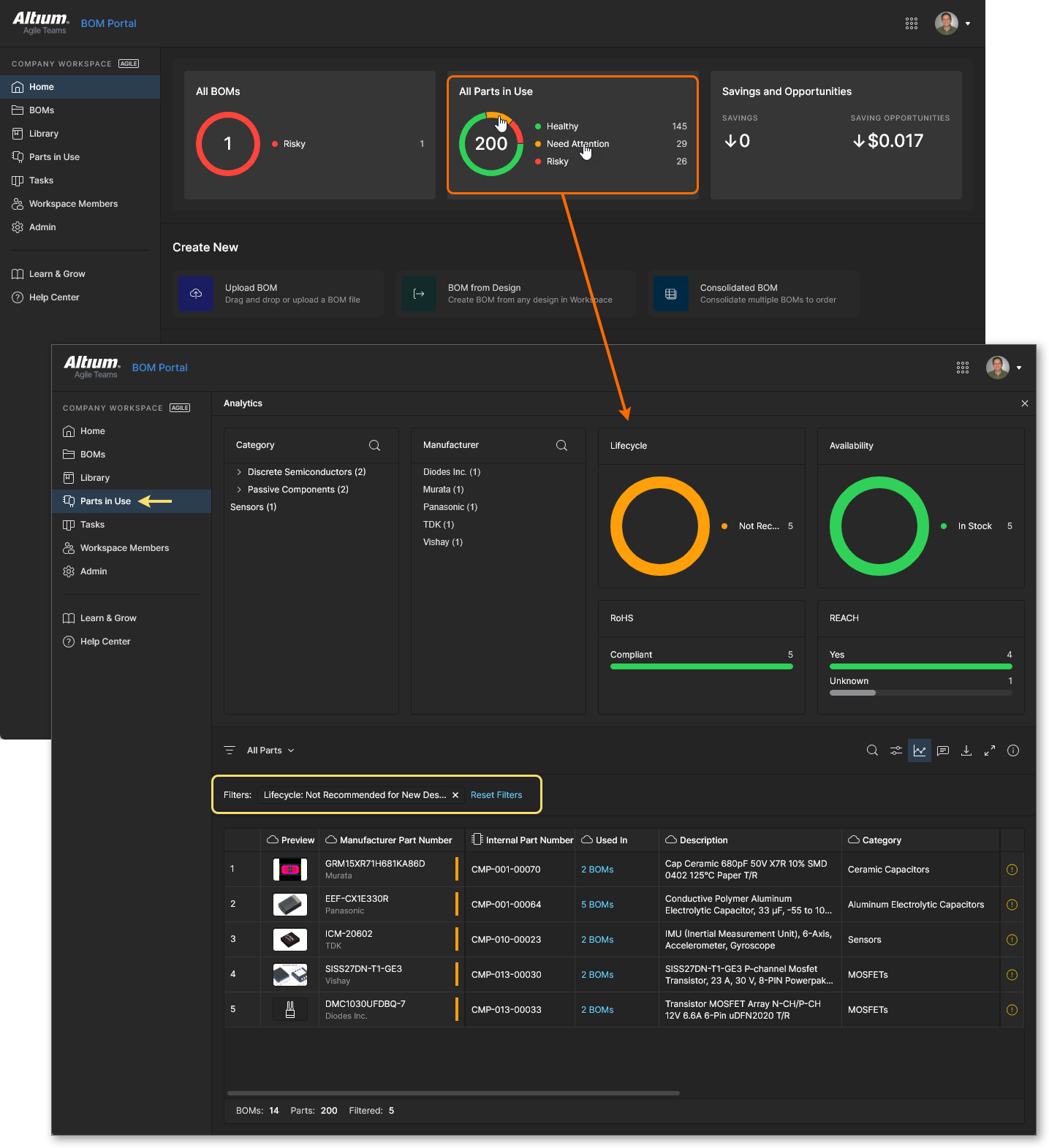
-
Savings and Opportunities タイルには、利用可能な BOM に適用された総価格削減額(Savings)と、BOM Portal の節約機能を適用することで達成可能な推定削減額(Savings Opportunities)が表示されます。 関連情報については BOM Order Savings を参照してください。
-
個々の BOM Health 列(またはタイル)のアイコン評価は、BOM を構成するコンポーネントの Lifecycle および Compliance 状態に基づく集計スコアです。
-
個々の BOM および Project Price 列(またはタイル)の数値は、Project/BOM のサプライヤー価格データから取得された総コストデータです。この計算には、設計 Project に ActiveBOM document が必要であることに注意してください。
BOMs ページ
Projects および Managed BOM の一覧は、BOM Portal の BOMs ページでも利用できます。同様に、これはデフォルトで更新日順に並べられ、BOM Portal に関連するファイルのみが含まれます。Multi-board projects、Manufacturing Files(Gerber)、Release Packages、Harness documents などの設計コンテンツは一覧表示されません。 選択した BOM(または project)のサマリー情報は右側の Info ペインに表示され、BOM の管理オプションはそのエントリの省略記号メニュー( )から利用できます。BOM のアップロードおよび作成機能には
  メニューからアクセスします。
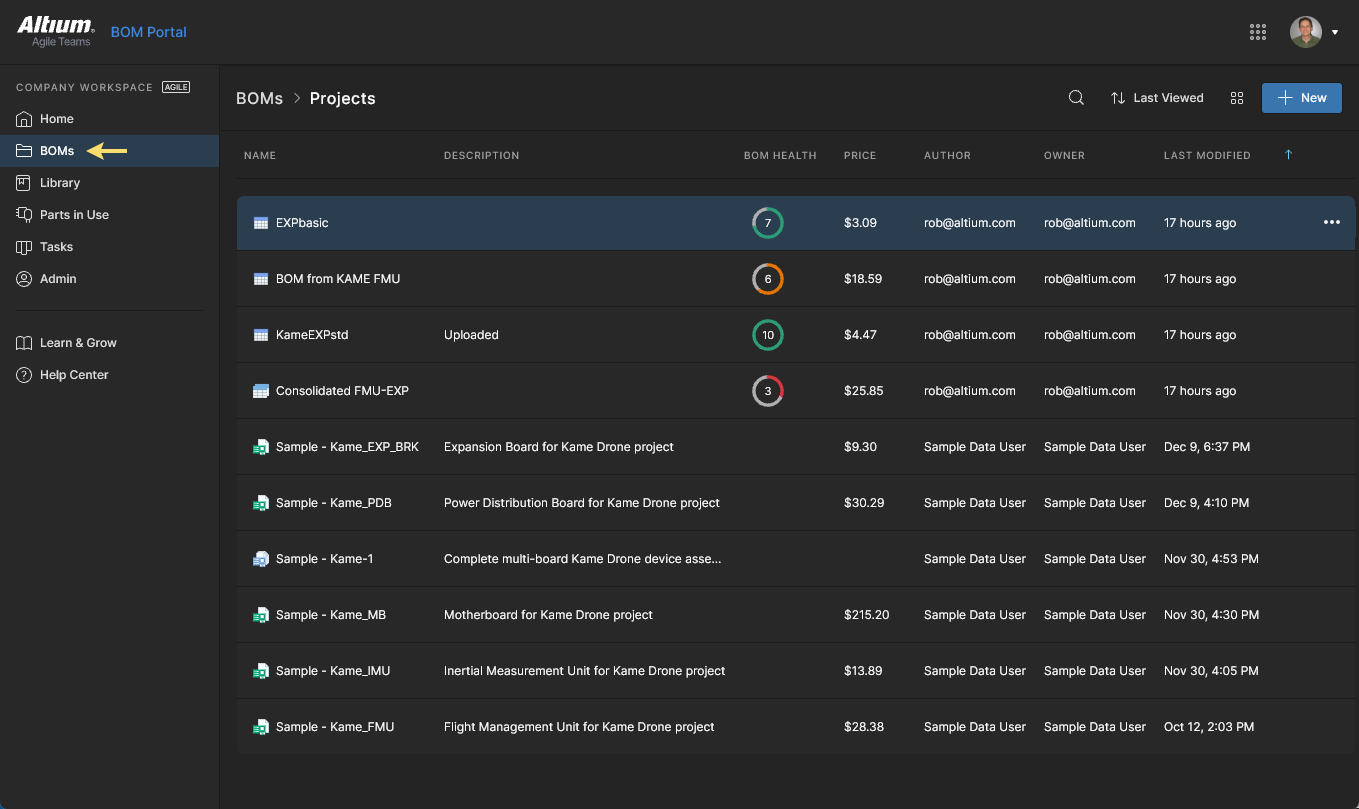
Home ページと BOMs ページの両方には選択可能なフィルターがあり、BOM 一覧を特定のドキュメント Types、Owners、またはその両方の組み合わせに限定できます。上位の Altium ソリューションには、ユーザーアクセスで一覧をフィルタリングするための Has Access オプションも含まれており、これには Guest アクセスでのフィルタリング機能も含まれます。 詳細については Project Filters を参照してください。
Parts in Use ページ
Main information: Parts in Use
BOM Portal の Parts in Use ページには、Workspace のすべての Projects および Managed BOM で使用されているコンポーネント部品の詳細な一覧が表示されます。この集約ビューには、使用されている各コンポーネント(MFR、MPN など)、その Library ID/IPN(該当する場合)、使用されている BOM/Project ファイル、そのコンポーネントの Type category、およびその他すべての BOM 関連の健全性、サプライヤー、コンプライアンスの詳細を識別するための列データが含まれます。 この一覧には、対話型の part Analytics、高度な並べ替えとフィルタリング、さらに厳選した Part Report Views を作成して呼び出す機能もあります。
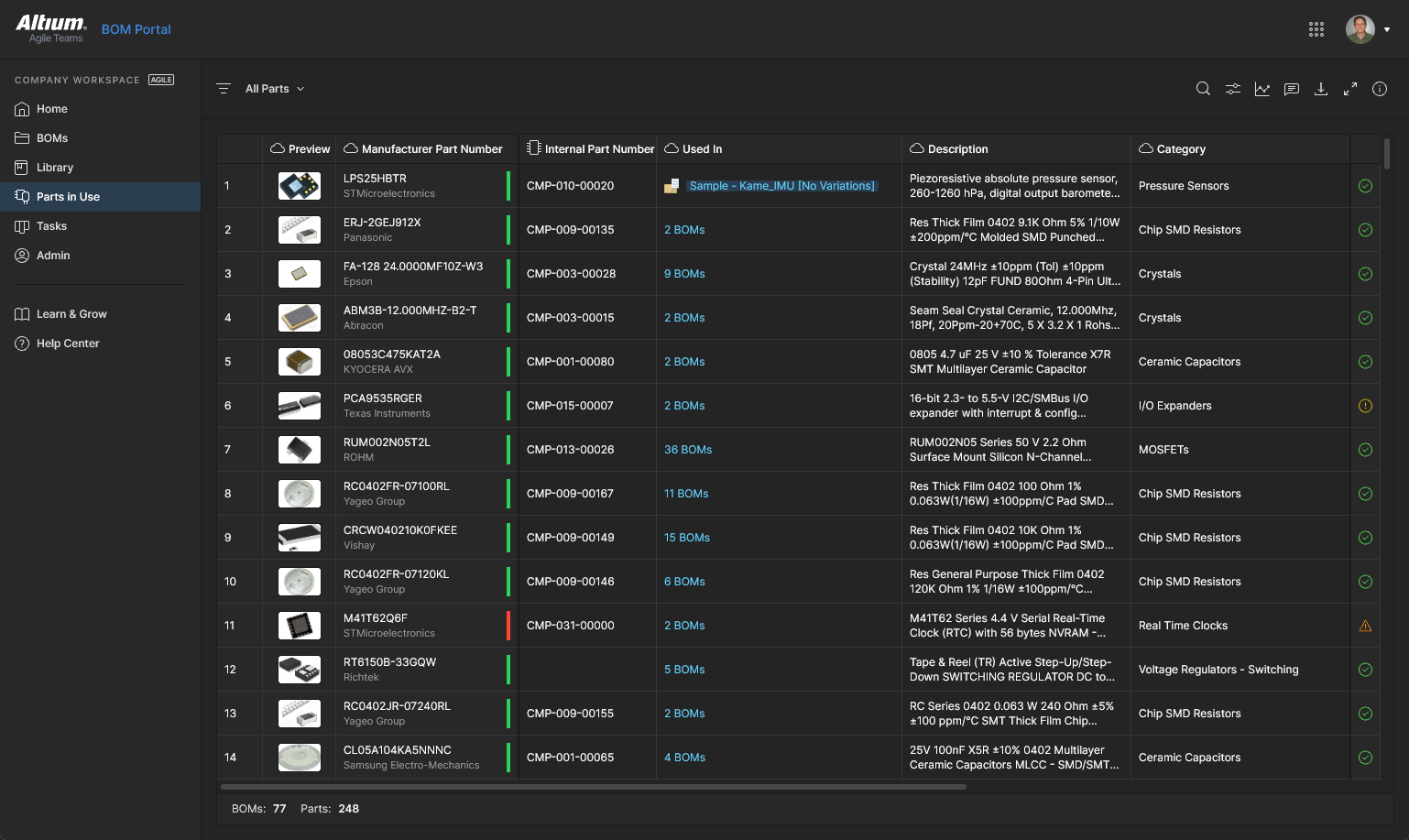
詳細については、Parts in Use page を参照してください。
Managed BOM の作成
BOM Portal の Create New コマンドセットは、既存のファイルまたはプロジェクトデータから高度な Managed BOM ドキュメントを作成する手段を提供します。
BOM のアップロード
既存の BOM データファイルを直接アップロードするには、Upload BOM コマンドを選択し、適切な BOM データファイルを参照して選択します。次に、Upload BOM ウィンドウでその詳細(および必要に応じて保存先フォルダー)を入力または変更し、確認のため  を選択します。あるいは、BOM データファイルを Upload BOM タイルにドラッグ&ドロップするか、Design Portal ビューの New メニューからアップロードすることもできます。
 いずれの場合も、データファイルは BOM Portal によって自動的に解釈され、高度なサプライヤーデータを備えた標準化フォーマットが作成されます。
このインターフェースは、CSV/XLS 形式の一般的なアップロード BOM リストを受け付け、Designator、Quantity、Manufacturer,、Manufacturer Part Number など、含まれるコンポーネント部品情報が最小限であっても対応します。これを超える基本レベル以上のメーカー部品データも認識され、取り込まれます。アップロードされる BOM データファイルは任意のシステムで作成されたものでよく、そのため特定のプロセスやソフトウェアに縛られません。
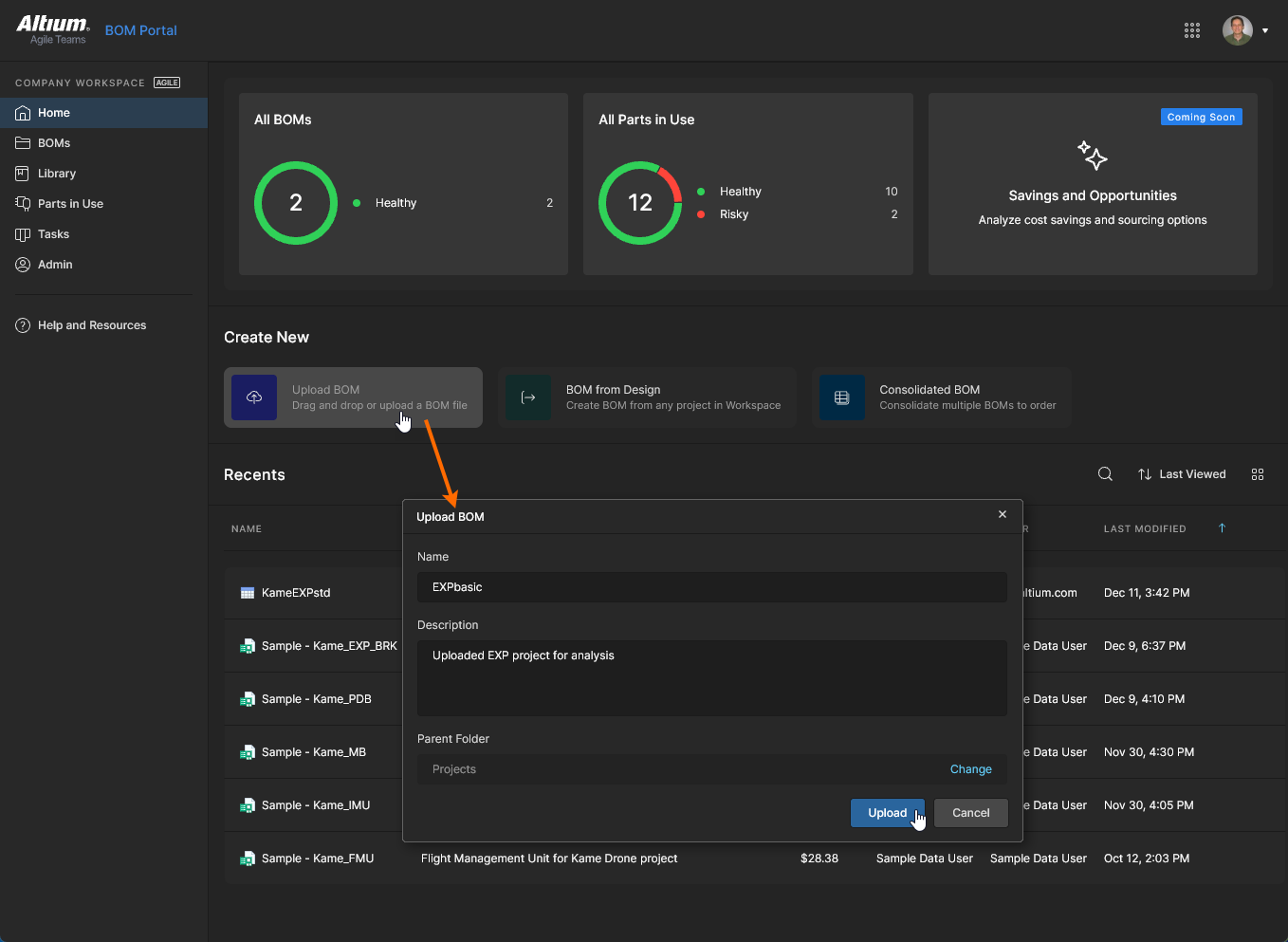 CSV/XML の BOM データファイルを、BOM Portal からアクセスされるプロジェクトエンティティとして Workspace にアップロードします。
アップロードまたは作成された(以下参照)Managed BOM project は、ルートの Projects フォルダーまたはそのサブフォルダーなど、配置先フォルダーの権限を継承します。ただし、Admin-Settings-Projects ページビューの Default permissions for new projects オプションが有効になっている場合は、その設定によって、新規作成された project にアクセスできる Users/Groups が定義され、project の親フォルダーから継承された権限ではなくなります。
詳細については Managing Project Creation Permissions を参照してください。
設計から BOM を作成
不可知形式のBOMデータファイルをアップロードする方法に加えて、BOMプロジェクトのエントリは、BOM Portal の BOM from Design コマンドを使用して既存の設計Projectから作成することもできます。このプロセスでは、プロジェクトで利用可能な design variants または project releases から Managed BOM ドキュメントを作成するかを選択できます。
Workspace には、選択した設計ProjectまたはそのReleaseデータから Managed BOM を作成できる、その他の場所やオプションメニューがいくつか用意されています。
-
BOM Portal ビューでは、プロジェクトエントリの省略記号オプションメニューから Create Managed BOM オプションを選択し、目的のプロジェクトバリアントを選んで、BOM 名と(必要に応じて)親ストレージフォルダー(Change)を指定します。
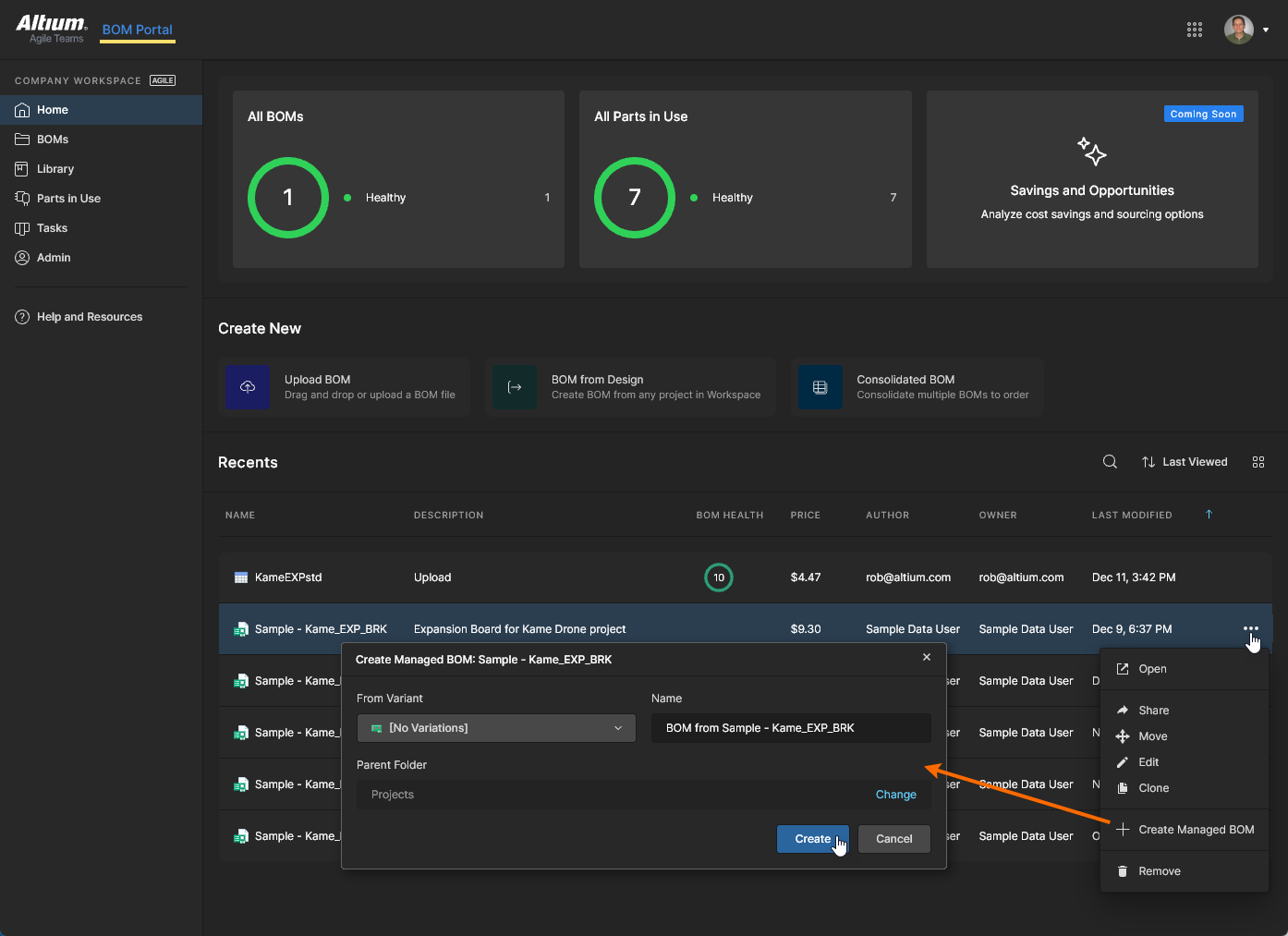 フルサイズで表示。
-
Design Portal ビューでは、プロジェクトエントリの省略記号オプションメニュー(上記の説明どおり)または選択したプロジェクトの上部オプションメニューから Create Managed BOM オプションを選択します。
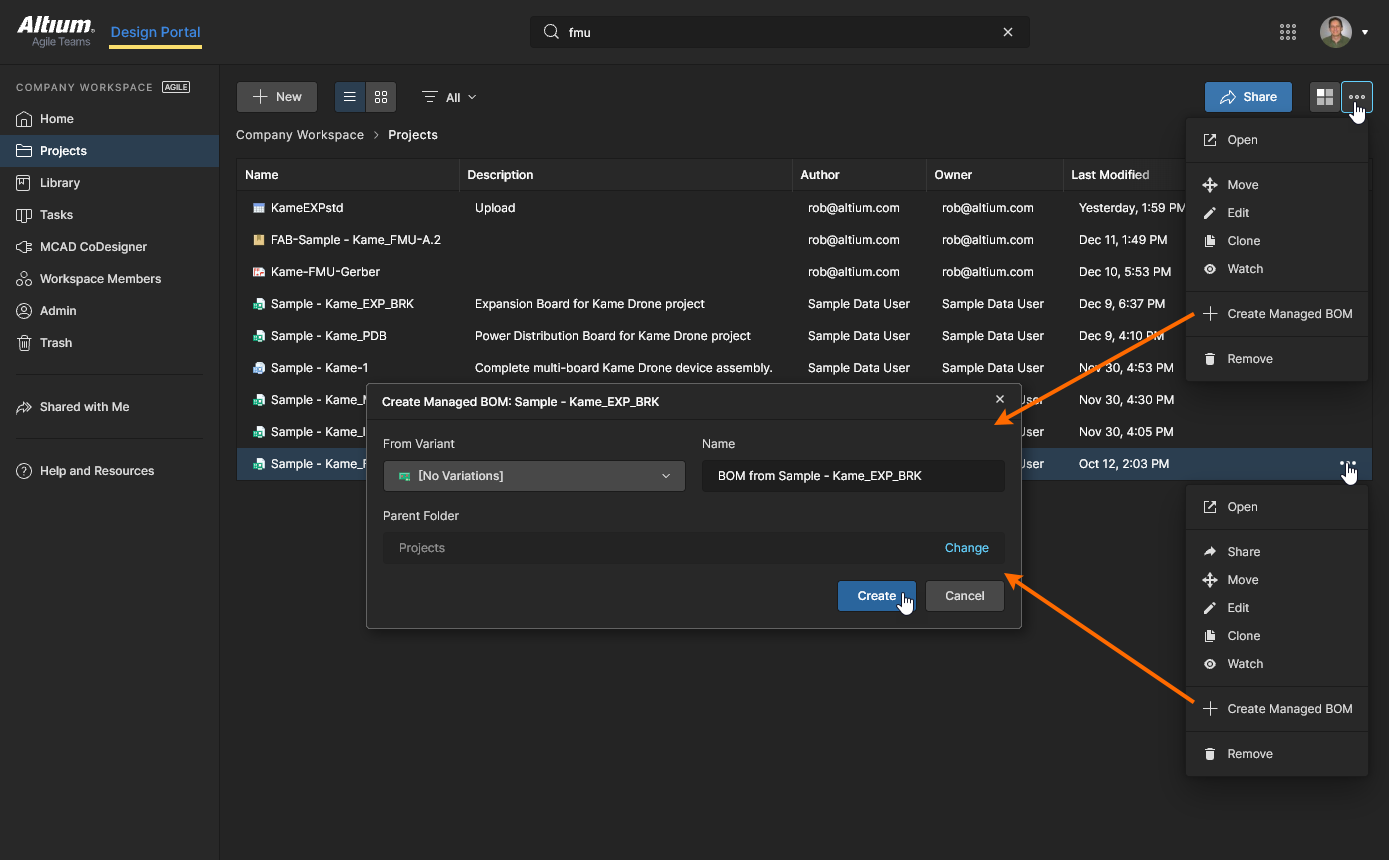 フルサイズで表示。
-
設計プロジェクトが Web Viewer の Design view で開かれている場合は、上部の省略記号メニューオプション()から Create Managed BOM を選択します。
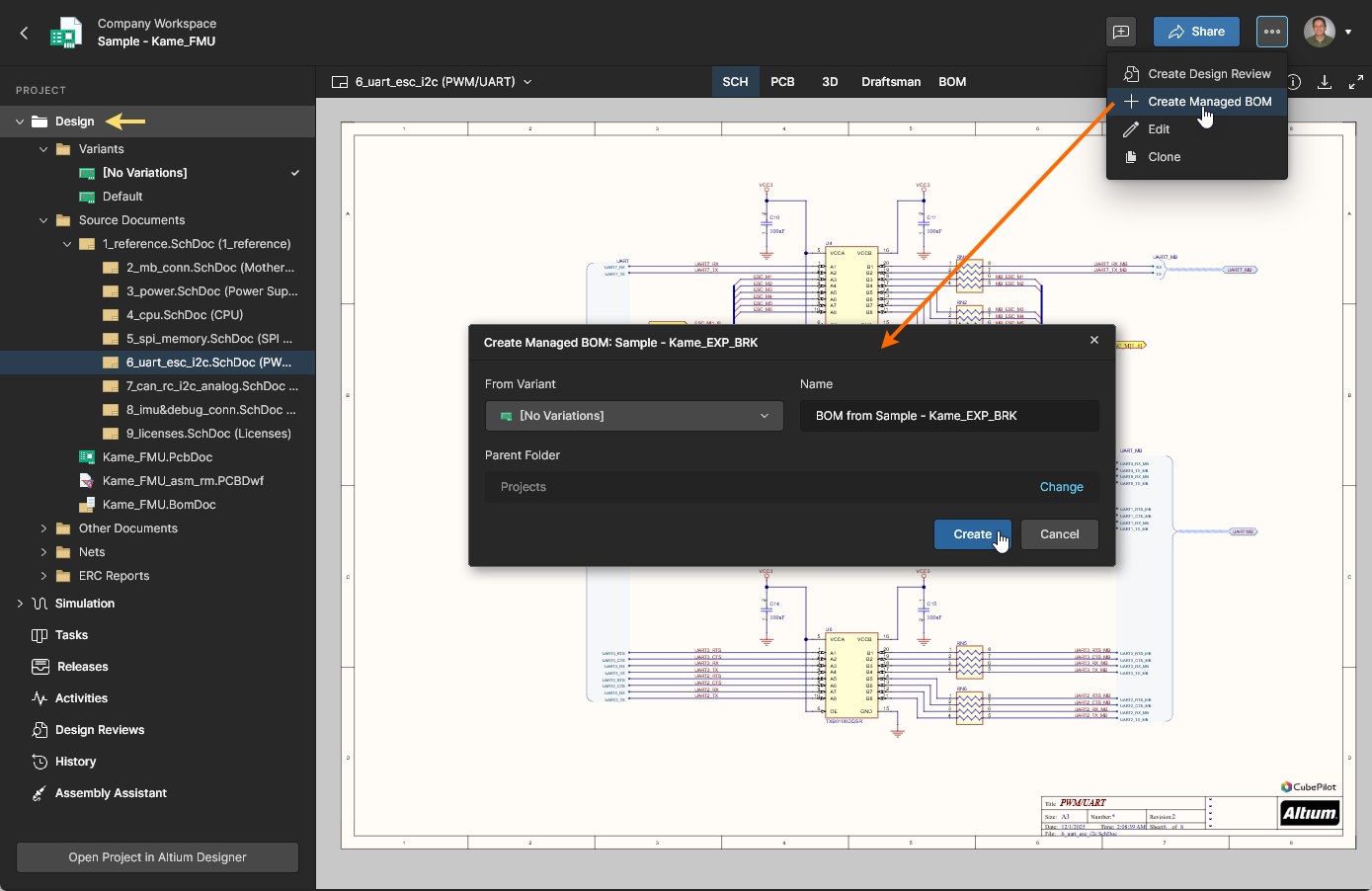 フルサイズで表示。
-
設計プロジェクトが Web Viewer の Releases view で開かれている場合は、リリースエントリの省略記号オプションメニューから Create Managed BOM を選択します。
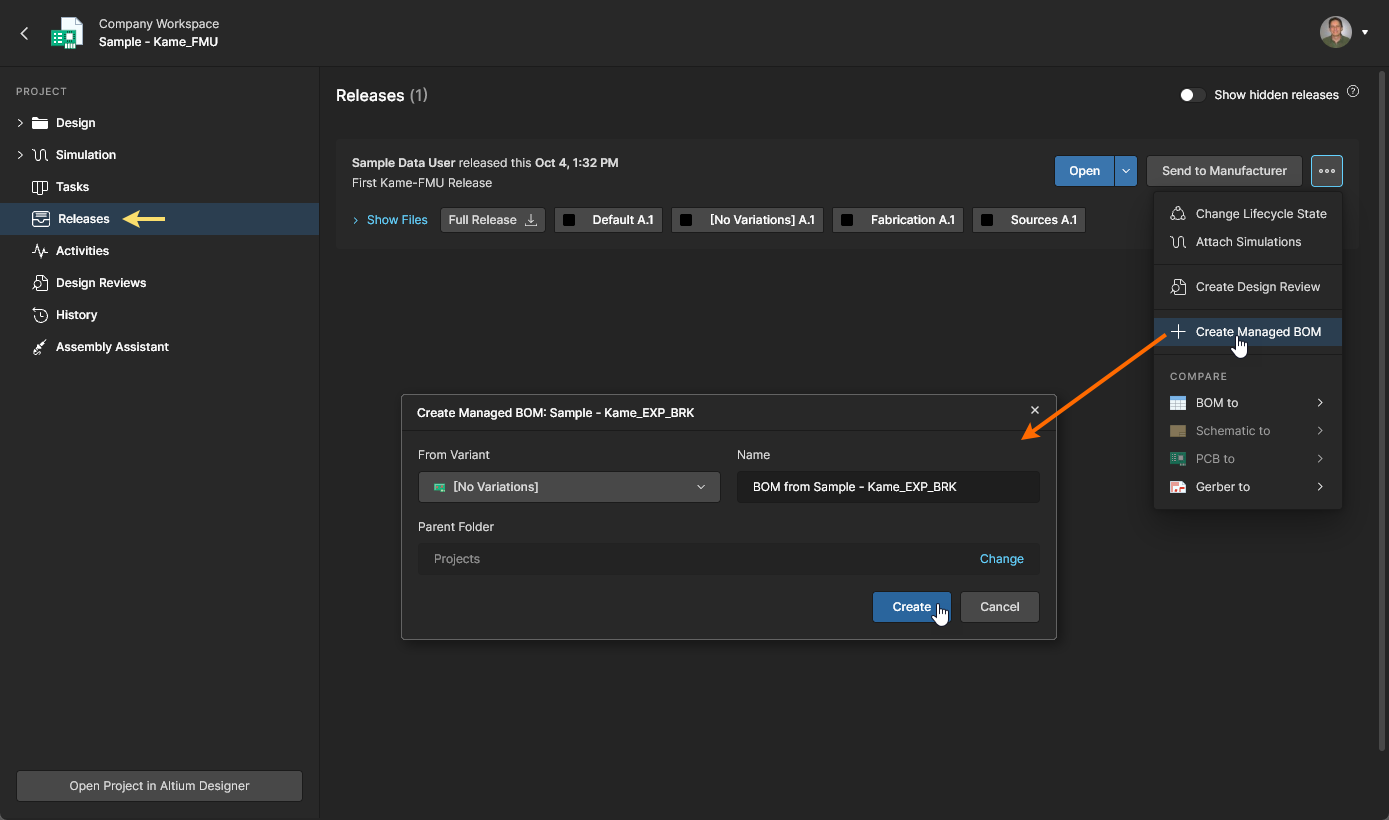 フルサイズで表示。
マルチCAD環境として、Altium 365 では BOM Portal がさまざまなECADプロジェクト形式をサポートできるようになっています。詳細は Altium Multi-CAD page を参照してください。
Workspaceプロジェクトから作成された Managed BOM ドキュメントには、ソースプロジェクトとの双方向ナビゲーションリンクが含まれます。
 Source Project オプションをクリックすると、BOM の元になったプロジェクトを開きます。
 選択したプロジェクトから派生した「子」BOMドキュメントを直接開きます。
設計Projectと、そこから作成された Managed BOM とのリンクは、BOM 作成プロセス中に自動生成され、ソースProjectから関連する Managed BOM へのコンポーネントデータの synchronization を可能にします。Project–BOM リンク自体は、Workspace の Edit Project ウィンドウからアクセスできる Managed BOM のプロジェクトパラメーターです。ウィンドウの Advanced セクションにある Project エントリを参照してください。 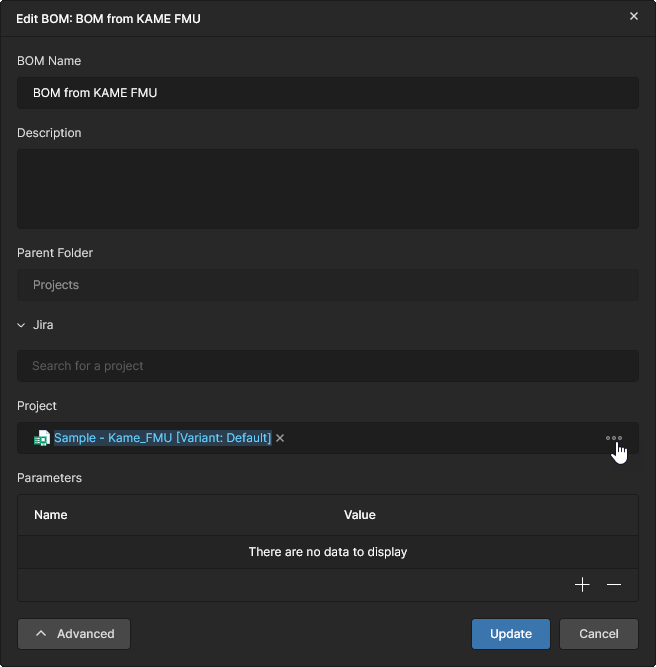
Consolidated BOM
Main page: Consolidated BOM
BOM Portal は、Consolidated BOM 機能を通じて、より高度な調達指向の機能セットも提供します。これにより、複数のBOMおよび/またはReleaseパッケージを、単一の発注可能なBOMドキュメントに統合できます。
Consolidated BOM は、同一コンポーネントを自動的に統合して複数PCB向けのシステムBOMを作成します。これは個別または全体の発注数量に合わせて調整でき、類似していて同等の部品を手動で1つの購入可能部品として統合(consolidated)することもできます。結果として得られるBOM発注ドキュメントは、一括発注時の有利な価格ブレークを活用できるよう、容易に最適化できます。
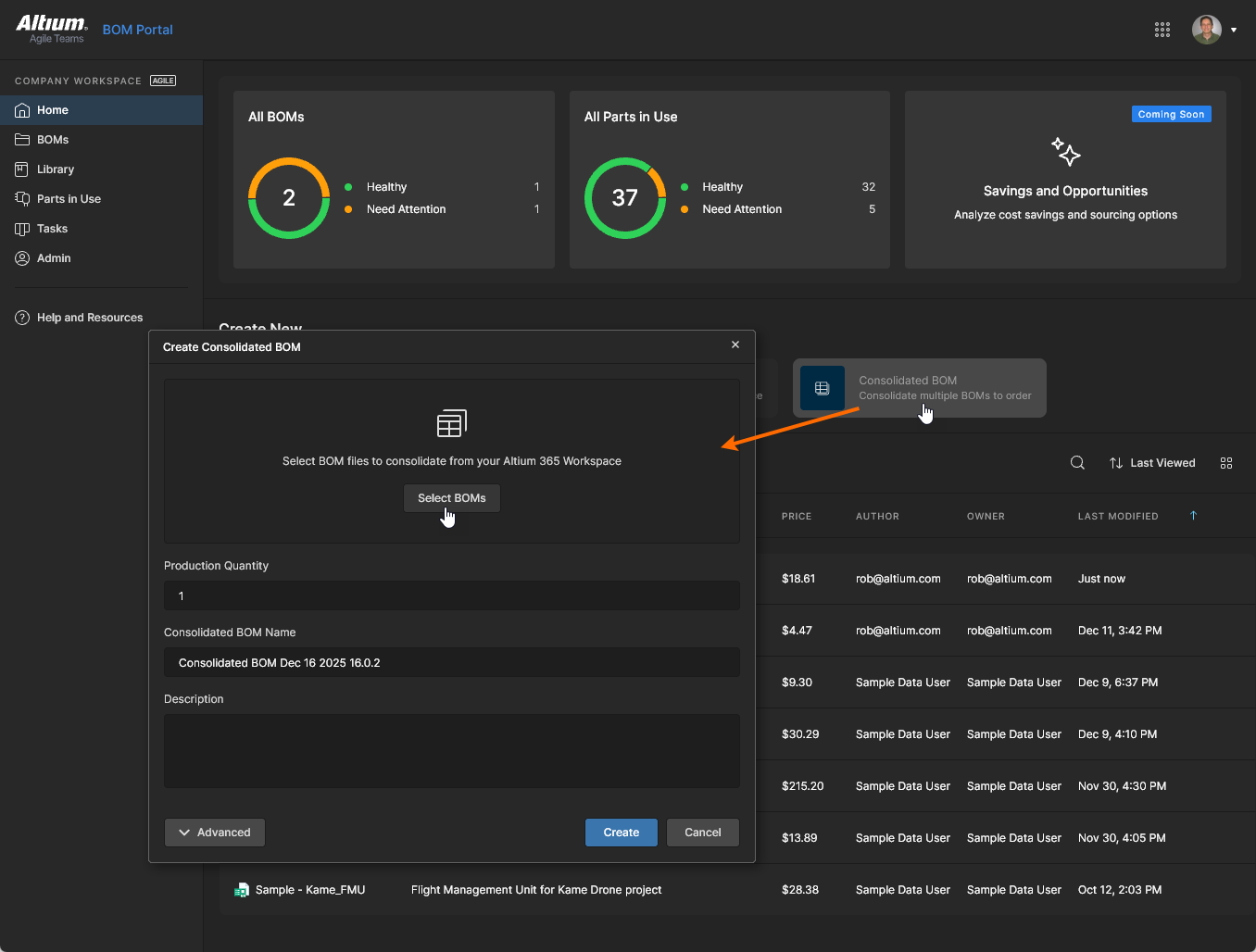
新しい Consolidated BOM は、BOM Portal の Consolidated BOM オプションから作成します。 ボタンから開く Select BOM sources to Consolidate ウィンドウで、複数のDesign Projects、Managed BOM、またはそれらのReleasesを追加します。Select BOM sources to Consolidate ウィンドウで利用可能なDesign Projects、Managed BOM、Releasesの階層を展開し、必要に応じて対応するチェックボックスを有効にしてから、
 ボタンをクリックして確定します。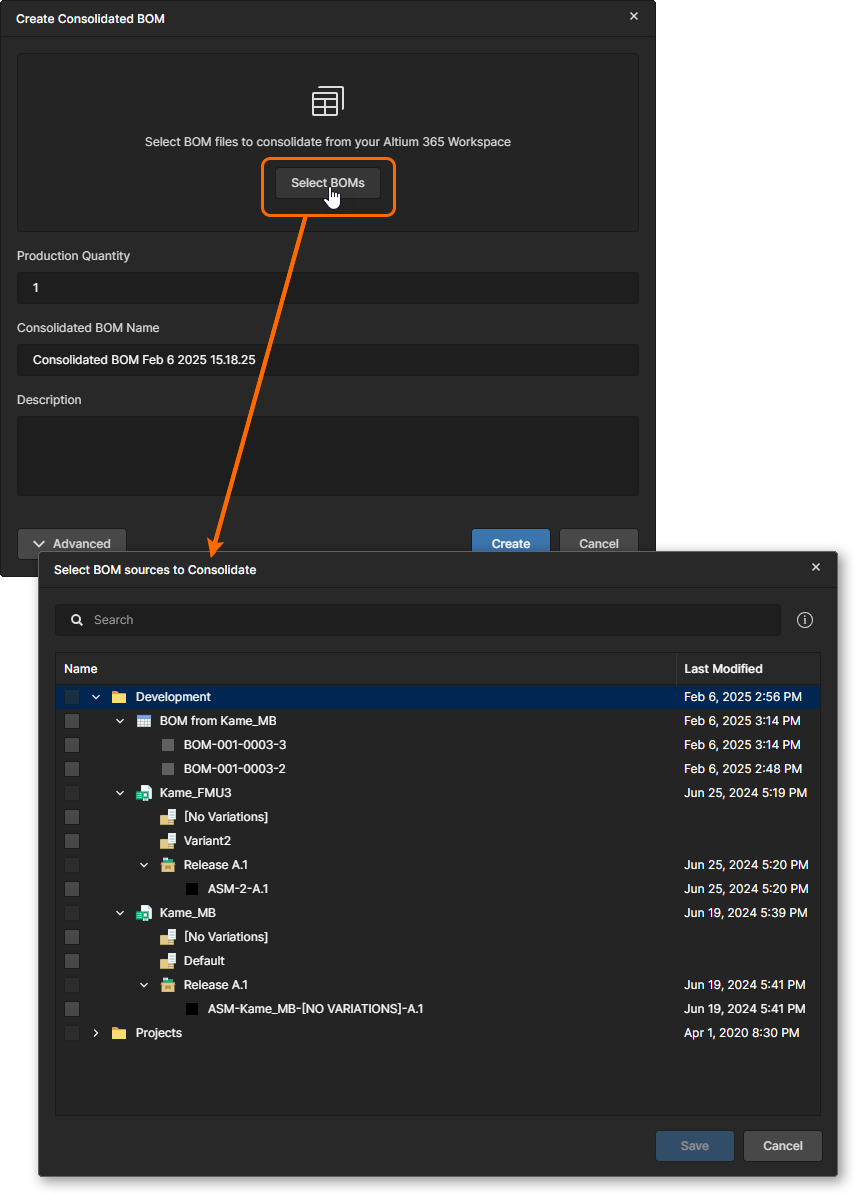
 調達指向の Consolidated BOM ドキュメントは、複数のBOMデータソースをサポートし、同等コンポーネントの統合や購入数量の調整を行うことができます。
詳細は Consolidated BOM page を参照してください。
BOM CoDesign
BOM CoDesign は、Altium Designer を通じて利用できる BOM データコラボレーション機能で、設計の ActiveBOM document と、Workspace 側にある対応する Managed BOM ドキュメントとの双方向のやり取りを可能にします。この機能により、Workspace(調達)側で行われたBOM変更の確認と受け入れが可能になり、設計(ECAD)ドメインと調達(Workspace)ドメインの間のコラボレーションループが完成します。
この機能は、Workspace の BOM ドキュメントにリンクされた(上記注記参照)Altium Designer の ActiveBOM ドキュメント内にある Properties panel から利用できます。実際には、これは ActiveBOM ドキュメントを含む設計Projectから作成された Managed BOM です。設計側の ActiveBOM は、対応する Workspace Managed BOM で検出された変更を受け入れることで更新され、逆に Managed BOM は、ソース設計Projectで検出された変更(改訂された ActiveBOM など)を受け入れることで updated されます。
この機能の詳細については、Altium Designer BOM CoDesign page を参照してください。

Project BOM の更新
プロジェクトから作成された Managed BOM を BOM Portal で開くと、ソースプロジェクトが更新されているかどうかがシステムによって自動的に検出されます。つまり、Altium Designer から新しい改訂版がリリースされた場合です。この状況では、通知バナーに、Managed BOM を即座に更新するオプション、または更新を実行する前にソースプロジェクトの BOM Comparison を実行して詳細な差分を確認するオプションが表示されます。
Compare Changes リンクを選択すると、現在の(新しい)ソースプロジェクトのコミットデータと以前のコミットデータとの間で BOM Comparison が実行されます。詳細は、Design Data Comparisons ページの See BOM Comparison in the Design Data Comparisons page for more information.
Update BOM リンクを選択すると、既存の Managed BOM データを新しいソースプロジェクトデータに更新します。
Managed BOM へのアクセス
アップロードまたは作成された Managed BOM ドキュメントは、BOM Portal の一覧に追加されます。エントリには BOM Health 評価および注文 Price 列データが含まれ、関連する省略記号オプションメニュー( )から、Share、Move、Edit、Clone、Remove(Trash へ移動)などの標準的なファイル管理機能を利用できます。ポータルのタイル表示では、
Price per BOM および Batch Size 情報も提供されます。 
BOM ドキュメントを開くには、BOM エントリ名をクリックするか、 メニューから Open オプションを選択します。初期 BOM データは有効性について解析され、パラメトリック データがマッピングされ、製造元部品番号が適切なサプライヤ部品に照合され、部品の適合性に関する問題はエラーまたは警告として記録されます。詳細については、以下の各セクションを参照してください。
Workspace の サブスクリプションまたは試用期間が終了している場合でも、既存の Managed BOM ドキュメントは Projects ビューで読み取り専用エンティティとして引き続き利用できます。表示のために開くことはできますが、編集以外の操作には引き続きアクセスできます。
パラメータ データ マッピング
BOM Portal インターフェースでは、受信した BOM パラメータ項目グループを、Name、Designator、Description などの標準化されたデータ列へ自動または手動でマッピングできます。RefDes、Manufacturer、Part Number などの一般的な別名パラメータも認識され、それに応じて事前マッピングされます。
システムは、BOM 内に基本となる Manufacturer および Manufacturer Part Number エントリ(またはそれらの一般的な別名)が存在する場合、すべてのパラメータを自動的にマッピングしようとします。存在しない場合は、手動マッピング プロセスが開始されます。なお、この操作は BOM の オプション メニュー( )からアクセスできる Remap 機能を使用して、いつでも手動で実行できます。パラメータ マッピングは Map Columns ウィンドウで行われ、以下の手順のように一致するデータ列を選択して進めます(存在しないものはスキップできます)。
-
BOM Portal の自動マッピング機能には学習機能もあり、以前にインポートした BOM のパラメータ マッピングは、元の BOM ファイルが削除されていても、システムが同じパラメータ セットを検出した場合に自動的に再適用されます。
-
インポートした BOM を正常にマッピングするために必要な最小パラメータは Designator と Part Number です。この場合、Quantity パラメータは Designator 参照から自動計算されます。 ただし、絶対的な最小要件は
 Manufacturer Part Number のみであり、その場合、対応する Quantity パラメータはデフォルト値 1 に設定されます。
-
インポートした BOM に含まれる空白の Description または Manufacturer(MFR)パラメータは、BOM Portal によって取得されたデータで補完されます。
-
インポートした BOM データに Description または Manufacturer のパラメータ列が存在しない場合、それらは Managed BOM に含まれません。ただし、これらの列は後から追加して BOM を再マッピングでき、その際に Description および MFR のデータを自動入力できます。
-
ソース データに存在する場合、Target Price データはアップロードまたは作成された BOM に含まれます。BOM 項目の Target Price エントリが、現在のサプライヤ ソリューションの Unit Price より大きい場合、Target price missed BOM レポート警告が(デフォルトで)トリガーされます。
Target Price パラメータ エントリは編集可能であり、BOM Settings で Target Price オプションが有効になっている場合は、Set Target Price to Actual Price commands を使用して個別またはすべてのエントリを現在のソリューションの Unit Price に強制設定することもできます。
-
メニューの Remap オプションを使用して、BOM パラメータのマッピング割り当てはいつでもやり直すことができます。
-
Managed BOM には静的な Release としてデータ スナップショットが含まれており、BOM が最初に 作成またはアップロードされたとき、および BOM データがマッピングされたときに自動生成されます。さらに、 メニューの Release BOM オプションを使用して、いつでも追加の Release を生成できます。詳細は BOM Release Management を参照してください。
-
現在の BOM へのアクセスを削除するには、 メニューから Remove オプションを選択します。BOM ファイルは Workspace Trash に移動されます。関連機能については、Edit, Move and Clone を参照してください。
取得された製造元およびサプライヤ データ
Main page: 製造元およびサプライヤ データ
インポートした BOM データがマッピングされると、システムはコンポーネント エントリを解析し、Altium の 有効化された部品データ ソース から重要な部品情報を取得します。取得された製造元およびサプライヤ データは追加の BOM 列として提供され、ライフサイクルや規格適合性、データシートへのリンク、高度な価格データ、在庫レベル、リードタイムなど、製造元および調達適合性に関する情報が含まれます。
項目の現在の調達ソリューションは、BOM の Order List エントリに要約されており(編集も可能)、列表示設定 に応じて Main View ビューと Supply Chain ビューの両方で利用できます。データ ソースとして有効化されているサプライヤは現在の BOM Settings で指定され、選択可能なサプライヤは Workspace の Admin - Part Providers page で定義されます。

SiliconExpert データ統合
Main information: SiliconExpert 統合
SiliconExpert® Integration は、Managed BOM やその他の BOM 関連インスタンスで利用可能な追加の高度な製造元部品データ セットへの直接アクセスを提供します。SiliconExpert から取得された拡張パラメトリック データは、Workspace BOM に特定のパラメータ列(YTEOL、Inventory risk など)として反映されます。
追加の SiliconExpert パラメトリック データは関連する  アイコンで示され、Workspace の Admin - Extensions page で Altium 365 SiliconExpert Integration 機能が利用可能かつ enabled になっている場合に使用できます。

Z2Data 統合
Main information: Z2Data 統合
Z2Data® Integration は、Managed BOM やその他の BOM 関連インスタンスで利用可能な追加の高度な製造元部品データ セットへの直接アクセスを提供します。Z2Data から取得された拡張パラメトリック データは、Workspace BOM に特定のパラメータ列(YTEOL、Z2Data Part Score など)として反映されます。
追加の Z2Data パラメトリック データは関連する  アイコンで示され、Workspace の Admin - Extensions page で Altium 365 Z2Data Integration 機能が利用可能かつ enabled になっている場合に使用できます。

BOM エラーの検出と修正
Main page: エラーの検出と修正
BOM Portal の主要機能の 1 つは、BOM 項目の問題を自動検出すること(BOM Analysis)と、それらの問題を修正できる機能です。取得された製造元およびサプライヤ データに基づいて、無効な部品番号、廃止品または在庫僅少品、非準拠部品など、幅広い項目の問題が検出されます。また、重複したデジグネータ、コンポーネント数量エントリの不一致など、BOM 項目エントリ内の問題にもフラグが付けられます。
BOM の問題は、該当する行項目で直接対処することも、Issues タブ ビューを通じて対処することもできます。このビューでは、検出されたエラーおよび警告を含む項目行への専用リンクが提供されます。

問題のレポートと管理
Main information: 問題管理
BOM Portal には、どの部品問題を検出し、どのようにレポートするかを制御するためのコマンドとオプションが用意されています。これには、問題レポートの設定(BOM Checks 設定)、BOM 行内のすべての問題を無視する機能(右クリック オプション)、または特定の問題タイプを無視(waive)する機能(Info pane option)が含まれます。

パラメトリック検索
Main information: パラメトリック検索
BOM Portal は、BOM 行の部品として指定された Manufacturer Part Number(MPN)に対して関連する製造元およびサプライヤ データを自動取得しますが、設計変更やその部品に関する問題などにより、別の MPN ベースの部品が必要になる場合があります。ポータルの高度な Parametric Search は、追加または代替の BOM 部品を見つけるための自動化されたデータ中心のインターフェースを提供し、コンポーネントの Part Choices、承認済み Alternates、高信頼度の Suggestions を優先度の高いソース オプションとして提示します。

Workspace Components 統合
Main page: Workspace Components 統合
可能な場合、BOM Portal は BOM 行項目を Workspace Components library 内の適切な部品に自動的にリンクします。このリンクは、項目の Manufacturer Part Number(MPN)エントリとコンポーネントの Part Choice エントリとの一致が検出されることで決定され、Info pane 内の  マーカーで示されます。リンク自体はコンポーネントの Revision ID で表されます。
このインターフェースでは、このリンクを切断および再接続したり、別の Part Choice エントリに変更したり、MPN 以外のパラメータ(たとえば Internal Part Number。以下を参照)によって決定したりできます。

古いコンポーネント リビジョン
Main information: コンポーネント リビジョンの更新
BOM 項目にリンクされたコンポーネントが更新され、より新しい Item ID リビジョンが利用可能になった場合、BOM Portal はこれを検出し( )、項目エントリを現在のリビジョンに更新するオプションを提供します。

内部部品番号リンク
Main information: IPN リンク
会社のシステム内で部品を識別するために特定のパラメータ(通常は「キー」または「プライマリ」パラメータ)を使用している組織では、BOM Item と Component のリンクにこのパラメータを使用するように BOM Portal を設定できます。このパラメータは Internal Part Number として指定およびマッピングされ、既存の Item ID パラメータ(Revision ID のサブセット)に代わる BOM とコンポーネントのリンク機構になります。

Create Component From BOM
Main information: Create Component
Workspace Component にリンクされていない BOM portal データ Item エントリ(たとえば互換性のある Part Choice が存在しない場合など)は、Workspace ライブラリ内にベースコンポーネントを生成するために使用できます。部品は Altium component data services(Octopart、IHS など)から提供されるパラメトリック情報を基に作成され、BOM Item に自動的にリンクされます。

Configuration and Options
Main page: Configuration and Options
BOM Portal インターフェースには、特定のニーズに合わせてシステムを設定および使用できるオプションと機能が用意されています。これには、取得するサプライヤデータを自社要件に合わせて設定することや、自社のプロセスに適した方法で BOM リストを扱うことが含まれます。

BOM Settings
Main information: BOM Settings
上部の メニューからアクセスできる BOM Settings ウィンドウには、現在の Managed BOM に適用される幅広い設定項目があります。これにより、利用可能な部品サプライヤ、部品の Issues の報告方法、表示するリスト列などを指定できます。
詳細については、以下を参照してください:

List View Features
Main information: List View Features
Managed BOM の部品リストには、右上のアイコンから利用できる追加機能があり、表示の管理、追加情報へのアクセスとその表示、最終的な購入可能 BOM の操作を行えます。これには Commenting や、豊富なライブラリおよびメーカー部品データを提供する Info Pane も含まれます。

List Structure Features
Main information: List Structure Features
BOM リストの左上にあるアイコンには、アイテムグリッドのエントリを操作するためのオプションが含まれています。列や行の操作に加えて、アイコンおよび右クリックメニューのオプションにより、個々のアイテムに関連付けられたデータも管理できます。たとえば、代替部品の追加 や ライブラリコンポーネントの作成 などです。

BOM Management Features
上部の x ドロップダウンメニューからは、部品代替候補の自動入力や追加発注数量の自動設定など、さまざまな追加の BOM 管理機能およびプロセスオプションを利用できます。
主な機能は次のとおりです:

BOM Dashboard
BOM Portal の Dashboard タブを選択すると、現在の BOM の生産適合性について、チャートベースおよび統計ベースの概要を表示できます。視覚的に整理されたこの情報には、メーカー部品の有効性やサプライチェーン上の問題に関するチャート/棒グラフ/バブルレポートの要約が含まれます。Dashboard ビューでは、BOM の現在の適合性や修正が必要かどうかをすばやく評価できます。
BOM Dashboard は、メーカー部品およびサプライヤソースの状態に関する一般的なセクションに分かれています:
Interactive List Filters
Dashboard ビュー内のすべてのグラフィカル要素は、選択可能な BOM リストフィルタとして機能します。Dashboard の円弧セグメント、棒グラフ、またはバブルチャートのドットをクリックすると、関連する BOM テーブルエントリがその選択に該当するものだけに絞り込まれます。たとえば、Supply Chain グラフィック内の特定のサプライヤ円弧を選択すると、そのサプライヤからの購買ソリューションを持つエントリのみに BOM リストが制限されます。再度その円弧/棒/ドットをクリックすると、そのリストフィルタを解除するか、リストに関連付けられた Filter エントリの選択を解除できます。または Reset Filters をクリックして、適用されているすべてのフィルタを解除できます。
このインタラクティブフィルタリングは、すべての Manufacturability、Supply Chain、および Compliance の各サブ要素に適用され、ステータスデータに基づいて特定の BOM 行アイテムをすばやく簡単に表示する方法を提供します。上部の BOM Health 領域には、メーカー、調達、およびコンプライアンスの問題を集約表示するための、選択可能な Issue およびリスクフィルタなどの概要情報が含まれます。
Workspace Managed BOM ドキュメントに含まれるコンポーネント部品の一覧を表示するには、Parts in Use page を参照してください。調達関連パラメータに加えて、この一覧には、特定のコンポーネントを参照しているすべての Managed BOM を識別する Where Used データも含まれます。なお、この機能は BOM Editor では利用できません。
BOM Release Management
BOM の変更および更新の進行を管理するために、システムには BOM をライフサイクル状態および正式リリースへ進めるための一連の機能が用意されています。作業中の BOM は、 メニューの Release BOM オプションからいつでもリリースできます。
Release BOM ウィンドウには、編集可能なリリース名、保留中の(インクリメントされた)リビジョン番号、リリース情報を追加するためのメモ欄、および Templates ドロップダウンメニューから Release に BOM Template を適用するオプションが含まれます。テンプレートがリリースに含まれている場合、そのダウンロード版はテンプレート書式が適用された Excel 形式(*.xlsx)になります(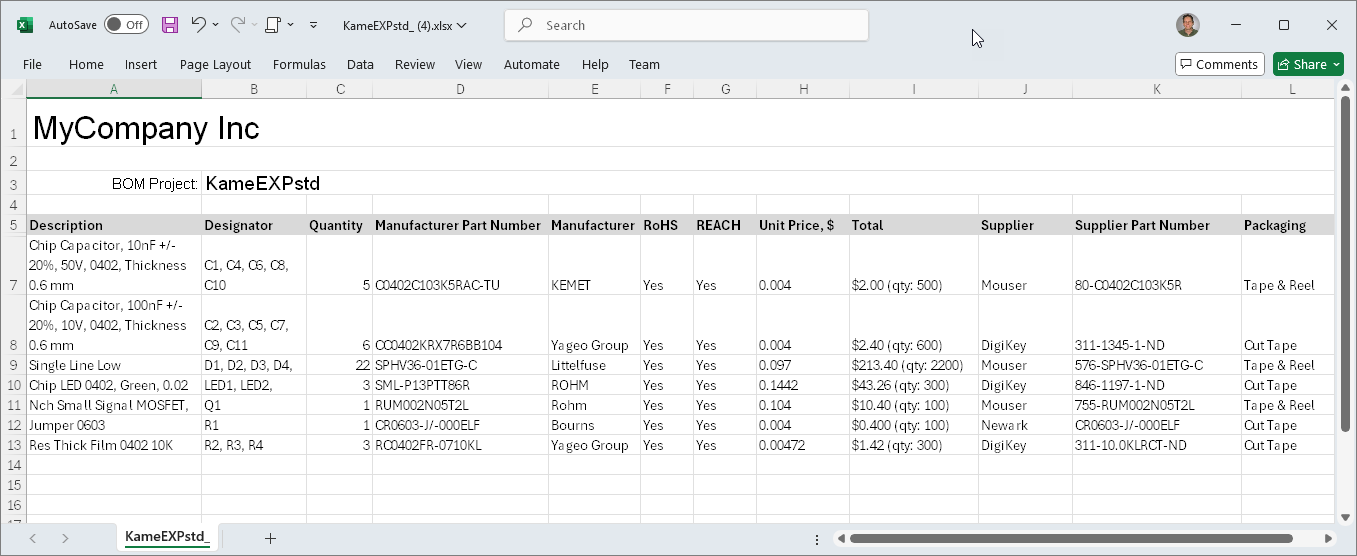 )。それ以外の場合、ダウンロードはプレーンな CSV 形式です。

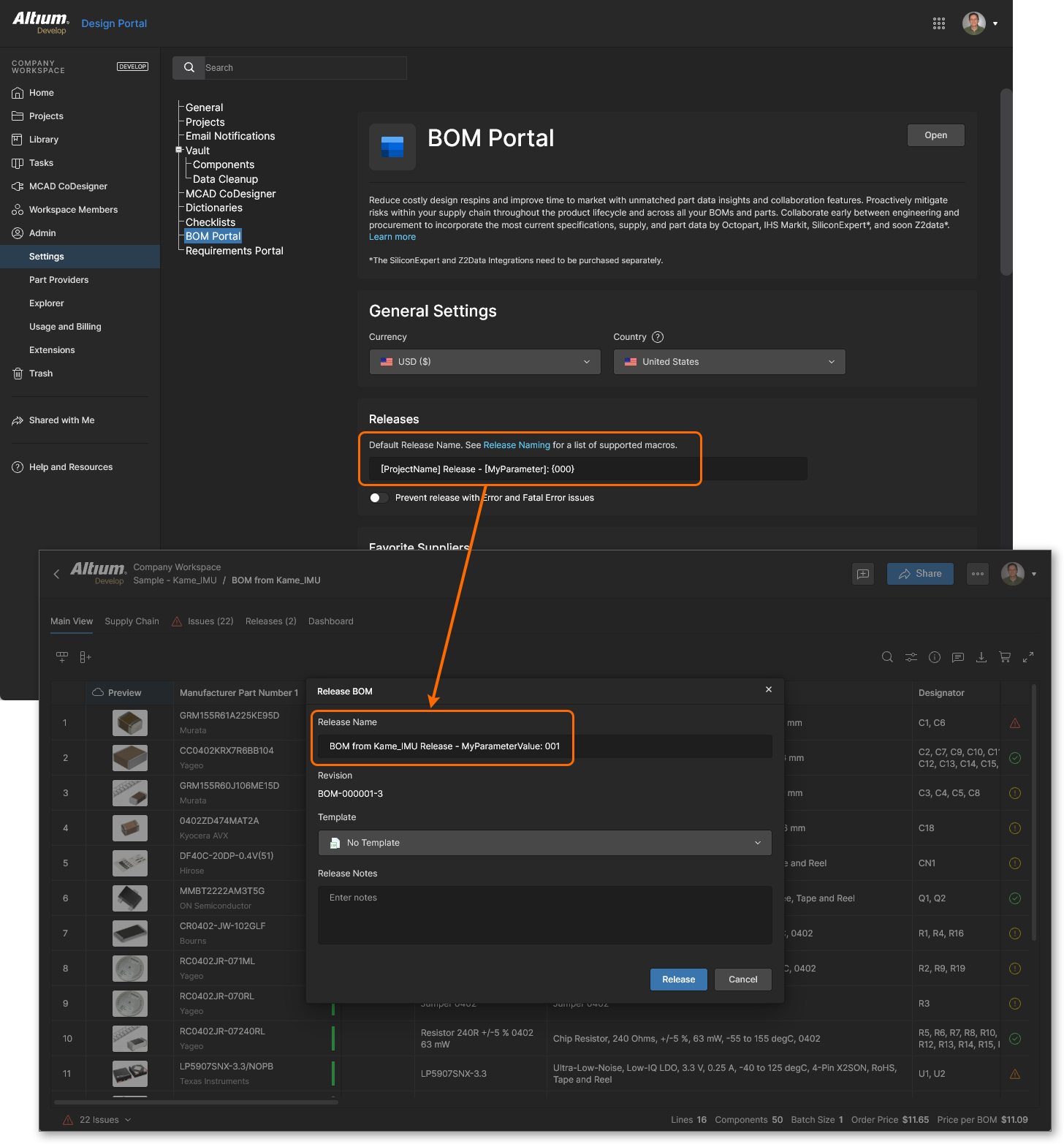
BOM Portal は、BOM Check 部品の Error または Fatal Error が検出された場合に BOM Release を禁止するよう設定できます。 関連する Prevent Release with issues オプションは、Workspace 管理者が Admin – Settings page からアクセスできる BOM Portal settings ビューで有効にします。
Release Naming
上記で説明した BOM リリース処理の間、Release Name ウィンドウの Release BOM フィールドには、デフォルトで Managed BOM のプロジェクト名が採用されますが、項目を直接編集して変更することもできます。
より正式な命名方法として、Workspace 管理者は Admin-Settings からアクセスできる BOM Portal settings ビューの Releases セクションで、別の名前、または複合名を指定することで、このデフォルトの命名を再定義できます。アプリケーションの Default Release Name エントリでは、プレーンテキストと、以下を含むあらかじめ定義された各種マクロ文字列の両方をサポートしています。
-
[ProjectName]: Managed BOM アイテム名。デフォルトの命名規則です。
-
[<ParameterName>]: managed BOM の Edit dialog から追加された、カスタムの(ユーザー指定)Managed BOM パラメーターです。
-
{<0000>}: 特定の長さを持つ英数字定義で、BOM をリリースするたびにインクリメントされます。
注意点:
-
パラメーターベースのマクロは角括弧 [ ] で囲まれ、英数字マクロは波括弧 { } で囲まれます。
-
英数字の観点では、{000} の命名定義では BOM リリース名が 001 にインクリメントされ、{AAA} の定義では名前が AAB にインクリメントされます。これらは組み合わせて使用できるため、1Z の次のインクリメントは 2A になります。
-
英数字マクロ定義で指定した長さに達すると、BOM リリース番号はそれ以上インクリメントされません。たとえば、{00} マクロは 100 が定義長を超えるため、99 でインクリメントを停止します。
-
Default Release Name に変更を加えた後は、ページを保存してください ( )。
)。
以下の Release Name 定義の例では、BOM Name (ProjectName)、プレーンテキスト('Release')、BOM パラメーター (MyParameter)、およびインクリメントする数値参照 (000) を使用しています。このパラメーターは Managed BOM 内で定義されており、値は MyParameterValue です。 
Working with Releases
Releases タブビューを選択すると、現在の BOM Release エントリのタイル一覧にアクセスできます。

各 Release リビジョンのタイルには、次のコマンドオプションが含まれます。
-
 – Release を新しいブラウザータブで読み取り専用表示として開きます。
-
Download – Release をブラウザーのデフォルト保存先に保存します。
-
Change Lifecycle State – Release の Lifecycle 状態を Draft、Approved、Obsolete の各ステージ間で進める、または戻します。これらの Lifecycle 状態は Generic Lifecycle definition によって定義されており、デフォルトで Managed BOM content type に適用されます。詳細は Lifecycle definition's Content Types を参照してください。
-
Revert to This Release – 現在作業中の BOM データを、この Release の内容に変更します。
-
Compare to – 現在選択されている Release と、別途指定した Release との間でデータ比較を実行します。以下の BOM Compare を参照してください。
Obsolete Lifecycle 状態の Releases は、デフォルトでは非表示です。Show Hidden Releases オプションを切り替えて、これらの Releases の表示/非表示を切り替えます。

BOM Portal は、Managed BOM が first created されたとき(アップロードされた場合、または Project から生成された場合)に初回リリースを自動作成し、その後、自動(または手動ガイド付きの)mapping が完了すると 2 回目のリリースを生成する点に注意してください。 
BOM Compare
BOM Portal には高度な比較エンジンが搭載されており、BOM Releases 間、または異なる Managed BOM ファイル間の重要な変更点をすばやく比較できます。
選択した BOM ファイルまたはリリースを比較すると、BOM パラメーターデータは標準化された列グループに解釈されたうえで、新しいブラウザータブで開く専用の BOM 差分ビューで比較されます。このビューには、比較した BOM データセット間で変更された BOM アイテムを表す色分けされたエントリの一覧が表示されます。比較ビューに加えて、比較対象となっている 2 つの個別 BOM データセットも表示できます。
Comparison Access
BOM Portal の BOM 比較機能は、Managed BOM の Main または Releases ビューから利用でき、BOM リリース、WIP BOM ドキュメント、および指定したプロジェクトまたはそのリリース間でデータ比較を行えます。
Comparison Result
Related information: Design Data BOM Comparisons
BOM 比較エンジンは、正規化されたパラメーターカテゴリを使用して 2 つの BOM データセット間の差異を検出します。たとえば、ソース BOM に RefDes および MPN のようなマッピング済みパラメーターが含まれている場合、それらはそれぞれ Designator および Manufacturer Part Number として表示されます。
BOM Compare ビューには、指定した BOM データセット間で変更された BOM 行要素を表す色分けされたエントリの一覧が表示されます。一覧の上部にある Compare タブに加えて、比較に使用された各 BOM データセットを開くソースタブも表示されます。ページ左上のアクティブリンクを使用して、これらのソースファイルへ直接移動できます。
その他の BOM Compare ビュー機能には、次のものがあります。
-
BOM 行の右側にあるステータスアイコン (

 ) にカーソルを合わせると、差分の概要情報をポップアップ表示します。
-
比較元ファイル参照にカーソルを合わせると、そのソースデータセットを誰が(いつ)作成したかの情報をポップアップ表示します。
-
Components の下にある BOM Compare ペインで、差分タイプ(Added、Removed など)を選択できます。
-
Modified Compone の下にある BOM Compare ペインで、詳細な差分情報を表示します。 
-
比較一覧エントリ内の特定キーワードを検索するためのテキストベース検索機能 ( )。
)。
-
現在表示されている BOM 差分の概要を、CSV ファイルとしてダウンロードできます ( )。
)。
上部のビュータブを使用してソースデータセットと比較結果を切り替え、左側の BOM Compare ペインにあるリストコントロールを使用して、比較結果に含めるアイテム変更カテゴリ(Added、Removed、Modified、Not Modified)を選択/解除します。
BOM Sharing
現在作業中の BOM は、 ボタンを使用して、他の Workspace メンバー、または Workspace 外のユーザーに対して、
Edit または View 権限で共有できます。
Share Item ウィンドウで、Share Item With フィールドを選択すると、Workspace メンバーおよびユーザーグループの一覧にアクセスして選択できます。ユーザー(またはグループ)の BOM へのアクセスを読み取り専用に制限したい場合は、Can View オプションを指定します。Workspace 外のユーザーの場合は、共有がどのように、誰に対して適用されるかを示す確認ウィンドウが表示されます。詳細は Sharing Overview を参照してください。Workspace 外のユーザーは、自身の Workspace または Personal Space を通じて、共有された BOM に対する Guest-level の読み取り専用アクセス権を持ちます。
Workspace Members に対するデフォルトの Can Edit 共有設定は、適用した個別メンバー共有より優先される点に注意してください。この場合、Workspace Members グループ(すべてのメンバー)は No Access に設定する必要があります。
Altium 365 Workspace での共有の詳細については、Sharing a Project を参照してください。

 AI で翻訳