
XMLファイルを使用したPLM統合
PLMインスタンスへの接続
PLMインスタンスへの接続は、WorkspaceブラウザーインターフェースのAdmin – PLM Integrationページから行います。これには、該当するXMLベースの構成ファイルと公開テンプレートのアップロード、およびPLMコンポーネントとWorkspace内のコンポーネントの同期の有効化/設定が含まれます。
インストール時にサンプル構成ファイルと公開テンプレートが提供されています。詳細は以下のセクションを展開してください。
サンプル構成ファイル
サンプル構成ファイルはAdd new instanceビューから提供されています。ConfigurationタブでDownload sample configurationリンクをクリックして、zipファイルConfigurationSamples.zipを取得してください。このzipにはWindchill、Arena、Aras、Agile PLMシステム用の初期構成ファイルが含まれています:
- dm-Windchill-config-basic.xml
- dm-Arena-config-basic.xml
- dm-Agile-config-basic.xml
-
dm-Aras-config-basic.xml
 サンプル構成ファイルはWorkspaceインスタンスの一部として利用できます。
提供されている構成には、代表的なコンポーネントエンティティセクション(例:CapacitorsやDiodes)が含まれており、それぞれに基本的なToPLMおよびToAltium属性/パラメータマッピングのサブセクションがあります。自社のPLMインスタンスや要件に合わせてサンプルファイルを追加・編集したり、独自に作成したり、または構成ジェネレーターを使用してWorkspaceデータモデルに合ったベース構成ファイルを作成することもできます。
サンプル公開テンプレート
サンプル公開テンプレートはAdd new instanceビューから提供されています。Publish Templateタブの下で ボタンをクリックし、Publish Templateウィンドウ内のDownload sample configurationリンクをクリックしてzipファイルPublishTemplateSamples.zipを取得してください。このzipには以下のファイルが含まれています:
- dm-Windchill-publish-template-basic.xml
- dm-Arena-publish-template-basic.xml
- dm-Agile-publish-template-basic.xml
-
dm-Aras-publish-template-basic.xml
 サンプル公開テンプレートはWorkspaceインスタンスの一部として利用できます。
自社のPLMインスタンスや要件に合わせてこれらを修正するか、独自に作成してください。
公開サンプルファイルでは、以下の重要な領域が設定されている点にご注意ください:
-
公開プロセス中にPLM側でのコンポーネント作成とリンク方法(「BOM戦略」)の扱い。以下のオプションがあります:
- LinkExistingOnly – PLMに既に存在するコンポーネントのみをリンクし、存在しないコンポーネントは作成しません。
- CreateNewAndLink – PLMに既に存在するコンポーネントをリンクし、存在しない場合は作成してリンクします。
- LinkIfAllExists – PLM側に存在しないコンポーネントは作成せず、すべてのコンポーネントがPLMに存在する場合のみリンクします。
-
リリース出力をPLMに公開する方法と場所を定義するルールセット:
- (親)プロジェクトデータを処理するルール。
- ソースデータを処理するルール。
- アセンブリデータを処理するルール。
- 製造データを処理するルール。
 ボタンから新しいPLMエントリを追加する際は、
 ボタンを使って適切に保存・修正されたPLM構成ファイルを参照・適用してください。

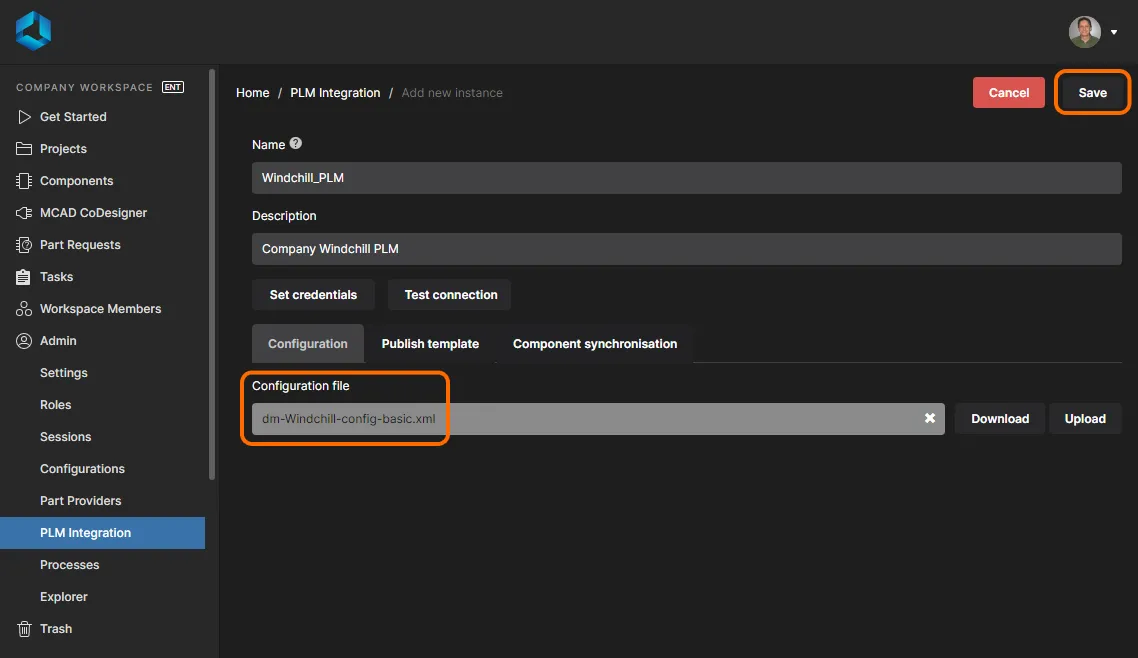
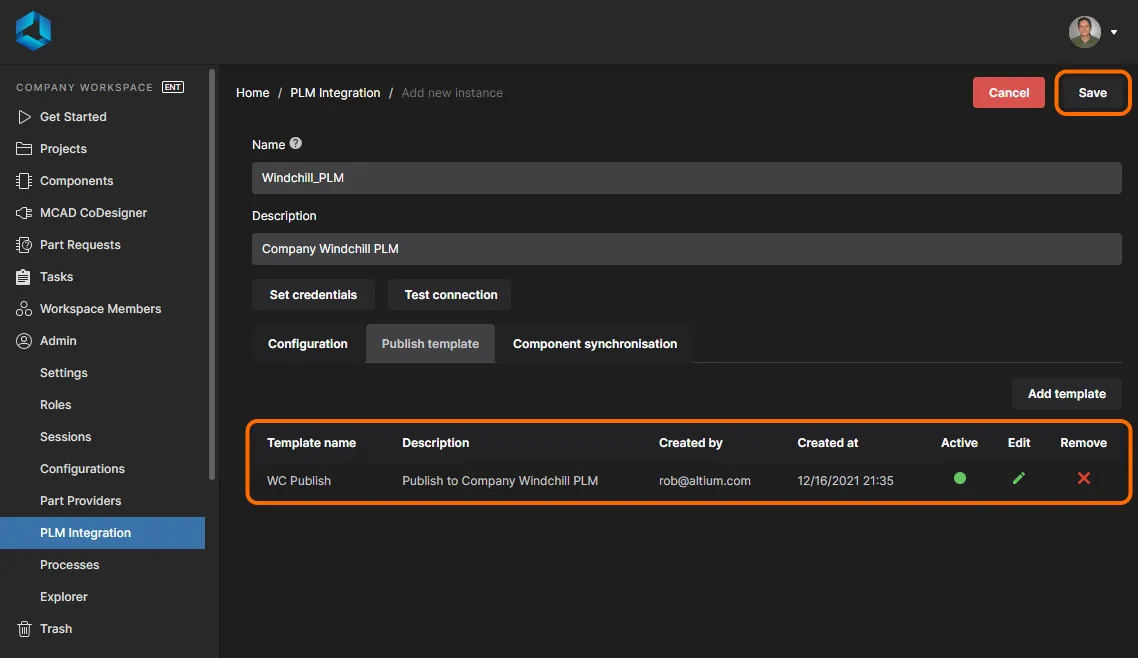
同様に、互換性のある公開テンプレートはPublish Templateタブの下のボタンから追加できます。続くPublish Templateダイアログでボタンを使い、正しいテンプレートファイルを参照・選択してください。

変更指示(ECO)ワークフロー
Windchill、Agile、Arena PLMインスタンス用のセットアップファイルは、Change Order(ECO)ワークフローにも対応しており、これはPublishing Template XMLファイルで有効化され、Configuration XMLファイルのaltiumType="ProjectChangeOrder"エンティティセクションで定義されています – 例を参照。

PLMインスタンスによっては、構成定義に変更指示の識別(番号付け、場所、IDなど)、Name/Title、Description、Change Complexity(Windchillのみ)などの特定の変更指示属性、変更指示作成戦略(なし、新規、既存再利用)やLifecycleステータス昇格(WindchillおよびAgileのみ)などのオプション設定のスキーマが含まれます。定義された変更指示は、関連するPublishing TemplateでそのpublishId参照を宣言することで公開時に有効になります – 例を参照。

サーバーのConfigurationおよびPublishing Template XMLファイルで定義されると、変更指示はプロジェクト作成や公開プロセスのPLMワークフロー(Altium DesignerまたはEnterprise Workspaceインターフェースから実行)中に利用可能となります。フロー中に関連する変更指示フォームが表示され、変更指示の設定やオプションを指定できます。
► Windchill、Agile、Arena PLMインスタンスでのPLM変更指示(ECO)機能の利用方法については、Enterprise Workspaceからダウンロード可能なサンプルConfiguration XMLファイルおよびPublishing Template XMLファイルのコメントノートを参照してください。
提供された構成ファイルを使用して新しいエンタープライズシステムインスタンスを作成する代わりに、Workspace の内部構成ジェネレーターを利用して、Workspace のデータモデルに基づいた適応型構成を作成することができます。ジェネレーターは接続情報(PLM タイプと URL)を要求し、その後 Workspace データ内の登録済みコンポーネントタイプ(コンデンサ、ダイオードなど)およびそれに対応するコンポーネントテンプレートを照会して、基本となる構成ファイルを構築します。詳細については、以下の展開セクションをクリックしてください。
Configuration Generator
適応型構成機能は、Workspace 内のGenerate configurationリンクから利用できます。このリンクはAdd new instanceページで、ボタンから開きます。
Generate Configurationダイアログで、接続するエンタープライズシステムのタイプ(利用可能な PLM タイプのいずれか:Windchill、Arena など)を選択し、そのリモート URL を指定します。 ボタンを選択すると、新しい
dm-configuration.xmlファイルが作成され、保存後にボタンから新しい PLM インスタンスに追加できます。

ジェネレーターは、現在の Workspace インスタンスのデータモデルに合わせて構成を作成します。たとえば、Workspace に登録されているコンポーネントタイプは、構成ファイル内のエンティティタイプ(dm-configuration.xml)として追加されます。各エンティティセクションには、対応するToPlmおよびToAltiumセクションと、対応するコンポーネントテンプレート(存在する場合)から取得したマッピングパラメータが含まれます。また、リリースパッケージ要素をエンタープライズシステムにマッピングするためのプロジェクト公開セクションも含まれます。
生成された構成のすべてのセクションには、Workspace/PLM 構成との互換性のために追加・変更が必要な箇所を示すTODOコメントが含まれています。Workspace/PLM 環境で構成ファイルを編集する方法については、提供されているサンプル構成ファイル内の説明コメントを参照してください。
サードパーティ PLM サポート
Altium 365 Workspace では、サードパーティによって開発された「非ネイティブ」PLM システム構成への追加サポートが提供されています。このサポートは Altium のGeneric Connectorによって有効化され、Altium 365 PLM Generic Connector Addonライセンスが必要です。
このようなシステム用に Workspace PLM インスタンスを追加する際は、サードパーティが提供する事前構成済み XML ファイルを、その PLM インスタンス構成にアップロードします(上記説明参照)。
接続検証
Workspace では、 ボタンから利用できる PLM インスタンス接続の包括的な検証チェックが提供されています。これにより、さまざまな構成互換性チェックが実行され、結果が即座に報告されます。
接続検証レポートを実行すると、Workspace は現在の構成および公開テンプレート設定が Workspace インスタンスおよび対象エンタープライズシステムデータと互換性があるかを分析します。パスエラー、コンポーネントタイプ定義やパラメータの不一致、無効なライフサイクルやリビジョン設定などの構成上の問題が、以下のConfiguration Validation Reportダイアログで検出・報告されます。

構成エラーが報告された場合(全体ステータスが ERROR(Status)となる場合)、新しいインスタンスを作成する前にこれらを修正する必要があります。WARNING ステータスの場合は、構成に含まれていない Workspace コンポーネントタイプや、エンタープライズシステム側で利用できない属性などの問題を示しますが、構成済みインスタンスは保存・利用可能です。
報告されたエラーや警告は、適用した構成/公開ファイルの修正や、Workspace またはエンタープライズシステムの設定変更によって修正できます。インスタンスが正常に定義できたら、必ず  ボタンをクリックしてください。そのインスタンスは、インターフェースのメインPLM Integrationページにある接続済みインスタンス一覧に表示されます。
コンポーネント同期
Altium 365 Workspace と接続されたエンタープライズシステムインスタンス間、より具体的にはそのパラメトリックデータの同期は、LibSync プロセスワークフローに基づいています。LibSyncプロセスは Workspace 内で事前定義されており、Admin - Processesページからアクセス(編集)することはできません。ただし、ワークフローに基づくプロセスであるため、同期アクションの結果を確認し、エラーを処理することが可能です。
同期プロセスの利用手順は以下の通りです:
-
各コンポーネントタイプごとに同期設定を構成します。実際には以下の内容です:
- 同期の方向(Workspace への同期か、PLM への同期か)を決定します。
- どのコンポーネントタイプが対象か、新規コンポーネントの作成先を決定します。
- マッピングまたはパラメータ属性の設定を行います。
- Part Choices データマッピングの設定(該当する場合)。
- 同期の実行。
上記の最初の2つの項目グループは、接続されたエンタープライズシステムインスタンス(PLM など)で使用する構成ファイル内で設定します。同期自体は、Workspace インターフェースのPLM Integrationページからオンデマンドで実行でき、またはスケジュール設定により、PLM インスタンスへの接続時に定義した定期的な自動同期も可能です。
同期の構成
構成ファイル内では、Instanceタグ間でエンタープライズシステムインスタンスとの接続が、指定された Driver タイプとターゲット URL として定義されます。Configuration Generatorを使用して構成ファイルを作成した場合、含まれる Driver および URL の参照は、生成プロセス中にGenerate Configurationダイアログで入力したものになります。
次のSchemaセクションでは、各専用部品タイプごとに同期マッピングのセクションを定義します。Workspace側では、これはaltiumTypeタイプのコンポーネントであり、その値はAltium Designerのデータ管理 - コンポーネントタイプページのPreferencesダイアログで確認できるタイプパラメータオプションの一つです。PLM側では、PLM空間内の値によって決定されるplmTypeタイプの部品が作成されます。
このセクションはファイル内でEntity として宣言されます。例えば、コンデンサの場合は以下のようになります。
<Entity altiumType="Capacitor" plmType="Capacitor">
  .
  .
</Entity>Entity内では、WorkspaceからPLMインスタンスへの同期、およびPLMインスタンスからWorkspaceへの同期を制御・設定する2つのセクションが使用されます。これにより、一方向または双方向の同期が可能となります。以下のセクションと、サンプル設定ファイル内のコメントを併せてご参照いただくことで、詳細を理解できます。最終的に設定ファイルで定義する内容は、ご利用の要件や、接続されているエンタープライズシステムインスタンスで定義されている(PLM)属性によって異なります。
ToPlm
このセクションは、WorkspaceからPLMインスタンスへの同期を制御・設定するために使用されます。形式は以下の通りです。
<ToPlm sync="true">
  .
  .
</ToPlm>
また、SourceCriteriaノードセクション内に、専用のOR論理タグセット(<Or>…</Or>)やNOT論理除外タグセット(<Not>…</Not>)を追加することも可能です。これらのオプションを使うことで、OR論理は<Or></Or>タグ内に追加されたパラメータ属性セットに適用され、NOT論理は<Not>…</Not>タグ内のパラメータ属性セットに適用されます。例えば、ライフサイクル状態がApprovedまたはReleasedであること、かつ分類パラメータ値がSpecialOrderのアイテムを除外(NOT)するという追加要件がある場合、完全な論理フィルタリングは以下のようになります。
<SourceCriteria>
    <Folder>Components/Capacitors/Ceramic</Folder>
    <common:Attribute>
        <common:Key>Case/Package</common:Key>
        <common:Value>0603</common:Value>
    </common:Attribute>
    <Or>
        <common:Attribute>
            <common:Key>Lifecycle</common:Key>
            <common:Value>Released</common:Value>
        </common:Attribute>
        <common:Attribute>
            <common:Key>Lifecycle</common:Key>
            <common:Value>Approved</common:Value>
        </common:Attribute>
    </Or>
    <Not>
        <common:Attribute>
            <common:Key>Classification</common:Key>
            <common:Value>SpecialOrder</common:Value>
        </common:Attribute>
    </Not>
</SourceCriteria>
- WorkspaceからPLMへコンポーネントのために渡すべき属性(パラメータ)のリスト—<Attributes>と</Attributes>のタグセット間で定義します。例は以下の通りです。
	name
	${parameter.Name}


	number
	${parameter.PlmPartNumber}


	description
	Extended ${parameter.Description}


    refDes
    ${parameter.LogicalDesignator}


	RoHS
	YES
ToAltium
このセクションは、PLMインスタンスからWorkspaceへの同期を以下の形式で制御・設定するために使用されます。
  .
  .
オプションの
modeステートメントは、エンタープライズシステムからWorkspaceへのコンポーネントデータの同期方法を決定します。デフォルトモード(createAndUpdate)では、Workspaceに新しいコンポーネントを作成でき、既存のWorkspaceコンポーネントも更新できます。一方、代替のupdateExistingモードでは、既存のWorkspaceコンポーネントのみが更新可能です。
- Workspace内で新しいコンポーネントがどのように、どこに作成されるか—タグセット<CreateInfo>と</CreateInfo>の間で指定します。
    1-Level Revision Scheme
    Component Lifecycle
    Components/Inbox/Capacitors
Workspaceにコンポーネントエントリが作成される際、ターゲットWorkspaceフォルダ(上記例ではComponents/Inbox/Capacitors)に関連付けられたComponent Templateが指定されていれば、それが使用されます。これにより、作成されるコンポーネントのアイテム命名規則も定義され、ターゲットWorkspaceフォルダで指定された命名規則よりも優先されます。逆に、フォルダにテンプレートや命名規則が定義されていない場合、同期は失敗します。
また、サンプル設定では、デフォルトのリビジョン命名規則(1-Level Revision Scheme)とライフサイクル定義(Component Lifecycle)が使用されるように定義されていますが、ターゲットWorkspaceフォルダにコンポーネントテンプレートが関連付けられている場合はそれが優先されます。
設定内で特定のコンポーネントテンプレート参照(例:CMPT-00001)が追加されている場合は、そのテンプレートがターゲットWorkspaceフォルダに関連付けられたテンプレートの代わりに使用されます。その設定は、ターゲットフォルダ以外の設定ファイル内のパラメータ設定(ライフサイクル定義など)よりも優先されます。
    CMPT-00001
    1-Level Revision Scheme
    Component Lifecycle

    Components/Inbox/Capacitors
指定されたテンプレートは、新規作成されるWorkspaceコンポーネントのみに適用される点にご注意ください。この方法は、外部システムからWorkspaceへの独自コンポーネントパラメータのインポート/同期を管理する際に特に有効です。この場合、カスタマイズされたコンポーネントテンプレートを適用することで、受信パラメータデータの解釈、適切なデフォルト値の設定、単位データ型の指定、さらに新規Workspaceコンポーネントのライフサイクル定義やリビジョン命名規則の指定が可能となります。
- エンタープライズシステム(PLM)インスタンスから取得したデータのフィルタリング—タグセット<SourceCriteria>と</SourceCriteria>の間で指定します。フィルターステートメントにより、PLMから受信するコンポーネントデータを特定の作成者によるものに制限したり(サンプル設定例参照)、特定の属性値(例:Business Unit = Engineering_RD)を持つコンポーネントアイテムのみに制限したりできます(下記参照)。
<SourceCriteria>
    <ns2:Attribute>
        <ns2:Key>Business Unit</ns2:Key>
        <ns2:Value>Engineering_RD</ns2:Value>
    </ns2:Attribute>
</SourceCriteria>- PLMからWorkspaceへコンポーネントを渡す際に必要な属性(パラメータ)の一覧は、<Attributes>と</Attributes>タグセットの間に記述します。例としては以下の通りです。
<Attributes>

<!-- PLMのNameフィールドがWorkspaceのname/commentフィールドに渡されます -->
<common:Attribute attributeType="revision">
	<common:Key>name</common:Key>
	<common:Value>${attribute.name}</common:Value>
</common:Attribute>

<!-- PLMのDescriptionフィールドがWorkspaceのDescriptionフィールド(リビジョンレベル)に渡されます -->
<!-- リビジョンレベルの属性は、パラメータ値が変更された場合に新しいリビジョンが作成されます -->
<common:Attribute attributeType="revision">
	<common:Key>Description</common:Key>
	<common:Value>${attribute.description}</common:Value>
</common:Attribute>

<!-- PLMのNumberフィールドがWorkspaceのPlmPartNumberフィールド(リビジョンレベル)に渡されます -->
<!-- 注:任意の属性名を使用可能です -->
<common:Attribute attributeType="revision" primaryKeyOrdinal="1">
	<common:Key>PlmPartNumber</common:Key>
	<common:Value>${attribute.Number}</common:Value>
</common:Attribute>

<common:Attribute attributeType="item">
	<common:Key>DynamicCONTS</common:Key>
	<common:Value>Will not cause revision update if changed ${attribute.LastModified}</common:Value>
</common:Attribute>

</Attributes>Part Choicesデータマッピングの定義セクションは、サンプル(または生成された)設定ファイルの末尾にあります。
PartChoices
設定スキーマ内のEntity宣言とともに、エンタープライズシステム(PLM)とWorkspace間のコンポーネントPart Choiceデータマッピングを定義する追加セクションがあります。このセクションでは、ほとんどの対応PLMシステム向けに特定のPart Choices属性パラメータマッピングや、Aras、Windchill、Arena PLMシステム向けのApproved Manufacturing List(AML)データの関連付けが可能です。これは排他的な双方向定義であり、どちらか一方の方向のみ指定できます。コンポーネントの製造元および部品番号属性を指定し、Part Choicesデータの伝播に使用します。
設定ファイルでPart Choices同期が有効化されている場合(sync="true")、指定された属性の値がターゲットシステムに転送されます。データ伝播の方向は「To」式で決まり、ToAltiumはPLMコンポーネントのパラメトリックデータが作成・更新されたWorkspaceコンポーネントに適用されることを示し、ToPlmはWorkspaceコンポーネントに紐づくPart ChoicesデータがPLM側に転送されることを意味します。有効化された設定はすべての定義済みコンポーネントエンティティに適用されるため、コンポーネントデータセットが検出されるたびにPart Choiceデータが指定ターゲットに転送されます。
設定ファイルでのToAltiumPart Choicesマッピングの例(PLMシステム属性がMFR1(製造元名)およびMPN1(製造元部品番号)の場合)は以下の通りです。
<PartChoices>
    <ToAltium sync="true">
    <MfrMappings>
        <MfrMapping>
            <MfrName>MFR1</MfrName>
            <MfrPartNumber>MPN1</MfrPartNumber>
        </MfrMapping>
    </MfrMappings>
    </ToAltium>
</PartChoices>
Part Choiceデータ同期は、複数のPart Choiceデータエントリにも対応しています。これらの追加属性は、設定ファイルのマッピング内で別の属性定義ペアとして指定する必要があります。例えば、以下のようにMFR2およびMPN2を指定します。
<MfrMappings>
    <MfrMapping>
        <MfrName>MFR1</MfrName>
        <MfrPartNumber>MPN1</MfrPartNumber>
    </MfrMapping>
    <MfrMapping>
        <MfrName>MFR2</MfrName>
        <MfrPartNumber>MPN2</MfrPartNumber>
    </MfrMapping>
</MfrMappings>
WindchillのManufacturer PartsやArenaのVendor Partsのように、製造元部品選択機能がネイティブで組み込まれているエンタープライズシステムでは、設定ファイルでのパラメータマッピングは不要です。この場合、関連する設定セクションでPart Choiceデータの受け入れを有効化するだけで済みます。
<PartChoices>
    <ToAltium sync="true"/>
</PartChoices>
または、エンタープライズシステムへのデータ転送がサポートされている場合は以下のようになります。
<PartChoices>
    <ToPlm sync="true"/>
</PartChoices>PTC Windchill PartsLinkサポート
PTC Windchill PLMシステムは、部品をグループ化できるオプションのPartsLinkモジュールを提供しています。Windchillで指定された部品分類には、分類内でさらに詳細を定義するための属性/値のペアを関連付けることも可能です。PartsLinkシステムにより、特定のコンポーネントタイプを簡単かつ迅速にターゲットにでき、ワークスペースのPLM統合による双方向同期および読み書きアクセスがサポートされています。
Windchill用のワークスペース構成インスタンスでは、以下の例のような形式でToPLMセクションにバインディング属性を指定することで、WindchillにPartsLink分類が作成されます。
<common:Attribute>
	<common:Key>Classification</common:Key>
	<common:Value>102-Capacitor</common:Value>
</common:Attribute>
上記の場合、Key/Valueペアは102-Capacitorという名前の分類を定義しています。これは、Windchillで名前と値のパラメータ(ここではCapacitance)を指定することで、関連する分類属性を作成することができます。なお、1つの分類に複数の属性を適用することも可能です。
<common:Attribute>
	<common:ClassificationName>102-Capacitor</common:ClassificationName>
	<common:Key>Capacitance</common:Key>
	<common:Value>${parameter.Value}</common:Value>
</common:Attribute>
構成のToAltium同期セクションでは、Windchillから取得したデータを<SourceCritera>タグセット内で希望する部品分類にフィルタリングするために、そのClassificationNameを指定します。
<SourceCriteria>
	<ClassificationName>102-Capacitor</ClassificationName>
</SourceCriteria>
分類属性値が一致するすべての部品(例えば、すべての10uFコンデンサ)を取得するには、<SourceCriteria>セクションに分類属性キーと値を定義したClassificationNameの設定を含めます。
<SourceCriteria>
	<common:Attribute>
		<common:ClassificationName>102-Capacitor</common:ClassificationName>
		<common:Key>Capacitance</common:Key>
		<common:Value>10uF</common:Value>
	</common:Attribute>
</SourceCriteria>
Windchillから特定の分類属性値を抽出するには、ValueパラメータをClassificationNameに関連付けられた特定の属性名から取得します。
<common:Attribute attributeType="revision">
	<common:ClassificationName>102-Capacitor</common:ClassificationName>
	<common:Key>Value</common:Key>
	<common:Value>${attribute.Capacitance}</common:Value>
</common:Attribute>
Windchill自体では、binding attributeを作成することでPartsLink分類が定義され、部品タイプに適用できます。部品分類属性は、定義された分類クラスに追加されます。

Windchill内のコンポーネントエントリには、定義された分類および指定された分類属性パラメータが組み込まれ、これらはワークスペースPLMコンポーネント同期プロセスで利用可能となります。

Windchillからワークスペースへコンポーネントエントリが同期され、ワークスペースPLM構成でPartsLink連携が指定されている場合、その部品のWindchill構成属性がAltium側のコンポーネントに反映されます。

コンポーネント同期の実行
コンポーネント(ライブラリ)同期は、ワークスペースPLM IntegrationページのPLMインスタンスエントリのSync actionボタンから手動またはタイマーによるプロセスとして、またはインスタンス設定で指定された自動サイクルとして実行できます。同期したいPLMインスタンスに関連付けられた  コントロールをクリックしてください。同期プロセスは、関連する構成ファイルで定義された設定に従い、
LibSyncワークフローを進行します。
コントロールは に変わります。同期プロセスを停止したい場合は、このコントロールをクリックしてください。確認ウィンドウが表示され、同期をキャンセルするには
  をクリックします。すでに同期されたコンポーネントはそのままですが、それ以降の同期は行われません。
 ワークスペースと指定されたPLMインスタンス間で進行中のコンポーネント同期。
コンポーネント同期が実行されると、LibSyncプロセスは定義されたワークフローを完了またはエラーに遭遇するまで進行します。同期プロセスの現在の状態を表示するには、ブラウザを更新(F5)してください。LibSyncプロセスを監視または確認するには、Synchronization statusタブを選択し、Closedリストオプションを選びます。プロセスがまだ実行中の場合はActiveリストに表示されます。管理者が利用できる ボタンを使うと、すべての同期アクティビティの詳細な記録をカンマ区切りのCSVファイル形式(
Synchronisation status.csv)でダウンロードできます。
ビューのサブタブでは、以下の情報が提供されます:
-
Diagram – プロセスワークフローを表すグラフィックで、現在のステップ位置がハイライト表示されます(完了またはエラー/失敗状態)。
-
Data – プロセスアクションの情報サマリーで、各ステップの成功/失敗や、記録されたプロセスレポートへのリンクが含まれます(下記参照)。
-
History – ワークスペースの主な同期イベントの時系列ログ。
LibSyncプロセスの結果は、Process Managementページ(Admin » Processes)のBrowserタブでも確認できます。

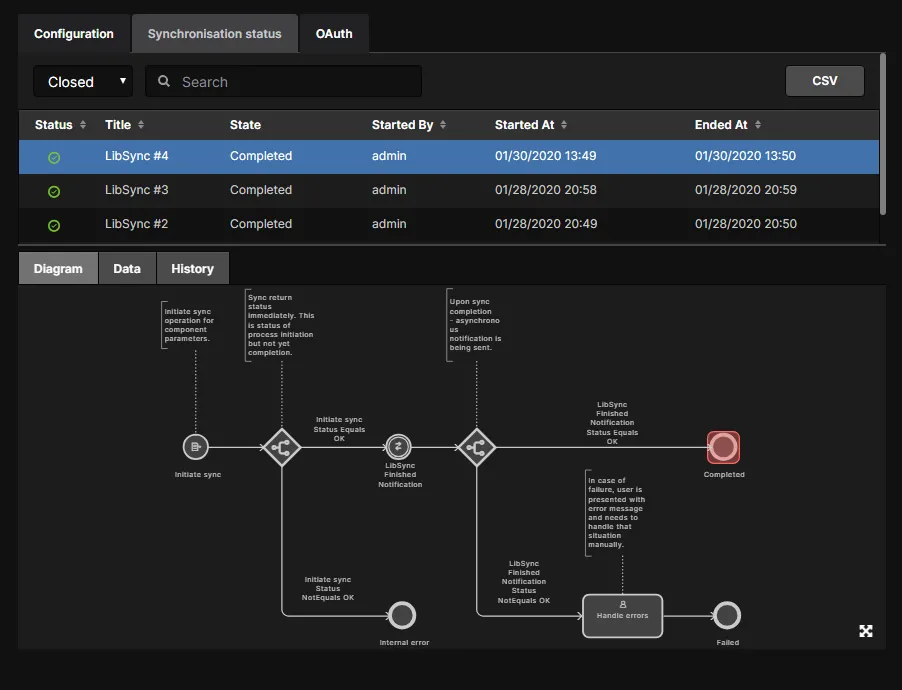
選択したLibSyncイベントの詳細は、Dataサブタブで表示され、イベント用のシステムログファイル(PLM [日付-番号].log)へのリンクが含まれています。

スケジュール同期
自動同期をスケジュールすることも可能です。そのためには、PLMインスタンスを編集します(メインのPLM Integrationページで名前または関連コントロールをクリック)。Component Synchronisationタブを選択し、Synchronize PLM Components with server on scheduleオプションを有効にします。Synchronize everyコントロールを使って、自動同期のスケジュールを必要に応じて設定してください。システムは非常に柔軟で、以下の設定が可能です:
- 15/30/45/60/75/90分ごとのスケジュール同期を設定
- x時間ごとのスケジュール同期を設定
- 指定した時刻に毎日実行するスケジュール同期を設定
設定したスケジュールは、メインのPLM IntegrationページのSync scheduled列に反映されます。
 同期スケジュールの設定方法
 ボタンをクリックし、続くPLM CredentialsウィンドウでUser nameとPasswordを入力してください。有効な認証情報がない場合、スケジュール同期はOFFのままとなります。オンデマンド同期も実行できません。
同期プロセスはオンデマンドでも実行できます。 ボタンをクリックし、必要な同期モードを選択してください:
-
Incremental – このモードでは、前回の同期以降に変更された(つまりタイムスタンプが前回同期日より新しい)コンポーネントで、設定ファイルの同期条件を満たすものが同期対象となり、変更が反映されます。これがデフォルトモードであり、メインのPLM IntegrationページでPLMインスタンスのコントロールをクリックした場合も同じモードが実行されます。
- Full – このモードでは完全同期が強制されます。設定ファイルの同期条件を満たすすべてのコンポーネントが同期対象となり、変更が反映されます。
プロセスワークフロー
PLM連携をサポートするため、Workspaceを通じて以下のプロセス定義(および基礎となるワークフロー)が利用可能です:
-
Part Requestsプロセステーマ:
- Part Request with PLM Part Create – PLMインスタンスでのコンポーネント自動作成と、生成された部品番号のWorkspaceコンポーネントへの反映をサポートします。ワークフロー図は下記の通りです。

重要な点として、このサンプル定義を編集して独自のものを作成する際は、部品を作成するPLMインスタンスを必ず指定してください。ワークフロー図内のCreate Part in PLMエンティティを選択し、PLM Instanceフィールドに関連付けられたドロップダウンメニューからPLMインスタンスを選択します。このメニューには、インターフェースのPLM Integrationページで定義されているすべてのPLMインスタンスが表示されます。

► プロセスワークフローの操作については、プロセスの作成と管理をご覧ください。
- Project Activitiesプロセステーマ:
- Publish to PLM (User selects) – リリース済み管理プロジェクトの出力を統合PLMインスタンスに公開し、ユーザーが公開する出力を選択できます。ワークフロー図は下記の通りです。

- Project Releaser with Publish – Project Releaserの追加ステージとして統合PLMインスタンスに公開します。ワークフロー図は下記の通りです。

-
Project Creationsプロセステーマ:
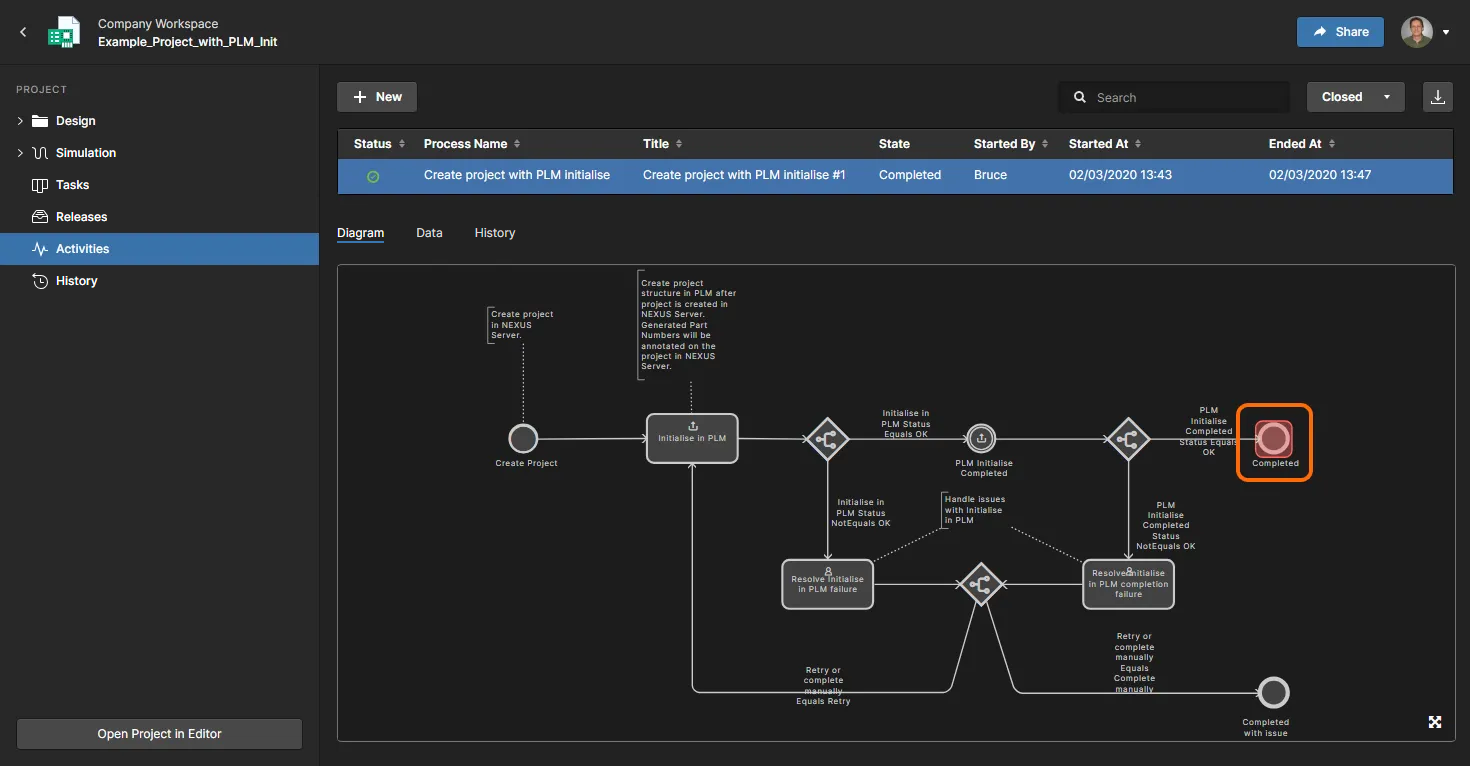
- Project with initialise in PLM – PLMインスタンスでの部品番号自動作成と、それらをWorkspace設計プロジェクトのパラメータとして反映することをサポートします。ワークフロー図は下記の通りです。

PLM関連プロセスへのアクセス
以下のセクションでは、有効化されたPLM関連プロセスへのアクセス場所を紹介します。サンプルはそのままでは使用できないため、説明用に以下のプロセスが作成されています:
- PR with PLM Part Create – サンプルプロセス定義Part Request with PLM Part Createから作成。
- Publish to Company PLM – Choose Data – サンプルプロセス定義Publish to PLM (User selects)から作成。
- Project Releaser with Publish to Company PLM – サンプルプロセス定義Project Releaser with Publishから作成。
- Create Project with PLM Initialise – サンプルプロセス定義Project with Initialise in PLMから作成。
 コントロールをクリックしてください。
部品リクエスト
Altium Designer内では、エクスプローラーパネルで検索を行った後、Detailsペインのメーカー部品検索パネル、またはコンポーネントパネルの部品リスト下部のリンクからアクセスできます。

Workspaceインターフェースからは、Part Requestsページの右上にある ボタンをクリックして、有効化されたプロセス定義にアクセスできます。

部品リクエスト例
以下の例では、Workspaceで新しい部品を作成し、その後PLMインスタンスで対応する部品が自動作成される流れを簡単に示しています。生成された部品番号は、PLMインスタンスからWorkspaceのコンポーネントにアイテムパラメータとして反映されます(Workspaceコンポーネントの新リビジョンをリリースする必要はありません)。この例で使用しているプロセス定義はPart Request with PLM Part Createで、サンプル定義Part Request with PLM Part Createから派生しています。
- 部品リクエストプロセスを開始し、続くフォームに初期リクエストの詳細を入力してください。下図では、WorkspaceインターフェースのPart Requestsページからリクエストを提出し、単一部品をリクエストしています。

- 新しい部品リクエストは、Part Requestsページでアクティブなプロセスとして表示され、現在の状態がメインエントリおよび基礎ワークフローの図に反映されます。

-
必要なユーザーがリクエスト対応タスクを引き受ける(または割り当てられる)と、最終的にリクエストされた部品が作成されます。リクエストを満たすために作成(または選択)された各コンポーネントは、タスクのComponents フィールドに追加されます。追加されたコンポーネントは自動的にPLMで作成されます。下図では、CMP-007-00004という単一コンポーネントが作成・追加されています。Next stepフィールドがCompletedに設定されていることを確認し、
 ボタンをクリックしてください。

PLMシステムへのログイン認証情報の入力を、部品リクエストプロセスのワークフロー内で求められる場合があります。

- プロセスワークフローは継続し、指定されたコンポーネントがPLMインスタンス内に作成されます。プロセスが完了すると、生成されたPLM部品番号をプロセスのData タブで確認できます。左上のフィルターをClosedプロセスの表示に切り替えることを忘れないでください。

- Altium Designerに戻り、Explorerパネルで作成されたコンポーネントを参照し、そのPreview タブビューに切り替えます。パラメータ領域には、追加のパラメータPlmPartNumberが追加されていることが確認できます。この値は、PLMで作成された対応する部品の番号です。

このパラメータはコンポーネントに追加されていますが、リビジョンは変わっていません。つまり、コンポーネントの再リリースは行われていません。これは、このパラメータがアイテムレベルのパラメータであり、コンポーネントアイテム自体に追加され、そのすべてのリビジョンで利用可能だからです。
プロジェクトアクティビティ
Altium DesignerからWorkspaceにリリースされたプロジェクト設計データは、Workspaceの「Publish to PLM」プロセスを使って、制御された方法でPLMに伝播できます。Workspaceプロセスは、パブリッシュアクティビティのインターフェースと手法を定義し、指定されたXMLパブリッシングテンプレートが、ファイルデータをターゲットPLMシステムにどのように伝播するかを定義します。
Windchill PLMのパブリッシングフォルダーサポート
Windchill® PLM用のPublish to PLMプロセスを設定する際、Workspaceから発行されるドキュメントのターゲットWindchillフォルダーを指定(および作成)することもできます。
関連するWindchillフォルダーパラメータは、WorkspaceのWindchill PLM統合エントリに適用されるPublishing Template XMLファイルで定義されます。フォルダー定義ノードは<pt:Folder>xxx</pt:Folder>というタグ形式で記述され、ptが現在の名前空間、xxxが完全なフォルダーパスとなります。これらは各ドキュメントタイプ(例:PCB.zipFabrication出力など)のFileDistributionセクション内にパブリッシュルールとして配置されます。
パブリッシングXML構造階層の例は以下の通りです:
<pt:EntityRule id="FAB">
  <pt:FileDistributions>
    <pt:FileDistribution archiveName="PCB.zip">
<pt:Folder>PRODUCT/Projects/${project.name}/FAB data</pt:Folder>この最後のエントリー行は、Windchillフォルダー構造(プロジェクト名がMyProjectの場合)でPCB.zipFabrication出力のパブリッシュターゲットフォルダーを指定(または作成)します:
PRODUCT
  Projects
    MyProject
      FAB data
Publishing XMLファイルで定義されたフォルダーパスは絶対パス(相対パスではありません)であり、プロジェクト名(${project.name})やアセンブリ番号(${project.PLM_ASSEMBLY_NUMBER})など他のプロジェクトプロパティも含めることができます。
標準パブリッシュプロセス
設計側では、標準のPLMへのパブリッシュプロセスは、Altium Designer内のアクティブプロジェクトのProject » Project Activitiesサブメニューからアクセスできます。

Workspaceインターフェースからは、アクティブなプロセス定義をProject Managementビューで、 ボタンをクリックしてアクセスできます。

Project Releaserによるパブリッシュ
Project Releaserの一部としてPLMインスタンスにパブリッシュするプロセスは、Altium Designer内のアクティブプロジェクトのProject » Project Releaserサブメニューからアクセスできます。

Project Releaserが表示され、追加のステージ7: Publish to PLMが加わります。また、 ボタンに関連付けられたメニューからコマンドPrepare & Release & Publish to PLMが利用でき、生成されたデータや実行レポートの確認をせずにProject Releaserを実行したい場合に使用します。

ステージ名の定義
サンプルプロセス定義Project Releaser with Publishを使って独自の定義を作成する場合、設計クライアント側で表示されるステージ名はデフォルトでPublish to PLMです。Project Releaser ボタンドロップダウンメニューの複合コマンドにもこの名前が組み込まれています:Prepare & Release & Publish to PLM。
ただし、この表示(およびステージに関連付けられた説明ツールチップ)のユーザーへの提示方法は変更可能です。これを行うフィールドは、プロセスの基礎となるワークフローで、Start要素(型はStart Release)を選択した際に利用できます。これらのフィールドは以下の通りです:
- Action name – プロジェクトリリース後アクションの名前であり、Project Releaserでステージ7として表示されるステージ名です。プロセスワークフローにタスクが定義されている場合、このフィールドの入力は必須です。この名前はメニューコマンドにもPrepare & Release & <Action name>の形式で使用されます。
- Action description – プロジェクトリリース後アクションの説明であり、Project Releaserでステージ7エントリのツールチップとしてユーザーに表示されます。
 サンプルプロセス定義Project Releaser with Publishに基づくワークフローのStart要素のデフォルト設定と、Project Releaserでの表示例です。
以下の画像は、基礎ワークフローでこれらのフィールドを変更した場合の、Project Releaserでのエントリへの影響を示しています。
 Start要素の設定を変更し、Project Releaser経由でPLMにパブリッシュするワークフローで使用した場合の例です。
標準のPrepare コマンドでProject Releaserを実行した場合、データの確認とリリース後、Execution Reportステージで ボタンが表示されます。これをクリックすると、プロセスの基礎ワークフローが継続し、PLMへのパブリッシュが行われます。Login Credentialsダイアログが表示されるので、PLMインスタンスのUsername とPassword を入力し、使用したいPLMテンプレート(<PLMInstance>:<PublishingTemplate>形式で表示)を選択してください。

Diagram タブをクリックすると、このプロセスの基礎となるワークフローを確認できます。

ワークフローに従って、 ボタンをクリックして公開プロセスを進めてください。
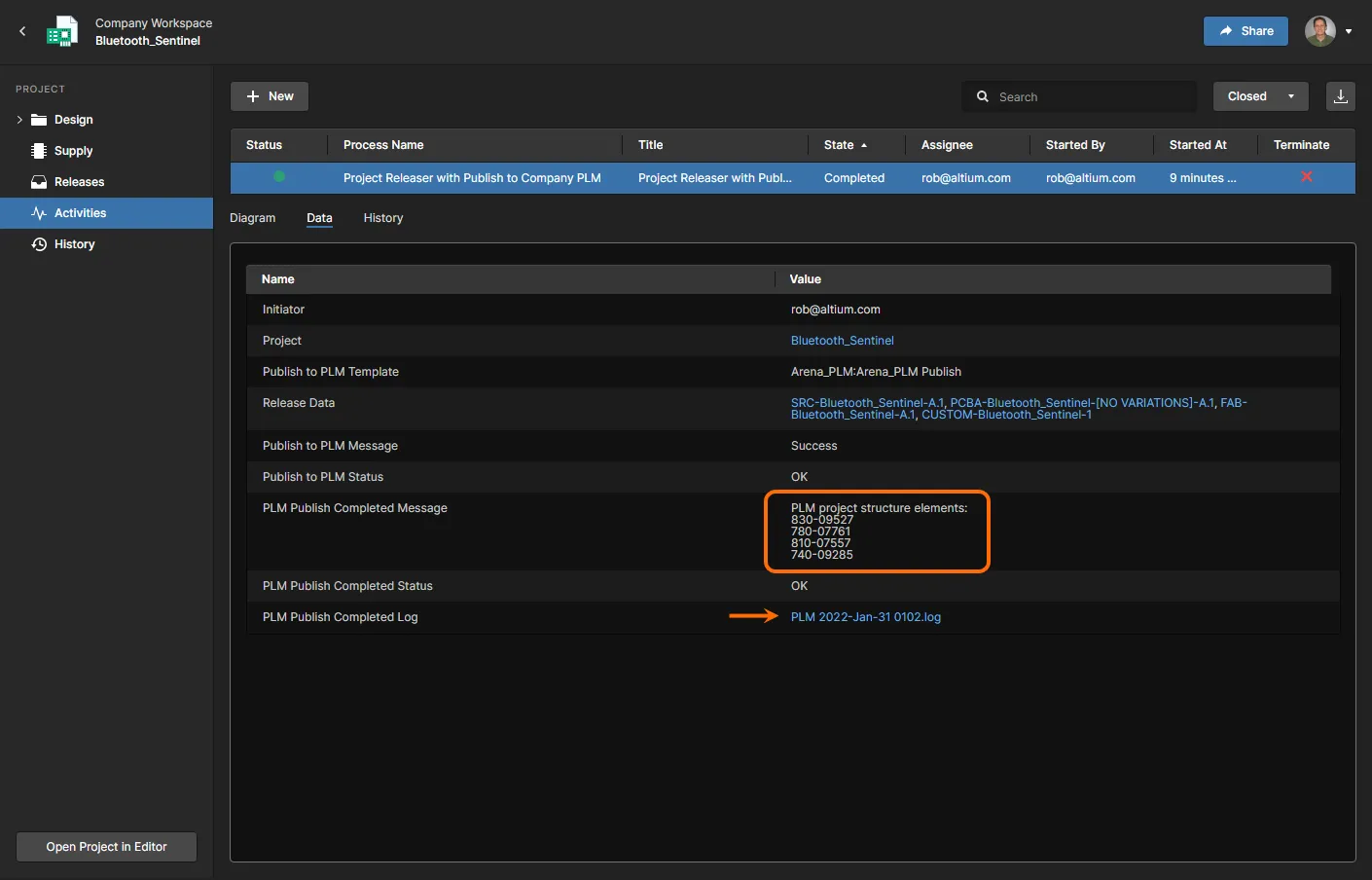
Workspaceインターフェースから、Activities ビューを選択することで、PLMへの公開プロセスのステータスを確認できます(このプロジェクトがProjects ビューから開かれている場合)。プロセス実行中はOpened ビューオプションでステータスを確認でき、プロセス完了後はClosed アクティビティオプションでステータス情報にアクセスできます。

プロジェクト作成
設計側では、Altium DesignerのメインFile » New » Project in <workspace>サブメニューからアクセスできます。

Workspaceインターフェースからは、アクティブ化されたプロセス定義にProjectsビューで ボタンをクリックしてアクセスできます。

また、プロジェクトのクローン作成時にも、Projectsビューの メニューボタンからアクセスできます。

ワークフローが進行し、プロジェクト名、説明、タイプ、作成時に使用するプロジェクトテンプレートアイテムなどを定義できるダイアログが表示されます。Startをクリックすると、Login Credentialsダイアログが表示されます。PLMインスタンス用のUsername とPassword を入力し、使用したいPLMテンプレート(<PLMInstance>:<PublishingTemplate>形式で表示)を選択します。その後、Submit をクリックしてワークフローを進めてください。
プロジェクト作成例
以下の例は、PLMで初期化された新規プロジェクトの作成手順を簡単に示しています。プロセスはAltium DesignerからCreate Project with PLM Initialise定義を使って呼び出されます(サンプル定義Project with Initialise in PLMから派生)。
- プロセスを起動すると(File » New » Project in <workspace> » Create Project with PLM Initialise)、プロジェクトを定義するためのダイアログ(プロセス定義名)が表示されます。この例では、プロジェクト名をExample_Project_with_PLM_Initとし、説明を入力し、他のフィールド(Advanced タブを含む)は変更しません。
-
プロジェクトを定義したら、
 ボタンをクリックします。Login Credentialsダイアログが表示されます。新規プロジェクトなので、PLMのログイン情報を入力し、使用するPLMインスタンスと公開テンプレートを指定します。この例では、Arena PLM用の設定ファイルと公開テンプレート(リクエストに応じて)を使用しています。

認証情報を入力し、PLMインスタンスと公開テンプレートを選択したら、 ボタンをクリックします。
-
プロセスは(エラーがなければ)完了まで進行し、TasklistパネルのActivitiesリスト内で確認できます。関連する
 ボタンメニューからShow closedオプションをチェックしてください。アクティビティエントリを選択すると、完了したプロセスとそのデータセットの詳細情報が表示されます。

完了したプロセスと関連情報は、Workspaceインターフェースでも、プロジェクトの詳細ビュー内でActivitiesビューを選択することで確認できます(プロジェクトがProjectsビューから開かれている場合)。右上のClosedアクティビティオプションで、完了したプロセスのステータス情報にアクセスできます。

-
Altium Designer内では、新しいプロジェクトがProjectsパネルに表示され、Workspace内のGitベースVersioned Storage設計リポジトリへのコミットが予定されています。プロジェクトエントリを右クリックし、Save to serverコマンドを使用してください。その後、ソースドキュメントを追加して設計を進めることができます。公開時には、プロジェクトはすでにPLMインスタンス内の関連部品とリンクされています。

Project OptionsダイアログのServer Parametersタブ、またはExplorerパネルのプロジェクトのパラメータ一覧で、PLMインスタンスで割り当てられた部品番号(リリース・公開可能なプロジェクトエンティティに関連)が確認できます。

PLMパラメータ名とプロジェクトリリースパッケージの関係は、PLM設定ファイルで指定されており、PLMシステムで必要とされる名称やナンバリング属性によって決まります。

回路図テキスト文字列を配置すると、プロジェクトに関連付けられたPLMパラメータが特殊文字列として利用可能になります:

 AI で翻訳