
ワークスペースプロジェクト
Altium Designer は、Altium 365 Workspace と連携することで、プロジェクト ライフサイクルの開発段階を対象とした高度なプロジェクト構造をサポートし、バージョン管理されたプロジェクトの作成と継続的なワークフローを簡素化します。さらに、Workspace の管理下で一元的に保存されることで、この機能は他のコラボレーション サービスの基盤にもなります。
Workspace ベースのプロジェクトを使用する主な利点は次のとおりです。
-
保存の簡素化。保存場所について判断する必要がありません。バックアップやその他の基本サービスは自動的に処理されます。
-
コラボレーション機能の基盤となります。
-
バージョン管理が強制されます。
-
専用コメント システムの利点を活用できます。
-
通知とステータス。ローカルでの変更を含むドキュメントのステータスが、設計チーム全体に表示されます。
-
複雑な設定なしで並行 PCB 設計が行えます。
-
複数の人と、編集用または閲覧とコメント専用として プロジェクトを共有 できます。
-
Project History 機能 使用時に、VCS 関連のコミット イベントを含む完全な機能を利用できます。
技術的には、プロジェクトは Workspace に保存されるメタ情報と、Workspace に組み込まれた GIT ベースのバージョン管理との緊密な統合の組み合わせです。一般的なワークフローは次のとおりです。
-
ユーザーは新しいプロジェクトを作成します(Altium Designer の Create Project ダイアログ、Workspace のブラウザー インターフェイス、または Altium Designer 内から 既存のローカル プロジェクトを Workspace で利用可能にする ことにより)。作成時に、そのユーザーはプロジェクト名と説明を定義します。
-
Workspace のブラウザー インターフェイス、または Altium Designer 内で直接、プロジェクトへのアクセスを定義および管理します。
-
すべての共同作業者は、プロジェクトを開くために選択し(Altium Designer 内から)、その後自動的にチェックアウトされます。
このドキュメントでは、Workspace のブラウザー インターフェイスを介したプロジェクトの操作について説明します。設計ソフトウェアでのプロジェクトの操作については、Getting Familiar with the Altium Design Environment を参照してください。
新しいプロジェクトの作成
プロジェクトは、Workspace のブラウザー インターフェイスの Projects ページから直接作成できます。このページには、Workspace で利用可能にされ、現在サインインしているユーザーと共有されているすべてのプロジェクトが一覧表示されます。新しいプロジェクトを作成するには、プロジェクト一覧の上にある  ボタンをクリックし、メニューの Project グループから Create エントリを選択して Create Project ウィンドウを開きます。
 Workspace のブラウザー インターフェイスから新しいプロジェクトを作成します。
Create Project ウィンドウは最初、簡易表示で開き、次のフィールドが表示されます。
-
Project Name – プロジェクトに必要な名前を入力します
- Template – 利用可能な場合はプロジェクト テンプレートを選択します。関連するドロップダウン フィールドには、Workspace に存在するすべての Project Templates が一覧表示されます(形式は <Comment> (<ItemID>))。テンプレートを選択すると、プロジェクト タイプが自動的に定義されます。新しいプロジェクトを既存のプロジェクト テンプレートに基づかせたくない場合は、作成するプロジェクトのタイプを指定してください(リストから使用可能な PCB Project または Multiboard エントリを使用)。
- Description – プロジェクトの任意の説明を入力します。
さらに多くのコントロールにアクセスするには、 ボタンをクリックします。次のフィールドが表示されます。
-
Parent Folder – このフィールドを使用して、Workspace のフォルダー構造内のどこにプロジェクトを作成するかを指定します。これは現在開いているフォルダー、またはそれ以外の場合は(既定で)Projects になります。新しいプロジェクトの既定のフォルダー パスは、Admin – Settings – ProjectsWorkspace のブラウザー インターフェイス の ページで指定される点に注意してください。Create Project ウィンドウで、フィールド右側の Change リンクをクリックすると、Workspace のサーバー フォルダー構造にアクセスし、プロジェクトを保存する別のフォルダーを選択できます。

この処理の実行時に、Parent Folder フィールドで書き込み可能なフォルダーが選択されていない場合は、プロジェクト保存用に Personal Folder 構造が自動的に作成される点に注意してください。これは、メール アドレスを名前とするプライベートな最上位フォルダーで、その下に My Projects サブフォルダーが作成されます。作成および使用の例は次のとおりです。
-
新しいプロジェクトの既定フォルダー(通常は Projects)が利用できない、または読み取り専用(書き込み不可)である場合。この場合、作成またはアップロードされたプロジェクトは個人用の My Projects フォルダーに保存されます。

-
Parent Folder のターゲット設定が既定以外であっても、そのフォルダーに対して表示アクセス権しかない場合(書き込み不可)。この場合、プロジェクト作成はブロックされ、My Projects フォルダーにも追加されません。詳細は Project Creation Without Folder Write Access を参照してください。
必要に応じて新しいプロジェクトを定義したら、
 をクリックします。概要レベルのプロジェクト一覧に戻り、新しく作成したプロジェクトのエントリが表示されます。
 Workspace のブラウザー インターフェイスの Projects ページに戻ると、新しく作成されたプロジェクトが確認できます。
プロジェクト アクセス権限の設定の詳細については、以下の Sharing a Project を参照してください。
既存のローカル プロジェクトのアップロード
既存の設計プロジェクトを Workspace にアップロードすることもできます。手順は次のとおりです。
-
プロジェクト一覧の上にある
ボタンをクリックし、メニューの Project グループから Upload エントリを選択します。プロジェクトの ZIP アーカイブを参照して選択し、Open をクリックしてアップロードを開始します。

-
ポップアップ ウィンドウに、アップロードに含まれる可能性のあるファイル数(選択したフォルダーに含まれるファイル)が表示され、続行の確認を求められます。
 をクリックします。
-
Upload Project ウィンドウが表示されます。既定では、Project Name は既存プロジェクトのものが設定されます。必要に応じて変更し、適切な説明を追加してください。Parent Folder は、アップロード処理開始時にアクティブだったフォルダーに設定されます。フィールド右側の Change リンクをクリックすると、Workspace のサーバー フォルダー構造にアクセスし、プロジェクトを保存する別のフォルダーを選択できます。必要に応じて、プロジェクトをサブフォルダーの階層に整理できます。詳細は、Creating a Hierarchy of Project Folders のセクションを参照してください。必要な設定を行ったら、
 ボタンをクリックします。

-
アップロードが実行され、その後、概要レベルのプロジェクト一覧にそのプロジェクトのエントリが追加されます。

Important Considerations
プロジェクトのアップロードには、次のものが含まれます。
- プロジェクトファイル(
PrjPcb)に登録されている、プロジェクトに追加された設計ファイル。 - 指定したプロジェクトフォルダー内にあるその他すべてのファイル。
プロジェクトのアップロードには、not次のものは含まれません:
-
指定したプロジェクトフォルダーのサブフォルダー内のファイル(プロジェクトに含まれており、プロジェクトファイルに登録されている場合を除く)。
-
プロジェクトに追加またはリンクされているものの、指定フォルダーの外部にあるファイル。
-
Project Outputs for <project>フォルダー内のファイル(たとえば生成された Gerber Fabrication 出力など)。
推奨事項:
-
ソースプロジェクトフォルダーには、プロジェクトファイル(
PrjPcb)を1つだけ含めるようにしてください。複数のプロジェクトファイルが Workspace リポジトリにアップロードされると、Web Viewer に正しい設計ドキュメントが表示されない場合があります。► 詳細情報。 -
MCAD データやアーカイブファイルなどの大きな追加ファイルは、プロジェクトフォルダーに保存しないようにしてください。これらはサブフォルダーに保存することで、不必要にアップロードおよび処理されることを防げます。
-
前述のとおり、プロジェクトフォルダー外に保存されているファイルは Workspace リポジトリにアップロードされないため、そのようなファイルをプロジェクトに含めないでください。
-
新しくアップロードされた Workspace プロジェクトに含まれているファイルの一覧を確認するには、Workspace History View を使用します。
-
生成された Gerber ファイルなど、プロジェクトの CAM(製造)データを Altium 365 で表示するには、それらを Altium 365 Personal space にアップロードして表示できます。
-
Workspace 内でプロジェクトの設計ファイルおよび製造ファイルにアクセスする最適な方法は、Altium Designer から Make the Project Available Online を実行し、その後 Release the Project することです。生成される Workspace Release Package により、設計/製造ドキュメント一式の閲覧アクセスが可能になります。
Gerber または ODB++ ファイルセットのアップロード
Workspace は、生成済みの Gerber/ODB++ 製造ファイル一式をアーカイブ形式で受け付けており、Manufacturing Files ボタンメニューから利用できる
オプションを通じてアップロードできます。アップロード手順は、基本的に上記のプロジェクトアップロード手順と同じです。


Gerber/ODB++ プロジェクト名をクリックするか、関連メニューの Open オプションを使用すると、そのファイルセットを Workspace 専用の Fabrication Viewer で読み込めます。これにより、含まれるすべてのファイル/レイヤーの合成表示が可能になり、レイヤーの非表示や単独表示、ポイントツーポイントの Measurement feature、および配置した Comments に対応します。
これらのオプションの詳細については、Fabrication セクションの Web Viewer ドキュメントを参照してください。
OrCAD 設計のアップロード
Workspace OrCAD® Upload 機能により、Altium 365 Workspace にアップロードして解釈できる設計ファイルの種類がさらに拡張されます。適切な回路図(
*.dsn)ファイルと PCB(*.brd)ファイルを含むアーカイブファイル(*.zip)は、以下に示すように Projects ページの ボタンから利用できる Design Files » OrCAD オプションを通じてアップロードされます。OrCAD 設計は Altium 365 上で Version Control 管理下に保存されます。


アップロードした OrCAD 設計は、タイルをダブルクリックするか、タイルの
 メニューまたはページのメイン
  メニューから Open オプションを選択することで、他の Workspace プロジェクトと同様に開くことができます。処理が完了すると、OrCAD 設計ファイルは Schematic、PCB、3D PCB、および BOM 一覧のプロジェクトビューとして解釈されます。


Web Viewer を通じて提供される高度な Workspace 機能により、統合された設計では、ドメインビュー間でのオブジェクトのクロスプローブ、オブジェクト検索、ネットのトレース/ハイライト、Comments の配置、他ユーザーとの Share the design、History の確認、Task activities の利用などを素早く行えます。さらに、アップロードした OrCAD プロジェクトから高度な Managed BOM ドキュメントを作成することもでき、Altium の広範なサプライチェーンデータリソースから情報が投入された調達対応 BOM ファイルをレビュー、設定、共有できます。詳細は BOM Portal page を参照してください。
ビューアーの機能と特長については、Web Viewer page を参照してください。
設計の新バージョンのアップロード
OrCAD 設計が Workspace にアップロードされた後、たとえば外部委託先による追加作業などでその設計の新しいバージョンが利用可能になった場合は、プロジェクトの Upload New Version オプションを使用して既存の Workspace プロジェクトを更新できます。既存プロジェクトは Git Version Control 管理下に保存されているため、このオプションにより新しい設計更新をそのプロジェクトの新しい VCS リビジョンとしてコミットできます。こうしたすべての Commit イベント(およびプロジェクト Release イベント)は、プロジェクトの History view に記録され、参照可能です。

既存の OrCAD プロジェクト設計の新しいバージョンは、OrCAD プロジェクトタイルの
メニュー、またはメイン メニューから利用できる Upload New Version オプションを使ってアップロードします。


OrCAD と Altium 365 の統合
OrCAD® 設計を Workspace にアップロードできることに加え、Altium 365 は専用プラグインを使用して OrCAD と Workspace の直接統合も可能にします。
Altium 365 の ECAD 機能については、Multi-CAD File Support ページを参照してください。
OrCAD をホストしているマシンにインストールされる Altium 365 Plugin for OrCAD は、両ドメイン間で双方向の設計データ交換を提供する小規模なアプリケーションです。この統合により、既存の OrCAD インストール環境で Altium 365 のデータ管理上の利点を便利に活用できます。Workspace に取り込まれた OrCAD 設計は、履歴追跡付きのバージョン管理下に保存され、コラボレーション、閲覧、共有、コメントなど、さまざまな用途に利用できます。関係者のアクセスは権限によって制御され、Web ブラウザー経由で利用可能です。
インストールウィザードの指示に従いながら、Altium OrCADプラグインの実行ファイルをOrCADマシンでダウンロードして実行してください。インストーラーはOrCADのインストール先を自動検出するはずです。

インストール後、プラグインはOrCADのメインメニューにあるAltium 365エントリから利用できます。これにより、サインインして現在のOrCADプロジェクトをAltium 365 Workspaceに保存したり、利用可能なメニューオプションを使ってWorkspaceに以前保存したプロジェクトを読み込んだりできます。


注: OrCAD®はCadence Design Systems, Inc.が保有する米国連邦登録商標です。この商標へのすべての言及は識別目的のみに使用されています。この商標の使用は、Cadence Design Systems, Inc.との関連、承認、推奨を意味するものではありません
Comments and Tasks Support
Altium 365 Plugin for OrCADは、Comments and Tasksパネルを通じて、Altium 365の強化されたコラボレーション機能をOrCADにもたらします。このパネルは、CommentsおよびTasksデータをリアルタイムで同期することで、Altium 365と直接通信します。OrCADユーザーは、コメントスレッドの作成と参加、自分または他のユーザーへの作業依頼(タスク)の割り当て、関連画像の貼り付けと表示、進行中のTasksに割り当てられた優先度と進捗ステータスの確認といったAltium 365のコラボレーション機能をすぐに活用できます。
Altium 365のCommentsおよびTasksの操作については、Web Viewer Commentsをご覧ください。
Altium 365メニューからComments and Tasksオプションを選択すると、プラグインのComments and Tasksオーバーレイパネルが開きます。このパネルには、接続先のAltium 365 Workspaceプロジェクトから取得した既存のドキュメントCommentおよびTaskの参照が表示されます。

プラグインのComments and Tasksパネルは、基本的に接続先WorkspaceのComments and Tasksペインを同期したバージョンです。そのため、OrCADがドキュメントコメントをネイティブサポートしていないためにドキュメント内に配置されたコメントへはアクセスできないことを除き、このパネルではWorkspaceペインのほとんどの機能を利用できます。これらのWorkspace機能の詳細については、コメントペインの操作をご覧ください。
新しいコメントは、プラグインのComments and Tasksパネル上部セクションから追加でき、現在アクティブなOrCADドキュメントに関連付けられます。パネルデータを更新するには、いつでも
F5を押してください。

必要に応じて、@記号の後にWorkspaceメンバー名を入力するか、ドロップダウンのユーザーリストから名前を選択して、他のユーザーにメンションできます。


すべての設定が完了したら、
 ボタンをクリックしてCommentと必要に応じたTaskを作成します。


Altium 365 WorkspaceのComments and Tasksペインと同様に、OrCAD PluginのComments and Tasksパネルには次のオプションと機能が含まれます。
-
Comments and Tasks Filtering – ペインに含めるユーザーコメント(またはタスクのみ)を制御します。

-
Threads and Notifications – エントリを現在のドキュメントおよび/または未解決のものに限定します(デフォルト設定)。Workspace Email Notificationsが有効な場合は、Notification Settingsオプションを使用して、メール通知を生成するコメントの範囲を指定します。

-
Comment entry options – コメントの
 メニューを使用して、そのエントリを管理したり、そのコメントから対応するTaskを作成したりします。
-
Comment image – Original Snapshotコントロールを使用すると、コメントがドキュメント上に配置された際に自動取得されたスクリーンショット画像を開けます。Altium 365 Workspaceを使ってコメントが配置された場合のみ利用できます。

-
Task assignment – Assign a task toメニューからユーザー名を選択して、コメントに関連付けられたTaskを作成します。Taskがまだ割り当てられていない場合に利用できます。

-
Link to associated Task – コメントのTask識別エントリを選択すると、そのTaskがWorkspace project Tasks viewで開きます。タスクのPriorityおよびStatusの変更はOrCADのComments and Tasksパネルに反映されます。

KiCad設計のアップロード
Workspace KiCad® Upload機能は、Altium 365 Workspaceにアップロードして解釈できるECAD設計データのもう1つのソースを提供します。適切なKiCad回路図およびPCBファイルを含むアーカイブファイル(
*.zip)は、以下に示すように、Projectsページのボタンから利用できるDesign Files » KiCadオプションを通じてアップロードされます。処理されたKiCad設計は、Altium 365内でVersion Controlの管理下に保存されます。
Altium 365のECAD機能については、Multi-CAD File Supportページをご覧ください。
アップロードしたKiCad設計は、他のWorkspaceプロジェクトと同様に、そのタイルをダブルクリックするか、タイルの
メニューまたはページのメインメニューからOpenオプションを選択して開くことができます。処理後、KiCad設計ファイルは回路図、PCB、3D PCB、およびBOMリストのプロジェクトビューとして解釈されます。


アップロードしたKiCad設計は、そのタイルをダブルクリックするか、タイルの
メニューまたはページのメインメニューからOpenオプションを選択して開きます。

設計とそのドキュメントでは、オブジェクト/レイヤー表示の制御、双方向クロスプロービング、管理された設計共有によるコラボレーション、ドキュメントコメント、Historyへのアクセスなど、Altium 365で利用可能な高度な機能を使用できます。BOM Portal applicationにアクセスできる場合は、調達指向のManaged BOMドキュメントを設計から作成し、製造およびサプライヤ部品データを管理できます。
設計ビューアーの機能については、Web Viewer pageをご覧ください。
EAGLE設計のアップロード
Workspace Autodesk® EAGLE™ Upload機能は、Altium 365 Workspaceにアップロードして解釈できるECAD設計データのもう1つのソースを提供します。適切なEAGLE回路図(
*.sch)およびPCBファイル(*.brd)を含むアーカイブファイル(*.zip)は、以下に示すように、Projectsページのボタンから利用できるDesign Files » EAGLEオプションを通じてアップロードされます。処理されたEAGLE設計は、Altium 365内でVersion Controlの管理下に保存されます。
Altium 365のECAD機能については、Multi-CAD File Supportページをご覧ください。
アップロードした EAGLE 設計は、他の Workspace プロジェクトと同様に、そのタイルをダブルクリックするか、タイルの
メニュー、またはページのメイン メニューから Open オプションを選択して開くことができます。処理が完了すると、EAGLE 設計ファイルは、回路図、PCB、3D PCB、および BOM リストのプロジェクトビューとして解釈されます。


アップロードした EAGLE 設計は、そのタイルをダブルクリックするか、タイルの
メニュー、またはページのメイン メニューから Open オプションを選択して開きます。初期表示は回路図ドキュメントです。


BOM ビューのデータは、EAGLE 設計ファイルから取得できる情報に限定されますが、設計プロジェクトの Create Managed BOM オプション(
 )から高度な Managed BOM ドキュメントを作成できます。注: これは BOM Portal が有効な場合に利用できます。
この設計およびそのドキュメントでは、Altium 365 を通じて利用可能な高度な機能を使用できます。これには、オブジェクト/レイヤー表示の制御、双方向クロスプロービング、管理された設計共有によるコラボレーション、ドキュメントコメント、History へのアクセスなど、多くの機能が含まれます。BOM Portal application にアクセスできる場合は、設計から調達指向の Managed BOM ドキュメントを作成し、製造およびサプライヤー部品データを管理できます。
設計ビューアーの機能については、Web Viewer page を参照してください。
Managed BOM のアップロードまたは作成
Workspace で Altium 365 BOM Portal アプリケーションが有効になっている場合、
CSV/XLS形式の BOM ファイルをアップロードして Managed BOM プロジェクト項目を作成するか、既存の設計プロジェクトから直接作成できます。Managed BOM ファイルは、BOM Portal によって解釈および処理され、最終的に調達準備済みの BOM ドキュメントが作成されます。これらには、Altium のデータリソースを通じて取得された最新の manufacturer/supplier information が入力され、会社のニーズに合わせて完全に設定可能です。詳細については、BOM Portal page を参照してください。
BOM ファイルをアップロードするには、
ボタンメニューの Upload グループから BOM オプションを選択し、適切な CSV/XMLBOM ファイルを参照して選択し、Upload BOM ウィンドウでその詳細を入力してアップロードを確定します。Managed BOM ファイルは、デフォルトでは現在開いているフォルダーまたは Projects フォルダーに保存され、設計プロジェクトと同様の方法でアクセスおよび管理されます。


既存の設計プロジェクトから Managed BOM を作成するには、プロジェクトタイルの
メニューから Create Managed BOM オプションを選択し、プロジェクトバリアントを選択して、Create Managed BOM ウィンドウで BOM の詳細を入力し、BOM の作成を確定します。


Managed BOM を開くには、そのタイルをダブルクリックするか、その名前をクリックするか、関連する省略記号メニューから Open を選択します。BOM Portal application は、BOM パラメーターを自動的に認識して map BOM parameters しようとします(
Description、Designator、Manufacturer Part Numberなど)。それ以外の場合は、選択内容に基づいて列マッピングプロセスを順に進めるよう案内します。パラメーターデータのマッピングが正常に完了すると、システムは最適なコンポーネントメーカーおよび部品サプライヤーのデータを自動的に取得し、互換性やリスクに関する問題をフラグ付けし、BOM の「健全性」のグラフィカルな概要を表示します。


プロジェクトフォルダー階層の作成
Related information: コンテンツ構造とアクセスの管理
Workspace では、サーバー構造内にプロジェクトフォルダーを作成して管理する機能も提供されています。プロジェクトは、その結果できたフォルダー階層内の任意のフォルダーに作成したり、移動したりできます。
(デフォルトの)最上位
Projectフォルダーの下に新しいフォルダーを作成するには、プロジェクト一覧の上にある ボタンをクリックし、メニューの Create グループにある Folder エントリを選択します。表示される Create Folder ウィンドウで、新しいフォルダーの名前、親フォルダー、および任意の説明を指定します。新しいフォルダーは常に現在選択されているフォルダーの下に作成され、それが親フォルダーになります。新しいフォルダーの権限は親フォルダーから継承され、そのフォルダーの「owner」が現在のユーザーと異なる場合は、その owner の書き込みアクセスも含まれます。
必要に応じて属性を定義したら、
をクリックします。新しいフォルダー(サブフォルダー)が作成され、その場所に移動します。
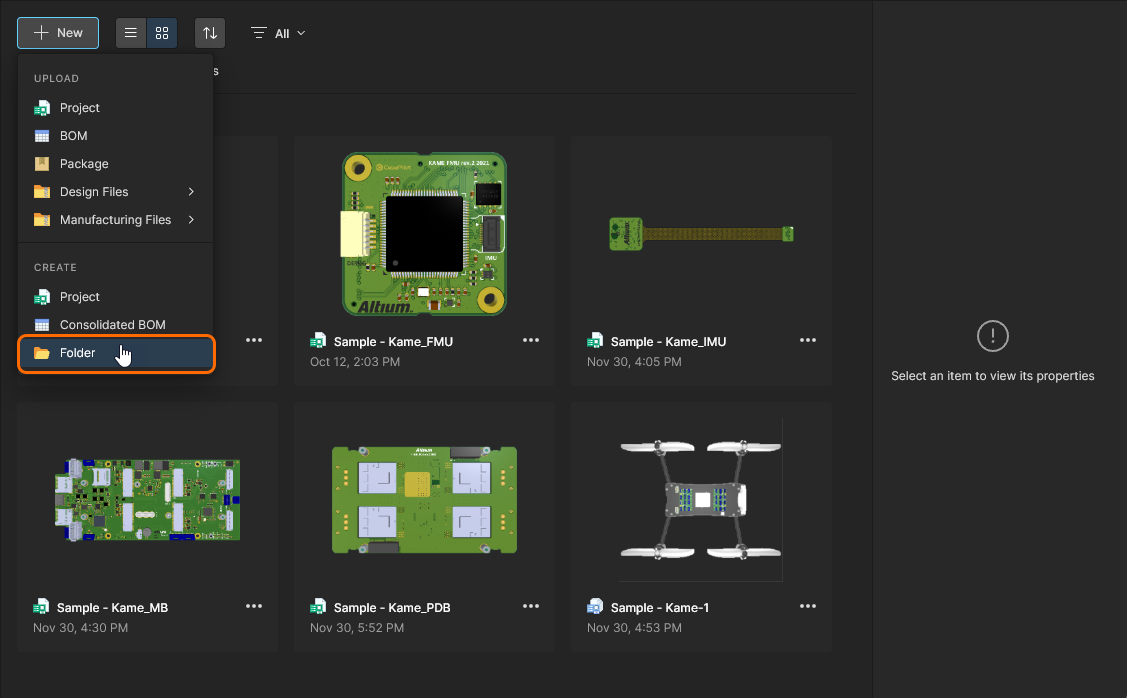
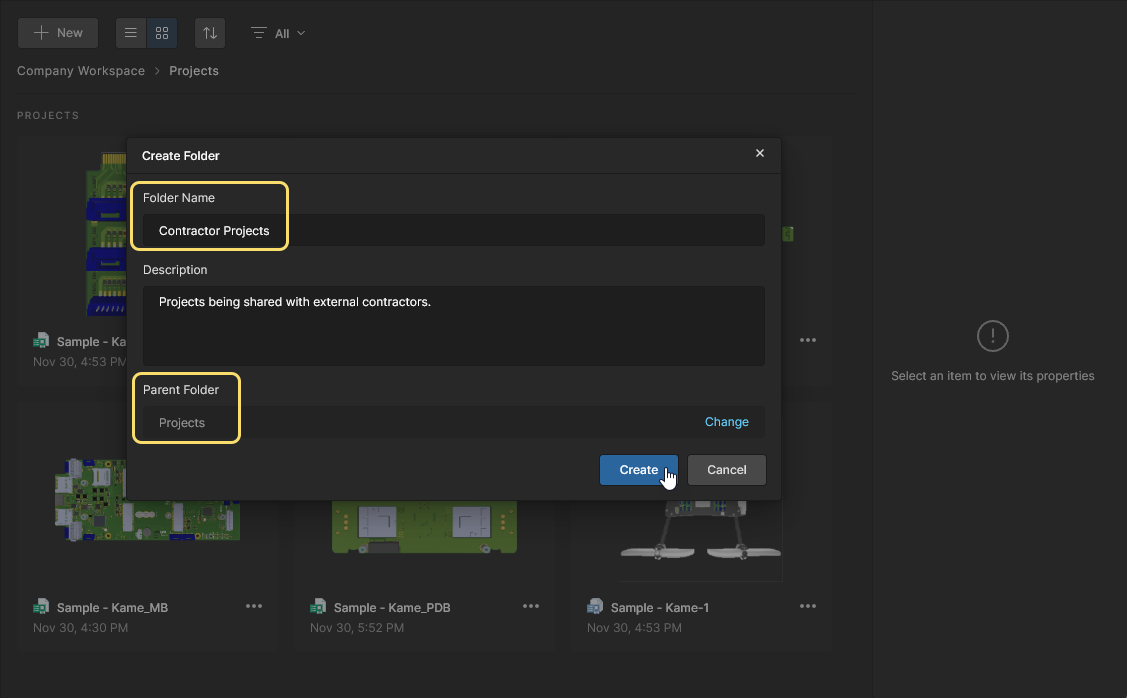
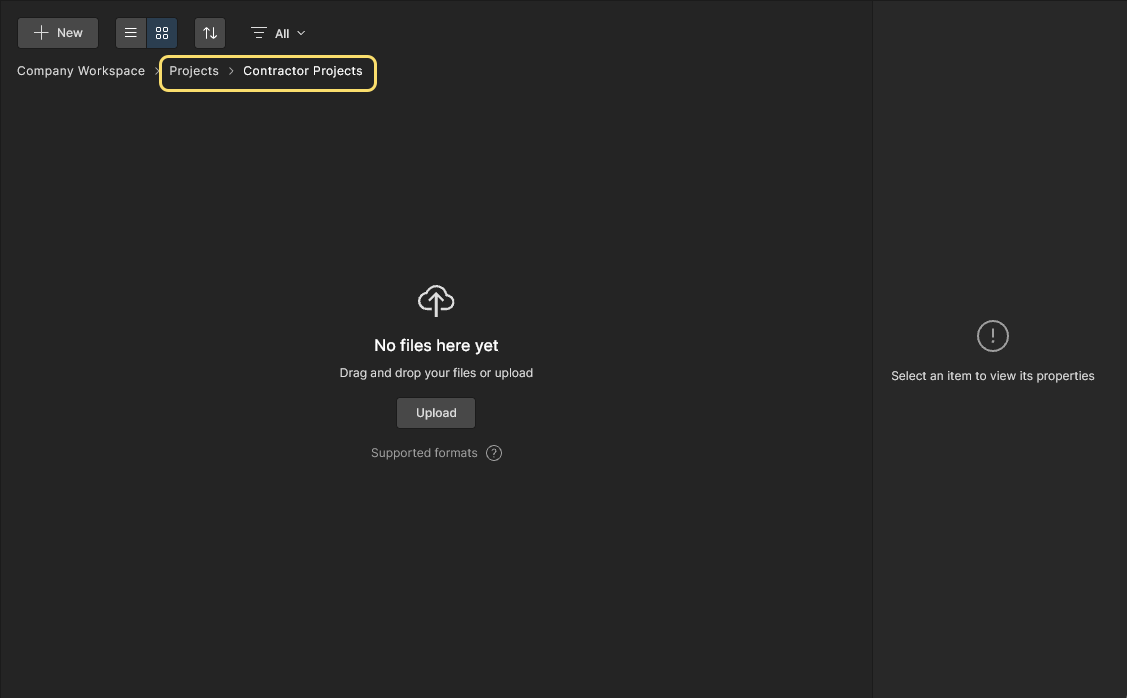
必要に応じてさらにフォルダーを作成し、設計プロジェクトを保存および分類するためのフォルダー階層を構築します。これらのフォルダーは、以下の画像に示すように、その後のフォルダー作成時に親フォルダーとして選択できるようになります。
 定義済みのプロジェクトフォルダー階層の例。
フォルダー階層のナビゲーション
Projects ページのデフォルト(グラフィカル)ビューでは、
Projectsフォルダーの下にあるすべての子フォルダーが表示されます。選択したフォルダーの詳細は、右側の情報ペインに表示されます。
フォルダー項目の名前をクリックしてその内容を開き、パンくずリストの項目を選択してフォルダー階層を上に戻るか、メインナビゲーションツリーの Projects 項目を選択して最上位のプロジェクトレベルに戻ります。List ビュー(
 )にアクセスする場合も同じ方法で移動します。
フォルダーの共有
既存のプロジェクトフォルダーの共有権限を変更するには、Projects ページでその項目を選択し、関連する
コントロールから Share 項目を選択するか、上部の  ボタンをクリックします。Share Item ウィンドウでは、指定したユーザーまたはグループ(Share Item With 項目)に対するフォルダーアクセスを追加し、フォルダーの既存の共有権限(Share With の下)を表示および変更できます。なお、Owner および Administrator の固有の権限は変更できません。
 Share Item ウィンドウでは、選択したフォルダーに適用される共有権限の追加および変更を行えます。
Shared With 項目では、一部のユーザーアクセスレベル(View、Edit、または No access)が選択できない場合があることに注意してください。これは、アクセスレベルの変更が親フォルダーから継承された権限設定と矛盾し、それを引き下げることになるためです。デフォルトでは、すべてのユーザーに対する
Edit権限です。フォルダーの権限は、Share Item ウィンドウの Advanced Settings にある Inherit parent folder permissions オプションを無効にすることで親フォルダーから切り離すことができ、これにより権限継承が無効になり、すべてのアクセスレベルオプションを有効にできます。
詳細については、Managing Content Structure & Access page を参照してください。
フォルダーの編集
既存のプロジェクトフォルダーのプロパティを編集するには、Projects ページでその項目を選択し、プロジェクト/フォルダー一覧の上にある
 コントロールをクリックして、関連メニューの Edit 項目を選択します。
編集コマンドは Projects ページでも利用できます。目的のフォルダーのタイルを選択し、
アイコンのコンテキストメニューから Edit コマンドを選択します。Projects ページがリストビューの場合は、目的のフォルダー項目の一番右にある コントロールをクリックし、関連メニューから Edit コマンドを選択します。
続いて表示される Edit Folder ウィンドウでは、フォルダーの Name と Description を変更できます。行った変更を確定するには、
 ボタンをクリックします。
 プロジェクトフォルダーの Name と Description は、どの段階でも編集できます。
階層内でのフォルダーの移動
階層内でフォルダーを別の親フォルダーの配下へ移動(再配置)するには、Projects ページで対象フォルダーのエントリを選択し、プロジェクト/フォルダー一覧の上にある
コントロールをクリックして、関連メニューから Move エントリを選択します。
移動コマンドは Projects ページでも利用できます。対象フォルダーのタイルを選択し、
アイコンのコンテキストメニューから Move コマンドを選択してください。Projects ページがリスト表示の場合は、対象フォルダーのエントリの右端にある コントロールをクリックし、関連メニューから Move コマンドを選択します。
Move folder ウィンドウが表示されるので、新しい親フォルダーを選択します。移動を実行するには、
 ボタンをクリックします。フォルダーは、その配下のプロジェクトとともに、選択した新しい親フォルダーのサブフォルダーとして移動されます。
 フォルダーは、フォルダー階層内のどの段階でも移動できます。
フォルダーの削除
Workspace から既存のプロジェクトフォルダーを削除するには、Projects ページで対象フォルダーのエントリを選択し、プロジェクトフォルダー一覧の上にある
コントロールをクリックして、関連メニューから Remove エントリを選択します。
削除コマンドは Projects ページでも利用できます。対象フォルダーのタイルを選択し、
アイコンのコンテキストメニューから Remove コマンドを選択してください。Projects ページがリスト表示の場合は、対象フォルダーのエントリの右端にある コントロールをクリックし、関連メニューから Remove コマンドを選択します。
削除確認のために Remove ウィンドウが表示されます。削除を実行するには、
 ボタンをクリックします。
フォルダーは、その配下のプロジェクトとともにフォルダー階層から削除され、削除したフォルダーの親フォルダーへ移動します。プロジェクトフォルダーは Trash page から復元または完全削除できます。フォルダーとともに削除されたプロジェクトは Trash ページから復元または完全削除できますが、そのプロジェクトの所有者または Workspace Administrator のみが実行できます。
 プロジェクトフォルダーを削除すると、Workspace の隔離された Trash エリアへ送られます。
プロジェクトの参照
Workspace ブラウザーインターフェイスの Projects ページにあるプロジェクト一覧には、アクセス可能なすべてのプロジェクトが表示され、幅広いプロジェクト管理機能とコントロールが用意されています。
ボタンを使用してページをリスト表示( )に切り替え、
 ボタンを使用してページをグラフィカル表示(既定の表示)に切り替えます。
 Workspace ブラウザーインターフェイスの Projects ページは、プロジェクト作業の中枢となる場所です。ここではページのグラフィカル表示を示しています。
プロジェクト一覧は最終更新日で自動的にソートされ、最後に更新されたプロジェクトが一覧の左上(グラフィカル表示)または先頭(リスト表示)に表示されます。グラフィカル表示(
)では、 ボタンを使用して、プロジェクト文書を名前、作成者、所有者、または最終更新日で素早くソートできます。
リスト表示(
)では、各列のヘッダーを使用して、プロジェクト一覧を Name、Author、Owner、または Last Modified でソートできます。1 回クリックすると昇順、もう 1 回クリックすると降順でソートされます。列名の右側の矢印は、現在有効なソート方向を示します。いずれかの表示で選択したソート方法は、両方の表示に適用されます。
プロジェクトフィルター
フィルター(
 )ドロップダウンメニューのオプションを使用すると、一覧を特定の所有者や文書タイプ、またはその組み合わせに絞り込めます。

Filters ウィンドウでは、プロジェクト文書の Type またはプロジェクトの Owner に対するフィルターを選択できます。
 オプションをクリックすると、さらに多くの項目が表示されます。


情報、オプション、および検索
既定のグラフィカル表示(
)では、プロジェクトまたは Managed BOM のタイルに、プロジェクト名と最終更新日が表示されます。プロジェクトタイルには、PCB が存在する場合、プロジェクトの PCB の上面 3D ビューが自動表示されます。一方、Managed BOM tile には、BOM 自体から抽出された主要な調達データが表示されます。
 ページのグラフィカル表示で選択されたプロジェクトおよび Managed BOM タイル。
リスト表示(
)では、各プロジェクトエントリに以下の情報が含まれます。
-
Name – プロジェクト名。
-
Description – プロジェクトに入力または生成された説明。
-
Author – プロジェクトを作成したユーザー。
-
Owner – プロジェクトが新しい所有者に移管されていない限り、Author。► 関連情報については、 Transferring Project Ownership を参照してください。
-
Last Modified – プロジェクトが最後に変更された日時。
両方のプロジェクト表示(グラフィカル表示とリスト表示)では、一覧の右上に次のコントロールがあり(詳細は後続のリンク先セクションを参照)、現在一覧で選択されているプロジェクトに対して動作します。
(Share) – クリックすると Share ウィンドウが開き、プロジェクトを他のユーザーと共有するために必要なすべてのコントロールにアクセスできます。
(More) – クリックすると追加オプションにアクセスできます。
-
Open – クリックすると、そのプロジェクトの 詳細管理 ページが開きます。これはブラウザーの別タブで開きます。
-
Share(プロジェクトタイルの
メニューで利用可能)– クリックすると Share ウィンドウが開き、プロジェクトを他のユーザーと共有するために必要なすべてのコントロールにアクセスできます。
-
Move – クリックすると Move Project ウィンドウが開きます。ここから、folder hierarchy で利用可能なすべてのフォルダーの中から、プロジェクトの移動先となる別の親フォルダーを選択できます。
-
Edit – クリックすると Edit Project ウィンドウが開きます。ここでは、プロジェクトの Name、Description、およびサーバー Parameters を変更できます。Parent Folder フィールドは編集不可で、情報表示専用です。親フォルダーを変更するには、Move command を使用する必要があります。
-
Upload New Version – このコマンドを選択すると、プロジェクトの新しいバージョン/リビジョンを参照してアップロードできます。このオプションは通常、Workspace にインポート(アップロード)された設計プロジェクト、たとえば OrCAD、KiCad、Eagle などで作成された設計に対して使用されます。
-
Clone – このコマンドを選択すると Clone Project ウィンドウが開き、プロジェクトの完全な複製を作成するためのコントロールが表示されます。
-
Watch – このコマンドを選択すると、プロジェクトをフォローします。Workspace から送信されるメールを通じて、そのプロジェクトに関連する通知(例: 更新、リリース、パラメーター変更、権限変更)を受け取ります(Workspace で email notifications が Administrator により有効化されている場合)。プロジェクトの作成者/所有者は自動的にそのプロジェクトのウォッチ対象として設定されます。
-
UnWatch – このコマンドを選択すると、プロジェクトのフォローを停止し、そのプロジェクトに関連するイベント通知の受信も停止します。
-
Create Managed BOM – このコマンドを選択すると、現在のプロジェクトのソースデータから Managed BOM 文書を生成します。Managed BOM には BOM Portal からアクセスできます。
-
Remove – このコマンドを選択すると、プロジェクトを削除します。削除を確認するためのRemove ウィンドウが表示されます。この操作は「ソフト削除」であり、プロジェクト(その Revisions および Releases を含む)は Workspace のTrash 領域に移動されます。
プロジェクト検索
また、プロジェクトSearch検索機能も用意されており、すべてのプロジェクトフォルダーを対象にプロジェクトを検索できます。Workspace パラメーターの名前と値で検索できるため、最適な検索のためにカスタムプロジェクトパラメーター(例:顧客名、プロジェクト番号)を作成できます。ブラウザーインターフェース上部のフィールドに検索文字列の一部を入力してください。リストは更新され、その属性に検索文字列を含むプロジェクト項目のみが表示されます。
プロジェクトパラメーターで検索する場合、パラメーター名でも、存在するパラメーターの特定の値でも検索できます。パラメーター名で検索する場合、名前にスペースが含まれないなら、文字列 <ParameterName> = を検索フィールドに入力します。名前にスペースが含まれる場合は、文字どおりの文字列として "<ParameterName>" = を入力します。通常は、顧客名などのパラメーター値(Customer、Customer Name などのパラメーター)を使用します。以下の例では、完全一致の検索文字列(部分一致ではなく)は
"Customer Name"= CompanyXYZになります。パラメーターは単純な「タグ」として使用することもでき、特定のプロジェクトタイプ、アプリケーション、ステータスなどを定義するパラメーターでプロジェクト一覧をフィルタリングできます。 検索機能の使用例。このケースでは、プロジェクトパラメーター(Customer Name)の値に基づいてプロジェクトを見つけるために、部分的な検索文字列を使用しています。
Properties ペイン
まだ表示されていない場合は、右側ペイン上部の Properties をクリックして Properties ペインにアクセスします。このペインには、現在選択されているプロジェクトの詳細なプロパティ情報が表示されます。
 現在選択されているプロジェクトのより詳細な情報は、Properties ペインで確認できます。
Properties ペインで利用できるプロパティデータは、現在選択されているプロジェクトから Workspace が抽出または生成したものです。ペイン最上部には基板の 3D ビュー(そのプロジェクトで PCB が利用可能な場合)が表示され、あわせてプロジェクト名、説明、所有者、作成日時、最終更新日時、およびプロジェクトの親フォルダーへのリンクなどの概要情報も示されます。

追加のプロパティは、以下の展開可能な見出しの下に整理されています(説明用の画像例付き)。
-
Child Projects(Multi-Board projects のみ)– Multi-board project に含まれ、リンクされているサブプロジェクト PCB の一覧です。サブプロジェクトのリンクをクリックすると、通常どおりその PCB プロジェクトが Web Viewer で開きます。

-
Child BOMs – プロジェクトから生成され(かつリンクされている)Managed BOMドキュメントの一覧です。
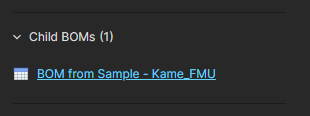
-
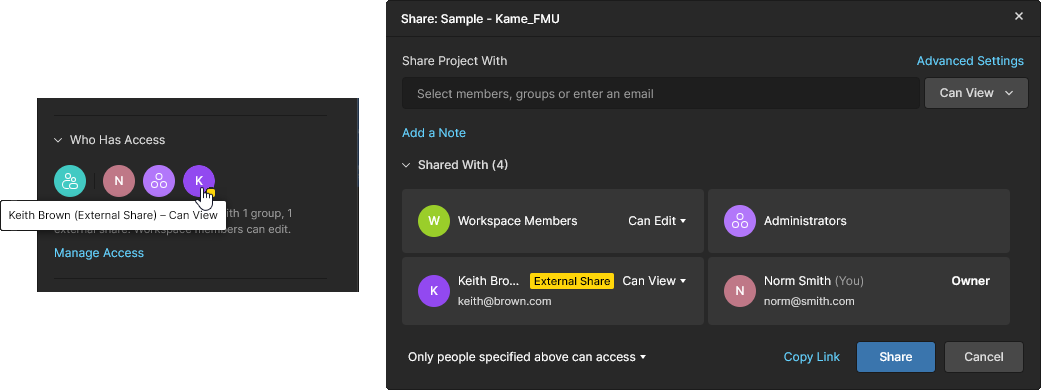
Who Has Access – プロジェクトにアクセスできる Workspace Groups、Members、および External Share ゲストの概要です。アイコンにカーソルを合わせると、示されている共有アクセスの詳細を確認できます。これは下のテキストでも要約されています。なお、External Share ユーザーアクセスのアイコンには黄色いドットが付きます。

Manage Accessコマンドを使用すると、プロジェクトの Share共有 ダイアログを直接開けます。詳細は以下の Sharing a Project を参照してください。

-
Issues(Managed BOM が選択されている場合に利用可能)– Managed BOM によって報告されたすべての BOM Check Issues のカテゴリ別概要です。関連情報については、BOM Error Detection and Correction を参照してください。

-
Reports – 現在選択されているプロジェクト用に生成された Electrical チェックおよび Design Rule チェック(ERC および DRC)で、各レポート内のエラー数/違反数も含まれます。ERC または DRC の項目を選択すると、そのプロジェクト内でレポート詳細にアクセスして確認できます。Web Viewer の DRC and ERC Reports を参照してください。

- Parameters – プロジェクト設計自体から抽出または計算された詳細データの包括的なコレクションです。完全な一覧を展開するには Show コントロールをクリックし、再度たたむには Hide をクリックします。

-
Where Used – Multi-board projects など、このプロジェクトを子エンティティとして使用している関連プロジェクトの一覧です。一覧内の Where Used親 プロジェクトリンクをクリックすると、その親プロジェクトを開きます。


Activity ペイン
まだ表示されていない場合は、右側ペイン上部の Activity をクリックして Activity ペインにアクセスします。このペインには、現在選択されているプロジェクトのアクティビティ情報が表示されます。各メッセージは、プロジェクトに関連して発生したイベント(プロパティ変更、新規コミット、リリースなど)を示します。最新のイベントがリストの先頭に表示されます。
 現在選択されているプロジェクトで発生したイベントの履歴は、Activityペインで確認できます。
Sharing a Project
プロジェクトが Workspace で利用可能になると、次にそのプロジェクトに実際にアクセスできるユーザーを決める必要があります。これは、アクセス権限そのものを設定するのではなく、プロジェクトを共有することで行います。
共有のデフォルト設定
新規作成されたプロジェクト、または Workspace で利用可能になったプロジェクトは、デフォルトで次の相手と共有されます。
-
プロジェクトの Owner(通常はそのプロジェクトを作成した、または Workspace で利用可能にした設計者):完全な編集アクセス権付き。
-
Administratorsグループ:完全な編集アクセス権付き。
-
プロジェクトの親フォルダーから継承された権限によって決まる他の Users または Groups(通常はすべての
Workspace Membersに共有)または Workspace Administrator によって指定された固定のデフォルト権限。
新規作成プロジェクトの default location は、Workspace インターフェースの Admin – Settings – Projects ページで定義/変更されます。別のデフォルト保存先を指定するには、Default path for new projectsフィールドを選択して編集します。新規プロジェクトはこの場所、またはユーザーが現在開いている他の任意のフォルダーに保存されます。ただし、そのフォルダーに対する
Writeアクセス権が必要です。 新規プロジェクトのデフォルト保存先は、Workspace ブラウザーインターフェースの Admin エリアから管理できます。
新規作成プロジェクトの default access permissions は、Admin –Settings – Projects ページで Default permissions for new projects オプションを有効にすることで指定できます。これにより、新しいプロジェクトが親フォルダーの権限を継承するというデフォルトの動作は上書きされます。このオプションを有効にすると、新規作成されるすべてのプロジェクトに適用される明示的なアクセス権限セットを定義できます。すべての新規プロジェクトが Projects フォルダーのような単一の場所に作成される場合には、これが望ましい方法となることがあります。詳細は Managing Project Creation Permissions を参照してください。
 新規プロジェクト用のデフォルトアクセス権限セットは、Workspace ブラウザーインターフェースの Admin エリアから指定できます。
プロジェクトフォルダーの共有は、フォルダーエントリーの右クリックコンテキストメニューから Share Folder オプションにアクセスして Admin – Explorer ページで設定できます。また、管理者またはフォルダー所有者であれば、Projects ページビューからも設定できます。上記の フォルダーの共有 を参照してください。新しく有効化された Workspace では、共有設定上、ルート Projects フォルダーへの書き込みアクセスはすべての Workspace メンバーに対して利用可能です。つまり、
Write権限がWorkspace Membersに対して設定されています(すべてのユーザーがそのフォルダーに追加または編集できます)。ただし、共有は特定のユーザーまたはグループに変更できます。とはいえ、推奨される方法は、この最上位フォルダーの下にフォルダー階層を作成し、特定のフォルダーとその配下のプロジェクトにカスタム共有を適用することで、共有(したがってアクセス)を個別に制御することです。
 Projects フォルダーは Workspace の最上位フォルダーであり、管理者のみがアクセスできます。Workspace メンバーのアクセスを管理するには、この階層の下に権限制御されたフォルダー階層を作成してください。
共有の概要
Workspace ブラウザーインターフェースからプロジェクトのアクセス権限を設定するには、インターフェースの Projects ページでプロジェクトのタイルを選択し、その
コンテキストメニューから Share コマンドを選択するか、上部の ボタンをクリックします。Projects ページがリスト表示になっている場合は、プロジェクトエントリーの右端にある対応する コントロールをクリックし、関連メニューから Share コマンドを選択します。
次の Share ウィンドウには、プロジェクトを他のユーザーと共有するために必要なすべてのコントロールが含まれています。
 設計プロジェクトが Workspace で一元管理されている場合、他のユーザーとの共有は各プロジェクトの権限を管理するだけで簡単に行えます。
注意事項:
-
権限の観点では、Can Edit オプションが選択されている場合、ユーザーまたはグループはそのプロジェクトに対して完全な編集アクセス権を持ちます。それ以外の場合は閲覧のみのアクセス権になります。
-
Owner および Administrators グループは常に完全な編集アクセス権(Can Edit)を持ちます。
-
Owner および Administrators グループを除き、含まれるすべてのユーザー/グループの権限は、個別に Can View または Can Edit に設定するか、アクセス権を完全に削除できます。
-
Workspace のバージョン管理(Git VCS)下ではなく、Altium Designer からミラー形式で Workspace に公開されたプロジェクト(Simple Sync)は、編集権限付きで共有することはできません(Can Edit)。編集できるのはプロジェクト所有者のみです。
► Making Altium Designer Projects Available Online に関する情報を参照してください。 -
プロジェクトは、特定のユーザーやグループに明示的に共有することも、Workspace の任意のメンバー(または全メンバー)と共有することもできます。
-
プロジェクトに対して十分な共有権限がある場合、そのプロジェクトを Workspace メンバーではないユーザーと共有することもできます。そのようなユーザーは Workspace の External Share users となり、指定した権限レベルで共有プロジェクトにアクセスできますが、他の Workspace データにはアクセスできません。詳細は Sharing with External Users を参照してください。
特定のユーザーまたはグループとの共有
指定したユーザーおよび/またはグループと Workspace 内のプロジェクトを共有する手順は次のとおりです。
-
Share ウィンドウの Share Project With フィールドに、必要なユーザー名/グループ名を追加します。エントリーを追加するには、そのフィールドに目的の名前/メールアドレス/グループ名を入力し始めます。すると動的リストから一致するユーザー/グループを選択できます。このリストには、Workspace の該当メンバー、組織内のユーザー、および Workspace に定義済みの既存グループのみがフィルターされて表示されます。複数のユーザー/グループを選択できます。入力済みのユーザー/グループを削除するには、そのエントリーに関連付けられた
 コントロールをクリックします。

- 追加したユーザー/グループに対する共有アクセス権限を、関連するドロップダウンメニューから Can View または Can Edit を選択して設定します。後者のオプションには閲覧権限が含まれます。この設定は最初、Share Project With フィールドに含まれるすべてのエントリー(ユーザー/グループ)に適用されます。

-
このプロジェクトの共有内容に関連する情報を含めたい場合は、
 コントロールをクリックしてテキストエリアを表示します。

- Shared With コントロールをクリックすると、現在そのプロジェクトが(明示的に)共有されているユーザー/グループが表示されます。これにはデフォルトで Owner および Administrators グループが含まれます。

Owner および Administrators グループを除き、含まれるすべてのユーザー/グループの権限は、個別に Can View、Can Edit、
Ownerに設定するか、アクセス権を完全に削除できます。現在の権限状態をクリックするとコントロールにアクセスできます。► Make Owner オプションの詳細については、Transferring Project Ownership を参照してください。
-
Workspace 内のすべてのメンバーにアクセスを開放するには、Workspace Members エントリーのドロップダウンメニューから適切な権限レベル、つまり Can View(読み取り専用アクセス)または Can Edit(完全な読み取り/書き込みアクセス)を選択します。
No accessに設定した場合、アクセスできるのは所有者、管理者、および共有対象として明示的に追加されたユーザーのみです。Workspace の権限継承スキームにより、一部の権限レベルオプションが無効になる場合があることに注意してください。
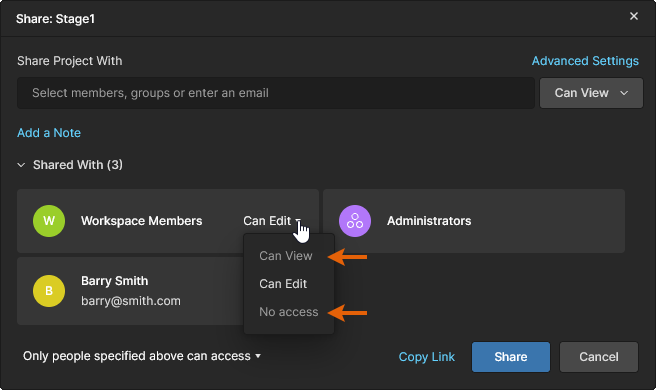 これは、親フォルダーから継承された権限を引き下げることを防ぐためであり、既存の親子継承関係に反するためです。意図的に親子継承を解除するには、Share ウィンドウの Advanced Settings にある Inherit parent folder permissions オプションを無効にしてください。

-
Share ウィンドウの Advanced Settings には、共有されたユーザーがプロジェクトを再共有またはダウンロードできる相手を制御するためのオプションが含まれています。Workspace の Member とゲストレベルのアクセス権に分けられており、編集権限(
Can Edit)を付与されたユーザーがプロジェクトを共有できるか、読み取り専用権限(Can View)を持つユーザーがプロジェクトをダウンロードできるかを指定できます。実際には、これにより、たとえば外部の請負業者によるさらなる共有を制限できます。
 また、閲覧のみのアクセス権を持つユーザーについては、ネイティブデータ(プロジェクト自体)および派生データ(たとえば生成された Gerber や PDF)をダウンロードできるかどうかを制御できます。
 ただし、Web UI でデータを閲覧し、コメントを提供することは可能です。いずれの場合も、Workspace の内部(Members)と外部(External Shares)のユーザーに対して個別の権限が用意されています。

-
 ボタンをクリックして、プロジェクトの更新された共有権限を確定します。その後の動作は、招待されるユーザーの種類によって異なります。
-
すでに Workspace のメンバーであるユーザーは、そのプロジェクトのアクセスリストに直接追加されます。そのユーザーには、プロジェクトが共有されたことと、そのアクセス権の内容を通知するメールが送信されます。そのユーザーは、Altium Designer でプロジェクトを開くことができ(許可されている場合)、Altium 365 Platform Interface からも(Projects page から)アクセスできます。
-
既存のWorkspaceグループを共有対象として追加すると、そのグループはプロジェクトのアクセスリストに直接追加されます。グループのすべてのメンバーには、そのプロジェクトが共有されたこと(および付与されたアクセス権)を通知するメールが送信されます。メンバーは、許可されている場合はAltium Designerでプロジェクトを開き、Altium 365 Platform Interface の Projects page) からアクセスできます。
-
Workspaceの外部のユーザーに対しては、プロジェクトがそのユーザーに共有され、通知メールが送信されます。詳細は以下の Sharing with External Users を参照してください。Workspace の External Share users(以下を参照)として、許可されている場合はAltium Designerでプロジェクトを開き、Shared with Me page) から自身の Altium 365 Personal Space 経由でアクセスできます。メールには、Altium 365 を通じて設計に直接アクセスするための情報が含まれます。メール内の
 button をクリックすると、Altium 365 Sign In page に移動します(すでにプラットフォームまたはAltium Accountにサインインしている場合を除きます)。サインイン後、共有された設計が読み込まれた状態で、直接 Web Viewer に移動します。
Sharing with External Users
Workspaceプロジェクトを「外部」ユーザー(Workspaceのメンバーではないユーザー)と共有する方法は、希望する結果と、そのプロジェクトに対する現在のユーザー自身のアクセス権によって異なります。ユーザーは、対象ユーザーに External Share access を付与する、Sharing Request を送信する、または Workspace Members として追加するよう依頼することで、外部ユーザーとプロジェクトを共有できます。最後の方法では、ユーザーの Invitation Request が作成され、Workspace Administrator によって承認または却下されます。
これらの共有メカニズムは、自組織内の他のAltium Accountユーザー、別組織のAltium Accountユーザー、さらにAltium Accountを持たないユーザー(その場合は登録が必要)に対して適用できます。共有されたユーザーが利用できるプロジェクトアクセスのレベルは、プロジェクトの編集および共有設定によって決まります。
Applying an External Share
プロジェクトに対して editing rights と sharing rights を持つユーザー(管理者を含む)は、対象ユーザーに限定された External Share access を付与することで、そのプロジェクトを外部ユーザーと共有できます。この方法では、他のWorkspaceデータは公開されません。
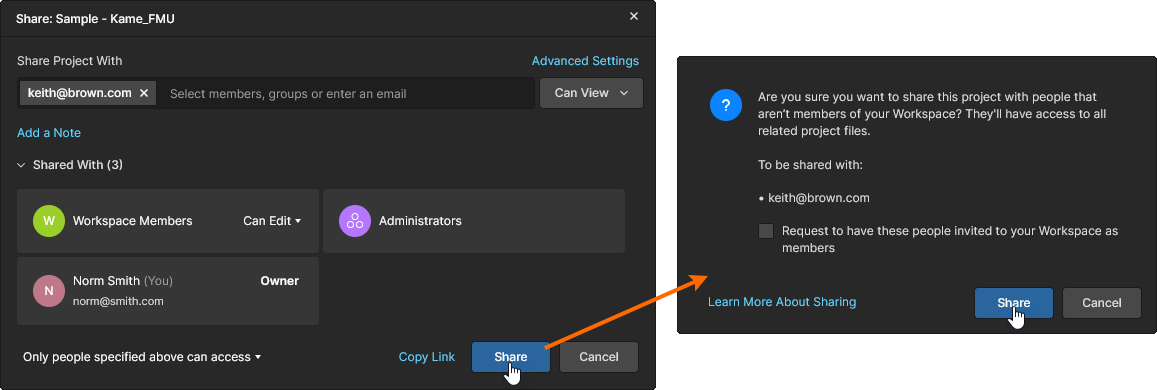
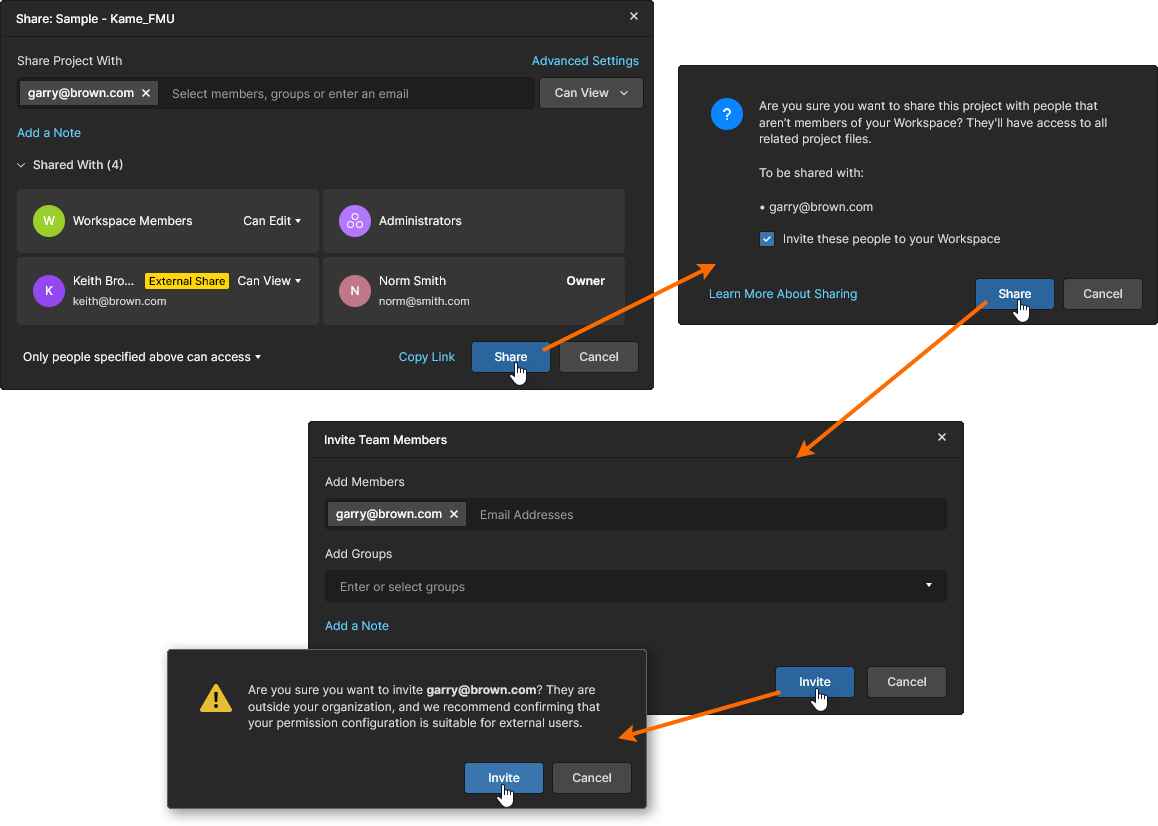
Share window で外部ユーザーとプロジェクトを共有する際、そのユーザーの Share Project With email address entry に基づいて指定すると、確認済みの Share window の後に、共有の適用方法と共有先を示す追加の確認ウィンドウが表示されます。Request to have these people invited to your Workspace as Members option はチェックを入れず、そのウィンドウで確認(
 )すると、外部ユーザーに対する External Share access が有効になります。上記オプションがチェックされている(有効な)場合については、Submitting an Invitation Request を参照してください。
プロジェクトの External Share 状態は、Properties pane の Who Has Access list で確認できます。外部ユーザーのアイコンには黄色のドットインジケーターが表示されます(詳細はアイコンにカーソルを合わせて確認)。また、プロジェクトの Share window の Share With list では、そのユーザーの項目に外部共有ラベル(
 )が付きます。さらに、管理者は Team page の External Share tab で External Share エントリにアクセスして管理できます。
外部ユーザーは、自身の Personal Space またはアクセス権を持つ another Workspace 内の Shared With Me page を通じて、共有されたプロジェクトにアクセスします。アクセスレベル(編集/表示および共有権限)は、共有時に選択したオプションによって決まります。
Submitting a Sharing Invitation Request
プロジェクトに対して editing rights を持つユーザーは、Invitation Request を送信することで外部ユーザーと共有できます(そのユーザーを Workspace Members として追加するよう依頼します)。これが管理者に承認されると、プロジェクトおよびWorkspaceのすべてのデータと機能へのアクセスが有効になります。
この場合、共有確認ウィンドウの Request to have these people invited to your Workspace as Members option はチェック済み(有効)となっており、続いて表示される Request Invitation window では、メモの追加やさらに他のユーザーをリクエストに加えることができます。
 button をクリックして確定すると、そのユーザーは External Share (for now) として追加され、Workspace管理者にアクセスリクエストメールが送信され、Team page の Invitation Requests tab にリクエストエントリが作成されます。
管理者は、このエントリを承認または却下して処理します。
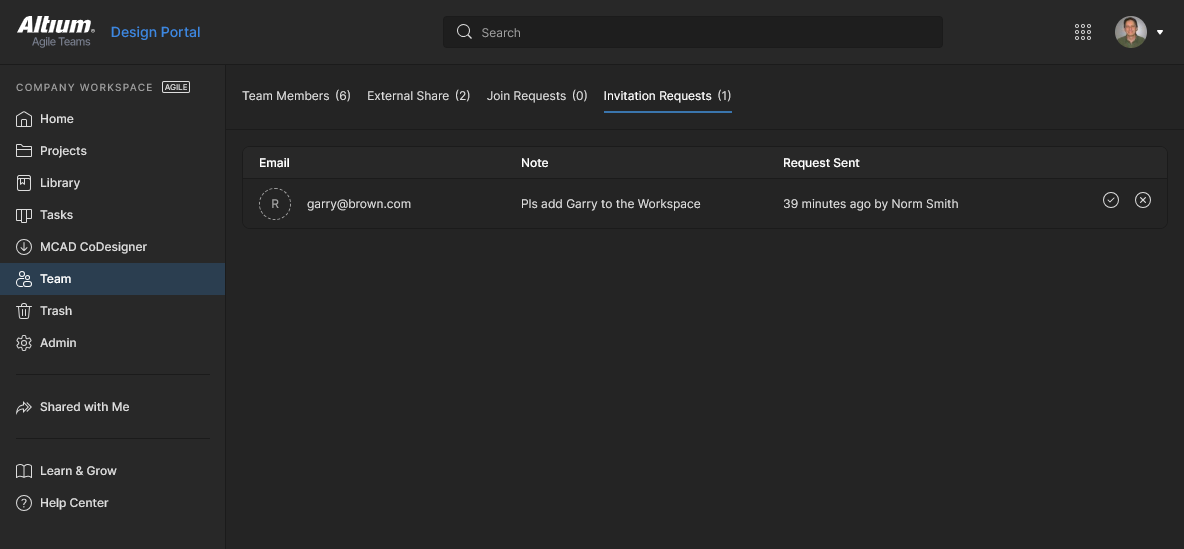 承認されると、そのユーザーは(External Share ユーザーから)新しいWorkspaceメンバーに昇格し、他のメンバーと同様に、プロジェクトへのアクセスレベルは共有時に選択したオプションによって決まります。管理者によってリクエストが却下された場合、そのユーザーは External Share access のみのままとなります。
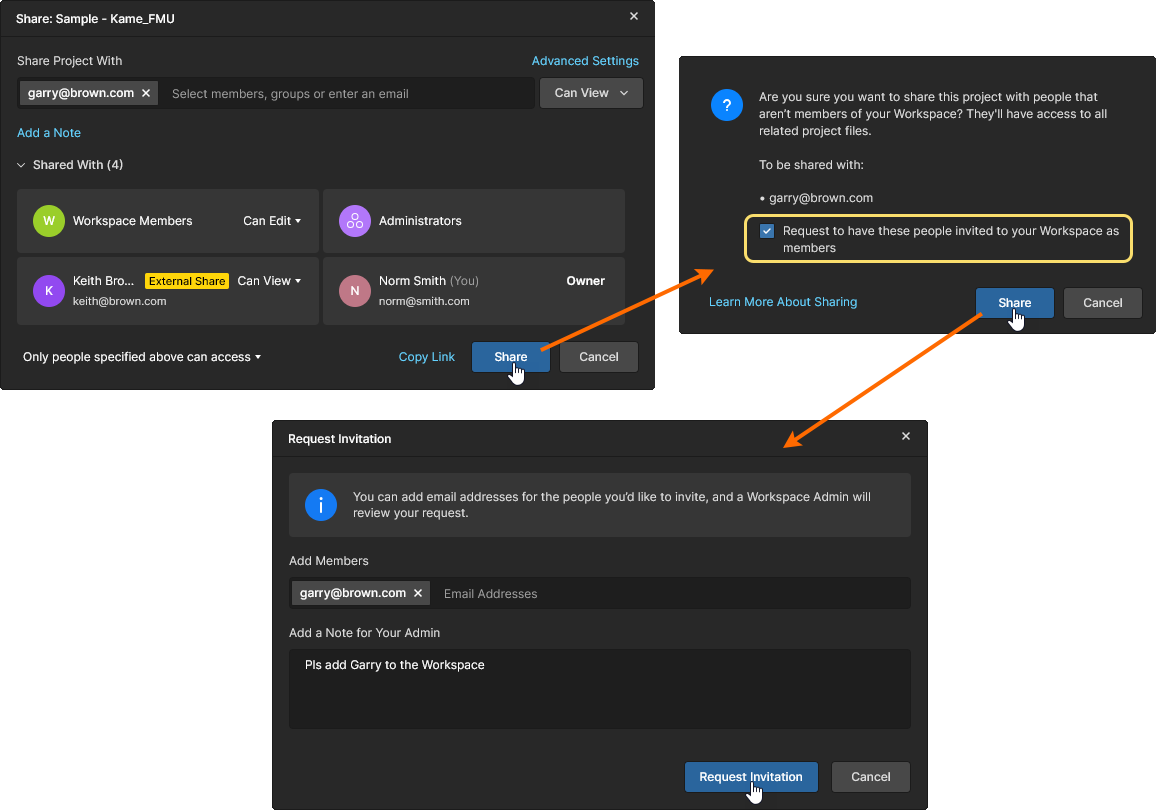
Submitting a Share Access Request
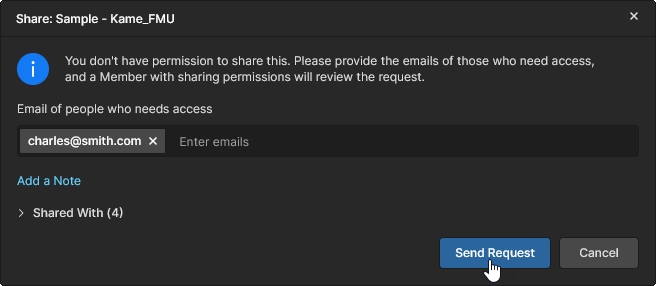
のような Shared with Me locations を通じてのみアクセスできることを意味します。プロジェクトに対する sharing rights を持たないユーザーは、そのプロジェクトについて共有 Access Request を送信することで、外部ユーザーとの共有を申請できます。このリクエストは、そのプロジェクトに対して完全な共有権限(
Editand share)を持つ任意のWorkspaceメンバーが処理でき、承認されると、対象ユーザーにそのプロジェクトへの External Share access が付与されます。この場合、Share window では、指定したユーザーに対するプロジェクト共有アクセスリクエストを送信する機能(
 )が提供されます。このプロジェクトに対する編集権限を持つユーザーには、プロジェクトの Share window への Open sharing settings link を含む Access Request メールが送信されます。
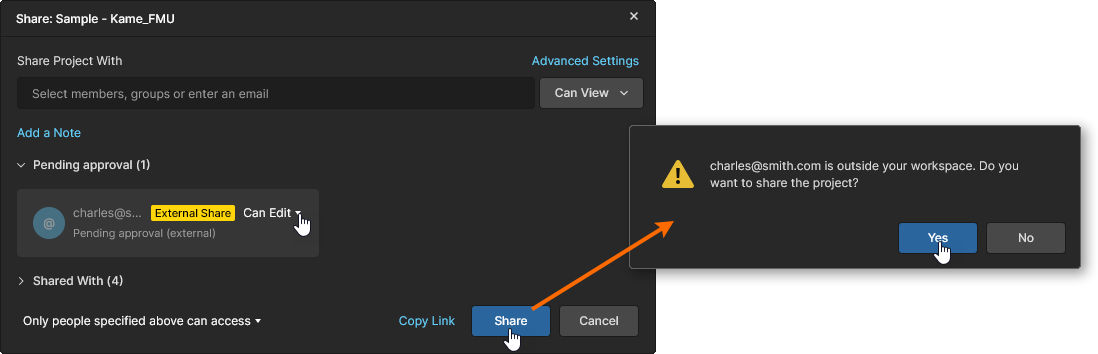
アクセスリクエストメールを受け取ったWorkspaceユーザーは、プロジェクトの Share window にある対応する Pending Approval entry に対して操作できます。ユーザーに適切な
Edit/Viewpermissions を指定し、その設定を確認()します。続いて表示される確認ウィンドウでは、そのユーザーがWorkspace外部(メンバーではない)であることを示す警告が表示されます。肯定的に応答( )すると、そのユーザーにプロジェクトへの External Share access が付与されます。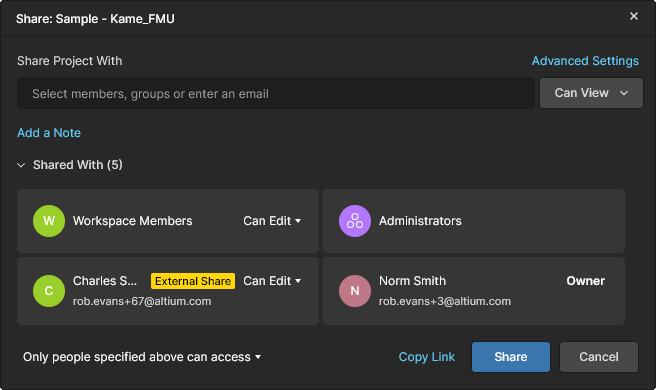
Sharing by adding a new Workspace Member
Workspace administrator は、外部ユーザーを完全な Workspace Members として追加することで、直ちにそのユーザーとプロジェクトを共有できます。これにより、プロジェクトおよびWorkspaceのすべてのデータと機能へのアクセスが有効になります。
共有確認ウィンドウの Request to have these people invited to your Workspace as Members option はチェック済み(有効)となっており、続く Invite Team Members window では、メモや追加のユーザーをリクエストに加えることができます。
 button をクリックして確定すると、外部ユーザーが新しいメンバーとして追加されることを知らせる最終確認ウィンドウが開きます。
そのウィンドウの
button をクリックして処理を完了します。これまで外部ユーザーだったユーザーは、これで新しいWorkspaceメンバーになります。他のメンバーと同様に、編集/共有アクセスのレベルは共有時に選択したオプションによって決まります。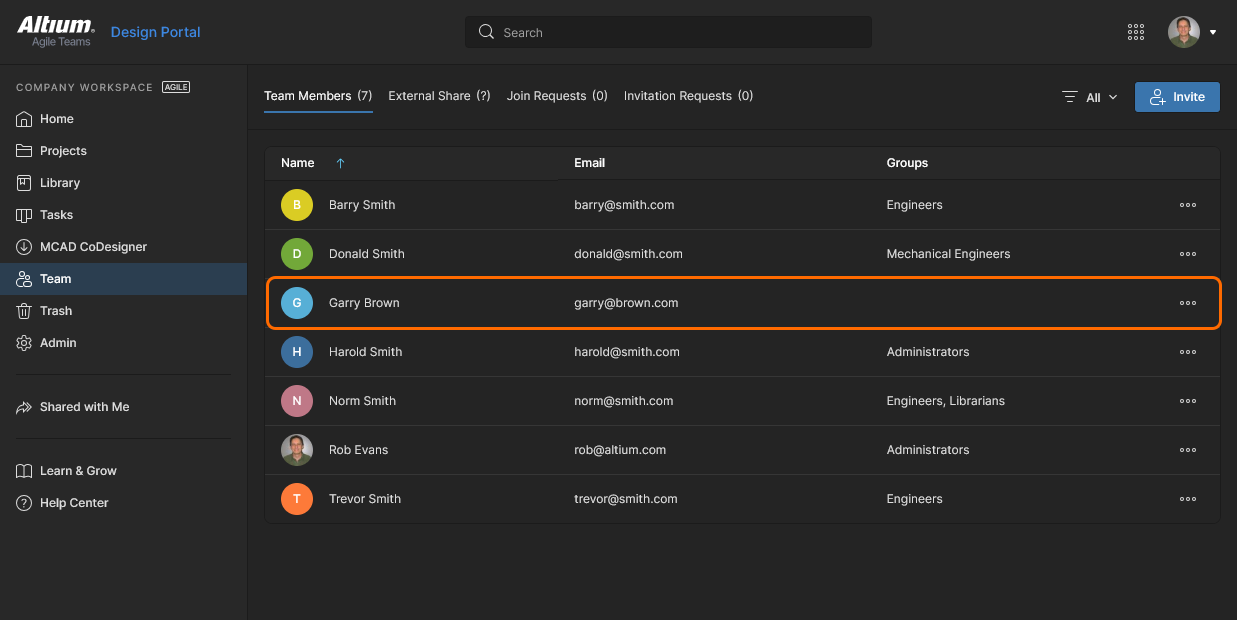
組織との共有
上記のように特定のユーザーまたはグループとプロジェクトを共有するのとは別に、Share ウィンドウの Anyone in <company> can access オプションを選択することで、組織内のすべてのメンバーに基本的な閲覧専用アクセスを提供できます。これが適用される組織メンバーは、組織の Dashboard の Users page で定義されているメンバーです。

このレベルの共有のみが適用されている場合、組織内のすべての登録ユーザーは、Altium Designer と各自の Altium 365 Personal Space の両方で Shared with Me オプションを通じてそのプロジェクトにアクセスできます。すべてのユーザーのアクセスは閲覧専用ですが、プロジェクト所有者と Workspace の管理者は、Workspace 自体を通じて引き続き完全なアクセス権を保持します。
ダイレクトリンクによる共有
プロジェクトへのダイレクトリンクを共有することもできます。リンクは、Sharing ウィンドウの下部にある
 コントロールをクリックして取得します。このリンクは、プロジェクトの現在の共有権限に基づいてアクセスを提供します。
-
For members of the Workspace – そのユーザーのアクセスは、Workspace Members 項目の権限設定(
No access、Can View、Can Edit)、またはそのユーザー名(あるいはそのユーザーが所属する Group)に対する明示的な Share With 項目に適用された権限によって決まります。 -
For users outside of the Workspace – そのユーザーのアクセスは、そのユーザー名に対する明示的な Share With 項目と、その名前に適用される権限によって決まります。アクセスするには、ユーザーは Altium Account に登録済みで、サインインしている必要があります。そのユーザーは External Share ユーザーとして分類されます。
 プロジェクトへのダイレクトリンクを取得します。このリンクの利用は、Sharing ウィンドウ内の既存の共有権限に従います。
リンクはクリップボードにコピーされます。使用すると、許可されている場合に限り、該当ユーザーはプロジェクトの詳細管理ページへ直接アクセスできます。詳細については、below section を参照してください。
また、提供されたリンクを開いたユーザーがそのプロジェクトにアクセスできない場合、つまりそのユーザーに共有されていない場合は、アクセス要求を送信する方法が提示されます。.
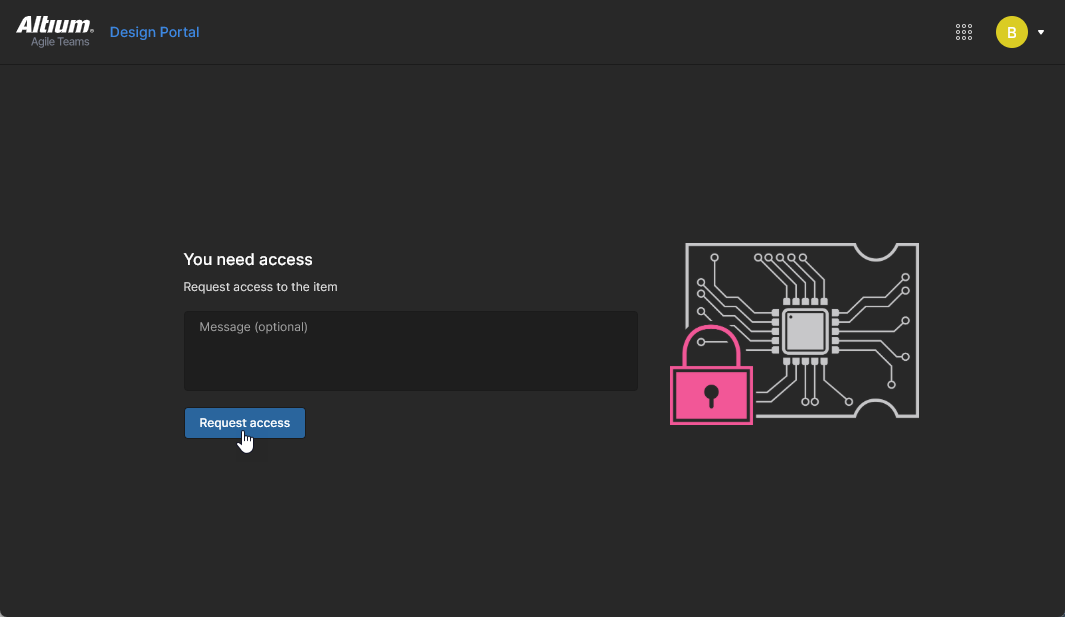
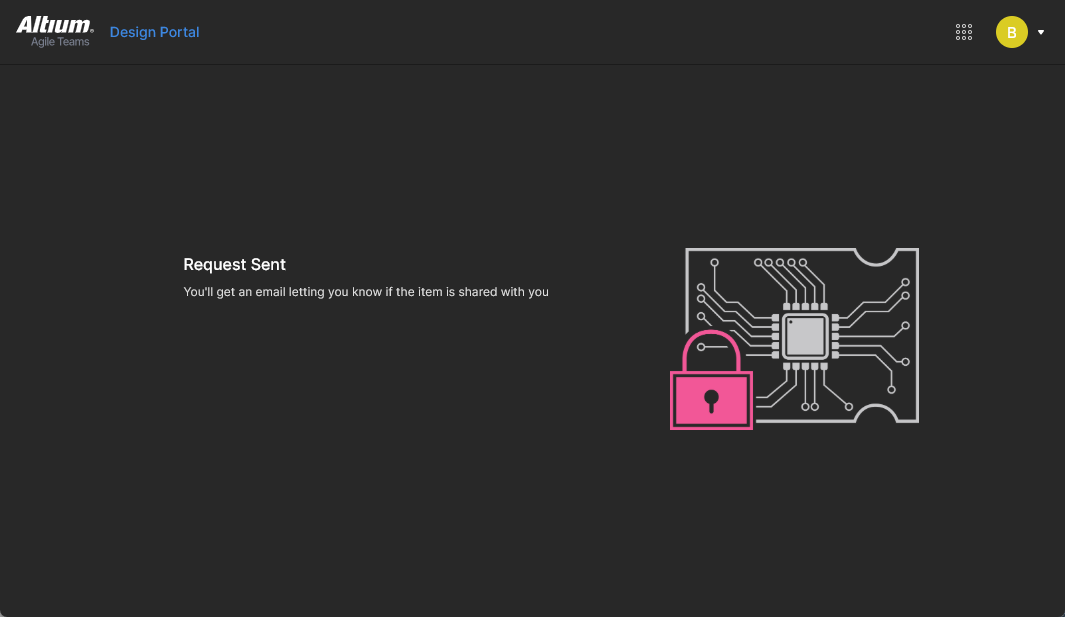
アクセス要求の処理
ユーザーがアクセス要求を送信すると、そのプロジェクトを共有できる(アクセスを付与できる)ユーザーは、Share ダイアログ内のプロジェクトの Advanced Settings によって決まり、上記のとおり です。この文脈での「Editors」は、プロジェクト編集権限(
Can Edit)を持つユーザーを指します。Workspace 管理者とプロジェクト Owner は、常にプロジェクトを共有できる点に注意してください。さらに、Workspace の Admin-Settings page で Email Notifications オプションが有効になっている場合、該当ユーザーには対応するアクセス要求メールも送信されます。受信者は、プロジェクトの Share ウィンドウの Advanced Settings によって、次のように決定されます。
-
Workspace メンバーの Editors に対して共有が有効な場合、管理者、プロジェクト Owner、およびそのプロジェクトに Edit 権限を持つメンバーがアクセス要求メールを受信します。
-
External Share Editors(Workspace 外の Editors)に対して共有が有効な場合、管理者と、そのプロジェクトに Edit 権限を持つ guest-level users がアクセス要求メールを受信します。
-
このプロジェクトで両方の Editors オプションがオフになっている場合、管理者のみがアクセス要求メールを受信します。
アクセス要求メールを受信したユーザーは、メール内の Open sharing settings ボタンからその要求に対応できます。これにより、そのプロジェクトの Share ウィンドウが開き、保留中の要求を承認(
ViewまたはEdit権限付き)または拒否できます。 Access Request メールを受信したかどうかにかかわらず、Share ウィンドウの Pending approval 項目にはアクセスできる点に注意してください。つまり、要求はいつでも Share ダイアログから直接処理できます。 共有権限が指定されると、要求したユーザーにはそれに応じたレベルのプロジェクトアクセスが付与され、さらに共有承認プロセスの結果を通知するメールがそのユーザーに送信されます。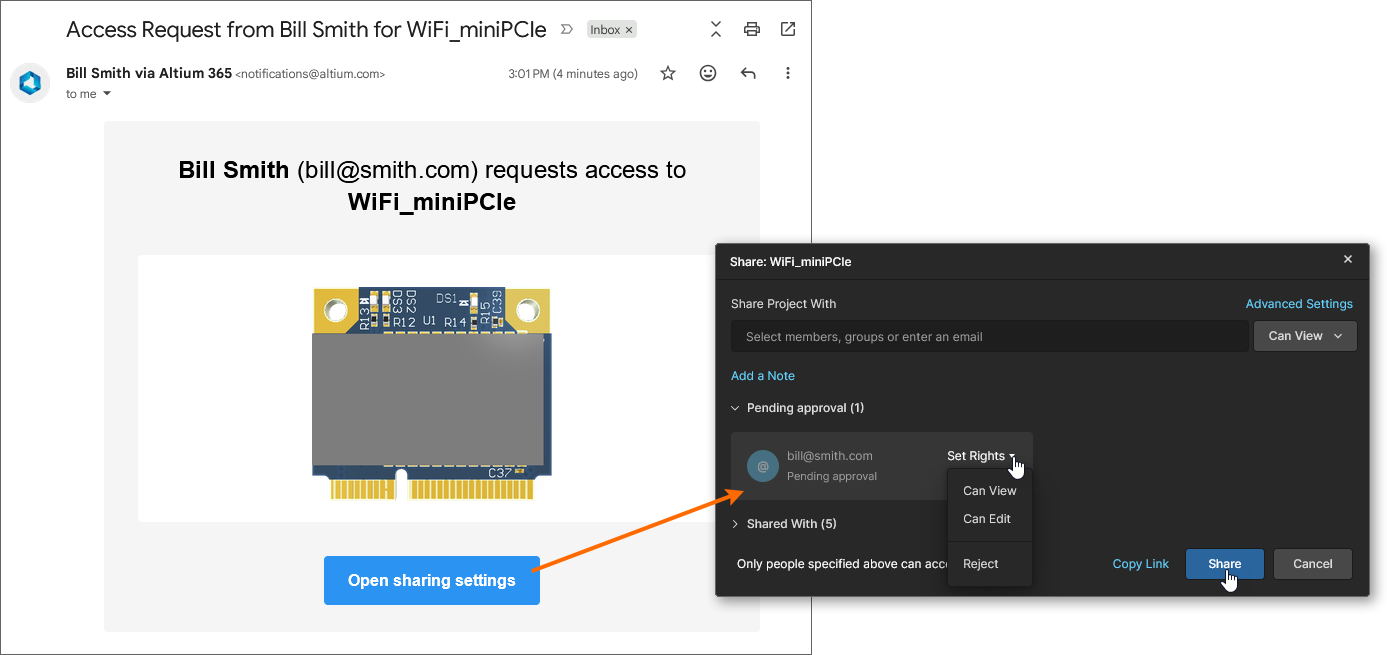 プロジェクト所有者へのアクセス要求メールには、そのプロジェクトの Share プロパティへのダイレクトリンクが含まれます。
マルチボードプロジェクトの共有
マルチボードプロジェクトは、複数の PCB 設計プロジェクトを包含して完全な機能システムを作成する特殊なプロジェクトタイプです。サブプロジェクトは親のマルチボードプロジェクトにリンクされ、それらのデータを参照してシステム全体の電気的および物理的接続性を確立できます。
マルチボードプロジェクトの使用方法の詳細については、Multi-board Design を参照してください。
マルチボードと関連サブプロジェクト間のリンクは、マルチボードプロジェクト自体(
*.PrjMbd)内に相対パスとして保存されるため、設計クライアント(Project » Make available Online)からプロジェクトを Workspace VCS に保存する際に、これらのパスが有効である必要があります。実際には、これは all プロジェクトが Workspace に保存され、正しいフォルダー構造に配置されていることを確認することを意味します。ただしほとんどの場合、マルチボードシステムに含まれるすべてのプロジェクトは同じフォルダー内に存在する可能性が高いでしょう。マルチボードプロジェクトを共有する場合も、同じ考慮事項が当てはまります。親のマルチボードプロジェクトと関連するサブプロジェクトの両方を、同じ Workspace メンバーに対して同じ View/Edit 権限で共有する必要があります。その後、設計クライアントで初めてマルチボードプロジェクトを開くユーザーは、関連するサブプロジェクトも開く必要があります。このときも、相対フォルダー構造がローカルで正しいことを確認してください。
 マルチボードプロジェクトとそのサブプロジェクトは、個別のプロジェクトとしてオンライン保存、共有、およびオープンする必要があります。
プロジェクト所有権の移転
Workspace 管理者と同様に、プロジェクトの Owner(既定では、そのプロジェクトを作成/追加したユーザー)は完全なプロジェクト編集権限を持ちます。一方、そのプロジェクトに共有アクセスを持つ他のメンバーは、プロジェクトの Share ウィンドウで指定された
Edit/View権限を持ちます。 Share ウィンドウには現在のプロジェクト Owner が表示され、別の Workspace メンバーへ所有権を移転するオプションも提供されます。
プロジェクトの
Ownerステータスとそれに固有の編集権限は、プロジェクトの Share ウィンドウを通じて、ある Workspace メンバーから別のメンバーへ移転できます。これにより、新しい所有者はそのプロジェクトを完全に管理できるようになります。このオプションは管理者と現在のプロジェクト所有者が利用でき、移転先にできるのは他の Workspace メンバーのみです(ただし、EngineersやAdministratorsなどのメンバー Group は対象外です)。Workspace メンバーがプロジェクトの所有者ステータスと権限セットを受け取るには、そのメンバーがすでにそのプロジェクトへの共有アクセスを持っている必要があります。次に、そのメンバーの当該プロジェクトに対する現在の
View/Edit権限設定を、Share ウィンドウ(Make Owner)の権限ドロップダウンメニューからOwnerに変更できます。ウィンドウの ボタンを押し、続いて表示される警告ウィンドウ( )で所有権の移転を確定してください。
 権限ドロップダウンメニューの Make Owner オプションを使用して、別の Workspace メンバーへプロジェクト所有権を移転します。
Workspace Email Notifications が有効になっている場合、新しい project Owner は所有権移譲通知メールを受信します。

Project の詳細管理ページへのアクセス
Main page: 特定の Project の管理
Workspace には、Project の高度な製造指向・CAD 中心のビューが用意されており、対象の project を選択し、project 一覧の上にある
コントロールをクリックして、関連メニューから Open エントリを選択すると開きます。あるいは、一覧内の対象 project エントリを直接ダブルクリックしてください。
その project の詳細管理ページは、新しいブラウザータブで CAD 中心のインターフェースとして開かれ、Design、Simulation、Releases、History、Assembly の各ビューオプションが提供されます。
- Design – ソース project の設計ドキュメントを表示およびナビゲートし、設計オブジェクトのプロパティを確認してレビューコメントを追加できます。このビューでは Web Viewer インターフェースを使用して、ソース回路図、2D 基板、3D 基板、部品表をそれぞれ表示する 4 つの異なるデータサブビューで設計を提示します。このビューは、Project の特定の release ではなく、ソース project データの最新バージョンを対象としているため、作業中(WIP)ビューと見なすことができます。ベースデザインと、定義されている任意のバリアントの両方を確認できます。

- Simulation – 現在の project または project Release に関連付けられる回路シミュレーション結果ファイルをアップロード(ドラッグ&ドロップ)できます。これらのファイルは実質的に project に添付されるため、Workspace のメンバーは現在開いている project に関連するシミュレーション結果ドキュメントを確認および/またはダウンロードできます。詳細は Management of a Specific Project – Simulation を参照してください。

-
Tasks – 現在開いている設計 project に適用されるジョブアクティビティ要求(Tasks)にアクセスして管理できます。タスクはカンバンボード形式のフローで表示され、進行状態(
ToDo、InProgress、Resolved)に応じてタスク行として配置されます。1 行は General Tasks 用に予約され、残りの各行は特定の project ドキュメントに対する Task に対応します。後者には、開いている project に関連付けられた Task が表示され、project の Comment が特定のユーザー(Workspace メンバー)に割り当てられたときに作成されます。この意味で、Workspace Tasks システムは、実質的に Commenting システムの拡張です。さらに、New ボタンから General Task を作成することもでき、これらの Task は現在の project に適用されますが、project の Comment やドキュメントには関連付けられません。

-
Releases – project の release を表示します。完全な release データ、または特定の assembly package を開くためのアクセスが提供され、これらは別タブで Manufacturing Portal を通じて表示されます。この portal から、release 済みファイルデータの表示とナビゲーション、BOM の確認、そしてその release データの元になった設計スナップショットの表示およびコメントが可能です。Releases ビューからでも、特定の release の Manufacturing Portal からでも、さまざまな粒度レベルで製造データをダウンロードするためのコントロール(完全なデータセットから個別の生成出力ファイルまで)を利用できます。選択した release は、Manufacturing Package として manufacturer に直接送信することもできます。さらに、Gerber、Schematic、BOM データを直接比較することも可能です。詳細は Project Releases を参照してください。

-
Activities – 現在の Project に適用される、オープン中(現在アクティブ)またはクローズ済み(完了/終了)の Process Workflows に関する情報を提供します。通常、これには
Ad-hoc、Milestone、および Handoff ピアレビューのワークフローなどのアクティビティが含まれます。利用可否は、Altium software access のレベルに依存します。詳細は Activities を参照してください。
-
Design Reviews – 構造化された project review インスタンスを作成および管理でき、評価のために他のユーザー(Reviewer)へ割り当てることができます。Review はタスク駆動型で、承認または却下が可能であり、設計スナップショット、定義可能なチェックリスト、コメント、ドキュメント添付、設計ソース比較などの追加機能も含まれます。利用可否は、Altium software access のレベルに依存します。
詳細は Design Reviews page を参照してください。
-
History – project に関連する主要イベント(作成、コミット、release、クローン、MCAD 交換など)の進行型タイムラインを参照できます。project に関連してサポート対象イベントが発生するたびに、そのイベントはタイムラインに専用タイルとして追加され、必要に応じてさまざまなアクションがサポートされます。Release/Commit イベントについては、Gerber(Release イベントのみ)、Schematic、または BOM データを直接比較することもできます。詳細は Project History を参照してください。

-
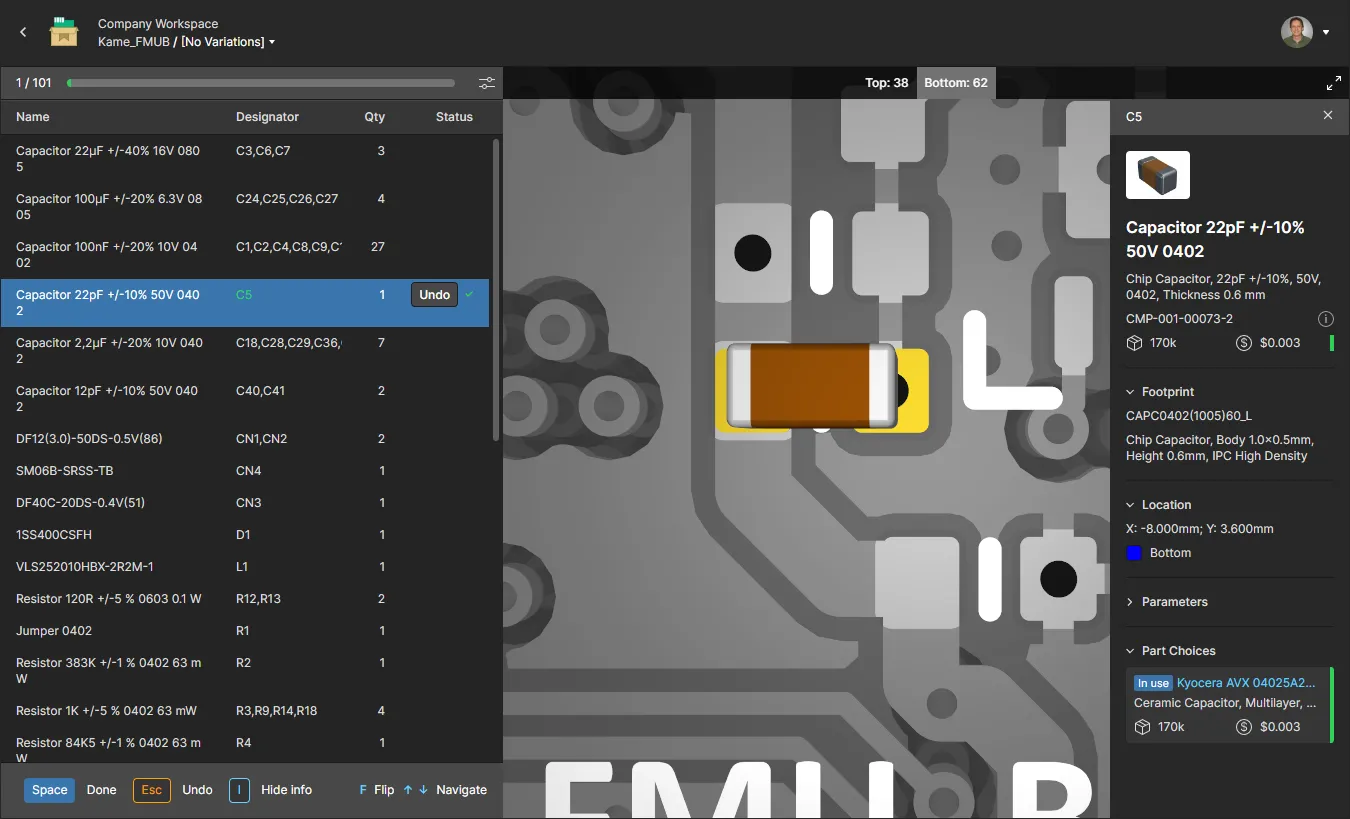
Assembly Assistant – インタラクティブな Assembly Assistant ツールを使用して、基板実装プロセスを確認し、進めることができます。このツールは、project の詳細な BOM data と 2D/3D assembly view を組み合わせ、実装プロセスを段階的に進めるために必要なグラフィカル情報および部品情報を提供するインターフェースを表示します。詳細は Assembly Assistant ページを参照してください。

Project の移動
フォルダー階層内で project を別の親フォルダーの下へ移動(再配置)するには、Projects ページでそのエントリを選択し、project/フォルダー一覧の上にある
コントロールをクリックして、関連メニューから Move エントリを選択します。
Move project ウィンドウが表示され、新しい親フォルダーを選択できます。移動を実行するには、
ボタンをクリックします。Project は選択したフォルダーへ移動され、そのフォルダーが表示されます。


Project の編集
Workspace 内の既存プロジェクトのプロパティを編集するには、Projects ページでそのプロジェクトのエントリを選択し、プロジェクト一覧の上にある
コントロールをクリックして、関連メニューから Edit エントリを選択します。続いて表示される Edit Project ウィンドウは簡易表示で開き、ここでプロジェクトの Name と Description を変更できます。
 プロジェクトの Name と Description は、どの段階でも編集できます。
ボタンをクリックすると、Edit Project ウィンドウの追加フィールドにアクセスできます。
プロジェクトの Name と Description は、どの段階でも編集できます。
ボタンをクリックすると、Edit Project ウィンドウの追加フィールドにアクセスできます。
 追加フィールドには、Advanced ボタンをクリックしてアクセスします。
-
Requirements – このフィールドは設計プロジェクトで使用でき、関連する Requirements Portal Block を現在のプロジェクトにリンクするために使用します。この接続により、設計プロジェクト内から Requirements にリアルタイムでアクセスでき、ロック解除されていない限り読み取り専用になります。関連情報については Working with Requirements を参照してください。

-
Jira – この Advanced フィールドは、Workspace で Jira Integration が有効な場合に利用できます。設計プロジェクトを Atlassian Jira® Project にリンクするために使用され、Altium 365 の Comments and Tasks 機能を通じて、両者間でタスクの双方向同期を行えるようになります。利用可能な Jira Projects の一覧から選択するには、Jira 入力フィールドをクリックします。なお、このマッピングオプションは、Jira Application の設定で全ユーザー向けに有効化されていない限り、管理者のみ利用可能です。詳細は Working with Jira Tasks ページを参照してください。

-
Project – このフィールドは Managed BOM プロジェクトの編集時にのみ利用でき、BOM ドキュメントと PCB 設計プロジェクト間のリンクを指定します。このリンクにより、ソースプロジェクトからリンク先 BOM への部品データ同期が可能になります。これは created from a Project された BOM ドキュメントでは自動的に定義されます。なお、このリンクを再定義または削除すると、Project-to-BOM の同期は失われます。Project リンクの参照および選択には、このフィールドの
 オプションを使用してください。

-
Parameters – このコントロールをクリックすると、プロジェクトのサーバー側パラメータを管理できる領域が展開されます。Parameter Name/Value のペアは追加 (
 )、編集(インライン編集)、または削除 (
 ) できます。
 プロジェクトのサーバー側パラメータを編集します。
プロジェクトのサーバー側パラメータを編集します。
行った変更を確定するには、
ボタンをクリックします。
プロジェクトの複製
既存のプロジェクトを複製するには、Projects ページでそのエントリを選択し、プロジェクト一覧の上にある
コントロールをクリックして、関連メニューから Clone エントリを選択します。Clone Project ウィンドウが表示されます。
 プロジェクトを複製すると、作業ファイルを含めて同一のコピーを作成できます。
Clone Project ウィンドウで、プロジェクト名と任意の説明を指定します。デフォルトでは、元のプロジェクト名に ' – Copy' というサフィックスが付加され、説明欄には既定の説明が自動入力されます。
ボタンをクリックすると、Parent Folder フィールドにアクセスできます。デフォルトでは、これはソースプロジェクトが配置されているフォルダに設定されます。クローンしたプロジェクトを保存する別のフォルダを選択するには、フィールド右側の Change リンクをクリックして Workspace のサーバーフォルダ構成を開きます。必要に応じて、プロジェクトをサブフォルダ階層で整理することもできます。詳細は Creating a Hierarchy of Project Folders のセクションを参照してください。
必要に応じて各フィールドを設定したら、
 ボタンをクリックします。元のプロジェクトは、その構成ファイルおよびデータとともに複製され、新しいプロジェクトエントリとして Projects ページの一覧(選択した親フォルダ配下)に追加されます。作成されたクローンは実質的に新しいプロジェクトであるため、その権限は creating (or uploading) a new project の場合と同じ方法で設定されます。つまり、権限は(デフォルトでは)親フォルダから継承され、複製を実行したユーザーが Owner になります。関連情報については Managing Project Creation Permissions も参照してください。
プロジェクトの削除
Related page: Trash
Workspace から既存のプロジェクトを削除するには、Projects ページでそのエントリを選択し、プロジェクト一覧の上にある
コントロール、またはプロジェクトタイル内の コントロールをクリックして、関連メニューから Remove エントリを選択します。Projects ページがリストビューで表示されている場合は、対象プロジェクトのエントリ右端にある コントロールをクリックし、関連メニューから Remove コマンドを選択します。
続いて表示される Remove <project> ウィンドウには、関連する Releases など、プロジェクトに関連付けられた削除対象の Items が一覧表示されます。Show details オプションを選択すると、プロジェクトの Releases view を開いて、関連する Releases および Manufacturing Packages を確認できます。
 プロジェクトに関連する Releases がない場合は、簡易版の Remove ウィンドウが表示されます。
Workspace プロジェクトの削除操作は、実際には「ソフト削除」であり、プロジェクトおよび関連する Items は Workspace の Trash 領域に移動されます。削除処理を確定するには、Remove <project> ウィンドウの
 ボタンをクリックします。

削除が完了すると、プロジェクトのエントリはプロジェクト一覧のメイン表示から削除されます。Altium Designer では、ローカルの作業コピーはこの操作の影響を受けませんが、サーバーへ変更をコミットすることはできなくなります。ローカルプロジェクトが存在しない VCS リポジトリを参照する状態になるため、ローカルの作業コピーを一度閉じて再度開くことで、推奨アクションの一覧にアクセスできます。
この方法で削除されたすべてのプロジェクトは、インターフェースの Trash ページで確認できます。なお、表示できるのは、自分自身がソフト削除したプロジェクト(およびその他の Items)のみです。管理者は Trash ページのすべての内容、つまりソフト削除されたすべての Items を確認できます。
ソフト削除されたプロジェクトに関して考慮すべき点:
-
そのプロジェクトは、設計ソフトウェアからも Web インターフェース内からも開いたり参照したりできなくなります。
-
プロジェクトが Workspace 外へ外部共有されていた場合、関連するタイルは、関係するすべての外部ユーザーに対して Altium 365 Platform Interface の Shared with Me ページから削除されます。
-
プロジェクトとともに削除された共有 Manufacturing Packages も、関係するすべてのユーザーに対して Altium 365 Platform Interface の Shared with Me ページから削除されます。
-
プロジェクト内で使用されていた任意の Items を参照すると、そのプロジェクトの Where Used エントリには、そのプロジェクトが削除されたことが反映されます。
-
プロジェクトの復元または完全削除は、Trash ページから、そのプロジェクトの owner または Workspace Administrator のみが実行できます。
-
-


 )を使用して既存のWorkspaceプロジェクトを更新できます。新しい設計更新は新しいVCSプロジェクトリビジョンとしてコミットされ、プロジェクトの
 )を使用して更新できます。新しい設計更新は、新しい VCS プロジェクトリビジョンとしてコミットされ、プロジェクトの
  コントロールに関連付けられたメニューからアクセスできます。
 デフォルト保存先以外のフォルダーでは、
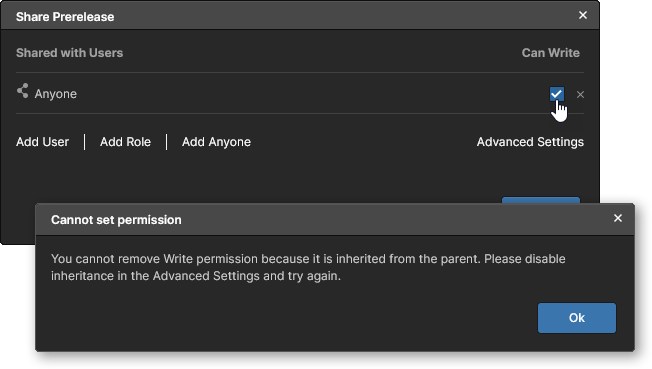 の親子関係を、Share ウィンドウの Advanced Settings
 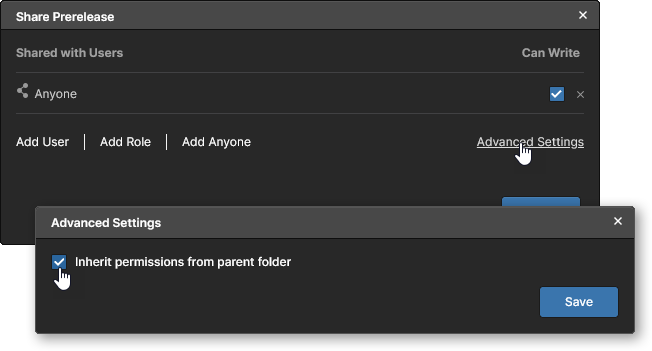 にある Inherit permissions from parent folder オプションを無効にして「切り離す」必要があります。詳細は
  )。そのリクエストは、その後、そのプロジェクトに対して編集アクセス権を持つ任意のユーザーによって処理されます。
 icon によって識別されるとともに、Workspaceに付けられた名前で表示されます。リストには、共有されていてアクセス権のあるプロジェクトのみが表示されます。
 ボタンをクリックすると詳細管理ページにアクセスできます。
 AI で翻訳
