
プロセスの作成と管理
概略
- プロセス管理ツールへのアクセス方法と、設計作業ごとにワークフローがどのように整理されているかを学びます。
- 進行中および終了済みのプロセスを追跡し、現在の担当者を特定して、ワークフロー図、データ、履歴を確認する方法を理解します。
- プロセスのバージョン管理、有効化の制御、編集オプションを活用して、管理者が利用可能なワークフローを管理する方法を見ていきます。
Altiumソフトウェアへの高度なアクセス権により、Altium Designerと、それに接続されたAltium 365 Workspaceの機能が拡張され、エンタープライズレベルの共同設計環境が実現します。その一環として、プロセスベースのワークフローがサポートされており、次のような日常的な設計プロセスを通じて設計者をガイドします。
-
新しい部品のリクエスト
-
レビューの実施
-
新しいプロジェクトの作成。
特定の設計プロセスを実装する各ワークフローは、Process Definitionの一部として作成されます。そのため、そのプロセスの基盤となるワークフロー、または単にProcess Workflowと呼ぶことができます。プロセスとそのワークフローは、Workspaceの管理者がWorkspaceのブラウザーインターフェースを通じて作成および管理します。
Workspaceには、あらかじめ定義されたさまざまなプロセスが用意されています。すぐに使用できるもの(有効化済み)もあれば、独自のプロセスを定義するためのサンプルテンプレートとして機能するものもあります。後者は、編集して別の名前で保存し、有効化して使用できます。この目的のために、Workspaceには強力なProcess Workflow Editorが用意されており、企業の要件に沿って、必要に応じてシンプルにも複雑にもできるワークフローを持つプロセスを構築できます。
プロセスへのアクセス
プロセスの管理はすべて、WorkspaceのProcessesページ(Admin – Processes)で行います。
 WorkspaceのブラウザーインターフェースでProcessesページにアクセスします。このページは、プロセスとそれに関連するワークフローを操作するための管理拠点です。
Processesインターフェースには、次の4つのタブがあります。
-
Browser – すべてのプロセス(進行中または終了済み)の概要一覧を表示します。いわば、一元化された「プロセスダッシュボード」です。
-
Part Requests – 部品のリクエストというテーマに関連するプロセスを管理するための専用領域です。
-
Project Activities – レビューやPLMシステムへの公開など、プロジェクトの作業というテーマに関連するプロセスを管理するための専用領域です。
-
Project Creations – 新しい設計プロジェクトの作成というテーマに関連するプロセスを管理するための専用領域です。
以降のセクションでは、これらの各タブについて詳しく説明します。
Browserタブ
このタブでは、すべてのプロセステーマにわたる進行中または終了済みのプロセスを、一元的に参照できます。デフォルトでは、すべてのActive(実行中の)プロセスが表示されます。一覧の上にあるドロップダウンフィールドを使用すると、すべてのClosedプロセス(完了、却下、強制終了など)の表示に切り替えられます。

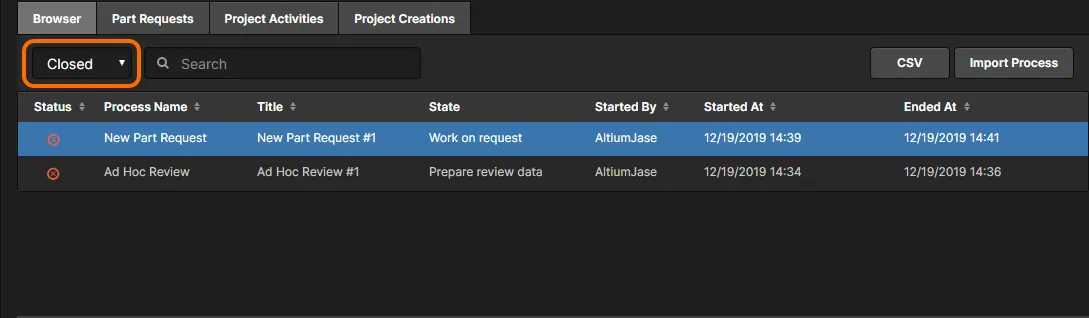
各エントリには、該当する場合、次の情報が表示されます。
-
Status – プロセスの状態です。次のいずれかになります。
-
 Active – プロセスは現在進行中で、関連するワークフローが進んでいます。
-
 On hold – プロセスは現在進行中ですが、ワークフローを進めるために、担当者の割り当てなどの初期入力を待っています。
-
 Closed – プロセスは終了しています。正常に完了した場合や、却下された場合などが該当します。
-
 Terminated – プロセスは終了しており、Workspaceの管理者によって直接強制終了されました。
-
-
Process Name – プロセス定義の名前です。
-
Title – 同じプロセスの複数のインスタンスを区別するためのフィールドです。タイトルは、プロセス名にインスタンスの接尾辞(#1、#2など)を付けたものです。
-
State – プロセスに関連付けられたワークフローで、現在到達している状態です。
-
Assignee(進行中のプロセスのみ) – 現在のワークフローの状態からプロセスを進めるために、現時点でタスクを実行する必要があるユーザーです。
-
Started By – プロセスを開始したユーザーです。
-
Started At – プロセスが開始された日時です。
-
Ended At(終了済みのプロセスのみ) – プロセスが終了した日時です。
進行中のプロセスには、Terminateコントロール( )も表示されます。これをクリックすると、プロセスを強制終了できます。プロセスはClosedのプロセス一覧に移動します。
 コントロールがある列では、コントロールまたは列名をクリックして、プロセスを並べ替えることができます。一覧の上部にあるSearchフィールドを使用して検索することもできます。Status、Started At、Ended At、Terminateを除くすべてのフィールドのデータを検索に使用できます。
 ボタンをクリックします。表示されるOpenダイアログで、目的のワークフローファイル(*.aaw)に移動して開きます。適切なプロセステーマが検出され、ファイルの内容がProcess Workflow Editorに読み込まれます。詳細については、
 ボタンを使用すると、現在一覧に表示されているアクティビティ(プロセスワークフロー)のレポートを、詳細なカンマ区切りの
プロセスのエントリをクリックすると、基盤となるワークフローの図が、一覧の下にあるDiagramタブに表示されます。この図では、プロセスの完了に必要な作業と、プロセスを進めるためのタスクを現在誰が担当しているかという観点から、フロー内の進行状況を確認できます。
 コントロールをクリックすると、ワークフロー内で現在到達している位置が強調表示され、該当するユーザーのエントリが一瞬点滅します。
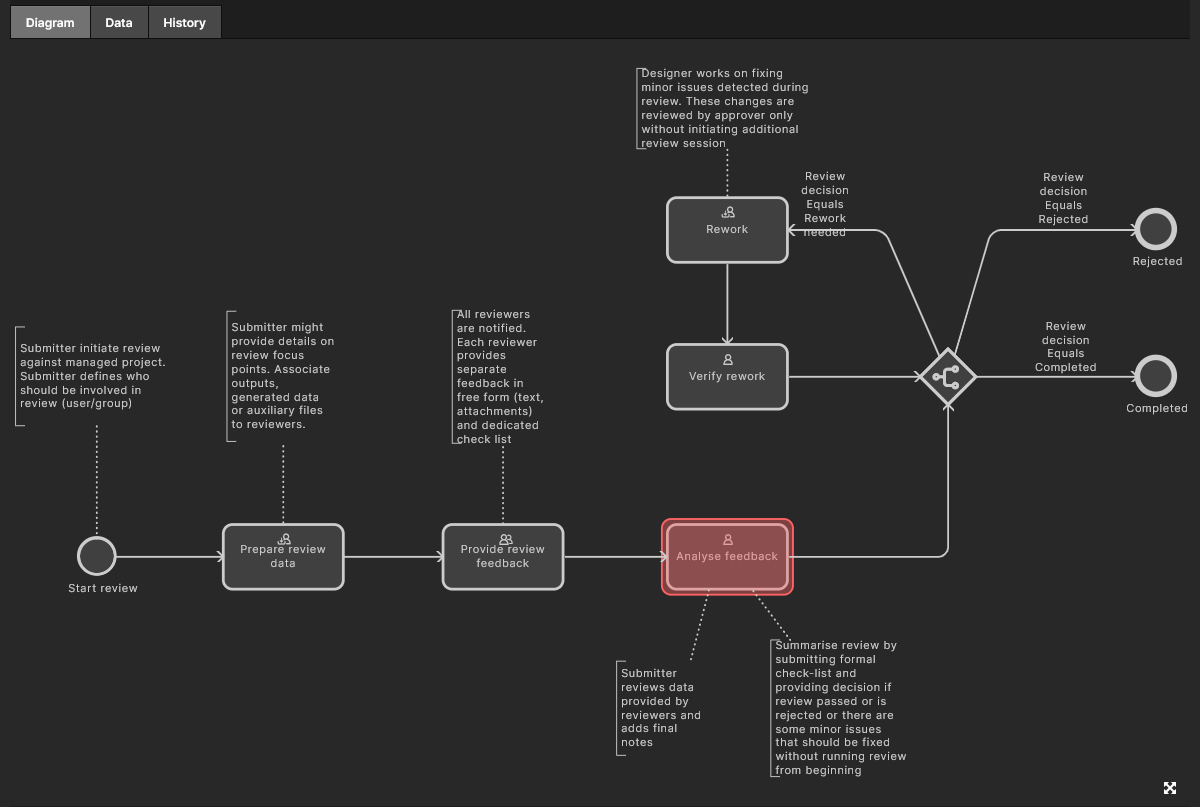
 選択したプロセスのDiagramタブで、基盤となるワークフローを表示します。各ワークフローは図式化されているため、プロセスがワークフロー内のどの位置にあるのか、また、プロセスをさらに進めるための次のタスクを誰が担当しているのかを、すぐに確認できます。
次のタブも利用できます。
-
Data – プロセスに関連するすべてのデータを表示します。たとえば、レビュープロセスでは、プロジェクトとそのデータセット、レビューの種類、レビューの関係者、追加の添付ファイルなどが含まれます。部品リクエストプロセスでは、添付されたデータシート、パラメトリックデータ、仮のコンポーネントなどが含まれます。
- History – プロセスのワークフローで実行されたアクションの履歴を表示します。
 Dataタブではプロセスの詳細を、Historyタブではワークフローのアクティビティ履歴を確認できます。
部品リクエスト/プロジェクトアクティビティ/プロジェクト作成タブ
これらのタブでは、特定のテーマごとにプロセスがまとめられています。それぞれ、新しい部品のリクエスト、レビューの実施やPLMシステムへの公開、新しい設計プロジェクトの作成に使用するプロセスワークフローを表示、作成、管理できます。
デフォルトでは、タブの上部領域に、そのテーマで定義されているすべてのプロセスのLatestバージョンが表示されます。リストの上にあるドロップダウンフィールドを使用して、定義済みプロセスのAll(すべてのバージョン)の表示に切り替えることができます。
 特定のテーマ(この例ではProject Activitiesテーマ)で定義されているプロセスの最新バージョンを表示する例。
各エントリには、次の情報が表示されます。
-
Process Name : version – プロセス定義の名前とバージョン。常に最新バージョンを表示して作業できるようにするには、リストの上にあるバージョンのドロップダウンフィールドがLatestに設定されていることを確認してください。
-
Instances (active / all) – このバージョンのプロセス定義について、現在アクティブなインスタンス数と、これまでに開始されたインスタンスの総数。
-
Created By – このバージョンのプロセス定義を作成したユーザー。
-
Created At – このバージョンのプロセス定義が作成(保存およびデプロイ)された日時。
-
Active – このバージョンのプロセス定義がアクティブ(
)で使用可能か、一時停止中( )か、サンプル(テンプレート)定義(
 )で使用不可かを示します。設計者が使用できるようにAltium DesignerのGUIの該当領域に表示されるのは、アクティブなプロセス定義のみです。変更可能な場合は、アイコンをクリックしてアクティブ状態を切り替えることができます。
-
Actions – 各エントリのアクションメニュー(
 )にアクセスできます。このメニューには、次のオプションがあります。
-
Start – 管理者は、Startオプションをクリックして、このバージョンのプロセス定義の新しいインスタンスを開始できます。このオプションは、プロセス定義がアクティブになっている場合にのみ使用できます。プロセスが一時停止中の場合や、サンプル(テンプレート)定義である場合、このオプションは淡色表示され、使用できません。
-
Edit – メニューのEdit オプションを選択すると、プロセス定義の基になるワークフローを変更できます。このバージョンのプロセス定義のワークフロー図がProcess Workflow Editorに表示され、そこから作業を開始できます。管理者であれば、定義の作成者にかかわらず、ユーザー定義のプロセス定義を変更し、次のバージョンとして保存してデプロイできます。Altiumが提供するデフォルトのプロセス定義については、いずれかを編集することで、それを基に新しいプロセス定義を作成できます(実質的な分岐)が、デフォルト自体を変更することはできません。プロセス定義の編集について詳しくは、既存のプロセス定義の編集を参照してください。
-
Assign – Assignオプションを選択すると、このプロセスにアクセスできるWorkspaceメンバーを制限できます。デフォルトでは、すべてのユーザーがアクセスできます。続いて表示されるAssign Access to This Workflowウィンドウで、Members/Rolesフィールドに入力を開始すると、選択可能なユーザー名またはロールグループが表示されます。対象を選択してから、
 をクリックして設定を確定します。以後、このプロセスにアクセスできるのは、管理者と指定されたメンバーまたはグループのみになります。

-
Remove – Removeメニューオプションをクリックすると、このバージョンのプロセス定義を削除できます。Altiumが提供するデフォルトのプロセス定義には、削除できないものもあります(そのため、この操作は表示されません)。プロセス定義のインスタンスが1つでも開始されている場合、そのインスタンスが現在もアクティブかどうかにかかわらず、定義を削除することはできません(Removeメニュー項目は使用できません)。
-
プロセス定義のエントリをクリックすると、リストの下にあるDiagramタブに、そのワークフローが図で表示されます。現在アクティブなプロセスのインスタンスがある場合、プロセスを進めるためのタスクを現在誰が担当しているかという観点で、フローのどの段階にあるかが表示されます。
 選択したプロセスの基になるワークフローを、Diagramタブで表示した例。
デフォルトのプロセス定義
Workspaceインスタンスの一部として、Altiumは3つのプロセステーマにわたるさまざまなプロセス定義を提供しています。一部は初期状態でアクティブになっており、そのまま使用できますが、それ以外はサンプルであり、直接アクティブにして使用することはできません。いずれも、必要に応じて独自のプロセス定義を作成するための出発点として使用できます。提供されているプロセス定義の情報は、以下の折りたたみ可能なセクションで確認できます。
Altium提供の部品リクエストプロセス定義
-
New Part Request – デフォルトでアクティブになっており、削除可能です。ワークフロー図を以下に示します。

- New Part Request Assign – サンプル定義で、削除可能です。ワークフロー図を以下に示します。

- New Part Request Multiple Tasks – サンプル定義です。削除可能で、ワークフロー図を以下に示します。

-
New Part Request with Lifecycle Change– サンプル定義です。削除可能で、ワークフロー図を以下に示します。要求された部品が作成されると、自動的にPrototypeライフサイクル状態に移行します。

-
Part Request with PLM Part Create – PLMインスタンスでコンポーネントを自動作成し、生成された部品番号をAltium Designerのコンポーネントに反映するためのサンプル定義です。削除可能で、ワークフロー図を以下に示します。

Altiumが提供するプロジェクトアクティビティのプロセス定義
-
Design Review– デフォルトで有効になっています。削除可能で、ワークフロー図を以下に示します。デザインレビュー およびカスタムデザインレビューの作成を参照してください。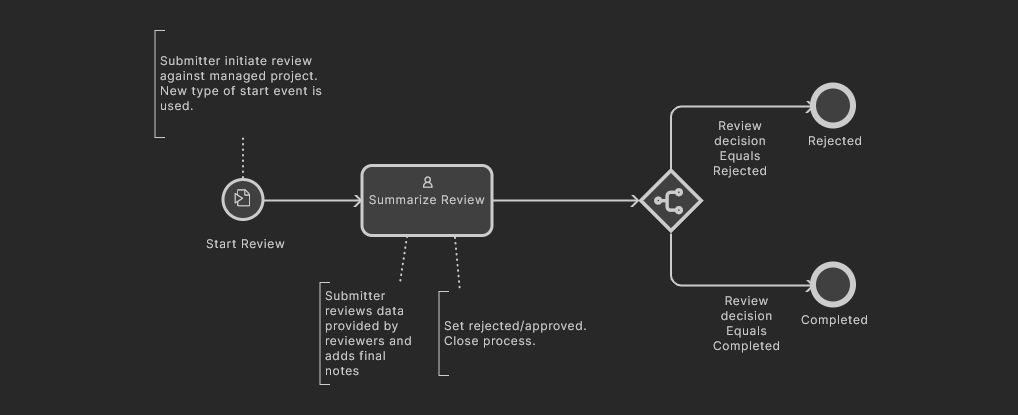
-
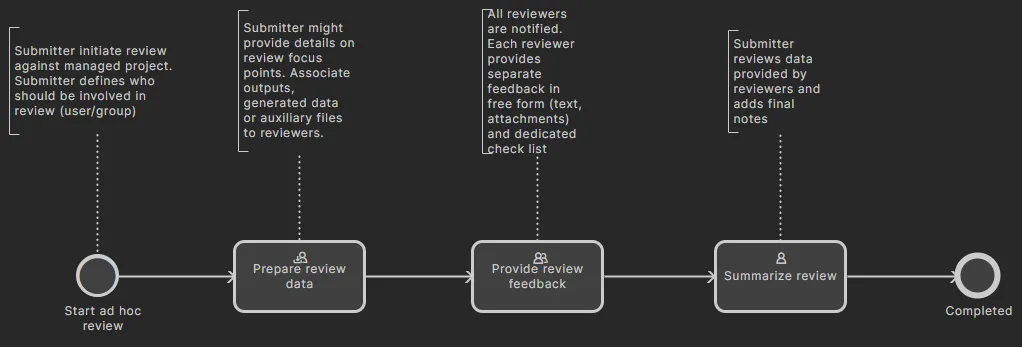
Ad Hoc Review – デフォルトで有効になっています。削除可能で、ワークフロー図を以下に示します。
- Handoff Review – デフォルトで有効になっています。削除可能で、ワークフロー図を以下に示します。

- Milestone Review – デフォルトで有効になっています。削除はできません。ワークフロー図を以下に示します。

- Project Releaser with Publish – Project Releaserの追加ステージとして、連携するPLMインスタンスへのパブリッシュ機能を提供するサンプル定義です。削除可能で、ワークフロー図を以下に示します。

- Publish to PLM (User selects) – リリース済みのプロジェクト出力を連携するPLMインスタンスにパブリッシュするためのサンプル定義で、パブリッシュする出力をユーザーが個別に選択できます。削除可能で、ワークフロー図を以下に示します。

Altiumが提供するプロジェクト作成のプロセス定義
- Project – サンプル定義です。削除可能で、ワークフロー図を以下に示します。

- Project (with parameters) – サンプル定義です。削除可能で、ワークフロー図を以下に示します。

-
Request Project Creation– サンプル定義です。削除可能で、ワークフロー図を以下に示します。プロジェクトの作成を進めるには、割り当てられたユーザーによる承認が必要です。

-
Project with initialise in PLM – PLMインスタンスで部品番号を自動作成し、それらをプロジェクトの
serverParametersとして反映するためのサンプル定義です。削除可能で、ワークフロー図を以下に示します。

新しいプロセス定義の追加
Related page: プロセスワークフローの定義
新しいプロセスは、専用の Process Workflow Editor を使用して作成できます。エディターにアクセスするには、新しいプロセスを作成するテーマのタブを選択し、ページ右上の  ボタンをクリックします。
 Process Workflow Editor へのアクセス。アクセスする前に目的のプロセステーマをアクティブにしておくと、新しいプロセス定義に正しいテーマタイプが設定されます。
新しいプロセス定義にわかりやすい名前を付け、グラフィカルにワークフローを構築し、フロー内の各要素に必要な項目を定義します。ユーザータスクでは、User Form Editor を使用して必要なフォームを作成します。このフォームは、ワークフロー内の該当する時点でユーザーにタスクが割り当てられた際に表示され、入力を受け付けます。
 強力な Process Workflow Editor により、会社の要件に合わせて、必要に応じたシンプルなワークフローから複雑なワークフローまで、柔軟にプロセスを構築できます。
必要なプロセスの定義が完了したら、 ボタンをクリックして、そのプロセステーマで使用可能なプロセスの一覧に追加します。新しいプロセス定義は有効になり、使用できるようになります。
既存のプロセス定義の編集
管理者であれば、元の作成者に関係なく、ユーザー定義のプロセス定義を変更し、次のバージョンとして保存およびデプロイできます。そのためには、プロセス定義の メニューから Edit オプションを選択します。このバージョンのプロセス定義のワークフロー図が Process Workflow Editor に表示され、これを基に作業を進められます。
 既存のプロセス定義の編集例 – Process Workflow Editor にアクセスして、必要な変更を行います。
ユーザータスクに関連付けられたフォームの変更も含め、必要に応じてプロセスのワークフロー図を変更し、 ボタンをクリックして、定義を次のバージョンとして保存します。この例では、元のプロセス定義 Company Pre-release Review : 1(バージョン1)を変更し、Company Pre-release Review : 2(バージョン2)として保存しています。
 変更後、そのプロセス定義の次のバージョンとして保存およびデプロイします。
左上のドロップダウンフィールドで All を選択すると、既存のプロセス定義のすべてのバージョンを表示できます。以下の画像では、Company Pre-release Review プロセス定義の両方のバージョンを確認できます。
 サンプルのプロセス定義 Company Pre-release Review のすべてのバージョンを表示しています。有効化して使用できるのは、最新バージョン(バージョン2)のみです。
プロセス定義のインポート/エクスポート
プロセス定義はエクスポートおよびインポートできるため、複数のWorkspaceインスタンス間で素早く再利用できます。特に、プロセスの基になるワークフローが複雑で、何度も作り直すのが大変な場合に、時間を節約できます。
インポートするには:
- インポートするプロセス定義に対応するテーマタブ(Part Requests、Project Activities、Project Creations)にアクセスします。
- ボタンをクリックして新しいプロセス定義を作成し、Process Workflow Editorにアクセスします。
-
 ボタンをクリックします。表示されるOpenダイアログで、必要なワークフローファイル(*.aaw)を参照して開きます。現在のプロセス定義の内容(名前、ダイアグラムなど)は、ファイルの内容で完全に上書きされます。
エクスポートするには:
-
プロセスエントリの
メニューからEditオプションを選択し、エクスポートするプロセス定義のバージョンを編集モードで開きます。
-
Process Workflow Editorで、
 ボタンをクリックします。プロセス定義がワークフローファイル(<ProcessDefinitionName>.aaw)として、ブラウザーで設定されたデフォルトのダウンロードフォルダーにエクスポートされます。
-
Workspaceインターフェースの左側のナビゲーションツリーでProcessesエントリをクリックすると、プロセス定義を変更せずにProcess Workflow Editorを終了できます。
設計者によるプロセスワークフローへのアクセス
Related pages: レビューの実施、PLMへのパブリッシュ、新規部品のリクエスト
利用可能な各プロセステーマについて、会社の要件に合わせて必要なプロセス定義を作成すると、有効化された定義は、Workspaceにサインインしたすべてのユーザーが利用できるようになります。以降のセクションでは、設計者がAltium DesignerまたはAltium 365 Workspaceで、これらの有効なプロセスにアクセスして開始できる場所について説明します。
部品リクエスト
Related pages: 部品リクエスト、新しい管理対象部品のリクエスト(Altium Designer)
Altium Designerでは、WorkspaceプロセスのPart Requestsテーマに属する有効化済みのプロセス定義に、Componentsパネル、Manufacturer Part Searchパネル、およびExplorerパネルからアクセスできます。
Workspaceインターフェースでは、部品リクエストテーマに属する有効化済みのプロセス定義に、Part Requestsページの ボタンからアクセスできます。有効化された部品リクエストワークフローは、WorkspaceのTasksページで進めます。


プロジェクトアクティビティ
Related pages: レビューの実施、PLMへのパブリッシュ。
プロジェクトアクティビティテーマに属する有効化済みのプロセス定義には、以下に示すさまざまな場所からアクセスできます。
レビューアクティビティと標準PLMパブリッシュ
Altium Designerでは、プロジェクトアクティビティテーマに属する有効化済みのレビューおよびパブリッシュのプロセス定義に、Projectsパネルでプロジェクトエントリを右クリックして表示されるコンテキストメニューのProject Activitiesサブメニュー、またはメインのProject » Project Activitiesメニューからアクセスできます。
詳細については、レビューの実施およびPLMへのパブリッシュを参照してください。
Workspaceインターフェースでは、プロジェクトアクティビティテーマに属する有効化済みのレビューおよびパブリッシュのプロセス定義に、インターフェースのProjects ページからアクセスできます。対象のプロジェクトを選択し、 メニューから目的のアクティビティを選択します。
 WorkspaceインターフェースのProjectsエリア内で、管理対象プロジェクトの有効化済みプロジェクトアクティビティ定義(レビューおよび標準PLMパブリッシュ)にアクセスします。
Project Releaserを使用したPLMへのパブリッシュ
Altium Designerでは、Project Releaserの一部としてPLMインスタンスにパブリッシュするプロセスに、アクティブなプロジェクトのProject » Project Releaserサブメニューからアクセスできます。または、Projectsパネルで設計プロジェクトのエントリを右クリックし、コンテキストメニューのProject Releaser項目からプロセスを選択します。
詳細については、パブリッシュ機能付きProject Releaserを参照してください。
設計プロジェクトビューでのデザインレビュー
Design Reviewプロセスタイプは、プロジェクトのデザインレビューのオプションと動作を定義します。デザインレビューは、プロジェクトビューのDesign Reviewsページで作成および管理します。Design Reviewsページの ボタンを使用して、新しいインスタンスを開始するか、利用可能なものから選択します。
詳細については、 デザインレビューを参照してください。
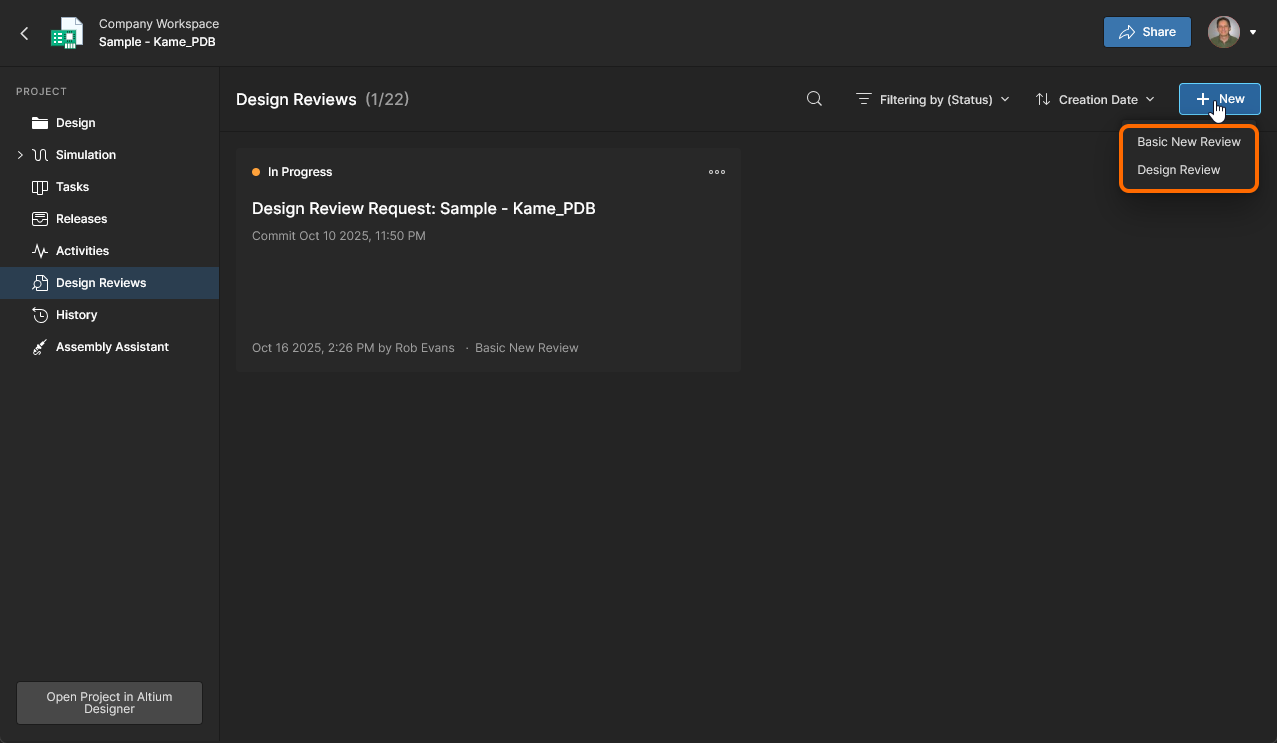 Workspaceの詳細プロジェクトビュー内で、利用可能なDesign Reviewプロジェクトアクティビティ定義(標準およびカスタム)にアクセスします。
プロジェクトの作成
Altium Designerでは、プロジェクト作成テーマに属する有効化済みのプロセス定義に、次の3か所からアクセスできます:
-
メインメニューのFile » New » Project in <WorkspaceName>サブメニューから。
-
ProjectsパネルでWorkspace以外のプロジェクトのエントリを右クリックして表示される、Convert to Managed Projectコンテキストサブメニューから。
-
ProjectsパネルでWorkspaceプロジェクトのエントリを右クリックして表示される、 Make a copy of the managed project コンテキストサブメニューから。
-
Workspaceの場所が選択されているときに、Open Projectダイアログでプロジェクトのエントリを右クリックして表示される、Cloneコンテキストサブメニューから。
Workspaceインターフェースでは、プロジェクト作成テーマに属する有効化済みのプロセス定義に、次の場所からアクセスできます:
-
インターフェースのメインのProjectsページで、
 ボタンをクリックします。

 WorkspaceインターフェースのメインのProjects領域から、有効化されたProject Creations定義にアクセスします。
-
特定のプロジェクトを複製するには、インターフェースのProjects ページで対象のプロジェクトを選択し、
 ボタンをクリックして、メニューからプロセスにアクセスします。
 WorkspaceインターフェースのProjects領域内で、管理対象プロジェクトを複製する際に、有効化されたProject Creations定義にアクセスします。
 AI で翻訳
