
環境構成管理
概略
- 環境構成に含めることができるテンプレート、出力ジョブ、プリファレンス、その他の対応リソースを把握できます。
- 管理者が構成を定義し、コンピューターを共有する設計者を含め、ユーザーグループに割り当てる方法を学べます。
- 環境構成のコンプライアンスチェックを設定して、指定した要件を満たさないリリースを防ぐ方法を確認できます。
同じ設計プロジェクトを複数の設計者に任せると、それぞれの設計上の特性、経験レベル、作業の好みが異なるため、結果も異なる可能性があります。企業や製品分野が異なれば、こうしたアプローチの違いの大きさは問題にならないかもしれません。しかし、同じ組織内の同じ設計チームで作業する場合には、その違いが顕著な問題となることがあります。
Altium 365 Workspaceでは、Team Configuration Centerを通じて、設計者の作業環境を全社レベルで統制できます。これにより、設計、ドキュメント作成、製造に関して、組織が求める規格や基準への準拠を徹底できます。
チーム構成センター
チーム構成センターの役割は、設計者が使用する環境を組織が一元管理できるようにすることです。これは、Environment Configurationsの定義と管理によって実現されます。これらを使用して、各設計者のAltium Designer作業環境で使用できる要素を、回路図テンプレート、出力ジョブ設定ファイル、ワークスペースのプリファレンスなど、会社が承認した設計要素のみに制限します。つまり、Centralized Environment Configuration Managementを実現しやすくします。
WorkspaceのConfigurationsページから、任意の数の環境構成を定義できます。各構成が設計側で使用し、適用を強制するデータはConfiguration Data Itemsと呼ばれ、Workspaceから取得されます。また、各環境構成を特定のユーザーグループに関連付け、そのグループにユーザーを割り当てることで、ユーザーがWorkspaceに接続するとすぐに、適切な作業環境がAltium Designerに読み込まれます。このような役割に基づくグループ方式により、設計者が自分専用のPCを使用していても、ほかの設計者と1台のPCを共有していても、常に権限に応じた設定が適用されます。
次の図は、環境構成の一元管理という概念の概要を示しています。

環境構成の一元管理の概念。ユーザーがWorkspaceに接続すると、チーム構成センターは割り当てられたグループに基づいて、そのユーザーが使用できる構成と関連するデータアイテムを判断します。その後、設計クライアントが適切な箇所で構成データアイテムを使用します。
構成データアイテム
環境構成の作成や定義に取りかかる前に、まず、構成の構成要素となる必要な構成データアイテムを定義する必要があります。これらは、ユーザーに使用が許可される設計要素です。使用できる構成は、ユーザーが割り当てられているグループによって決まります。つまり、構成は、ユーザーが使用できる構成データアイテムのセットを定義し、その使用を強制します。
現在、環境構成では次のコンテンツタイプを使用できます。
- Altium Designerプリファレンス
- 出力ジョブ
- 回路図テンプレート
- BOMテンプレート
- レイヤースタック
- プロジェクトテンプレート
- Draftsmanドキュメントテンプレート
- Draftsmanシートテンプレート
環境構成
Related page: 環境構成の管理
構成データアイテムのリビジョンを定義し、Altium 365 Workspaceにリリースすると、環境構成そのものを定義するための基本要素が揃います。環境構成は、Workspaceのブラウザーインターフェースからアクセスできるチーム構成センターで定義します。
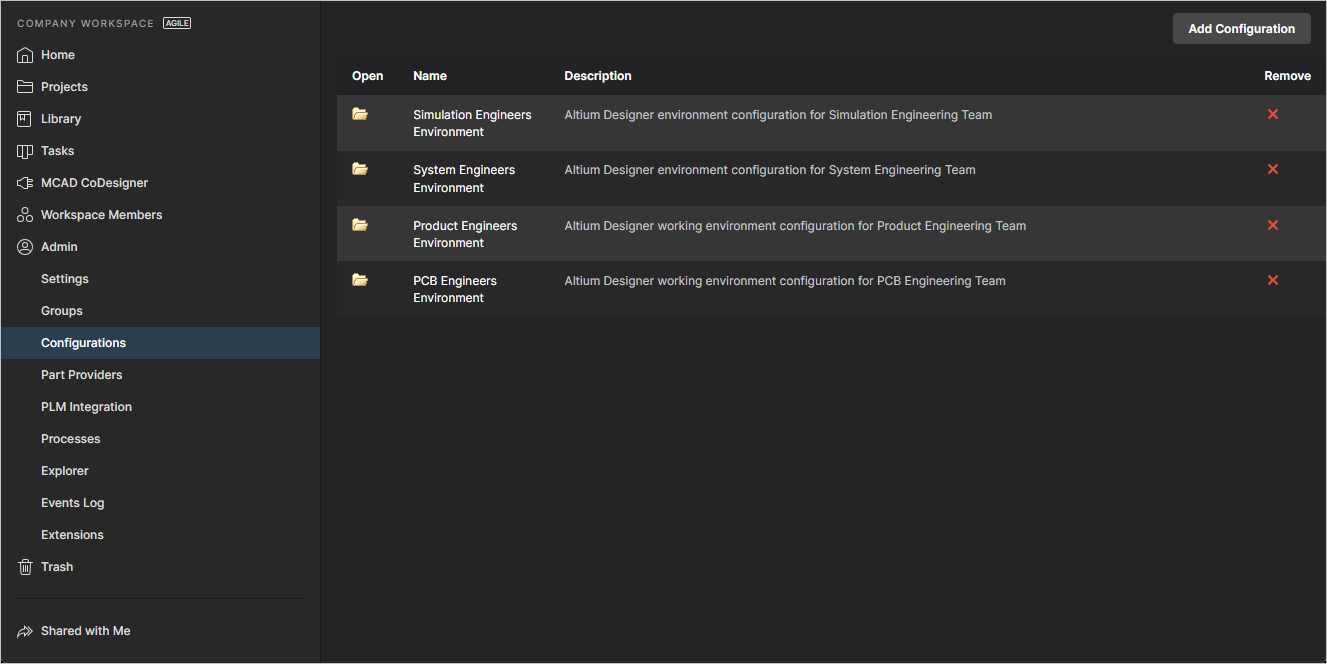
任意の外部Webブラウザーから、チーム構成センターのブラウザーベースのユーザーインターフェースにアクセスします。
このインターフェースでは、管理者が組織のニーズに応じて1つ以上の環境構成を作成できます。各構成では、次の項目を定義する必要があります。
-
Configuration Name – わかりやすい名前。たとえば、その構成によって作業環境が管理されるユーザーを表す名前にします。
-
Configuration Data – 構成の基本的な制約。構成の対象となるユーザーが正規に使用できる、サポート対象データアイテムのリビジョンです。
-
Target Roles – 環境構成の適用対象の指定。ロール自体はユーザーのグループであり、WorkspaceのIdentity Serviceの一部として定義および保存されます。これらは、Workspaceでアクセス権限を制御するために定義、使用されているグループと同じものです。
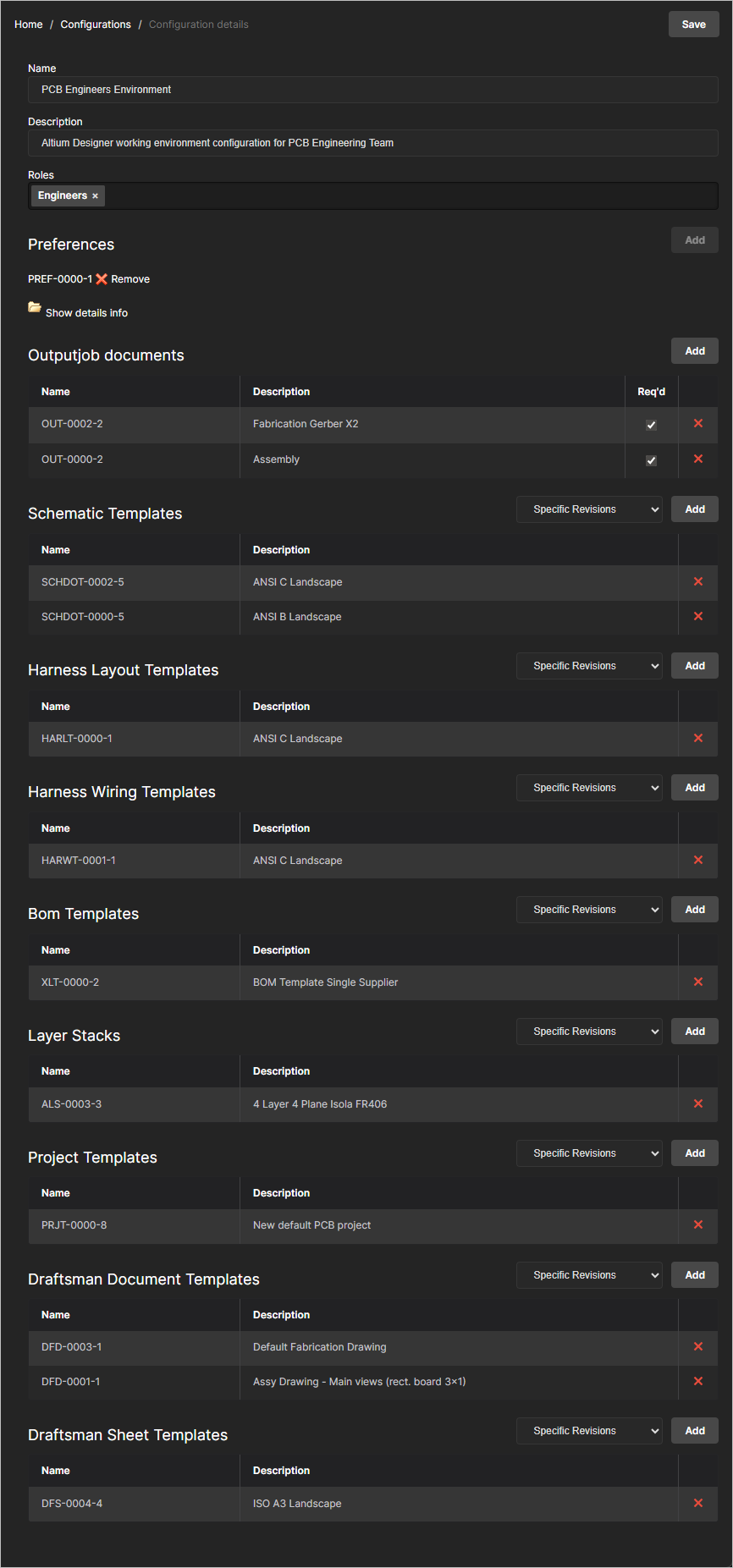
定義済みの環境構成の例。
Altium Designerでの環境構成の適用
Related page: Workspaceへのアクセス
環境構成の管理を容易にし、組織内のすべてのユーザーに、割り当てられたグループに基づく環境構成を確実に適用するには、各ユーザーがAltium DesignerからWorkspaceにサインインする必要があります。これは、次の目的のために必要です。
- Team Configuration Serviceへのアクセスを提供する。
- Workspaceへのアクセスを提供する。
- Identity Serviceがユーザーと、そのユーザーに割り当てられたグループを認識できるようにする。これにより、適切な環境構成を適用できます。これは、コンピューターの共有が一般的な作業環境で特に重要です。
ユーザーがAltium DesignerからWorkspaceにサインインすると、構成サービスがそのユーザーに使用する環境構成を判断し、設計環境の関連箇所を変更して、その構成で許可されているデータ要素の使用を強制します。ユーザーが複数のグループに割り当てられていて、複数の環境構成を適用できる場合は、サインイン時に適用する環境構成を選択できます。
環境構成への準拠の徹底
Related page: 設計プロジェクトのリリース
基板設計プロジェクトをリリースする際には、そのプロセスによって設計データの高い整合性が確保されます。さらに重要なのは、生成される製造データの整合性も確保されることです。サプライチェーンは最終的にこの製造データを使用して、設計の成果を実際の製品として具現化します。リリースプロセスの一環として検証チェックを組み込み、たとえば電気ルールや設計ルールがチェックされ、遵守されていることを確認できます。厳格な検証を行うことで、コストのかかる基板の再製作につながる、見落とされた問題を検出できます。
リリースプロセスのこの検証段階には、Environment Configuration Compliance Checkを含めることもできます。これにより、設計で会社承認済みのデータ要素が使用されているかを確実に検証し、その使用を強制できます。簡単に言うと、割り当てられたグループが使用できる環境構成で許可されたデータアイテムを使用していなければ、リリースは失敗します。これにより、独断的な設計を防ぎ、全社レベルで一元的に定められた設計作業環境の遵守と、それへの準拠を徹底できます。
この適合性チェックを含めるには、構成で使用するOutJobファイルのValidation Outputsセクションから、このタイプの出力ジェネレーターを追加します。チェック条件は、環境構成の適合性設定ダイアログで指定します。これらの条件により、次の項目が決まります。
-
設計内のソース回路図ドキュメントで使用できる回路図テンプレートアイテムのリビジョン。リストには、1つ以上の回路図テンプレートアイテムのリビジョンを追加できます。
-
設計からの出力生成に使用できるOutputjobアイテムのリビジョン。リストには、1つ以上のOutputjobアイテムのリビジョンを追加できます。
-
リリース時に使用する必要があるAltium Designerプリファレンスアイテムのリビジョン。Altium Designerプリファレンスアイテムのリビジョンを1つ指定できます。
-
設計で使用するすべての部品をWorkspaceから取得する必要があるかどうか。
 (プリファレンスの場合は
 ボタン)をクリックすると、エクスプローラーダイアログが開き、Workspaceから必要なアイテムのリビジョンを選択できます。エントリを削除するには、対象を選択して
 ボタンをクリックします。プリファレンスの場合、一度設定したエントリは削除できませんが、別のアイテムのリビジョンを選択するか、オプションを無効にすることができます。
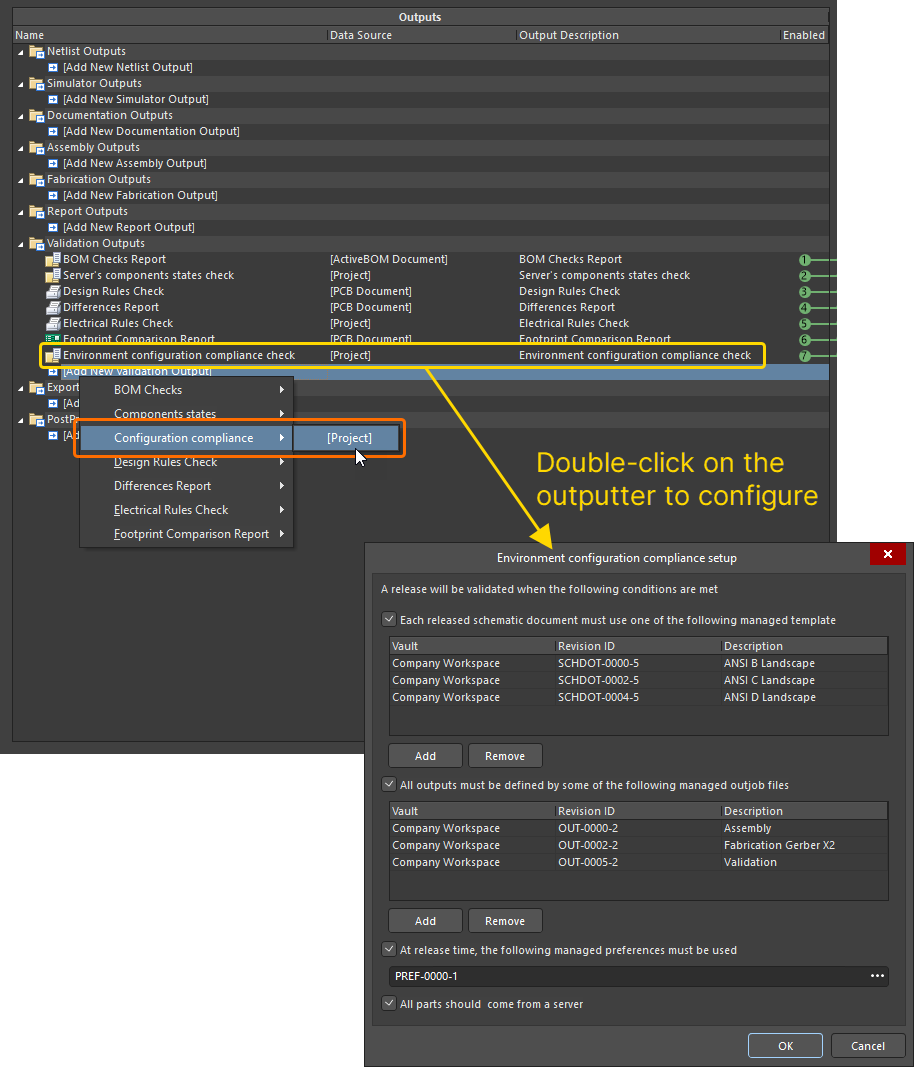
基板設計のリリース時に行う検証全体の一環として、環境構成の適合性チェックを追加し、設定してください。
 AI で翻訳