
環境構成の管理
概略
- 環境設定の作成、保存、編集、削除の方法を学びます。
- グループへの割り当てとアイテムの共有権限が、構成データへのアクセスにどのように影響するかを理解します。
- テンプレートのリビジョン管理、設計設定の適用、プロジェクトのリリース時に出力ジョブを必須にするためのオプションを確認します。
組織は、Environment Configurationsの定義と管理を通じて、設計者が作業する環境を一元的に制御できます。これらを使用することで、各ユーザーのAltium Designer環境で使用できる設計要素を、回路図テンプレート、出力ジョブ構成ファイル、BOMテンプレート、レイヤースタック、プロジェクトテンプレート、Draftsmanテンプレート、設計プリファレンスなど、会社が承認したものだけに制限できます。
環境構成は、Team Configuration Centerのブラウザーインターフェースで作成および管理します。管理者は、組織のニーズに応じて1つ以上の環境構成を作成できます。
Team Configuration Centerへのアクセス
Team Configuration Centerのインターフェースには、Workspaceのブラウザーインターフェースからアクセスします。サインイン後、左側のナビゲーションツリーを使用してAdmin – Configurationsページに移動します。このページにアクセスできるのは、管理者権限でWorkspaceにサインインしている場合(Administratorsグループのメンバーである場合)のみです。
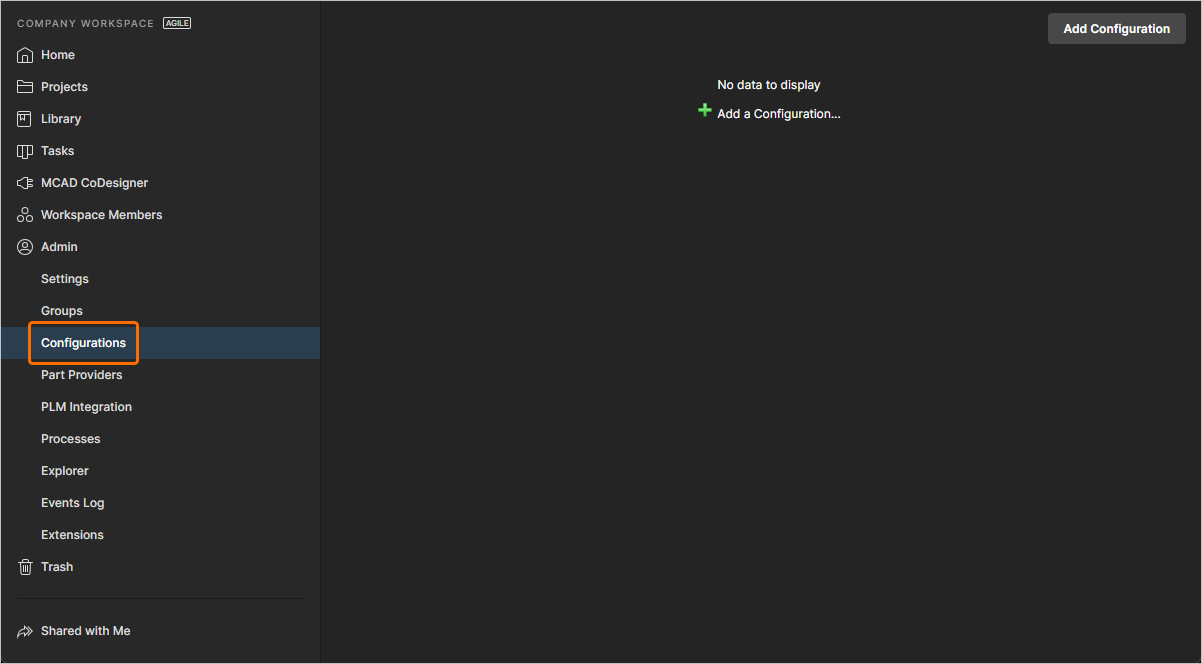
Workspaceのブラウザーインターフェースの一部であるTeam Configuration Centerで、環境構成を定義および管理します。
環境構成の作成
新しい環境構成を作成するには、ページ右上の ボタンをクリックします。Configuration detailsページが表示され、定義可能な空の構成が用意されます。
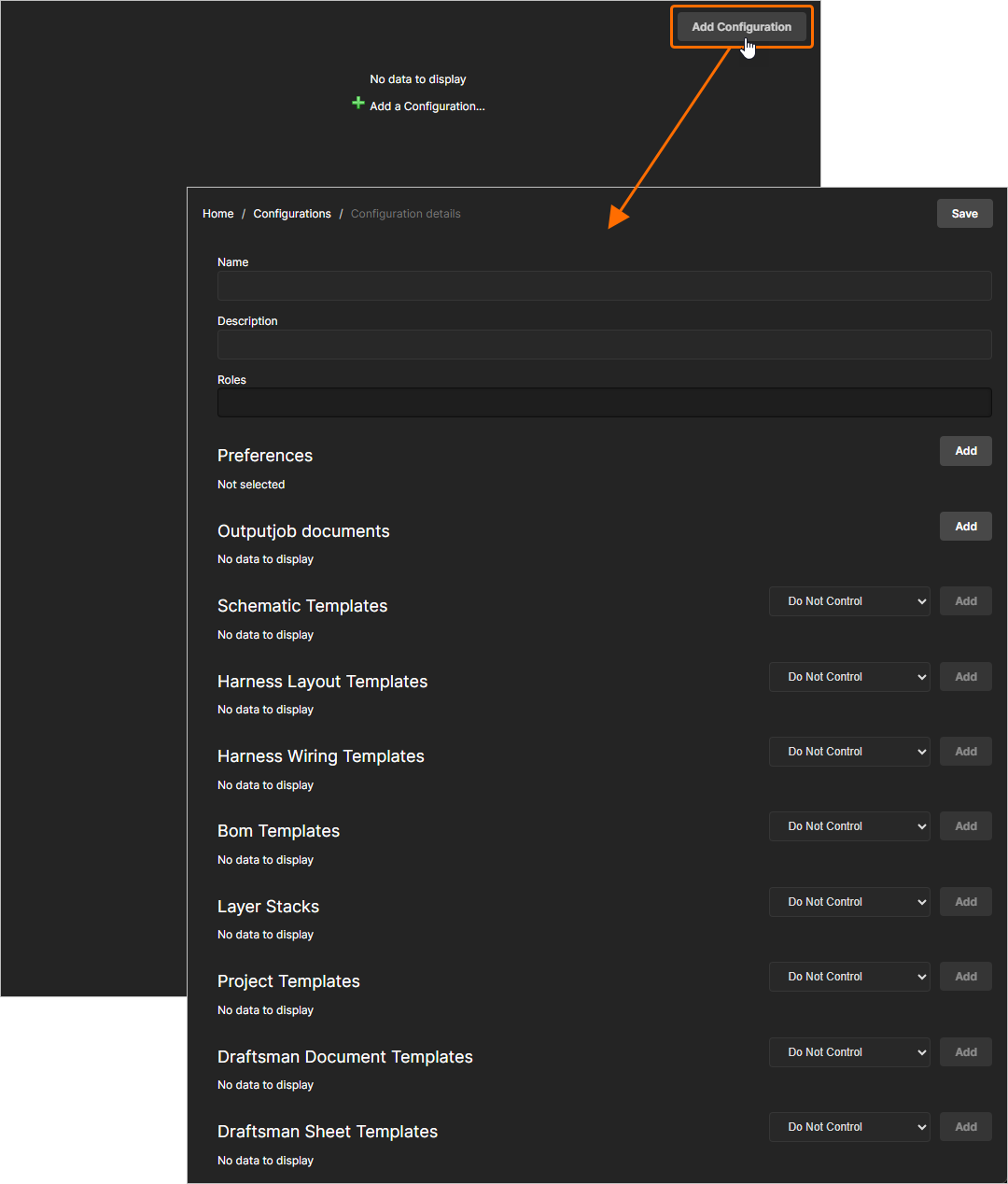
新しい構成の追加。Add Configurationボタンをクリックすると、定義可能な空の構成が表示されます。
この時点では環境構成は作成されていますが、まだ保存されていません。構成を確実に保存するには、ページ右上の ボタンをクリックします。名前以外は保存前に定義する必要がないため、プレースホルダーとして構成を作成し、後で定義することもできます。構成データはWorkspaceのデータベースに保存されます。
パンくずリスト領域のConfigurationsをクリックすると、現在保存されている構成(必ずしも定義済みとは限りません)の一覧を示すサマリーページに戻ります。 アイコンまたは構成名をクリックすると、再びConfiguration detailsページにアクセスし、構成の定義を続けたり、変更を加えたりできます。
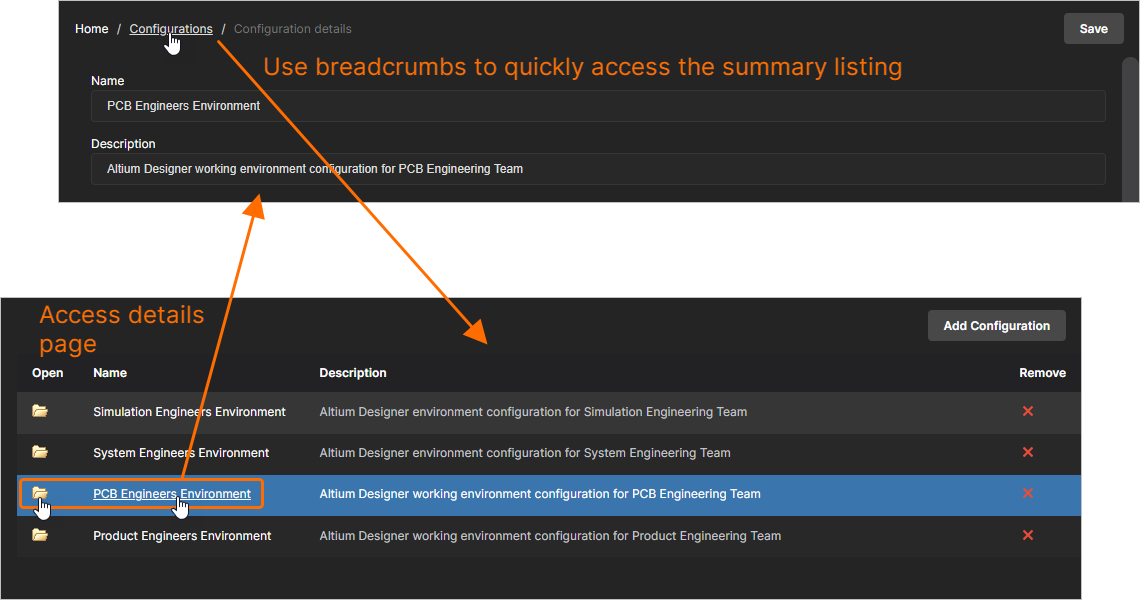
パンくずリストを使用すると、現在定義されている構成のサマリーページに戻れます。構成名または対応するフォルダーアイコンをクリックすると、 Configuration detailsビューに戻ります。
環境構成の定義
環境構成の定義は、基本的に次の要素で構成されます。
- Name – わかりやすい名前。たとえば、その構成で作業環境を管理する対象者がわかる名前にします。
- Description – わかりやすい説明。
- Roles – 環境構成の適用対象者の指定。ロール自体はWorkspaceメンバーのグループであり、WorkspaceのIdentity Serviceの一部として定義および保存されます。これらは、Workspaceでアクセス権限を制御するために定義および使用されるグループと同じものです。
- Configuration Data – 構成の要素に関する制約。構成の対象となるWorkspaceメンバーが有効に使用できる、サポート対象のデータアイテムのリビジョンです。
ロール
構成に割り当てるロールを指定するには、Roles フィールド内をクリックして名前を入力し始めます。一致するロールグループの一覧がポップアップ表示されるので、その一覧から必要なグループを選択します。割り当てるグループは複数選択できます。グループを削除するには、その名前の右端にある削除用の×をクリックします。
データアイテムへのアクセス
環境構成で指定されたデータアイテムのリビジョンを使用するには、割り当てられたグループに属するユーザーが、そのアイテムリビジョンを「表示」できる必要があります。明示的に共有されていない限り、アイテムリビジョンを表示できるのは、その作成者であるOwnerと、Administratorsグループのメンバーのみです。これにより、さまざまなグループが環境構成を使用する際に、利用できるデータアイテムを制御できます。構成サービスは、割り当てられたグループのうち1つ以上から表示できないデータアイテムについて、その説明フィールドに次のロールには非表示: <GroupName>と表示して通知します。
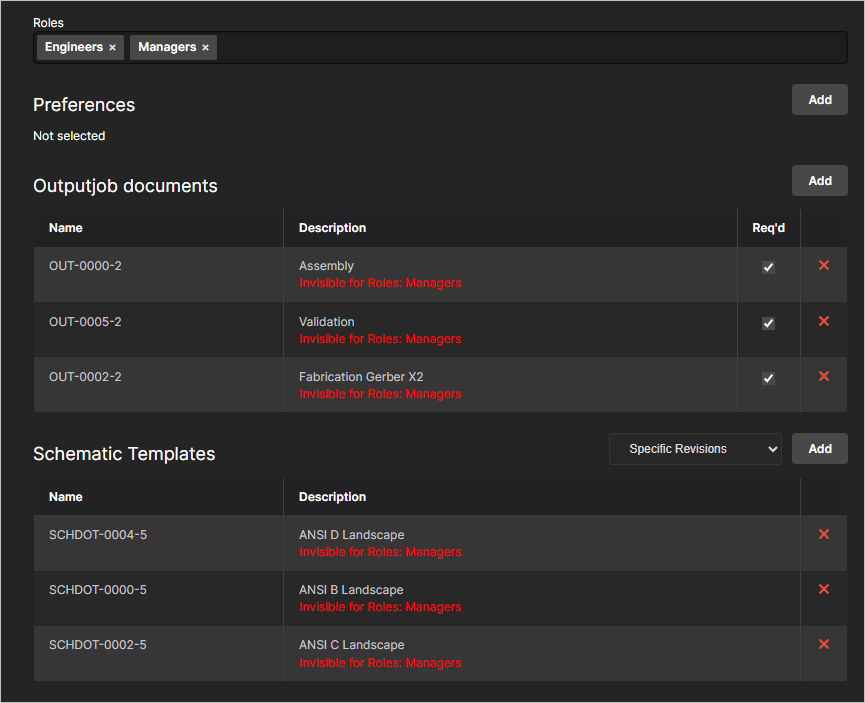
構成サービスは、割り当てられたロールグループから表示できないデータアイテムがある場合に通知します。この例では、アイテムリビジョンがEngineersグループと共有されているため、そのグループのユーザーは定義済みのデータアイテムを表示できます。これらのアイテムリビジョンは、Managersグループとは共有されていません。
構成データ
環境構成の構成データを定義する前に、関連するデータアイテムが作成され、Workspaceにリリース、コミット、またはアップロードされて存在していることを確認してください。詳細については、以下のリンクをクリックしてください。
組織のWorkspaceにある構成データアイテムのうち、環境構成のメンバーが使用するものを指定する手順は、サポートされているすべてのデータ要素で共通です。いずれの場合も、各セクションの右側にある ボタンをクリックして開くExplorerウィンドウで、必要なデータアイテムのリビジョンを指定します。
Explorerウィンドウの左側の領域にはWorkspace内のフォルダーツリーが表示されます。この領域で、必要なアイテムが含まれるフォルダーを探して選択します。選択すると、右上の領域に、そのフォルダー内のアイテムとそのリビジョンの一覧が表示されます。必要なリビジョンを選択し(対応するチェックボックスをオンにして)、OKをクリックします。プリファレンスを除き、複数のリビジョンを選択して一括で追加できます。
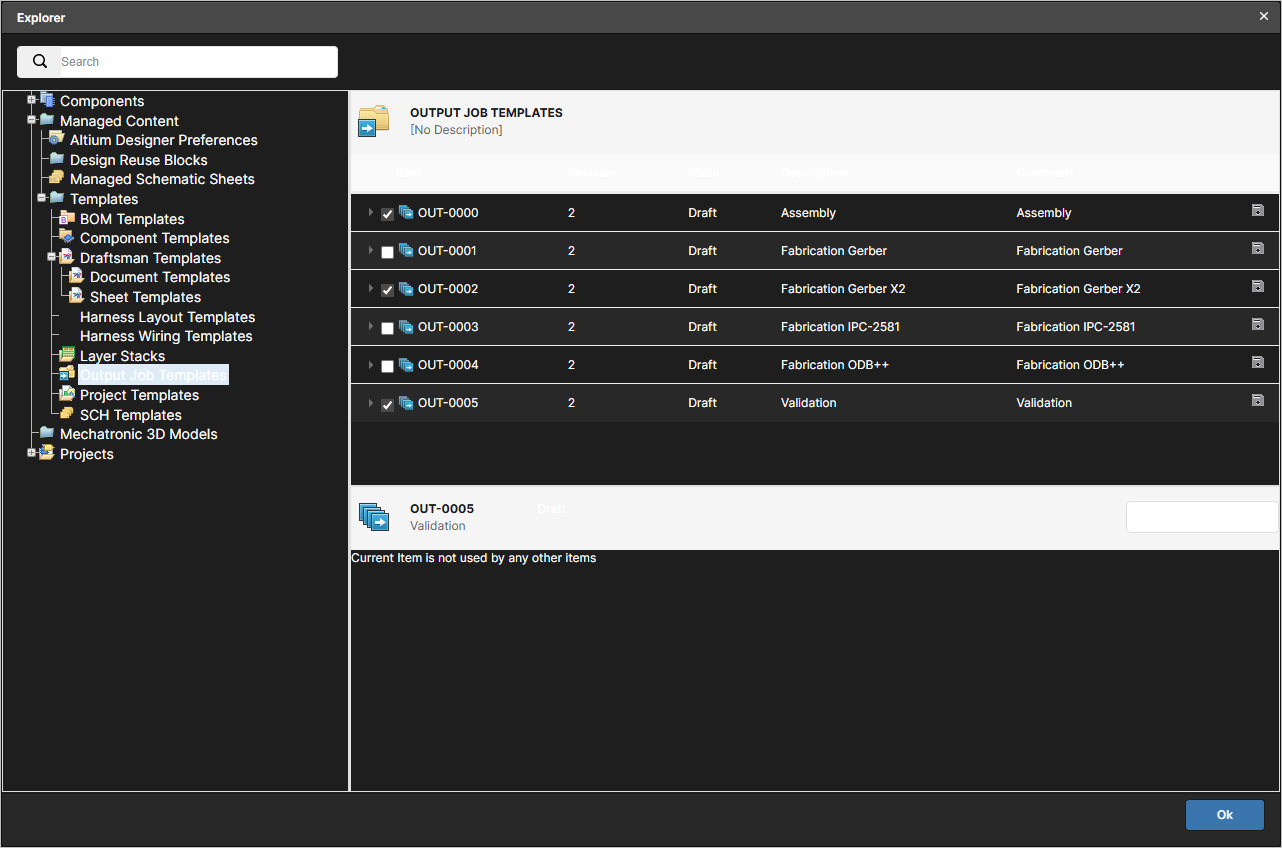
環境構成で使用する出力ジョブアイテムのリビジョンを参照する例。
一部のデータアイテムタイプでは、構成を定義する際に追加機能を利用できます。
-
Altium Designerのプリファレンスアイテムのリビジョンを構成に割り当てると、そのリビジョンに含まれる内容(少なくとも初期状態で管理対象となる内容)を参照できる領域が追加されます。Show details infoコントロールをクリックしてこの領域にアクセスし、フォルダーをクリックしてさらに展開します。
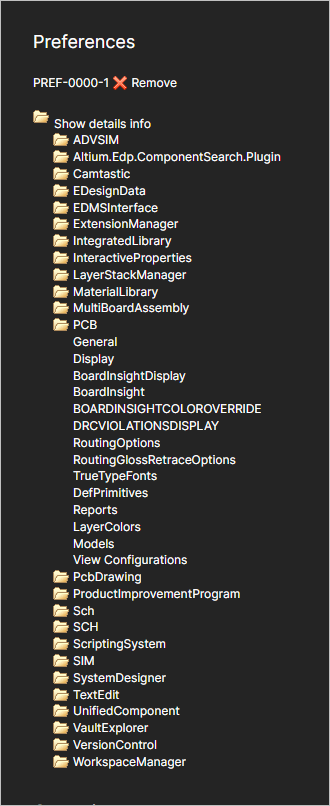
-
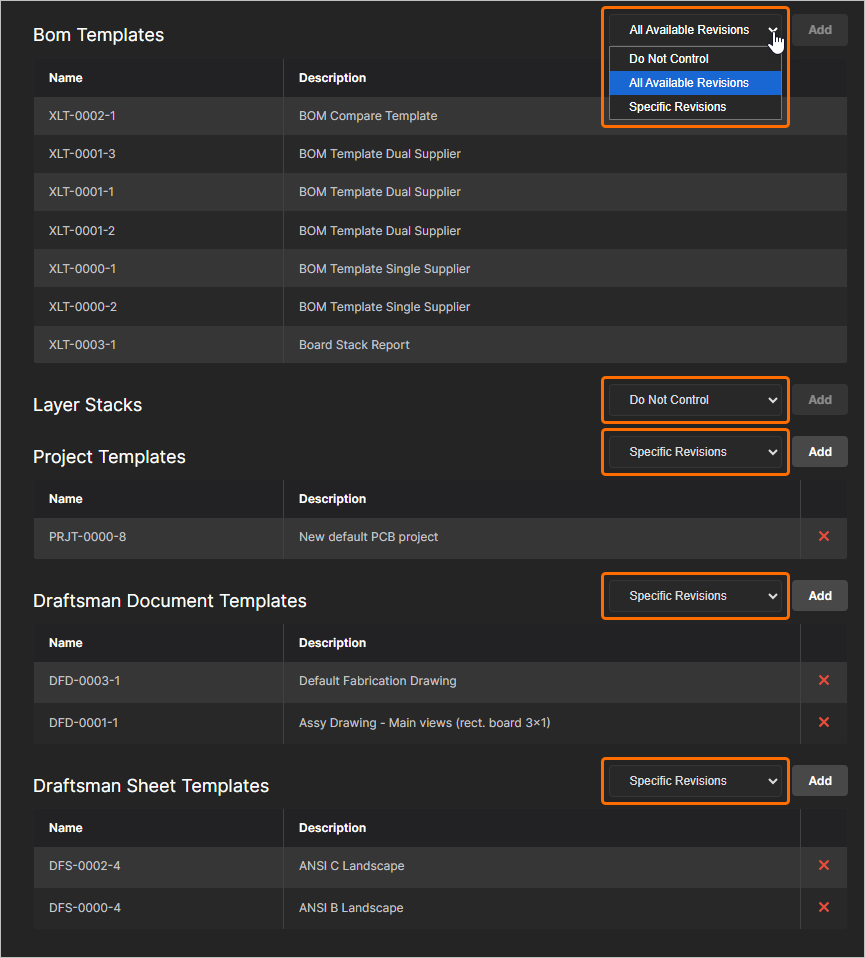
回路図テンプレート、ハーネスレイアウトテンプレート、ハーネス配線テンプレート、BOMテンプレート、レイヤースタック、プロジェクトテンプレート、Draftsmanドキュメントテンプレート、およびDraftsmanシートテンプレートについては、これらのデータアイテムを管理するかどうか、またどのように管理するかを選択できます。次の中から選択します。
-
Do Not Control– この設定を選択すると、この領域の使用は管理されません。ユーザーはローカルのファイルベースのテンプレートを使用できます。 -
All Available Revisions– この設定を選択すると、該当するタイプのリリース済みアイテムすべてについて、利用可能なすべてのリビジョンが即座に構成に追加されます。 -
Specific Revisions– この設定を選択すると、該当するタイプのリリース済みアイテムのうち、特定のリビジョンのみが構成で使用されます。ボタンをクリックしてExplorerウィンドウを開き、必要なリビジョンを参照して追加します。
-
-
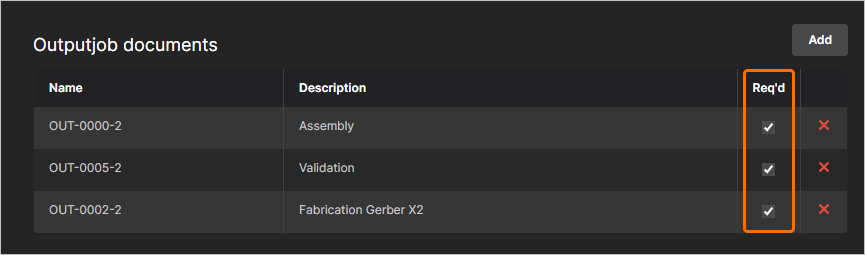
Outputjobドキュメントについては、選択したアイテムリビジョンに関連付けられたReq'dオプションを有効にすることで、必須として指定できます。つまり、環境構成の一部として定義されたOutJobが必須に指定されている場合、そのOutJobが存在し、プロジェクトのリリース時に生成される該当データセットに含めるよう有効化されていなければ、リリースはできません。
構成の定義がすべて完了したら、 ボタンをクリックします。
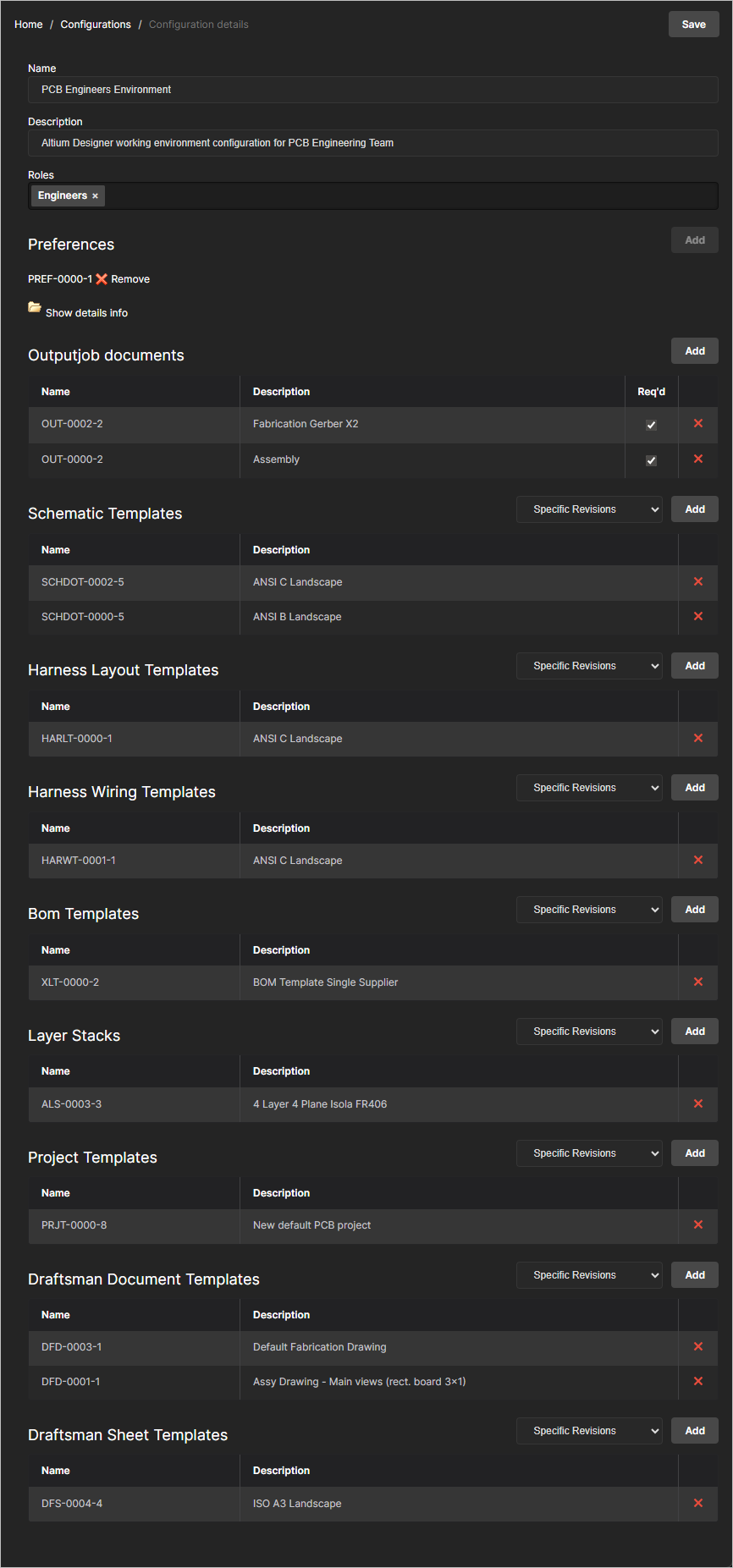
定義済みの環境構成の例。
 )をクリックします。それ以外のデータアイテムタイプのアイテムリビジョンを削除するには、対応するRemove コントロール(
環境構成の削除
Team Configuration Center(およびWorkspaceのデータベース)から環境構成を削除するには、概要のConfigurationsページで、該当する環境構成のエントリの右端にあるRemoveコントロール( )をクリックします。続いて表示される確認ウィンドウで、
 ボタンをクリックします。
 AI で翻訳