Altium Designer を介して Workspace に接続し、Explorer panel や Components panel(内部のコンポーネントと直接やり取りするため)から連携することに加えて、専用のブラウザインターフェースからも接続します。このブラウザインターフェースでは、Workspace の一部として利用できる各種サービスの管理インターフェースにアクセスできます。実際、これらのサービスの中には、このブラウザインターフェースを通じてのみ操作するものもあります。
本ドキュメントで扱うすべてのレベルの Altium Solutions について、一般的な用語として Altium Designer および Altium Workspace を使用します。
インターフェースへのアクセス
Workspace のブラウザベースのインターフェースは、Altium 365 Platform Interface 全体の構成要素として提供されます。このインターフェースへのアクセス方法はいくつかあります。詳細は Signing in to the Interface のセクション(Altium Platform Interface page)を参照してください。
提供されるもの
Altium 365 Platform Interface では、アクティブな Workspace の領域に複数の主要テクノロジーとサービスが用意されており、次の画像に示すように大まかに 2 つのグループに分けられます(画像の後に一覧を示します)。
上の画像では:
-
Workspace のすべてのユーザーがアクセスできるインターフェース要素。ページにアクセスするには、左側のナビゲーションツリー内の名前をクリックします。
-
Workspace 管理者のみがアクセスできるインターフェース要素。ユーザーは Administrators グループに所属することで管理者権限が付与されます。ページにアクセスするには、左側のナビゲーションツリーの Admin セクションから必要な項目を選択します。
上部バナー領域の右端にあるユーザーのドロップダウンメニュー から、自分の Personal Space(My Personal Space をクリック)にアクセスできます。ここでは、対応する各種フォーマットの設計スナップショットや製造データ(Gerber)を個別にアップロードでき、必要に応じて他者と継続的に共有できます。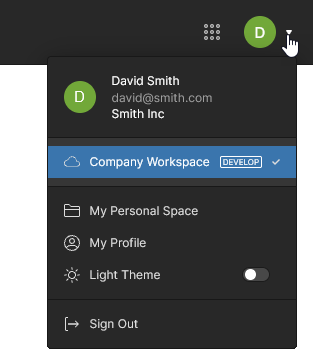 複数の Workspace にアクセスできる場合、このメニューからそれらを切り替えることもできます。
一般アクセス可能なインターフェース要素
以下のセクションでは、Workspace のブラウザインターフェースのうち、管理者・メンバーを問わず Workspace の全ユーザーがアクセスできる要素を要約します。
ヘルプとリソース
新しい Workspace メンバーには、ニーズに最も合う作業ロールを選択するよう案内されます。ロールを選択すると、ブラウザインターフェース内で現在の Altium Workspace Getting Started guide が開きます。
Home
このページは、Workspace で利用可能な設計・管理ツールを使用するための起点です。各タイルから、Workspace 環境内のアプリケーションポータルへ直接アクセスできます。また Altium Designer および MCAD CoDesigner の場合は、インストールへのアクセスも提供されます。Installing Altium Designer Develop および Installing Altium Designer Agile を参照してください。さらに、上部バナー右側には標準の「9 ドット」メニュー( )が用意されており、利用可能な Workspace ポータルへ直接アクセスできます(新しいブラウザタブで開きます)。
各ポータルにアクセスすると、Workspace のユーザーインターフェースと機能はそれに応じて変化します:
Projects
Related pages: Workspace Projects、Management of a Specific Project、Altium Designer Environment
このページは Projects サービスのインターフェースを提供し、実質的に Workspace の Design Portal です。プロジェクトの作成、アップロード、管理を行うための CAD 中心の一元的な場所を提供し、必要に応じて(アクセス権限を設定して)共有し、チームでのコラボレーションを可能にします。このページには、プロジェクトライフサイクルの開発段階を対象とする Workspace の設計プロジェクトがすべて一覧表示され、バージョン管理されたプロジェクトの作成と継続的なワークフローが簡素化されます。
Workspace Projects の利点は、デフォルトでバージョン管理され、共有ドライブ、サーバー、取り決め等を気にすることなく共同作業できる点です。バージョン管理は、Workspace に組み込まれた GIT バージョン管理サービスによって処理されます。すべてのプロジェクトは、Workspace 内の単一の Design Repository(Versioned Storage(Git リポジトリ))に保存されます。
プロジェクトが外部のバージョン管理下にある場合、設計ファイルをサーバー自身の Git リポジトリでホストする、Workspace 内で完全に管理されたプロジェクトへ移行できます(実質的に Workspace ネイティブの VCS へ切り替えることになります)。詳細は Moving from External VCS to Workspace Native VCS を参照してください。
また、プロジェクトを未管理(通常のプロジェクト、または VCS ベースのプロジェクト)のままにしつつ、同期された copy of it available online を作成して Workspace に送信することもできます。これは Simple Sync と呼ばれ、Altium Platform が提供するコラボレーションの利点を活用できます。
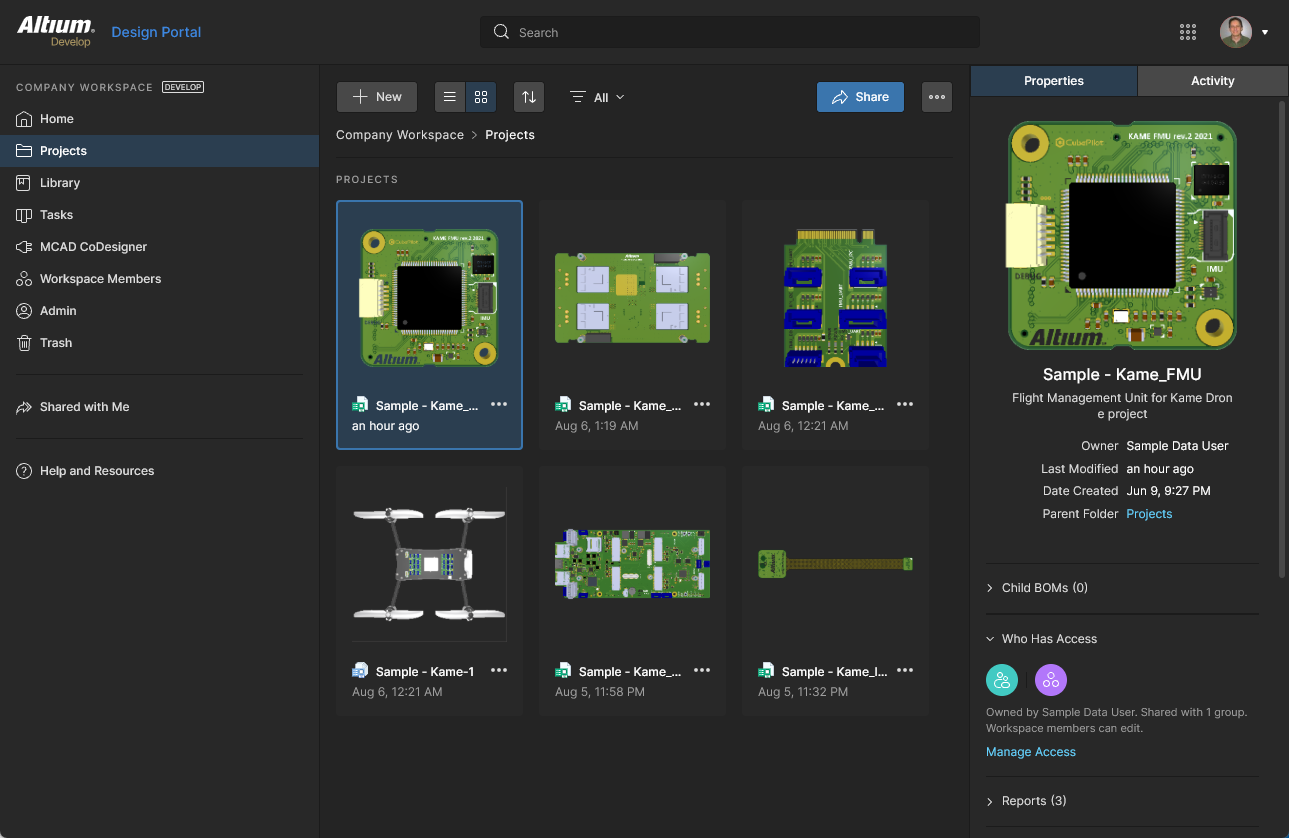 設計プロジェクトの集中管理 — すべて Workspace の一部です。
Altium Designer を含む各種ソフトウェアの設計ファイルやプロジェクトは、 ボタンメニューの Upload オプションを使って PC から Workspace へ直接アップロードできます。続いて表示されるブラウザウィンドウで、アップロードするプロジェクトファイルを含むフォルダを指定します。
このインターフェース、または Altium Designer を通じて作成/アップロードされたプロジェクトは、初期状態では作成者(Owner)と Workspace 管理者が利用できます。これらの権限に加えて、プロジェクトは親フォルダにアクセスできる Users/Groups を継承するか、または Workspace 管理者が定義した特定の権限セットを採用します。
後者の場合、Default permissions for new projects オプション(Workspace で利用可能な場合)は Admin - Settings – Projects ビューで有効化されます。ここでの設定により、新規作成プロジェクトにアクセスできる Users/Groups が、親フォルダから継承されるものではなく、指定されたものになります。
詳細は Managing Project Creation Permissions を参照してください。
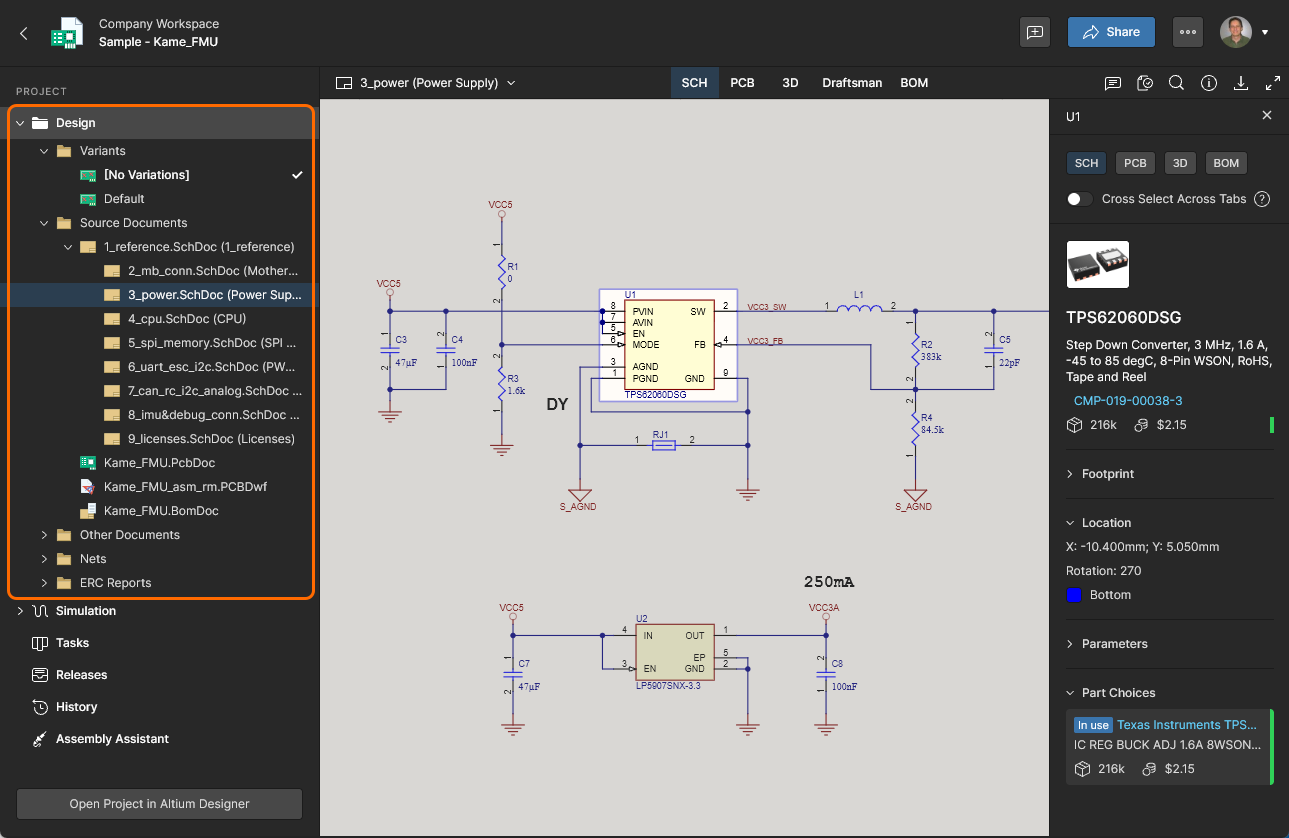
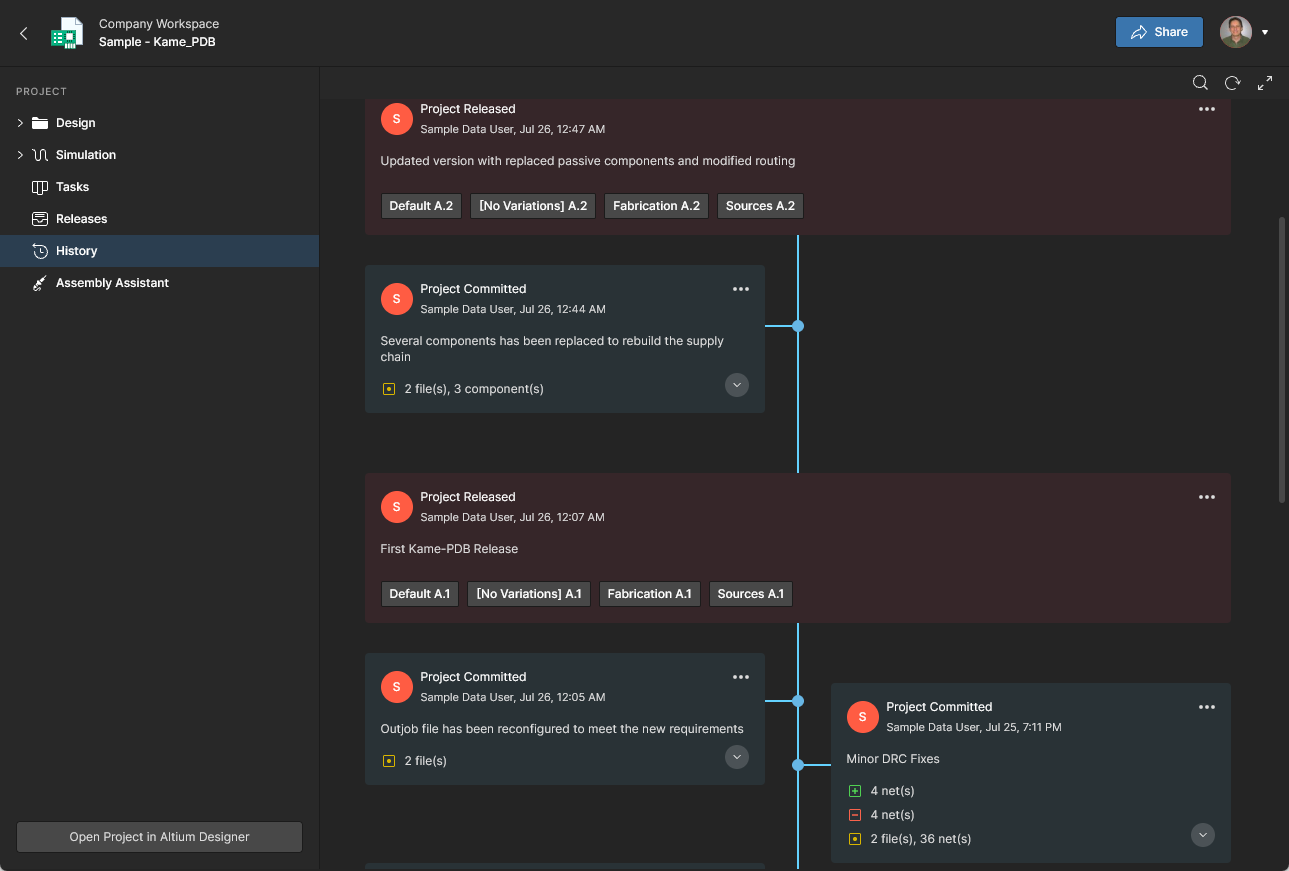
また、プロジェクト名をクリックする、プロジェクト一覧の上にある  コントロールから Open オプションを選択する、またはリストビューで目的のプロジェクト項目を直接ダブルクリックすることで、プロジェクトの詳細な CAD 中心ビューにアクセスできます。そのプロジェクトの詳細管理ページは、新しいブラウザタブで開き、Design、Simulation、Releases、History、Assembly などのビューを提供する CAD 中心のインターフェースが組み込まれています:
設計全体および各サブビューにわたって、コンポーネントやネットの検索、選択、クロスプローブ、検査が可能です。また、基板を 2D で表示している場合は、測定も行えます。
-
Simulation – 現在のプロジェクト、またはプロジェクトの Release に関連付けられる回路シミュレーション結果ファイルをアップロードできます。ファイルは実質的にプロジェクトへ添付されるため、Workspace メンバーは、現在開いているプロジェクトに関連するシミュレーション結果ドキュメントを確認および/またはダウンロードできます。詳細は Management of a Specific Project – Simulation を参照してください。

-
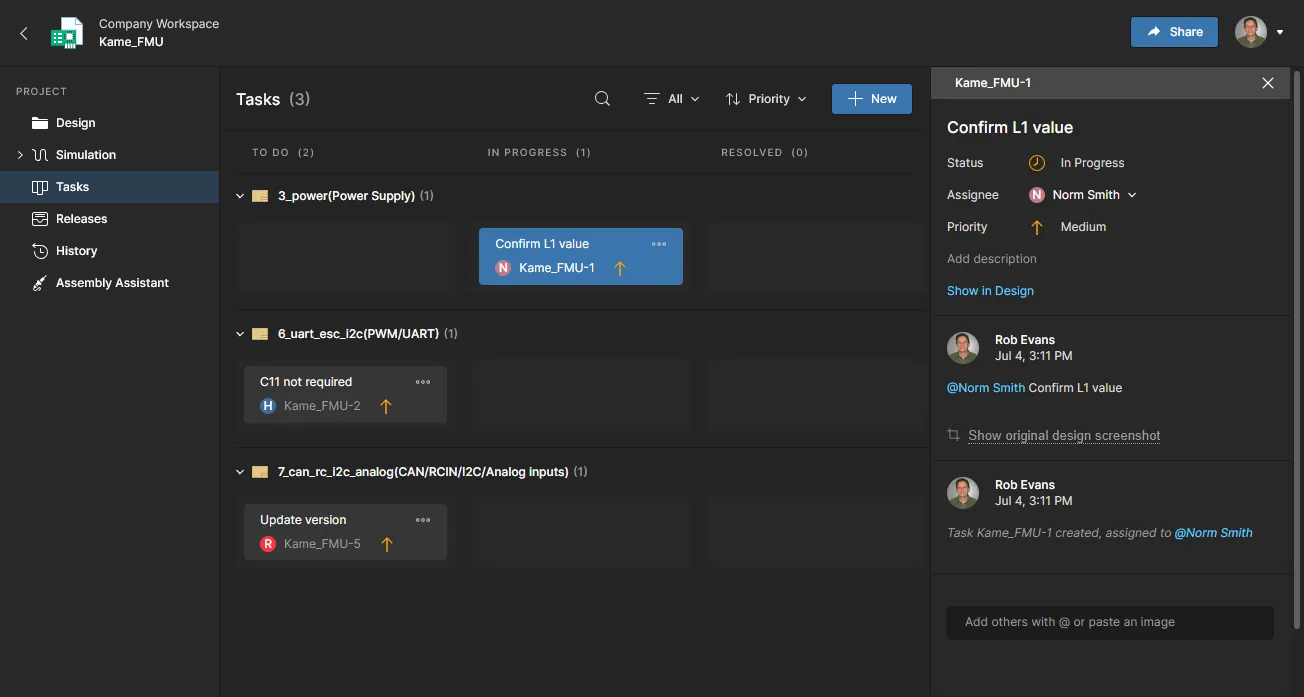
Tasks– 開いているWorkspaceプロジェクトに適用されるすべてのタスク(作業アクティビティ要求)を表示/アクセス/管理します。これには、プロジェクト自体に関連付けられた一般タスクの行(Tasksビュー内で作成)と、特定のプロジェクトドキュメントに適用されるタスクの折りたたみ可能な行(DesignビューでWorkspaceメンバーにコメントを割り当てて作成)が含まれます。タスクの状態は、ToDo、InProgress、Resolvedの各行へ移動させることで進行します。詳細はWorking with Tasks page を参照してください。
ダッシュボードで利用できるタスクの種類は、purchased Altium Platform Solutionのレベルによって決まり、Design Reviews、Jira、Requirements向けのタスクや、Process Workflowsによって生成されるタスクなどが含まれます。
-
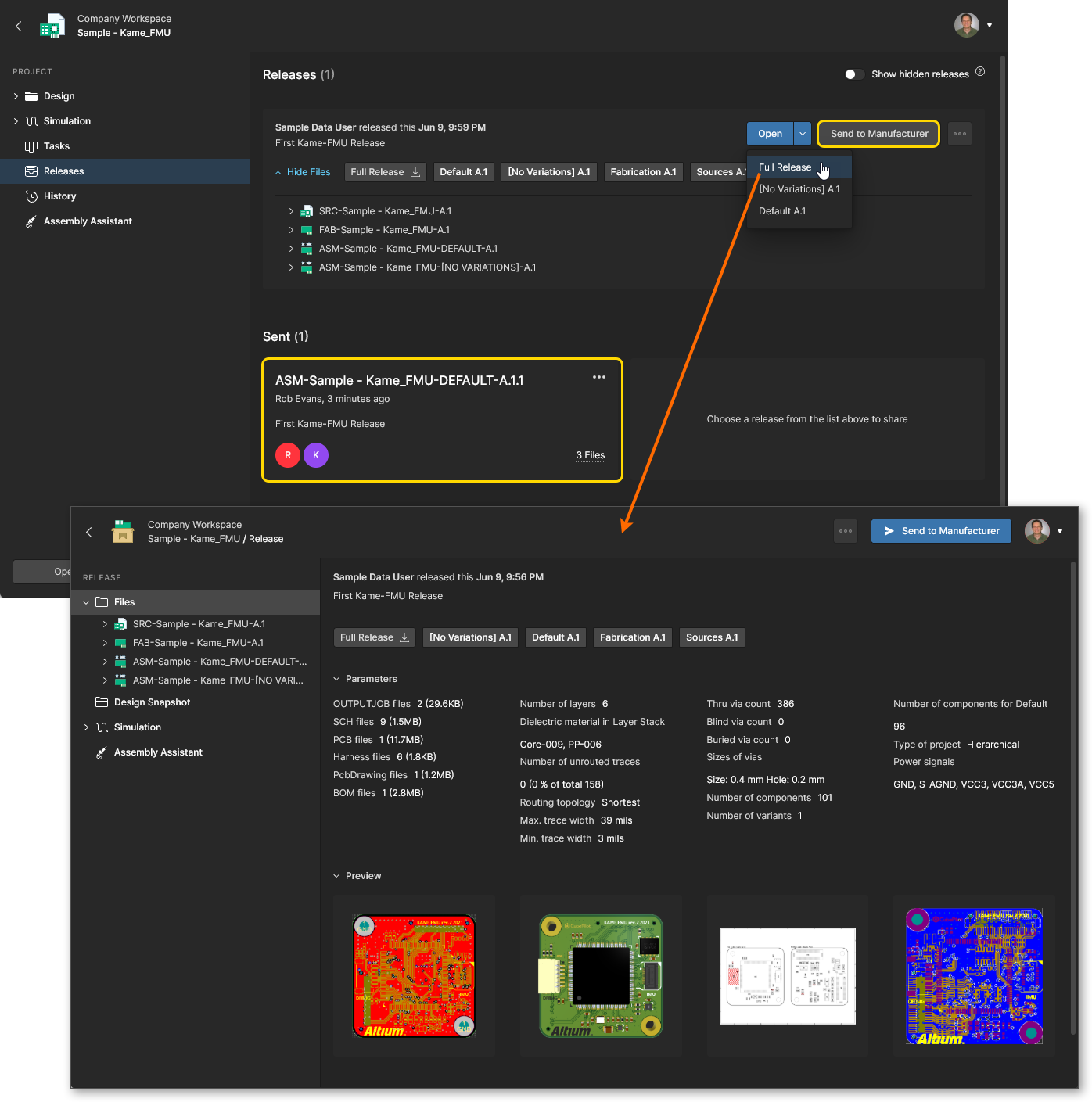
Releases – プロジェクトのリリースを表示します。完全なリリースデータ、または特定のアセンブリパッケージを開くためのアクセスが提供され、Manufacturing Portalを介して別タブに表示されます。このポータルから、リリース済みファイルデータの表示とナビゲーション、BOMの確認、そして設計そのもの(そのリリースデータのソース)スナップショットの表示とコメントが行えます。Releases ビュー、または特定リリースのManufacturing Portalから、製造データをさまざまな粒度(完全なデータセットから個別に生成された出力ファイルまで)でダウンロードするためのコントロールにアクセスできます。選択したリリースは、Manufacturing Packageとしてメーカーへ直接送信することも可能です。また、リリース間、またはローカル生成ファイルセットとの間でcompare Gerber dataを行ったり、リリース間でSchematic data、PCB data、BOM dataを比較したりすることもできます。
Altium Platformには専用のManufacturing Package Viewerが用意されています。これはプラットフォームのGlobal Sharingサポートの一要素で、Workspaceの外部からでも、世界中どこからでもブラウザで製造パッケージを閲覧できるようにしつつ、設計そのものやその他の重要なIPが露出しないようにします。詳細はGlobal SharingおよびManufacturing Package Viewerを参照してください。
-
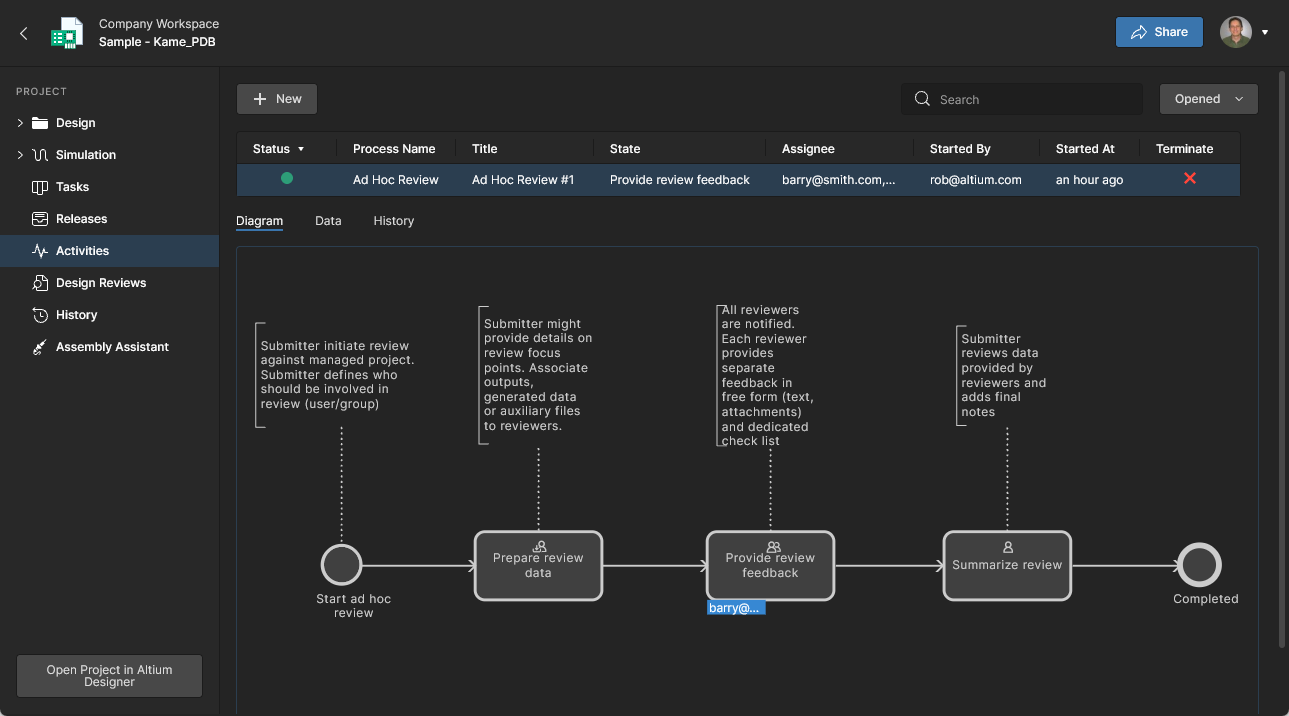
Activities – 現在のプロジェクトに関連付けられたアクティブまたはクローズ済みのProject Activityプロセスワークフローを表示し、または ボタンから新しいアクティビティワークフローを起動します。Ad Hoc、Milestone、Handoffレビューなど利用可能なProject Activityワークフローには、Admin – Processesページで有効化されているプロセスが含まれます。
一覧に表示されるプロセスは、各プロセスの状態の概要(起案者、割り当て先、起動日時、ワークフローの現在ステージ)を提供します。Processエントリを選択すると、注釈付きワークフロー図、関連プロセスデータのサマリ、ワークフローイベントの時系列履歴を含む追加詳細を表示できます。タスクは各プロセスステップごとに自動作成され、Tasks pageから表示および進行できます。
-
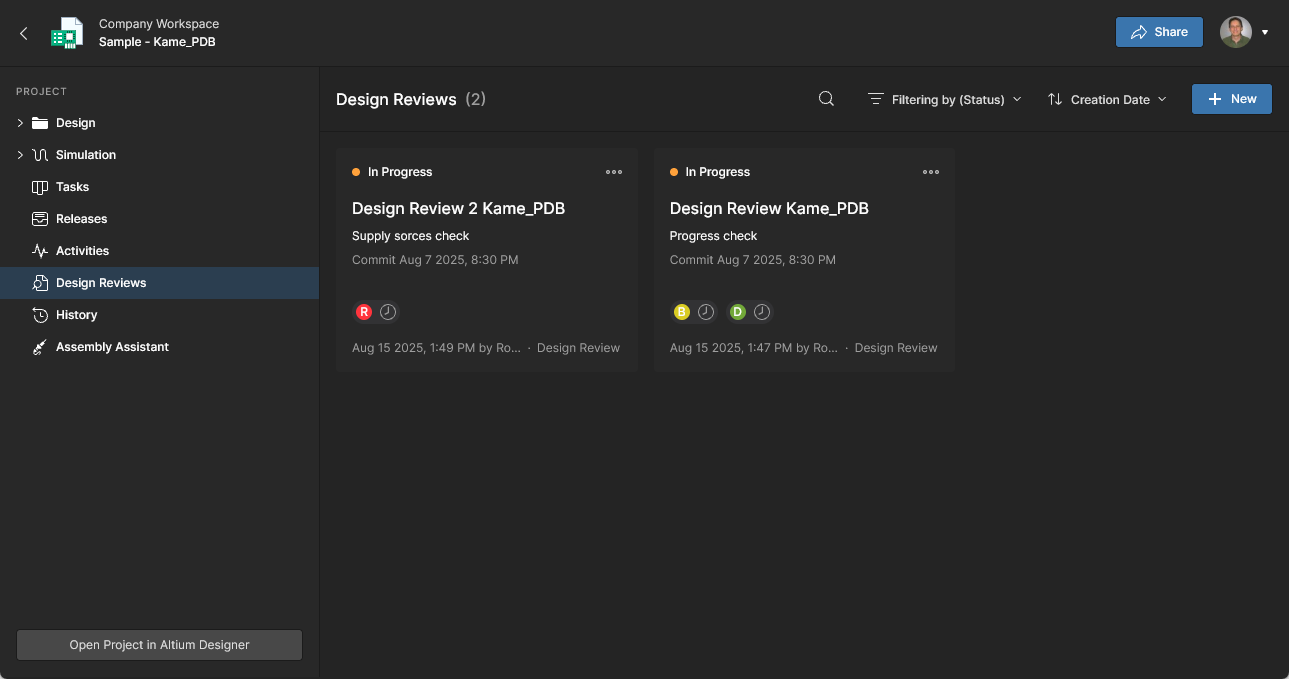
Design Reviews – プロジェクトのDesign Reviewプロセスを、In Progressステータス(デフォルト)で、またはステータスFilterをクリアしてRejectedやCancelledのものも含め、タイル形式の一覧で表示/アクセスします。専用UIで作成・管理されるDesign Reviewsは、設計コンテンツのスナップショット、定義可能なチェックリスト、レビュアーのユーザー割り当て、設計変更の比較を含む、設定可能なピアレビュー(相互レビュー)プロセスです。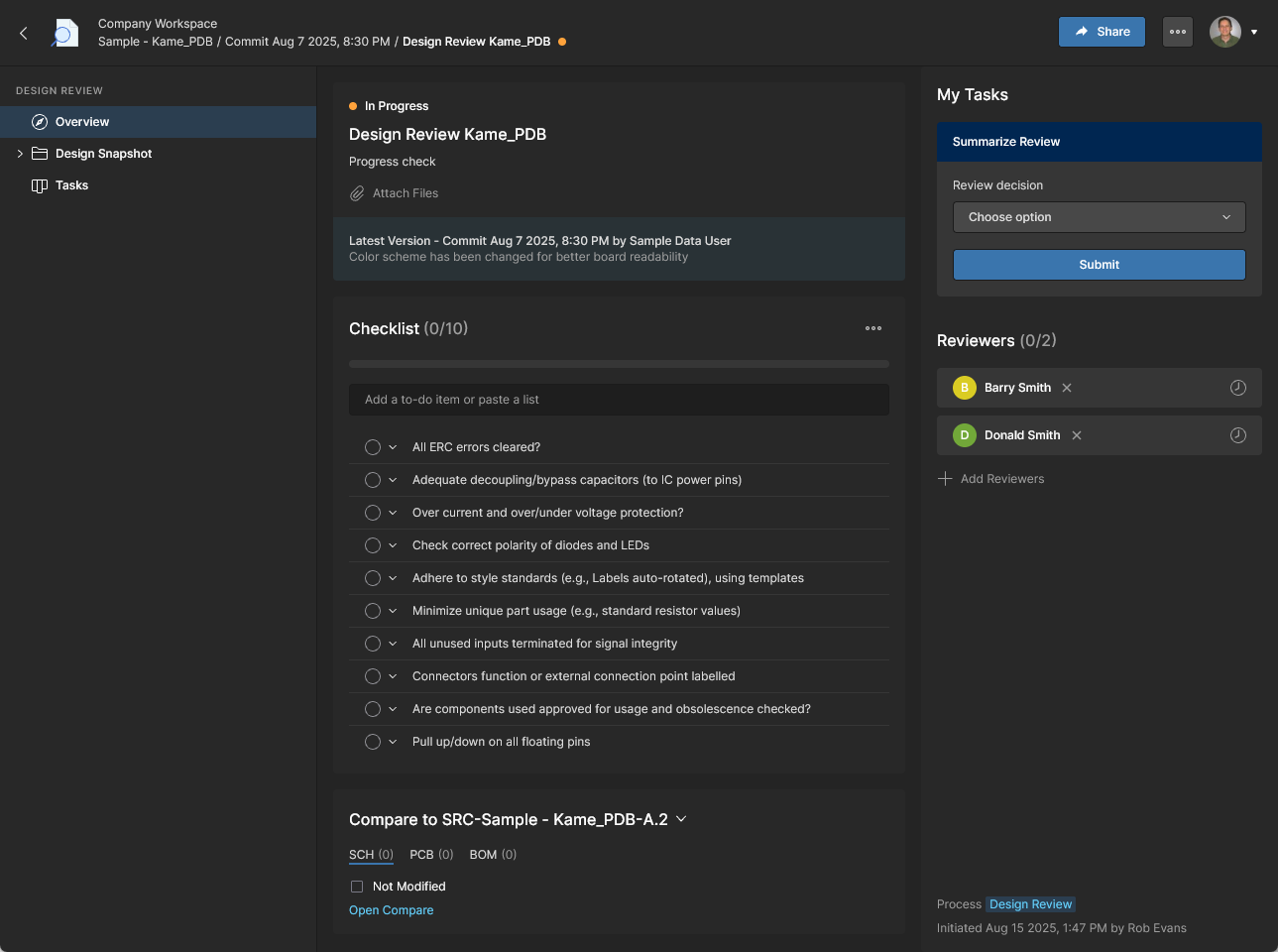
アクティブなレビューは、割り当てられたレビュアーが、開いたDesign ReviewインスタンスまたはTasks pageからアクセスして承認/却下し、最終的にはレビューの起案者(作成者)が完了へ移行します。詳細はDesign Reviews pageを参照してください。

Library
WorkspaceのLibraryエントリには、部品アイテムとその管理に関連するページを含むサブエントリが表示されます。これらにより、Workspaceコンポーネントへのアクセス、健全性(適合性と問題の有無)の評価、そしてライブラリコンポーネント作成リクエストを提出する手段が提供されます。
Components
Main page: Workspace Components
LibraryナビゲーションエントリまたはそのComponentsサブエントリを選択してアクセスするこのページでは、現在Workspace内に保存されているすべてのコンポーネントを参照できます。利用可能なコンポーネントの種類(および数)を素早く把握し、各部品の詳細情報を取得できます。コンポーネントはタイプカテゴリのタイルにグループ化されており、個別に開いてそのタイプの全パーツにアクセスできます。さらに、各コンポーネント部品のPart Choicesを管理でき、提供されるデータシートや利用可能なサプライチェーンデータソースから追加情報にアクセスできます。
特定のコンポーネントを参照している際、そのコンポーネントを削除することもできます(編集権限がある場合)。この操作は実際には「ソフト削除」で、コンポーネントはWorkspaceのTrash エリアへ移動されます。また、コンポーネントに関連するアイテム(例:シンボル、フットプリントモデル、シミュレーションモデル、データシート)も削除する選択が可能です。これらは、他(1つ以上の別コンポーネント)で使用されていない場合にのみ削除できます。コンポーネントはTrash pageから復元または完全削除できます。完全削除は、そのコンポーネントが管理された回路図シート上、または設計内で使用されていない場合にのみ可能です。
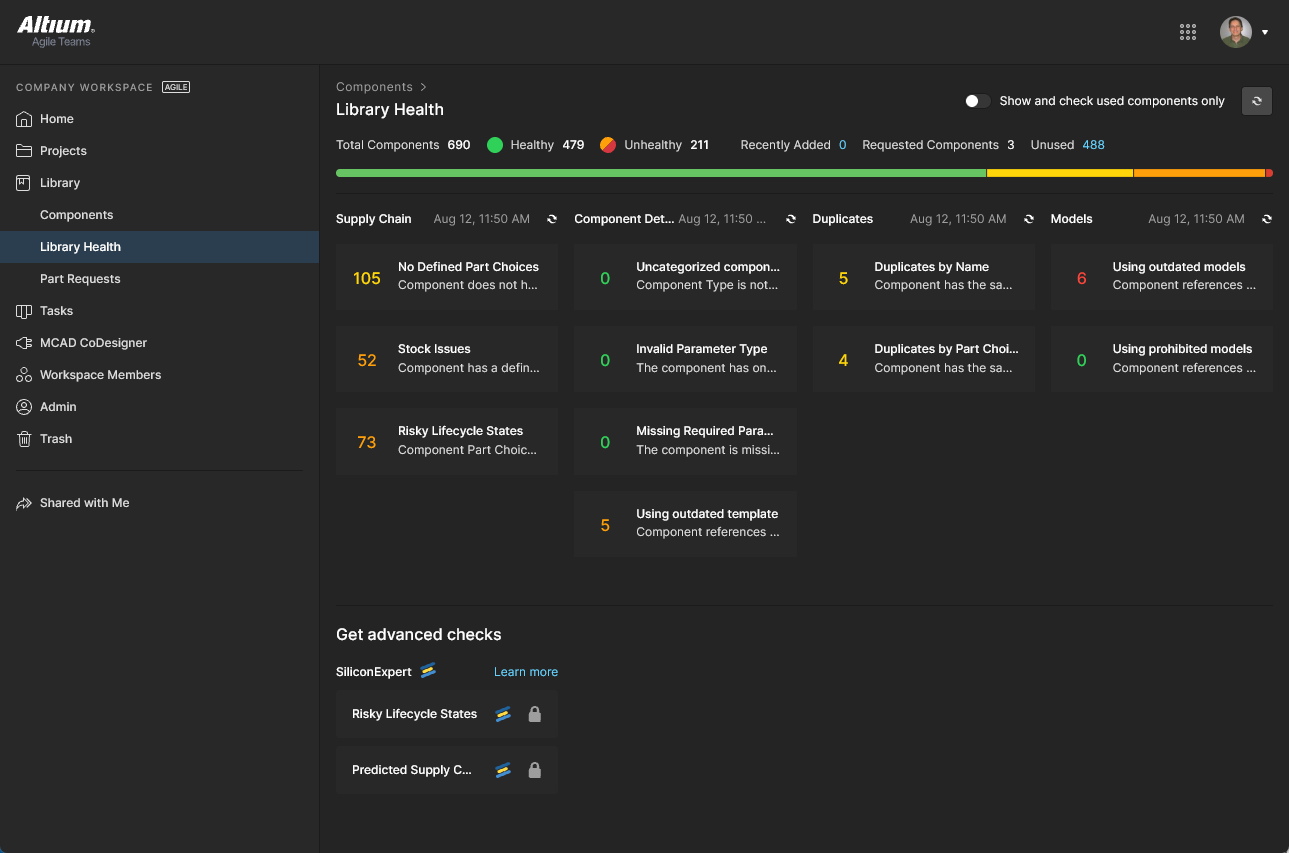
Library Health
Main information: Library Health Dashboard
このページでは、詳細なLibrary Healthダッシュボードページへの直接リンクが提供され、そこからヘルスチェックを実行し、コンポーネントの健全性問題を詳細に確認できます。解析結果はThemes(コンポーネント健全性問題の種類)にグループ化され、さらに調査して解決するために開くことができます。パーツは表示用に開く、削除する、解析から除外する、使用中のものだけでフィルタする、などが可能です。
Part Requests
Related page: Creating & Managing Processes, Part Requests Page
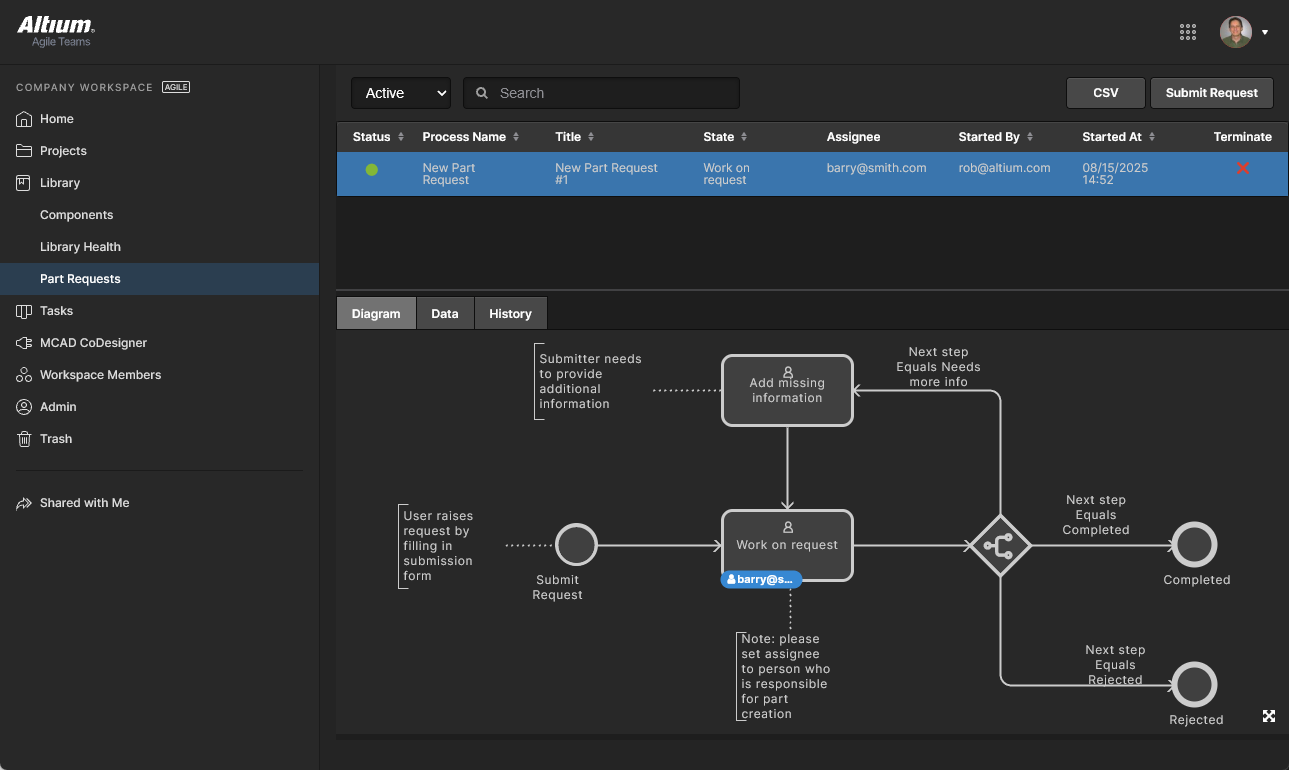
このページでは、新規コンポーネントのリクエストを作成・管理できます。エンジニアは、1つ以上の部品の作成を簡単に依頼でき、そのリクエストが完了してコンポーネントが利用可能になった場合、または却下された場合(およびその理由)に通知を受け取れます。依頼者は、リクエストを支えるための主要情報を可能な限り提供します(メーカー名と型番、説明、関連データシート(PDFまたはURL))。また、スタブ(Stub)コンポーネントアイテムを作成して、ライブラリアンが引き継いで(仕上げまで)進めることもできます。
Part RequestsはProcess Workflowによって定義され、割り当てられたユーザーがTasks pageを通じて完了(Resolved)まで進行させます。詳細とコマンドオプションはTask Details paneからアクセスします。 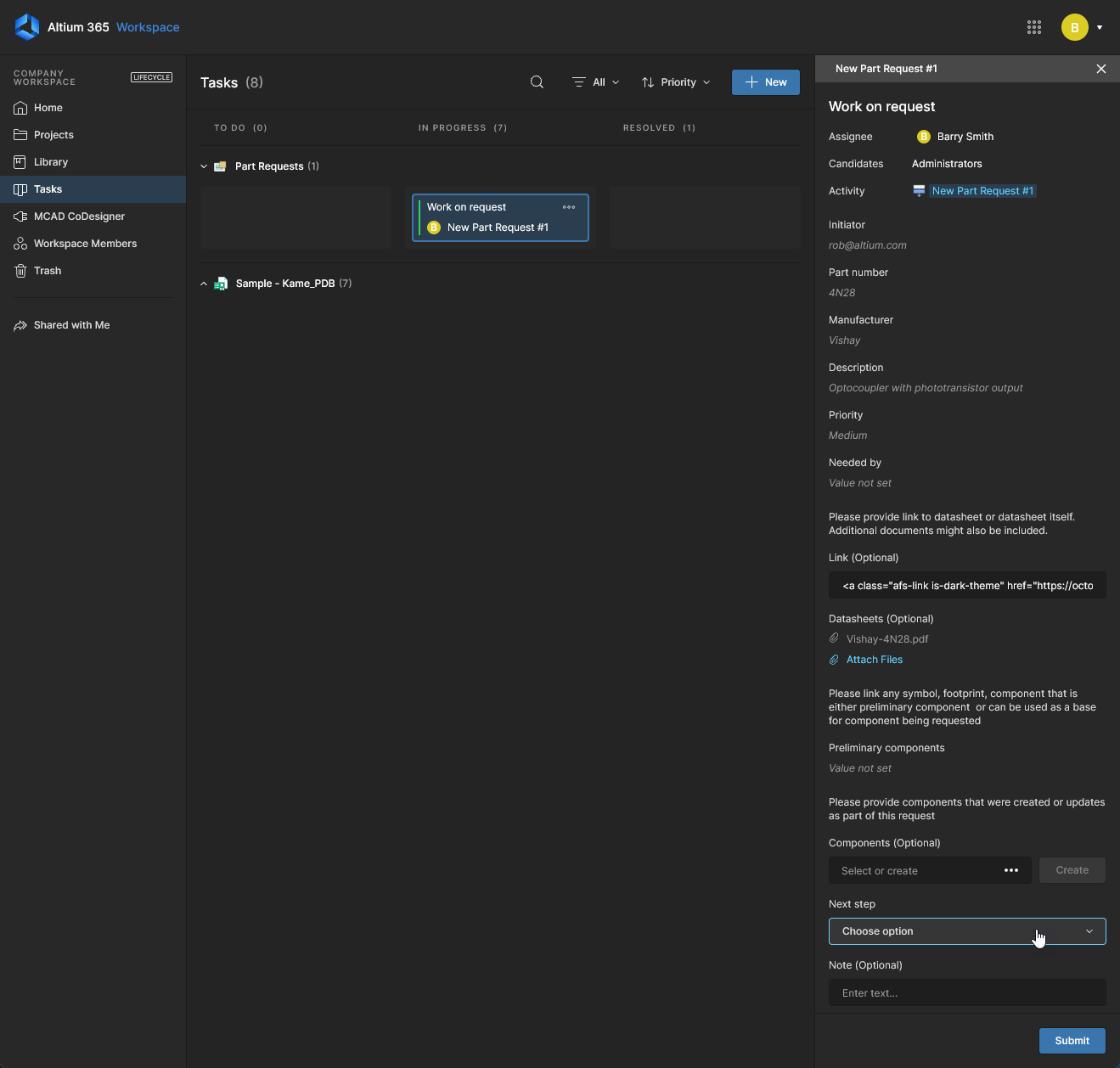 Part Requestsページには、アクティブまたはクローズ済みのリクエストプロセスが一覧表示され、タブオプションとして、アクティブなワークフロー表示(Diagram)、送信済みリクエスト情報の一覧テーブル(Data)、およびプロセスワークフローイベントの時系列リスト(History)が用意されています。
Parts in Use
Related information: BOM Portal, Workspace Components
このページでは、Workspace ProjectsおよびManaged BOMsで現在使用されているすべてのメーカー部品の集約概要を提供します。リストには、各メーカー部品アイテムの主要パラメータ列(利用可能な場合はSiliconExpert parametersを含む)が表示され、参照されているBOMドキュメントへの有効なUsed Inリンクも含まれます。Parts in Useページでは、設計BOMに適用されているメーカー部品参照を素早く確認しつつ、不適切なライフサイクル、規格準拠の不足、製造リードタイムの長期化などのアクティブな問題をチェックできます。なお、現在のレポート表示は、ダウンロード機能( )を使用して
CSVファイルとして保存できます。

デフォルトでは、すべてのWorkspace ProjectおよびManaged BOMのソースがリストに含まれます。これは、リスト上部の表示オプションメニュー(All Parts)で示されます。このメニューを選択して、他の利用可能なビューを選ぶか、Select BOMs to Include in the ViewダイアログウィンドウでBOMデータソースの新しいセットを選択するためのCreate Viewオプションを選びます。
リストのUsed In列には、その部品が現在使用されている関連BOMソース名が含まれます。これには、Design ProjectまたはManaged BOM、あるいはそれらのReleaseでの使用が含まれます。

現在の部品使用状況については、Analyticsサマリー情報によりさらに洞察を得られます。この機能はリストの アイコンから開き、現在のParts in Useビューに対する主要なパラメトリック測定データを、注釈付きのグループ一覧とグラフィック指標としてページ上部に表示します。分析データは、BOMコンテンツ構成が異なる別のカスタムビューを選択すると動的に変化します。
AnalyticsデータはParts in Useリストとも連動し、内容をフィルタリングします。特定のコンポーネントCategory(Component Type)または部品Manufacturerを選択して一致する項目にリストを絞り込むか、円グラフのセクション/ラベル/棒グラフ項目をクリックして、そのパラメトリックデータに一致するエントリにリストをフィルタできます。複数のフィルタを(AND条件で)適用できる点に注意してください。パラメトリックフィルタは、もう一度クリックする、リスト上部のFilters領域で該当エントリを閉じる、またはReset Filtersオプションで適用中のフィルタをすべて削除することで解除できます。
Parts in Useインターフェースには、部品使用状況の評価や監査に必要な情報を見つけるための各種機能が用意されています。これには、列の並べ替え、キーワード検索、高度な列フィルタが含まれます。これらの機能を組み合わせることで、Parts in Useレポートに含めるエントリと、その表示方法を高い精度で制御できます。

Tasks
Related information: Working with Tasks, Web Viewer Commenting Window。
このページビューでは、Altium 365 Workspace で現在アクティブなすべての Tasks(ジョブ活動リクエスト)にアクセスして管理できます。Tasks はカンバンボードのフロー形式で表示され、進行状態(ToDo、InProgress、Resolved)が Task の行を移動していきます。1つの行は一般 Tasks(プロジェクトに関連付けられていないもの)用に予約され、残りの各行は特定のプロジェクトの Tasks に対応します。一般 Tasks はダッシュボード内から作成され、プロジェクト固有の Tasks は、プロジェクトの Comment に Workspace メンバーを 割り当てる ことで作成されます。
比較的シンプルなインターフェースで提供されているものの、Workspace Tasks dashboard は、外部システムではなく実際の設計環境内でワークフローを管理・追跡するための、柔軟で効率的な手段を提供します。このページは、Workspace で現在アクティブなすべての Tasks のグローバルビューです。一方、プロジェクト表示時に ナビゲーションツリーから利用できるプロジェクト固有の Tasks ビュー は、そのプロジェクトに関連付けられた Tasks のみを表示します。
MCAD CoDesigner
Related page: ECAD-MCAD CoDesign
このページは ECAD-MCAD CoDesign 機能に関するものです。MCAD CoDesigner は、電気エンジニアと機械エンジニア間で PCB 設計を同期します。Altium Designer 側では MCAD CoDesigner panel を介して、また MCAD ソフトウェア側では対応するパネル(プラグイン)を介して、ECAD と MCAD のデータを直接扱います。後者は、Altium CoDesignerプラグイン をインストールし(MCAD ソフトウェアへの登録も実施)、提供されます。
最新の Altium CoDesigner プラグインを使用する場合、次の MCAD プラットフォームがサポートされます。
公式にサポートされる MCAD ツールのバージョンは、使用している Altium CoDesigner プラグインのバージョンによって異なります。この情報は New in CoDesigner page で確認できます。
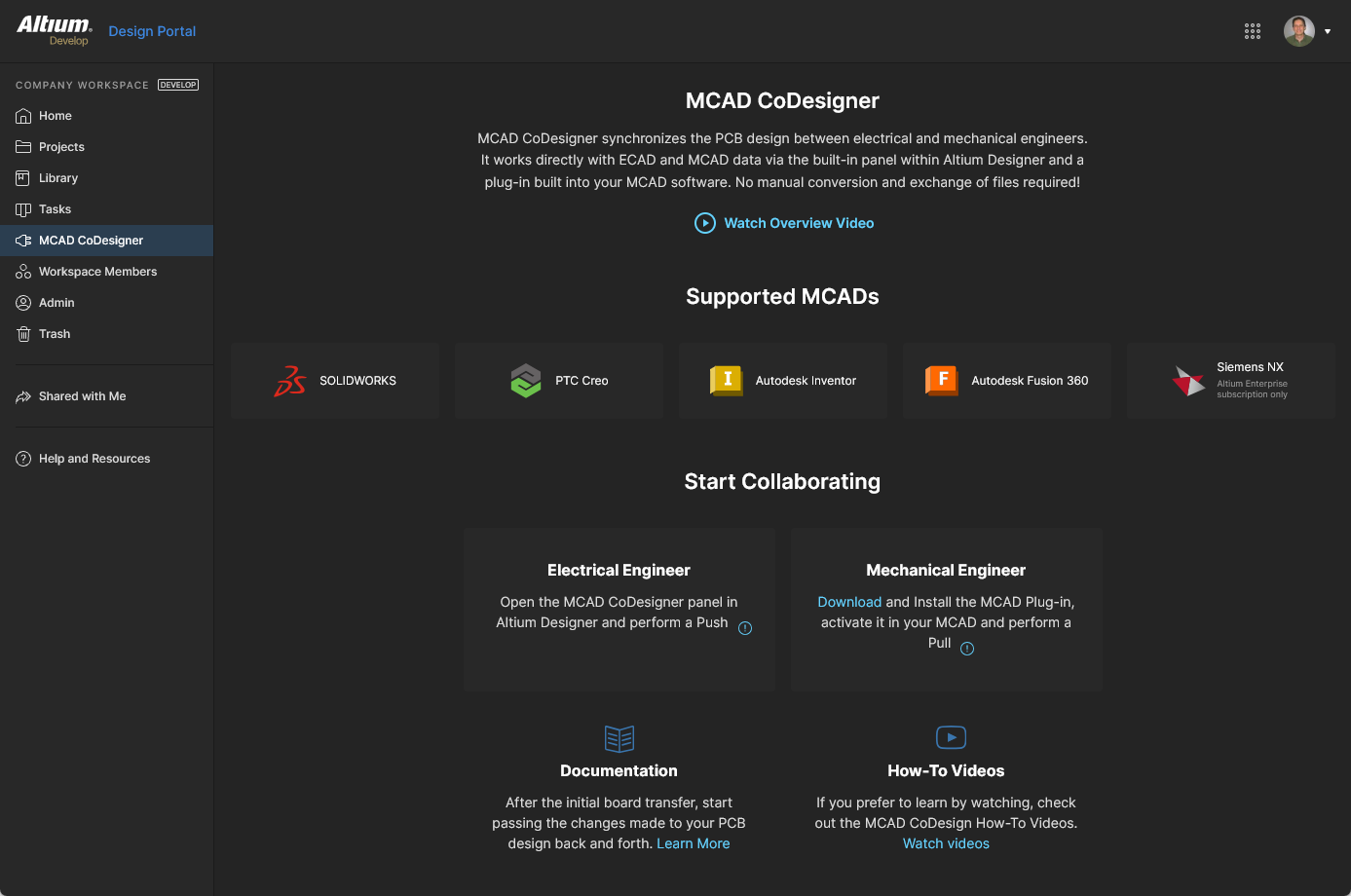 MCAD CoDesigner ページでは、この領域の概要と、MCAD CoDesigner Plugins および追加の学習資料へのリンクが提供されます。
このページには次が含まれます。
Workspace Members
Related page: Managing Workspace Membership
このページは、Workspace ユーザー(Workspace のメンバーであり、Workspace および/または関連技術にアクセスできる人)のリストを作成・管理するために使用します。
ユーザーメンバーは、自組織内の Altium Account を持つユーザー、または別組織のユーザーでも構いません(後者の場合、Workspace のメンバーとして招待しても、そのユーザーがあなたの組織の一員になるわけではありません)。Altium Account を持たないユーザー(後で登録が必要)を招待することもできます。ユーザーは Workspace への参加リクエストを送信でき、既存ユーザーは別ユーザーを Workspace に招待するためのリクエストを送信できます。
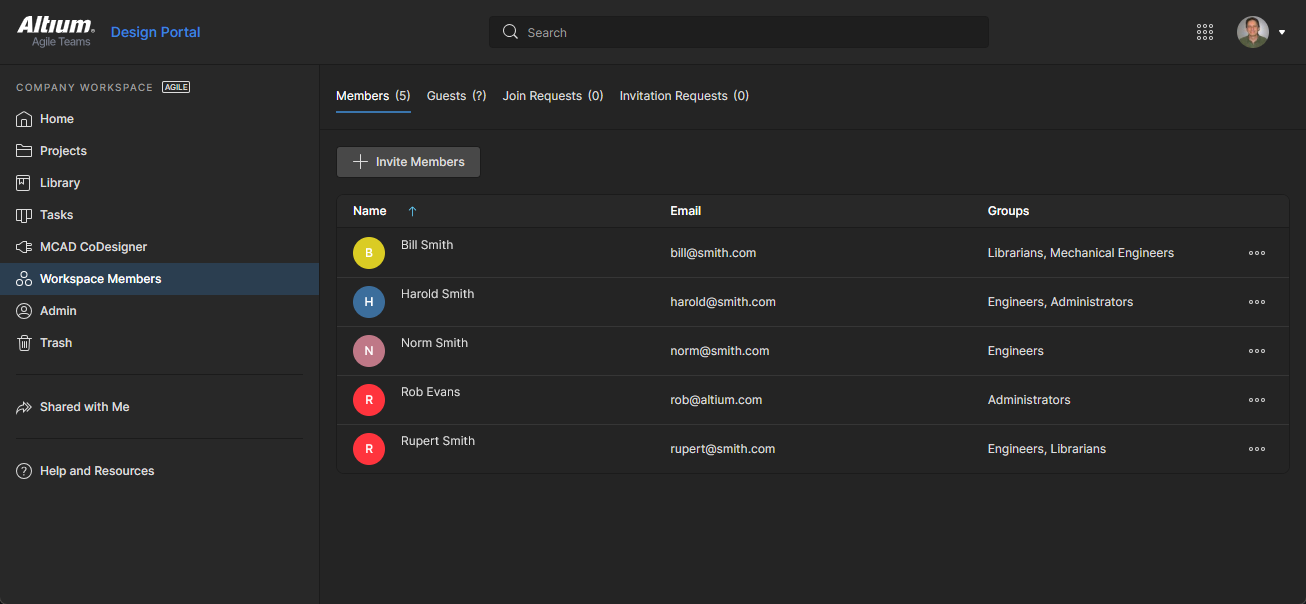 インターフェースの Workspace Members ページから、Workspace へのアクセスを許可する人を決定します。
ページ上部のタブオプションにより、管理者は Workspace へのアクセス権を持つすべてのユーザーを表示し、Workspace へのアクセスを要求しているユーザーを管理できます。
-
Members – 適用されているグループ所属とアクセス権限に基づき、Workspace へのメンバーアクセスを持つすべてのユーザー。Members タブは、Administrator グループに属さない Workspace メンバーが利用できる唯一のビューです。管理者のみが、エントリのオプション( )を使用して、Edit(グループ割り当ての管理)、Review Accesses(利用可能なプロジェクト)、および Workspace からユーザーを Remove できます。
-
Guests – 組織 Workspace の外部ユーザー(非メンバー)で、Workspace プロジェクトへの共有アクセスを付与されているユーザー。Sharing with External Users を参照してください。これらのユーザーは、関連付けられた  アイコンで示されます。
-
Join Requests – 会社 Workspace へのアクセスを求めている、自組織ユーザーからのリクエスト送信。
-
Invitation Requests – 別のユーザー(または複数ユーザー)に Workspace へのアクセスを許可するための、Workspace メンバーからのリクエスト送信。
Search フィールドを使用して、リスト内のメンバーをすばやく検索できます。
Trash
このページには、「ソフト削除」されたすべてのアイテム(削除されたが、まだ完全には削除されていないアイテム)が表示されます。Trash は、Workspace 内の任意のアイテムを(ソフト削除操作により)移動できるリサイクルビンのようなものです。これは Workspace の他の領域から隔離されているため、Trash 内のアイテムは使用できず、検索やブラウザインターフェースのページ、または Altium Designer から見つけることもできません。
Workspace インターフェースまたは Altium Designer 内の Delete ベースのコマンドがソフト削除である場合、続く確認ウィンドウで、削除されたアイテムが Trash に移動されることが確認できます。
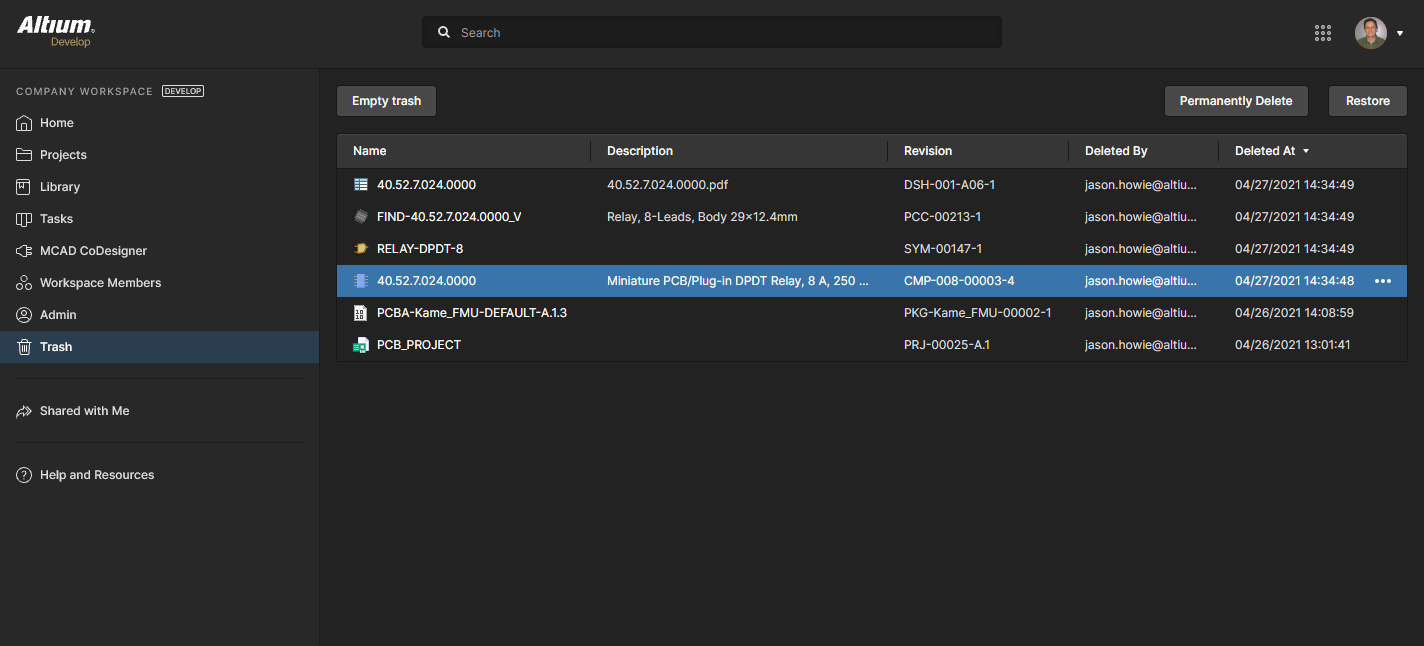 Workspace でソフト削除操作によりアイテムを削除すると、そのアイテムは Trash に移動されます。Trash ページは、この隔離された Workspace 領域のインターフェースを提供します。
表示されるのは、自分自身がソフト削除したアイテムのみです。管理者は Trash 内のすべてのソフト削除アイテムを確認できます。リストには識別情報に対応する列データ、および削除日時と削除者が含まれます。任意の列でソートできます。列ヘッダーを1回クリックすると昇順、もう1回クリックすると降順になります。リスト上部の Search フィールドを使用して、すべての内容を横断検索できます。
Trash でアイテムを選択し、リスト右上のコントロールを使用して、そのアイテムを完全に削除するか、または復元します。対応するコマンドは、選択したアイテムの(右端にある) コントロールに関連付けられたメニューからも利用できます。
-
Project の場合、(ソフト)削除または復元を行えるのはオーナーまたは管理者のみです。それ以外のアイテムについては、編集権限 があればこれらの操作を実行できます。
-
アイテムの完全な「ハード」削除(Permanently Delete)は、Workspace 管理者のみが可能です。
 アイテムを選択し、再び使用できるように完全に復元するか、または恒久的に削除する(いわゆる「ハード削除」)かを決定します。
または、Trash 全体を1回の一括操作で空にするには、ページ左上の  ボタンをクリックします。確認ウィンドウが表示され、この操作によりすべてのアイテムが恒久的に削除され、その後は復元できないことが通知されます。続行するには
  ボタンをクリックします。
アイテムを恒久的に削除(ハード削除)しようとした際、そのアイテムが親アイテムで使用されている場合は削除できません。たとえば、管理対象の回路図シート上で使用されているコンポーネント、または設計内で使用されているコンポーネントなどです。
Admin-Only Interface Elements
以下のセクションでは、Workspace ブラウザーインターフェースの要素のうち、Workspace の管理ユーザー(Administrators グループに属するユーザー)がアクセスできるものを要約します。これらの要素へは、左側ナビゲーションツリー内の専用 Admin エリアからアクセスします。
Admin – Settings
このページでは、Workspace によって、また Workspace を通じて提供される各種機能やサービスに関連するオプションを設定するためのサブページ群が提供されます。
設定を変更した場合は、ページ右上の  ボタンを必ずクリックしてください。
ページ左側には、各種設定サブページへ素早くアクセスするためのナビゲーションツリーがあります。利用可能なページは次のとおりです。
General
必要に応じて Workspace の名前、サーバーアドレス、説明を変更するにはこのページを使用します。また、このページには Workspace の場所に関する読み取り専用情報も表示されます。変更できるのは Workspace の所有者でもある Administrator のみであり、同じ Workspace の他の Administrator は変更できません。
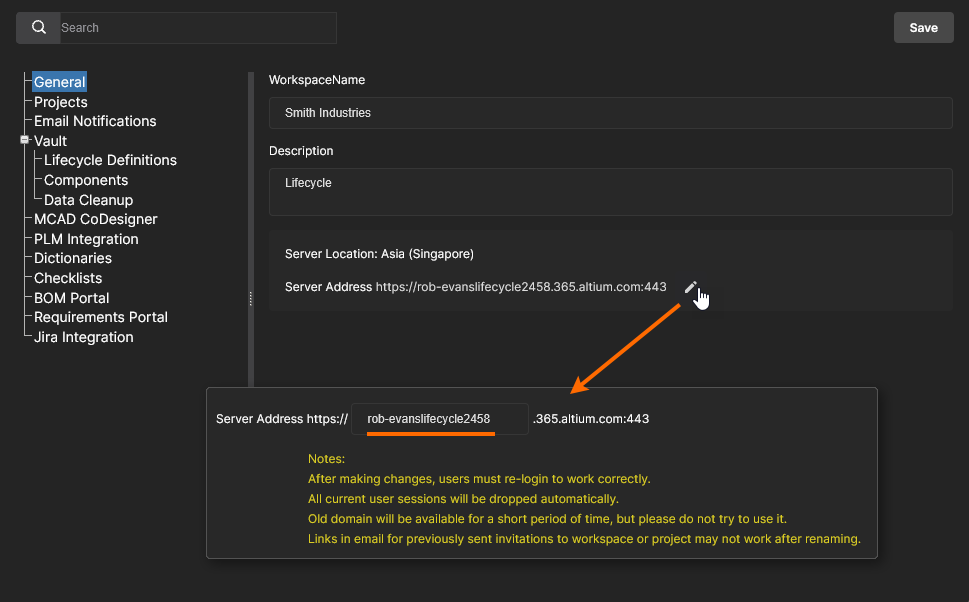
Projectѕ
新規作成されるプロジェクトの既定パス(Workspace のフォルダー構造内)と、必要に応じて共有権限を指定するにはこのページを使用します。プロジェクトは、フォルダーがすでに開かれている場合(そのフォルダーに作成されます)や、Create Project ウィンドウの Advanced セクションにある Parent Folder フィールドで別のパスが指定されている場合を除き、指定した Default path for new projects フォルダーエントリに作成されます。詳細は Creating a New Project を参照してください。
プロジェクトを作成またはアップロードするユーザーは、この既定フォルダー(初期状態では Projects)へのアクセス権が必要です。これは Workspace の Explorer ページで指定された共有権限によって決まります。詳細は Sharing Folders and Items を参照してください。なお、ユーザーが既定のプロジェクトフォルダーにアクセスできず(かつ他のフォルダーも開かれていない)場合、システムはプロジェクト保存用の My Projects フォルダーを含む Personal Folder 構造を作成します。詳細は Project Creation Without Folder Write Access を参照してください。
新規プロジェクトの権限には、常に管理者とプロジェクトを作成したユーザー(「所有者」)が含まれます。また、Default permissions for new projects オプションで上書きされない限り、親フォルダーから継承された権限セットも含まれます。このオプションが利用可能で有効な場合、その設定により、親フォルダーから継承されたものではなく、指定したアクセス権限セットが新規作成プロジェクトに適用されます。関連情報は Default Project Creation Permissions を参照してください。
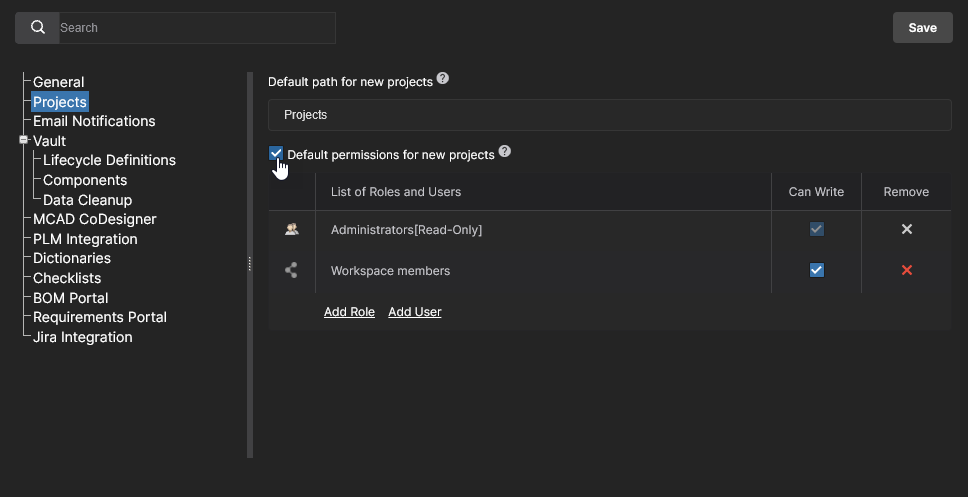 管理者は、新規作成プロジェクトの既定設定を定義できます。初期状態では、パスは Projects に設定され、Default permissions オプションは無効です。
Email Notifications
このページでは、Workspace のメール通知機能を有効化するためのコントロールが提供されます。この機能は、コンポーネント Item、プロジェクト、パーツリクエストに関連するさまざまなイベントを主要関係者に通知します。
詳細は Email Notifications page を参照してください。
Altium 365 は送信メールサーバーとして Amazon SES(Simple Email Service)を使用します。これは、Altium が Altium Account に関するメール(例:アカウント有効化)を送信する際に使用しているサービスと同じです。
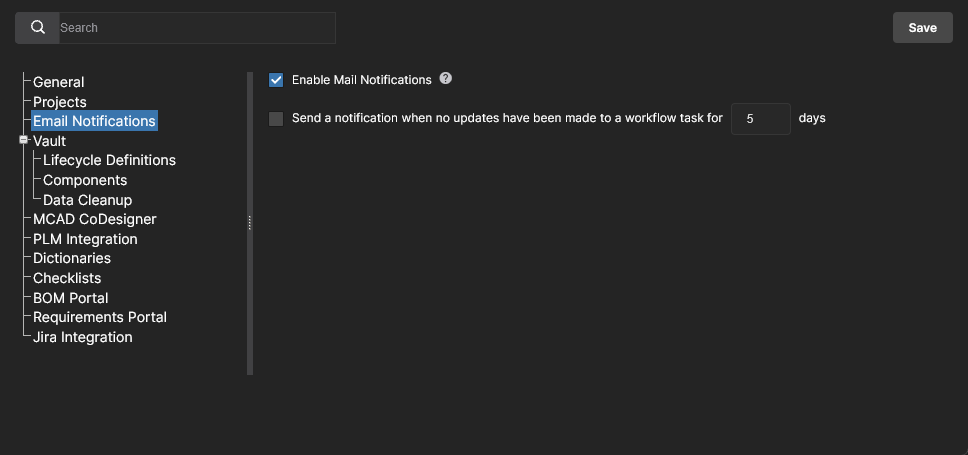
さらに、高度な Process Workflows と、それに関連する Send a notification when no updates have been made to a workflow task for <number> days 通知も利用できます。有効にすると、ワークフローステップの完了が必要な active Task を持つユーザーは、指定日数の間アクションが行われない場合にリマインダー通知を受け取ります。
Access Control
Access Control セクション見出しは、セキュリティ目的で Workspace データの流れを制御するために使用される設定をまとめたものです。このオプションは、Altium 365 GovCloud の管理者、または組織で Altium Entreprise-level solution が有効な場合に利用できます。
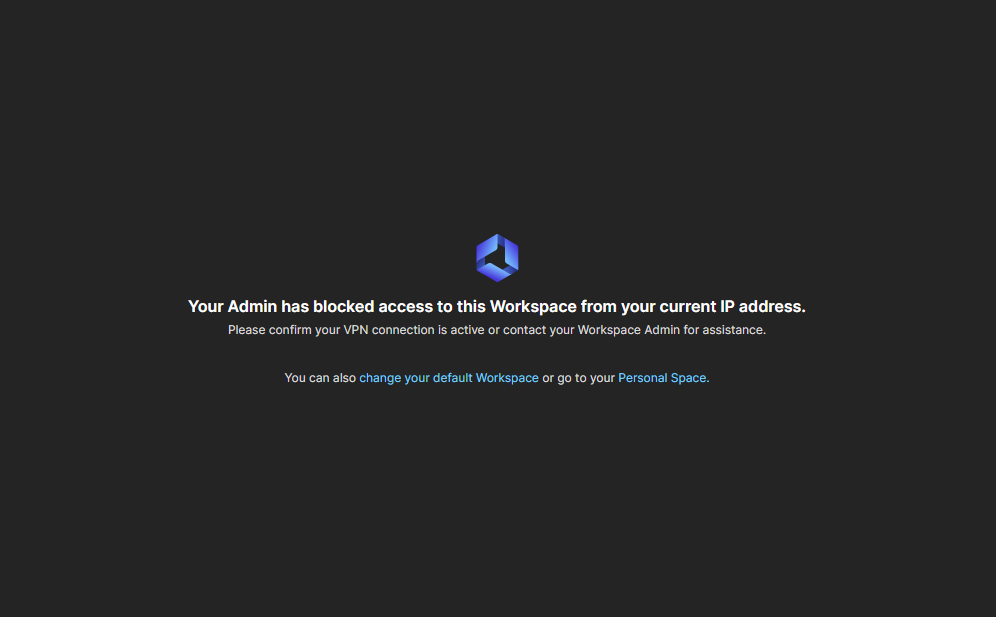
適用されたフィルターを通過しない IP アドレスで Workspace への接続を試みたユーザーには、アクセスがブロックされた旨のメッセージが表示されます。
Vault
Vault セクション見出しは、Workspace 自体の特定機能に関連する設定をまとめたものです。
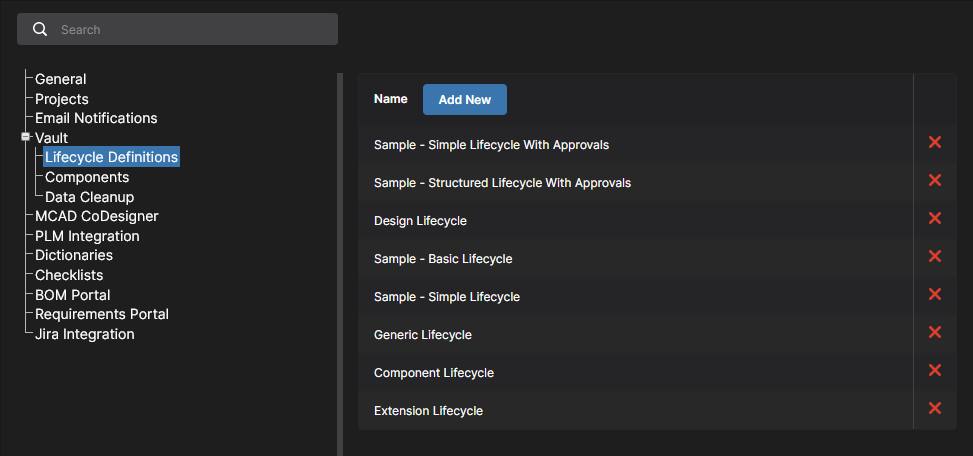
このページには、Altium Designer で Workspace ベースのコンポーネントを編集する際に利用可能となる追加機能を有効化するオプションも含まれます(変更した設定を確定するには をクリックします)。
-
Data Cleanup – このページを使用すると、Workspaceからデータアイテムを素早く削除できます。これは、例えば未管理ライブラリの移行を試すなどしてWorkspaceへのコンテンツ作成/リリースを試行した後、そうした実験的データを「一掃」したい場合に特に有用です。この機能は、Workspace内のあらゆるItemタイプに対して動作します。
利用可能なチェックボックスを使用して、すべてのデータアイテム(All)を削除するか、特定のItemタイプのみを削除するかを決定します。クリーンアップ方針を設定したら、 ボタンをクリックします。確認を求めるウィンドウが表示され、この操作は元に戻せないことが通知されます。確認して続行するには、フィールドにDelete my data permanentlyというテキストを入力し、
 をクリックします。
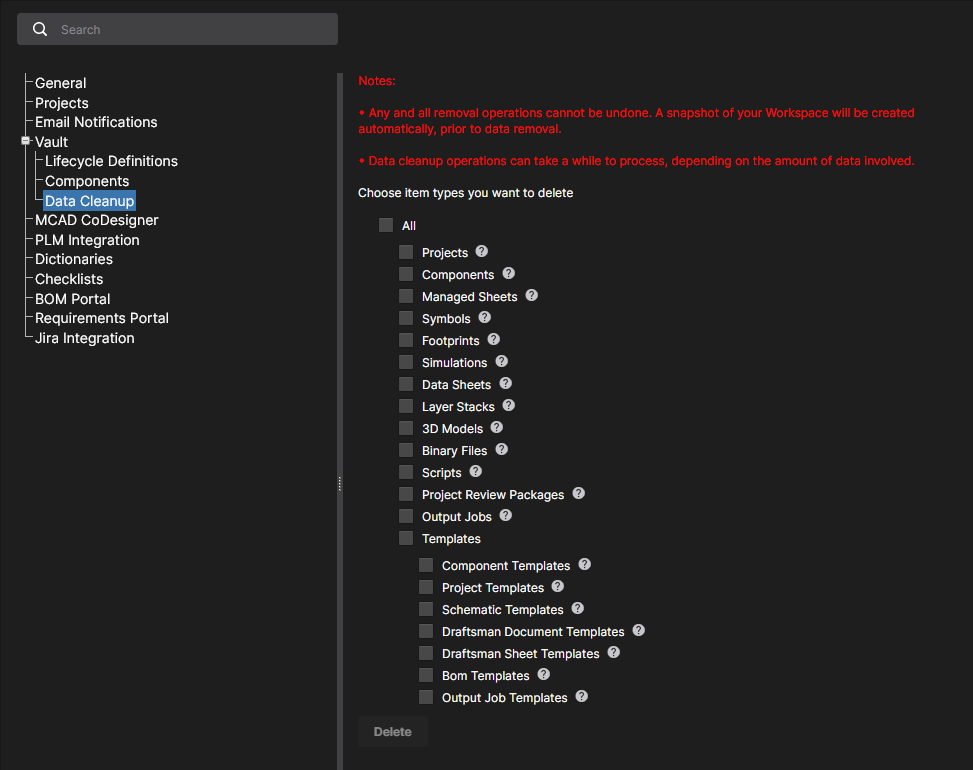
子アイテムは、親アイテムから参照(使用)されている場合は削除できない点に注意してください。先に親アイテムを削除する必要があります。例えば、あるコンポーネントが管理シート上または設計プロジェクト内で使用されている場合、先にその管理シートおよび/またはプロジェクトを削除する必要があります。
データクリーンアップは元に戻せない操作であることを忘れないでください。データ削除の前にWorkspaceのスナップショットが自動的に作成されます。また、データクリーンアップ処理は、対象データ量に応じて完了まで時間がかかる場合があります。
MCАD CoDesigner
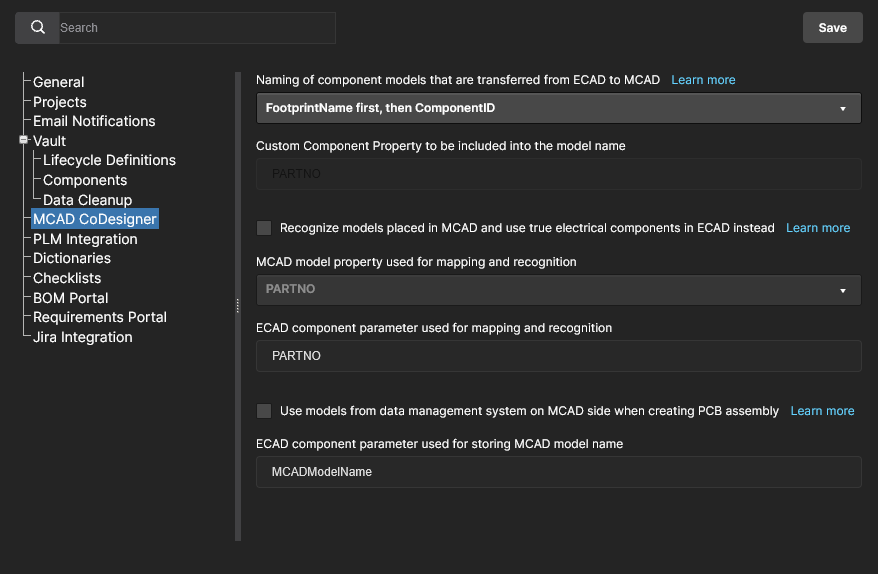
このページでは、ECAD-MCAD CoDesign機能を使用する際に、ECADとMCADのドメイン間でコンポーネント認識を有効化するためのコントロールを提供します。これにより、設計を両ドメイン間でプッシュ/プルする際にnative componentsを利用しやすくなります。以下のオプションが利用可能です。
-
Specify how transferred ECAD models are named – 初回にMCADドメインへ転送する際に、モデルに使用する命名規則を設定します。既定では<FootprintName><ComponentID>に設定されており、<ComponentID><FootprintName>または<CustomComponentProperty><FootprintName>.に変更できます。後者の場合、Custom Component Propertyフィールド(それ以外の場合はPARTNOに設定)を使用して、MCADコンポーネント名に使用したいカスタムプロパティを定義します。このオプションにより、詳細な品番データなどの意味のある情報をコンポーネント識別に含めることができます。
-
Recognize models placed in MCAD and use true electrical components in ECAD instead – このオプションを有効にすると、ボードをMCADからPushしECADへPullする際に、native componentsの使用をサポートします。MCAD 3Dモデルが同等のAltium Designerコンポーネントにリンクされるため、ボードをAltium DesignerにPullしたときに、MCAD 3Dモデルを3Dモデル付きの完全定義されたAltium Designerコンポーネント・フットプリントのインスタンスに置き換えられます。2つのサブフィールドを使用して、MCAD側のモデルプロパティとECAD側のコンポーネントパラメータ(両設計ドメインでコンポーネントを識別するために使用)を決定します。既定では、これらのフィールドにはPARTNOというエントリが設定されています。MCAD model propertyは独自のカスタムプロパティにすることも、ドロップダウンからMCAD model nameを選択することもできます。ECAD component parameterも独自のカスタムパラメータにできます。親オプションが有効な場合、これらのフィールドは必須です。どちらか一方、または両方が空欄の場合、ボタンは無効になります。
-
Use models from data management system on MCAD side when creating PCB assembly – このオプションを有効にすると、ボードをECADからPushしMCADへPullする際に、native componentsの使用をサポートします。MCADソフトウェアは、MCADのデータ管理システムから(モデル名により)コンポーネントのモデルを取得し、ECADから来たモデルの代わりに、そのコンポーネントをMCADのPCBアセンブリ上に配置します。サブフィールドを使用して、MCADモデル名を保存するために使用されるECADコンポーネントパラメータを決定します。既定では、このフィールドにはMCADModelNameが設定されています。親オプションが有効な場合、このフィールドは必須です。空欄の場合、ボタンは無効になります。
MCAD-to-ECADのコンポーネントリンクは、サポートされているすべてのMCADプラットフォーム(Autodesk Fusion®を除く)で利用可能です。ECAD-to-MCADのnative componentリンクは、現在以下でのみサポートされています:
SOLIDWORKS – SOLIDWORKSがSOLIDWORKS PDMシステムに接続されている必要があります。MCADコンポーネントは、ECADコンポーネント内でパラメータとして「"<vault>:folder\folder\component.sldprt"」の形式で定義する必要があります。ここで<vault>はPDMボールト名です。SOLIDWORKS PDMシステムへの接続方法については、SOLIDWORKSのドキュメントを参照してください。コンポーネントがSOLIDWORKS PDMシステムで利用できない場合、CoDesignerは代わりにPCBエディタから転送され、Altium 365 Workspaceに保存されたモデルを配置します。
PTC Creo Parametric – PTC CreoがPTC Windchill®サーバに接続され、ECADコンポーネントがWindchill Workspaceに保存されている必要があります。Windchillへの接続方法についてはCreoのドキュメントを参照してください。コンポーネントがWindchill Workspaceで利用できない場合、CoDesignerは代わりにPCBエディタから転送され、Altium 365 Workspaceに保存されたモデルを配置します。
Siemens NX – Siements NXがSiemens Teamcenter PLMに接続されている必要があります。Teamcenter PLMへの接続方法についてはSiemens NXのドキュメントを参照してください。 MCADコンポーネント参照は、Teamcenterのパスを含むパラメータとしてECADコンポーネント内に定義する必要があり、パラメータ値は :root_TC_folder:subfolder1:subfolder12:model_name の形式になります。
CoDesignerは起動時(Altium Designer側およびMCADツール側)にこれらの設定をチェックします。Workspaceで設定を変更した場合は、設計ソフトウェアを再起動してください。
PLM Integration
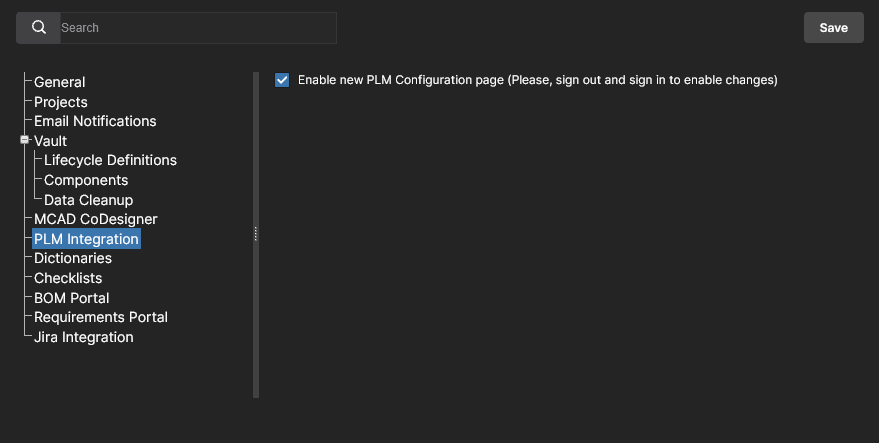
PLM IntegrationがAltium 365 Workspaceで有効になっている場合に利用できます。このページにはEnable new PLM Configurationオプションがあり、これをオフにすると、PLM Integrationのユーザーインターフェースは、編集した設定ファイルをアップロードする方式のprevious system に戻ります。
詳細はPLM Integrationを参照してください。
Dictionaries
このページを使用して、複数の定義済み値(Dictionaries)を持つカスタムパラメータを作成し、Altium Designerを通じてComponent Templatesに適用できます。複数のパラメータDictionaryを追加でき、各エントリには対応するパラメータ値の選択肢リストが含まれます。使用時には、標準化されたパラメータとその値の選択肢を、アクセス可能な1か所で集中管理できるため、パラメータデータ適用をより形式的に制御できます。
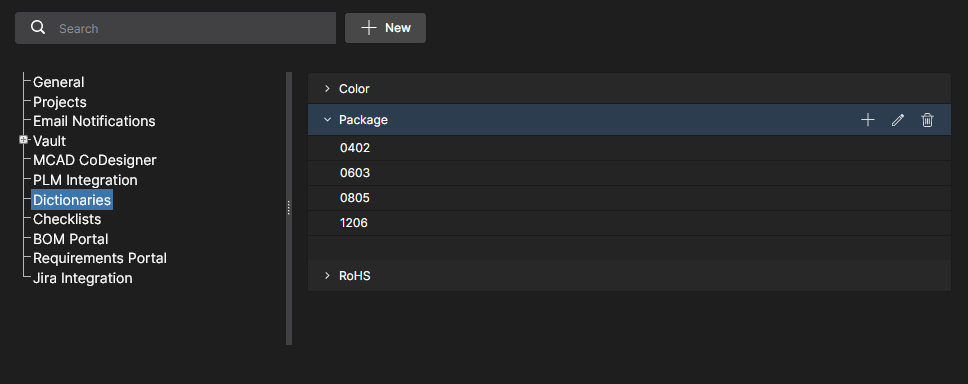 Admin - Settings配下のDictionaryオプションを使用して、パラメータ値の定義済みリストを作成します。
Dictionaryエントリを追加するには、 ボタンをクリックし、続いて表示されるCreate Dictionaryウィンドウで適切なパラメータタイプ名を入力します。Dictionaryエントリ名に関連付けられた
 オプションを使用してパラメータ値を追加し、
Enterを押して入力値を確定します。
 複数のDictionaryを作成でき、各Dictionaryに複数のパラメータ値を持たせることができます。
-
エントリをダブルクリックするか、関連する オプションを使用して、Dictionary名または値を編集します。
-
関連するオプションを使用して、Dictionaryに新しい値を追加します。
-
関連する オプションを使用して、値エントリまたはDictionaryエントリ自体を削除します。
Altium Designerでは、Altium 365 Workspaceで作成したDictionariesが、Component Templateの作成/編集時にParameter data Typesとして利用可能になります。そのTemplateをcreating a new componentに使用する場合、またはそのTemplateに基づくコンポーネントを編集する場合、Dictionaryで定義されたパラメータエントリは、Workspace Dictionaryで定義された値の選択肢のみを提示します。Dictionaryベースのパラメータは、関連するアイコンで示される点に注意してください。
詳細は、Altium DesignerのComponent EditorにおけるSupport for Dictionary-defined Component Parameter Data Typesを参照してください。
Checklists
このページには、プロジェクト Design Reviews に適用される、利用可能なコンプライアンス用チェックリストの一覧が含まれています。各チェックリストは名前付きで、Design Review プロセス中に「チェック済み」として確認できる、説明的な複数の項目で構成されています。リストには、提供されたまま使用できる、またはカスタムチェックリスト作成のベースとして利用できる 2 つのサンプルチェックリスト(PCB と Schematic check)が含まれています。
既存のチェックリストは編集または削除でき、 ボタンから追加のチェックリストを作成できます。リストのチェック項目コレクションは、複数行のシンプルなテキスト文で構成されます。Enter を押して新しい行を追加します。
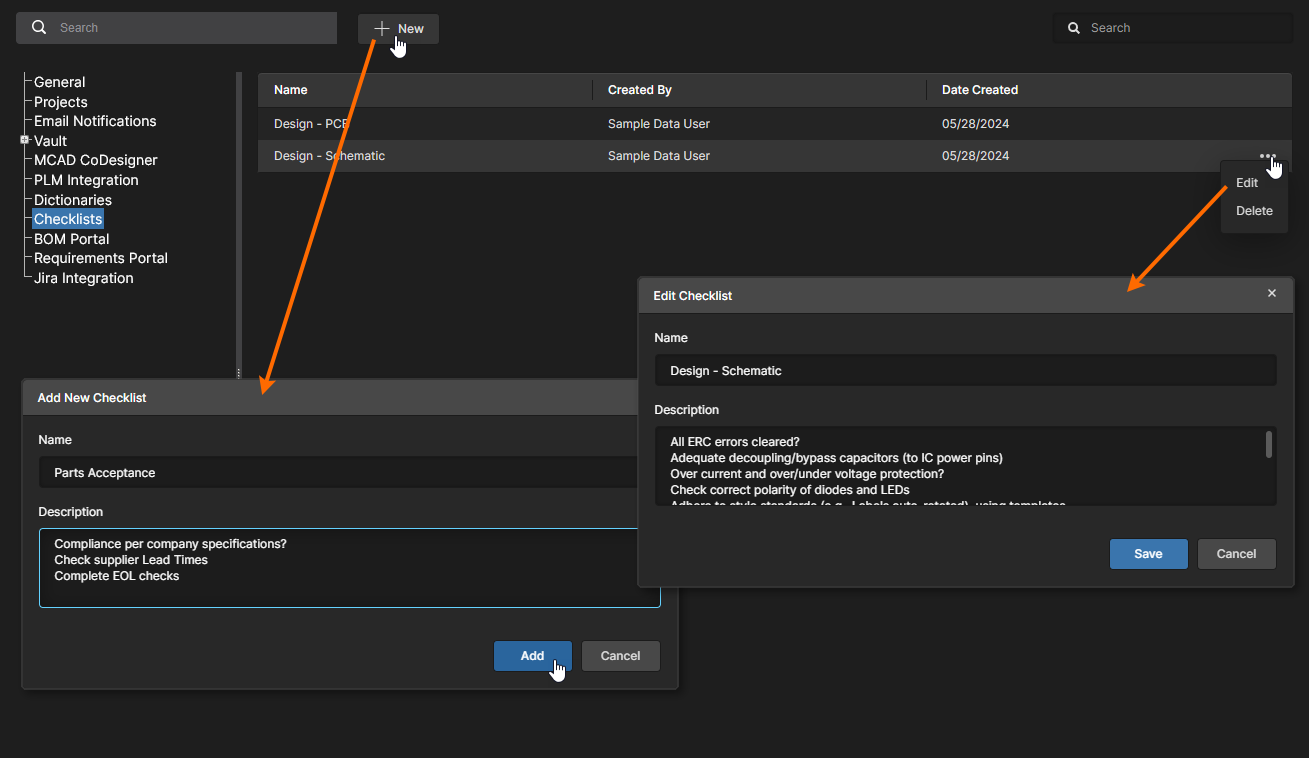
新しいチェックリストは、Design Review インスタンスの Overview ページからも作成・編集・保存できます。
Design Review インスタンスでチェックリストを扱う方法の詳細は、Design Reviews を参照してください。
Audit Export
このページでは、コンプライアンスおよび監査目的で、Altium 365 Workspace の Events Log データを適切な SIEM(Security Information and Event Management)システムに公開するための設定を行います。Workspace API により、組織のセキュリティ担当者は、Workspace 管理者がこのページで指定した Client ID および Secret Key パラメータを使用して、Altium 365 から監査データを取得するよう SIEM システムを構成できます。
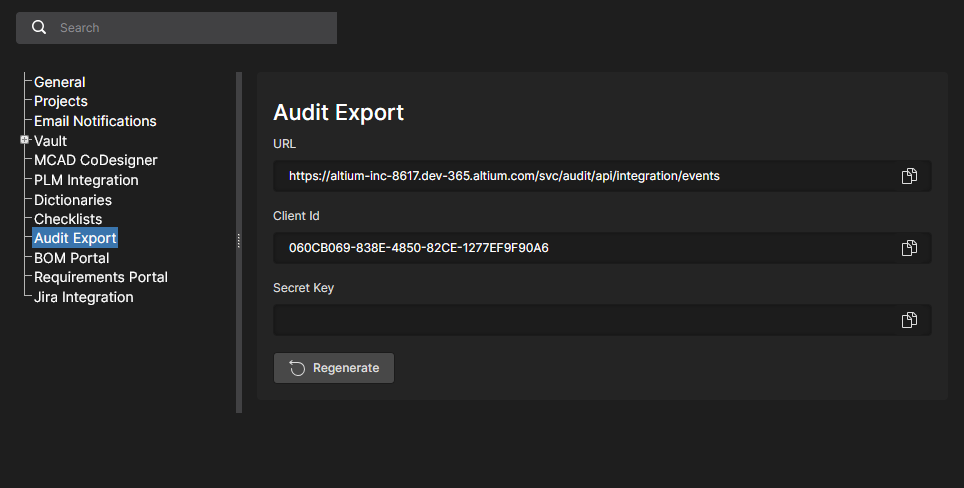
セキュリティ担当者向けの関連する技術的セットアップ情報を確認するには、以下の折りたたみセクションを開いてください。
Audit Logs Exposure Usage
ここで提供される Altium 365 API 情報は、組織のセキュリティ担当者向けです。Altium 365 からのデータ取り込みを設定する際は、利用している SIEM ソリューションで提供されるサポートを活用してください。
この Web サービスは、Workspace 内のイベントを監査し追跡するために設計されています。API は Limit Pagination をサポートし、Client ID と動的に生成される Secret Key による認証を行います。リクエストのレスポンスでは、イベントの詳細情報が JSON 形式で提供され、フィールド名は Common Event Format(CEF)に従います。
このサービスは有効なライセンスがある場合にのみ利用可能です。アクセスおよび利用は、ライセンスが付与された Workspace に制限されます。
サービスの使用方法
-
How to get endpoint and parameters
サービスのエンドポイントとパラメータにアクセスするには、管理者権限を持つユーザーが Workspace の Admin – Settings ページに移動します。
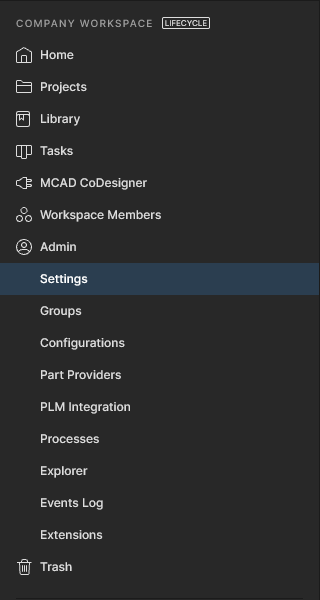
Workspace に必要なライセンスがある場合、Audit Export オプションが利用可能になります。
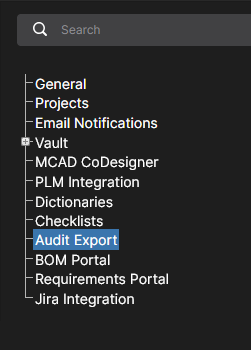
このオプションを選択すると、データ取得用の URL に加えて、Client Id と Secret Key を表示するページが開きます。このページに初めてアクセスする場合、Secret Key フィールドは未入力です。取得するには  ボタンをクリックします。キーがすでに生成されている場合は、すぐに表示されます。

何らかの理由で現在のキーを無効化する必要がある場合、生成後に  ボタン操作が利用可能になります。この操作により、取り消された以前のキーを使用したデータ取得ができなくなります。
必要に応じて、各フィールドに関連付けられた  ボタンを使用して内容をコピーできます。
-
How to use Endpoint
概要
この API エンドポイントは、監査イベントを取得するために設計されています。データ取得には limit pagination を使用します。つまり、イベント総数と、Limit および Offset パラメータで決まる現在のイベントセットを返します。たとえば、イベントデータの初回リクエストでは、ユーザーがパラメータを一切指定しないこともあります。この場合、デフォルトパラメータでイベントセットを返します。
または、ユーザーがリクエストで Offset = 0 や Limit = 500 などのパラメータを指定することもできます。この場合、最初のイベントから指定された上限までのイベントを返します。指定された上限よりイベント数が少ない場合は、利用可能なイベントをすべて返します。
重要: この API の利用者は、イベントを順次リクエストするために、ログ上の現在位置を利用者側で保持する必要があります。たとえばイベントが 1000 件あり、最初に Offset = 0 と Limit = 500 を渡した場合、次のリクエストでは残りのイベントを取得するために Offset = 500 を指定する必要があります。
認証
このエンドポイントへのアクセスには、リクエストヘッダーにクライアント識別子(ClientId)とクライアントシークレット(ClientSecret)を指定する必要があります。いずれかが欠落している、または不正な場合は Unauthorized 応答が返されます。
リクエストパラメータ
Offset (optional): 結果の先頭からのオフセット。どのレコードからデータ返却を開始するかを制御します。
Limit (optional): 返却するレコードの最大数。許容される最大値には上限があり、この API に設定された最大値を超えてはなりません。
レスポンス
200 OK: 成功時のレスポンスには、指定された条件を満たす監査イベントが含まれます。
400 Bad Request: リクエストで指定されたレコード数が許容される最大上限を超えた場合に が返されます。
401 Unauthorized: ClientId または ClientSecret ヘッダーの欠落/不正、またはライセンスがないことによりクライアント認証が失敗した場合に返されます。
リクエスト例
 GET your-endpoint-url?Offset=0&Limit=500
 Headers:
     ClientId: your-client-id
     ClientSecret: your-client-secret
Response
CEF(Common Event Format)に従ってフィールド名が付けられた JSON 形式で監査イベントを返す API リクエストに対する標準レスポンス。
オブジェクト定義
標準レスポンスのオブジェクト構造:
TotalCount (int): 取得可能なレコード総数。この値は、リクエスト条件に一致するすべてのイベント数を表します。
Events (List of Events): JSON CEF 形式で整形されたイベントのリスト。このリストの各項目は個別のイベントを表します。
イベント構造:
CefVersion (string): CEF 形式のバージョン。(Current version = 1)
DeviceVendor (string): デバイスメーカーの識別子。DeviceProduct および DeviceVersion と組み合わせることで、送信デバイスの種類を一意に特定します。(Predefined: Altium)
DeviceProduct (string): デバイスの製品識別子。DeviceVendor および DeviceVersion と組み合わせることで、送信デバイスの種類を一意に特定します。(Predefined: 365 Platform)
DeviceVersion (string): デバイスのバージョン識別子。DeviceProduct および DeviceVendor と組み合わせることで、送信デバイスの種類を一意に特定します。(Predefined: Cloud)
DeviceEventClassID (string): 各イベントタイプの一意識別子。
Name (string): イベントの人間が読めるタイトルまたは説明。
Extension (Object): イベントの詳細を含むオブジェクト。
拡張(Extension)構造:
Dvchost (string): 利用可能な場合の、デバイスの完全修飾ドメイン名(FQDN)。
Msg (string): イベントをさらに説明するメッセージ。
Rt (DateTime): イベントを受信した時刻。
Dtz (TimeSpan): イベントを生成したデバイスのタイムゾーン。
Suser (string): イベントに関連付けられたソースユーザー名。
Act (string): イベントで言及されているアクション。
ExternalId (string): 発信元デバイスで使用される ID。通常は連番で、各イベントに関連付けられます。
Cat (string): 発信元デバイスによって割り当てられるカテゴリ。デバイスは独自の分類スキームでイベントを分類することがよくあります。
レスポンス例
{
    "TotalCount": 2,
    "Events": [
        {
            "CefVersion": "1",
            "DeviceVendor": "Altium",
            "DeviceProduct": "365 Platform",
            "DeviceVersion": "Cloud",
            "DeviceEventClassId": "",
            "Name": "User Login",
            "Extension": {
                "dvchost": "host.domain.com",
                "msg": "User successful login",
                "rt": "2024-01-10T14:30:00Z",
                "dtz": "UTC+00:00",
                "suser": "sampleuser",
                "act": "login",
                "externalId": "45678",
                "cat": "authentication"
            }
        },
        {
            // Additional Events
        }
    ]
}
BOM Portal
Altium 365 BOM Portal アプリケーションを使用すると、Workspace の設計プロジェクト、またはアップロードされた(CSV/XLS)ECAD BOM ファイルから、データが充実した BOM 調達ドキュメントを作成できます。Altium の包括的なデータサービスを利用することで、Portal の Managed BOM ドキュメントには、最新の部品メーカー情報と、複数ソースからのライブなサプライチェーンデータが含まれます。この Web ベースのシステムは自動化されており、高度に設定可能で、設計プロジェクトに最適な部品を決定するための高度な検索機能を提供します。
詳細は BOM Portal page を参照してください。
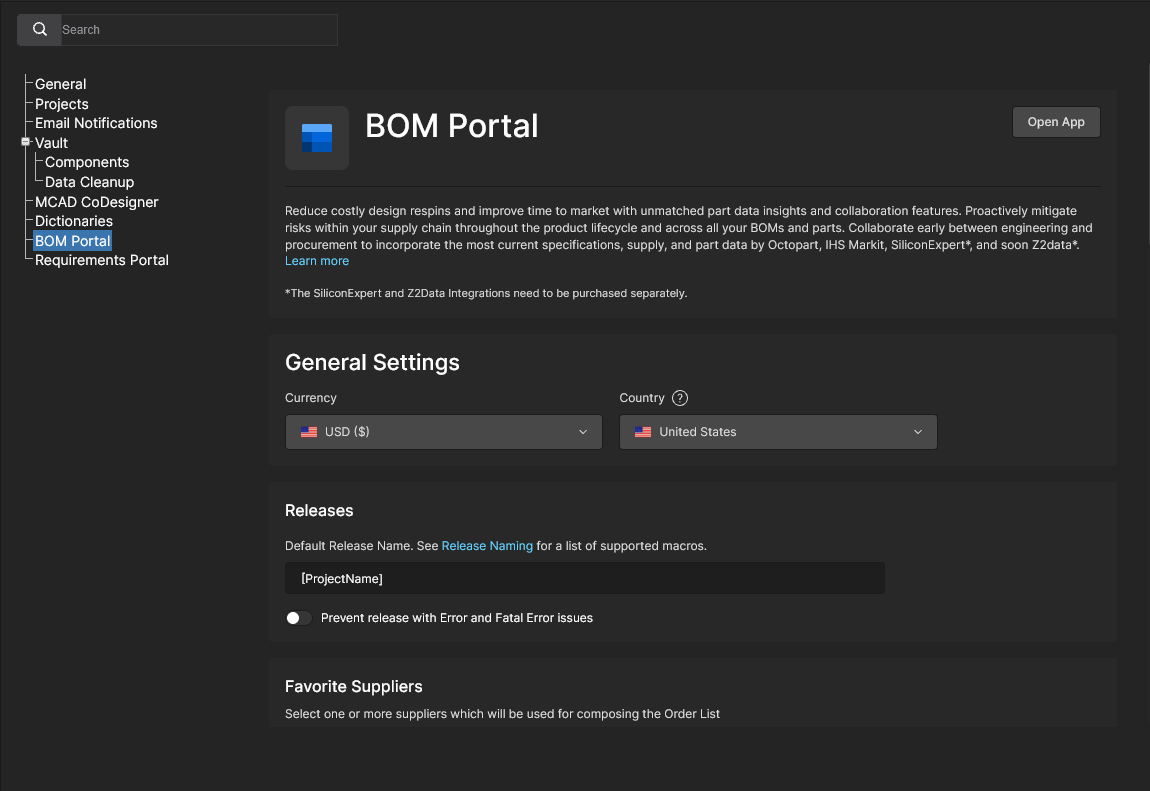
このセットアップページでは、新規作成/アップロードされた Managed BOM ドキュメントのデフォルト設定を指定します。これらの設定は、個々の Managed BOM ドキュメント内の BOM Settings window から、デフォルトから変更できます。
スクロールして、BOM Portalの設定オプション全体を表示します。
Requirements Portal
Requirements Portalは、Altium 365と連携してプロジェクト設計の技術要件を定義・管理する高度なシステムエンジニアリングアプリケーションです。ポータルで作成したRequirementsインスタンスは、Altium 365 Workspaceの設計ドキュメントに配置でき、ユーザーのTasksとして割り当てることもできます。その後、要件定義への準拠はプロジェクト設計空間内で検証でき、そのステータスはRequirements Portal内のRequirementインスタンスにも同期して反映されます。
詳細はWorking With Requirementsを参照してください。
Altium 365 WorkspaceとRequirements Portal間の同期リンクは、Workspaceプロジェクトを、要件定義が関連付けられたポータルのSystem Design Blockにマッピングすることで定義されます。このリンクは、次の場所から確立できます。
九つの点メニュー( )からRequirements Portalオプションを使用すると、Requirements Portalインターフェースを新しいブラウザタブで開けます。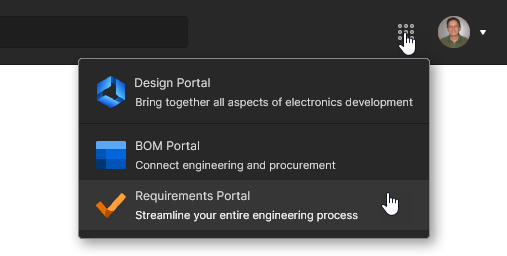
Jira Integration
Altium 365 Jira Integrationは、Atlassian Jira® issuesとAltium 365のWorkspace Tasksの間で双方向のデータ同期を可能にします。この連携により、Altium Workspaceから直接Jira issueを専用のJira Taskとしてリモート作成でき、また既存のJira IssueをWorkspaceプロジェクトにリンクすることもできます。
Jira IssueとWorkspace Taskの関係が確立されると、コメントおよびステータス設定(優先度、進捗、担当者)がリアルタイムで同期され、Jira空間においてAltium設計プロジェクトの強化された対話的なプロジェクト管理の可視性が得られます。Jira連携は、Workspaceプロジェクトを指定のJira Projectにマッピングすることで設定します。
詳細はWorking With Jira Tasksを参照してください。
Jira Integrationのセットアップページには、次の追加オプションがあります。
-
 ボタンは、Jiraアカウントのデフォルトビューを新しいブラウザタブで開きます。
-
 ボタンJira Connectionは、Jira Connectionに一覧表示されているJiraアカウントからJiraアプリケーションを切断します。これにより、Jira Integrationページは初期の未設定状態に戻ります。
-
Enable Jira mapping for project editorsオプション(Access Settings配下)が有効な場合、Workspaceメンバーは(編集権限があることを条件に)この設定で指定されたJiraプロジェクトへプロジェクトをマッピングできます。プロジェクトのマッピングは、プロジェクトのEdit windowから実行します。mapping access exampleを参照してください。Workspace管理者は、このアクセス設定に関係なく、プロジェクトのEditウィンドウEditから設計ProjectをJira Projectにマッピングできます。
Admin – Groups
Related page: Managing Workspace Membership – Groups
このページは、ユーザー(Workspaceメンバー)グループのリストを作成・管理するために使用します。グループを使うことで、たとえば所属する組織内の部門や参加している設計チームなどに応じて、Workspaceメンバーをさらに整理できます。また、グループによりWorkspaceコンテンツの共有や、提供される他のテクノロジーの設定も、より効率的に行えます。
Groupエントリのオプションを使用して、ユーザーの所属(Edit)の管理、Group名と共有されているプロジェクト(Review Accesses)の表示、Groupカテゴリ(Remove)の削除を行います。
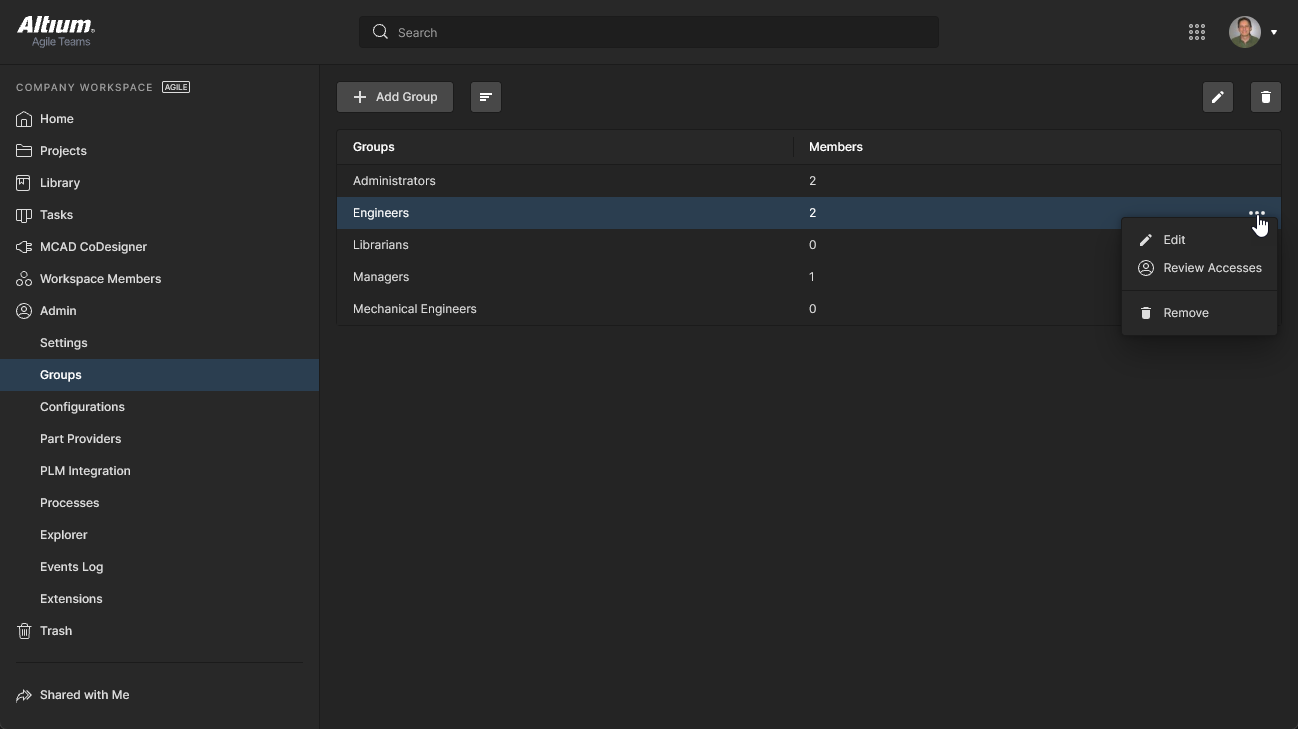 インターフェースのAdmin – Groupsページ
から、Workspaceに定義されたグループへアクセスし管理します。Workspaceにはいくつかのサンプルグループが定義されており、AdministratorsグループAdministratorsも含まれます。このグループはメンバーに管理者権限を付与します。このグループのメンバーは誰でも、ブラウザインターフェースを通じてWorkspaceおよび関連するすべてのテクノロジーとサービスに完全にアクセスできます。
Admin – Configurations
Related page: Environment Configuration Management
Configurationsページは、割り当てられたGroupに基づいてWorkspaceメンバーの作業環境を標準化する手段を提供します。実際には、設定インスタンスを使用して、各設計者のAltium Designer作業環境を、テンプレート、出力ジョブ設定ファイル、Workspace設定など、社内で承認された設計要素のみを使用するよう制約します。必要に応じて、任意数のConfigurationsを作成し、ユーザーグループ(ロール)に割り当てることができます。
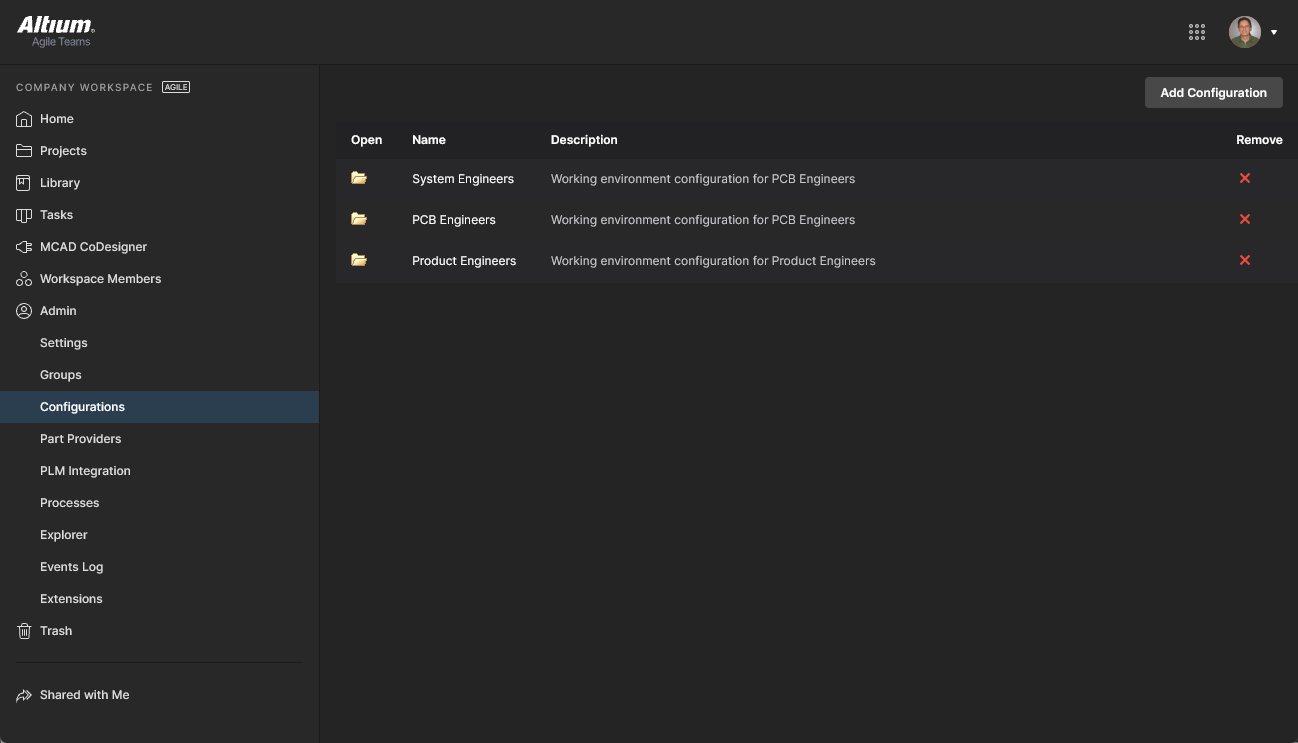 WorkspaceのConfigurationsページConfigurationsから、設計者の環境設定を定義・管理します。
Admin – Part Providers
Related page: Part Source Configuration
このページではPart Sourceを定義できます。これによりサプライチェーン管理を集中化し、組織全体の設計者が同じ承認済みサプライヤーリストを使用して、設計で使用する部品のサプライチェーン情報を取得できるようになります。
Workspaceで利用可能な部品ソースは次のとおりです。
-
Altium Parts Provider – 幅広い部品サプライヤーからのライブなコンポーネント情報にアクセスできる、サプライヤーデータの集約サービス。
Workspaceで確立されたAltium Parts Provider設定は、ユーザーがそのWorkspaceに接続した際にAltium Designer側の設定を上書きします。
実際のサプライチェーン情報(メーカー(および型番)、サプライヤー(および型番)、説明、価格、在庫状況で構成)は、WorkspaceのローカルPart Catalogおよび該当するPart Sourceから取得されます。
各Workspaceインスタンスには専用のPart Catalogがあります。これは、メーカーパーツと、それに関連付けられたサプライヤーパーツの管理・追跡に特化した部品カタログデータベースです。このカタログはサービス(Part Catalog Service)としてインストールされ、Altium 365プラットフォームを通じて提供され、Workspaceでのみ動作します。
Part Catalogには、実際のManufacturer Partsを表すアイテムと、それらのManufacturer Partsがサプライヤー/ベンダーによって販売される形態であるSupplier Partsを表す1つ以上のアイテムが保存されます。各Supplier Partは、部品データベース内のアイテムへの参照です。参照先は、Altium Parts Providerの集約部品データベース(有効化されたサプライヤーと連携し、そこから部品を収集)またはリンクされたローカル部品データベースのいずれかです。
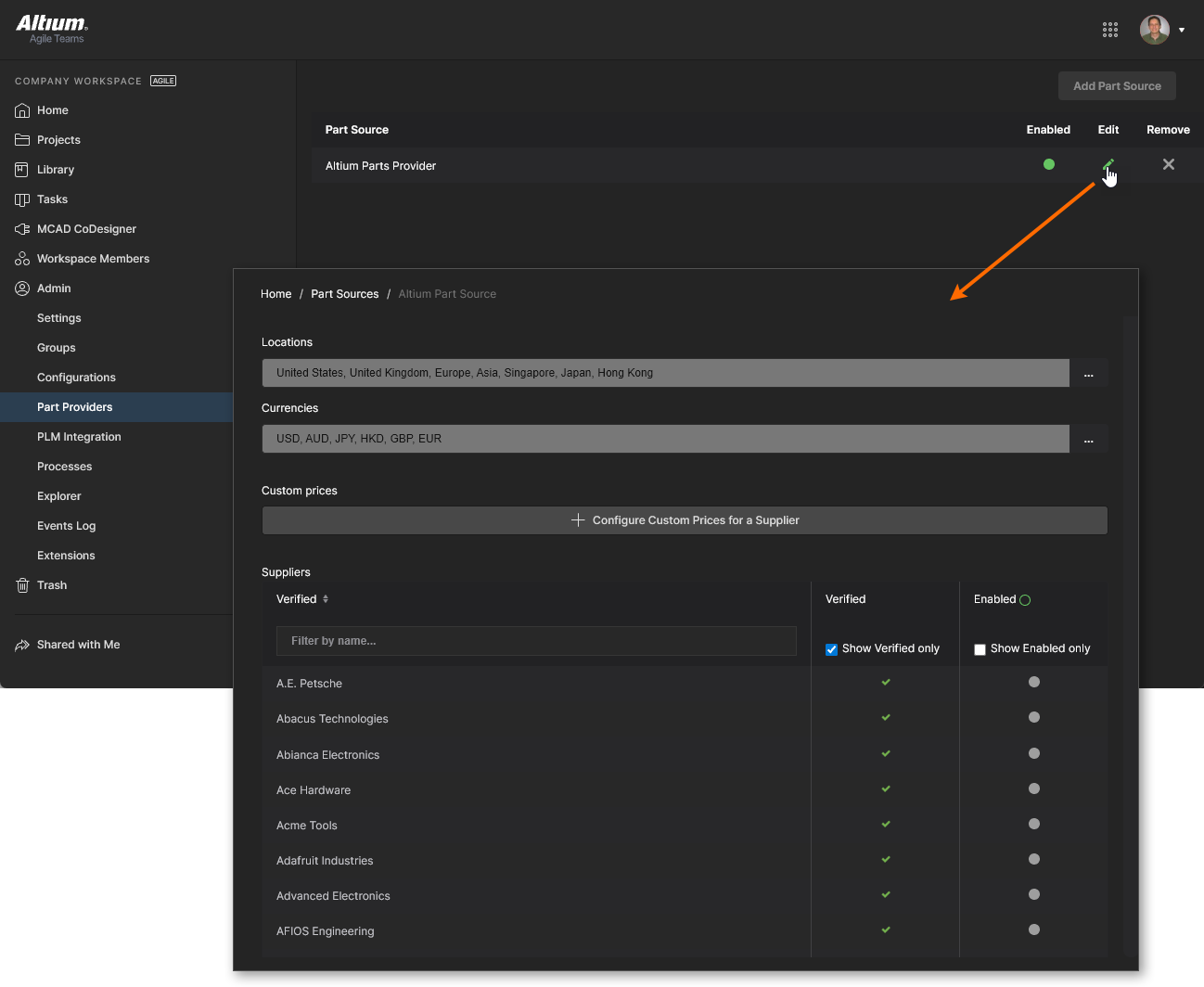 Altium Parts Providerに対して必要なサプライヤーを有効化し、Location/Currency範囲を決定します。
Admin – PLM Integration
Related page: PLM Integration
このページは、Altium 365 WorkspaceのPLM Integration serviceへのインターフェースを提供します。ここでPLMインスタンスとの接続を定義し、PLMコンポーネントとWorkspace内コンポーネントの同期を有効化/設定します。
Workspaceは、コンポーネントデータを社内のエンタープライズシステムと単方向または双方向に同期できます。Workspaceデータとエンタープライズシステム(通常はPLMシステム)間の連携は、PLM Integrationページで設定・管理します。これにより、接続の構成、パラメータデータのマッピング、データ同期方向の指定を容易に行える自動化インターフェースが提供されます。Workspace と対象のエンタープライズシステム間のコンポーネントデータ同期は、組み込みの同期プロセスを使用して行われます。このプロセスは手動でトリガーすることも、一定間隔で繰り返すタイマーイベントとして設定することもできます。
Workspace は次の PLM システムをサポートしています。
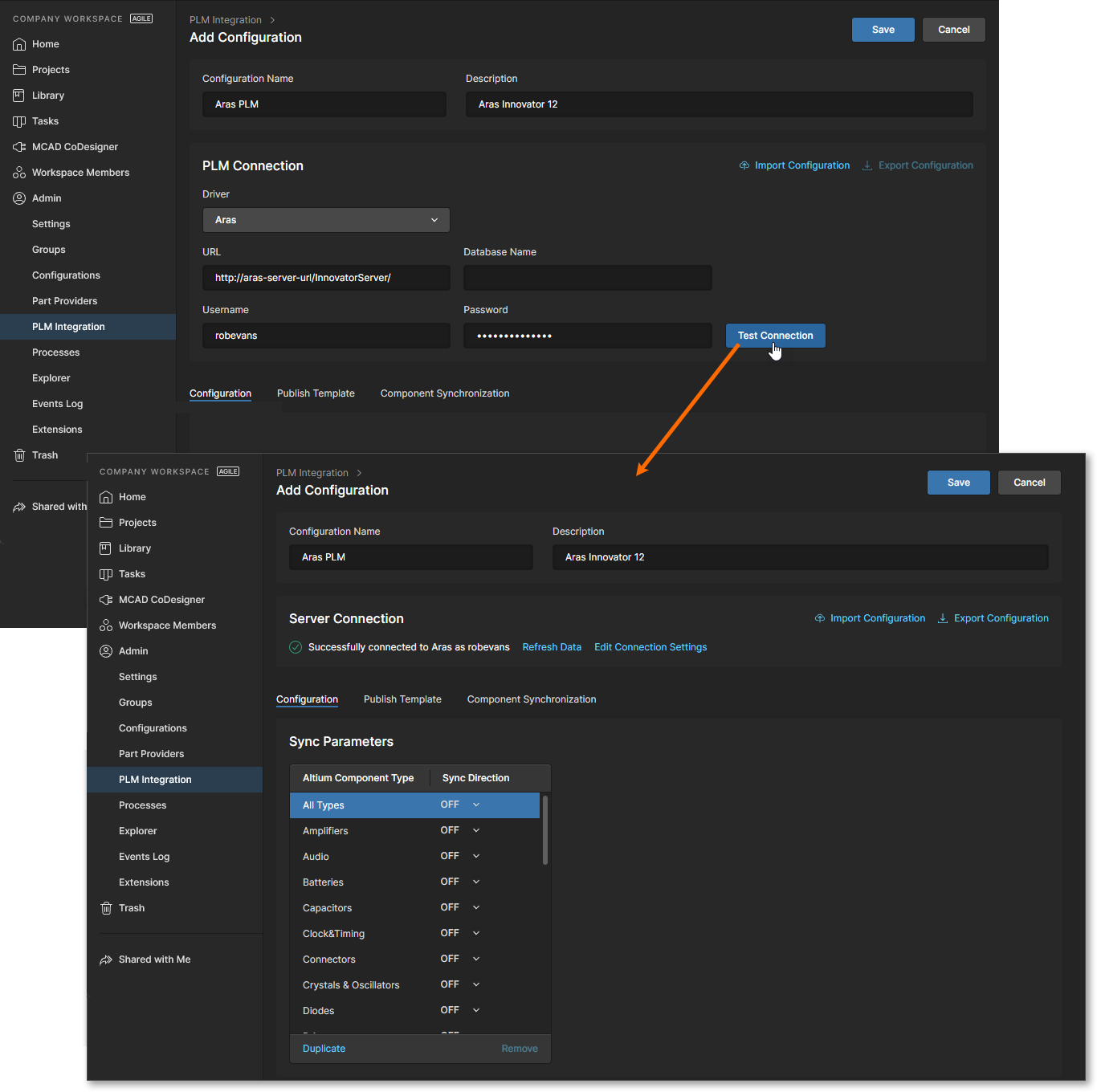 PLM 連携のセットアップは自動化されたインターフェースから実行でき、相互接続の構成、パラメータデータのマッピング、データ同期方向の指定を容易に行えます。
Admin – Processes
Related pages: Creating & Managing Processes, Defining a Process Workflow
このページでは、企業の設計者を次のような典型的な日常設計プロセスへ正式に導く Process Workflows を作成・管理するためのインターフェースを提供します。
特定の設計プロセスを実装するために使用される各 Workflow は、Process Definition の一部として作成されます。そのため、そのプロセスの基盤となる Workflow、または単に Process Workflow と呼ぶことができます。プロセスとその Workflow は Processes ページのインターフェースから作成・管理でき、事前定義されたプロセスを有効化して使用したり、含まれている Process Workflow Editor を使って複製して変更し、ニーズに合わせたりできます。
Admin – Explorer
Related page: Managing Content Structure & Access
このページでは Workspace の構造にアクセスでき、表示とレイアウトは Altium Designer の Explorer panel に似ています。ここから Workspace 内のフォルダや Item を参照できます。また、Altium Designer を介してそのサーバーに接続していなくても、フォルダの作成・編集を行い、Workspace の構造を構築できます。
このインターフェースから、フォルダレベルおよび Item レベルの共有も定義できます。これにより、Workspace 内のどのコンテンツを誰が閲覧できるか、またフォルダレベルでは、他のユーザーがフォルダとその内容を閲覧のみできるのか、編集もできるのか(実質的に設計データをリリース/コミット/アップロードできるか)を制御します。コンテンツは、このインターフェースから直接 Workspace からダウンロードできます。
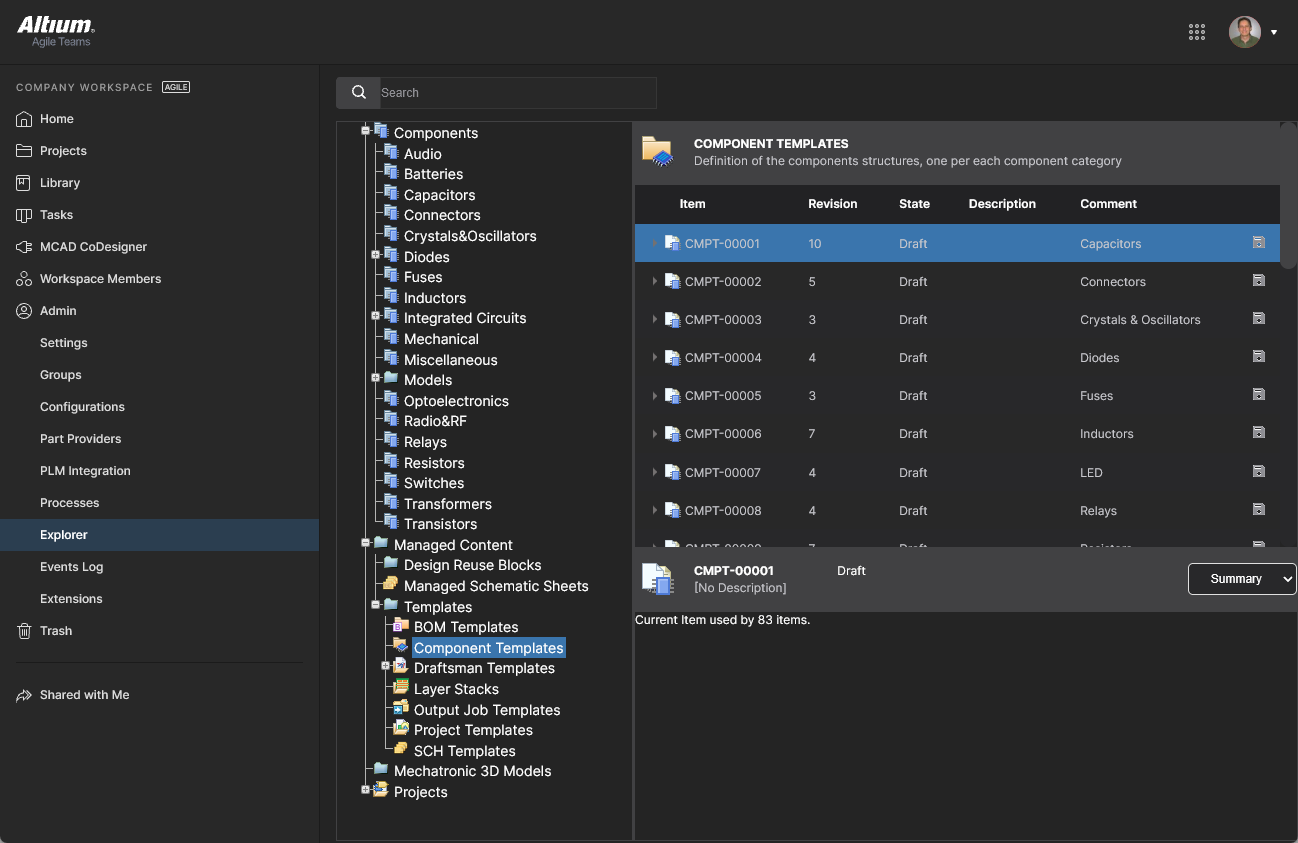 Workspace の構造を参照・定義できるほか、コンテンツへのアクセス権を定義し、コンテンツをダウンロードすることもできます。
Admin – Explorer page からフォルダや Item をソフト削除し、Workspace の隔離された Trash area に送ることができます。
Admin – Usage and Billing
このページでは、Altium Develop solution のサブスクリプションとユーザー割り当てに関する情報を提供します。
ページの Usage and Billing タブでは、Altium Develop サブスクリプションを管理できます。ページの Simultaneous Authors region では、現在 Altium Designer Develop から Workspace に接続しているユーザーの一覧も確認できます。ユーザーは  icon をクリックして切断でき、これにより別のユーザーのためにオーサーシートを解放できます。
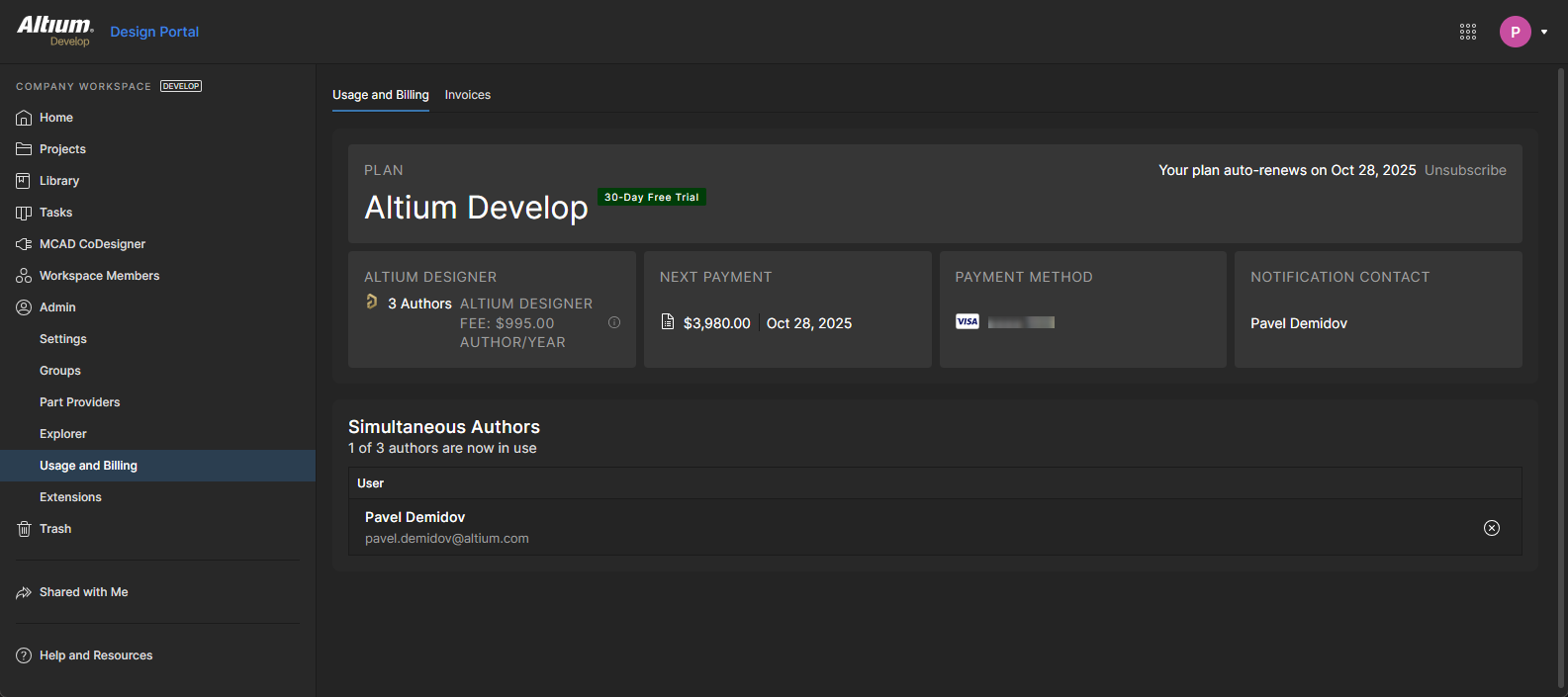
ページの Invoices tab には、Altium Develop サブスクリプションに関する財務アクションの履歴が含まれます。
Admin – Events Log
Events Log は、Workspace で発生した注目すべきデータおよびユーザーイベントの時系列リストです。管理者がデータガバナンス目的で Workspace の主要なアクティビティを監視・監査するための単一のアクセスポイントを提供します。このオプションは、組織で Altium Enterprise-level solution が有効になっている場合に管理者が利用できます。
記録されるイベントには、ユーザー(Workspace メンバー)の追加、削除、グループ割り当て、設計/コンポーネントデータの追加・削除、そしてそれらのデータのユーザーへの共有が含まれます。各イベントエントリには、発生日時、イベントを実行したユーザー、影響を受けたオブジェクトまたはユーザーなどの詳細情報が含まれます。
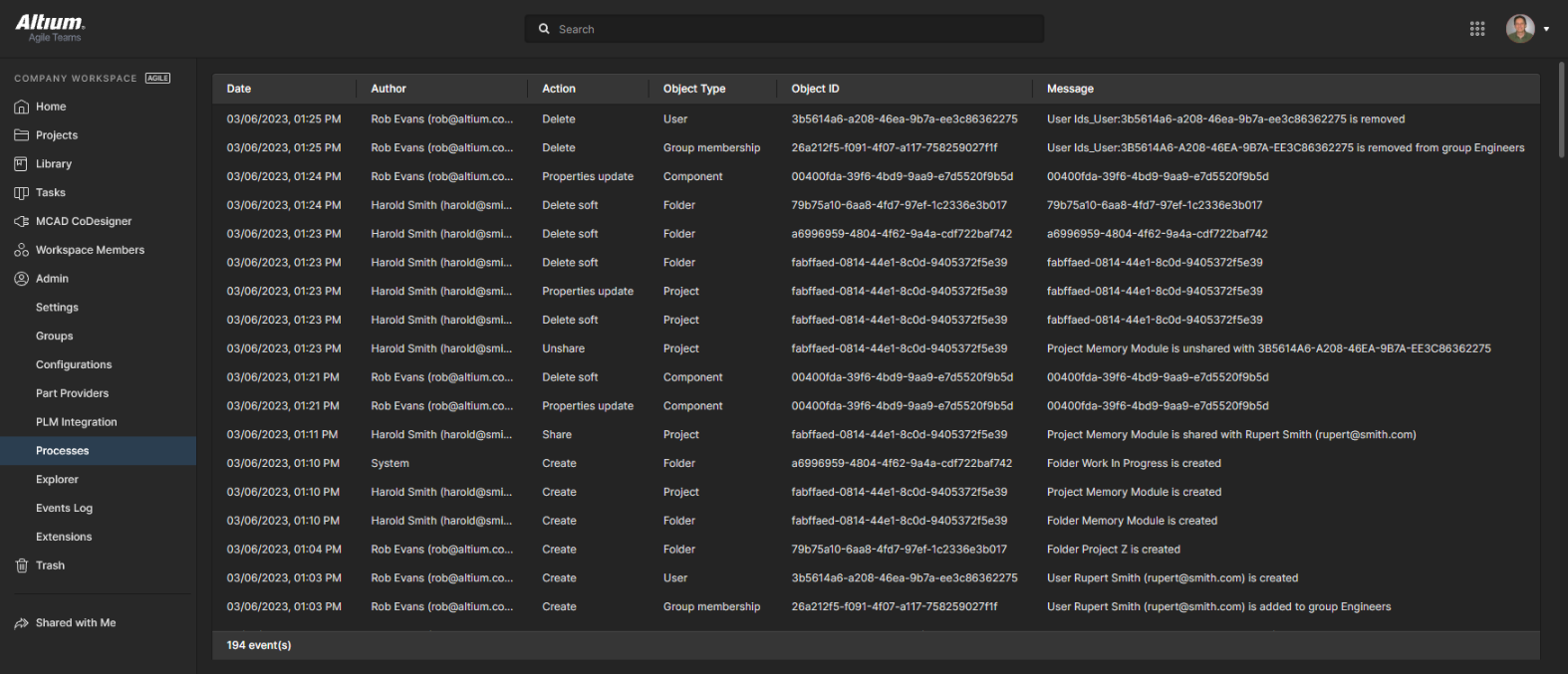 管理者の Events Log は、設計データおよびユーザーアクセスに関連する重要なイベントを記録します。
ビューの Search field を使用して、入力した検索語に基づき、関心のあるイベントに絞り込んでイベント一覧をフィルタリングできます。
最近のイベントがまだログに表示されない場合は、ブラウザの表示を更新(F5)してください。
Events Log Export to SIEM Systems:
Altium 365 Workspace は、コンプライアンスおよび監査目的で Events Log データを適切な SIEM(Security Information and Event Management)システムへ転送するための API を提供します。Altium 365 SIEM API は、組織で Altium Enterprise-level solution が有効な場合に利用できます。詳細は上記の Audit Export エントリを参照してください。
Admin – Extensions
このページでは、Workspace で利用可能な追加のライセンスサービスのセットアップにアクセスできます。Workspace Extensions は選択可能なタイルとして表示され、各サービスの追加情報および設定オプションにアクセスできます。
Extension タイルをクリックすると、そのサービスのセットアップビューが起動し、必要に応じて接続資格情報や関連設定を指定できます。
SiliconExpert
Altium 365 SiliconExpert Integration は、BOM Portal ドキュメント、project BOM ドキュメント、および Library Health analysis で利用できる、高度なメーカ部品データの追加セットへ直接アクセスできるようにします。SiliconExpert から取得した強化パラメトリックデータは、Workspace の BOM に特定のパラメータ列(YTEOL, Inventory risk など)として反映されます。SiliconExpert の高度なパラメトリック部品データと、ランク付けされた代替部品の提案は、Altium Designer の Supply Chain Information features in Altium Designer にアクセスする際にも利用できます。
このサービスは Altium SiliconExpert Integration license を購入している場合に完全に利用可能です。このサービスを有効にするには、タイルを選択して SiliconExpert application を開き、Altium から提供された資格情報を入力し、設定( )を確認します。また、トライアル期間(
 )を有効化することで、Workspace への SiliconExpert 統合の利点を試すこともできます。
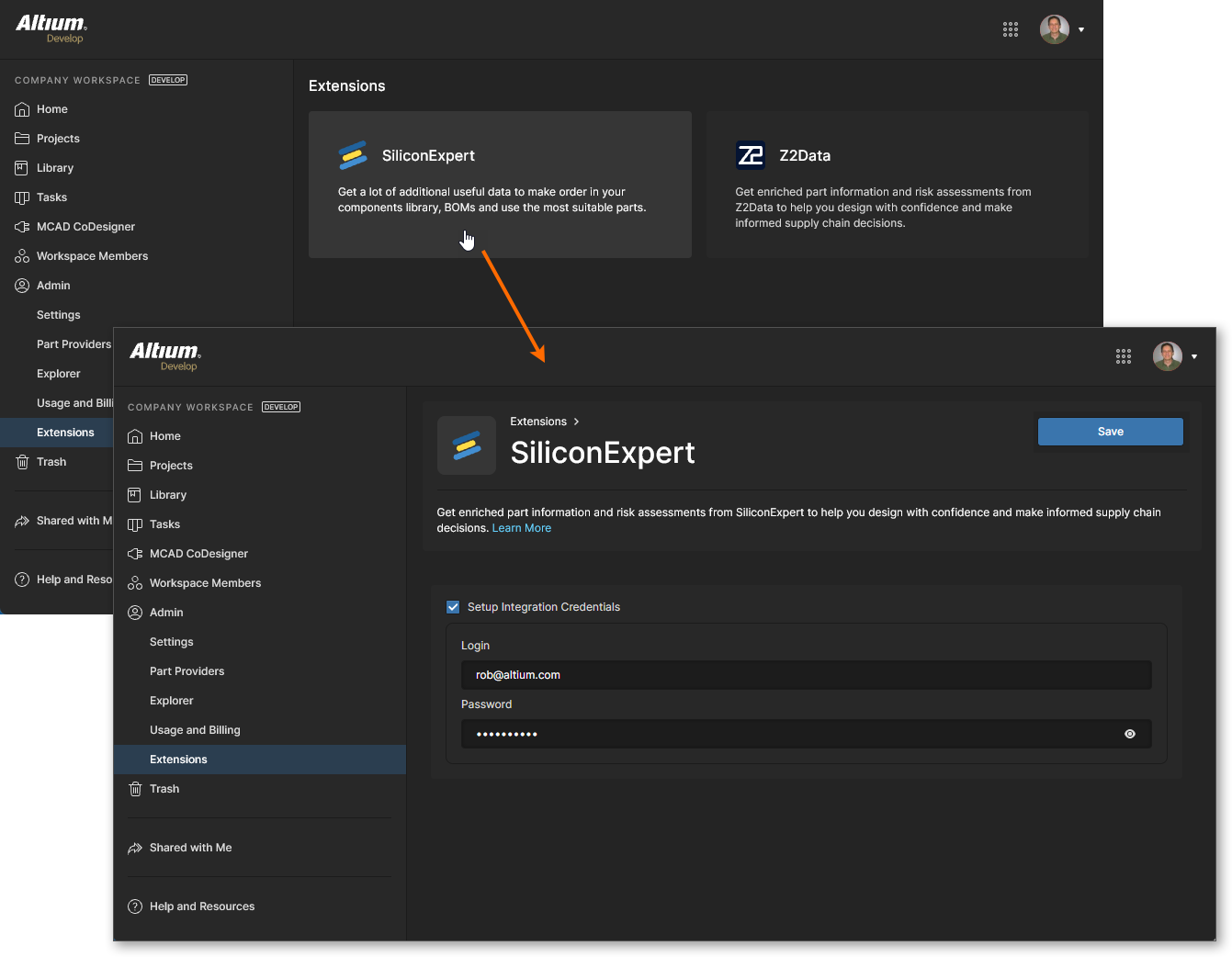
SiliconExpert サービス接続が確立されると、SiliconExpert Integration ビューにアカウントに関連する情報が表示されます。これには、設定可能なレポートレベルの一覧とパラメータデータが含まれます。
-
Part Quota Details セクションの情報には、現在の SiliconExpert 部品データのクォータ上限と使用状況が含まれます。
-
Checks Manager セクションには、SiliconExpert パラメータ値のデフォルトの Report Level 設定が含まれます。各エントリに関連付けられたドロップダウンリストを使用して、別のレポートレベル(Fatal/Error/Warning)を選択するか、No Report option を選んで値条件がレポートされないようにできます。また、3 つの YTEOL report levels をトリガーする Years to End of Life 値(年)も編集できます。
-
Data Visibility Settings list には、利用可能な SiliconExpert パラメータがすべて含まれます。パラメータのチェックボックスを使用して、Altium Designer と Altium 365 Workspace の両方で、部品データ一覧(プロジェクト BOM、Managed BOM など)における表示/非表示を切り替えられます。パラメータに関連付けられた  icons にカーソルを合わせると関連情報が表示されます。なお、SiliconExpert の基本
 YTEOL および Lifecycle パラメータは常に利用可能で、表示状態は切り替えできません。
スクロールして SiliconExpert の設定オプション全体を表示します。
Z2Data
Altium 365 Z2Data Integration は、強化されたメーカ部品情報とサプライチェーンデータを Workspace に直接取り込みます。Z2Data の豊富な独自データソースにより、設計で使用する部品の選定や調達について、より情報に基づいた意思決定が可能になります。Altium 365 の Z2Data 統合は、outlined above のとおり SiliconExpert Integration と同様の方法で実装され、BOM Portal ドキュメント、Alternate Parts、および Workspace Component の Part Choices で利用できます。
Z2Data Integration が Altium 365 Workspace で有効になっている場合、Admin – Extensions page に Z2Data application タイルが含まれます。タイルを選択して Z2Data アプリケーションを開き、次に  button を選択して Z2Data リソースへの基本アクセスを呼び出します。
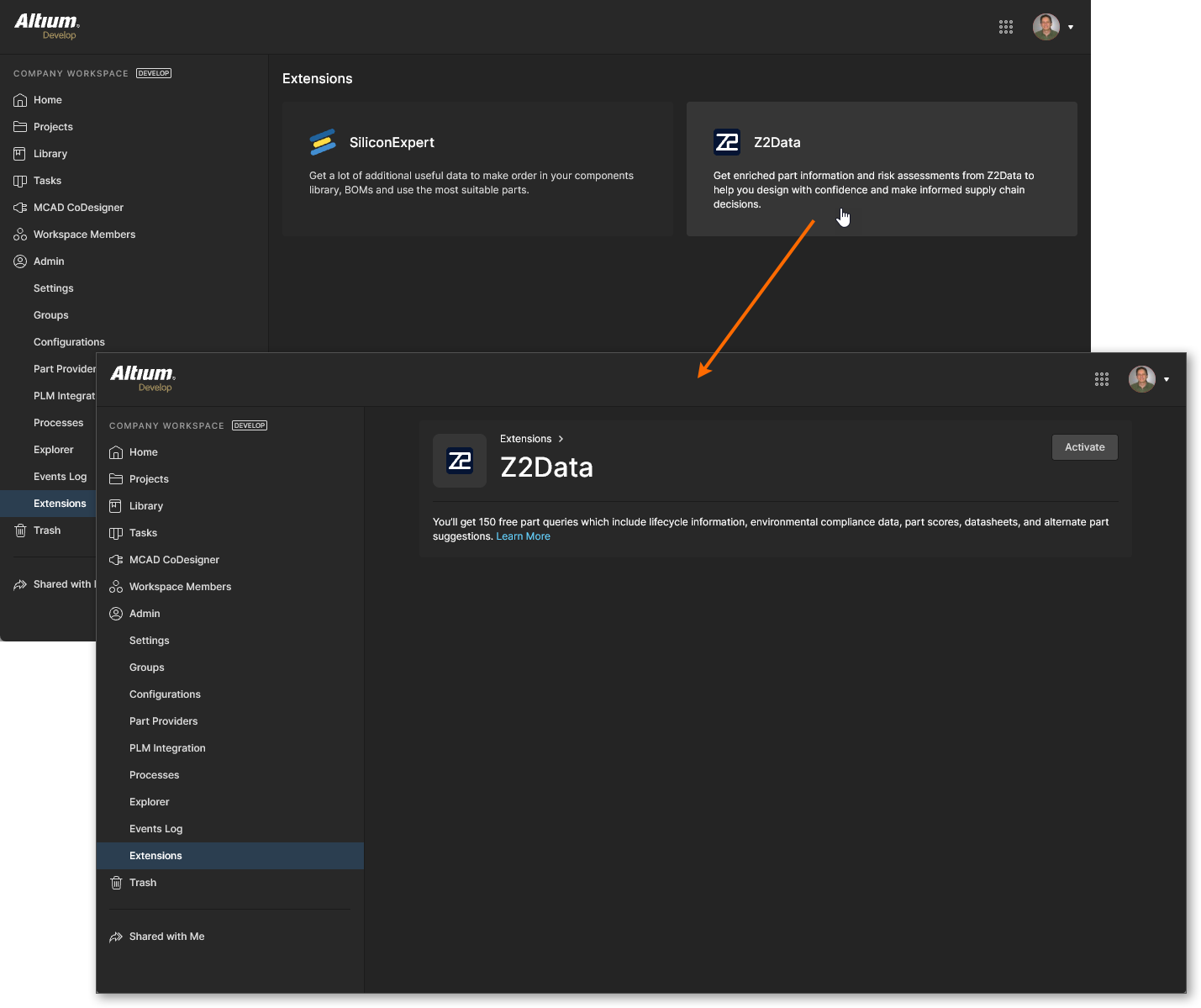
Z2Data へのアクセスが有効になると、Z2Data Integration ビューに、現在のアクセスレベルに関連する情報と設定が表示されます。
-
Part Quota Details セクションの情報には、現在の Z2Data 部品データのクォータ上限と使用状況が含まれます。
-
Checks Manager セクションには、Z2Data パラメータ値のデフォルトの Report Level 設定が含まれます。各エントリに関連付けられたドロップダウンリストを使用して、別のレポートレベル(Fatal/Error/Warning)を選択するか、 No Report option を選んで値条件がレポートされないようにできます。また、3 つの YTEOL report levels をトリガーする Years to End of Life 値(年)も編集できます。

Z2 Data には、より高度なアクセスレベルも購入できる点にご注意ください。これには、大きな部品データ割り当てに加え、情報およびリスク評価の詳細が大幅に拡充された内容が含まれます。 ボタンをクリックするか、Z2Data access form に直接アクセスしてください。

 AI で翻訳