
リリース 1.56.3(2022年5月9日)
-
New Verification Assignment matrix
Valispaceのエンジニアリングプロセスの検証および妥当性確認を容易にするために、要件モジュールに新しいセクション「検証割り当てマトリックス」が実装されました。この新しいマトリックスにより、ユーザーは、どの要件が帰属しているか/帰属していないか、利用可能な検証/要件は何かを完全に把握することができます。
検証割り当てマトリックスから、ユーザーは、現在利用可能な要件に検証方法を追加することもできます(下の図を参照)。
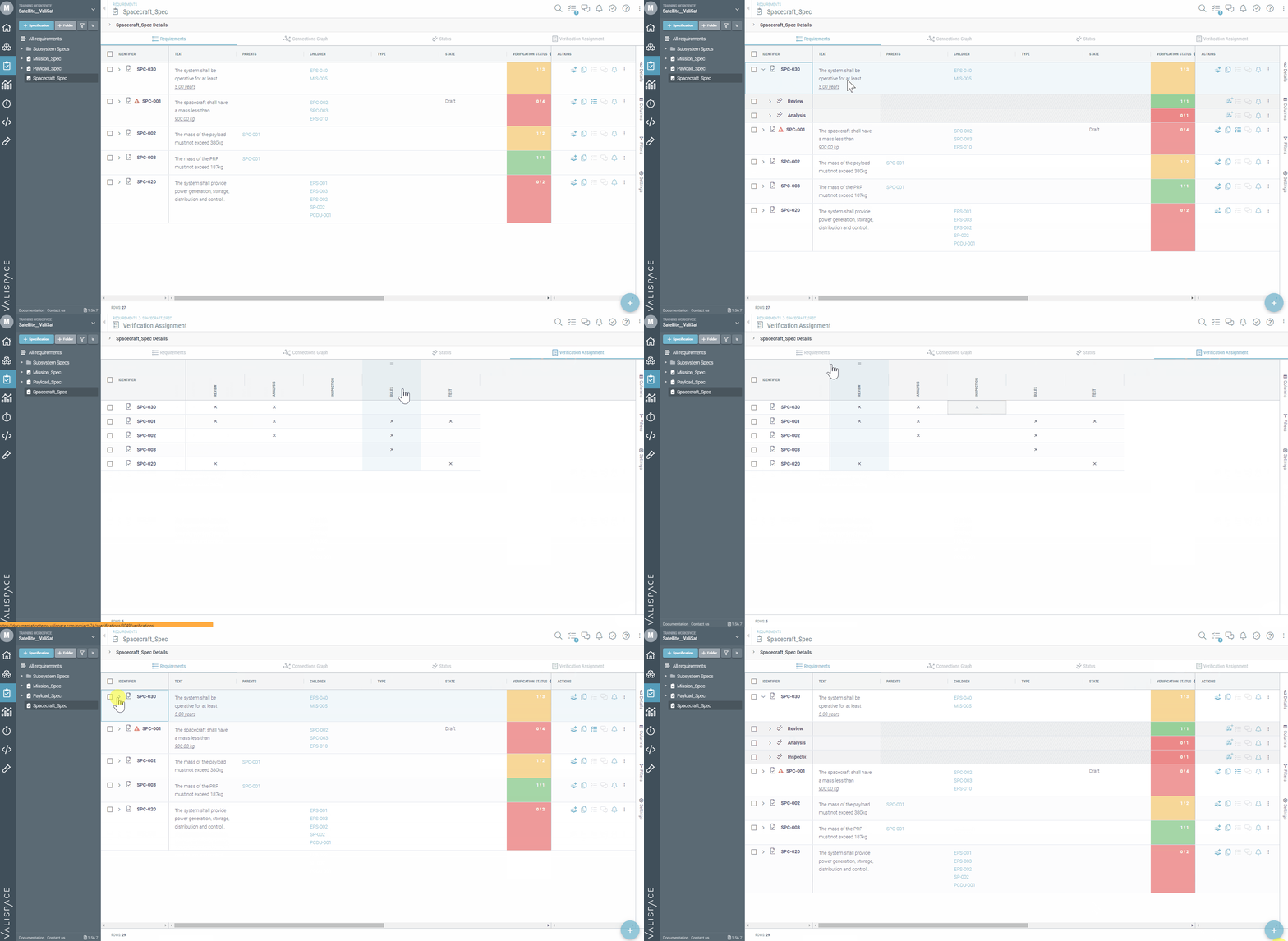 検証割り当てマトリックス
検証方法の名前の横にある小さな矢印をクリックすると、検証方法の子(サブタイプ)を見ることもできます。テキスト、仕様、またはその他の列を追加することができ、ユーザーはこれらの列すべてでフィルタを使用することもできます。
この新機能はMVPバージョンであり、次のバージョンでは変更履歴などさらなる改良が加えられる予定です。
-
Updates in the Master-Follower Copy feature
マスター要件に変更があった場合、フォロワー要件の [変更の伝播] アイコンが、特定の要件の [アクション] 列に表示されます。
この黄色いボックスにカーソルを置くと、新しいポップアップ ボックスが表示されます。
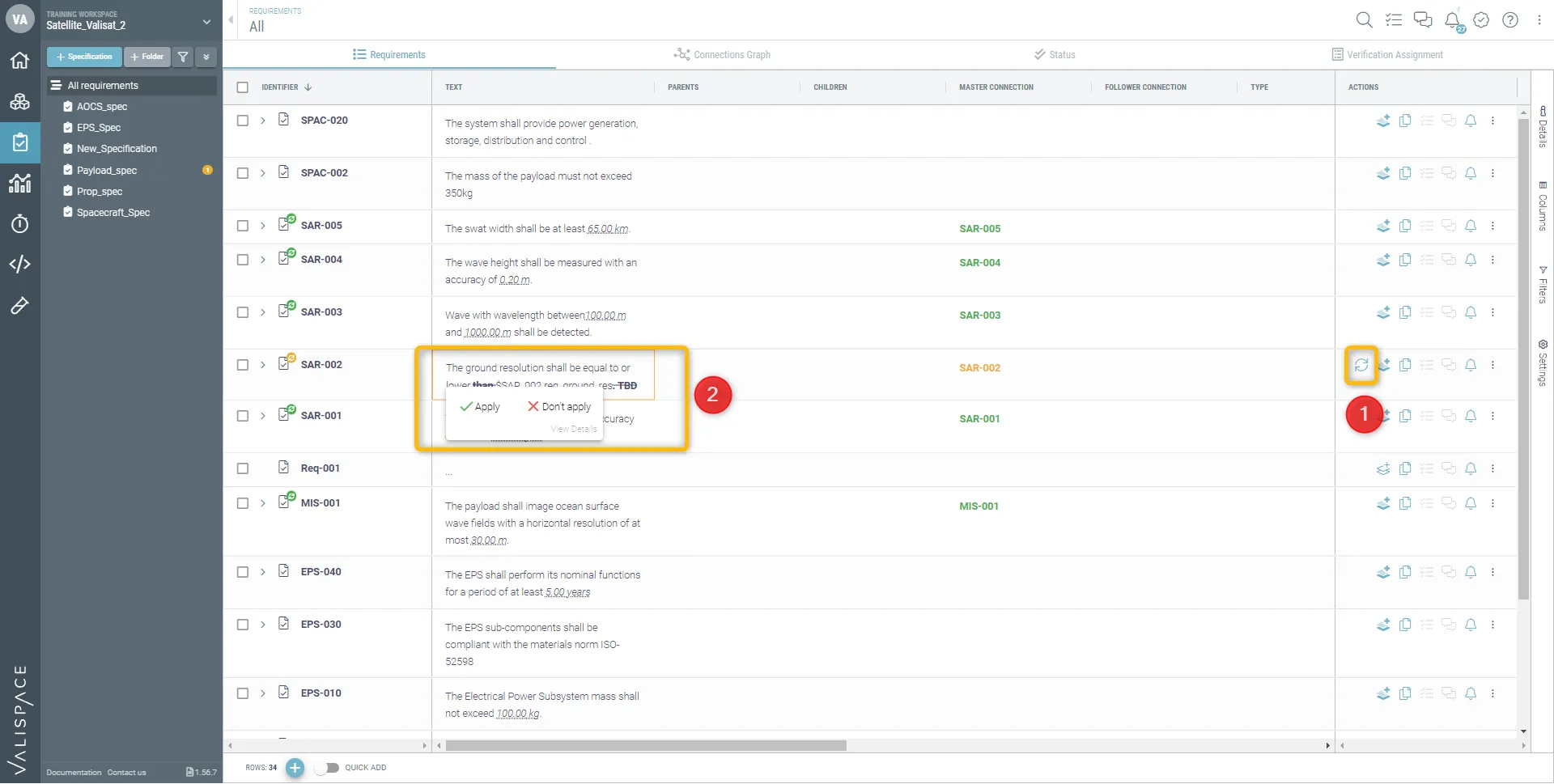
また、特定のユーザーを所有者として定義できるようになりました。要件の所有者は、マスタで行われた変更を確認し、それを受け入れるか、削除するか、編集するかを決定できます。そのため、所有者でないユーザーは、変更を確認することはできますが、変更を反映する権限はありません。
所有者がいない場合、この機能は正常に動作し、アクセス権を持つどのユーザーでも変更を加えることができます。しかし、所有者がいる場合は、その人が変更に対して責任を持つことになります。
この機能の詳細については、ドキュメントの関連記事をご覧ください。
-
Table of contents for the Analyses Module
目次」という新しいブロックが分析モジュールに実装されました。この新機能により、ユーザーはセクションに書かれたさまざまな情報を整理し、把握することができます。また、プロジェクト外の人にコンテンツをエクスポートする際にも、ドキュメントの概要やValispaceで収集された重要な情報をすぐに把握することができるため、非常に便利です。
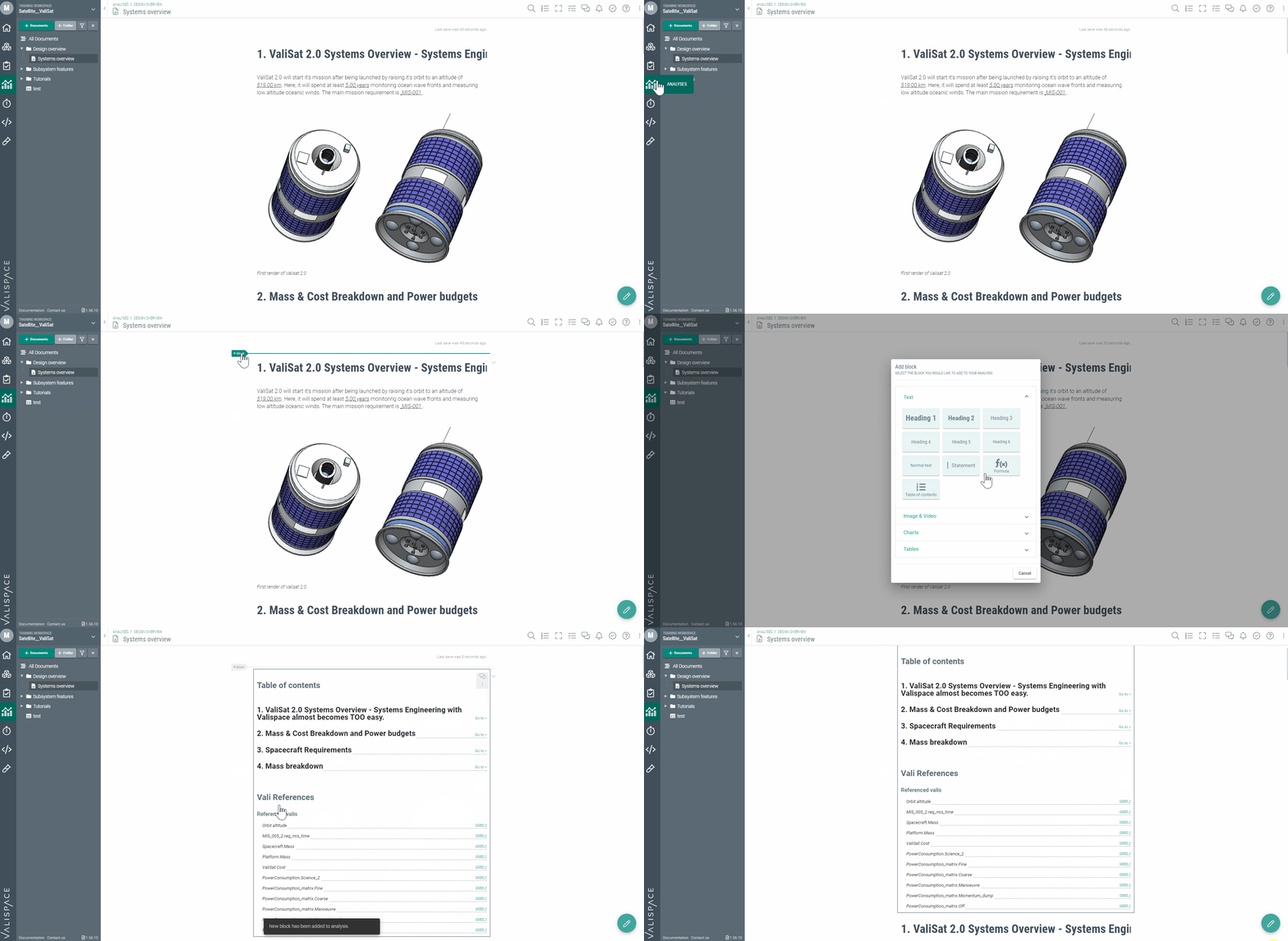 目次
目次-
Components type feature
要件モジュールで、[適用可能性] 列をクリックすると、Valispace のどのオブジェクトがどの要件に帰属するかを確認できま す。た と えば、 特定のオブジ ェ ク ト に リ ン ク さ れてい る 要件グ ループを確認 し た り 、 逆に、 特定の要件に リ ン ク さ れてい る すべてのオブジ ェ ク ト を知る こ と がで き ます。
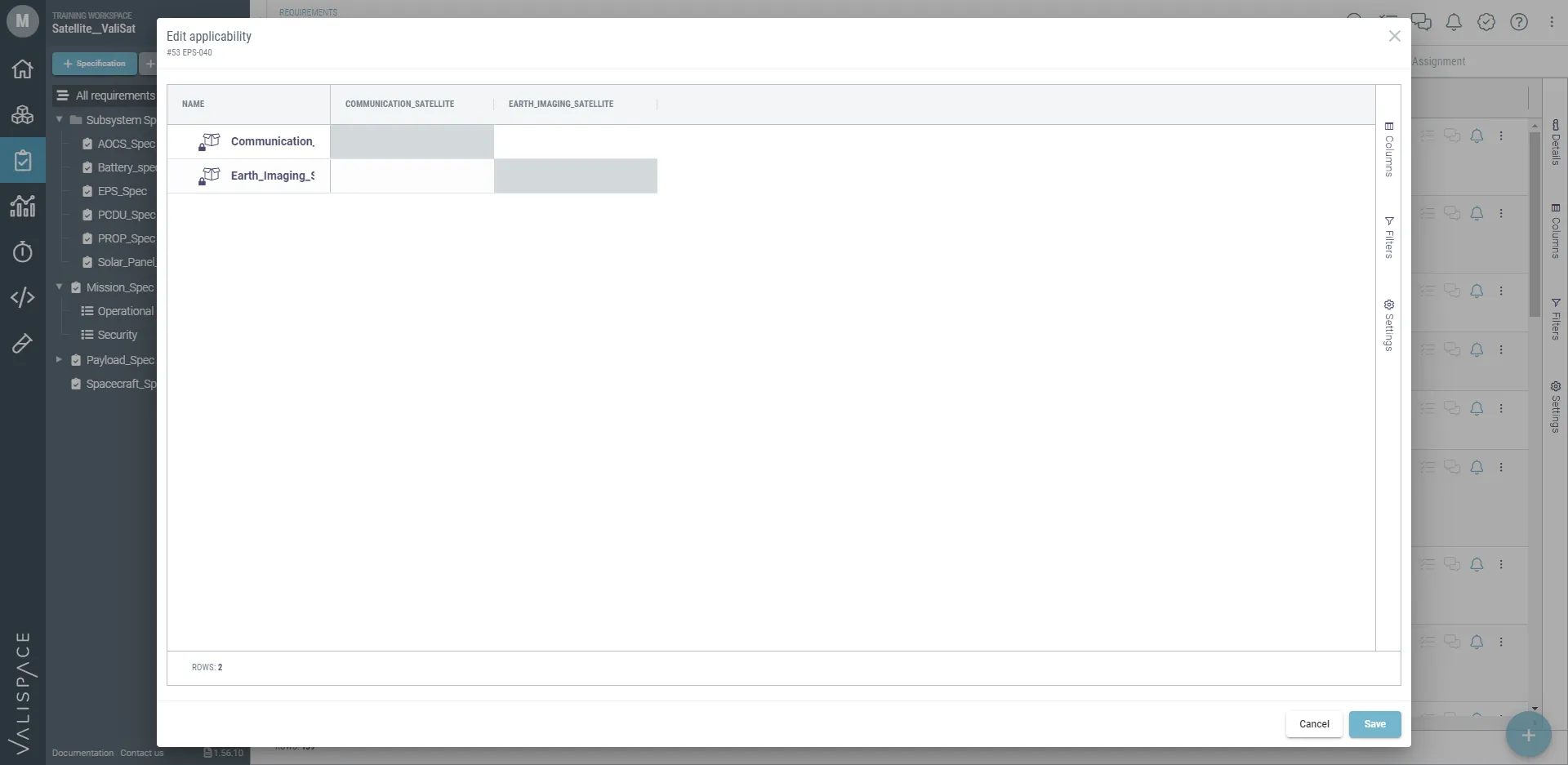 適用可能性
適用可能性ユーザーは、適用可能性の列から個々のコンポーネント タイプをフィルタリングすることもできます。こ れに よ り 、 フ ィ ル タ さ れた個々の コ ン ポーネ ン ト タ イ プに リ ン ク さ れてい る 要件を、 すばや く 検出で き る よ う にな り ま し た。
-
New information tooltip to guide the user between the different columns
要件モジュールでは、一部の列が何のために作成されているかを確認できるようになりました。列名の横にある小さな情報アイコンをクリックすると、その列の目的を説明する短いテキストを読むことができます。
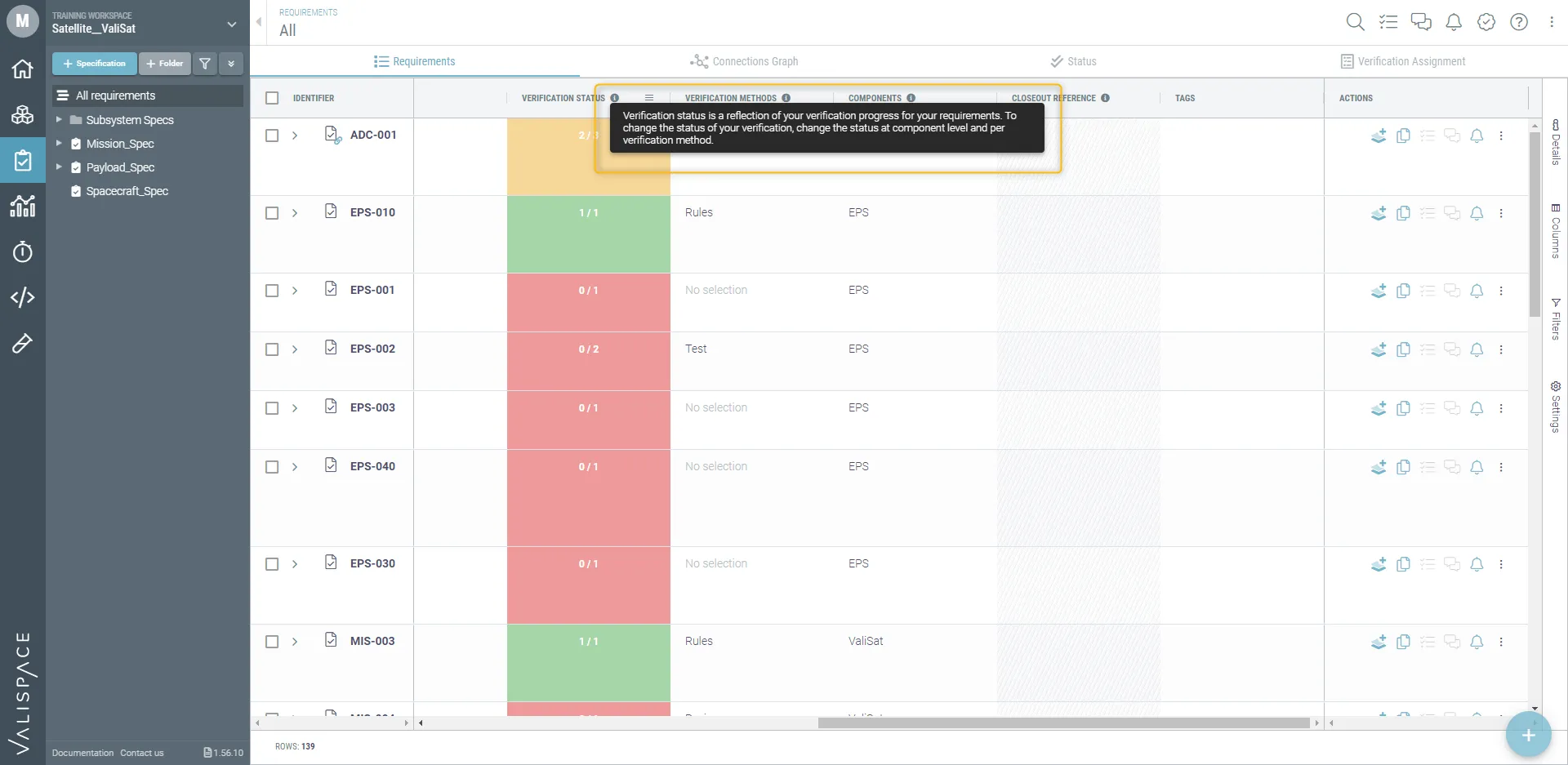 情報ツールチップ
-
Beta features available
最近、まだテスト段階の2つのベータ機能を実装しました。ユーザーはこれらをテストし、自分のユースケースに役立つかどうかを確認することができます。各ユーザは、以下のgifの手順に従って、個人的にこれらを有効にする必要があります。改善/バグのご提案がございましたら、アルティウムサポートまでお気軽にお知らせください。
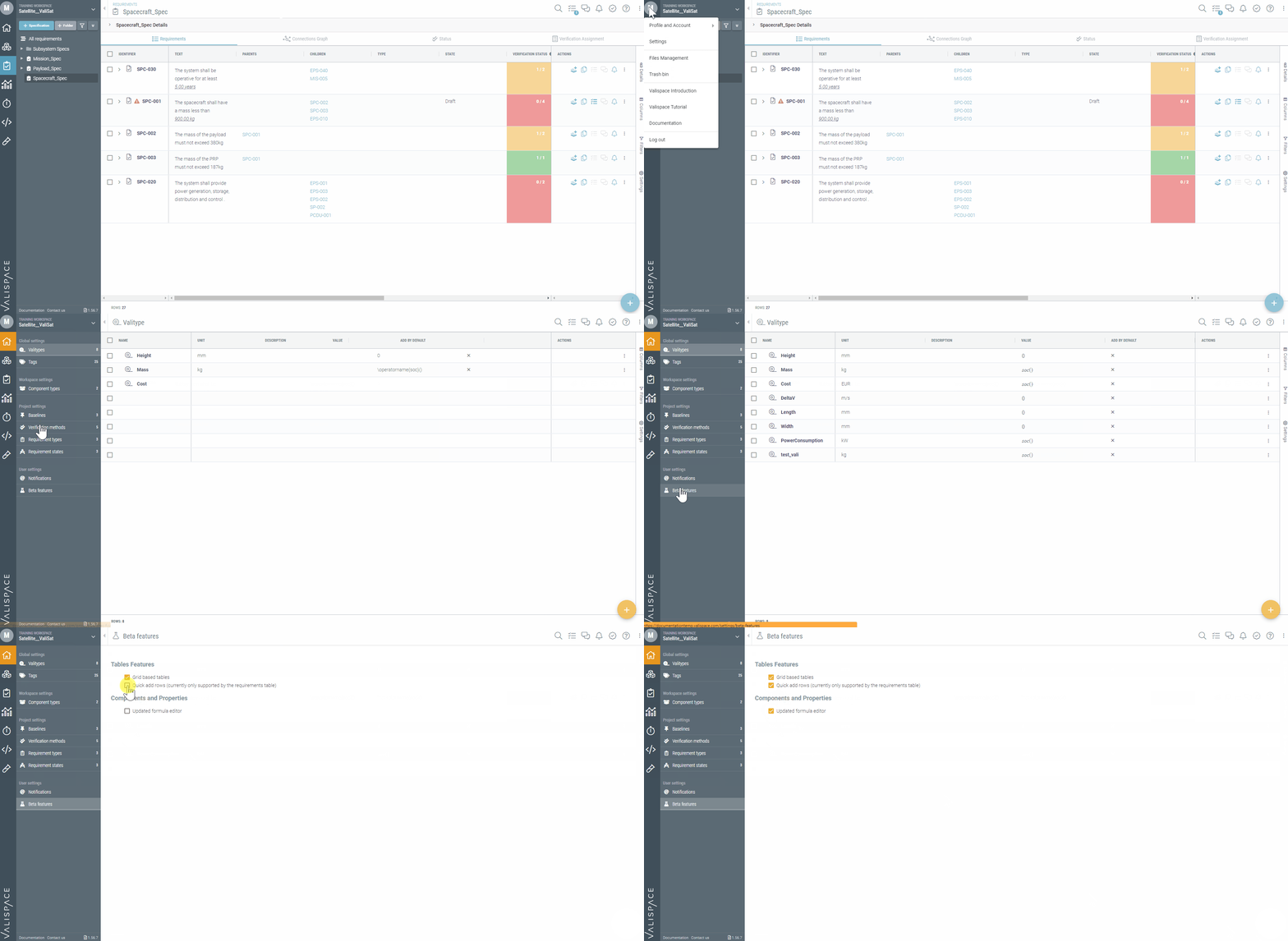
現在、2つのベータ機能が利用可能です:数式エディタとクイック追加。
-
Formula Editor
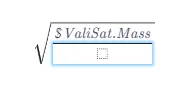
新しい数式エディタを実装し、Valispace内の数式を簡単に定義できるようになりました。例えば、sqrtやctrl + sは平方根関数、^はべき乗などを作成します。また、ユーザーが長い数式を入力するのをより快適にする四角いボックスと青いハイライトがあります。
-
Quick Add Rows
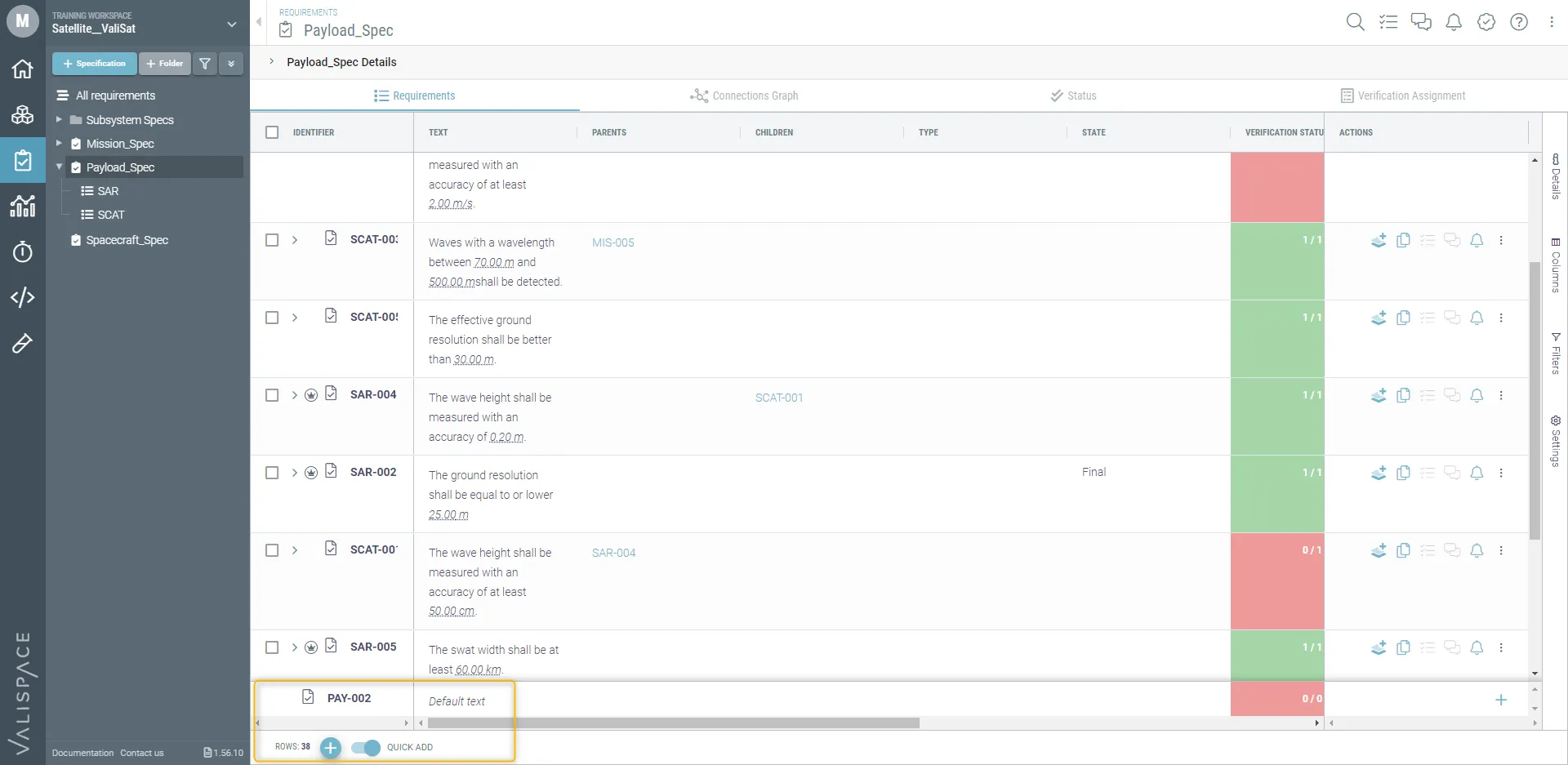
クイック追加機能を使用すると、新しい要件をすばやく作成できます。タブの左隅でクイック追加機能を有効にすると、新しい要件識別子がデフォルトのテキストとともに自動的に表示されます。その後、ユーザーはそれを変更し、要件リストに追加することができます。
 AI で翻訳