
Microsoft Wordテンプレートに基づく仕様書エクスポート(11月アップデート)
Requirements & Systems Portal の Python & Rest API を利用して、すべてのデータに完全にアクセスし、Microsoft Word の Merge Fields 機能と組み合わせることで、ワンクリックで要件仕様書を Word ドキュメントにエクスポートできます。この機能により、文書に含める要件フィールドとその配置方法を選択することができます。
マージ フィールドとテンプレート
マージ フィールドは、その名前からデータ フィールドへの参照として使用されます。テンプレート ドキュメントにデータ ソースの値をメール マージすると、データ フィールドの情報がマージ フィールドに置き換わります。
異なるマージフィールドを持つテンプレート文書を作成することで、それらに基づいて同じ種類の出力文書(仕様書など)をすばやく生成することができます。
新しいマージフィールドを作成する
-
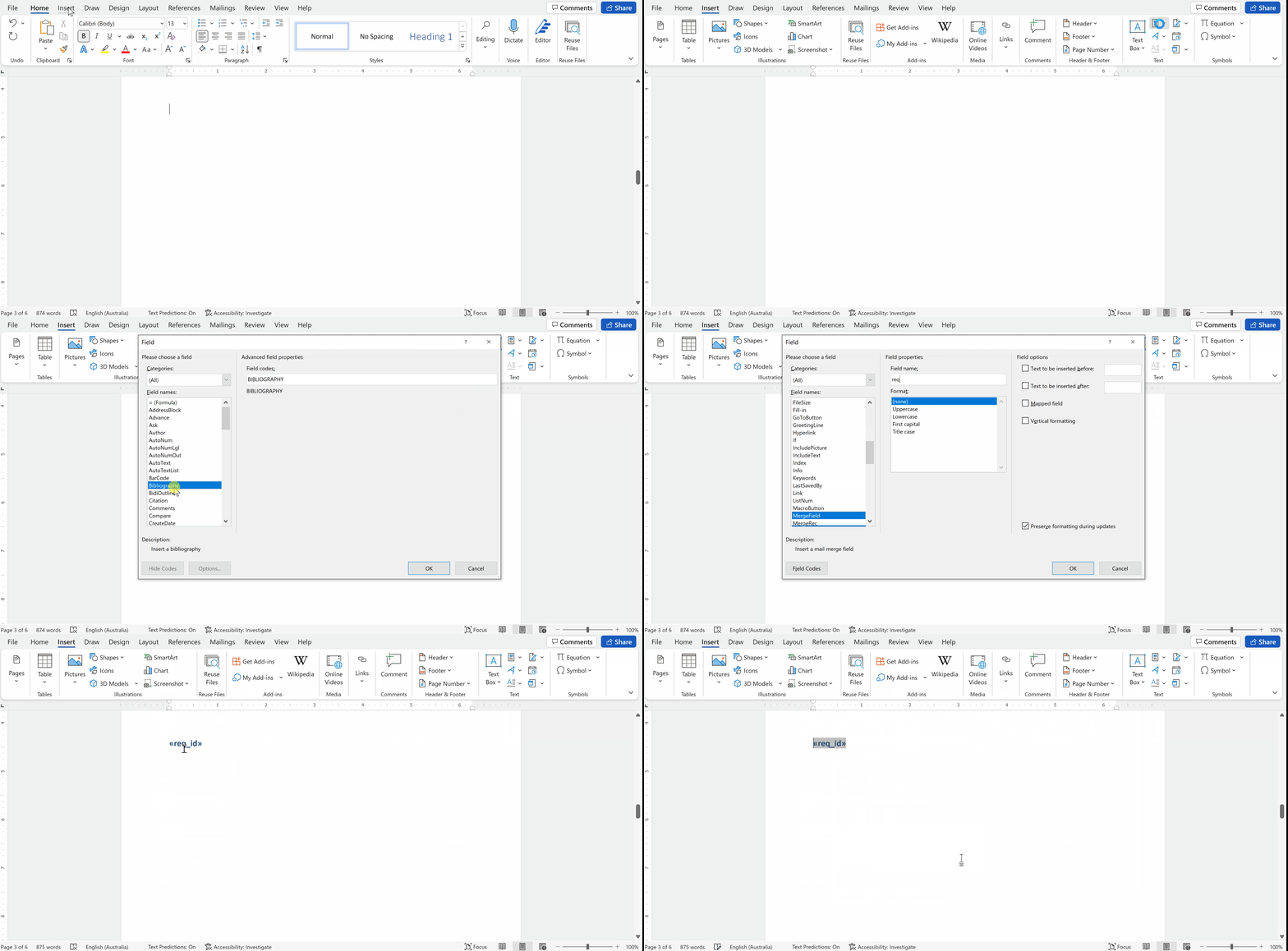
編集したいドキュメントを開いて
Insert -
メニューを開き
Quick PartdFieldField -
フィールド・ダイアログ・メニューで、左側のリストから
Merge FieldField nameOK
ヒント:追跡しやすいように、置換したいデータに基づいてフィールド名を付けます。 -
マージフィールドがWordファイルに挿入されます。オブジェクトをクリックすると、グレーでハイライトされます。
対応するPython関数がすでに定義されているマージフィールドは以下のとおりです:
「req_id" - 要件識別子
"req_title" - 要件タイトル
"req_text" - 要件テキスト
"req_state" - 要件の状態
"req_type" - 要件タイプ
「req_rationale" - 要件に関連付けられた理由。
「images" - 要件に添付された画像
「specification_name" - 要件を含む仕様
"section_name" - 要件を含むセクション
"req_compliance" - 要件のコンプライアンスステートメント(複数可)
"req_comp_comment" - 要件のコンプライアンスコメント
"req_owner" - 要件の所有者
"req_applicability" - 要求事項の適用可能性
"req_ver_methods" - 要件の検証方法
"req_ver_m_text" - 要件の検証方法のコメント
"req_ver_closeout_ref" - 要件の検証方法のクローズアウトリファレンス
"req_ver_status" - 要件検証方法のステータステンプレートの作成(テンプレート レプリケーション用)
マージ フィールドを組み合わせて、仕様ドキュメントの生成に使用するテンプレート ファイルを作成できます。
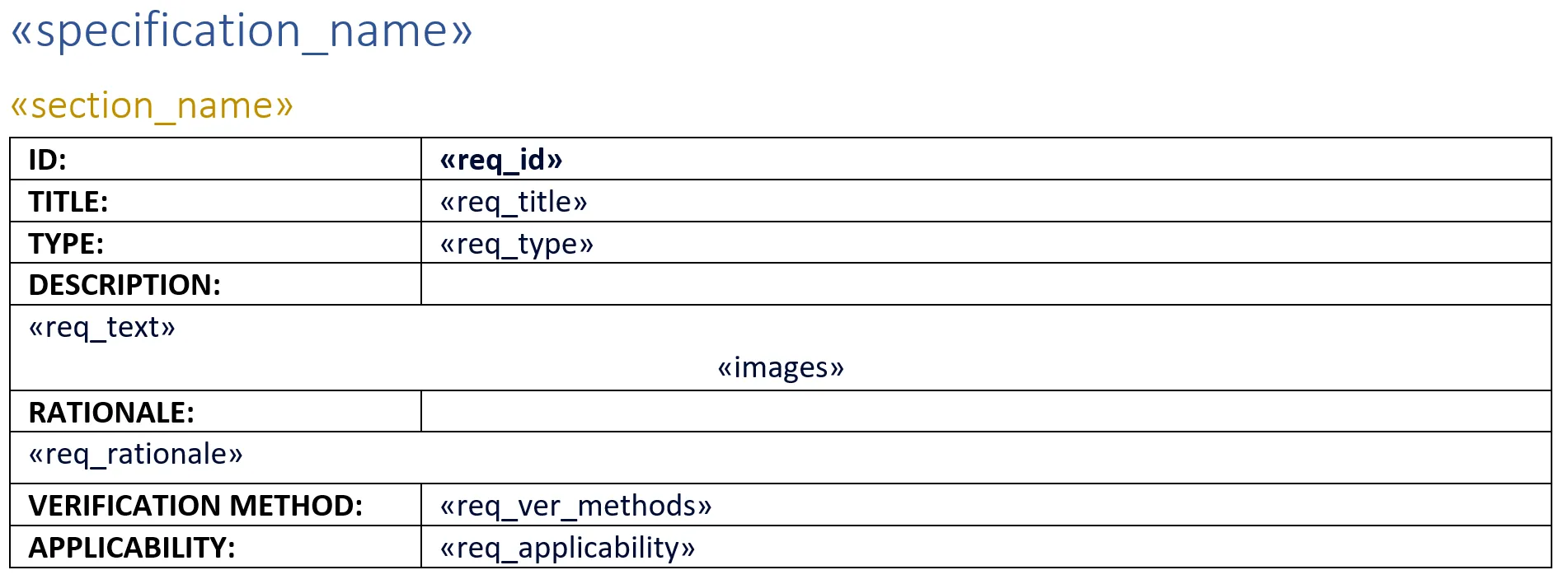
テンプレートの例を以下に示します。あるフィールドは「プレーンテキスト」に、他のフィールドは表の一部として記述されます。この例は、次のセクションで説明するPythonスクリプトの基本例です。
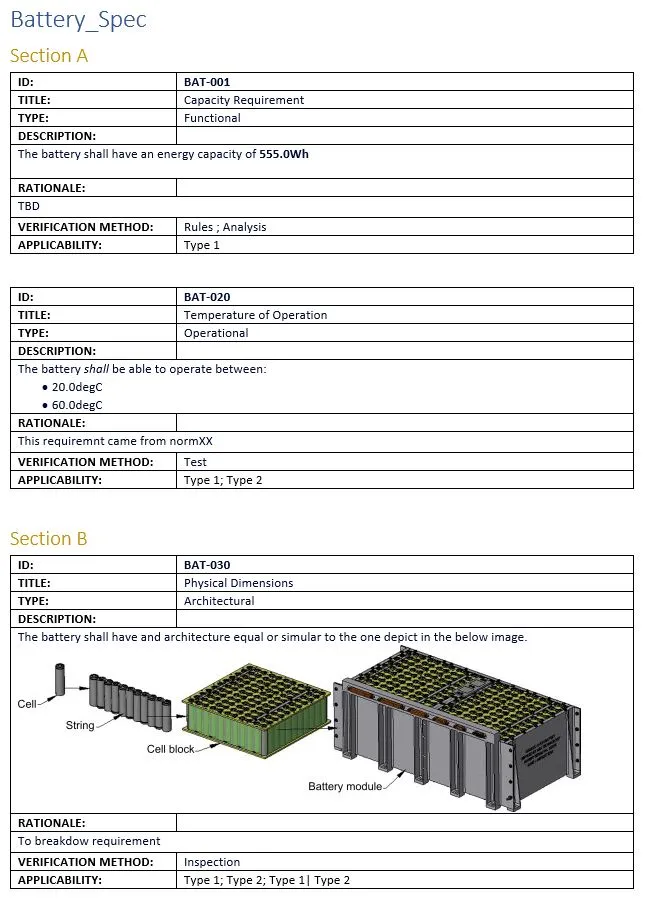
このテンプレートの出力結果は、次の図のようになります。
テンプレートに入力する Python スクリプト
マージ フィールドを入力したテンプレートに基づいてドキュメントを生成するために使用される Python スクリプトは、次のメイン パッケージを使用します:
-
valispace -
docx-mailmerge2 -
python-docx -
htmldocx
コードは3種類の関数に分かれています:
-
Master functionsmaincreate_specification_document -
Requirement data extract functions -
Document "Format" functions
次のサブ章では、 こ れ ら の機能について簡単に説明 し ます。
マスター関数 - Main
この関数では、ユーザーがドメイン名、ユーザー名とパスワード、仕様を生成するプロジェクト識別子、テンプレートファイルへのパスを挿入することができます。
そして、この情報を使って
-
Python API を使用して Requirements & Systems Portal にログインします;
-
仕様書、画像、要件タイプなどのプロジェクト汎用データをダウンロードする;
-
関数を呼び出します。
create_specification_document
マスター関数 - Create_specification_document
この関数は、テンプレートのマージ フィールドに対応する要件データを入力して、仕様ファイルを生成します。
最初に、 選択 し た仕様のすべての要件を収集す る 必要があ り ます:
all_specification_requirements = get_map(api, f "requirements/complete/?project="+str(DEFAULT_VALUES["project"])+"&clean_html=text&clean_text=comment", "id", None, filter_specification)
    if len(all_specification_requirements) 1:
        print("No requirements for Specification -> "+ specification_data['name']")
        リターン
次に、セクションごとに要件データを整理し、セクションのない要件から始めます。
これらの非セクション要件を取得するために、サポート関数 get_requirements_without_section
    #第 1 に、セクションを持たない要件をドキュメントに追加します。
    no_section_requirements = get_requirements_without_section(all_specification_requirements)
セクション以外の要件がすべて収集されたので、次はマージ フィールドに入力するデータを準備します。このデータは Requirement data extract functions
template_data.append({
                "specification_name" : CURRENT_SPECIFICATION["name"] if counter == 1 else ""、
                "section_name" : ""、
                "req_id" : reqdata['identifier']、
                "req_title" : reqdata['title']、
                "req_text" : reqdata['identifier']+"_docx"、
                "req_type" : req_type、
                "req_rationale" : reqdata['comment']、
                "req_ver_methods" : req_vms、
                "req_applicability" : req_applicability、
                "images" : "Images_Placeholder_"+str(requirement) if requirement_with_images == True else "No_Images".
            })
マージ フィールドの大部分では、データは直接マッピングされますが imagesreq_text
-
については、 次の よ う にな り ます。
images -
プレースホルダ
req_textdocx_list[reqdata['identifier']+"_docx"] = new_parser.parse_html_string(reqdata['text'])
セクションを持つ要件に対して同じプロセスを繰り返し、それが完了すると、データはテンプレート フィールドにマージされ、新しいファイルとして保存されます:
ドキュメント.merge_templates(template_data, separator='continuous_section')
document.write(OUTPUT_FILE)
最後に Document "Format" functions
    document2 = ドキュメント(OUTPUT_FILE)
    remove_all_but_last_section(document2)
    remove_all_empty_headings(document2)
    put_html_text(document2, docx_list)
    put_images(document2, all_project_images)
    keep_tables_on_one_page(document2)

    document2.save(OUTPUT_FILE)
    print ("作成された仕様書 -> "+ specification_data['name']")
要件データ抽出関数
要件からデータを抽出するために使用できる関数は以下のとおりです:
-
get_requirements_without_section -
get_specification_sections -
get_section_requirements -
get_requirement_images -
get_requirement_type -
get_requirement_state -
get_requirement_owner -
get_requirement_applicability -
get_requirement_verification_methods -
get_requirement_verification_methods_newline -
get_requirement_verification_methods_comments -
get_requirement_verification_status -
get_requirement_verification_closeout_refs -
get_requirement_attachments_references -
get_requirement_custom_field
ドキュメントの「フォーマット」関数
最終ドキュメントの書式設定に使用される関数は次のとおりです:
-
keep_tables_on_one_page -
remove_all_empty_headings -
remove_all_but_last_section -
put_images -
clone_run_props -
put_html_text
最新の汎用テンプレート、Python スクリプト、または実行ファイルをダウンロードする
汎用仕様書作成 Nov2023.py 汎用仕様書テンプレート.docx 要求事項.txt
スクリプトを実行する前に編集すること
スクリプトの作成からドキュメントの生成まで、このコードを実行する完全な手順は以下のビデオで説明されています(音声はありません)。
テンプレートの変更、テンプレートに入力するための他の情報の抽出、またはこの機能に関するご質問のガイダンスが必要な場合は、アルティウムサポートページからお気軽にご質問/ご要望をお送りください。
 AI で翻訳