
ユーザーとグループ
Requirements and Systems Portal では、共同作業者はデプロイメントまたはワークスペース内のすべてのユーザーです。ユーザーは、1 つまたは複数のユーザー グループにグループ化できます。
そして、次のことができます。
-
ブロック(オーナーシップについて詳しくはこちら)
-
テスト手順(所有権について詳しくはこちら)
-
タスク
-
ディスカッション
-
... さらに、特定の権限を与えることもできます。パーミッションについての詳細はこちらをご覧ください。
ユーザの追加、停止、またはアクティブ化
シングルユーザの追加
ユーザ
-
プロジェクトモジュールに移動する
(1) -
Collaborators" タブを選択
(2) -
右端の "+"マークをクリックし、"ユーザーを作成 "を選択します。
(3)
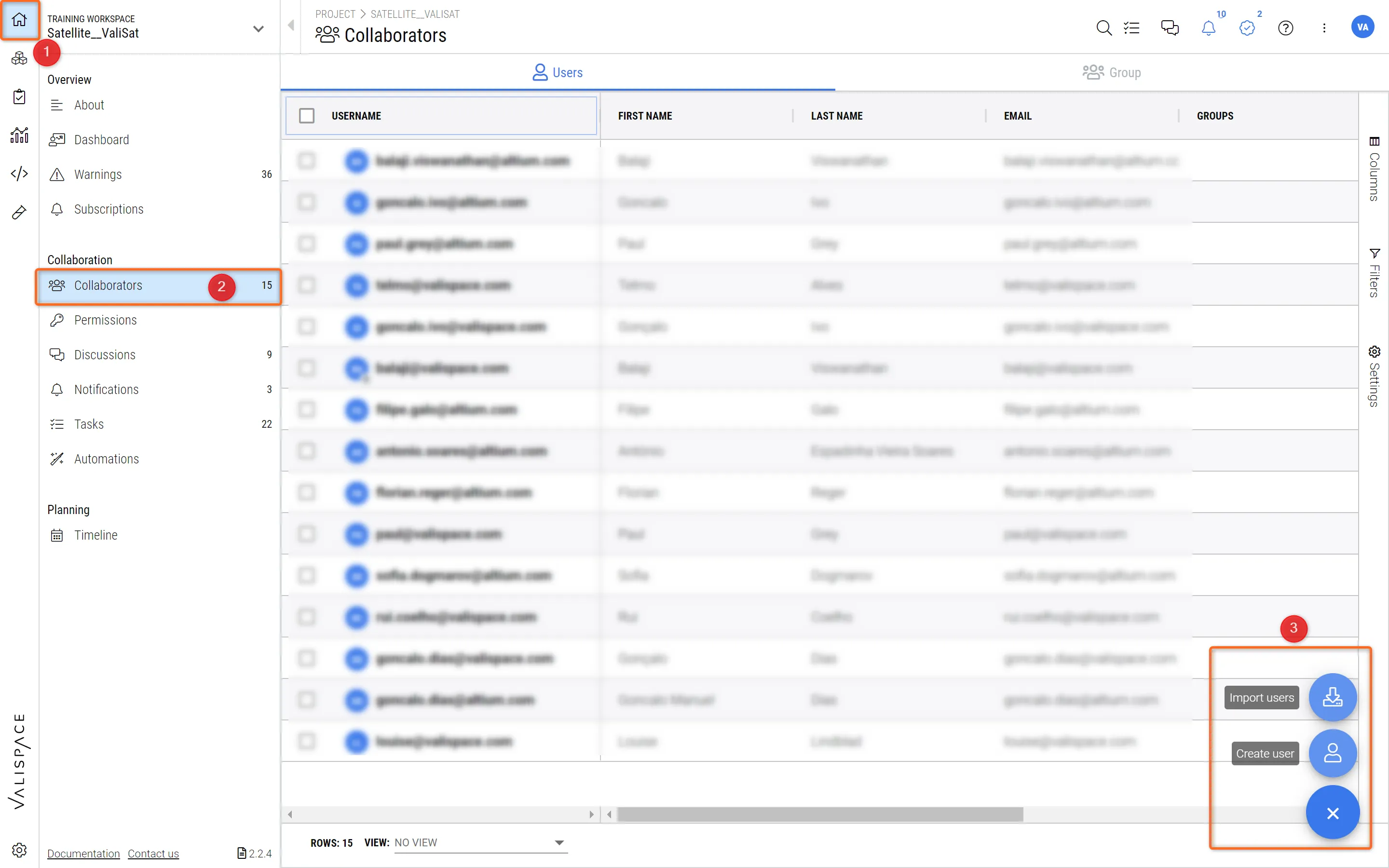 ユーザーの作成 - 管理者のみが新しいユーザーを作成できます。
ユーザーを作成」を選択すると、新しいポップアップが開き、新しいユーザーの情報を登録することができます。新しいユーザーをメールで通知することができます。
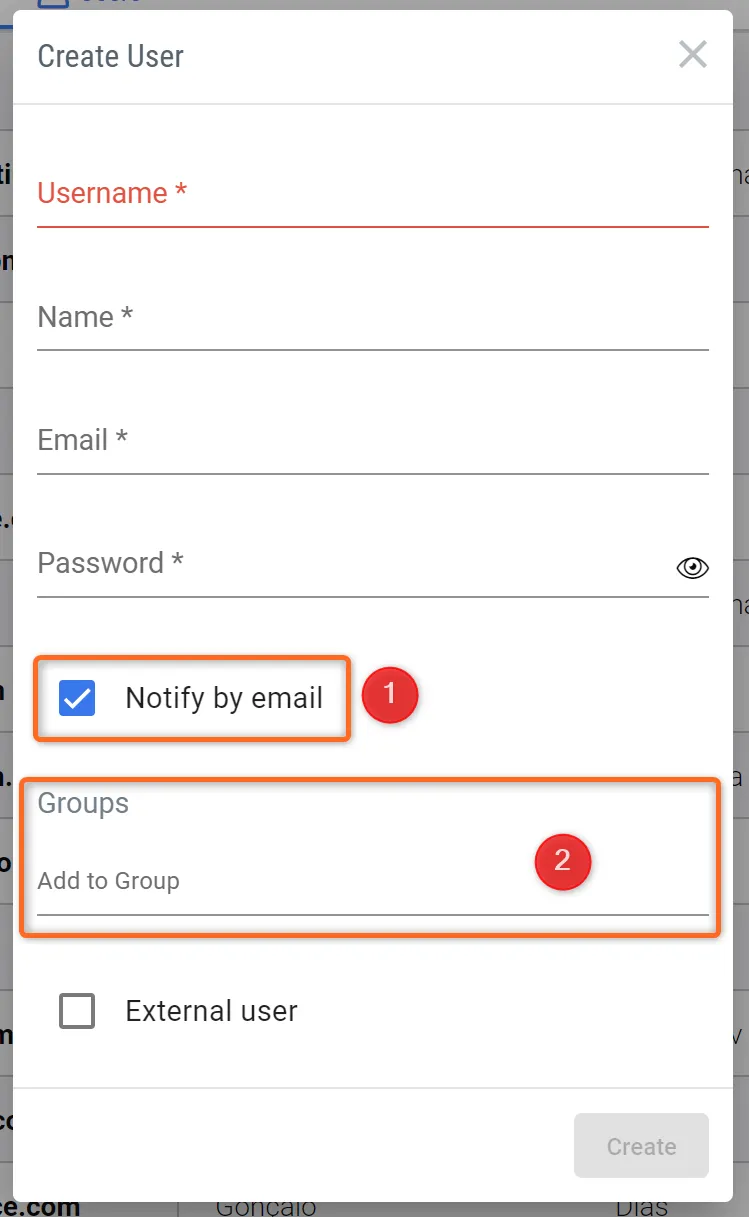 新規個人ユーザー - 新規ユーザーの情報ボックス
複数ユーザーの追加
ユーザーを作成することで複数のユーザーを追加するのは時間がかかります。これを防ぐために、"ユーザのインポート "機能を使って一度に多くのユーザを追加することができます。複数のユーザーを追加するには、"ユーザーのインポート "機能を使用します。
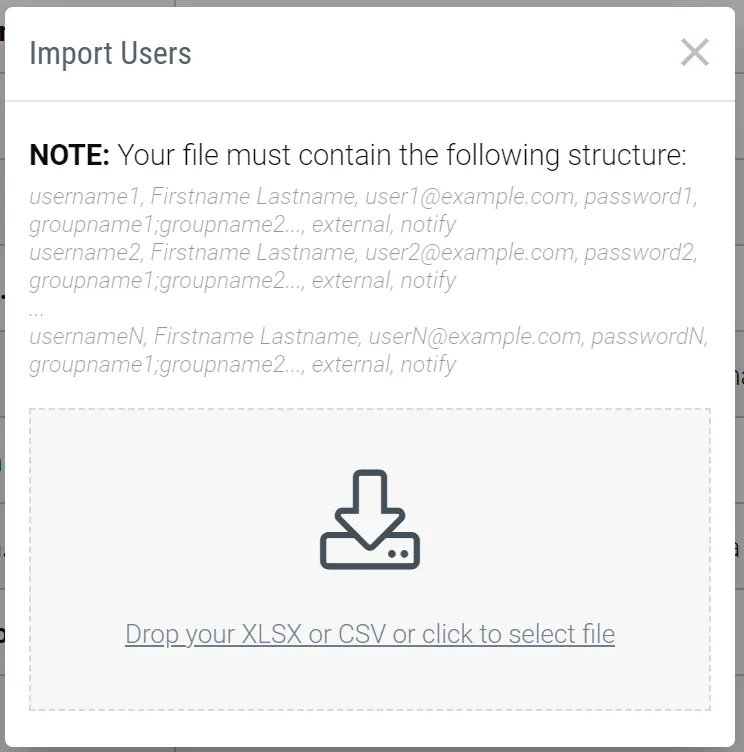 ユーザの一括追加 - データ構造に従ってユーザを一括追加することができます。
.csvまたは.xlsxファイルに情報が作成されたら、そのドキュメントをここにアップロードするだけで、すぐにユーザが追加されます。Groupnameは必須のフィールドではありませんので、ユーザーを特定のグループに割り当てる予定がない場合は、省略することができます。初回ログイン時、ユーザーはパスワードのリセットを要求されます。
既存ユーザーの無効化/有効化
共同作業者の完全なリストを見る:
-
プロジェクトをクリック
-
共同作業者に移動
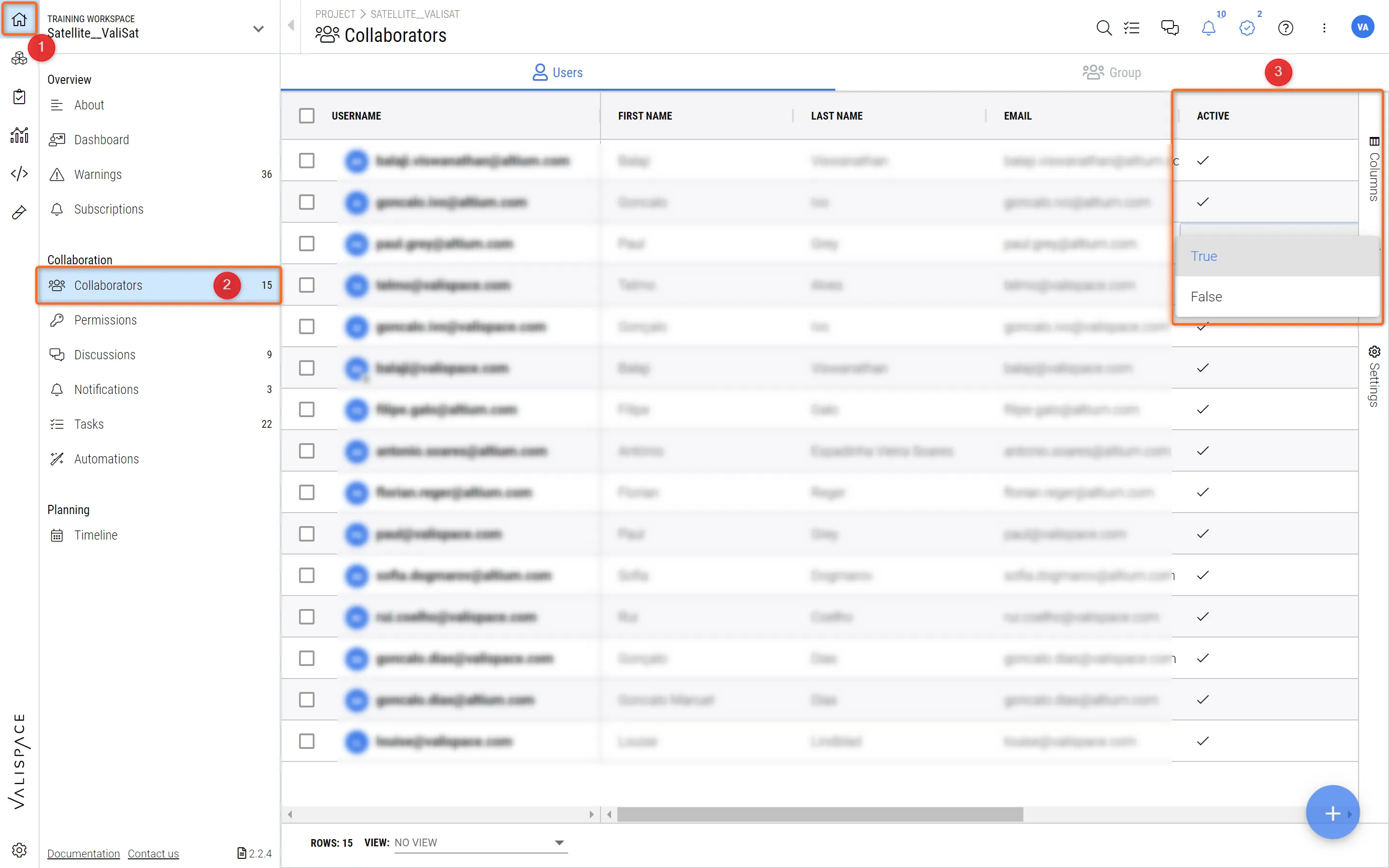 ユーザーを非アクティブにする - "Active "カラムを有効にし、特定のユーザーのセルをダブルクリックして非アクティブにします。
Collaborators では以下のことができます。
要件およびシステム ポータルでは、管理者は既存のユーザーを削除または非アクティブ化できます。弊社では、管理者からユーザーを削除するのではなく、ユーザーを非アクティブ化することをお客様にお勧めしています。その理由は、ユーザーを削除すると、そのユーザーが行った変更の履歴がデータベースから削除されるためです。そのため、記録を保持するためには、ユーザーを非アクティブ化するのが最善です。
ユーザーを停止するには
-
Active "カラムを選択する。
(3) -
ユーザーのセルをダブルクリックし、ステータスを "True "から "False "に変更する。
グループを作成し、ユーザーを割り当てる
グループの作成
-
上部の "Group "タブをクリックします。
(1) -
右隅にある "+"記号をクリックします。
(2) をクリックして新しいグループを追加します。 -
グループ名を追加し、"作成 "をクリックします。
(3)
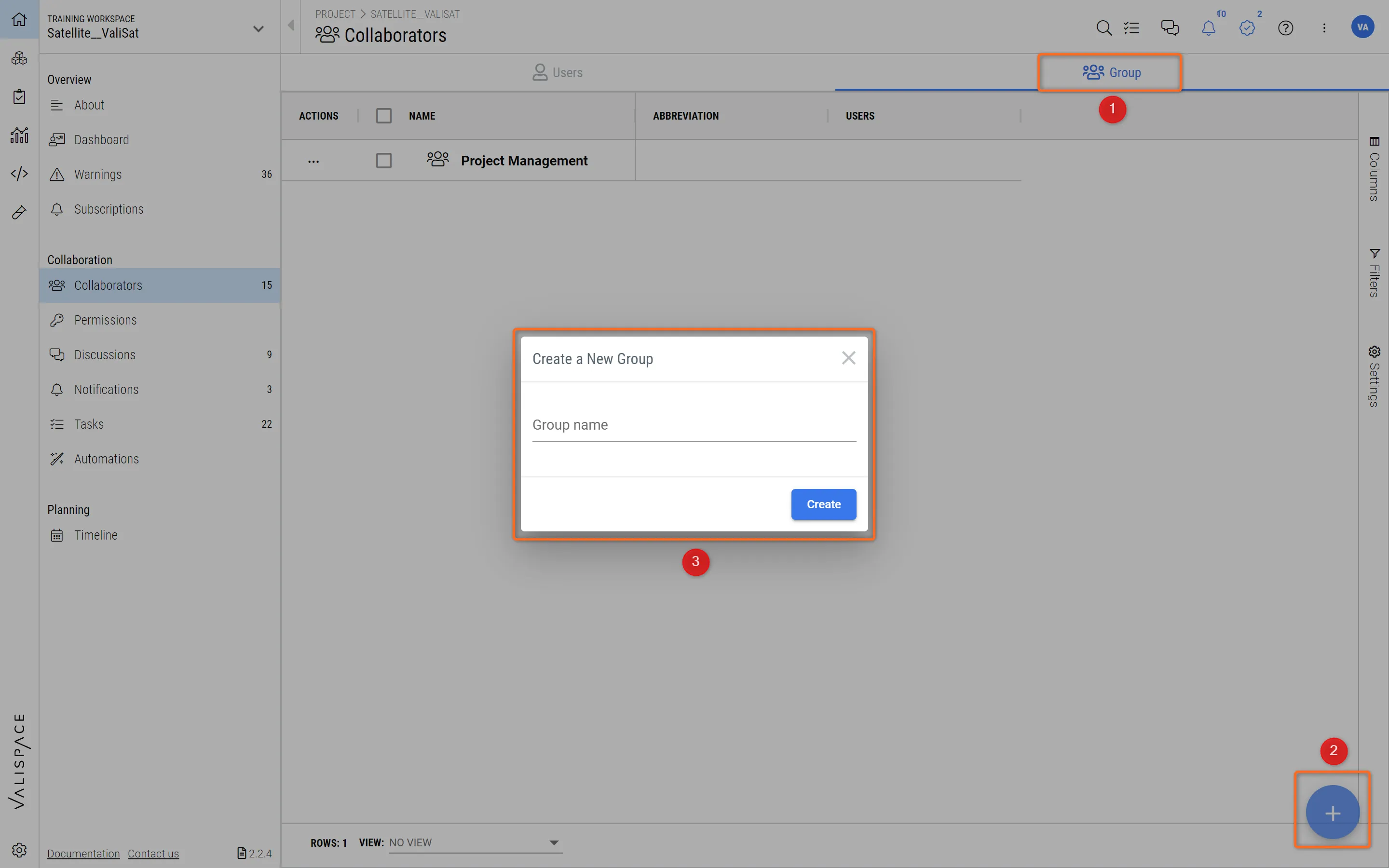 グループの作成
これで、列フィールド user をダブルクリックして、このグループにユーザーを追加できます。要件 & システム ポータル インスタンスのユーザーのリストがポップアップ表示されます。ユーザー名の横にある小さな "x" ボタンをクリックすると、ユーザーを追加したり、グループから削除したりできます。
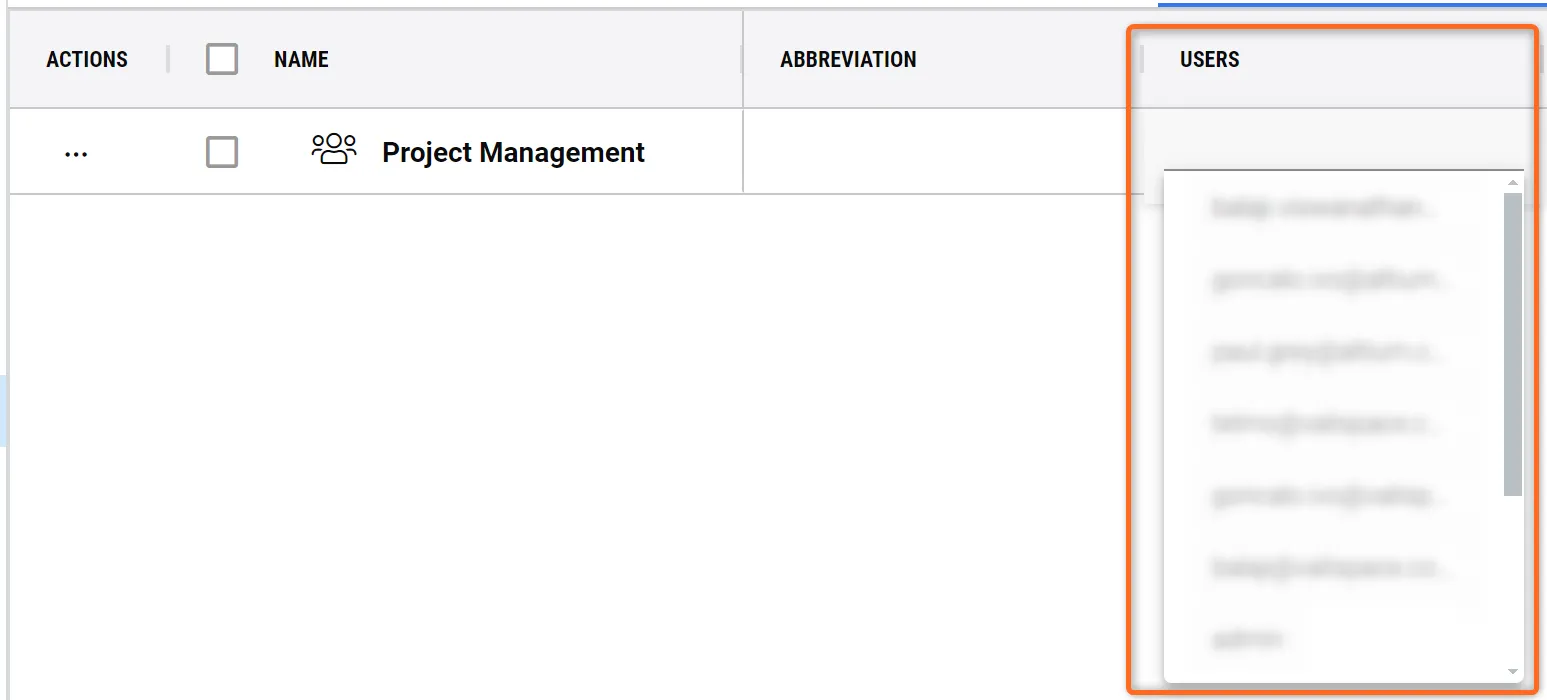 グループへのユーザーの追加
グループの削除
既存のグループを削除するには、グループ名の行にあるメニューの右側にある 3 つの点をクリックします。
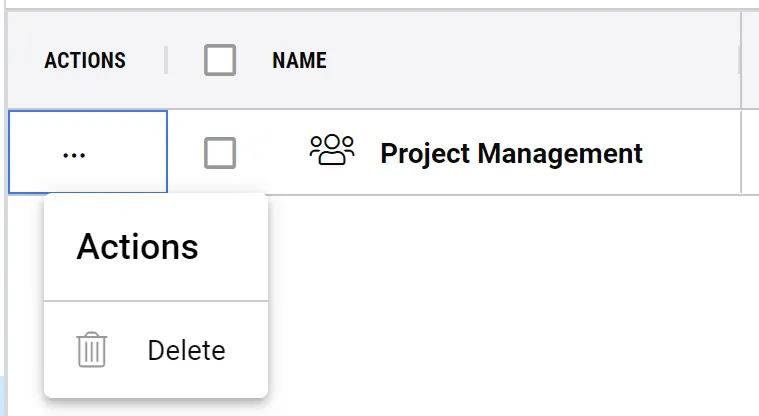 グループの削除
 AI で翻訳