
権限
Requirements & Systems Portal の権限はきめ細かく設定でき、全体の権限は Requirements & Systems Portal のインスタンスレベル(Default)から始まり、その後プロジェクトへ、さらに各モジュール内の上位オブジェクトから下位レベルへと流れて、最終的に valis や requirements にまで適用されます。管理者はどのレベルでも権限を変更できます。Requirements & Systems Portal 内で新しいプロジェクトを作成すると、デフォルトではプロジェクトは既定の権限(Read & Write & Delete。Everyone の既定)を継承します。管理者は、プロジェクトモジュール内の権限ページでオブジェクトの権限を変更できます。
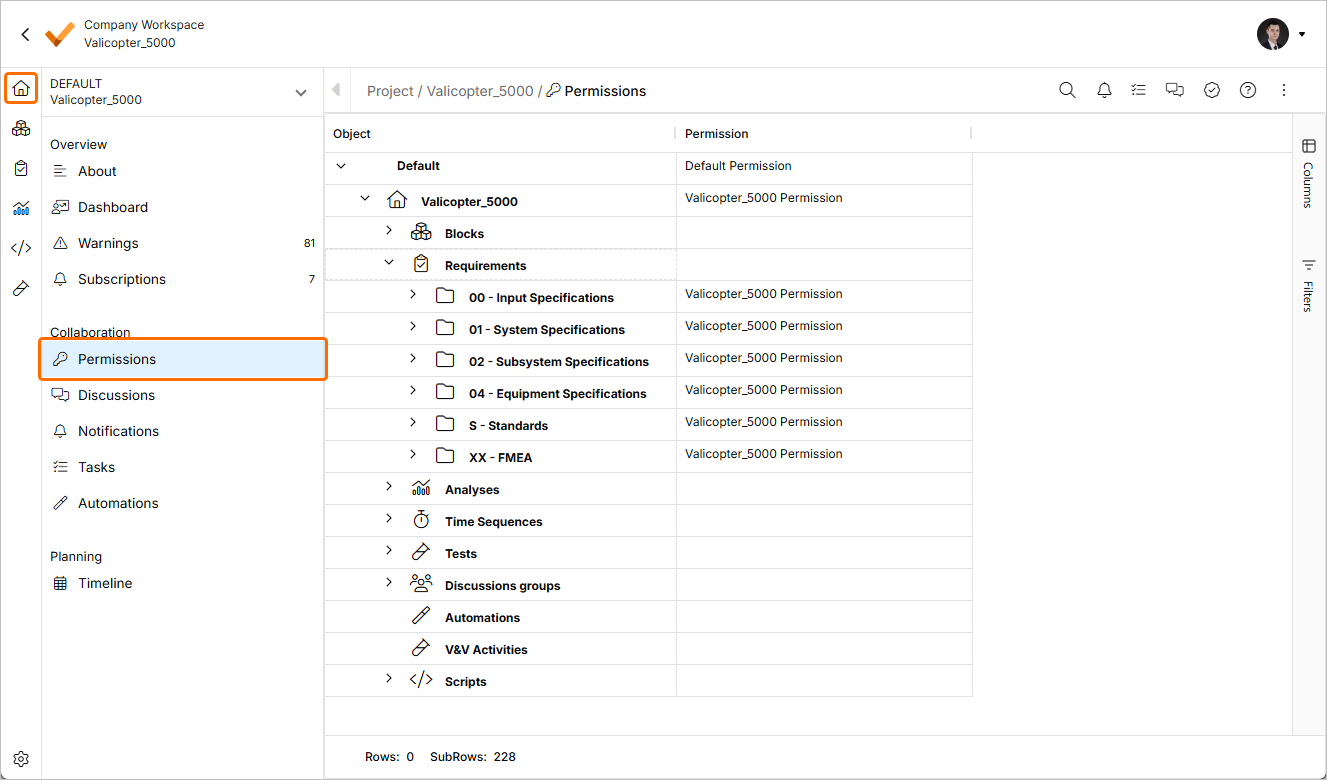
権限ページ - プロジェクト内のすべてのオブジェクトの権限を変更するためのインターフェース
権限タイプ
権限は累積されます。つまり、上位の権限には常に下位の権限が自動的に含まれます。たとえば、「write」権限を持っている場合、「read」アクセスは自動的に含まれます。以下の4種類が利用可能です(累積順):
READ-ONLY
Read 権限では、プロジェクトおよびそのすべての要素(Blocks、Valis、マトリクス)を閲覧できます。また、たとえば Valis の数式など、他のプロジェクトでこのデータを使用することもできます。ただし、「read」アクセスしかないプロジェクト内では、何も編集できません。
READ & WRITE
プロジェクト内の要素を操作するには、そのプロジェクトに対する write 権限が必要です。「write」権限があれば、プロジェクトおよびその中のすべての Blocks、Valis、マトリクスを編集/削除できます。ただし、write 権限では、プロジェクトの権限を他のユーザーに割り当てることはできません。
READ & WRITE & DELETE
この権限では、read と write に加えて、オブジェクトを削除することも可能になります。
MANAGE
プロジェクトの Manage 権限では、この特定のプロジェクトに対して他ユーザーの権限を追加/削除できます。プロジェクトを作成すると自動的に Manage 権限が付与されます。スーパーユーザーは、Manage 権限を付与したり削除したりすることもできます。
特別な権限
プロジェクト権限に加えて、ユーザーレベルで割り当てられる特別な権限がいくつかあります:
-
タグの作成/編集
-
タイプの作成/編集
上記はすべてデフォルトで付与されていますが、管理者は管理パネルの「Users」から該当する User Id を選択して取り消すことができます。
パブリックプロジェクト
パブリックプロジェクトでは、すべてのユーザーに自動的に「write」権限が付与されます。プロジェクトはデフォルトでパブリックであり、権限管理が必要な場合はプライベートに設定する必要があります。
管理者権限
管理者は定義上、利用可能なすべての権限を常に持ちます。
権限の設定
Requirements & Systems Portal では、モジュール内のオブジェクトにカスタム権限を追加できます。カスタム権限が設定されていない場合、オブジェクトは上位レベルから、Default > Project > Blocks / Specifications > Sub-Blocks / Groups > Valis / Requirements の順で権限を継承します。
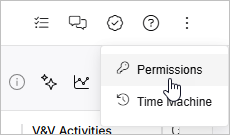
右上の三点メニューをクリックし、Permissions を選択すると新しい権限を追加できます。
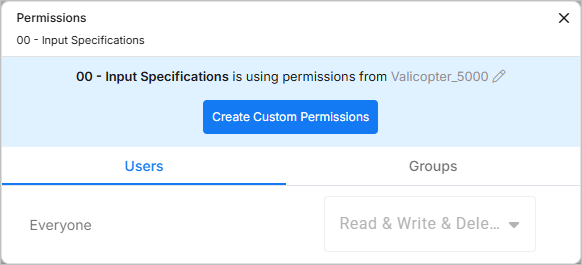
開いた Permissions ウィンドウで、現在移動しているオブジェクトの権限を設定できます。ウィンドウ上部には、権限を設定する対象オブジェクト名が表示されます(以下の例では 00 - Input Specifications という名前の specification)。また、カスタム権限が追加されていない場合に、どのオブジェクトから権限を継承しているかも確認できます。この場合、00 - Input Specifications は Valicopter_5000 プロジェクトから権限を継承しています。
カスタム権限
カスタム権限を追加するには、Permissions ウィンドウの  ボタンをクリックします。
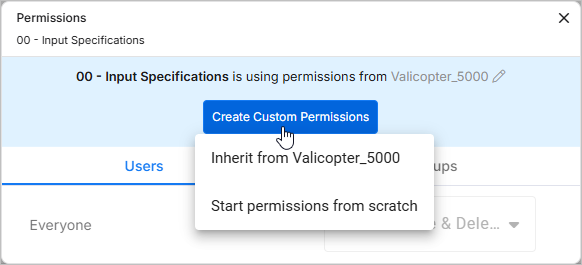
新しいカスタム権限を作成する際は、以下の2つの選択肢があります:
<Object> から継承
このオプションでは、オブジェクトにカスタム権限を設定でき、その権限は配下の子要素にも伝播します。各ユーザーのデフォルトのカスタム権限は親オブジェクトから継承されます。また、親オブジェクトで新しい権限を作成した場合(例: プロジェクトに新しいユーザーを追加)、そのユーザーの当該オブジェクトに対する権限は親から継承されます。これは、親オブジェクトでユーザーの権限が変更された場合も同様です。ユーザーがカスタムの read 権限を持ち、親では write 権限を持っている場合、親の権限が manage に変更されると、read 権限は新しい manage 権限で上書きされます。
利用例:
-
ユーザーにプロジェクト全体への read アクセスを与え、特定の specification とその specification 内のすべての requirements に対してカスタムの write アクセスを与えたい。
-
ユーザーにプロジェクト全体への write アクセスを与えつつ、特定の specification とその specification 内のすべての requirements には read アクセスのみを与えたい。
権限をゼロから設定
このオプションでは、親レベルからの権限伝播がすべて停止します。デフォルトでは当該オブジェクトに権限は作成されませんが、各ユーザーに対してこのオブジェクトのカスタム権限を追加できます。新しいユーザーを追加した場合でも、親から権限は継承されません。
利用例:
-
specification とその requirements へのアクセスを制限し、少数のユーザーだけが read/write できるようにしたい。他のユーザーにはこの specification を表示させたくない。
-
親の権限が変更された場合に、親から権限を継承したくない。
 AI で翻訳