
アクティベーションと管理
概略
- Workspaceをアクティブ化し、そのロケーションを選択してサンプルデータを含める方法や、すでにWorkspaceが存在する場合にアクセスをリクエストする方法を理解できます。
- Altium製品へのアクセス権や接続方法が、利用できる機能やデータにどのような影響を与えるかを学べます。
- 継承された権限、プロジェクト固有の共有設定、デフォルト設定によって、Workspace内のコンテンツへのアクセスがどのように制御されるかを確認できます。
Altium 365 Workspaceは、管理対象コンテンツ専用のサーバーです。Altiumプラットフォーム上でホストされ、設計、製造、サプライチェーンの各領域をつなぎ、それらの間でデータをやり取りする仕組みを提供します。
セキュリティ
Altium 365 Workspaceの基盤となるAltiumクラウドプラットフォームのセキュリティ、信頼性、プライバシー、コンプライアンスに関する最新情報は、Altium 365 Trust Centerをご覧ください。
会社のWorkspaceの有効化
会社のAltiumアカウントに追加されているユーザー(組織に参加済みのユーザー)で、会社のWorkspaceがまだ有効化されていない場合は、有効化の手順が案内されます。有効化のための操作項目は、次の場所にあります。
-
altium.com/365-intro/workspaceサイト:どのページからでもWorkspaceを有効化できます。
-
Altium Accountのプロフィールページ:ページのWorkspaces領域に操作項目が表示されます。
-
Altium Designer内:Workspaceへの接続を必要とするほとんどの機能には、必要に応じてWorkspaceを有効化するための操作項目が表示されます。
いずれかの場所で該当する操作項目をクリックすると、Workspaceの有効化が開始されます。有効化専用のWebページ(https://www.altium.com/365-intro/activate-new)に直接移動します。
続いて、以下の手順を実行します。
-
Workspaceに付ける名前を入力します。デフォルトでは、このフィールドにAltiumアカウント名が入力されています。
-
ドロップダウンから、自分とチームに最も近い場所を選択します。デフォルトでは、Altium Accountのプロフィールの連絡先情報にあるCountry の項目に基づいて場所が選択されています。
-
Workspaceにサンプルデータを作成するかどうかを選択します。サンプルデータにはプロジェクト、コンポーネント、テンプレートが含まれているため、Workspaceの機能を試す際に非常に便利です。利用する場合は、Include sample dataオプションを有効のままにします。
-
 をクリックします。
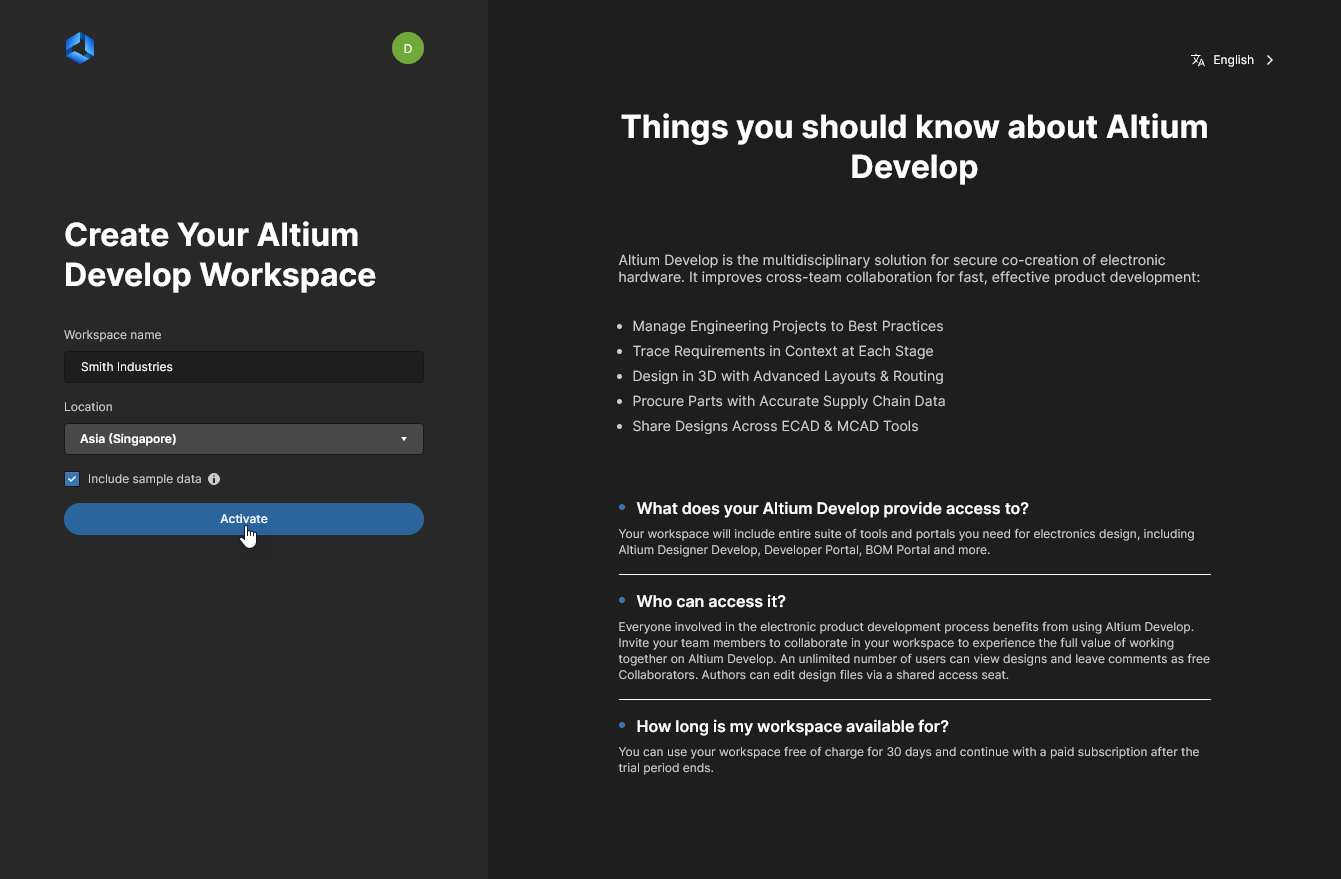 会社のAltiumアカウントに追加されているユーザーであれば、会社のWorkspaceがまだ有効化されていない場合に有効化できます。
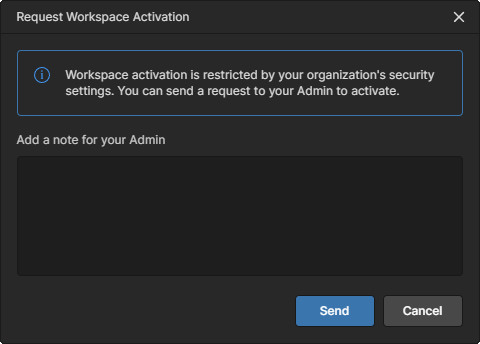 )。Workspaceを有効化できるかどうかは、
有効化処理が進み、完了するとページ上に通知が表示され、その後Workspaceに移動します。Workspaceを有効化したユーザーには、Workspaceにアクセスするためのリンクを記載したメールも送信されます。
組織のWorkspaceを有効化した後(またはそのメンバーとして追加された後)は、Altium 365プラットフォームインターフェース(https://365.altium.com)にサインインすることで、Workspaceのブラウザーインターフェースに直接アクセスできます。Altium Designer内からWorkspaceに接続する方法については、Altium Designer内からのアクセスをご覧ください。
会社のWorkspaceがすでに有効化されている場合
会社のAltiumアカウントに追加されているユーザーで、その組織のWorkspaceがすでに有効化されている場合は、有効化用Webページ(https://www.altium.com/365-intro/activate-new)にその旨が表示され、Workspaceの管理者にアクセスをリクエストできます。 ボタンをクリックして続行します。
 会社のWorkspaceがすでに有効化されている場合は、管理者にアクセスをリクエストできます。
Workspaceの管理者には、リクエストを知らせるメールが届きます。管理者は、そのリクエストに対応し、Workspaceへのアクセスを許可するかどうかを判断できます。
ユーザーがリクエストを送信すると、会社のWorkspaceメンバーページの上部にあるWorkspaceのJoin Requestsリストにも項目が追加されます。Workspace管理者は、そこでそのリクエストやその他の保留中のリクエストを承認または拒否できます。
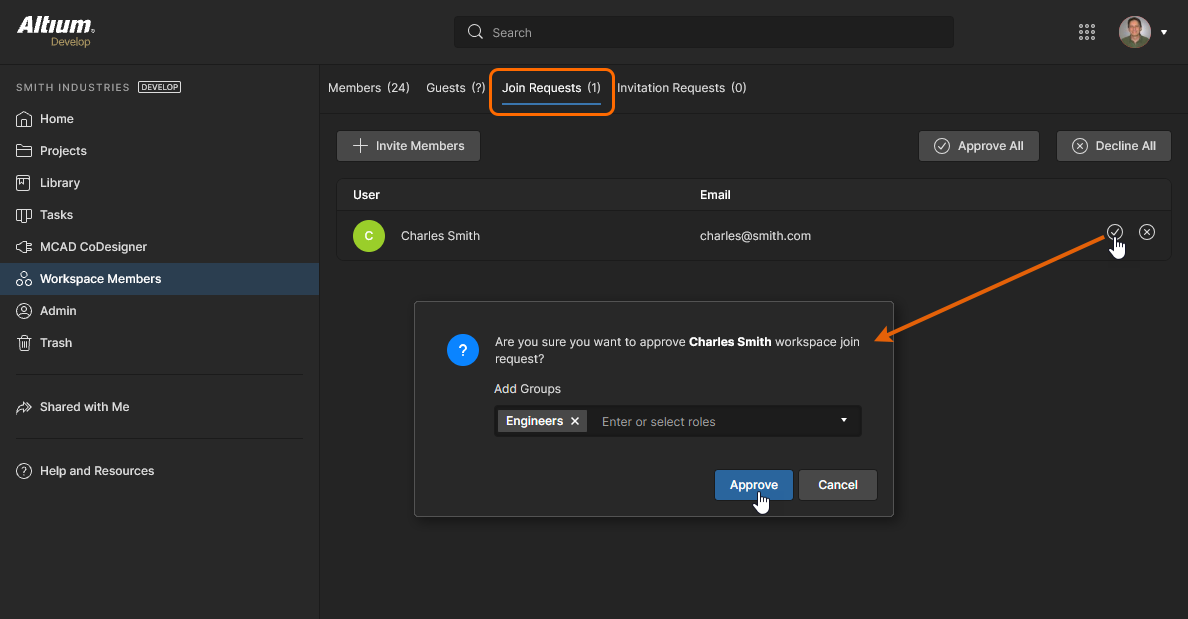 Workspaceへの参加リクエストはメンバーリストに追加され、Workspace管理者が承認または拒否できます。
会社のAltiumアカウントへのアクセスが必要な場合
個人でAltium 365の利用登録を行う場合、3番目の手順で、候補の組織リストから選択して会社のAltiumアカウントへの参加を申請できます。このリストは、メールアドレス(会社のアドレスと想定)に基づいて作成されます。項目を選択して ボタンで確定すると、その組織のアカウント管理者に参加リクエストのメールが送信され、管理者はリクエストを承認または拒否できます。
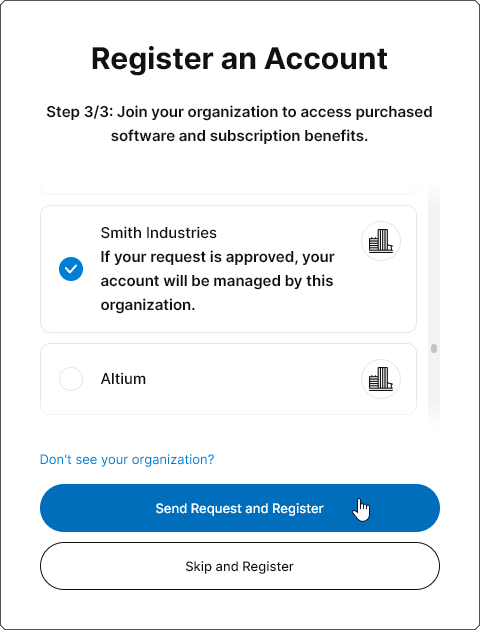 Altium 365への登録時に、組織への参加をリクエストできます。
この手順をスキップした場合は、登録完了後にユーザープロフィールページから実行できます。Altiumアカウントにサインインした状態で、上部のユーザーメニューからMy Profileビューを開き、ProfileページのJoin Organizationリストから参加する組織を選択します。 ボタンをクリックすると、組織のアカウント管理者に参加リクエストが送信されます。
上記と同様に、選択した組織のAltiumアカウントのグループ管理者には、リクエストを知らせるメールが届きます。管理者は、リクエストを承認または拒否するかどうかを判断できます。
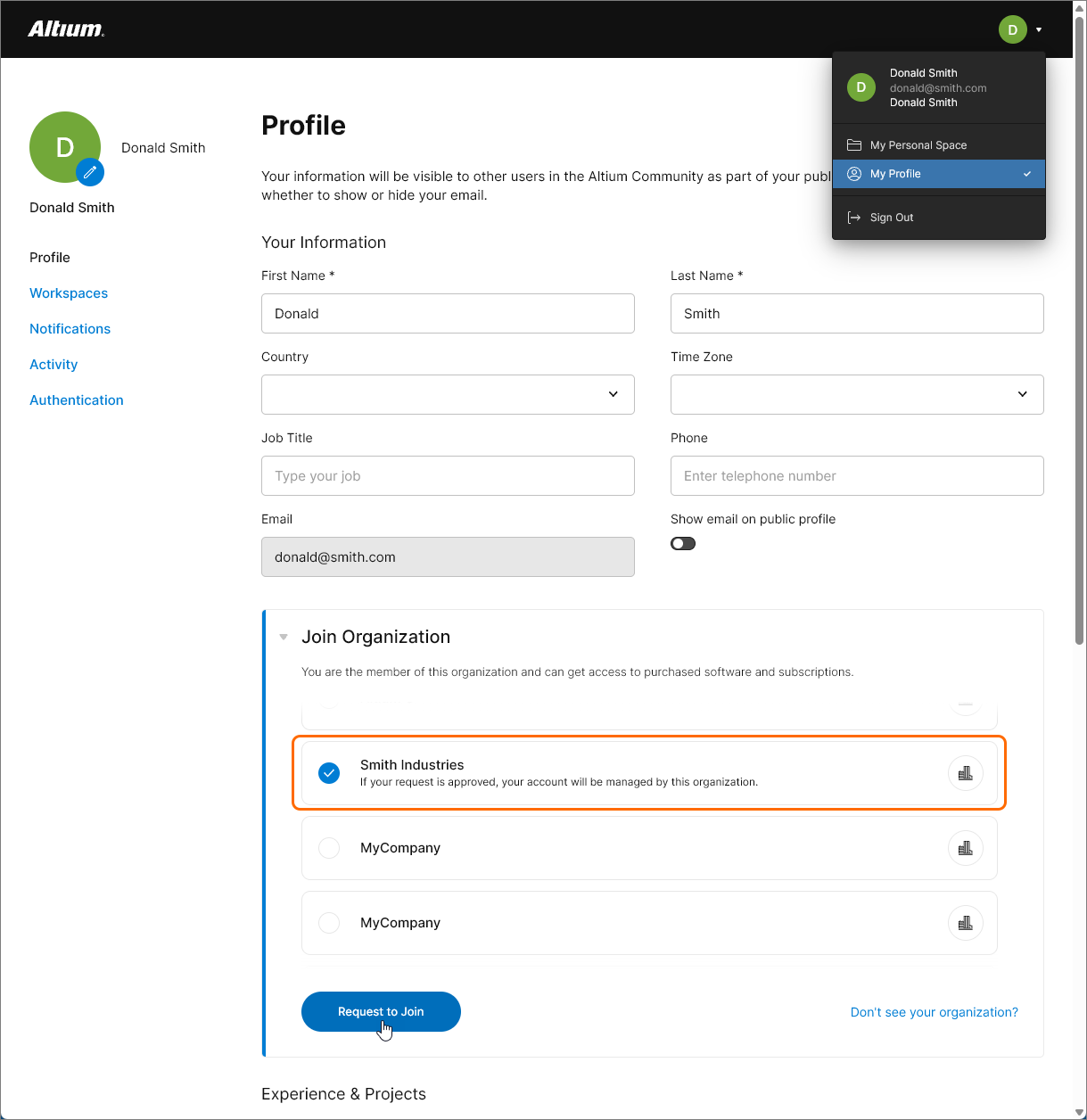 会社のメールアドレスでAltium 365に登録した場合は、My Profileビューからその組織への参加をリクエストして、Workspaceへのアクセスを申請できます。
制限事項はありますか?
Workspaceに関する考慮事項は次のとおりです。
-
設計ソフトウェアからAltium 365にアクセスするには、Altium Designerが必要です。常に最新バージョンのAltium Designerを使用することをお勧めします。
-
Altium DesignerからWorkspaceに接続する場合、利用できる機能とアクセス範囲は、購入したAltiumプラットフォームソリューションのレベルによって決まります。また、他社のWorkspaceにメンバーとして招待されており、そのWorkspaceでより上位レベルのプラットフォームソリューションが利用されている場合、一部のAltium 365の機能やデータを利用できないことがありますのでご注意ください。
-
メンバーとして招待されているWorkspaceに、WebブラウザーまたはMCADソフトウェアからアクセスする場合は無料です。
-
メンバーとして招待されているWorkspaceにAltium Designerからアクセスするには、適切なレベルのAltiumプラットフォームソリューションが必要です。
-
以下に上限はありません。
-
ブラウザーインターフェースからWorkspaceインスタンスに接続できるユーザー数。
-
Altium DesignerからWorkspaceインスタンスに接続できるユーザー数。ただし、この数は購入したAltiumプラットフォームソリューションによって決まり、その制限を受けます。
-
Workspaceインスタンスにメンバーとして追加できるユーザー数。
-
Workspaceインスタンス内で管理されているプロジェクトに接続し、共同作業を行うMCADエンジニアの数。
-
プライバシーと共有
Related information: プロジェクトの共有とコンテンツ構造とアクセスの管理
Altium Workspaceでは、階層型の権限継承の仕組みによって、コンテンツの基本的な共有を制御します。この仕組みでは、アイテム(またはサブフォルダー)が親フォルダーの権限設定を引き継ぎます。たとえば、あるユーザー(またはグループ)にフォルダーへの編集(書き込み)アクセス権が付与されている場合、そのフォルダー内に作成されたプロジェクトは、そのユーザー(またはグループ)と共有されます。その後、親フォルダーの権限設定が変更されると、子アイテムや子フォルダーの権限も同様に変更されます。
デフォルトでは、Workspaceのフォルダーは、すべてのWorkspaceメンバーに編集権限を付与した状態で共有されます。これには、既存および新規作成のプロジェクトアイテムのデフォルトの保存先である最上位のProjectsフォルダーも含まれます。つまり、すべてのWorkspaceメンバーが、既存および新規作成のすべてのプロジェクトにフルアクセスできます。
この初期の共有状態は、次の方法で更新および管理できます。
-
Changing folder permissions – 管理者およびフォルダーの所有者(作成者)は、フォルダーの権限を変更(追加、削除など)できます。変更内容は、そのフォルダー内の子アイテムやプロジェクトに継承されます。フォルダー内のすべてのアイテムとすべてのユーザーに影響するため、これは大まかな単位での共有管理です。詳細情報。
-
Changing project (or item) permissions – 管理者およびプロジェクトの編集権限を持つユーザーは、特定のプロジェクトの共有権限を変更し、そのプロジェクトへの編集/閲覧アクセス権を持つユーザー(またはグループ)を明示的に制御できます。詳細情報。
-
Managing the default permissions for newly created projects – 管理者は、プロジェクトの作成時に適用する特定の共有権限セットを定義できます。このオプションは、作成したプロジェクトが親フォルダーの権限設定を引き継ぐデフォルトの動作よりも優先されます。詳細情報。
-
Controlling project resharing and downloading – 管理者およびプロジェクトの所有者は、他のユーザーと共有したプロジェクトの再共有やダウンロードを許可するかどうかを制御できます。以下および詳細情報をご覧ください。
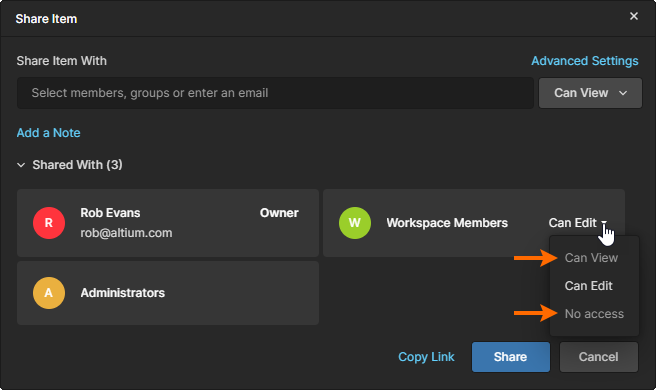 この制限は、ShareウィンドウのAdvanced SettingsにあるInherit parent folder permissionsオプションを無効にすることで解除できます。これにより、親子間の権限継承が実質的に「切り離され」、すべての共有アクセスオプションを利用できるようになります。
Workspaceの外部のユーザーをWorkspaceのメンバーとして招待することなく、外部共有ゲストとして設計を共有し、閲覧とコメントのみ、または編集を許可できます。これにより、招待された関係者は、設計データが保存されたサーバー全体へのアクセス権を得ることなく、進行中の設計プロジェクトの最新状態を閲覧または編集(権限に応じて)できます。
-
閲覧アクセス権のみを付与された関係者は、Altium DesignerまたはAltiumプラットフォームインターフェースから設計を閲覧し、コメントを追加できます。編集権限を持つユーザーが設計を変更してコミットすると、外部ゲストはその変更をリアルタイムで確認できます。Webインターフェースを通じてどこからでも共有設計を閲覧するには、Altium 365に登録してアクセス権を取得するだけです。
-
招待された関係者に設計の編集権限が付与されている場合、そのユーザーはAltium Designerで設計を開いて編集できます。これは外部の請負業者との作業に最適です。
相手をWorkspaceのメンバーとして招待することなく、製造パッケージを作成して共有できます。共有相手は、Altium 365の製造パッケージビューアーでパッケージの内容を閲覧できます。これはAltium 365プラットフォームのGlobal Sharingサポートの一部であり、招待された関係者はWorkspaceの外部から、世界中のどこにいても任意のWebブラウザーで製造パッケージを閲覧できます。これにより、実際の設計やその他の貴重な知的財産へのアクセスを制限したままにできます。
再共有とダウンロード
データを他のユーザーと共有する際、データの所有者は、そのデータをさらに他のユーザーと再共有できるかどうか、および閲覧専用のアクセス権を持つユーザーがダウンロードできるかどうかを指定できます。この機能を利用できるかどうかは、Altium製品のアクセスレベルによって決まります。
これらの詳細設定は、以下に適用されます。
-
Design Projects – Workspace内から共有されます。編集権限を持つユーザーについては、他のユーザーとの再共有を許可するかどうかを制御できます。たとえば、外部の請負業者(外部共有ゲスト)による再共有を制限できます。閲覧専用アクセス権を持つユーザーについては、プロジェクトのネイティブデータ(プロジェクト自体)と派生データ(生成されたガーバーデータ、PDFなど)のダウンロードも許可するかどうかを制御できます。ダウンロードが許可されていなくても、通常どおりWeb UIでデータを閲覧し、コメントを追加できます。いずれの場合も、Workspaceの内部と外部のユーザー(メンバーとゲスト)に対して、個別に権限を設定できます。
詳細については、詳細設定を参照してください。
-
File uploads – パーソナルスペースにアップロードされ、そこから共有されます。設定により、アップロードしたコンテンツの共有相手が他のユーザーと再共有できるかどうか、およびそのコンテンツや派生データをダウンロードできるかどうかを指定できます。
プロジェクトを再共有できるユーザーや、プロジェクトからファイルをダウンロードできるユーザーを指定するには、ShareウィンドウのAdvanced Settingsコントロールをクリックします。これらの設定は、プロジェクトやアップロードごとに個別に適用されます。


アクセス期限とデータ保持
WorkspaceのチームメンバーがWorkspaceに接続しようとした際、購入したAltium製品のアクセスレベルの有効期限が切れている場合は、接続時にその旨が通知されます。ユーザーは、フルアクセスでWorkspaceに一時的に接続するか、Altiumの担当者に連絡してソフトウェアへのアクセスの更新について相談するかを選択できます。
Workspaceが関連付けられているAltiumの企業アカウントで、いずれの製品にも有効なAltium製品アクセスレベルがない場合、Workspaceは読み取り専用に切り替わります。すべてのWorkspaceメンバーは引き続きWorkspace内の既存コンテンツを閲覧・利用できますが、既存コンテンツの変更や新しいコンテンツの作成はできません。
また、既存コンテンツを利用できるのは、データ保持ポリシーに定められた期間に限られます。
その期間が終了する前に、次の方法でインスタンスからデータを取り出すことができます。
- コンポーネントをIntLib形式にエクスポートする。
- 設計をチェックアウトする。
- リリースパッケージをダウンロードする。
Workspaceの管理
AltiumアカウントのプロフィールのWorkspaces ページで、現在アクセス権を持つ(メンバーになっている)Workspaceの一覧を確認できます。
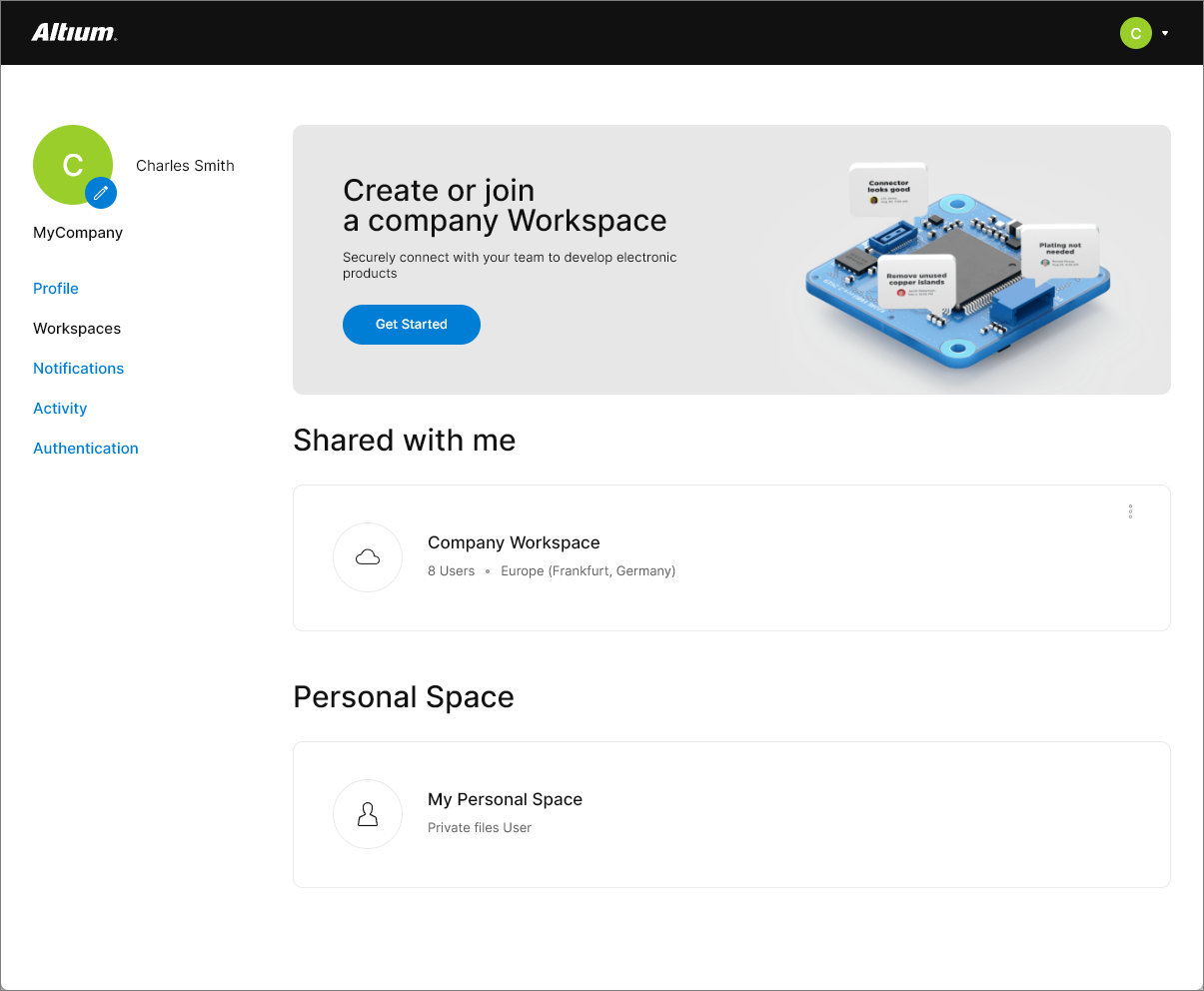
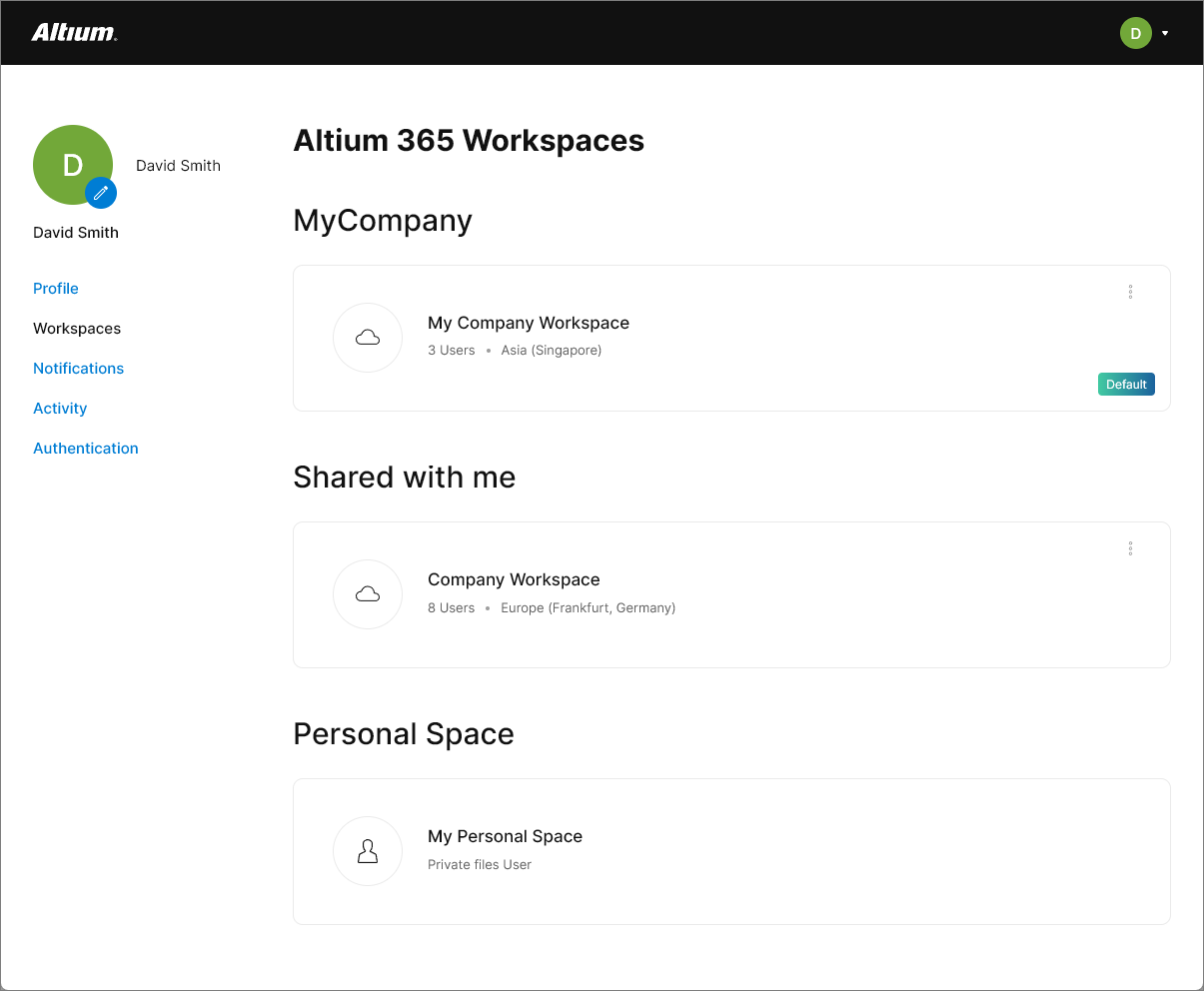
自社のWorkspaceの所有者である場合、そのWorkspaceは会社名の下に表示されます。1つ以上のWorkspace(自社および他社のWorkspace)のメンバーとして追加されている場合、それらはShared with meサブセクションに表示されます。Altiumアカウントに自動的に含まれるパーソナルスペースも一覧に表示されます。
一覧のWorkspaceタイルには、次の情報と操作が含まれます。
-
Workspace Name – Workspaceの名前。この タイル はリンクになっており、クリックすると、そのWorkspaceがアクティブなWorkspaceとして読み込まれた状態でAltium 365プラットフォームインターフェースが開きます。
-
User Count – Workspaceの現在のメンバー数。Workspaceに追加できるユーザー数に制限はありません。
-
Location – Workspaceインスタンスが ホストされている地域。
-
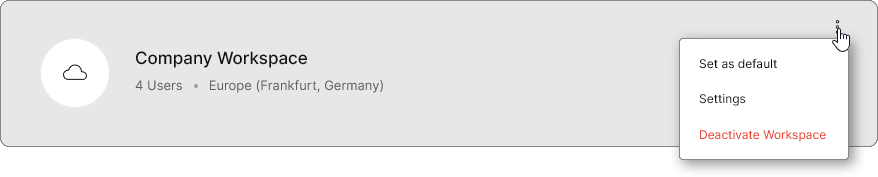
Settings and options menu – 各Workspace項目の右側にある省略記号メニューから、次の操作を実行できます。
-
Set the entry as the default Workspace。複数のWorkspaceにアクセスできる場合、そのうちの1つを既定に設定すると、Altiumプラットフォームインターフェースにサインインした際に、そのWorkspaceがアクティブなWorkspaceとして読み込まれます。既定のWorkspaceが設定されていない場合は、アルファベット順で最初のWorkspaceが読み込まれます。
-
Leave a Workspace。このオプションは、招待によって共有された他の組織のWorkspaceでのみ使用できます。
 クリックしてWorkspaceから脱退し、続いて表示されるLeave Workspaceウィンドウで確認します。 そのWorkspaceのメンバーから削除され、利用可能なWorkspaceの一覧から、そのWorkspaceの タイルが削除されます。
-
Settings。このオプションを選択すると、WorkspaceのブラウザーインターフェースのAdmin – Settings – Generalページが開き、Workspaceの名前、サーバーアドレス、説明を変更できます。このオプションは、Workspaceの管理者グループのメンバーである場合にのみ使用できます。
-
Deactivate Workspace。このオプションは、自分の組織用にアクティブ化され、自分が所有者となっているWorkspaceでのみ使用できます。クリックするとWorkspaceを無効化できます。続いて表示されるDeactivate Workspaceウィンドウで、 Workspaceの名前を入力し、 Deactivate ボタンをクリックして無効化を実行します。
-
アカウントのメールアドレスの変更
ユーザー名、つまりAltiumアカウントやAltiumプラットフォームへのサインインに使用するAltiumアカウント認証情報のメールアドレス部分を変更する必要が生じる場合があります。たとえば、次のようなケースが考えられます。
-
会社のメールドメインが変更された。
-
買収、合併、事業売却に伴い、新しい会社のメールアドレスが必要になった。
-
使用している個人のメールアドレスを変更する必要がある。
-
個人用メールアドレスから会社ドメインのメールアドレスに変更する必要があります。
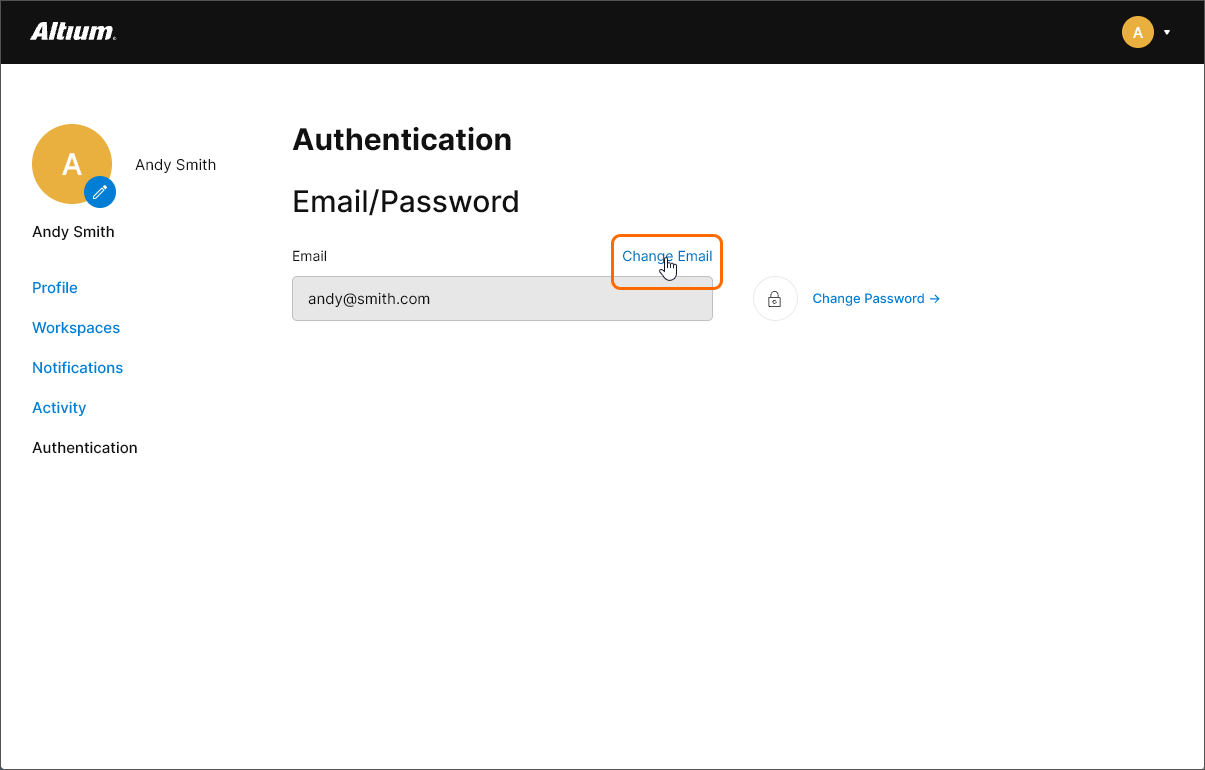
メールアドレスは、AltiumアカウントのプロファイルのAuthenticationページからご自身で変更できます。
メールアドレスを変更する手順を、以下の画像で説明します。
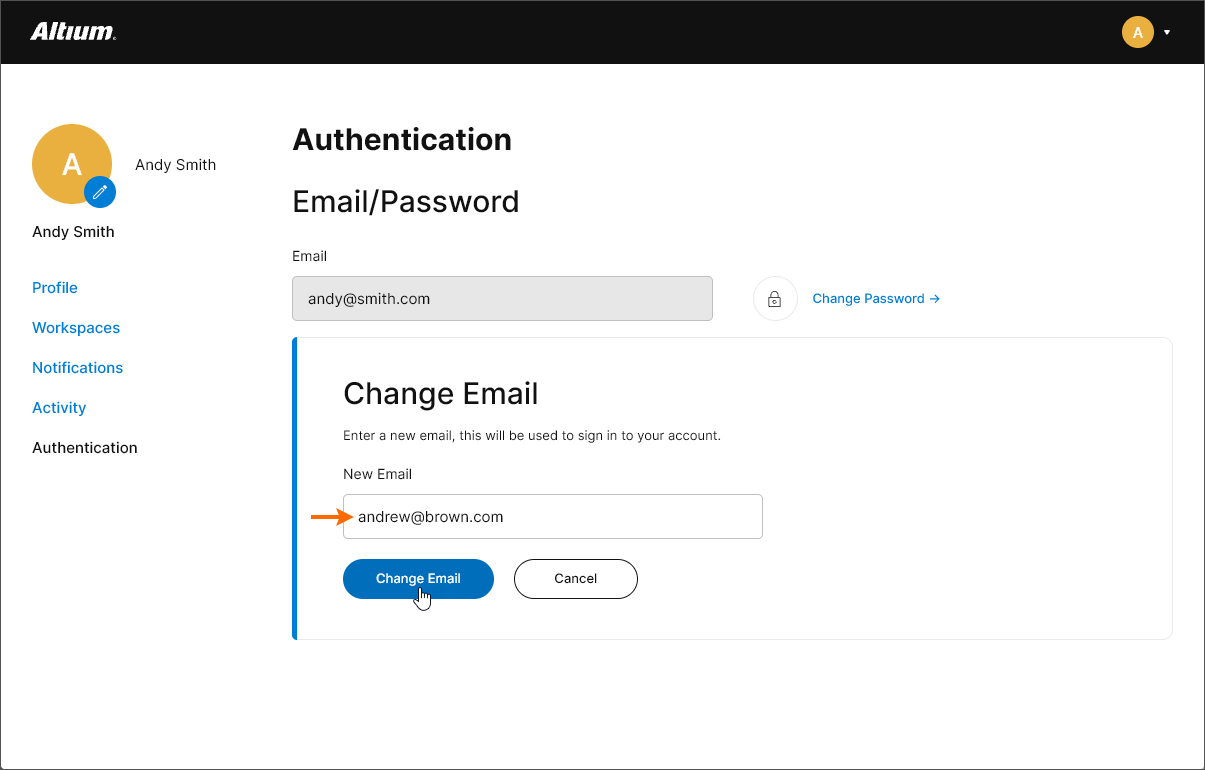
New Emailフィールドに新しく使用するメールアドレスを入力し、 ボタンで確定します。
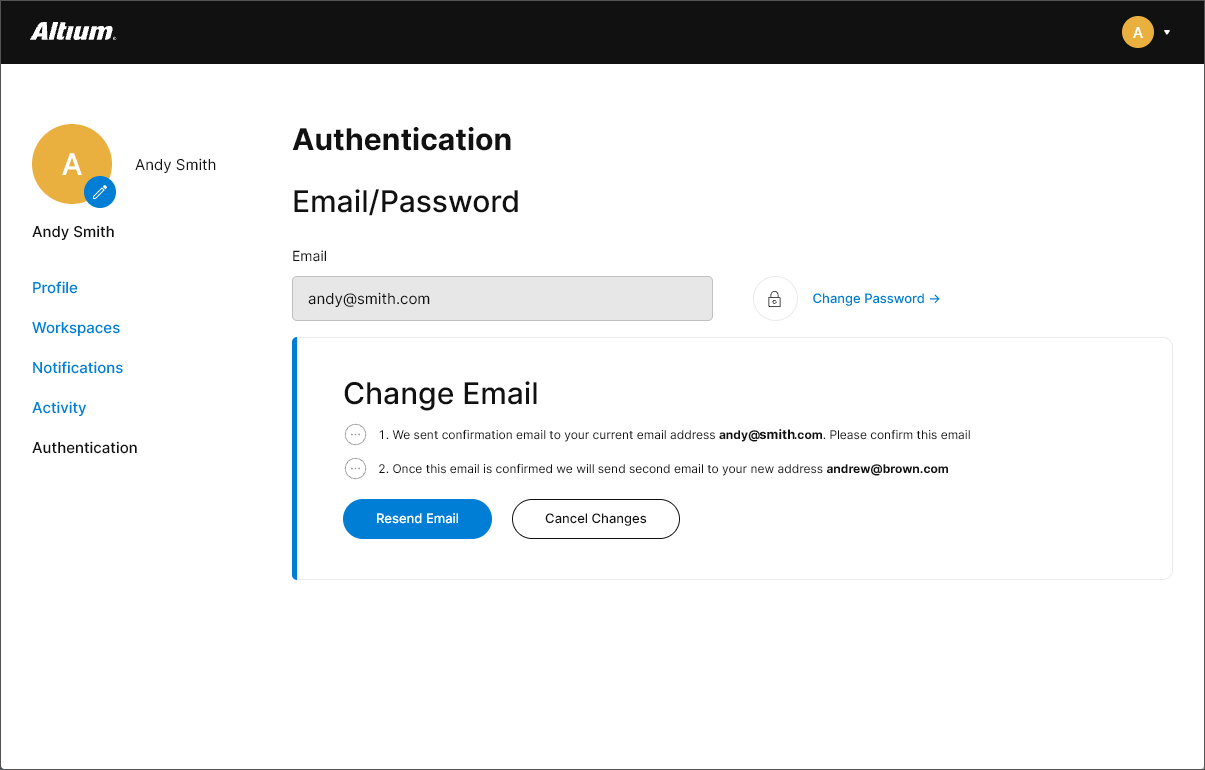
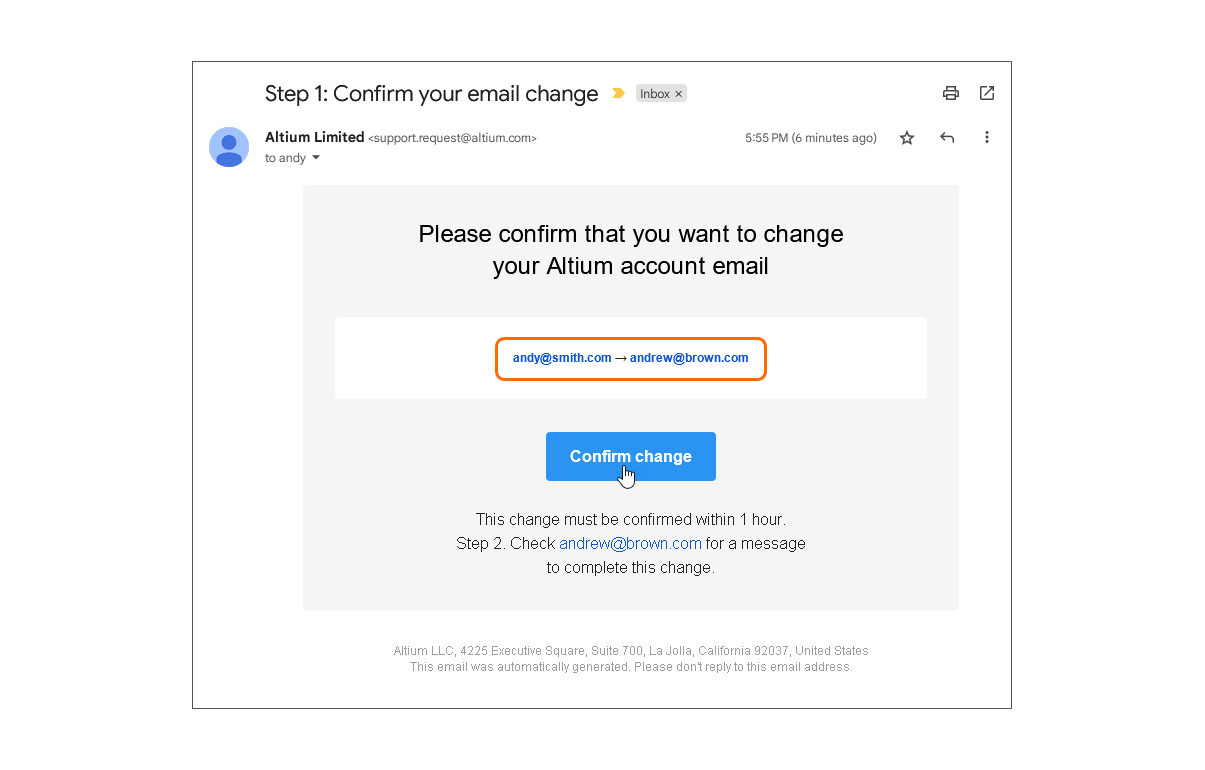
現在のメールアドレスに届くメールには、新旧のメールアドレスが記載され、確認を求められます。メール内の をクリックして続行します。
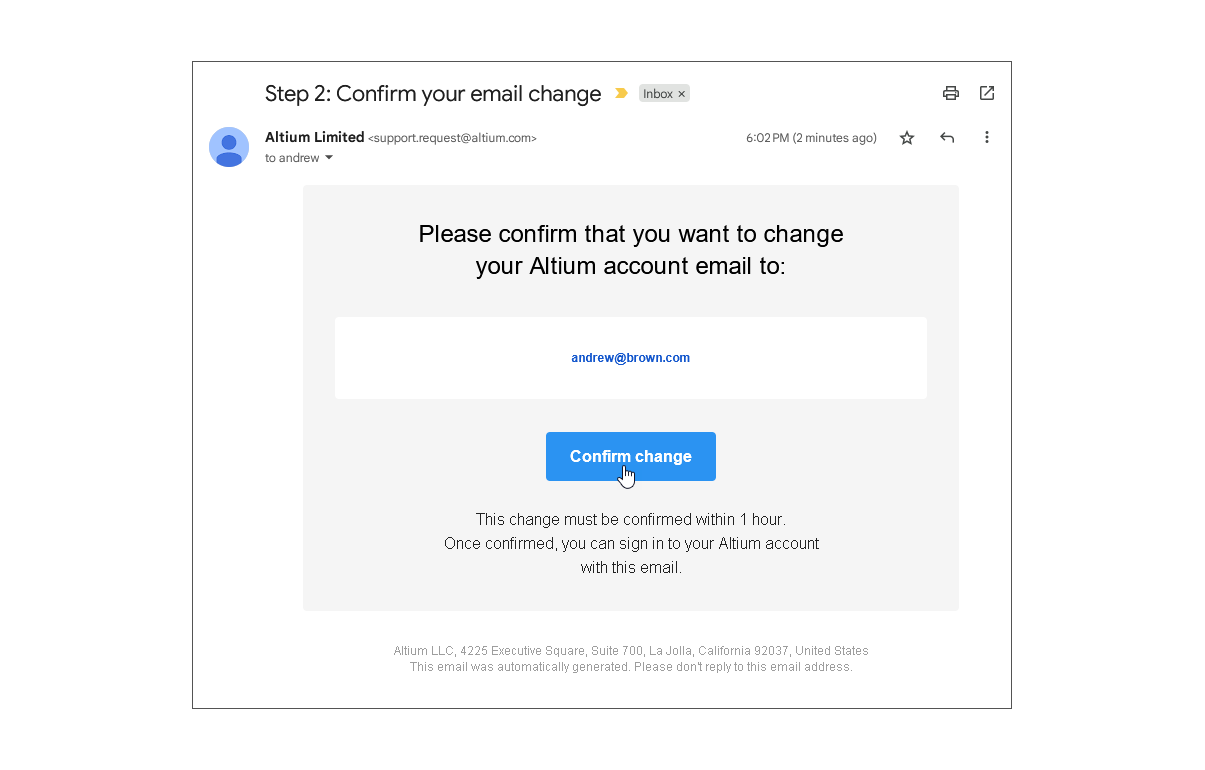
指定した新しいメールアドレスに、2通目の確認メールが送信されます。メール内のボタンをクリックして確認し、変更手続きを完了します。
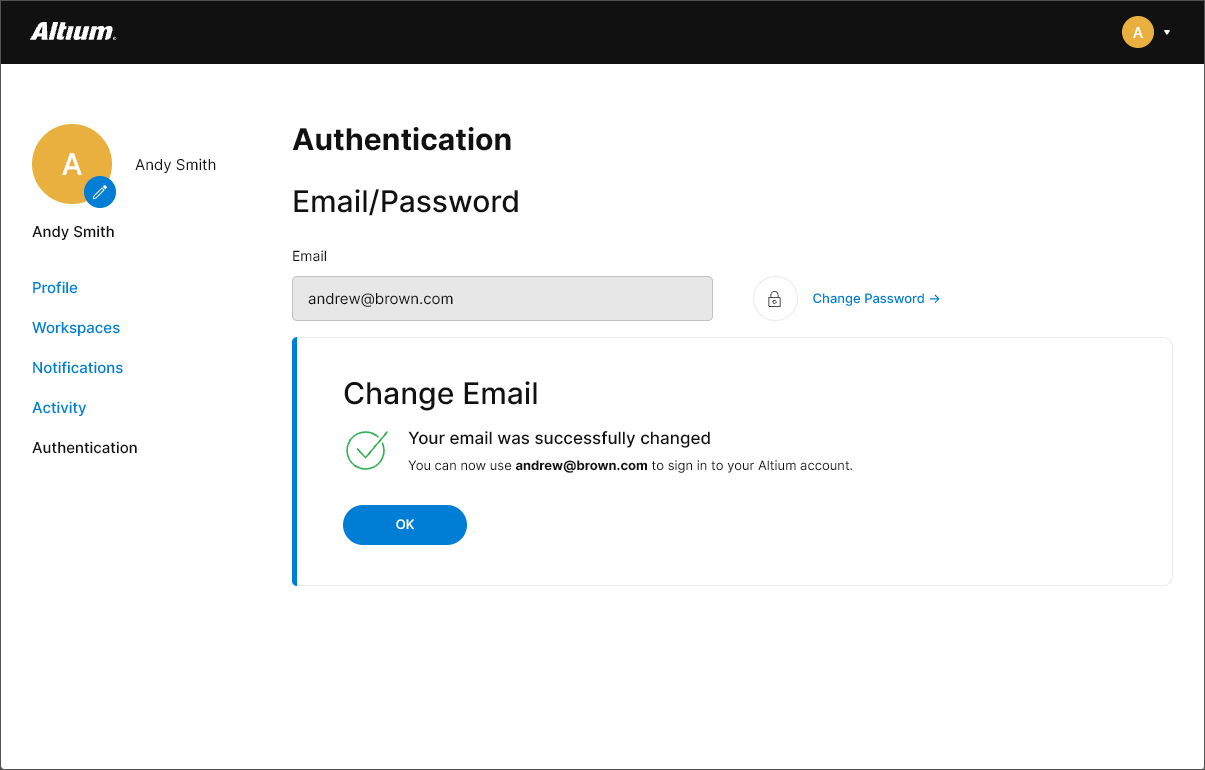
注意事項:
-
サードパーティのアカウント(Google®やFacebook®など)を使用してAltiumアカウントにサインインしている場合、メールアドレスの変更後はそれらを使用できなくなります。これらのアカウントを、新しいメールアドレスを使用してAltiumアカウントに再度リンクする必要があります。
-
会社でSCIM(System for Cross-domain Identity Management)プロビジョニングを使用したSAMLシングルサインオン機能が設定されている場合、上記の手順でメールアドレスをご自身で変更することはできません。IT管理者に連絡して、変更を依頼してください。
-
元のメールアドレスにアクセスできなくなった場合は、Altiumサポートに変更を依頼する必要があります。
-
Altiumにすでに登録されているメールアドレスは使用できません。
-
ProfileページのChange Passwordオプションを使用して、メールアドレスに関連付けられているパスワードを変更することもできます。
-
グループ管理者は、会社ダッシュボードでメールアドレスを変更することもできます。この場合、新しいサインイン認証情報を有効にするために、パスワードをリセットする必要があります。
2段階認証の有効化
Related page: サインイン認証の設定
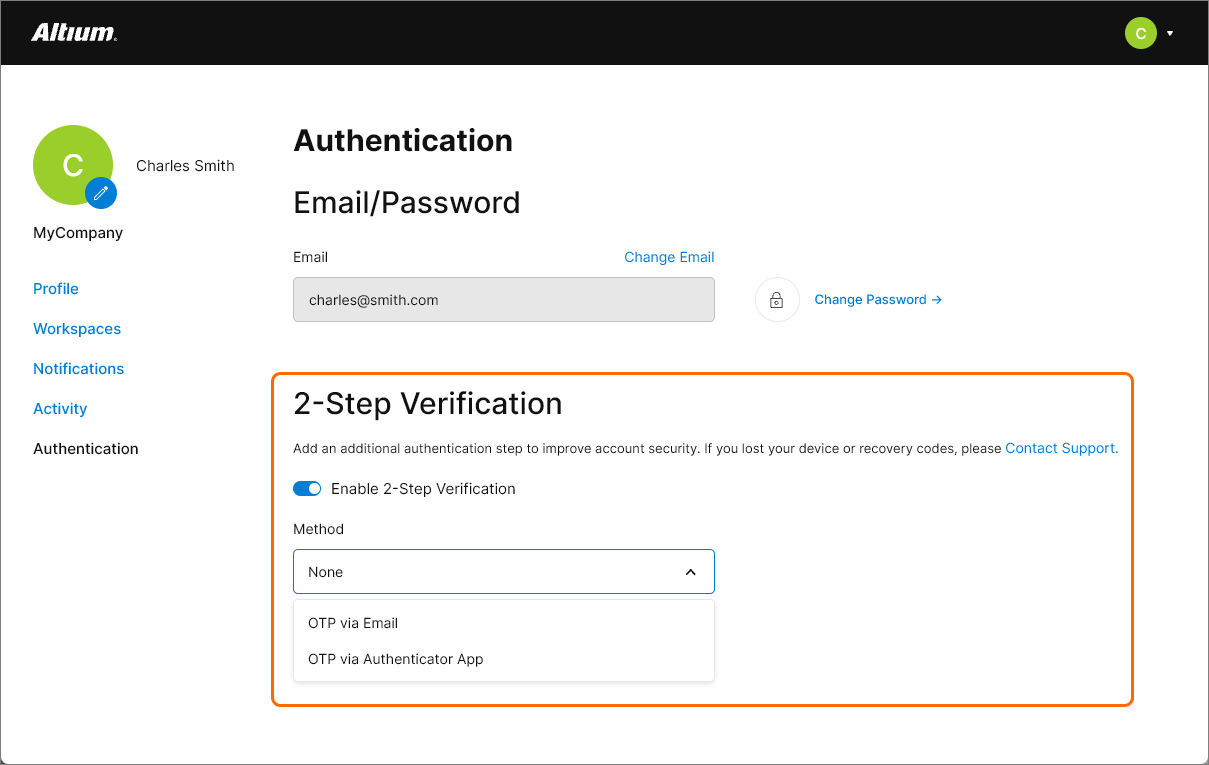
組織のAltium会社アカウントのメンバーとして登録されている場合は、Altiumアカウントへのサインインで2-Step Verificationを有効にすることもできます。このオプションを設定するには、My Profile(profile.altium.com/authentication/)の認証ページに移動し、Enable 2-Step Verificationオプションを選択して、サインインのたびに生成されるOTP(ワンタイムパスワード)コードの受信先を選択します。
ワークスペースURLの変更
ワークスペースを初めて有効にすると、Altiumアカウントの名前に基づいてシステムが生成したURLが割り当てられます。たとえば会社名をより適切に反映するためにURLを変更したい場合は、ワークスペースのブラウザーインターフェースのAdmin – Settings – Generalページから編集できます。この変更を行えるのは、ワークスペースの所有者(作成したユーザー)でもある管理者のみです。そのワークスペースのほかの管理者は変更できません。
 ボタンをクリックしてください。
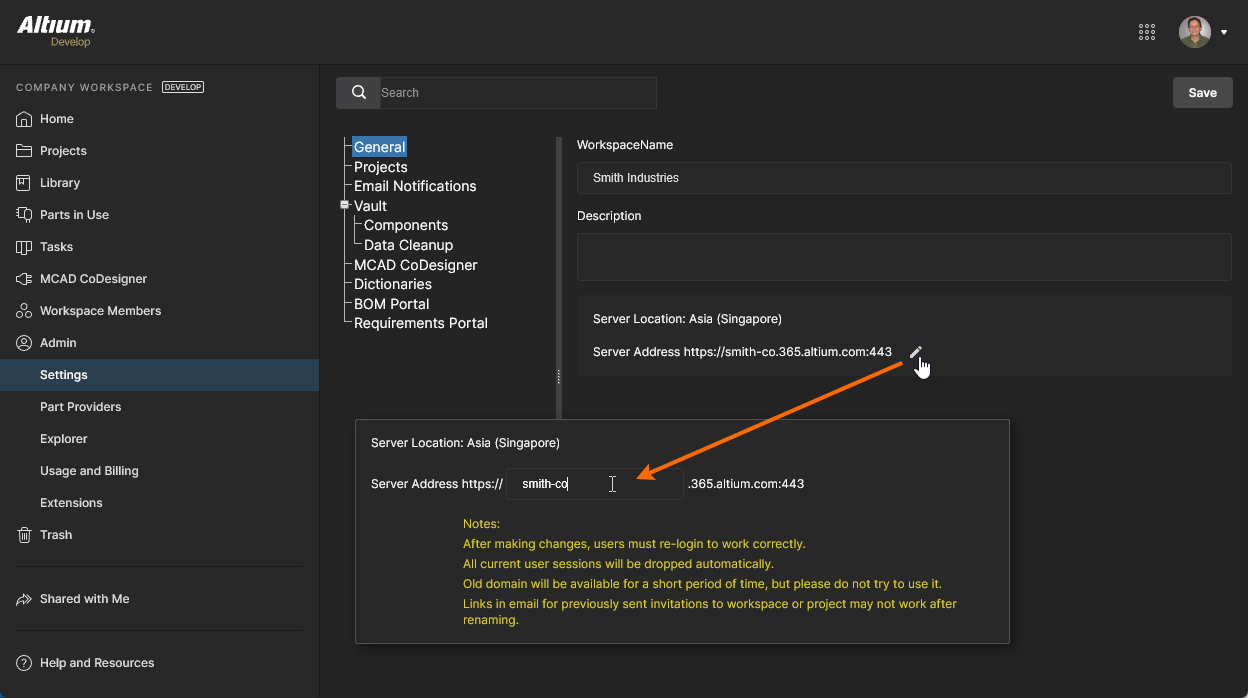 ワークスペースの所有者は、会社にとってよりわかりやすいURLに変更できます。
組織レベルでの変更
高度なAltiumプラットフォームソリューションを購入した会社は、関連する会社ダッシュボードにもアクセスできます。このダッシュボードでは、 グループ管理者がユーザーアクセス、認証、ライセンスなどのアカウント設定を管理します。これには、ダッシュボードのWorkspacesエリアで利用できる上位レベルのワークスペース管理操作も含まれます。このエリアには、以下の方法でアクセスできます。
-
Altiumアカウントにサインインした状態で、URL:https://dashboard.altium.comにアクセスするか、Altiumアカウントメニュー(上部バナーの右端にあるご自身の写真や画像をクリックして開きます)のCompany Dashboardリンクをクリックします。ダッシュボードが開いたら、ナビゲーションのWorkspaces項目を選択します。
-
Altiumアカウントにサインインした状態で、直接URL:
https://account.altium.com/workspacesにアクセスします。
関連情報については、 Altium 365ワークスペースの管理を参照してください。
Workspaces ページには、組織で現在利用できるすべてのワークスペースが一覧表示されます。ワークスペースのタイルの右端にある省略記号ボタンをクリックすると、そのワークスペースの管理コマンドにアクセスできます。ワークスペースのSettingsおよびDeactivate Workspaceオプションは、ユーザーのプロファイルページから利用できるものと同じです(上記参照)。一方、Change Ownerオプションは会社ダッシュボードでのみ利用できます。
Change Owner オプションを使用すると、ワークスペースの所有者を組織内の別のユーザーに変更できます。これは、現在の所有者が退職した場合や、ワークスペースに関わらなくなった場合に特に便利です。このコマンドを実行すると Change Ownerウィンドウが開きます。新しいワークスペース所有者のメールアドレスを入力し、  ボタンで変更を確定します。これに応じて、ワークスペースのタイルにある現在のOwner の表示が更新されます。
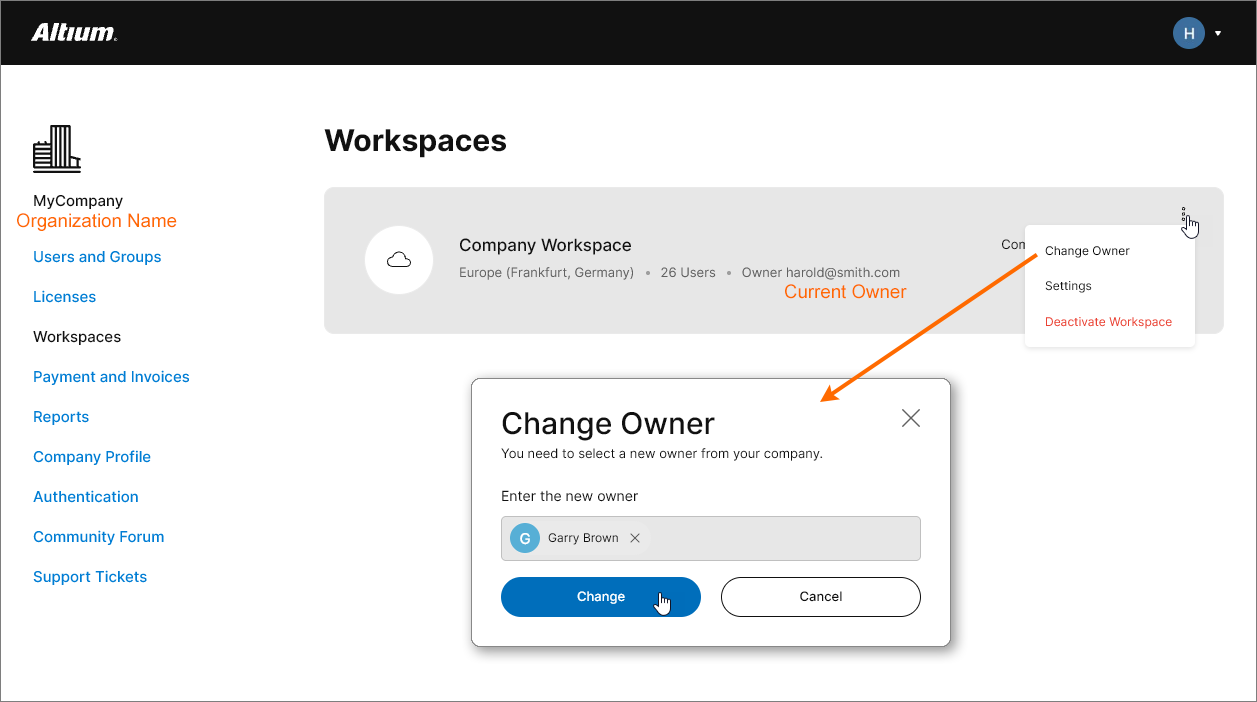 組織レベルで利用できるワークスペース管理コントロール。
 AI で翻訳