
設計レビュー
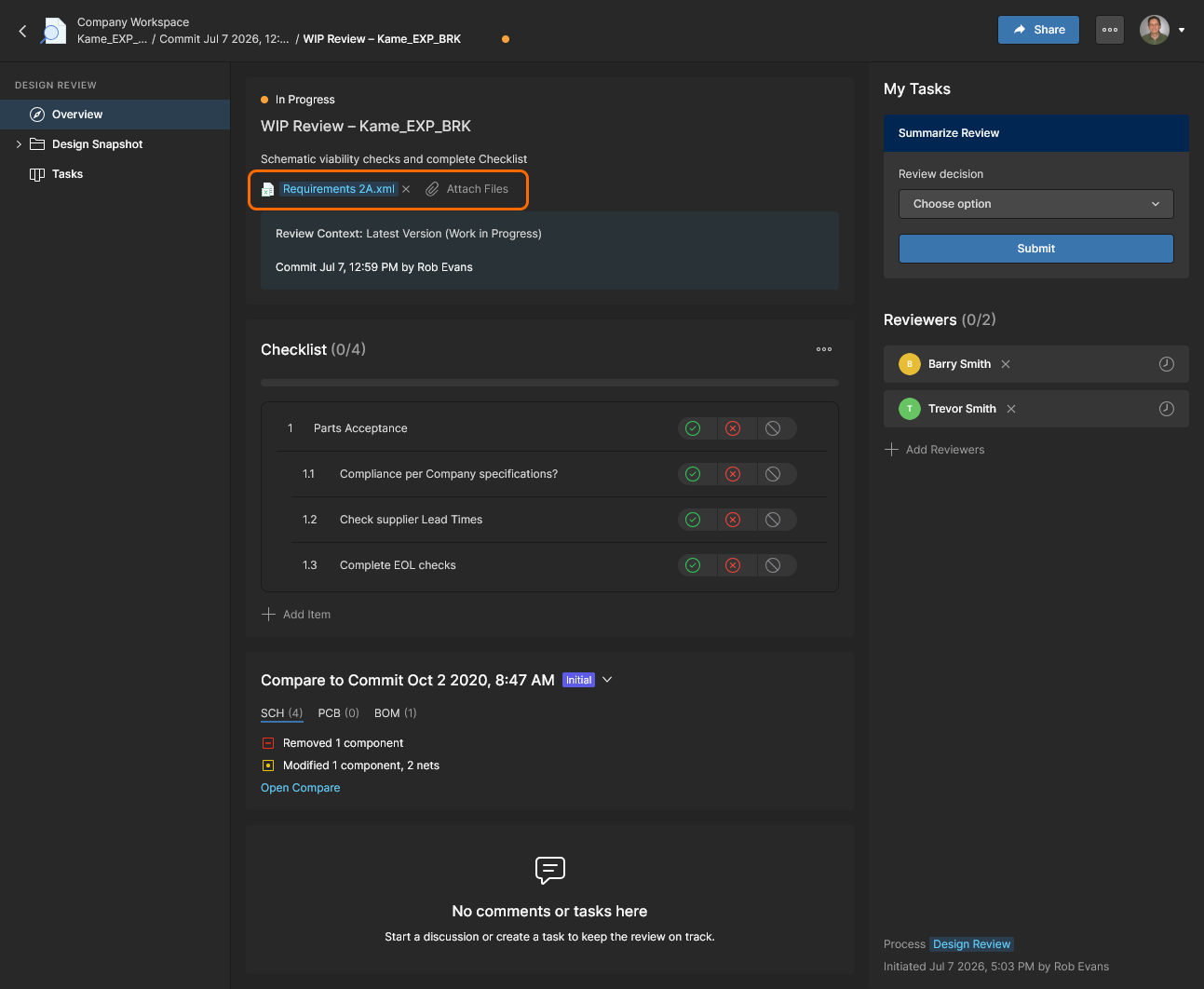
プロジェクトDesign Reviewsページは、Workspace 設計プロジェクトに関わるすべての関係者が、構造化されたレビューを実行および管理するための中心的な場所です。このインターフェースでは、任意の Workspace メンバーがDesign Reviewインスタンスを作成、アクセス、管理でき、それらを他の Workspace メンバーに Reviewer として割り当てることができます。Design Review の作成者(Initiator)は、添付ファイルや正式な Checklist 項目を追加でき、Design Review の完了/承認プロセスを完全に制御できます。
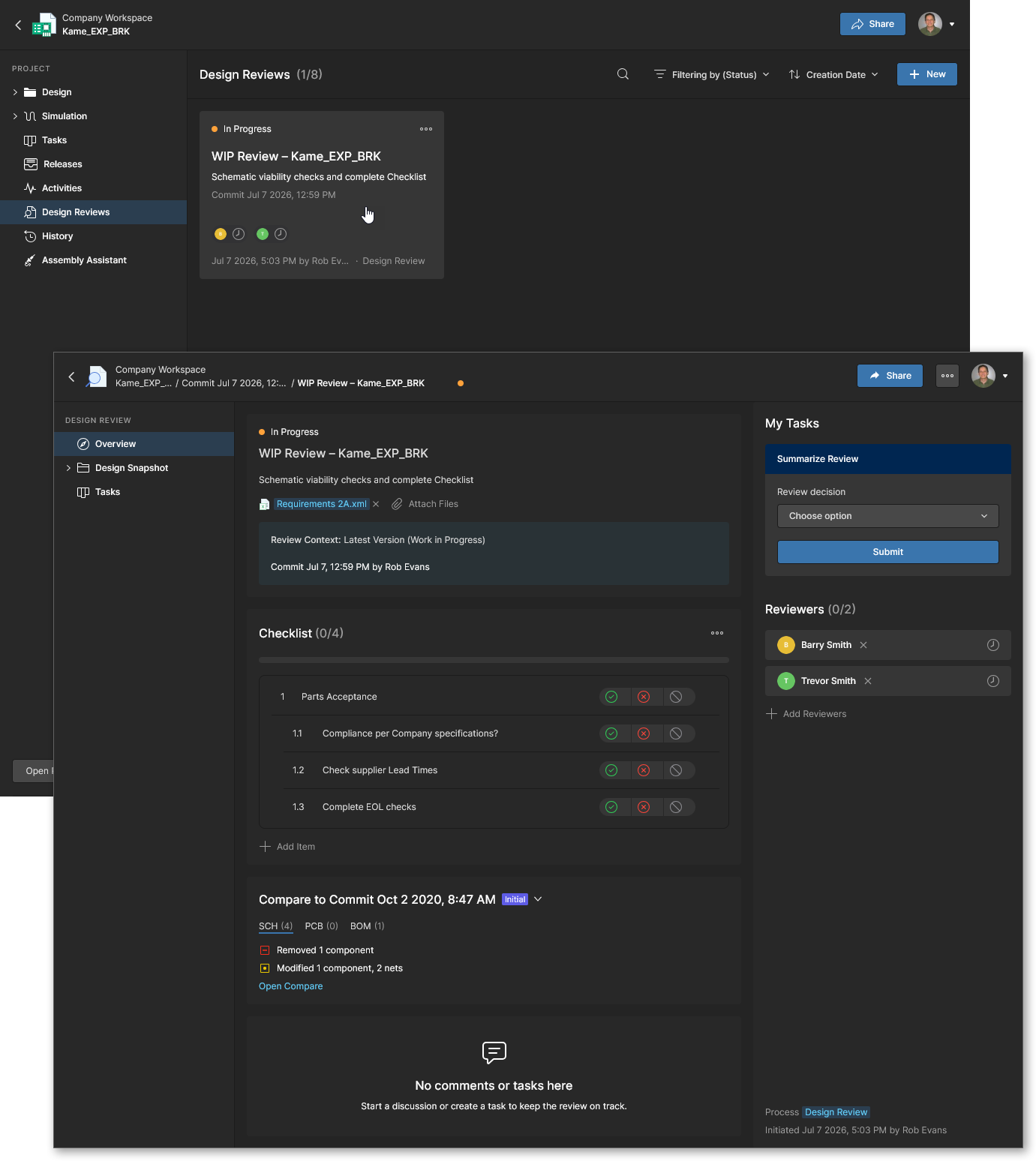 指定した Workspace メンバーによって評価されるプロジェクト Design Reviews を作成、設定、管理、完了できます。
完了したプロジェクト Design Reviews は、設計上の問題の特定、追跡可能なコンプライアンス記録の提供、および設計が会社の要件や標準を満たしていることの確認に役立ちます。設計プロジェクトは複数の Design Review をサポートしており、Release 前や、設計を別チームまたは請負業者/製造業者に引き渡す際など、プロジェクト開発中の任意のタイミングで作成できます。
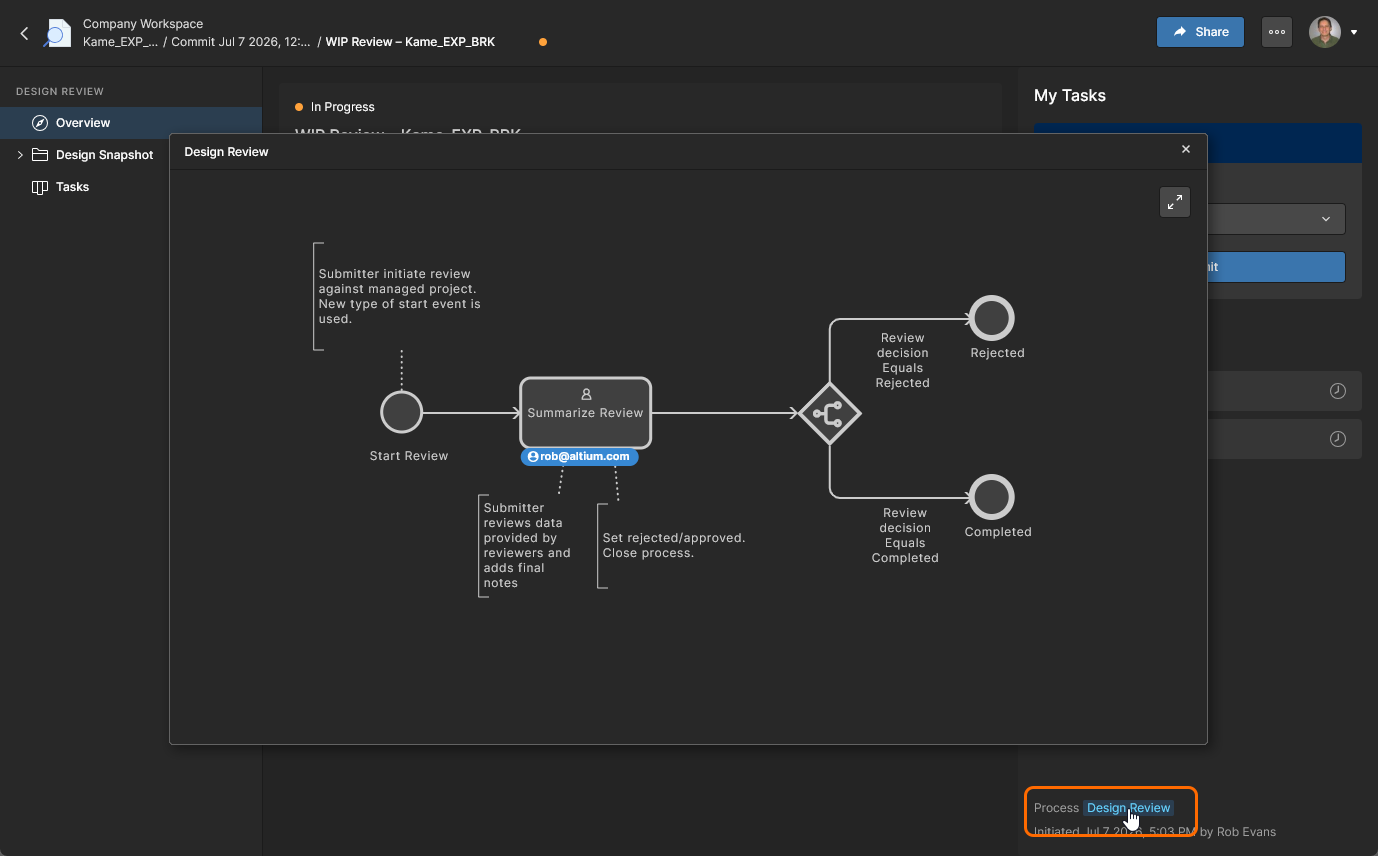 リンクにマウスオーバーするとプレビューが表示されます。
レビューの作成
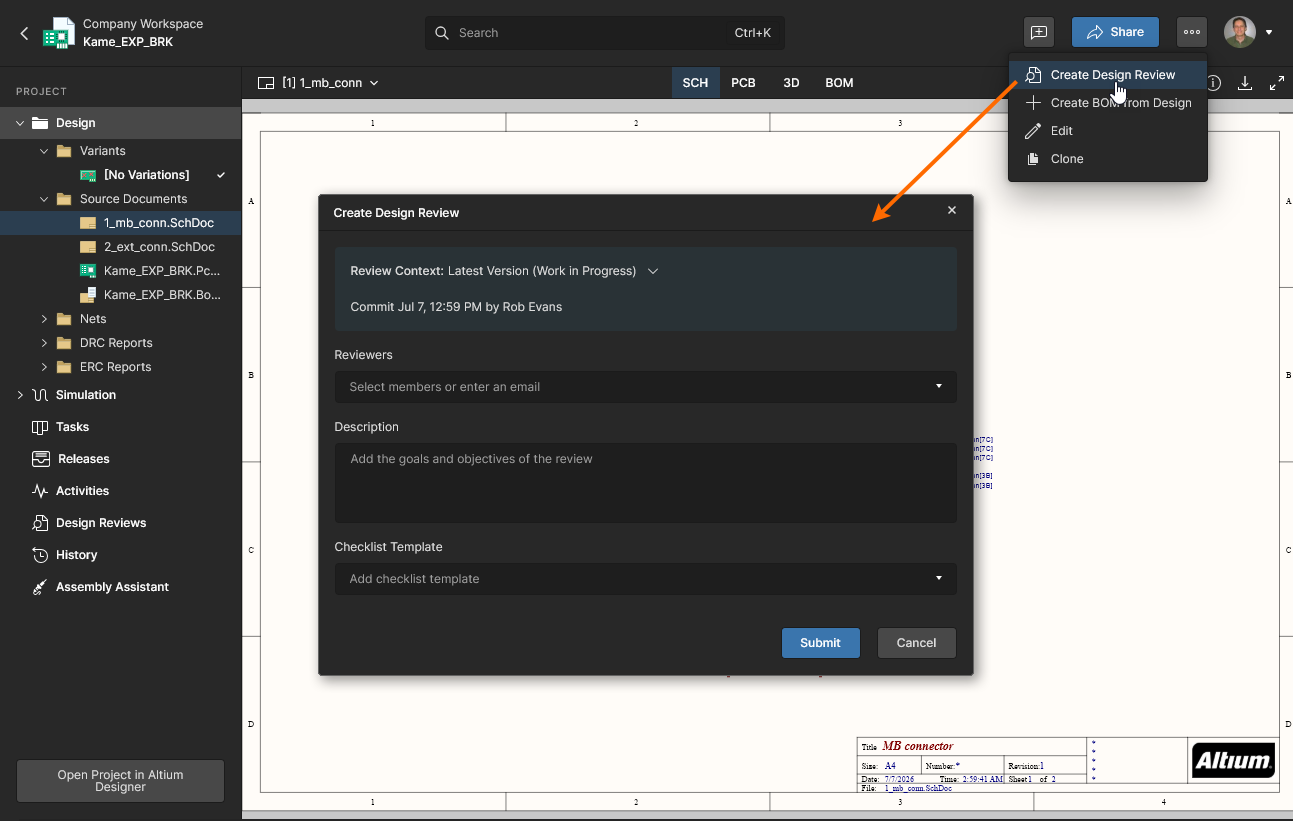
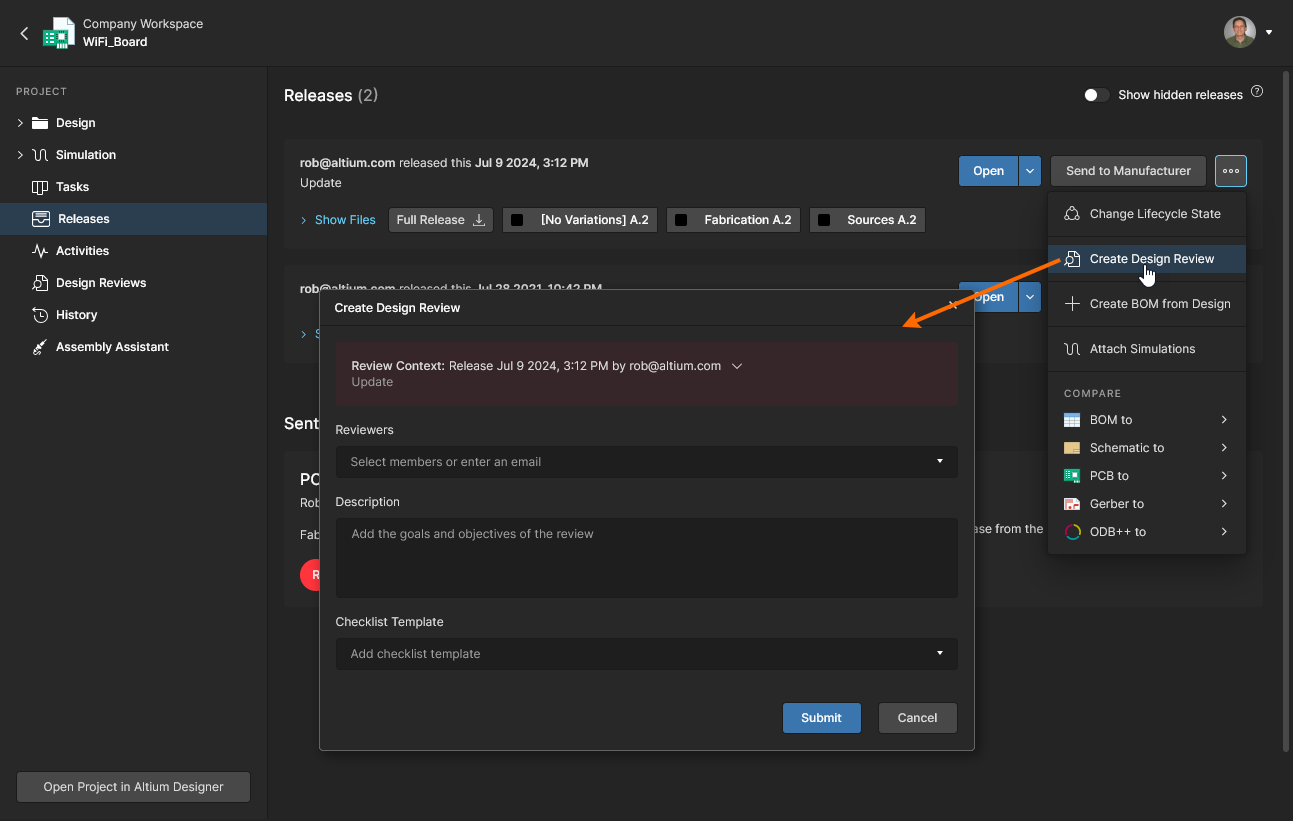
Workspace のWeb Viewerでは、プロジェクト Design Review インスタンスはプロジェクトのDesign Reviewsページから作成およびアクセスされます。レビューは現在開いているプロジェクトに適用され、そのプロジェクトにアクセスできるすべての Workspace メンバーが利用できます。Design Reviews に参加できるのは Workspace メンバーのみであり、External Shareユーザーは参加できない点に注意してください。
 ボタンを選択すると、レビューの主な設定を構成する Create Design Review ウィンドウが開きます。設定を完了して確定すると(
 )、作成されたレビューインスタンスが専用ビューアで開き、さらに設定を行えます。
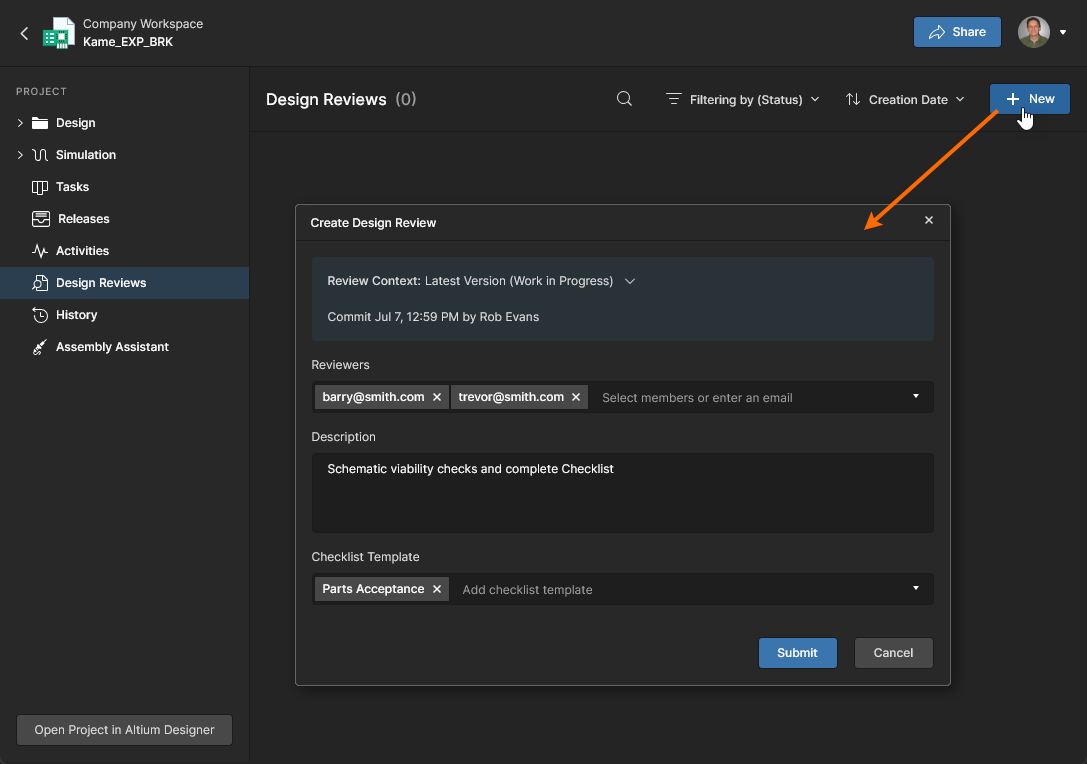
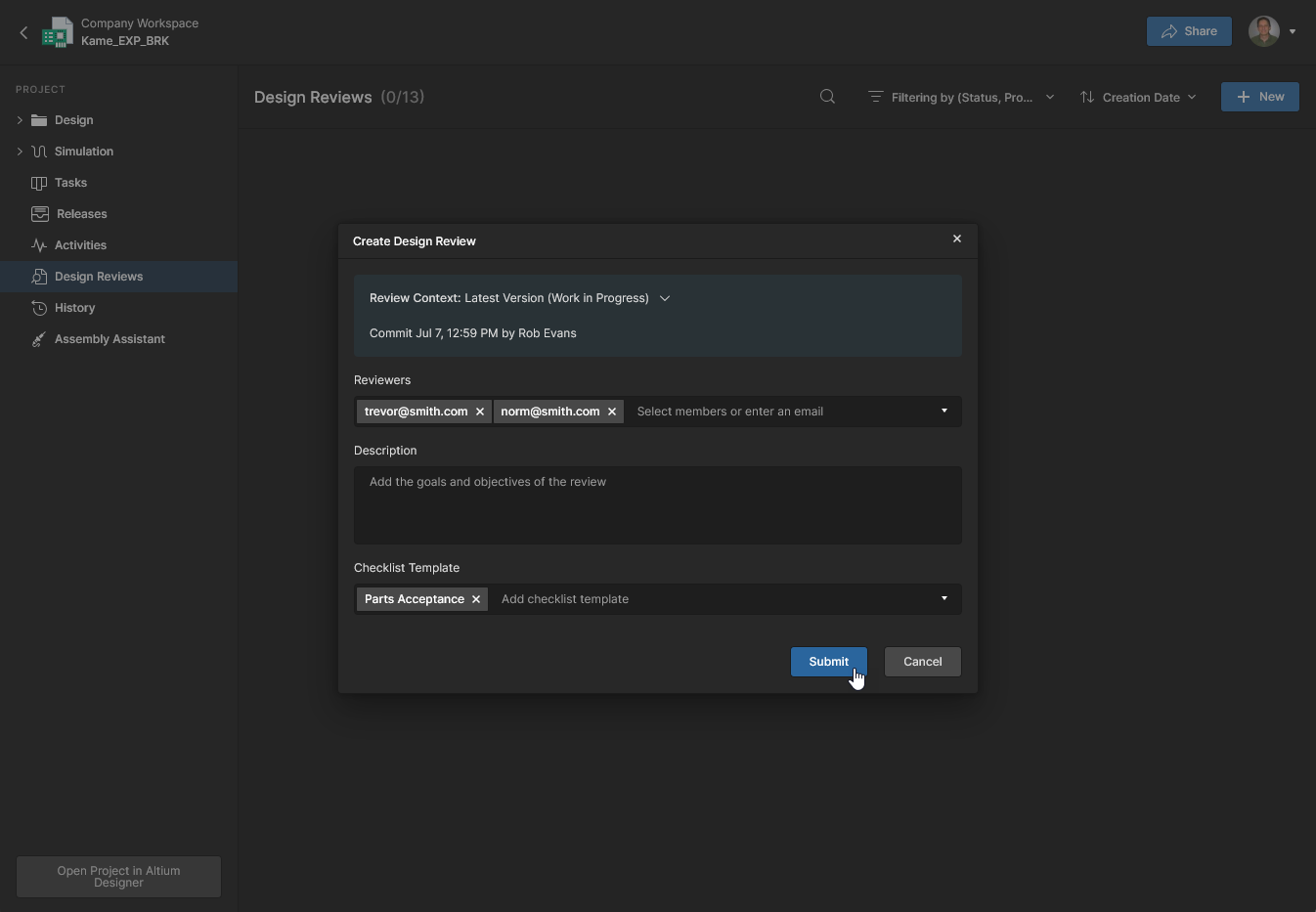
Create Design Reviewウィンドウでは、新しい Design Review インスタンスの主要設定を定義するために、次のオプションとフィールドをサポートしています。
-
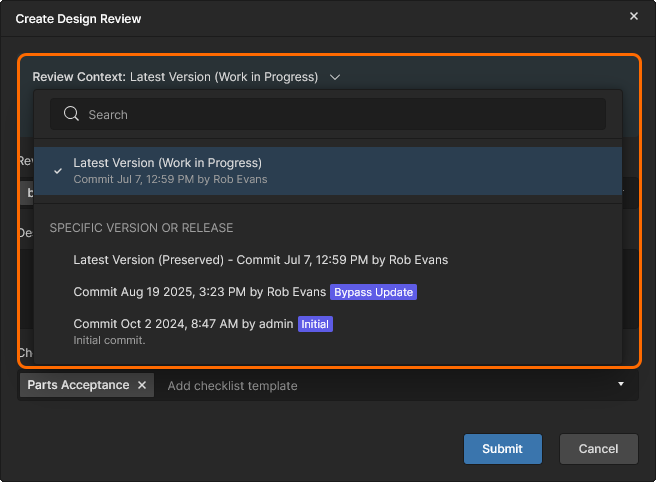
Review Contextタイル – このレビューを適用する設計のバージョンを設定します。既定では設計プロジェクトの最新の設計データ(現在のWIPプロジェクト)になりますが、ドロップダウンメニューから特定のプロジェクトReleaseまたは(それ以前の)Commitに設定できます。
-
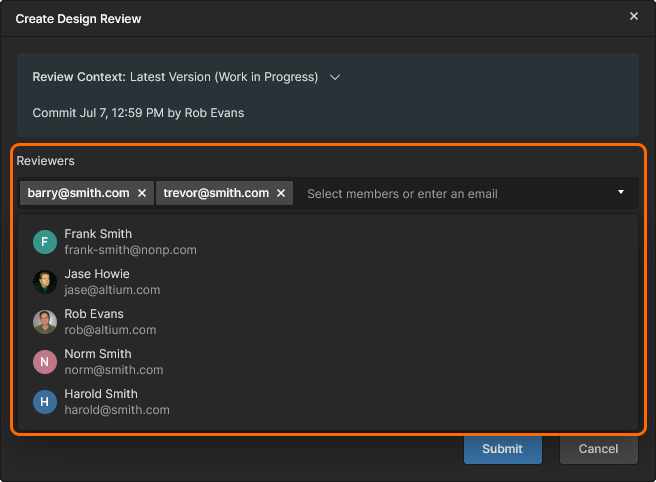
Reviewers – 設計プロジェクトのレビューを依頼する Workspace メンバーを指定します。コントロールのドロップダウンリストから Reviewer を選択するか、そのメールアドレスを入力します。これらのユーザーには Design Review タスクが自動的に作成されます。
-
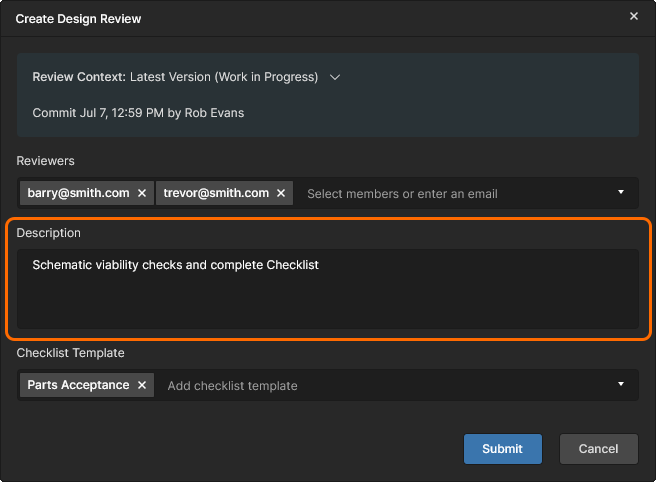
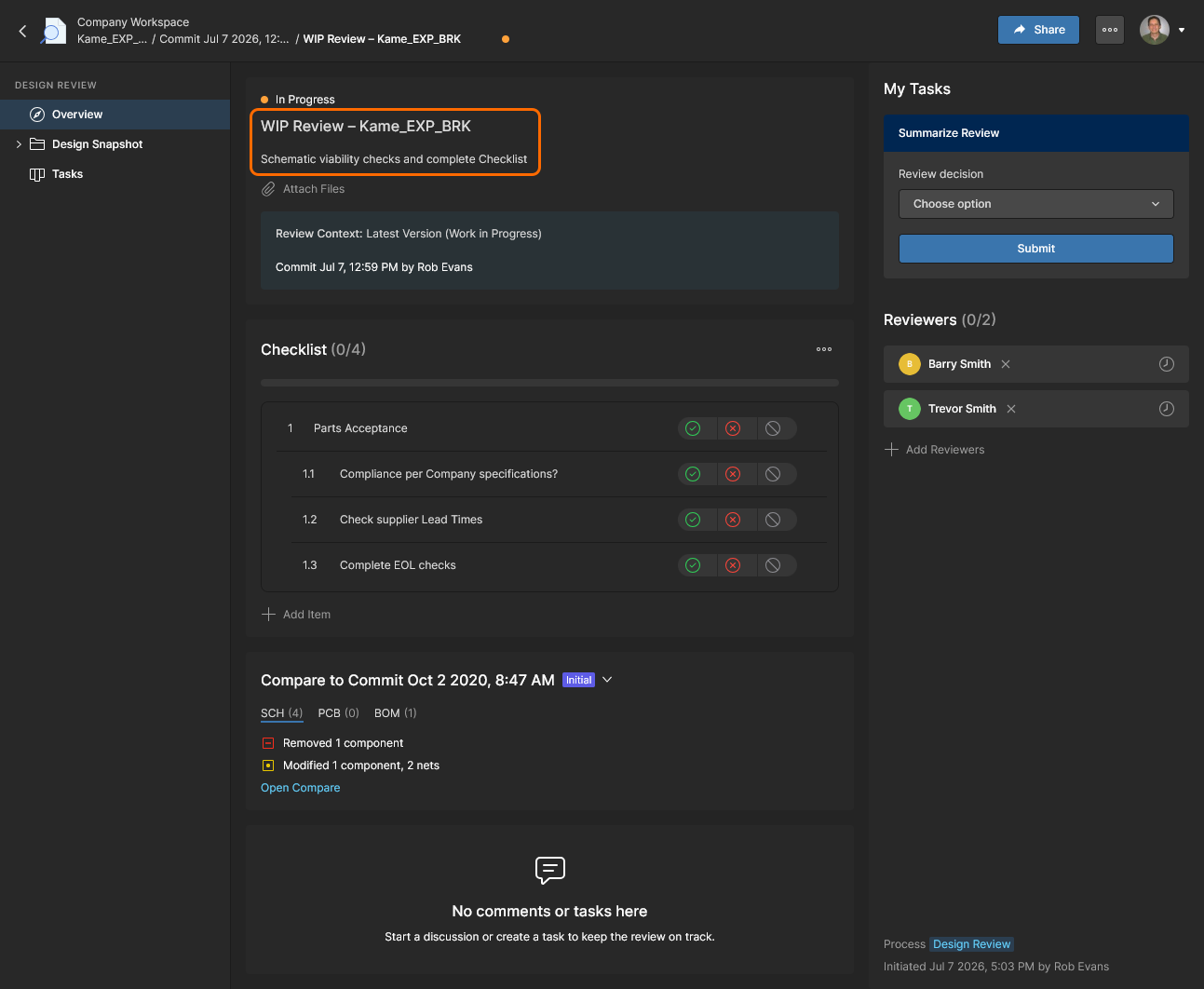
Description – レビューの目的や要件など、レビューに関する有意義な情報を入力します。
-
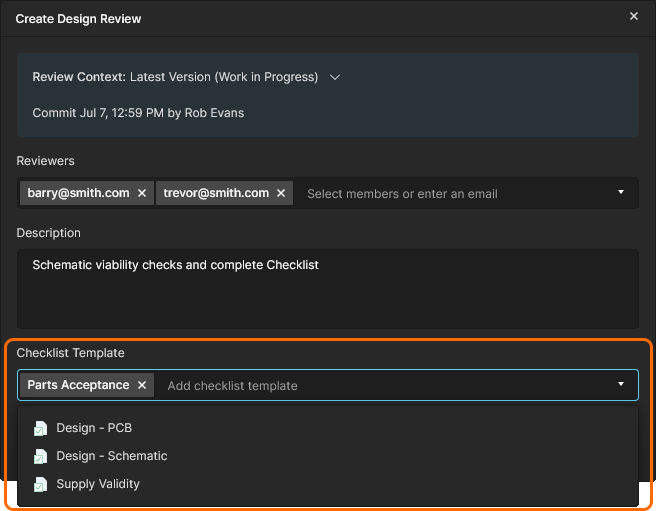
Checklist Template – ドロップダウンメニューを使用して、Reviewer が完了し、commentを追加できる、事前設定済みのテキストチェック項目リストを選択します。レビューChecklistsは、Workspace 管理者がAdmin–Settings–Checklistsページを通じて管理します。
Reviewersとして追加されるユーザーは、登録済みのWorkspace Membersであり、レビュー対象設計へのShare accessを持っている必要があります。
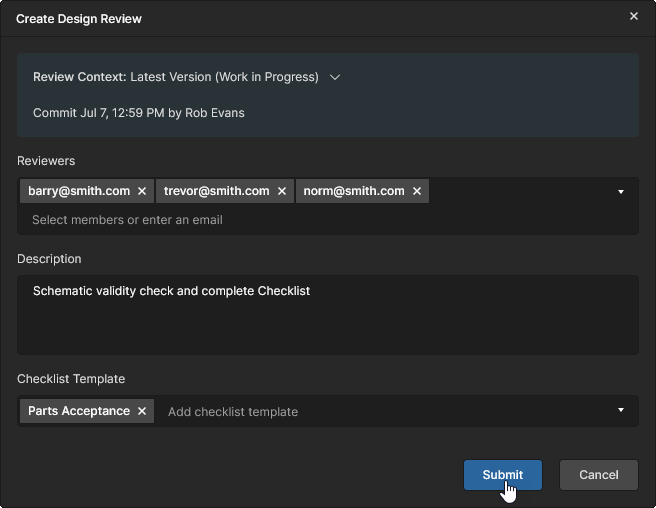
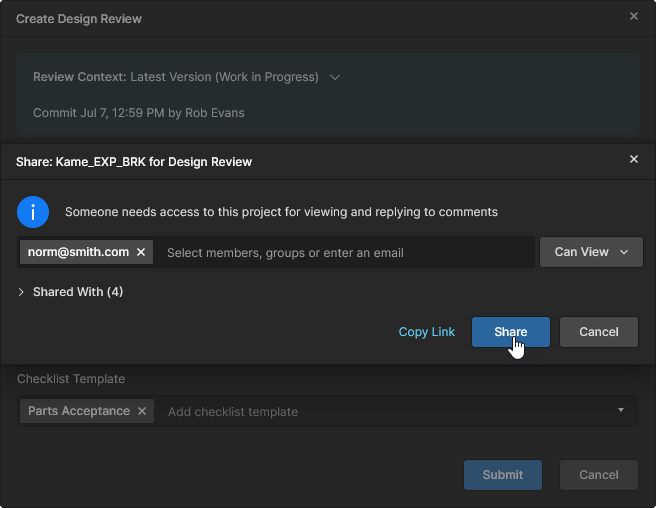
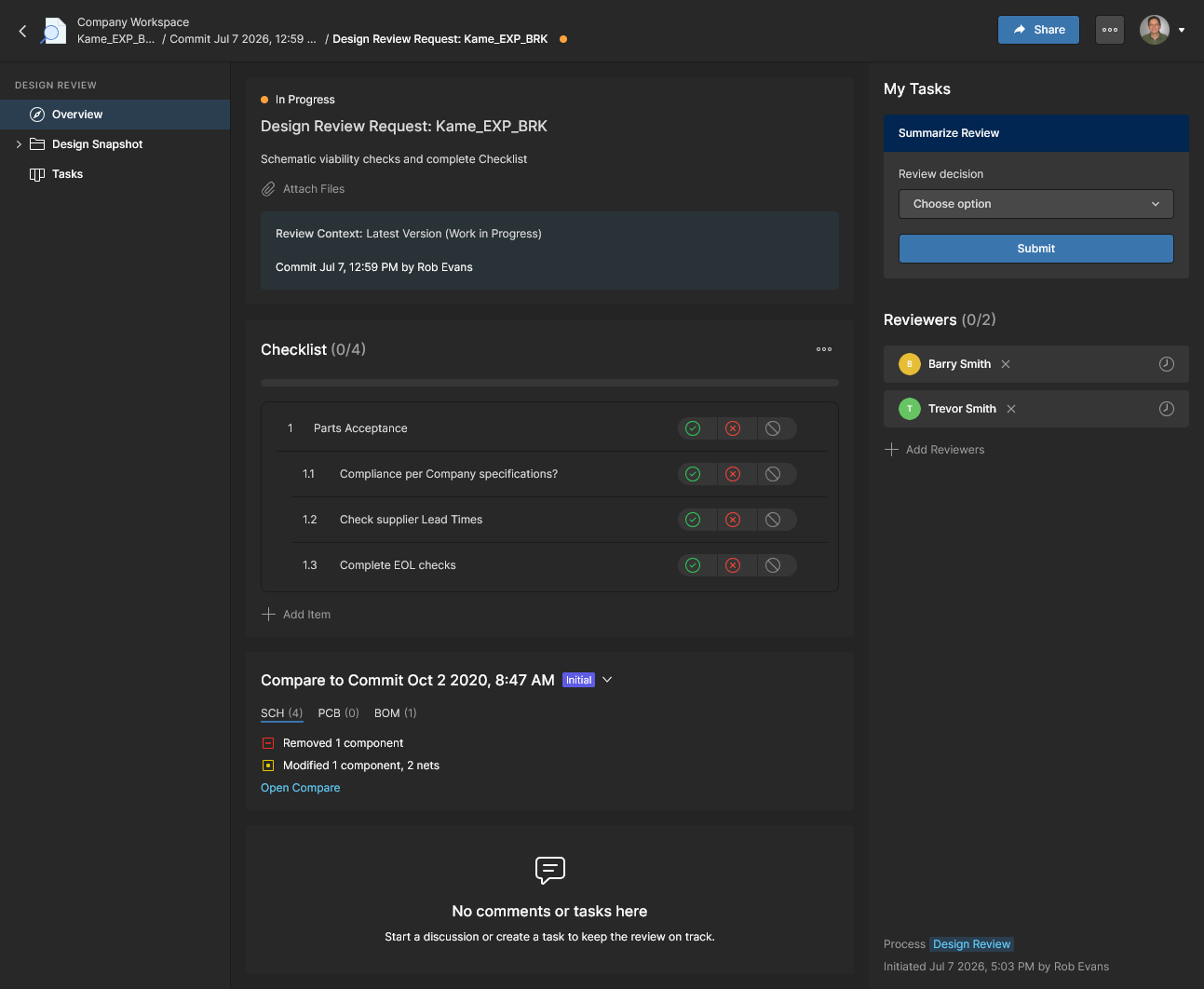
送信された Design Review 設定は、指定した Reviewer に割り当てられた新しいレビューインスタンスとして開きます。Design Reviews は、それ以外ではプロジェクトのDesign Reviewsページにあるタイルエントリから開きます。
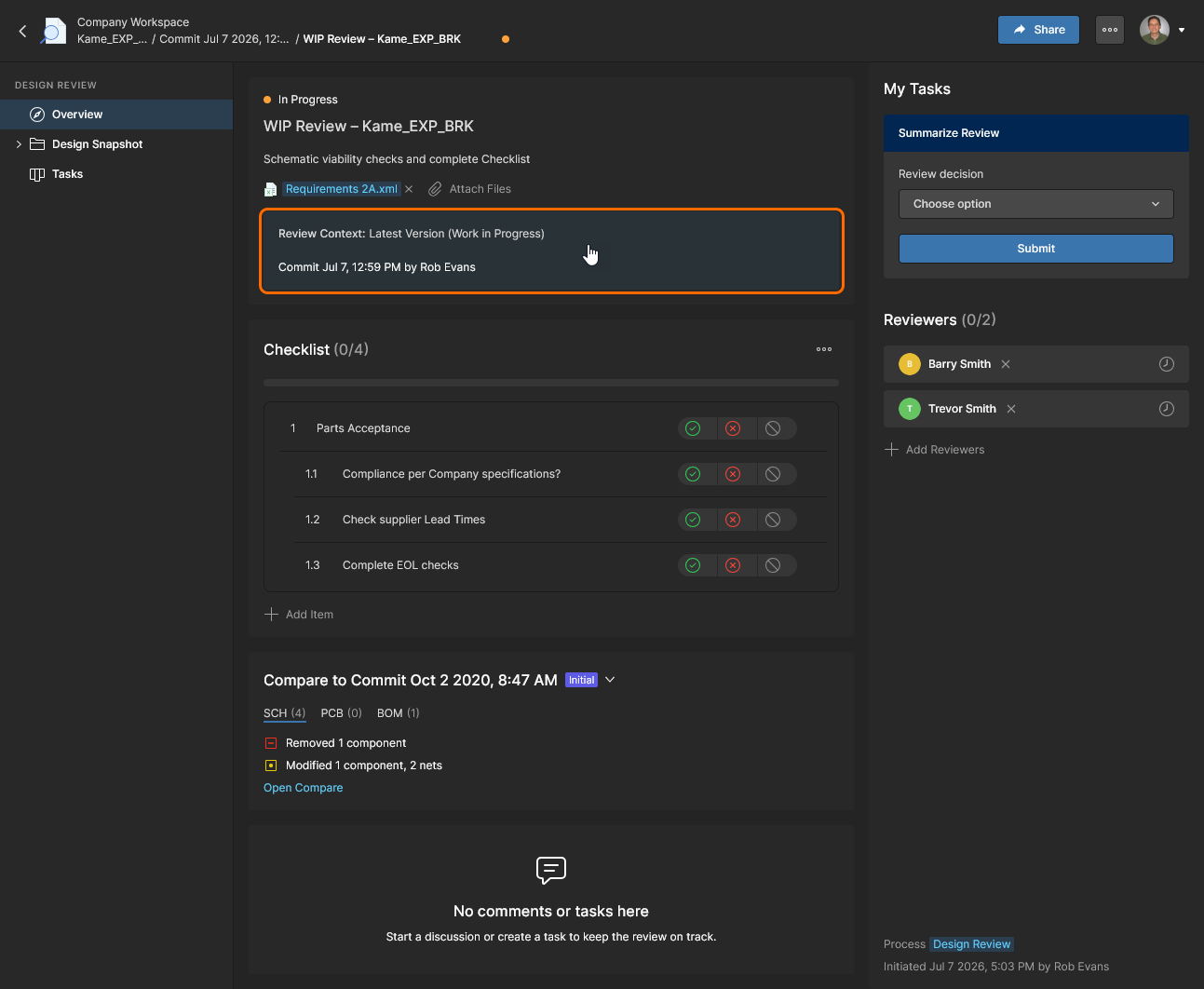
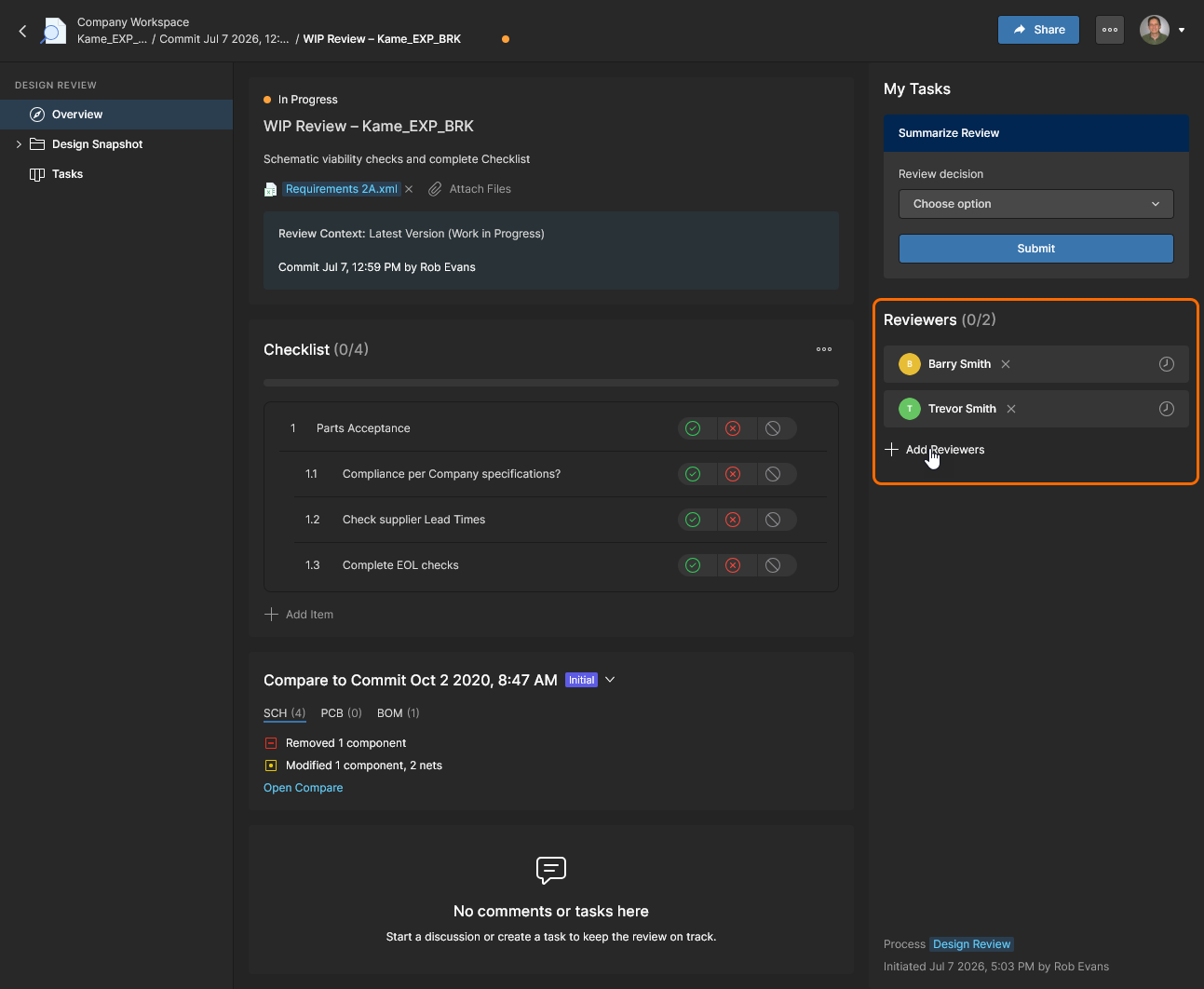
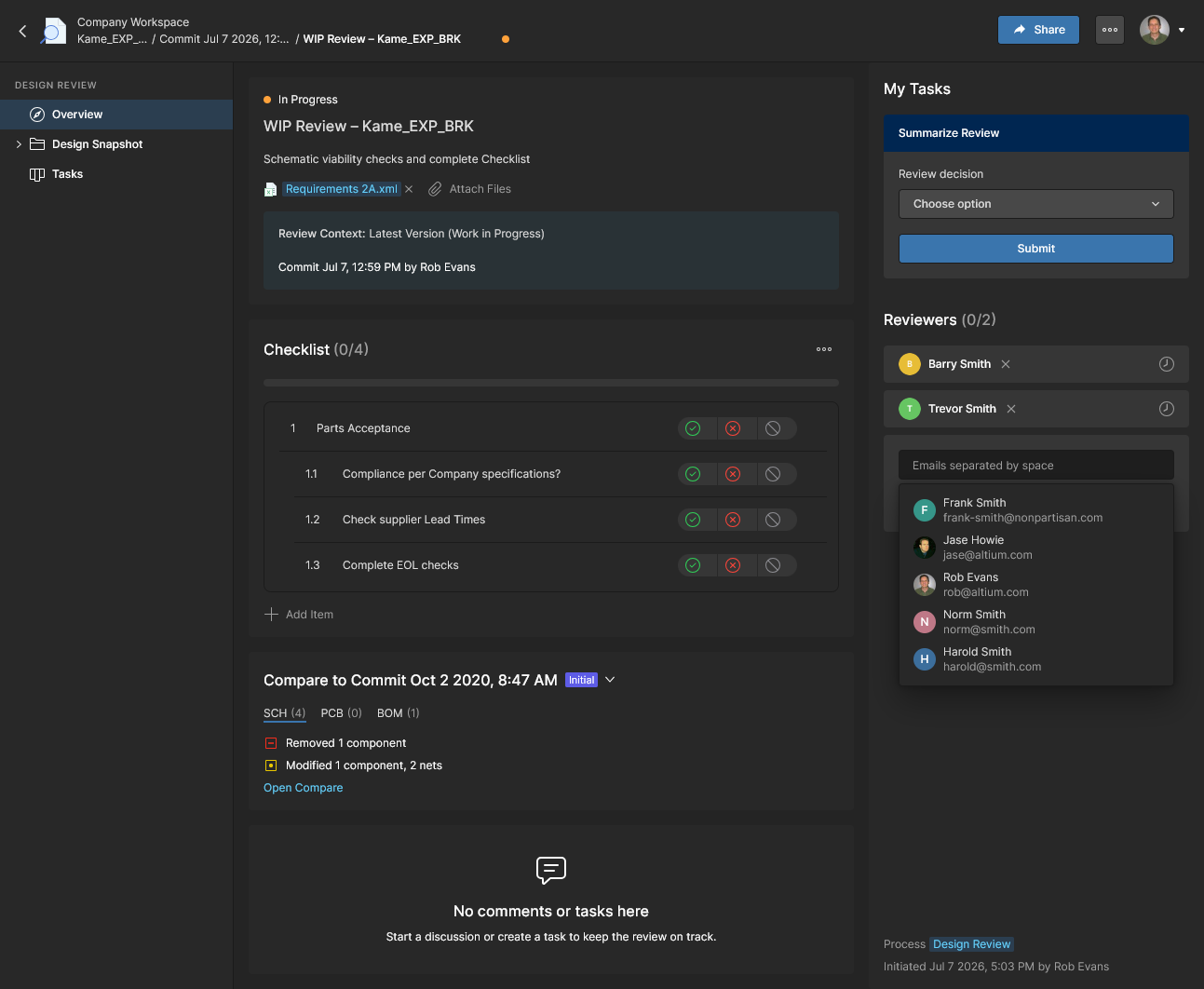
メンバーのメールアドレス/名前を入力するか、ドロップダウンリストから選択します。入力したメールアドレスのユーザーがWorkspace memberでない場合、そのメールアドレスは拒否されます。Reviewer はレビュー対象設計へのアクセス権も持っている必要があります。持っていない場合は、続いて表示されるShare windowで修正できます。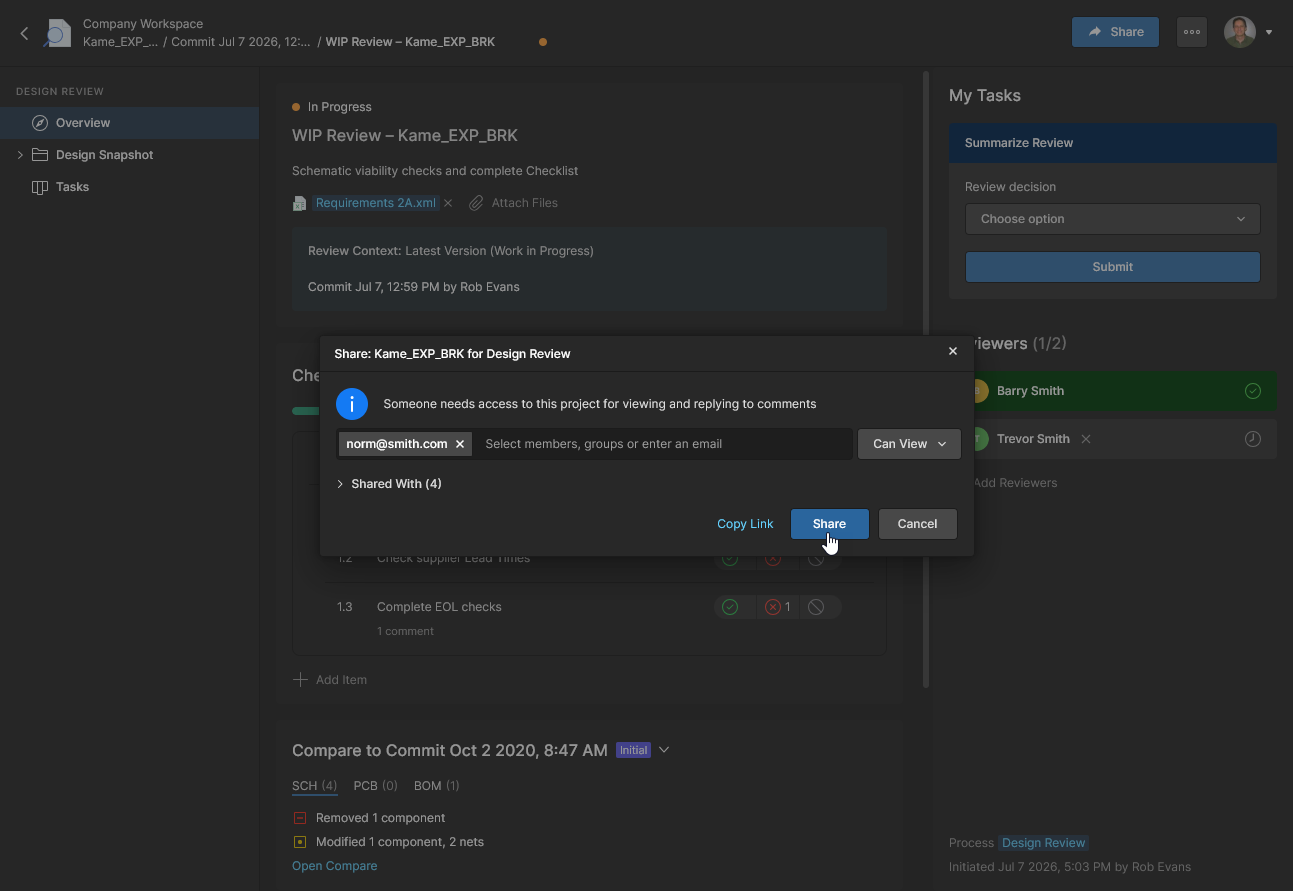
Checklist の使用
任意ではありますが、Design Review のChecklistsは、プロジェクト設計に対する構造化され監査可能なレビューを作成するうえで非常に有用です。Checklist は基本的に番号付きのテキストチェック項目リストであり、Reviewer はレビュータスク完了時に各項目を承認または非承認にできます。各チェック項目は、指定されたすべての Reviewer が承認/却下でき、さらにDesign Snapshot viewを通じて各エントリにComments(および関連するTasks)を追加できます。
サンプルの Schematic および PCB Checklist は既定で用意されており、新規または変更した Checklist も作成できます。Checklist は Workspace 管理者がAdmin–Settings–Checklistsビューで管理しますが、ユーザーは Design Review インスタンスの作成時に Checklist を追加、削除、変更することもできます。
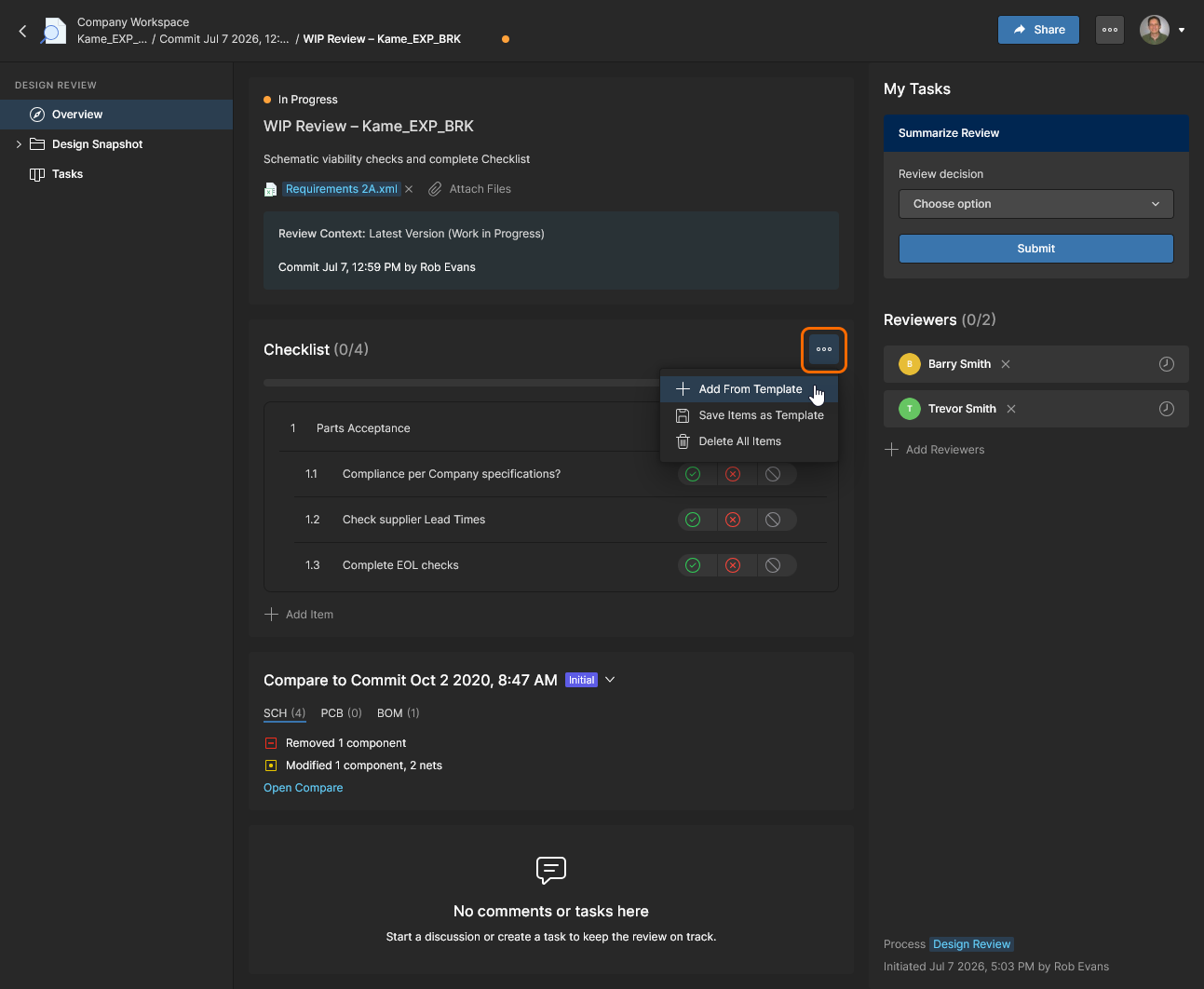
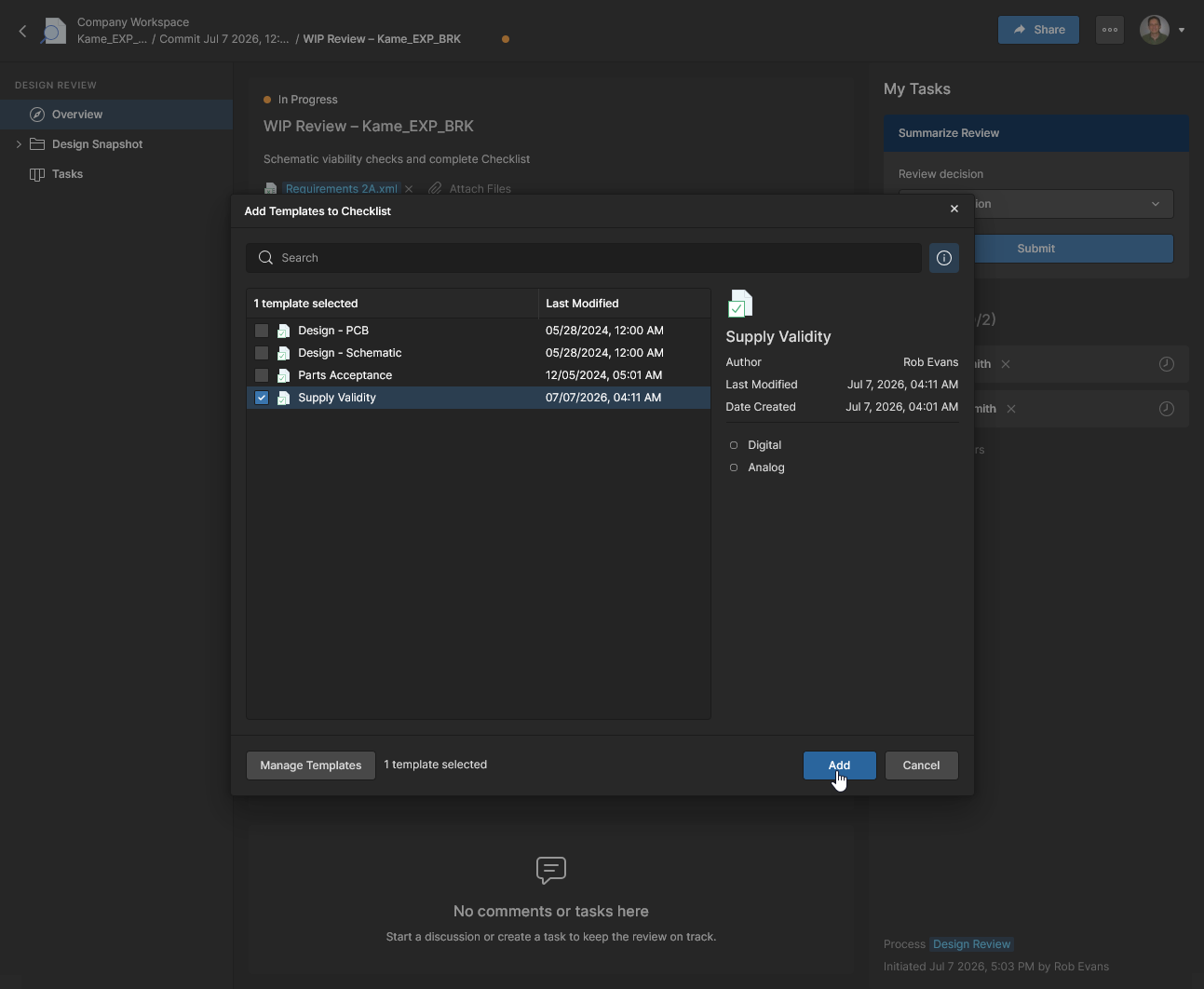
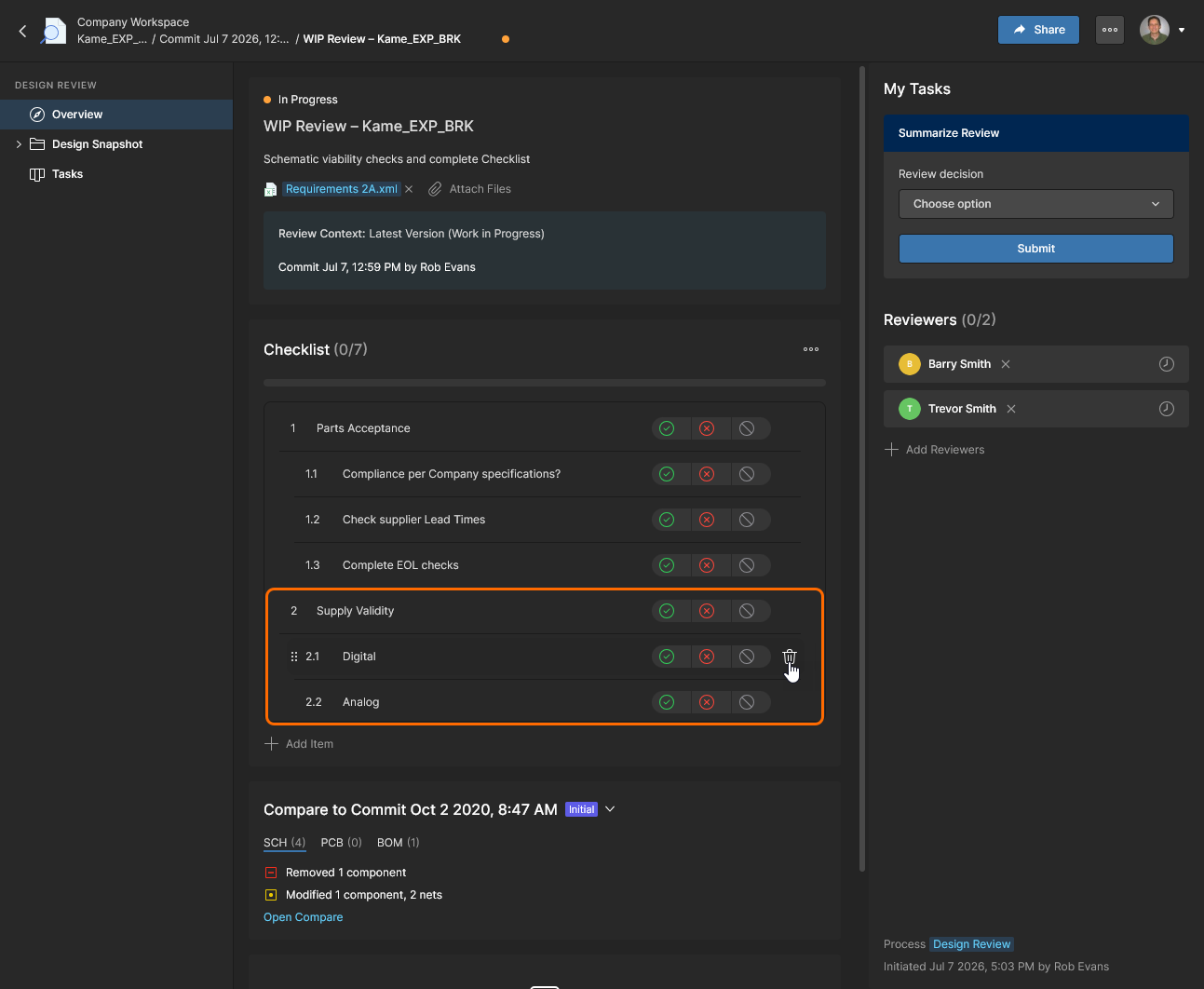
選択したテンプレート項目は、全体の Checklist に追加される際に自動的に番号付けされます。項目エントリは削除( )でき、上下にドラッグして並べ替えたり、左右にドラッグして行インデントを設定したりできます(
Tab/Shift+Tabも使用可)。
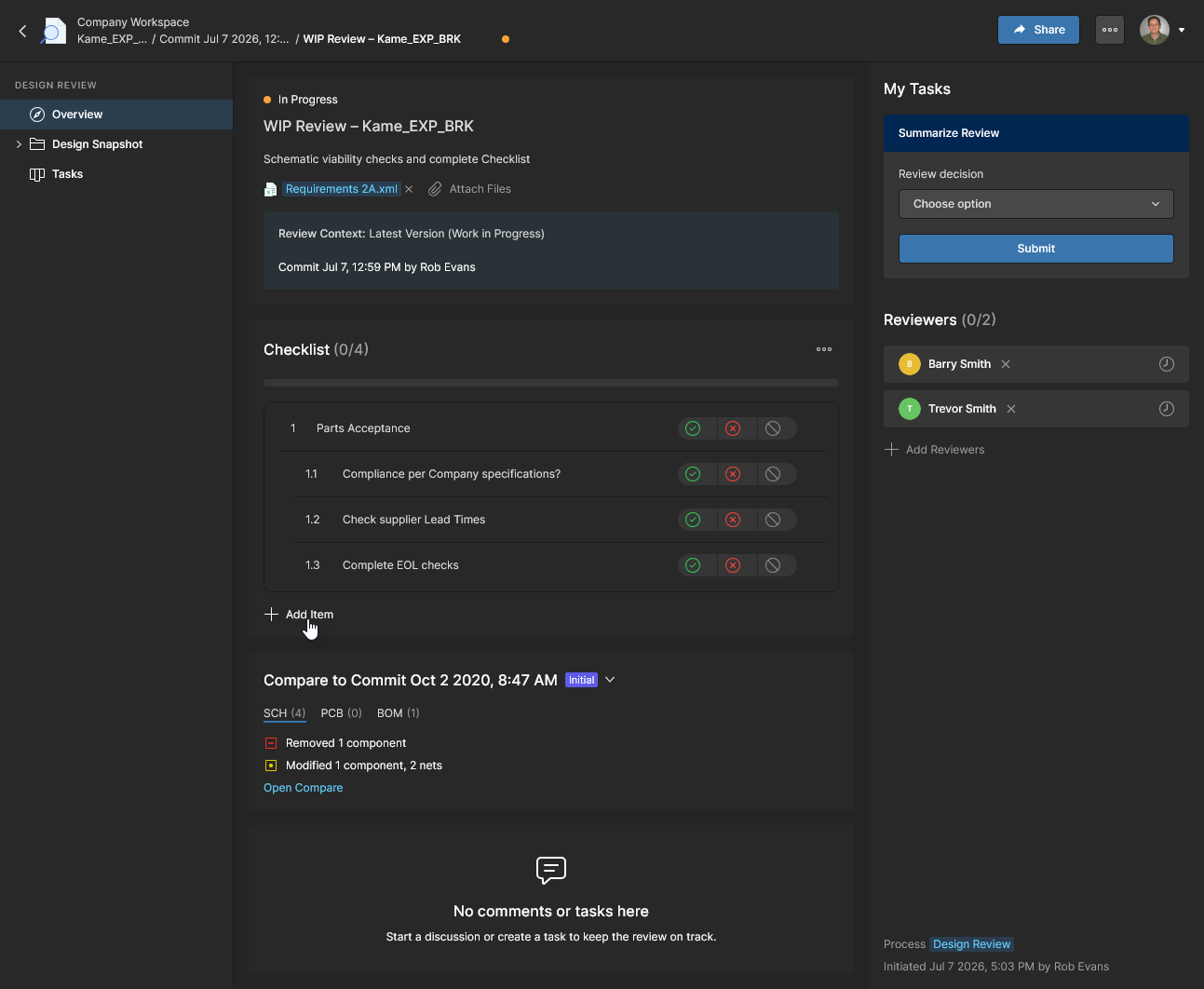
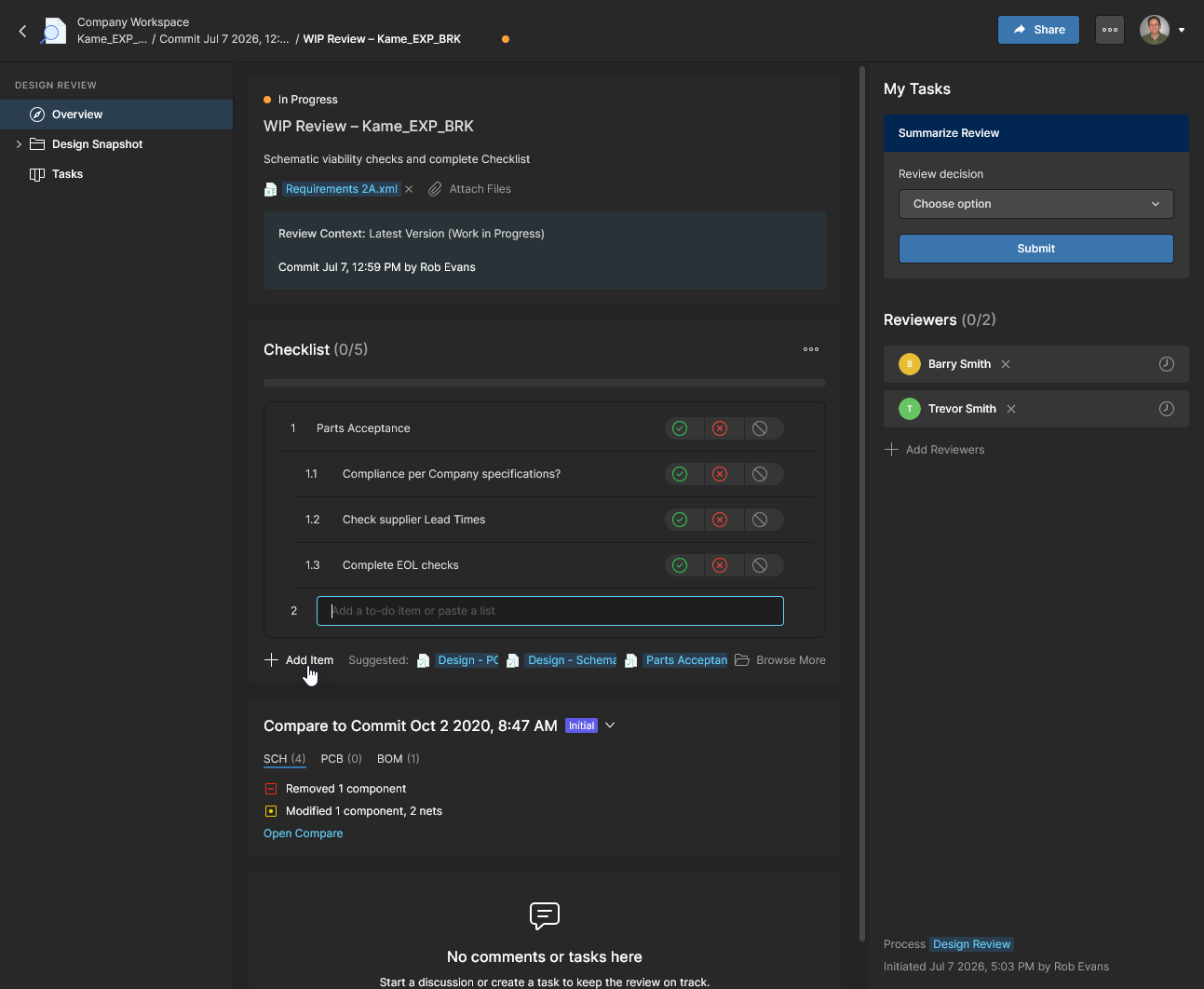
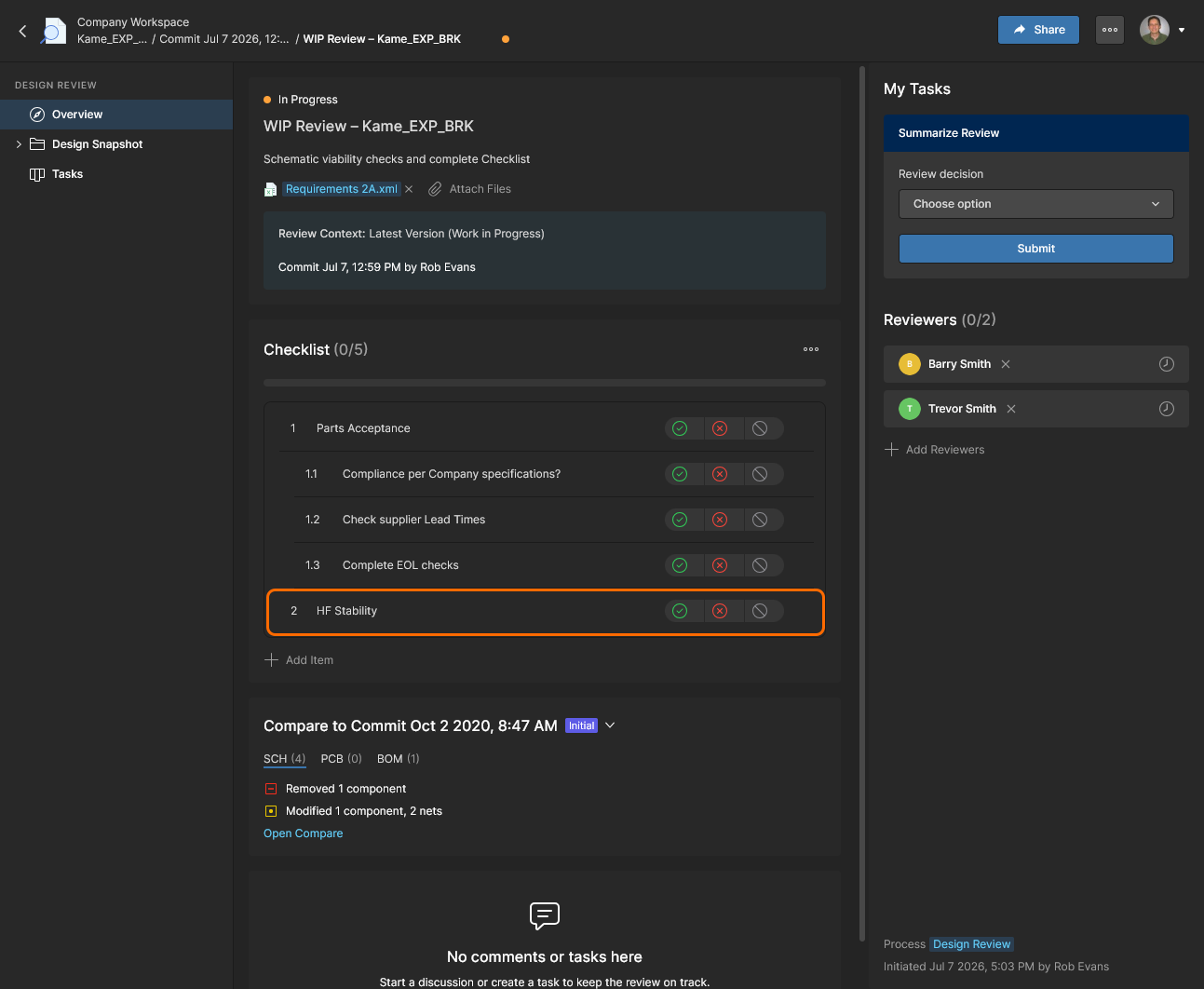
手動で追加した Checklist 項目エントリが Reviewer に利用可能になりました。Checklist のSave Items as Templateオプションを使用すると、手動で追加した項目など、現在のエントリから独自の Template を作成できます。追加されたすべての checklist 項目と同様に、このエントリも Yes( )、No(
)、No( )、Not Applicable(
 )としてチェックできます。
Design Review Checklist の作成および管理については、Admin のChecklists pageを参照してください。
以前のデータとの比較
Design Reviews には、スナップショットの Schematic、PCB、および BOM ドキュメントを、以前のプロジェクト Commit または Release イベントのものと比較して直接開く機能も含まれています。これにより、レビュー作成者と Reviewer の両方が、レビュー中の設計データと以前のイベントで選択したデータとの差異を直接確認できます。
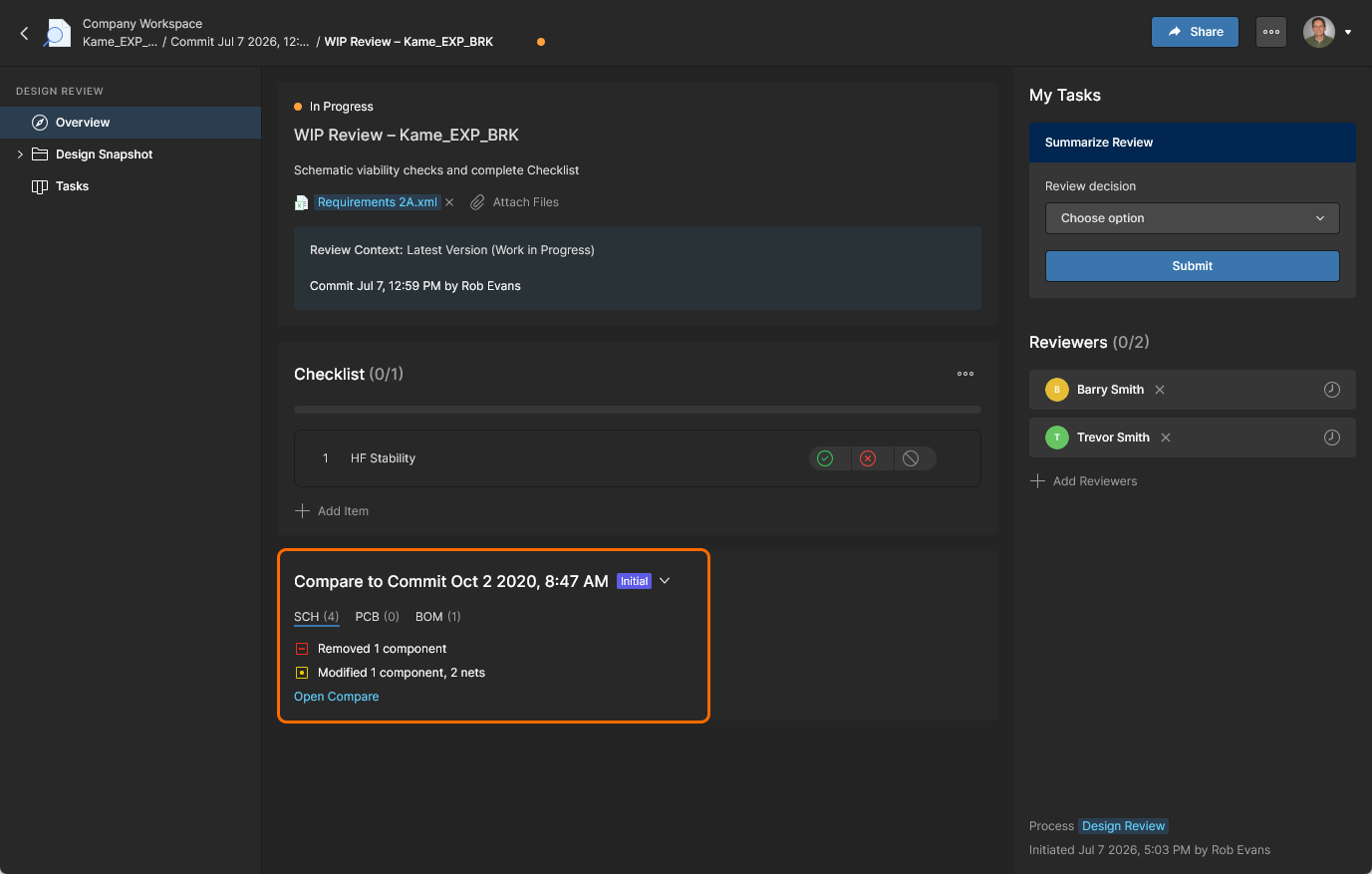
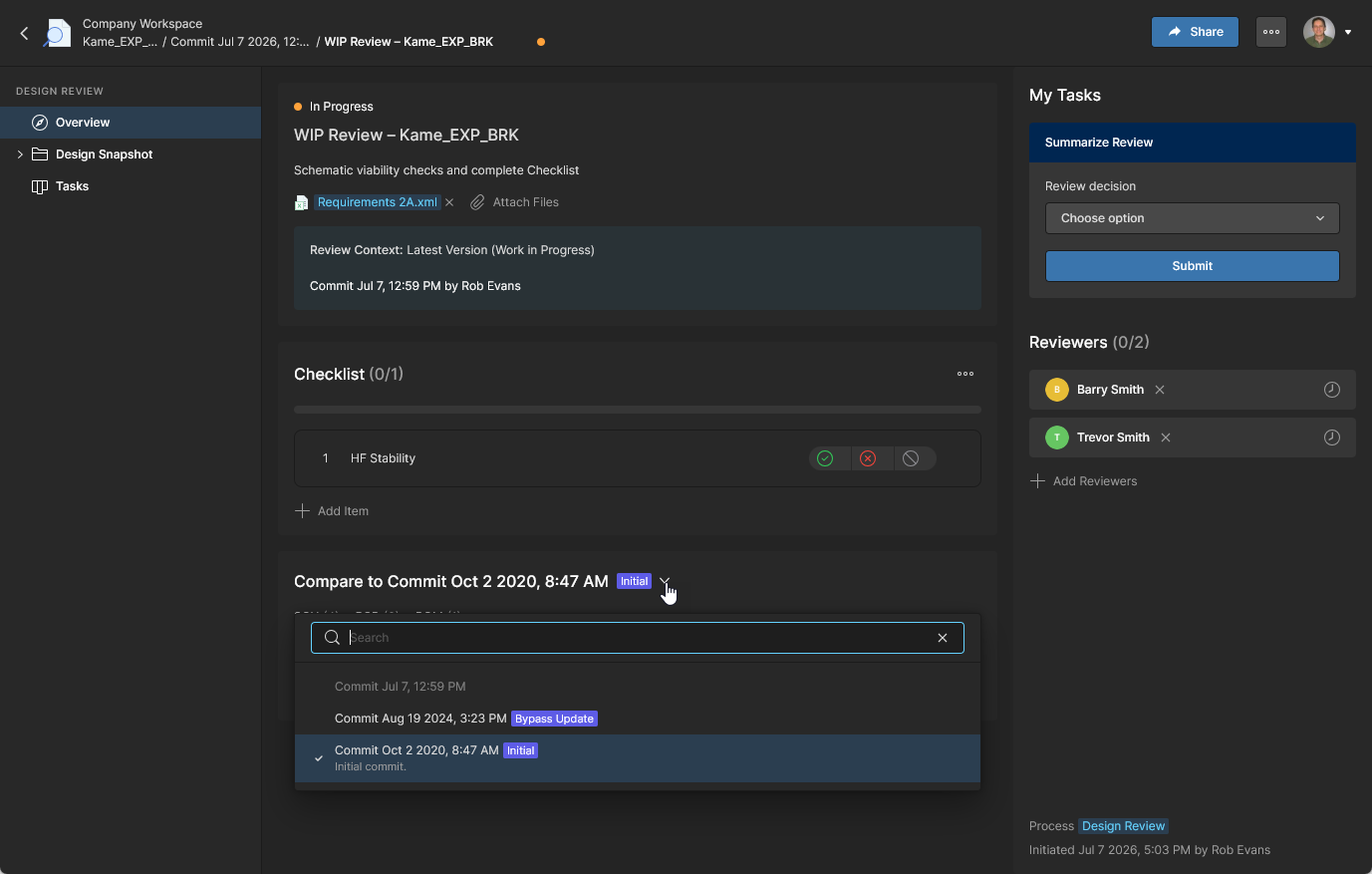
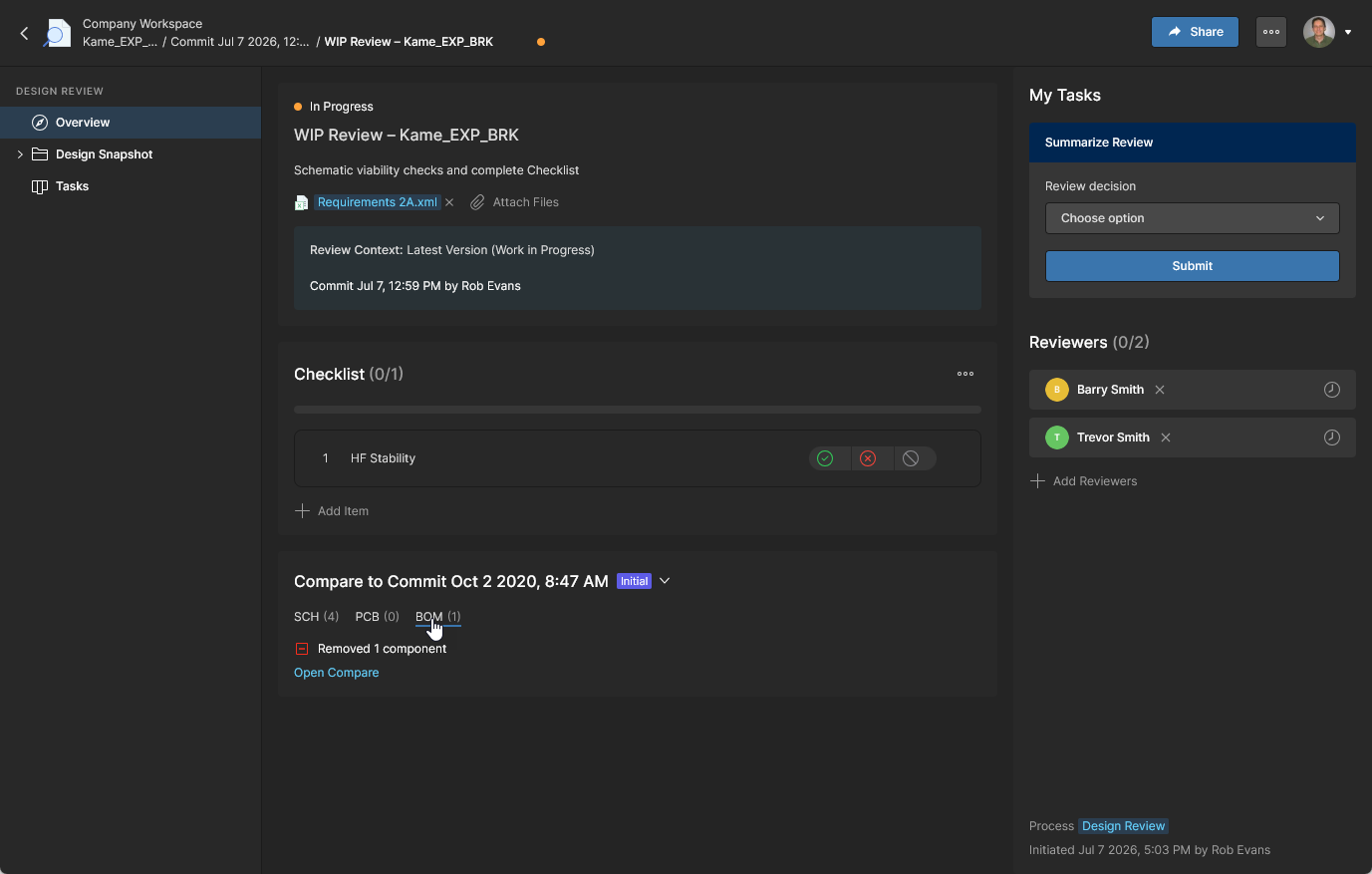
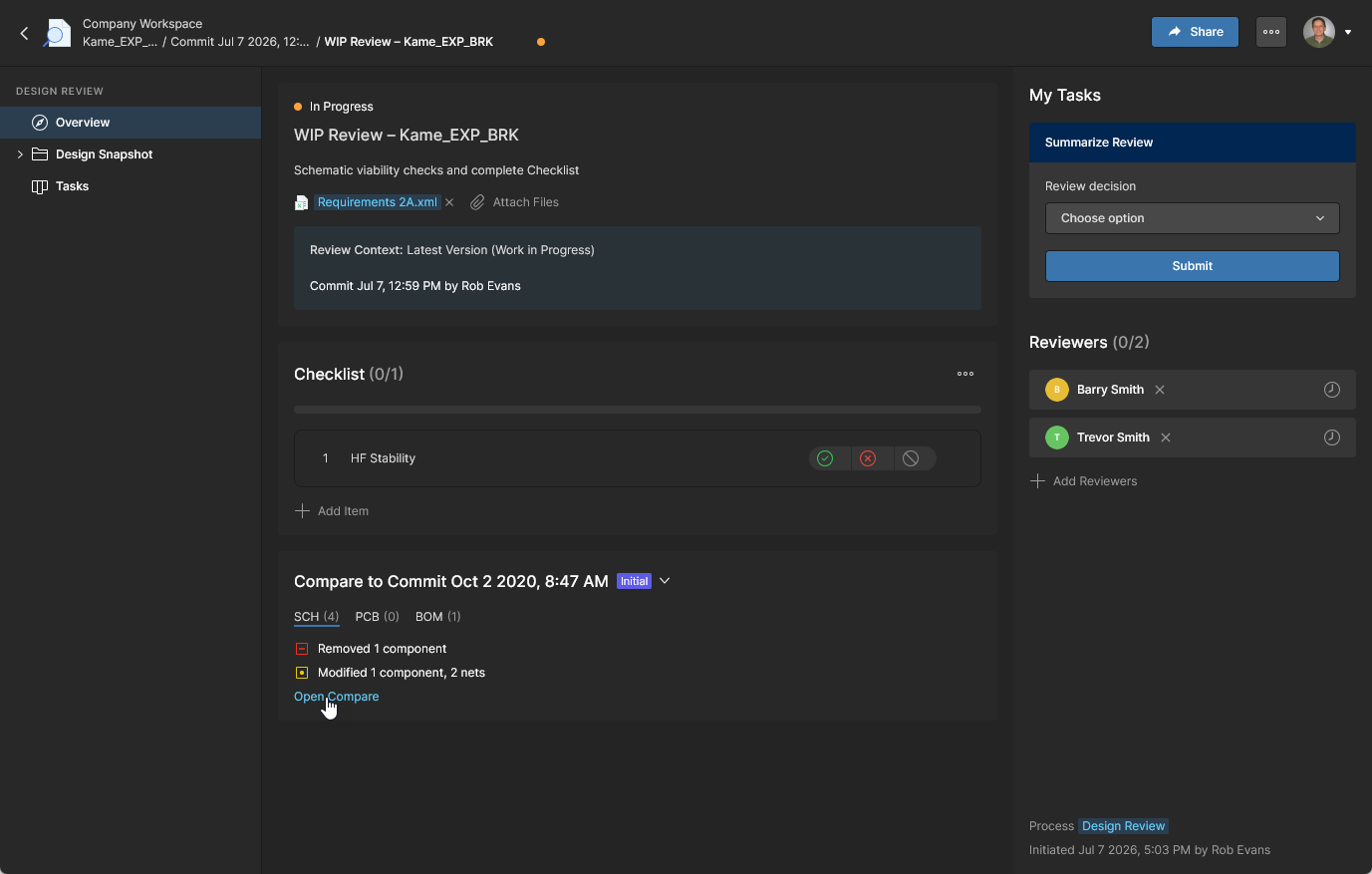
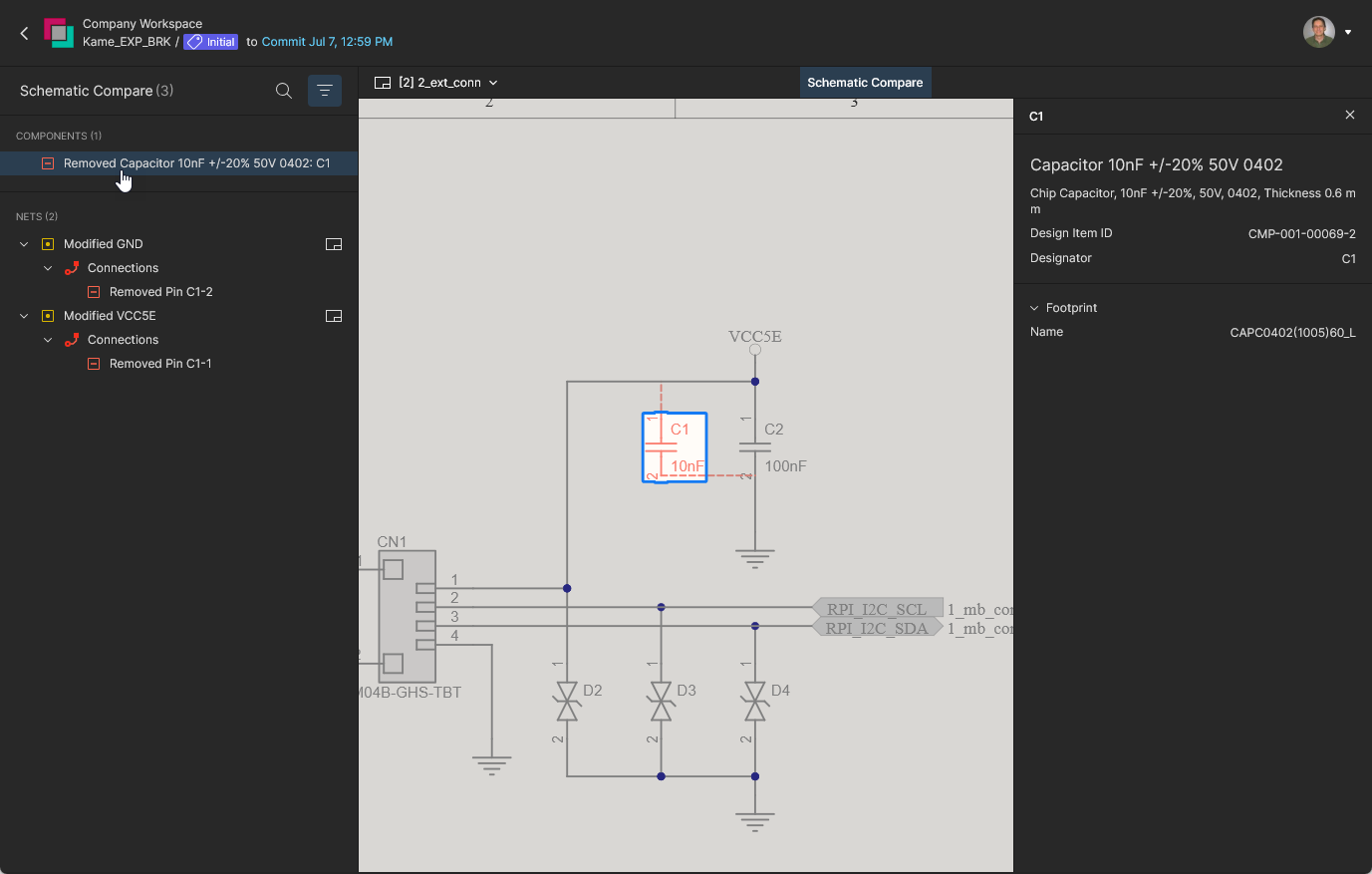
設計ドキュメント比較の実行方法については、Design Data Comparisons pageを参照してください。
Design Snapshot のレビュー
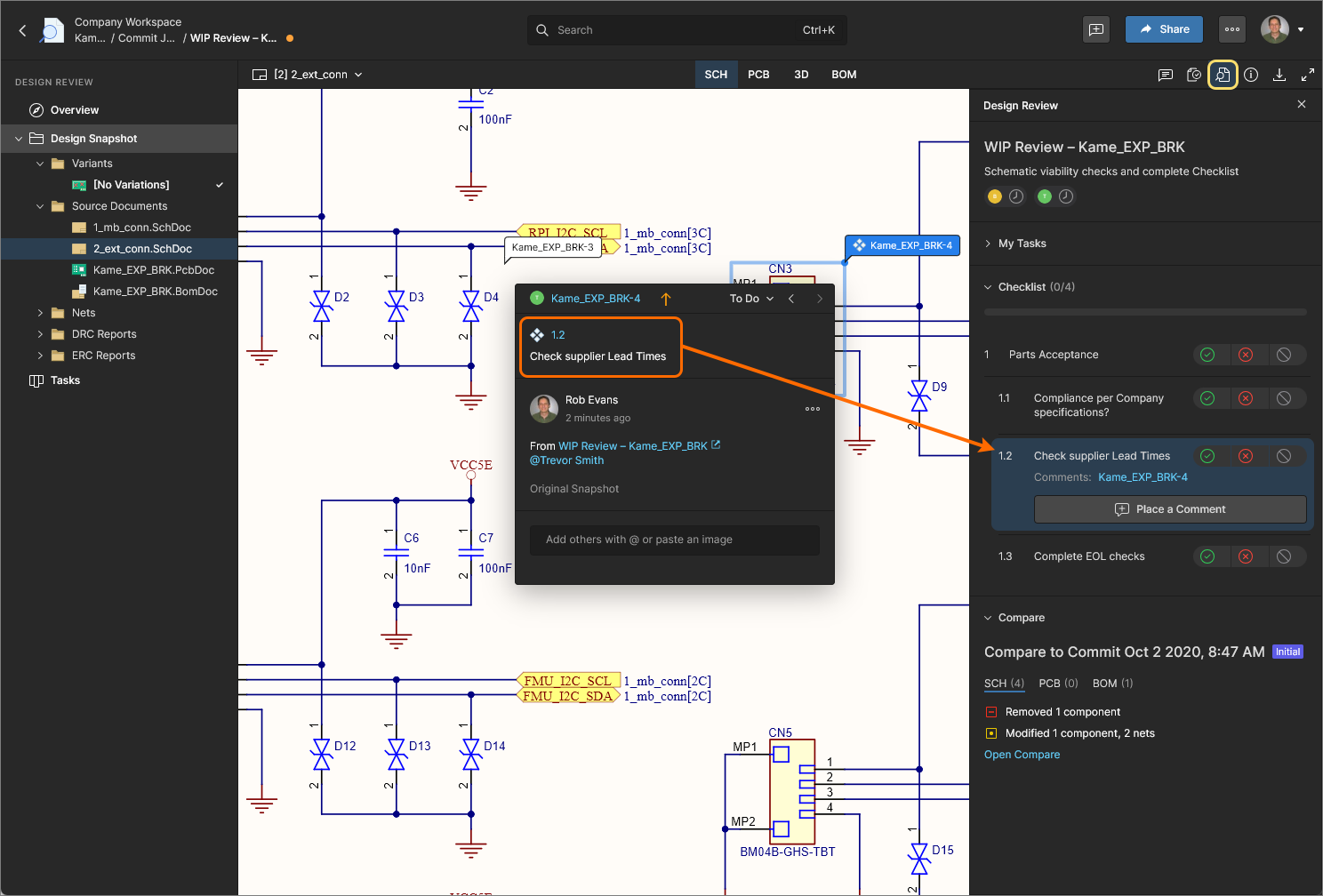
Design Snapshotビューは、Design Review インスタンスが作成された時点のプロジェクト設計の状態に対応しており、通常のWIP design viewで利用可能な機能、つまり完全なドキュメントナビゲーション、ネットハイライト、クロスプロービング、およびコメント機能を提供します。
レビュー状態の設計を確認できることに加え、snapshot ビューには専用のDesign Reviewペイン( )もあり、現在のレビュー状況を要約し、比較機能(上記参照)へのアクセスを提供し、レビューのChecklist項目に対するアクションも行えます。
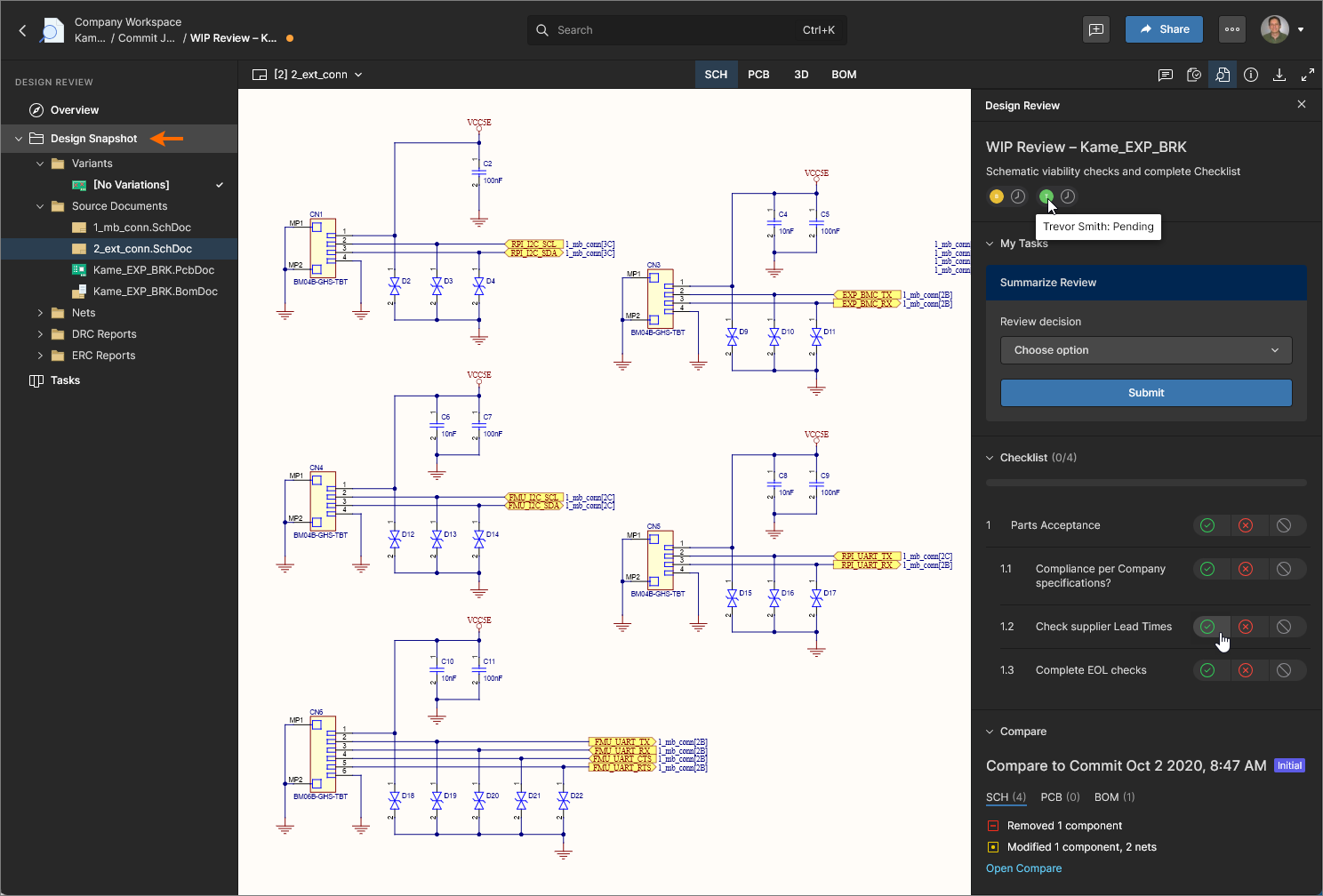 Design Snapshot のDesign Reviewペインには、レビュー状況の情報が含まれ、Checklist 項目にアクセスできます。
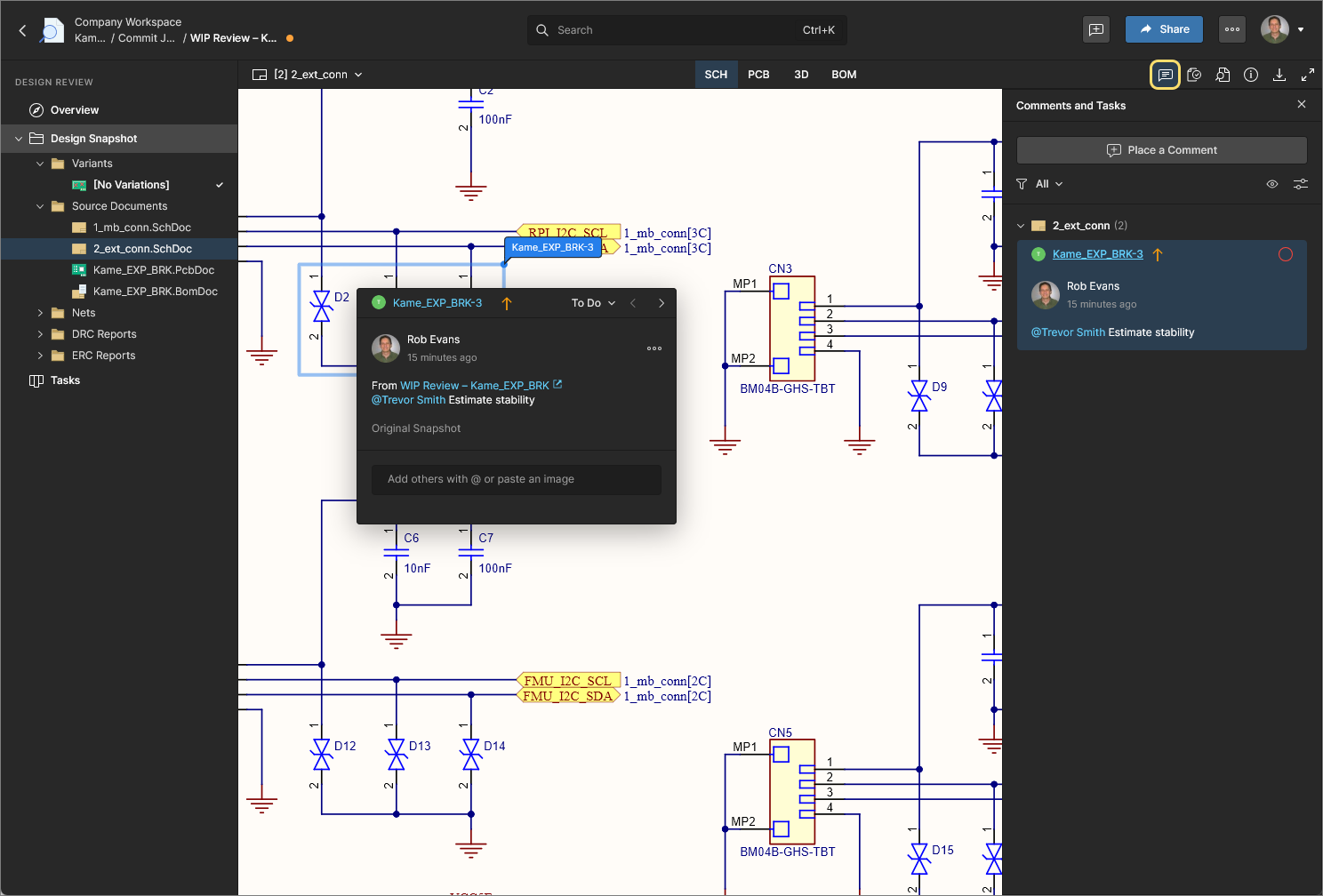
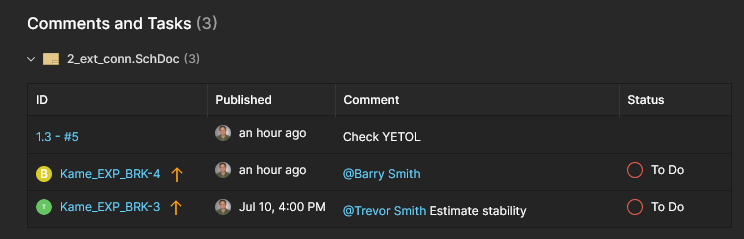
Design Snapshotビューでは、配置されたCommentsと、それらのassignment to user Tasksが Design Review に直接関連付けられます。レビューには、それらの Comments と Tasks のみが含まれ、元の WIP 設計に存在する既存の Comments/Tasks は表示されません。逆に、現在のWIP design viewには、Design Review で作成された Comments と Tasks が含まれます。
配置された Design Review Comment/task には、関連するレビューへリンクするFrom: <design review>エントリが含まれます。Design Review では、Design Reviewペイン内で選択した Checklist 項目から Comment を追加し、その項目に関連付けることもできます。
Design Review Tasks
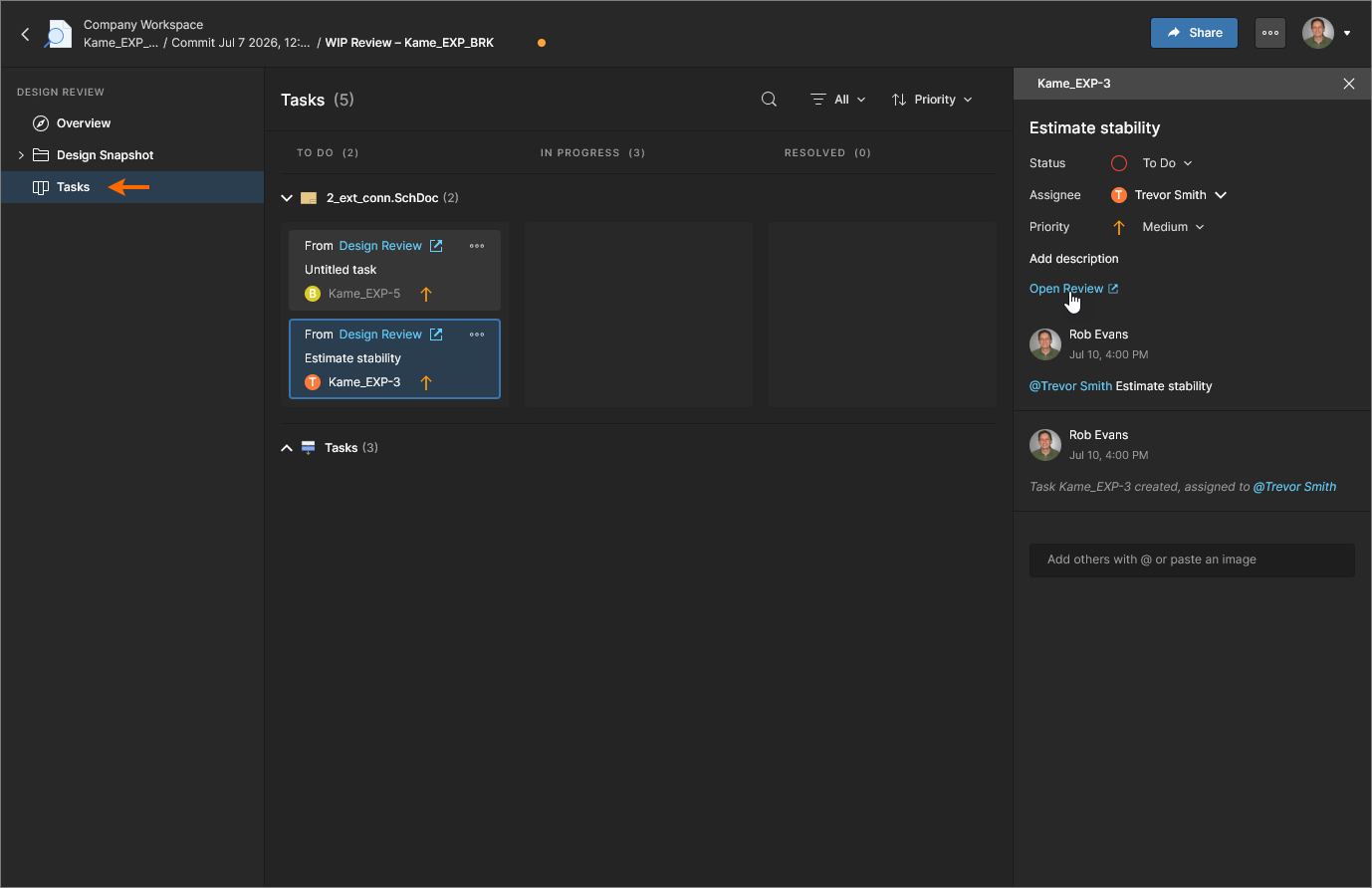
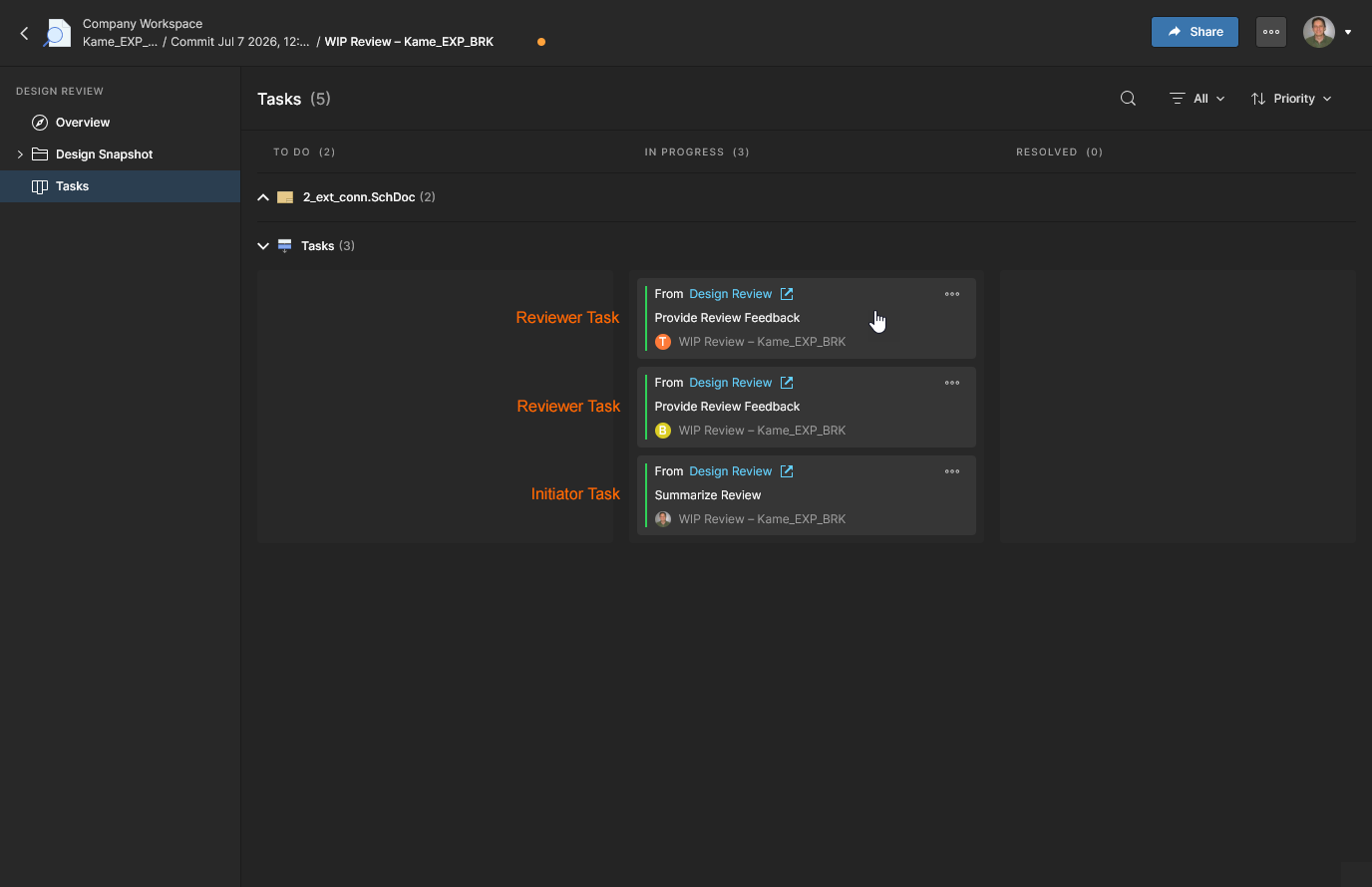
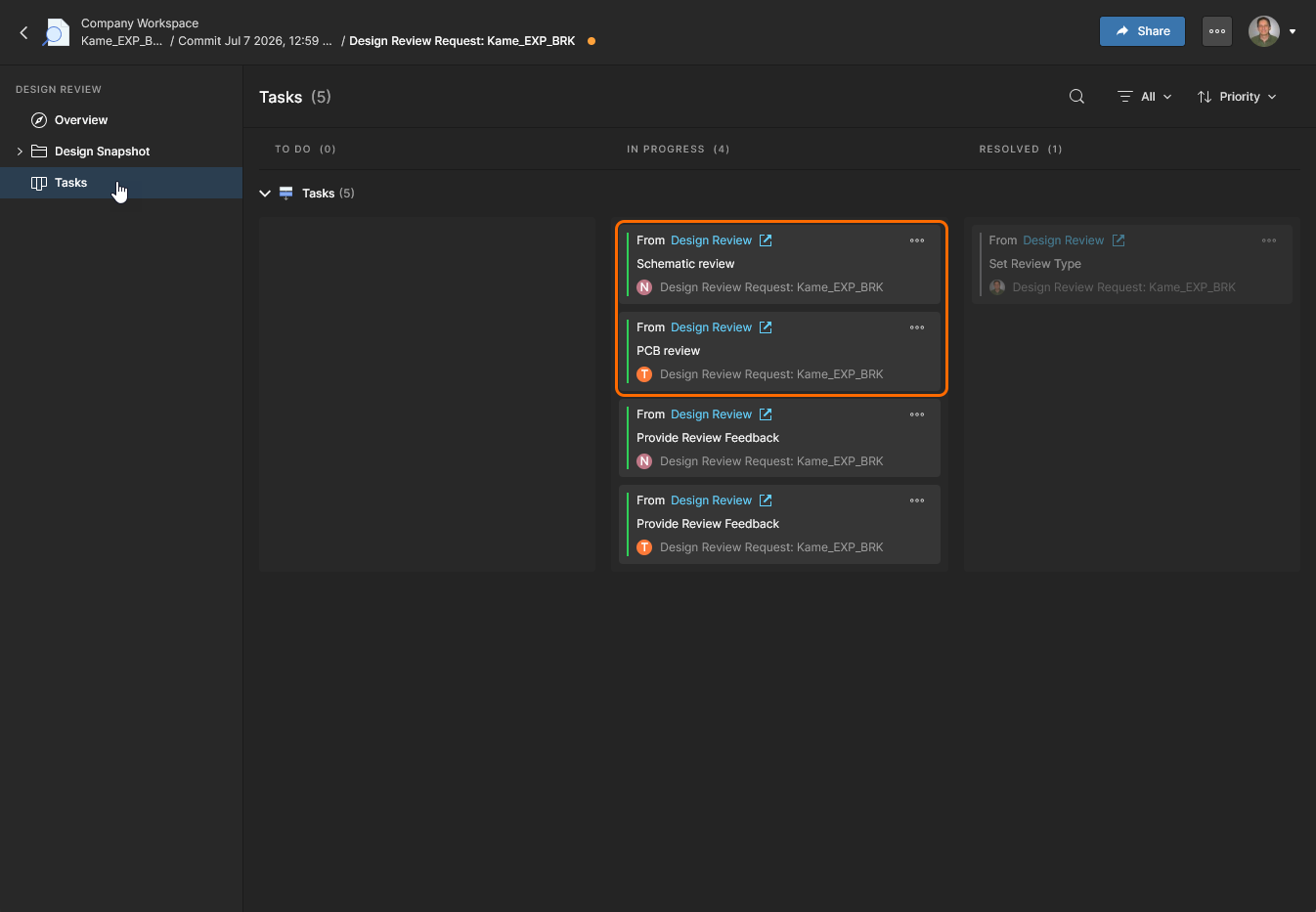
Design Review のTasksビューには、Design Snapshotビューに配置されたCommentsから作成された一般タスクリクエストと、Design Review プロセスによって生成された Initiator/Reviewer タスクが含まれます。Design Review Tasks は、Projects TasksビューとWorkspace Tasksビューの両方からも利用できます。
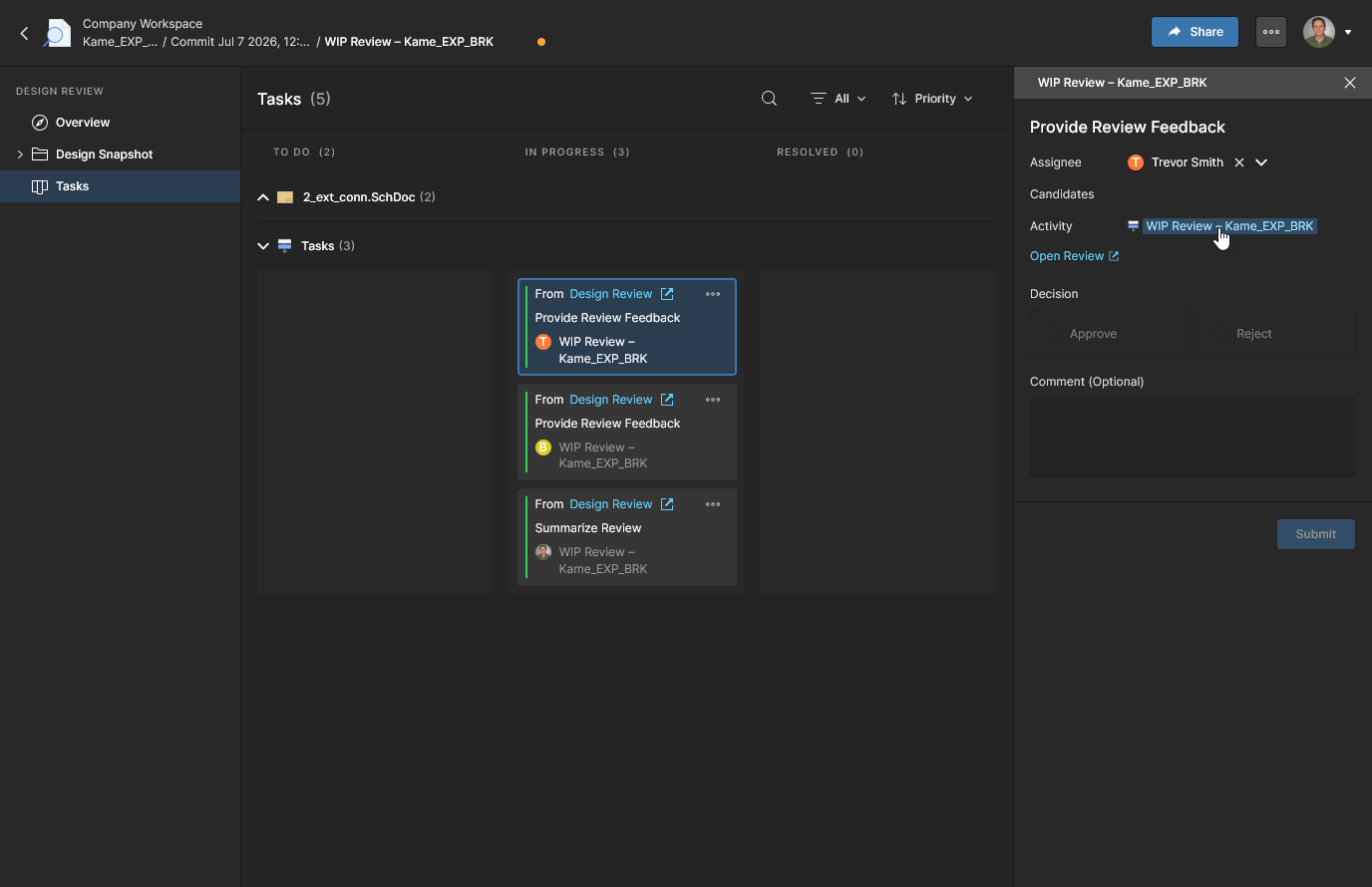
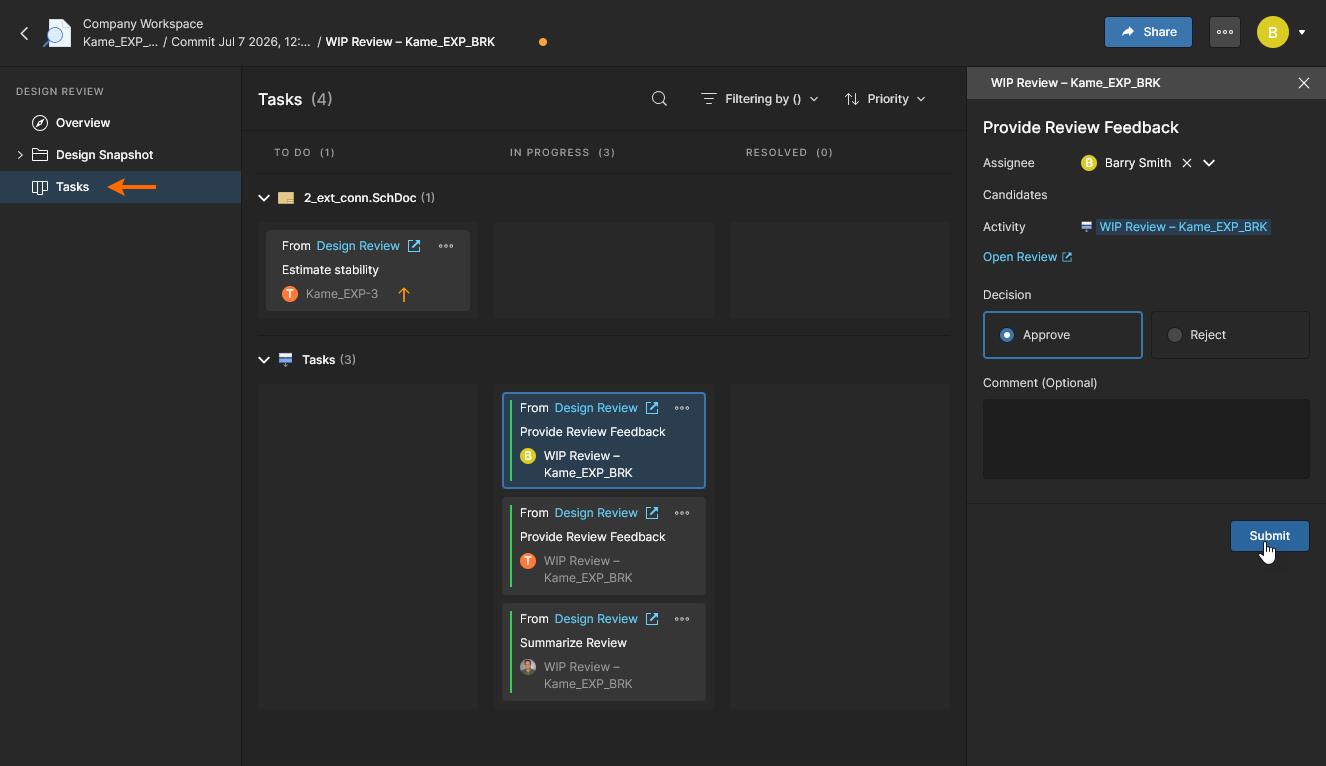
特定のプロジェクト(スナップショット)ドキュメントに関連付けられたComment Tasksは、プロジェクトへのアクセス権を持つすべての Workspace メンバーが管理および進行できます。Task タイルを選択するとInfoペインが開き、その詳細(Status、Assignee、 Priorityなど)にアクセスしたり、さらにコメントを追加したり、Design Snapshotビュー(Open Review)内のコメントへクロスプローブしたりできます。
詳細については、Working with Tasksを参照してください。
Design Review インスタンスは、Reviewer と Initiator 用の関連プロセス Tasks を自動的に作成します。これらは Design Review プロセスに伴って更新され、完了まで進行しますが、その Assignee(割り当てられた Initiator または Reviewer)はTasksビューから直接管理および進行することもできます。Task タイルを選択するとInfoペインが開き、その詳細とActivityビューモードにアクセスできます。
関連情報については、以下のCompleting Reviews from the Tasks Pageを参照してください。
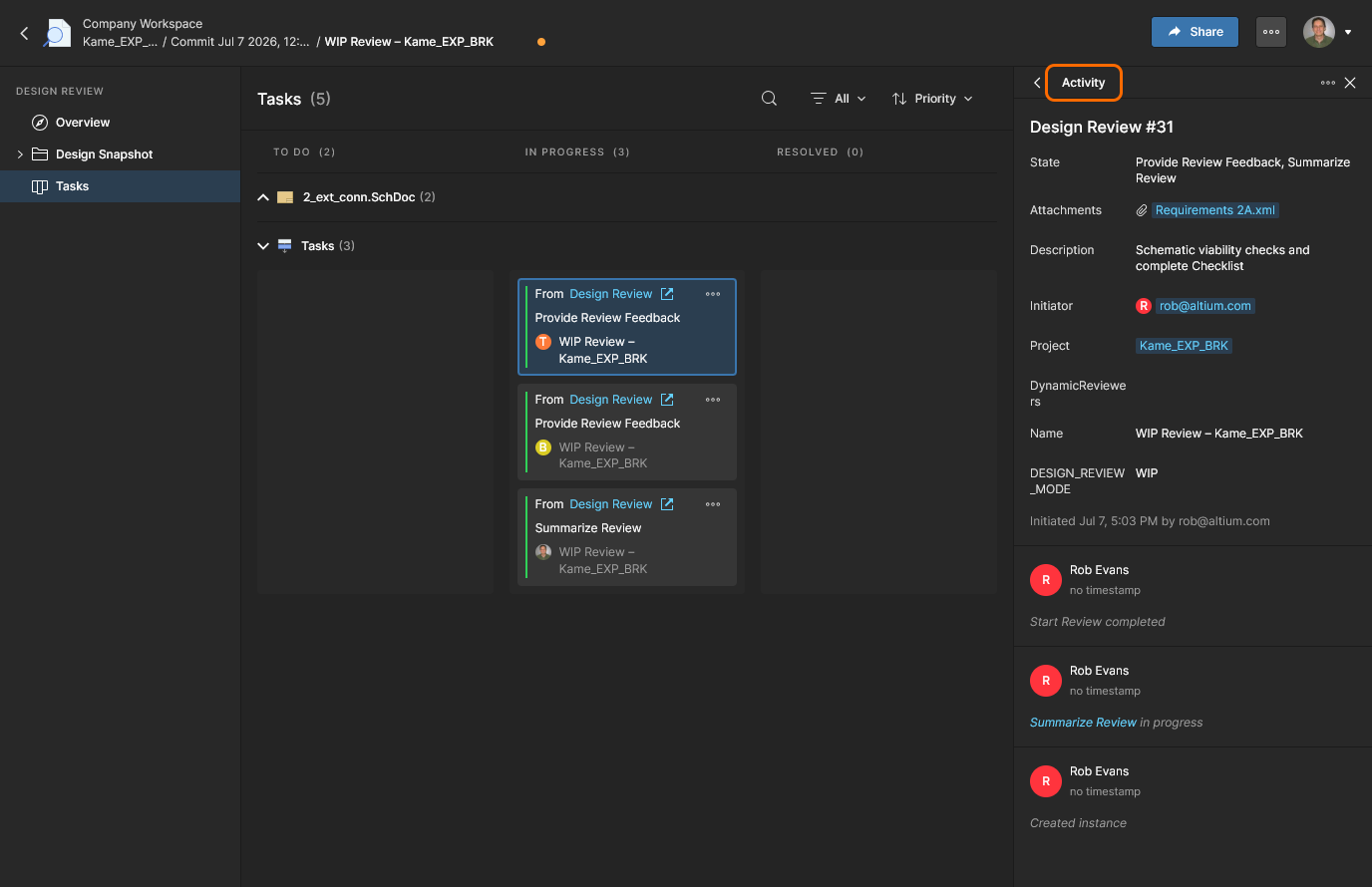
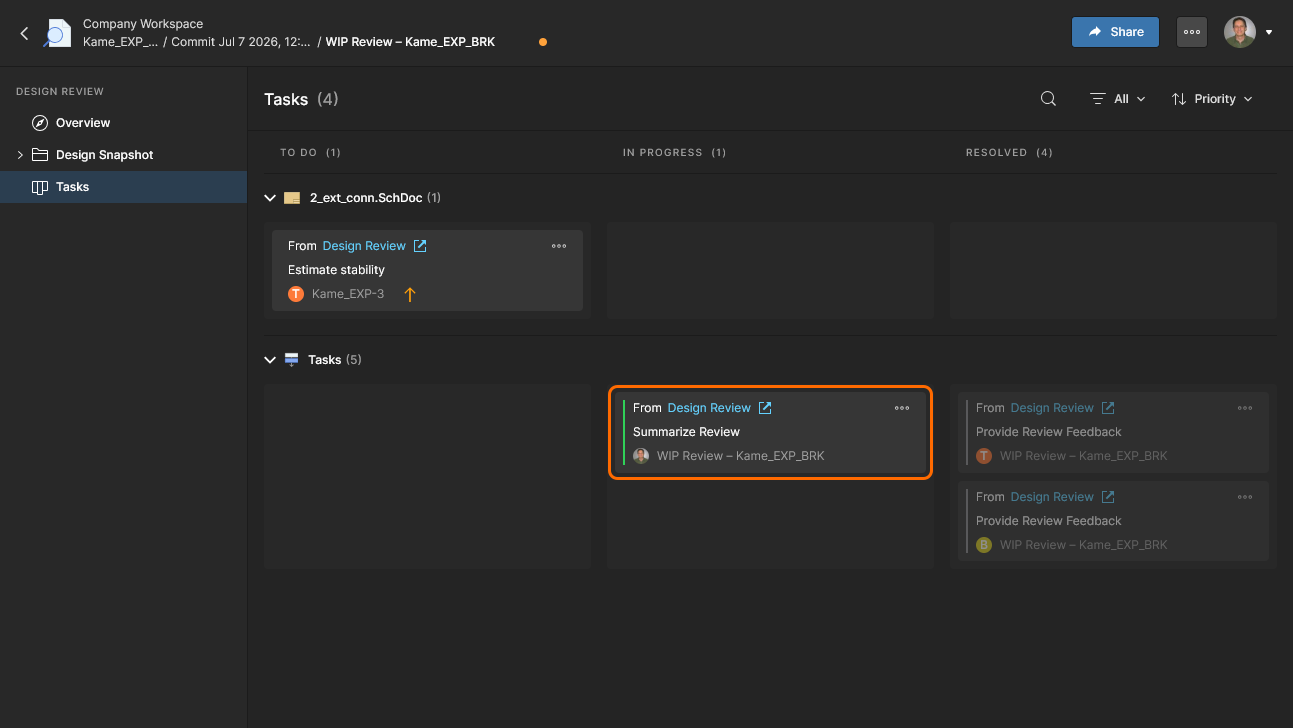
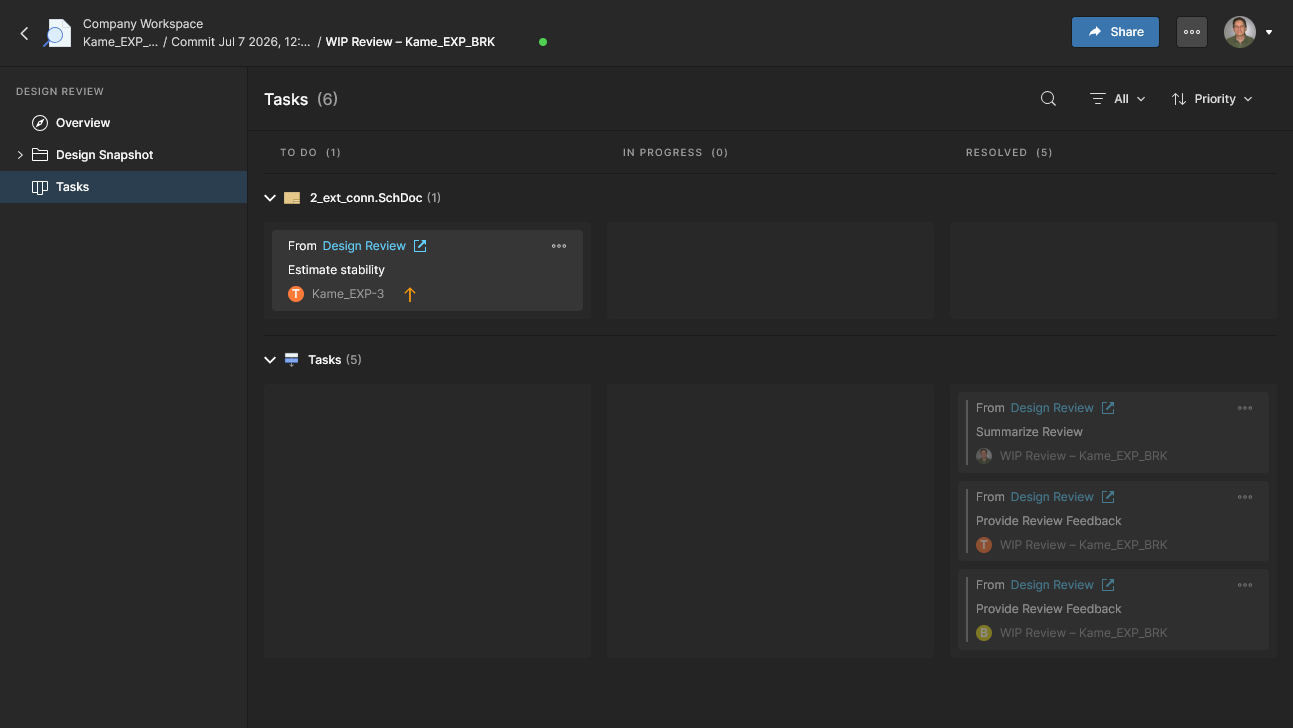
ペインのActivityビューには、現在の Task に関連する Design Review の詳細(進捗、関連ユーザー、関連プロジェクト、変更履歴など)が表示されます。このビューのTerminateオプションを使用して、現在の Design Review を終了できます。なお、その場合すべてのタスクは完了(Resolved)状態に移行します。
レビューの完了
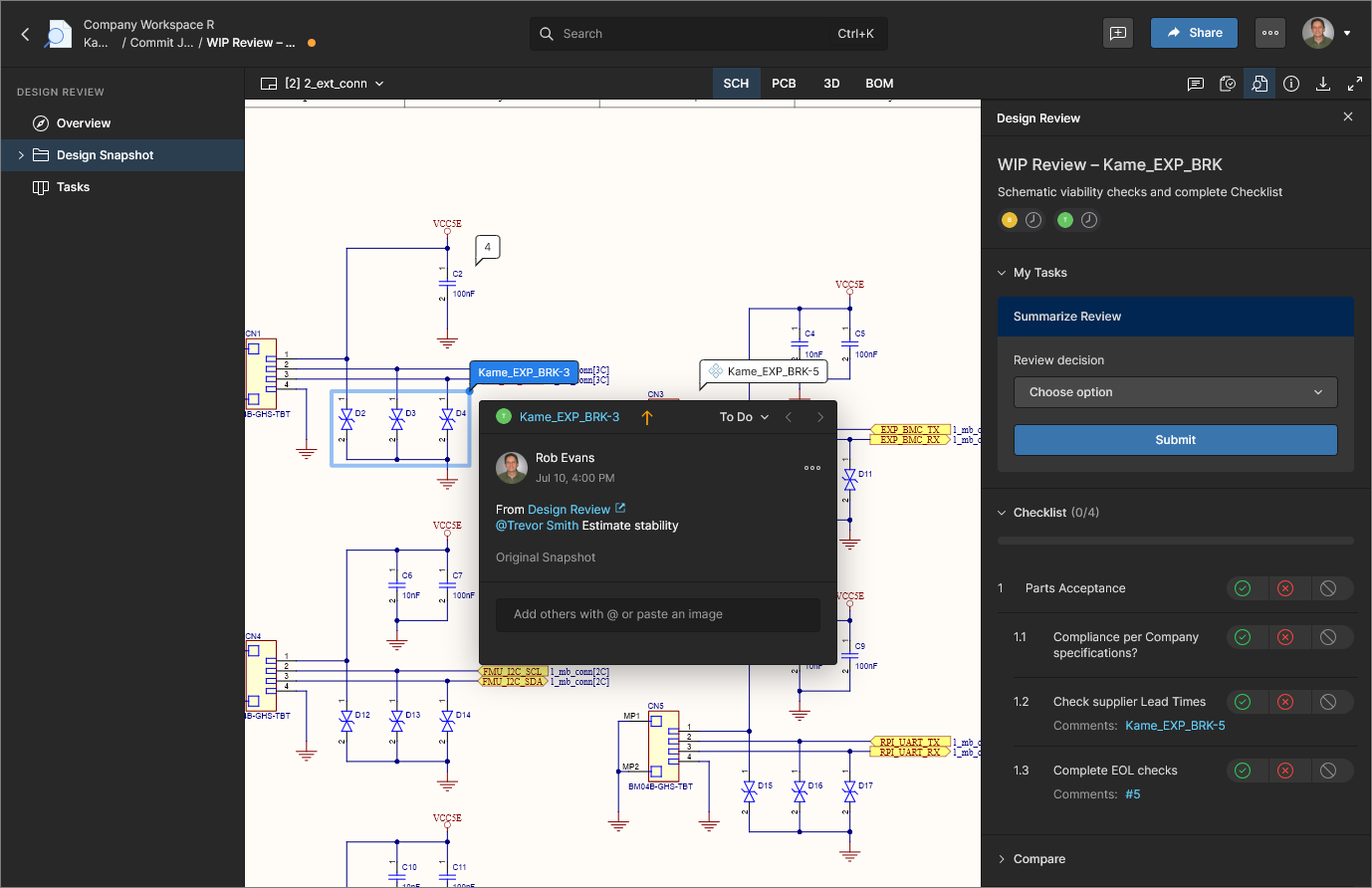
Reviewersとして割り当てられた Workspace メンバーは、指定されたレビュー範囲内で設計を評価し、Checklist 項目を完了し、最後に ボタンを通じて結果を受け入れるか拒否することが求められます。Reviewer の Task 完了(フィードバック)判断は、Design Review のOverview、Design Snapshot、またはTasksビューで完了できます。Overview ビューおよび Snapshot ビューでは、Checklist、Comparisons、集約された Comments などの Design Review 機能に完全にアクセスできる点に注意してください。
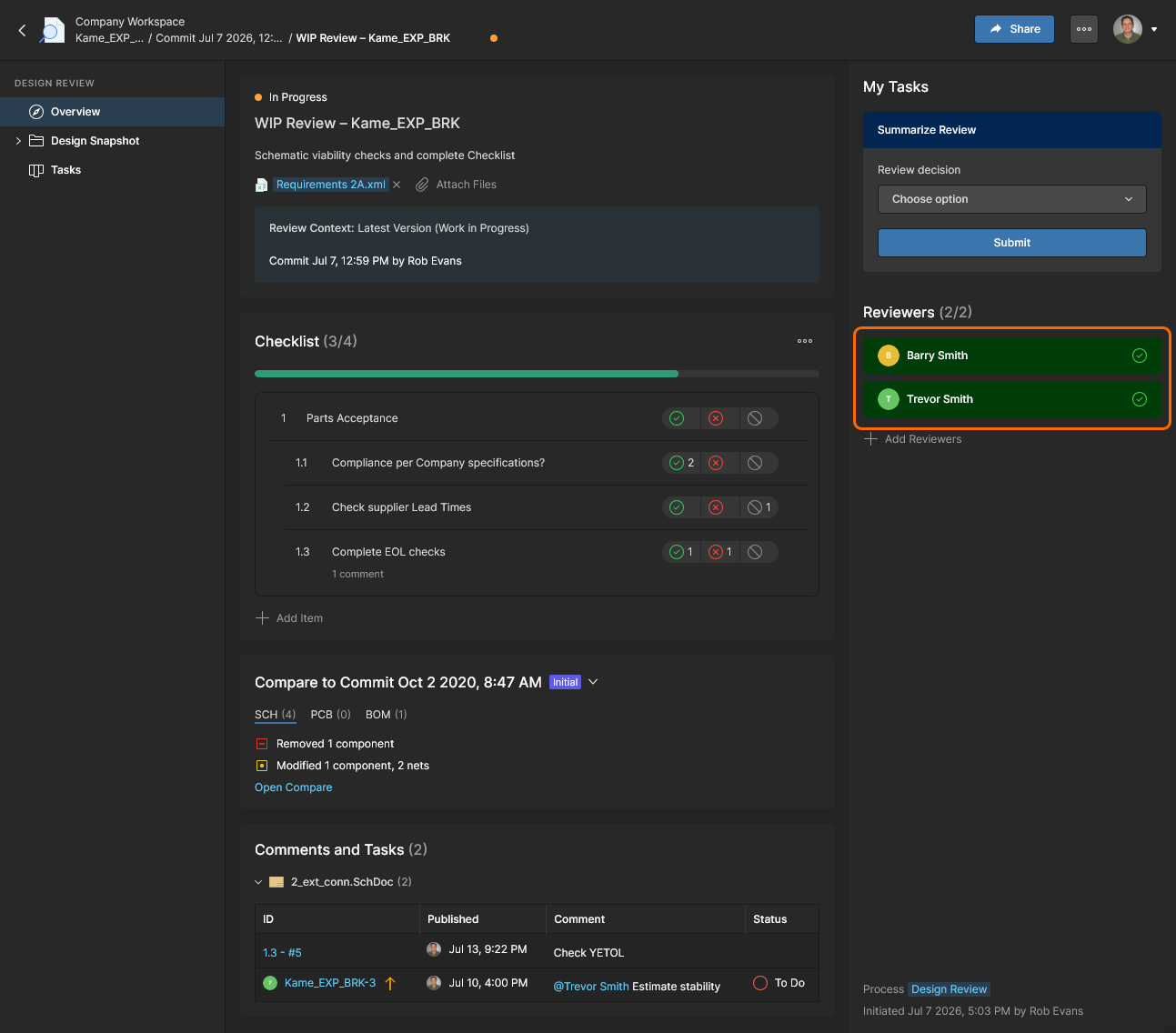
Reviewer の Design Review への貢献は、その評価がApproveまたはRejectとして登録され、レビュー Task がクローズ(Resolved)されると完了します。その後、Reviewer の名前エントリには緑色のチェックアイコン( )が関連付けられ、緑色で強調表示されるか、またはその両方になります。
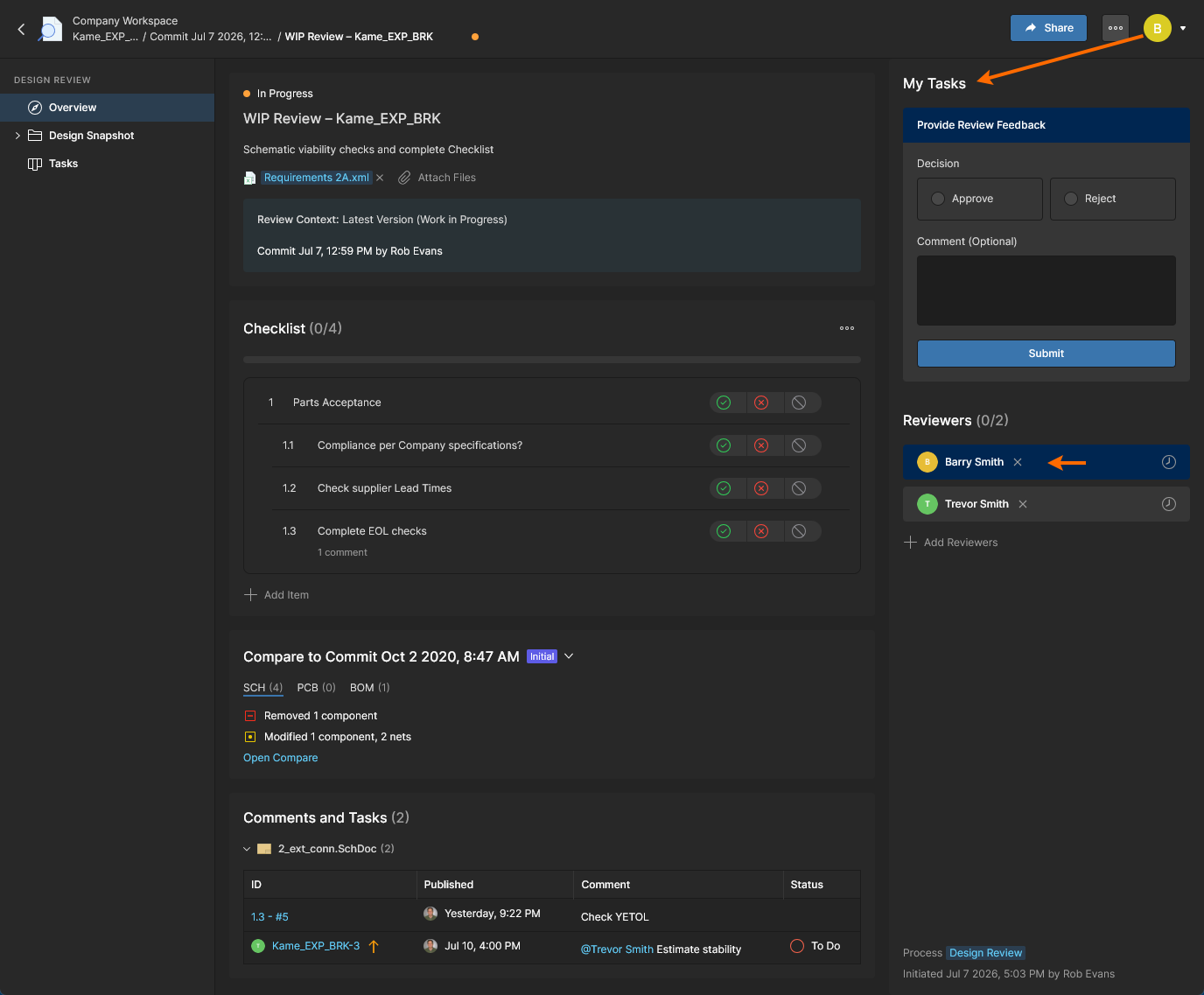
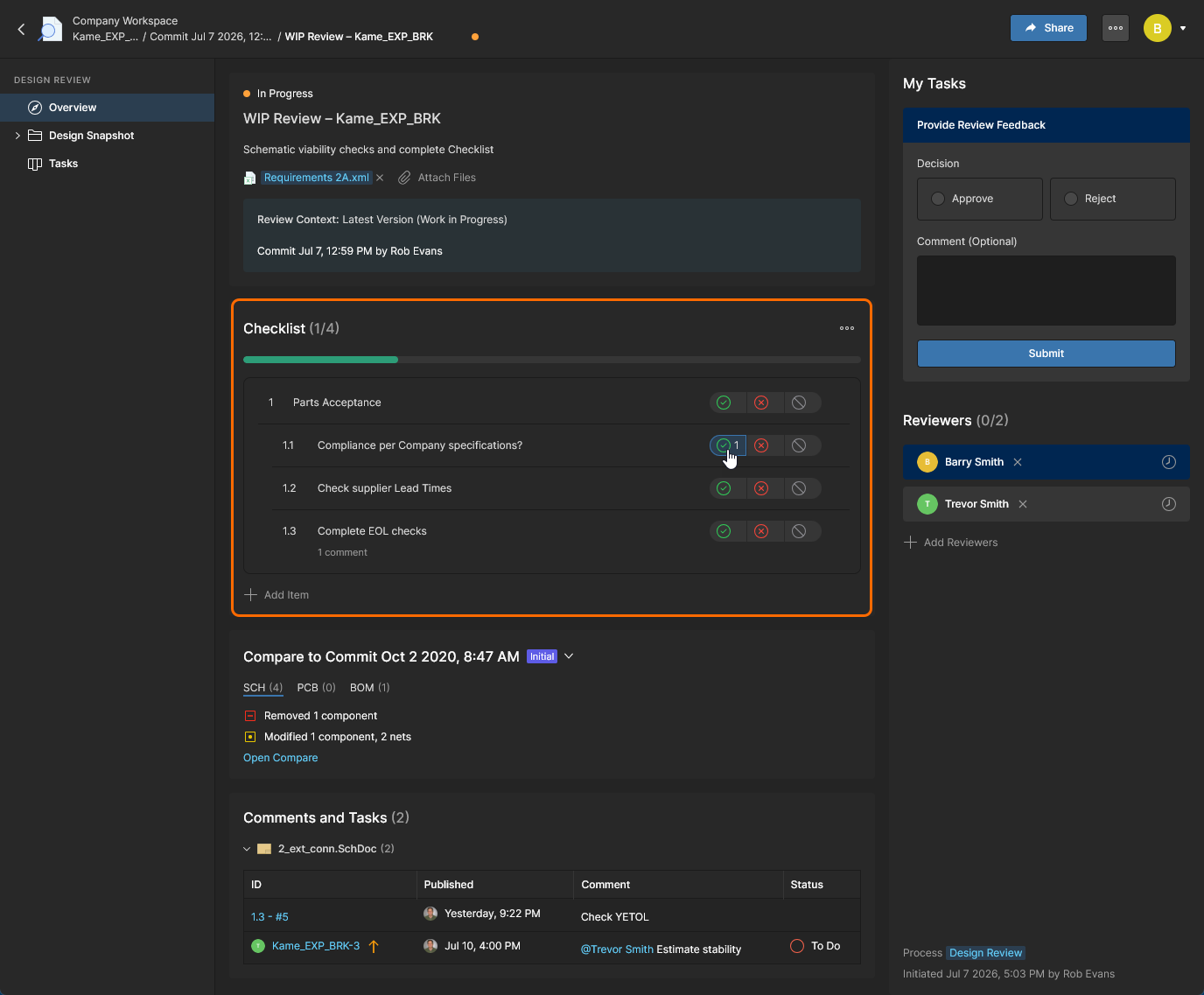
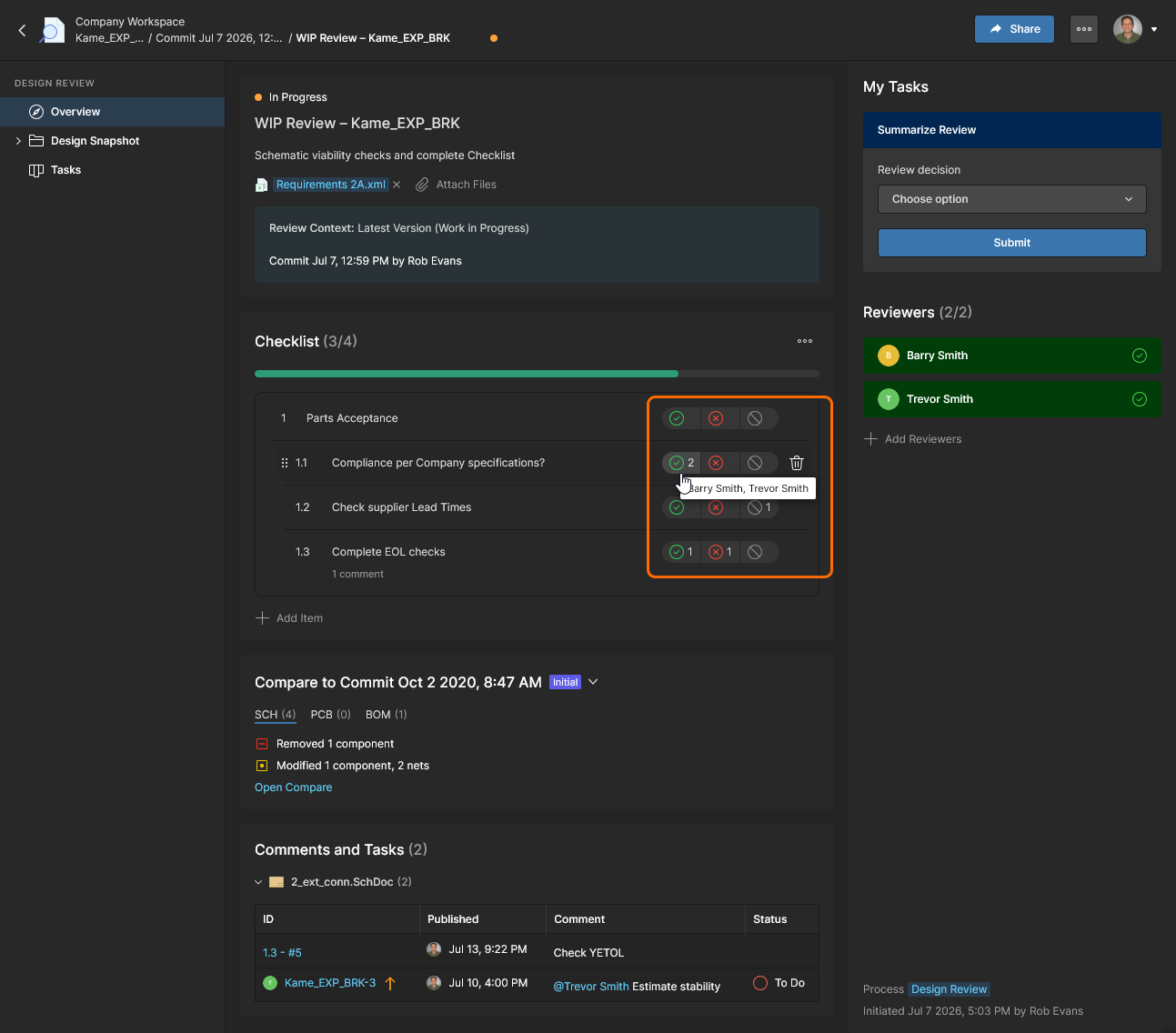
Checklist の完了は、レビューを正常に送信するための必須条件ではありません。Checklist エントリの Yes/No/NAオプション( )をクリックしてその項目を完了します。登録済みの選択を解除するには、再度クリックします。
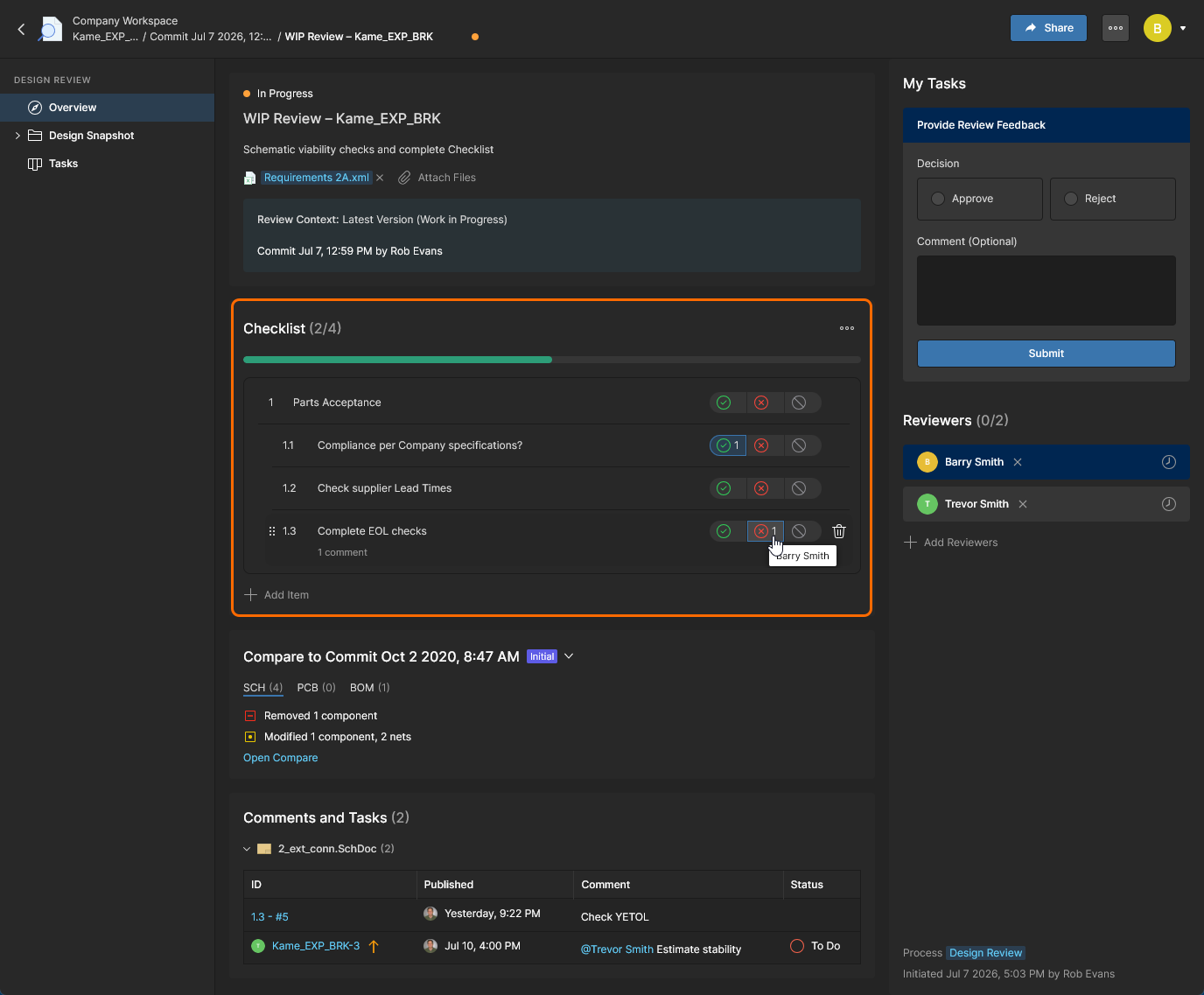
Checklist エントリの選択は、すべてのユーザー(Reviewer および Initiator)に対して有効なままであり、累積されます。たとえば Reviewer は他の reviewer による Checklist 項目の選択も確認でき、チェック済みの選択にマウスオーバーするとユーザー名が表示されます。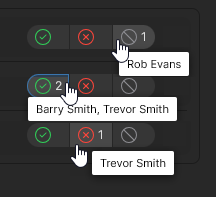
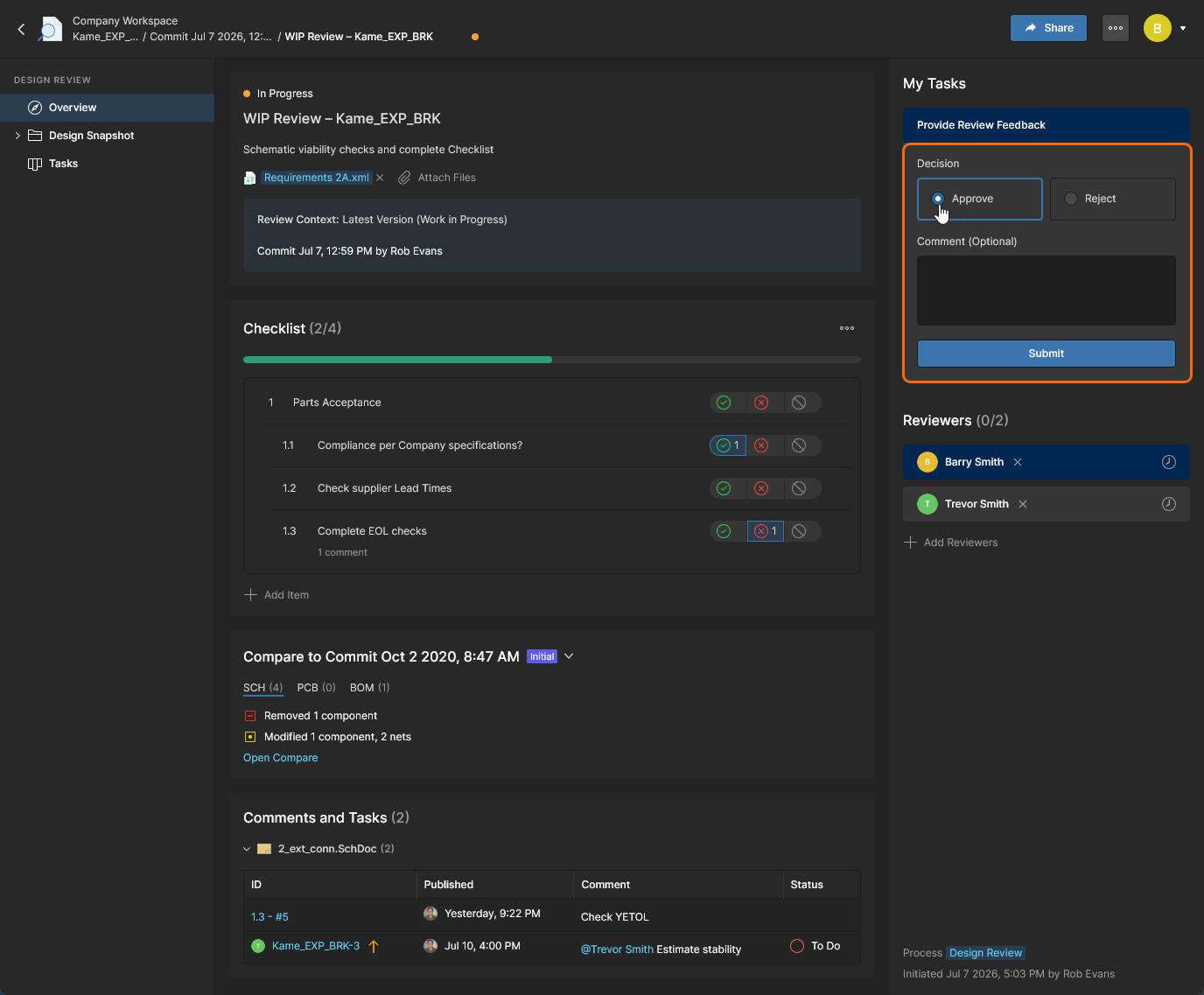
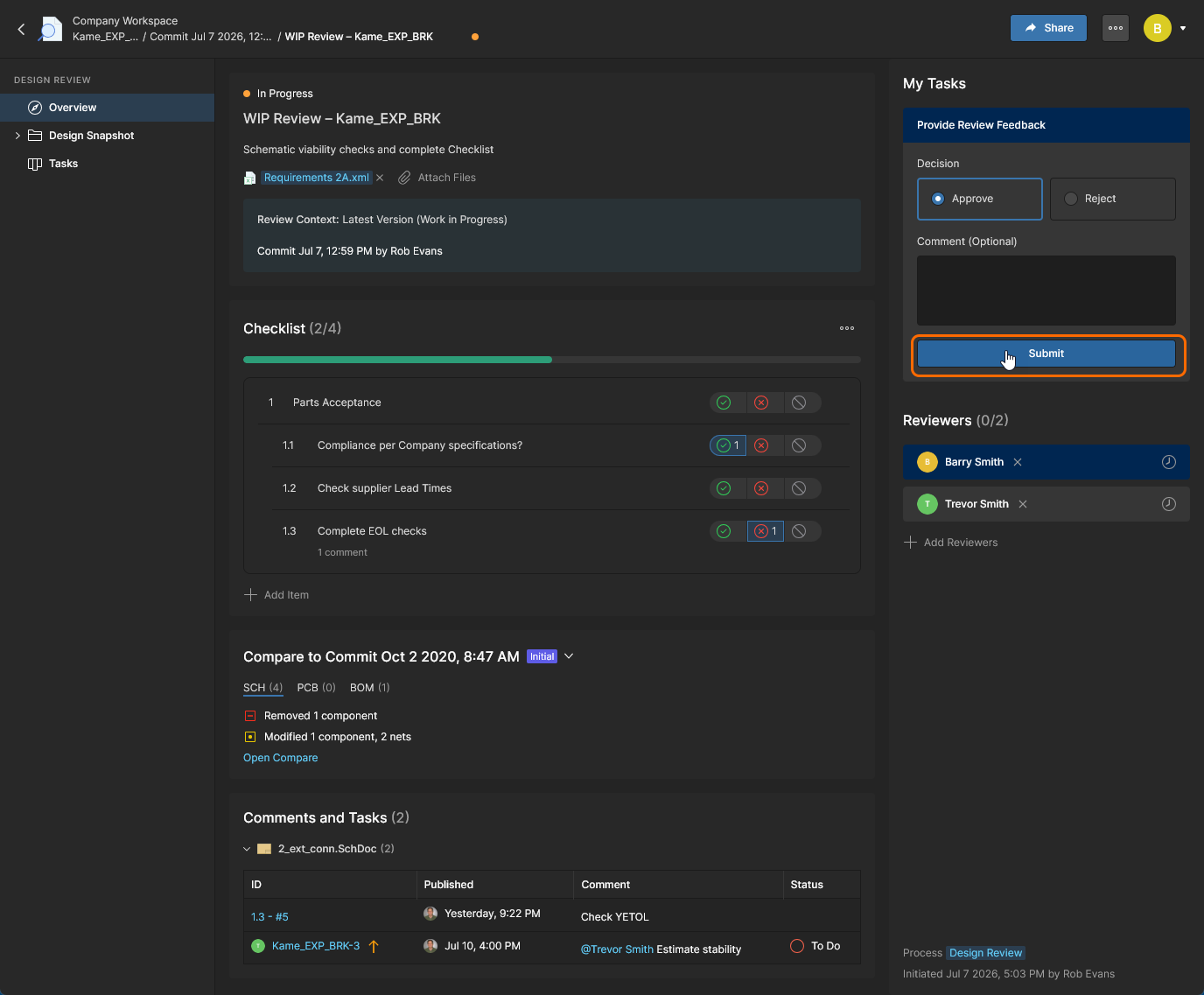
その後 Reviewer は ボタンを使用して、結果を送信することでレビュー処理とフィードバックを最終確定します。
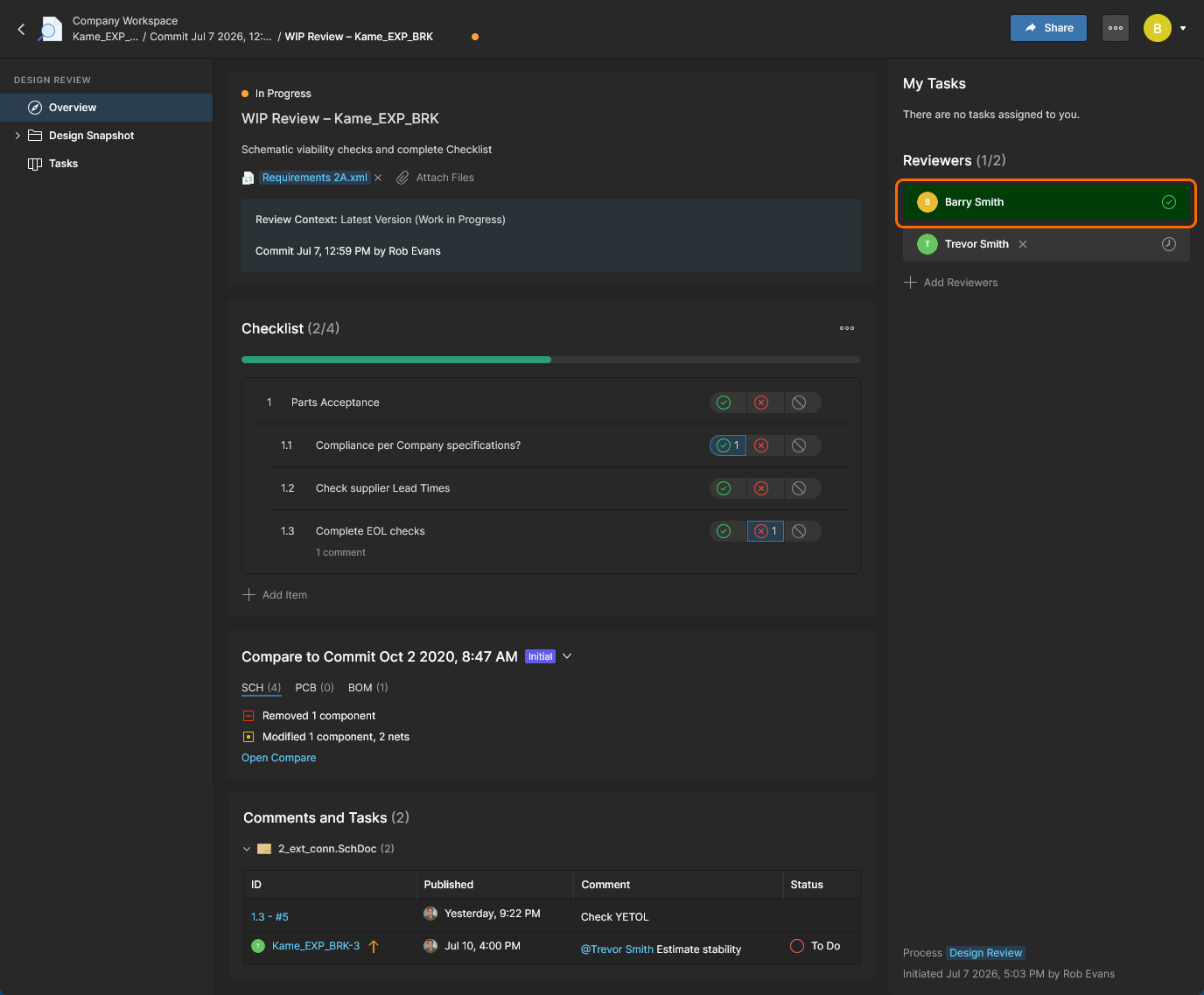
プロセス完了後、Reviewer の名前エントリに関連付けられたレビュー状態はPending  から
からApproved またはRejected  (Reviewer の評価に応じて)に変わります。これは、他の Reviewer やレビュー Initiator(作成者)を含むすべての Design Review 関係者に表示されます。
または、同じレビュー処理をDesign Snapshotビューから完了することもできます。この方法には、関連する Schematic、PCB、および BOM ドキュメントへ直接アクセスできる利点があり、Checklist エントリに Comments を追加する機能も提供されます。この場合、レビュー要素とコントロールはDesign Reviewペインからアクセスします。
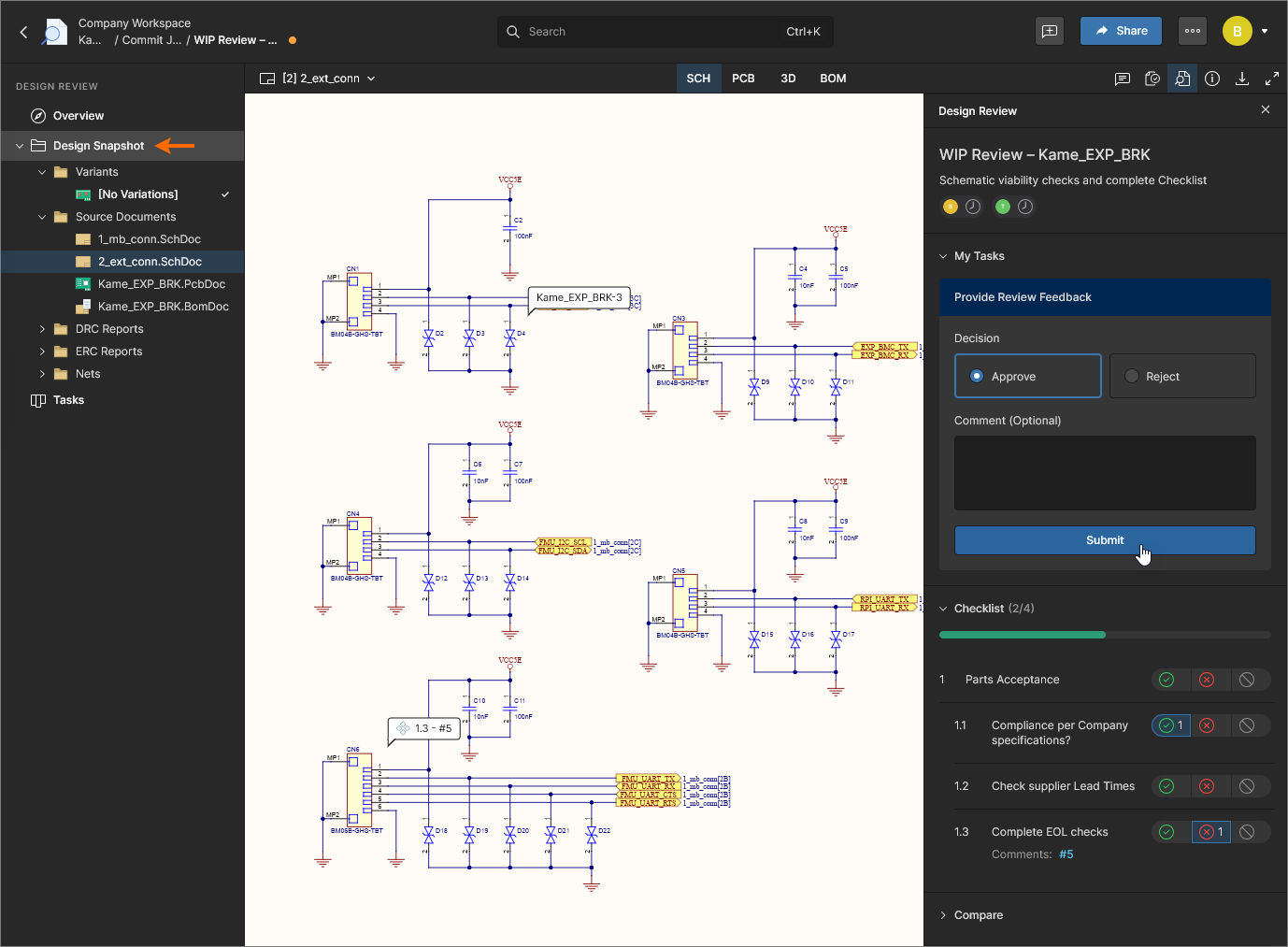
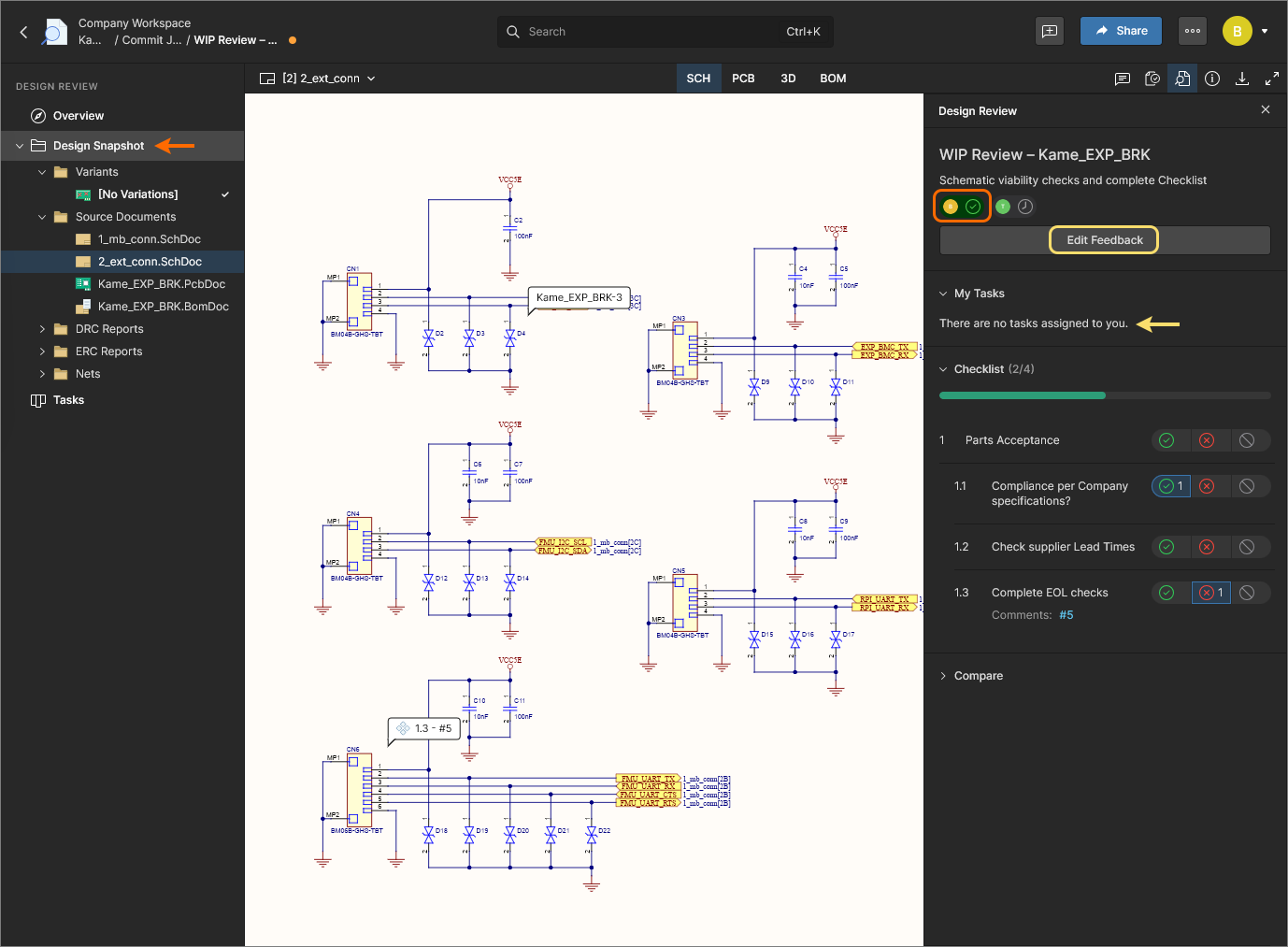
レビューを送信すると、割り当てられたタスクが完了し、それに応じてレビュアー名のエントリにも反映されます。なお、このペインには現在  ボタンがあり、これを使用して送信を取り消し、レビュータスクをアクティブな(
Pending)状態に戻すことができます。
個別の Design Review タスクは、Tasks ビューでも完了まで処理できます。この方法は Tasks pane を通じて実行されますが、Checklist、Comparisons、Comments へのアクセスといった Overview および Design Snapshot ビューの追加機能は利用できません。
Finalizing Reviews
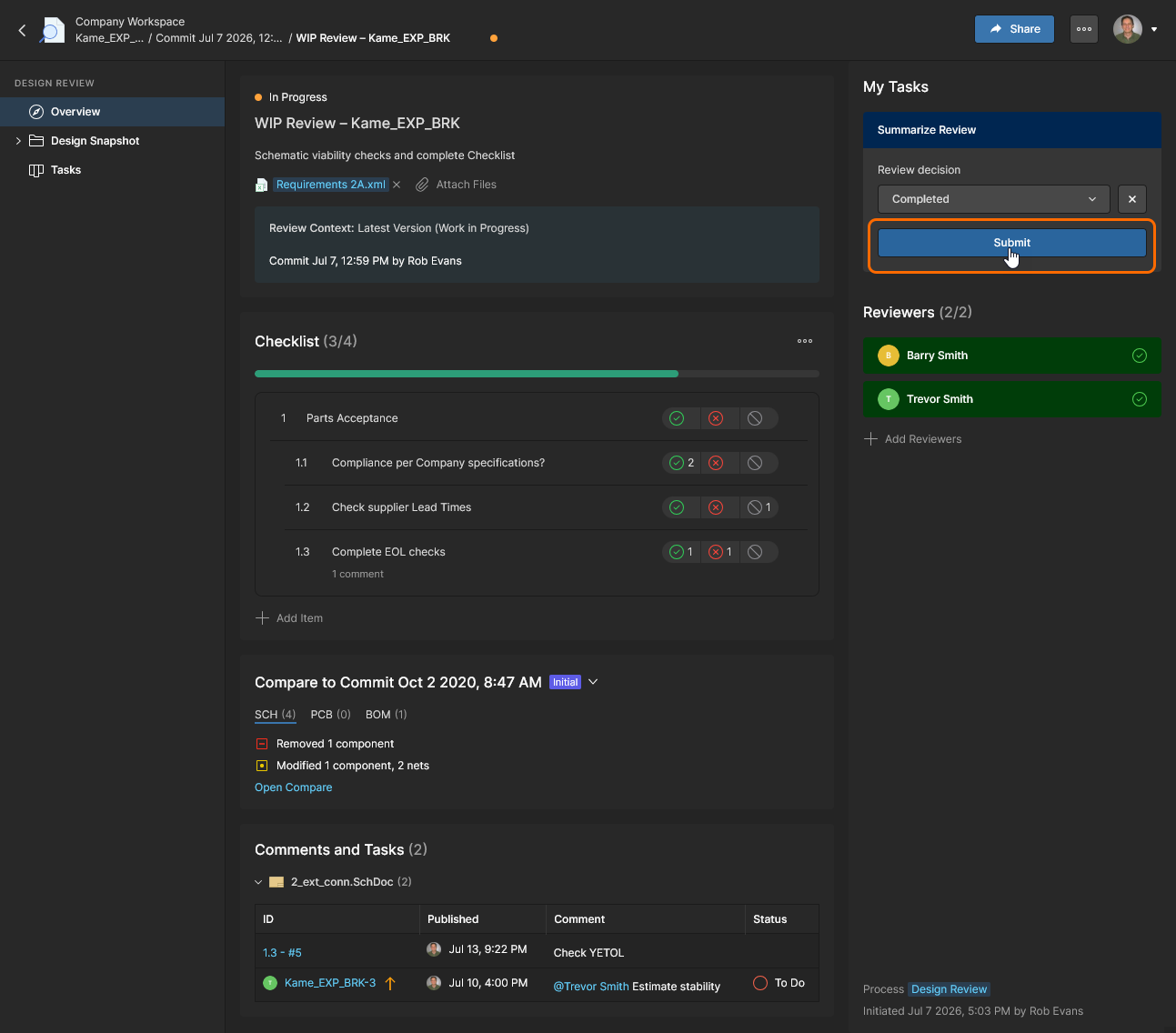
Design Review は、レビューの Initiator が Review decision のドロップダウンオプションから Completed または Rejected の状態を選択し、 ボタンで確認することで確定され、クローズされた読み取り専用状態に移行します。Design Review を確定できるのは、そのレビューの Initiator または Workspace Administrator のみです。これは割り当てられた Reviewers がレビュープロセスを完了しているかどうかには依存せず、そのためいつでも実行できます。
想定される流れとしては、設計レビュアーがレビュー Checklist を完了し、レビュー Comments/Tasks に対処し、Approve または Reject としてレビュー評価を送信することになります(上記参照)。その後、Design Review Initiator がレビューを確定済みのクローズ状態へ移行します。
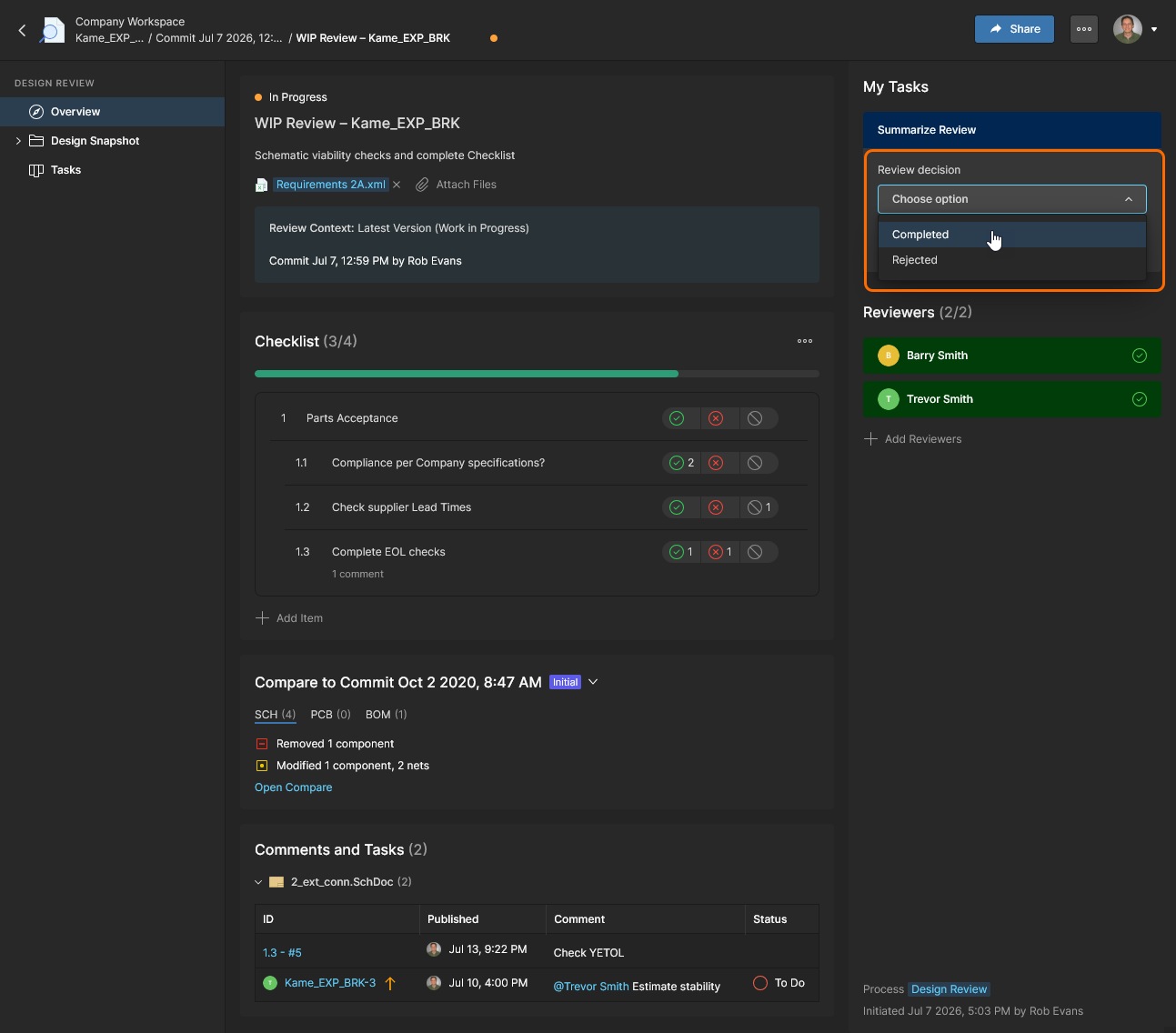
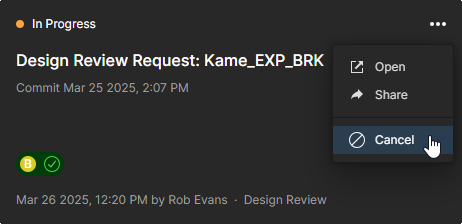
Design Review Initiator は、ドロップダウンオプションからレビューのクローズ状態として Completed または Rejected を指定するか、上部の  メニューからキャンセルを選択して、レビュープロセスを終了します。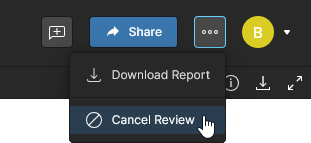
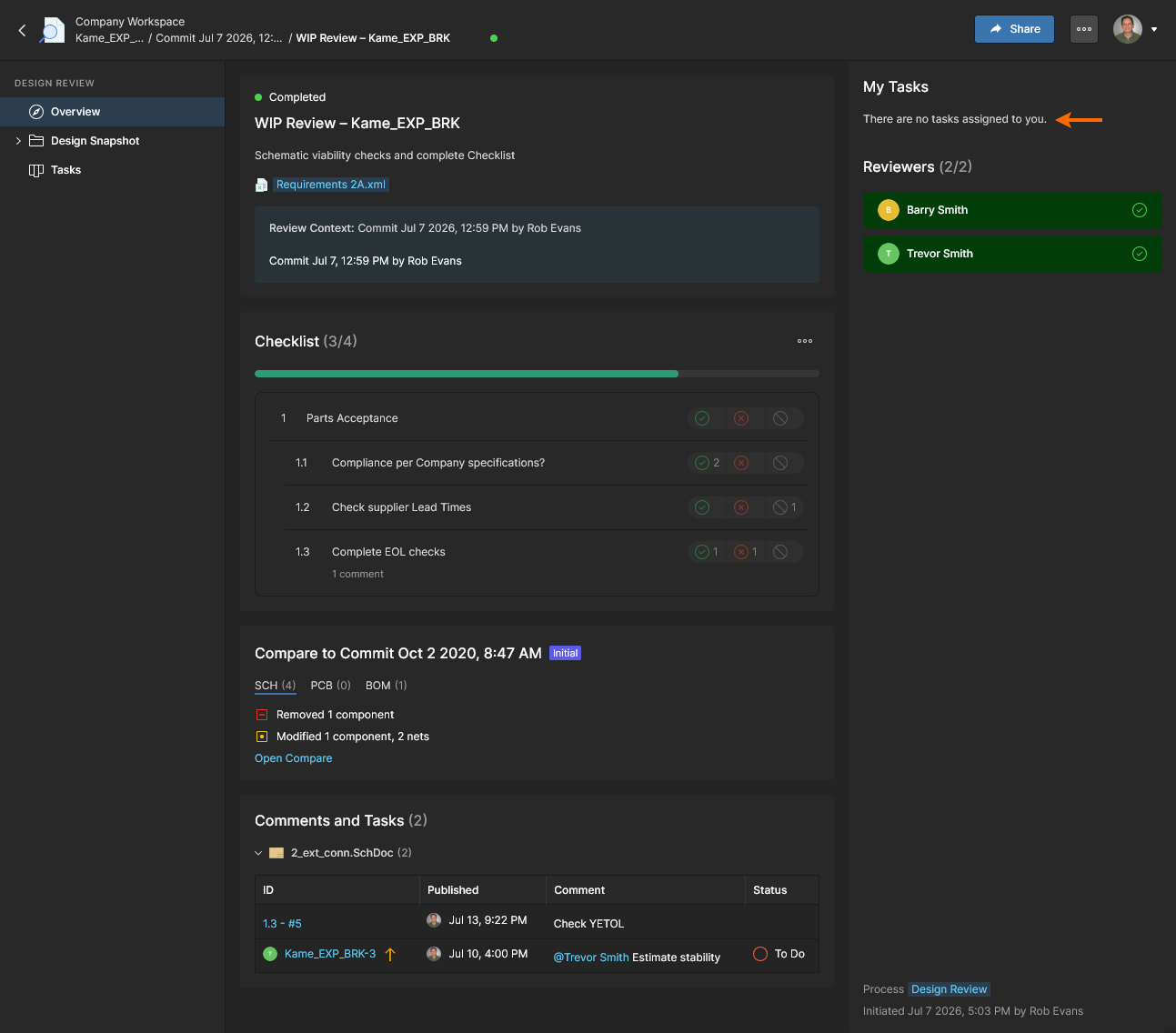
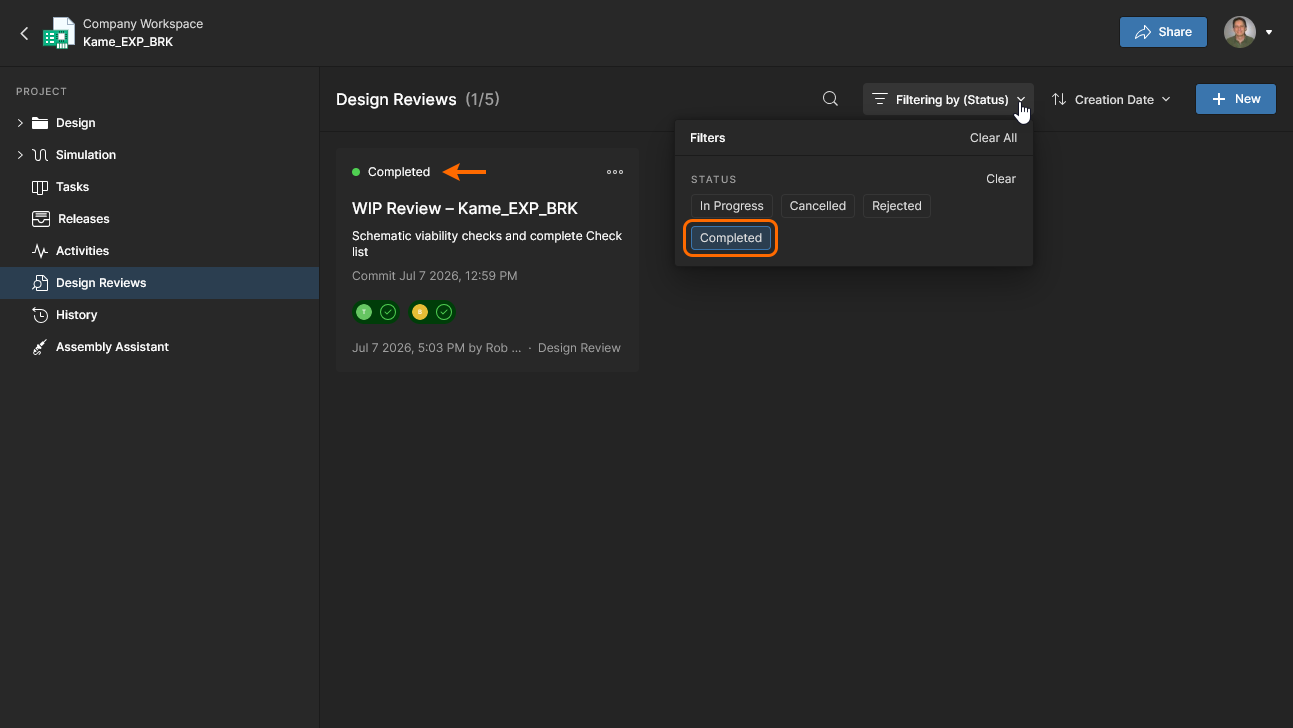
確定された Design Review は、選択された状態(たとえば Completed)としてマークされ、確認されると()読み取り専用のレビューインスタンスとしてクローズされます。
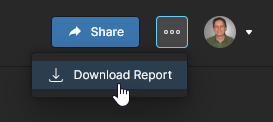 このレポートには Design Review の現在の状態に関するすべての情報が含まれ、レビューのドキュメントやコメントへのアクティブリンクも含まれます。例: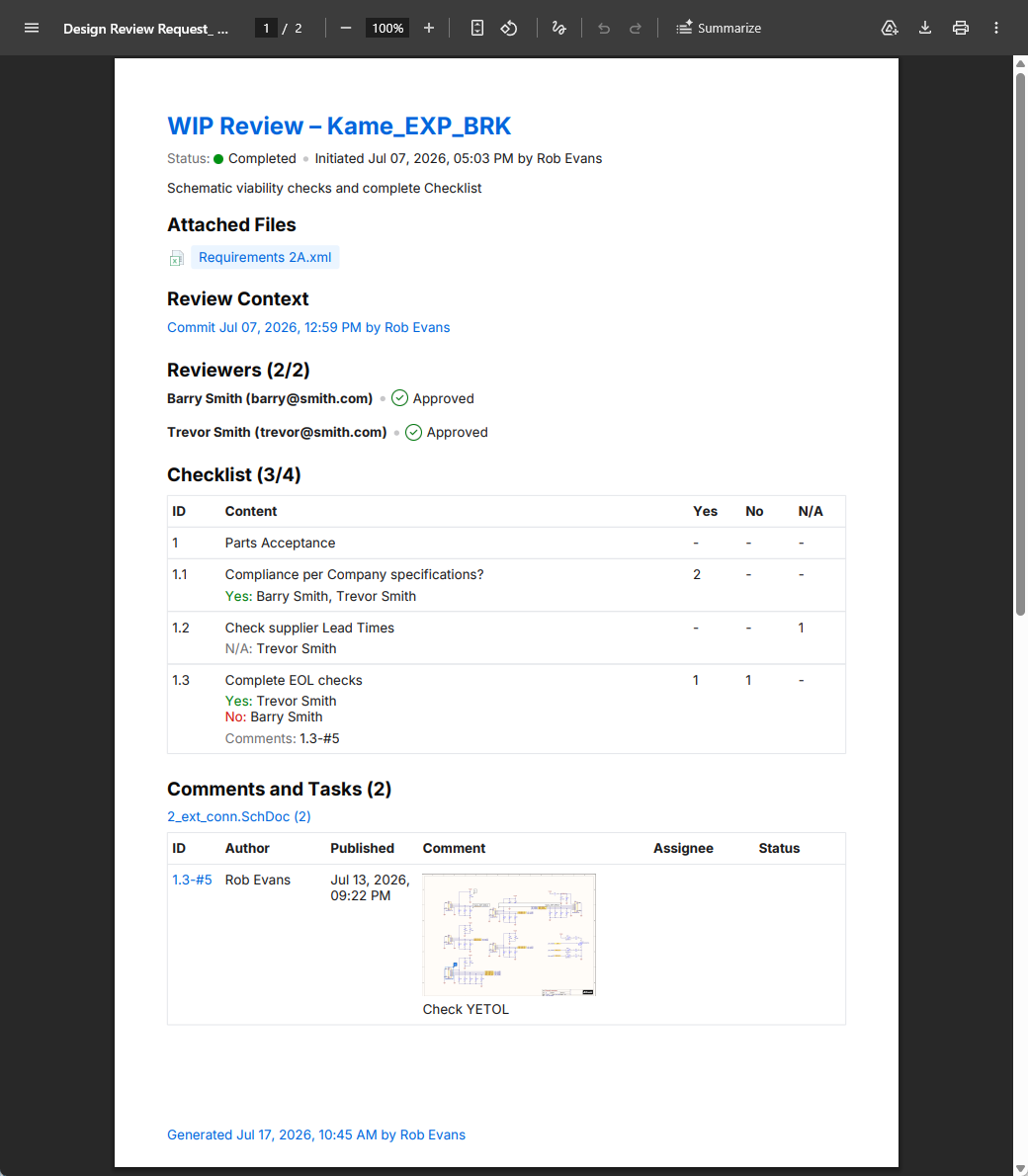
レビュー Initiator が要約を送信して Design Review を終了すると、レビューインスタンスは InProgress 状態から、Initiator のレビュー判断によって決定されるクローズ状態へ移行します。Initiator のレビュー Task は、レビュー判断の選択に関係なく、In Progress 状態から Resolved 状態へ移行します。
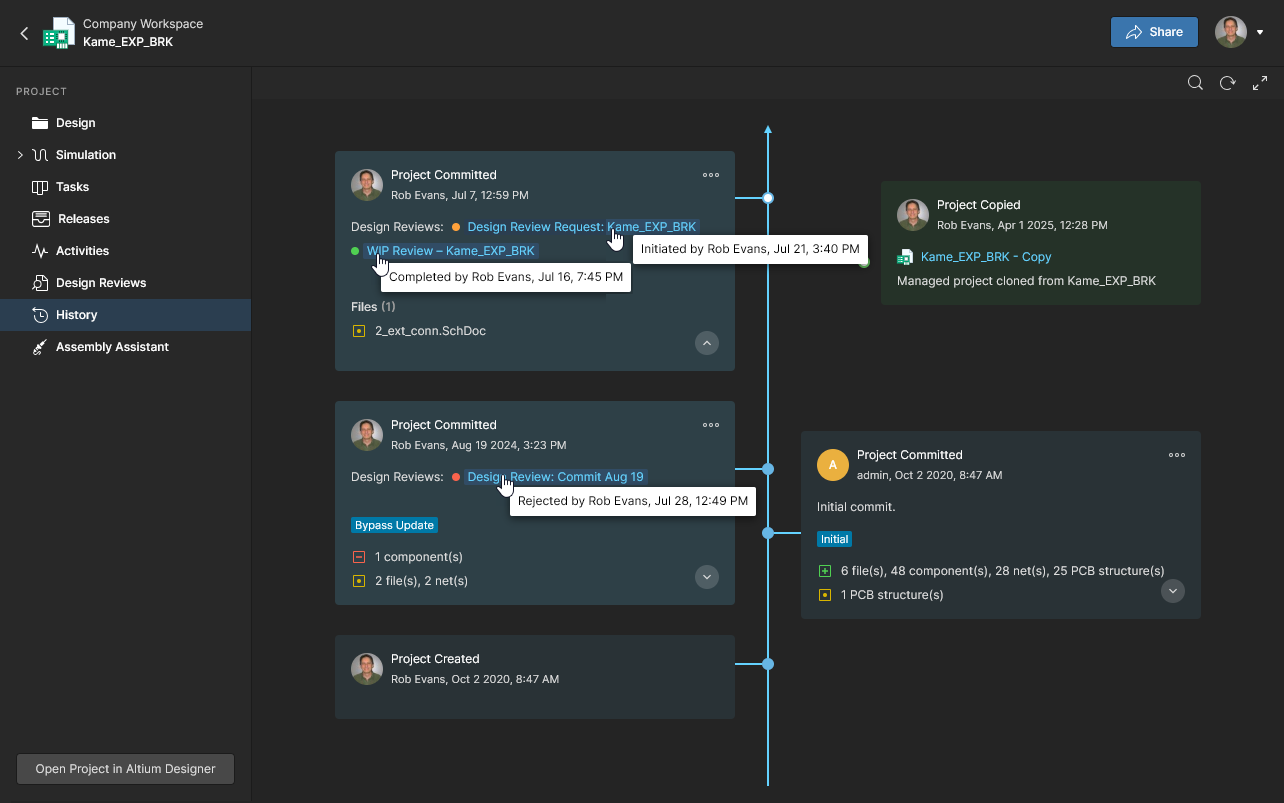
Creating a Custom Design Review
Related page: Defining a Process Workflow
Design Review 機能は特定の機能セットとオプションを提供するようにコード化されていますが、その手続きフローと追加オプションは Process Workflow によって決まります。関連するプロセス Design Review は、Workspace 管理者向けに Admin – Processes page で提供されており、変更して代替の design review process として保存できます。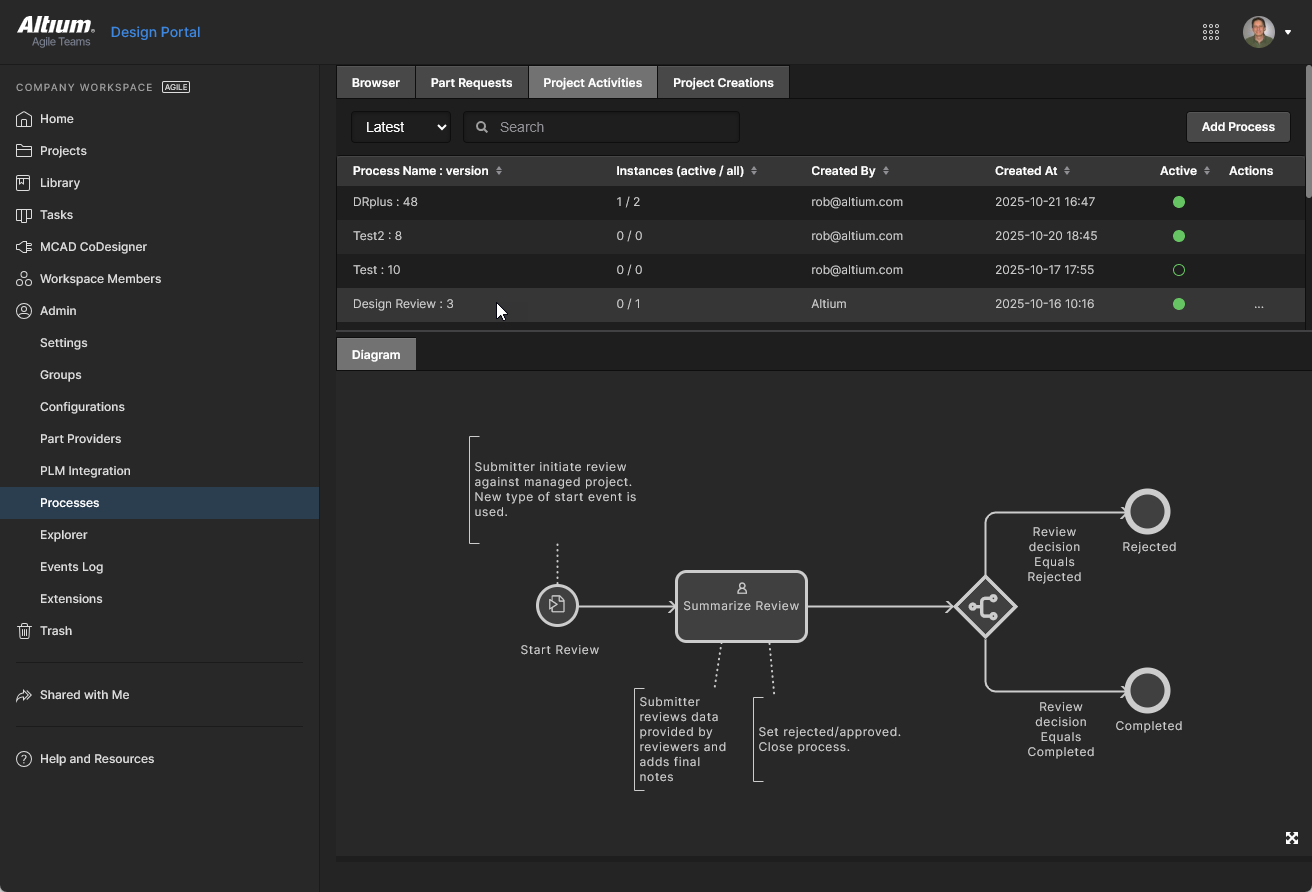 また、Project Activities テーマで利用できる、このワークフローで使用される専用の design review 要素を適用して、まったく新しいカスタムプロセスを一から作成することもできます。
Custom Review Example
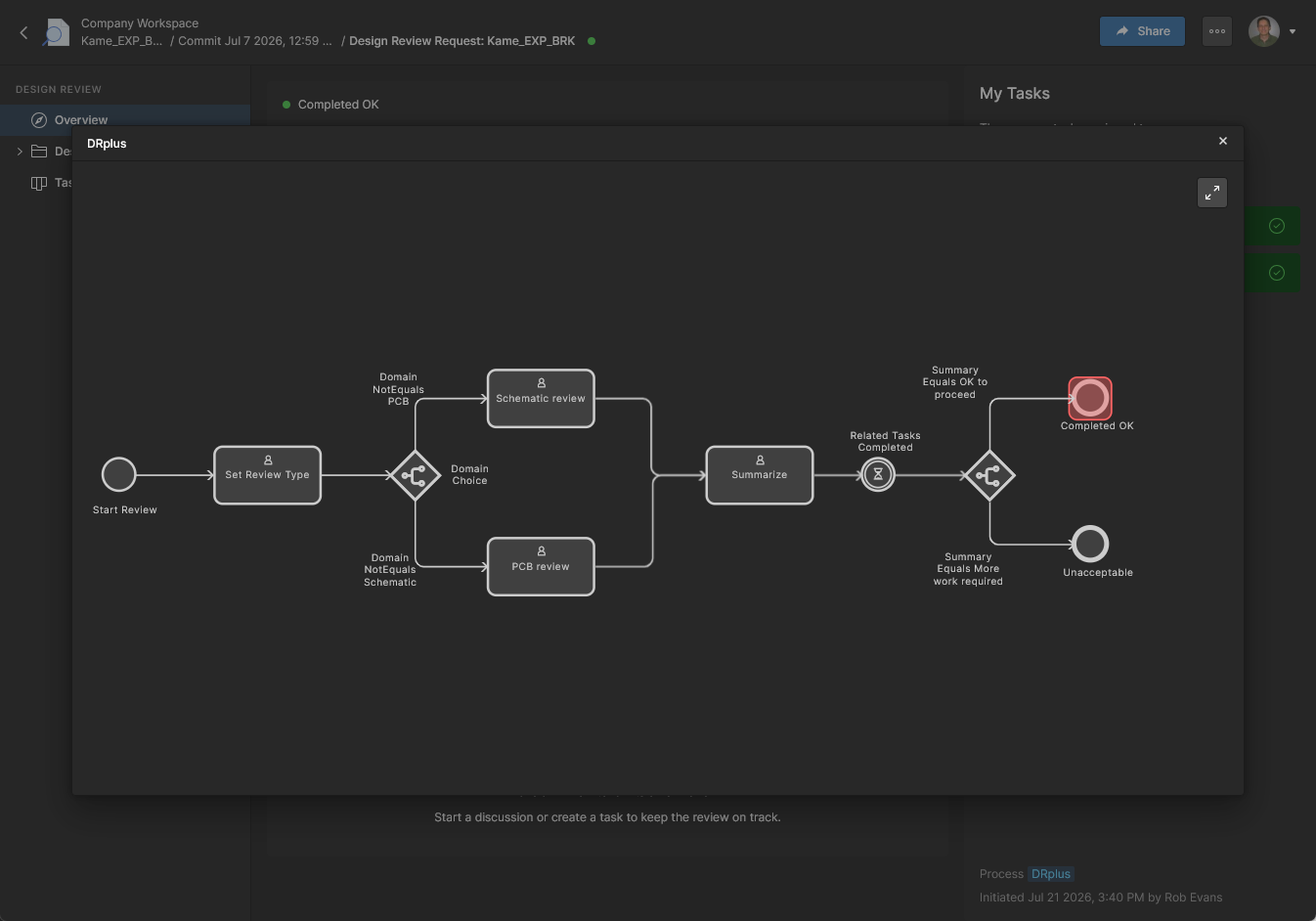
ここで示すカスタム design review の例では、review Initiator に 2 つのレビュータイプ経路、すなわち Schematic と PCB の選択肢が提供されます。これらはそれぞれ関連する Workspace Groups のユーザーに割り当てられます。各レビュータイプの結果は review Initiator が受け取り、要約したうえで、Completed または Unacceptable ステータスで design review をクローズします。
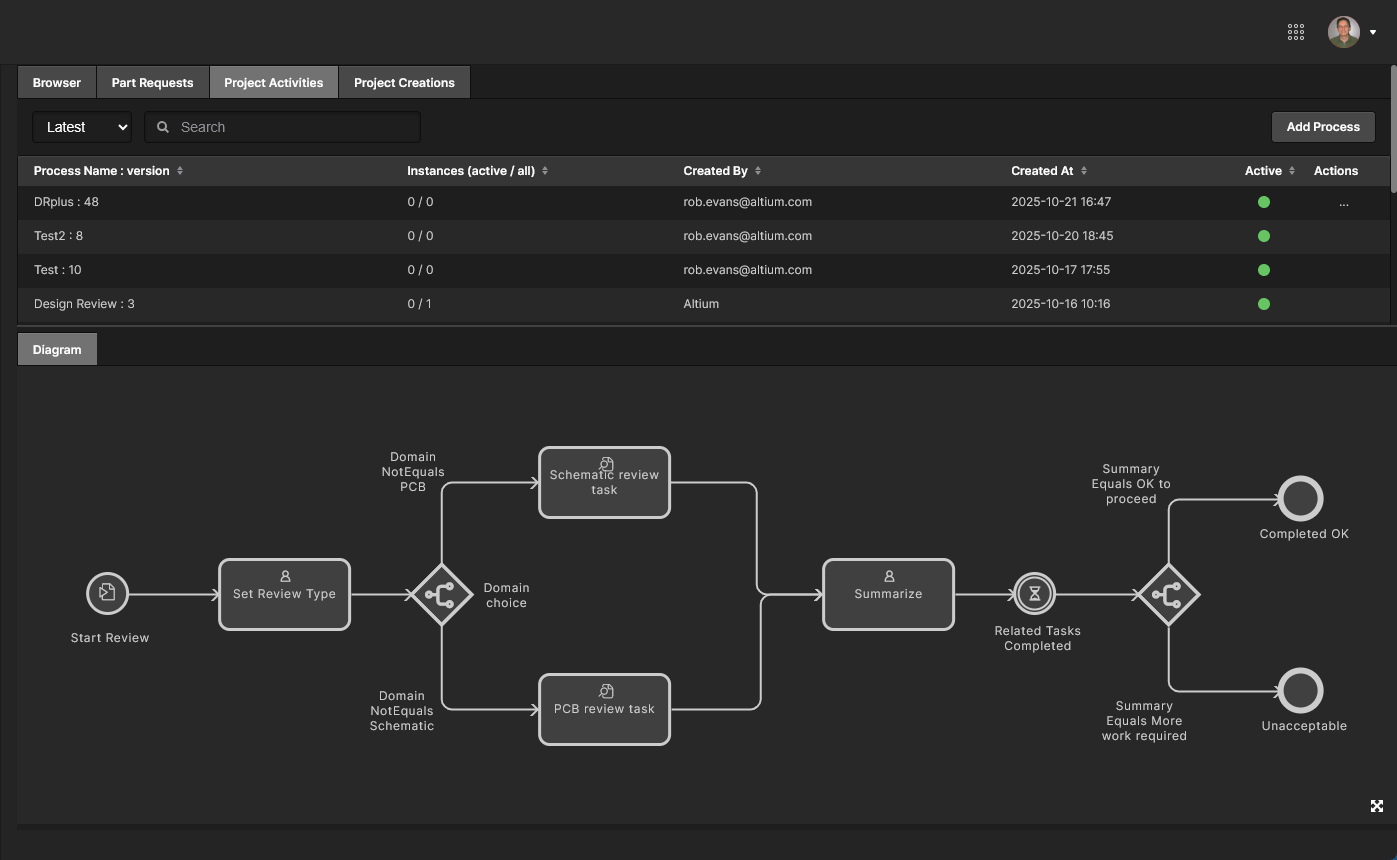 Design Review 機能の代替プロセスとして利用可能になる、カスタムワークフロー定義の例。
Design Review 機能向けに新しいカスタム process workflow を作成するには、Workspace の Admin - Processes ページで Project Activities テーマタブを選択し、 ボタンを選択して Process Workflow Editor を開きます。あるいは、editing the existing one によって新しいプロセスを作成することもできます。プロセスは、必要な Start、Task、および Branching 要素を図式的に配置し、分岐の判断ロジックや変数ベースの制御をユーザーアクセス Form に追加することで作成されます。Design Review process activity は、Start Review タイプの Start 要素を使用して定義されます。
以下の画像では、上記 design review process の例で使用される主な Forms の概要を確認できます。画像は、ワークフローを編集または作成しているときの表示(Admin - Processes ページ)を反映しています。
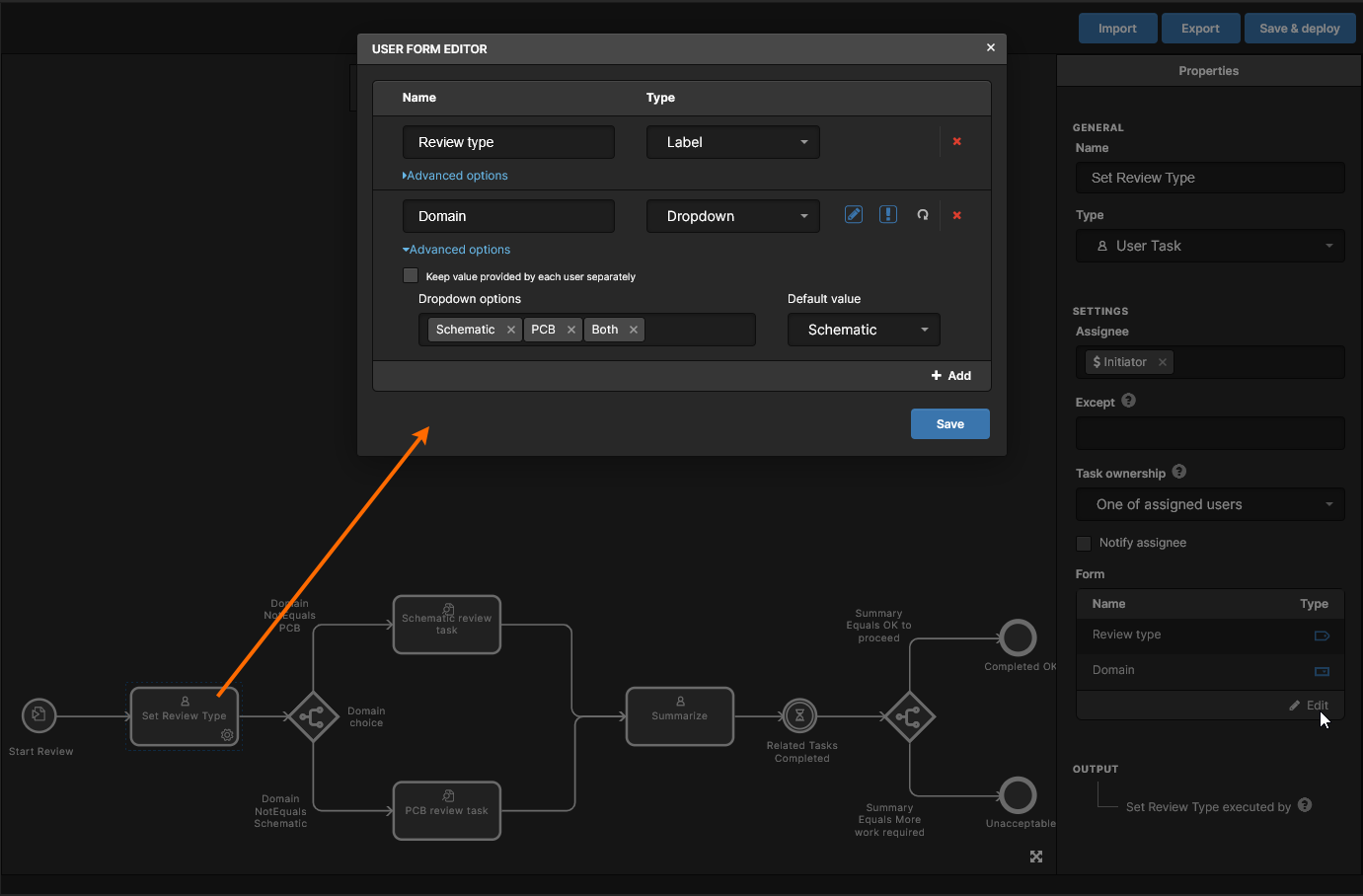
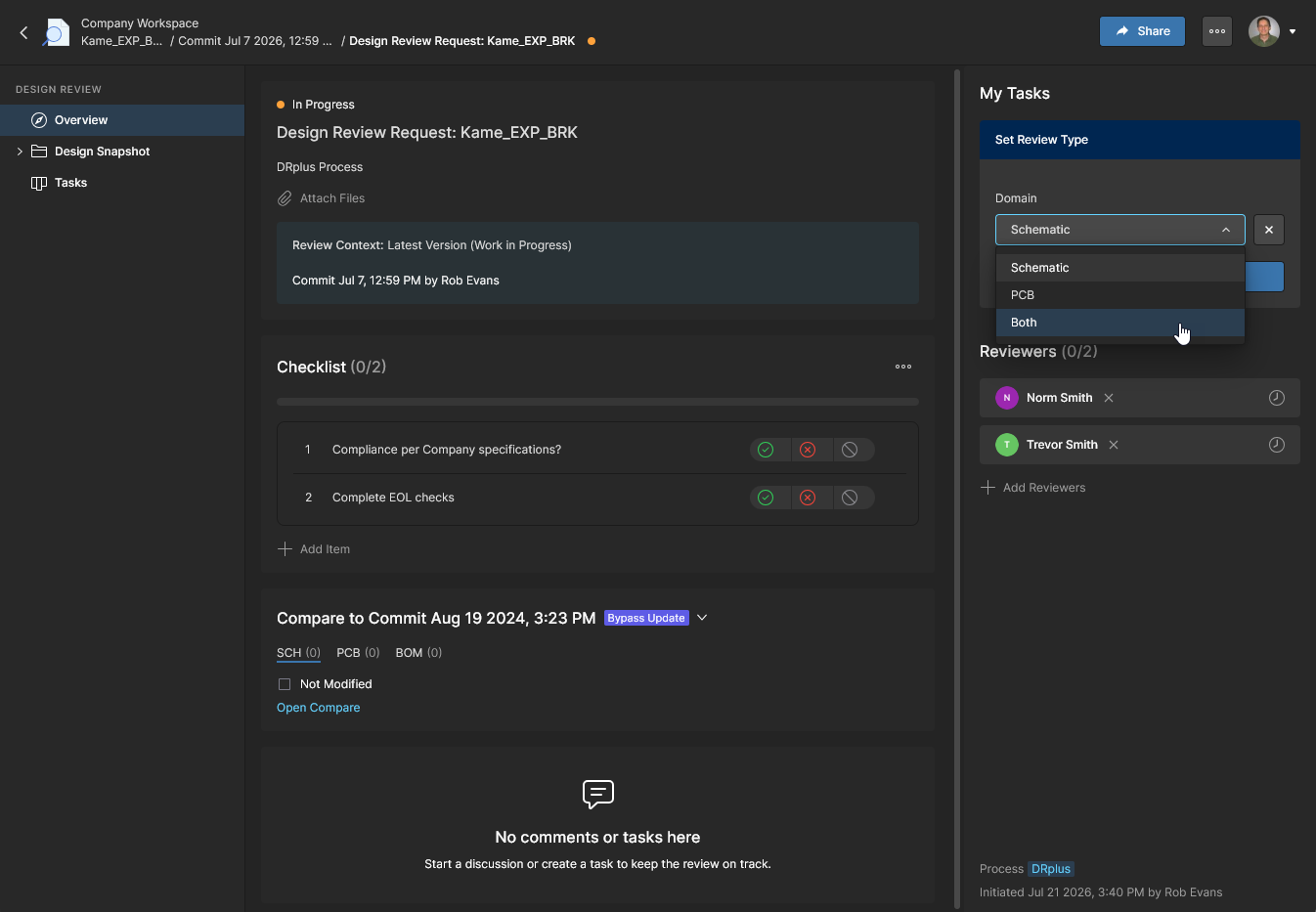
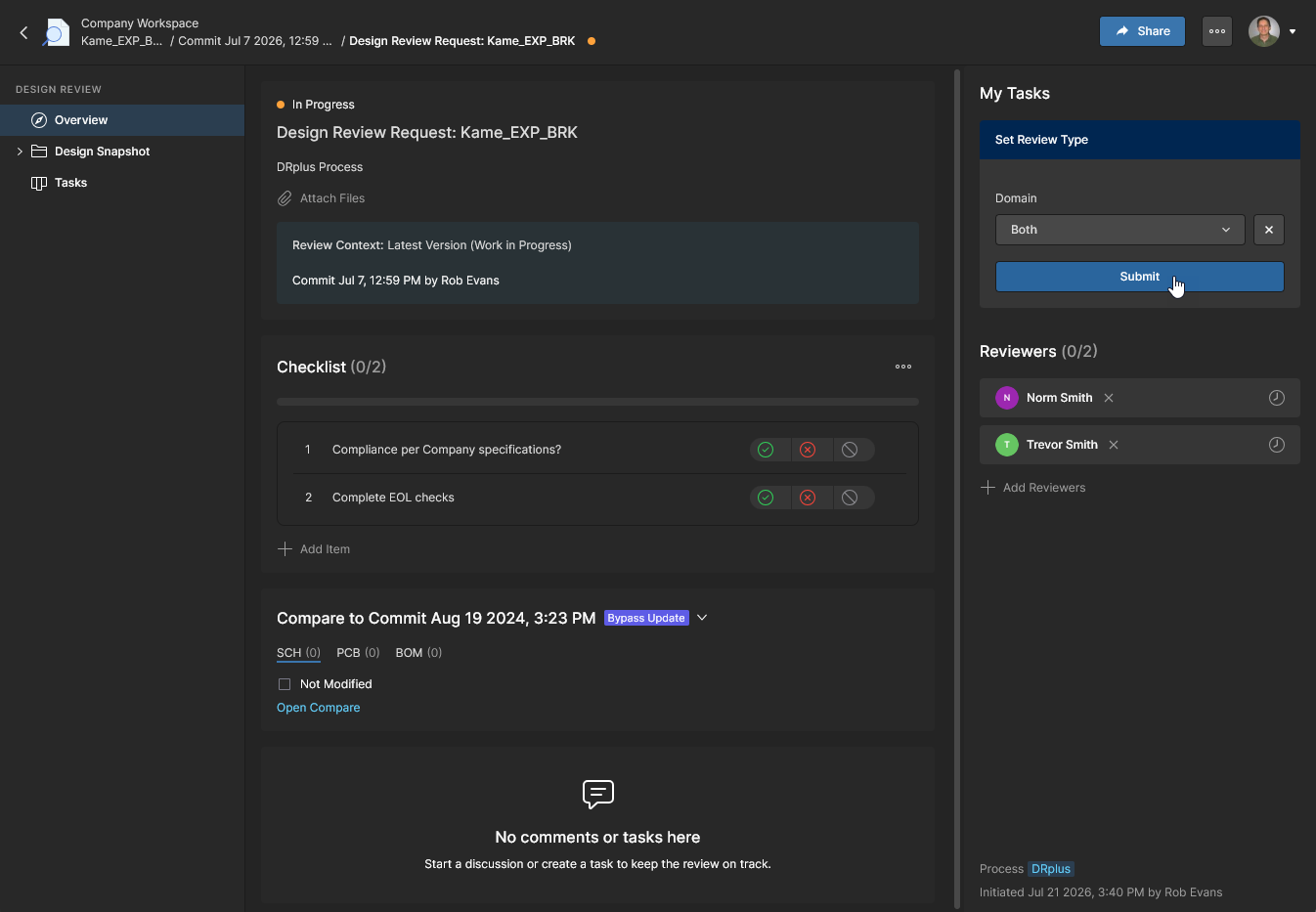
プロセス内の最初の対話型 Set Review Type Task は、design review を開始したユーザー(Initiator)によって処理され、レビュータイプの選択を要求する Form を含みます。これは Domain 変数として指定され、Schematic、PCB、または Both(review flows)を選択するオプションがあります。続く Branch ロジックにより、フローはどちらか一方の review Task、または両方に振り分けられます。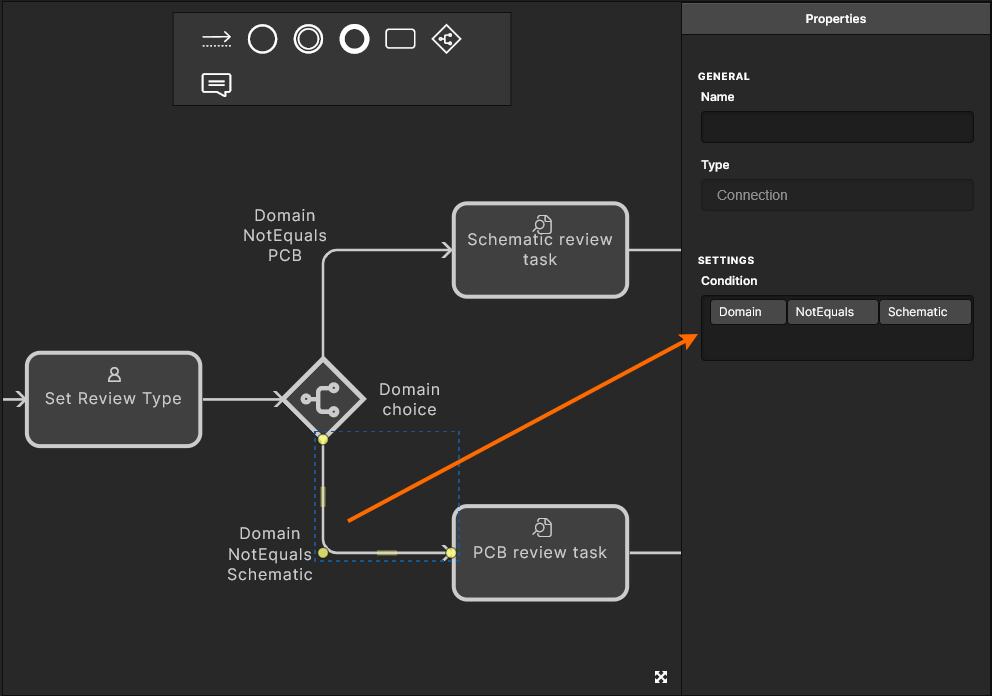
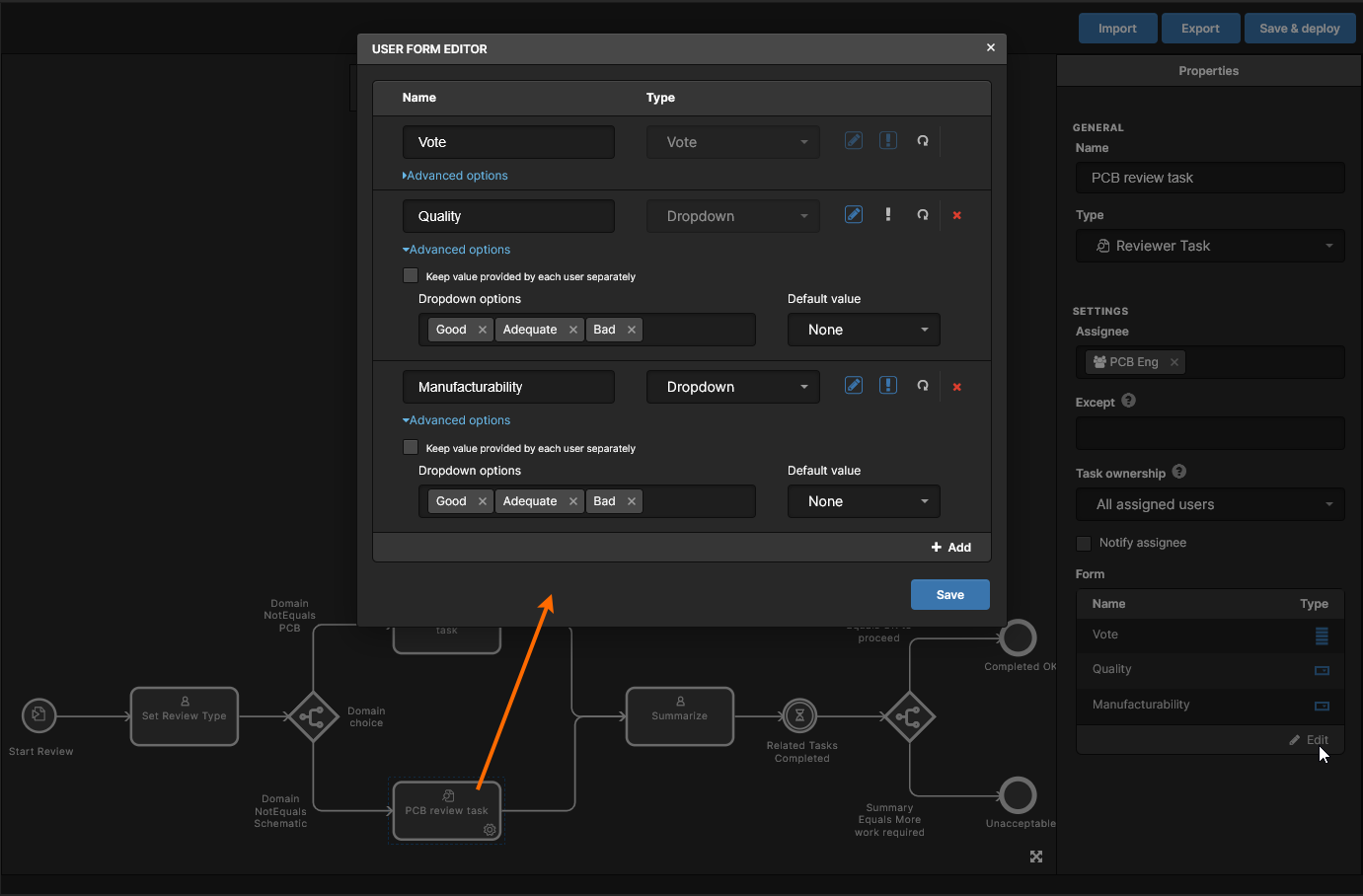
各 review flow(Schematic と PCB)では、専用の Design Review Task を使用します。これには、レビュアーがレビュー領域に関連するフィードバックを提供するための Form 変数が含まれます。この例では、PCB ドメインに対する Layout validity および Manufacturability の結論です。Schematic review task は SCH Eng ユーザー Group に、PCB task は PCB Eng Group に割り当てられます。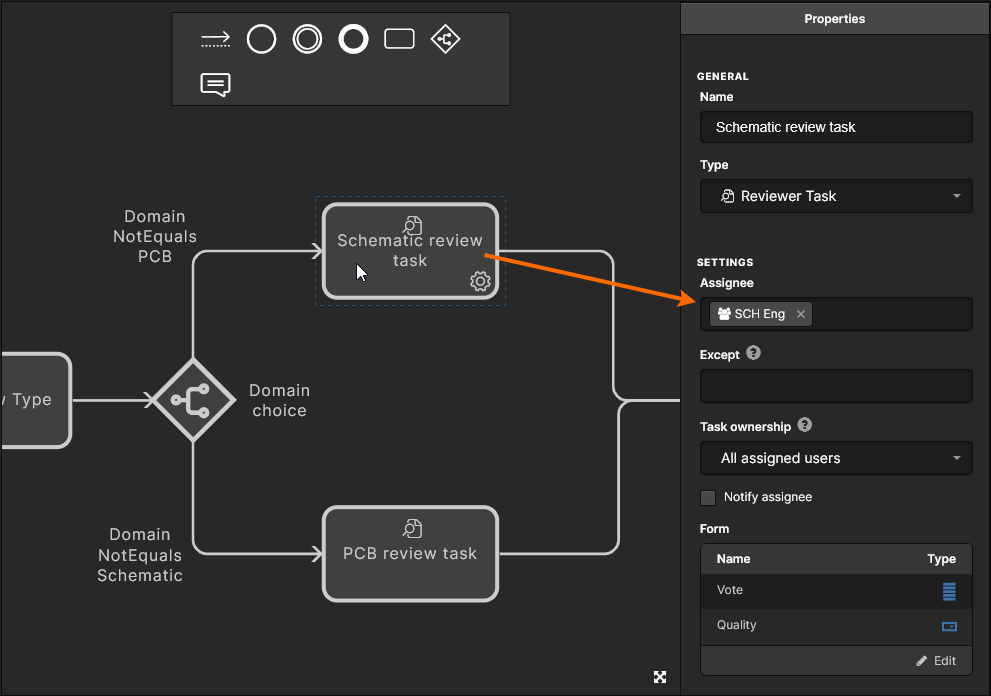
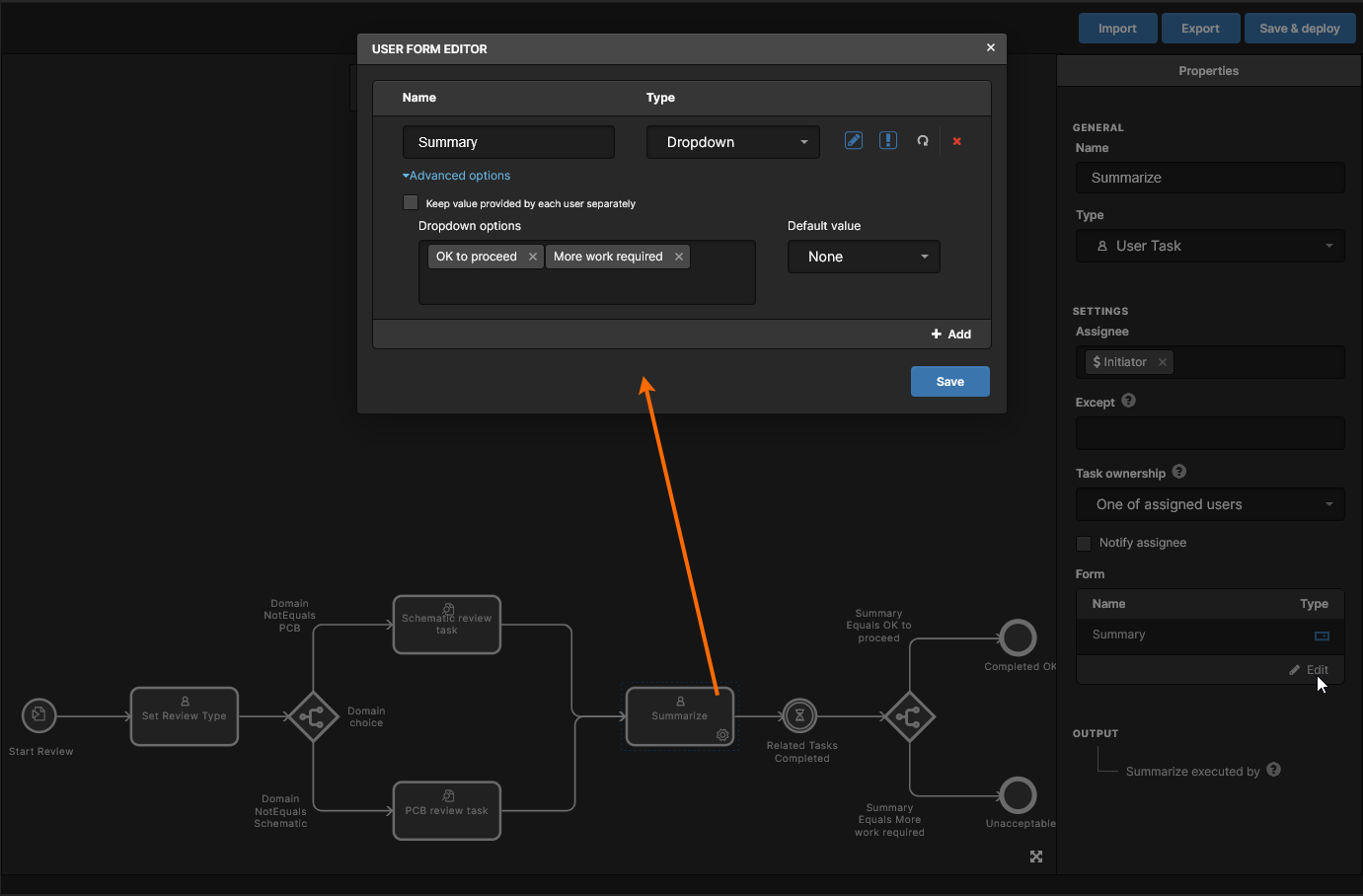
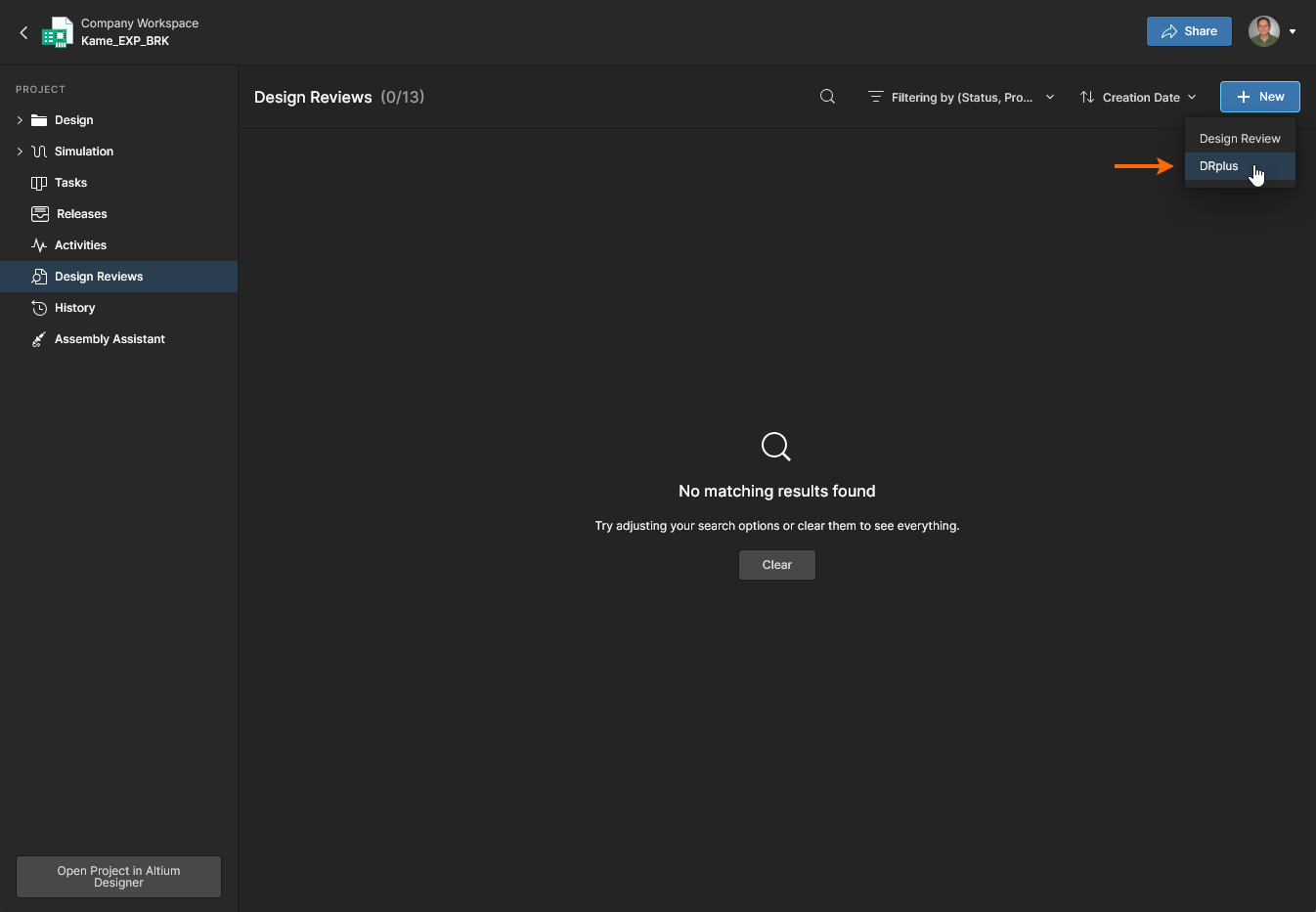
完了して Admin - Processes ページで有効化されると、このカスタムプロセスは新しい Design Review インスタンスを開始する際に選択可能になります。Reviewers と Initiator の両方に対して、レビュー UI はカスタムプロセスで定義されたコマンドオプションとフロー構造を採用します。以下はその例です。
-
レビューの作成/設定(Initiator)。
-
レビュータスクの完了(Reviewers)。
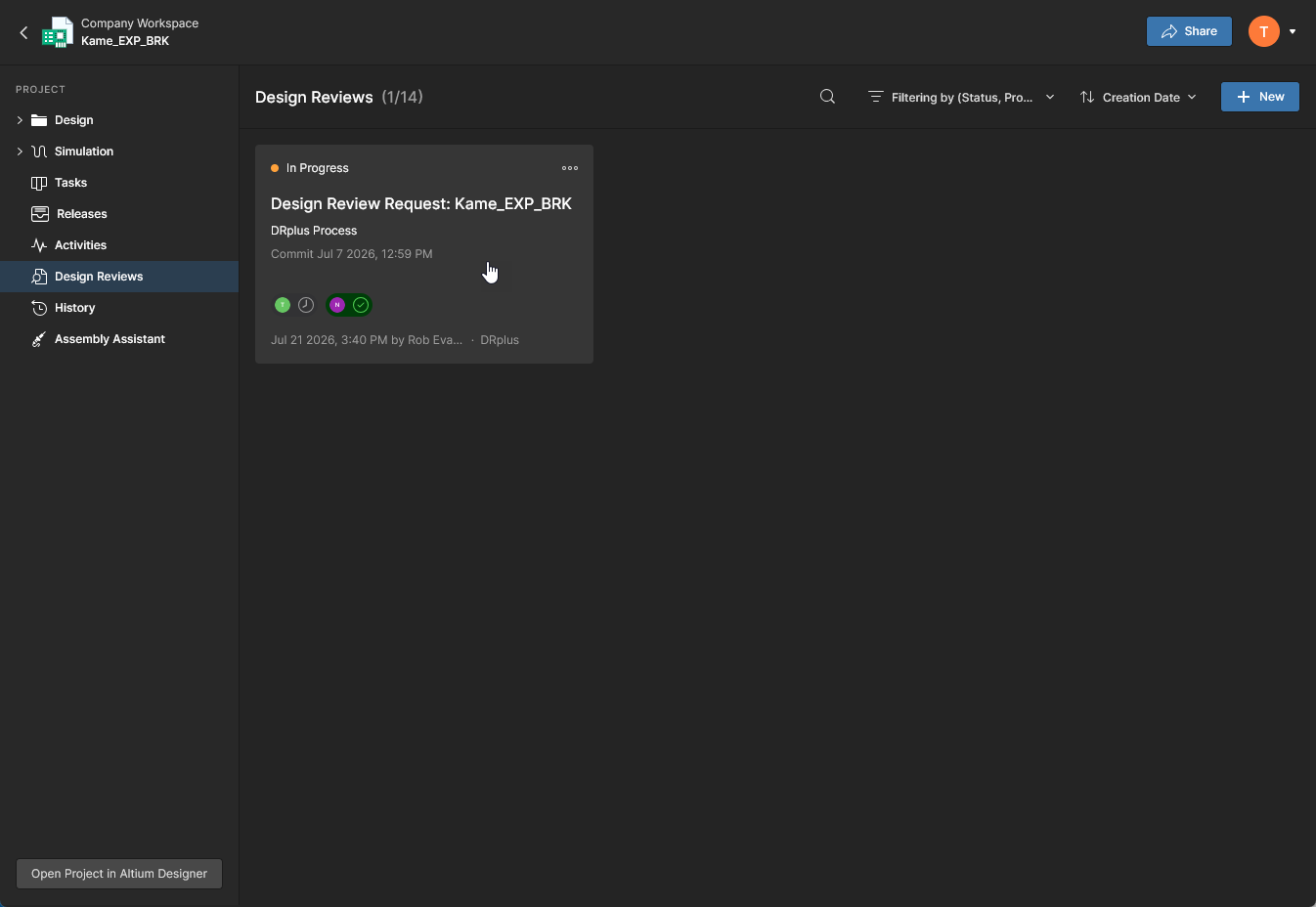
アクティブな(
In Progress)DRplus review がレビュアーに利用可能になり、Workflow は分岐したタスク段階で保持されています。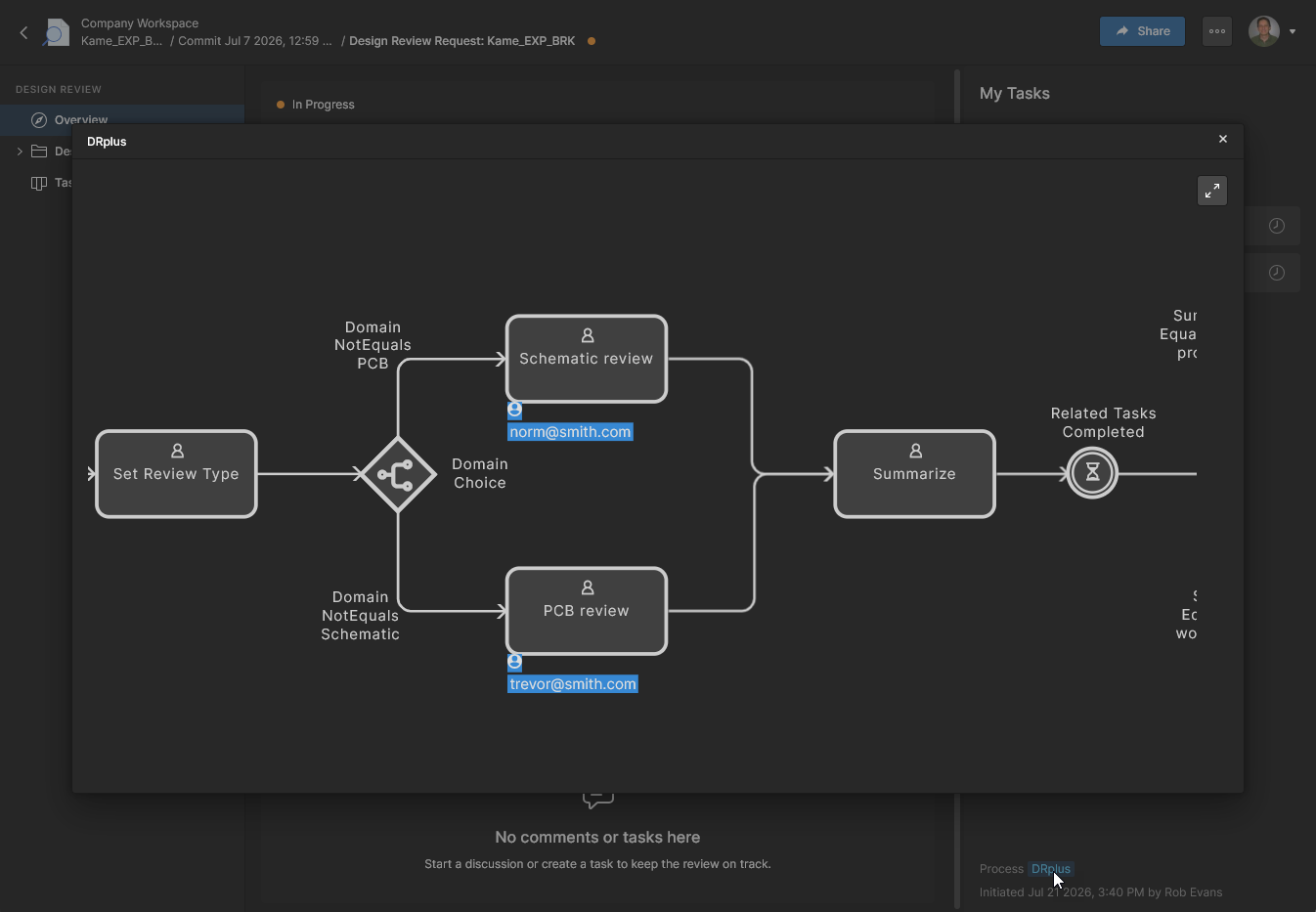 この例のビューは、PCB インスタンスに割り当てられたユーザーを示しています。
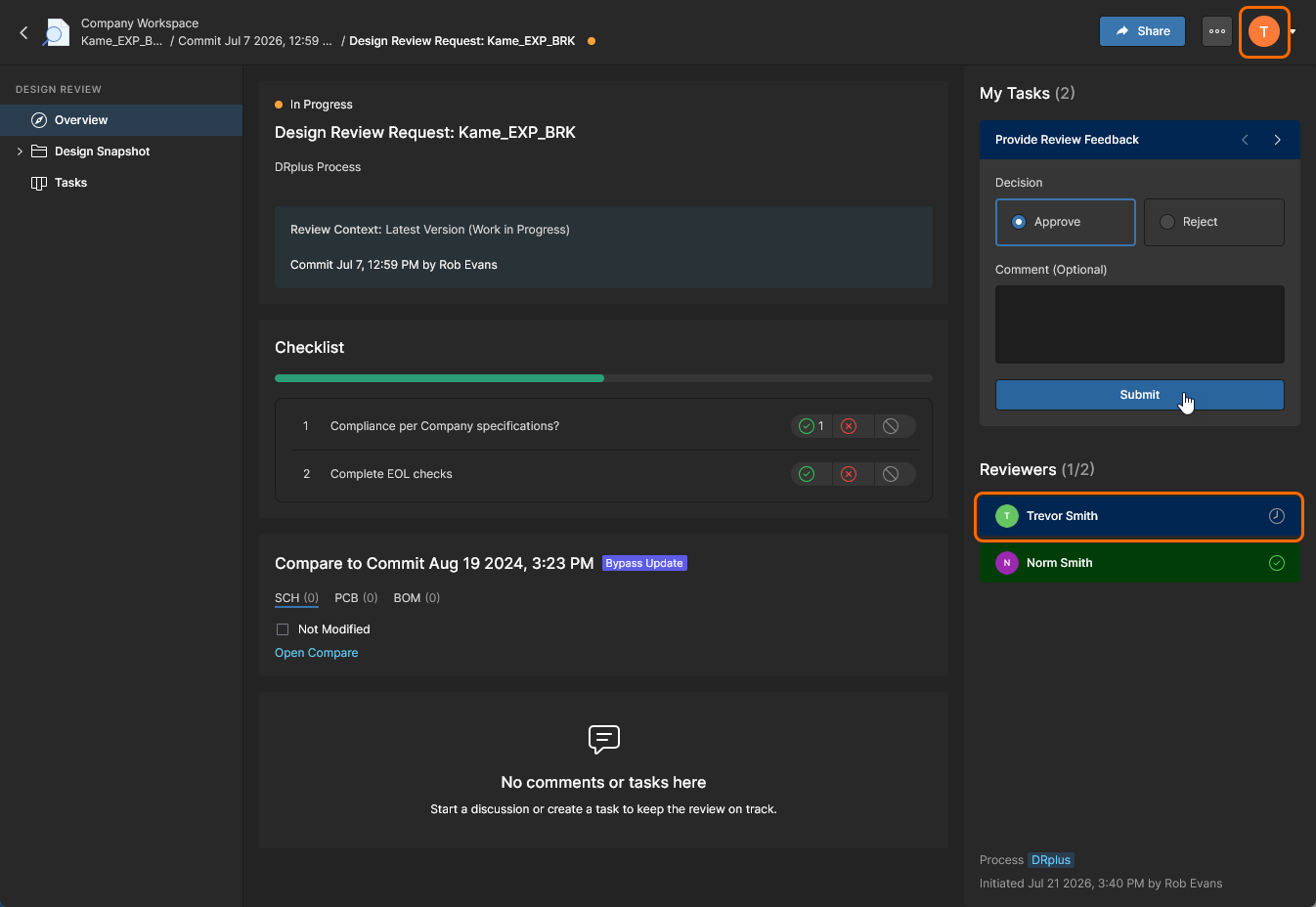
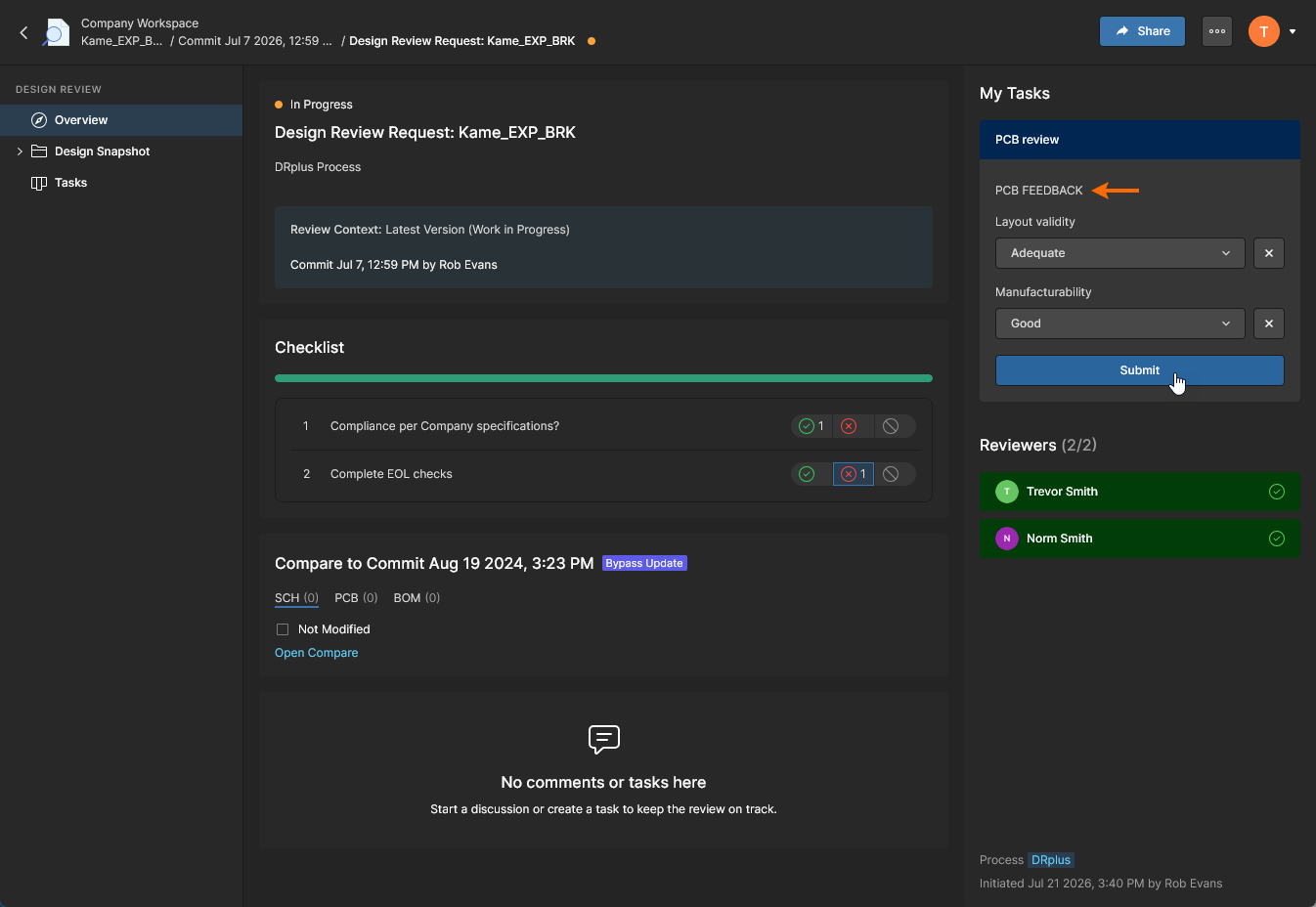
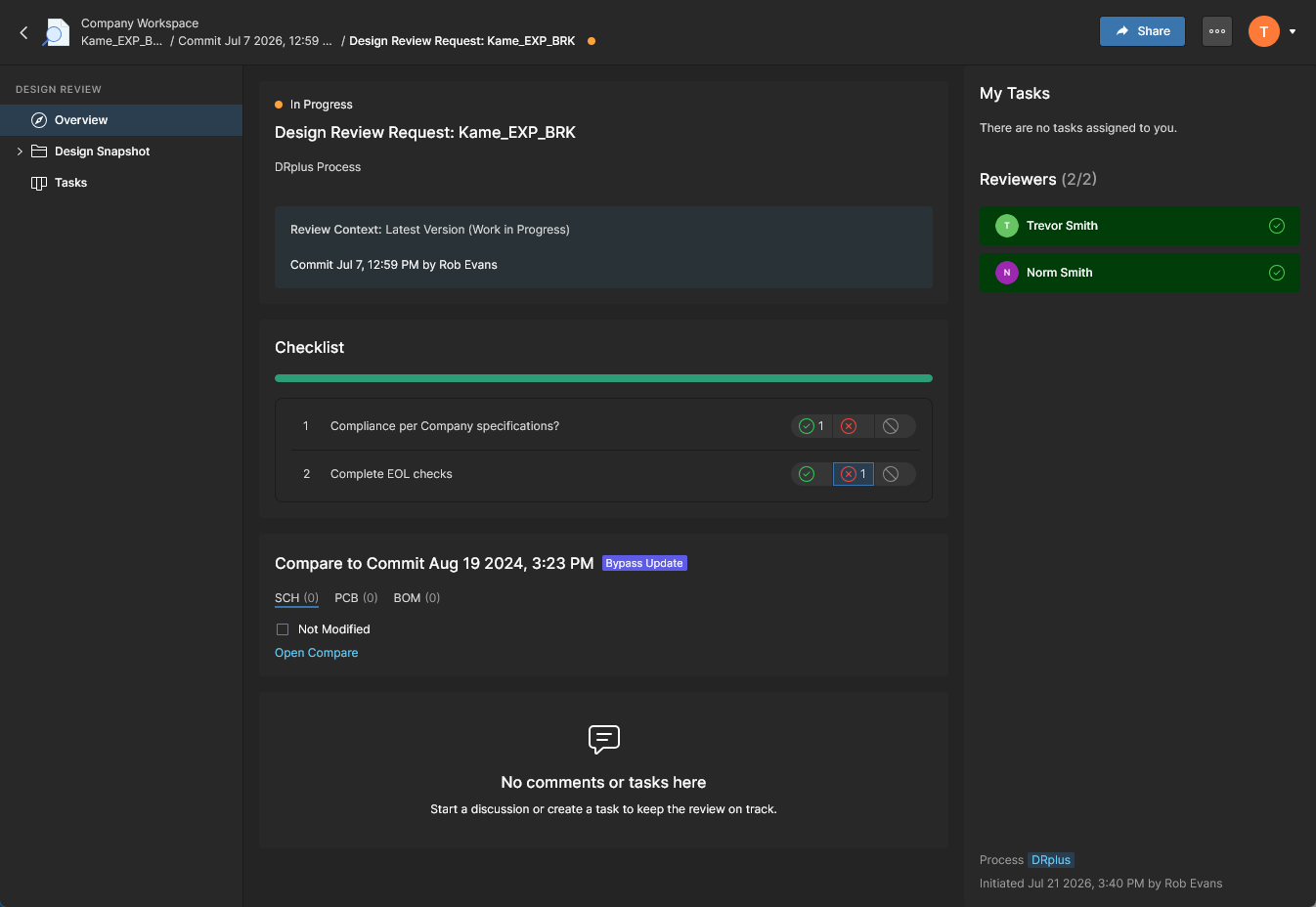
すべてのレビュアータスクが完了すると、それらは
Resolved状態に移行し、Workflow は Summarize event に進み、Initiator が最終確定のために利用できるようになります。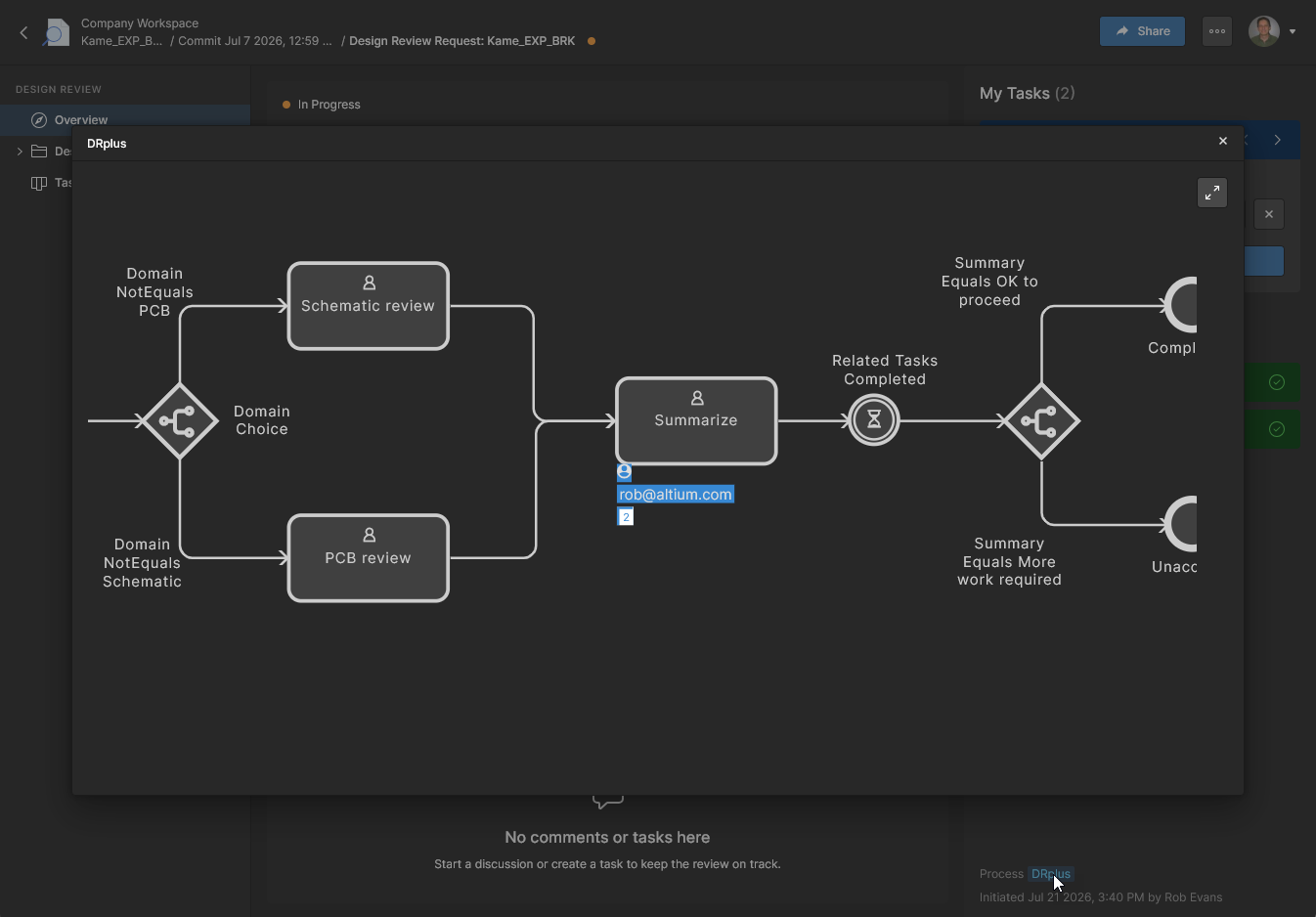
-
レビューの確定(Initiator)。
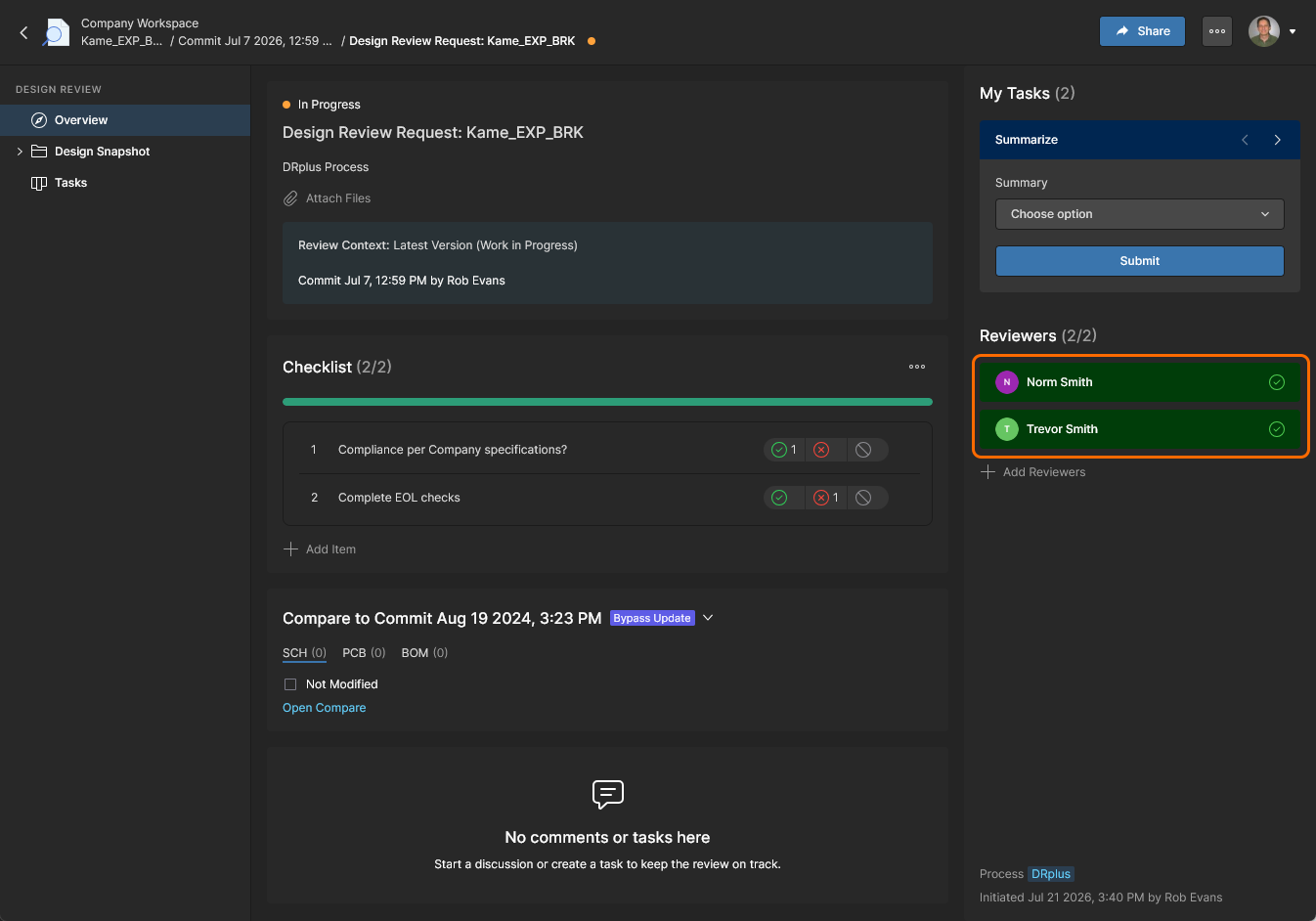
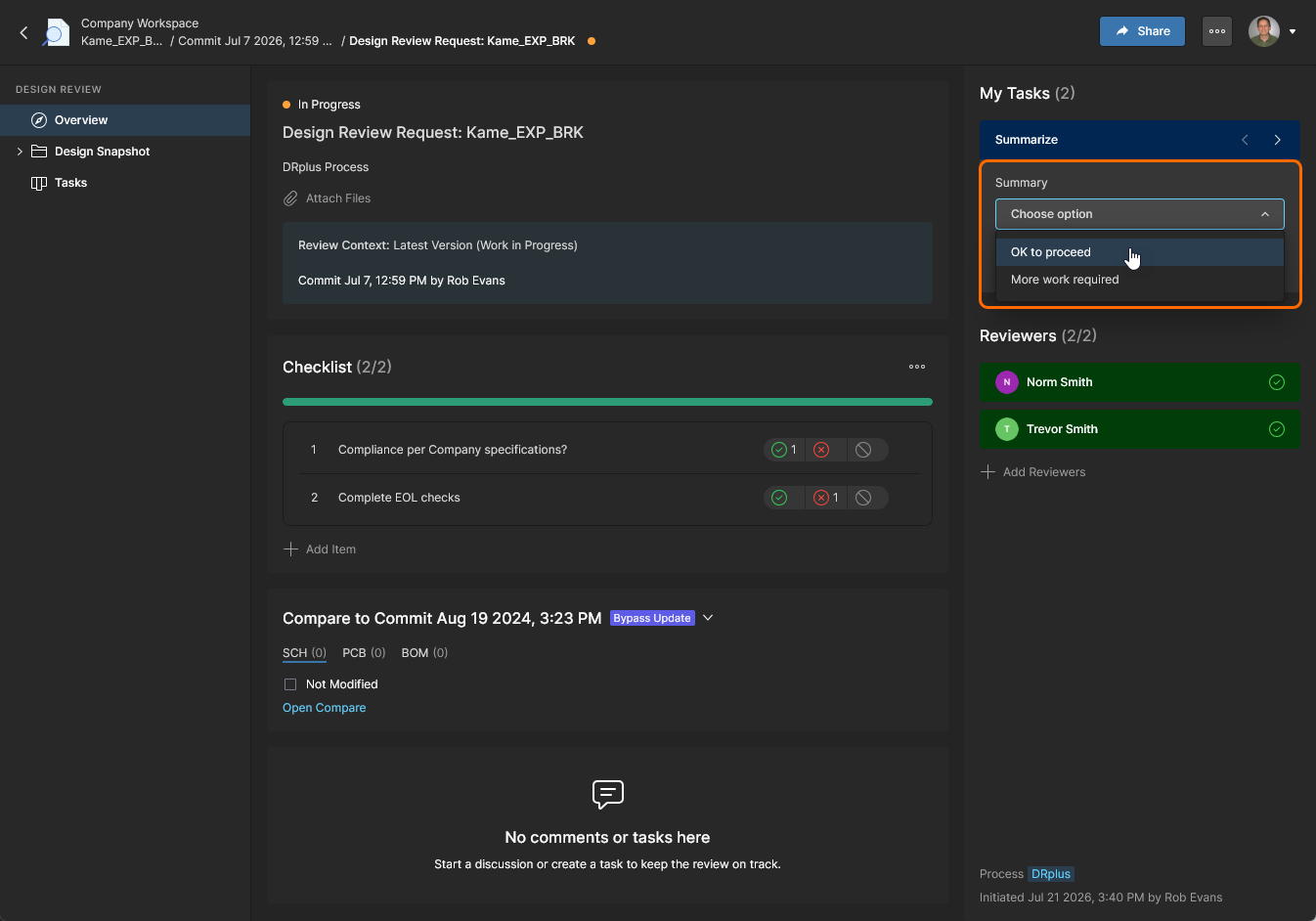
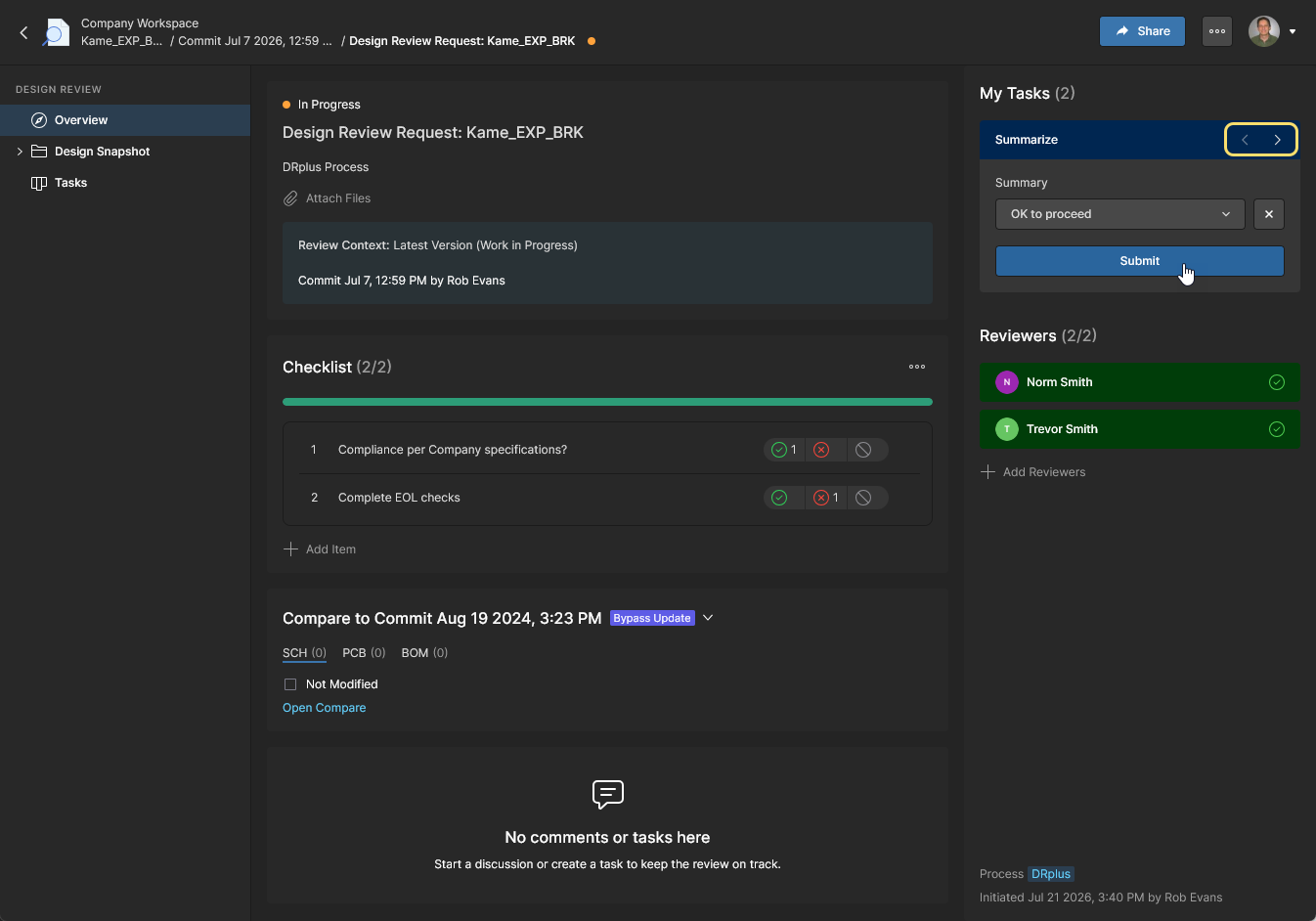
この Workflow では、各レビュー分岐に関連付けられた review Summary ステップがあり、Summarize の次へ/前へアイコンで示されている点に注意してください。続行するには
をクリックします。
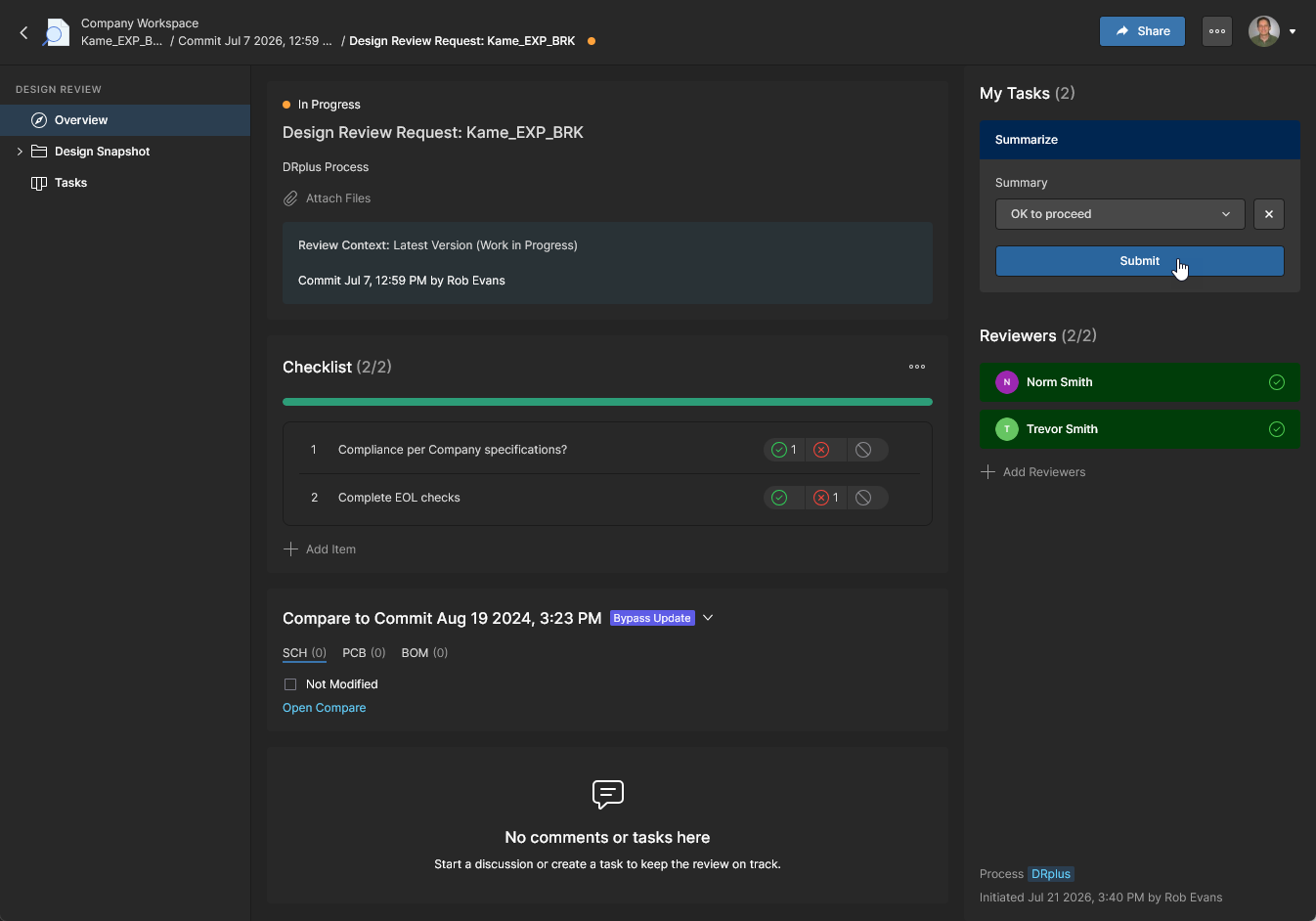
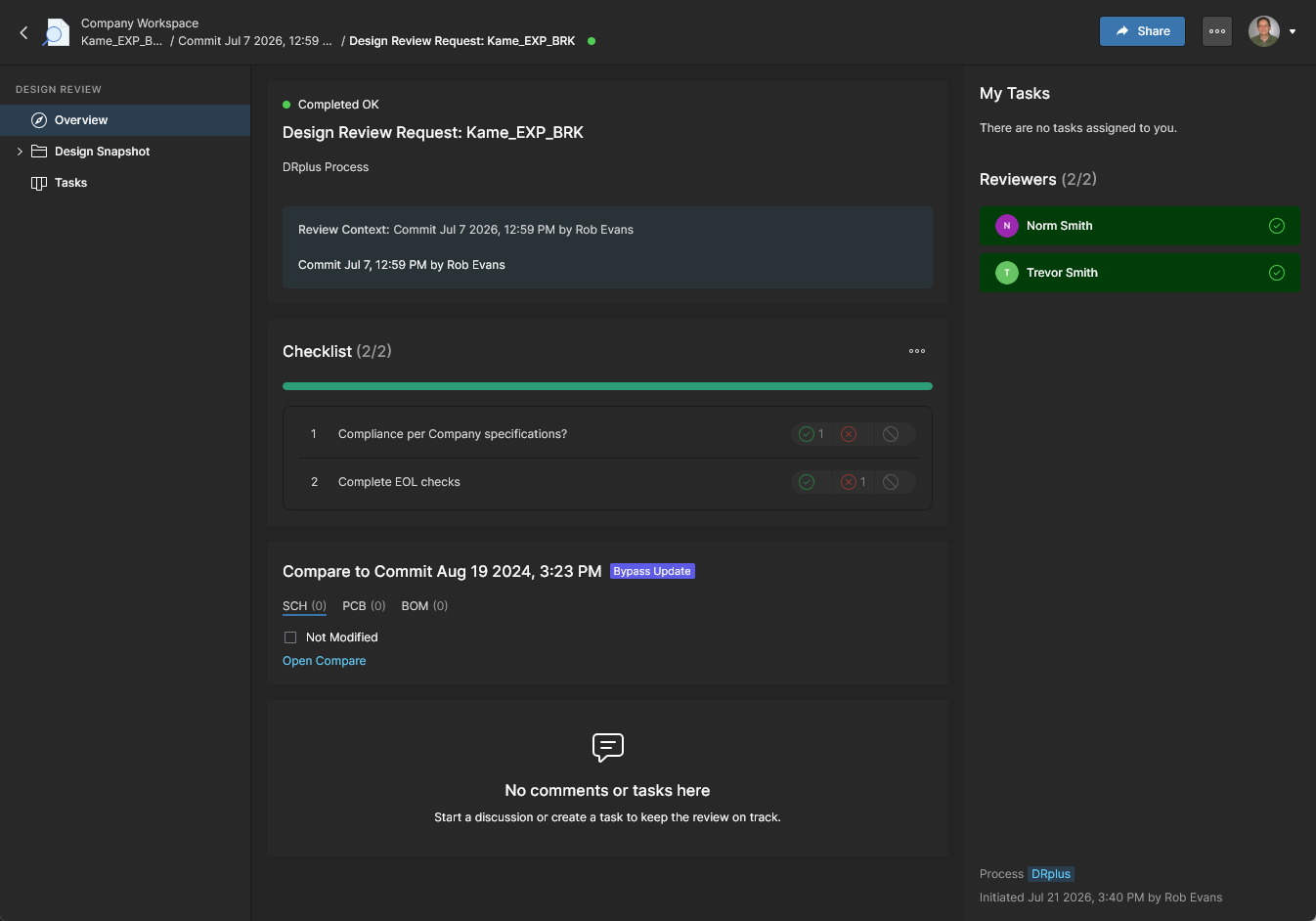
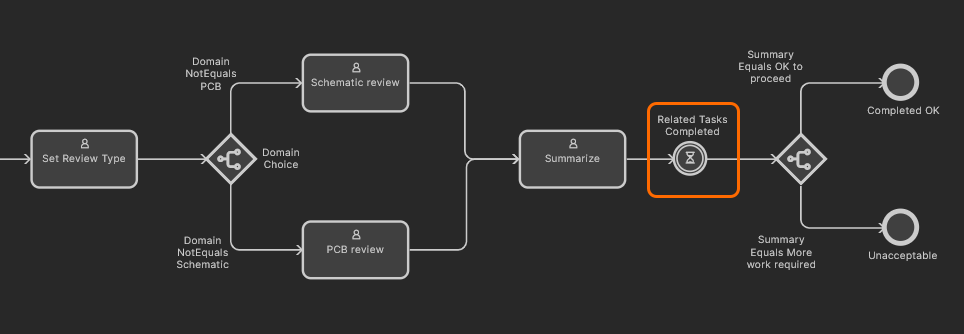 初期段階で Instigator が一方のドメイン分岐のみを選択した場合、review workflow は最後の Summary report step で停止します。
 AI で翻訳