プロジェクトのDesign Reviewsページは、Workspace の設計プロジェクトに対して、すべてのプロジェクト関係者が構造化されたレビューを実施・管理するための中心的な場所です。このインターフェースでは、任意の Workspace メンバーがDesign Reviewインスタンスを作成、アクセス、管理でき、それらを他の Workspace メンバーに Reviewer として割り当てることができます。Design Review の作成者(「Initiator」)は、添付ファイルや定型化された Checklist 項目を追加でき、Design Review の完了/承認プロセスを全面的に管理できます。
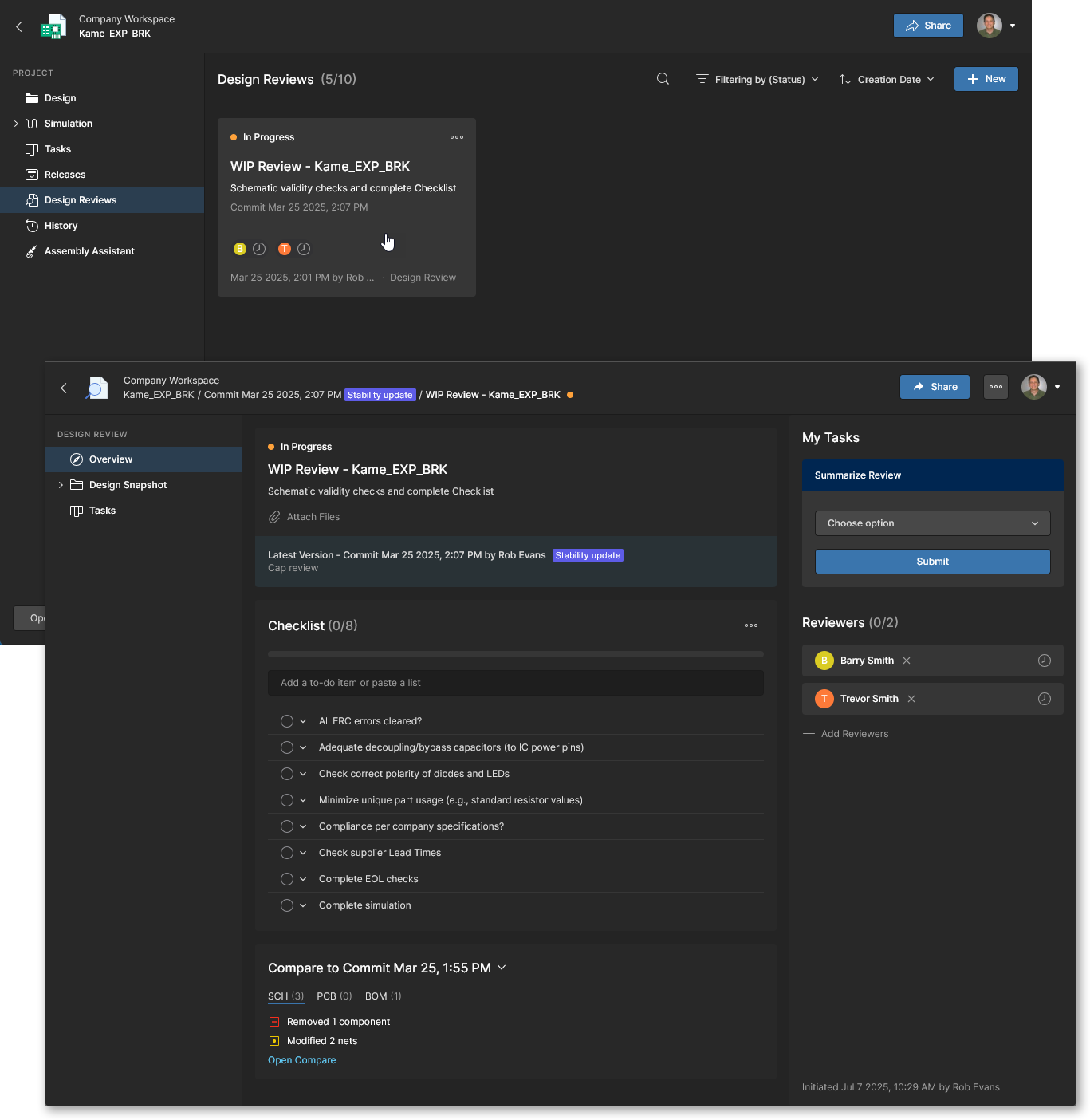 指定した Workspace メンバーによって評価される Project Design Review を作成、設定、管理、完了できます。
完了したプロジェクト Design Review は、設計上の問題の特定、追跡可能なコンプライアンス記録の提供、そして設計が社内要件や標準を満たしていることの確認に役立ちます。設計プロジェクトは複数の Design Review をサポートしており、Release 前や、設計を別チームまたは請負業者/製造業者へ引き渡す際など、プロジェクト開発のどの段階でも作成できます。
レビューの作成
Workspace の Web Viewer では、プロジェクトの Design Review インスタンスはプロジェクトの Design Reviewsページから作成およびアクセスします。レビューは現在開いているプロジェクト(その時点の状態)に適用され、そのプロジェクト自体へのアクセス権を持つすべての Workspace メンバーが利用できます。なお、Design Review に参加できるのは Workspace メンバーのみであり(Workspace Guests は不可)、詳細は以下のスライドショーを参照してください。
Design Review Checklist の管理については、Admin の Checklists page を参照してください。
新しい Design Review インスタンスは、次の場所からも開始できます。
-
Workspace プロジェクトの Design ビューにある  メニュー。なお、このメニューには現在のプロジェクトを Edit または Clone するオプションも含まれています。
-
Workspace プロジェクトの Releases ビューにある メニュー。 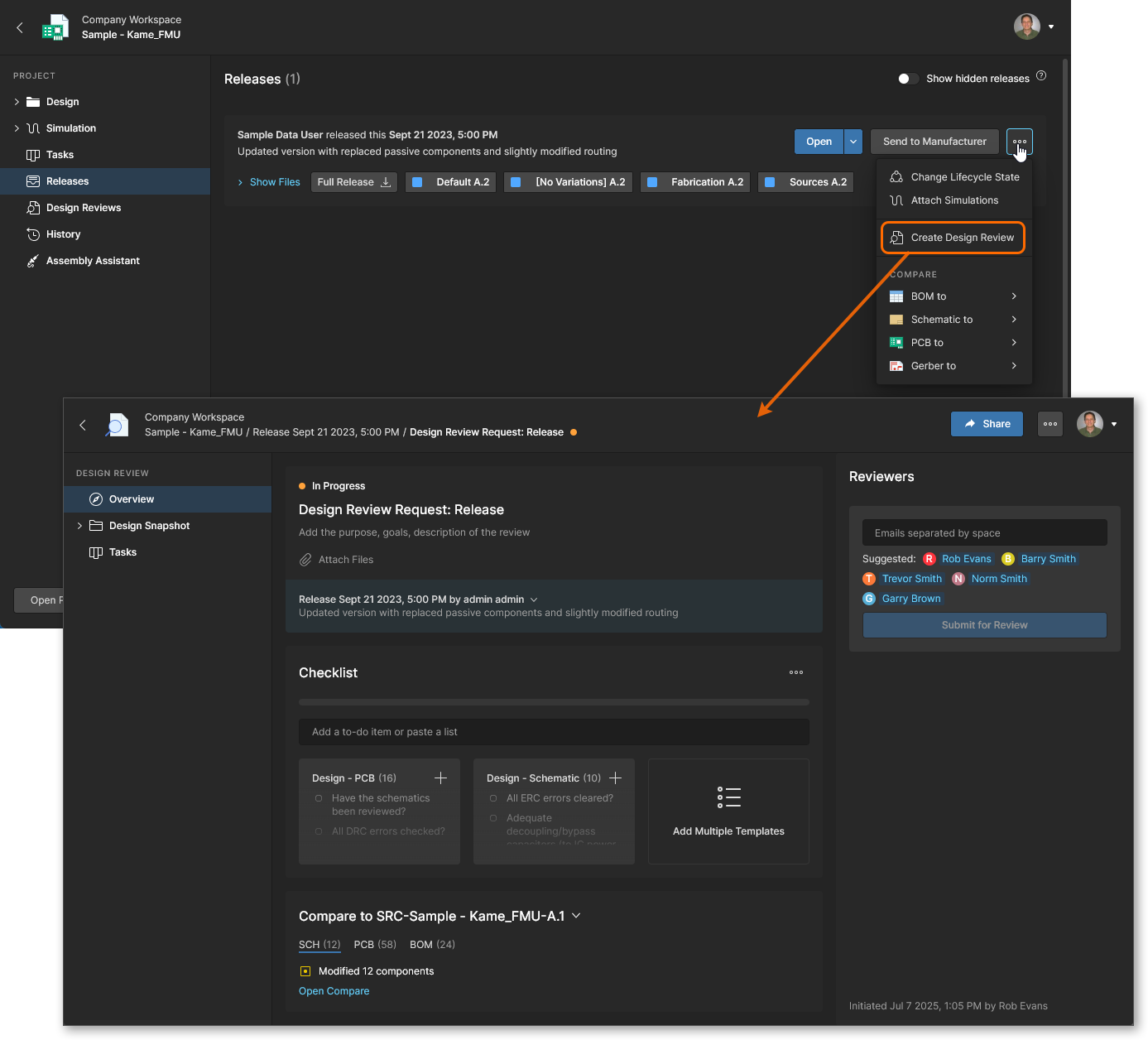
-
Altium Designer のプロジェクト Shareダイアログで、Design Review が選択され、かつプロジェクトにアクティブな(In Progress)レビューが存在しない場合。それ以外の場合、このダイアログにはプロジェクトのアクティブな Design Review がタイル表示されます。
Altium Designer に関連する情報については、Support for Design Reviews を参照してください。
作成済みの Design Review は、レビュータイルの メニューから、レビューの Initiator(または Workspace 管理者)がキャンセルできる点に注意してください。 
Design Review には、スナップショットの Schematic、PCB、BOM ドキュメントを、以前のプロジェクト Commit イベント時点のものと比較して開く機能も直接含まれています。SCH/PCB/BOM ドキュメントタブの項目を選択すると、直近の Commit イベント以降の変更の比較サマリーが表示され、Open Compareコマンドをクリックするとその設計データ比較にアクセスできます。比較対象として別の Commit イベントを選択するには、Compare to Commit <date>メニューオプションを使用します。この例については、代表的な BOM comparison および Schematic comparison を参照してください。
設計ドキュメント比較の実行方法については、Design Data Comparisons page を参照してください。
設計スナップショットのレビュー
Design Snapshotビューは、Design Review インスタンスが作成された時点のプロジェクト設計状態に対応しており、通常の WIP design view で利用できる機能(完全なドキュメントナビゲーション、ネットハイライト、クロスプロービング、コメント機能など)を提供します。
レビュー状態の設計を確認できることに加え、スナップショットビューには専用の Design Reviewペインも用意されており、現在のレビュー状況の要約表示、比較機能へのアクセス(上記参照)、およびレビューの Checklist項目への対応が可能です。
 Design Snapshot の Design Review ペインには、レビュー状況の情報が表示され、Checklist 項目にアクセスできます。
Design Snapshotビューでは、配置された Comments と、それに対するユーザー Task への assignment to user Tasks が Design Review に直接関連付けられます。レビューにはそれらの Comments と Tasks のみが含まれ、元の WIP 設計に存在する Comments/Tasks は表示されません。配置された Design Review Comment には、レビュー Overview へリンクする From: <design review>エントリが含まれます。
 Design Snapshot の Comments と、それに関連付けられた Tasks は、Design Review に直接適用されます。
Design Review Tasks
Design Review の Tasksビューには、Design Snapshotビューに配置された Comments から作成された一般的なタスク要求と、Design Review プロセスによって生成された Initiator/Reviewer タスクが含まれます。Design Review Tasks は、Projects Tasks ビューと Workspace Tasks ビューの両方からも利用できます。
特定のプロジェクト(スナップショット)ドキュメントに関連付けられたコメントタスクは、そのプロジェクトにアクセスできるすべての Workspace メンバーによって管理および進行できます。タスクタイルを選択すると、Informationペインが開き、その詳細(Status、Assignee、 Priority など)を確認したり、さらにコメントを追加したり、デザインビュー内のコメントへクロスプローブしたりできます(Show in Design)。
詳細については、タスクの操作を参照してください。
 Design Review に関連付けられたタスクは、レビュー専用の Tasks ビューに表示されるほか、メインのプロジェクト Tasks ビューにも表示されます。
Design Review インスタンスでは、レビュアーとイニシエーターの両方に対して関連するプロセスタスクが自動的に作成されます。これらは Design Review プロセスに合わせて更新され、完了まで進行しますが、Tasks ビューから担当者(そのタスクに割り当てられたイニシエーターまたはレビュアー)が直接管理および進行することもできます。タスクタイルを選択すると、Informationペインが開き、その詳細と Activity ビューモードにアクセスできます。
関連情報については、以下の タスクページからレビューを完了する を参照してください。
レビューの完了
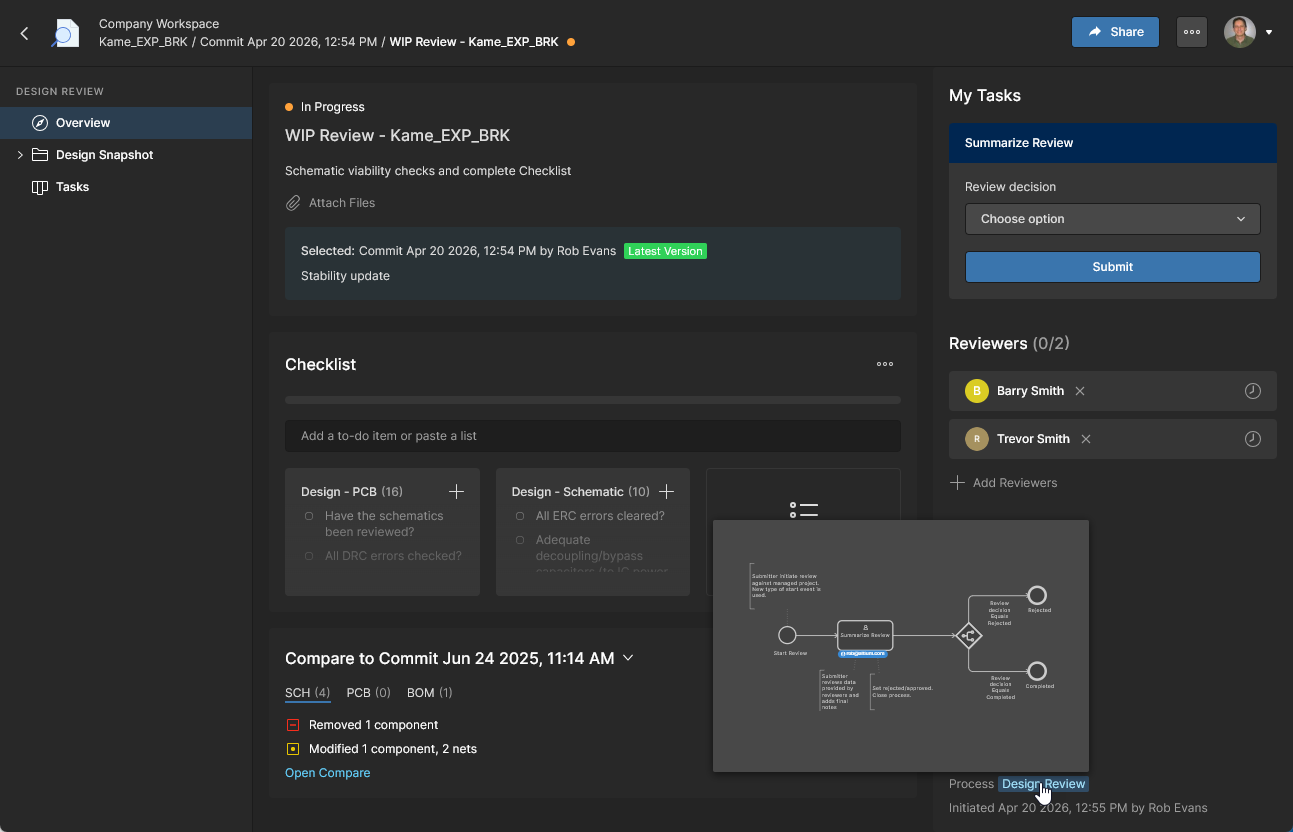
Reviewers として割り当てられた Workspace メンバーは、指定されたレビュー範囲内で設計を評価し、チェックリスト項目を完了し、最後に  オプションを使用して結果を承認または却下することが求められます。このプロセス中、レビュアーは BOM/回路図/PCB の比較を通じて変更を確認し、チェックリスト項目の追加/保存/完了を行い、レビューコメントおよび関連タスクを配置できます。
レビュアーによる Design Review への貢献は、Reviewペインでその評価が Approve または Reject として登録された時点で完了します。このとき、その名前(Overview 内の Reviewers の下)は緑色で強調表示され、それに応じてマークされます。
Design Review workflow 図は、Tasksペインの下部にあるプロセス名(Design Review)にカーソルを合わせることでいつでも表示できます。フルサイズ表示するには、その名前をクリックしてください。 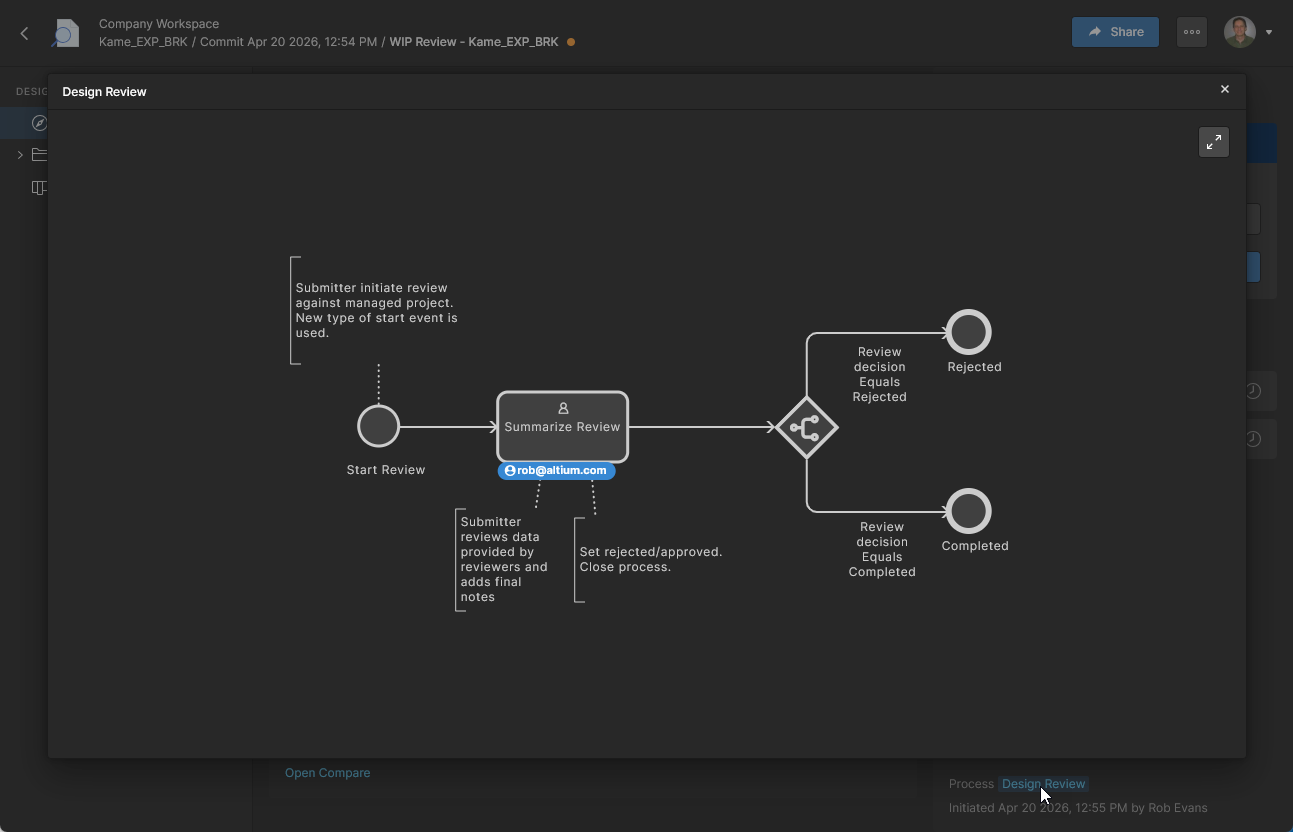 この図には、ユーザーのメールアドレス名で示される保留中のユーザープロセスステップが含まれます。関連情報については、以下の カスタム Design Review の作成 を参照してください。
レビューの最終確定
Design Review は、レビューの Initiator が  ボタンメニューから
 Completed、Rejected、または Cancelled 状態を選択することで最終確定され、クローズされた読み取り専用状態に移行します。Design Review を最終確定できるのは、レビューのイニシエーターまたは Workspace 管理者のみです。これは、割り当てられたレビュアーがレビュー処理を完了しているかどうかには依存せず、そのためいつでも実行できます。
想定される流れとしては、設計レビュアーがレビューのチェックリストを完了し、レビューコメント/タスクに対処し、レビュー評価を Approve または Reject として送信します(上記参照)。その後、Design Review のイニシエーターがレビューを最終確定されたクローズ状態に移行します。
Design Review は、WIP プロジェクトの Tasks view においても、レビューの Initiator と指名された Reviewers の両方に対する個別タスクとして表され、実際にはこれらのタスクを解決することで完了できます。詳細は以下の折りたたみセクションを参照してください。
Completing Reviews from the Tasks Page
通常、レビューは Design Review の Overview ページにあるレビューインスタンスを通じて実施されますが、プロジェクトの Tasks ページでレビューに関連付けられたタスクを解決することによって、クローズ状態まで進行させることもできます。アクセスするには、Design Review の Tasks ページ、Projects Tasks page、または Workspace Tasks page を開きます。これらのビューから、これらの Design Review タスクを Resolved 状態へ進めることで、Design Review フローを実行できます。
Tasks ページから Design Review を完了するプロセスでは、レビューに関連する各 Workspace メンバー(イニシエーターおよびレビュアー)が、それぞれ割り当てられたタスクで評価を送信します。この方法で Design Review を完了する場合、レビューのチェックリストにはアクセスできない点に注意してください。
カスタム Design Review の作成
Related page: プロセスワークフローの定義
Design Review 機能は特定の機能セットとオプションを提供するようにコード化されていますが、その手続きフローおよび追加オプションは Process Workflow によって決定されます。関連するプロセス(Design Review)は、Workspace 管理者が Admin – Processes page から利用でき、そこで変更して代替のデザインレビュープロセスとして保存できます。 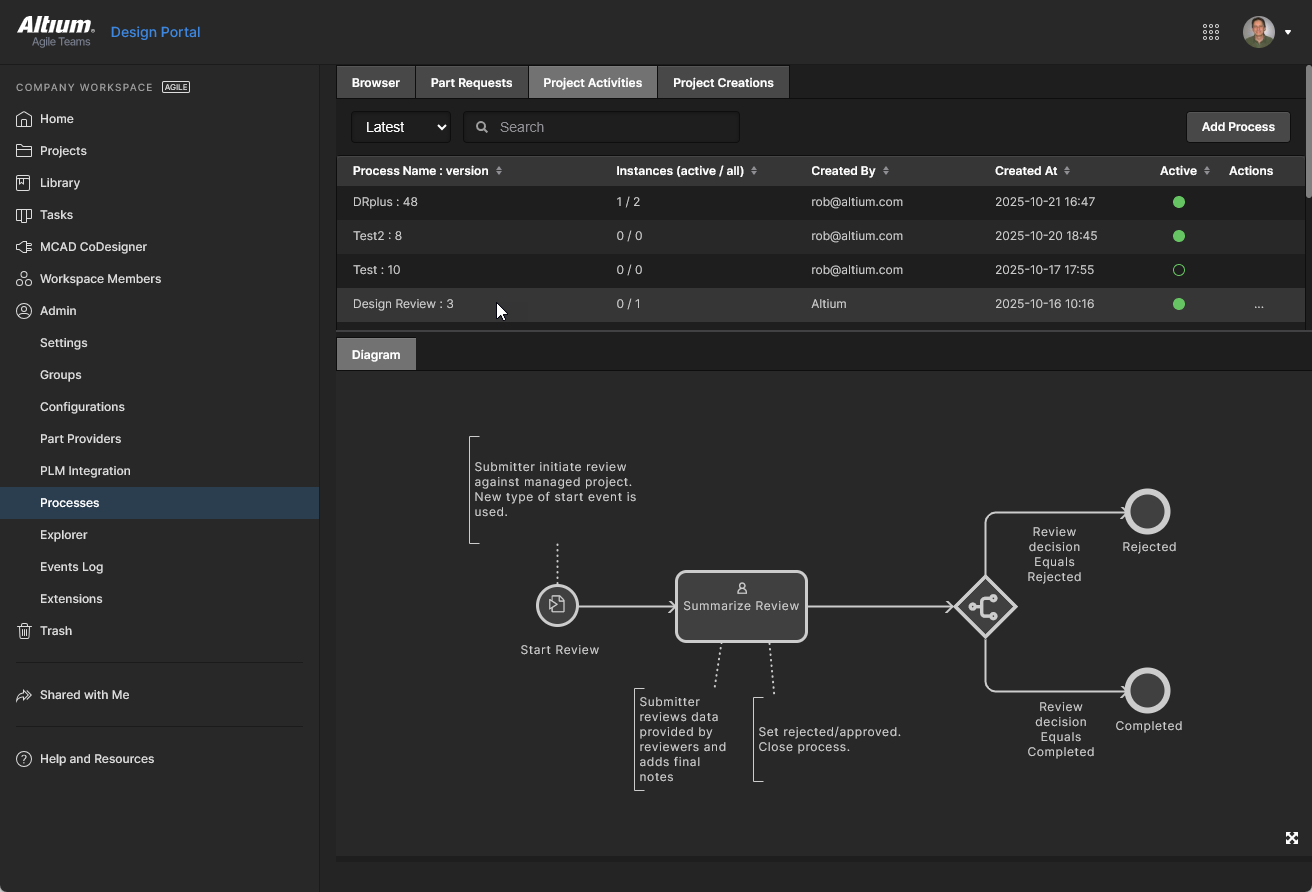 専用のデザインレビュー要素(Project Activities テーマで利用可能)を適用することで、このワークフローで使用される新しいカスタムプロセスを一から作成することもできます。
カスタムレビューの例
ここで示すカスタムデザインレビューの例では、レビューの開始者に対して 2 つのレビュータイプのパス(Schematic および PCB)が用意されており、それぞれ関連する Workspace Groups のユーザーに割り当てられます。各レビュータイプの結果はレビュー開始者が受け取り、要約したうえで、デザインレビューを Completed または Unacceptable ステータスで終了します。
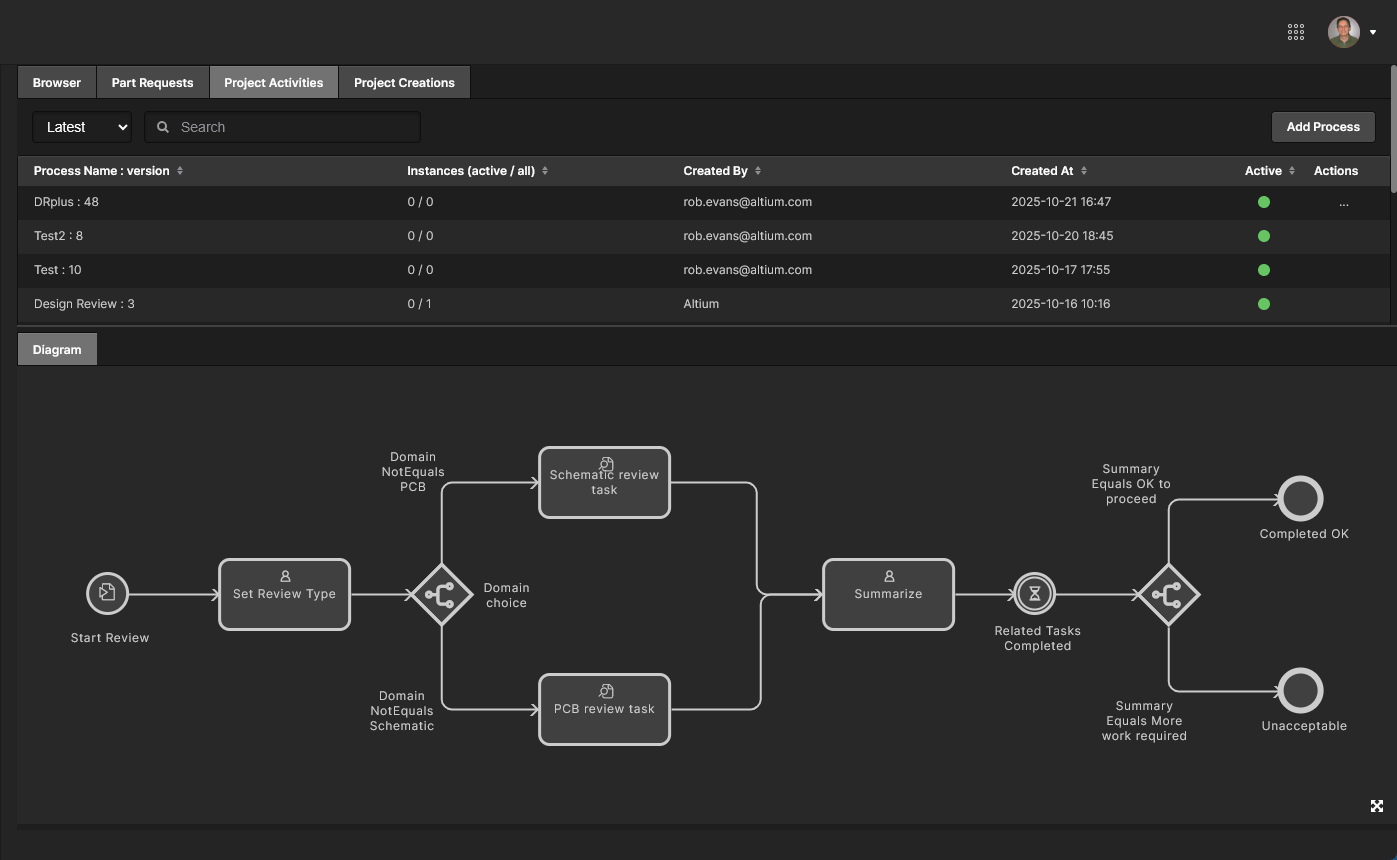 Design Review 機能の代替プロセスとして利用可能になるカスタムワークフロー定義(DRplus)の例。
Design Review 機能用の新しいカスタムプロセスワークフローを作成するには、Workspace の Admin - Processes ページで Project Activities テーマタブを選択し、 ボタンをクリックして Process Workflow Editor を開きます。あるいは、既存のものを編集して 新しいプロセスを作成することもできます。プロセスは、必要な Start、Task、Branching 要素を図式的に配置し、さらに分岐の判定ロジックや変数ベースの制御をユーザーアクセス用フォームに追加することで作成されます。
上記のデザインレビュープロセス例で使用される主なフォームの概要については、以下の画像を参照してください。画像はワークフローの編集または作成時(Admin - Proceses ページ)の表示を反映しています。
Admin - Processes ページで完了して有効化されると、このカスタムプロセスは新しい Design Review インスタンスを開始する際に選択可能になります。レビュー UI は、以下の例のプロセスに示されているように、カスタムプロセスで定義されたコマンドオプションとフロー構造を採用します。

 AI で翻訳