
Renesas 365
Altium を基盤とする Renesas 365 は、Altium 365 プラットフォーム上に構築され、電子システム設計向けに開発されています。開発ワークフローを統合することで、効率を向上させ、コンセプト段階から量産までの設計サイクルを短縮し、エンジニアの作業をより自由にします。
Renesas 365 における主要な上位レベルのエンティティは Solution であり、作成するシステムのさまざまな側面 ― システム設計、ソフトウェアプロジェクト、ハードウェアプロジェクト ― を統合します。
Renesas 365 の概要および新しい Renesas 365 Workspace の作成については、renesas.com Renesas 365 ページを参照してください。
システムデータモデル
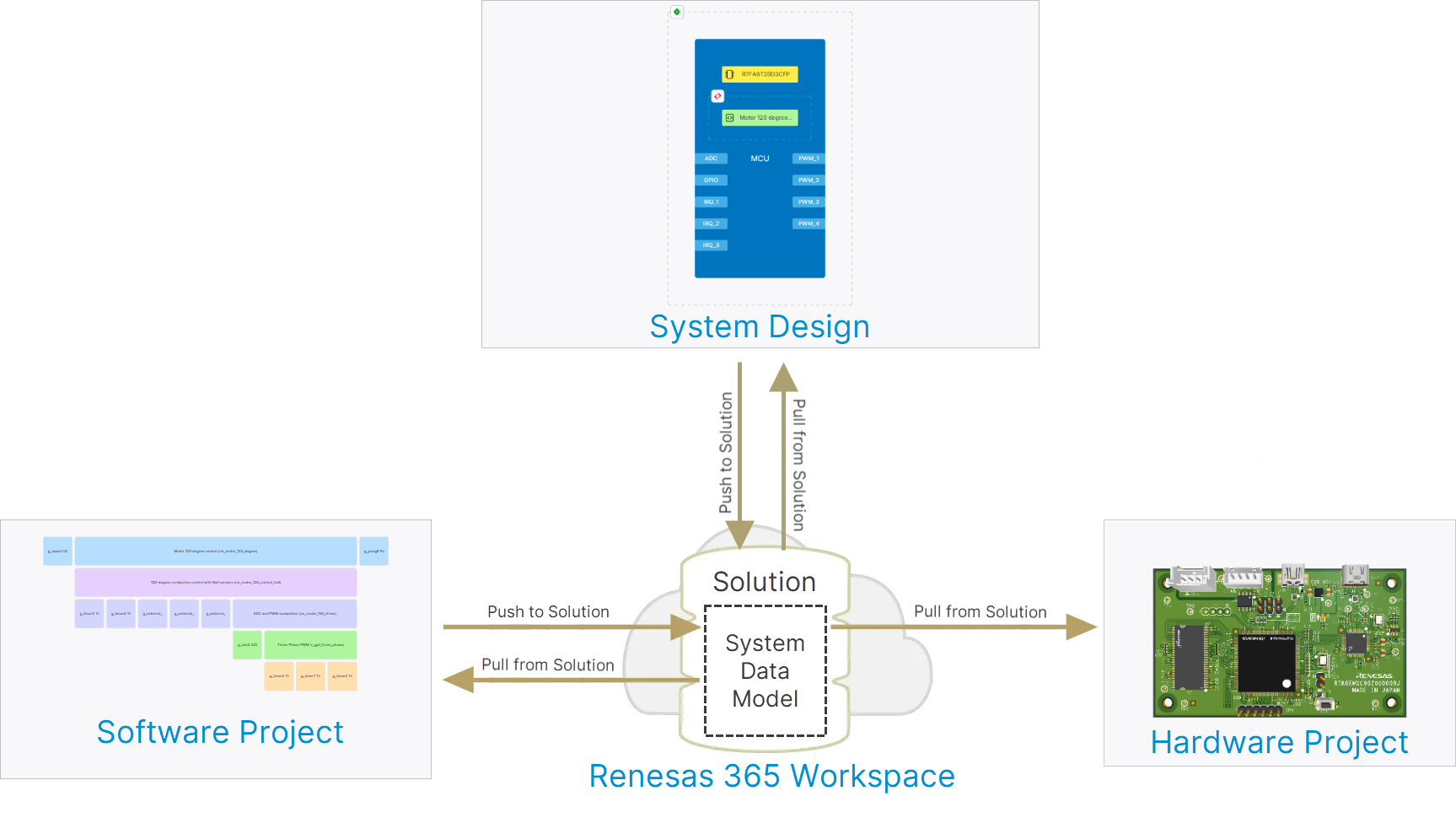
ソリューションの基本要素は System Data Model(SDM)です。これは、ソリューション定義プロセスの中心に位置し、システムのアーキテクチャを形作る、単一で一貫性のある高レベルモデルです。モデル内のデータは、Renesas 365 が提供するさまざまな手段でアクセスおよび操作できます。SDM は、ソリューションのあらゆる側面からのすべての情報を取り込めるよう構成されており、その要素と要素間の関係を内包することで、システム全体を定義します。プロジェクトから SDM へ変更を送信(アップロード)する操作、および SDM で行われた変更を取得(ダウンロード)してプロジェクトに統合する操作には、それぞれプッシュ処理とプル処理が使用されます。
-
ソリューションのシステム設計から SDM へのプッシュ、および SDM からのプルは、その ESD ドキュメントから実行します。詳細については、Electronic System Design ページを参照してください。
-
ソリューションのハードウェアプロジェクトに対する SDM からのプルは、Altium Designer から実行します。詳細については、Working with Renesas 365 Solutions ページを参照してください。
-
ソリューションのソフトウェアプロジェクトから SDM へのプッシュ、および SDM からのプルは、e² studio から実行します。
Renesas 365 Workspace へのアクセス
Renesas 365 Workspace は、ソリューションと関連コンテンツをホストし、管理するための専用環境です。Renesas 365 Workspace へのブラウザベースのインターフェースは、Altium 365 Platform Interface 全体の構成要素の一部として提供されます。Renesas 365 Workspace を作成すると、いくつかの方法でそのインターフェースにアクセスできます。詳細については、Altium Platform Interface page を参照してください。
ブラウザベースのインターフェースの確認
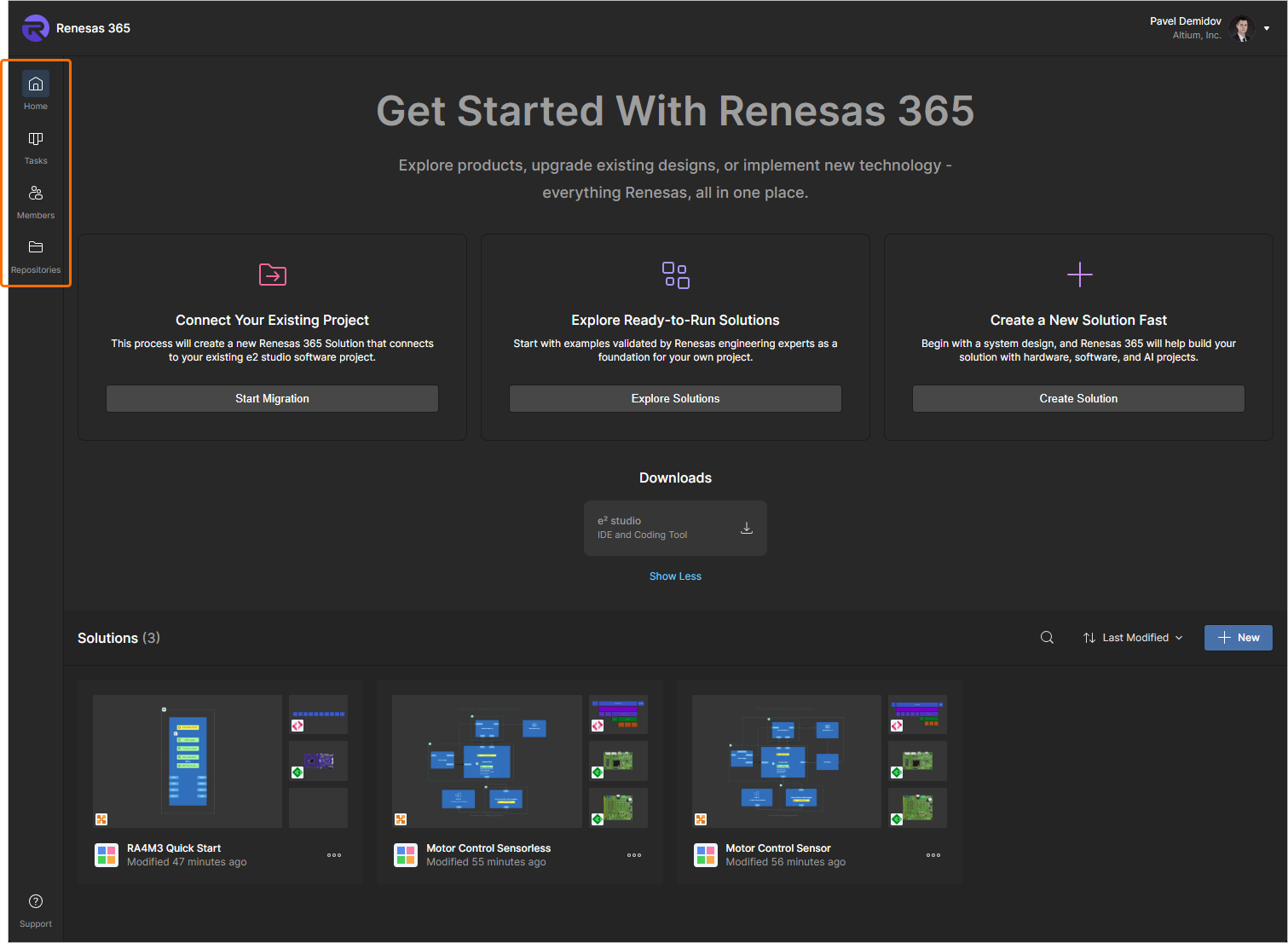
Renesas 365 Workspace のブラウザインターフェースの各要素には、次の図に示され、以下で説明される左側ツールバーのコントロールを使用してアクセスできます。
-
Home – このページでは、新しいソリューションを作成するためのコントロールが提供され、現在 Renesas 365 Workspace で利用可能なソリューションにもアクセスできます。
新しいソリューションの作成について詳しくは、以下の Creating a New Solution セクションを参照してください。
ソリューションの確認について詳しくは、以下の Exploring a Solution セクションを参照してください。
-
Tasks – このページでは、現在 Renesas 365 Workspace でアクティブなすべてのタスクにアクセスして管理できます。
タスクの操作について詳しくは、以下の Working with Tasks セクションを参照してください。
-
Members – このページでは、Renesas 365 Workspace にアクセスできるユーザーを管理できます。
Workspace メンバーシップの管理について詳しくは、以下の Managing Workspace Membership セクションを参照してください。
-
Repositories – このページでは、外部ソフトウェアリポジトリへのアクセスを設定できます。
リポジトリの操作について詳しくは、以下の Working with Repositories セクションを参照してください。
新しいソリューションの作成
Renesas 365 Workspace のブラウザインターフェースには、新しいソリューションを作成するための機能が用意されています。
空のソリューションの作成
空の新しいソリューションは、Home ページから次のように作成できます。
-
ページ上部の
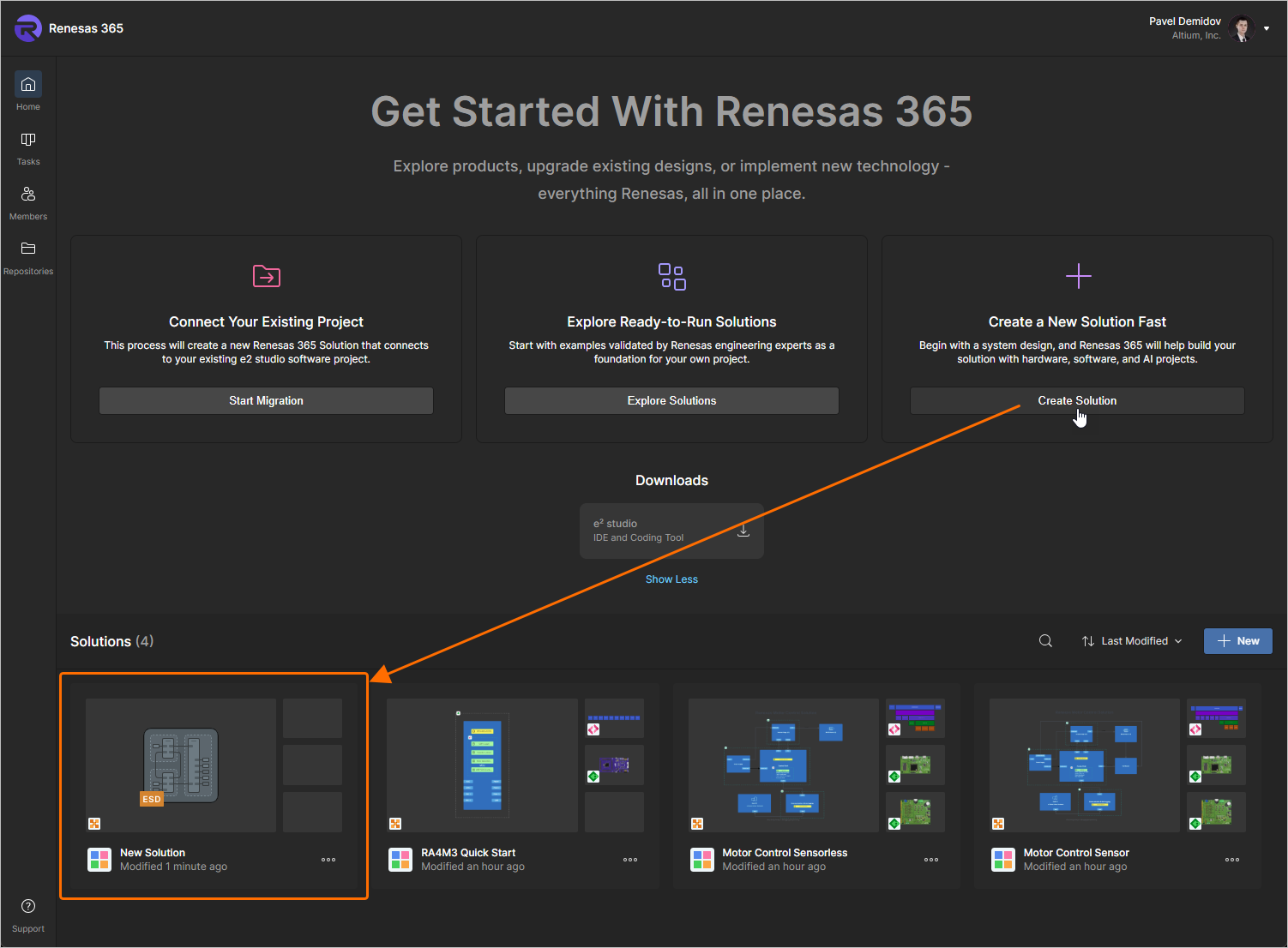
 領域にある Create a New Solution Fast ボタンをクリックします。
新しいソリューション(名前は
New Solution)が直ちに作成されます。また、このソリューションにリンクされた新しい ESD document も自動的に作成され、開かれます。 -
 ボタンを Solutions 領域でクリックする方法もあります。すると、Add solution ウィンドウが開きます。
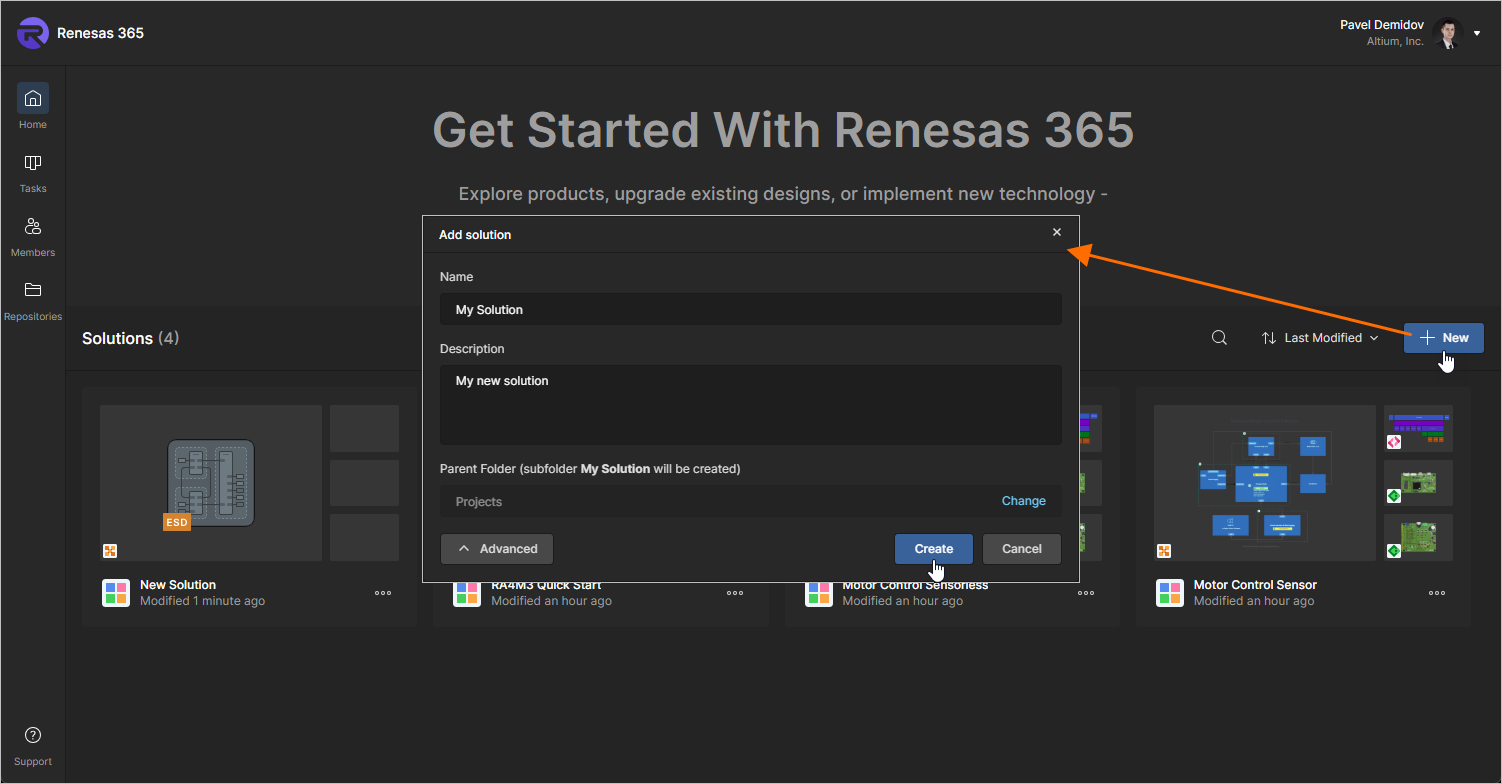
このウィンドウには次のフィールドが表示されます。
-
Name – ソリューションに必要な名前を入力します。
-
Description – ソリューションの説明を任意で入力します。
-
Folder (
 ボタンでこのフィールドの表示/非表示を切り替え)– このフィールドを使用して、Workspace のフォルダー構造内のどこにソリューションを作成するかを指定します。既定では、これは Projects フォルダーです。フィールド右側の Change リンクをクリックすると Workspace のフォルダー構造にアクセスでき、ソリューションを保存する別のフォルダー(
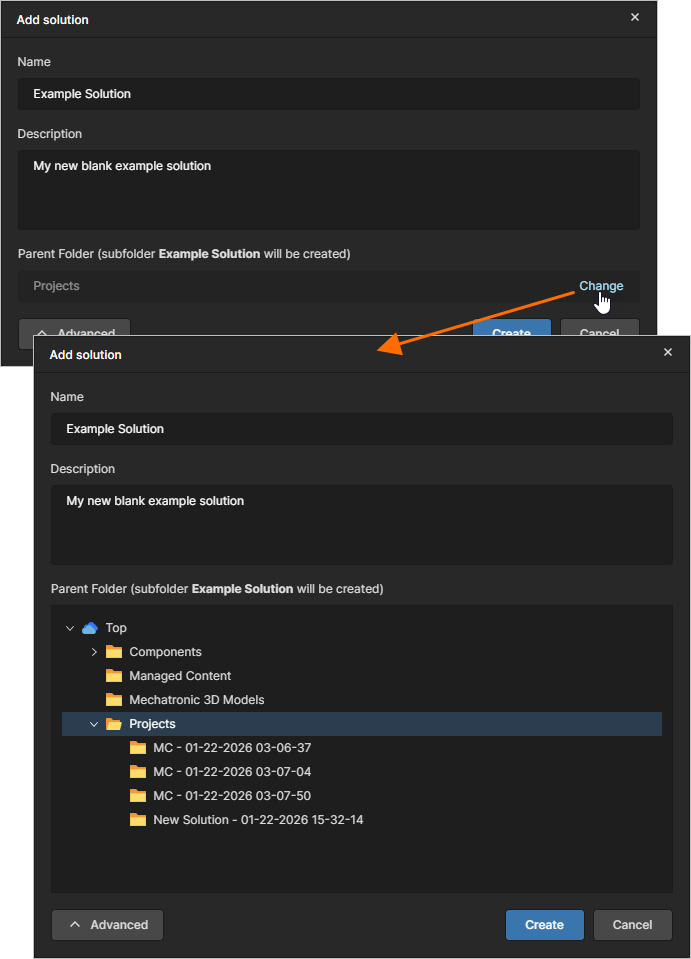 )を選択できます。
必要に応じて新しいソリューションを定義したら、
 ボタンをクリックします。新しいソリューションが作成され、その詳細ページが開きます。
-
RA Example Solution の作成
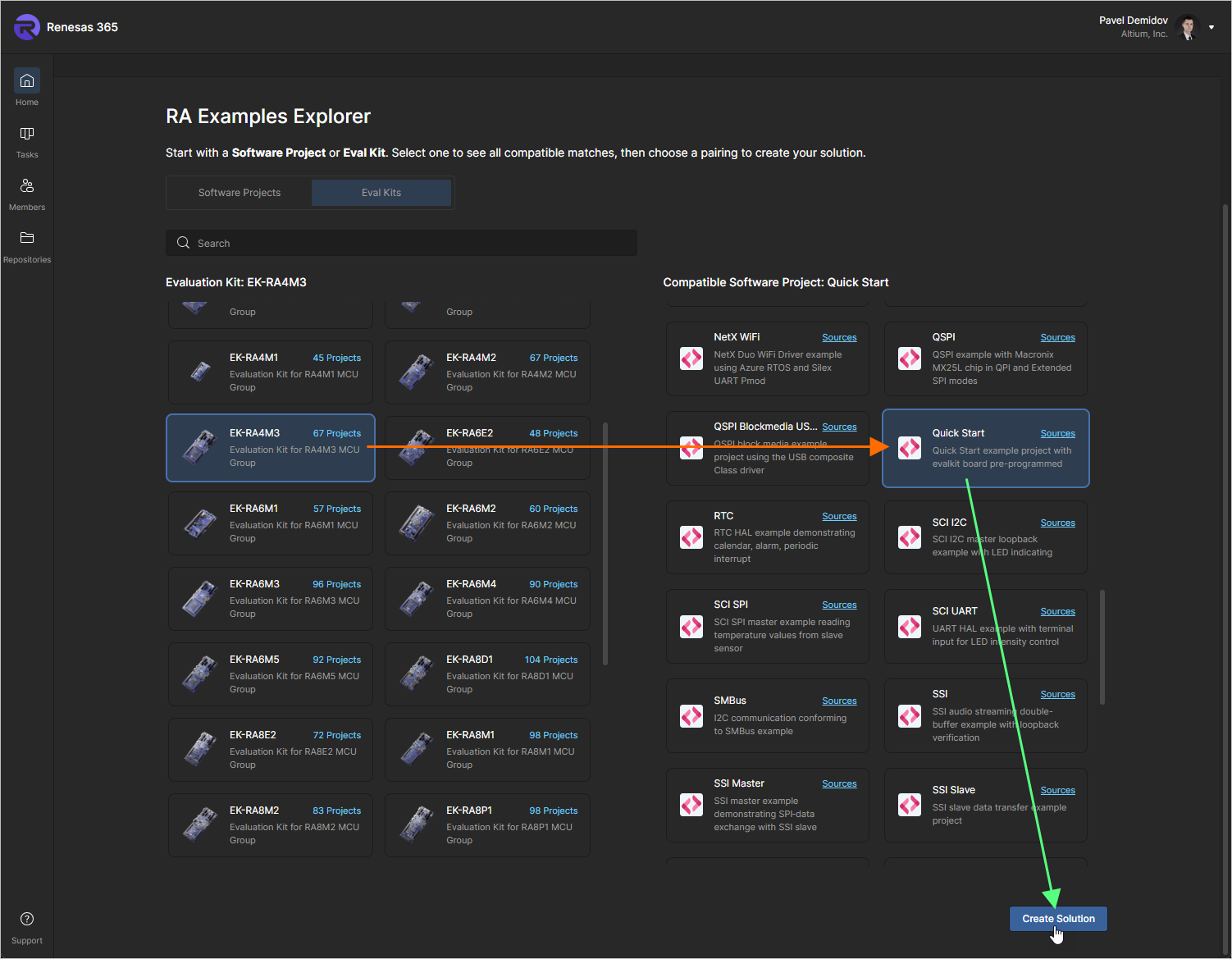
複数のサンプルソリューションが用意されています。Home ページで、Explore Ready-to-Run Solutions 領域の  ボタンをクリックすると、Explore Ready-to-Run Solutions ページが開きます。
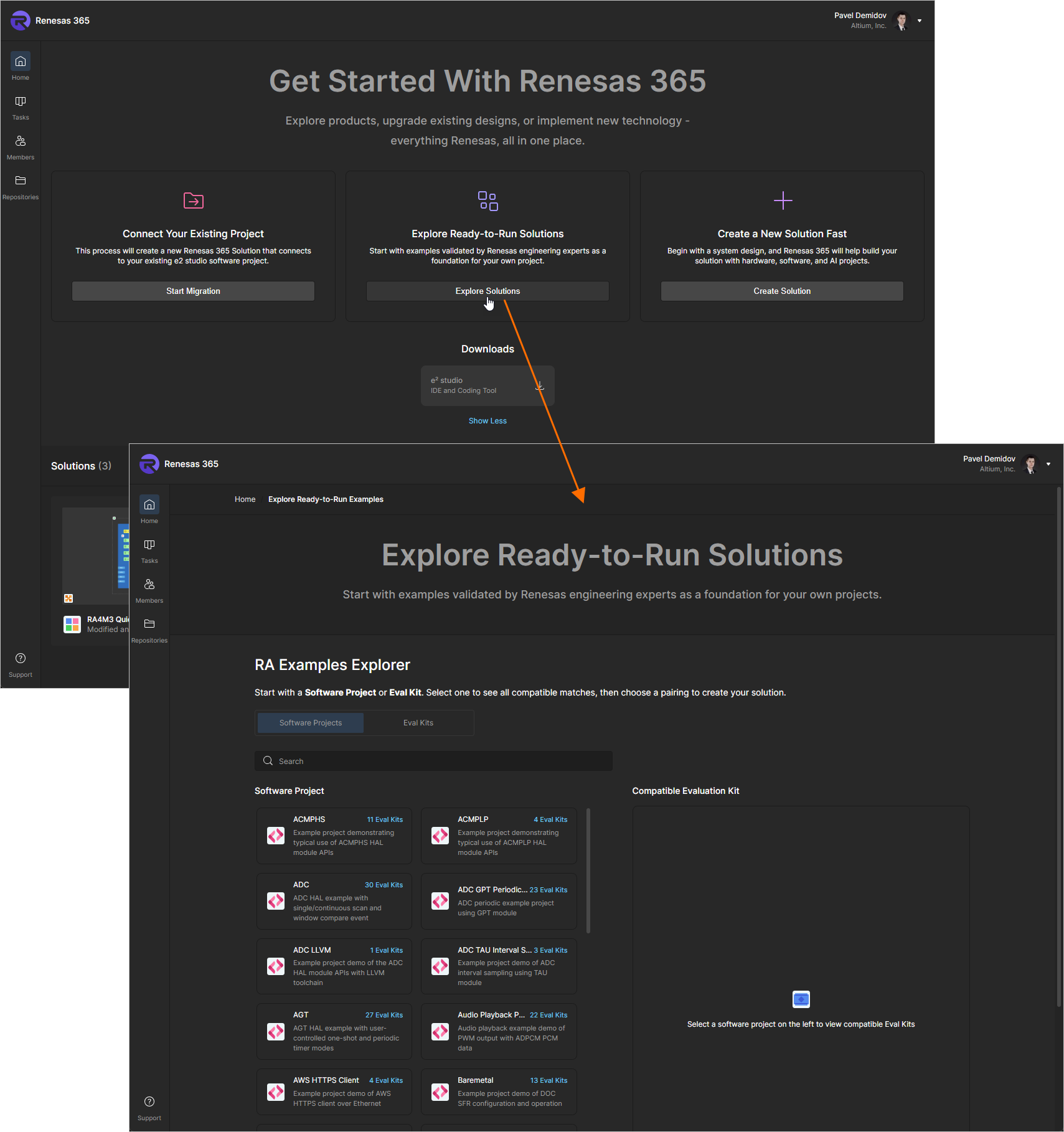
Explore Ready-to-Run Solutions ページの RA Examples Explorer 領域では、ソフトウェアプロジェクトまたは eval kit からソリューションを検索することもできます。ページ左側で必要なソフトウェアプロジェクト / eval kit を選択し、続いて右側で互換性のある eval kit / ソフトウェアプロジェクトを選択して、 ボタンをクリックすると、対応するソリューションが Renesas 365 Workspace に作成されます。
既存の e² studio プロジェクトのソリューション化
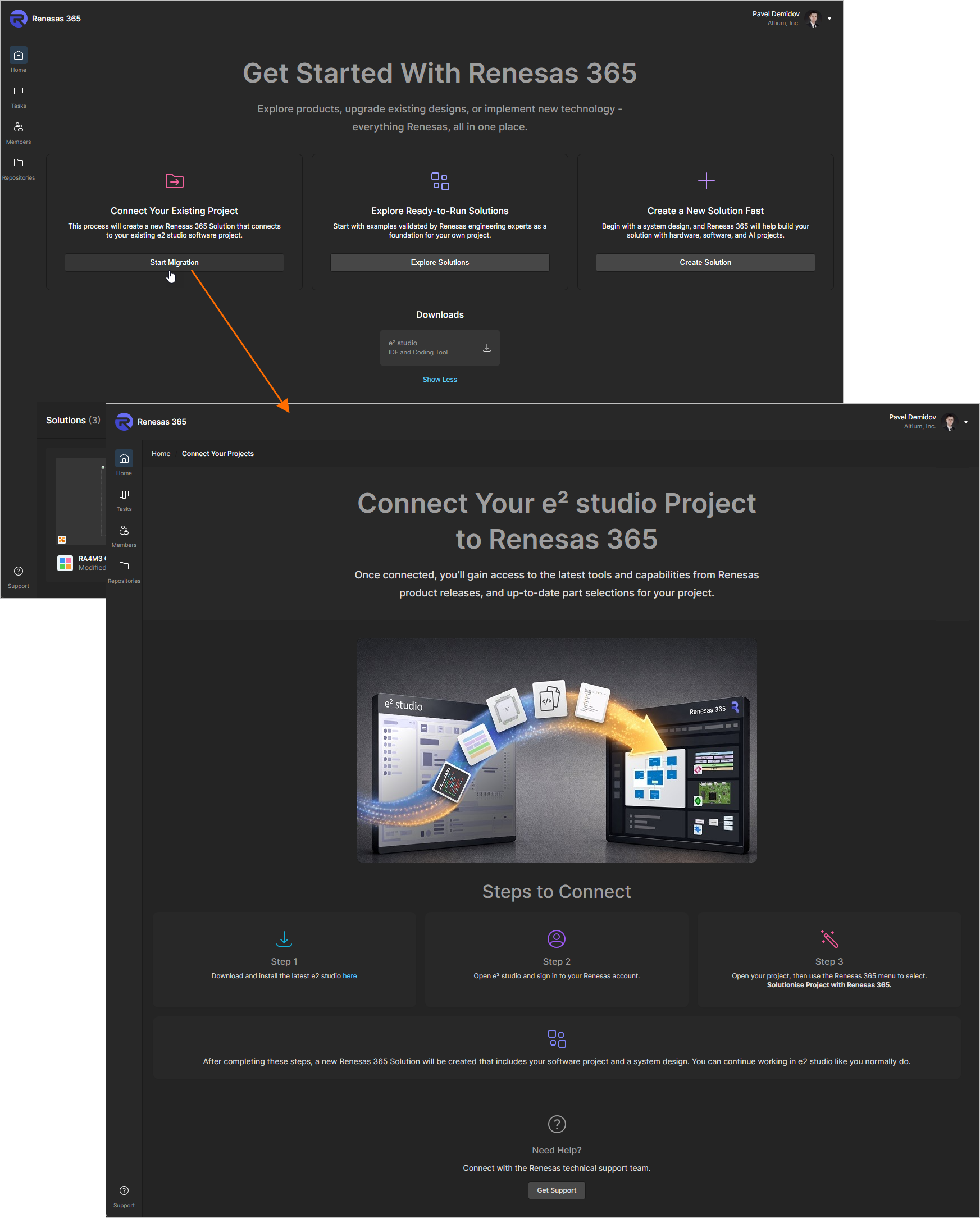
既存の e² studio プロジェクトは、Renesas 365 ソリューションに変換できます。 Home ページで、Connect Your Existing Project 領域の  ボタンをクリックすると、手順が記載された Connect Your e² studio Project to Renesas 365 ページが開きます。
ソリューションの確認
現在 Renesas 365 Workspace に存在するすべてのソリューションは、Home ページの Solutions 領域に表示されます。各ソリューションはタイルとして表示され、ソリューションを構成するプロジェクト(システム設計、PCB プロジェクトなど)を示すアイコンが含まれます。
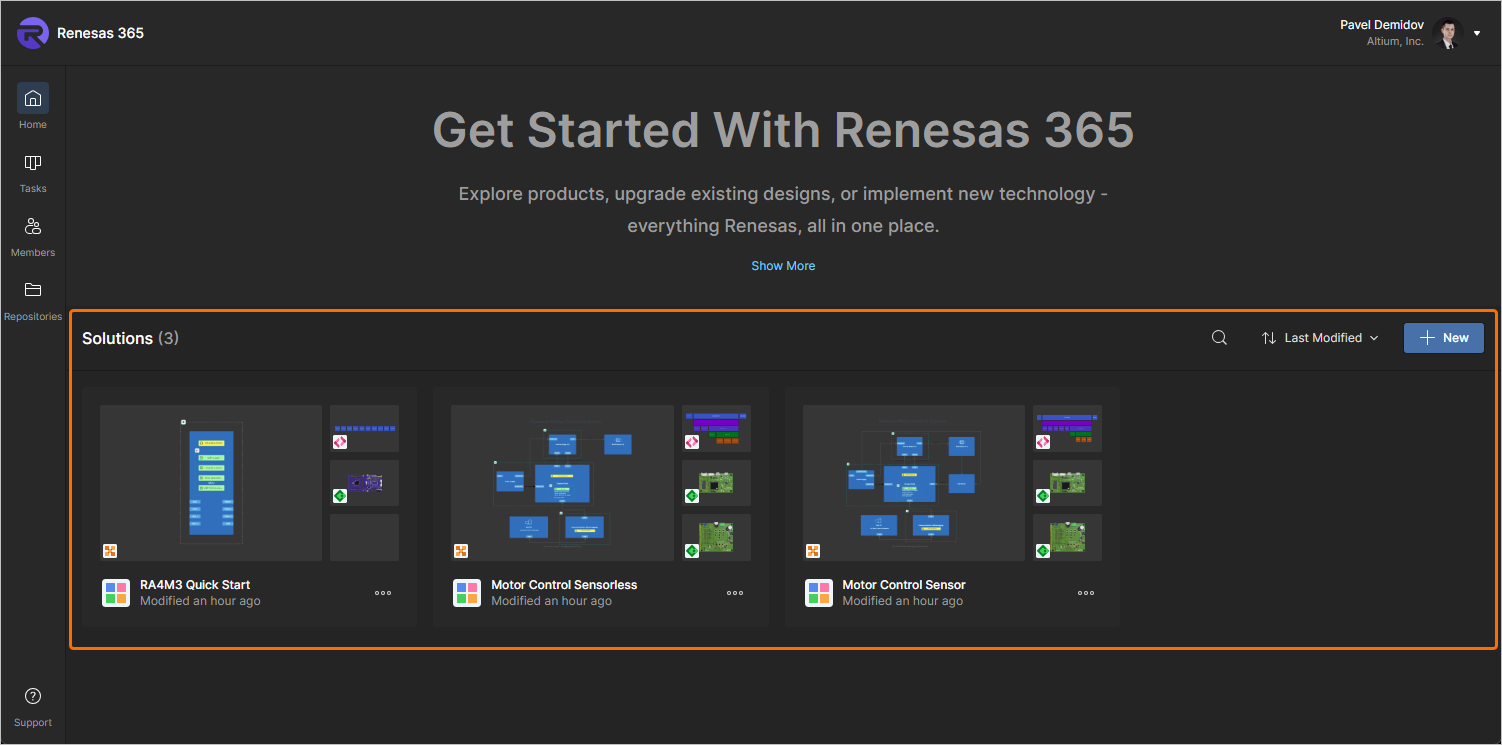
 アイコンをクリックし、表示される検索フィールドにテキストを入力することで、名前によってソリューションを検索できます。ソリューション一覧は入力文字列に基づいてフィルタリングされます。検索フィルタを解除するには、検索フィールド右側の x アイコンをクリックします。
 ドロップダウンを使用すると、ソリューション一覧を Name、Last Modified、または Owner で並べ替え、並べ替え方向(
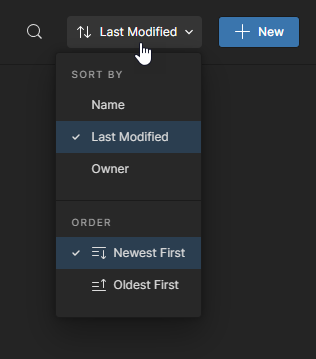 )も選択できます。
ソリューションの詳細ページには、Renesas 365 Workspace の Home ページで対象ソリューションのタイル内にある  コントロールをクリックし、表示されるメニューから Open を選択することでアクセスできます。あるいは、対象ソリューションの名前をクリックしてください。詳細ページには、ソリューションの基本情報(名前、説明、各タイプのプロジェクト数)が表示され、その下に構成プロジェクトが一覧表示されます。
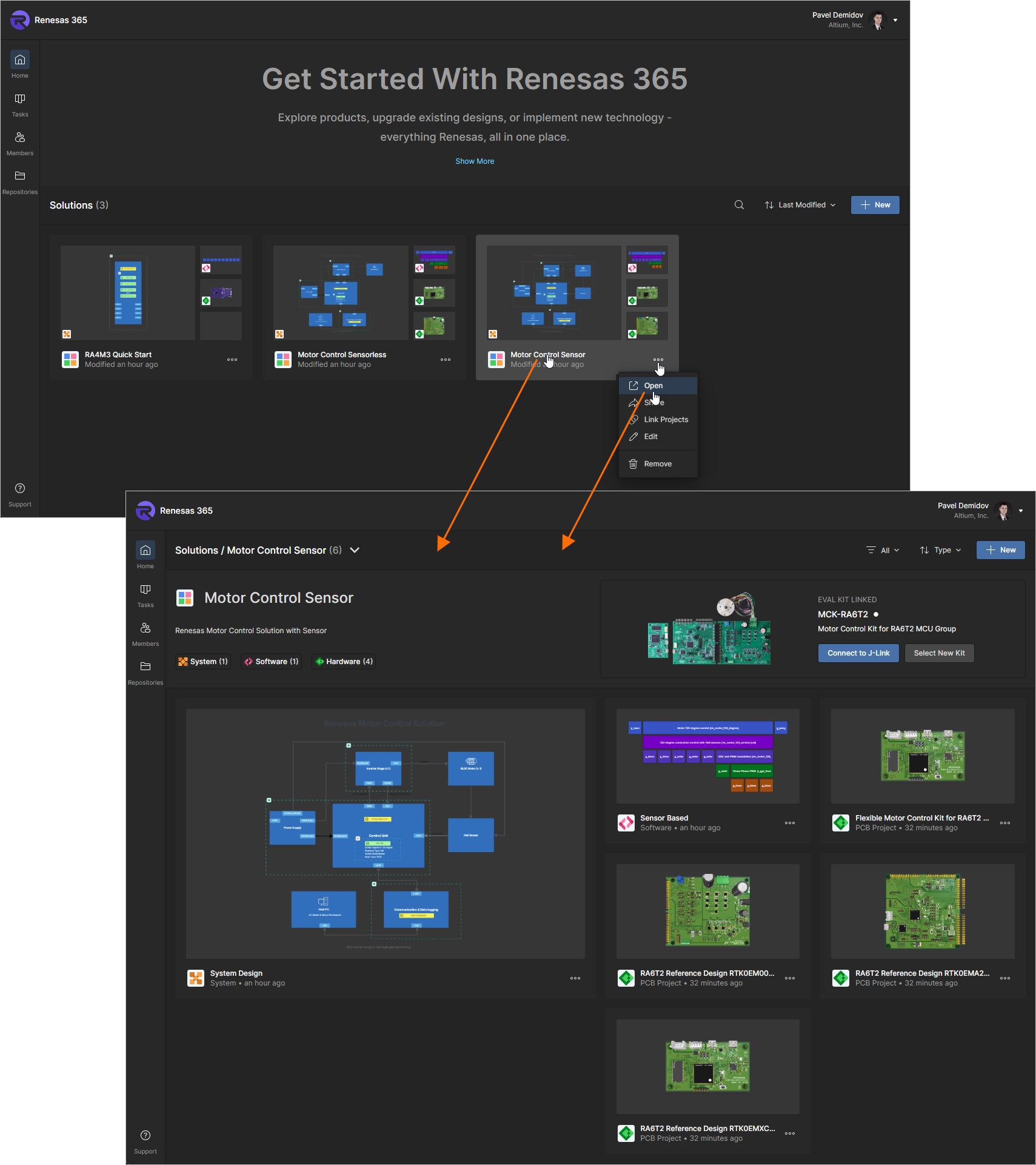
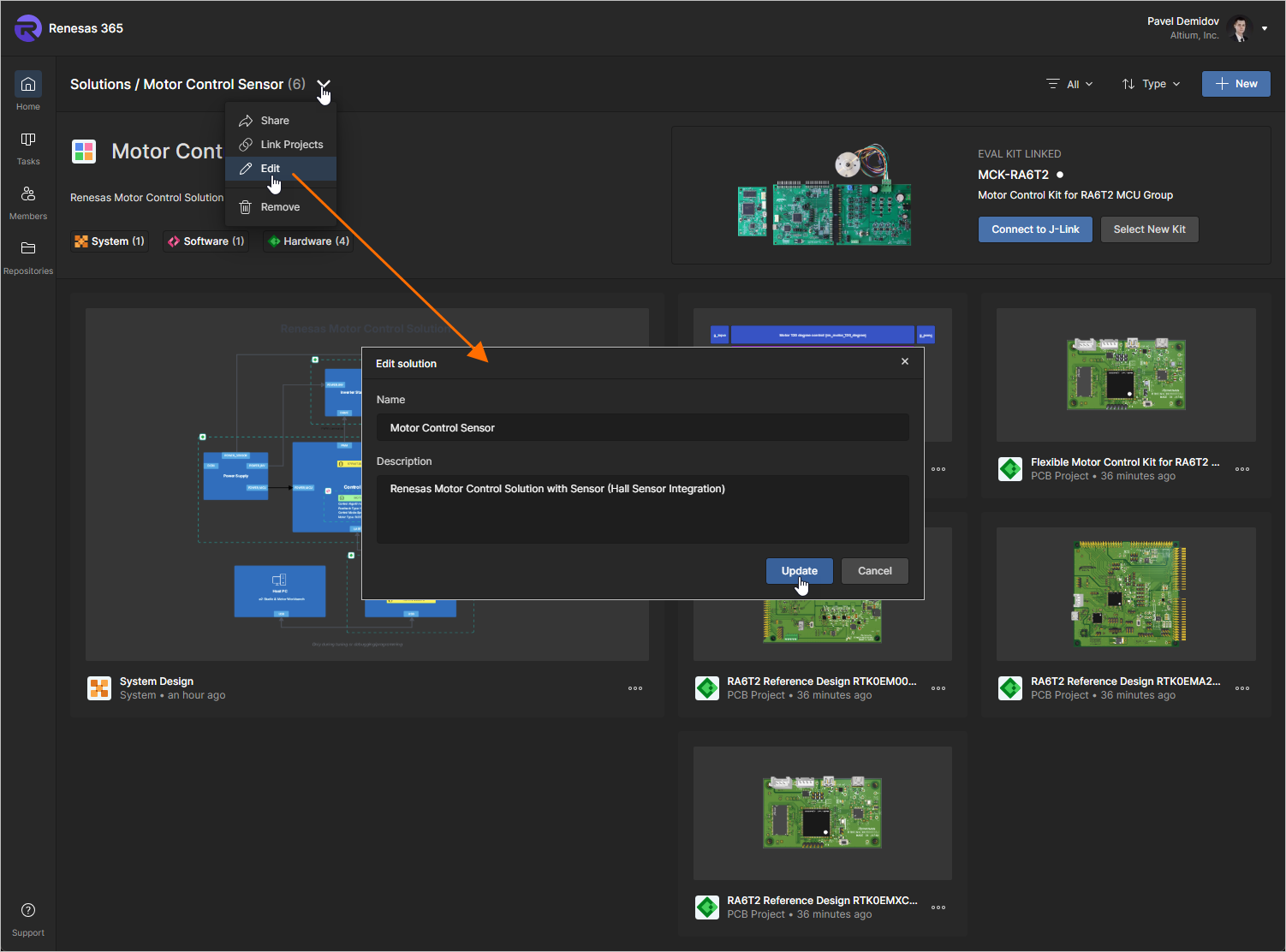
ページ上部の  アイコンをクリックし、表示されるメニューから Edit を選択すると、ソリューションの名前と説明を変更できます。開いた Edit solution ウィンドウで必要な変更を行い、
 ボタンをクリックしてください。
ソリューションには、次のプロジェクトを含めることができます。
-
System Design – ソリューションのアーキテクチャと主要プロジェクトの高レベル概要を可視化する Electronic System Design(ESD)ドキュメント。
ESD ドキュメントの操作について詳しくは、Electronic System Design ページを参照してください。
-
PCB Project – ソリューションのハードウェア部分を表す Printed Circuit Board(PCB)プロジェクト。
-
Software Project – ソリューションのソフトウェア部分を表すソフトウェアプロジェクト。ソフトウェアプロジェクトは、Theia Framework ベースの組み込み Web IDE または e² studio を使用して定義します。
Eclipse Theia IDE の使用について詳しくは、Theia IDE documentation を参照してください。
 )ドロップダウンメニューのオプションを使用すると、一覧を特定のプロジェクトタイプや所有者、またはその両方の組み合わせ(
 )に絞り込めます。
 )ドロップダウンを使用すると、ソリューション一覧を Type、Name、Last Modified、または Owner で並べ替え、並べ替え方向(
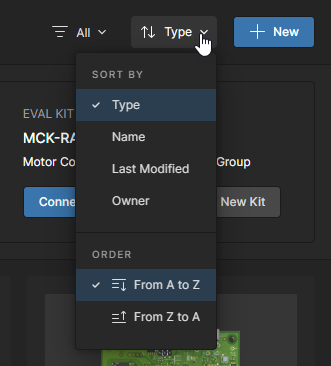 )も選択できます。
プロジェクトの作成、インポート、リンク
新しいプロジェクト(システム設計、PCB、またはソフトウェアプロジェクト)はソリューションの一部として作成でき、また Renesas 365 Workspace にすでに存在するプロジェクトをリンクすることもできます。
-
新しいプロジェクトを作成するには、右上の
 ボタンをクリックし、表示されるメニューの Create セクションから必要なタイプを選択します。
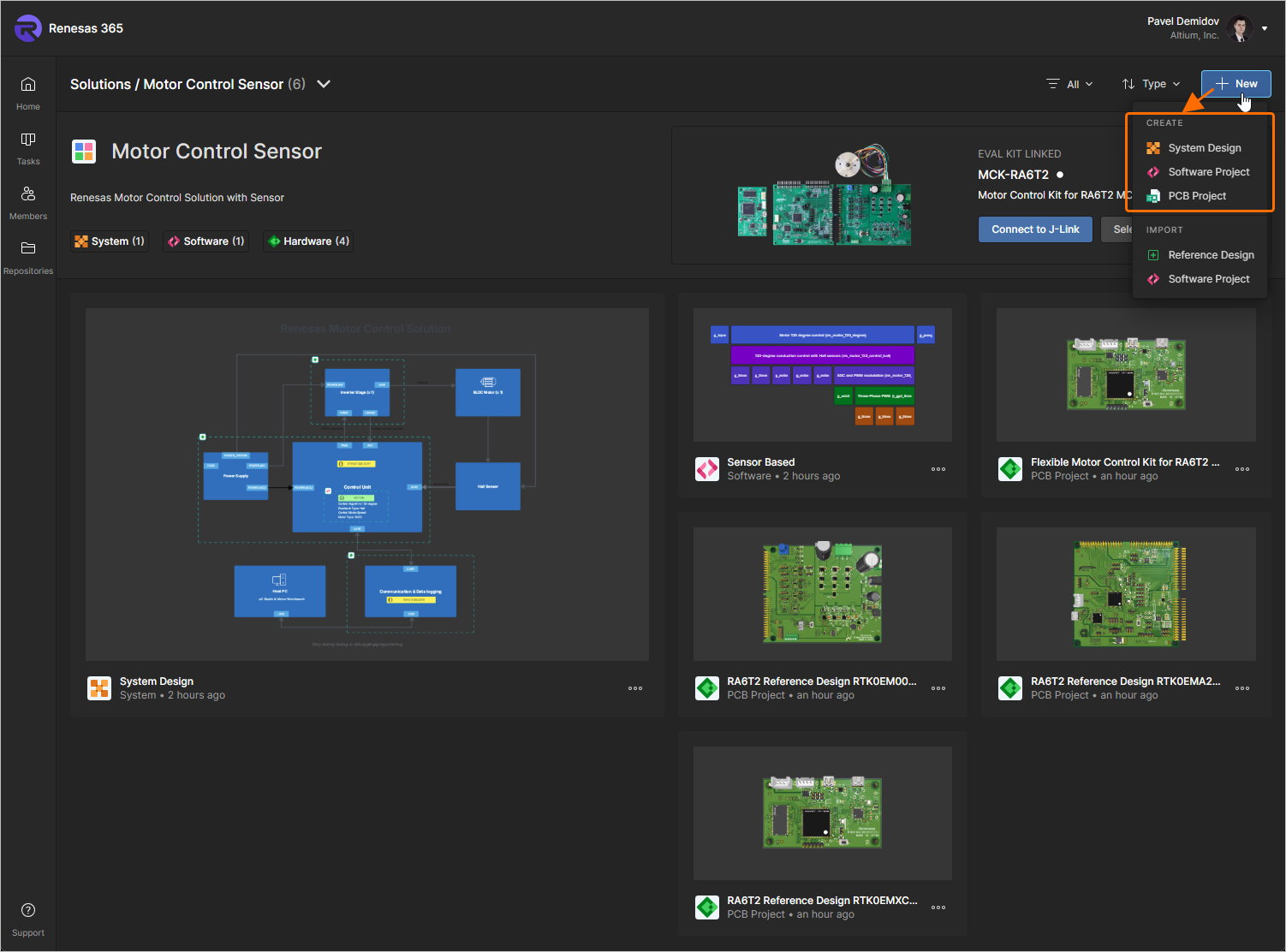
プロジェクトが作成されると、自動的にソリューションにリンクされ、そのタイルがソリューションページに表示されます。
-
または、
ボタンメニューの Import セクションから Reference Design または Software Project を選択して、既存の PCB プロジェクトまたはソフトウェアプロジェクトをそれぞれソリューションに追加することもできます。
-
Reference Design オプションを選択すると、Importing a Reference Design ウィンドウが開きます。ウィンドウ左側の一覧で設計を選択すると、右側にその詳細が表示されます。必要な設計を選択したら、
 ボタンをクリックします。
-
Software Project オプションを選択すると、Importing a Software Project ウィンドウが開きます。ウィンドウ左側で必要なソフトウェアプロジェクトを選択し、続いて右側で互換性のある eval kit を選択します。必要なプロジェクトと eval kit を選択したら、
ボタンをクリックします。
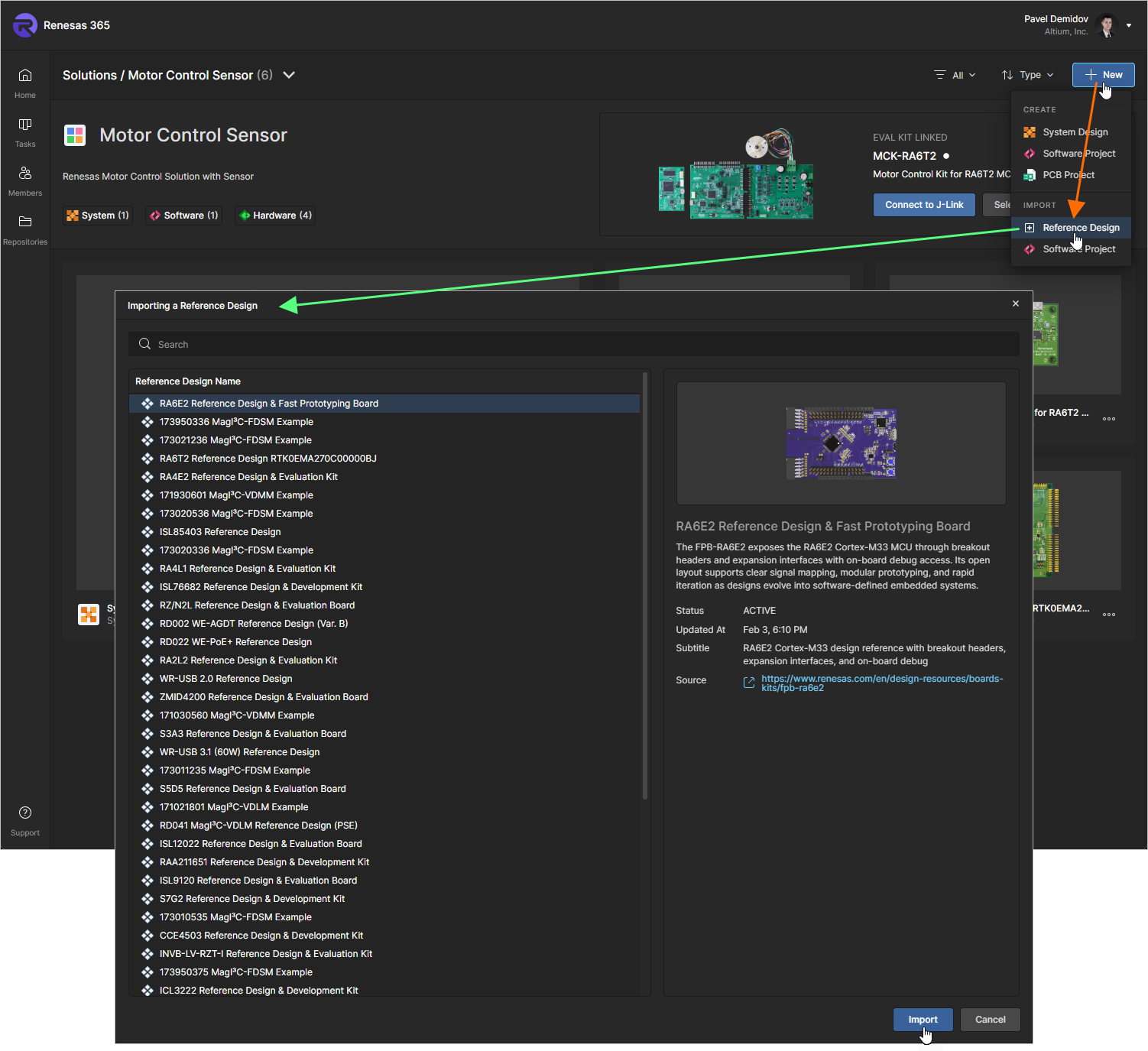
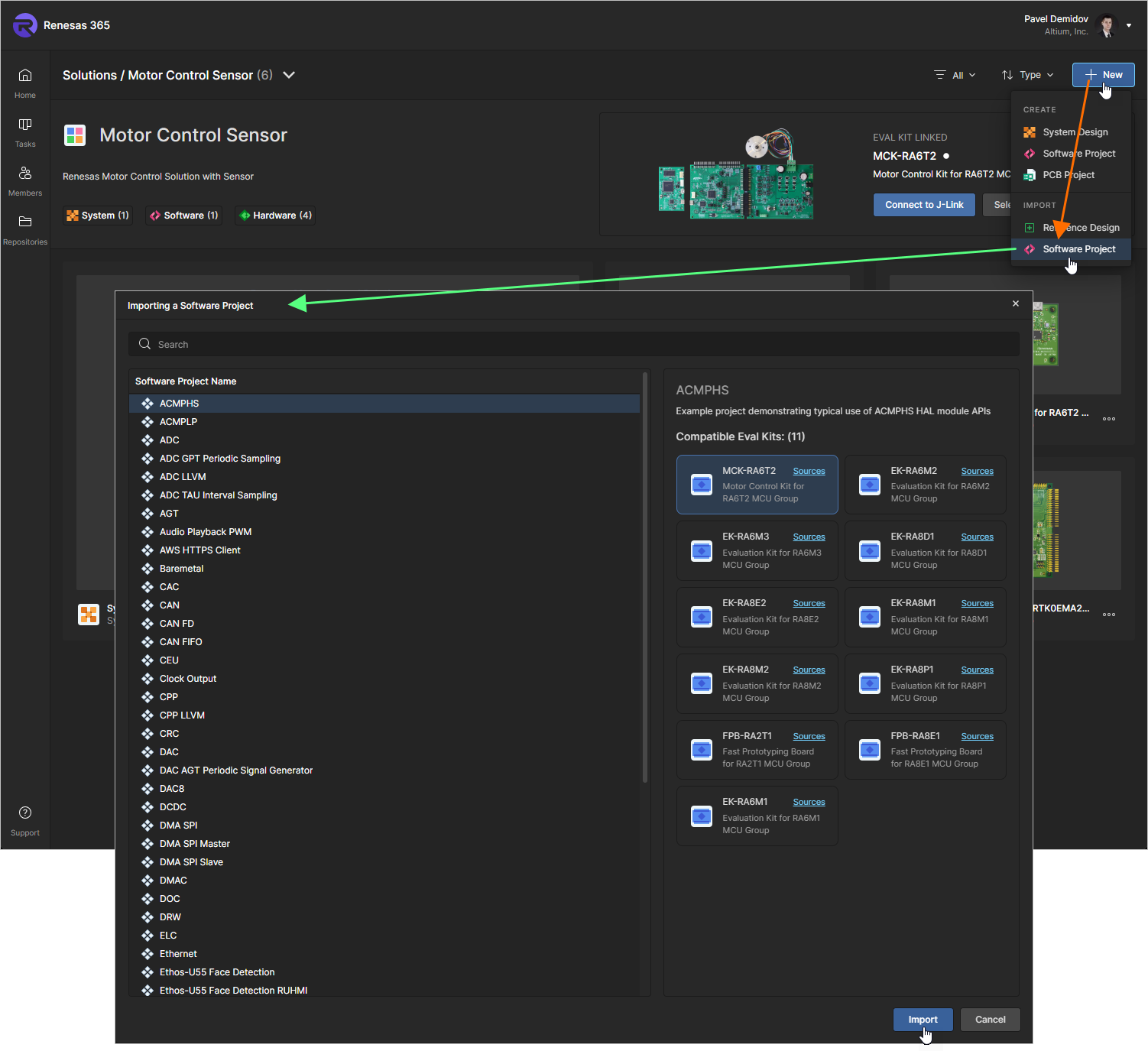
選択したプロジェクトは Renesas 365 Workspace にインポートされ、自動的にソリューションにリンクされます。また、そのタイルがソリューションページに表示されます。
-
-
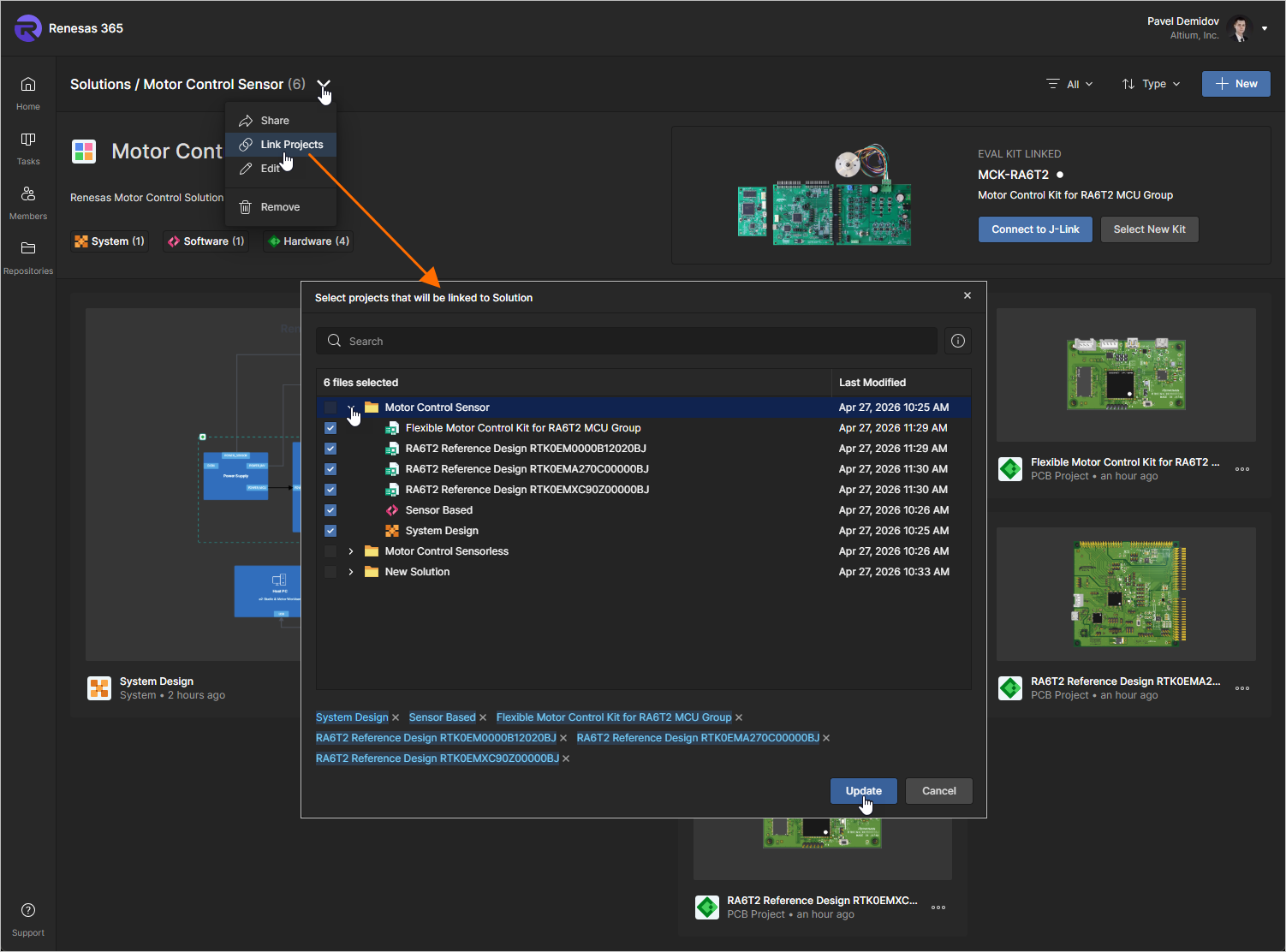
既存のプロジェクトをリンクするには、ページ上部の
アイコンをクリックし、表示されるメニューから Link Projects を選択します。開いた Select projects that will be linked to Solution ウィンドウで Renesas 365 Workspace のフォルダー構造を参照し、左側のチェックボックスを使って必要なプロジェクトを選択します。選択後、 ボタンをクリックします。
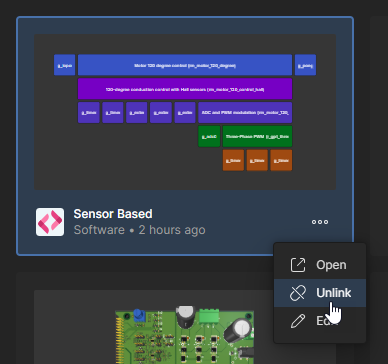
 アイコンをクリックすると、プロジェクトのリンクをすばやく解除できます。
 )。
)。
プロジェクトを開く
ソリューションにリンクされている既存のプロジェクトを開くには、プロジェクトタイル内の  アイコンをクリックし、関連メニューから Open 項目を選択します。
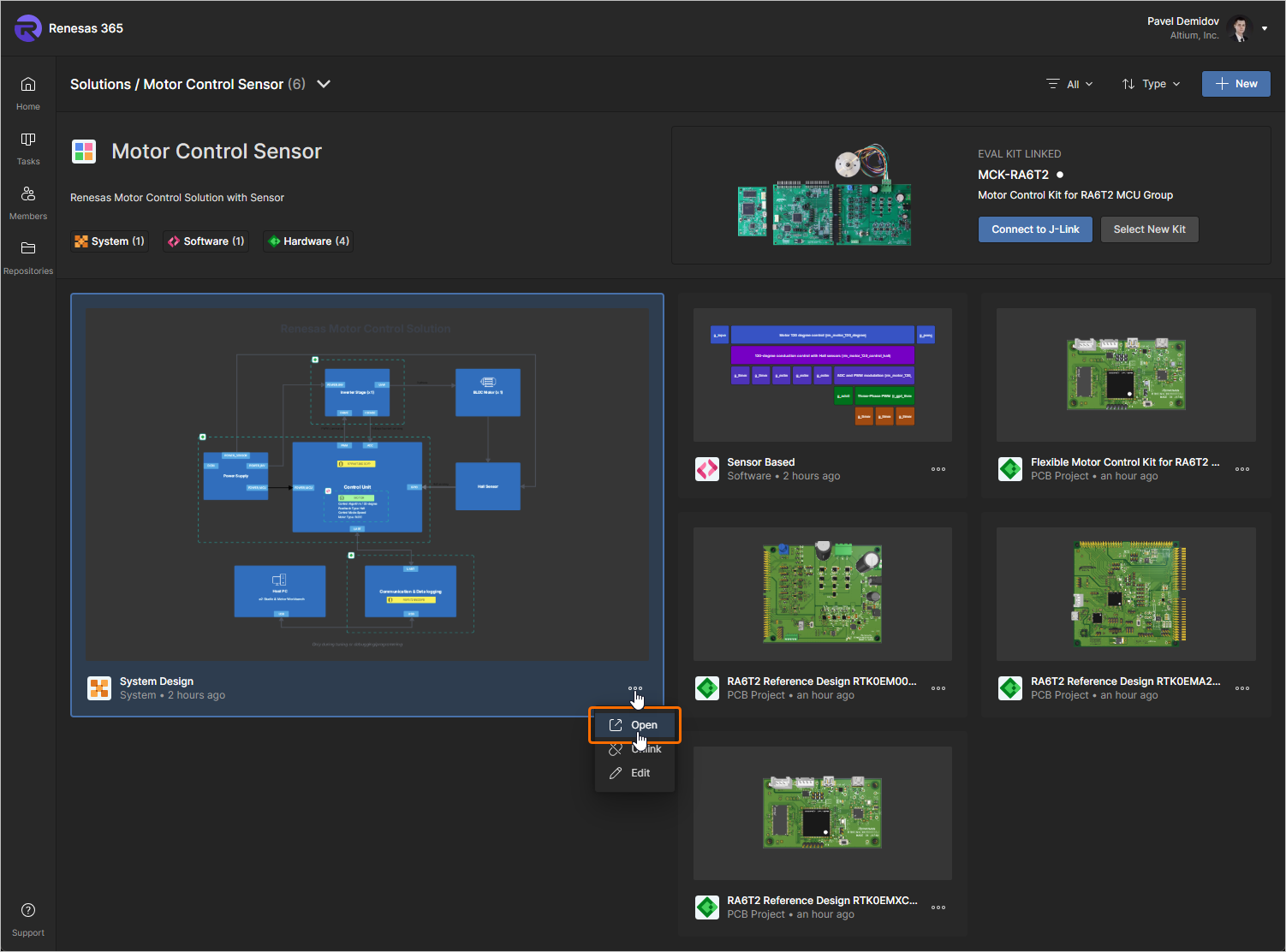
または、対象のプロジェクトタイルを直接ダブルクリックするか、プロジェクト名をクリックします。新しいブラウザタブが開き、対応するエディターまたはビューアでプロジェクトが表示されます。
-
System Design – Electronic System Design エディターで開きます。
-
PCB project – その detailed management page で開きます。
-
Software project – 組み込み Web IDE で開きます。
プロジェクトの編集
ソリューションにリンクされている既存のプロジェクトのプロパティを編集するには、プロジェクトタイル内の アイコンをクリックし、関連メニューから Edit 項目を選択します。続いて開く Edit Project ウィンドウ(簡易表示)では、プロジェクトの Name と Description を変更できます。
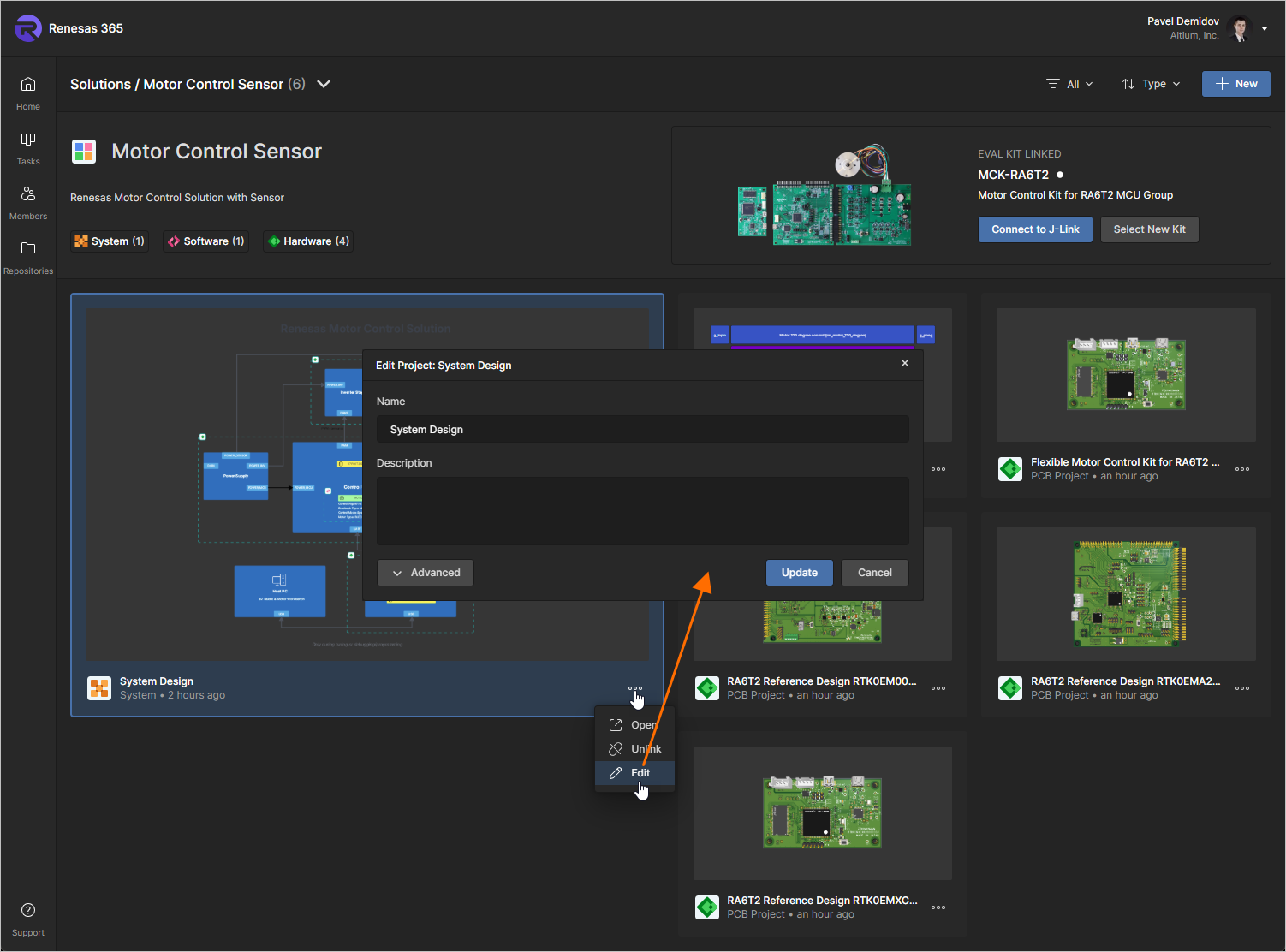
ボタンをクリックすると、Edit Project ウィンドウの追加フィールドにアクセスできます。
-
Parent Folder – プロジェクトが Workspace のフォルダー構造内のどこにあるかを示す読み取り専用フィールド。
-
Parameters – この領域では、プロジェクトのパラメーターを管理できます。パラメーターの Name/Value ペアは、追加(
 )、編集(インライン編集)、削除(
 )が可能です。
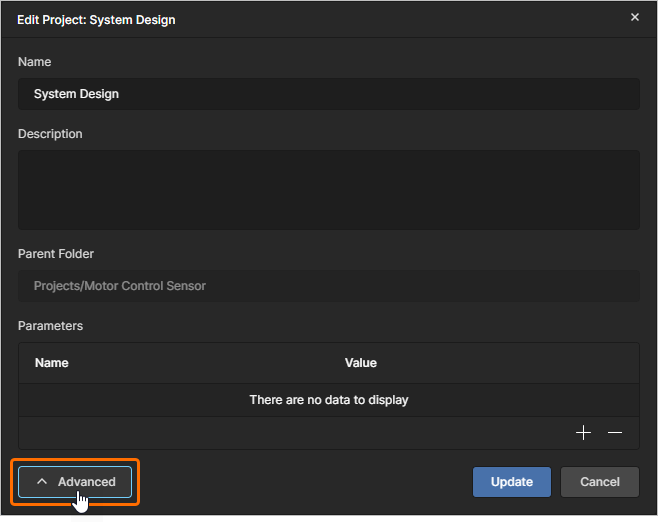
加えた変更を確定するには、 ボタンをクリックします。
評価キットのリンク
評価キットにリンクされたソリューションにアクセスすると、その評価キットがソリューション詳細ページの右上、Eval Kit Linked 領域に表示されます。ここには、キットのプレビュー画像、名前、説明、接続状態が表示されます。
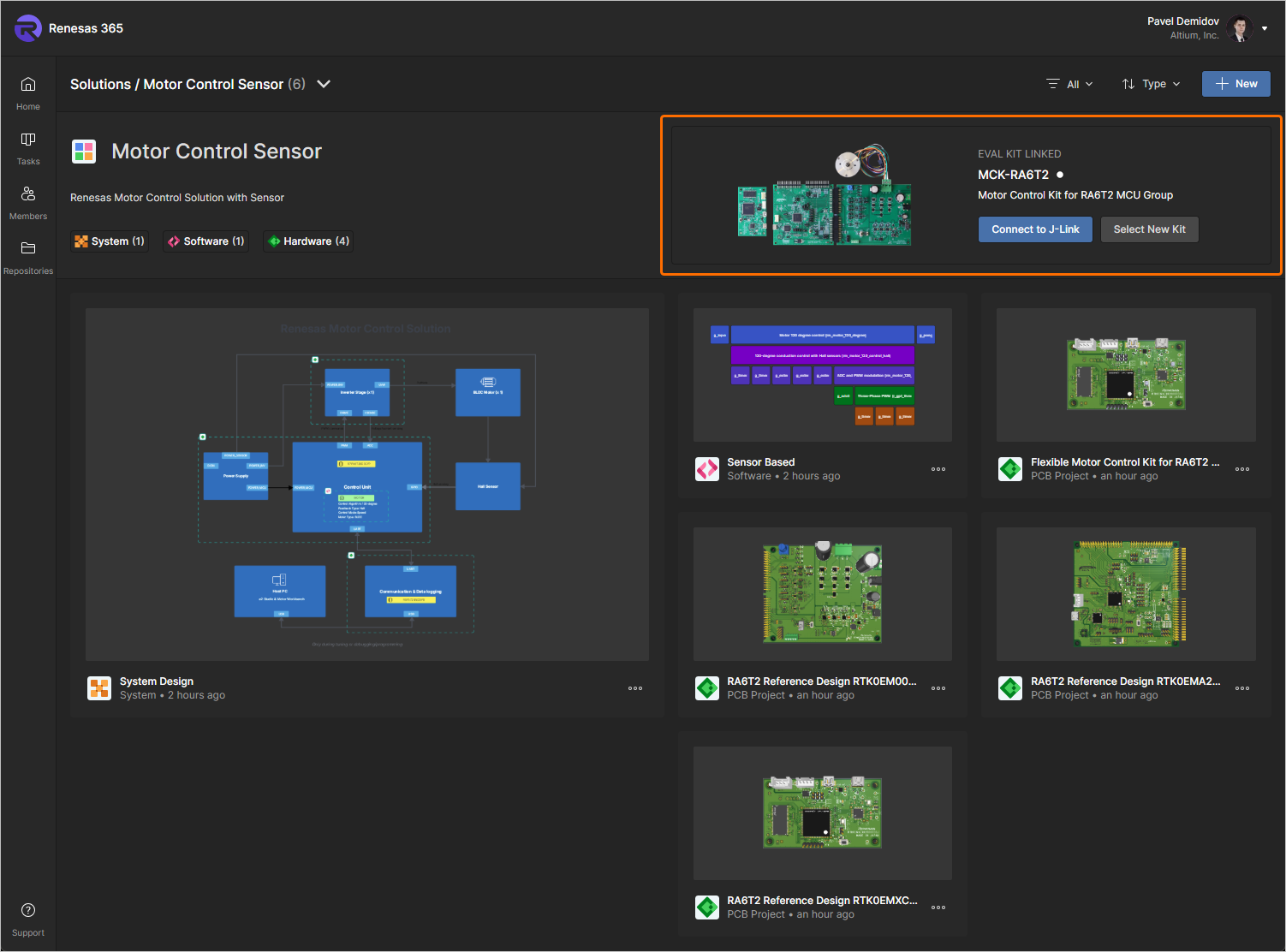
Renesas 365 Workspace を開いているブラウザで eval kit を使用できるようにするには、eval kit をコンピューターに接続した状態で  ボタンをクリックし、表示されるブラウザのポップアップで J-link - Paired を選択してから、Connect ボタンをクリックします(
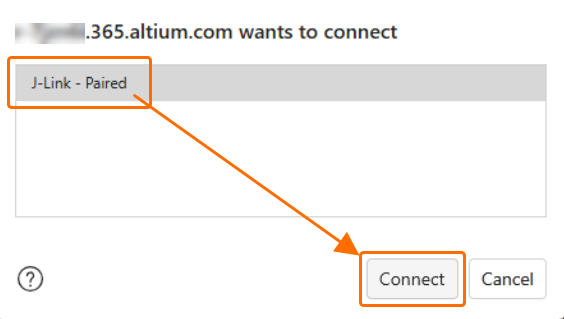 )。接続が許可され、キットがコンピューターに接続されると、キット名の右側にある接続状態インジケーターが緑色のドットに変わります。
別の eval kit を選択するには、 ボタンをクリックし、開いた Select Evaluation Kit ウィンドウで適用可能な別のキットを一覧から選んで、
 をクリックします。
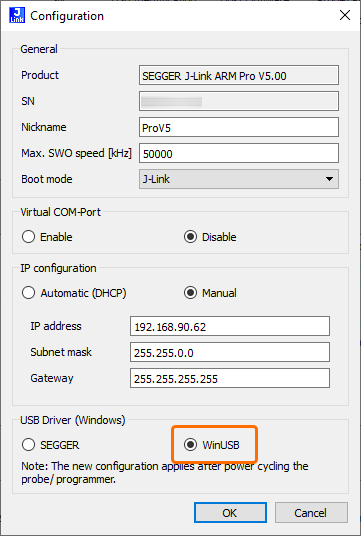 )。
)。
タスクの操作
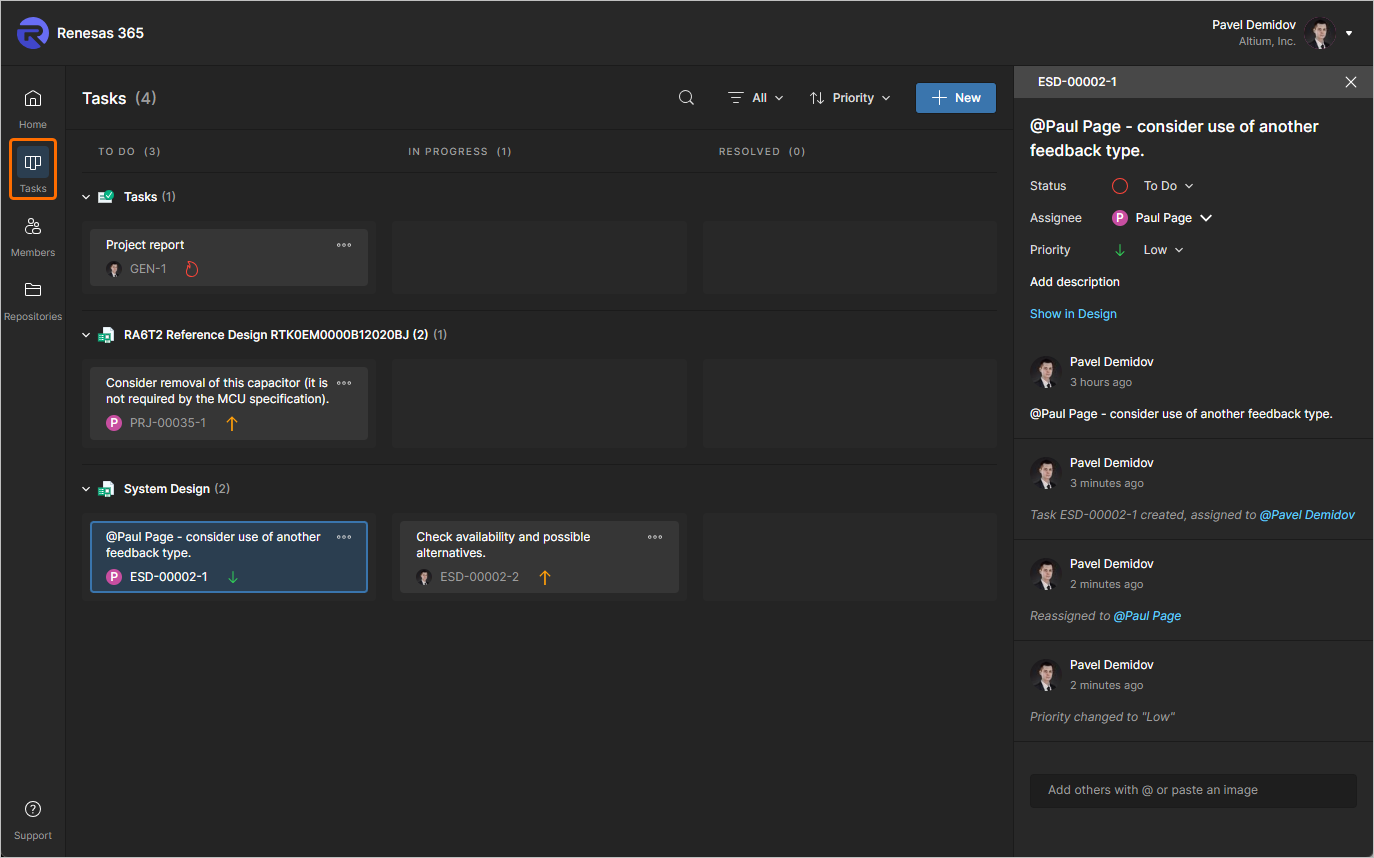
Renesas 365 Workspace のブラウザインターフェースにある Tasks ページでは、現在 Renesas 365 Workspace でアクティブなすべての tasks(ジョブ活動要求)にアクセスして管理できます。タスクは、進行状態(To Do、In Progress、Resolved)がタスク行を移動する、カンバンボード形式のフローで表示されます。1 行は一般タスク(プロジェクトに関連付けられていないもの)用に予約されており、残りの各行は特定のプロジェクト(PCB プロジェクトおよび ESD ドキュメント)のタスクに対応します。
-
一般タスクは、ページ右上の
 ボタンをクリックしてページ内から作成します。特定のユーザーへのタスク割り当てや、Task details ペインによる優先度の変更が可能です。これらのタスクは特定のプロジェクトには関連付けられません。
-
プロジェクト固有のタスクは、Workspace メンバーをプロジェクトコメントに割り当てることで作成されます。
Workspace メンバーシップの管理
Renesas 365 Workspace のユーザー管理は、管理者がその Workspace のブラウザインターフェースの Members ページから実行します。 このページは、Workspace ユーザー(Workspace のメンバーであり、Workspace および/または関連テクノロジーにアクセスできる人々)の一覧を作成および管理するために使用されます。
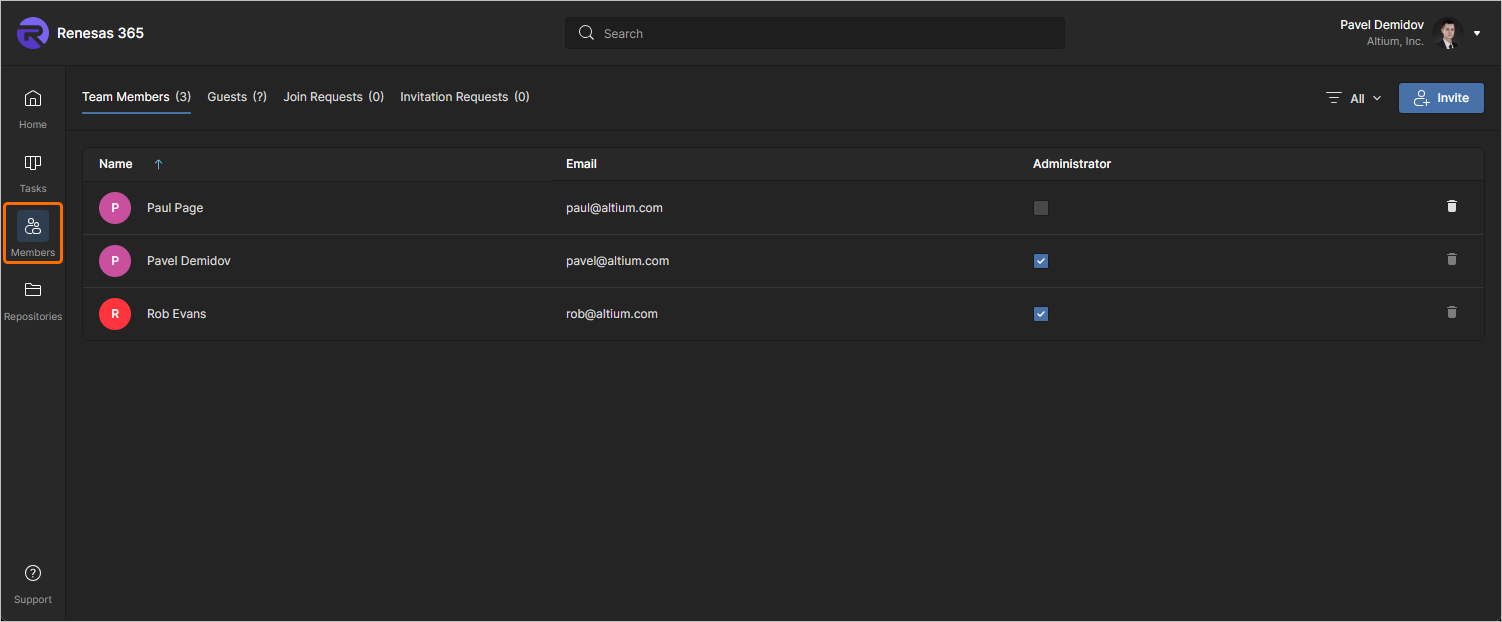
ページ上部のタブオプションにより、管理者は Workspace にアクセスできるすべてのユーザーを表示し、Workspace へのアクセスを要求しているユーザーを管理できます。
-
Members – Workspace へのメンバーアクセス権を持つすべてのユーザー。Members タブは、Administrator グループに属していない Workspace メンバーが利用できる唯一の表示です。管理者のみが、各エントリの
 オプションを使用してユーザーを Workspace から削除できます。
-
Guests – Workspace 外部のユーザー(非メンバー)で、Workspace 内の ESD ドキュメントへの共有アクセスが許可されているユーザー(learn more)。このようなユーザーには、関連する
 アイコンが表示されます。
-
Join Requests – Renesas 365 Workspace へのアクセスを求めるユーザーによる申請。
-
Invitation Requests – 別のユーザーまたは複数のユーザーに Workspace へのアクセスを許可するために、Workspace メンバーから送信された申請。
リポジトリの操作
ソフトウェアプロジェクトは、外部リポジトリタイプを使用して Renesas 365 Workspace 内に作成できます。この場合、外部リポジトリは Workspace のRepositoriesページに一覧表示され、このページからそれらのリポジトリへの接続を管理できます。
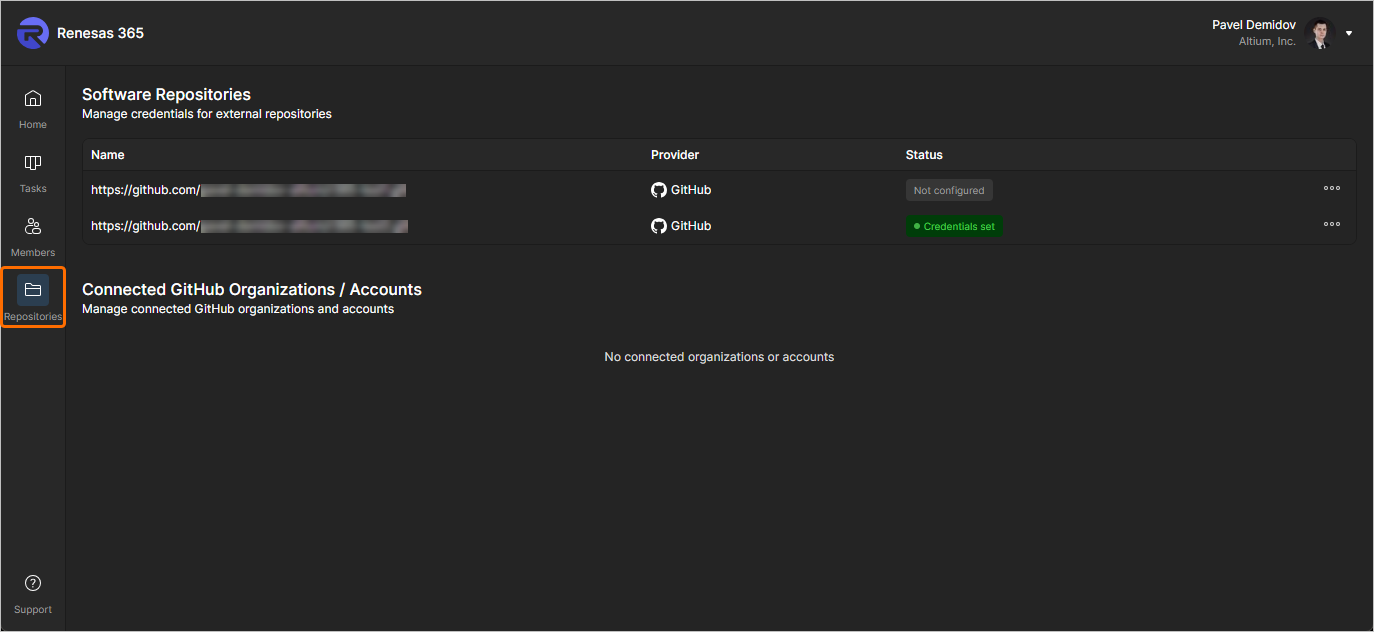
 ステータスのリポジトリについては、右側の
 ボタンをクリックして、組織/アカウントに接続するか、この特定のリポジトリ用の認証情報を設定します。リポジトリに認証情報を設定すると、そのステータスは
  に変わります。このようなリポジトリの認証情報を更新または削除するには、 ボタンメニューを使用します。
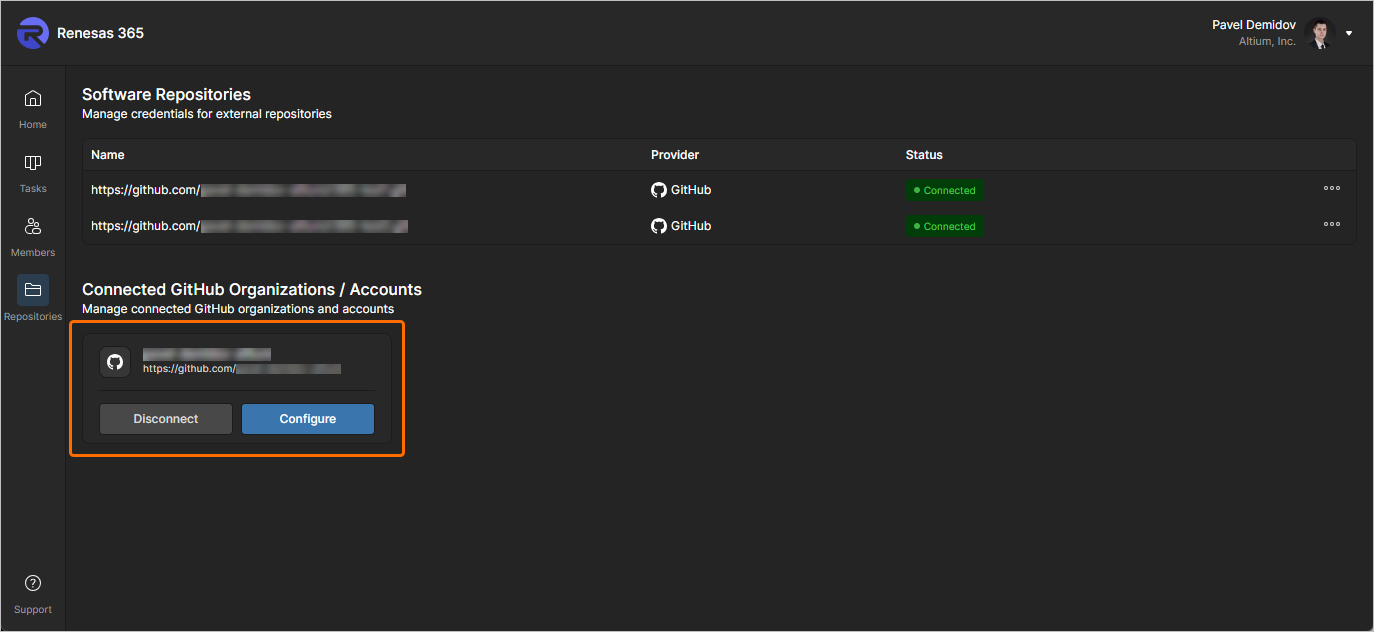
GitHub の組織/アカウントが接続されている場合、そのエントリはページのConnected GitHub Organizations / Accounts見出しの下に表示されます。利用可能なコントロールを使用して接続を設定したり、アカウントから切断したりできます。アカウント/組織への接続によって接続されているリポジトリには、 ステータスが付きます。
 AI で翻訳