
Renesas 365
Altiumを基盤とするRenesas 365は、Altium 365 プラットフォーム上に構築された、電子システム設計向けの環境です。開発ワークフローを統合することでエンジニアの負担を軽減し、効率を高め、構想から量産までの設計サイクルを加速します。
Renesas 365の主要な上位エンティティはSolutionであり、作成するシステムのさまざまな側面(システム設計、ソフトウェアプロジェクト、ハードウェアプロジェクト)を統合します。
Renesas 365の概要と新しいRenesas 365ワークスペースの作成については、 renesas.comのRenesas 365 ページを参照してください。
システムデータモデル
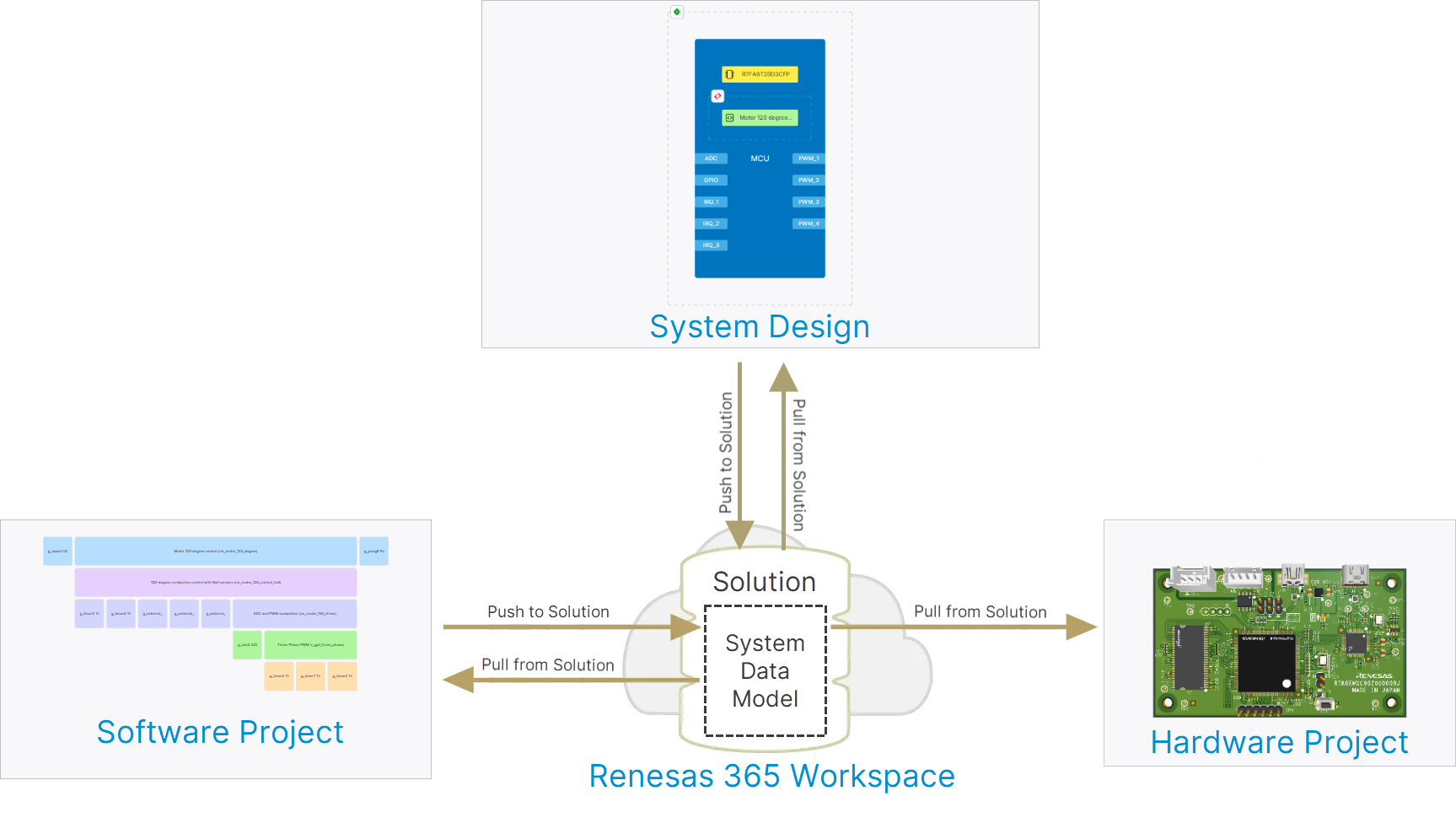
ソリューションの基本要素となるのがSystem Data Model(SDM)です。これは、ソリューション定義プロセスの中心に位置し、システムのアーキテクチャを形作る、単一の統合された上位モデルです。モデル内のデータには、Renesas 365が提供するさまざまな手段でアクセスし、操作できます。SDMは、ソリューションのあらゆる側面の情報を格納できるように構成されており、その要素と要素間の関係を包含して、システム全体を定義します。プッシュ処理はプロジェクトからSDMへ変更を送信(アップロード)するために使用し、プル処理はSDMで行われた変更を取得(ダウンロード)してプロジェクトに統合するために使用します。
-
ソリューションのシステム設計からSDMへのプッシュ、およびSDMからシステム設計へのプルは、そのESDドキュメントから実行します。詳細は、 電子システム設計ページを参照してください。
-
SDMからソリューションのハードウェアプロジェクトへのプルは、Altium Designerから実行します。詳細は、 Renesas 365ソリューションの操作ページを参照してください。
-
ソリューションのソフトウェアプロジェクトからSDMへのプッシュ、およびSDMからソフトウェアプロジェクトへのプルは、e² studioから実行します。
Renesas 365ワークスペースへのアクセス
Renesas 365ワークスペースは、ソリューションと関連コンテンツをホストし、管理するための専用環境です。Renesas 365ワークスペースのブラウザーベースのインターフェースは、Altium 365プラットフォームインターフェース全体の一部として表示されます。Renesas 365ワークスペースを作成すると、いくつかの方法でそのインターフェースにアクセスできます。詳細は、 Altiumプラットフォームインターフェースのページを参照してください。
ブラウザーベースのインターフェースの確認
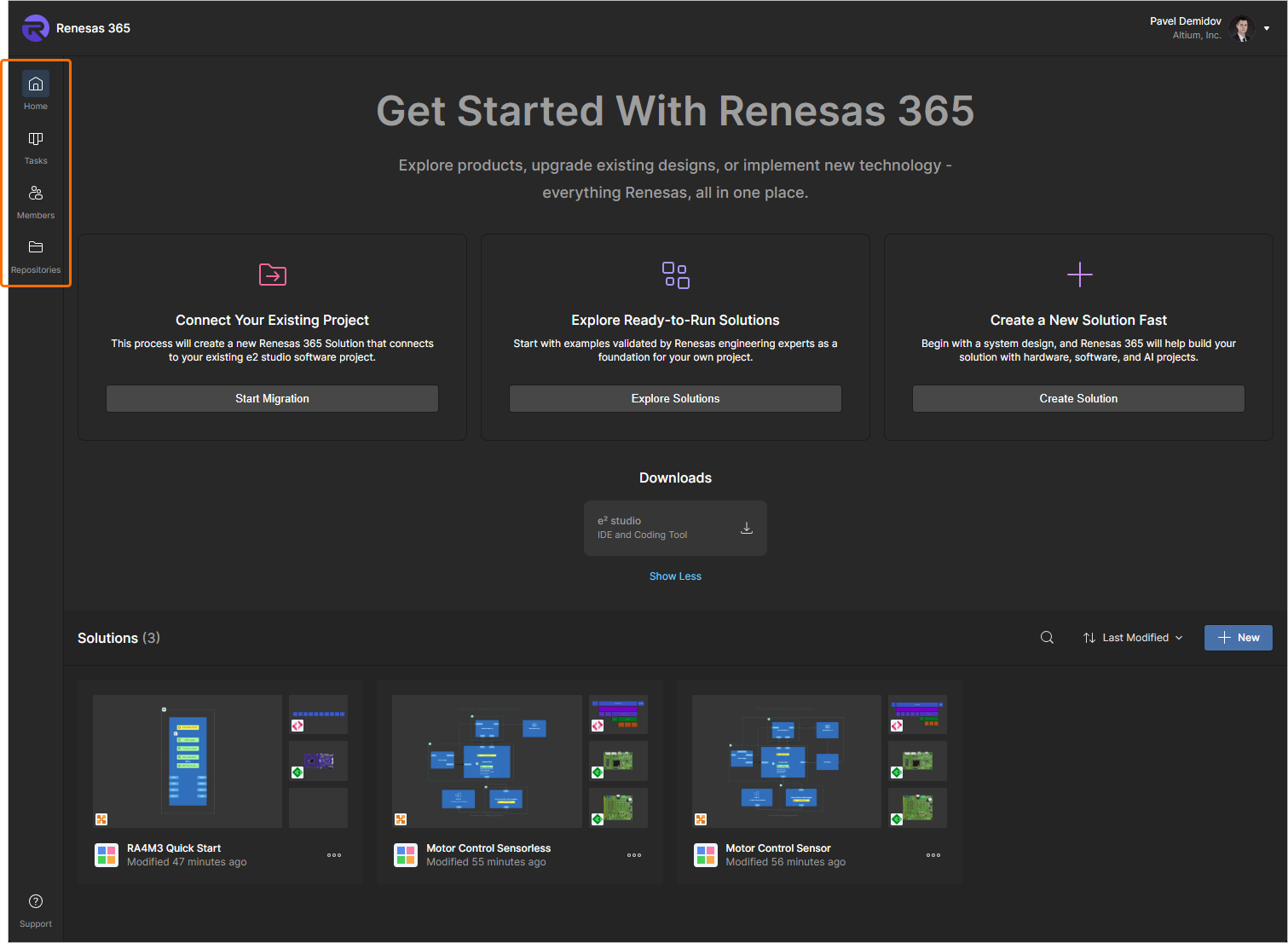
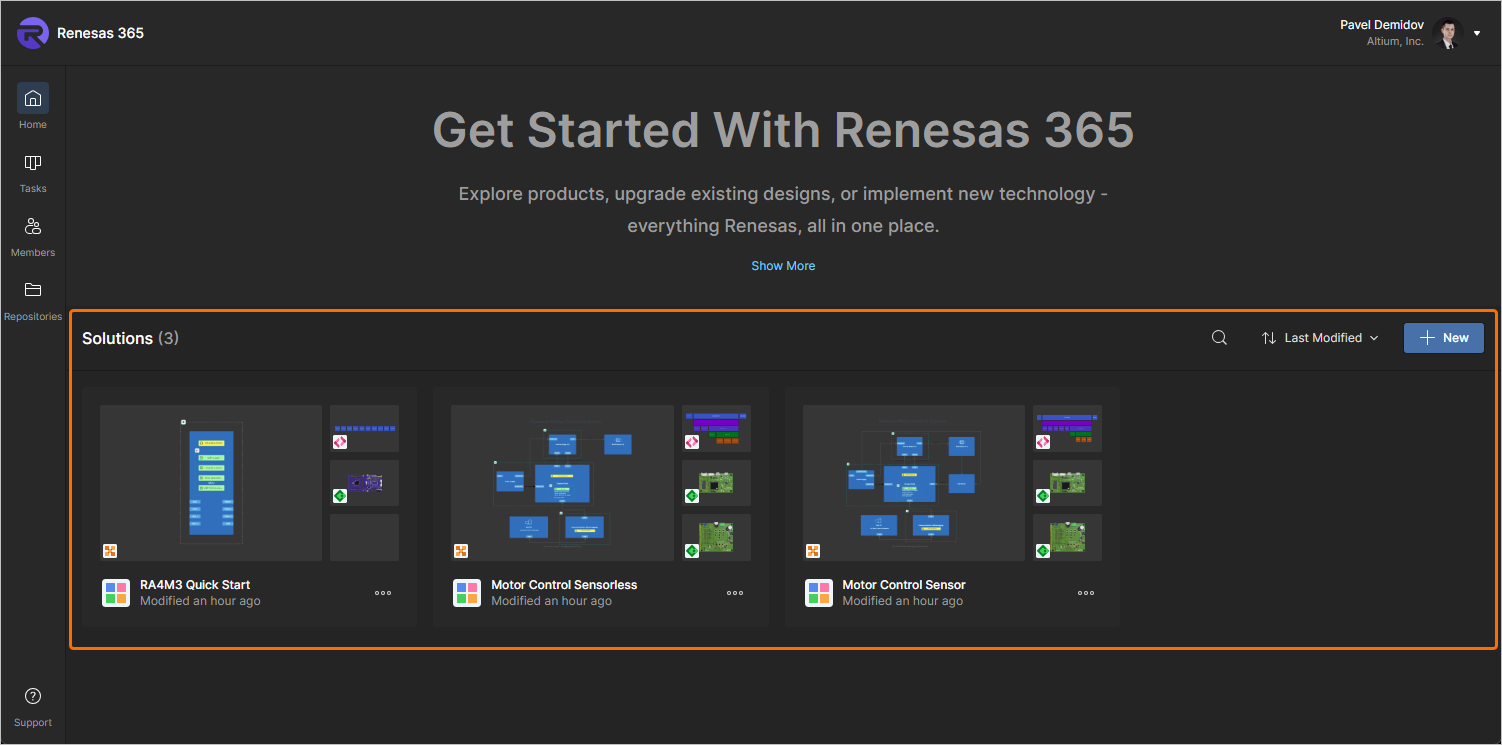
Renesas 365ワークスペースのブラウザーインターフェースの各要素には、左側のツールバーのコントロールからアクセスできます。次の画像とその後の説明を参照してください。
-
Home – このページには、新しいソリューションを作成するためのコントロールがあり、Renesas 365ワークスペースで現在利用可能なソリューションにもアクセスできます。
新しいソリューションの作成については、後述の 新しいソリューションの作成セクションを参照してください。
ソリューションの確認については、後述の ソリューションの確認セクションを参照してください。
-
Tasks – このページでは、Renesas 365ワークスペースで現在アクティブなすべてのタスクにアクセスし、管理できます。
タスクの操作については、後述の タスクの操作セクションを参照してください。
-
Members – このページでは、Renesas 365ワークスペースにアクセスできるユーザーを管理できます。
ワークスペースのメンバー管理については、後述の ワークスペースのメンバー管理セクションを参照してください。
-
Repositories – このページでは、外部ソフトウェアリポジトリへのアクセスを設定できます。
リポジトリの操作については、後述の リポジトリの操作セクションを参照してください。
新しいソリューションの作成
Renesas 365ワークスペースのブラウザーインターフェースには、新しいソリューションを作成するための機能が用意されています。
空のソリューションの作成
Homeページから、次の方法で新しい空のソリューションを作成できます。
-
ページ上部のCreate a New Solution Fast領域にある
 ボタンをクリックします。
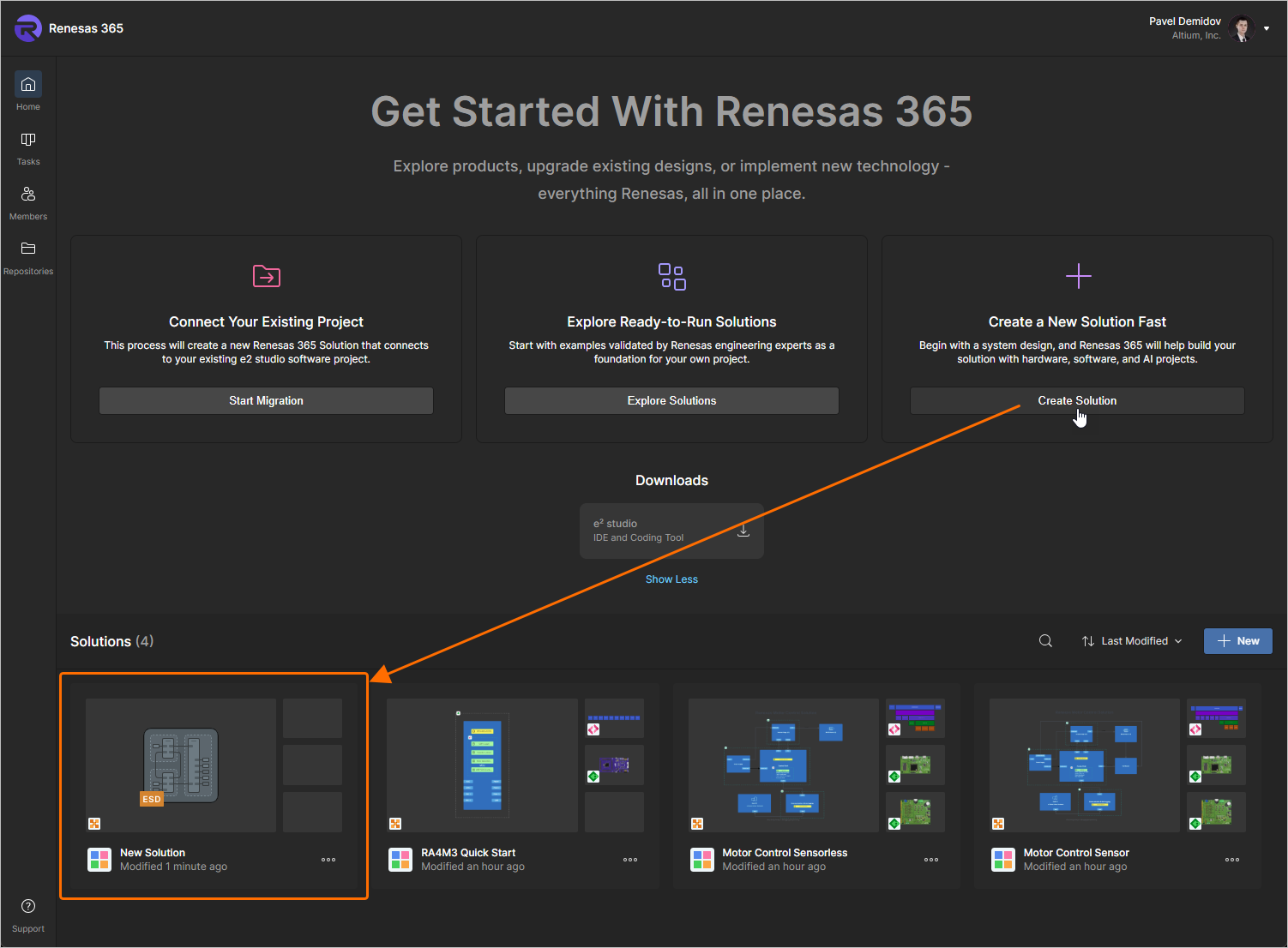
新しいソリューション(名前は
New Solution)がすぐに作成されます。また、このソリューションにリンクされた新しいESDドキュメントが自動的に作成され、開きます。 -
ソリューション領域の
 ボタンをクリックします。 Add solutionウィンドウが開きます。
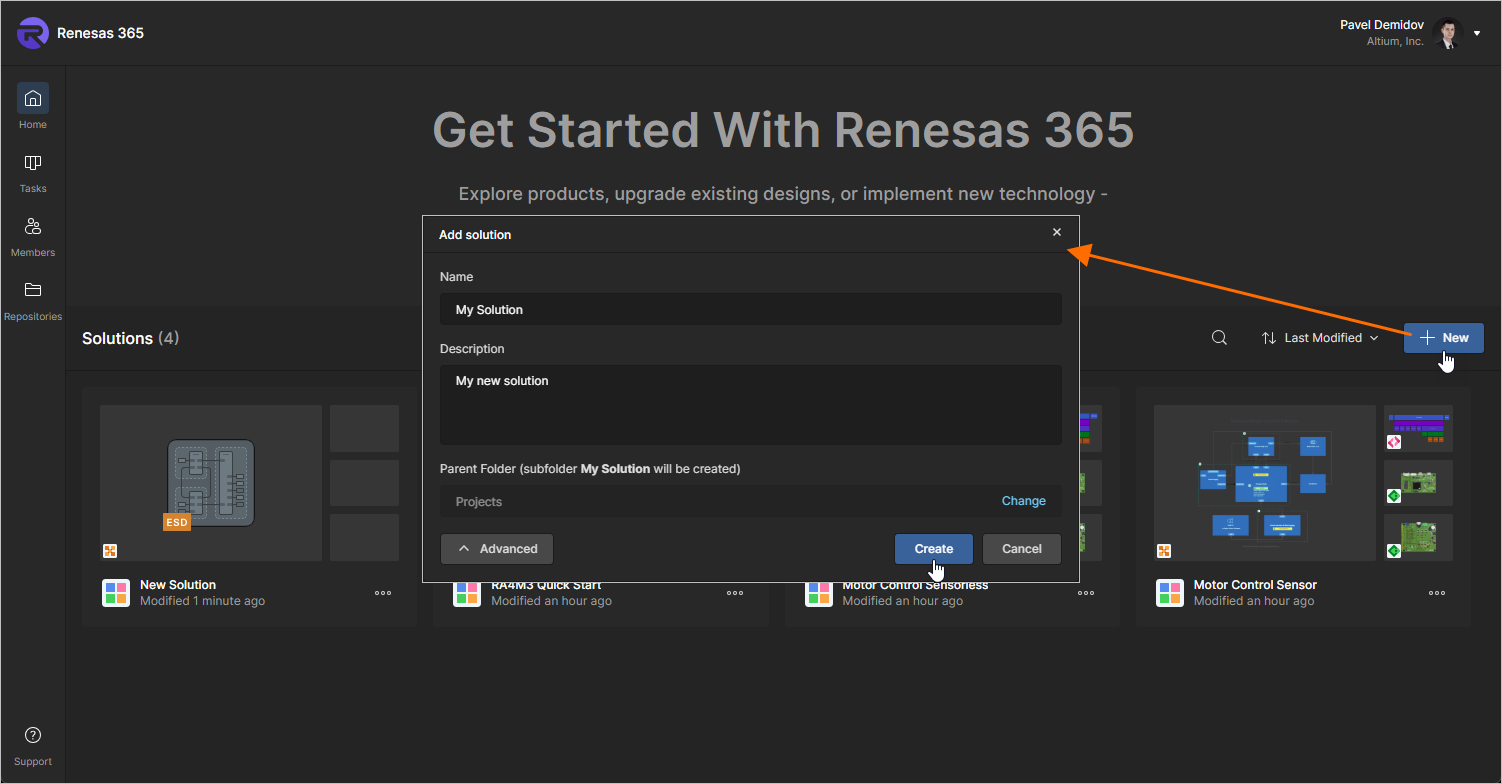
ウィンドウには、次のフィールドが表示されます。
-
Name – ソリューションに付ける名前を入力します。
-
Description – 必要に応じて、ソリューションの説明を入力します。
-
Folder (
 ボタンで、このフィールドの表示と非表示を切り替えます)– このフィールドでは、ワークスペースのフォルダー構造内でソリューションを作成する場所を指定します。デフォルトでは、 Projectsフォルダーです。 フィールドの右側にあるChange リンクをクリックすると、ワークスペースのフォルダー構造にアクセスでき、ソリューションの保存先として別のフォルダーを選択できます(
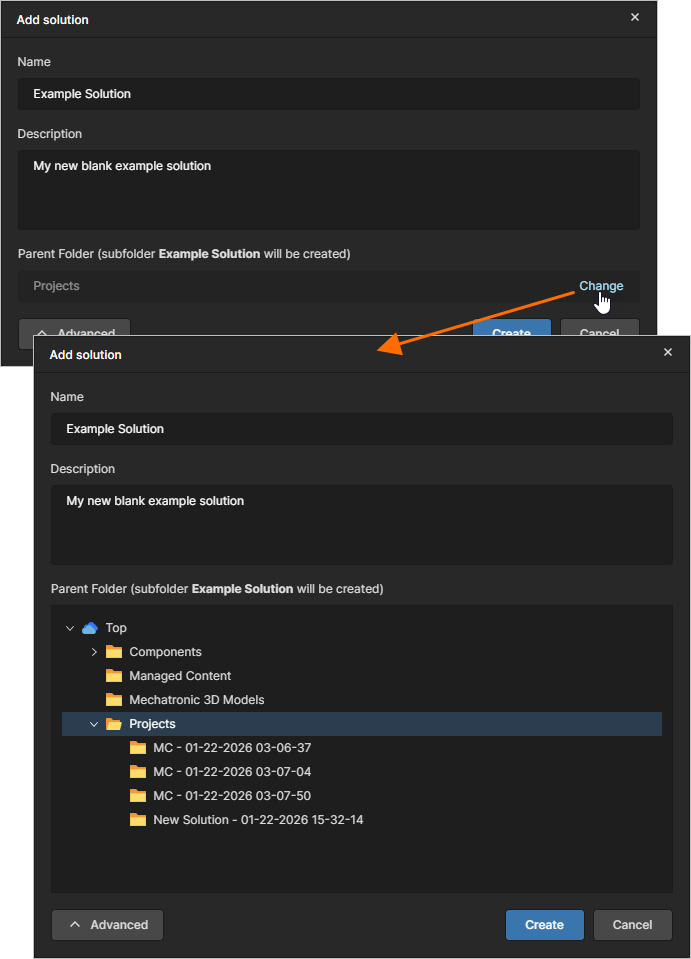 )。
)。
新しいソリューションを必要に応じて設定したら、
 ボタンをクリックします。 新しいソリューションが作成され、その詳細ページが開きます。
-
RAサンプルソリューションの作成
複数のサンプルソリューションが用意されています。HomeページのExplore Ready-to-Run Solutions領域にある  ボタンをクリックして、Explore Ready-to-Run Solutionsページを開きます。
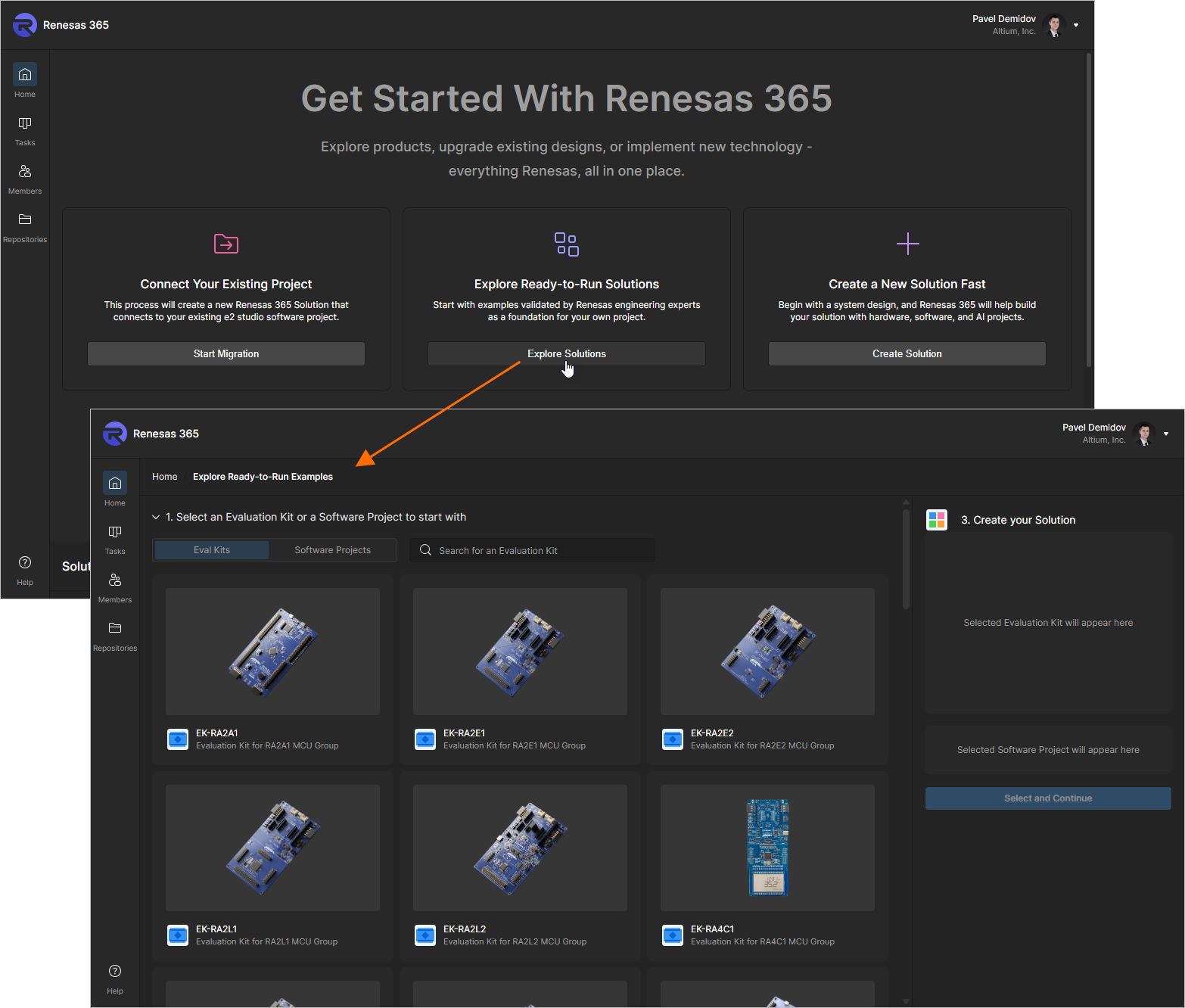
開いたExplore Ready-to-Run Solutionsページで、次の操作を行います。
-
1. Select an Evaluation Kit or a Software Project to start with折りたたみ領域を使用して、必要な評価キットまたはソフトウェアプロジェクトを選択します(領域上部のコントロールを使用して、Eval KitsとSoftware Projectsのどちらを選択するかを切り替えます)。
-
その下の 2. Choose one of the compatible Software Projects / 2. Choose one of the compatible Evaluation Kits折りたたみ領域を使用して、最初の領域での選択内容と互換性のあるソフトウェアプロジェクト/評価キットを選択します。
-
選択した評価キットとソフトウェアプロジェクトが、右側の3. Create your Solution領域に表示されます。この領域の下部にある
 ボタンをクリックすると、対応するソリューションがRenesas 365ワークスペースに作成されます。
既存のe² studioプロジェクトのソリューション化
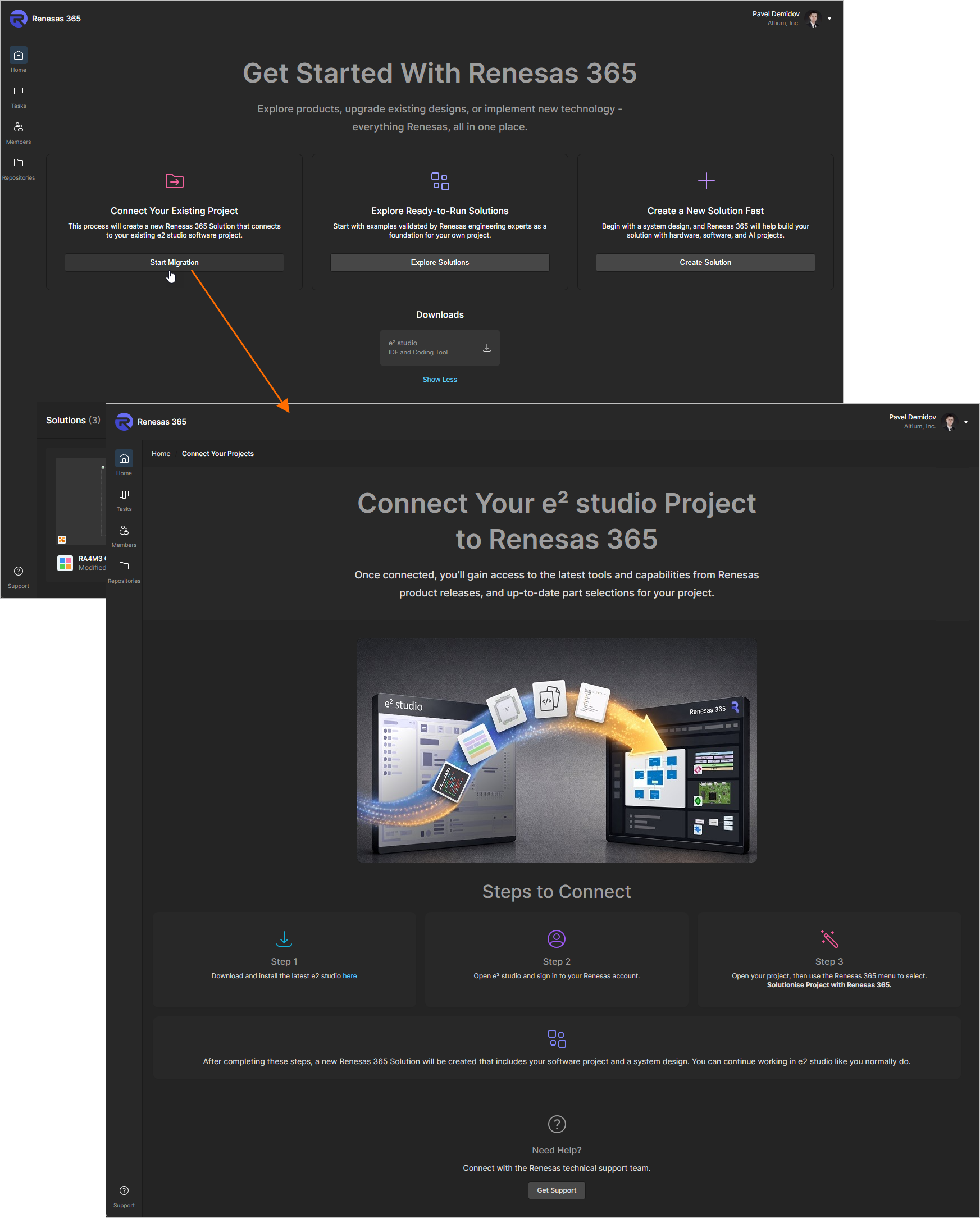
既存のe² studioプロジェクトをRenesas 365ソリューションに変換できます。 Homeページで、Connect Your Existing Project領域の ボタンをクリックすると、手順が記載されたConnect Your e² studio Project to Renesas 365ページが開きます。
ソリューションの確認
Renesas 365 Workspaceに現在存在するすべてのソリューションは、HomeページのSolutions領域に表示されます。 各ソリューションはタイルとして表示され、ソリューションを構成するプロジェクト(システム設計、PCBプロジェクトなど)を表すアイコンが示されます。
 アイコンをクリックし、表示される検索フィールドにテキストを入力すると、名前でソリューションを検索できます。入力した文字列に基づいてソリューションの一覧が絞り込まれます。検索による絞り込みを解除するには、検索フィールドの右側にあるxアイコンをクリックします。
 ドロップダウンを使用すると、ソリューションの一覧をName、Last Modified、またはOwnerで並べ替え、並べ替えの方向(
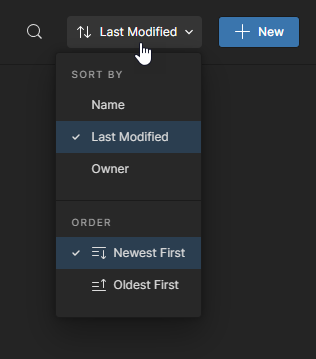 )を選択できます。
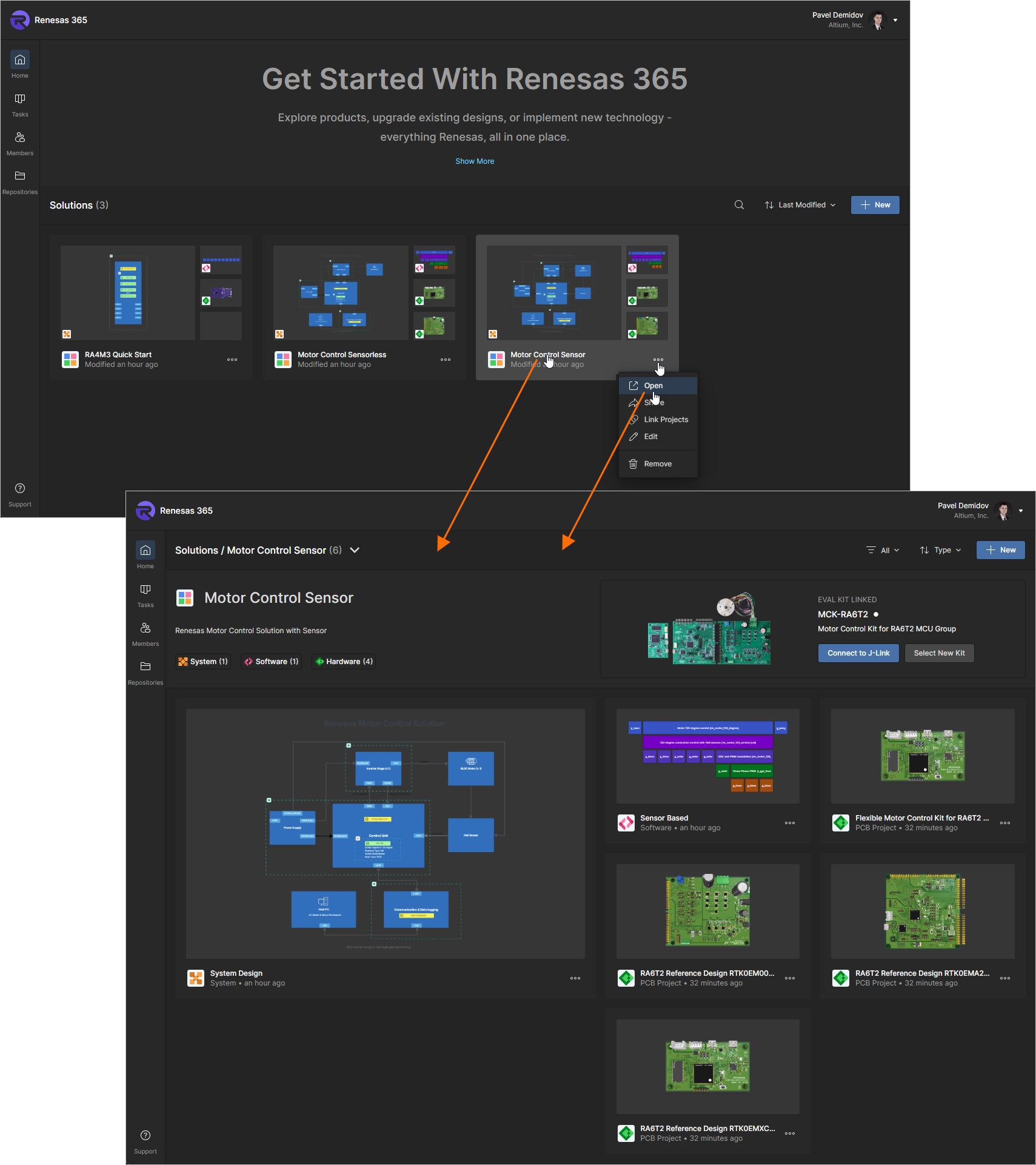
ソリューションの詳細ページにアクセスするには、Renesas 365 WorkspaceのHomeページで、目的のソリューションのタイルにある コントロールをクリックし、表示されるメニューからOpenを選択します。または、目的のソリューションの名前をクリックします。詳細ページには、ソリューションの基本情報(名前、説明、種類ごとのプロジェクト数)が表示され、その下に構成プロジェクトが一覧表示されます。
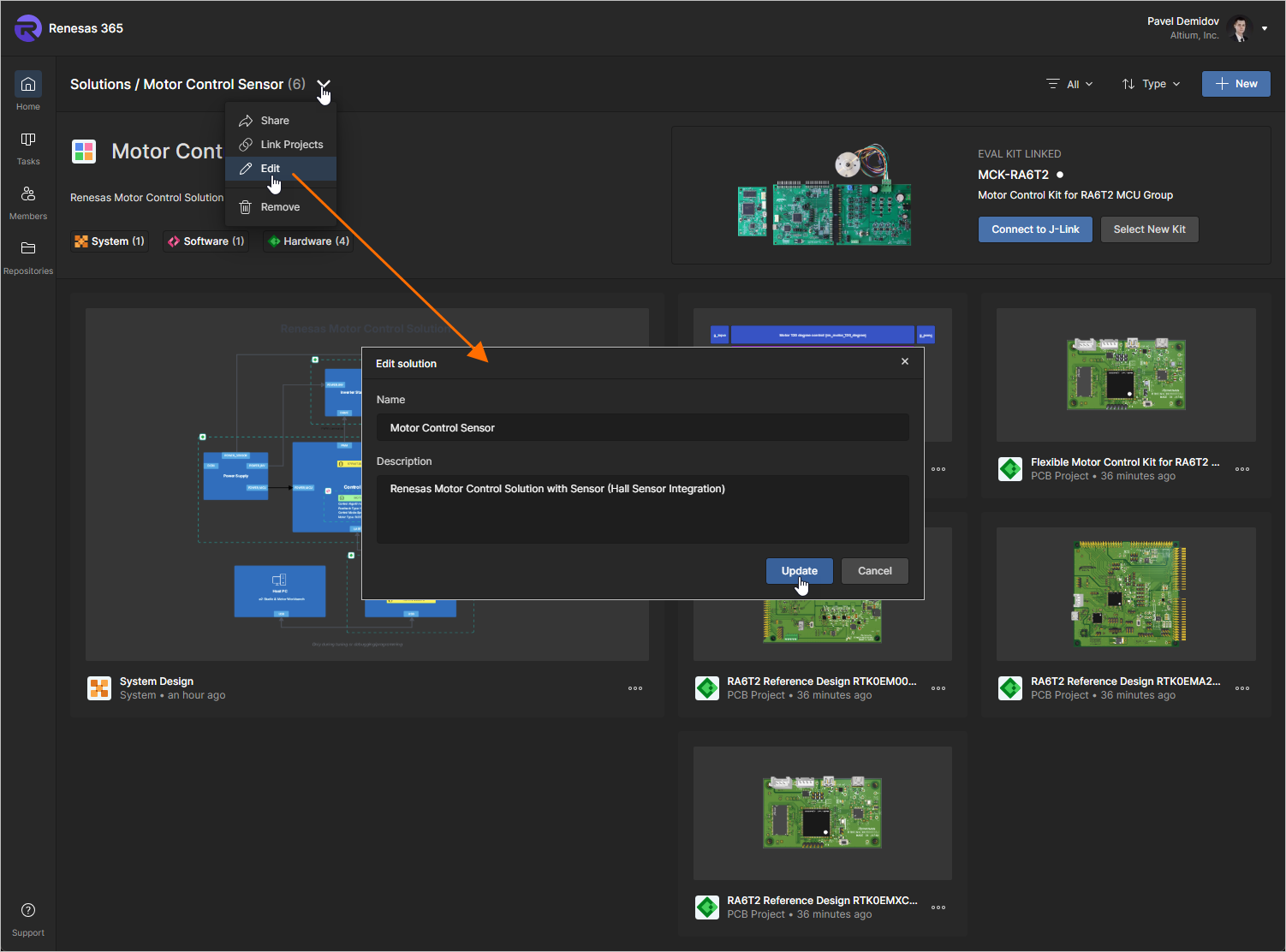
ソリューションの名前と説明を変更するには、ページ上部の アイコンをクリックし、表示されるメニューからEditを選択します。開いたEdit solutionウィンドウで必要な変更を行い、
 ボタンをクリックします。
ソリューションには、次のプロジェクトを含めることができます。
-
System Design – ソリューションのアーキテクチャと主要なプロジェクトの概要を視覚化するElectronic System Design(ESD)ドキュメント。
ESDドキュメントの操作について詳しくは、電子システム設計ページを参照してください。
-
PCB Project – ソリューションのハードウェア部分を表すプリント基板(PCB)プロジェクト。
-
Software Project – ソリューションのソフトウェア部分を表すソフトウェアプロジェクト。ソフトウェアプロジェクトは、Theia Frameworkをベースとした組み込みのWeb IDE、またはe² studioを使用して定義します。
Eclipse Theia IDEの使用方法について詳しくは、Theia IDEのドキュメントを参照してください。
 )ドロップダウンメニューのオプションを使用すると、特定のプロジェクトの種類や所有者、またはその両方の組み合わせ(
 )で一覧を絞り込めます。
 )ドロップダウンを使用すると、ソリューションの一覧をType、Name、Last Modified、またはOwnerで並べ替え、並べ替えの方向(
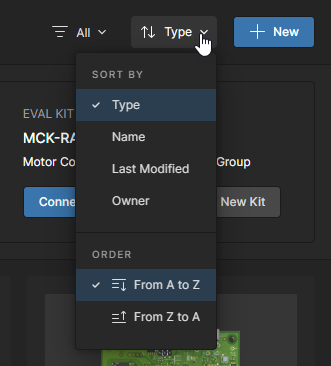 )を選択できます。
プロジェクトの作成、インポート、リンク
ソリューションの一部として新しいプロジェクト(システム設計、PCB、またはソフトウェアプロジェクト)を作成したり、Renesas 365 Workspaceにすでに存在するプロジェクトをソリューションにリンクしたりできます。
-
新しいプロジェクトを作成するには、右上の
 ボタンをクリックし、表示されるメニューのCreateセクションから必要な種類を選択します。
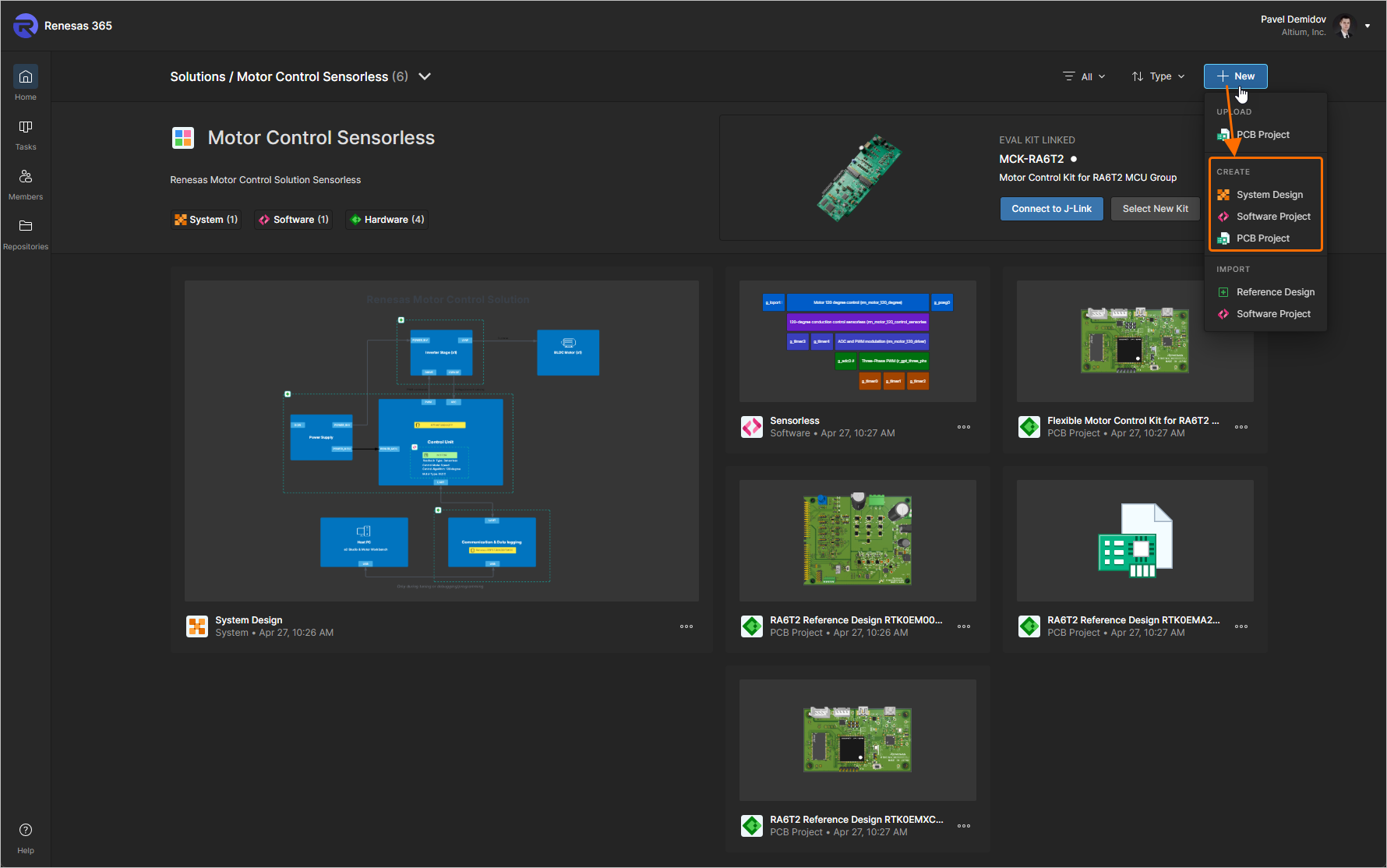
作成したプロジェクトは自動的にソリューションにリンクされ、そのタイルがソリューションのページに表示されます。
-
または、
ボタンのメニューのImportセクションからReference DesignまたはSoftware Projectを選択すると、それぞれ既存のPCBプロジェクトまたはソフトウェアプロジェクトをソリューションに追加できます。
-
Reference Designオプションを選択すると、Importing a Reference Designウィンドウが開きます。ウィンドウ左側の一覧で設計を選択すると、その詳細がウィンドウ右側に表示されます。 目的の設計を選択したら、
 ボタンをクリックします。
-
Software Projectオプションを選択すると、Importing a Software Projectウィンドウが開きます。ウィンドウ左側で目的のソフトウェアプロジェクトを選択し、次にウィンドウ右側で互換性のある評価キットを選択します。 目的のプロジェクトと評価キットを選択したら、
ボタンをクリックします。
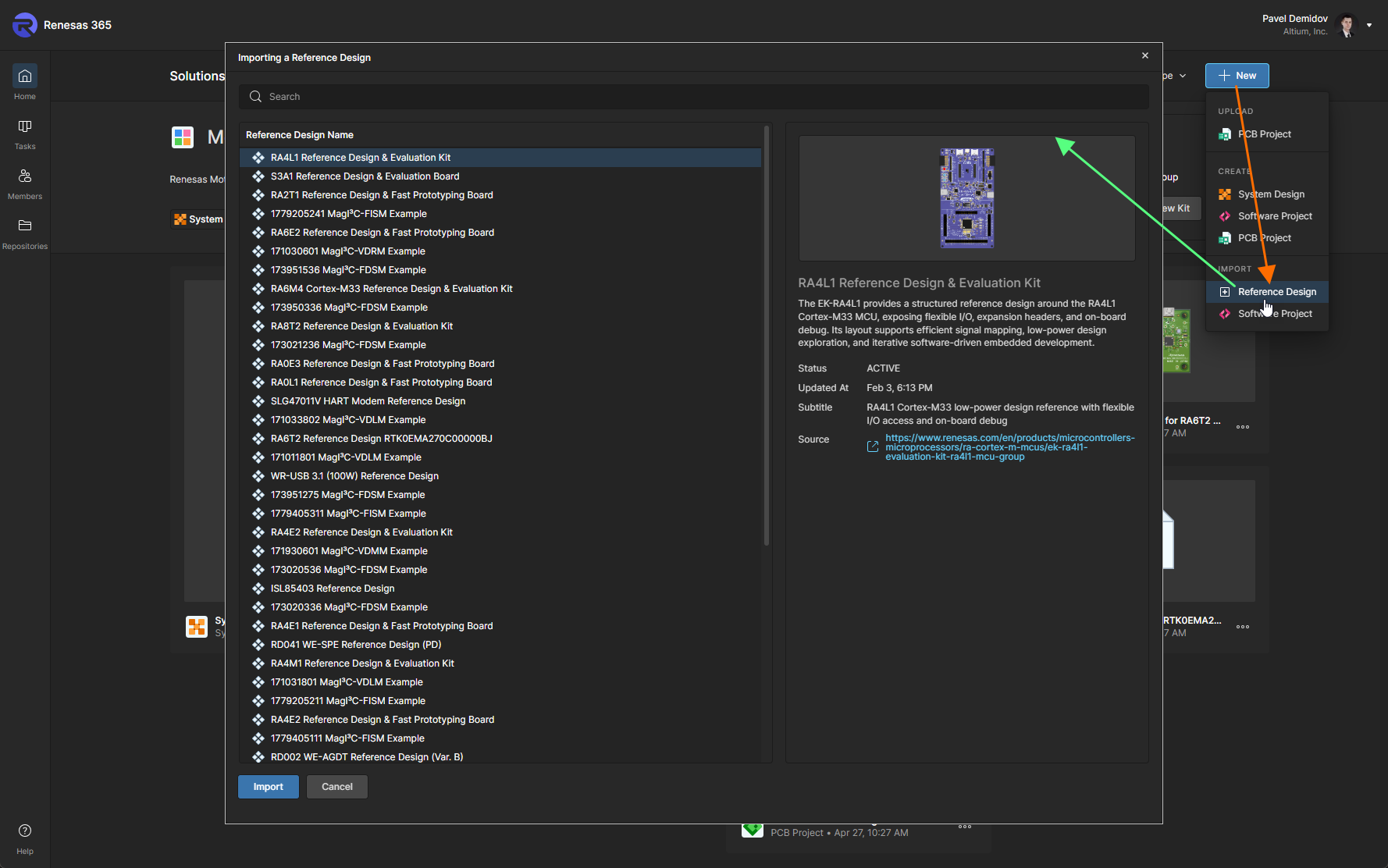
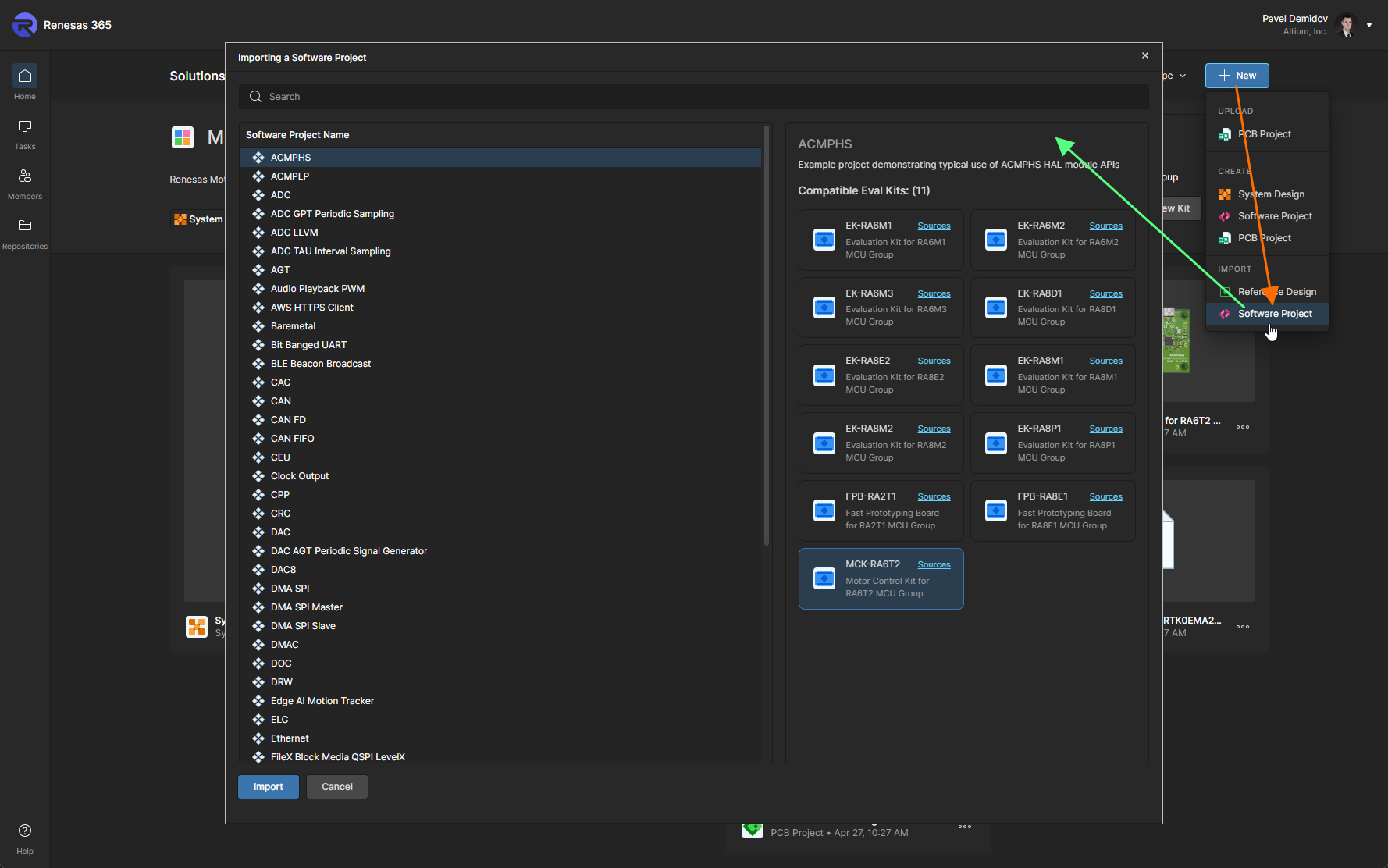
選択したプロジェクトはRenesas 365 Workspaceにインポートされ、自動的にソリューションにリンクされます。そのタイルがソリューションのページに表示されます。
-
-
既存のPCB設計プロジェクトをWorkspaceにアップロードすることもできます。これを行うには、
ボタンのメニューのUploadセクションからPCB Projectを選択します。 プロジェクトのZIPアーカイブを参照して選択し、Openをクリックしてアップロードを開始します。 Upload PCB Projectウィンドウが表示されます。デフォルトでは、プロジェクトのNameには既存のプロジェクトの値が設定されます。必要に応じて変更し、適切な説明を追加してください。Parent Folderにはソリューションのフォルダーが設定されます。フィールドの右側にあるChangeリンクをクリックするとWorkspaceのフォルダー構造にアクセスでき、プロジェクトを保存する別のフォルダーを選択できます。必要な設定を行ったら、 ボタンをクリックします。プロジェクトがアップロードされ、ソリューションにリンクされます。
-
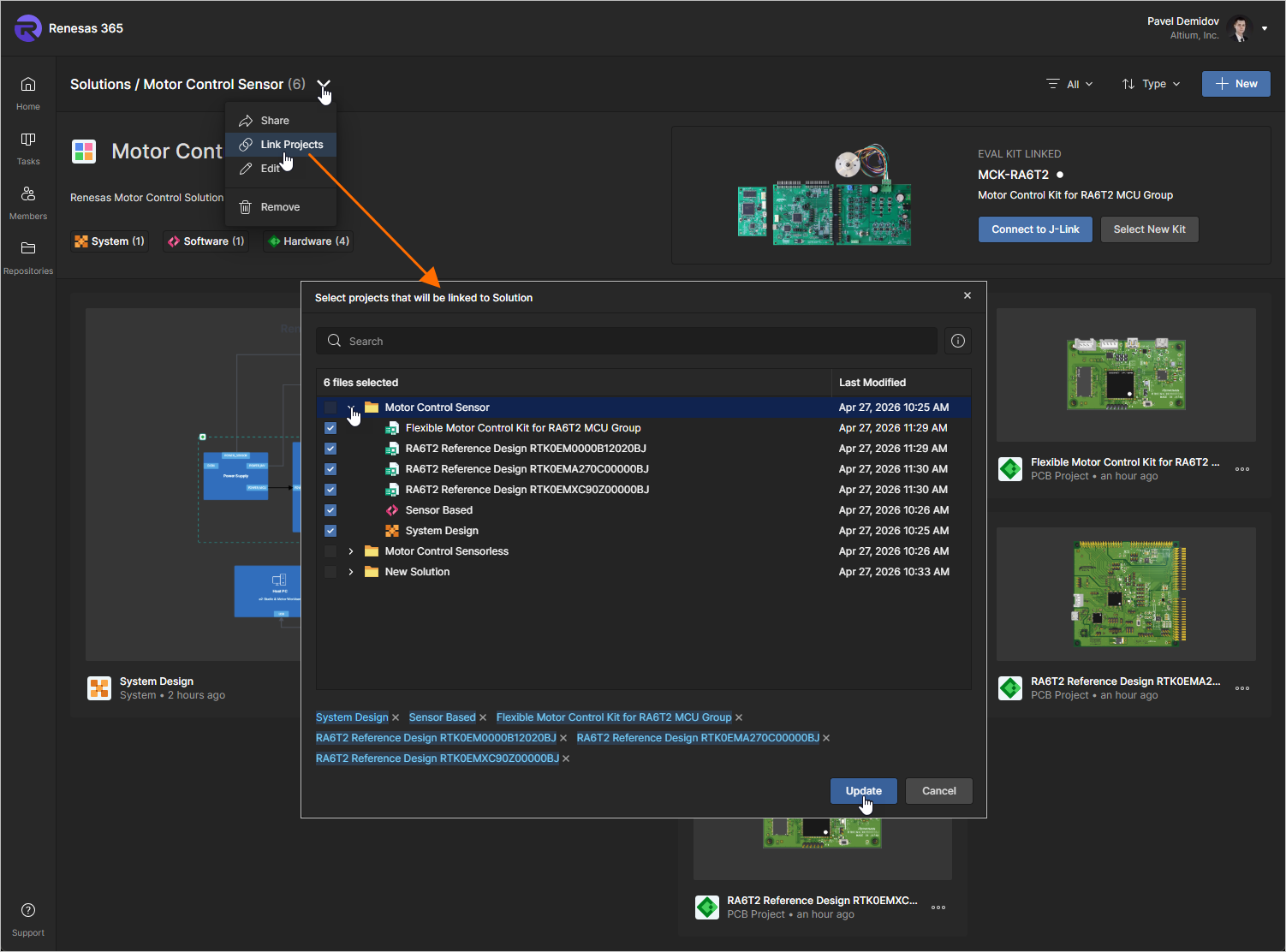
既存のプロジェクトをリンクするには、ページ上部の
アイコンをクリックし、表示されるメニューからLink Projectsを選択します。Select projects that will be linked to Solutionを使用して開いたウィンドウで Renesas 365 Workspace のフォルダー構造を参照し、左側のチェックボックスで必要なプロジェクトを選択します。プロジェクトを選択したら、 ボタンをクリックします。
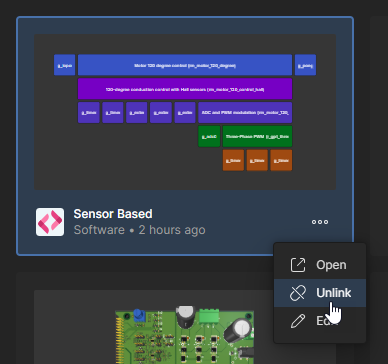
 アイコンをクリックすると、プロジェクトのリンクをすばやく解除できます。
 )。
)。
プロジェクトを開く
ソリューションにリンクされている既存のプロジェクトを開くには、 プロジェクトのタイル内にある  アイコンをクリックし、表示されるメニューから Open を選択します。
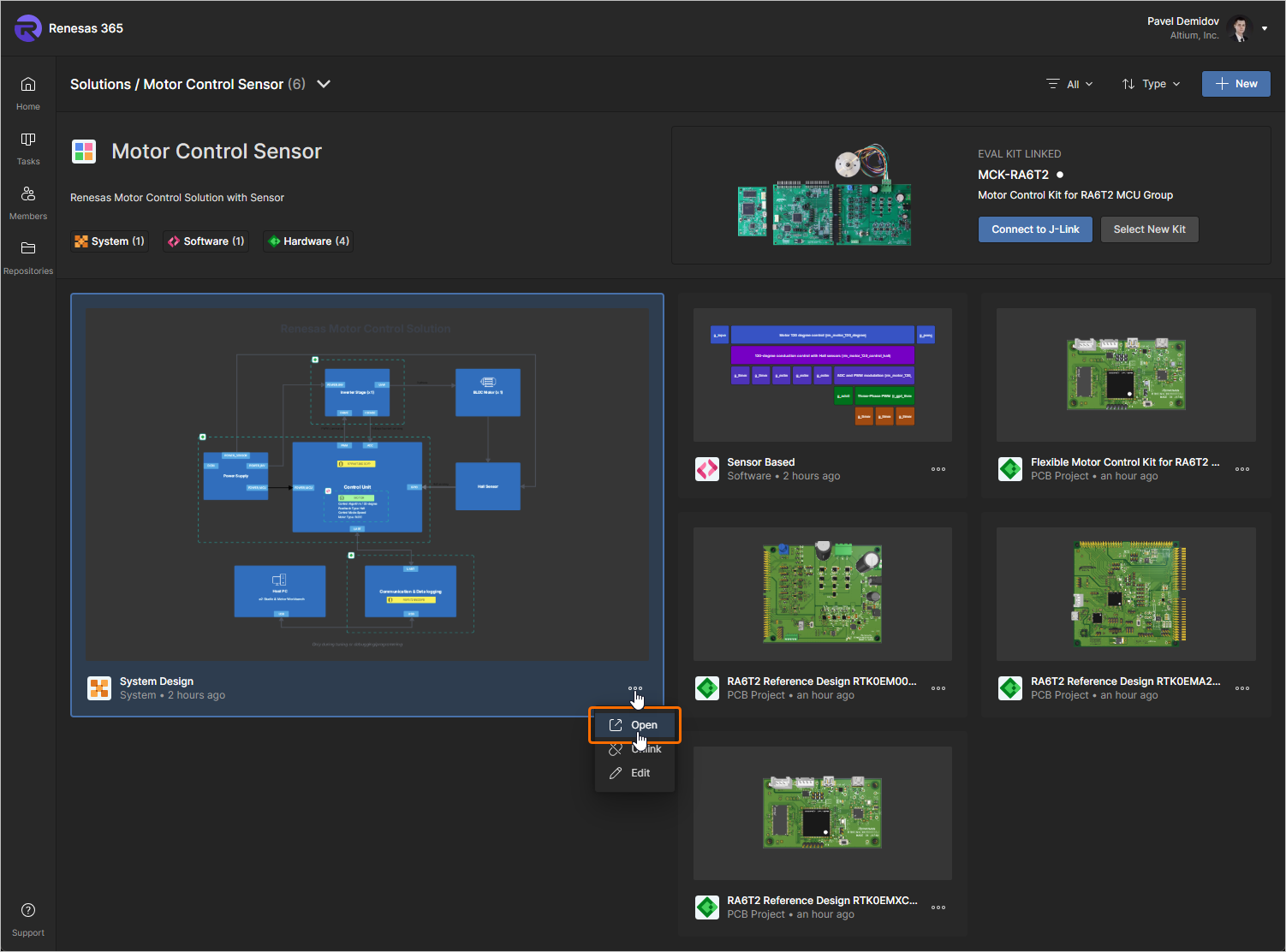
または、目的のプロジェクトのタイルを直接ダブルクリックするか、プロジェクト名をクリックします。新しいブラウザータブが開き、対応するエディターまたはビューアーにプロジェクトが表示されます。
プロジェクトを編集する
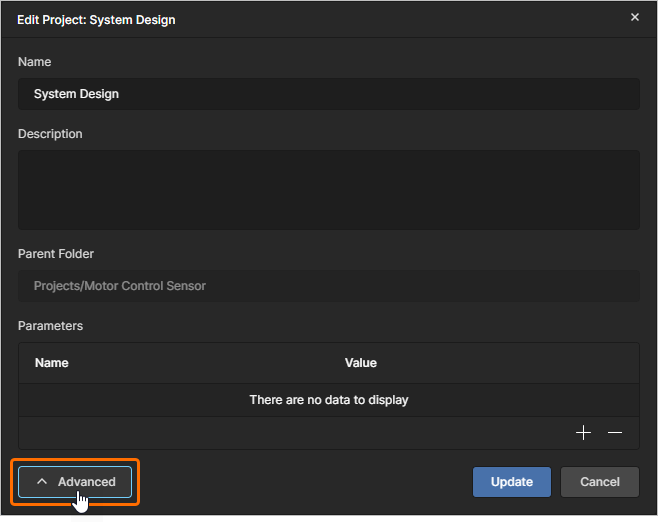
ソリューションにリンクされている既存のプロジェクトのプロパティを編集するには、プロジェクトのタイル内にある アイコンをクリックし、表示されるメニューから Edit を選択します。続いて簡易表示で開く Edit Project ウィンドウで、プロジェクトの Name と Description を変更できます。
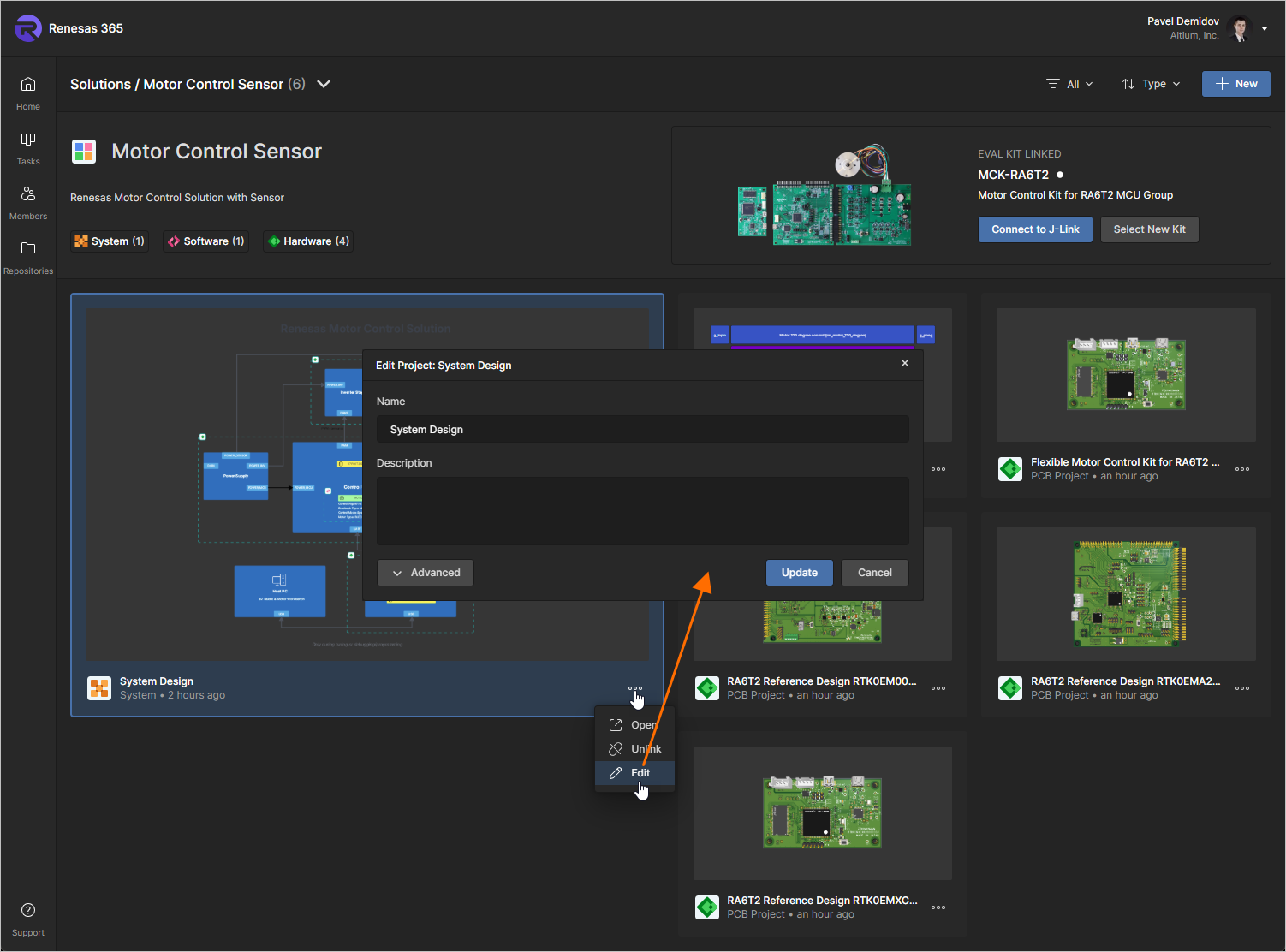
ボタンをクリックすると、Edit Project ウィンドウの追加フィールドにアクセスできます。
-
Parent Folder – Workspace のフォルダー構造内でプロジェクトが保存されている場所を示す、読み取り専用のフィールドです。
-
Parameters – この領域では、プロジェクトのパラメーターを管理できます。パラメーターの Name/Value ペアを追加(
 )、編集(インライン編集)、または削除(
 )できます。
 ボタンをクリックして、変更を確定します。
評価キットをリンクする
評価キットにリンクされているソリューションにアクセスすると、ソリューションの詳細ページの右上にある Eval Kit Linked 領域に、その評価キットが表示されます。この領域には、キットのプレビュー画像、名前、説明、および接続状態が表示されます。
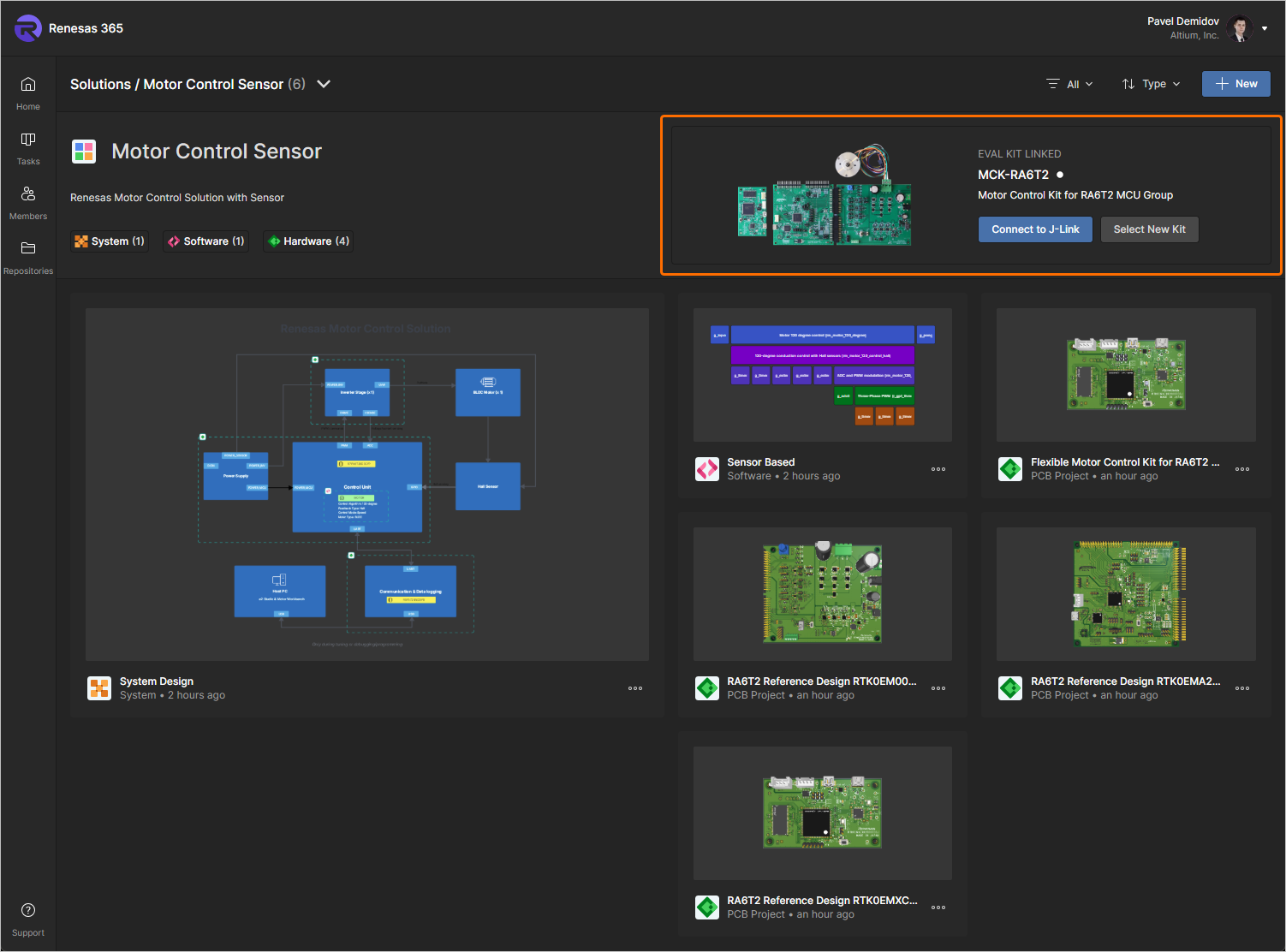
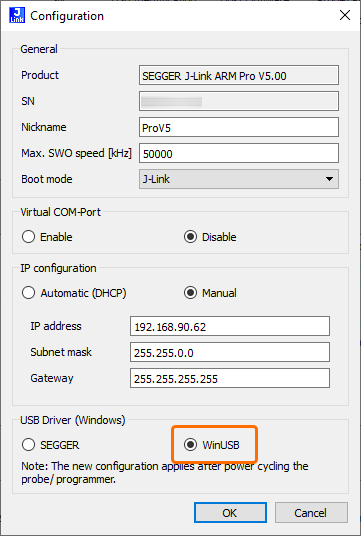
Renesas 365 Workspace を開いているブラウザーで評価キットを使用できるようにするには、評価キットをコンピューターに接続した状態で  ボタンをクリックし、表示されるブラウザーのポップアップで J-link - Paired を選択して、Connect ボタンをクリックします(
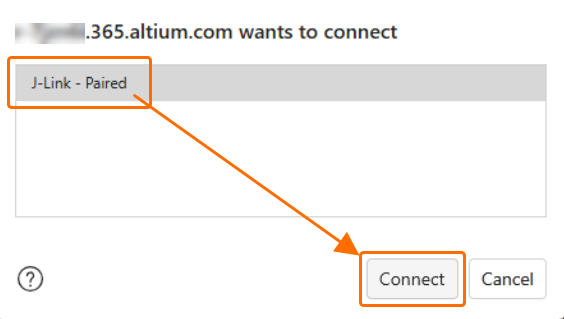 )。接続が許可され、キットがコンピューターに接続されると、キット名の右側にある接続状態インジケーターが緑色の点に変わります。
別の評価キットを選択するには、  ボタンをクリックし、開いた Select Evaluation Kit ウィンドウでリストから別の対応キットを選択して、
 をクリックします。
 )。
)。
タスクの操作
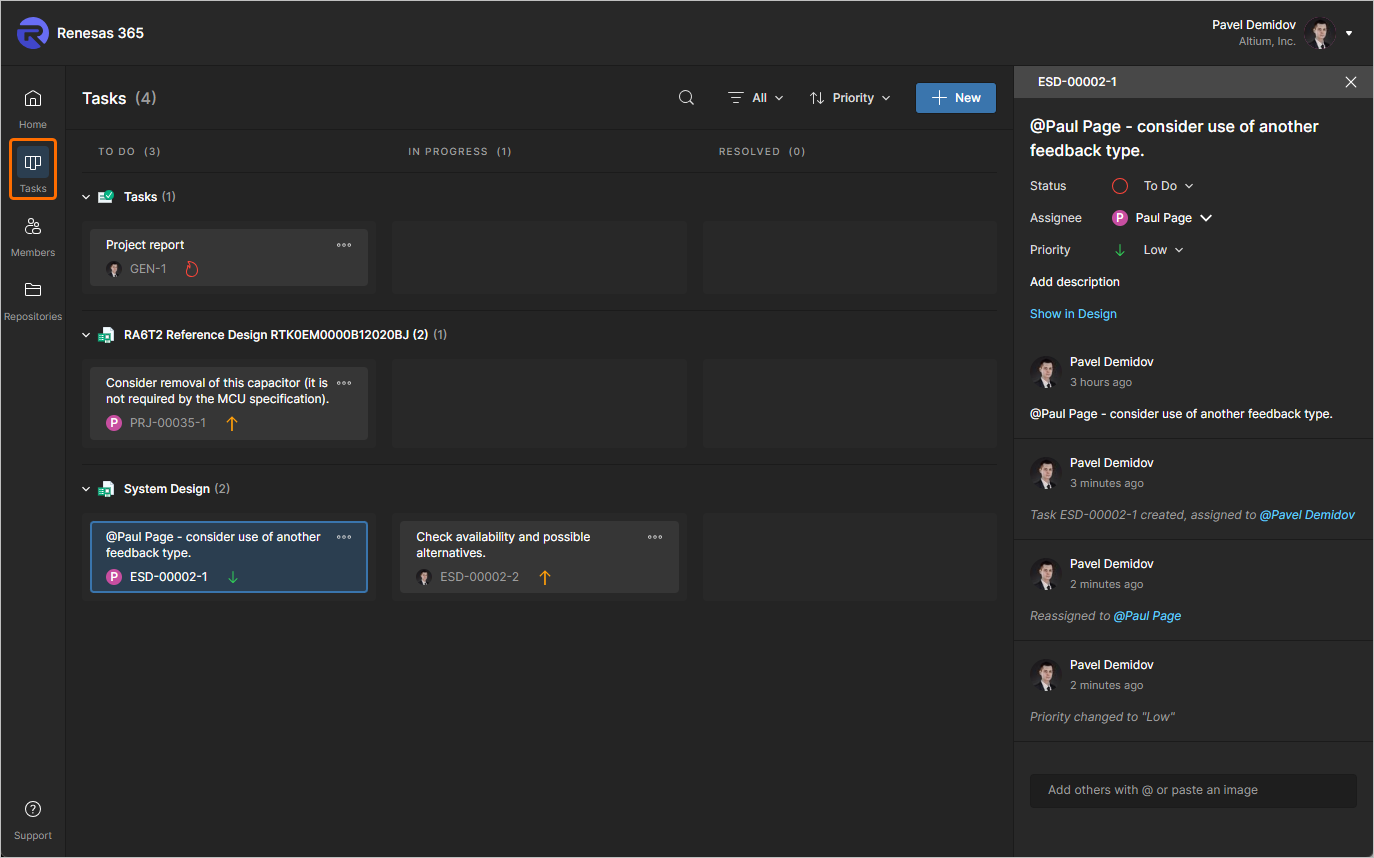
Renesas 365 Workspace のブラウザーインターフェースにある Tasks ページでは、Renesas 365 Workspace 内で現在アクティブなすべての tasks(作業依頼)にアクセスし、管理できます。タスクはカンバンボード形式で表示され、各タスク行内で進捗状態(To Do、In Progress、Resolved)が移り変わります。1 行は一般タスク(プロジェクトに関連付けられていないタスク)用に確保され、残りの各行には特定のプロジェクト(PCB プロジェクトおよび ESD ドキュメント)のタスクが表示されます。
-
一般タスクは、ページ右上の
 ボタンをクリックして、ページ内で作成します。 Task details ペインで、特定のユーザーにタスクを割り当てたり、優先度を変更したりできます。これらのタスクは、特定のプロジェクトには関連付けられません。
-
プロジェクト固有のタスクは、プロジェクトのコメントに Workspace メンバーを割り当てることで作成されます。
Workspace メンバーシップの管理
Renesas 365 Workspace のユーザー管理は、管理者がその Workspace のブラウザーインターフェースにある Members ページで行います。 このページでは、Workspace のメンバーであり、Workspace やそれに関連するテクノロジーにアクセスできるユーザーのリストを作成および管理します。
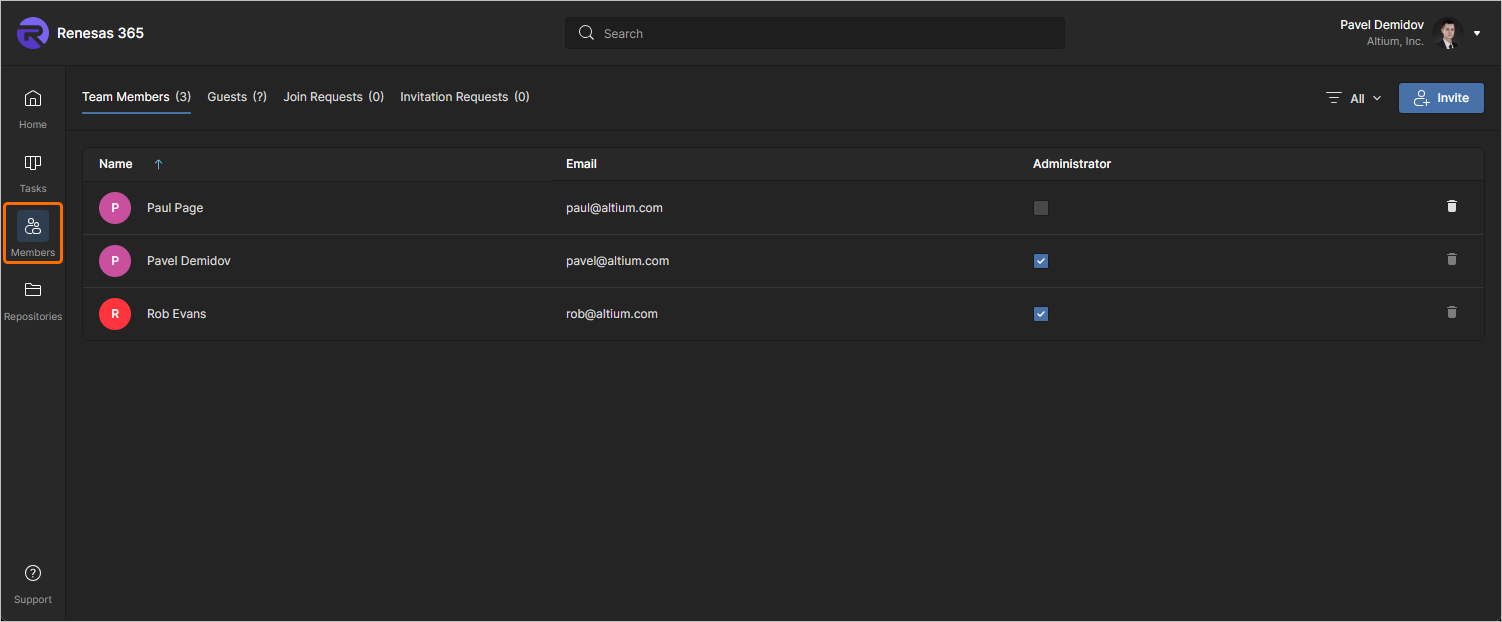
ページ上部のタブを使用して、管理者は Workspace にアクセスできるすべてのユーザーを表示し、Workspace へのアクセスを申請しているユーザーを管理できます。
-
Members – Workspace にメンバーとしてアクセスできるすべてのユーザーです。Administrator グループに属していない Workspace メンバーが利用できるのは、Members タブのみです。管理者のみが、各項目の
 オプションを使用してユーザーを Workspace から削除できます。
-
Guests – Workspace 内の ESD ドキュメントへの共有アクセス権を付与された、Workspace 外部のユーザー(非メンバー)です(詳細)。これらのユーザーには
 アイコンが表示されます。
-
Join Requests – Renesas 365 Workspace へのアクセスを希望するユーザーからの申請です。
-
Invitation Requests – 別のユーザーに Workspace へのアクセスを許可するために、Workspace メンバーが提出した申請です。
リポジトリの操作
外部リポジトリタイプを使用して、Renesas 365 Workspace にソフトウェアプロジェクトを作成できます。この場合、外部リポジトリは Workspace の Repositories ページに表示され、このページからリポジトリへの接続を管理できます。
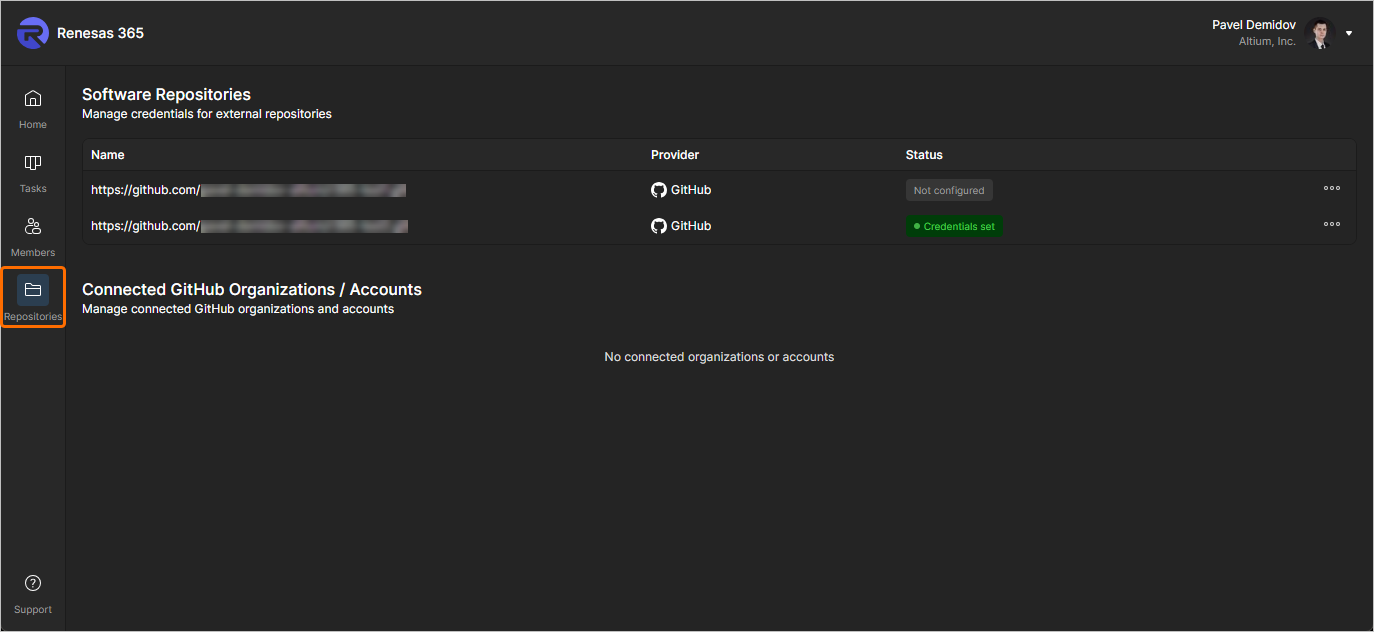
ステータスが  のリポジトリでは、右側の
  ボタンをクリックして、組織/アカウントに接続するか、そのリポジトリ専用の認証情報を設定します。リポジトリに認証情報を設定すると、ステータスが
  に変わります。 の ボタンメニューから、そのリポジトリの認証情報を更新または削除できます。
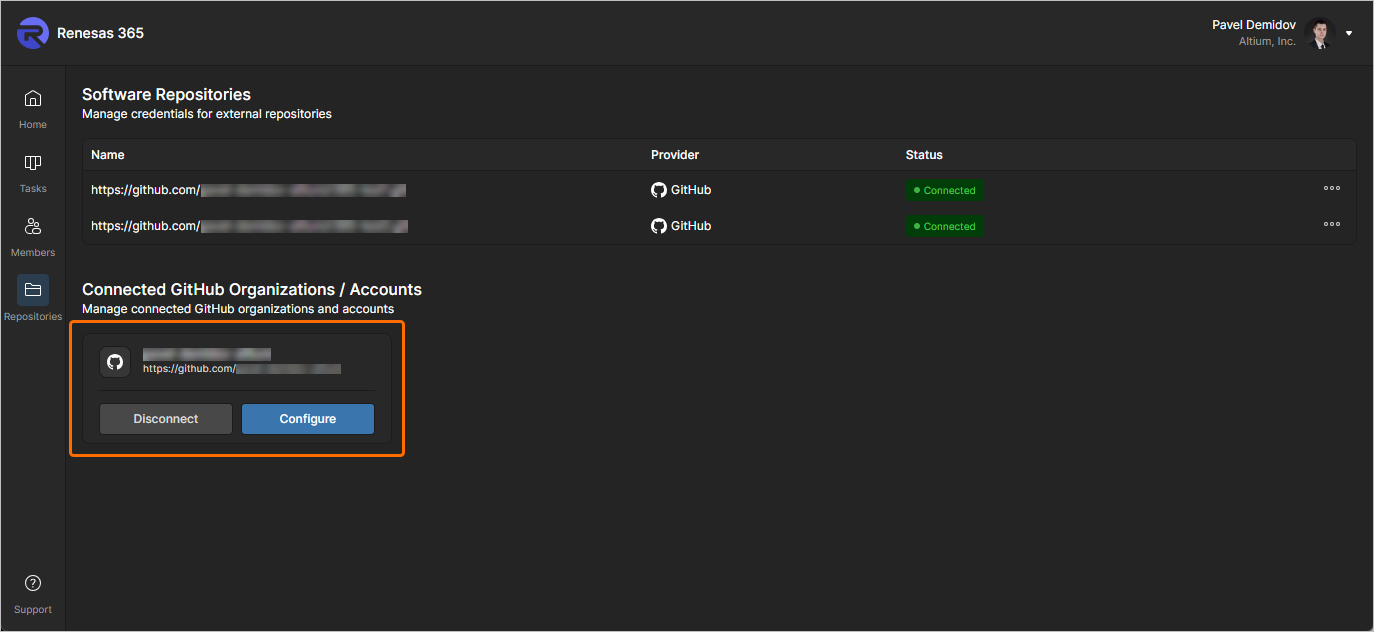
GitHub の組織/アカウントに接続すると、そのエントリがページの Connected GitHub Organizations / Accounts 見出しの下に表示されます。表示されているコントロールを使用して、接続を設定したり、アカウントから切断したりできます。アカウント/組織への接続を通じて接続されたリポジトリのステータスは  になります。
 AI で翻訳