
エージェント型エンジニアリング
AIエージェントは、要件の取り込みのようなエンジニアリング作業において、効率を大幅に高め、複雑で反復的なワークフローを自動化することで、大きな利点をもたらします。Requirements Portal の Engineering Assistant は AI 技術を活用し、要件をすばやく自動レビューできるツールを提供します。これにより、現在のプロジェクト内の要件について、自然な自由形式の言葉で質問し、要件を手作業でフィルタリングしたり検索したりすることなく、すばやく回答を得ることができます。たとえば次のようなことが可能です。
-
How many requirements are not verified?
-
Are there any engineering gaps in these requirements?
-
Show me all requirements about the power supply.
-
Which requirements need to be taken into account for PCB design?
-
Do any requirements conflict with each other?
-
Give me an overview of all battery-related requirements.
Engineering Assistant は、要件の修正、作成、削除も行えます。新しい要件の作成、または既存要件の変更・削除を依頼すると、Engineering Assistant が適用予定の変更内容の要約を提示します。内容を確認したうえで、変更を適用するか破棄するかを選択できます。そのような依頼の例を次に示します。
-
Generate requirements for a lightweight drone power supply that takes a 6S LiPo input, provides regulated 5 V / 5 A and 12 V / 3 A outputs, and weighs under 150 g. It should handle vibration and -10°C to +50°C operation, with protection for short circuit, reverse polarity, overtemperature, and low battery.
-
Change the required maximum operating temperature for all parts to 60°C.
-
Can you identify all requirements that affect the sizing of the power system and ensure they are verifiable?
-
In the new design, I've replaced the camera with an IR sensor. Remove all requirements that were related to the camera.
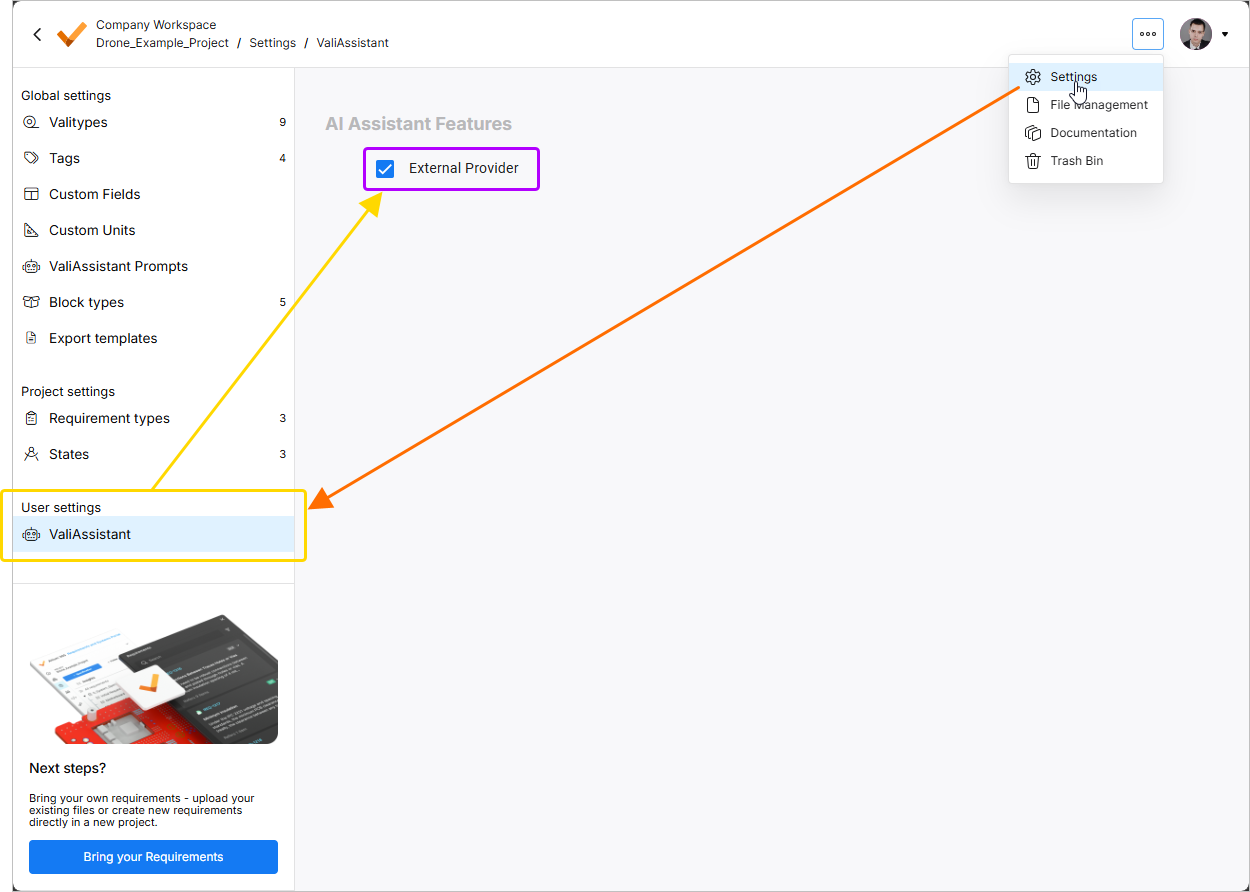
 アイコンをクリックし、表示されたメニューから Settings を選択して、左側ペインの一覧から ValiAssistant を選択します)–
  。
。
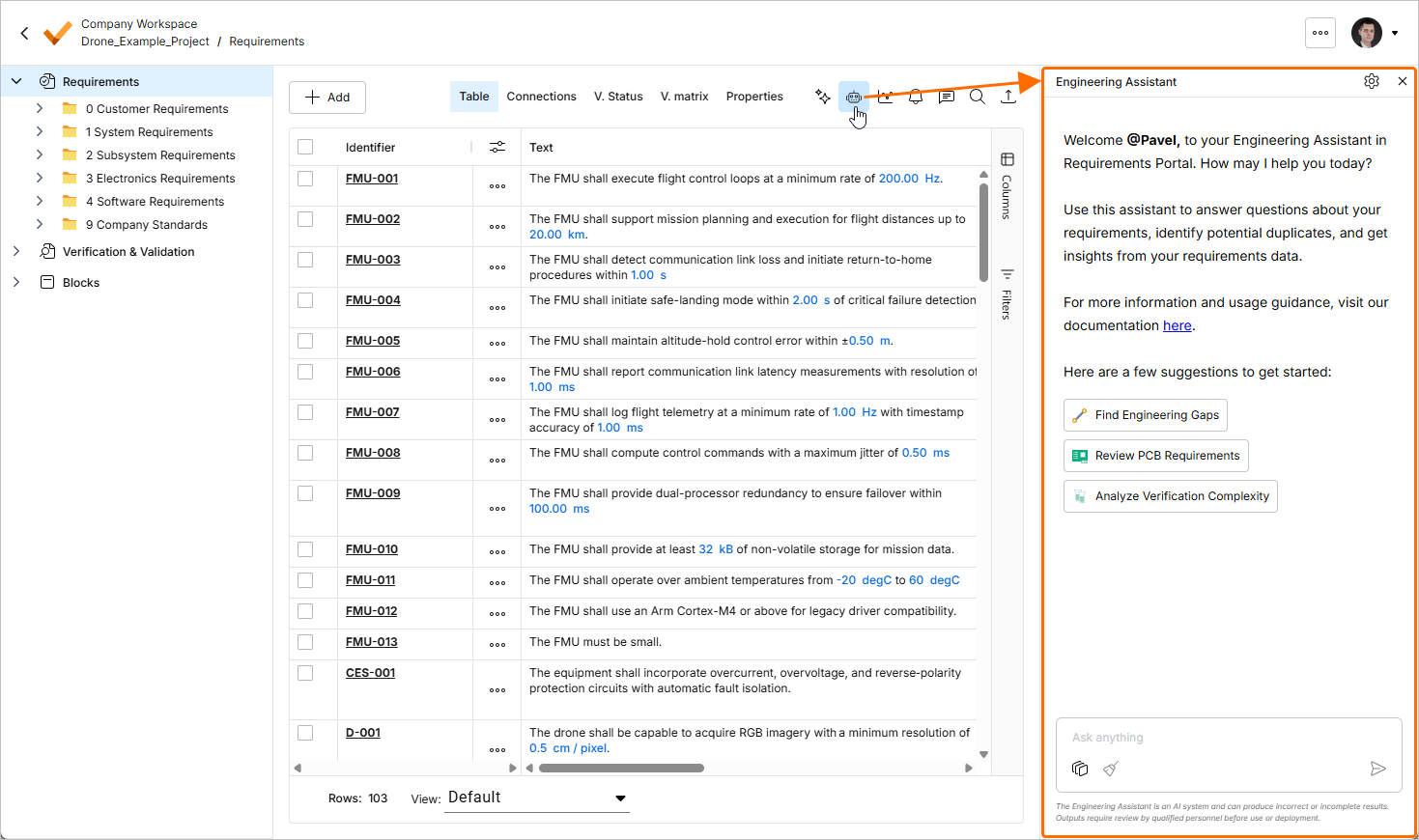
Engineering Assistant は、Requirement Module で右上の  アイコンをクリックすると利用できる Engineering Assistant ペインからアクセスします。
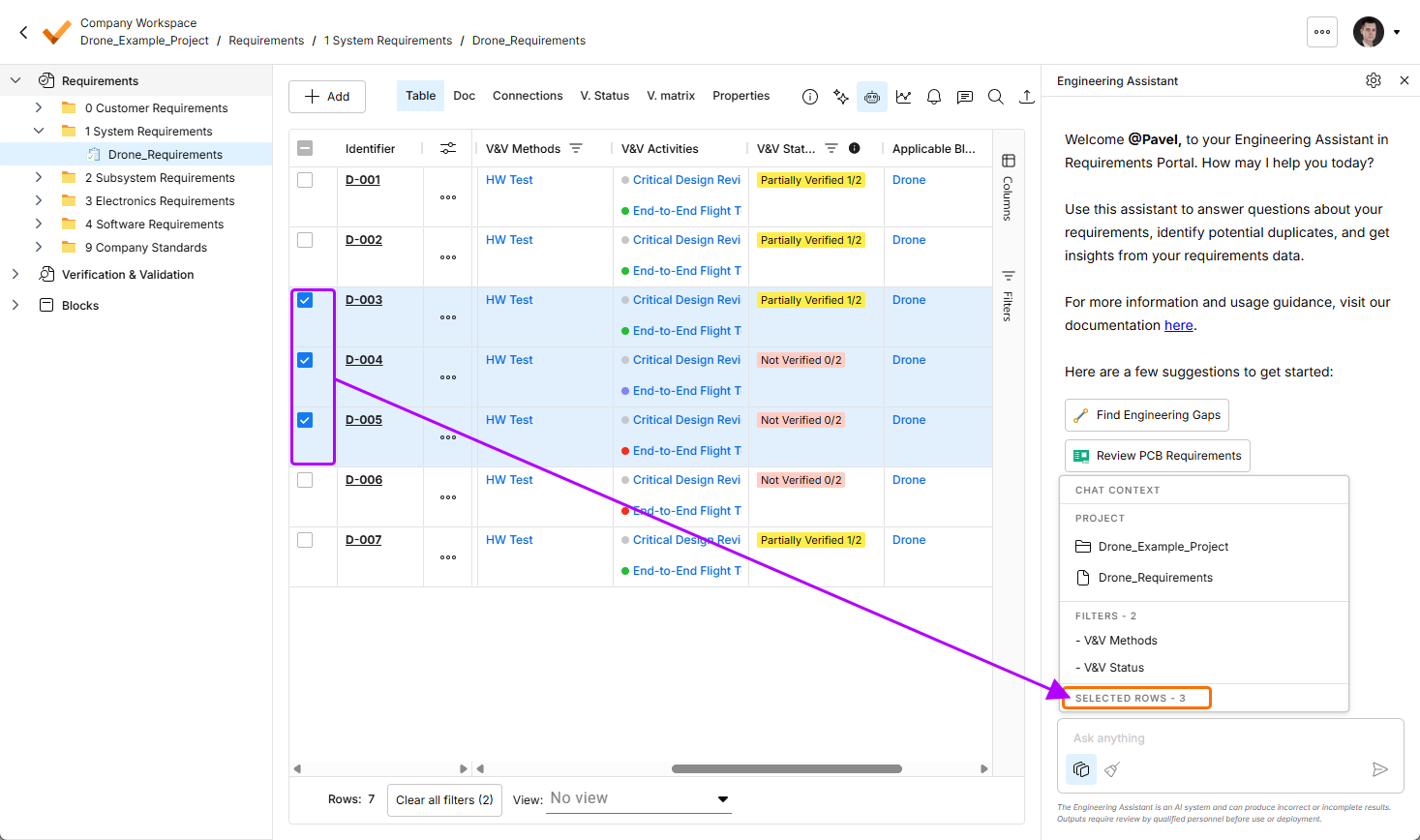
Engineering Assistant ペインの下部にある  ボタンをクリックすると、現在のチャットコンテキストを確認できます。Chat Context ポップアップが開き、次の情報が表示されます。
-
Project – 現在のプロジェクト名と、現在選択されているフォルダー、仕様、またはセクションの名前を表示します。
-
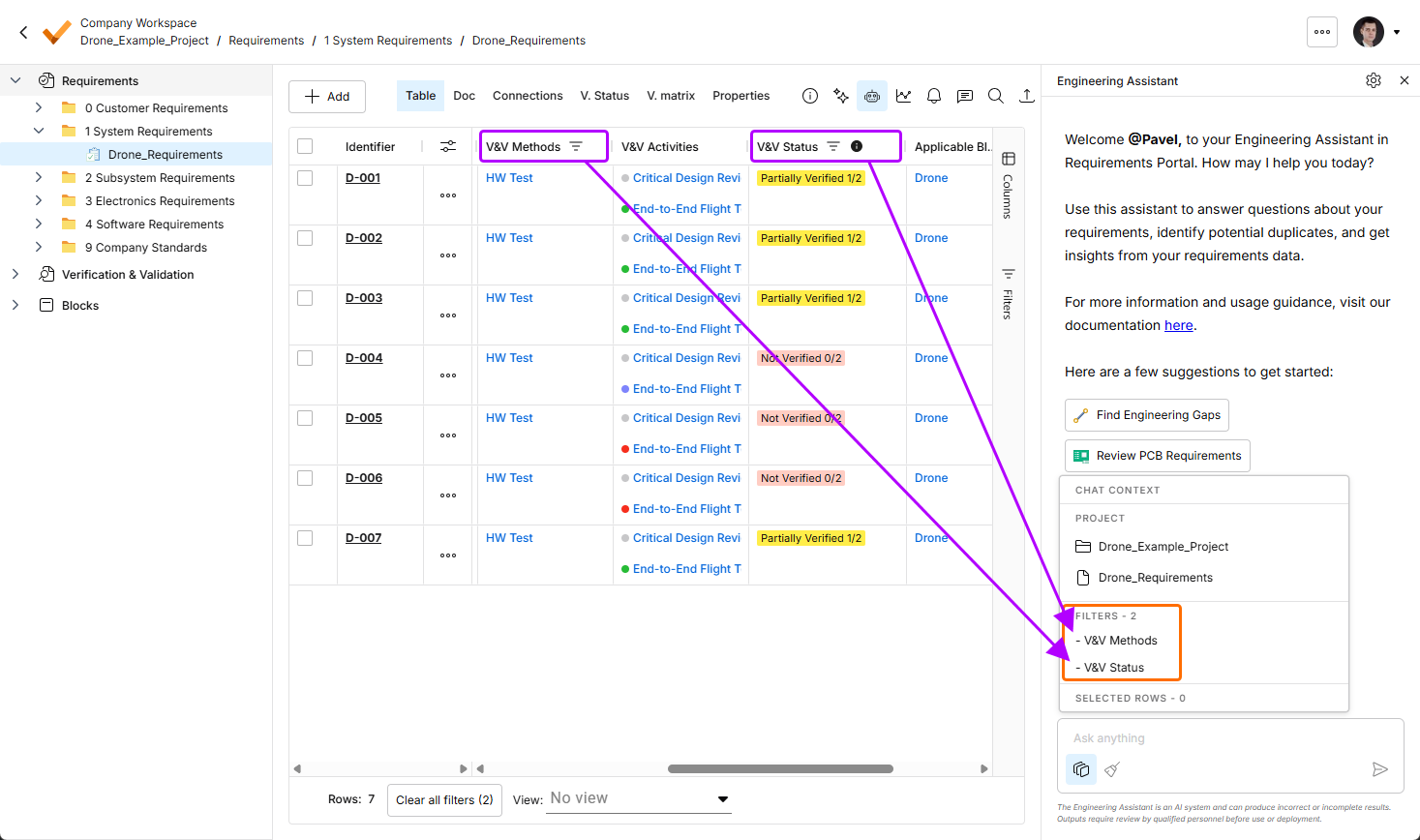
Filters – 現在テーブルに適用されているフィルター数と、フィルターが適用されている列の一覧を表示します。
-
Rows selected – 現在選択されている要件行の数を表示します。
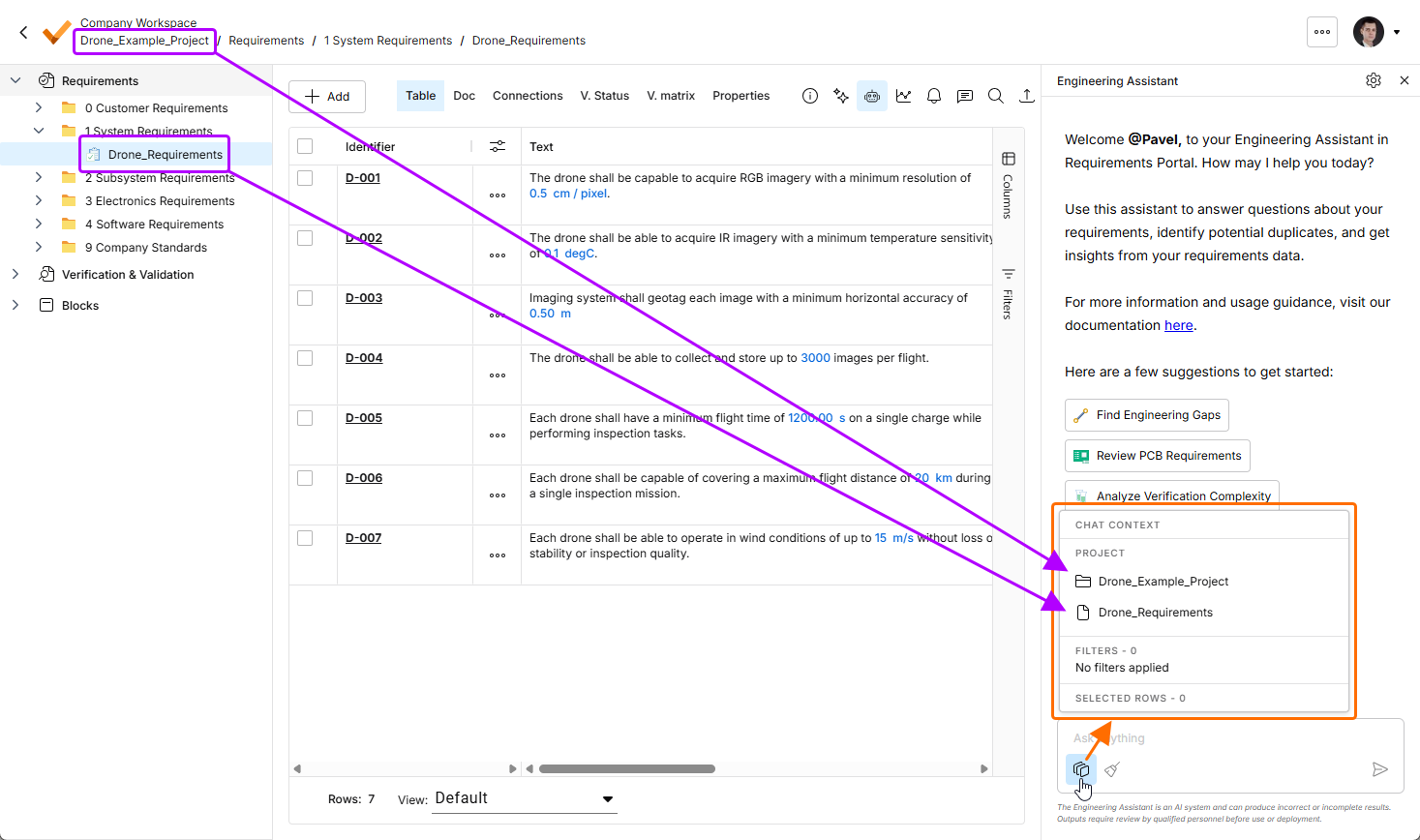
ボタンをクリックすると、Chat Context ポップアップが開きます。この例では、Project 領域に現在のプロジェクト名(Drone_Example_Project)と、現在選択されている仕様の名前(Drone_Requirements)が表示されています。
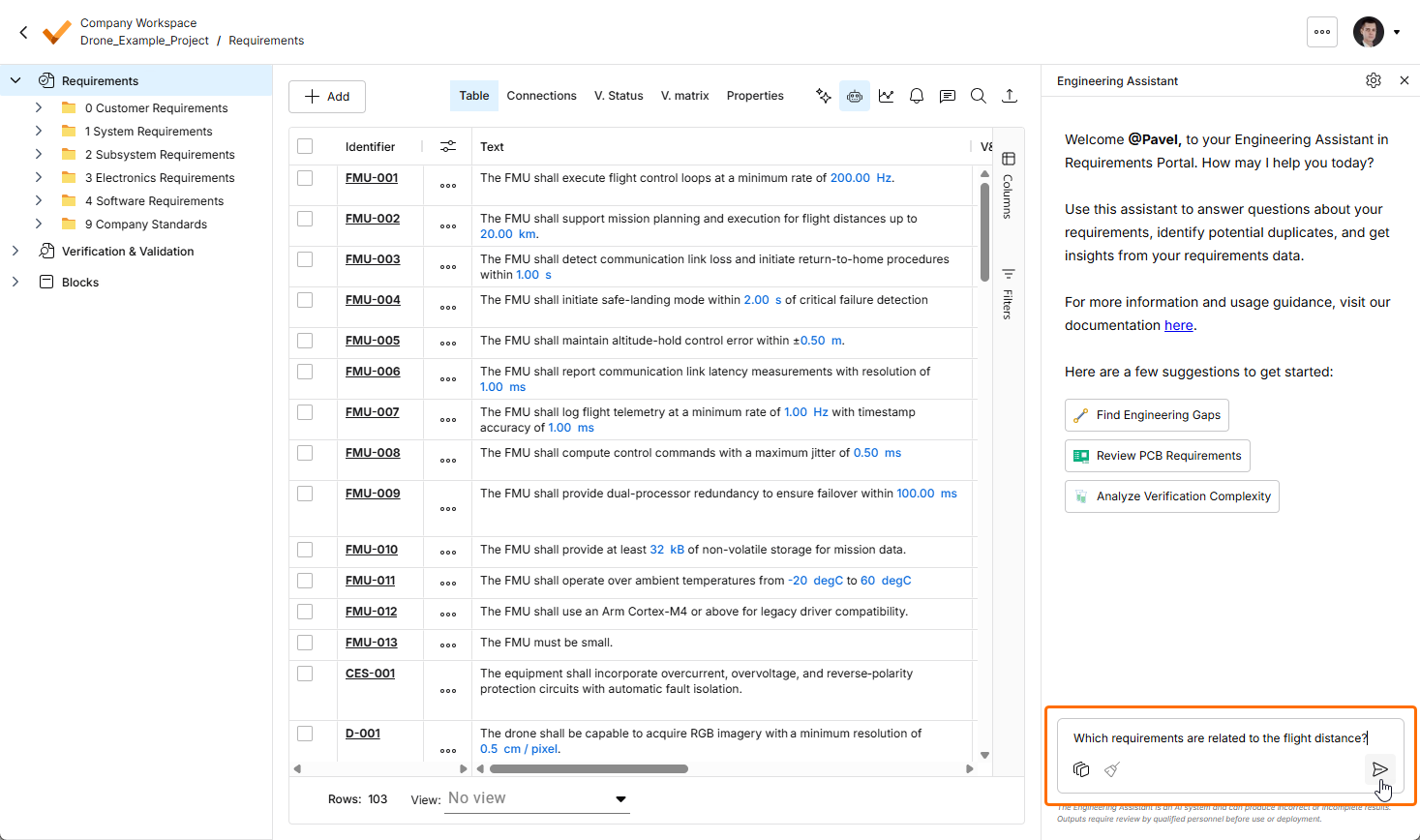
Engineering Assistant を使用するには、Engineering Assistant ペイン下部の Ask anything フィールドにクエリを入力し、 アイコンをクリックするか
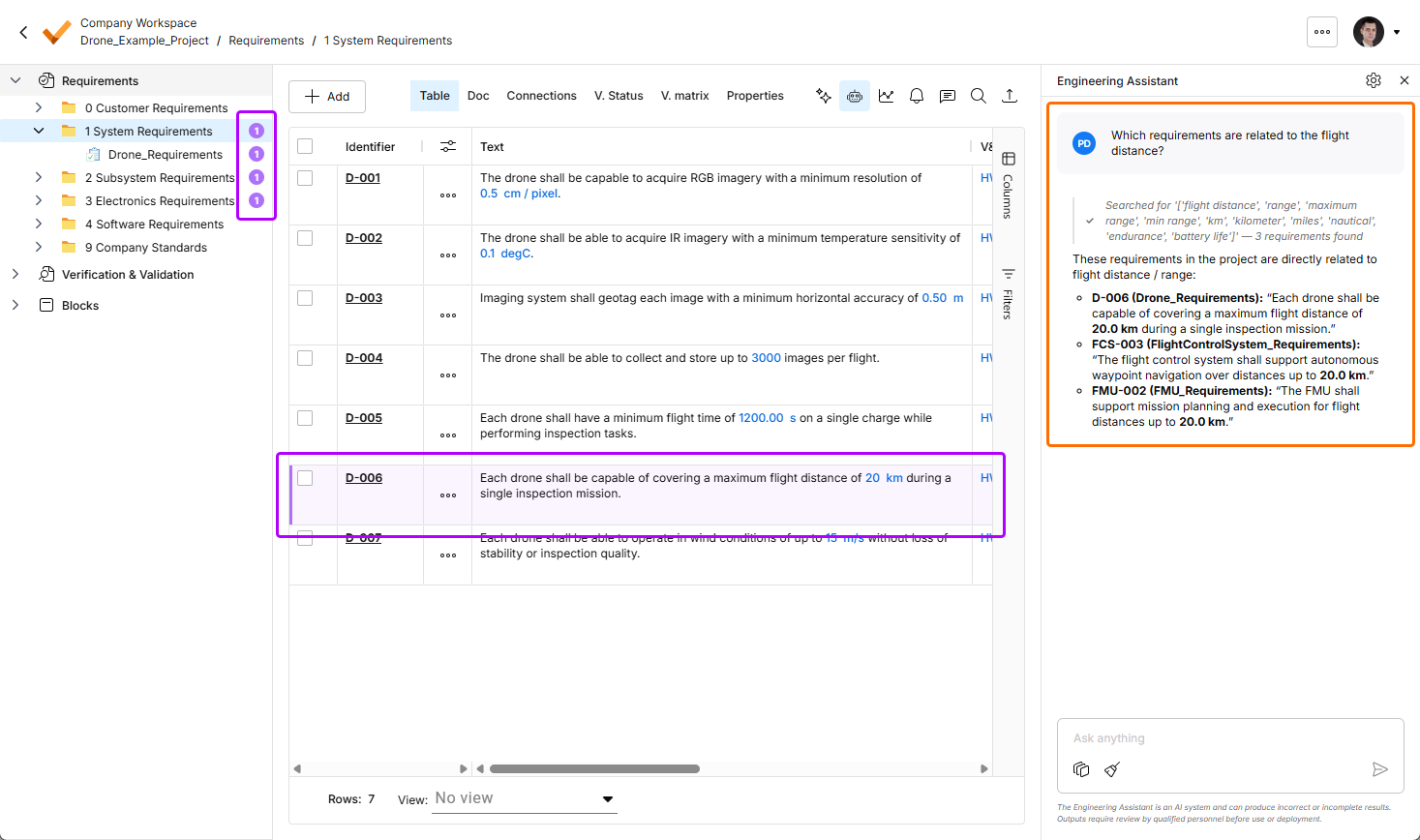
 Enter を押します。Engineering Assistant が要件を解析し、関連する回答をペインに表示します。クエリの内容に応じて、Engineering Assistant は数値による回答、要件 ID の一覧、または簡潔な要約を返します。クエリに関連する要件は要件テーブル内でハイライト表示され、関連要件の数は、対応する仕様、セクション、フォルダーの横にプロジェクトツリー上で表示されます。
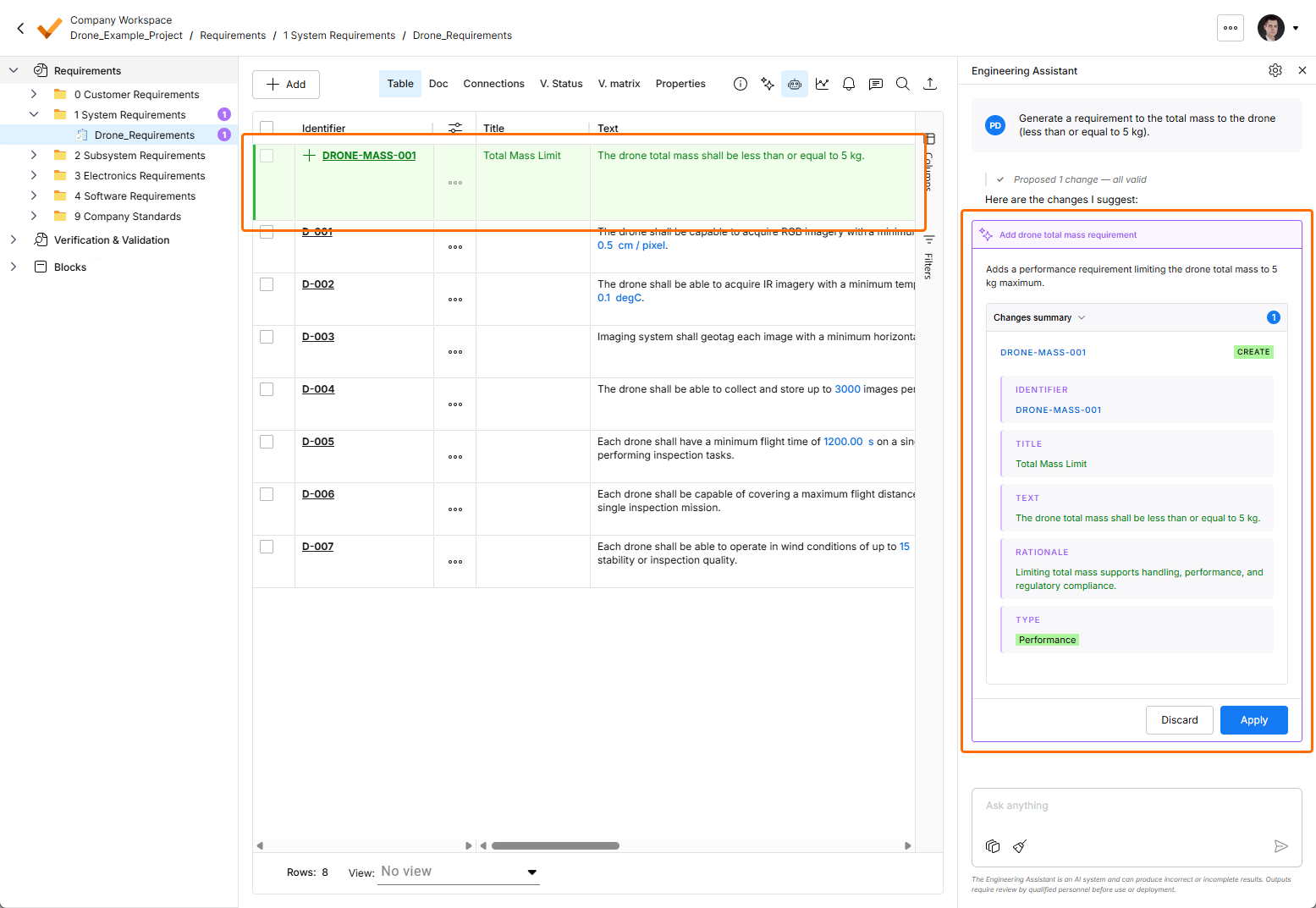
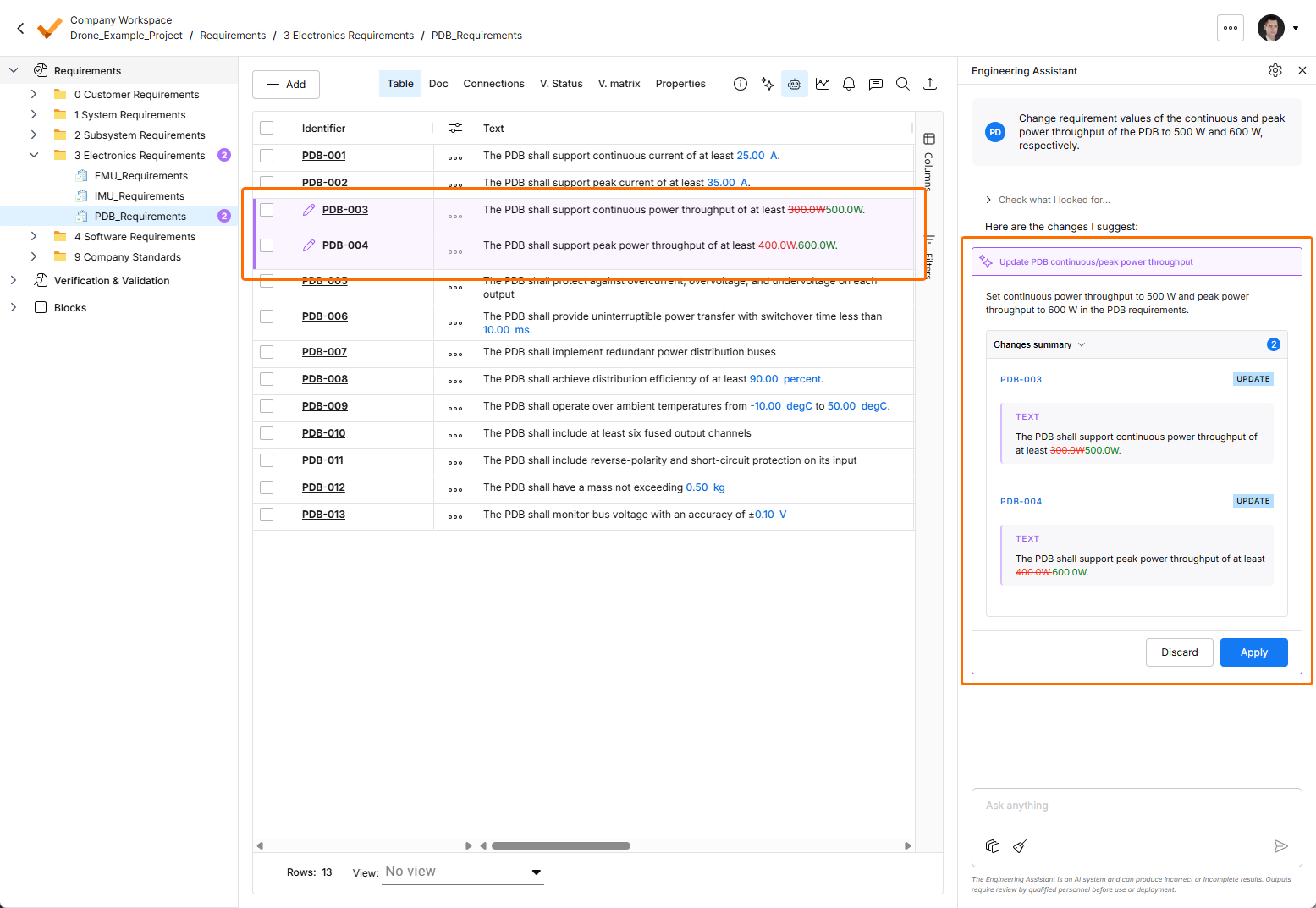
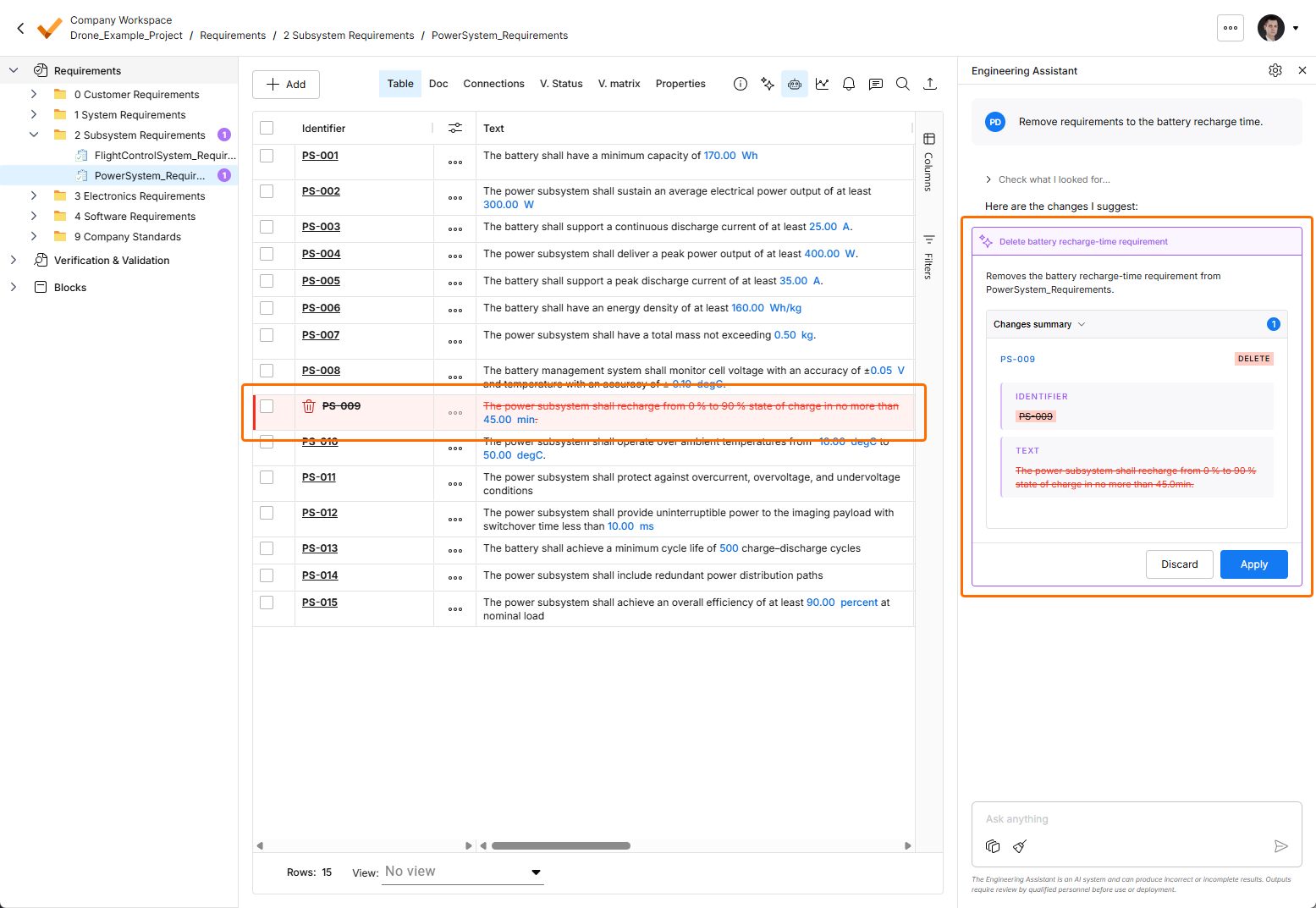
Engineering Assistant に新しい要件の作成、または既存要件の変更・削除を依頼すると、提案された変更は Engineering Assistant ペイン内の専用タイルに表示されます。ここで内容を確認し(Changes summary 折りたたみ領域を展開)、変更を適用するか破棄するかを選択できます。また、提案された変更は要件テーブル上でも次のように表示されます。
-
新しい要件は緑色でハイライトされ、Identifier 列に
 アイコンが表示されます。
-
変更された要件は紫色でハイライトされ、Identifier 列に
 アイコンが表示されます。実際の変更箇所もテーブル内でハイライト表示されます。
-
削除が提案された要件は赤色でハイライトされ、Identifier 列に
 アイコンが表示されます。
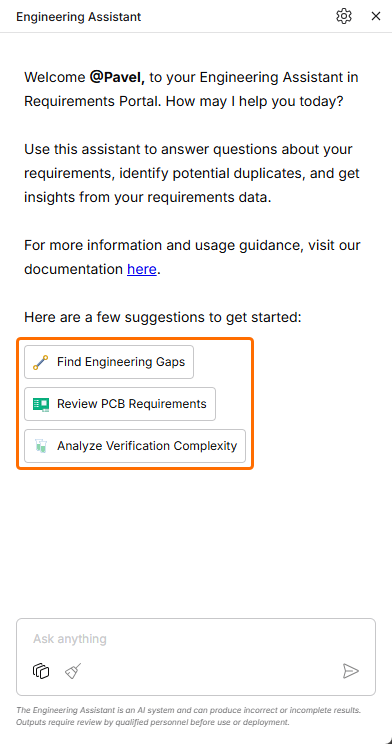 )。現在選択されている仕様に要件が含まれていない場合は、まず要件を作成するよう案内されます(
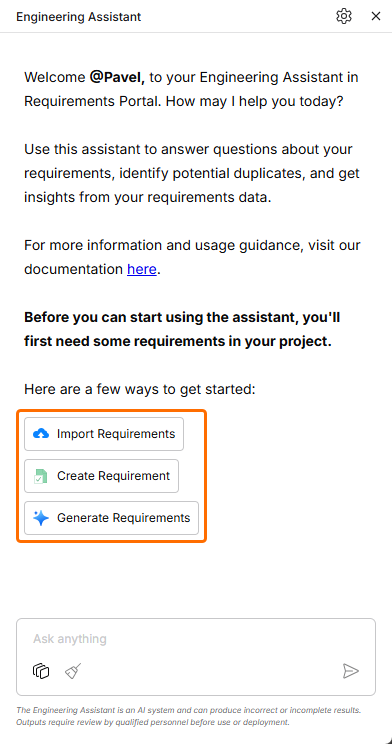 )。対応するボタンをクリックして、クエリまたはアクションを適用してください。
 アイコンをクリックします。なお、同時に利用できる会話は 1 つだけです(つまり、会話履歴はありません)。
AI スキルの使用と管理
Engineering Assistant の機能は、Skills を使用できるよう更新されました。スキルとは、Engineering Assistant がより一貫して特定のタスクを実行するために使用できる、再利用可能な命令セットです。スキルには、特定のエンジニアリング作業をどのように実行すべきか、すなわち意図、境界、必要な入力、従うべき手順がまとめられており、誰がいつ実行しても同じ結果が一貫して得られるようになっています。また、ユーザーが毎回同じ指示を説明する必要もありません。
スキルは次のように捉えることができます:
-
繰り返し実行可能なエンジニアリングワークフロー
-
実行可能な形にした組織標準
-
専門知識をパッケージ化して再利用可能にする方法
スキルは AI によって自動的に呼び出され、あなたの意図に基づいて自動的に選択・適用されます。コマンドを覚えたり、手動でスキルを選択したりする必要はありません。メッセージを送信すると、Engineering Assistant は次の処理を行います。
-
あなたの意図と現在のコンテキストを分析します。
-
Workspace で利用可能なスキルを確認します。
-
各スキルの Short Description とあなたのリクエストを比較し、どのスキルが関連するかを判断します。
最も適合するスキルを選択します。 -
タスクを実行するために、そのスキルの Instructions に従います。
-
結果を返し、確認できるようにします。
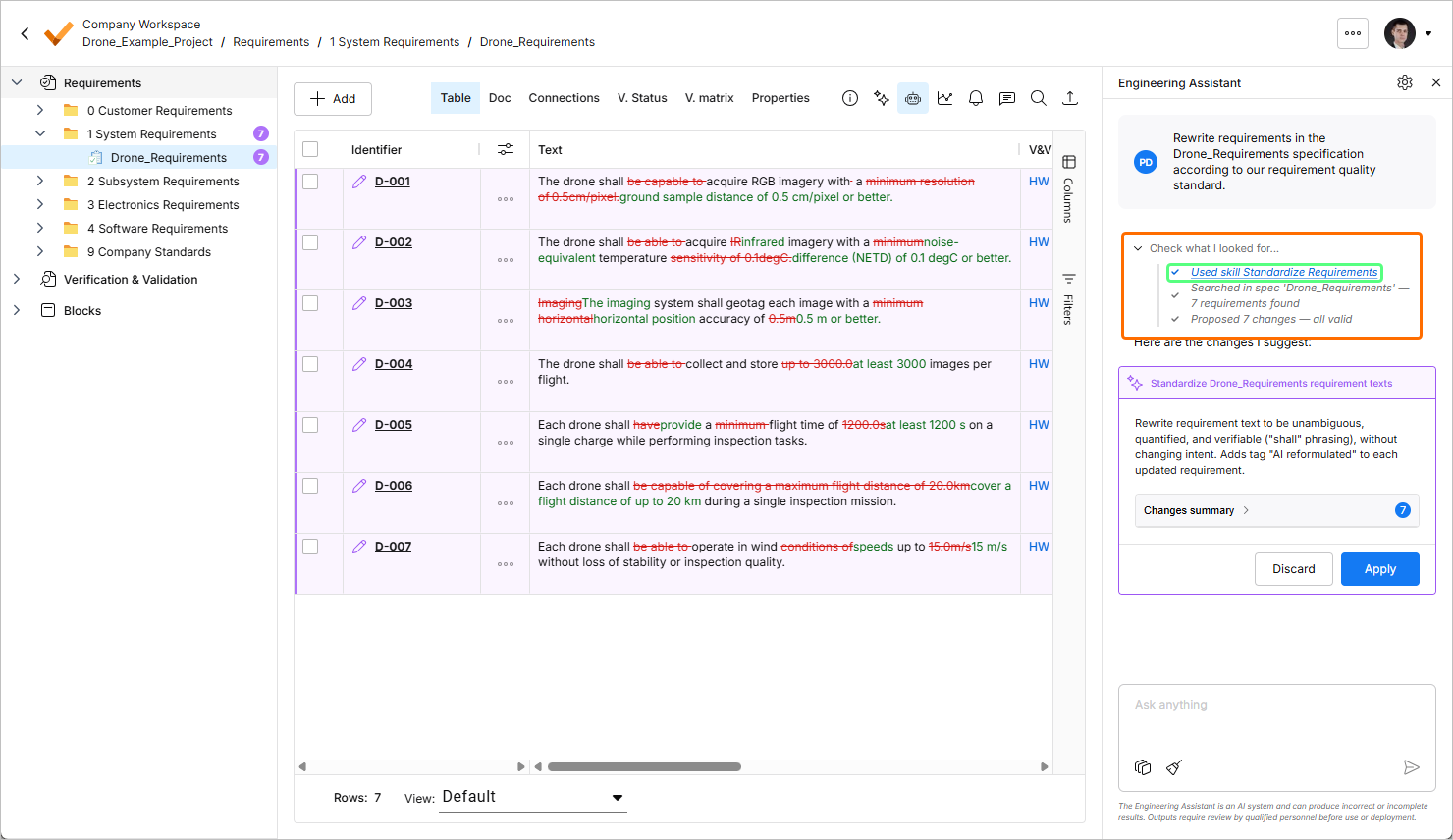
たとえば、Rewrite these requirements using our company writing standard を送信すると、Engineering Assistant はその意図(要件の標準化)を検出し、その要求に最も一致する短い説明を持つスキルを特定して、そのスキルで定義された指示を実行し、改善された要件を返します。
Skill Use Examples
-
Break Down Complex Requirements – 選択した要件を分析し、元の意図を保ったまま、より小さく独立してテスト可能な要件に分割します。
プロンプト例:
Break down these requirements. -
Apply Requirement Writing Standards – 要件をレビューし、組織の要件記述ガイドラインに従って書き直します。一般的なチェック項目には、曖昧さ、検証不能な表現、欠落しているアクター、不明確な受け入れ基準などがあります。
プロンプト例:
Rewrite these requirements according to our requirement quality standard. -
Translate Requirements – 技術的な意味、用語、ID、トレーサビリティ参照を保持したまま、要件をある言語から別の言語へ翻訳します。
プロンプト例:
Translate these requirements to German. -
Classify Requirements – Electronics、Mechanical、Software、Safety、Security、またはその他の企業固有の分類体系など、組織の分類スキームを要件に適用します。
プロンプト例:
Classify these requirements according to our applicability model. -
Generate Verification Criteria – 要件を分析し、常に同じ方法で適合性を実証するために使用できる検証方法、受け入れ基準、または試験条件を提案します。
プロンプト例:
Generate verification criteria for these requirements. -
Summarize a Specification/Section/Group of Requirements – 仕様、要件セクション、または要件セットの簡潔で構造化された要約を生成します。
プロンプト例:
Summarize the selected requirements.
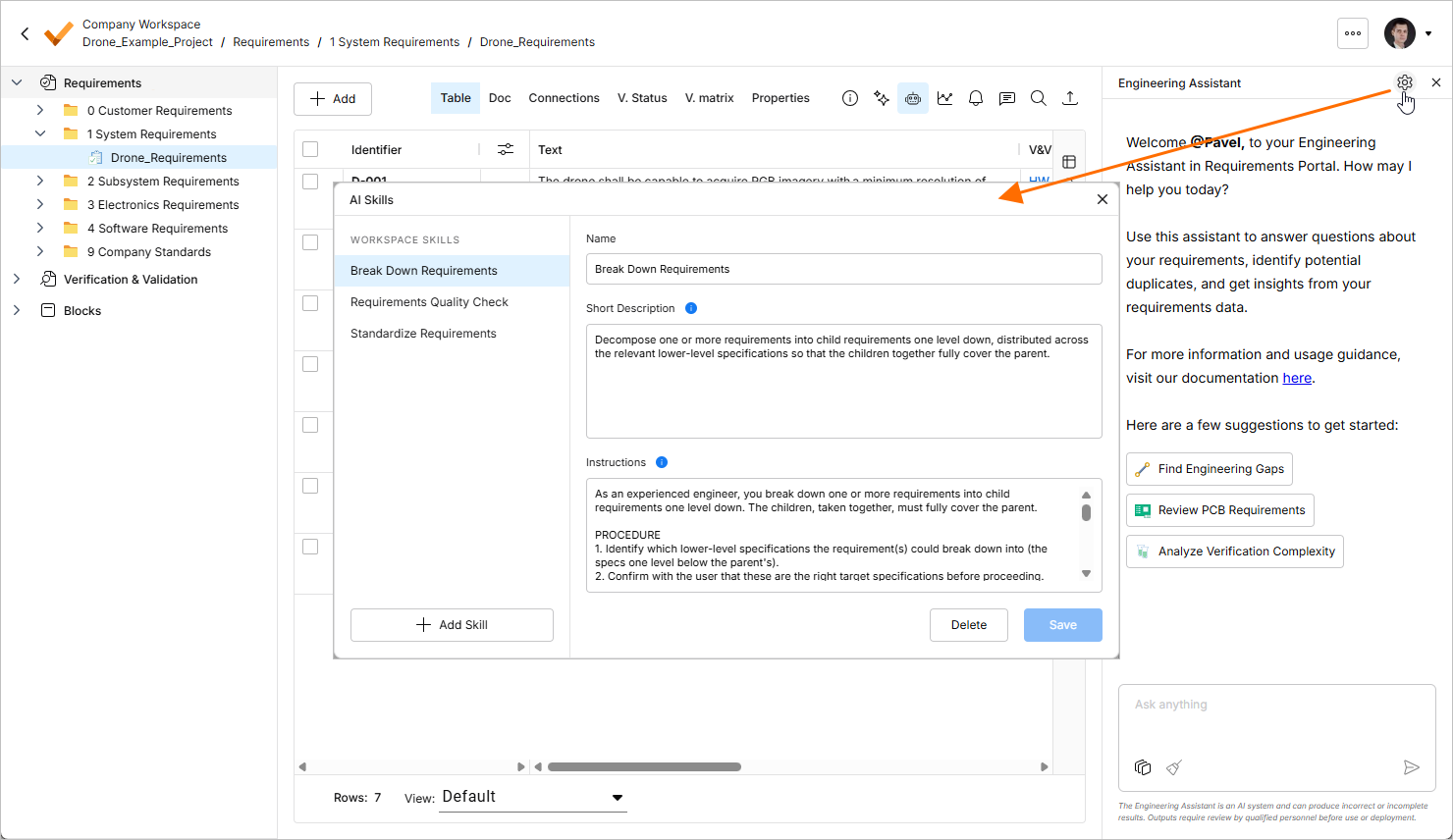
利用可能な スキルのセットは、Engineering Assistantペインの右上にある  ボタンをクリックして開くAI Skillsウィンドウで管理します。このウィンドウでは、新しいスキルの追加、既存スキルの変更、および削除を行えます。
-
既存のスキルは、ウィンドウ左側のWorkspace Skills領域に一覧表示されます。エントリをクリックすると、選択したスキルの詳細が表示されます。
-
新しいスキルを追加するには、ウィンドウ左下の
 ボタンをクリックします。新しいスキル用のエントリがリストに表示されます。新しいスキルのName、Short Description、Instructionsを定義し、その後、右下の
 ボタンをクリックします。
各フィールドの詳細については、以下の折りたたみ可能なBest Practices for Formulating a Skillセクションを参照してください。
-
既存のスキルを編集するには、リストでそのスキルを選択し、必要に応じてフィールドを変更してから、右下の
 ボタンをクリックします。
-
既存のスキルを削除するには、リストでそのスキルを選択し、右下の
 ボタンをクリックして、削除を確認します。
 アイコンをクリックし、表示されるメニューからSettingsを選択し、その後、左側ペインのリストから AI Skillsを選択してアクセスします)
Best Practices for Formulating a Skill
優れたスキルは、AIが次の2つを理解するのに役立ちます。
-
そのスキルをいつ使うべきか
-
スキル実行時にAIが何をすべきか
スキルを定義する際、
これは3つのフィールドで表現され、それぞれのフィールドには異なる目的があります。
-
Name – スキルを識別するのに役立ちます。
-
Short Description – そのスキルが適切かどうかをAIが判断するのに役立ちます。
-
Instructions – スキルが選択された後にAIが従うべき動作を定義します。
各フィールドの詳細については、以下のセクションを参照してください。
名前
Nameは、短く、明確で、行動指向であるべきです。これにより、そのスキルが何を目的としているのかをすばやく理解できます。優れた名前は通常、アクションと、そのスキルが扱うエンジニアリングデータの種類を表します。
優れたスキル名の条件は次のとおりです。
-
他のスキルと区別できる程度に具体的であること
-
スキル一覧で見つけやすいよう十分に短いこと
-
スキルが実行する主なタスクに焦点を当てていること
-
ユーザーが自然に理解できる言葉で書かれていること
広すぎる、または一般的すぎる名前は避けてください。その名前が多くの異なるタスクに当てはまる場合、おそらく十分に具体的ではありません。
短い説明
Short Descriptionは、そのスキルが何に関するものか、またいつトリガーされるべきかをAIが理解するのに役立ちます。このフィールドは重要です。なぜなら、スキルを手動で選択する必要がないためです。アシスタントはプロンプトを解析し、利用可能なスキルと照合して、そのスキルが関連するかどうかを判断します。
優れた短い説明では、次の点を説明する必要があります。
-
そのスキルが実行するタスク
-
適用対象となるエンジニアリングデータの種類
-
そのスキルを使うべきタイミング
-
そのスキルによって期待される結果
短い説明は簡潔であるべきですが、曖昧であってはいけません。AIがこのスキルを類似のスキルと区別できるよう、十分な文脈を含める必要があります。
不十分な短い説明は、そのスキルが属する分野を述べるだけです。優れた短い説明は、具体的なタスク、想定される文脈、トリガーとなる状況を説明します。たとえば、「要件に役立つ」と説明するのではなく、そのスキルが要件の品質レビューを行うのか、複雑な要件を分解するのか、要件テキストを翻訳するのか、競合を検出するのか、検証基準を生成するのか、あるいは別の特定のアクションを実行するのかを説明するべきです。
短い説明がスキルの目的と使用文脈をより的確に説明するほど、アシスタントはそれをいつ適用すべきかをより確実に判断できます。
指示
Instructionsは、スキルが選択された後にAIが何をすべきかを定義します。これは、スキルの動作を制御するうえで最も重要なフィールドです。短い説明がAIにスキルをいつ使うかを判断させるのに対し、指示はスキルをどのように実行するかを定義します。
優れた指示は、明確で段階的なガイダンスとして記述されるべきです。最終出力だけでなく、その出力を生成する際にAIが従うべき推論や制約も記述する必要があります。
指示では、次の点を説明する必要があります。
-
What the AI should analyze first – 何かを変更または生成する前に、アシスタントは通常、エンジニアリング上の意図、文脈、構造、または関係性を理解する必要があります。
-
What steps the AI should perform – 出力に再現性と予測可能性を持たせるため、動作は明確なステップに分解する必要があります。
-
What the AI should preserve – これには、元の意図、要件ID、技術用語、単位、値、制約、参照、適用範囲、階層、またはトレーサビリティの文脈が含まれる場合があります。
-
What the AI must not do – 優れたスキルでは、不足しているエンジニアリング詳細をAIが作り出したり、意図を変更したり、新たな前提を導入したり、ユーザーレビューなしで変更を適用したりしないよう、明示的に防止します。
-
How the AI should handle uncertainty – 情報が不足している、曖昧である、または不十分な場合、スキルはAIに推測させるのではなく、その問題を明確に示すよう指示する必要があります。
-
What output format is expected – 結果を表、箇条書き、書き換えたテキスト、要約、チェックリスト、または構造化レポートのどの形式で返すべきかをスキルで定義する必要があります。
エンジニアリング作業では、アシスタントが仕様、妥当性確認、設計判断、または後工程の実装に影響するデータを扱う可能性があるため、優れた指示は特に重要です。したがって、スキルは、過度に自信を持たせることなくAIが有用に機能するよう導く必要があります。
その他の注意事項
-
目的は長いプロンプトを書くことではありません。目的は、AIのための明確な実行手順を定義することです。
-
Keep Skills Focused
1つのスキルは、1つの反復可能なタスクを確実に実行できるべきです。
1つのスキルで多くのことをやろうとすると、アシスタントにとっていつ使うべきかの判断が難しくなり、ユーザーにとっても出力を信頼しにくくなります。たとえば、要件分解、翻訳、品質レビュー、トレーサビリティ分析、検証生成を、意図的に1つの厳密に定義されたワークフローの一部として設計していない限り、1つのスキルにまとめるべきではありません。
スキルの目的上、複数の無関係なアクションが必要な場合は、別々のスキルに分割してください。
-
Define Boundaries Clearly
優れたスキルは、境界を明確に示します。
これは、要件、仕様、およびエンジニアリングデータを扱う場合に特に重要です。アシスタントは、何を変更してよいのか、何は提案のみにとどめるべきか、何を決して仮定してはならないのかを理解している必要があります。
有用な境界の例は次のとおりです。
-
元のエンジニアリング上の意図を変更しない
-
値、制約、または設計判断を作り出さない
-
IDや参照を削除しない
-
不足している検証方法を仮定しない
-
ユーザーレビューなしで変更を自動適用しない
-
不明確な情報を事実として扱わない
明確な境界は、もっともらしいが誤ったエンジニアリング出力のリスクを低減します。
-
-
Define the Output Format
スキルは、結果をどのように返すかをAIに指示する必要があります。
一貫した出力形式により、スキルのレビュー、比較、再利用が容易になります。
スキルに応じて、出力形式は次のようなものが考えられます。
-
表
-
箇条書き
-
書き換えた要件
-
構造化レポート
-
チェックリスト
-
要約
-
提案された変更の一覧
-
質問または未解決事項の一覧
出力形式は、スキルの目的に合っている必要があります。たとえば、レビュー重視のスキルは、問題、説明、推奨事項の列を持つ表形式が適していることが多いです。書き換え重視のスキルは、元のテキスト、提案出力、根拠を示す形式が適していることが多いです。
-
 AI で翻訳