
ブロックモジュール
Updated: 11月 17, 2026
概略
Blocksモジュールでは、システムや製品を、物理的、機能的、論理的な要素からなる階層ツリーとして整理できます。この記事では、Blockツリーを紹介し、各Blockに追加できる情報と、Valisと呼ばれるプロパティの確認場所を説明します。Blocksモジュールがシステムとその個々の要素をどのように表現するかを見ていきましょう。
- Blockが製品、サブシステム、およびそれらの構成要素をどのように表現するかを理解します。
- 説明、画像、タグ、部品番号、所有者など、Blockに記録できる情報について学びます。
- BlockのValisを確認する場所と、Blockの作成方法に関するガイドへのアクセス方法を確認します。
Blocksモジュールでは、個々のブロックを使ってシステム(または製品)の構成を定義します。
ブロックは、最終製品の構成要素(構造体などの物理的な部分や、軌道、運用などの論理的な部分)であり、ブロックツリー内で階層関係を持つ要素として表現されます。最上位のブロックは通常、自動車、衛星、その他のシステムなど、製品そのものを表します。さらに、システムを構成するさまざまな物理的、機能的、論理的要素を表すサブブロックのアセンブリに分解できます。
下の画像は、開発が進んだプロジェクトのブロックタブの表示例です。左側のBlocksエントリの下にあるツリーには、システム、サブシステム、およびその構成要素であるブロックが階層的に表示されます。Infoタブには、現在選択されているブロックに関する情報が表示されます。説明、画像、タグ、部品番号を追加できるほか、ブロックの所有者(個々のユーザーまたはグループ)を割り当てることもできます。
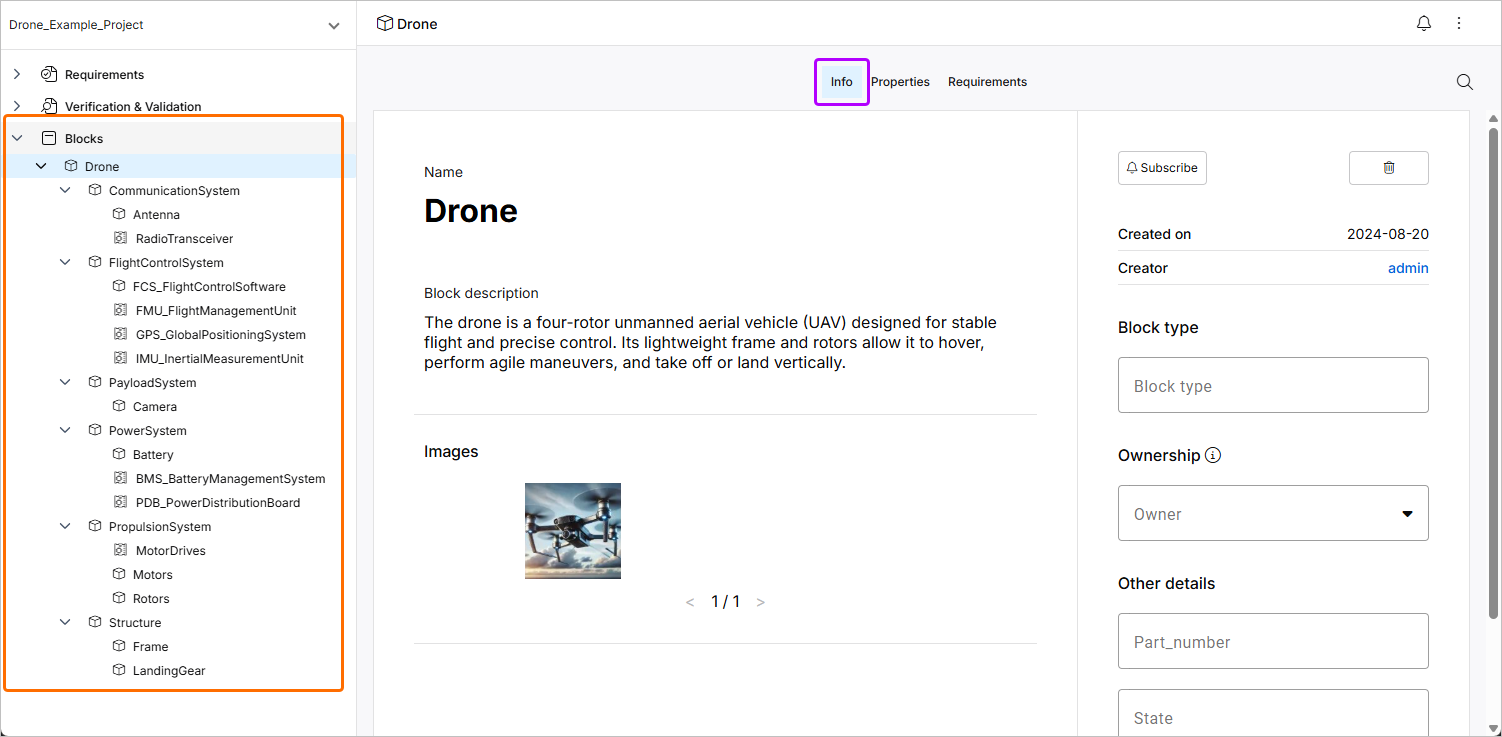
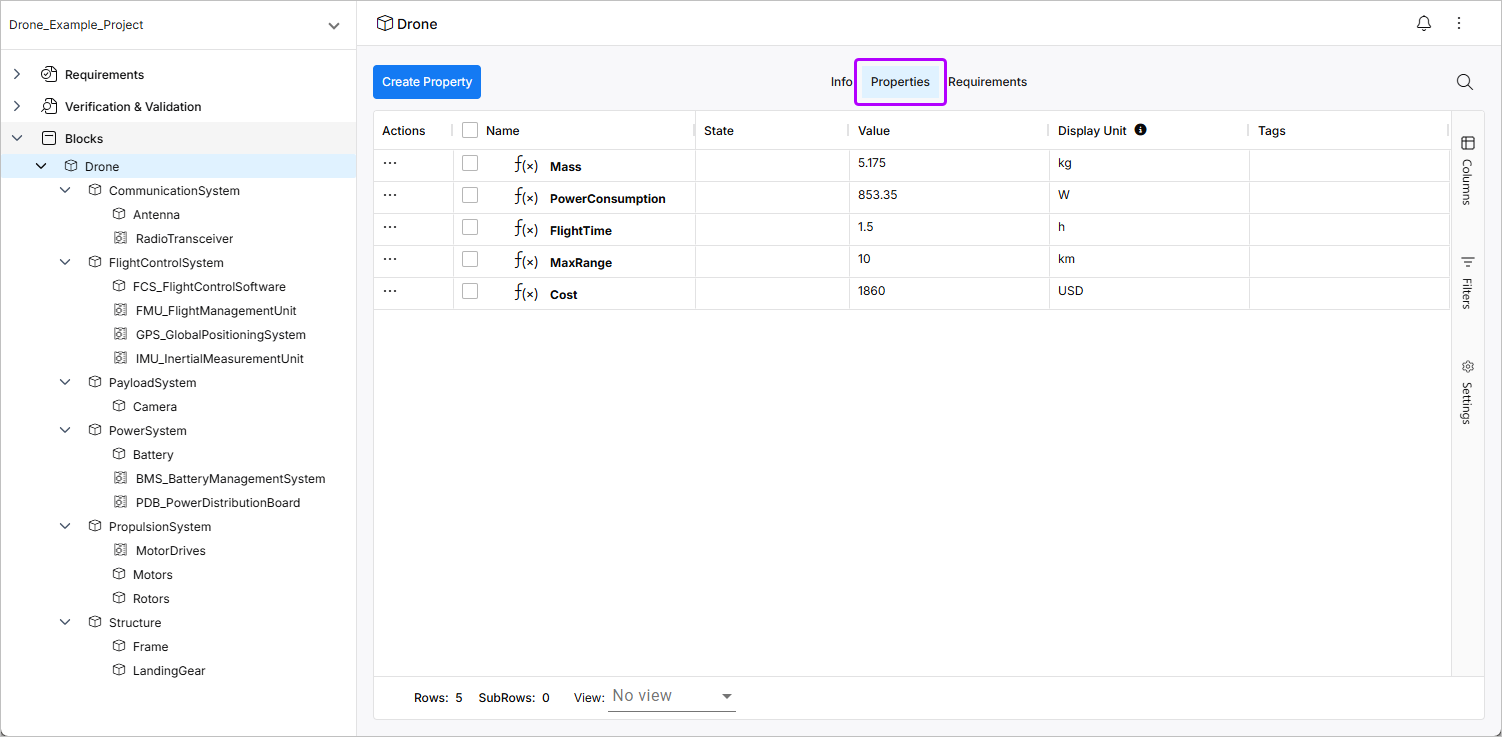
各ブロックには、固有の特性やプロパティを表すValiも含まれます。現在選択されているブロックに関連するVali(プロパティ)を確認するには、Propertiesタブに移動します。
ブロックの作成方法については、ブロックの作成ページを参照してください。
 AI で翻訳