
ブロックの作成
Updated: 11月 13, 2026
概略
プロジェクトツリーでブロックとサブブロックを作成する方法、2つの作成オプションの使い分け、ブロックの命名規則について説明します。これらを理解して、迷わずブロックを追加できるようになりましょう。
- 「新規作成して追加(Create & add new)」と「作成(Create)」の違いを理解します。
- 既存のブロックにサブブロックを追加する方法を学びます。
- 使用できない文字、スペースの扱い、名前の一意性が必要な範囲など、命名に関する制限を確認します。
新しいブロックを作成するには、図Adding Blocksに示すように、プロジェクトツリーの下にある「+ Add Block」ボタンをクリックします。
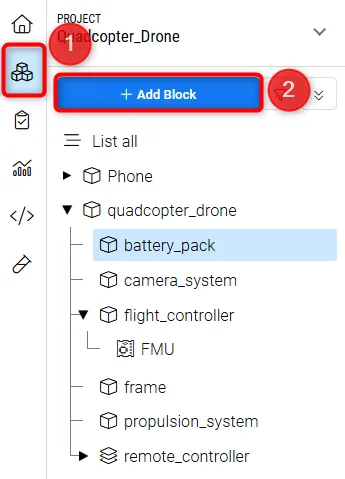 ブロックの追加
図Creating Blocksに示すように、2つのオプションを含むポップアップが表示されます。
-
Create & add new (1): 新しいブロックを作成します。ポップアップは開いたままなので、続けてブロックを追加できます。
-
Create (2): 新しいブロックを作成します。さらにブロックを追加するには、プロジェクトツリーの下にある「+ Add Block」ボタンをもう一度クリックする必要があります。
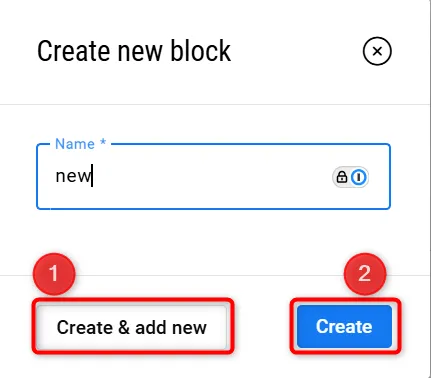 ブロックの作成
Adding sub-Blocks: 追加済みのブロックにサブブロックを追加するには、図Adding a Sub-Blockに示すように、ブロックを右クリックし、ドロップダウンメニューから「+ Add Block」(1)を選択します。
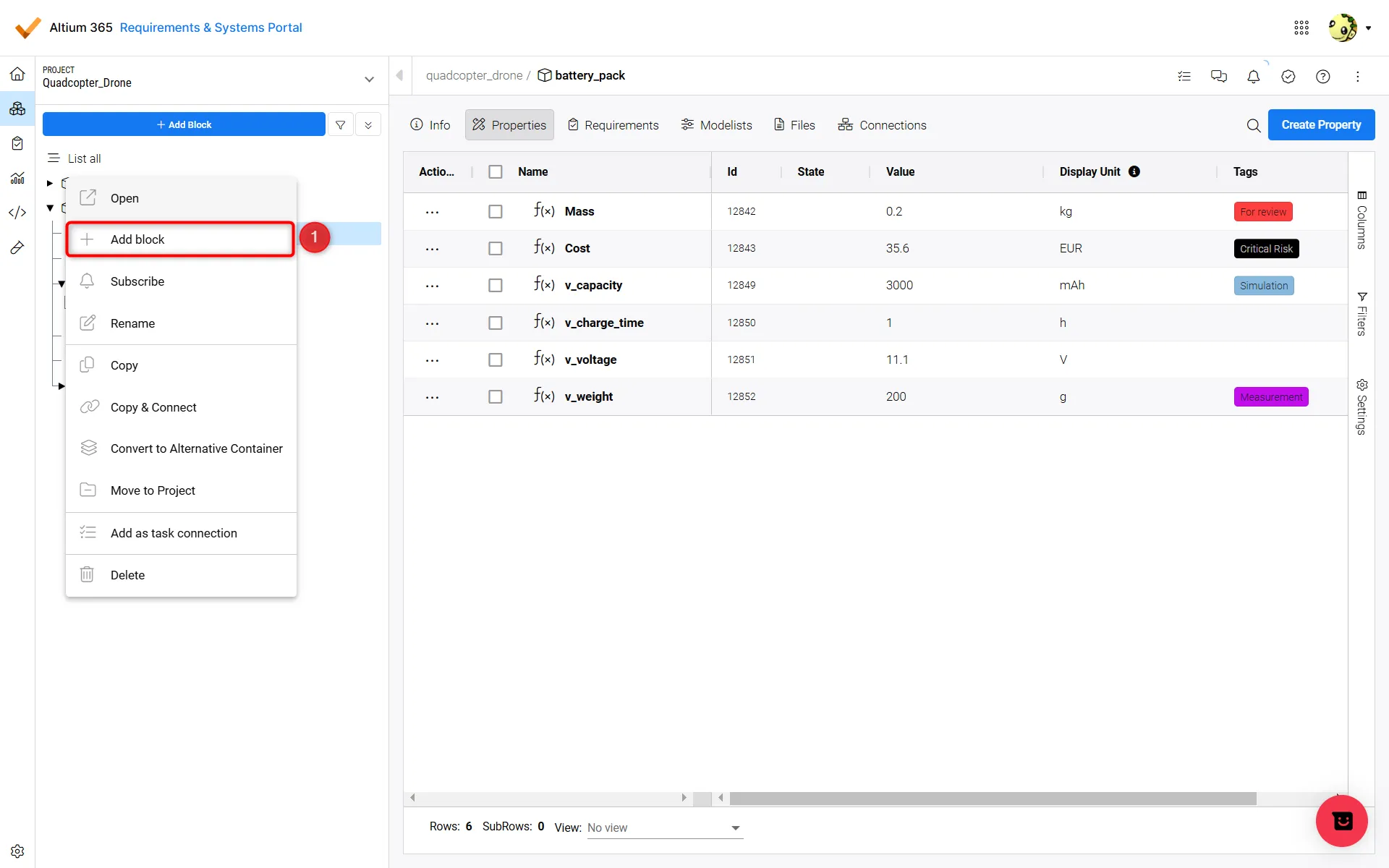 サブブロックの追加
命名規則
ブロックに名前を付ける際は、以下の点に注意してください。
-
ブロック名には次の文字を使用できません:
\ / ? % * : | " < >。また、先頭と末尾のスペースは無視されます。 -
ツリー内の同じ階層では、ブロック名は一意である必要がありますが、異なる階層では同じ名前を使用できます。
 AI で翻訳