
ドキュメントエクスポート用カスタムテンプレート
Requirements Portalのドキュメントエクスポートウィザードを使えば、要件やV&Vアクティビティから、編集可能なMicrosoft Word *.docxファイルを直接作成できます。定義済みのテンプレートを使用することも、独自のテンプレートをアップロードすることもできます。このウィザードは、Jinjaテンプレートエンジンを活用するPython-Docx-Templateライブラリを使用しています。この2つを組み合わせることで、カスタムテンプレートを作成できます。
Python-Docx-Templateライブラリ
Python-Docx-Templateライブラリは、Python-Docxライブラリの機能を拡張する強力なツールです。Jinjaテンプレートエンジンを組み込んでおり、Wordファイル内でコンテンツを動的に生成できます。つまり、変数、ループ、条件分岐を使用して、ドキュメントにデータをその場で挿入できます。いわば、Wordドキュメントにエスプレッソを一杯注いで、活力を与えるようなものです。
エクスポートテンプレートの管理
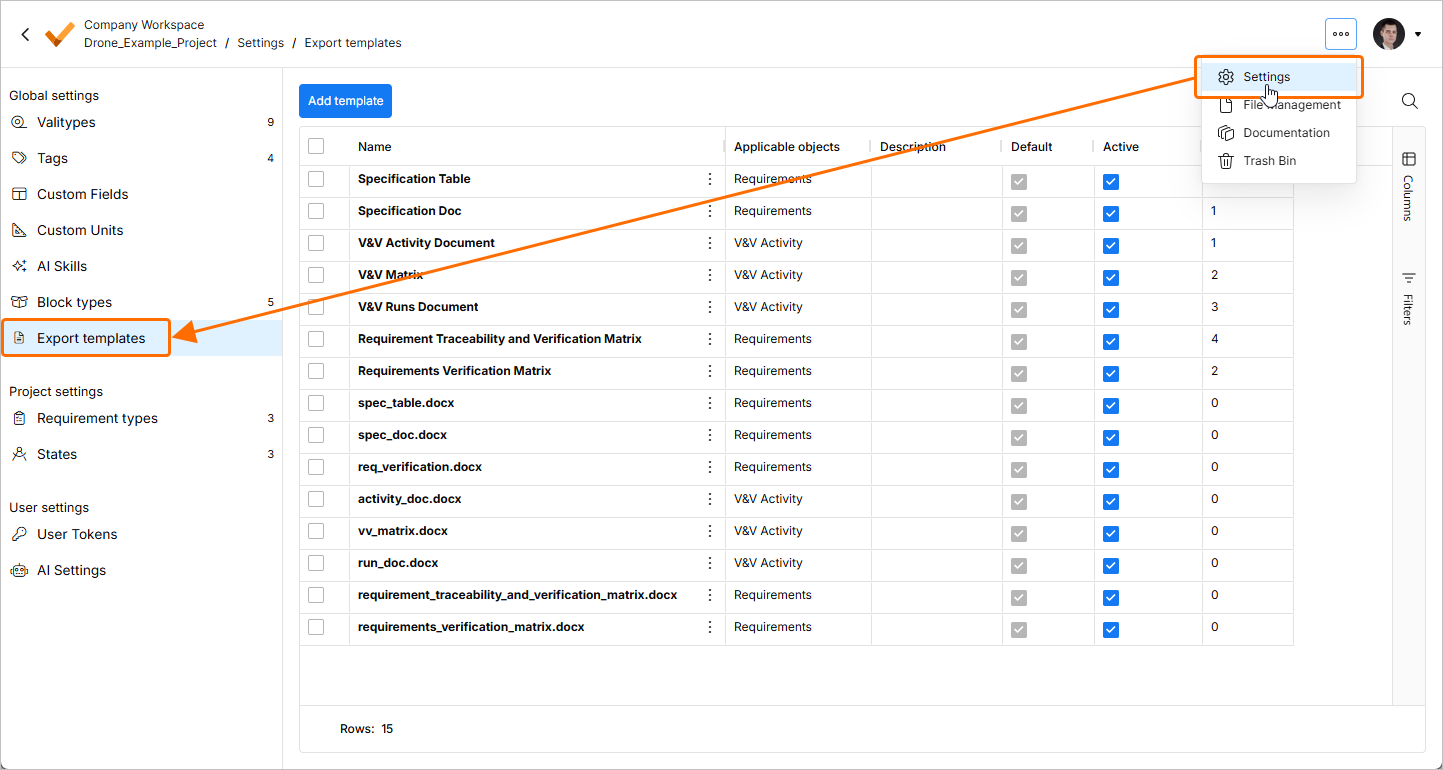
Requirements Portalインスタンスで使用できるテンプレートは、Settings – Export templates ページに一覧表示されます(右上の  アイコンをクリックし、表示されるメニューからSettingsを選択して、左側のペインの一覧から Export templatesを選択するとアクセスできます)。
-
デフォルトでは、要件ドキュメントのエクスポート用に3つ、V&Vアクティビティのドキュメントのエクスポート用に3つ、合計6つのテンプレートが用意されています。
-
要件のエクスポートテンプレートの詳細については、 ドキュメントのエクスポートページを参照してください。
-
V&Vアクティビティのエクスポートテンプレートの詳細については、 ドキュメントのエクスポートページを参照してください。
-
-
新しいユーザー定義テンプレートを追加するには、ページ左上の
 ボタンをクリックします。表示される Add templateウィンドウで、 Applicable objectsドロップダウンを使用して、新しいテンプレートをRequirementsとV&V Activitiesのどちらに適用するかを選択し、 Select template領域でテンプレートファイルを選択します。
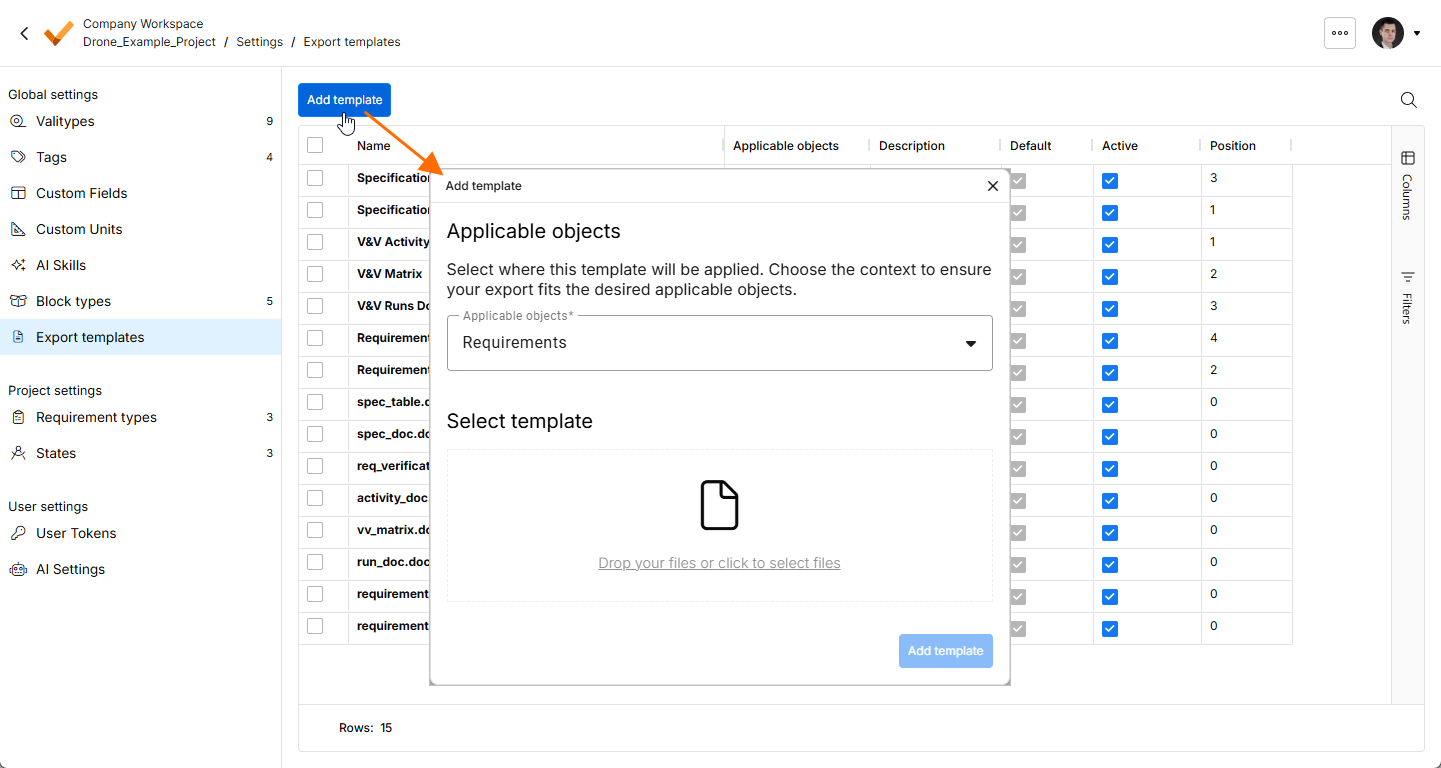
ダイアログの
 ボタンをクリックすると、テンプレートが追加されます。追加したテンプレートは Export templatesページの一覧に表示され、ドキュメントのエクスポートに使用できるようになります。
-
どのテンプレートもファイルをダウンロードできます。ダウンロードするには、 対象のテンプレートのName列にある
 ボタンをクリックし、Downloadコマンドを選択します。 ブラウザーの設定に応じて、ファイルは指定済みの場所に自動的にダウンロードされるか、ハードドライブ上の保存先を指定するよう求められます。
-
ユーザー定義テンプレートは、新しいテンプレートファイルで上書きできます。上書きするには、対象のテンプレートのName列にある
ボタンをクリックし、表示されるメニューからOverwrite Templateコマンドを選択します。開いた Overwrite templateウィンドウでテンプレートの適用対象を指定し、 新しいファイルを選択します。 I confirm I want to overwriteオプションを有効にして、  ボタンをクリックすると、処理が完了します。
付録 – 要件エクスポートテンプレートのデータオブジェクト構造
以下は、要件エクスポートテンプレートが情報を取得するオブジェクトの基本構造です。
要件エクスポートテンプレート – データオブジェクト構造
{
  "specifications": [
    {
      "id": "number",
      "name": "string",
      "description": "string",
      "requirements": [
        {
          "id": "string",
          "identifier": "string",
          "text": "RichText",
          "title": "string",
          "rationale": "RichText",
          "images": ["image"],
          "type": "string",
          "verification_methods": [{
            "name": "string",
            "text": "string",
            "component_vms": [{
              "name": "string",
              "closeout_reference": "string"
            }]
          }],
          "specification_id": "number",
          "group_id": "number",
          "applicability_conditions": ["string"],
          "content_type": {
            "id": "string",
            "name": "string"
          },
          "state": "string",
          "compliance": "string",
          "compliance_comment": "string",
          "tags": ["string"],
          "parents": [{
            "id": "string",
            "identifier": "string",
            "text": "RichText",
            "title": "string"
          }],
          "children": [{
            "id": "string",
            "identifier": "string",
            "text": "RichText",
            "title": "string"
          }],
          "owner": {
            "user": {
              "username": "string",
              "first_name": "string",
              "last_name": "string",
              "groups": ["string"]
            },
            "group": {
              "name": "string",
              "users": ["string"]
            }
          },
          "files": [{
            "name": "string",
            "description": "string",
            "version": "string",
            "is_reference": "boolean",
            "tags": ["string"]
          }],
          "custom_fields": [{
            "field": "string",
            "value": ["string"]
          }],
          "position": "number",
          "verification_items_verified": "number",
          "verification_items_total": "number",
          "verification_items": [{
            "status": "string",
            "component": "string",
            "tags": ["string"],
            "activity": {
              "name": "string",
              "verification_methods": ["string"]
            },
            "last_item_run": {
              "status": "string",
              "comment": "string"
            }
          }],
          "linked_components": [{
            "id": "number",
            "name": "string",
            "description": "string",
            "valis": [{
              "id": "number",
              "name": "string",
              "value": "string",
              "formula": "string"
            }],
            "textvalis": [{
              "id": "number",
              "name": "string",
              "text": "string"
            }],
            "matrices": [{
              "id": "number",
              "name": "string",
              "value": "string",
              "formula": "string"
            }],
            "datevalis": [{
              "id": "number",
              "name": "string",
              "date": "string"
            }],
            "creator": "string",
            "attachments": [{
              "name": "string",
              "description": "string",
              "version": "string",
              "is_reference": "boolean",
              "tags": ["string"]
            }]
          }]
        }
      ],
      "content_type": {
        "id": "number",
        "name": "string"
      }
    }
  ],
  "requirements": [
    {
      "id": "string",
      "identifier": "string",
      "text": "RichText",
      "title": "string",
      "rationale": "RichText",
      "images": ["image"],
      "type": "string",
      "verification_methods": [{
        "name": "string",
        "text": "string",
        "component_vms": [{
          "name": "string",
          "closeout_reference": "string"
        }]
      }],
      "specification_id": "number",
      "group_id": "number",
      "applicability_conditions": ["string"],
      "content_type": {
        "id": "string",
        "name": "string"
      },
      "state": "string",
      "compliance": "string",
      "compliance_comment": "string",
      "tags": ["string"],
      "parents": [{
        "id": "string",
        "identifier": "string",
        "text": "RichText",
        "title": "string"
      }],
      "children": [{
        "id": "string",
        "identifier": "string",
        "text": "RichText",
        "title": "string"
      }],
      "owner": {
        "user": {
          "username": "string",
          "first_name": "string",
          "last_name": "string",
          "groups": ["string"]
        },
        "group": {
          "name": "string",
          "users": ["string"]
        }
      },
      "files": [{
        "name": "string",
        "description": "string",
        "version": "string",
        "is_reference": "boolean",
        "tags": ["string"]
      }],
      "custom_fields": [{
        "field": "string",
        "value": ["string"]
      }],
      "position": "number",
      "verification_items_verified": "number",
      "verification_items_total": "number",
      "verification_items": [{
        "status": "string",
        "component": "string",
        "tags": ["string"],
        "activity": {
          "name": "string",
          "verification_methods": ["string"]
        },
        "last_item_run": {
          "status": "string",
          "comment": "string"
        }
      }],
      "linked_components": [{
        "id": "number",
        "name": "string",
        "valis": [{
          "id": "number",
          "name": "string",
          "value": "string",
          "formula": "string"
        }],
        "textvalis": [{
          "id": "number",
          "name": "string",
          "text": "string"
        }],
        "matrices": [{
          "id": "number",
          "name": "string",
          "value": "string",
          "formula": "string"
        }],
        "datevalis": [{
          "id": "number",
          "name": "string",
          "date": "string"
        }],
        "creator": "string",
        "attachments": [{
          "name": "string",
          "description": "string",
          "version": "string",
          "is_reference": "boolean",
          "tags": ["string"]
        }]
      }]
    }
  ],
  "requirements_groups": [
    {
      "id": "number",
      "name": "string",
      "description": "string",
      "specification_id": "number",
      "requirements": [
        {
          "id": "string",
          "identifier": "string",
          "text": "RichText",
          "title": "string",
          "rationale": "RichText",
          "images": ["image"],
          "type": "string",
          "verification_methods": [{
            "name": "string",
            "text": "string",
            "component_vms": [{
              "name": "string",
              "closeout_reference": "string"
            }]
          }],
          "specification_id": "number",
          "group_id": "number",
          "applicability_conditions": ["string"],
          "content_type": {
            "id": "string",
            "name": "string"
          },
          "state": "string",
          "compliance": "string",
          "compliance_comment": "string",
          "tags": ["string"],
          "parents": [{
            "id": "string",
            "identifier": "string",
            "text": "RichText",
            "title": "string"
          }],
          "children": [{
            "id": "string",
            "identifier": "string",
            "text": "RichText",
            "title": "string"
          }],
          "owner": {
            "user": {
              "username": "string",
              "first_name": "string",
              "last_name": "string",
              "groups": ["string"]
            },
            "group": {
              "name": "string",
              "users": ["string"]
            }
          },
          "files": [{
            "name": "string",
            "description": "string",
            "version": "string",
            "is_reference": "boolean",
            "tags": ["string"]
          }],
          "custom_fields": [{
            "field": "string",
            "value": ["string"]
          }],
          "position": "number",
          "verification_items_verified": "number",
          "verification_items_total": "number",
          "verification_items": [{
            "status": "string",
            "component": "string",
            "tags": ["string"],
            "activity": {
              "name": "string",
              "verification_methods": ["string"]
            },
            "last_item_run": {
              "status": "string",
              "comment": "string"
            }
          }],
          "linked_components": [{
            "id": "number",
            "name": "string",
            "valis": [{
              "id": "number",
              "name": "string",
              "value": "string",
              "formula": "string"
            }],
            "textvalis": [{
              "id": "number",
              "name": "string",
              "text": "string"
            }],
            "matrices": [{
              "id": "number",
              "name": "string",
              "value": "string",
              "formula": "string"
            }],
            "datevalis": [{
              "id": "number",
              "name": "string",
              "date": "string"
            }],
            "creator": "string",
            "attachments": [{
              "name": "string",
              "description": "string",
              "version": "string",
              "is_reference": "boolean",
              "tags": ["string"]
            }]
          }]
        }
      ],
      "content_type": {
        "id": "number",
        "name": "string"
      }
    }
  ],
  "timestamp": "datetime",
  "template_name": "string",
  "verification_and_validation_methods": [{
    "id": "number",
    "name": "string",
    "description": "string"
  }]
}
フィールドの並べ替え
JinjaテンプレートドキュメントでSort関数を使用すると、要件を並べ替えることができます。たとえば、|sort(attribute='identifier') を追加すると、識別子の列に基づいて要件が英数字順に並べ替えられます。
例:
{% for requirement in requirements|selectattr("specification_id", "equalto", specification.id)|selectattr("group_id", "none") |sort(attribute='identifier') -%}
カスタム列
現在のドキュメントエクスポーターでは、カスタム列の値を簡単にエクスポートできます。単純なテキスト形式のカスタム列には、次の汎用的な構造を使用できます。
{% for custom_field in requirement.custom_fields|selectattr(“field”, “equalto”, “Name of Custom Column”) %}{{r custom_field.value }}{% endfor %}
Name of Custom Column のテキストは、必ず列ヘッダーに表示されている実際の列名に置き換えてください。
カスタム列がテキスト形式ではなく複数選択形式の場合は、次のコードを使用し、用途に合わせて変更できます。
{%- if requirement.custom_fields -%}
     {%- set additional_info_values = [] -%}
     {%- set category_values = [] -%}
     {%- set additional_info_custom_fields = requirement.custom_fields | selectattr('field', 'equalto', 'Additional Information') -%}
     {% for custom_field in additional_info_custom_fields -%}
      {%- set additional_info_values = additional_info_values + custom_field.value -%}
     {% endfor -%}
     {%- set category_custom_fields = requirement.custom_fields | selectattr('field', 'equalto', 'Category') -%}
     {% for custom_field in category_custom_fields -%}
           {%- set category_values = category_values + custom_field.value -%}
     {% endfor -%}
{%- set additional_info_string = additional_info_values | join(';') -%}
{%- set category_string = category_info_values | join(';') -%}
{%- endif -%}
付録 – V&Vアクティビティエクスポートテンプレートのデータオブジェクト構造
以下は、V&Vアクティビティエクスポートテンプレートが情報を取得するオブジェクトの基本構造です。
V&Vアクティビティエクスポートテンプレート – データオブジェクト構造
# TOP LEVEL
{
   activities: [{}] # List of all Activities
   folders: [{
      name: string
      activities: [{}] # List of Activities
   }]
   timestamp: datetime
   template_name: string
}
# Activity
{
   id: number
   name: string
   description: string
   expected_results: string
   tags: [string]
   verification_methods: [{
      name: string
      description: string
   }]
   owner: User or Group
   custom_fields: [] # List of CustomFields
   approvals: boolean
   items: [{}] # List of VVItems
   step_definitions: [{}] # List of StepDefinitions
   runs: [{}] # List of ActivityRuns
}
# VVItem
{
   id: number
   requirement_identifier: string
   component: { # Same as linked components in the reqs doc export
      id: number
      name: string
      valis: [{
         id: number
         name: string
         value: string
         formula: string
      }]
      textvalis: [{
         id: number
         name: string
         text: string
      }]
      matrices: [{
         id: number
         name: string
         value: string
         formula: string
      }]
      datevalis: [{
         id: number
         name: string
         date: string
      }]
      creator: string
      attachments: [{
         name: string
         description: string
         version: string
         is_reference: boolean
         tags: [string]
      }]
   }
   compliance: string
   compliance_comment: string
   last_item_run: {} # VVItemRun
   last_item_run_status: str
   item_runs: [{}] # List of VVItemRuns
}
# StepDefinition
{
   id: int
   activity_id: int
   step_number: int
   position: float
   full_step_number: str
   full_step_path: str
   parent_step_id: int
   name: string
   description: string
   expected_results: string
   tags: [string]
   item_ids: [] # List of VVItems ids
}
# ActivityRun
{
   id: int
   name: string
   description: string
   timestamp: string
   start_date: string # Format use same as in reqs doc export
   finish_date: string
   completion_state: int
   completed_on: string
   completed_by: User
   activity_id: int
   default_run: bool
   position: float
   steps_synced: bool
   expected_results: string
   evidence: string # File/Doc name
   custom_fields: [] # List of CustomFields
   tags: [string]
   run_executor: {} # User or Group
   approver: {} # User or Group
   approved: boolean
   approved_by: User
   approved_at: string
   item_runs: [] # List of VVItemRuns
   step_runs: [{}] # List of VVStepRuns
}
# VVItemRun
{
   id: int
   status: string
   verified_by: User
   activity_run_id: int
   status: "status-display-name"
   comment: string
   serial_number: string
   step_run_id: int # StepRun
   verification_item:{} # VVItem
   verification_item_requirement_identifier: string
   verification_item_component_name: string
}
# StepRun
{
   id: int
   name: string
   comment: string
   status: string
   description: string
   activity_run_id: int
   full_step_number: str
   step_number: int
   position: float
   full_step_run_path: str
   parent_step_run_id: int
   expected_results: string
   tags: [string]
   item_run_ids: [] # List of VVItemRun ids
   item_requirement_identifiers: str
}
 AI で翻訳