
Requirements Portalの新機能
概略
- AIスキルの有効化、無効化、コピーの方法と、Workspace内で要件プロジェクトを共有する方法をご紹介します。
- 検証・妥当性確認のサポートや、変更提案のハイライト表示の改善など、Engineering Assistantの機能強化をご紹介します。
- 拡張されたコメント機能、更新されたインポートツール、REST APIのサポートをご確認ください。
Requirements Portalは継続的に開発が進められています。 このページでは、Requirements Portalの主なアップデートで追加された新機能と機能強化について説明します。
アップデート - 2026年11月3日
AIスキルの改善
このリリースでは、AIスキルの管理に関して、以下の改善が実施されました。
-
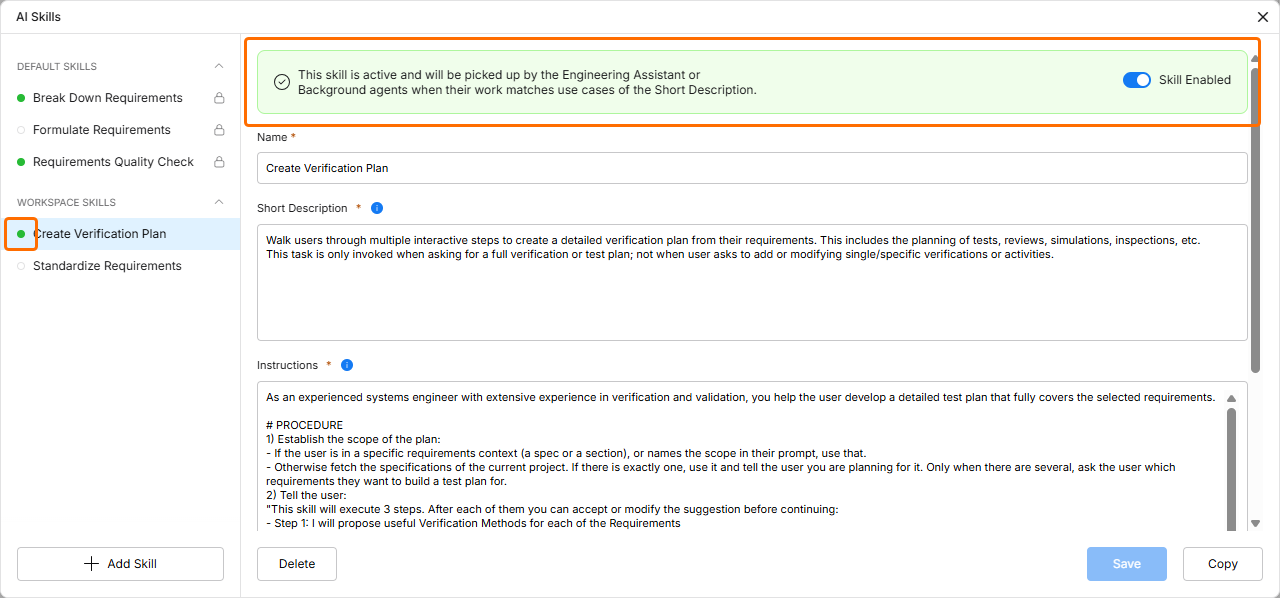
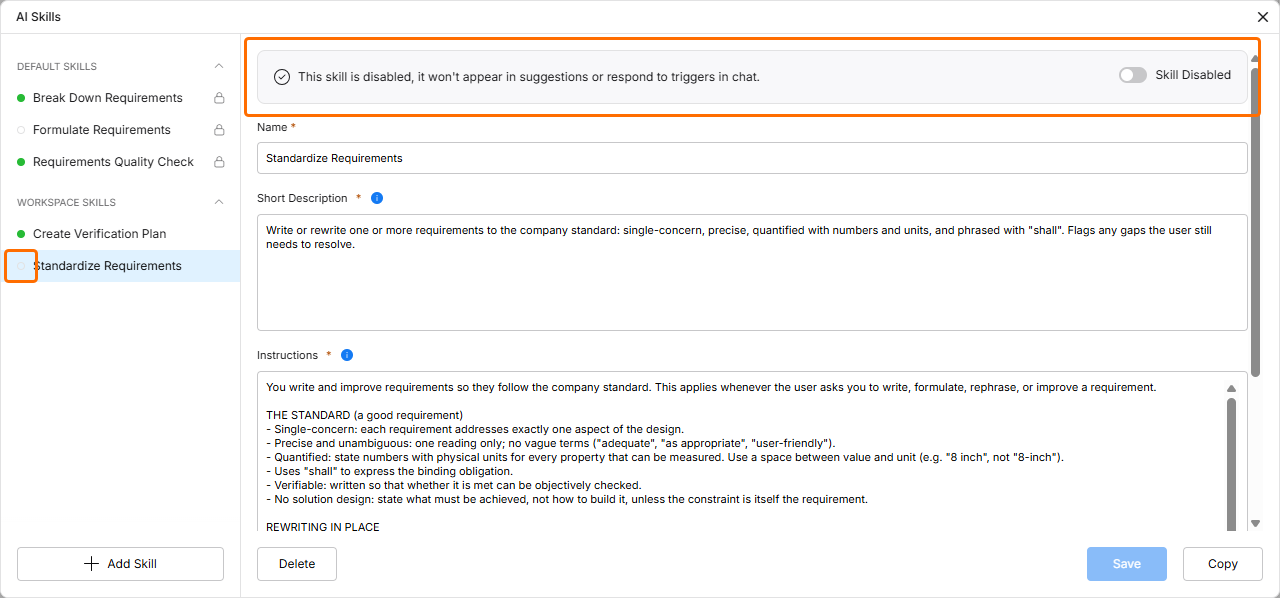
スキルの有効化と無効化 – SettingsのAI Settings – Skillsページ、または AI Skillsウィンドウでスキルを選択し、上部のバナーに追加されたSkill Enabled / Skill Disabledオプションを使用して、そのスキルを有効化/無効化できます。無効にしたスキルは、エンジニアリングアシスタントでは使用されません。
左側のリストでは、有効なスキルには緑色の点(
 )、無効なスキルには白抜きの円(
 )が表示されます。
-
スキルのコピー – Settingsの AI Settings – Skillsページ、または AI Skillsウィンドウでスキルを選択し、左下の
 ボタンをクリックして、スキルのコピーを作成できるようになりました。元のスキル名に接尾辞
COPYが付加されます。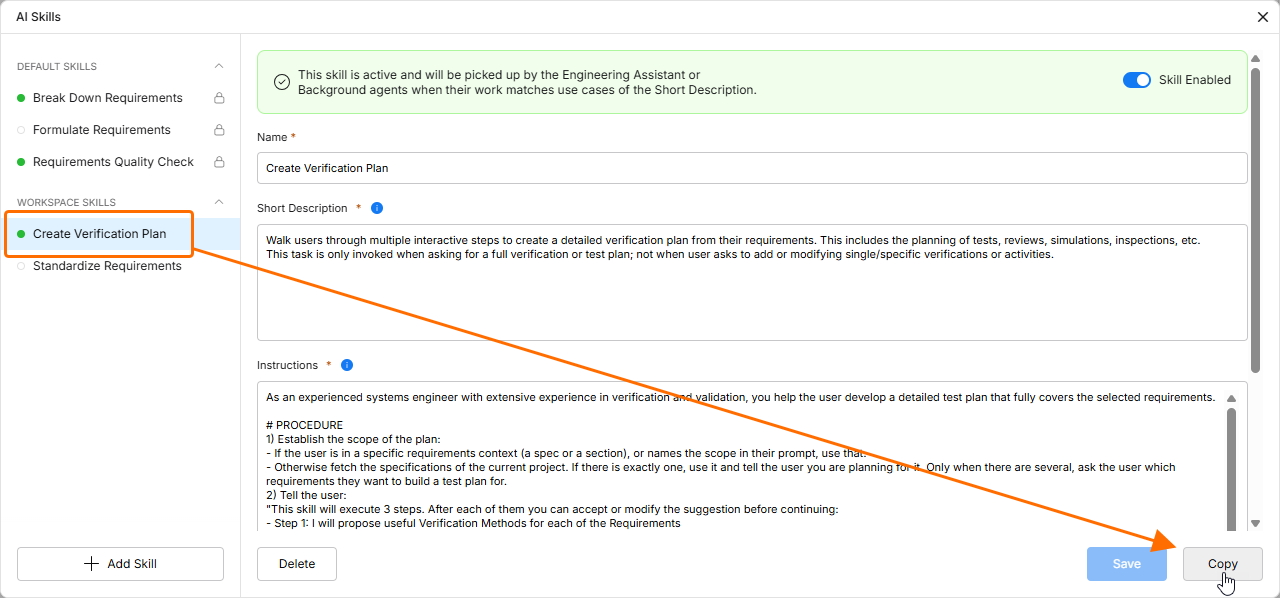
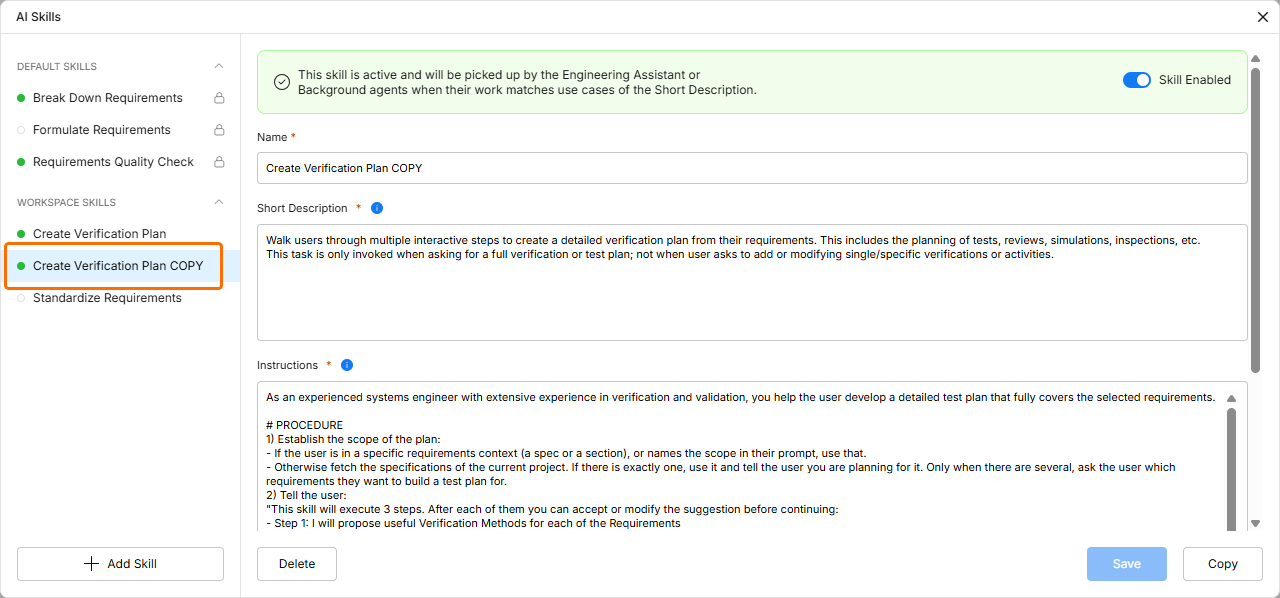
デフォルトのスキルとカスタムスキルのどちらもコピーできます。デフォルトのスキルをコピーすると元のスキルは無効になりますが、カスタムスキルをコピーした場合は元のスキルも有効なままです。
-
デフォルトのスキルが読み取り専用に – デフォルトのスキルは編集や削除ができなくなりました。引き続き、有効化/無効化とコピーは可能です。左側のリストでは、デフォルトのスキルにロックアイコン(
 )が表示されます。
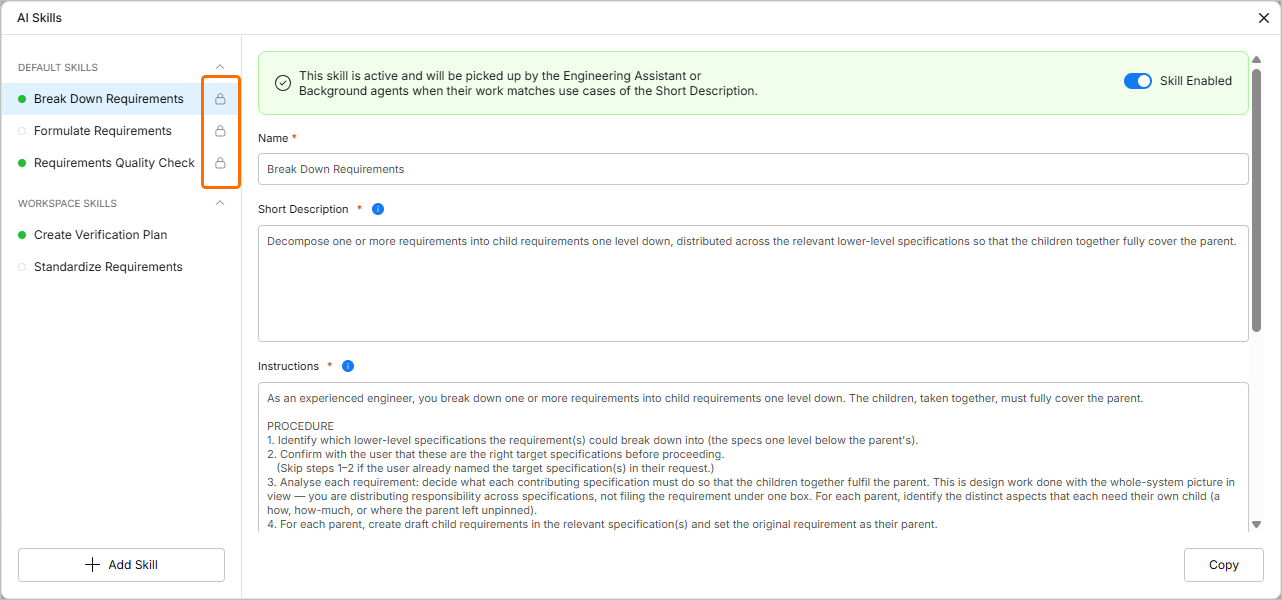
AIスキルの詳細については、 「AIスキルの使用と管理」ページを参照してください。
要件プロジェクトの共有
ワークスペースのブラウザーインターフェースのProjectsページに、要件プロジェクトが表示されるようになりました。ここから、利用可能な要件プロジェクトを開いたり、要件プロジェクトを共有して、アクセスできるユーザーを指定したりできます。
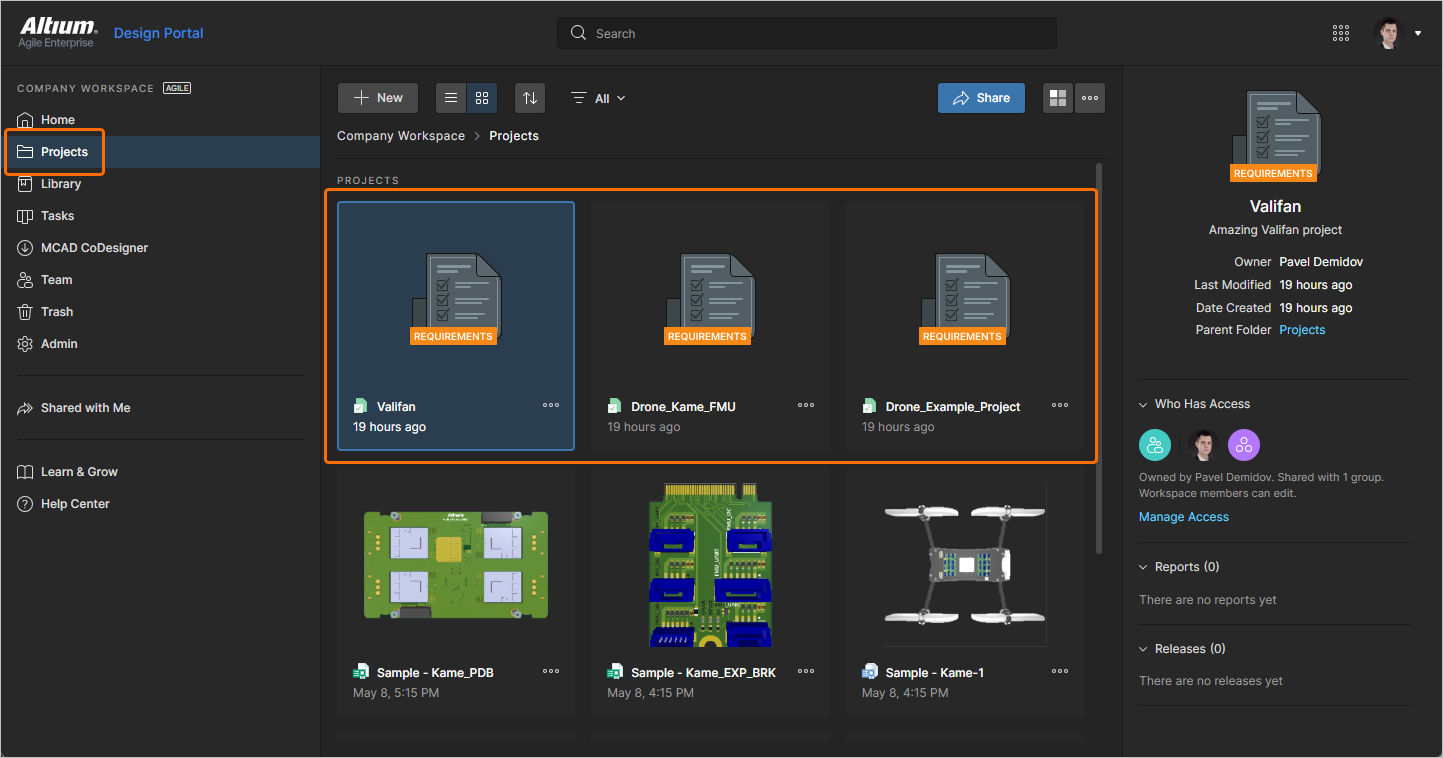
要件プロジェクトには、Requirements PortalのHomeページだけでなく、ワークスペースのブラウザーインターフェースの Projectsページからもアクセスできるようになりました。プロジェクト名をクリックするか、プロジェクトの コントロールをクリックして、表示されるメニューからOpenコマンドを選択します。
要件プロジェクトを共有するには、ワークスペースのブラウザーインターフェースの Projectsページで、プロジェクトの コントロールをクリックし、表示されるメニューからShare コマンドを選択します。または、プロジェクトのタイル(ページのグラフィカル表示の場合)または項目(ページのリスト表示の場合)を選択し、右上の  ボタンをクリックします。 開いたShareウィンドウには、プロジェクトをほかのユーザーと共有するために必要なコントロールが表示されます。
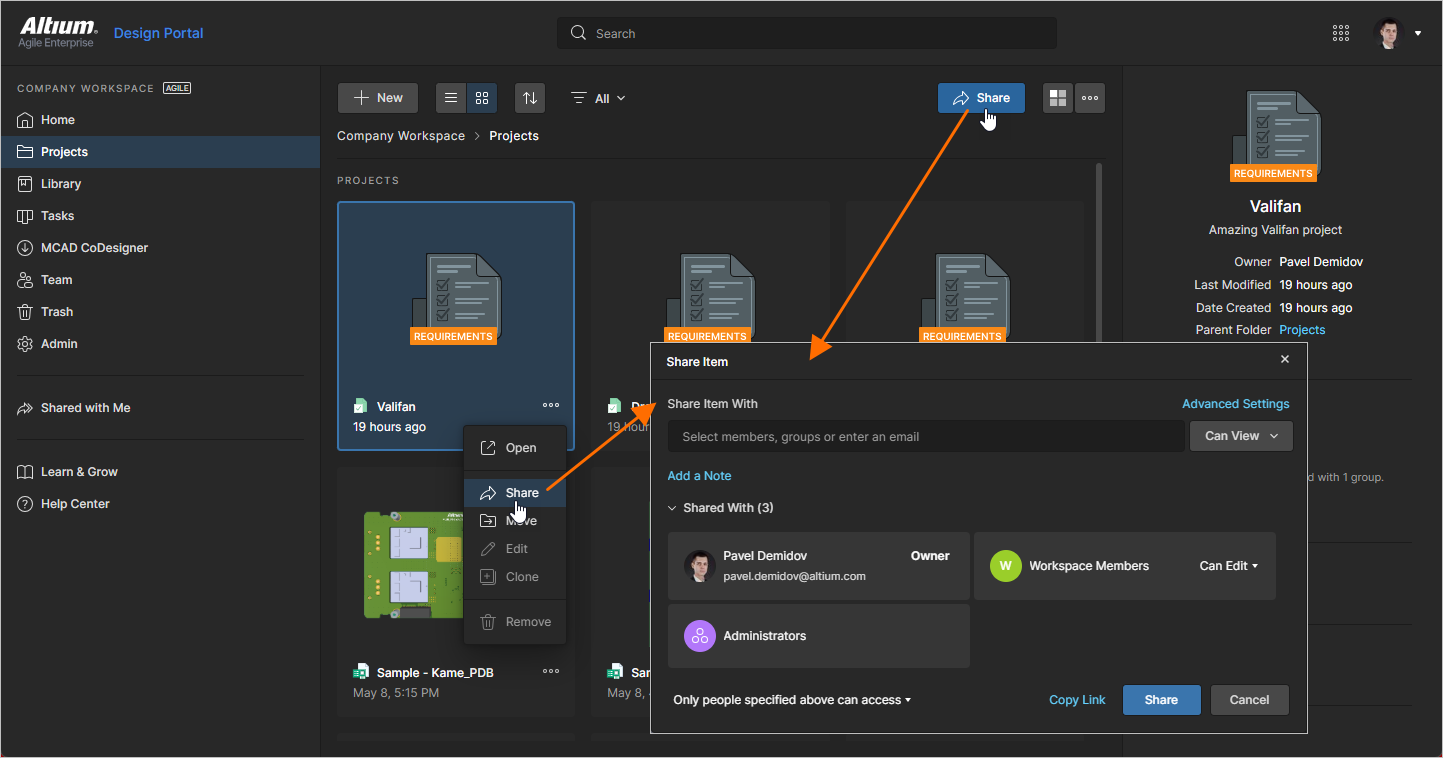
プロジェクトの共有について詳しくは、 Workspaceプロジェクトページを参照してください。
更新 - 2026年10月15日
主な更新内容
検証・妥当性確認モジュールでのEngineering Assistantのサポート
Engineering Assistantの機能が検証・妥当性確認モジュールにも拡張され、Requirements PortalのAI機能を活用して、要件プロジェクト内の検証アクティビティをレビュー、変更できるようになりました。
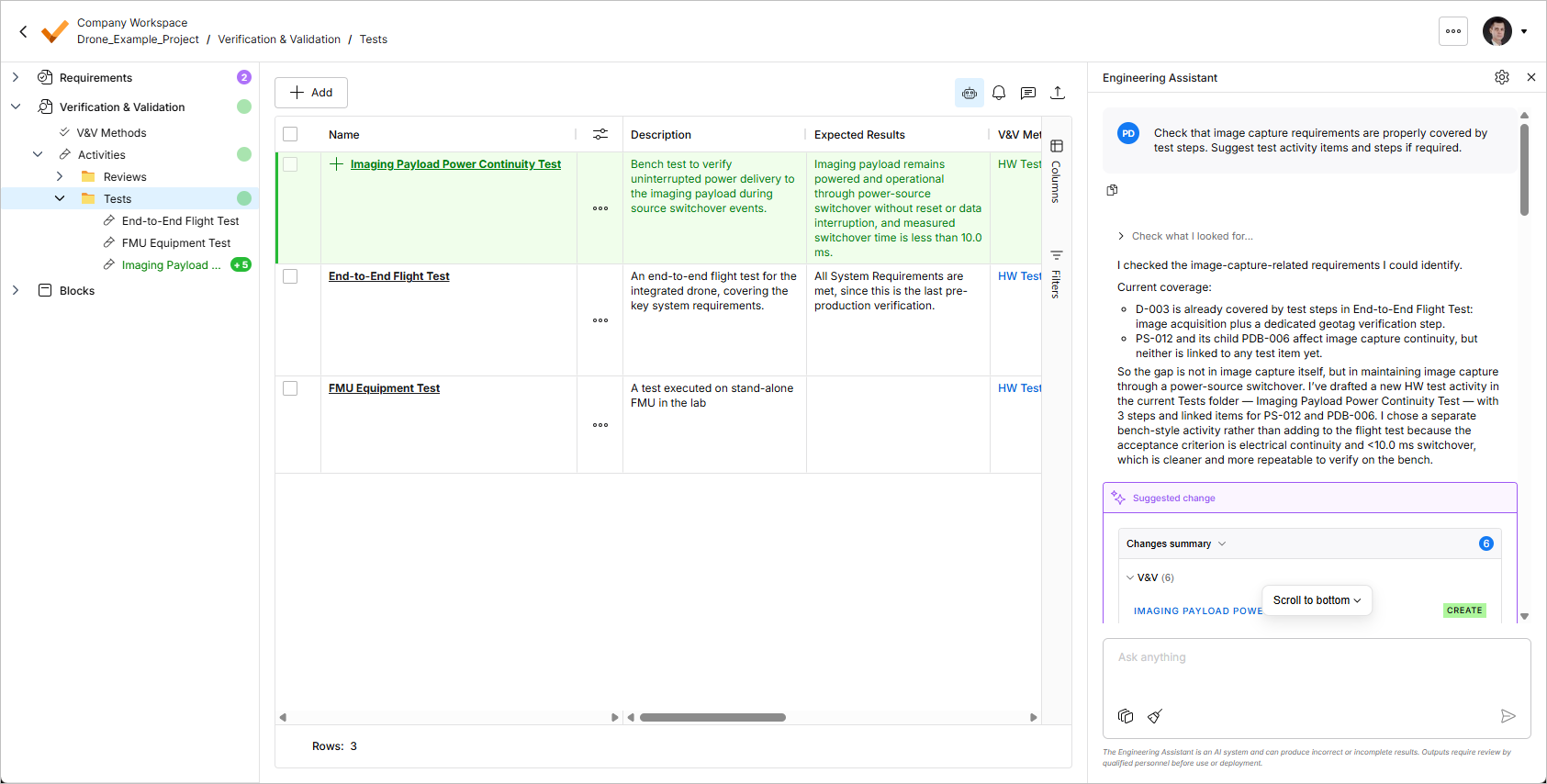
また、検証と妥当性確認に関連する操作を一貫して実行するための、新しいデフォルトの Create Verification Plan AIスキルが追加されました。
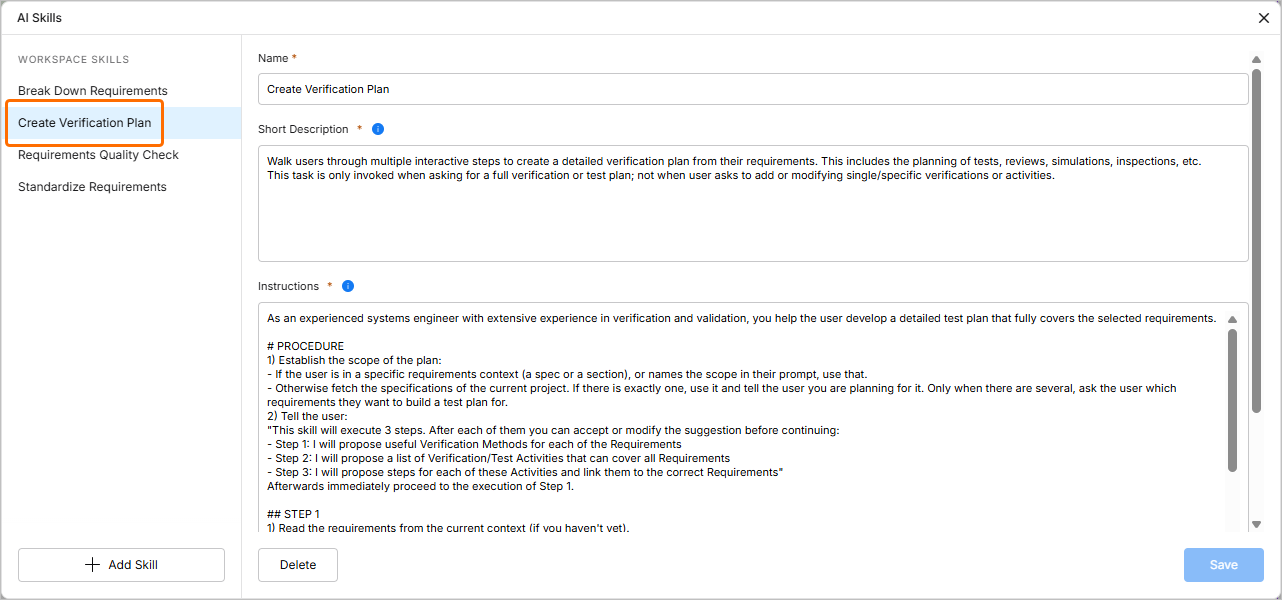
Engineering Assistantについて詳しくは、 Engineering Assistantページを参照してください。
仕様書、セクション、ブロックへのコメントのサポート
今回のリリースでは、要件プロジェクト内の以下の項目にコメントを追加できるようになりました。
-
仕様書とセクション
-
検証・妥当性確認アクティビティ
-
ブロック
コメントを追加するには、Comments and Tasksペインの  ボタンをクリックし、要件プロジェクトの左側のツリーで、対象の仕様書、セクション、V&Vアクティビティ、またはブロックの項目をクリックします。または、ツリー内の項目を右クリックし、コンテキストメニューからCommentコマンドを選択します。追加したコメントはComments and Tasksペインに表示され、コンテキストに応じたコメントウィンドウで返信や管理ができます。
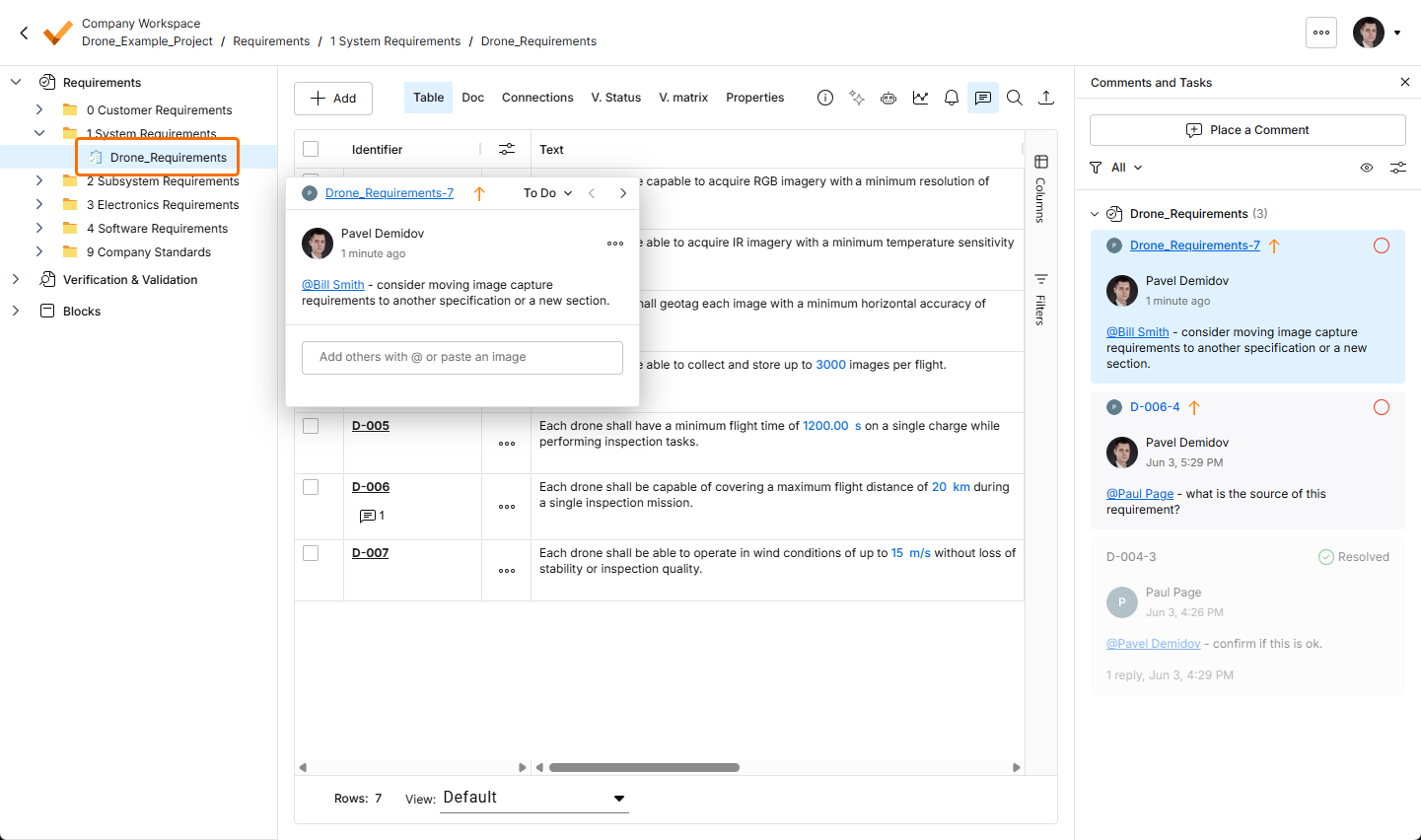
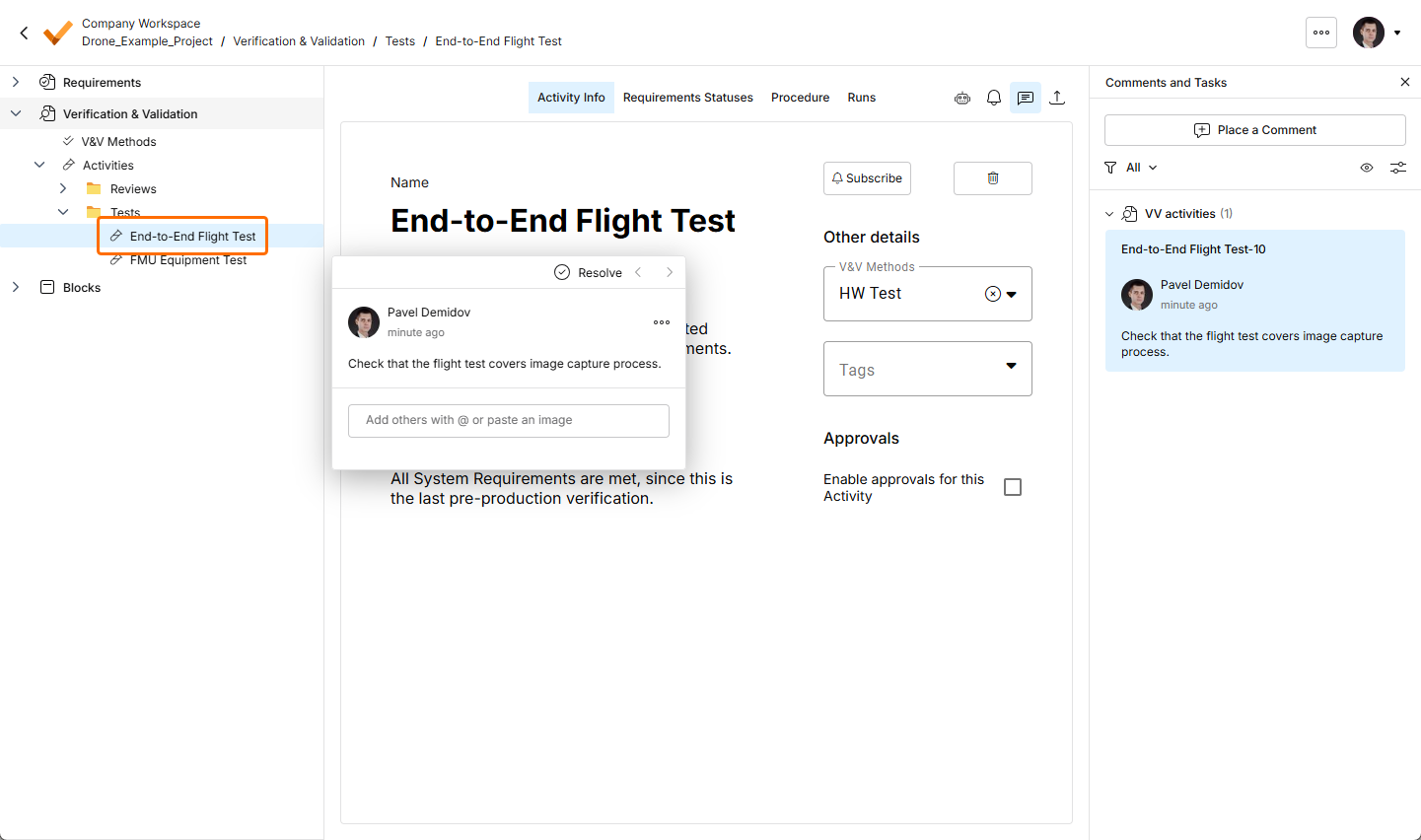
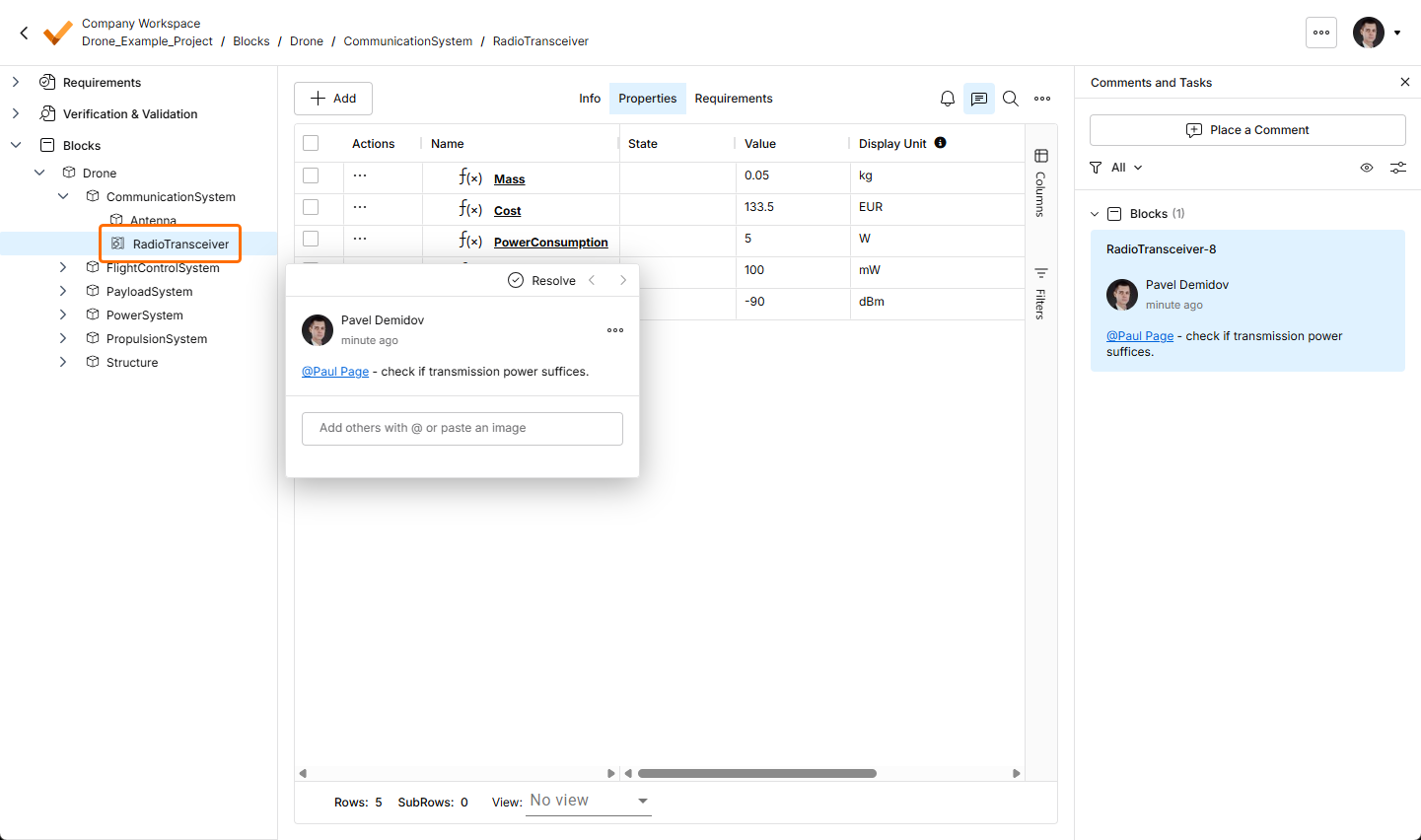
Requirements Portalでのコメント機能について詳しくは、 コメントページを参照してください。
更新 - 2026年10月1日
主な更新内容
今回のリリースには、全体的な機能とユーザーエクスペリエンスを向上させるためのバグ修正が含まれています。
更新 - 2026年9月21日
主な更新内容
今回のリリースには、全体的な機能とユーザーエクスペリエンスを向上させるためのバグ修正が含まれています。
更新 - 2026年9月3日
主な更新内容
Engineering Assistantが提案した変更のハイライト表示を強化
今回のリリースでは、Engineering Assistantが提案した変更のハイライト表示が強化されました。左側のプロジェクトツリーに表示されるバブルが、対応する仕様書、フォルダー、セクション内の変更の種類を示すようになりました。
-
緑色のバブル – 要件が追加されています。
-
赤色のバブル – 要件が削除されています。
-
紫色のバブル – 要件が変更されています(または、追加、変更、削除など、複数の種類の変更があります)。
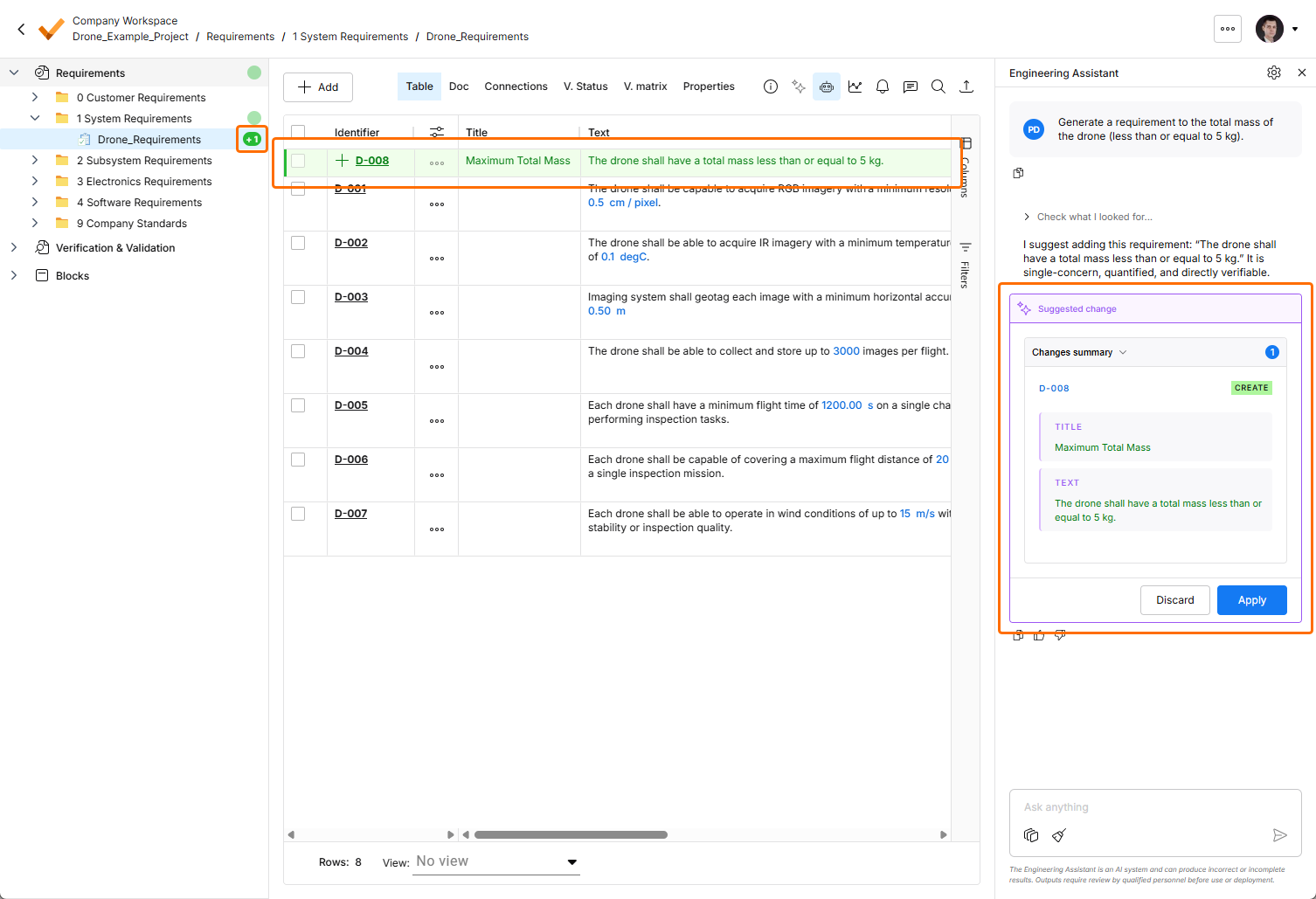
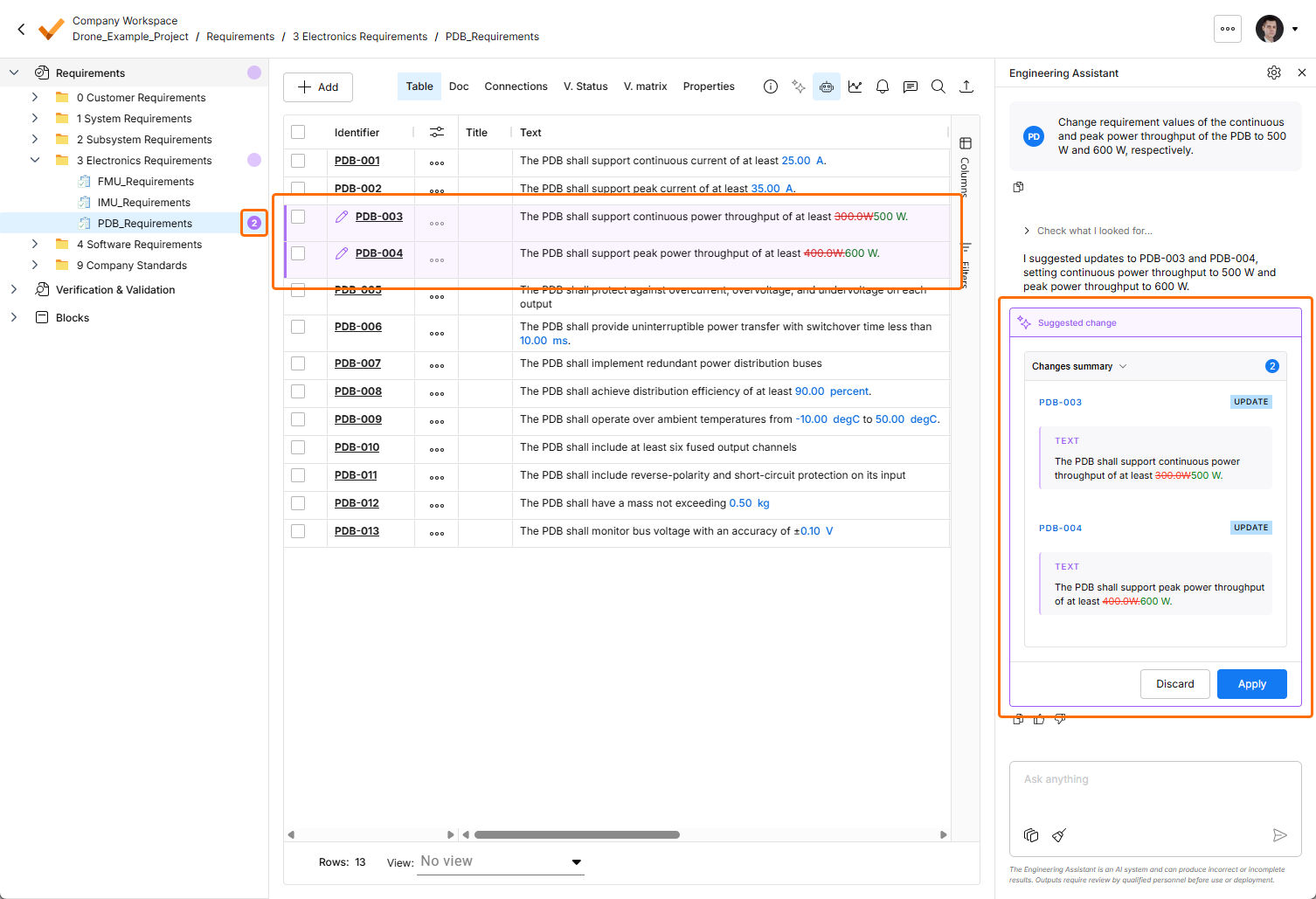
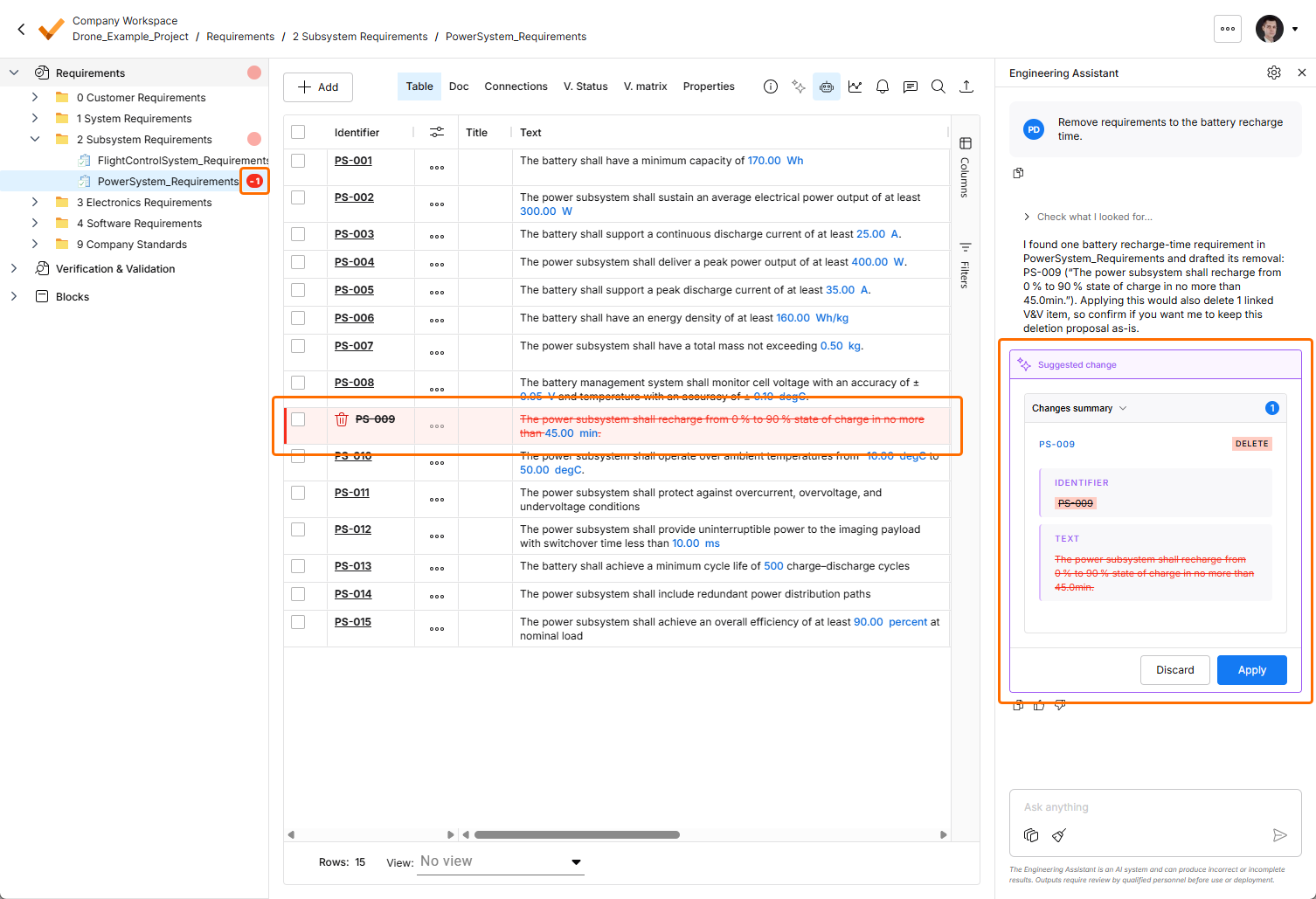
また、要件ツリー内のフォルダー、仕様書、セクションの追加、移動、名前変更、削除も、ツリー内でハイライト表示されるようになりました。
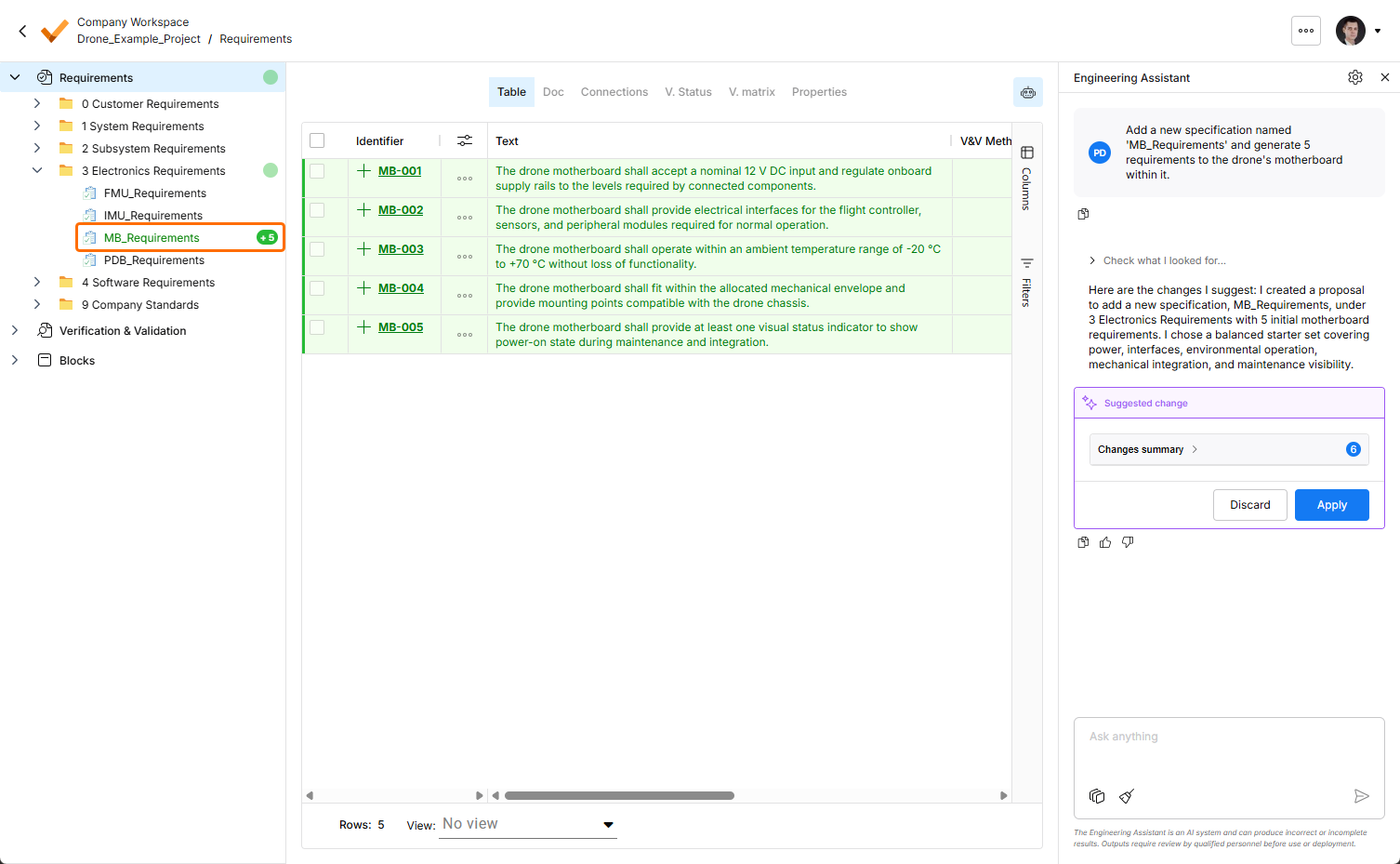
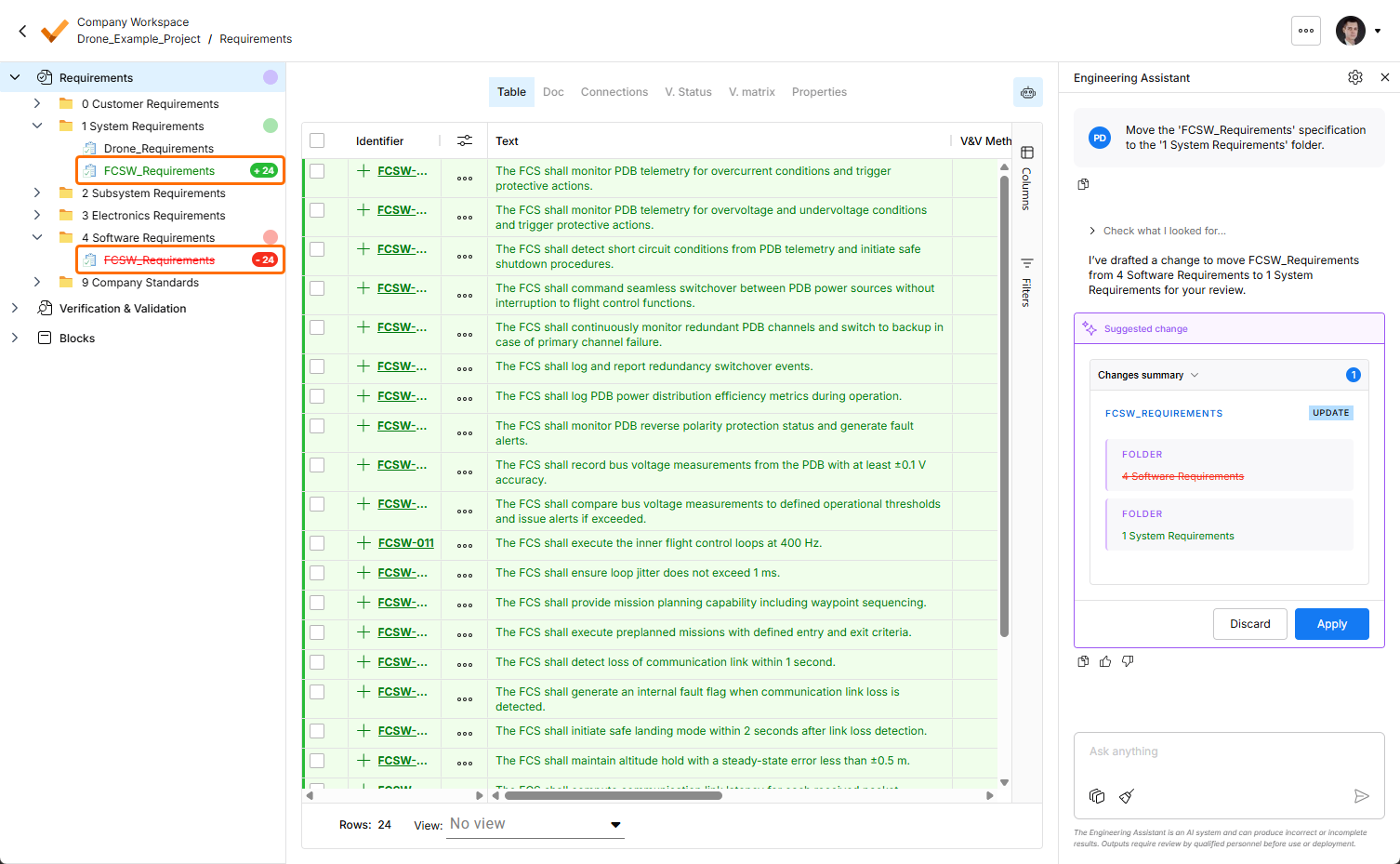
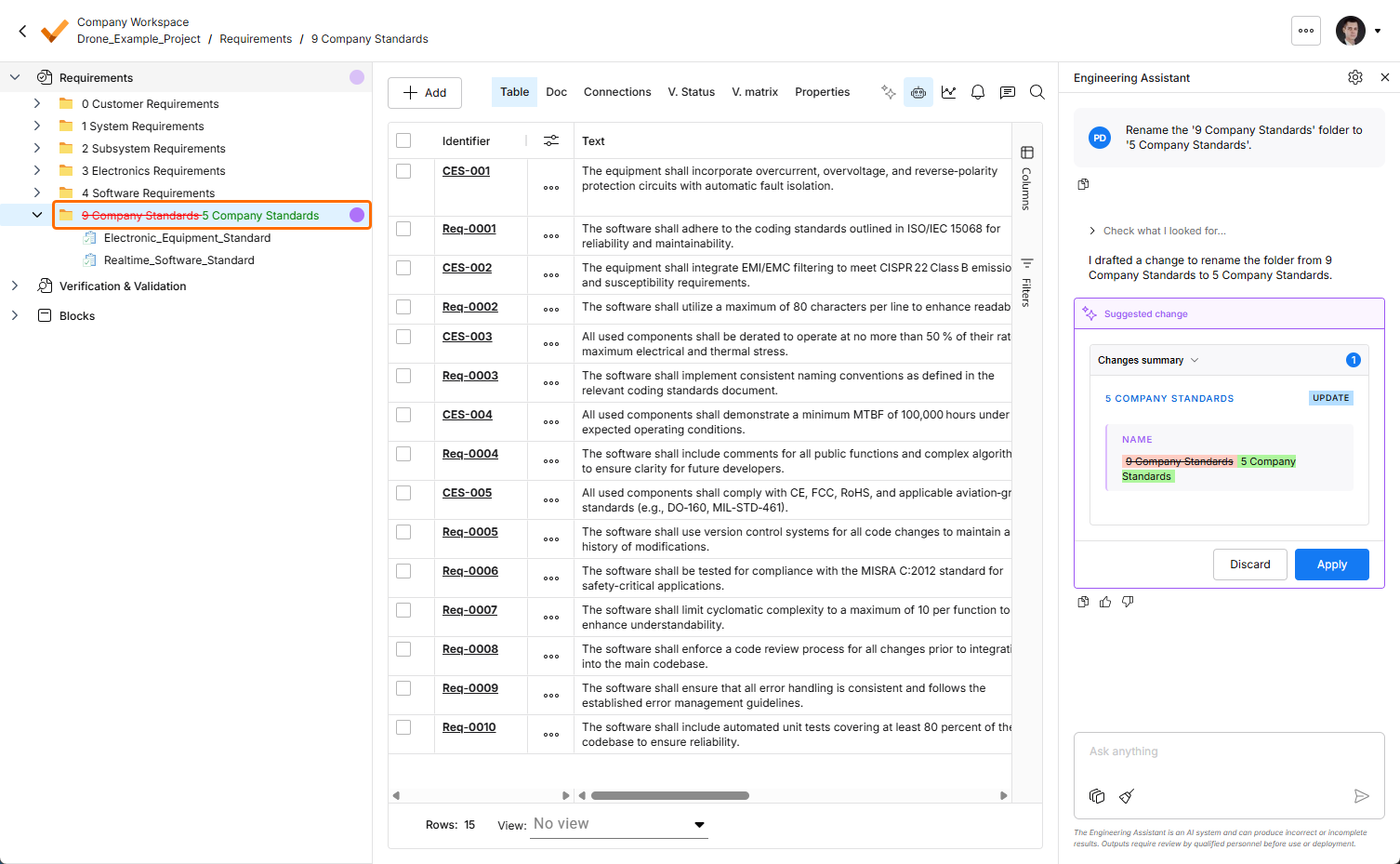
Engineering Assistantについて詳しくは、 Engineering Assistantページを参照してください。
更新 - 2026年8月20日
主な更新内容
Engineering Assistantの回答を評価する機能
今回のリリースでは、Engineering Assistantの回答に対する満足度を伝える機能が実装されました。 Engineering Assistantペインで回答の下に表示される高評価・低評価のアイコンを使用して、回答に対する肯定的または否定的な評価を送信できます。
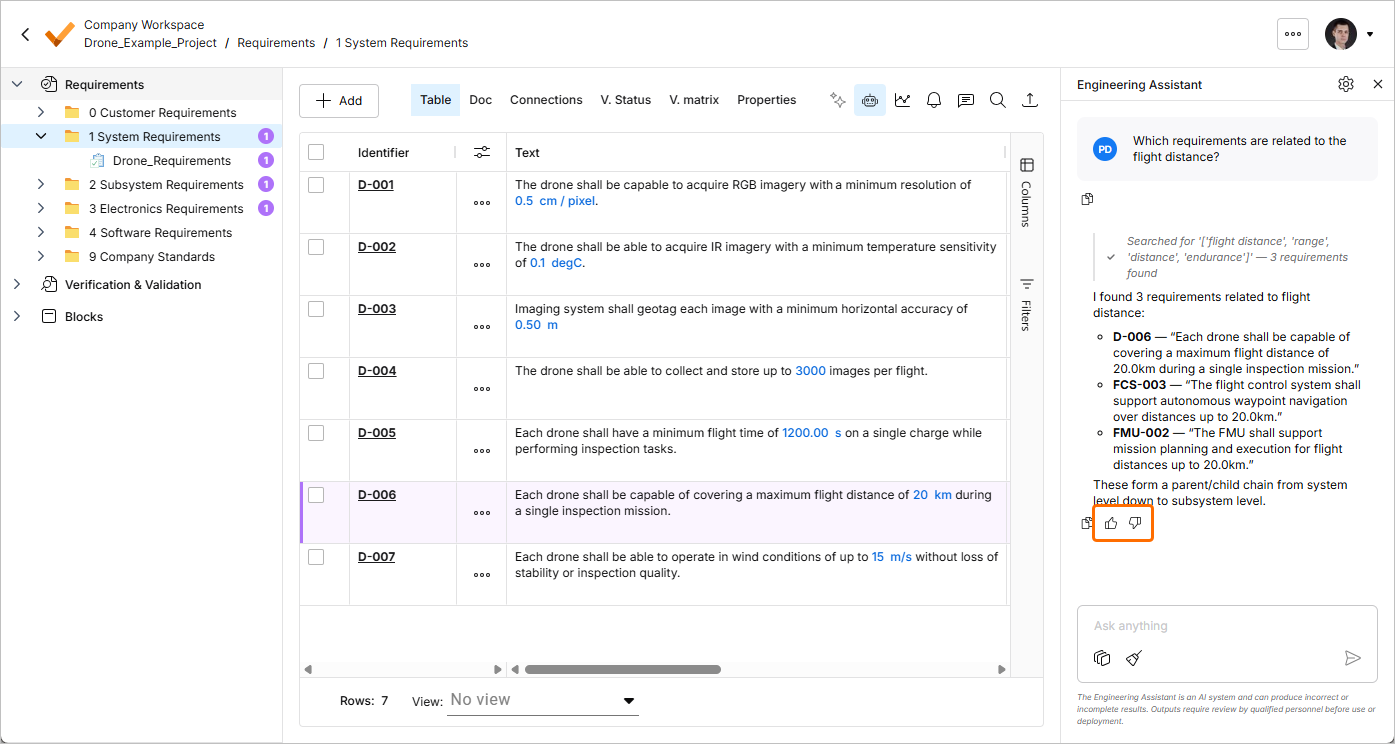
Engineering Assistantについて詳しくは、 Engineering Assistantページを参照してください。
ValiAssistantの提供終了
今回のリリースより、Requirements PortalでValiAssistantの機能が利用できなくなりました。AIによるエンジニアリングタスクの自動化は、Engineering Assistantが担うようになりました。
-
要件モジュールの右上にあったValiAssistantボタンは廃止されました。
-
Actionsメニュー(
 )のValiAssistantサブメニューは、Assistantに名称が変更されました。メニューからアクションを選択すると、選択した要件に対応するプロンプトが表示された Engineering Assistantペインが開きます(
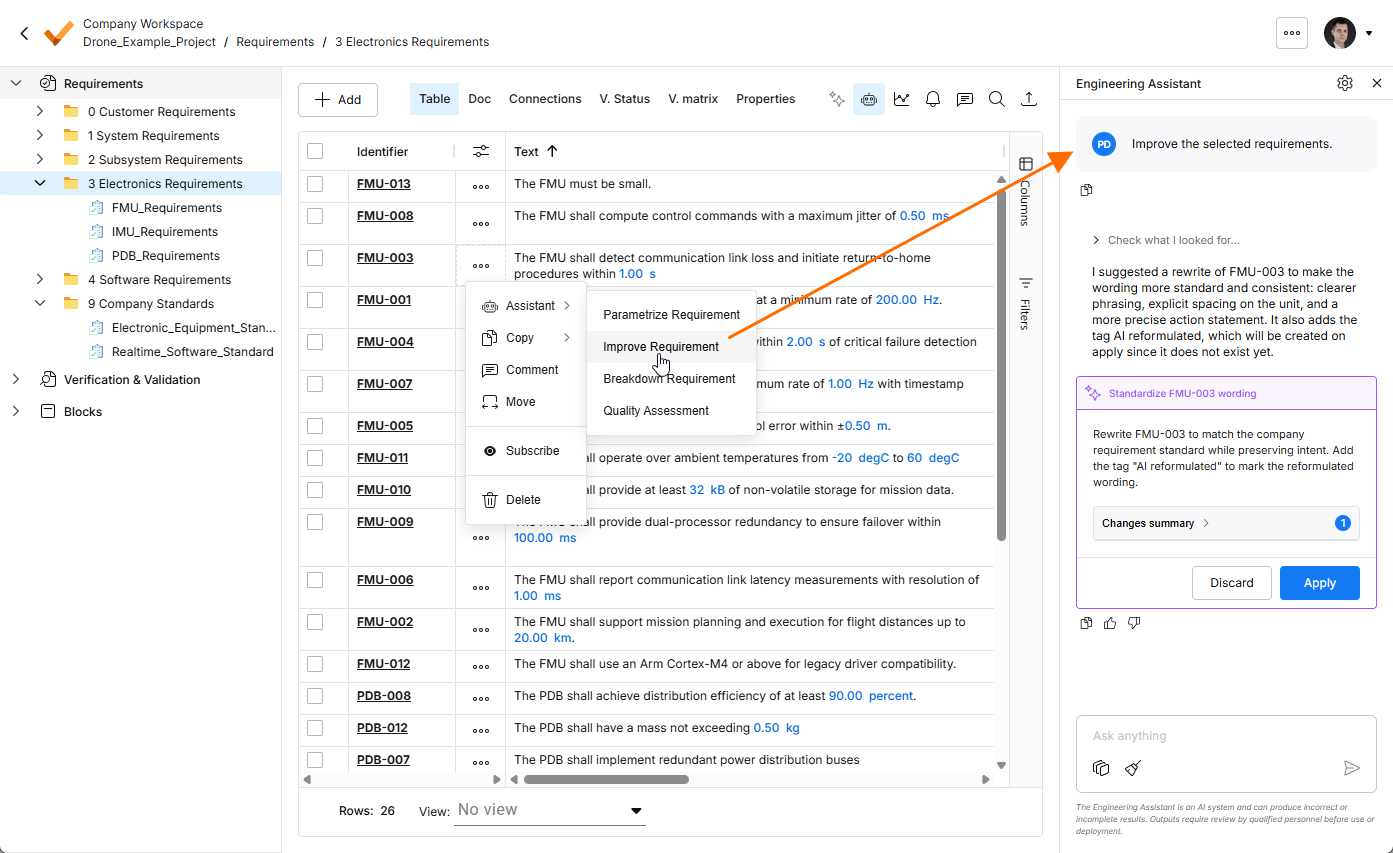 )。
-
空の仕様書を表示しているときに利用できるGenerateボタンをクリックした場合も、要件を定義する手順を案内するプロンプトが表示された Engineering Assistantペインが開きます(
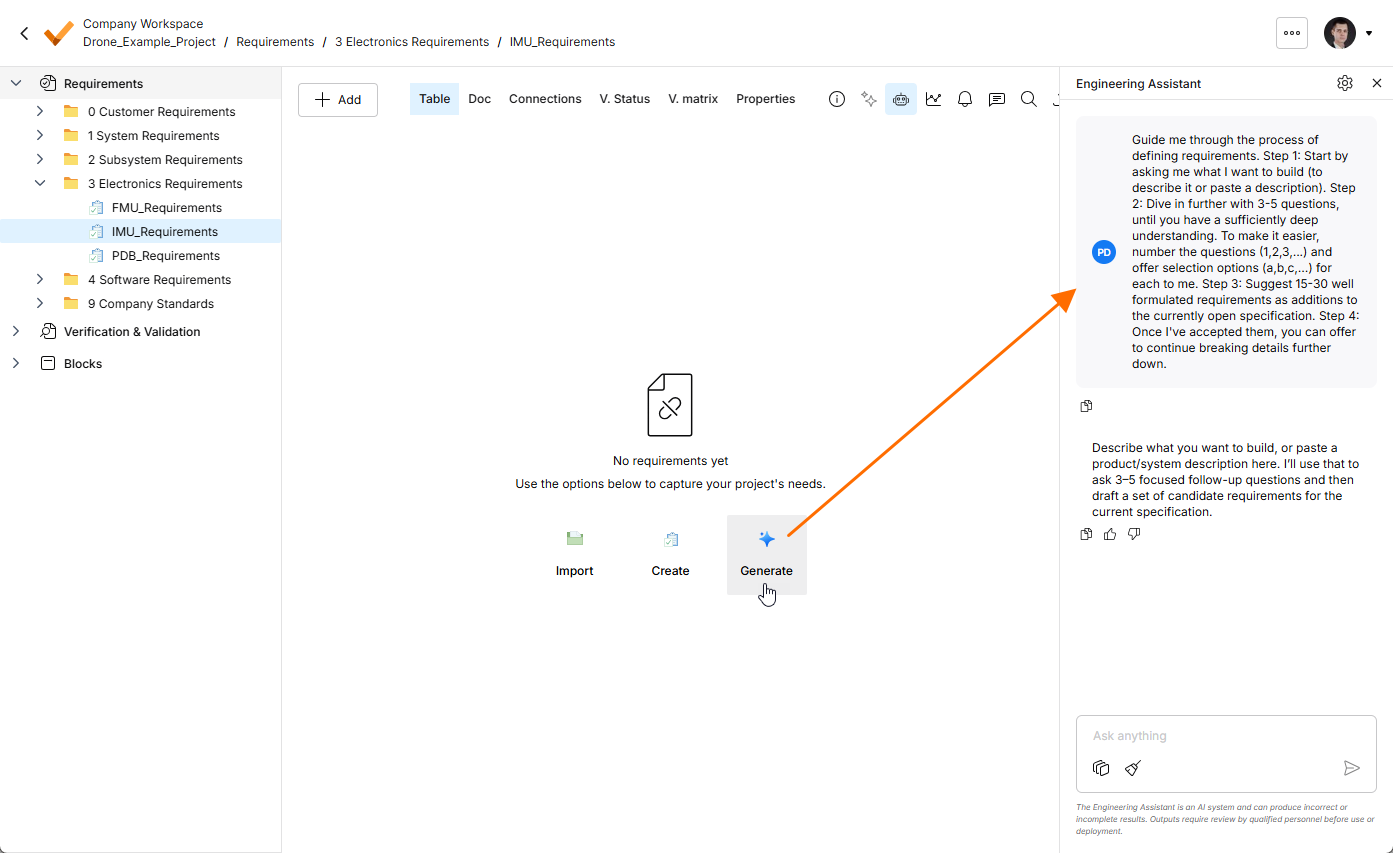 )。
更新 - 2026年8月6日
主な更新内容
インポーターのUIを統一
今回のリリースでは、プロジェクトへの要件のインポートに使用する Import Wizardが更新され、AIインポーターとクラシック(旧レガシー)インポーターのユーザーインターフェースが統一されました。
Import Wizardにアクセスすると、サポートされている形式(*.pdf、 *.docx、 *.xlsx、または *.csv)のファイルをアップロードするように案内されるようになりました。
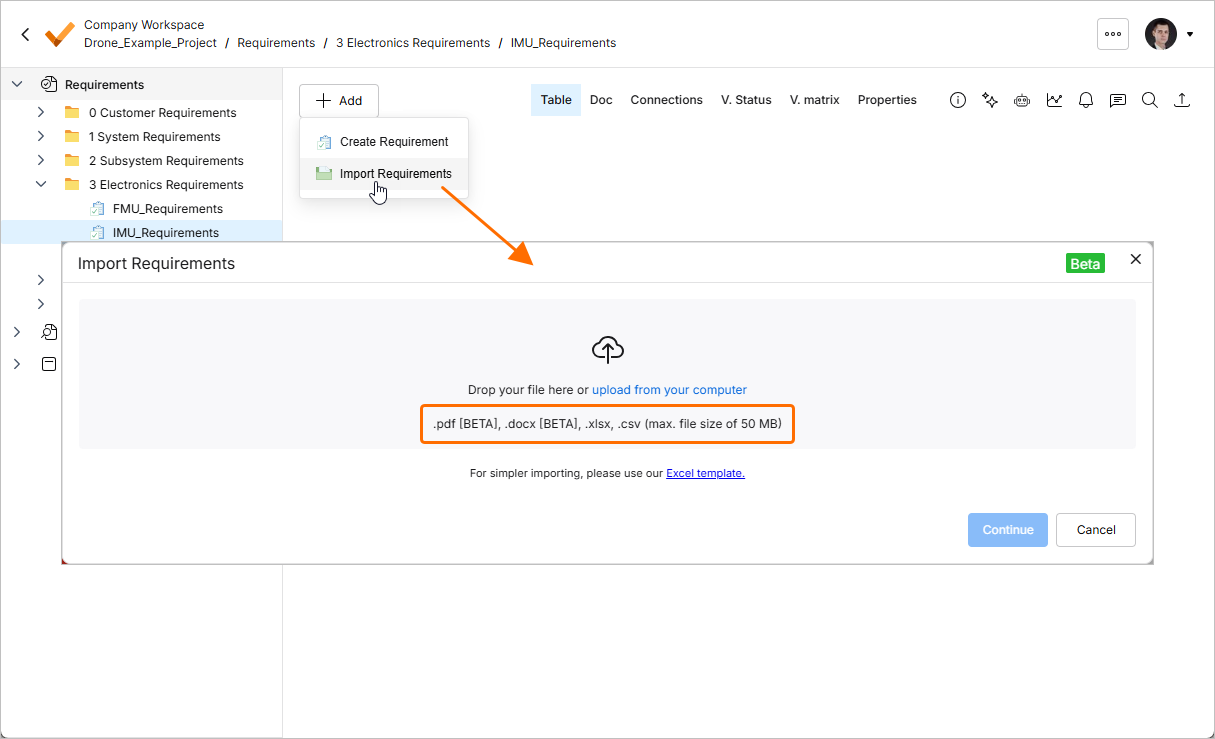
*.pdf形式と *.docx形式のファイルは、AIインポーターでのみインポートできます。 *.xlsxまたは*.csvファイルをアップロードする場合は、 Classic Import (Non-AI)オプションを有効にすることで、クラシックインポーターを使用できます。
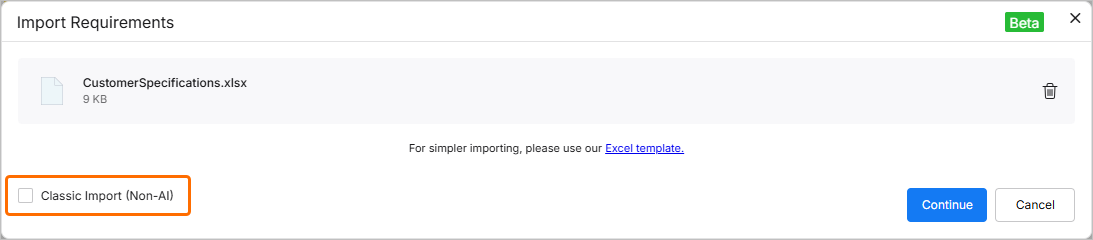
AIインポーターとクラシックインポーターのユーザーインターフェースでは、同様の操作コントロールを使用します。
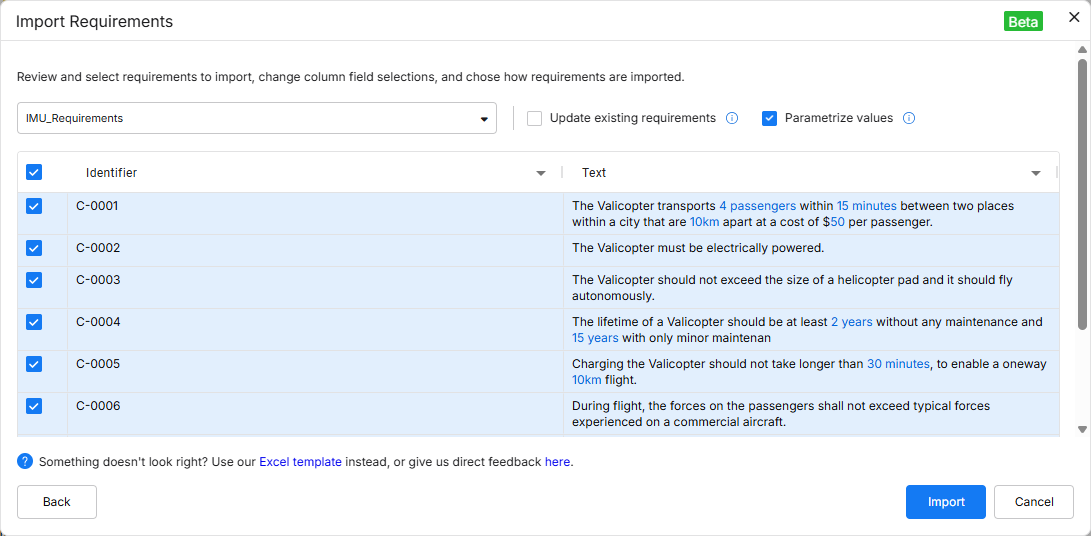
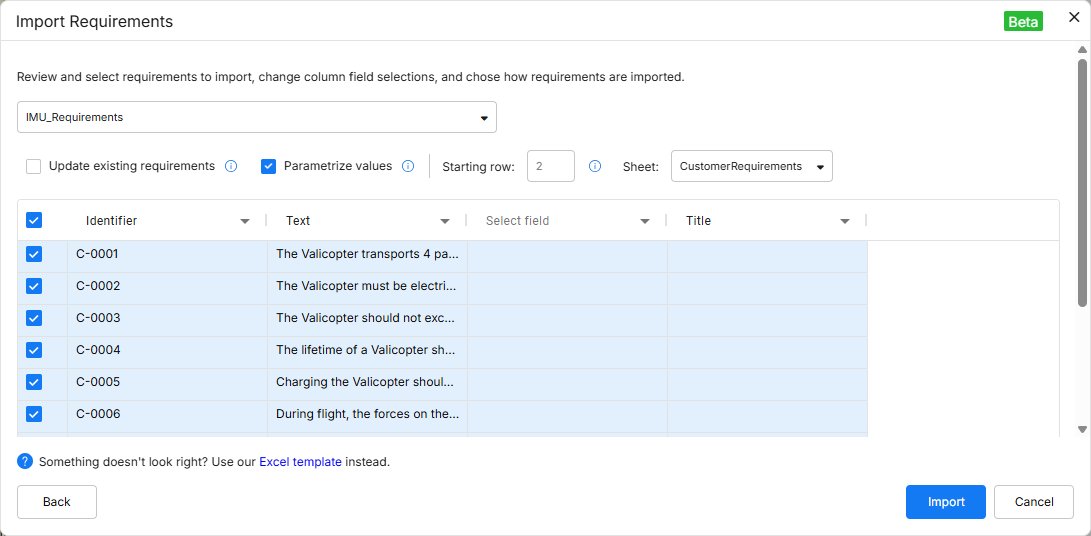
AIインポーターには、次の改善が加えられました。
-
カスタム列への対応(レビューページでのカスタム列の直接作成を含む)。
-
フィールドを再マッピングする機能。
-
インポートしたデータで既存の要件を更新する機能。
詳しくは、 要件のインポートページを参照してください。
Engineering Assistantの改善
今回のリリースでは、Engineering Assistantの機能に次の改善が加えられました。
-
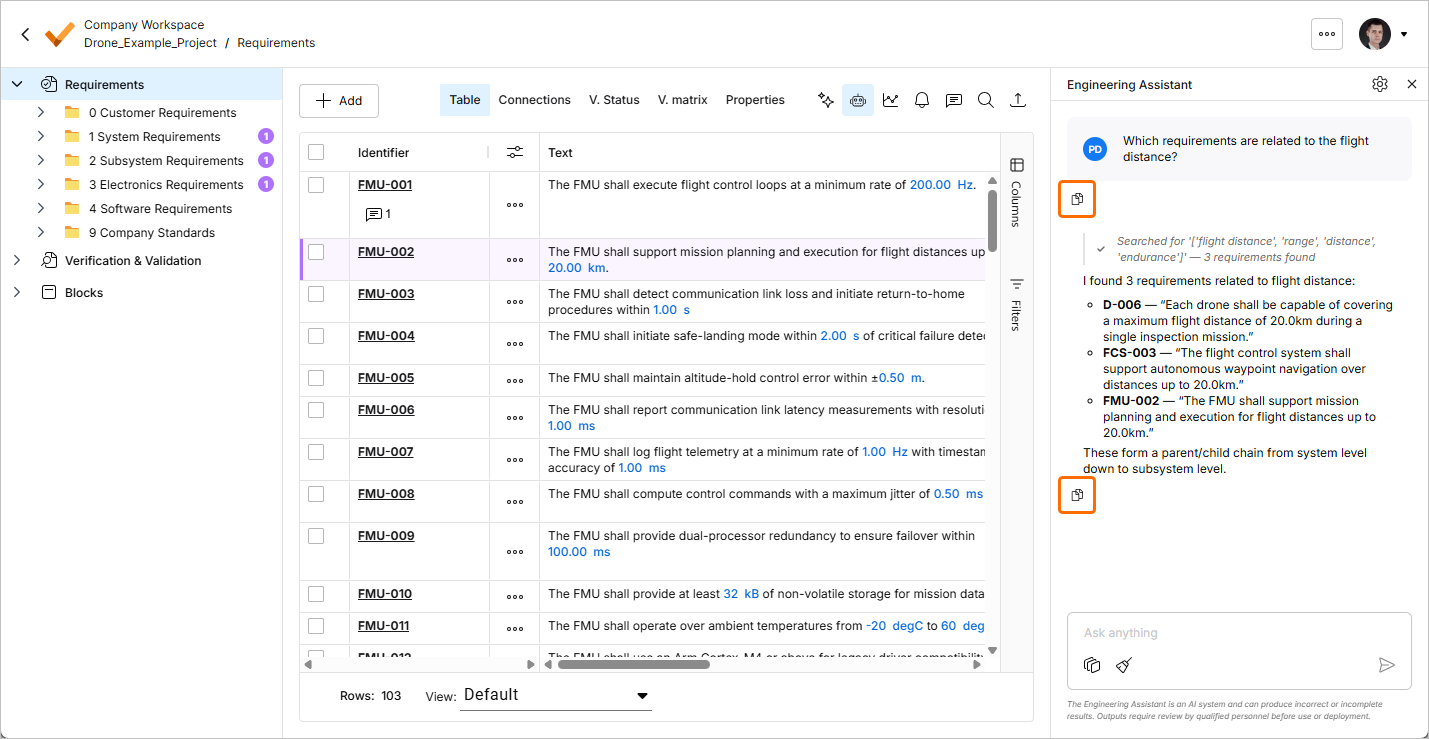
以前に送信したリクエストや、Engineering Assistantからの応答をコピーできるようになりました。リクエストまたは応答の下にある
 ボタンをクリックすると、その内容がクリップボードにコピーされます。
-
Engineering Assistantペインのテキストフィールド内にカーソルがあるときに、
Arrow UpキーとArrow Downキーを使用して、以前に送信したプロンプトを順に表示できるようになりました。
Engineering Assistantの詳細については、 Engineering Assistantページを参照してください。
REST APIのサポート
今回のリリースでは、Requirements PortalにREST APIのサポートが追加されました。REST APIを使用すると、Requirements Portalからデータを取得して変更したり、Requirements Portalにデータを書き戻して情報を更新したりできます。また、他のアプリケーションとの接続や統合も可能になります。
詳細については、 REST APIおよびPython APIのドキュメントページを参照してください。
更新 - 2026年7月27日
主な更新内容
-
Engineering Assistantの機能が更新され、Skillsを使用できるようになりました。スキルとは、Engineering Assistantが特定のタスクをより一貫して実行するための、再利用可能な指示セットです。スキルには、特定のエンジニアリングタスクの実行方法(目的、適用範囲、必要な入力、実行手順)がまとめられています。これにより、各ユーザーが毎回同じ指示を説明しなくても、誰がいつ実行しても一貫した結果が得られます。
スキルは、次のようなものとして捉えることができます。
-
繰り返し実行できるエンジニアリングワークフロー
-
実行可能な形にした組織の標準
-
専門知識をまとめて再利用可能にする手段
利用可能なスキルは、Engineering Assistantペインの右上にある
 ボタンをクリックして開く AI Skillsウィンドウで管理します。このウィンドウでは、新しいスキルの追加や、既存のスキルの変更と削除を行えます。

スキルはAIによって自動的に呼び出され、ユーザーの意図に基づいて自動的に選択、適用されます。コマンドを覚えたり、スキルを手動で選択したりする必要はありません。たとえば、
Rewrite these requirements using our company writing standardを送信すると、Engineering Assistantはその意図(要件の標準化)を検出し、簡単な説明がそのリクエストに最も適合するスキルを特定します。そして、そのスキルで定義された指示を実行し、改善された要件を返します。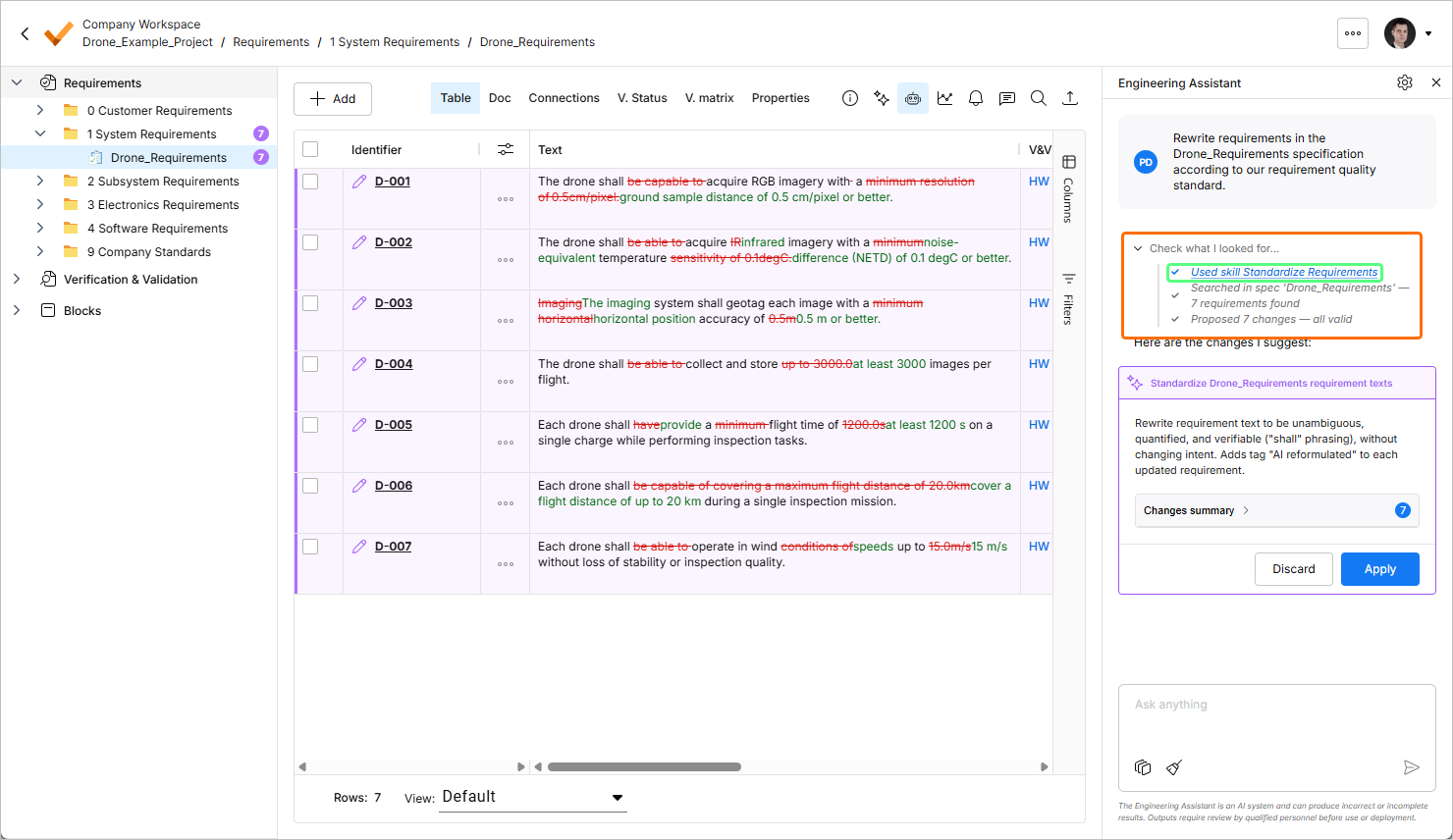
AIスキルの詳細については、 AIスキルの使用と管理ページを参照してください。
-
-
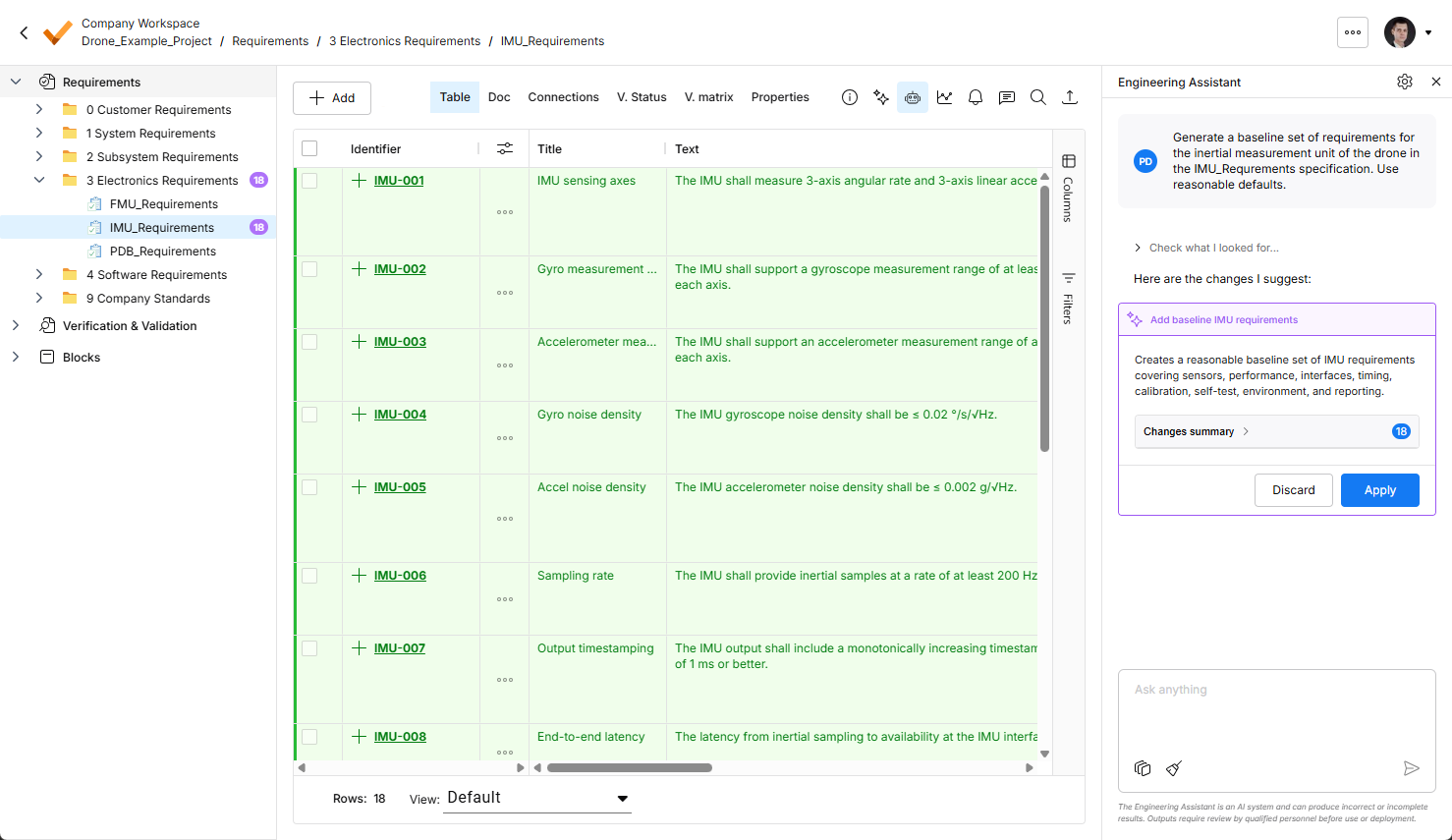
今回のリリースでは、Engineering Assistantが提案した変更のハイライト表示が強化されました。提案されたすべての変更を要件テーブルで確認できるようになりました。
-
新しい要件は緑色でハイライトされ、Identifier列に
 アイコンが表示されます。
-
変更された要件は紫色でハイライトされ、Identifier列に
 アイコンが表示されます。実際の変更箇所もテーブル内でハイライトされます。
-
削除が提案された要件は赤色でハイライトされ、Identifier列に
 アイコンが表示されます。
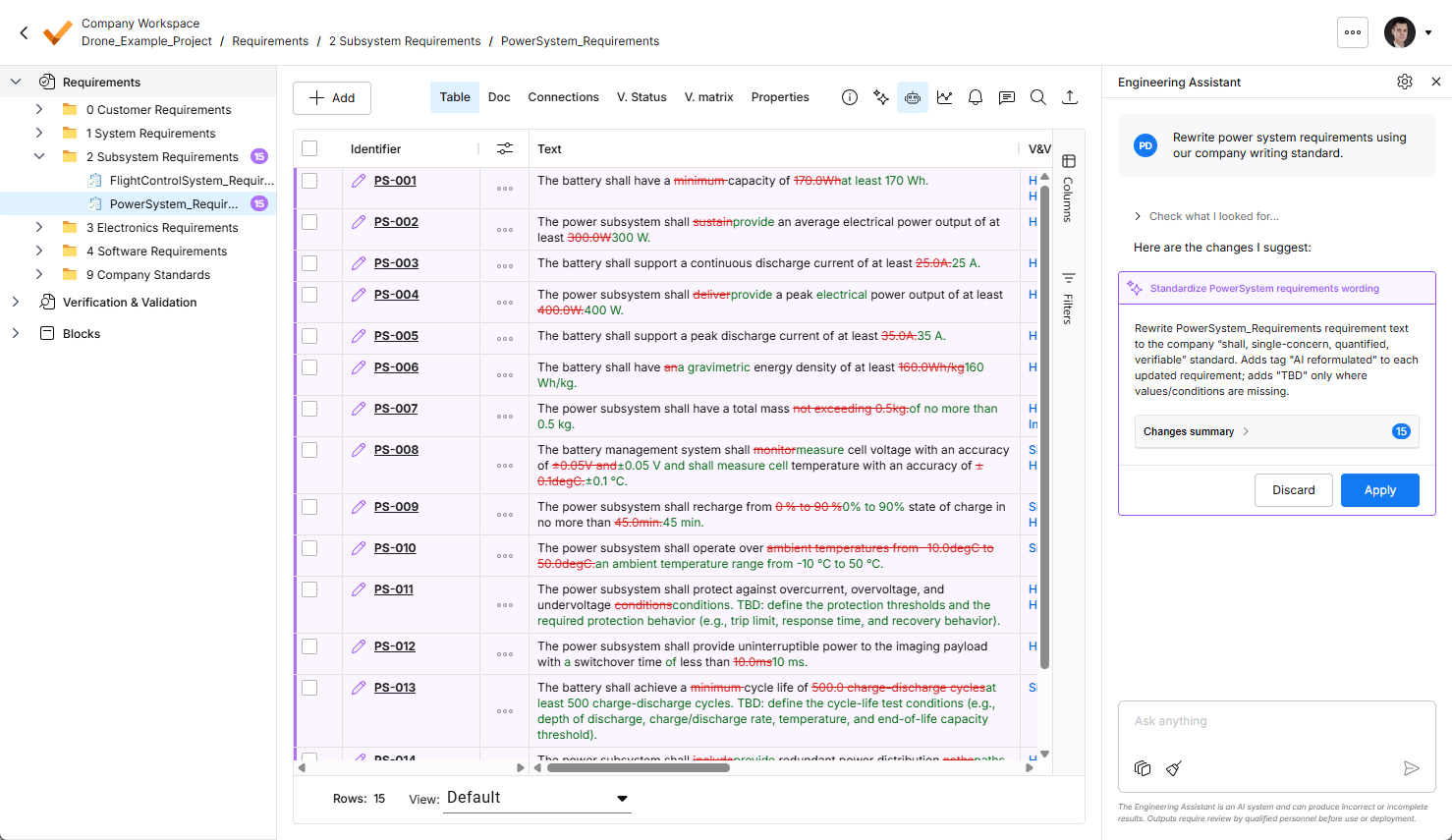
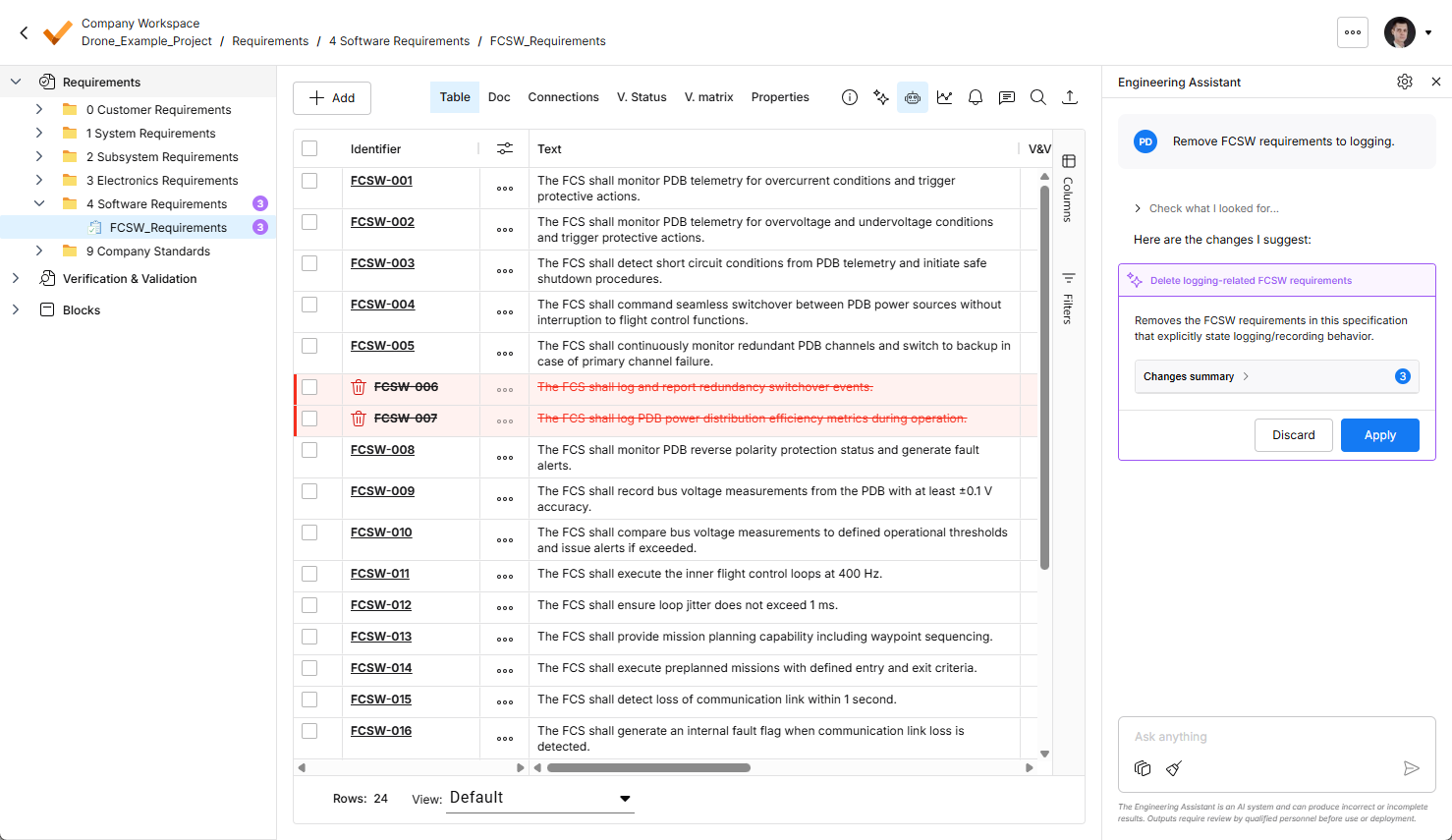
Engineering Assistantの詳細については、 Engineering Assistantページを参照してください。
-


更新 - 2026年7月9日
主な更新内容
-
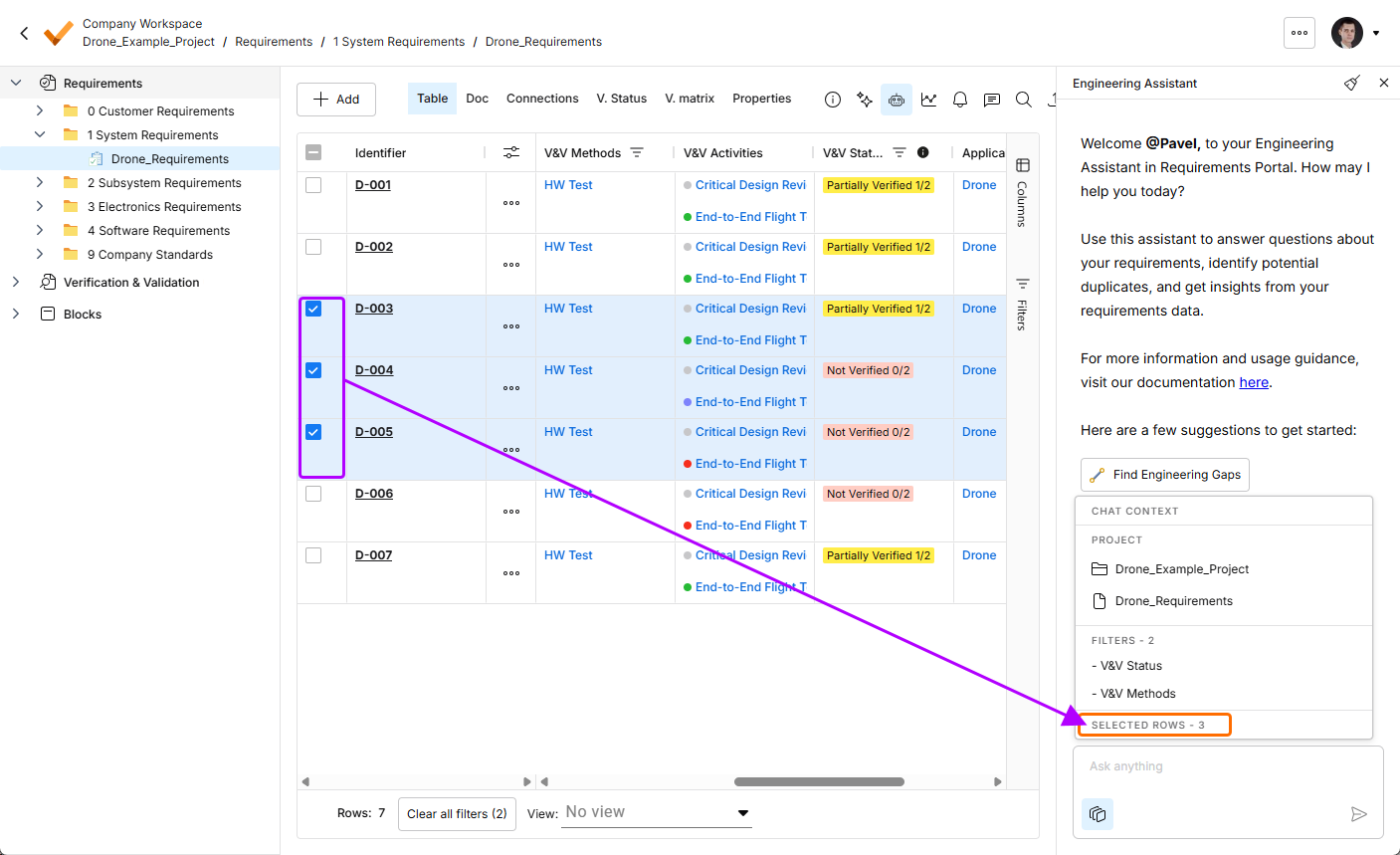
Engineering Assistantの機能が更新され、現在のチャットのコンテキストを表示できるようになりました。 Engineering Assistantペインの下部にある
 ボタンをクリックすると、次の情報を示すChat Contextポップアップが表示されます。
-
Project – 現在のプロジェクト名と、現在選択されているフォルダー、仕様書、またはセクションの名前を表示します。
-
Filters – 現在テーブルに適用されているフィルターの数と、フィルターが適用されている列のリストを表示します。
-
Rows selected – 現在選択されている要件行の数を表示します。
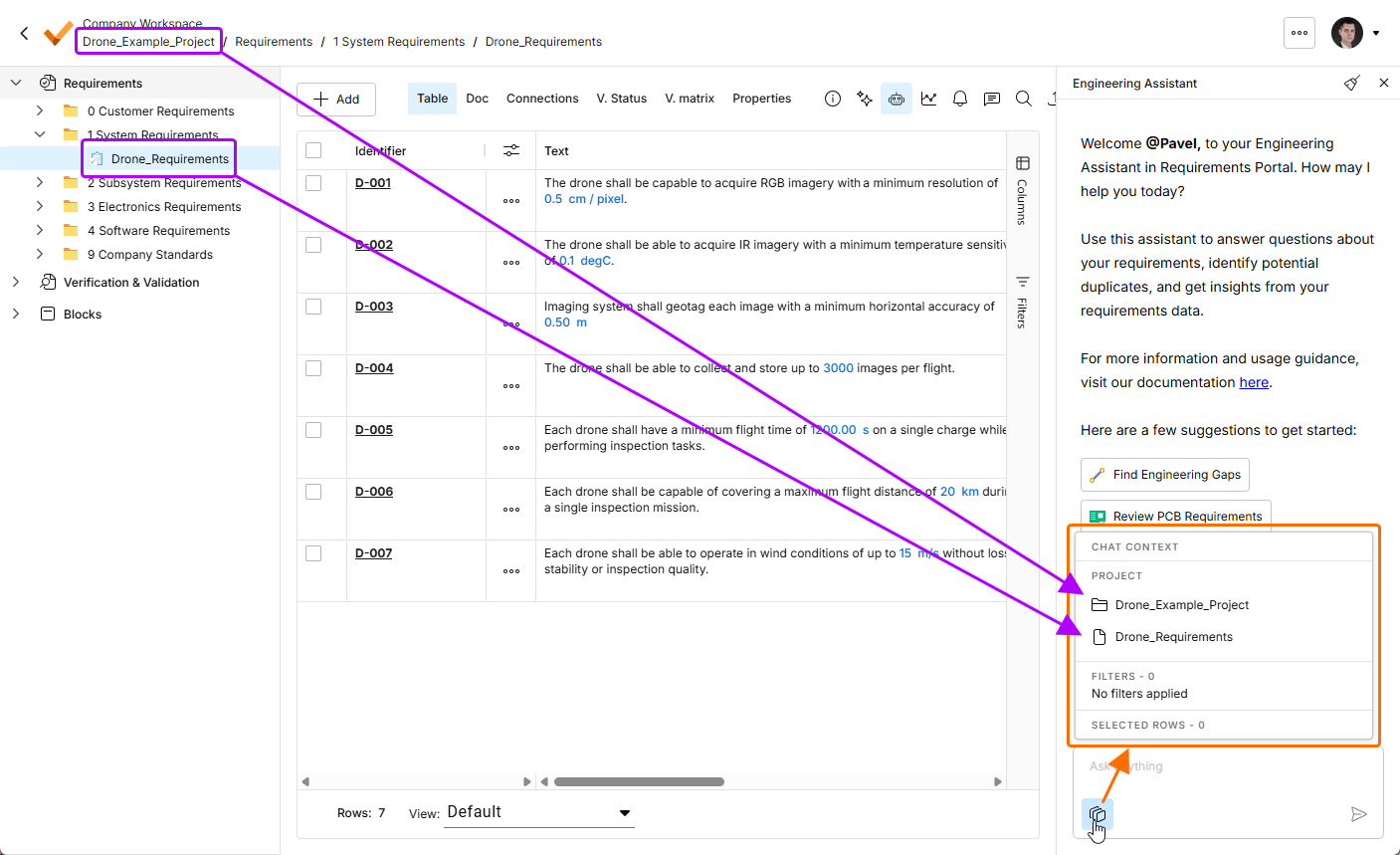 ボタンをクリックすると、Chat Contextポップアップが開きます。この例では、 Project領域に現在のプロジェクト名(
Drone_Example_Project)と、現在選択されている仕様書の名前(Drone_Requirements)が表示されています。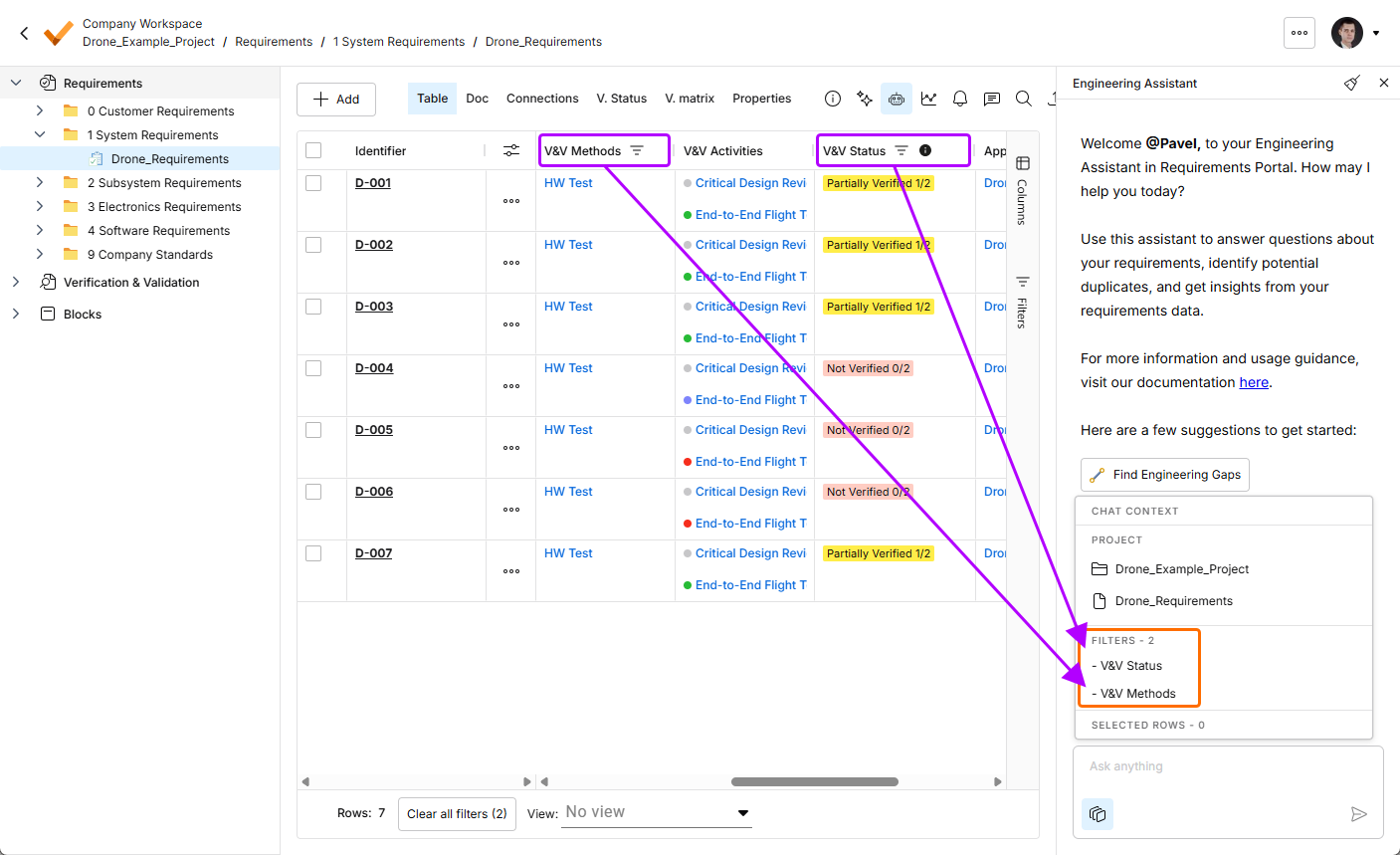
-
-
Engineering Assistantの機能が更新され、特定のフォルダー内を検索できるようになりました。
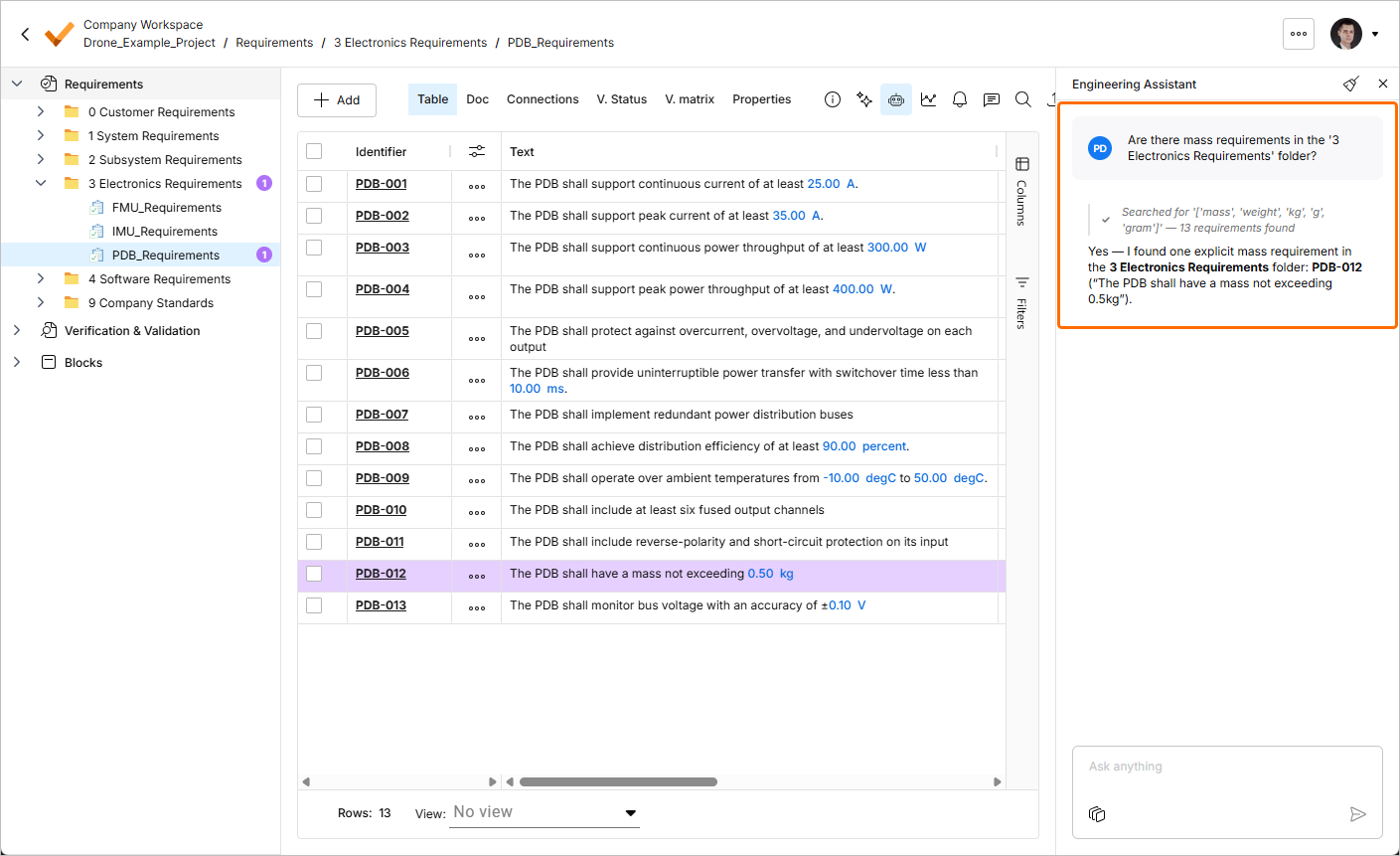
Engineering Assistantの詳細については、 Engineering Assistantページを参照してください。
更新 - 2026年7月6日
主な更新内容
今回のリリースには、全体的な機能とユーザーエクスペリエンスを向上させるためのバグ修正が含まれています。
更新 - 2026年6月23日
主な更新内容
-
Engineering Assistantの機能が拡張され、要件を変更、作成、削除できるようになりました。次のようなリクエストを送信できます。
-
Generate requirements for a lightweight drone power supply that takes a 6S LiPo input, provides regulated 5 V / 5 A and 12 V / 3 A outputs, and weighs under 150 g. It should handle vibration and -10°C to +50°C operation, with protection for short circuit, reverse polarity, overtemperature, and low battery.
-
Change the required maximum operating temperature for all parts to 60°C.
-
Can you identify all requirements that affect the sizing of the power system and ensure they are verifiable?
-
In the new design, I've replaced the camera with an IR sensor. Remove all requirements that were related to the camera.
Engineering Assistantに、新しい要件の作成、既存の要件の変更または削除をリクエストすると、提案された変更がEngineering Assistantペイン内の専用タイルに表示されます。ここで、 Changes summary折りたたみ領域を展開して変更内容を確認し、適用するか破棄するかを選択できます。
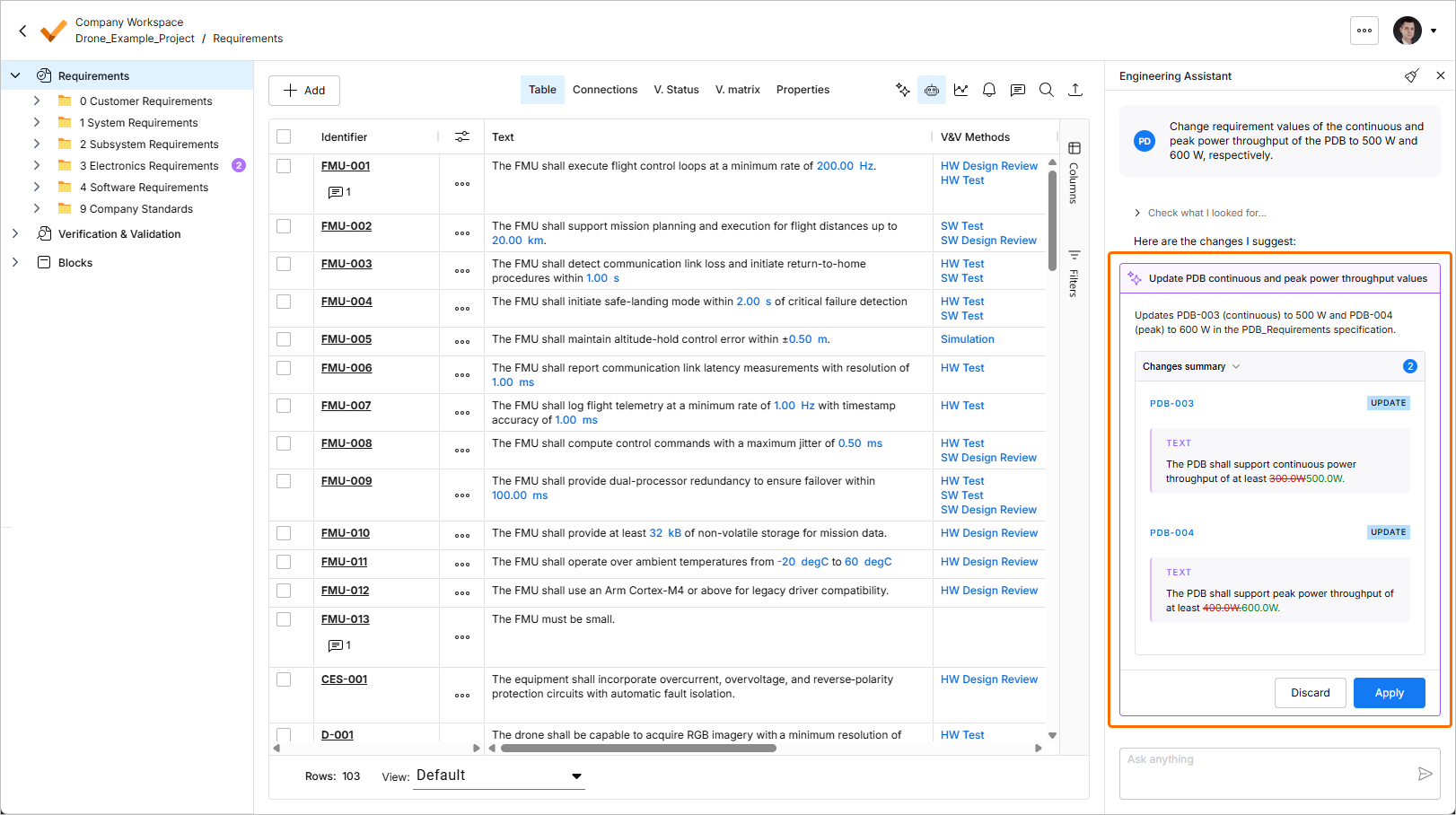
また、最新のクエリに関連する要件が要件テーブルでハイライトされ、関連する要件の数が、プロジェクトツリー内の対応する仕様書、セクション、フォルダーの横に表示されるようになりました。
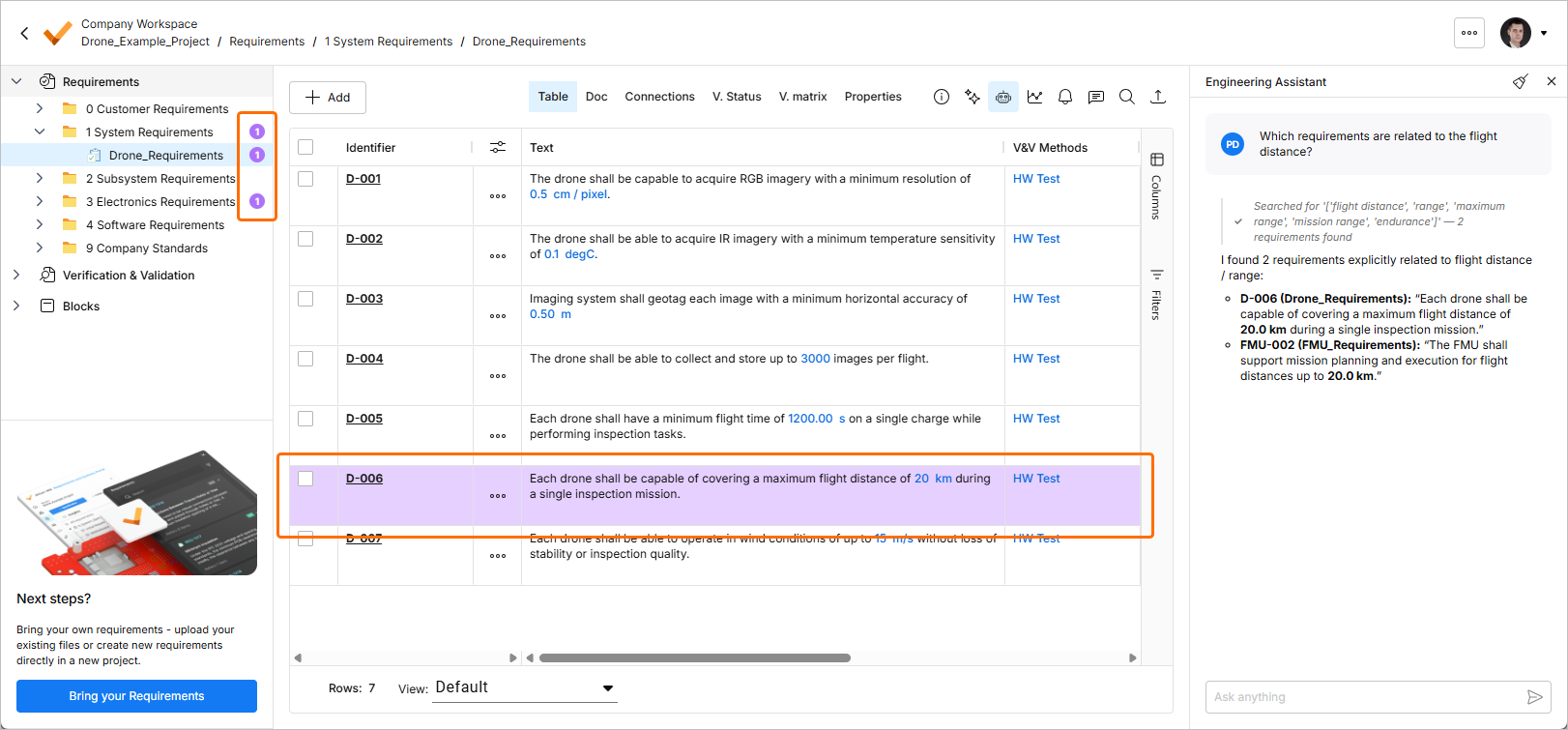
Engineering Assistantの詳細については、 Engineering Assistantページを参照してください。
-
-
要件プロジェクトを削除する機能が追加されました。Requirements PortalのHomeページで、プロジェクトの
 コントロールをクリックし、表示されるメニューからRemoveコマンドを選択すると、そのプロジェクトを削除できます。 削除が完了する前に、確認を求められます。
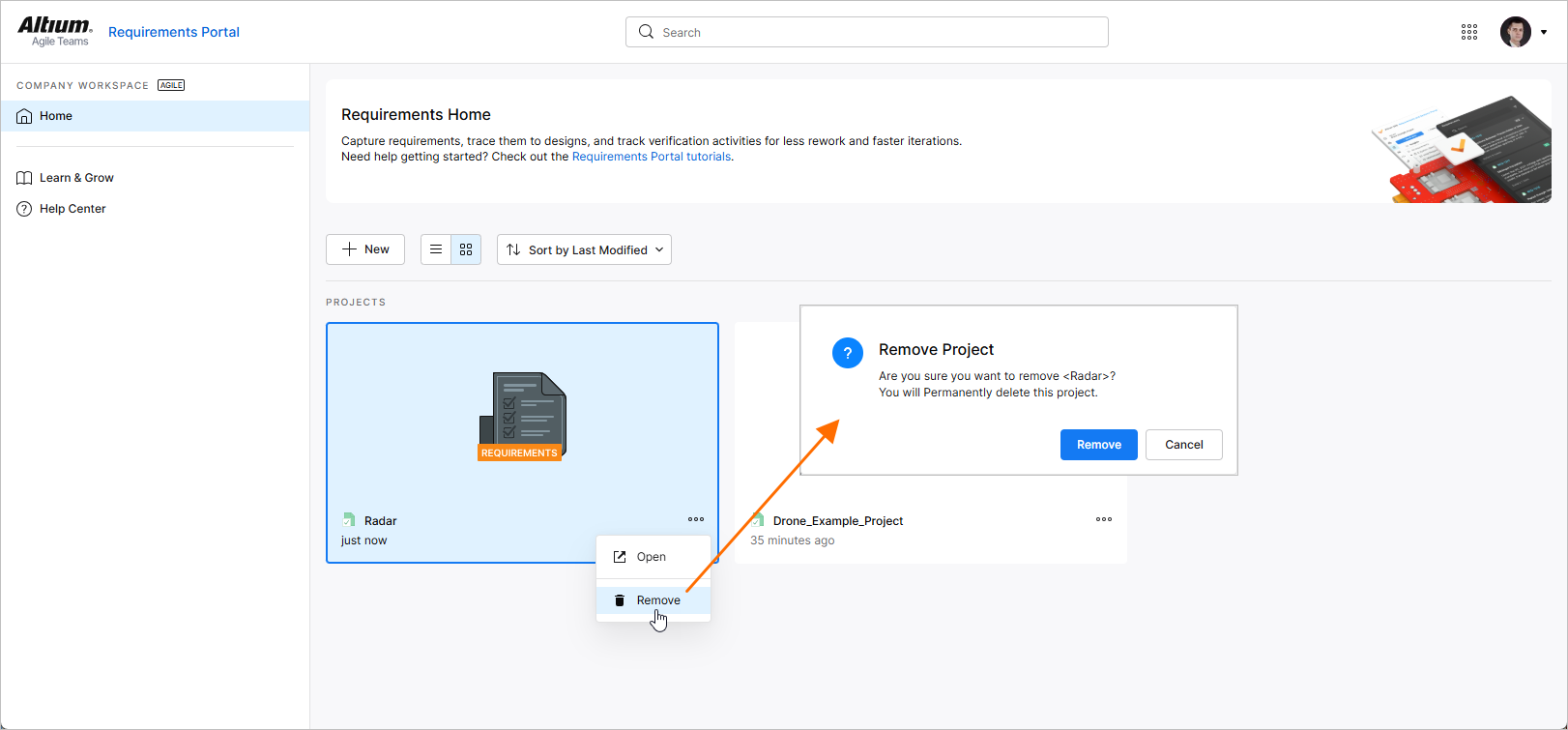
プロジェクトの操作について詳しくは、 プロジェクトモジュールページを参照してください。
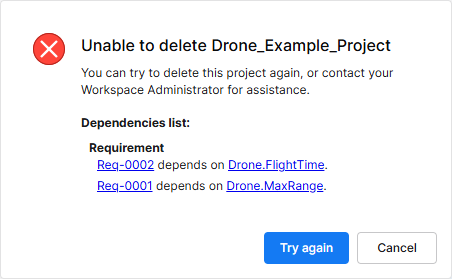 )。
更新 - 2026年6月10日
主な更新内容
このリリースでは、Requirements Portalの要件プロジェクト内でコメントを使用できるようになりました。コメントは、ユーザーが特定の要件に付加する注記で、他のユーザーが返信できます。コメントは共有データとは独立してWorkspaceに保存されるため、共有データ自体を変更することなく、ユーザー間のコラボレーションを促進できます。コメント内で1人以上のユーザーやグループにメンションできます。また、コメントをWorkspaceメンバーに割り当てることもできます。
コメントの投稿、返信、管理は、要件テーブル内でコンテキストに応じたコメントウィンドウを使用して直接行います。コメントは、右側に表示されるComments and Tasksペインにも表示されます。このペインは、操作用のインターフェースというよりも、全体の把握や移動のためのツールとして機能します。 右上の コントロールを使用して、Comments and Tasksペインの表示を切り替えます。
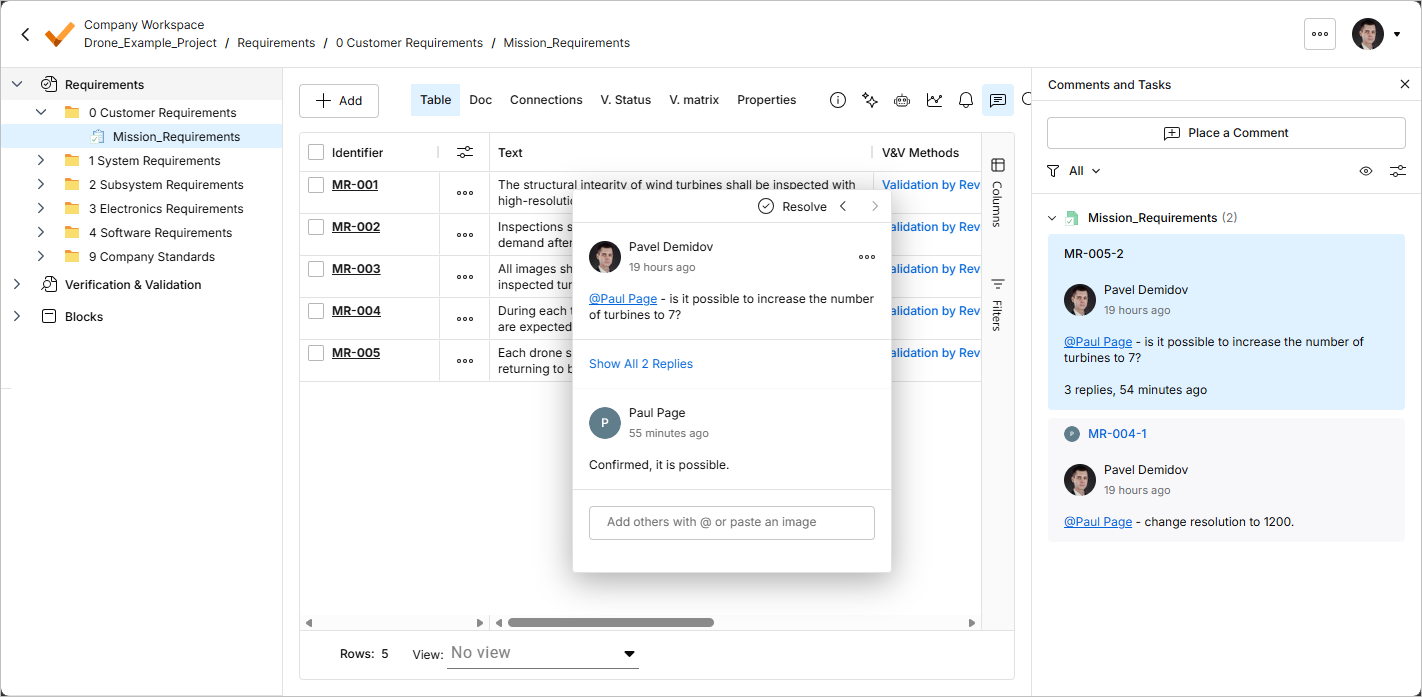
詳しくは、 コメントページを参照してください。
更新 - 2026年5月29日
主な更新内容
AIエージェントは、効率を大幅に向上させ、複雑で反復的なワークフローを自動化することで、要件の収集などのエンジニアリング作業に大きな利点をもたらします。Requirements Portalで、 Engineering Assistant 機能が利用できるようになりました。この機能はAI技術を活用し、要件を迅速かつ自動でレビューするツールを提供します。現在のプロジェクトの要件について、自由な自然言語で質問し、要件を手動でフィルタリングしたり検索したりすることなく、すばやく回答を得られます。例えば、次のように質問できます。
-
How many requirements are not verified?
-
Are there any engineering gaps in these requirements?
-
Show me all requirements about the power supply.
-
Which requirements need to be taken into account for PCB design?
-
Do any requirements conflict with each other?
-
Give me an overview of all battery-related requirements.
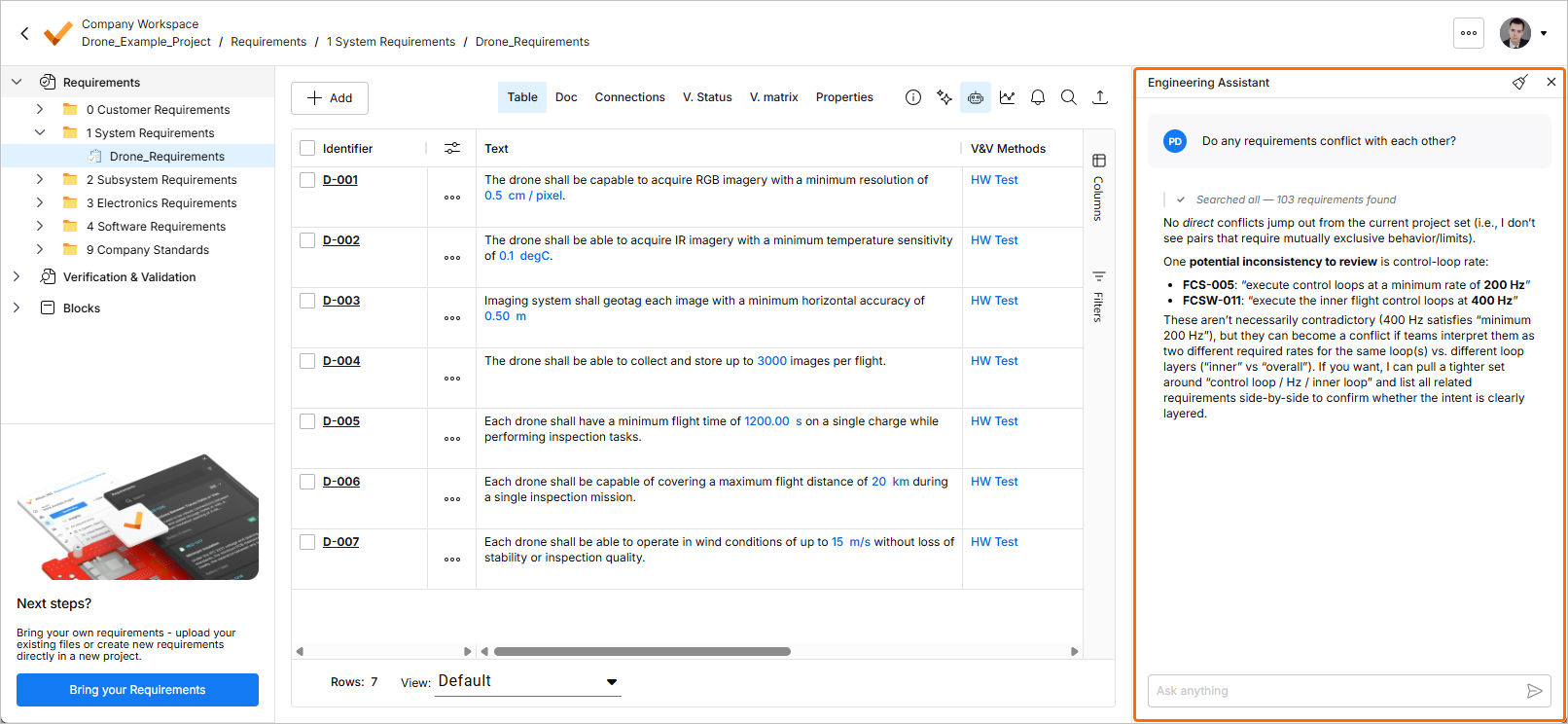
詳しくは、 エージェント型AIによる要件エンジニアリングページを参照してください。
更新 - 2026年5月13日
主な更新内容
このリリースには、全体的な機能とユーザーエクスペリエンスを向上させるためのバグ修正が含まれています。
更新 - 2026年4月27日
主な更新内容
このリリースには、全体的な機能とユーザーエクスペリエンスを向上させるためのバグ修正が含まれています。
更新 - 2026年4月14日
主な更新内容
Requirements Verification Improvements
-
V&Vアクティビティが割り当てられていない要件について、V&Vステータスを手動で設定できるようになりました。要件のV&V Statusセルをダブルクリックし、表示されるメニューから VerifiedまたはNot Verifiedを選択します。
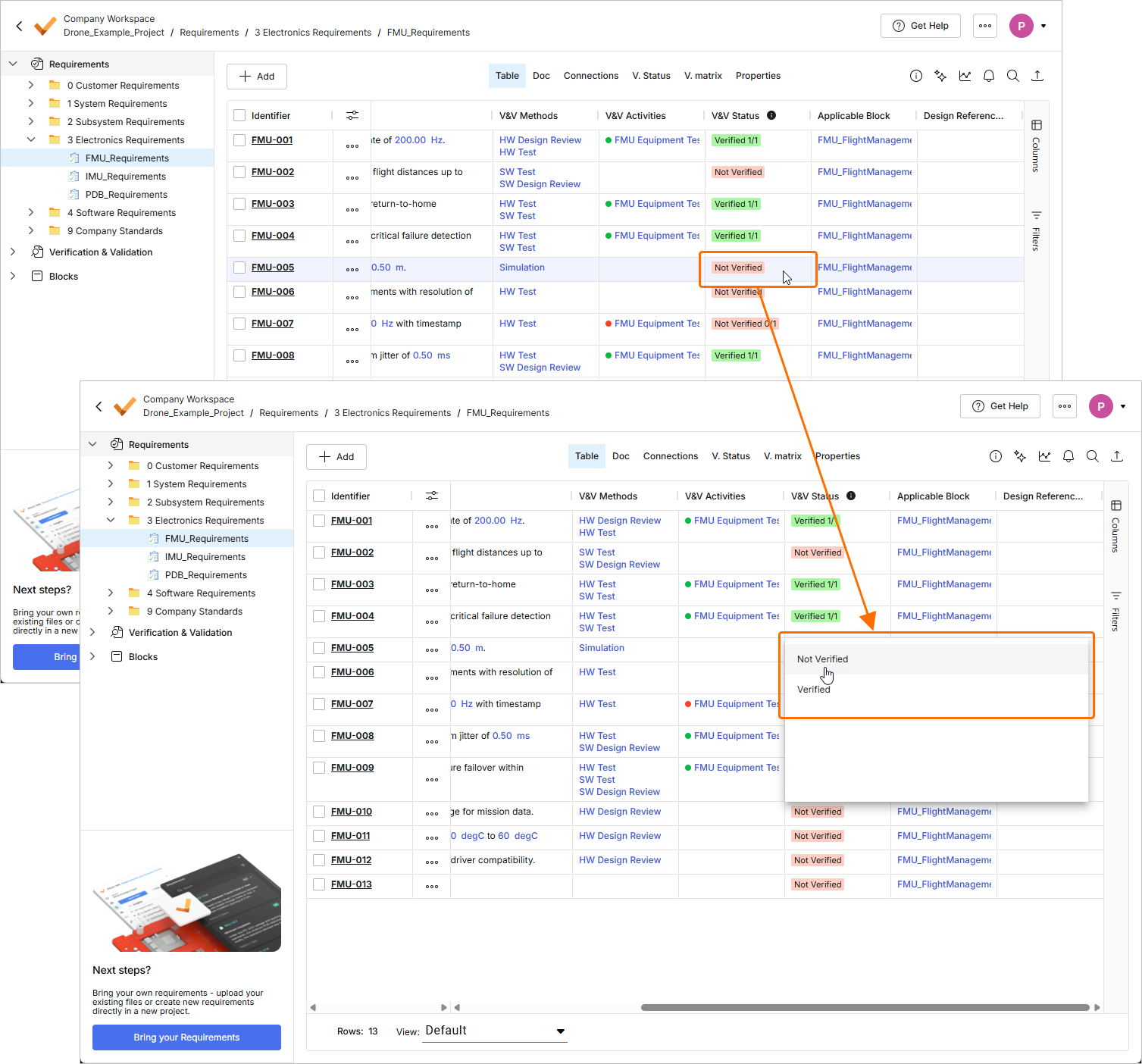
V&Vアクティビティがリンクされている要件のV&Vステータスは、それらのアクティビティのステータスに基づいて設定されます。
また、V&Vルールは要件のV&Vステータスに影響しなくなりました。
要件の検証について詳しくは、 フロー4:手動およびルールによる検証フローページを参照してください。
-
V&V Statusが手動でVerifiedに設定されている要件に適用対象ブロックを追加すると、その要件がすでに検証済みであることを示す警告が表示されるようになりました。 警告ウィンドウで、ブロックを追加する際に要件のV&Vステータスを維持するか、ステータスをリセットする(Not Verifiedに設定する)かを選択できます。
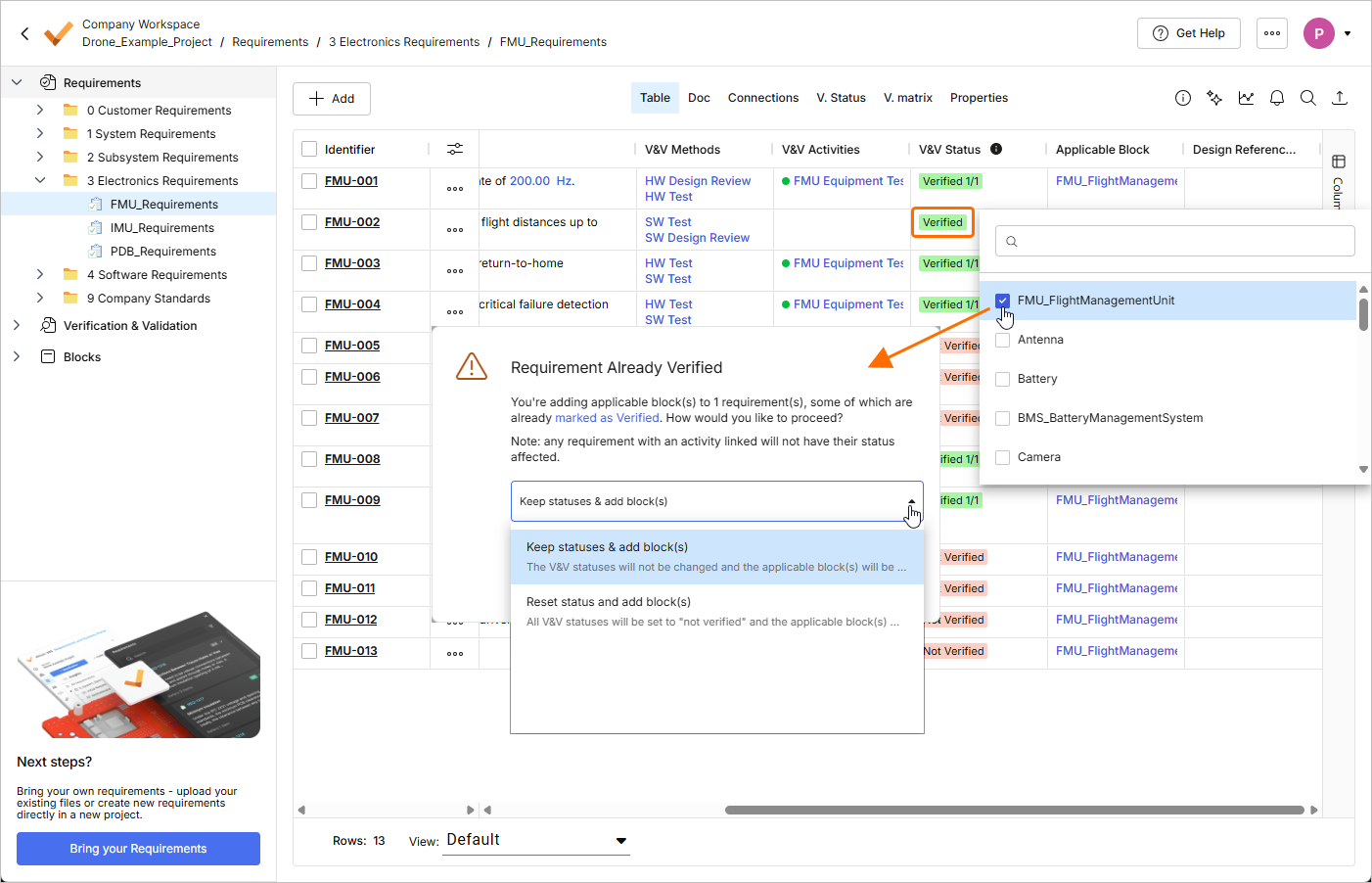
利用可能な要件フィールドについて詳しくは、 要件フィールドページを参照してください。
-
カスタムコピーを使用して要件をコピーする際、コピー対象の一部の要件にV&Vアクティビティが割り当てられている場合、Select Fields to Copy & SynchronizeステップでReuse RequirementsウィンドウのV&V Statusフィールドの横に警告が表示されるようになりました。
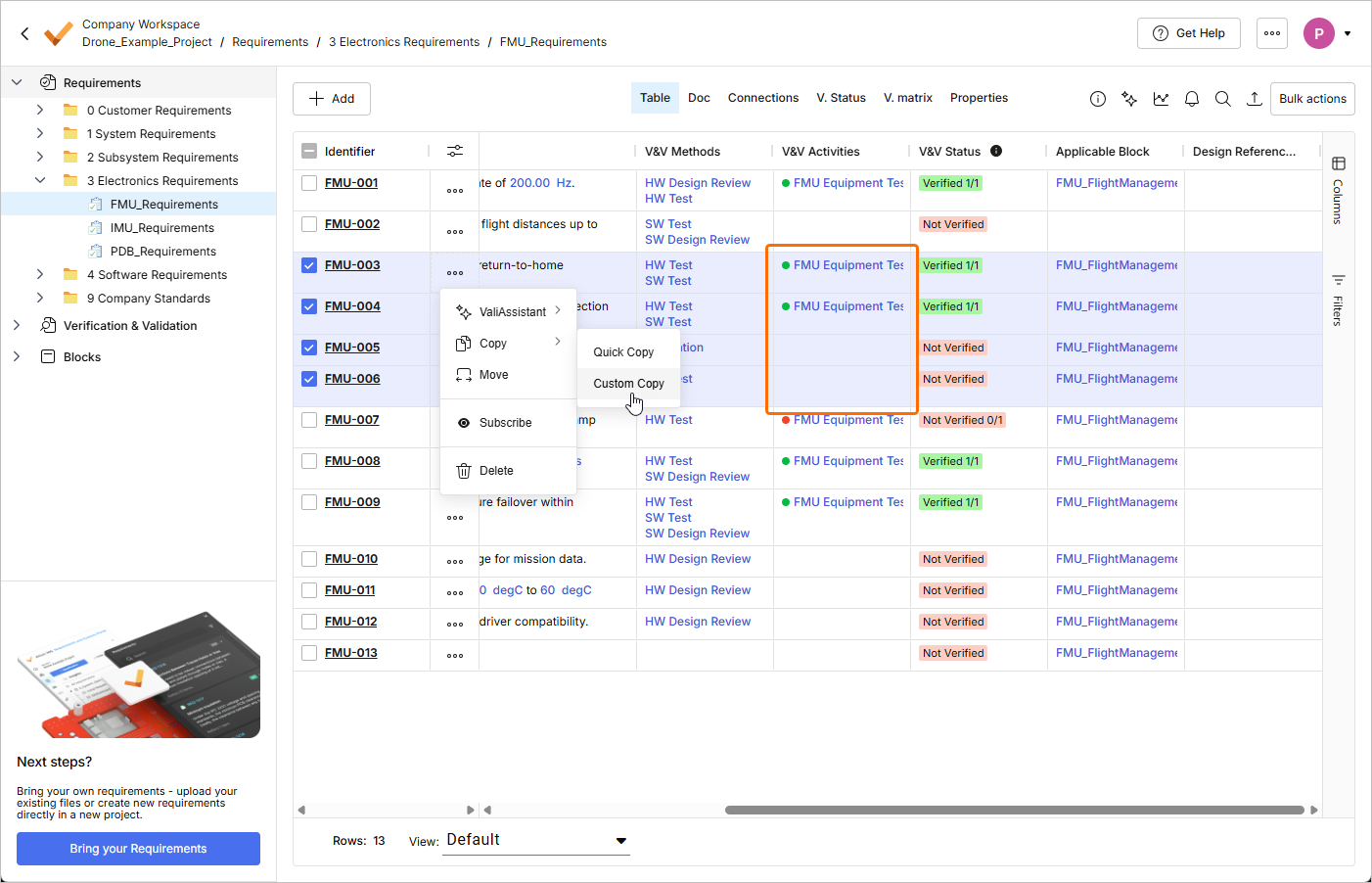
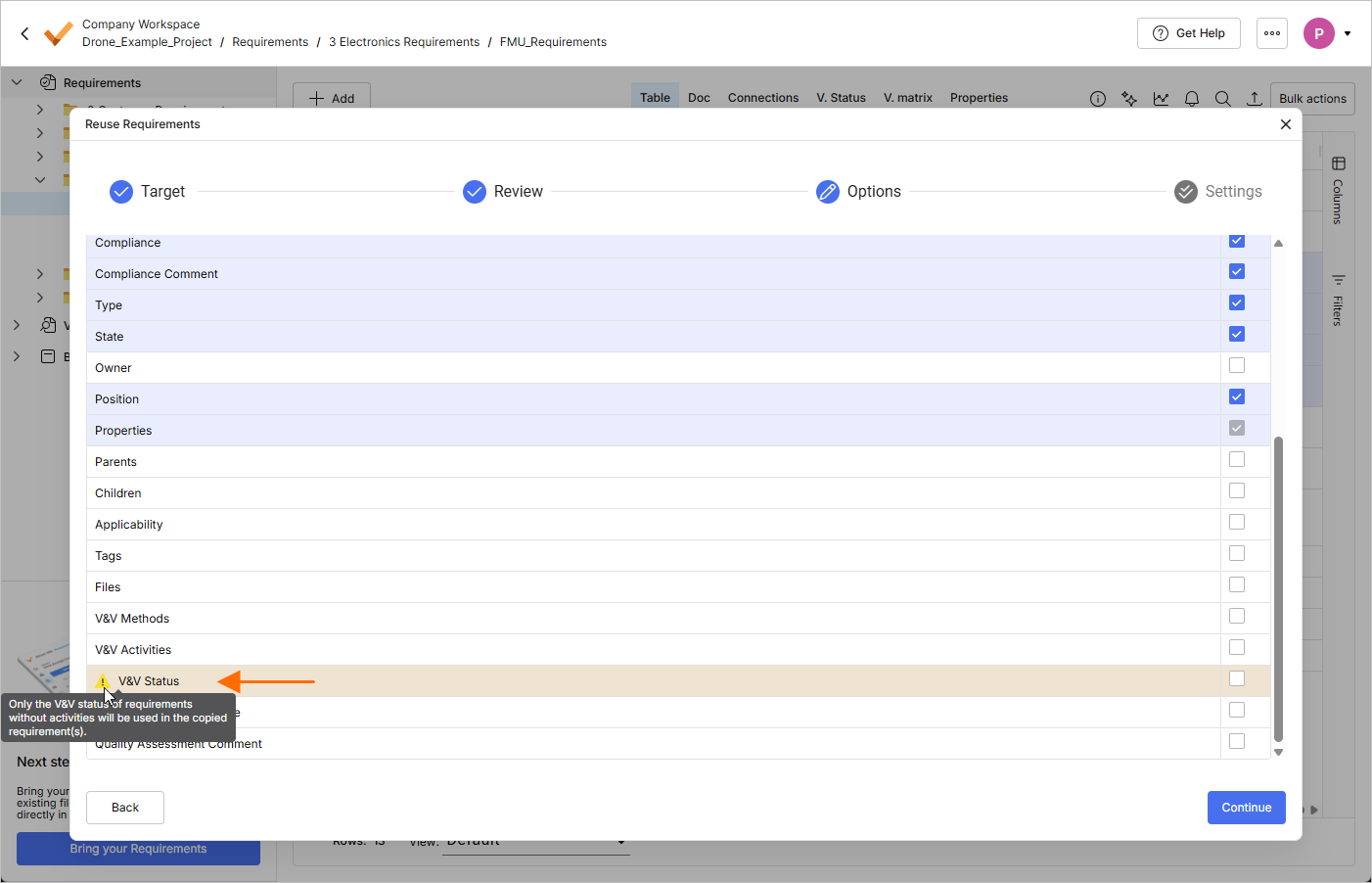
コピー対象のすべての要件にV&Vアクティビティが割り当てられている場合、コピーするフィールドとしてV&V Statusフィールドを選択することはできません。
カスタムコピー機能について詳しくは、 要件の再利用ページを参照してください。
Requirements Creation Improvements
-
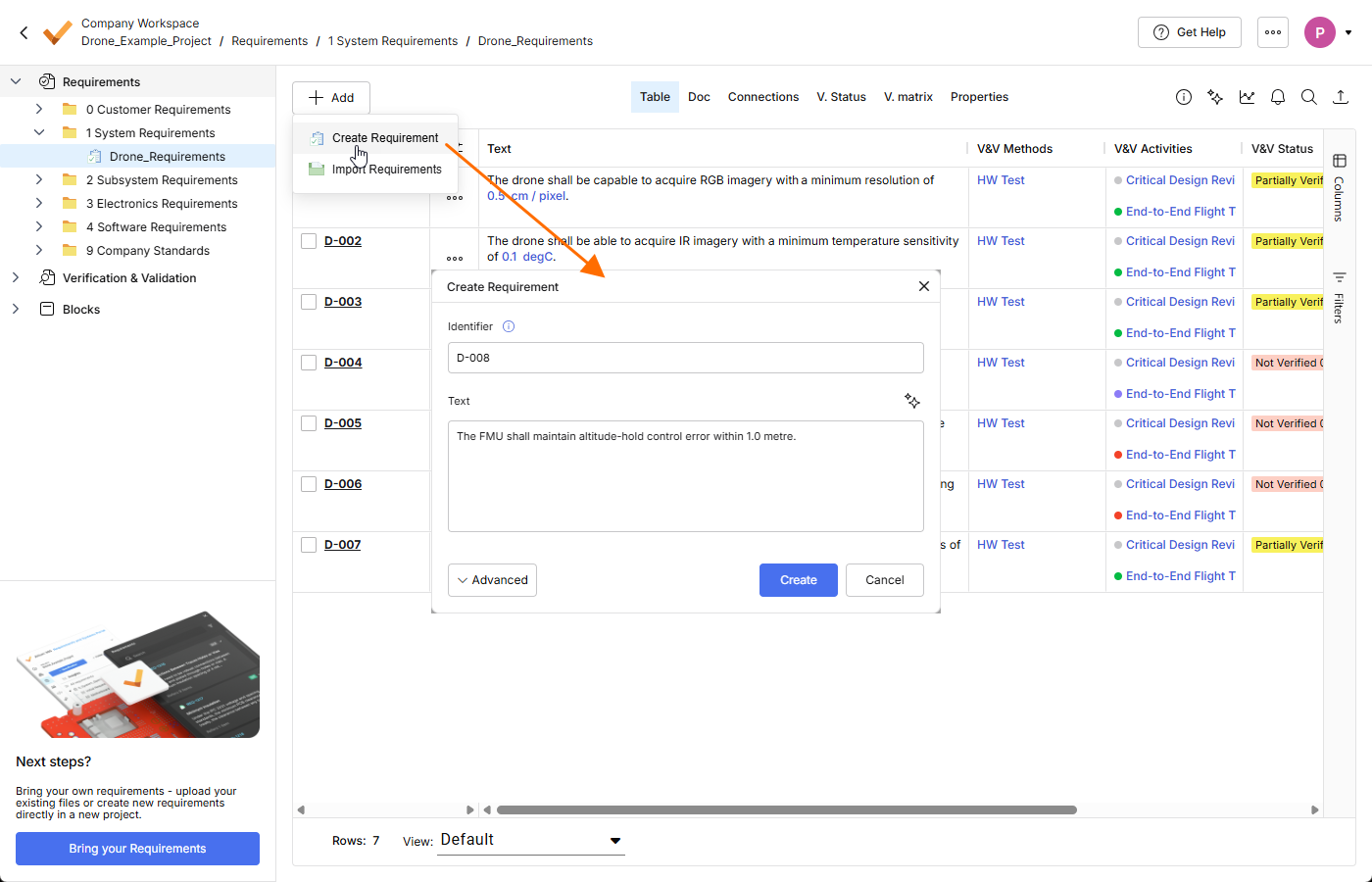
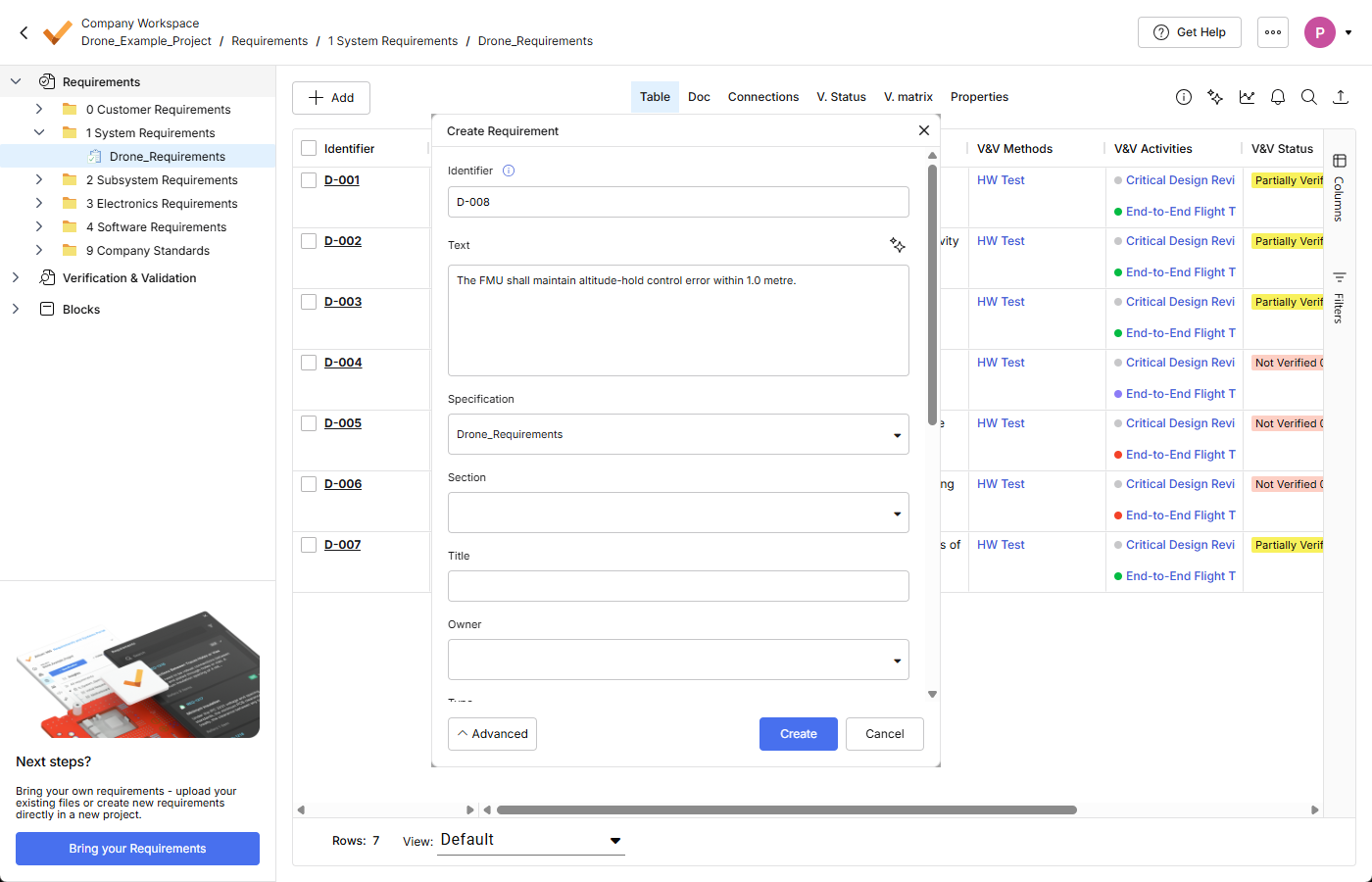
Create Requirementウィンドウが改善され、より簡単な手順で要件を作成できるようになりました。 ウィンドウを最初に開くと、IdentifierフィールドとTextフィールドのみのシンプルな形式で表示されます。ウィンドウ下部の
 ボタンをクリックすると、Specification、Sectionなどの他のフィールドにアクセスできます。
-
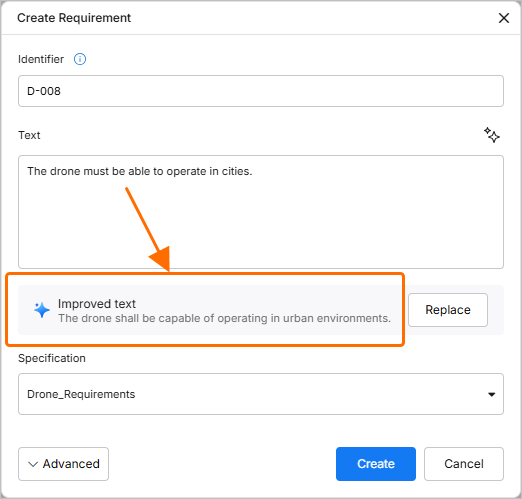
ValiAssistantが、Create RequirementウィンドウのTextフィールドに要件テキストを入力している間に、改善案を提示するようになりました(入力を3秒間停止すると処理が開始されます)。また、フィールド右上の
 ボタンをクリックして、手動で処理を開始することもできます。
-
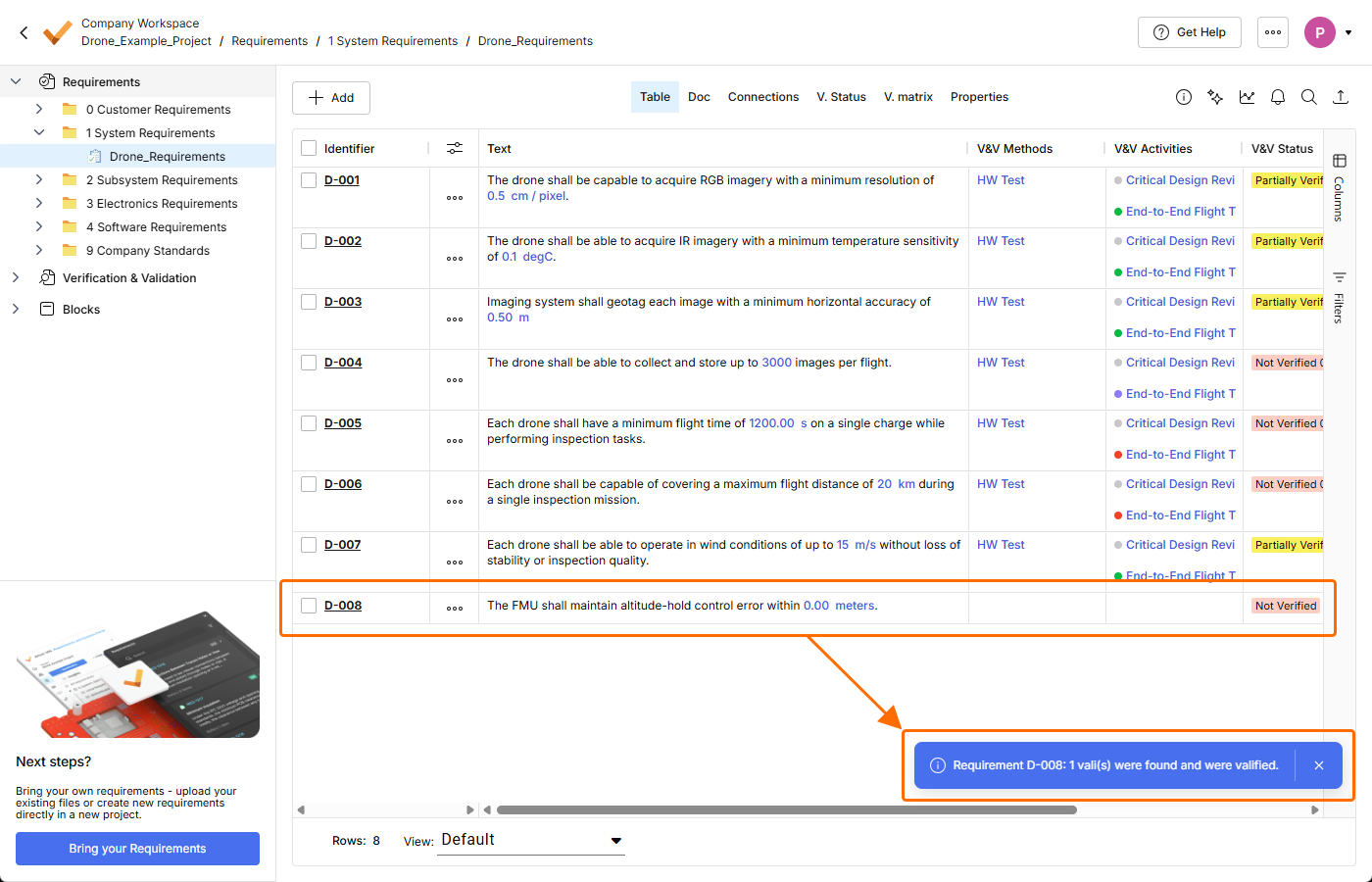
要件を手動で作成し、潜在的なvaliをチェックするように選択した場合( Parametrize valuesを有効にすることで Create Requirementウィンドウのオプション)、要件の妥当性確認処理がバックグラウンドで実行されるようになりました。Create Requirementウィンドウで
 ボタンをクリックすると、妥当性確認処理に関する追加のウィンドウを表示せずに、要件が即座に作成されます。要件の妥当性確認が完了したら、ページの右下に表示されるポップアップの
 ボタンをクリックして、妥当性確認処理の詳細を確認できます。
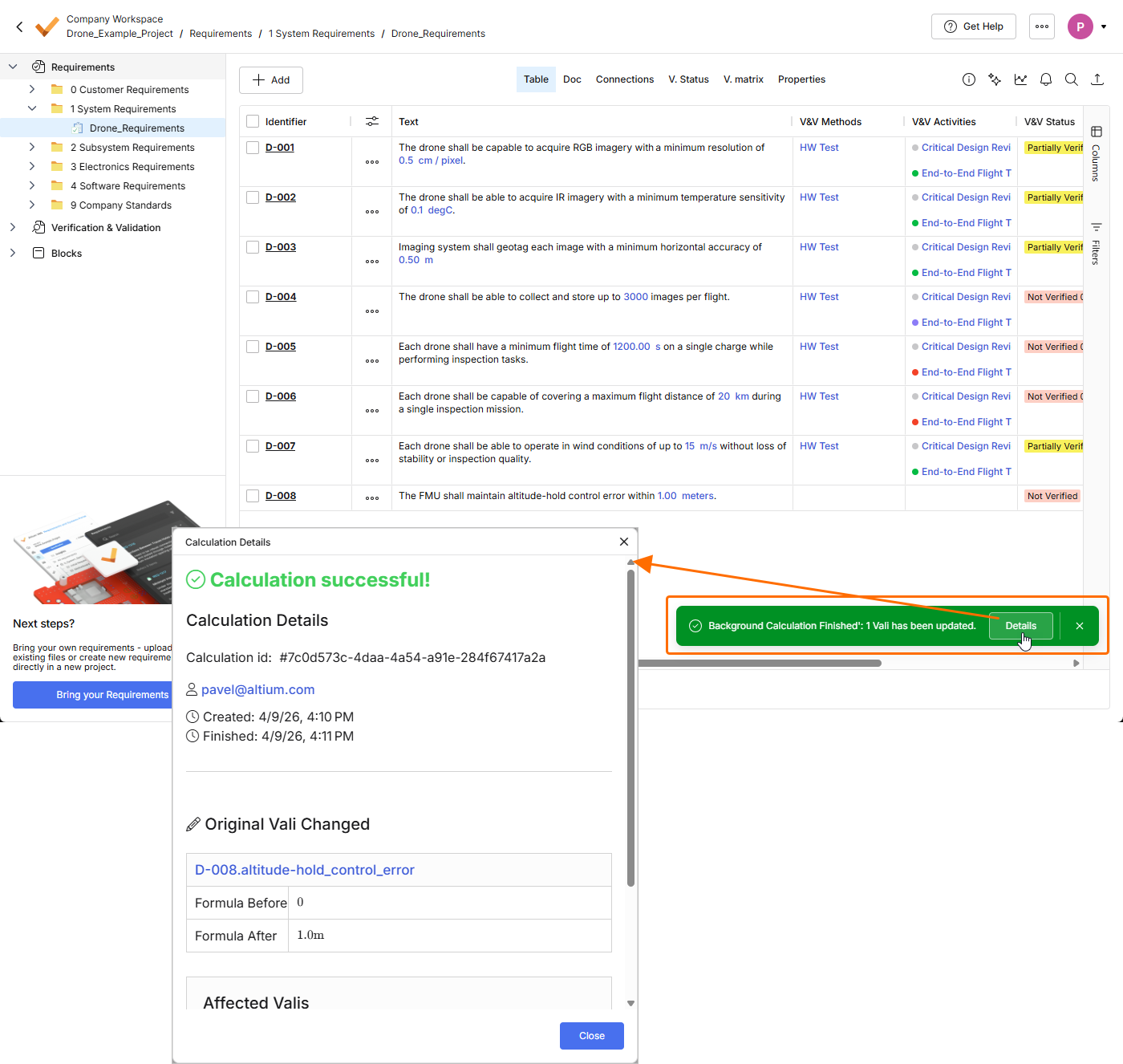
要件の作成の詳細については、 要件の作成ページを参照してください。
Other Improvements
-
要件をブロックに割り当てるためのSelect Requirementsウィンドウ(BlocksモジュールでブロックのRequirementsビューにある
 ボタンをクリックしてアクセス)で、ウィンドウに表示する列を選択する機能(Columns)と、要件のIdentifier、Text、Specificationに基づいてウィンドウの内容をフィルタリングする機能が利用できるようになりました。

Blocksモジュールの詳細については、 Blocksモジュールページを参照してください。
-
検証と妥当性確認に関連するエンティティとの一貫性を確保するため、Requirements Portalのすべての箇所で、Methodsフィールドの名前がV&V Methodsに変更されました。該当箇所の例を以下に示します。
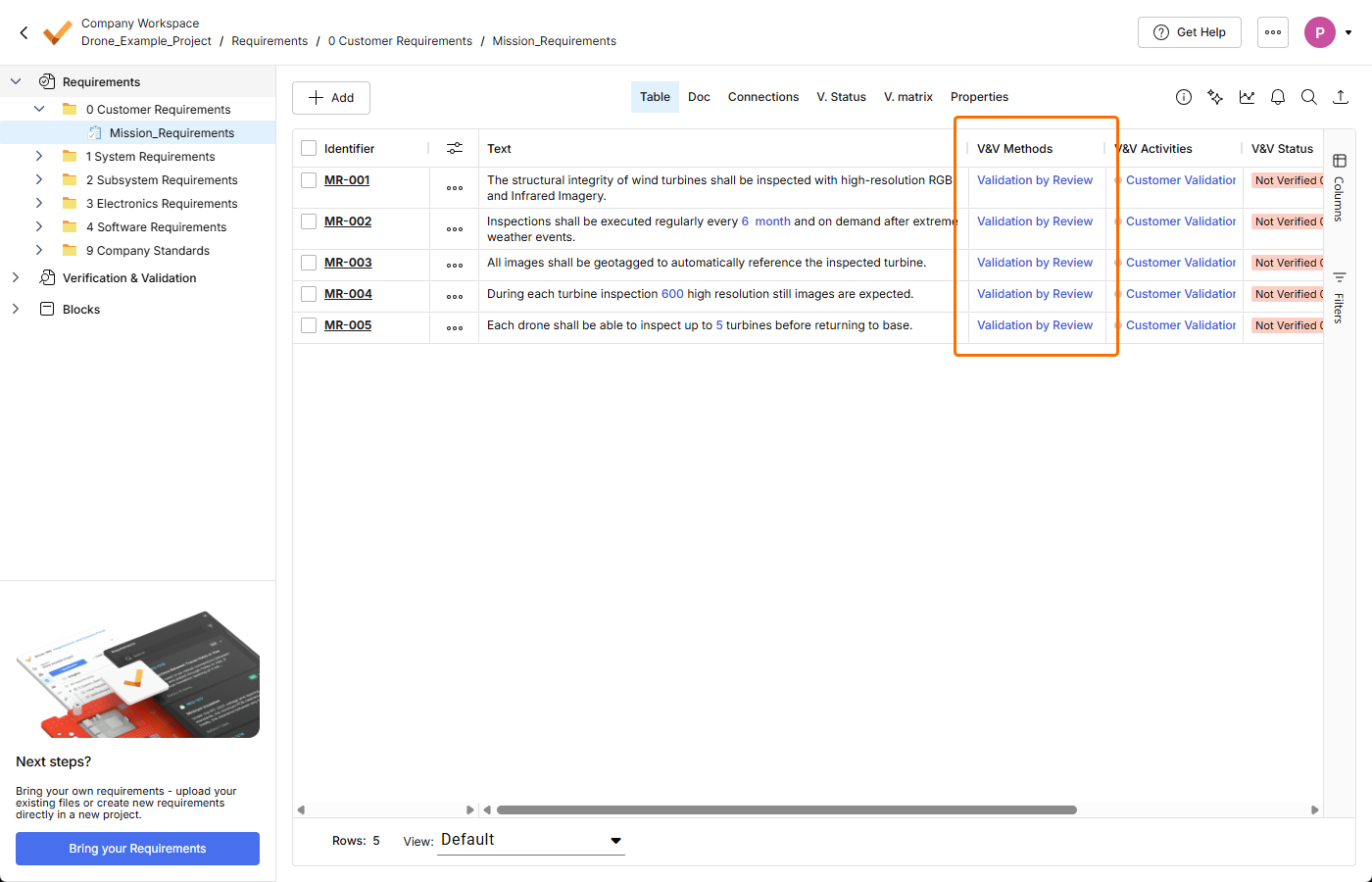
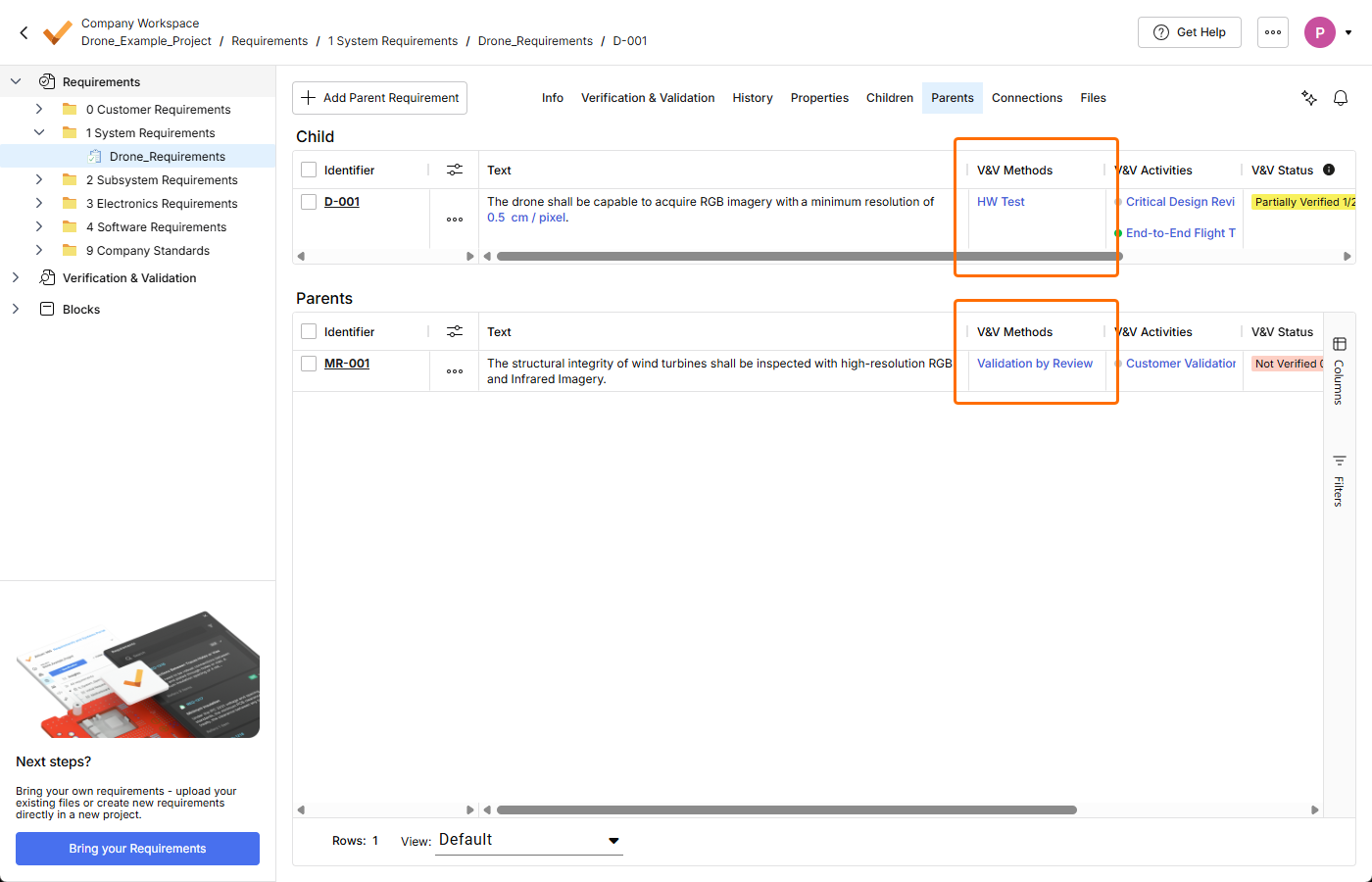
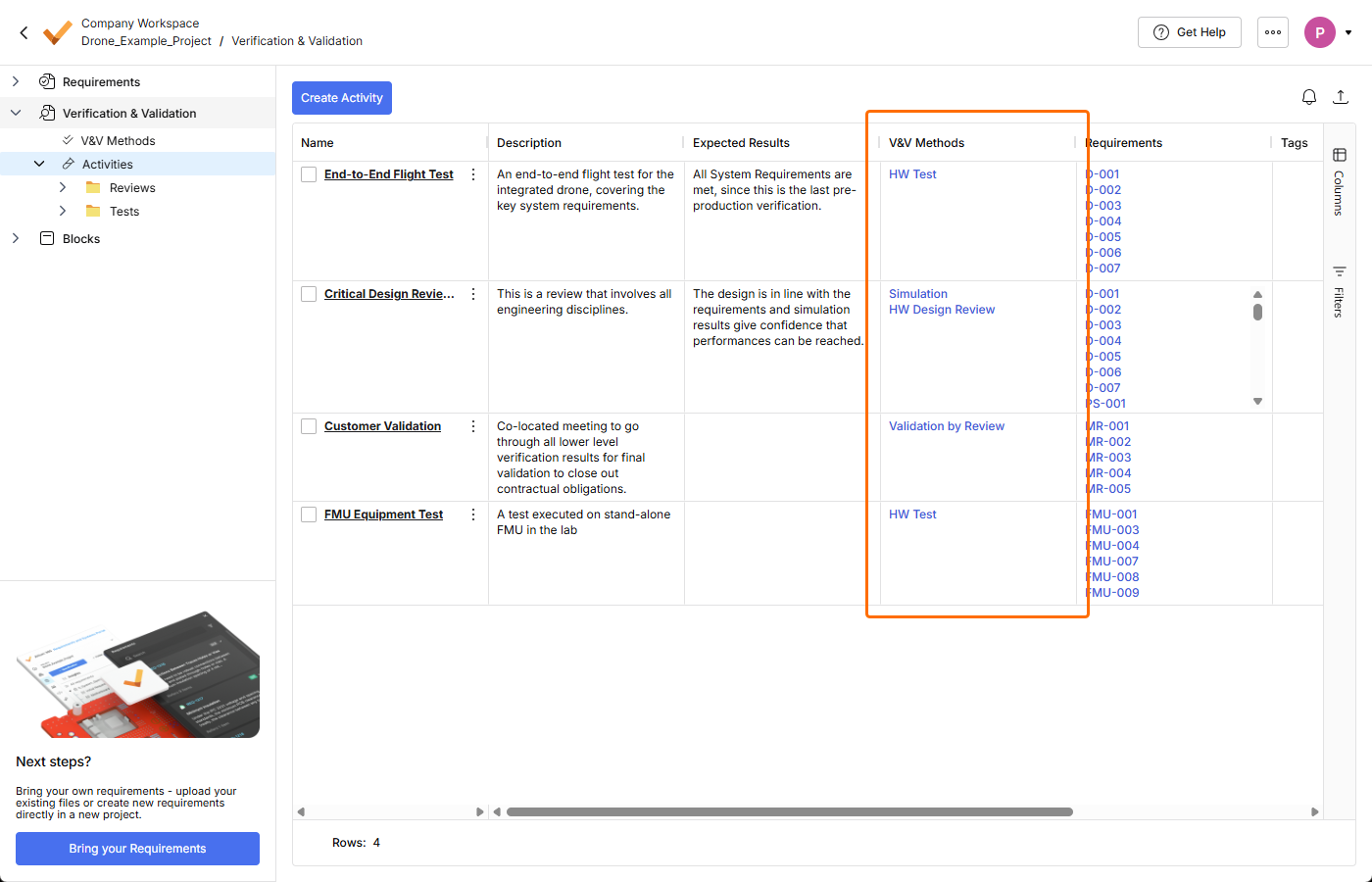
Verification & Validationモジュールの詳細については、 Verification & Validationモジュールページを参照してください。
更新 - 2026年3月31日
主なハイライト
このリリースには、全体的な機能とユーザーエクスペリエンスを向上させるためのバグ修正が含まれています。
更新 - 2026年3月23日
主なハイライト
-
このリリースでは、Requirements Portalに新しいHomeページが追加されました。このページでは、要件管理を目的とした既存のプロジェクトにアクセスできるほか、新しいプロジェクトを作成することもできます。
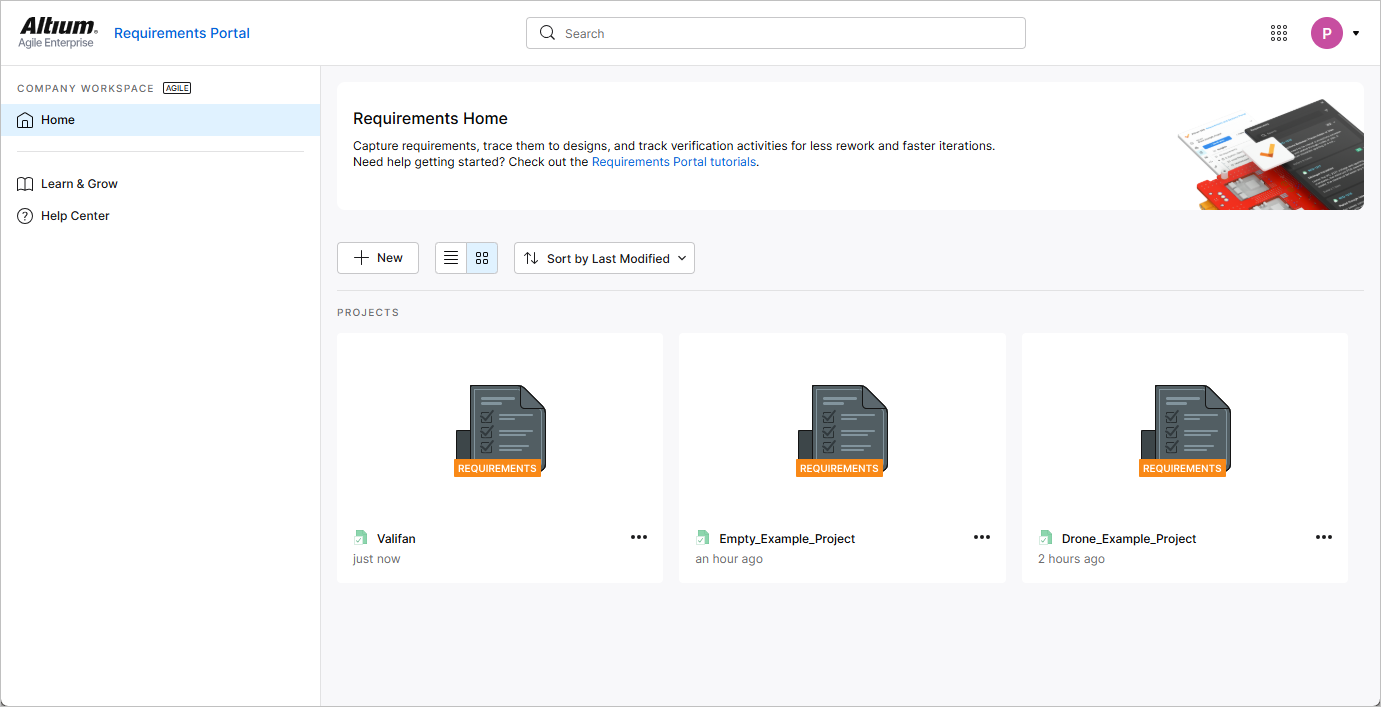
Workspaceのブラウザーベースのインターフェースの右上にある9つのドットのメニューからRequirements Portalにアクセスすると、Homeページが開きます。
詳細については、 Projectモジュールページを参照してください。
-
プロジェクトツリーでRequirementsエントリが選択されている状態(特定の仕様が選択されていない状態)で新しい要件を作成すると、Create new requirementウィンドウのSpecificationフィールドで、デフォルトの仕様(アルファベット順で最初の仕様)が選択されるようになりました。
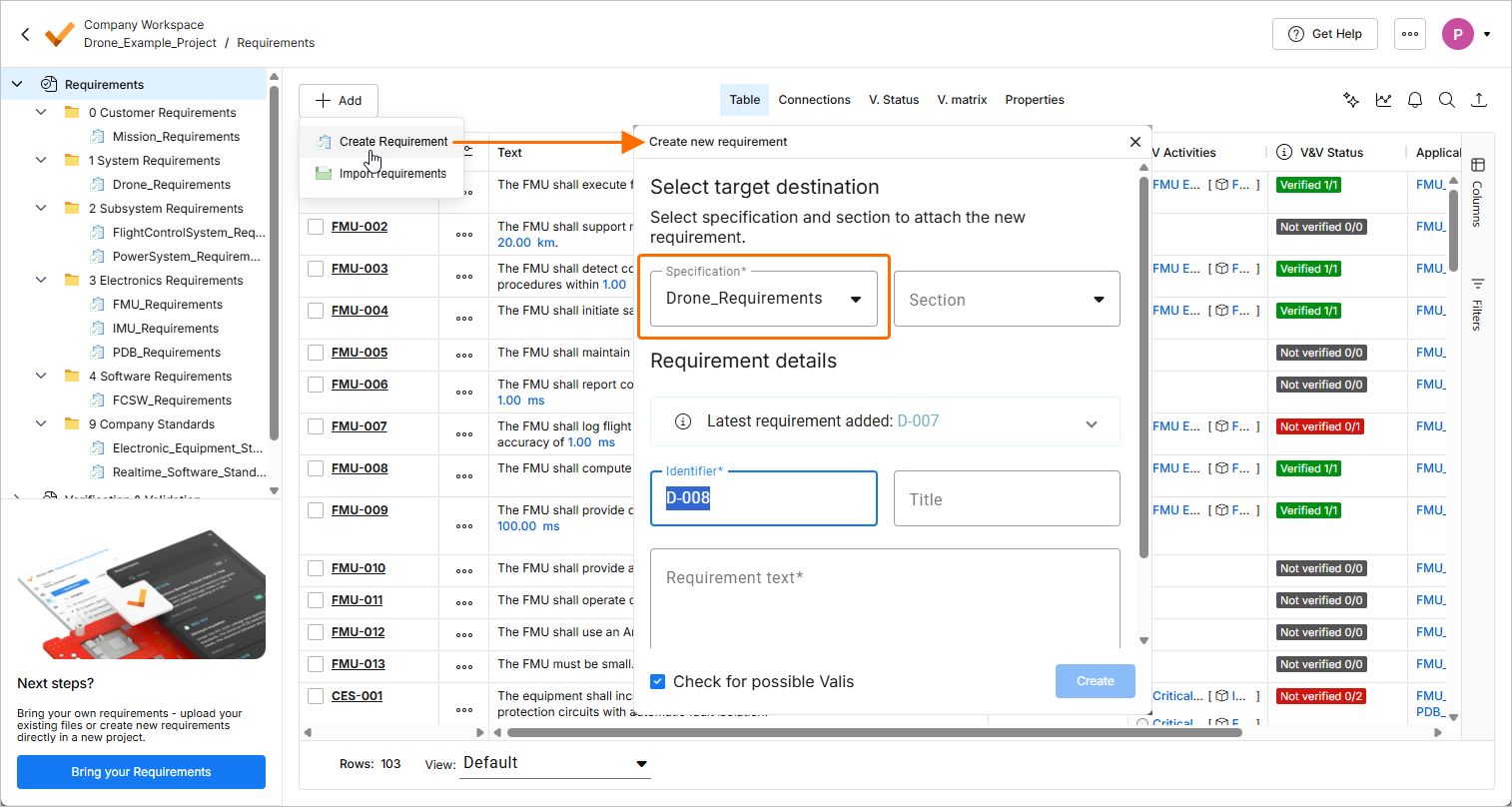
プロジェクトに仕様が1つだけある場合は、その仕様が選択されます。
プロジェクトに仕様がない場合、要件を作成しようとするとCreate Specificationウィンドウが開き、先に仕様を作成できます。
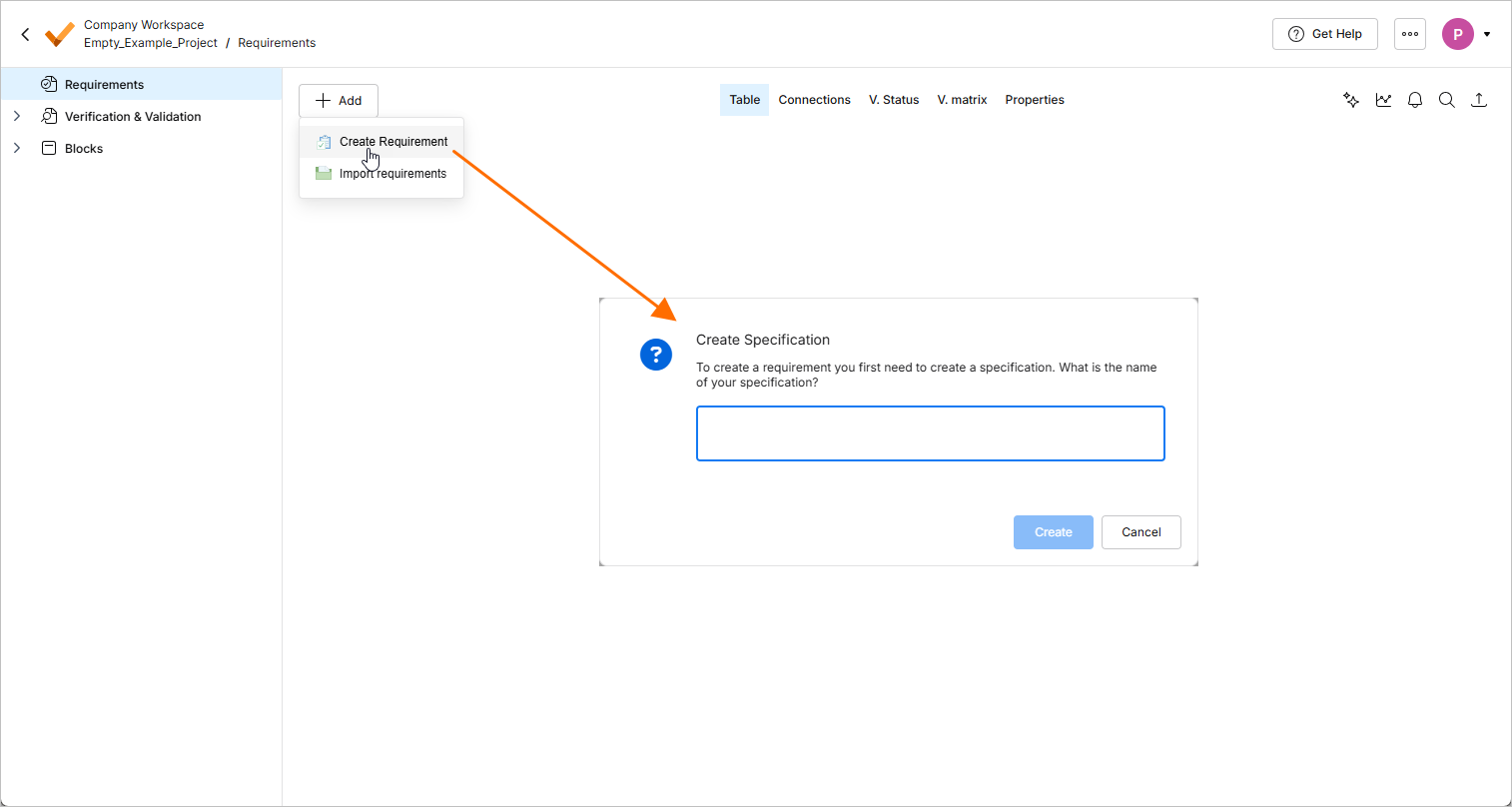
要件の作成の詳細については、 要件の作成ページを参照してください。
-
Verification & Validationモジュールの実行のStatusesビューとProceduresビューで、テーブルをエクスポートできるようになりました。ビューの右クリックメニューにあるExportサブメニューを使用すると、テーブルを
*.csv、*.xlsx、または*.xml形式のファイルにエクスポートできます。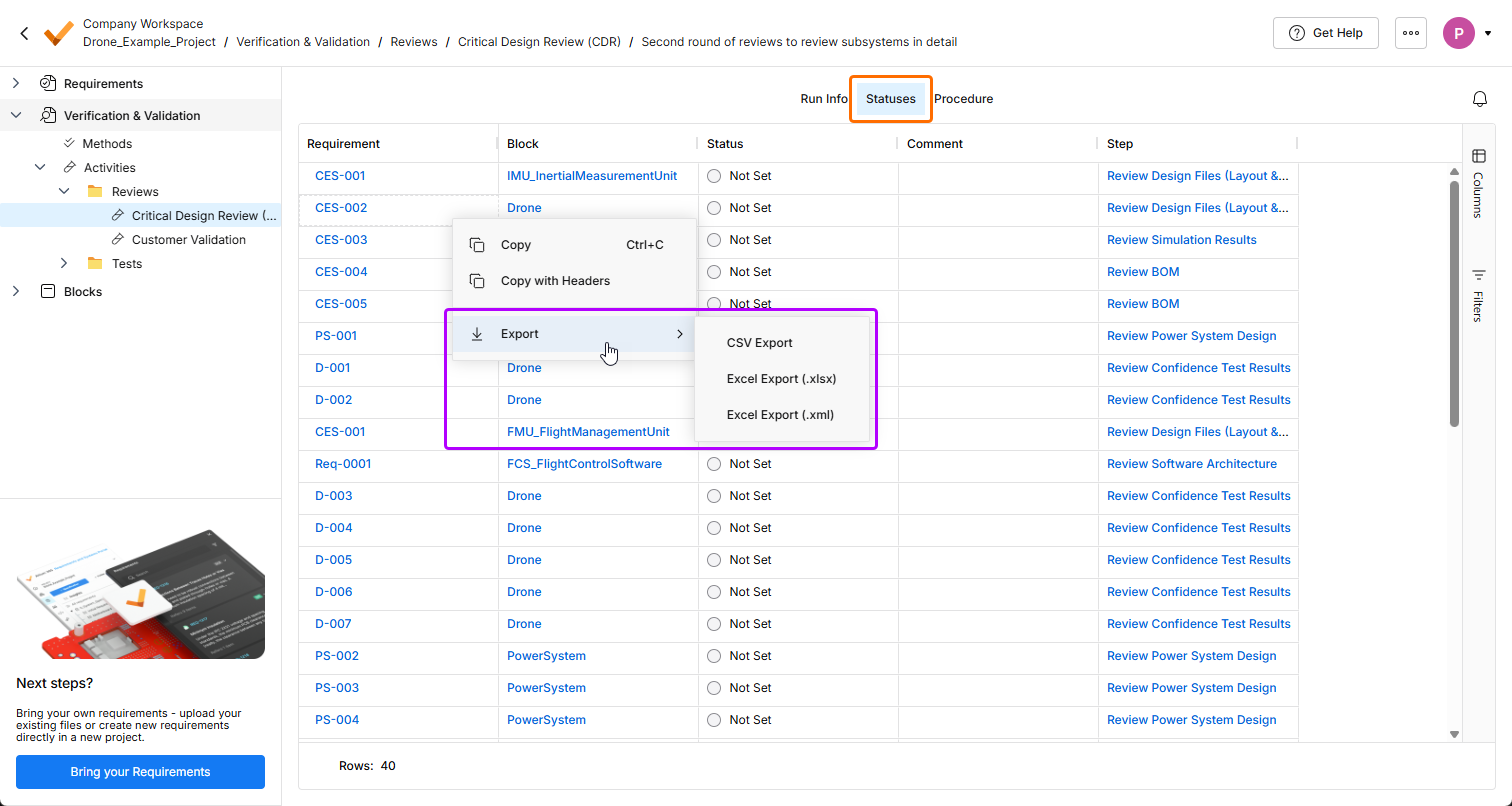
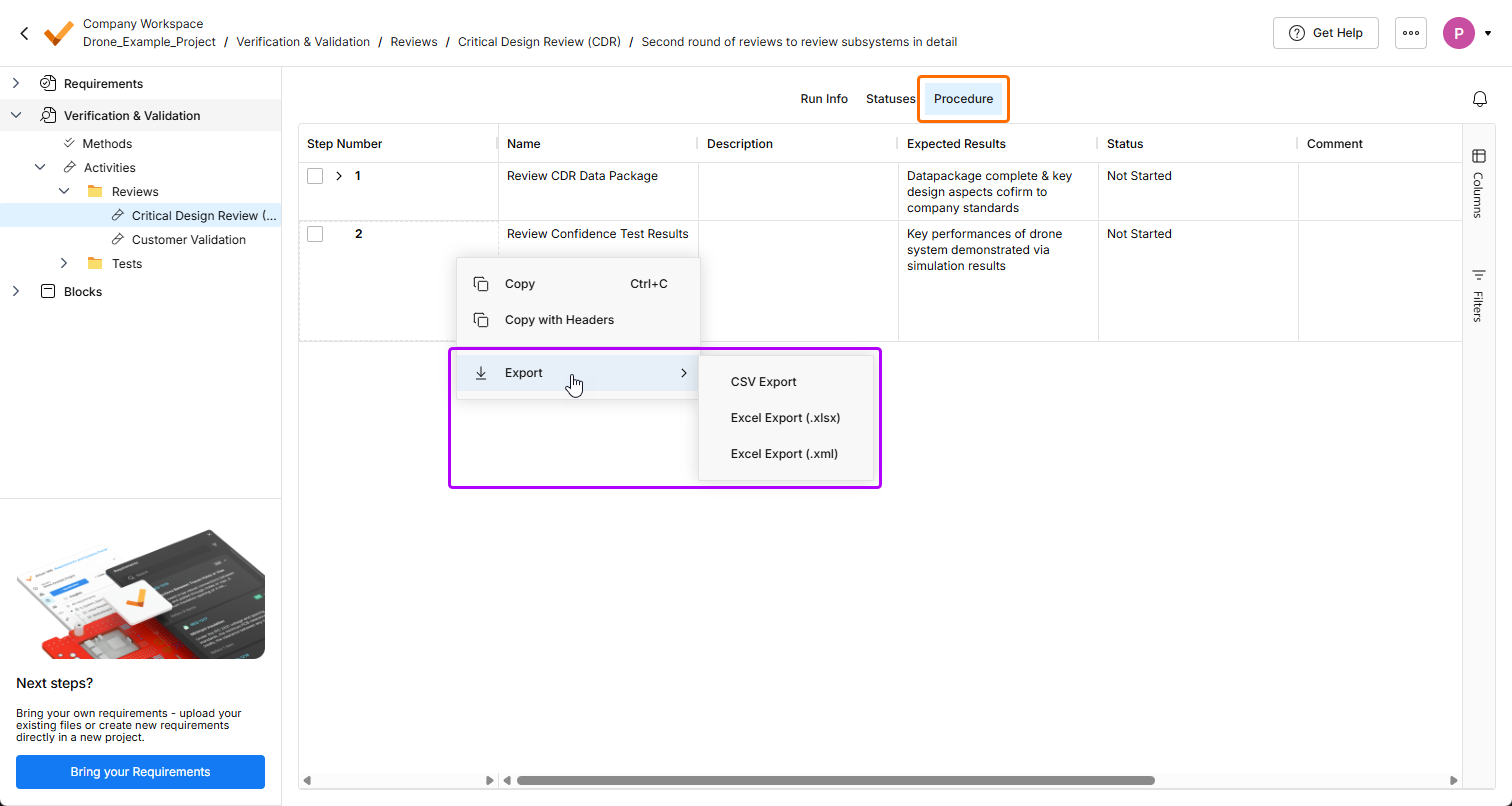
Verification & Validationモジュールの詳細については、 Verification & Validationモジュールページを参照してください。
-
要件のV. matrixビューで、
 ボタンのメニューからアクティビティの作成アクションを利用できるようになりました。要件のインポートアクションは、このメニューから削除されました。
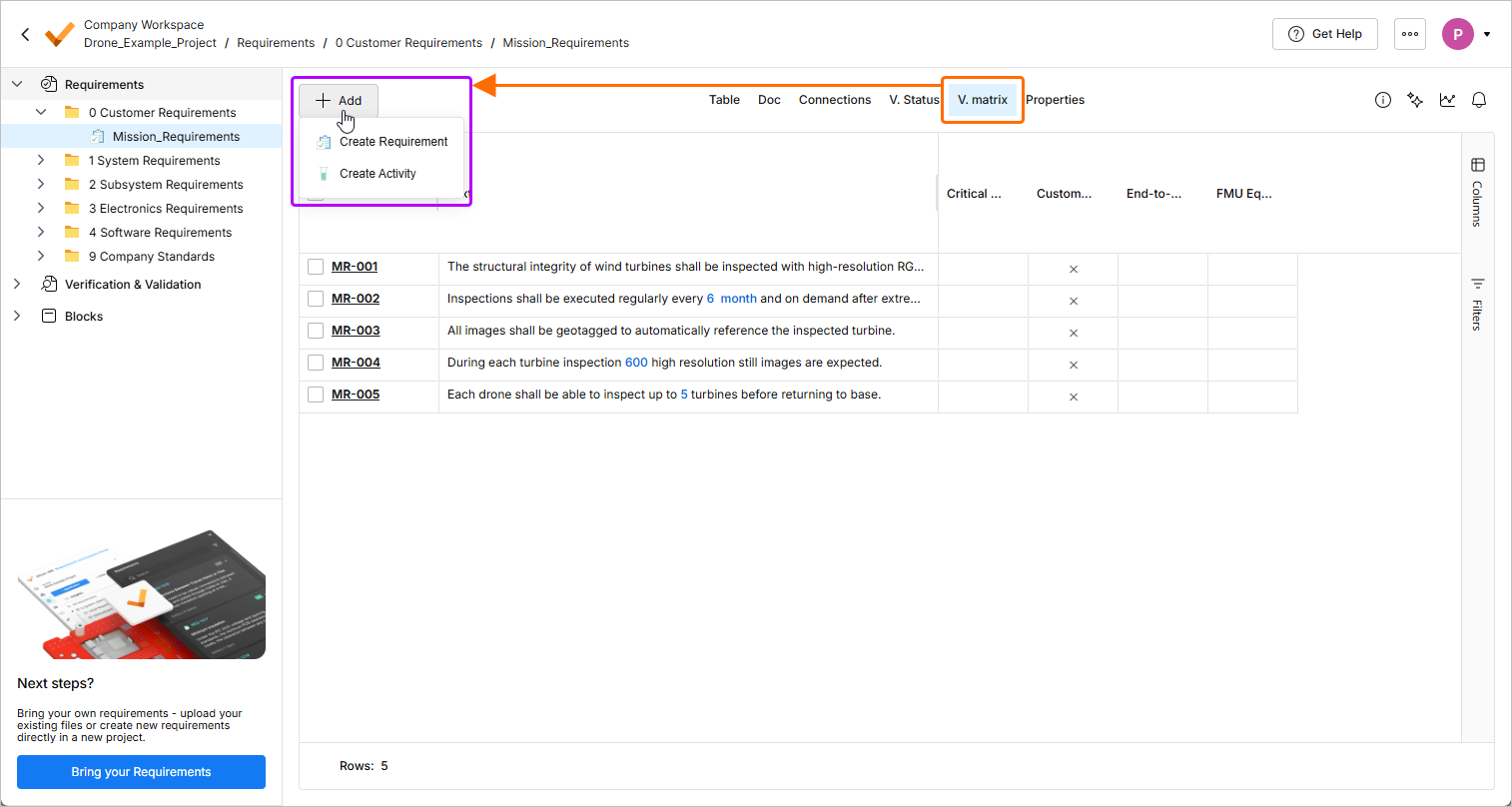
-
WorkspaceでRequirements Portalがまだ有効化されていない場合、Web Viewerで設計プロジェクトを表示しているときに、Requirementsペインから有効化プロセスを開始できるようになりました。
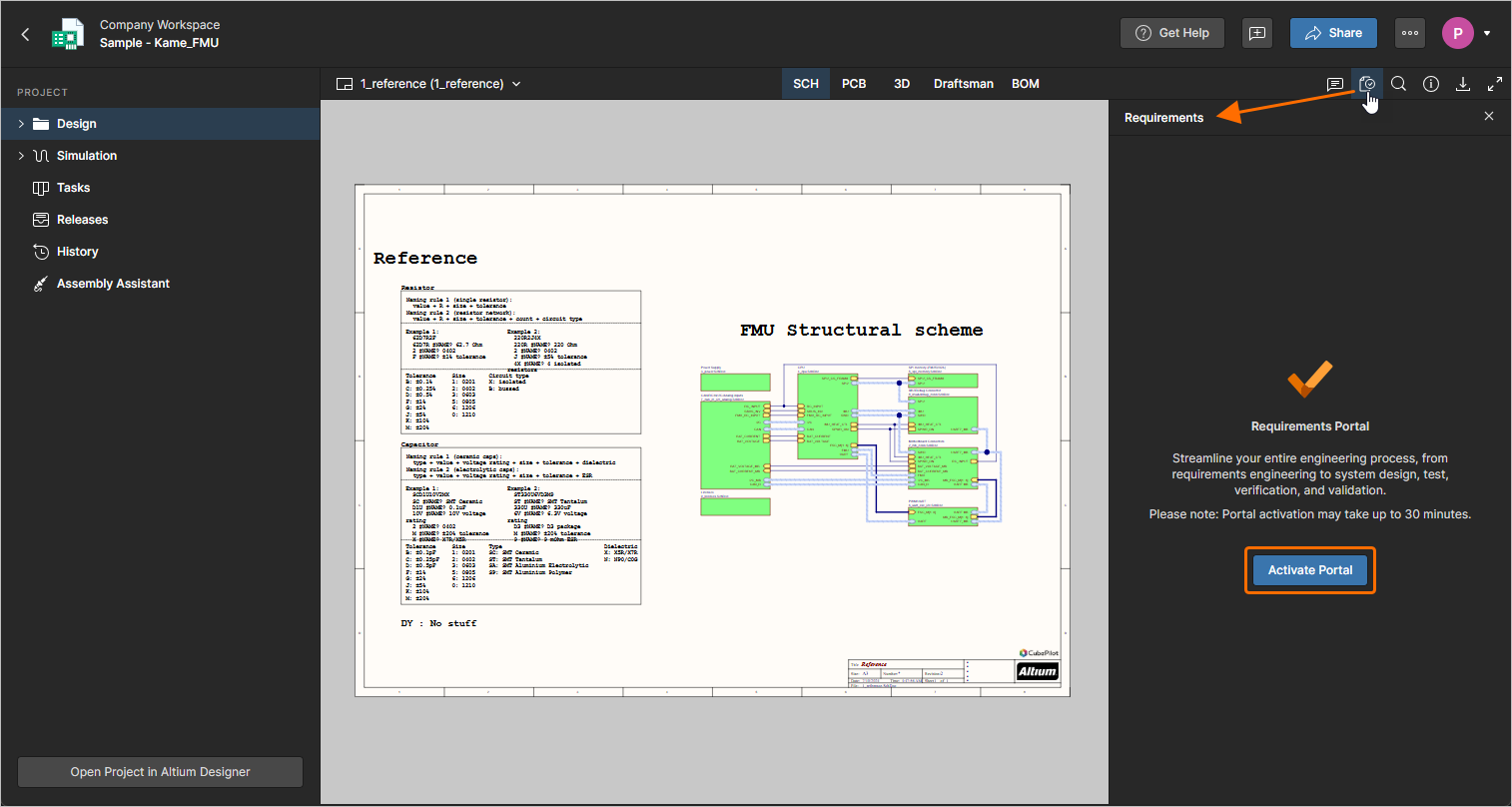
設計プロジェクト内で要件を操作する方法の詳細については、 要件の操作ページを参照してください。
-
セクションの抽出を並列化することで、長いドキュメント(3ページを超えるもの)に対するAIインポーターのパフォーマンスが向上しました。
AIインポーターの詳細については、 要件のインポートページを参照してください。
-
カスタム列内の書式付きテキスト(箇条書き、斜体などを使用したもの)が、エクスポートされたドキュメントで正しく表示されない問題を修正しました。
詳細については、 ドキュメントエクスポート用カスタムテンプレートページを参照してください。
更新 - 2026年3月3日
主なハイライト
-
Requirements PortalのユーザーインターフェースをAltium Platformの他の要素と統一するため、このリリースでは以下のUI変更が実施されました。
-
ページの左上、Workspace名の下にパンくずリストが表示されるようになりました。
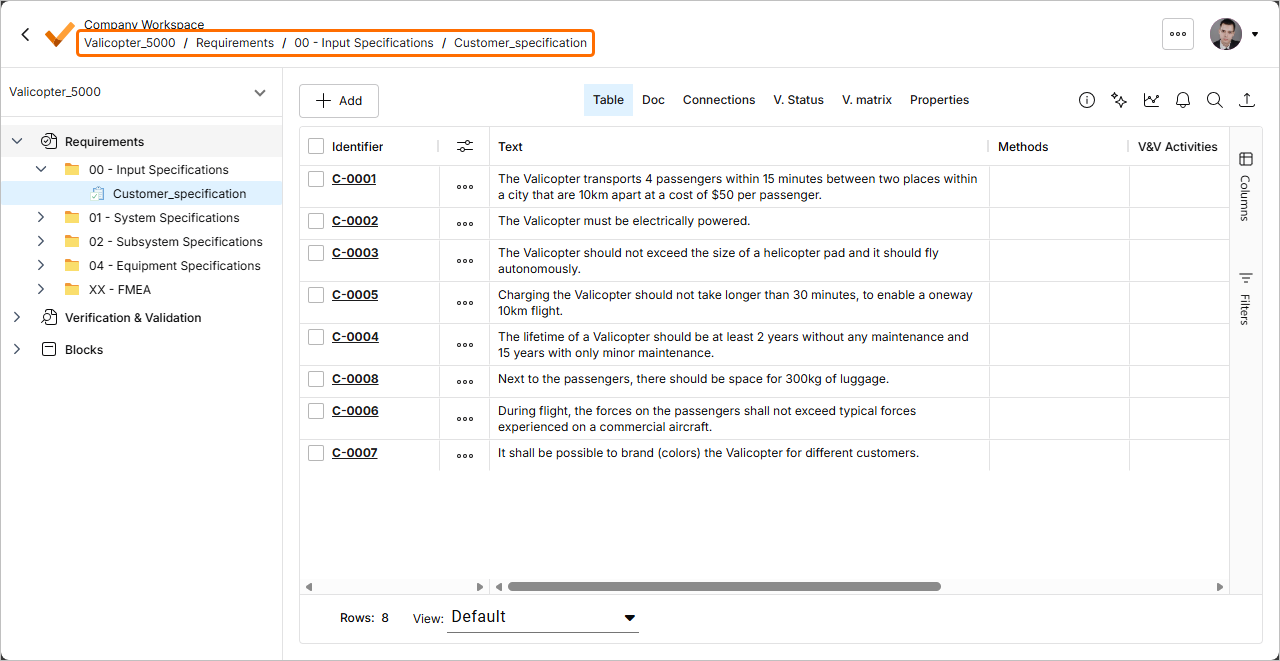
-
要件のTableビューで、専用の列(
 )にある
 ボタンをクリックすると、要件のアクションメニューにアクセスできるようになりました。
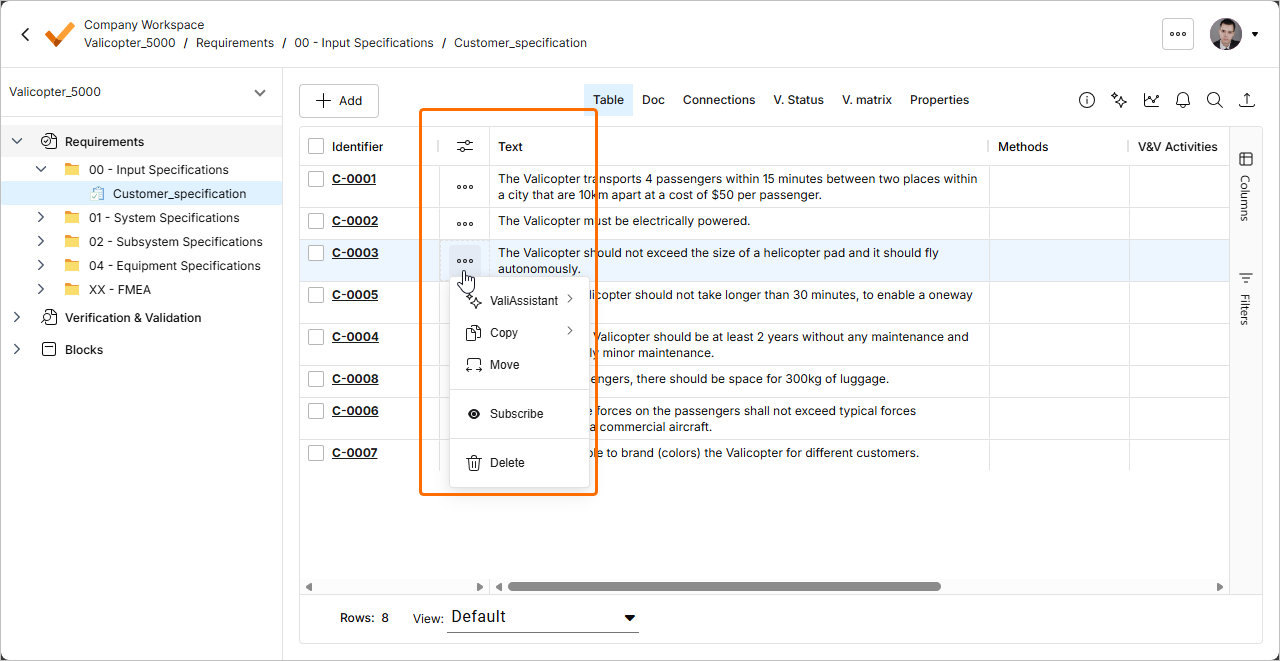
-
仕様セクション用に新しいInfoペインが実装されました。 このペインは、独立したSection infoビューに代わるもので、現在選択されているビュー(TableやDocなど)から離れることなく、仕様セクションの詳細を表示および変更できます。Requirementsモジュールで仕様セクションを選択した状態で、ページ右上の
 ボタンをクリックすると、このペインにアクセスできます。
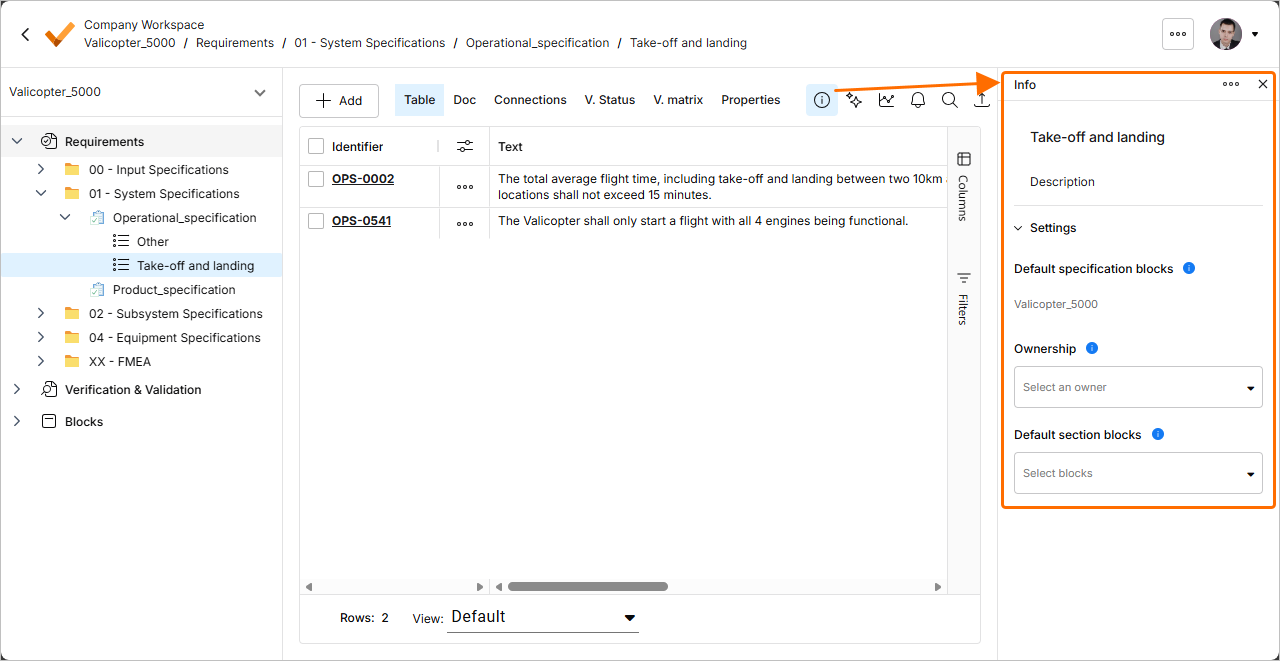
-
-
このリリースでは、AIインポーターが強化されました。
-
ドキュメントのタイトルと最初の見出しの間にある内容が、要件として認識されるようになりました。
-
インポートされた要件の所有者が、ユーザーの姓名だけでなく、メールアドレスに基づいても割り当てられるようになりました。
AIインポーターの詳細については、 要件のインポートページを参照してください。
-
更新 - 2026年2月18日
主な更新内容
-
仕様用の新しいInfoペインが実装されました。このペインは独立したSpec. infoビューに代わるもので、現在選択しているビュー(TableやDocなど)から移動することなく、仕様の詳細を表示・変更できます。 Requirements Moduleで仕様を選択した状態で、ページ右上の
ボタンをクリックすると、このペインにアクセスできます。
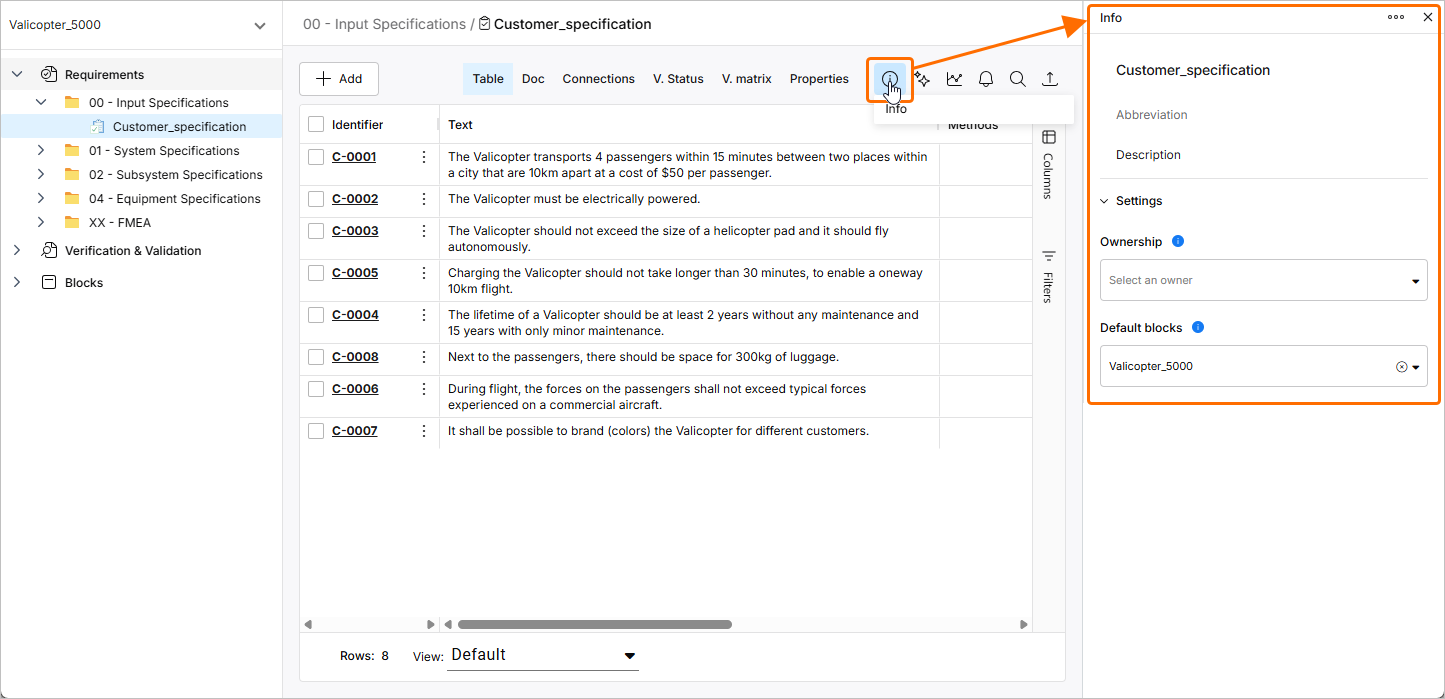
仕様の詳細については、 仕様の作成ページを参照してください。
-
このリリースでは、AIインポーターに以下の機能強化が加えられました。
-
AI抽出機能が改善され、箇条書きと改行をより適切に処理できるようになりました。
-
インポートするファイルのタイトルが、要件の階層構造内のセクションやサブセクションに含まれなくなりました。
AIインポーターの詳細については、 要件のインポートページを参照してください。
-
更新 - 2026年2月2日
 ボタンをクリックして、表示されるメニューからCreate RequirementまたはImport Requirementsを選択します。
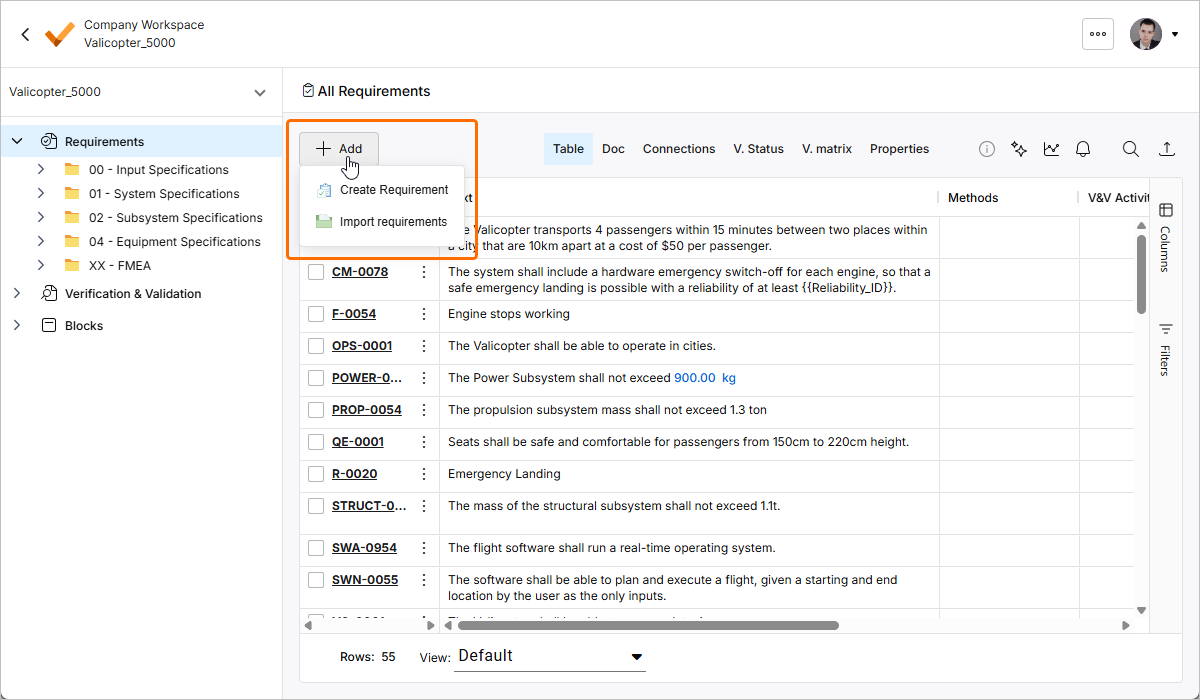
更新 - 2026年1月22日
主な更新内容
このリリースには、全体的な機能とユーザーエクスペリエンスを向上させるためのバグ修正が含まれています。
更新 - 2026年1月7日
主な更新内容
要件エンジニアリングは、多くの場合、PDFやExcelスプレッドシートなど、データが十分に構造化されていない文書でステークホルダー要件の草案を作成することから始まります。 こうした非構造化文書から要件データを手作業で抽出するのは、手間がかかり、ミスも生じやすい作業です。Requirements Portalへの要件の取り込みを効率化するため、新しいAI-assisted Importerを使用し、AI機能を活用して、非構造化のPDF、Excel、Word、CSVファイルから要件をインポートできるようになりました。
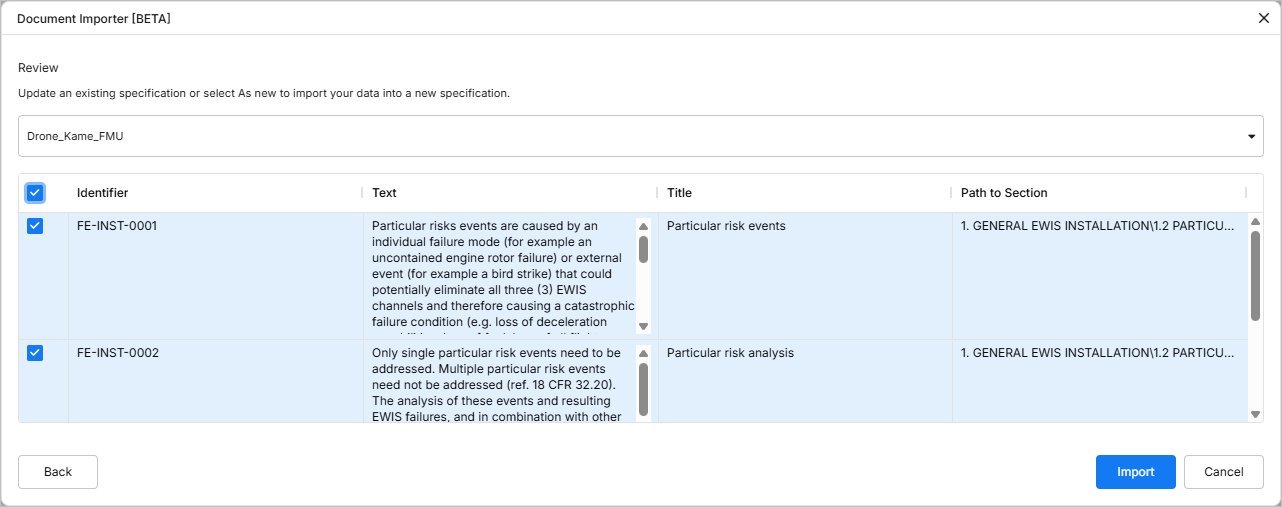
詳細については、 要件のインポートページを参照してください。
更新 - 2025年12月17日
主な更新内容
このリリースには、全体的な機能とユーザーエクスペリエンスを向上させるためのバグ修正が含まれています。
更新 - 2025年11月24日
主な更新内容
このリリースには、全体的な機能とユーザーエクスペリエンスを向上させるためのバグ修正が含まれています。
更新 - 2025年11月12日
主な更新内容
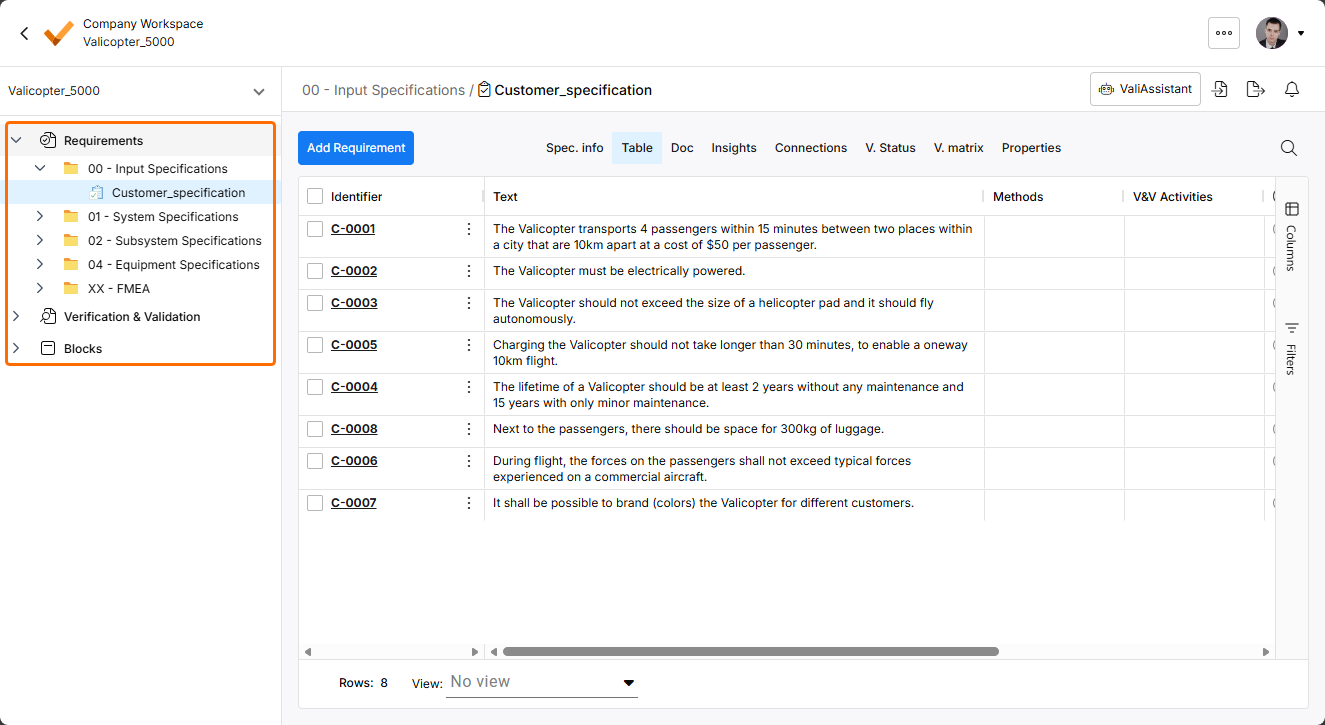
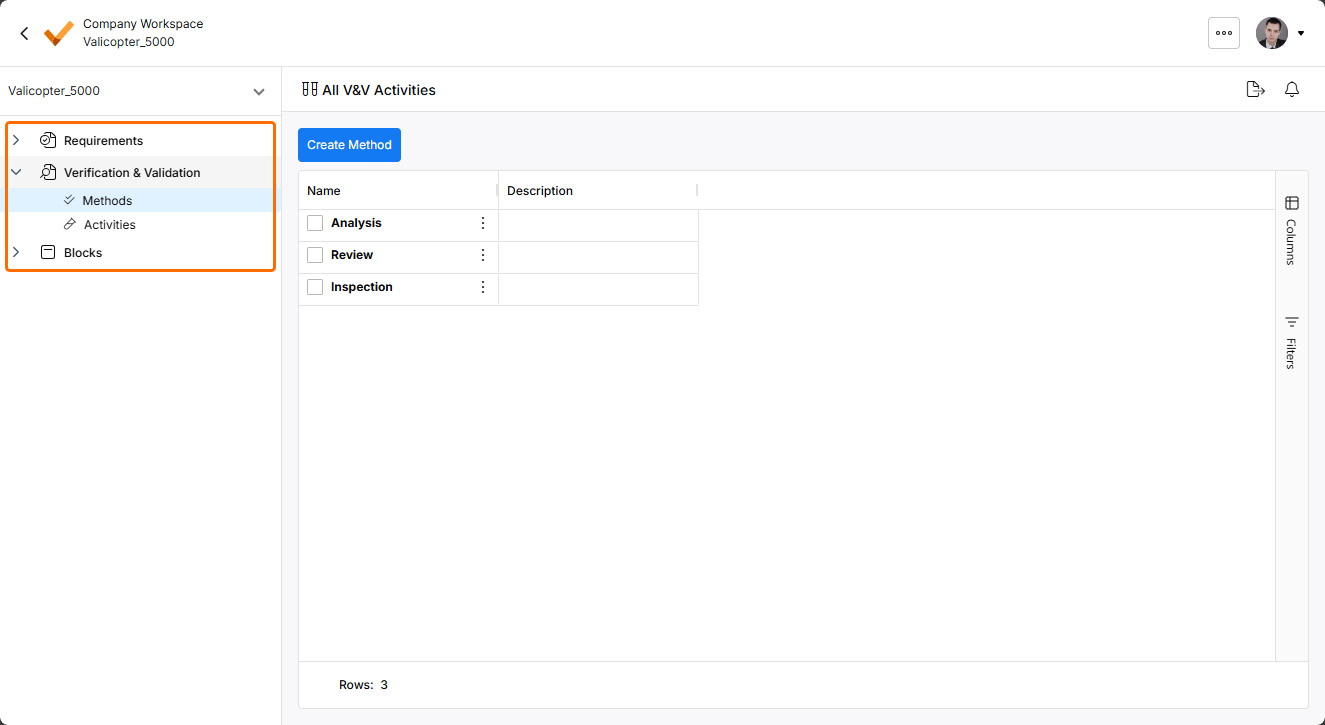
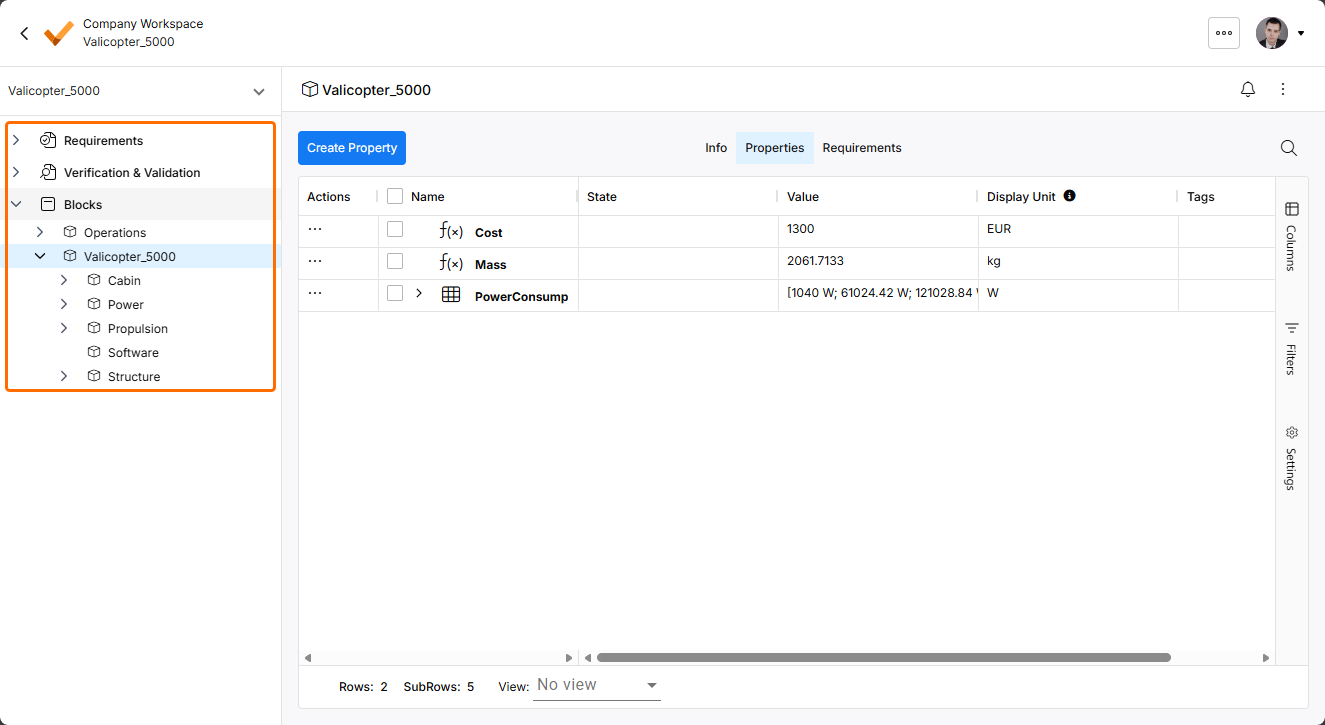
Requirements PortalのUIをWorkspaceのブラウザーベースのインターフェースの他の部分と統一するため、以下の変更が加えられました。
-
新しい左側ペインが導入されました。このペインから、Requirements Portalの各種モジュールと、現在選択しているプロジェクトの対応する要素(仕様、V&Vアクティビティ、ブロックなど)にアクセスできます。
-
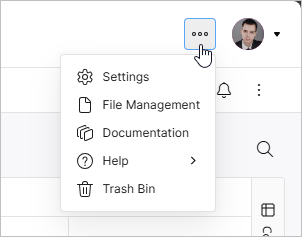
新しいトップバーが導入されました。トップバーの
 アイコンメニューから、Requirements Portalの Settings、File Managementビュー、Documentation、Helpリソース、およびTrash Binにアクセスできます。
-
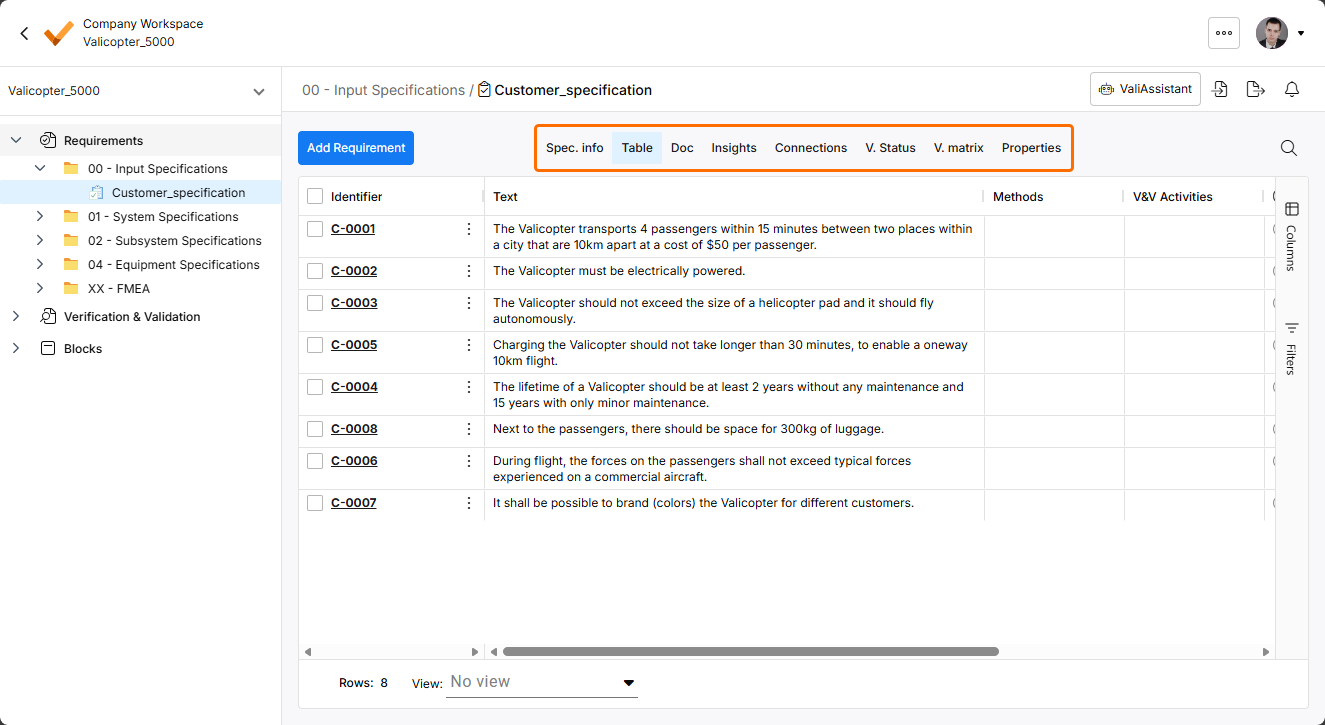
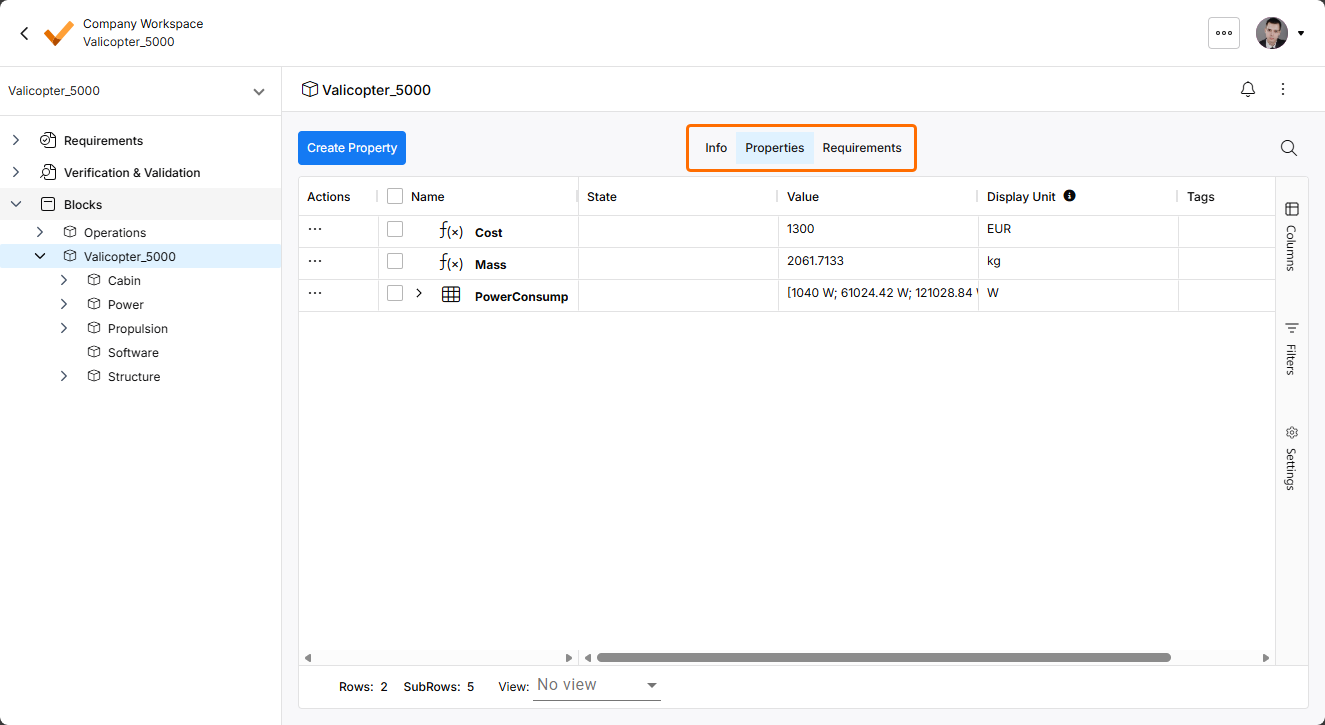
モジュール内で各ビューを切り替えるためのコントロールの表示が更新されました。
更新 - 2025年10月14日
主な更新内容
このリリースには、全体的な機能とユーザーエクスペリエンスを向上させるためのバグ修正が含まれています。
更新 - 2025年9月30日
主な更新内容
Requirements Moduleで仕様用の新しいフォルダーを作成すると、ページを更新しなくても、作成直後に左側のツリーにフォルダーが表示されるようになりました。
フォルダーの詳細については、 要件のグループ化ページを参照してください。
 AI で翻訳