
Web Viewer
Altium 365 の Web Viewer インターフェースでは、標準的なWebブラウザーを通じてPCBプロジェクト文書にユニバーサルアクセスできます。単なるWebベースのビューアーにとどまらず、高度なブラウザー技術により、プロジェクト構造内のナビゲーション、設計文書とのインタラクション、設計内の要素に関する情報の抽出、さらにコメントメモのための領域やオブジェクトのハイライトが可能です。
文書を表示する際、回路図やPCBの視覚品質はWeb形式であっても損なわれず、加えてフル機能のパン/ズーム、ならびに設計全体にわたる検索、クロスプローブ、部品やネットの選択および検査を行えます。

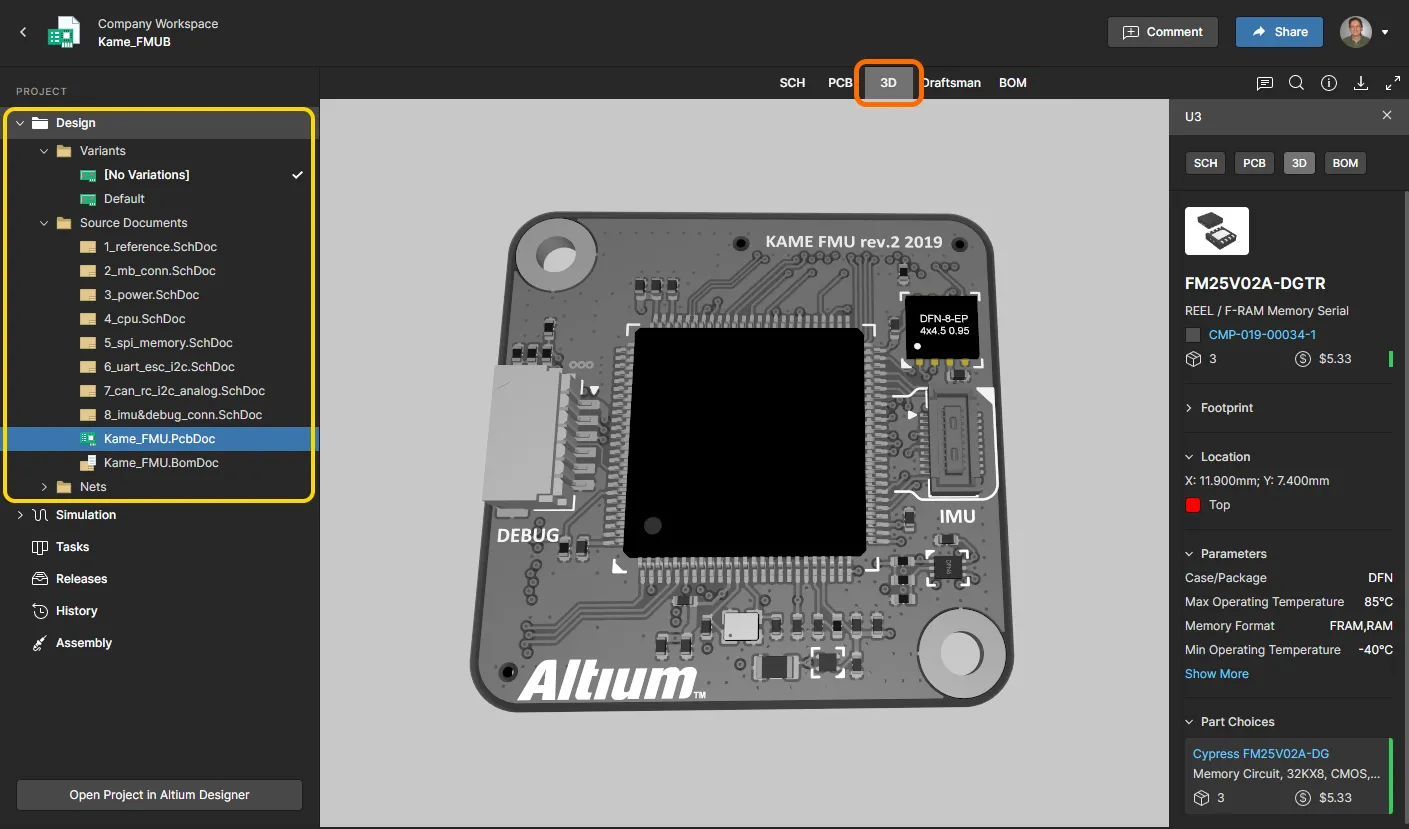
独立したブラウザーベースの閲覧プラットフォームとして、Web Viewer インターフェースは、設計編集環境でプロジェクトを開くことなく、設計文書への対話的な読み取り専用アクセスを提供します。設計に携わっている他のユーザー、たとえばその設計の「所有者」であるエンジニアは、Web Viewer 上での操作の影響を受けません。ただし、該当する場合のコメント通知は例外です。
Web Viewer へのアクセス
Web Viewer インターフェースは、以下の場面で使用されます。
-
詳細な管理インターフェースから進行中(WIP)の設計プロジェクトソースを表示する場合。これは、特定のプロジェクトを管理しているときです。
-
リリース済み設計パッケージの設計スナップショットを、Manufacturing Portal から表示する場合。
-
共有ライブ設計の設計データを表示する場合。
-
共有データスナップショット内のデータを表示する場合。
-
Manufacturing Package Viewer を通じて、製造パッケージの Fabrication および Assembly データを表示する場合。
以下の折りたたみ可能なセクションでは、これら各ケースへのアクセス方法と、それぞれの場合における Web Viewer インターフェースの表示について説明します。
Viewing Design Project Source
このケースでは、Web Viewer インターフェースは、プロジェクトの詳細管理ページの Design ビューを通じて表示されます。後者には、Workspace のブラウザーインターフェースの Projects ページで対象のプロジェクトを選択し、プロジェクト一覧の上にある  コントロールをクリックして、関連メニューから Open エントリーを選択することでアクセスできます。あるいは、一覧内の対象プロジェクト項目を直接ダブルクリックしてもかまいません。ページは新しいブラウザータブで開きます。
 コントロールをクリックしてコンテキストメニューから Open コマンドを選択します。あるいは、タイル内のプロジェクト名をクリックします。Projects ページがリストビューで表示されている場合は、対象プロジェクトの項目の右端にある
  Workspace のブラウザーインターフェースの Projects ページから、プロジェクトの詳細管理ページにアクセスします。Web Viewer インターフェースは、そのページの Design ビューを通じて表示されます。
Viewing the Design Snapshot for a Release Package
このケースでは、Web Viewer インターフェースは、現在検査中の管理対象プロジェクトで選択されたリリースパッケージに対する Design Snapshot ビューとして、Manufacturing Portal を通じて表示されます。ポータルにアクセスするには、次の操作を行います。
- 対象プロジェクトの詳細管理ページ(アクセスするにはプロジェクトをダブルクリック)で、Releases ビューに切り替えます。
-
リリースパッケージを表示用に開くには、対応する
 ボタンをクリックして完全なリリースパッケージを開きます。あるいは、
 ボタンをクリックして表示対象を選択します。完全なリリースパッケージ(All Release)または特定のアセンブリー(バリアント)のいずれかです。開いたプロジェクトリリースは、新しい Manufacturing Portal browser タブに表示されます。
- Manufacturing Portal 内で、Design Snapshot ビューに切り替えます。ここで表示しているのはソース設計データの最新バージョンではなく、この特定のリリースパッケージを作成するために設計がリリースされた時点のスナップショットであることに注意してください。
 設計プロジェクトの特定のリリースパッケージに含まれる設計スナップショットを確認するため、Web Viewer インターフェースに Manufacturing Portal を通じてアクセスしています。
Viewing Design Data for a Shared Live Design
このケースでは、Web Viewer インターフェースは、共有ライブ設計を表示するときに、統合 Viewer を通じて表示されます。この統合 Viewer には別のブラウザータブで開かれ、以下の方法でアクセスできます。
-
ライブ設計を共有した相手には、Altium 365 を通じてその設計にアクセスするための招待メールが送信されます。メール内の
 ボタンをクリックすると、Altium 365 Sign In ページに移動します(すでにプラットフォームまたは AltiumLive アカウントにサインインしている場合を除く)。サインイン後、共有設計が読み込まれた状態で Viewer に移動します。
-
自分に共有されたライブ設計は、Altium 365 Platform Interface の Shared with Me ページから利用できます。ライブ設計は、タイル内の
 アイコンで示されます。統合 Viewer で開くには、対象の設計を選択し、タイル内の
  ボタンをクリックして、関連メニューから Open コマンドを選択します。あるいは、タイルを直接ダブルクリックするか、設計名をクリックします。
 Altium 365 の Web Viewer インターフェースは、自分に共有されたライブ設計を表示するときに統合 Viewer で使用されます。
Viewing a Shared Data Snapshot
このケースでは、Web Viewer インターフェースは、共有データスナップショットを表示するときに、統合 Viewer を通じて表示されます。この統合 Viewer には別のブラウザータブで開かれ、以下の方法でアクセスできます。
-
アップロード済みデータスナップショットを共有した相手には、Altium 365 を通じてそのスナップショットにアクセスするための招待メールが送信されます。メール内の
ボタンをクリックすると、Altium 365 Sign In ページに移動します(すでにプラットフォームまたは AltiumLive アカウントにサインインしている場合を除く)。サインイン後、共有データスナップショットが読み込まれた状態で Viewer に移動します。
-
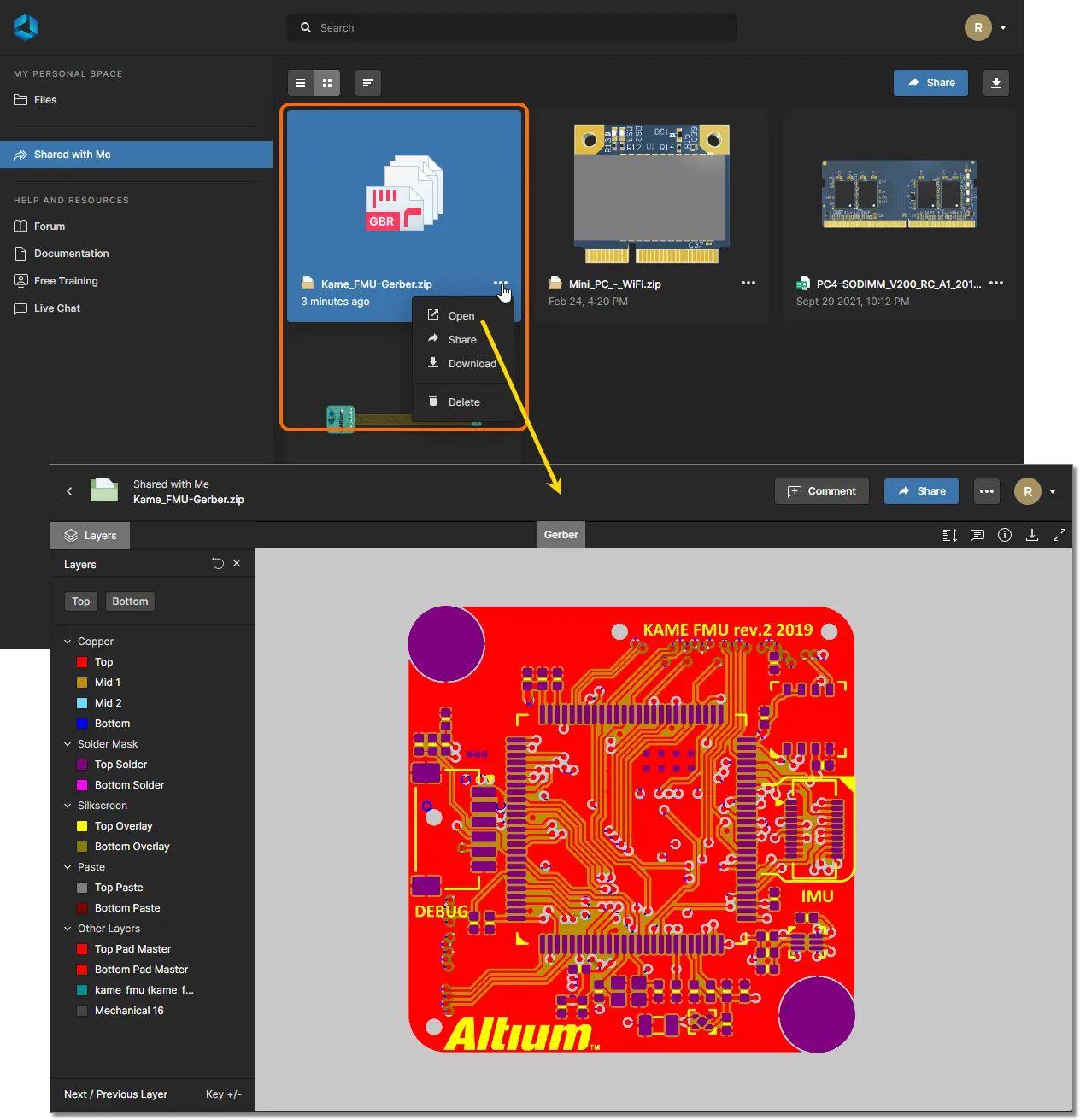
自分でアップロードしたデータスナップショットは、Altium 365 プラットフォーム上の Personal Space の Files ページから利用できます。統合 Viewer で開くには、対象のデータスナップショットを選択し、タイル内の
ボタンをクリックして、関連メニューから Open コマンドを選択します。あるいは、タイルを直接ダブルクリックするか、アップロード名をクリックします。
-
自分に共有されたデータスナップショットは、Altium 365 Platform Interface の Shared with Me ページから利用できます。データスナップショットは、タイル内の
 アイコンで示されます。統合 Viewer で開くには、対象のデータスナップショットを選択し、タイル内の ボタンをクリックして、関連メニューから Open コマンドを選択します。あるいは、タイルを直接ダブルクリックするか、スナップショット名をクリックします。

Viewing Fabrication & Assembly Data in a Manufacturing Package
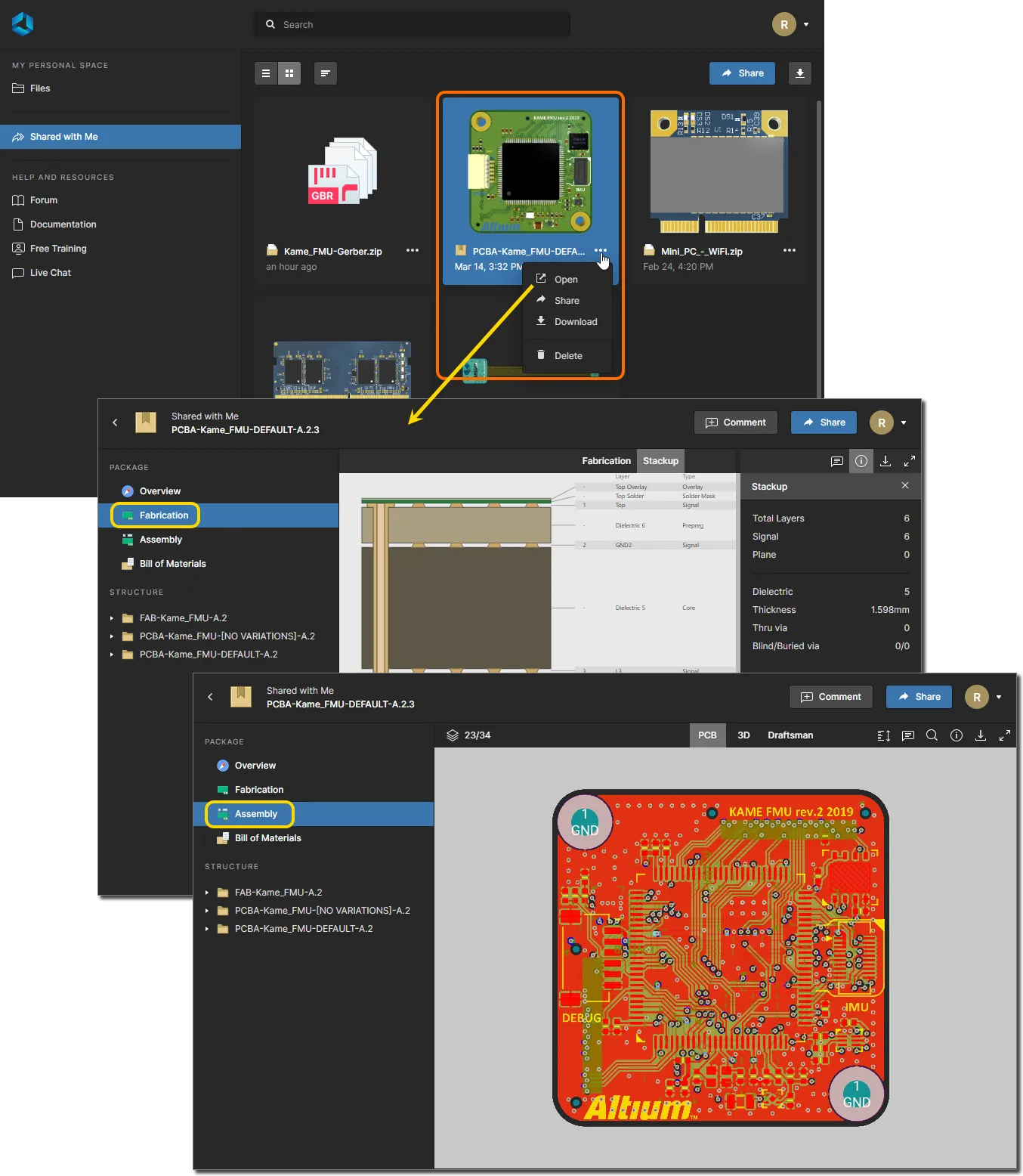
このケースでは、Web Viewer インターフェースは、特定の製造パッケージを表示するときに、Fabrication および Assembly ページを通じて Manufacturing Package Viewer に表示されます。Manufacturing Package Viewer へのアクセスは、以下の方法で行えます。
-
パッケージを送信した製造業者には、Altium 365 を通じてそのパッケージにアクセスするための招待メールが送信されます。メール内の
ボタンをクリックすると、Altium 365 Sign In ページに移動します(すでにプラットフォームまたは AltiumLive アカウントにサインインしている場合を除く)。サインイン後、共有パッケージが読み込まれた状態で Manufacturing Package Viewer に移動します。
-
自分に送信された製造パッケージは、Altium 365 Platform Interface の Shared with Me ページから利用できます。製造パッケージは、タイル内の
 アイコンで示されます。Manufacturing Package Viewer でパッケージを開くには、対象のパッケージを選択し、タイル内の
  ボタンをクリックして、関連メニューから Open コマンドを選択します。あるいは、タイルを直接ダブルクリックするか、パッケージ名をクリックします。
-
特定のプロジェクト向けに自分が作成して送信した製造パッケージは、そのプロジェクトの詳細管理 page にアクセスした際の Releases ビュー内の Sent 領域に一覧表示されます。– see above。Manufacturing Package Viewer でパッケージを開くには、対象のパッケージを選択し、タイル内の
ボタンをクリックして、関連メニューから Open コマンドを選択します。

Web Viewer の機能
Web Viewer インターフェースは、設計データに詳細にアクセスするためのさまざまな統合機能を提供します。また、プロジェクトの詳細管理ページの Design ビューから使用する Comments システムなどの機能は、Altium Designer と直接かつリアルタイムに通信します。以下の各セクションでは、利用可能なさまざまな機能について説明します。
データビュー
Web Viewer インターフェースは、情報を複数の独立したデータビューに分けて表示します。表示されるビューは、表示中のデータの種類によって異なります。
- 設計ソースを表示している場合、4つのデータビューを使用して、元の回路図、基板の2D表示、基板の3D表示、そして部品表をそれぞれ表示します。さらに、Layer Stack view にもアクセスできます。
- manufacturing package内のデータを表示している場合は、3つのデータビューが表示されます。Fabrication ページでは、Gerber Viewer である Fabrication データビューを利用できます。Assembly ページでは、基板の PCB および 3D データビューが提供されます。
- Gerber データの共有スナップショットを表示している場合は、単一のデータビューのみが表示されます。– Gerber。Gerber ビューは、製造パッケージを表示するときの Fabrication page にある Fabrication データビューと同じものです。
SCH
このビューには、設計の元の回路図シートが表示されます。
 SCH データビューには、現在選択されている回路図ソース文書が表示されます。
Switching Schematics
設計に複数の回路図シートが存在する場合、文書を切り替える方法は2つあります。
- 左側ペインのナビゲーションツリーから切り替える。回路図の項目をクリックすると、メイン表示領域でその文書がアクティブになります。

-
ビューの左上にあるコントロールをクリックして切り替える。各文書はプレビューとして表示され、項目をクリックするとその文書がアクティブになります。現在選択されている文書、すなわち SCH データビュー内で表示中のアクティブ文書は、項目の周囲に青い枠が表示されて区別されます。

Support for Multi-channel Designs
Web Viewer はマルチチャネル設計の表示に対応しています。このビューモードでは、各物理チャネルごとに個別の回路図文書が表示されます。物理シート名(Altium Designer でその回路図文書を表示した際の compiled tab for that schematic document)は、論理文書名の末尾にサフィックスとして付加され、複数のチャネルは論理文書名の下に物理シートとして表示されます。その結果、物理回路図シートのPDF文書を生成した場合に似た表示になりますが、Altium 365 の Web Viewer が提供する高度なインタラクション機能も利用できます。
Altium Designer でマルチチャネル設計を扱う方法については、Creating a Multi-channel Design を参照してください。
 マルチチャネル設計の例で、各物理チャネルが異なる回路図シートに表示されています。
Browsing Controls
メイン表示領域の閲覧コントロールは次のとおりです。
-
マウスホイールを前後に回してズームイン/ズームアウトします。
-
クリックしたまま保持(または右クリックしたまま保持)し、ドラッグして文書をパンします。
-
クリックして選択します。
-
R を押すと文書表示がリセットされます(文書全体が表示されます)。
PCB
このビューには、PCB の2D表示が示されます。
 PCB データビューには、PCB の2Dビューが表示されます。
Browsing Controls
メイン表示ウィンドウの閲覧コントロールは次のとおりです。
- マウスホイールを前後に回してズームイン/ズームアウトします。
- クリックしたまま保持(または右クリックしたまま保持)し、ドラッグして文書をパンします。
- クリックして選択します。繰り返しクリックすると、同じ位置にあるオブジェクトを順に切り替えたり、親ネットを選択したりできます。
- テンキーの + または – を押すと、単一レイヤーモードでレイヤー一覧を前後に切り替えられます。
- R を押すと文書表示がリセットされます(文書全体が表示されます)。
- 3 を押すと3D基板ビューを開きます。
Controlling Layer Visibility
PCB データビューの表示およびレイヤー可視性の制御は、Layers/Objects ペインの Layer モードから行います。このペインには、ビュー左上の  コントロールをクリックし、Layers ビューモードを選択してアクセスします。Stackup View コマンドをクリックすると、現在のPCBの Layer Stack View を開きます。
 Layer/ObjectsLayers/Objects ペインは、レイヤーとオブジェクトの可視性を制御するための中枢です。
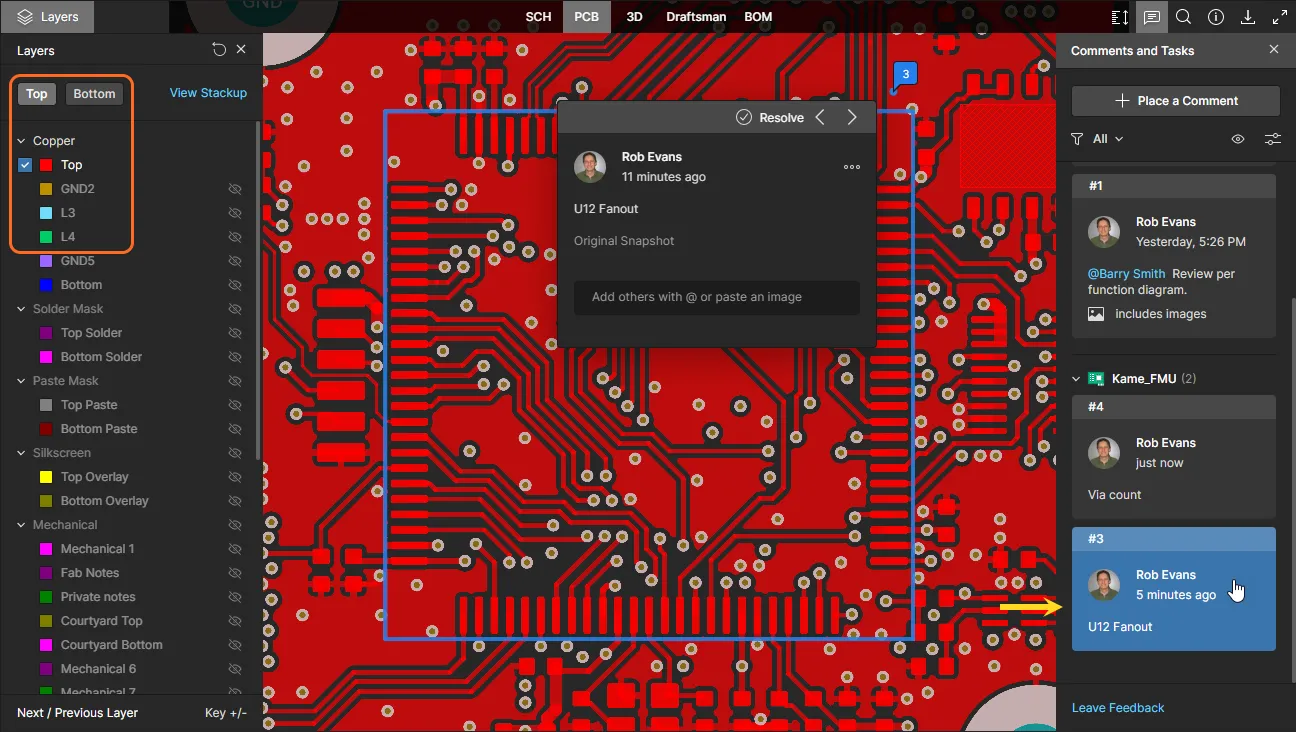
Layers/Objects ペインに一覧表示される各レイヤー項目には、グラフィカル描画順の最上位に設定するためのチェックボックスが関連付けられています。チェックすると、そのレイヤーは最後にレンダリングされ、他のPCBレイヤーグラフィックの上に重なって表示されます。配置された Comment は、現在選択(チェック)されているレイヤーに関連付けられ、その Comment を後で Comments pane から選択すると、同じレイヤー順序が復元されます。
レイヤー順ビューがリセットされると(上部の  コントロールを使用)、描画順はデフォルト状態(
Top layer)に戻ります。

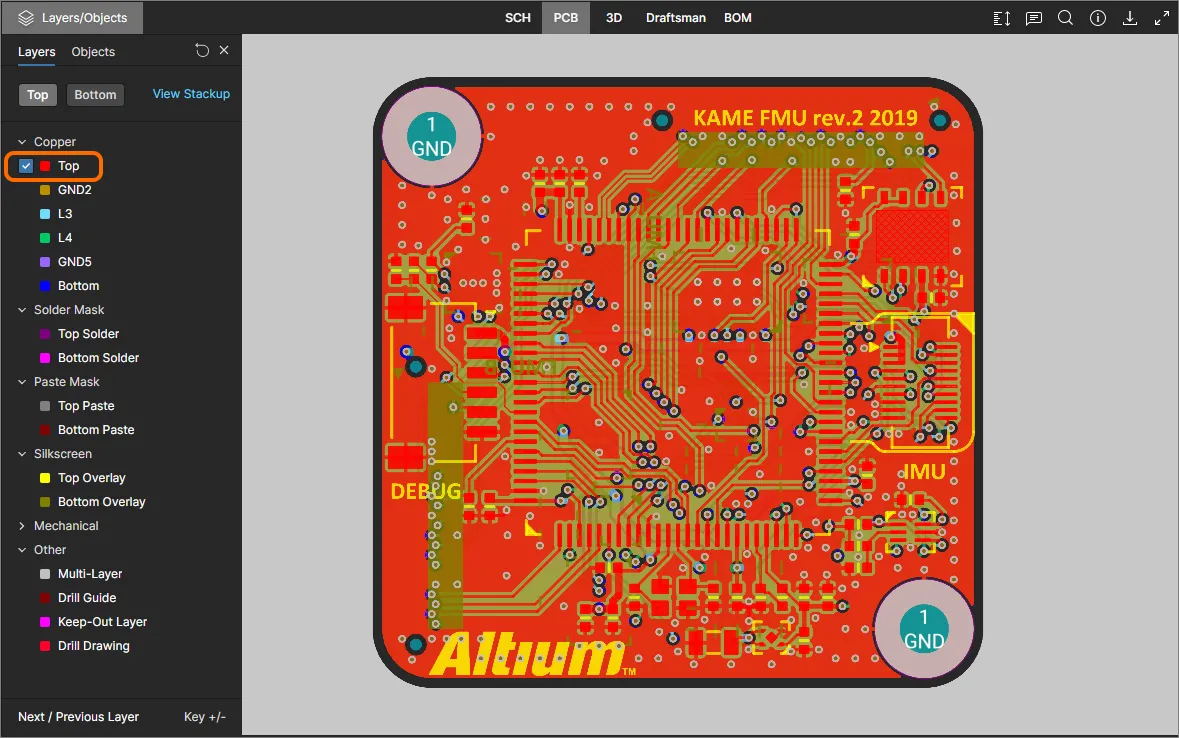
ペイン内のレイヤー項目は、次のカテゴリにグループ化されています。
- Copper – 使用されているすべての信号レイヤーおよび内部プレーンレイヤー。
- Solder Mask – Top Solder, Bottom Solder。
- Paste Mask – Top Paste, Bottom Paste。
- Silkscreen – Top Overlay, Bottom Overlay。
- Mechanical – 使用されているすべてのメカニカルレイヤー。
- Other – Mutli-Layer, Drill Guide, Keep-Out Layer および Drill Drawing を含みます。
ペイン上部の Top および Bottom view コントロールを使用すると、基板の上面表示と下面表示をすばやく切り替えることができます。また必要に応じて、レイヤー項目のチェックボックスを使用して最上位の描画順を変更できます。

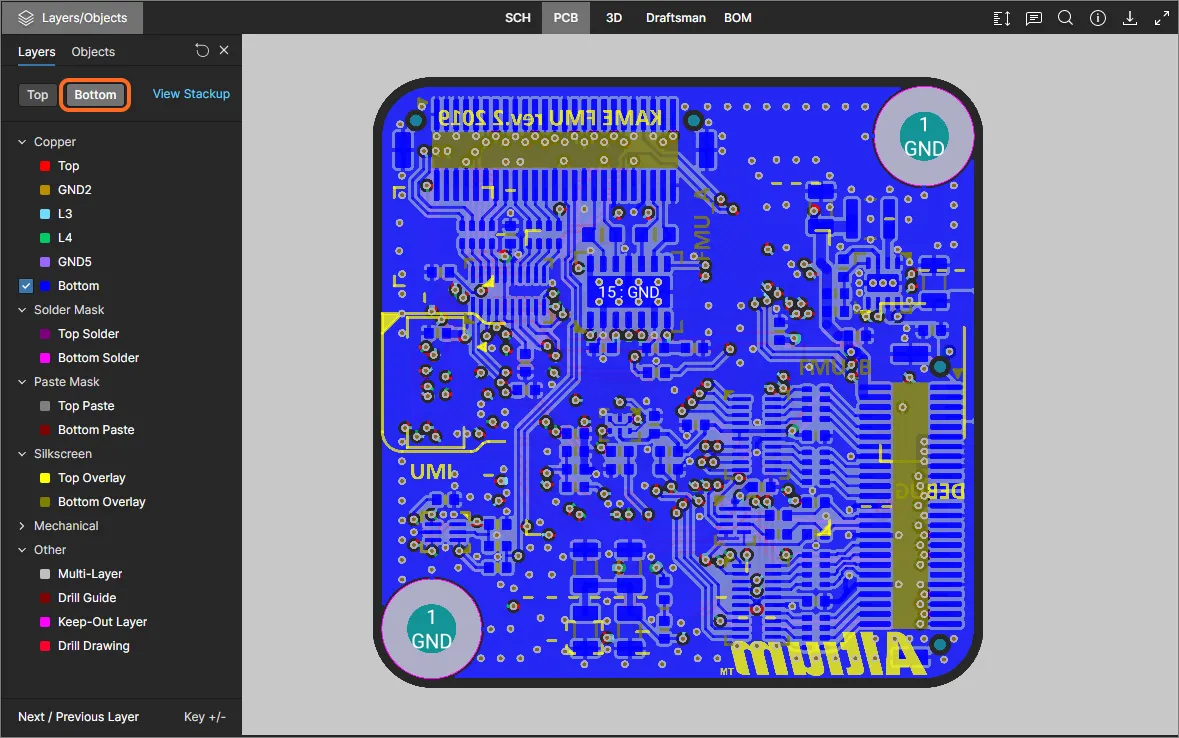
LayersObjects ペインでレイヤー可視性を操作する際のポイントは次のとおりです。
-
現在表示されているレイヤーは、ペイン内で名前が薄く表示されずに示されます(例:
 )。現在非表示のレイヤーは、ペイン内で名前が薄く表示され(例:
 )、さらに右端に
  アイコンが表示されます。
-
現在表示されているレイヤーは、その項目をクリックするか、項目にカーソルを合わせて右端の
 アイコンをクリックすることで非表示にできます。逆に、現在非表示のレイヤーは、その項目をクリックするか、項目にカーソルを合わせて右端の アイコンをクリックすることで表示できます。
-
レイヤーグループ全体(たとえば
Solder Mask)は、グループ項目にカーソルを合わせて右端の アイコンをクリックすることで非表示にできます。逆に、グループ内のすべてのレイヤーが現在非表示であれば、グループ項目にカーソルを合わせて右端の アイコンをクリックすることで表示できます。グループ内に表示/非表示のレイヤーが混在している場合、そのグループには アイコンが表示されます。クリックすると他のすべてのレイヤーを非表示にし、もう一度クリックすると(この時点では として表示)すべてのレイヤーを表示します。
-
「単一レイヤーモード」で素早く表示するには、対象のレイヤーにカーソルを合わせて
 コントロールをクリックします。すると他のすべてのレイヤーが非表示になります。 コントロールをもう一度クリックすると、「単一レイヤーモード」を終了します。

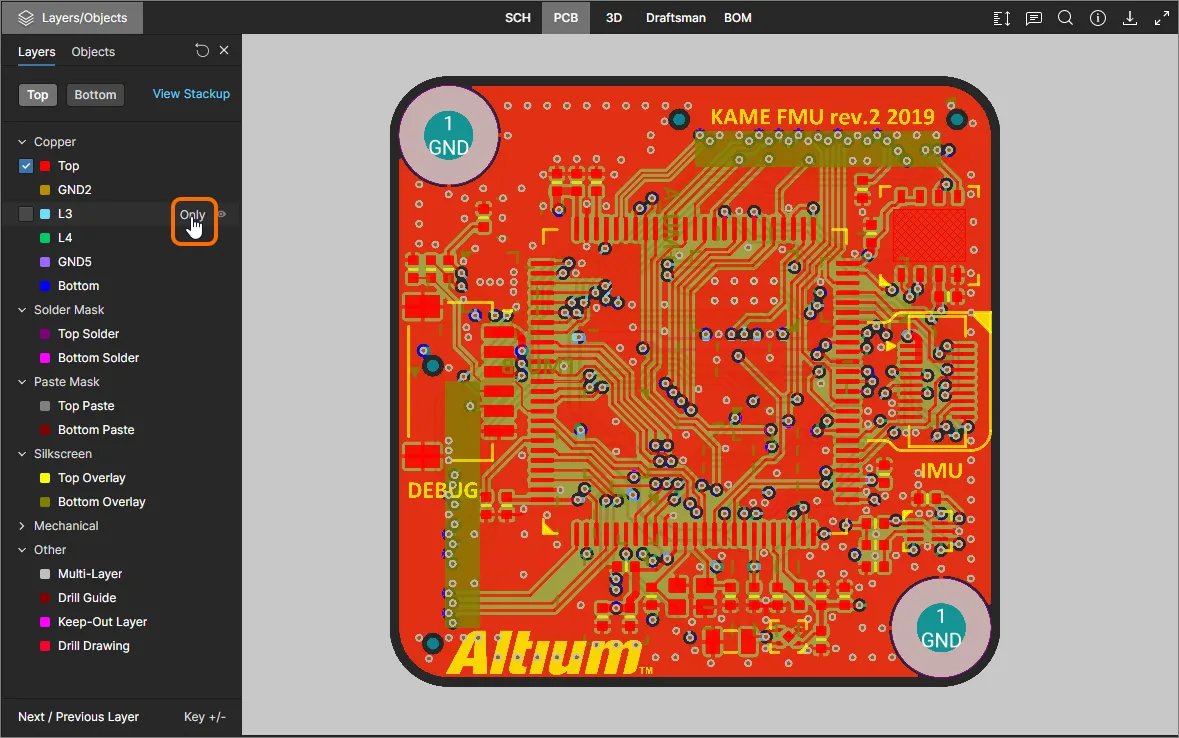
-
設計に最初にアクセスしたときのレイヤー表示状態に戻すには、Layers/Objects ペインの右上にある
コントロールをクリックします。
Controlling Object Visibility
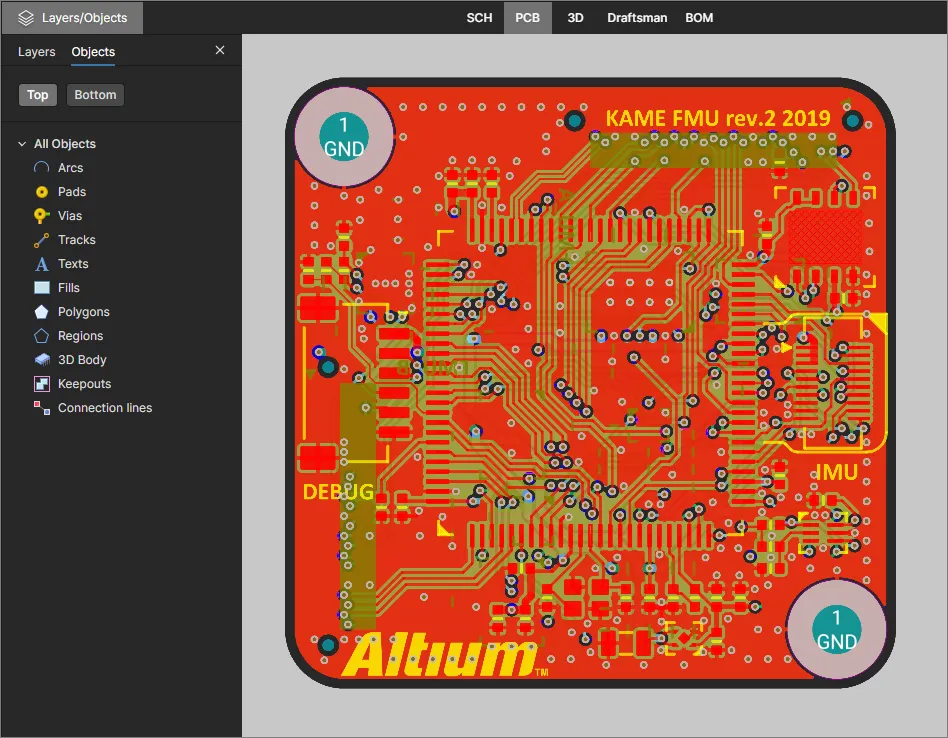
PCB データビュー内の基板オブジェクトの表示/非表示は、Layers/Objects ペインから制御します。オブジェクト表示オプションにアクセスするには、ビュー左上の コントロールをクリックし、続けて Objects 表示オプションをクリックします。
 Objects ビューモードの Layers/Objects ペイン。
リスト内のオブジェクト タイプ(または関連する  アイコン)を選択すると、その表示/非表示が切り替わります。複数のオブジェクト タイプを選択できます。 コントロールを使用すると、オブジェクトの表示状態をデフォルト表示(すべてのオブジェクトを表示)にリセットできます。

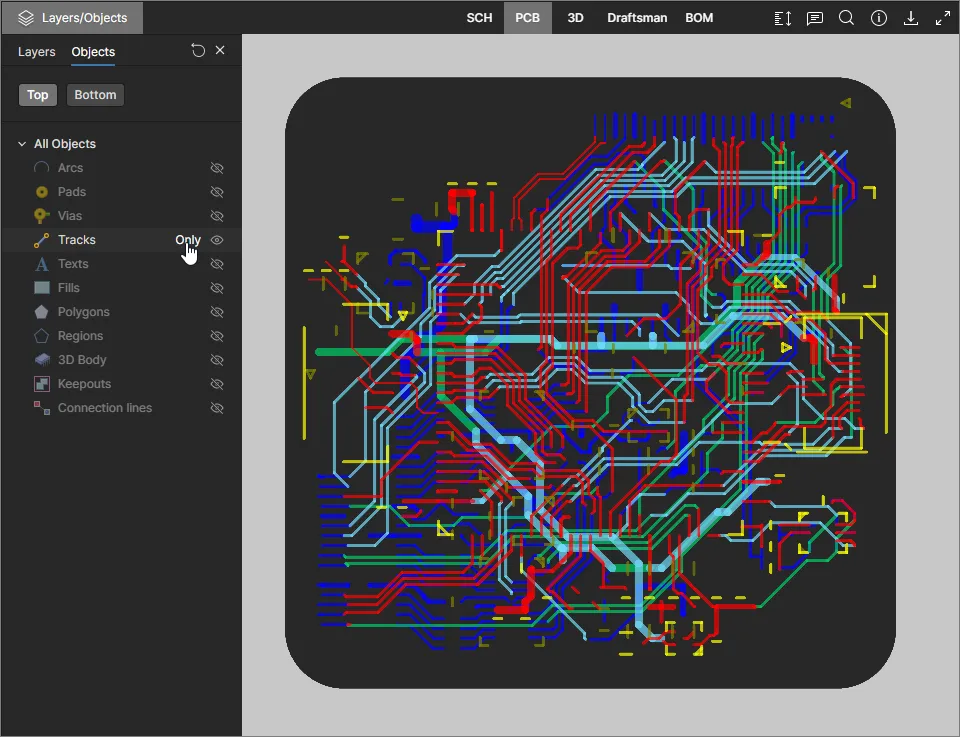
各エントリに関連付けられた Only オプションを使用すると、特定のオブジェクト タイプだけを分離表示できます。そのオブジェクト タイプのみが表示され、他のすべてのオブジェクト タイプは自動的に非表示になります。 コントロールを使用すると、オブジェクトの表示状態を基板のデフォルト表示にリセットできます。


Viewing Multiple PCB Documents
PCB panel、基板レイアウトの試作版、または別個の PCB 設計(および対応する回路図ドキュメント)など、追加の PCB ドキュメントを含むプロジェクトでは、Web Viewer はこれらの「プライマリではない」PCB ドキュメントの表示とクロスプローブ機能をサポートします。
このような PCB ドキュメントを開いて表示すると、Web Viewer の関連機能は可能な限り選択した基板レイアウトに対応し、それ以外の場合はプライマリ PCB(プロジェクト構造内で最初に見つかったもの)を既定対象とします。配置されたコメントはその基板レイアウトに関連付けられ、ネット ナビゲーション、Layer Stackup View、測定、Information ペイン データなどの機能は、開いている追加 PCB ドキュメントに適用されます。
 デフォルトでは、最初の PCB(順序上もっとも上位)が表示されます。別の PCB ドキュメントを選択すると、その基板設計と関連する Web Viewer 機能にアクセスできます。
PCB 測定、配置コメント、オブジェクト検索などの Web Viewer 機能は、追加 PCB ドキュメントでもすべて利用できます。選択した検索対象オブジェクトまたはコメントが別の PCB ドキュメントに属する場合、そのコメント/オブジェクトは対応する PCB ドキュメント内で自動的に選択・ハイライトされます。
Web Viewer の機能は各 PCB ドキュメントごとに利用可能であり、それぞれに関連付けられています。
可能な場合、主要な設計ビュー間のクロスプローブは追加 PCB ドキュメントでもサポートされます。
-
1 つの回路図ドキュメントが 2 つの PCB に関連している場合(たとえば物理レイアウトが異なる場合)、その回路図からのクロスプローブ先はプロジェクトのプライマリ PCB ドキュメント(最初のもの)になります。
-
上記の場合、どちらの PCB からクロスプローブしても共通の回路図ドキュメントが開きます。
-
追加 PCB に独自に対応する回路図ドキュメントがある場合、クロスプローブはその 2 つのドキュメント間で直接行われます。
-
BOM データ、Layer Stackup、および Simulation のアップロードは、プロジェクト全体の設計に関連します。


Taking Measurements
PCB データビューを使用して基板を 2D で表示しているときは、測定を行えます。測定するには、 ボタンをクリックします。Measurements ペインが開き、カーソルが十字に変わり、測定モードに入ります。サポートされる測定モードは次の 3 種類です。
- Free – データビュー内の任意の 2 点間を、スナップ ガイドなしで自由に測定します。
- Point to Point – データビュー内の任意の 2 点間を測定します。カーソルをオブジェクト上に移動すると、ガイド付きスナップが機能します。カーソルは次のように変化します。
-
 – パッドまたはビアの中心。
-
 – プリミティブ オブジェクトの頂点。
-
 – トラック セグメントの中点。
-
 – ビュー内の任意点。
- Object to Object – データビュー内で選択した任意の 2 つのオブジェクト間を測定します。サポートされるオブジェクトは、パッド、ビア、トラック、フィル、リージョンです。これらはカーソルを重ねると選択用にハイライト表示されます。
測定は次のように行います。
- Free または Point to Point モードでは、測定開始位置(ポイント 1)にカーソルを合わせてクリックします。その点は小さな白い十字でマークされます。Object to Object モードでは、最初のオブジェクト(オブジェクト 1)を選択すると、そのオブジェクトが選択状態になります。
- Free または Point to Point モードでは、必要な終点(ポイント 2)にカーソルを移動して再度クリックします。カーソルの移動中は補助として測定線が表示され、現在の XY 距離(ポイント 1 から線の終点まで)が示されます。Object to Object モードでは、2 つ目のオブジェクト(オブジェクト 2)を選択すると、そのオブジェクトが選択状態になります。
- Measurements ペインには、測定した XY 距離、X(水平)距離、および Y(垂直)距離が表示されます。Object to Object モードでは、XY 距離は選択した 2 つのオブジェクト間の最短距離になります。
-
他の点またはオブジェクト間の距離測定を続けるか、再度 ボタン(または Esc)をクリックして測定モードを終了します。
 Object to Object モードで行った測定例。
3D
このビューでは PCB を 3D で表示します。
 3D データビューは PCB の 3D ビューを表示します。
Browsing Controls
メイン表示ウィンドウでの操作は次のとおりです。
-
マウスホイールを前後に回してズームイン/ズームアウトします。
-
クリックしたままドラッグして基板を回転します。
-
右クリックしたままドラッグしてドキュメントをパンします。
-
クリックして選択します。
-
R を押すと、ドキュメント全体が表示されるようにビューをリセットします。
-
2 を押すと、2D の基板ビュー(PCB タブ)を開きます。
Draftsman
このビューでは、設計で使用可能な Draftsman ドキュメントを表示します。左側のナビゲーション ツリーから Draftsman ドキュメント(*.PCBDwf)を選択して表示することもでき、他の設計ビューと同様に、Draftsman ビューでも document Commenting がサポートされます。
 Draftsman データビューには、現在選択されている Draftsman ソース ドキュメントのすべてのページが表示されます。
Switching Draftsman Documents
ビューアーは最初に、Source Documents 階層内で最初に利用可能な Draftsman ドキュメントを表示します。別の Draftsman ドキュメントを開くには、左側ペインのナビゲーション ツリーからそのエントリを選択します。

Browsing Controls
メイン表示領域での操作は次のとおりです。
- マウスホイールを前後に回してズームイン/ズームアウトします。
- クリックしたまま(または右クリックしたまま)ドラッグしてドキュメントをパンします。
- R を押すと、ドキュメント全体が表示されるようにビューをリセットします。
BOM
このビューでは、設計の部品表を表示します。これはソース回路図ドキュメント、またはプロジェクトに含まれている場合は ActiveBOM ドキュメント(*.BomDoc)から動的に生成されます。このビューはインタラクティブかつ設定可能で、Altium のサプライ チェーン リソースから取得した最新のコンポーネント データを取り込みます。

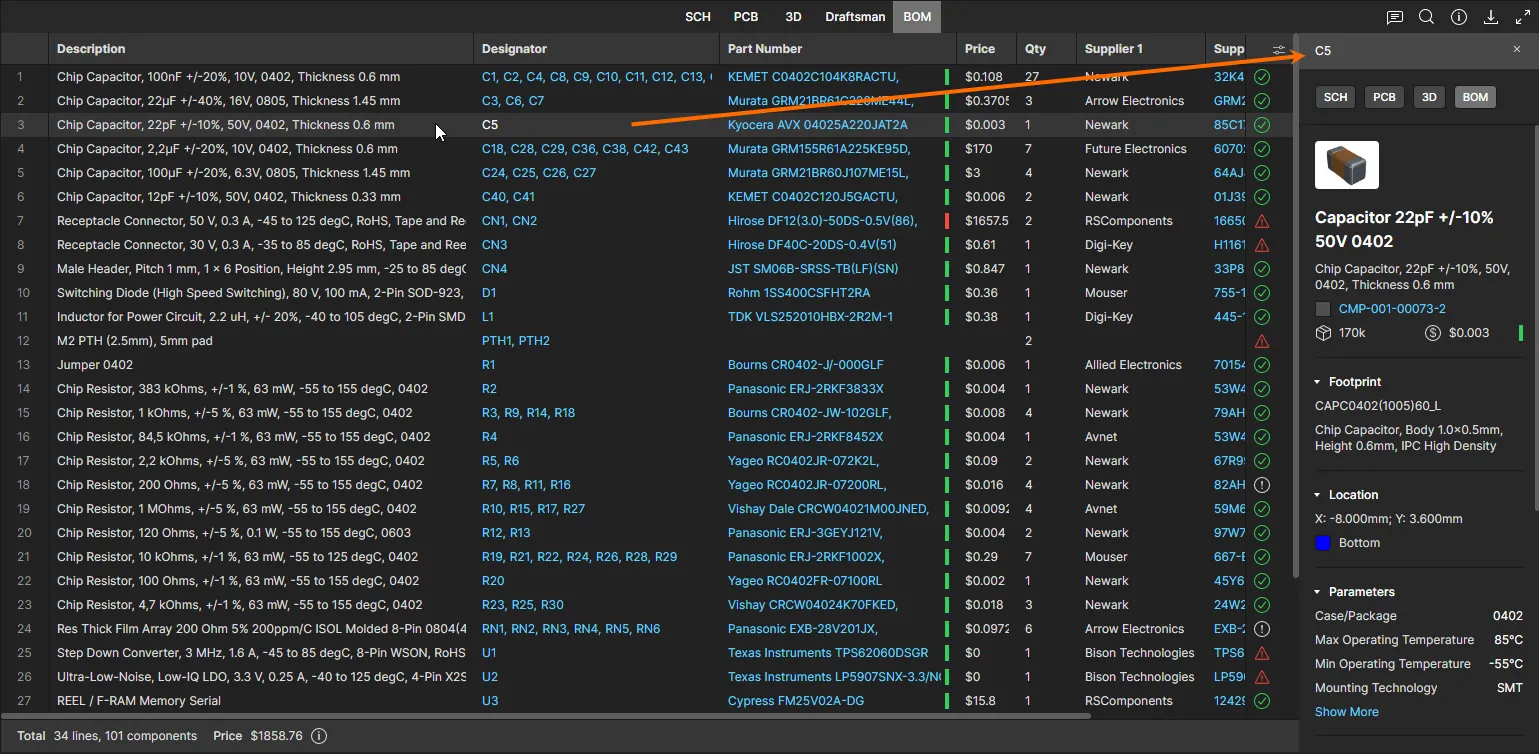
BOM には単一基板の組み立てに必要なすべてのコンポーネントが反映され、現在のデータの妥当性もアクティブにチェックされます。その結果はステータス アイコンで示されます。たとえば、 問題なし/OK、
 重複したコンポーネント値、
 廃止部品または在庫不足、などです。価格情報は Altium の部品プロバイダー サービス経由で取得され、コンポーネント部品およびサプライヤー データへの Web リンクも提供されます。
このビューの操作に関するポイントは次のとおりです。
-
コンポーネントの Manufacturer Part Number エントリをクリックすると、対応する実在のメーカー部品への Web リンクにアクセスできます。
-
コンポーネントの Supplier Part Number エントリをクリックすると、サプライヤーの部品情報への直接 Web リンクにアクセスできます。
-
デジグネーターをクリックすると、他のデータビュー内のそのコンポーネントへクロスプローブできます。
-
列ヘッダーをクリックして昇順(
 )/降順(
)/降順( )を切り替えることで、その列による並べ替えができます。
-
ヘッダー間の境界をドラッグして列幅を変更できます。
-
列設定メニュー(
 )を使用すると、このビューに表示する列を指定できます。オプションは BOM コンポーネントに存在するすべてのパラメーターに基づいています。

-
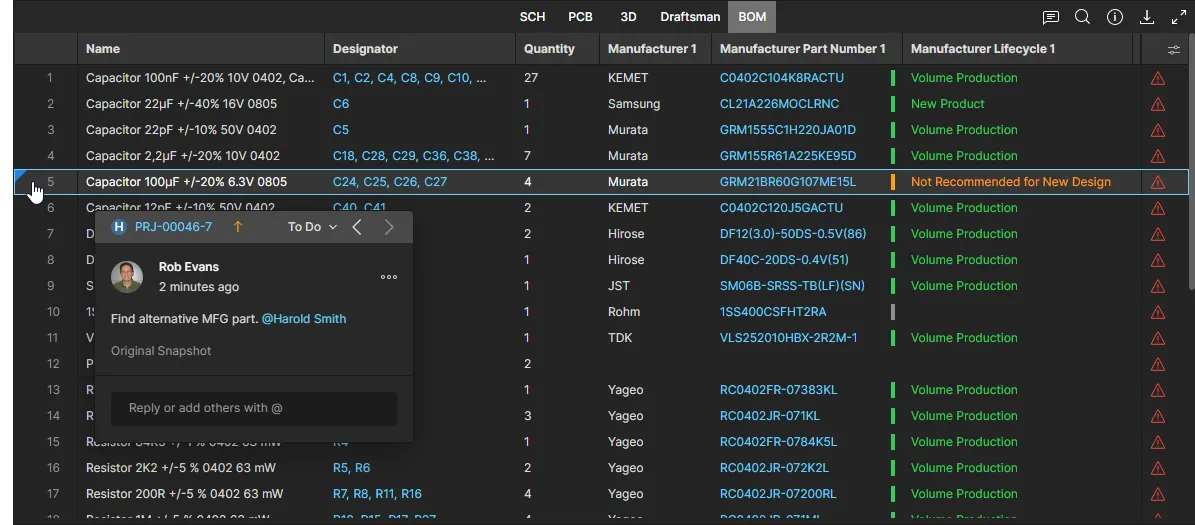
BOM データビューの行エントリに追加された Comment は、行頭のアイコンで示されます。これを選択すると、関連するコメントが commenting window で開きます。BOM コメントは Altium Designer では利用できない点に注意してください。

-
一覧の上にある Search フィールド(
 )を使用すると、目的のコンポーネントをすばやく検索できます。
-
プロジェクトの Releases または History ビューから BOM データ比較を実行できます。詳細は BOM Comparison を参照してください。
ActiveBOM ドキュメントがプロジェクトに含まれている場合、BOM ビューはその設定(カスタム列、列エイリアス、定義済みの検証チェック、行番号など)を引き継ぎます。
ActiveBOM ドキュメントの作成および設定の詳細については、BOM Management with ActiveBOM を参照してください。
 含まれている ActiveBOM ドキュメントの設定は、Web BOM ビューに適用されます。
SiliconExpert からの拡張データ
貴社が SiliconExpert アカウントを所有し、Altium 365 の SiliconExpert Integration 機能が有効になっている場合、SiliconExpert から取得したパラメトリックな部品データを Workspace の BOM ドキュメントビュー、コンポーネントの Part Choice selection、および BOM Portal 内で利用できるようになります。SiliconExpert の高度なメーカー部品リスク評価データは、要求に応じて BOM ドキュメントにパラメーターとして取り込まれ、部品の潜在的な廃止リスク、規格適合性、調達リスクなどを見積もるのに役立ちます。
SiliconExpert のパラメトリック BOM データは、関連する  アイコンで示される特定のパラメーター列に含まれ、Column Settings ドロップダウン メニューにもマーカーとして表示されます。
 すべての SiliconExpert データを有効にした Workspace BOM ビュー。デフォルトで有効になっているのは Lifecycle、YTEOL、RoHS パラメーターのみであることに注意してください。
この拡張調達データの真価は、要件に基づいて各パラメーター値の重要性を評価することで得られます。詳細は Parameters Available from SiliconExpert を参照してください。SiliconExpert integration は Altium Designer でも利用可能です。Pulling Part Data from SiliconExpert in Altium Designer を参照してください。
Z2Data からの拡張データ
同様に、Altium 365 の Z2Data Integration が貴社向けに有効化され、Workspace の Admin ページで有効になっている場合(setup Z2Data Application を参照)、Z2Data からの拡張部品データおよびサプライ チェーンのパラメトリック データを Workspace で利用できるようになります。
 アイコンで示される Z2Data パラメーターは、Column Settings ドロップダウン メニュー(
 )から設計 BOM へ含めるよう有効化できます。有効化(チェック)されたパラメーターは BOM ビューに列として追加され、各 BOM 行に対応する Z2Data パラメーターが表示されます。view example を参照してください。

マルチボード設計ビュー
このビューでは、Multi-board project ドキュメント用に構成された回路図ビューと 3D ビューを表示します。上位レベルの Multi-board Schematic(MBS)ドキュメントと Assembly(MBA)ドキュメントは、マルチボードの「子」プロジェクト間の電気的および物理的な接続情報を表すデータを提供します。これらのサブプロジェクトが集まって 1 つの Multi-board project を構成します。
Multi-board project を Workspace のメイン Projects view から開くと、Multi-board Design データビューが起動します。これには、回路図(MBS)、基板アセンブリ(MBA)、および統合された BOM ビューのタブ付き表示オプションが含まれており、相互接続された子プロジェクトというマルチボード視点から設計を表示します。ナビゲーション ツリーから Child Projects オプションを選択すると、Multi-board project の constituent (sub) projects を表示してアクセスできます。


MBS Information Pane
MBS 回路図内の任意の Module、Connection、または Entry Point をクリックすると、右側の Information ペインにその詳細が表示されます。これには、Net レベルに至るまでのすべての接続データが含まれます。 アイコンをクリックすると Comments and Tasks ペインが開き、Module、Entry Point、Connection、または空き領域にコメント ノートを配置できます。詳細は以下の Comments section を参照してください。


MBA Objects Pane
MBA ビューで Objects ペイン( )にアクセスし、マルチボード アセンブリビューで表示する基板モジュールおよび 3D データ オブジェクトを指定します。各オブジェクト エントリに関連付けられた
  アイコンで表示/非表示を切り替え、ペイン上部の
  アイコンで、すべてのオブジェクトが表示された状態にリセットできます。


Harness Design ビュー
このビューでは、Harness Design project ドキュメントの基本的な配線ビューとレイアウトビューを表示します。専用の Harness Wiring Diagram(*.WirDoc)および Harness Layout Drawing(*.LdrDoc)ドキュメントは、コネクタ間のワイヤ/ケーブルと、そのハーネスの物理的構成を表すデータを提供します。Harness project には追加情報用の Draftsman ドキュメントや、必要なハーネス部品の詳細を示す ActiveBOM ドキュメントを含めることもできます。なお、Harness project は Multi-board project と統合して、既存のハーネス型接続を表現できます。
Harness Design の作成に関する詳細は、Harness Design in Altium Designer を参照してください。
Harness Design project は Workspace の Projects page から開きます。このビューには、含まれている各ドキュメント タイプ(Wiring、Layout、Draftsman、BOM)用の選択可能なタブがあり、メインの配線/レイアウトビューで選択したオブジェクトの詳細は右側の Information ペインに表示されます。詳細は以下の collapsible section を参照してください。


 アイコンから開く Comments and Tasks ペインを使用してドキュメント
 Harness Information Pane
Wiring/Layout ビュー内の Component、Wire、Cable、Splice、Bundle、object をクリックすると、右側の Information ペインでその詳細を確認できます。Component 情報には、名前/説明、関連付けられたパラメーター、接続ピン、および割り当てられている socket Crimps が含まれます。ハーネス Wires には基本的な色/ゲージ データが表示され、ハーネス配線 Bundles には含まれるオブジェクト(components と wires)およびパラメーターが一覧表示されます。


Fabrication View
このビューでは、Gerber と Fabrication データの両方を確認するための Gerber Viewer が表示されます。
-
共有された Gerber データのスナップショット内。
-
Released Workspace project 内(Files section の
FAB»Gerberエリア)。

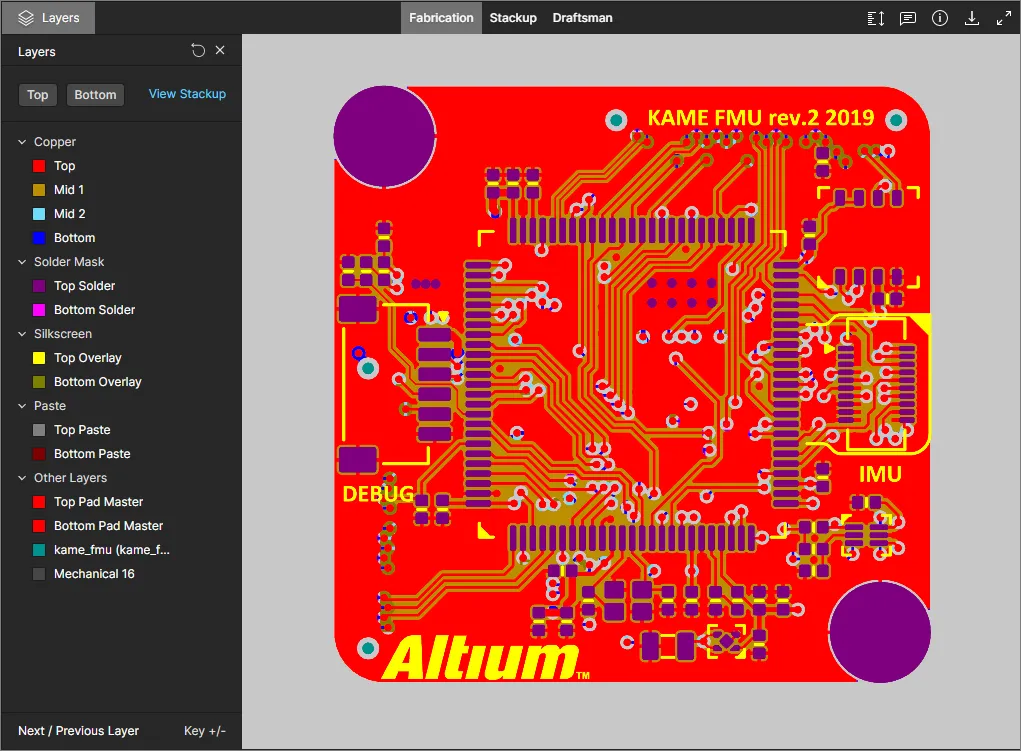
Browsing Controls
メイン表示ウィンドウのブラウズ操作は次のとおりです。
-
マウスホイールを前後に回してズームイン/ズームアウトします。
-
クリックしたまま(または右クリックしたまま)ドラッグしてドキュメントをパンします。
-
シングル レイヤー モードでは、テンキーの + または – を押して、レイヤー リストを前後に 1 つずつ切り替えます。
-
R を押すと、ドキュメントの表示をリセットします(ドキュメント全体を表示)。
Controlling Layer Visibility
Gerber/Fabrication data view の表示およびレイヤー表示/非表示は、Layers ペインから制御します。このペインは、ビュー左上の  コントロールをクリックして開きます。

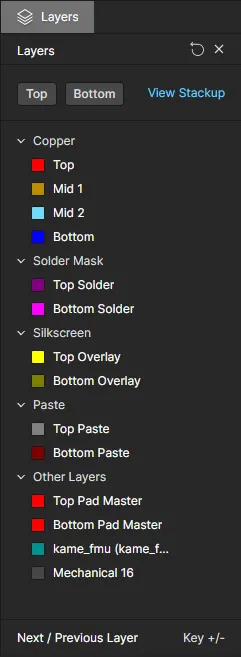
Gerber レイヤーは次のカテゴリにグループ化されています。
- Copper – 使用されているすべての signal レイヤーおよび internal plane レイヤー。
- Solder Mask – Top Solder, Bottom Solder。
- Silkscreen – Top Overlay, Bottom Overlay。
- Paste – Top Paste, Bottom Paste。
- Other Layers – Top Pad Master, Bottom Pad Master, NC Drill(*.txt 形式)および Mechanical xx を含みます。
ペイン上部の Top View および Bottom View コントロールを使用すると、それぞれ Top 側または Bottom 側の Gerber セット表示をすばやく切り替えられます。いずれの場合も、銅箔の中間レイヤー、機械レイヤー、および NC Drill レイヤーは無効になります。

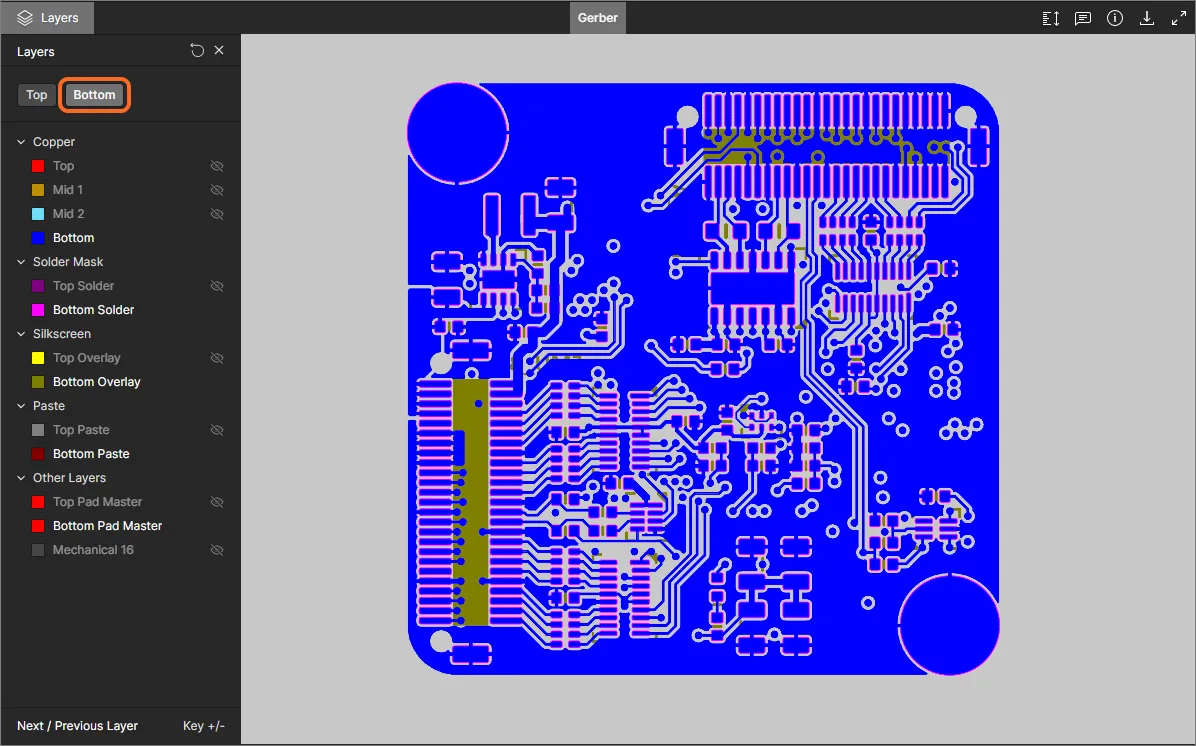
Layers/Objects ペインでのレイヤー表示/非表示に関するポイントは次のとおりです。
-
現在表示されているレイヤーは、ペイン内で名前が薄くならずに表示されます(例: )。現在非表示のレイヤーは、名前が薄く表示され(例: )、右端に アイコンが表示されます。
-
現在表示中のレイヤーは、そのエントリをクリックするか、エントリ上にカーソルを合わせて右端の アイコンをクリックすると非表示にできます。逆に、現在非表示のレイヤーは、そのエントリをクリックするか、エントリ上にカーソルを合わせて右端の アイコンをクリックすると表示できます。
-
レイヤー グループ全体(例:
Solder Mask)は、グループ エントリにカーソルを合わせて右端の アイコンをクリックすると非表示にできます。逆に、グループ内のすべてのレイヤーが現在非表示の場合は、グループ エントリにカーソルを合わせて右端の アイコンをクリックすると表示できます。グループに表示/非表示のレイヤーが混在している場合、そのグループには アイコンが表示されます。クリックすると他のすべてのレイヤーを非表示にし、もう一度クリックすると(このとき として表示)すべてのレイヤーを表示します。
-
'Single Layer Mode' ですばやく表示するには、対象レイヤーにカーソルを合わせて コントロールをクリックします。すると他のすべてのレイヤーは非表示になります。'Single Layer Mode' を終了するには、 コントロールをもう一度クリックします。

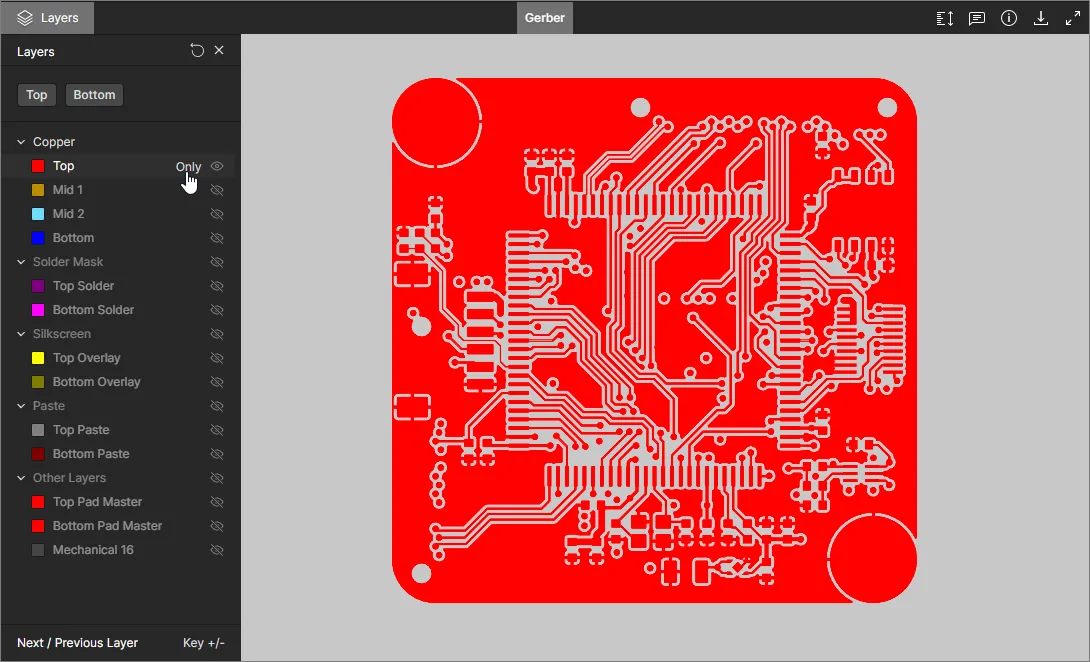
-
Gerber データに最初にアクセスしたときのレイヤー表示状態に戻すには、 Layers/Objects ペイン右上の
 コントロールをクリックします。
Taking Measurements
Gerber/Fabrication data view を使用して Gerber データを表示しているときは、測定を行うことができます。これを行うには ボタンをクリックします。Measurements ペインが開き、カーソルが十字カーソルに変わり、測定モードに入ります。測定は次のように行います。
-
測定を開始したい位置(Point 1)にカーソルを置いてクリックします。ポイントは小さな白い十字でマークされます。
-
必要な終点(Point 2)までカーソルを移動し、再度クリックします。カーソルを移動すると、補助として測定ラインが表示され、現在の XY 距離(Point 1 からライン終端まで)が示されます。
- Measurements ペインには、測定された XY 距離、X(水平)距離、および Y(垂直)距離が表示されます。
-
他の点間の距離測定を続けるか、 ボタンを再度クリック(または Esc)して測定モードを終了します。
 測定例。
測定例。
Performing a Gerber Comparison
共有された Gerber ファイル パッケージを表示している場合、現在のデータと別の Gerber データ パッケージとの間で Gerber 比較を実行できます。典型的には、連続するプロジェクト リリースから生成された共有 Gerber 同士、または主要な設計段階間の比較などで使用されます。
比較プロセスを開始するには、ビューの  メニューから Compare Geber オプションを選択し、続いて表示される Compare Gerber ウィンドウで比較対象の Gerber データセットを選択します。Gerber パッケージは、ウィンドウにドラッグ&ドロップするか、参照して適切なファイルを選択してアップロードできます。比較プロセスが完了すると Gerber Compare ビューが開き、2 つの Gerber データセット間のグラフィカルな変更点とネット変更点の両方を詳細に確認できます。
詳細については、関連する Gerber Design Data Comparisons または Standalone Gerber Compare viewer を参照してください。
 Gerber データ パッケージが共有されている場合、現在のパッケージとアップロードしたパッケージとの間で直接データ比較を行うこともできます。

Layer Stack View
現在の設計の PCB Layer Stack(基板の物理的なレイヤー構成)をグラフィカルに表現したものを、Web Viewer 内の複数の場所から表示できます。Layer Stackup View では、レイヤー タイプ、材料、寸法などの関連データとともに、基板の内部構造を表示します。
Altium Designer で基板レイヤー スタックを扱う方法については、Defining the Layer Stack を参照してください。
Layer Stack ビューにより、関連する関係者は主要な製造情報へ即座にアクセスでき、Draftsman Layer Stack document を作成してリリースしたり、リリース済みの Gerber Output files から情報を読み取ったりする必要がありません。このビューは、Project Design ビュー、Design Release Snapshot、送信済み Manufacturing package など、設計ソース ファイルが提示される場所で利用できます。
Project Design viewer の Board Information pane から Stackup View コマンドを選択するか、PCB の表示中に Layers menu から選択して Layer Stack ビューを開きます。プロジェクト Release の Design Snapshot を表示している場合も、同じ方法で Layer Stack ビューにアクセスします。

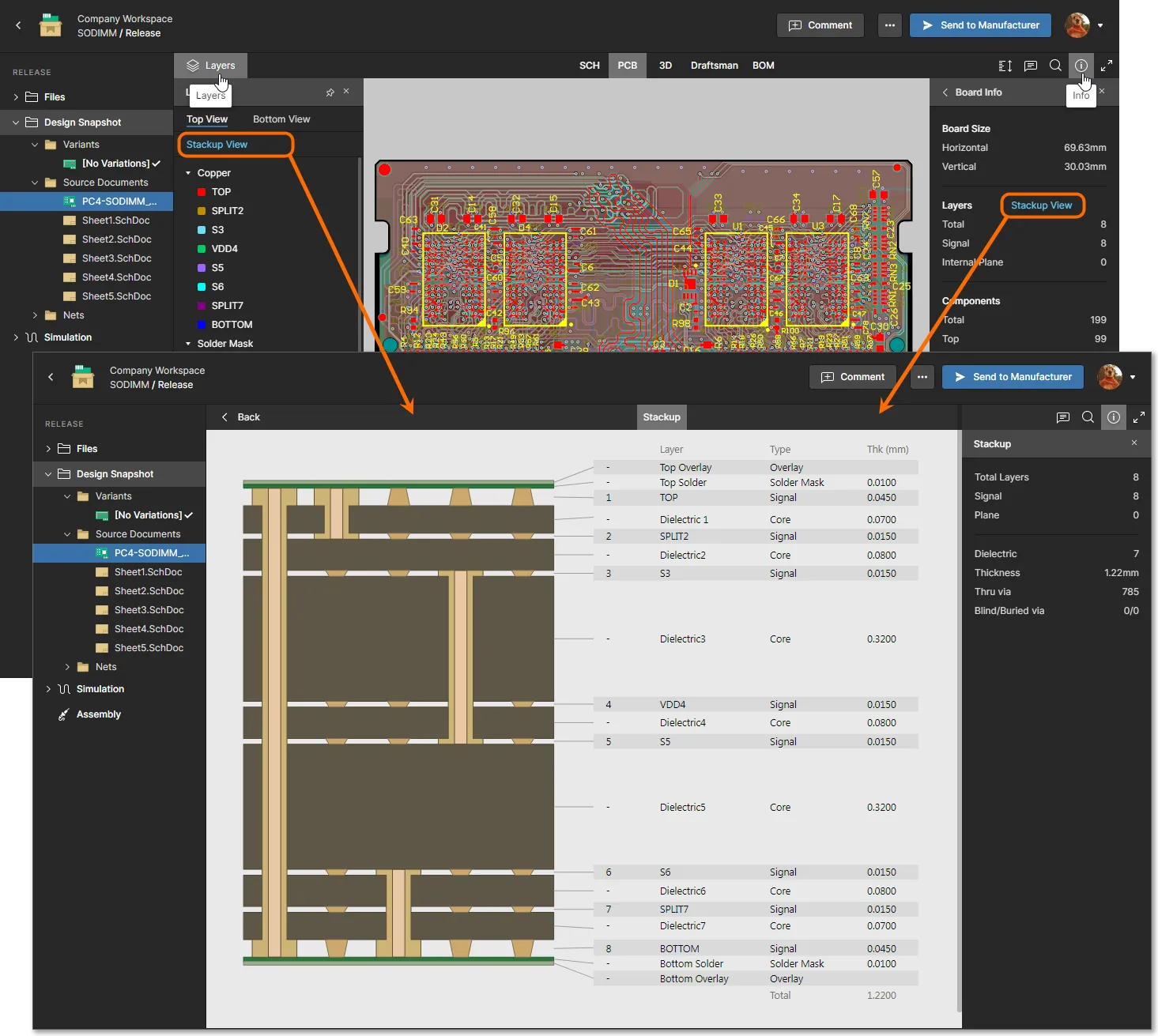

Web Viewer の他のビューと同様に、Layer Stack ビューにも Comments を配置できます。この場合、任意の Layer Stack 要素のグラフィカル オブジェクトを選択し、コンテキスト コメント ウィンドウでユーザー メンションや割り当てを含むコメントを入力することで適用できます。なお、Layer Stack のコメント機能では Freehand Drawing and Area selection は利用できません。

Comments の配置に関する詳細については、以下の Comments section below を参照してください。
Other Documents
ソース Altium Designer プロジェクトに stored in the source Altium Designer project されているその他の種類のドキュメント ファイルは、Workspace の Design view の Other Documents にまとめて表示されます。これらの「non-CAD」ファイル(通常は設計仕様書、参考資料、ステータス ログなど)は、コア設計ファイルとともにバージョン管理下でホストされます。選択したファイルは、対応する  アイコン、またはメイン表示エリアからダウンロードできます。ただし PDF ファイルは例外で、Workspace PDF ビューアーで自動的に開きます。

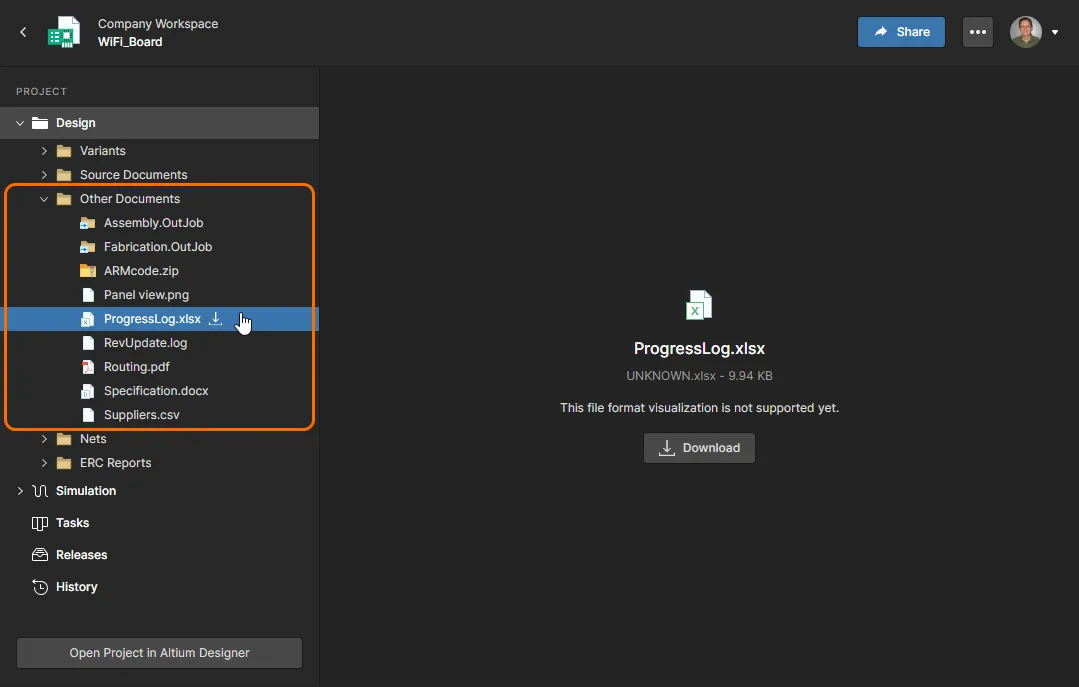
DRC and ERC Reports
Web Viewer には、現在のプロジェクトの Design Rule Check(DRC)および Electrical Rule Check(ERC)レポートの両方が含まれます。これらは、プロジェクト ドキュメントに保存されている Altium Designer 指定の設定に従って、ソース設計データから生成されます。これにより、Altium Designer で設計を開かなくても、レビュー目的でルール エラーや違反を簡単に確認できます。
これらは Project navigation pane の Design セクション内で展開可能なリストとして利用できます。レポートは必要に応じて動的に生成されます。たとえば、プロジェクトが Altium Designer から更新されてサーバーに再保存された場合などです。なお、DRC または ERC レポートは、関連するエラーが検出された場合にのみ含まれます。
 該当する場合、Design Rule Check と Electrical Rule Check はどちらもレビュー目的でサーバーにより生成されます。
DRC または ERC レポートを展開すると、含まれているカテゴリ タイプが表示され、それぞれを開くと、検出された具体的な違反または Error/Warning などのサブリストが表示されます。Altium Designer で waived in Altium Designer された DRC 違反は、そのエントリに関連付けられた  アイコンで示されます。
特定のエントリを選択すると、関連ドキュメントが開き、該当箇所へズーム/パンします。右側の Report 情報ペインには、ルール情報、クラスとタイプ、さらに影響を受ける具体的なオブジェクトを含む、選択エントリの詳細が完全に表示されます。

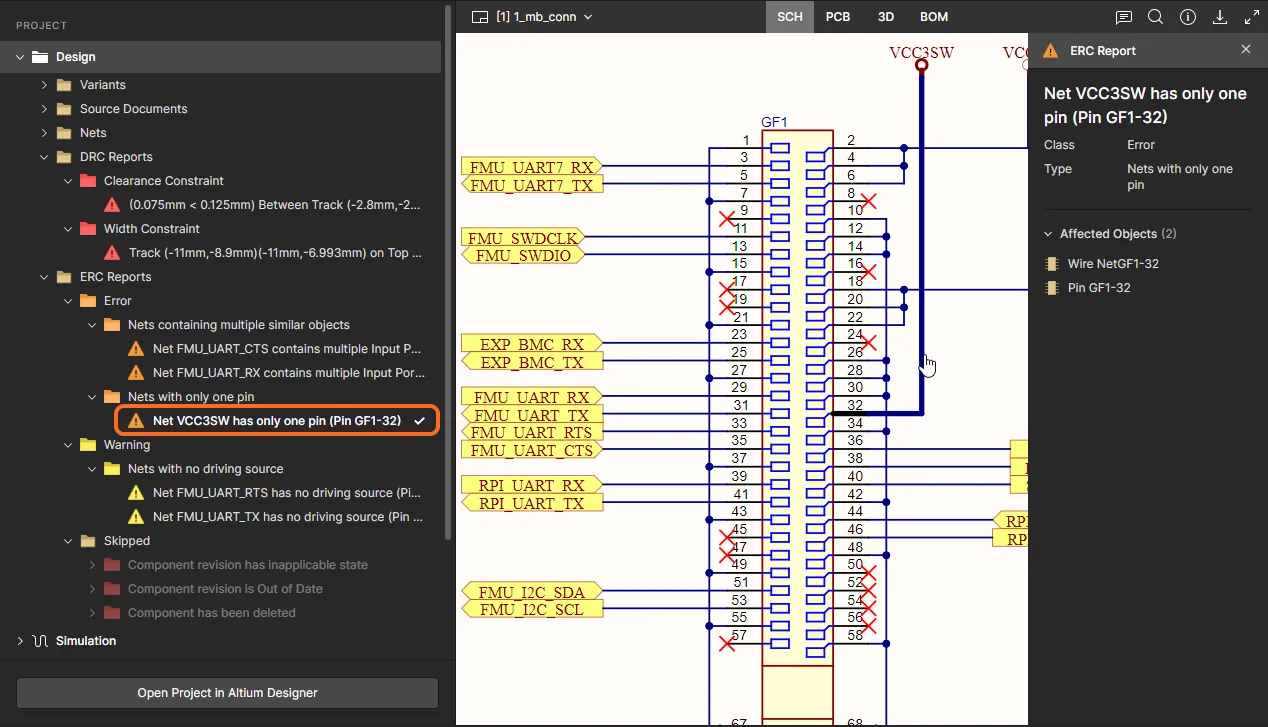
Common Interface Elements
次のコントロール(いずれも右上のコントロール群にあります)は、さまざまなデータ ビューで共通です。
-
 – このコントロールを使用して、右側ペインを Comments and Tasks モードに切り替えます。このモードでは、コメント ノートの追加、管理、およびユーザーへの Task としての割り当てが可能です。詳細は、以下の Comments section を参照してください。
-
 – このコントロールを使用して Search 機能にアクセスし、components や nets を検索できます。この機能は SCH、PCB 、3D データ ビューで利用できます(独自の検索機能を持つ BOM data view、および Gerber/Fabrication data views では利用不可)。検索機能の詳細については、Searching を参照してください。

-
 – このコントロールを使用して Info ペインにアクセスします。

オブジェクトが選択されていない場合、このペインはさらに 2 つのサブビューに分かれます。
-
Controls – SCH、PCB、3D 、および Gerber/Fabrication データ ビューの閲覧時に使用可能なコントロールの一覧を表示します(一部のコントロールはビュー固有です)。
-
Board Info – プロジェクト設計の概要情報を提供します。内容は、Board Size(基板の X および Y 寸法)、Layers(Signal + Plane の合計および各数)、Components(すべての component タイプを含む合計、および基板 Top/Bottom にある component の内訳)、Nets(合計)です。このサブビューは Gerber/Fabrication data view には存在しません。
-
– このコントロールを使用してデータをダウンロードします。現在表示しているデータの種類に応じて、何をダウンロードできるかについては、Downloading を参照してください。
-
 – このコントロールを使用して Full Screen モードに切り替えます。
-
 – Full Screen モード中は、このコントロールを使用して Full Screen モードを終了します(または Esc を押します)。
Variant Support
設計ソースを表示しているとき、プロジェクトに定義済みバリアントが含まれている場合は、各種データ ビューで設計を表示しながらそれらを切り替えることができます。左側のナビゲーション ペインには、利用可能なバリアントの一覧が表示されます。デフォルトでは [No Variations] に設定され、ベース設計が表示されます。
 プロジェクトで利用可能な定義済みバリアントにアクセスします。
プロジェクトに定義されているすべてのバリアントの一覧から定義済みバリアントを選択すると、現在のデータ ビューはそのバリアントを反映して更新されます。これには、未実装コンポーネントに対して有効な表示オプション(SCH および PCB data views)も含まれます。3D および BOM data views では、component は実装されているかどうかに応じて表示/一覧化されるか、されません。

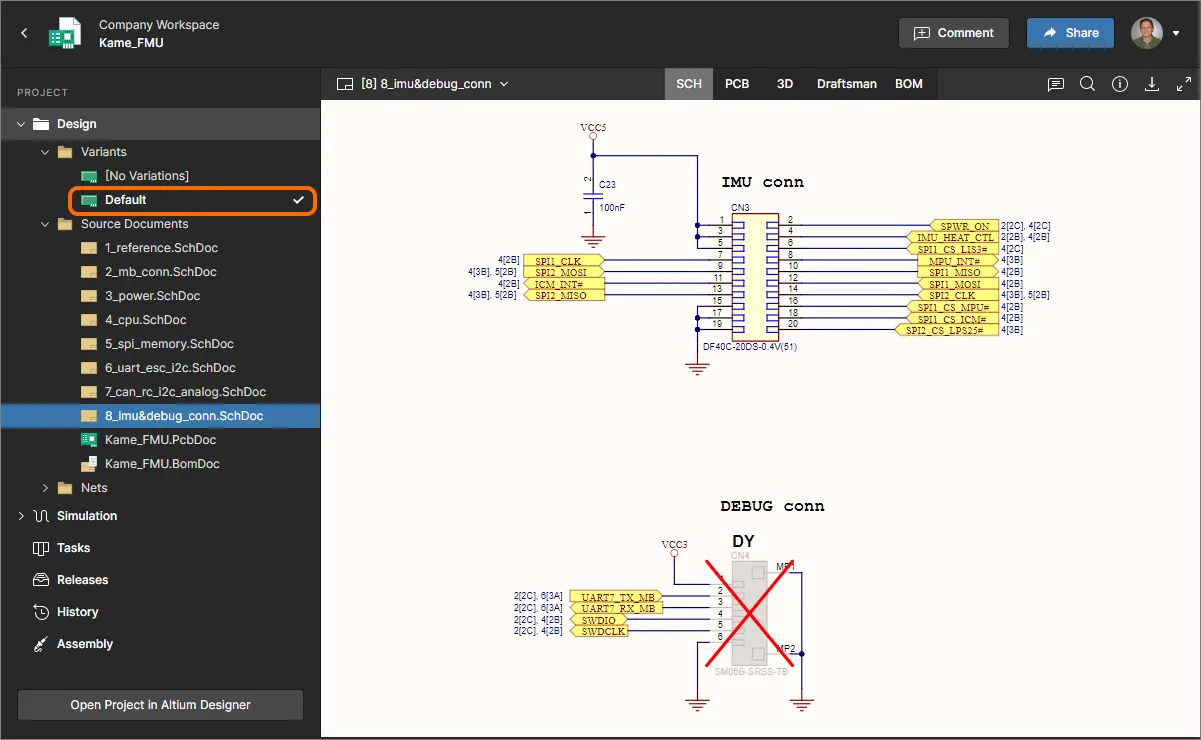
Selection
設計ソースを表示しているとき、設計内オブジェクトの選択は SCH、PCB、3D データ ビューから次のように実行できます。
- SCH data view から(component および net の選択)– component または wire にカーソルを合わせてクリックすると選択されます。ハイライトとマスキングが適用され、その component または net のみが完全表示のまま残ります。選択した component/net の情報は右側ペインに表示されます。

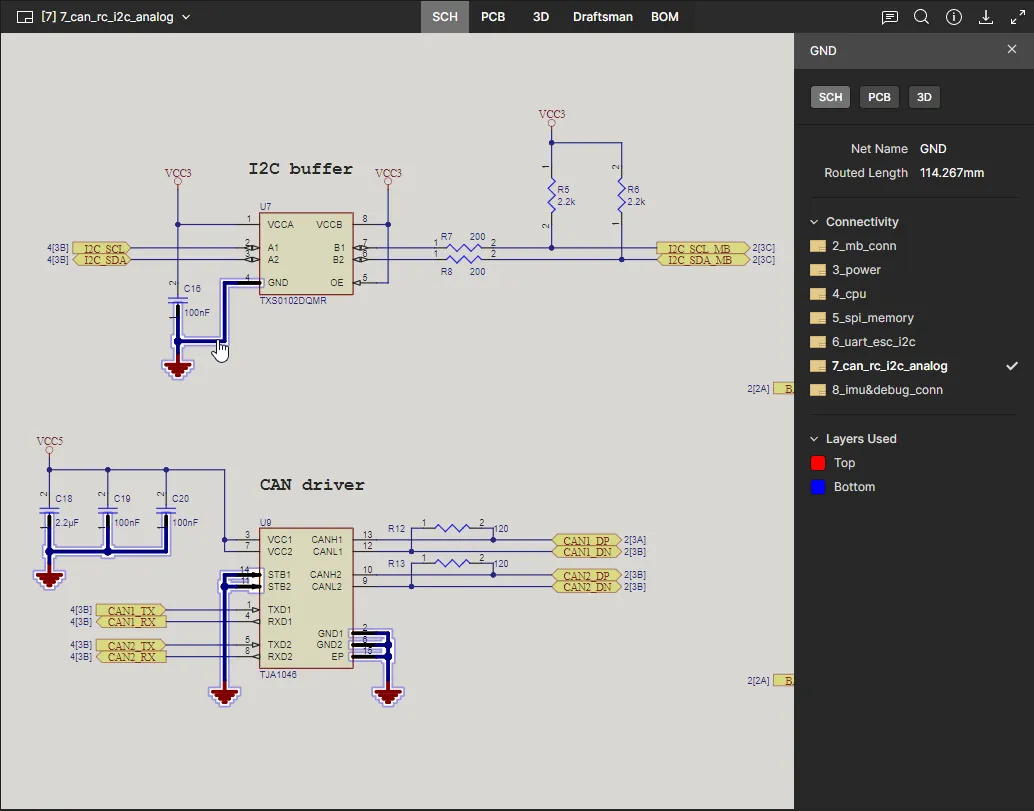
-
PCB data view から(component、pad、via、track segment、および net の選択)– 対応するオブジェクト タイプにカーソルを合わせてクリックすると選択されます。マスキングが適用され、そのオブジェクトのみが完全表示されます。選択したオブジェクトの情報は右側ペインに表示されます。
 )をクリックします。PCB データビューでのネット選択は、SCH data view でネットを選択してから PCB data view に切り替えるか、
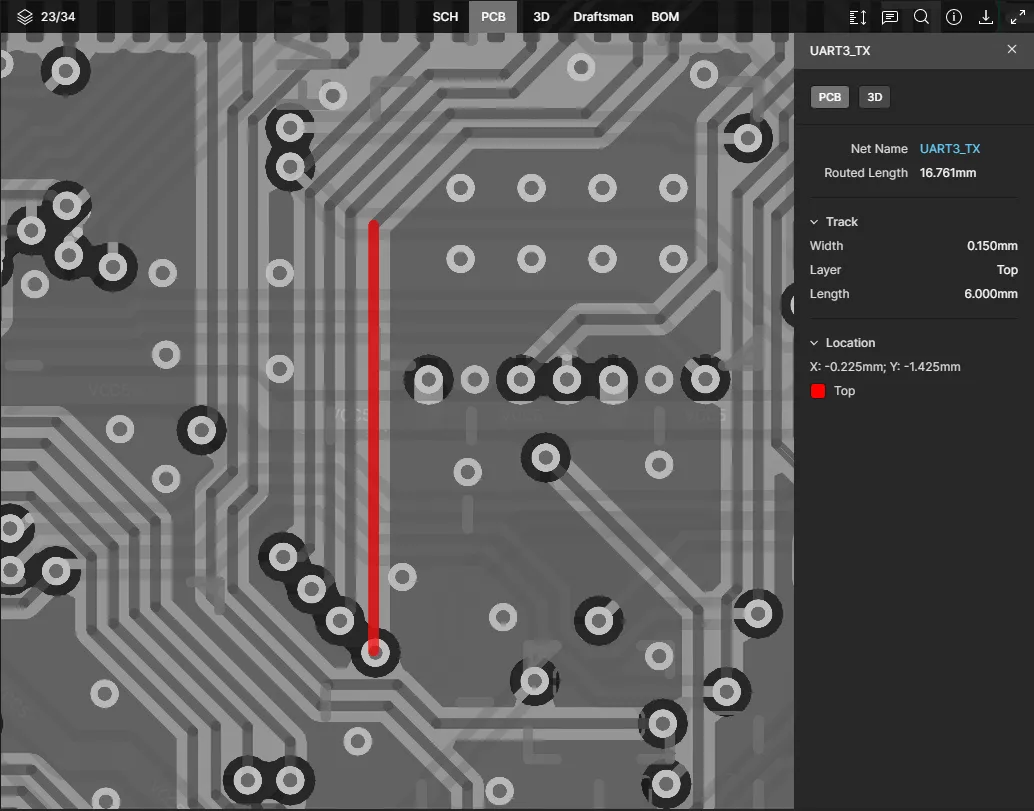
オブジェクトを繰り返しクリックすると、カーソル下のネットやオブジェクトを順番に切り替えられ、ダブルクリックするとそのオブジェクトに関連付けられたネットをすぐに選択できます。
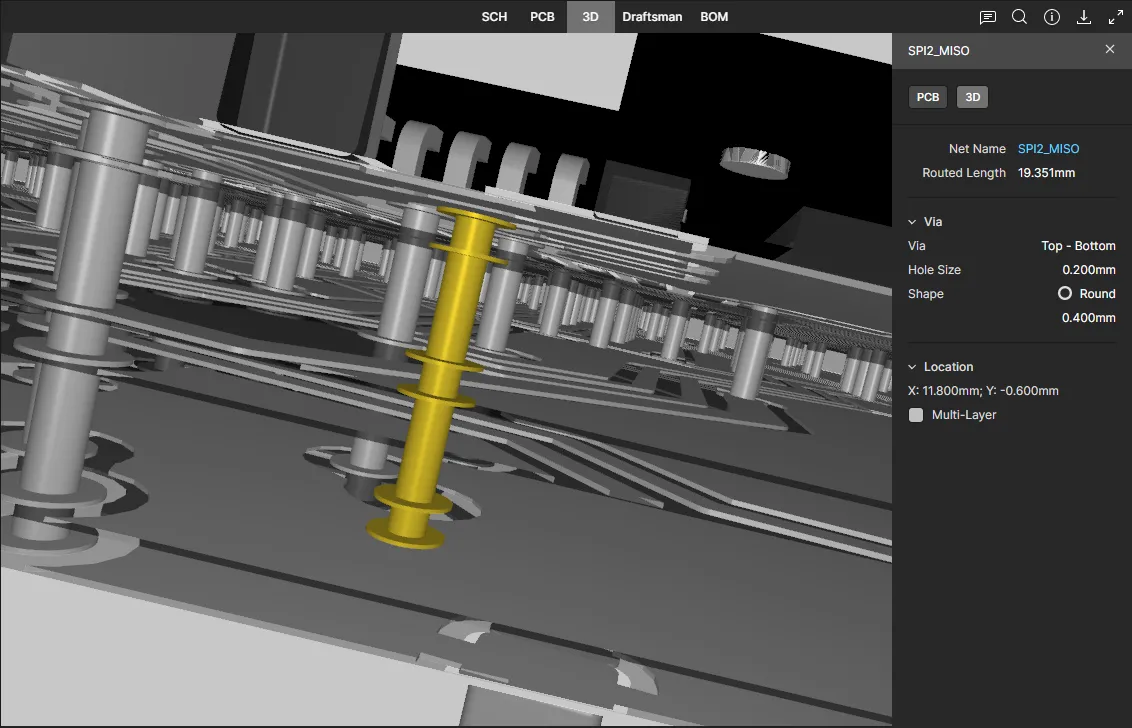
- 3D data view から(コンポーネント、パッド、ビアの選択)— コンポーネント、パッド、またはビアの上にカーソルを置き、クリックして選択します。選択したオブジェクトだけが完全に見えるようにマスキングが適用されます。選択したオブジェクトの情報は右側ペインに表示されます。

ネットの選択
Projects ペインの Nets セクションを展開すると、プロジェクト設計で利用可能なネットの一覧にアクセスできます。一覧からエントリを選択すると、Schematic、PCB、3D ビューでそのネットを見つけてハイライト表示でき、右側の情報ペインにその詳細も表示されます。後者には、そのネットが存在するレイヤーの一覧と、そのネットを含む Schematic ドキュメントの選択可能な一覧が含まれます。

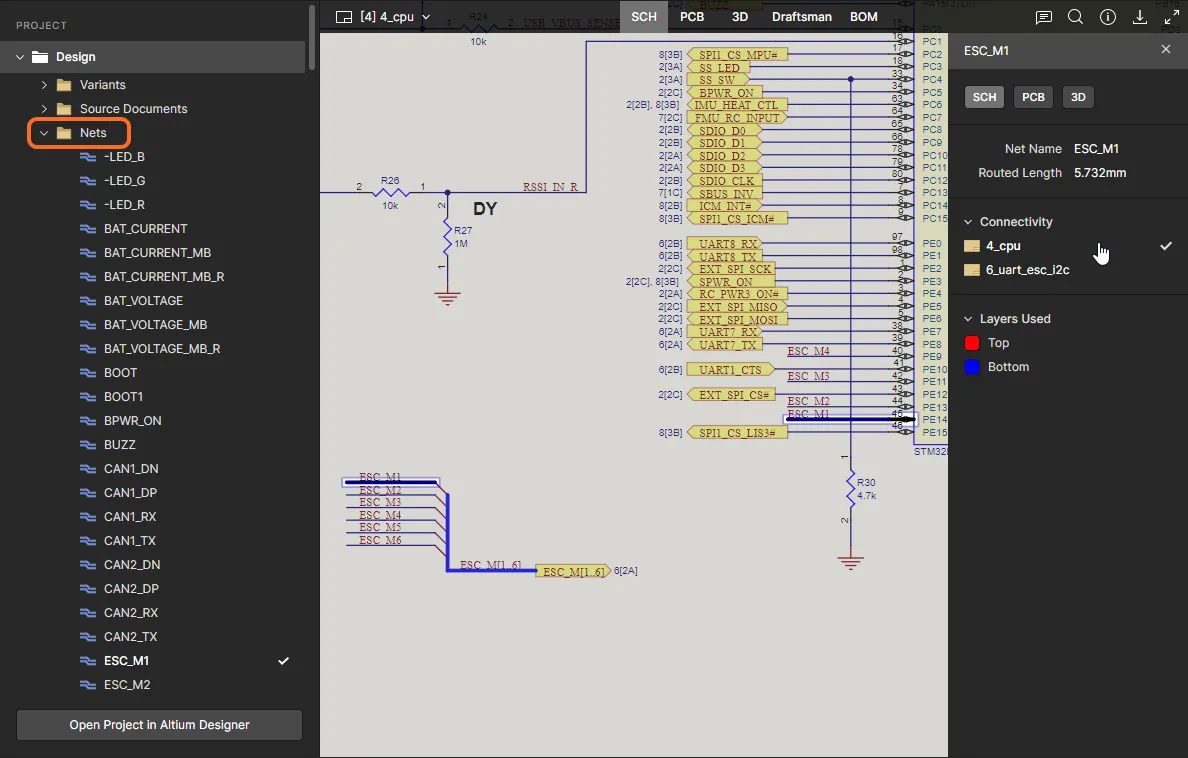
選択したネットを互換性のあるすべてのビューで確認するには、上部のタブ、または右側の Net 情報ペインで利用可能なビュータブオプションから、SCH、PCB、または 3D を選択します。


クロスプロービング
設計ソースを表示しているとき、アクティブなデータビュー内でサポート対象のオブジェクトを選択すると、そのオブジェクトは1つ以上の他のデータビューでも選択されます(該当する場合)— これにより、同じ選択対象へすばやくクロスプローブできます。クロスプロービングのサポートは、メイン表示ウィンドウでオブジェクトが選択されているときに表示される右側ペインのコントロールからも利用できます。
 クロスプロービング用コントロール(選択したコンポーネントの場合)。
以下の折りたたみ可能なセクションでは、サポートされているクロスプロービングのシナリオ例をいくつか紹介します。
Cross-probing a Component from the SCH/PCB/3D Data View
アクティブなデータビューで目的のコンポーネントを選択し、次にいずれかのコントロールをクリックして、対象のデータビュー内のそのコンポーネントへクロスプローブします。 SCH、PCB、および 3D データビュー(SCH、PCB、または 3D コントロールをクリックしてアクセス)では、可能な場合、そのコンポーネントがビュー内で選択されてズーム表示され、選択したコンポーネントだけが完全に見えるようにマスキングが適用されます。


BOM データビュー(BOM コントロールをクリックしてアクセス)では、そのコンポーネントの行エントリがハイライト表示されます。

Cross-probing a Component from the BOM Data View
クロスプローブしたいコンポーネントのデジグネータをクリックします。BOM data view にアクセスする前に最後にアクティブだったデータビューがアクティブになり、そのビュー内でコンポーネントが選択され、中央に表示され、可能な場合はズームされ、さらに選択したコンポーネントだけが完全に見えるようにマスキングが適用されます。そこから、コントロール(SCH、PCB、3D 、および BOM)を使って、前述のとおり他のデータビュー内のその選択済みコンポーネントへクロスプローブできます。

Cross-probing a Net from the SCH Data View
SCH data view 内の回路図ドキュメントで目的のネットを選択し、次にいずれかのコントロール(PCB、3D)をクリックして、対象のデータビュー内のそのネットへクロスプローブします。選択は Information ペイン上部からも利用できます。ネットは、可能な場合、そのビュー内で選択されてズーム表示され、選択したネットだけが完全に見えるようにマスキングが適用されます。


Cross-probing a Pad/Via/Track from the PCB Data View
PCB data view 内の基板上で目的のパッド、ビア、またはトラックセグメントを選択し、次に 3D コントロールをクリックして、3D data view 内のそのパッド/ビア/トラックセグメントへクロスプローブします。オブジェクトは、可能な場合、そのビュー内で選択されてズーム表示され、選択したオブジェクトだけが完全に見えるようにマスキングが適用されます。


ブラウザータブ間でクロスプローブする
クロスプロービングは、ブラウザーのタブ間またはウィンドウ間でも動的にサポートされています。デザインを2つのインスタンスで開くと、それぞれ別々のブラウザータブに表示されます。オブジェクトが選択されているときに利用可能なビューアーの Info ペインで Cross Select Across Tabs オプションを有効にしてください。すると、2つのブラウザービュー間でクロスプロービングがリアルタイムに連動します。
検索
Related information: Search Query Reference および Advanced Design Search。
設計ソースを表示しているとき、Web Viewer インターフェースは高度なクエリベースの検索機能を提供しており、単純な設計検索から、クエリ語句やフィルタリングロジックを使用した非常に詳細な検索まで行えます。検索機能は、ビューアー上部の Search フィールドを選択するか、Ctrl+K コマンドを使用してアクセスします。また、Recent の下には(コンテキストに応じた)再利用可能な検索式も表示されます。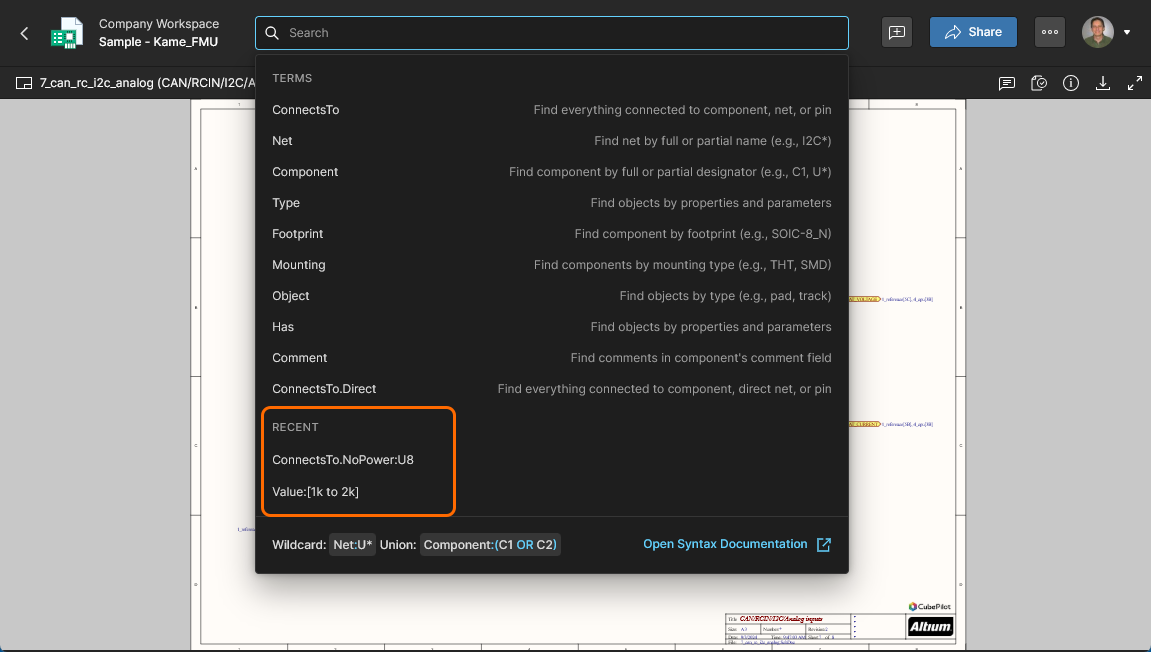
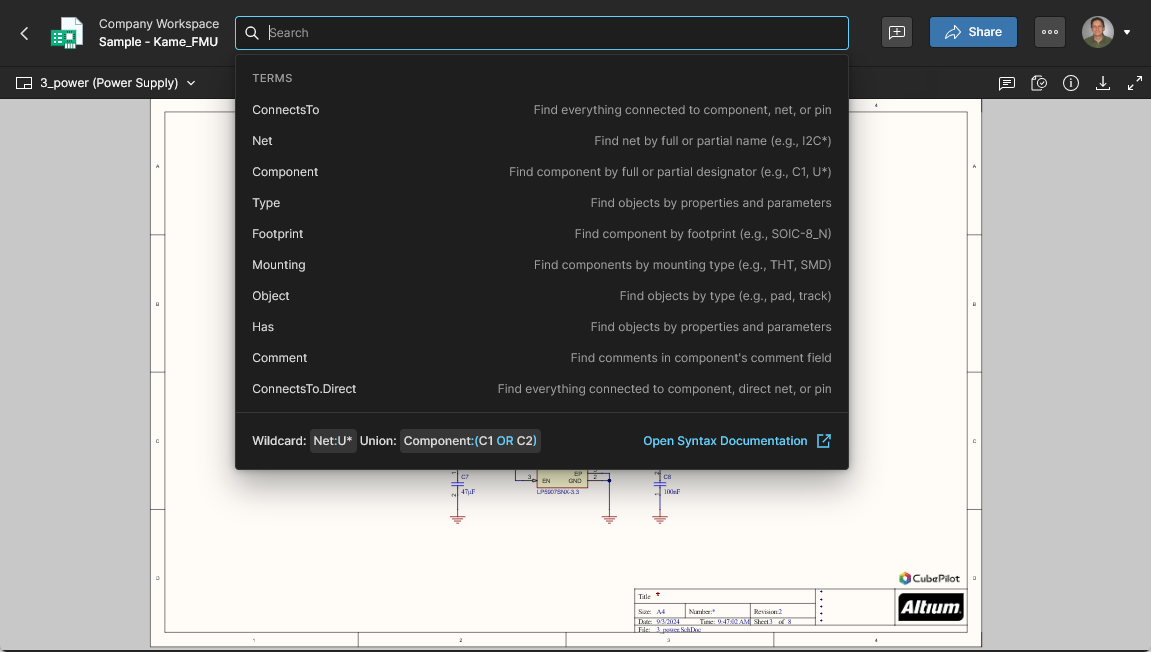 Web Viewer の検索は、利用可能な設計データとアクティブなクエリキーワードに基づいて候補を提示する、コンテキスト対応のユーザーインターフェースを備えています。
検索フィールドを選択すると、そのドロップダウンには選択可能なクエリキーワード(Terms)の一覧が表示され、現在の設計に含まれるデータに基づいて、入力に応じて候補が動的に提示されます。特定のコンポーネントや Net を見つけるといった単純な検索は、直接入力できます。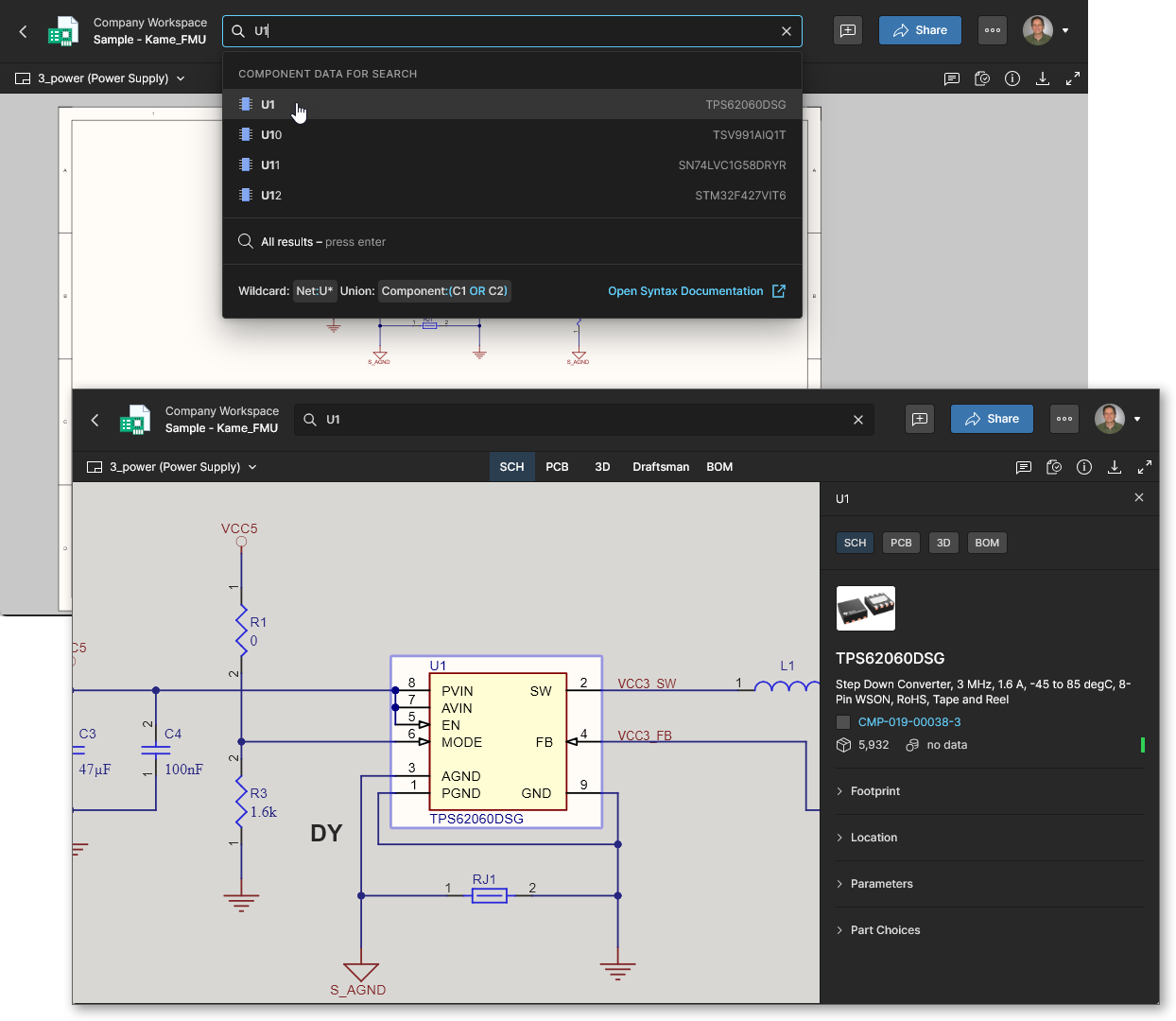
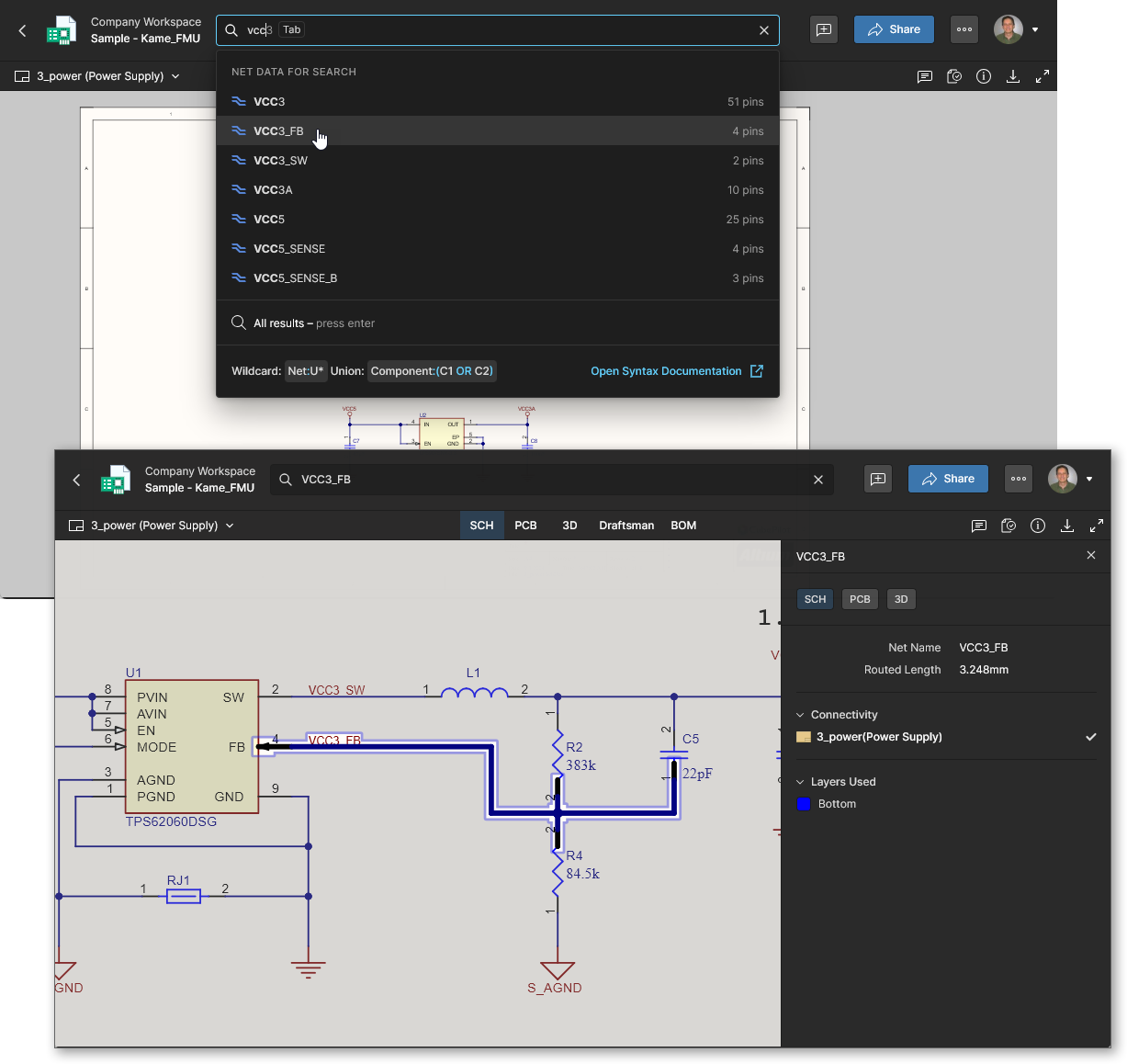 検索語は大文字小文字を区別せず、キーワードの部分ワイルドカードもサポートされることに注意してください。たとえば、
VCC* は ‘VCC’ で始まるすべてのネットエントリを見つけます。
付属の高度な search Terms を使用すると、特定の条件に基づく柔軟な検索が可能になります。入力に応じて検索ドロップダウンリストに表示されるコンテキスト対応の候補がこれを支援し、コマンドは標準の field:value 構文の形式を取ります。Design Items は、オブジェクトまたはタイプ(例: Object:Port 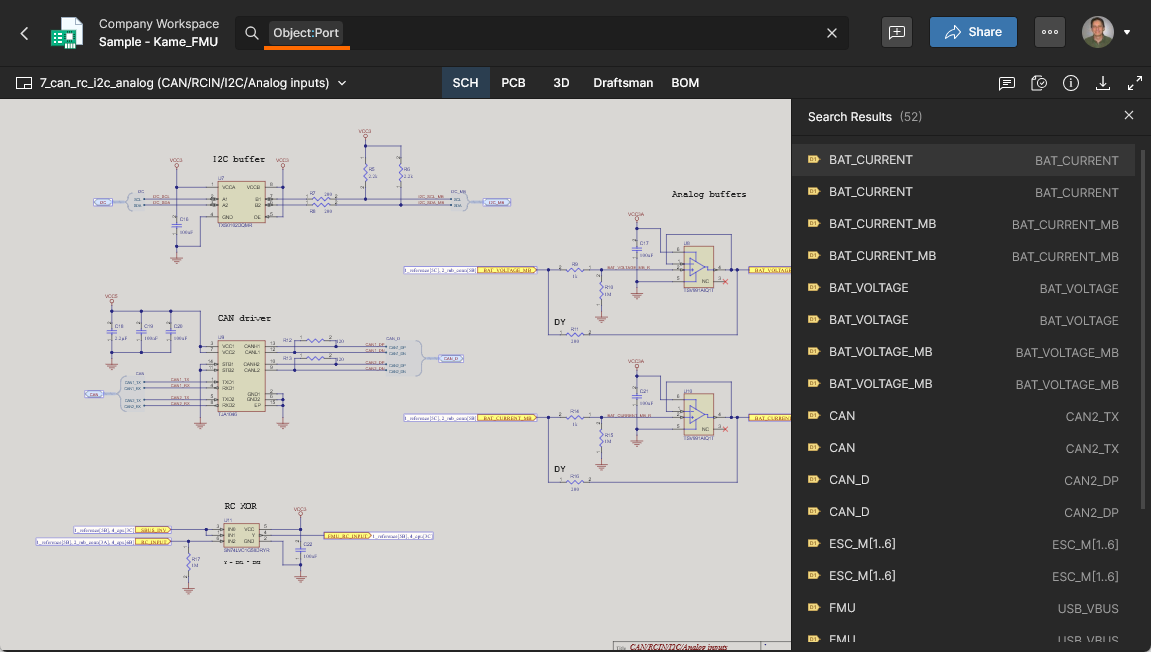 、
、Type:IC 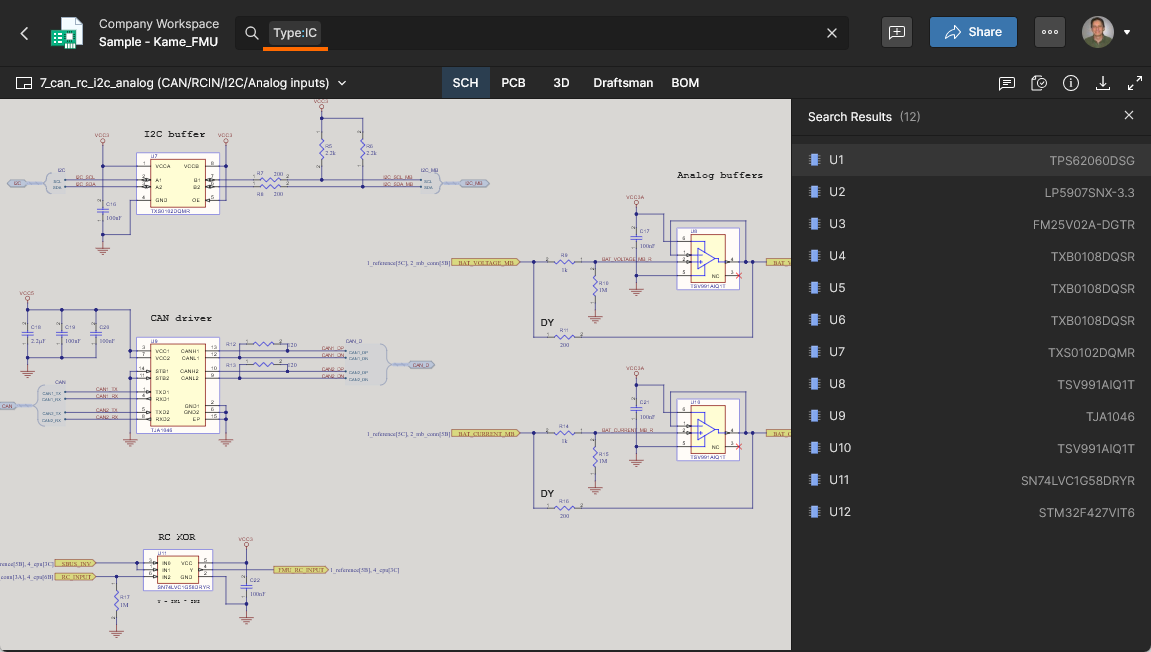 )、プロパティ(例:
 Value:1k 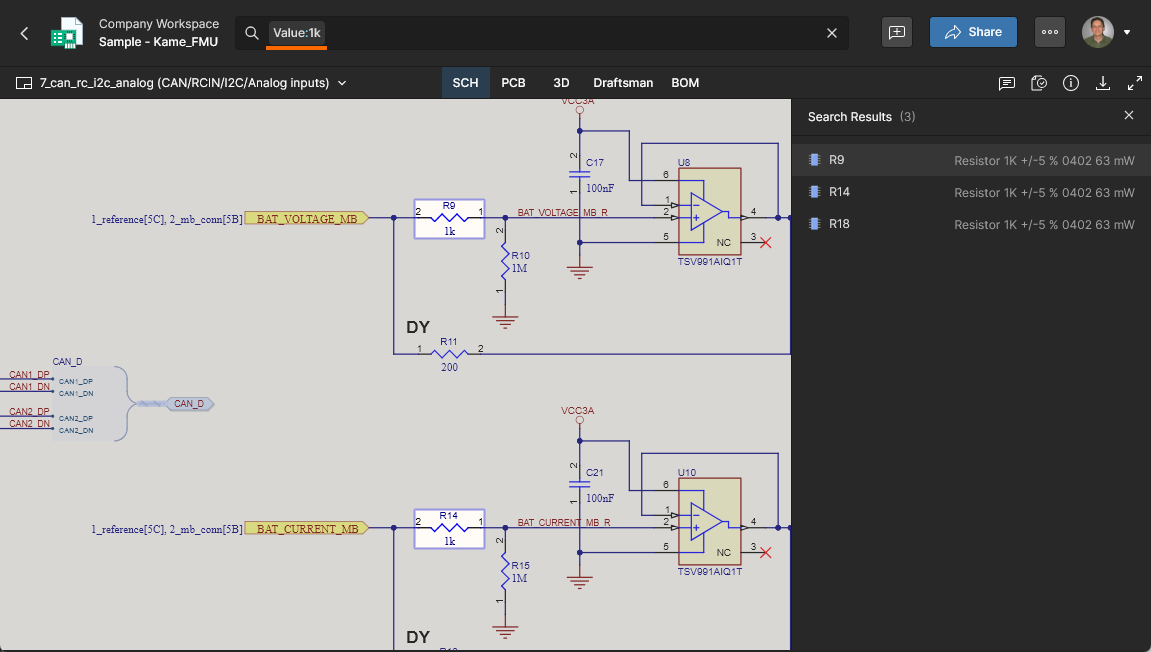 、
、Package:0402 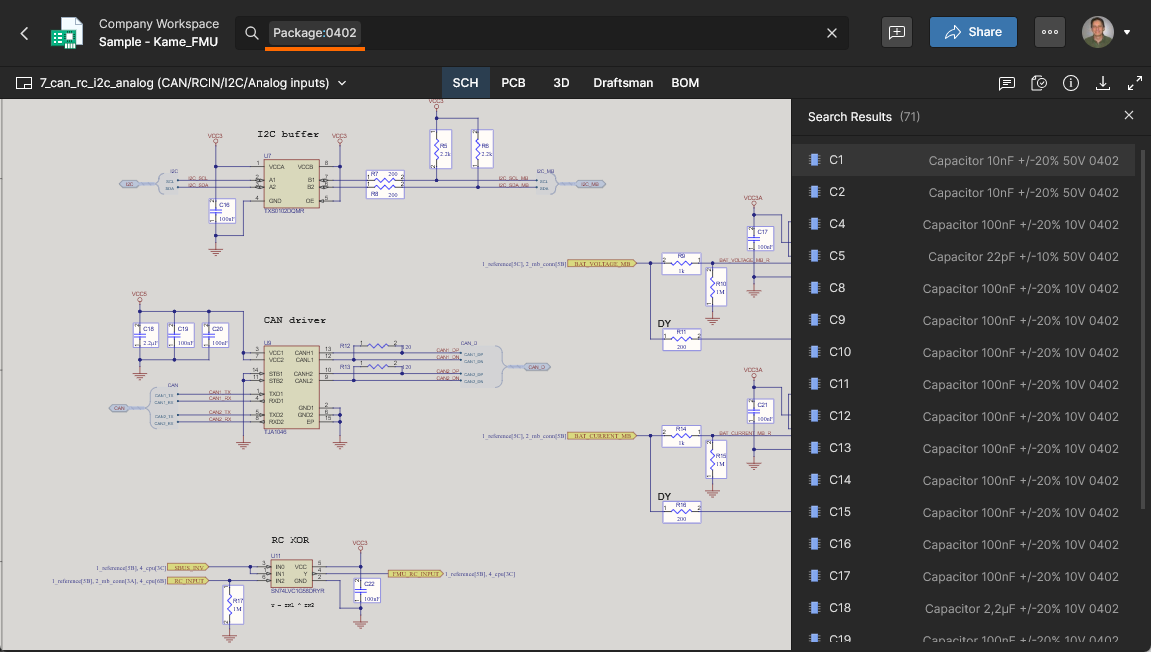 )、特定のパラメータ(例:
 Tolerance:5% 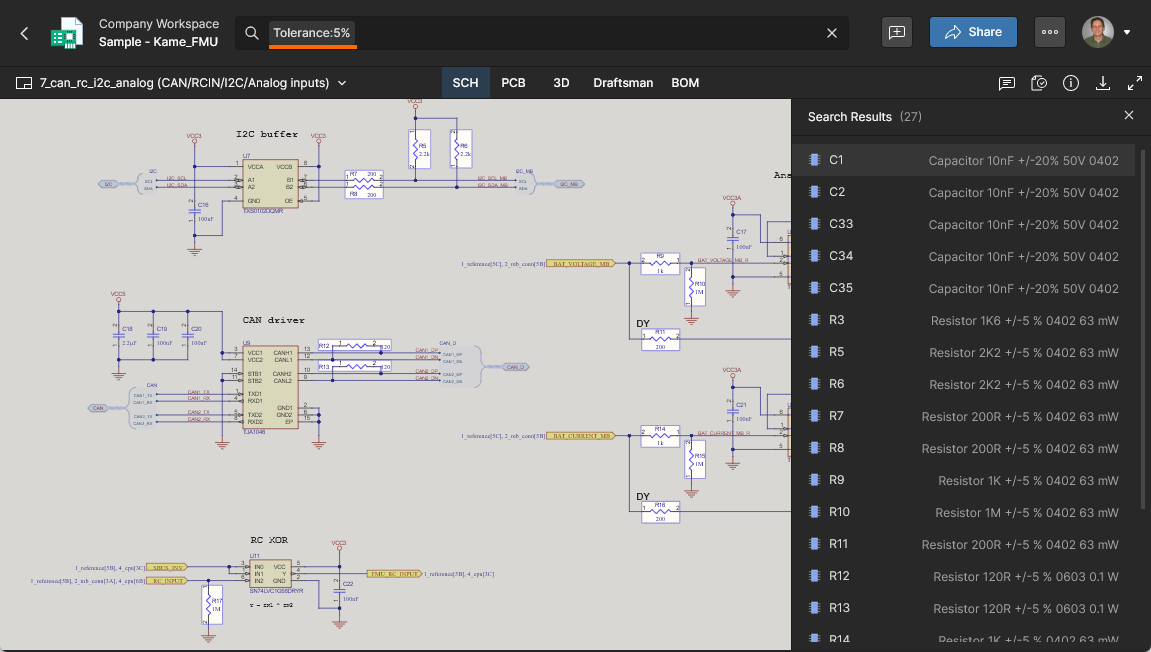 、
、Manufacturer:Micron 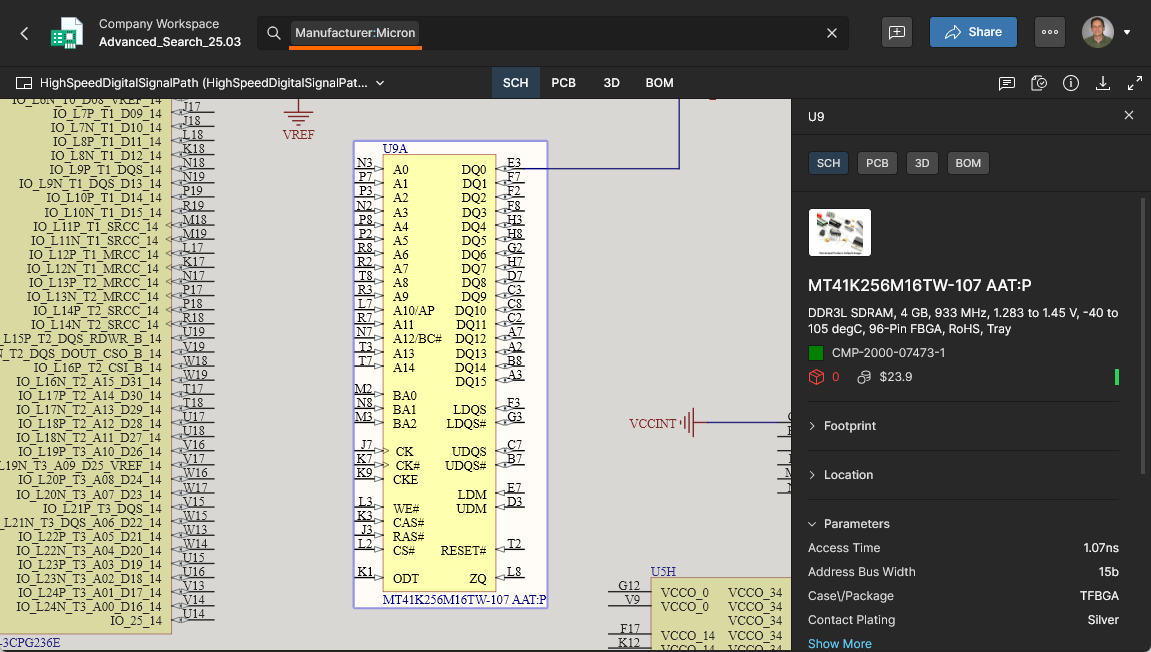 )、または接続性(
ConnectsTo:R12 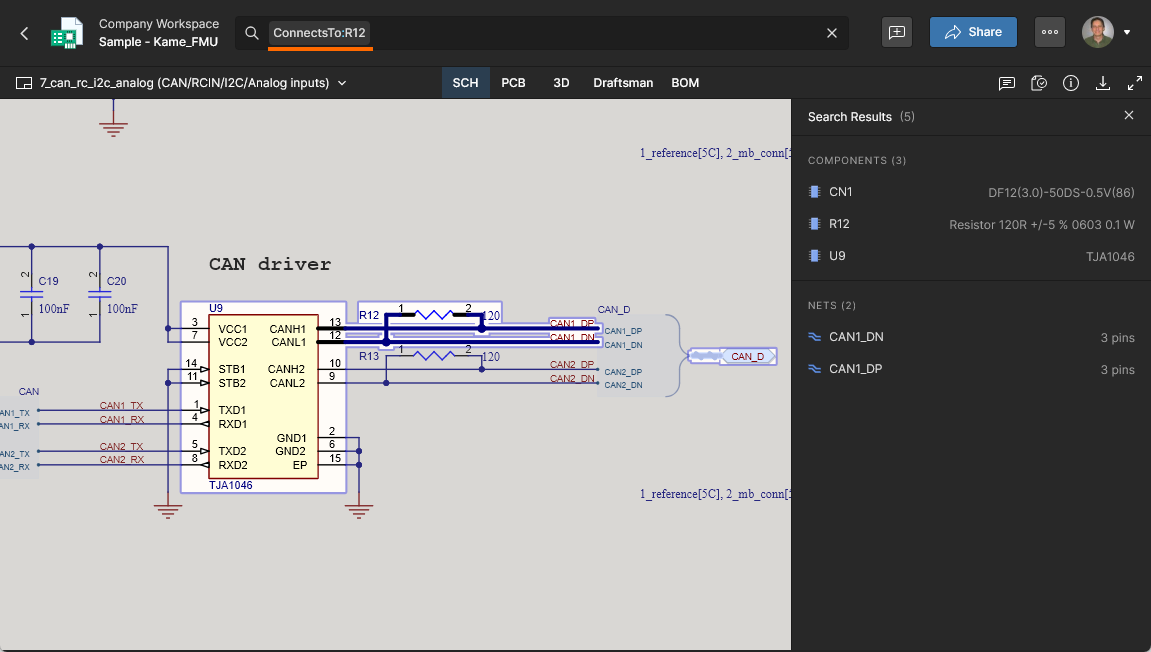 、
、ConnectsTo:U8.OUT、または ConnectsTo:U8.4 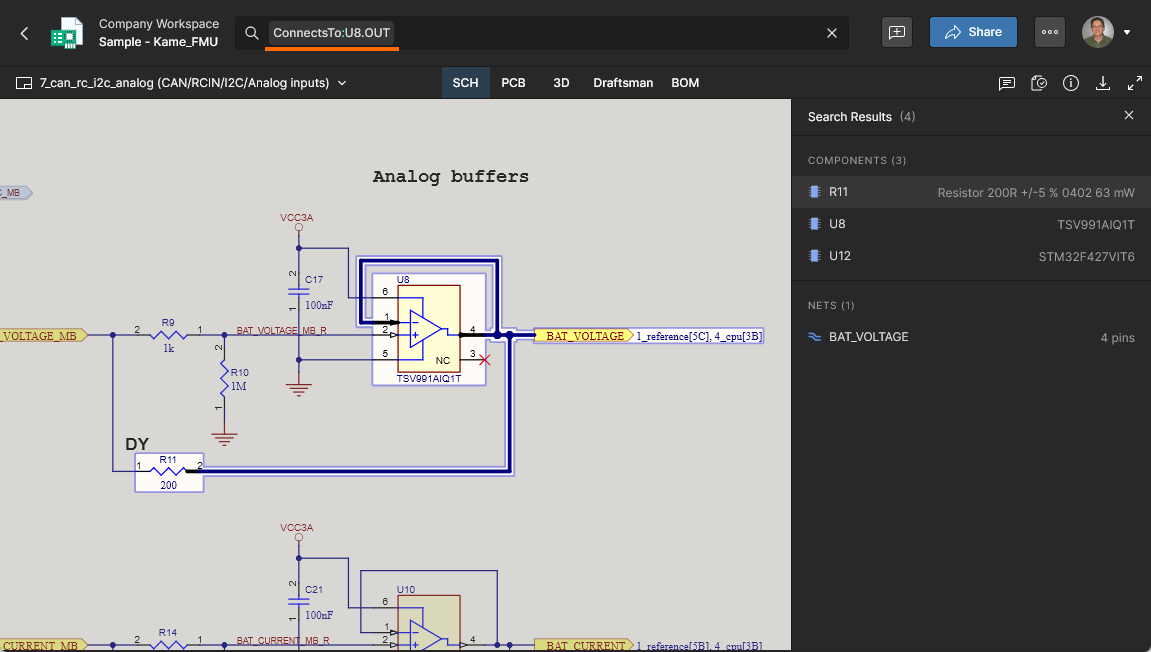 )によって特定してハイライト表示できます。
クエリ Terms の使用にさらに柔軟性を加えるのが、combinational logic と value range の機能です。例としては、フィルタリングロジック(例: Type:Resistor AND Package:0402 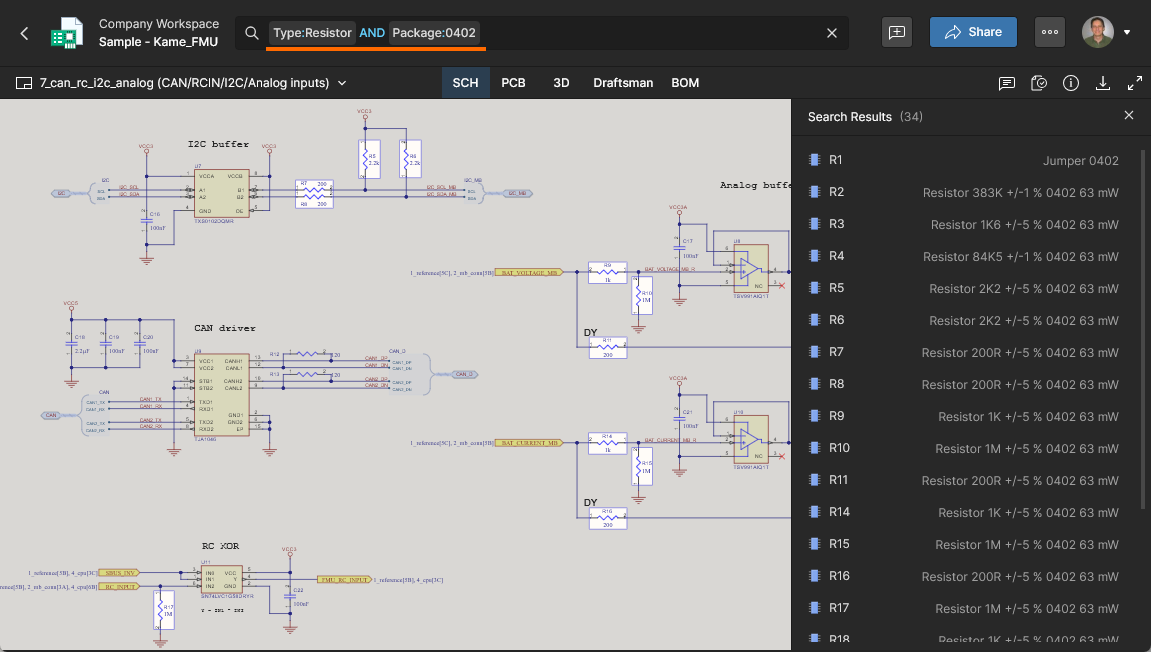 、
、ConnectsTo:u8 NOT net:GND 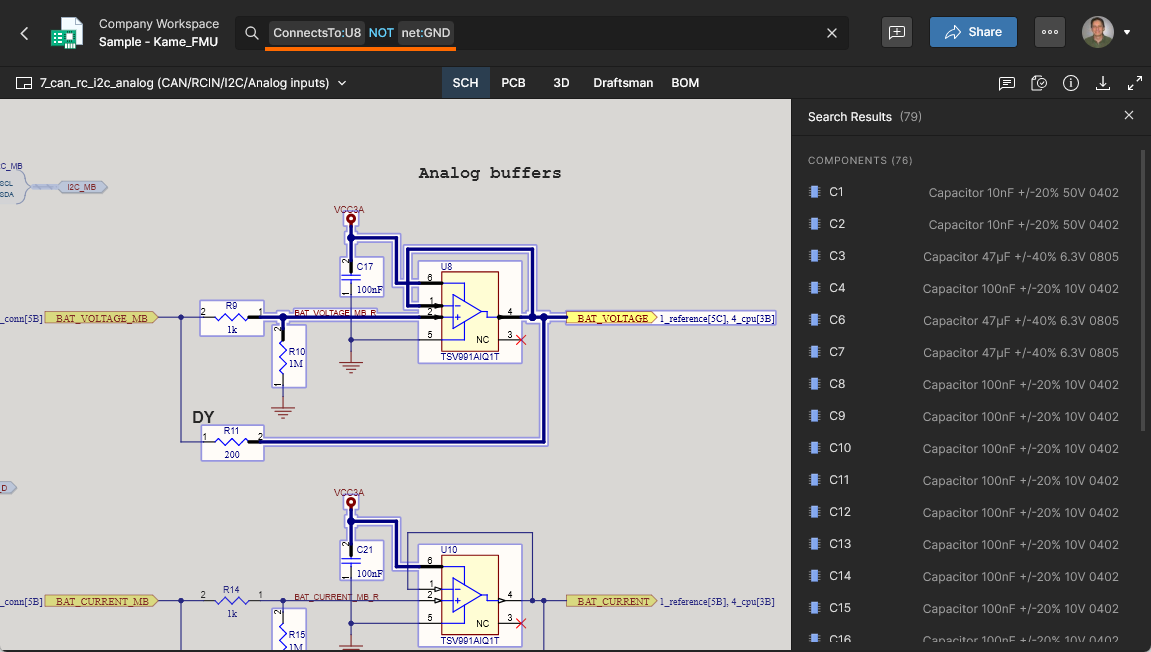 )、範囲条件(例:
 Value:[1k to 2k] 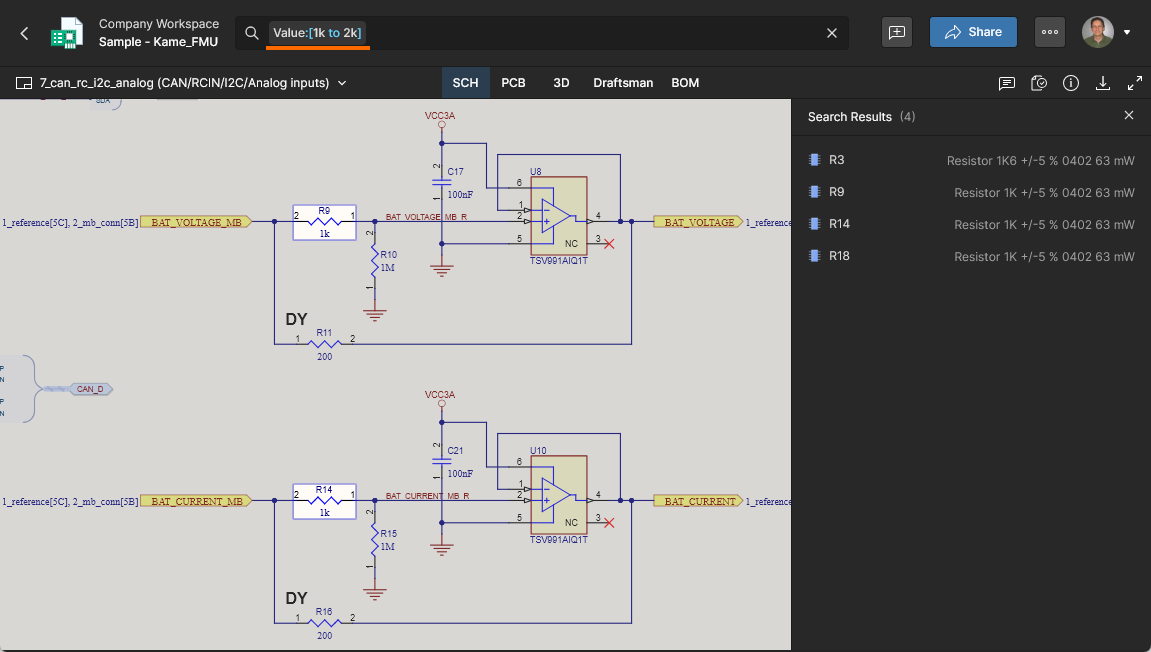 )、および電源ネット除外(
ConnectsTo.NoPower:U8 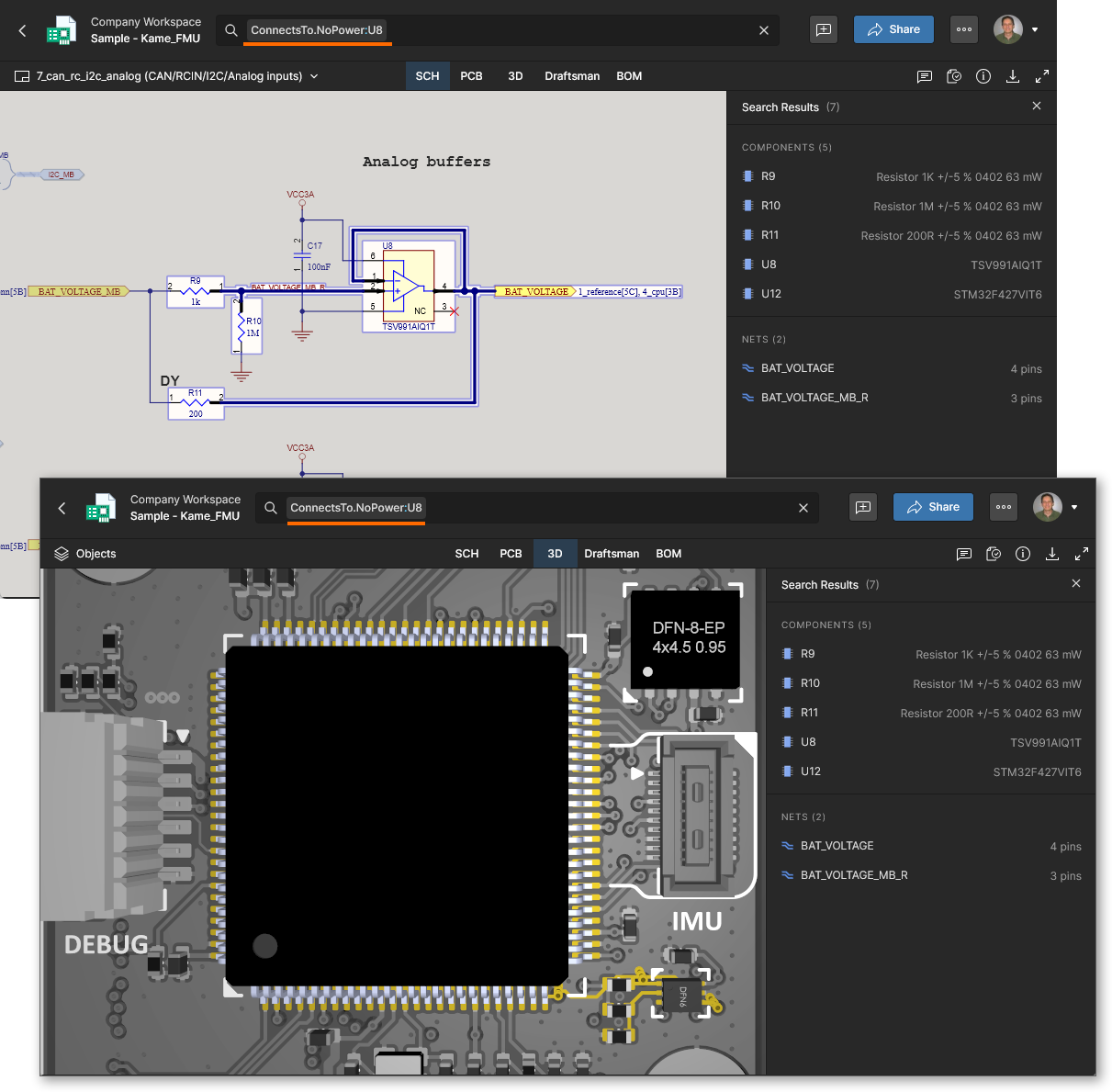 )や信号経路ではなく物理ネット経路による接続(
ConnectsToDirect:U1.17 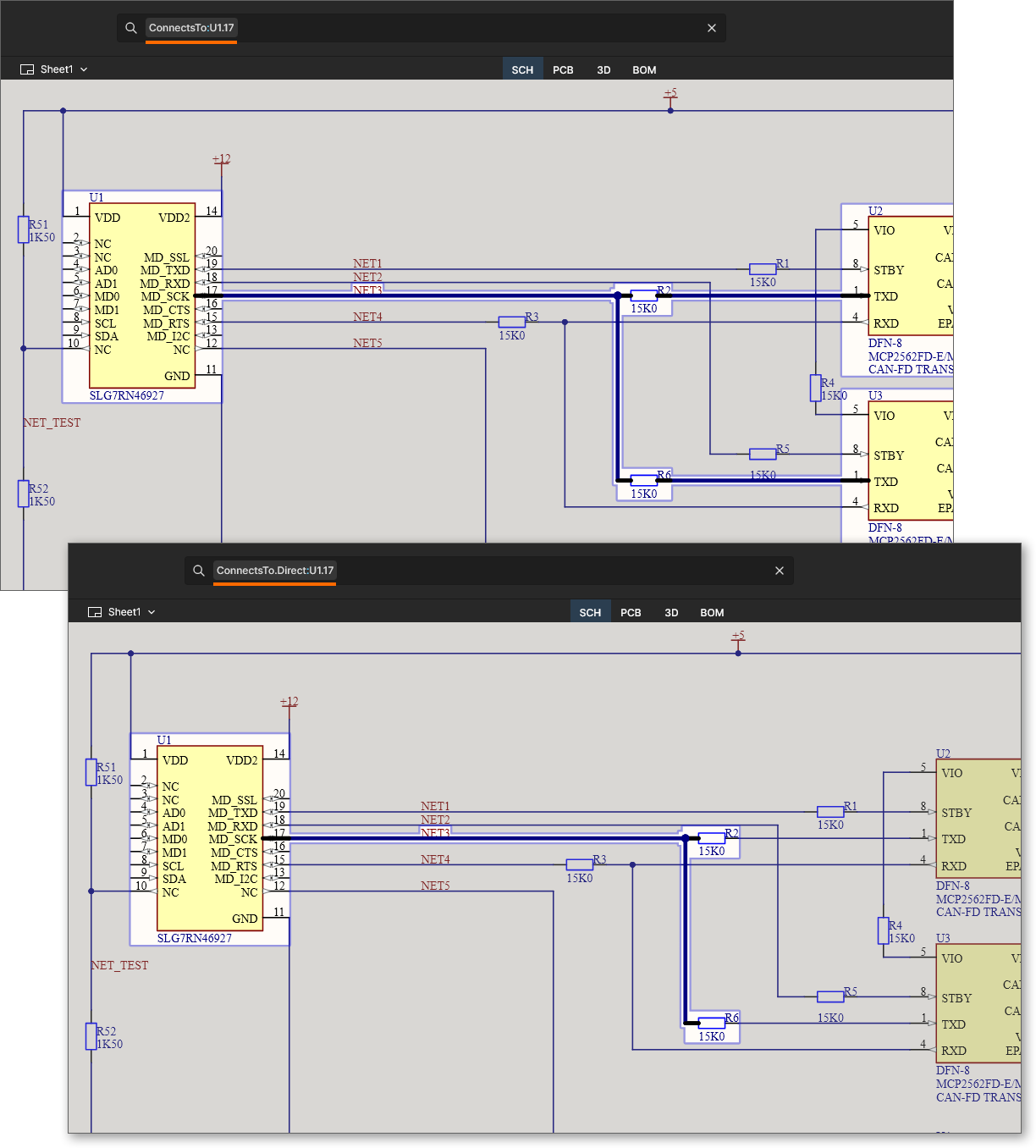 )などの接続ロジックがあります。
ダウンロード
Web Viewer では、どのデータビューからでもデータをダウンロードできます。ダウンロードは、右上のコントロール群にある コントロールをクリックして実行します。動作は、現在何を表示しているかによって異なります。
-
Design Project Source or Shared Live Design – Download ペインを開きます。

WIP 設計プロジェクト(ベースデザイン)のスナップショットを含む Zip アーカイブのダウンロードに加え、以下の派生出力を生成してダウンロードする機能が提供されています。設定情報は、該当する Output Job ファイル(存在する場合)から直接取得されます。
-
Gerber ファイルおよび NC Drill ファイルを含む Zip アーカイブ(ベースデザインに対してのみ生成)。
-
Draftsman ドキュメントがプロジェクト内に存在する必要がある、Draftsman ベースの完全なドキュメントの PDF(ベースデザインに対してのみ生成され、バリアントには生成されません)、またはアセンブリ図面のみの PDF(アクティブなバリアントに対して生成)。
-
回路図ドキュメントの PDF(アクティブなバリアントに対して生成)。
-
基板アセンブリの 3D STEP ファイル(
*.step)(アクティブなバリアントに対して生成)。 -
CSV 形式の BOM(アクティブなバリアントに対して生成)。
ペイン内のエントリにカーソルを合わせ、関連付けられた  コントロールをクリックしてダウンロードします。必要に応じて最初にデータが生成され、その後ダウンロードされます。先に生成が必要な出力については、そのまま待つか、Download ペインを閉じることもできます。データの準備ができるとメールが送信されるため、そのメールからダウンロードにアクセスできます。
ペインの Releases 領域は、Design Project Source を表示している場合にのみ表示されます(Shared Live Design では表示されません)。プロジェクトから生成されたすべてのリリースパッケージが一覧表示されます。エントリをクリックすると、別のブラウザータブで開いて内容を確認できます。
- Shared Data Snapshot – スナップショットの作成元となったソースドキュメントを含む単一の Zip アーカイブをダウンロードします。
- Fabrication & Assembly Data in a Manufacturing Package – パッケージに含まれる各データセットごとのフォルダーを含む単一の Zip アーカイブをダウンロードします。
コメント
Web Viewer インターフェースでは、設計ドキュメントにコメントを付けることができます。コメントとは、サポートされているデータビュー上の特定のポイント、オブジェクト、または領域(該当する場合)に割り当てられるユーザー追加のメモであり、他のユーザーが返信することもできます。コメントはデータ自体を変更せずにユーザー間のコラボレーションを促進します。これは、コメントがそのデータとは独立して Workspace に保存されるためです。コメントの投稿、返信、管理は、コンテキスト対応のコメントウィンドウを使ってメイン表示エリア内で直接行います。コメントは Comments and Tasks ペインにも表示されます。このペインは右側に表示され、操作用インターフェースというよりも、概要表示やナビゲーションのための機能を提供します。
 管理対象プロジェクトの子回路図シート上に重ねて表示されたコメント例。 Comments and Tasks ペインにはすべてのコメントが反映され、メイン表示エリア内のアクセス可能なウィンドウでは、必要な場所で直接コンテキスト対応のコメント操作を行えます。
Where Commenting is Supported
コメント機能は、以下の場所で使用されます。
- 詳細管理ページの Design ビューで、accessing a specific project の場合。コメントは SCH、PCB/3D、Draftsman、および BOM データビューに追加できます。ここで行ったコメントは、共有ライブデザインの Design ビューおよび Altium Designer に自動的に表示され、その逆も同様です。BOM コメントは、Altium Designer の ActiveBOM document とは共有されません。
- Manufacturing Portal の Design Snapshot ビューで、現在確認中の管理対象プロジェクトの選択したリリースパッケージに対して。コメントは SCH、PCB/3D、Draftsman、および BOM データビューに追加できます。ここで行ったコメントは、プロジェクトの詳細管理ページの Design ビュー、共有ライブデザインの Design ビュー、および Altium Designer に自動的に表示されます。BOM コメントは、Altium Designer の ActiveBOM document とは共有されません。
- 統合 Viewer の回路図ドキュメント(SCH data view)、PCB(PCB および 3D data views)、Draftsman、または部品表(BOM data view)で、shared live design を表示している場合。ここで行ったコメントは、プロジェクトの詳細管理ページの Design ビューおよび Altium Designer に自動的に表示され、その逆も同様です。BOM コメントは、Altium Designer の ActiveBOM document とは共有されません。
- 統合 Viewer の回路図ドキュメント(SCH data view)および PCB(PCB および 3D data views)で、shared design snapshot を表示している場合。Viewer 内で行ったコメントは Altium Designer とは共有されません。これらは、デザインスナップショットが共有された関係者で、そのデザインを Viewer で確認しているユーザーにのみ表示されます。
- Multi-board project を開いたときの Design ビューで、最上位の Schematic (MBS) document を表示している場合。
- Harness project を開いたときの Design ビューで、その Wiring、Layout、Draftsman、および BOM ドキュメントを表示している場合。
- Managed BOM ドキュメントを表示している BOM Portal で。コメントは Comments and Tasks pane から BOM の行エントリに追加でき、必要に応じて Task としてユーザーに割り当てることもできます。
- Gerber Viewer(Gerber data view)で、shared Gerber Data snapshot を表示している場合。Viewer 内で行ったコメントは Altium Designer とは共有されません。これらは、データスナップショットが共有された関係者で、その Gerber データを Viewer で確認しているユーザーにのみ表示されます。
- Manufacturing Package Viewer の Fabrication(Fabrication data view)および Assembly(PCB および 3D data views)ページで、特定の製造パッケージ(設計プロジェクトの特定リリースから作成)を表示している場合。Viewer 内で行ったコメントは Altium Designer とは共有されません。これらは、製造パッケージが共有された関係者で、そのパッケージを Viewer で確認しているユーザーにのみ表示されます。
- Layer Stackup view で。これは、opened Project の Design ビュー、project Release の Design Snapshot ビュー、および sent Manufacturer Package の Fabrication ビューから利用できます。Web Viewer 内で行ったコメントは、製造パッケージが共有された関係者と、そのパッケージを Viewer で確認しているユーザーに表示されます。これらのコメントは、Altium Designer の Layer Stack Manager とは共有されません。
コメントの配置
コメント配置モードには、次の3つの方法のいずれかで入ることができます。
-
ブラウザータブ上部のバナー領域にある
 ボタンをクリックする。

- Alt+C キーボードショートカットを使用する。
-
 ペイン上部の Comments and Tasks ボタンをクリックする。
いずれの場合も、カーソルは十字形に変わり、コメント配置モードに入ります。次のように進めます。
-
必要に応じて、以下の3種類のサポートされているコメントタイプのいずれかを配置します。
-
Comment on a point – 任意のポイントをクリックして、そのポイントにコメントを添付(または「ピン留め」)します。commenting in a BOM document の場合は、行エントリが選択されます。
-
Comment on object – オブジェクトをクリックして、そのオブジェクトにコメントを添付(または「ピン留め」)します。SCH data view でサポートされるオブジェクトは、コンポーネント、ピン、ワイヤ、バス、ポートです。PCB data view では、コンポーネント、パッド、ビア、トラックセグメントがサポートされます。3D data view では、コンポーネント、パッド、ビアがサポートされます。SCH および PCB data views では、コメントを添付できるサポート対象オブジェクトは、カーソルをビュー内で移動するとハイライト表示されます。このタイプのコメントは、Draftsman ビュー、または Gerber データ表示時の Gerber および Fabrication データビューではサポートされません。
-
Comment on area – クリックしてドラッグし、コメントを添付(または「ピン留め」)する領域を定義します。このタイプのコメントは 3D data view ではサポートされません。
-
-
いずれの場合も、選択したポイント、オブジェクト、または領域(該当する場合)に応じたコンテキストでコメントを定義するためのコメントウィンドウが表示されます。用意されたフィールドにコメントを入力してください。コメント内では、1人以上のユーザーまたはグループにメンションできます。Workspace 内のメンバー一覧にすばやくアクセスするには、コメントフィールドで @ 文字を入力します。コメントはメンバーに assigned することもできます。これらの追加機能の詳細については、Working with the Contextual Commenting Window セクションを参照してください。
-
コメントを入力し、必要に応じてメンションを追加し、担当者の割り当てを行ったら、下にある
 ボタンをクリックします。コメントが確定され、コンテキストコメントウィンドウと Comments and Tasks ペインの両方に表示されます。コメント用の一意な番号付きマーカーが、メインの設計表示エリアに示されます。
次のシーケンス画像は、回路図ドキュメント上のコンポーネントに対してコメントを追加する例(SCH data view 内)を示しています。あわせて、チームメンバーへのメンション追加と、そのメンバーへの Task の割り当ても行っています(詳細は below を参照)。


2D mode でPCBを表示中に配置されたコメントは、現在のレイヤービュー、つまりコメント配置時の表示/アクティブなレイヤー設定に関連付けられます。そのコメントを後で Comments and Tasks ペイン、またはPCBビュー内のマーカーから選択すると、コメントのレイヤービュー設定が復元されます。

コンテキストコメントウィンドウの操作
以下は、コメントおよびインターフェースのコンテキストコメントウィンドウの操作に関するポイントです。
- コメントウィンドウは Comments and Tasks ペインとは独立してアクセスできます。コメントマーカーをクリックすると開けます。

-
コメントウィンドウ左上の
 ボタンを使用すると、前/次のコメントへ順番に切り替えられます。切り替えはコメントマーカー番号に基づいて行われ、前/次のコメントに関連付けられた設計上のポイント、オブジェクト、または領域(該当するもの)にズームして中央表示し、そのコメントをコメントウィンドウに表示します。
-
最初のコメントが作成されると、コメントウィンドウを開いたときには返信入力の準備ができた状態になります。用意されたフィールドにテキストを入力し、
 ボタンをクリックして確定します。返信せずに終了するには、
 ボタンをクリックします。
-
コメント内で人物またはグループにメンションできます。@ 文字を入力すると、Workspace チームの全メンバーを一覧表示するポップアップにアクセスできます。あるいは、'@' に続けて1文字以上を入力することで、グループまたは人物(人物の場合は名前またはメールアドレス)を検索できます。一致するグループ、チームメンバー、チーム外だが同一組織内の人物の一覧が表示され、その中から選択できます。項目をクリックして追加することも、Up/Down Arrow キーを使って選択し Enter を押して追加することもできます。


Workspace チーム外(かつ組織外)の人物に対しても、@<theirfullemail> を入力することでメンションできます。その人物がすでに表示中のエンティティへの共有アクセス権を持っている場合、メンションされた旨の通知メールを受け取ります。アクセス権がない場合は、Share ウィンドウが表示され、アクセス権を決定してそのエンティティを共有するか、あるいはアクセスをまったく付与しないかを選択できます。相手には関連する共有ステータスのメールが送信されます。
続く情報ウィンドウでは、その人物を Workspace メンバーとして招待するためのリクエスト送信オプションを有効にできます。さらに次の Request Invitation ウィンドウで、メモやその他の申請者を追加してから、Workspace 管理者による処理のためにリクエストを送信できます。詳細は Processing an Invitation Request を参照してください。関係するすべてのユーザー(あなた、プロジェクトが共有される相手、Workspace 管理者)には、共有権限の変更( )または Workspace へのアクセスに関する通知メールが送信されます。

-
メンションされた人物(Workspace チームメンバーのみ)に Task を割り当てることができます。そのためには、Assign a Task to オプションを有効にします。これは既定で最初にメンションされた人物が選ばれ、メンションがない場合は to yourself(
Me)になります。別の Workspace メンバーを担当者にしたい場合は、ドロップダウンメニューから選択します。割り当てられた人物は、Comments and Tasks ペインのエントリ内に、そのユーザープロフィール画像/文字と関連する Task 参照とともに表示されます。Task の割り当ては、コメント編集時に変更または削除できます。

コメントに Task が関連付けられている場合、そのウィンドウ上部の枠には次が含まれます。
-
コメントの Task が割り当てられているメンバーを示すアイコン(画像/文字)。そのアイコンを選択すると、ドロップダウンリストから別の Workspace メンバーに Task を再割り当てできます。
-
Task の英数字参照。これはプロジェクト ID/Name に Task 番号のサフィックスを付けたものです。参照をクリックすると、プロジェクトの Workspace Tasks page にある該当 Task エントリへクロスプローブします。
-
Task の優先度アイコン(矢印/炎)。既定では
Mediumで、Workspace Tasks page の Task エントリから変更できます。 -
Task の現在のアクティビティステータス(
To Do、In Progress、Resolved)。これは associated drop-down menu から変更できます。

-
既存のコメントには、ウィンドウの
 メニューから利用できる Convert to Task オプションを使用して Task を追加できます。新しい Task は最初は自分に割り当てられ、担当者アバター(左上)から開くドロップダウンリストで別の Workspace メンバーに変更できます。なお、ドキュメントビュー内のマーカーは、単純なコメント参照番号から Task ID に変わります。

-
新しいコメントを追加するとき、または既存のコメントを編集するときには、設計ビューにフリーハンド描画を追加し、そのコメントに関連付け/添付することもできます。これを行うには、コメントウィンドウ上部の
 ボタンをクリックします。フリーハンド描画モードに入り、コメントウィンドウは一時的にフローティングコントロールバーに置き換えられます。なお、
 ボタンをクリックすれば、いつでも「comment」モードに戻れます。フリーハンド描画モードでは、カーソルを配置してからクリック&ドラッグして必要な図形を描きます。コントロールバー上のボタンで描画線の色と太さを変更できます(PCB の 2D ビューでは特に便利です)。描き間違えた場合は
  をクリックして描画を削除し、やり直せます。コメントの投稿(
Post)またはキャンセル(X)は、コントロールバー右端のボタンから行えます。


-
コメントウィンドウでは、Windows クリップボードから貼り付けた画像ファイルまたはキャプチャしたスクリーンショットも受け付けます。スクリーンショット(またはコピーした画像ファイル)は、テキストメモやユーザーメンションの前後どちらでもコメント欄に貼り付けられます。画像はコメントウィンドウ本体に表示され、画像をクリックするとフルサイズで表示できます。配置されたコメントの Comment and Tasks ペイン内のエントリには、関連する Includes Images note が含まれます。

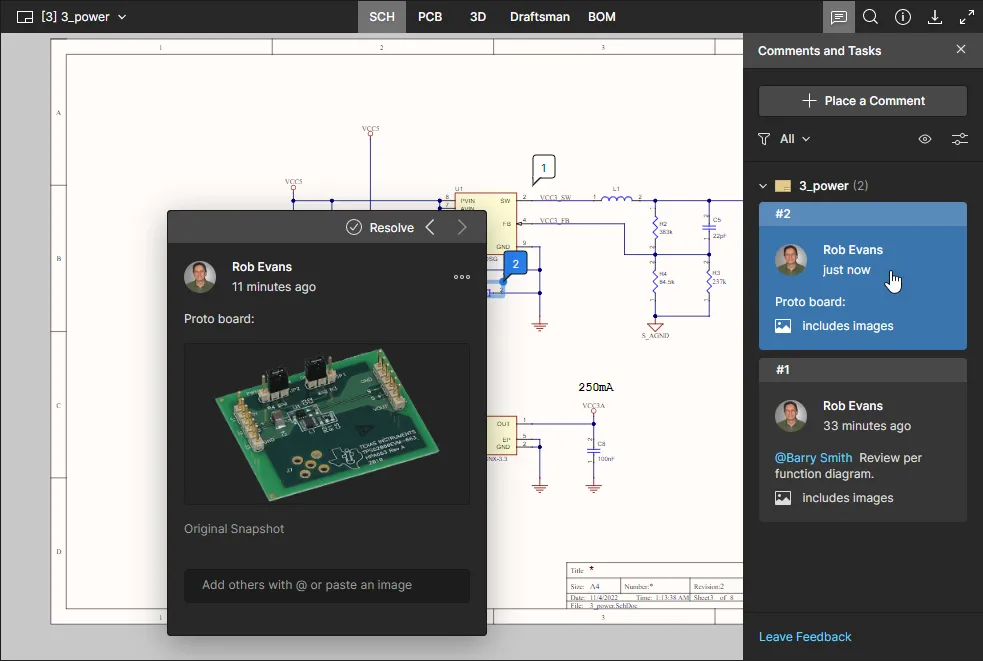
-
新しいコメントが投稿されると、元のビューのスクリーンショットが撮影され、そのコメントに添付されます。コメントウィンドウ内では、Original Snapshot コントロールをクリックしてアクセスできます。このスナップショットには、コメント作成時にビューに表示されていた内容がそのまま示されます。つまり、同じズームレベル、アクティブレイヤー(PCB)、さらにコメント投稿前に作成されていればフリーハンド描画も含まれます。

 コントロールをクリックすると、フルサイズ表示にアクセスできます。右上の X コントロールをクリックするか、ビュー外をクリックするとコメントウィンドウに戻ります。
-
コメントは、コメントウィンドウ内からのみ、Edit および Delete コマンドを使用してそれぞれ編集または削除できます。これらは
コントロールに関連付けられたメニューから利用できます。なお、これらのコマンドは自分自身が作成したコメントに対してのみ使用可能で、他のユーザーが作成したコメントを編集または削除することはできません。既存のコメントを編集する場合は、変更後に  ボタンをクリックして確定します。変更を適用せずに終了するには、 ボタンをクリックします。

-
コントロールに関連付けられたメニューには、Copy Link コマンドも含まれます。これにより、コメントスレッドの元の作成者は、そのエンティティを表示するためのリンクを取得して共有できます。提供されたリンクを開いたユーザーにプロジェクトへのアクセス権がない場合、つまりまだ共有されていない場合は、アクセス要求を送信できます。詳細は Sharing by Direct Link を参照してください。
- コメントウィンドウを開いたとき(関連マーカーをクリックした場合、または Comments and Tasks ペインで選択した場合)、スレッド内では最初のコメントと最新のコメントのみが表示されます。スレッド内のすべてのコメントを見るには、それらの間にある利用可能なコントロールをクリックします。スクロールバーを使用して全コメントを閲覧できます。

-
共有設計プロジェクトを閲覧している人は誰でも、コメントウィンドウ上部の
 コントロールを切り替えることで、コメントを解決済みにしたり、再度アクティブにしたりできます。コメントに assigned Task がある場合、その現在のステータスはステータスのドロップダウンメニューから Resolved(または別のレベル)に変更できます。解決済みコメントは既定では Comments and Tasks ペインに表示されませんが、表示/非表示ピンのオプションで表示させることができます。詳細は次のセクションを参照してください。

- 設計プロジェクトの特定リリースをレビューしている際(Design Snapshot view of the Manufacturing Portal)にコメントが作成された場合、そのコメントには、そのリリースへのリンクとしてリリース情報が含まれます。

- 以前にコミットされたプロジェクト(History view に Commit event として表示)が VCS Tag を持っている場合、そのコメントにはタグ名が含まれて表示されます。これはその特定のコミットスナップショットへのリンクとして機能します。

- コメント投稿の一部として URL リンクを追加することもできます。URL をコピーしてコメント欄に貼り付けるだけです。自動的に検出され、クリック可能な通常のリンクとして表示されます。

Comments ペインの操作
以下は、コメントおよびインターフェースの Comments and Tasks ペインの操作に関するポイントです。
- Comments and Tasks ペインは、プロジェクト全体のコメントについての概要確認やナビゲーションツールとして機能し、投稿、編集、返信の操作インターフェースではありません。これらの機能はコンテキストコメントウィンドウのみで行います。
- メイン表示エリアでコメントマーカーをクリックしても、Comments and Tasks ペインは開きません。開くのはコンテキストコメントウィンドウのみです。
-
ペイン左上のコントロールを使用すると、メイン表示ウィンドウ内にコメントマーカーピンを表示(
 )したり、非表示(
 )にしたりできます。画像にカーソルを合わせると例が表示されます。

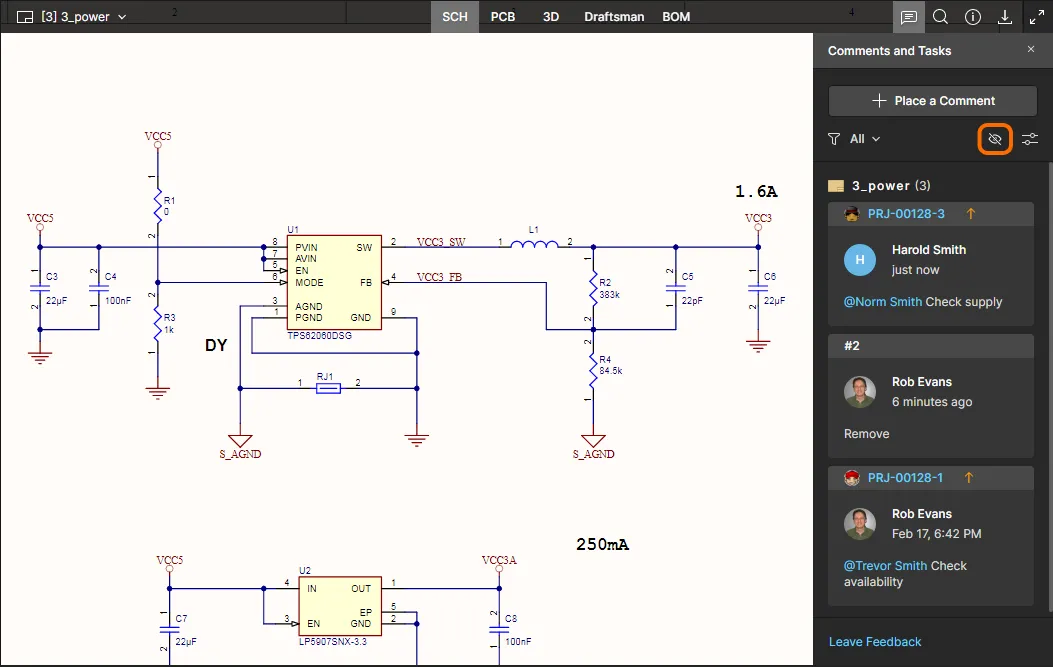
-
Comments and Tasks ペイン上部には、スレッドフィルタリングコントロールにアクセスするためのコントロールがあり、ペインに何を表示するかを決定できます。フィルタリングは基本的に2段階で定義できます。最初の段階、つまり主フィルタでは、どのユーザーコメントを表示するかを制御できます。

ペインのフィルタオプションでは、コメントエントリを次のように絞り込みます。
- Tasks only – user Tasks として割り当てられたコメントのみ。これらは Tasks page フローで利用できます。
- ASSIGNED TO – 下に一覧表示されるユーザー選択に割り当てられているコメントのみ。ユーザーのチェックボックスを選択すると、そのユーザーにタスクが割り当てられているコメントだけがペイン(および表示中ドキュメント)に含まれます。なお、現在サインインしているユーザーは、コメントタスクの割り当てに関係なく、常にリストの先頭に含まれます。
Basic User Filtering
Tasks がサポートされていない場合、Comments ペインのユーザーフィルタリングはメンションのみに適用されます。

フィルタオプションでは、コメントエントリを次のように絞り込みます。
- All – すべてのコメント
- My – 自分自身が開始した、返信した、またはメンションされたコメントスレッドのみを表示
- From – 特定の人物が開始した、返信した、またはメンションされたコメントスレッドのみを表示。関連するドロップダウンリストから人物を選択します。このリストには、プロジェクトのコメントに積極的に参加したすべての人物が含まれます。
主フィルタと組み合わせて適用される第2段階のフィルタには2つのオプションがあります。これにより、解決済みの Comments または Tasks をすべて非表示にする(Unresolved only enabled)こと、および/または、プロジェクト全体ではなく現在表示中のアクティブなドキュメントのコメントのみを表示する(Current document only enabled)ことができます。

- Notification Settings エントリ(上記オプションウィンドウの下部)をクリックすると、プロジェクト内のどのコメントについてメール通知を受け取るかを設定するウィンドウにアクセスできます。すべてのコメントスレッド、どのコメントスレッドも受け取らない、または自分が関与しているもの(自分が開始、返信、またはメンションされたもの)のみ受け取る、のいずれかを選択できます。

-
ペイン内のコメントスレッドの並び順についても、2段階あります。まず、コメントは属するドキュメントごとに並び、この順序は左側ペインのソースドキュメントナビゲーション構造と同じです。次に、各ドキュメント内では、コメントは作成日順に降順で並びます。
-
ペイン内のコメントスレッドエントリをクリックすると、そのコメントがメイン表示ウィンドウでフォーカスされ、コンテキストコメントウィンドウで開かれます。Comments and Tasks ペイン内のそのコメントのエントリも青色でハイライト表示されます。同じコメントマーカー番号が Comments and Tasks ペインにも反映されるため、現在表示しているコメントを簡単に確認できます。現在表示中でないドキュメント上のコメントをクリックした場合は、そのコメントが存在するドキュメントがアクティブになります。

- ペイン内の各コメントエントリには、そのコメントに関する主要情報の要約が表示されます。以下の例を参照してください。

その他のコメントに関する注意点
-
コメントがオブジェクトに関連付けられていて、そのオブジェクトが設計から削除された場合、そのコメントはエリアコメントに変換され、同じ座標に残ります。このような場合、コメントの元の設計スクリーンショットが非常に役立ちます。
-
設計ドキュメントがプロジェクトから削除されると、そのドキュメントに関連付けられたコメントは非表示になります。
-
設計内でオブジェクトが移動した場合、それに関連付けられたコメントも一緒に移動します。
-
旧バージョンの Altium Designer でフリーハンドコメントを使用していた設計では、それらはエリアコメントに変換され、フリーハンド描画はそれぞれのコメントに添付されます。
-
Altium Designer 20.x では、フリーハンド描画で使用された線の色と太さの設定は無視されます。代わりに、そのような描画は赤色の線のみで表示され、ソフトウェアの旧バージョンでコメントに使用可能だった標準の調整不可の線幅で表示されます。
-
解決済みコメントは削除できません。削除するには、未解決状態に戻してから削除する必要があります。
Jira タスクの操作
Related page: Jira タスクの操作
Workspace で Jira Integration が有効になっており、かつ Jira application が Admin page を通じて設定されている場合、配置した Comment には、Atlassian Jira
 Comment と同じ方法で配置される Jira Issue は、Comments and Tasks ペインに含まれ、Jira スペース内の Issue へのリンクを提供し、そのタスクの Priority および Status 設定へ対話的にアクセスできます。
配置された Jira タスクインスタンスは、Jira スペース内の対応する Issue と同期されます。Jira issue と Workspace Task 間の双方向データ同期により、Altium 365 と連携して Jira スペース経由で設計プロジェクト管理を実施できます。view example を参照してください。
Jira Integration の設定詳細については、Jira Application の情報を参照してください。
Requirements Portal の操作
Related page: 要件の操作
Altium 365 Web Viewer は、設計ドキュメント レベルでシステム要件の管理および検証を行うため、Requirements Portal との連携にも対応しています。
Workspace で有効になっている場合、Requirements Portal インターフェース(例を表示)で定義された正式な要件仕様を Workspace の設計ドキュメント上に配置したり、割り当て可能な Workspace Tasks として作成したりできます。要件インスタンスは Workspace と Requirements Portal の間でアクティブに同期されるため、プロジェクトのすべての関係者が設計の要件仕様への準拠状況を確認、管理、検証できます。
 要件インスタンスは、Requirements ペインからドキュメント上に配置するか、実行可能な Workspace Task として作成します。
Requirements Portal から利用可能な要件は、Workspace の Requirements ペインからアクセスでき、コメントの配置 と同じ方法で設計ドキュメント上に配置されます。選択した要件に対する設計の準拠状況は、要件ウィンドウまたはその Requirements ペイン タイルで利用できる Verification メニュー オプションから設定できます。
 要件は設計ビュー内から Verified(またはその他の状態)に設定できます。検証ステータスは Requirements Portal 内の要件エントリと同期されます。
新しいデータで更新
Web Viewer インターフェースを使用して最新のソース プロジェクトのドキュメントを確認している場合、詳細管理ページの Design ビュー(特定のプロジェクトを管理している場合)からでも、共有されたライブ設計を表示している場合でも、プロジェクトが(Altium Designer 内から)Workspace にコミットされるたびにデータは自動的に更新されます。コミット後まもなく、インターフェース内に通知が表示されます。新しいデータが生成されたら、Refresh Page コントロールをクリックして、その最新のデータ セットでビューを更新します。


 AI で翻訳


