
プロジェクト モジュール
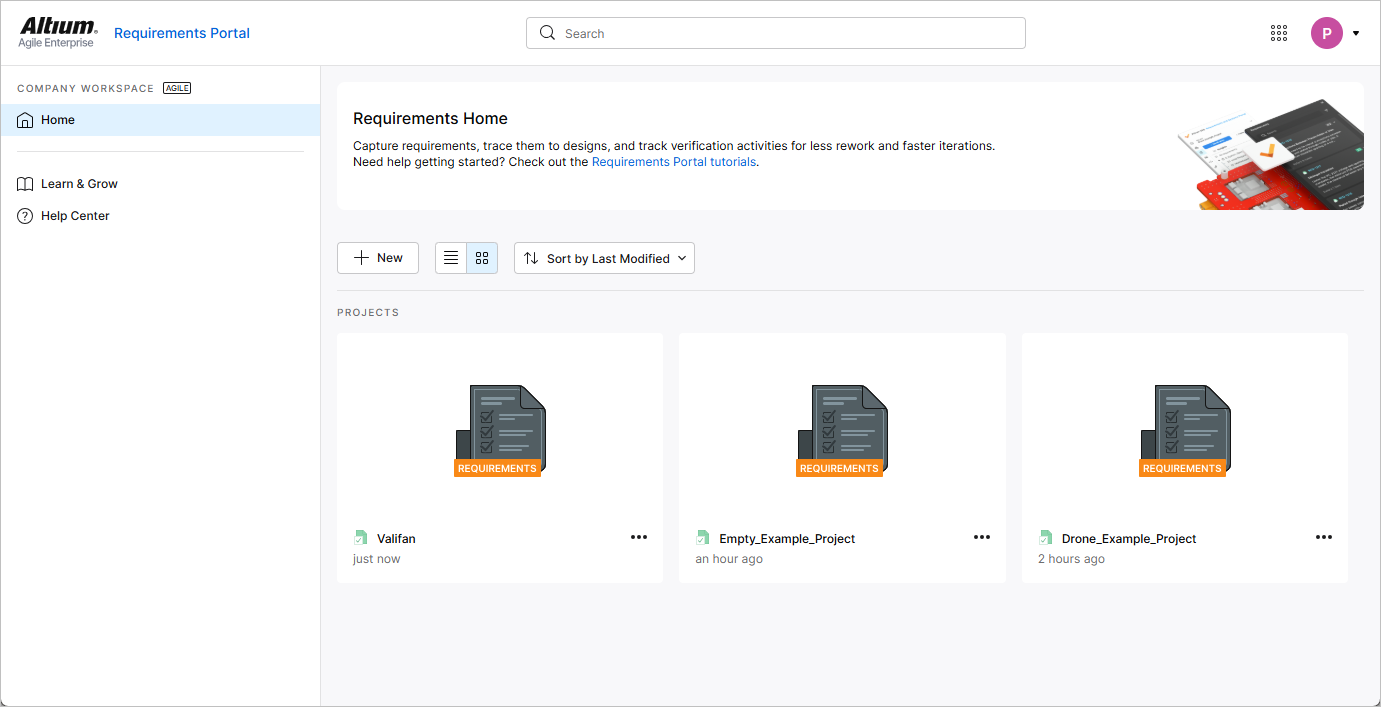
Requirements Portal の Project Module では、プロジェクトの詳細表示とプロジェクト管理機能を利用できます。Project Module のユーザーインターフェースは Home ページで、これは Workspace のブラウザベース インターフェース右上にある 9 ドットメニューから Requirements Portal を開いたときに表示されます( )。 このページでは、要件管理を対象とする既存の requirements project にアクセスできるほか、新しい requirements project を作成することもできます。
新しい Requirements Project の作成
新しい requirements project を作成するには、プロジェクト一覧の上にある  ボタンをクリックします。Create Requirements Project ウィンドウが開きます。
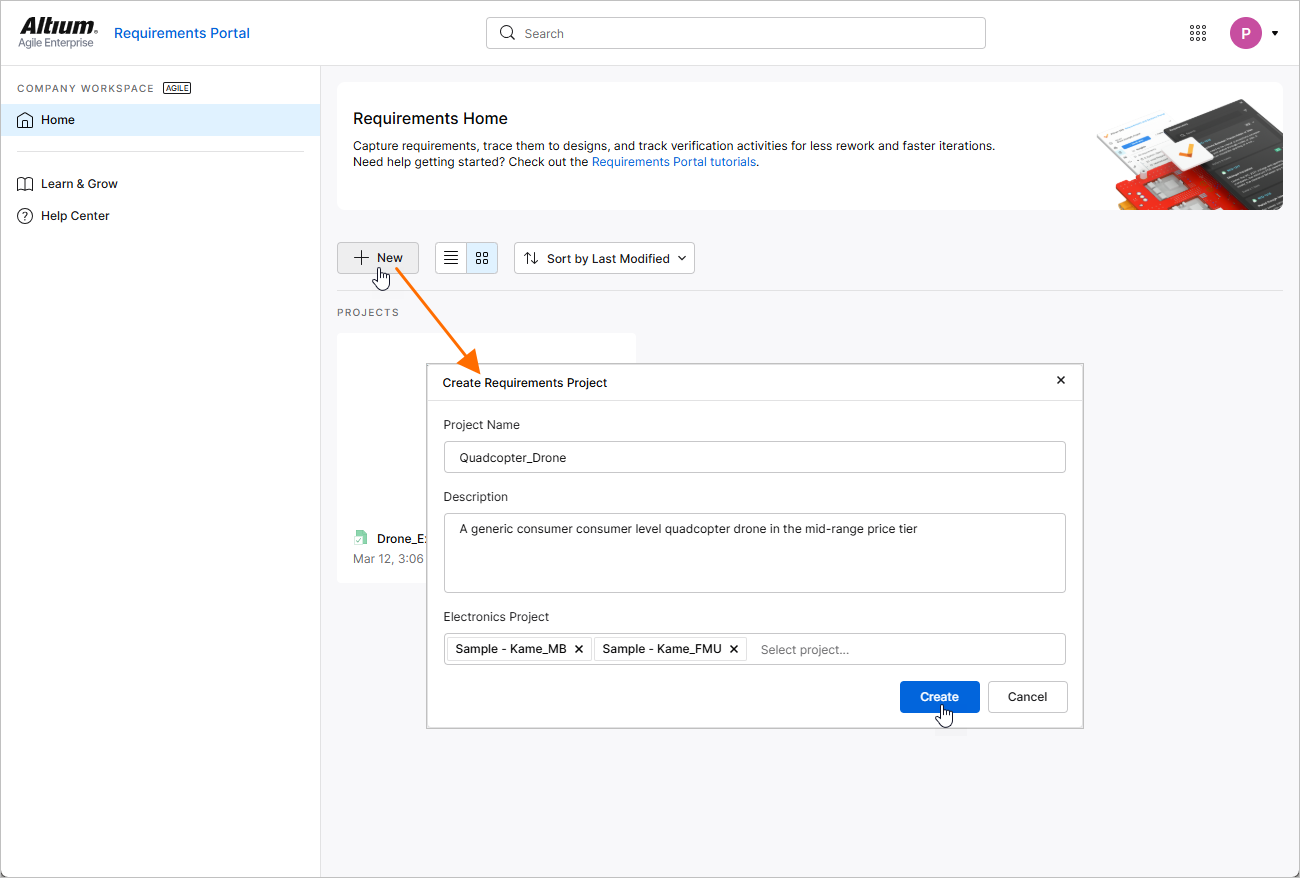
Create Requirements Project ウィンドウには、次のフィールドが表示されます。
-
Project Name – プロジェクトに必要な名前を入力します。
-
Description – 必要に応じて、プロジェクトの説明を入力します。
-
Electronics Project – 必要に応じて、Workspace 内に存在する PCB project を指定します(Workspace Projects の詳細を参照)。このフィールドに追加した各 PCB project について、requirements project 内にそのプロジェクトと同じ名前の block(Electronics タイプ)が作成され、その block は 해당 PCB project にリンクされます。さらに、PCB project と同じ名前の specification も requirements project 内に作成され、対応する block がその specification の Default blocks リストに追加されます。
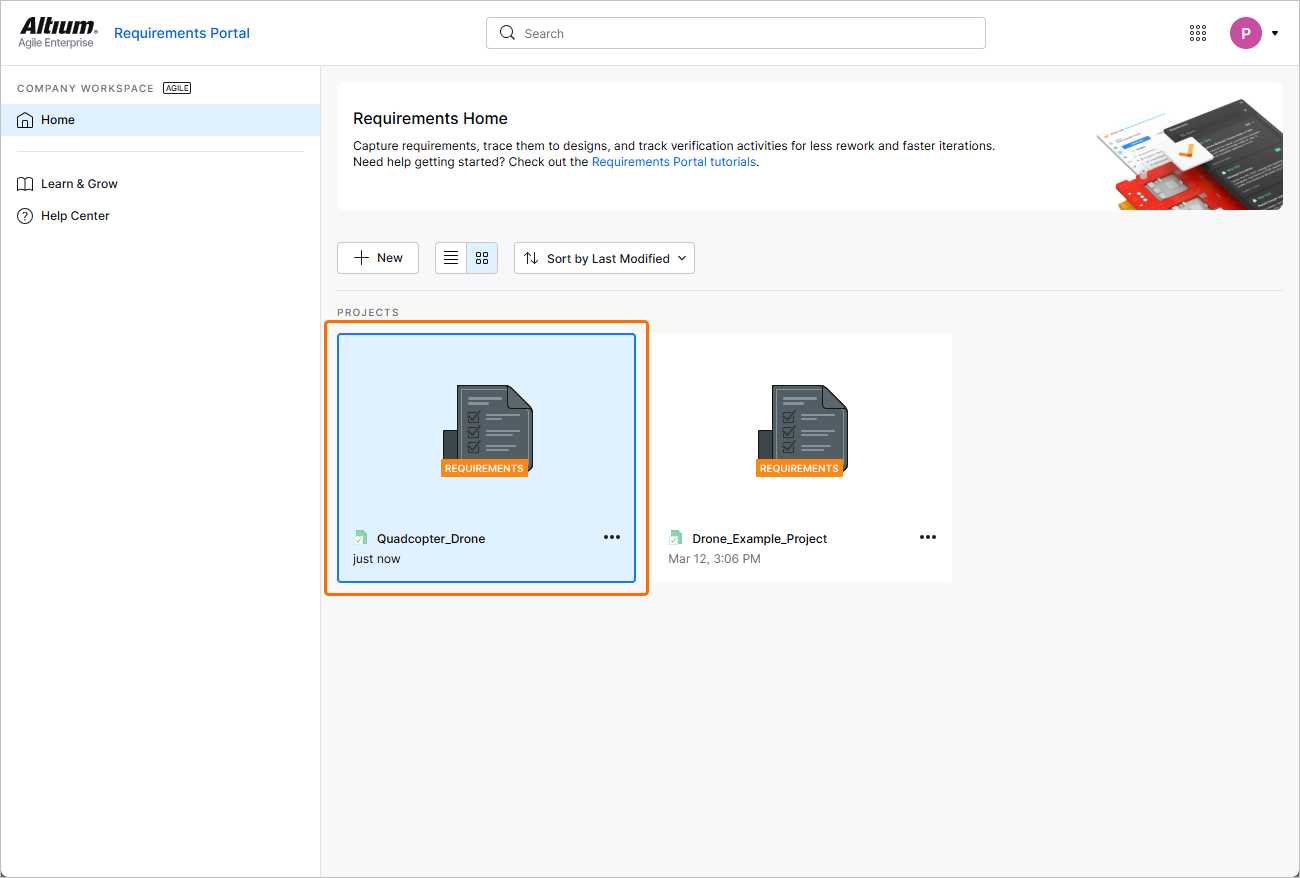
必要に応じて新しい requirements project を定義したら、 をクリックします。概要レベルのプロジェクト一覧に戻り、新しく作成した requirements project のエントリが表示されます。
Requirements Project の参照
Requirements Portal の Home ページにあるプロジェクト一覧には、Portal に存在するすべての requirements project が表示されます。 ボタンを使用するとページをリスト表示に切り替えられ、
 ボタンを使用するとグラフィカル表示に切り替えられます。
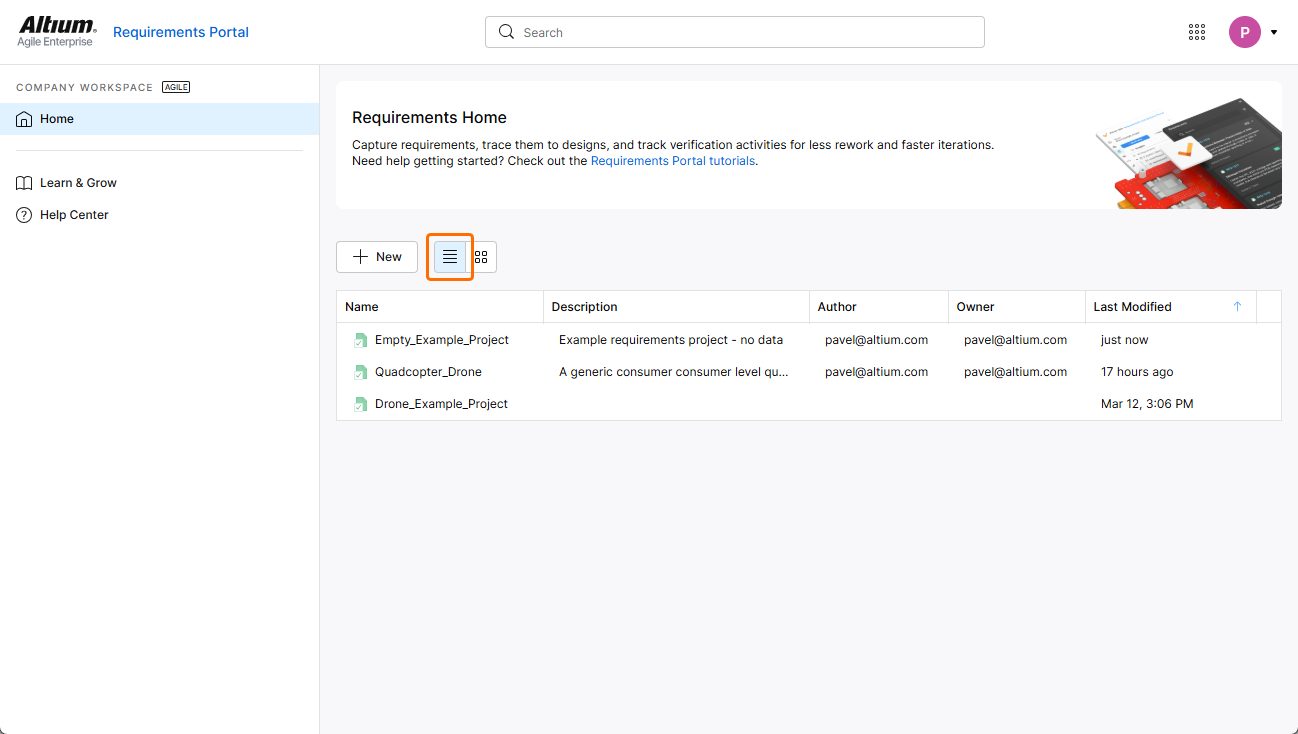
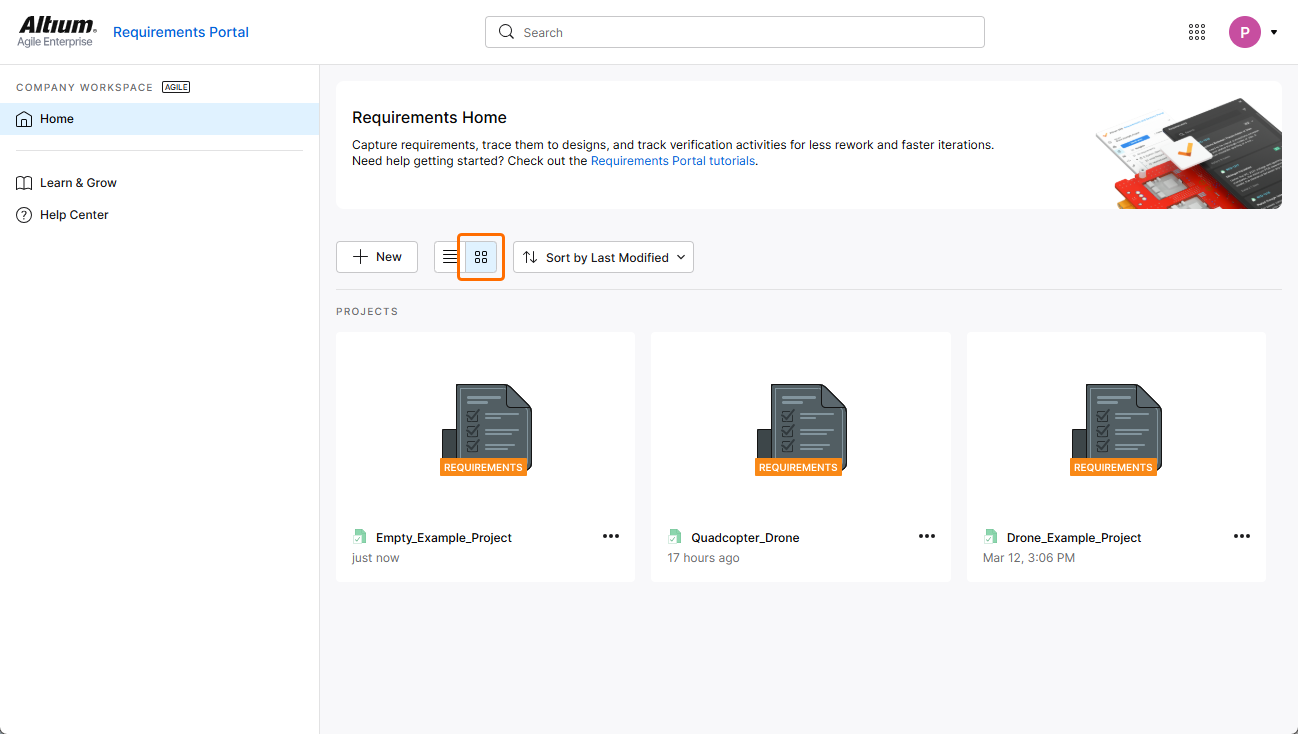
requirements project の一覧は、最終更新日時で自動的に並べ替えられます。最も最近更新されたプロジェクトが、グラフィカル表示では一覧の左上に、リスト表示では一覧の先頭に表示されます。グラフィカル表示では、 ボタンを使用して、プロジェクト ドキュメントを名前、説明、作成者、所有者、または最終更新日時で素早く並べ替えることができます(
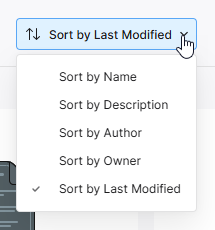 )。
)。
リスト表示では、各列ヘッダーを使用して、プロジェクト一覧を Name、Description、Author、Owner、または Last Modified で並べ替えることができます。1 回クリックすると昇順、もう 1 回クリックすると降順で並べ替えます。列名の右側にある矢印は、現在有効な並べ替え方向を示します。いずれかの表示で選択した並べ替え方法は、両方の表示に適用されます。
また、プロジェクト Search 機能もあり、requirements project を名前で検索できます。ブラウザ インターフェース上部のフィールドに検索文字列を入力してください。一覧は更新され、名前にその検索文字列を含むプロジェクト エントリのみが表示されます。 検索による絞り込みを解除するには、左側のナビゲーションペインでメインの Home ページ エントリをクリックするか、検索フィールドをクリアします(x)。
Requirements Project へのアクセス
requirements project は、Requirements Portal の Home ページのリスト表示またはグラフィカル表示のどちらからでもアクセスできます。
-
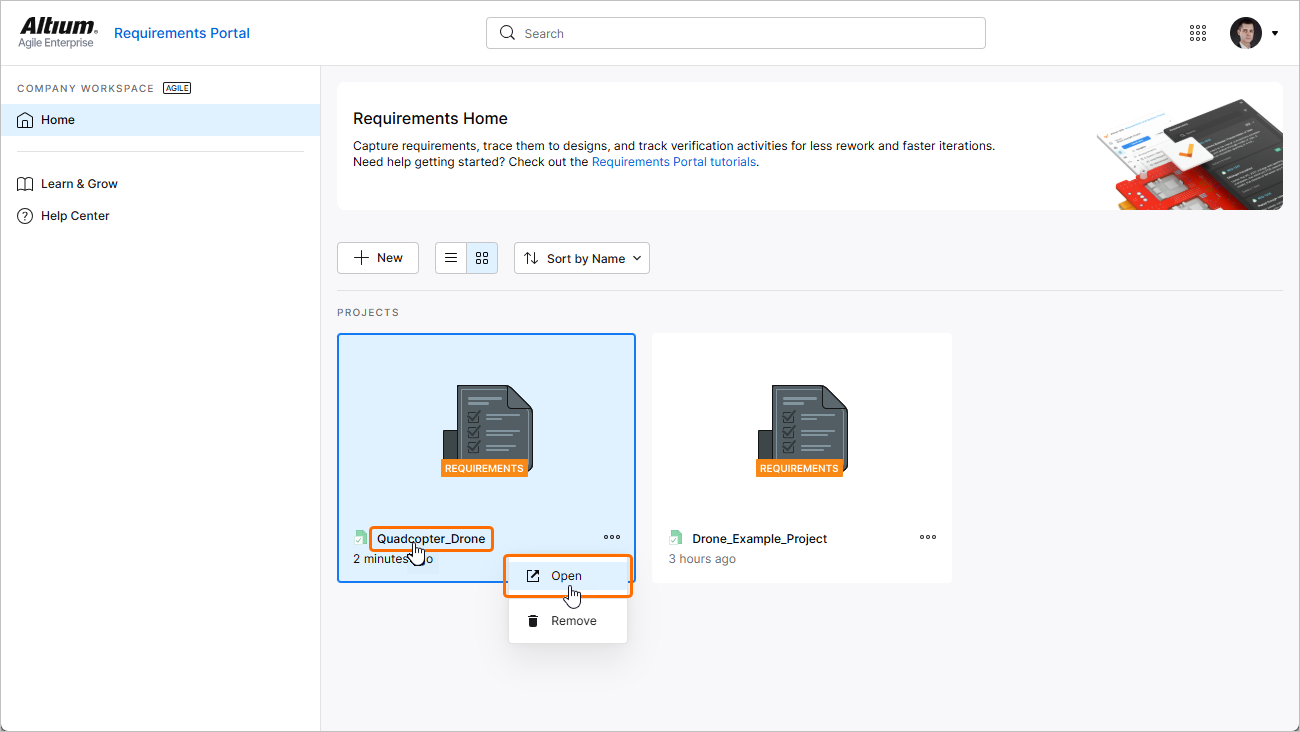
Home ページのグラフィカル表示では、目的の requirements project のタイルにある
 コントロールをクリックし、関連メニューから Open コマンドを選択します。あるいは、タイル内のプロジェクト名をクリックするか、タイルをダブルクリックします。
-
Home ページのリスト表示では、目的の requirements project のエントリにカーソルを合わせ、エントリ右端の
コントロールをクリックして、関連メニューから Open コマンドを選択します。 あるいは、エントリ内のプロジェクト名をクリックするか、エントリをダブルクリックします。
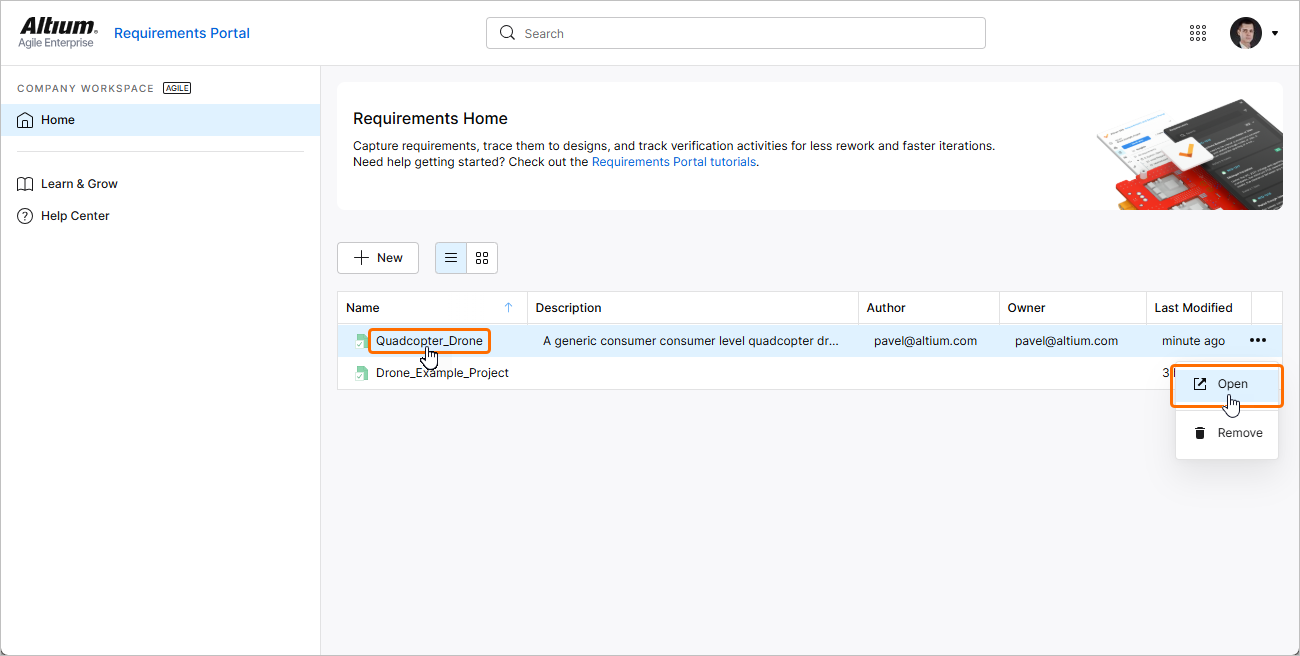
requirements project は新しいブラウザ タブで開きます。
Requirements Project の削除
既存の requirements project は、Requirements Portal の Home ページのリスト表示またはグラフィカル表示のどちらからでも Workspace から削除できます。
-
Home ページのグラフィカル表示では、目的の requirements project のタイルにある
コントロールをクリックし、関連メニューから Remove コマンドを選択します。
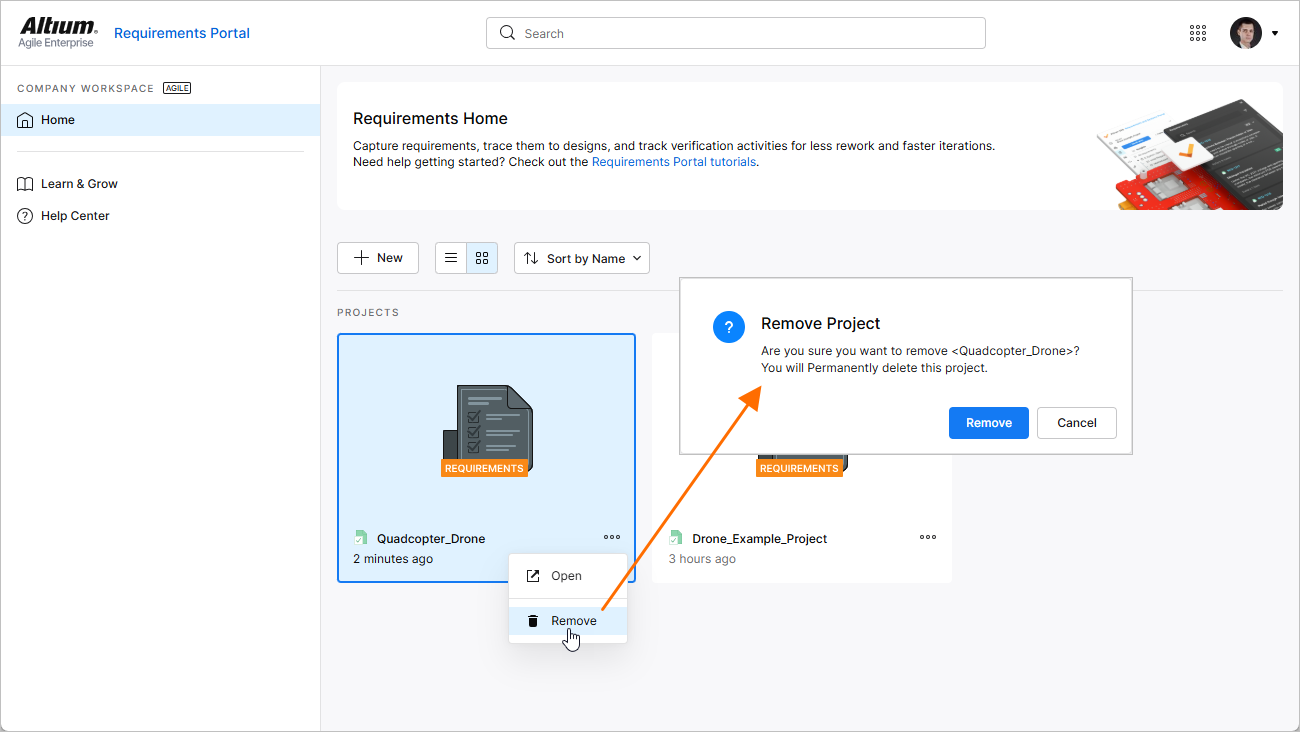
-
Home ページのリスト表示では、目的の requirements project のエントリにカーソルを合わせ、エントリ右端の
コントロールをクリックし、関連メニューから Remove コマンドを選択します。
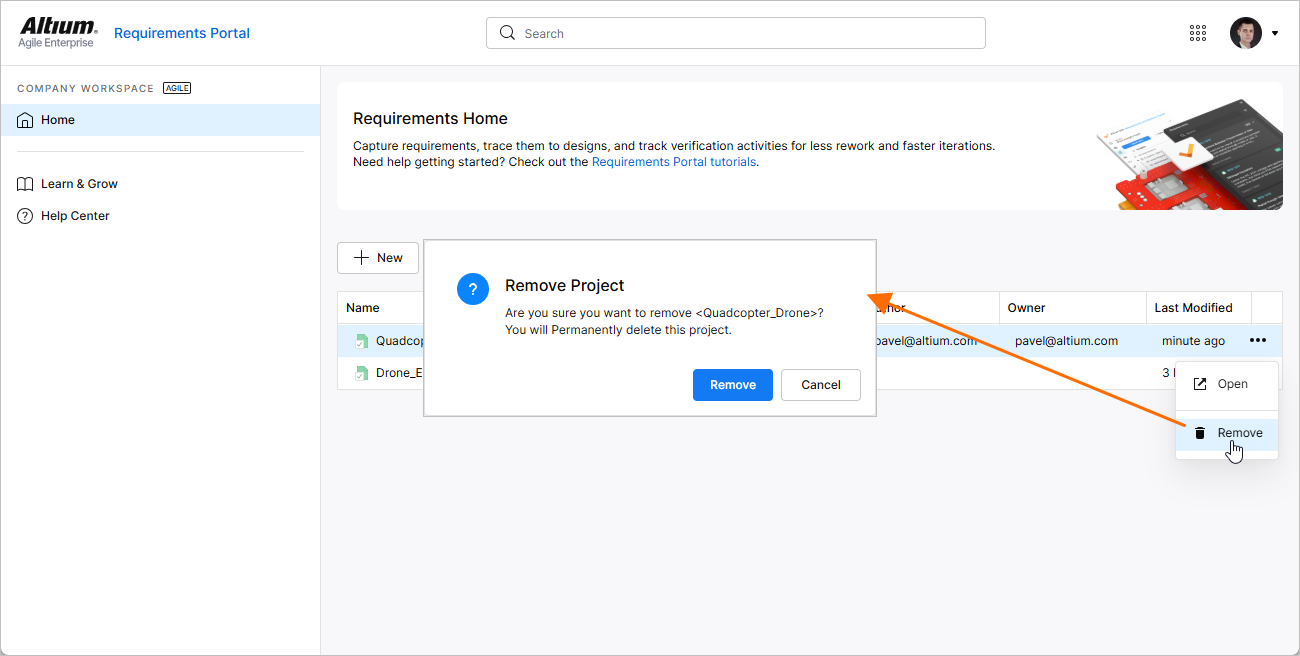
削除が完了する前に、確認を求められます。
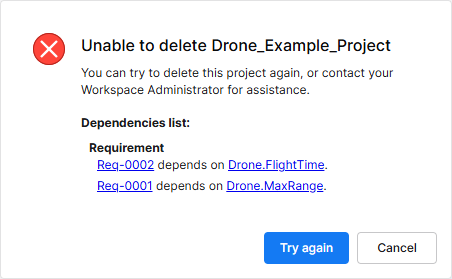 )。
)。
 AI で翻訳