
仕様書を作成する
仕様(Specification)とは、技術要件、ステークホルダー要件、システム要件、機能要件など、さまざまな要件をまとめたものです。Requirements Portal では、プロジェクト内に必要な数だけ仕様を作成できます。
新しい仕様の作成
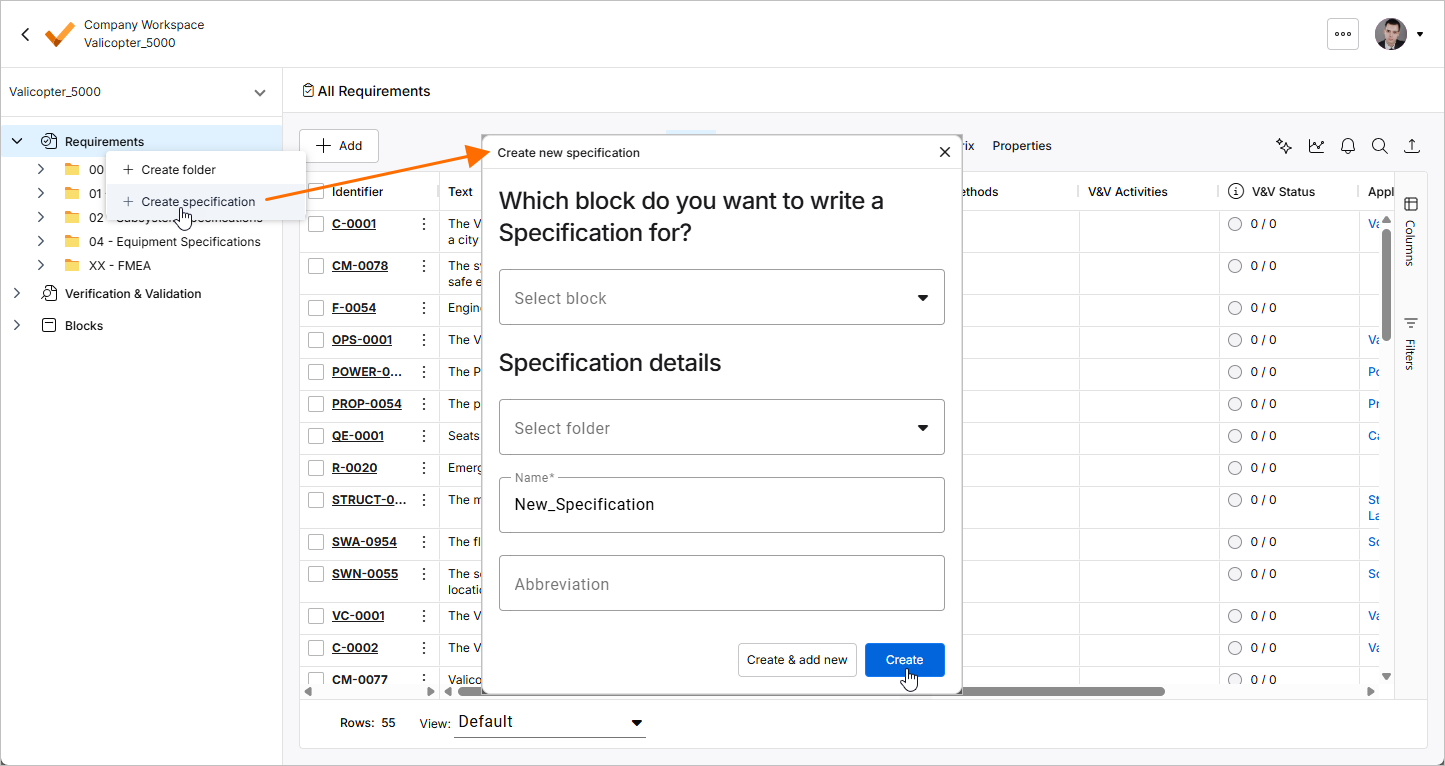
最初のステップは、新しい仕様を作成することです。仕様は、要件を保持・管理するための動的ドキュメントです。新しい仕様を作成するには、左側のプロジェクトツリーで Requirements エントリ、またはフォルダを右クリックします。 Create new specification ウィンドウが開き、仕様名と、仕様に対応するブロックを指定できます。仕様の詳細を定義したら、  または
または  ボタンをクリックします。
-
仕様の作成時に ブロックを割り当てたくない場合は、後から仕様の Info ペインで割り当てることができます。
-
ボタンを使用すると、Create new specification ウィンドウを閉じずに複数の仕様を作成できます。
-
プロジェクトツリー内の仕様階層はアルファベット順に並びます
-
ページ右上の
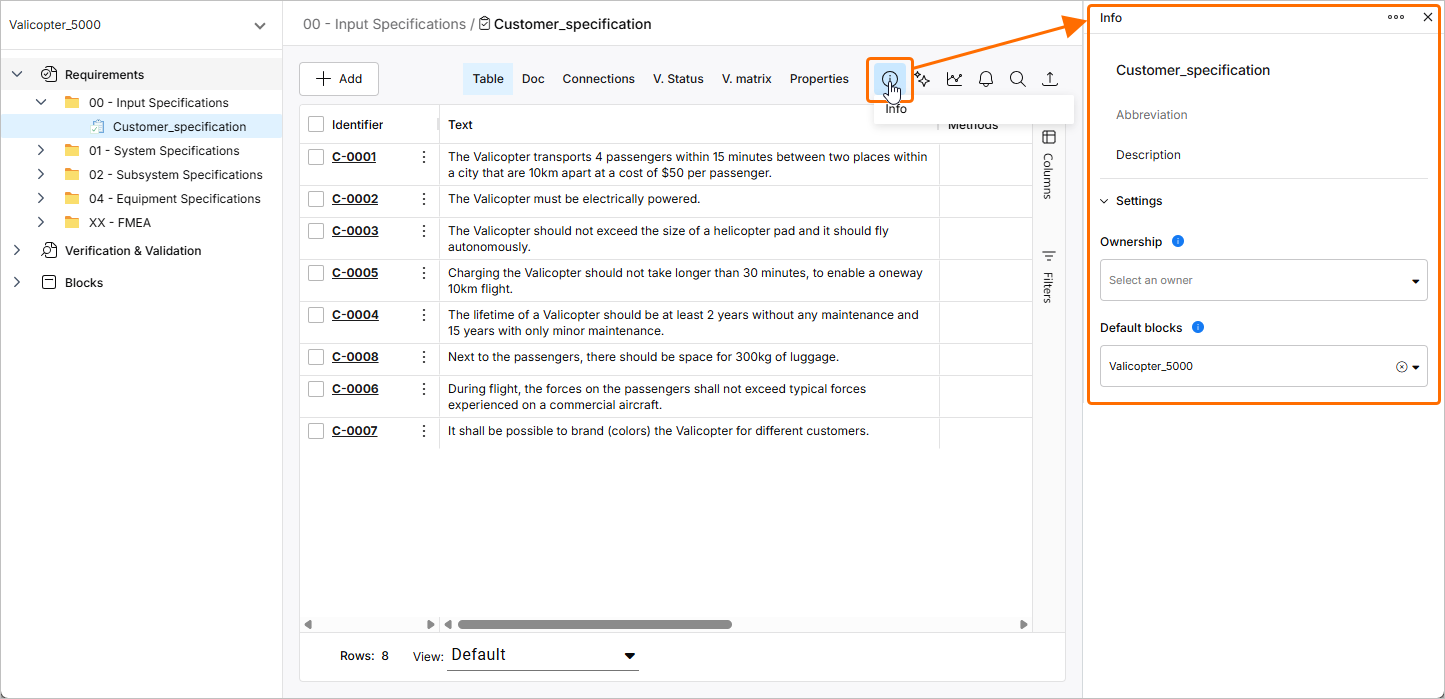
 ボタンをクリックすると、現在選択している仕様の Info ペインにアクセスできます。ここで仕様の説明を追加したり、ブロックやオーナーを割り当てたりできます。
仕様をブロックに割り当てる
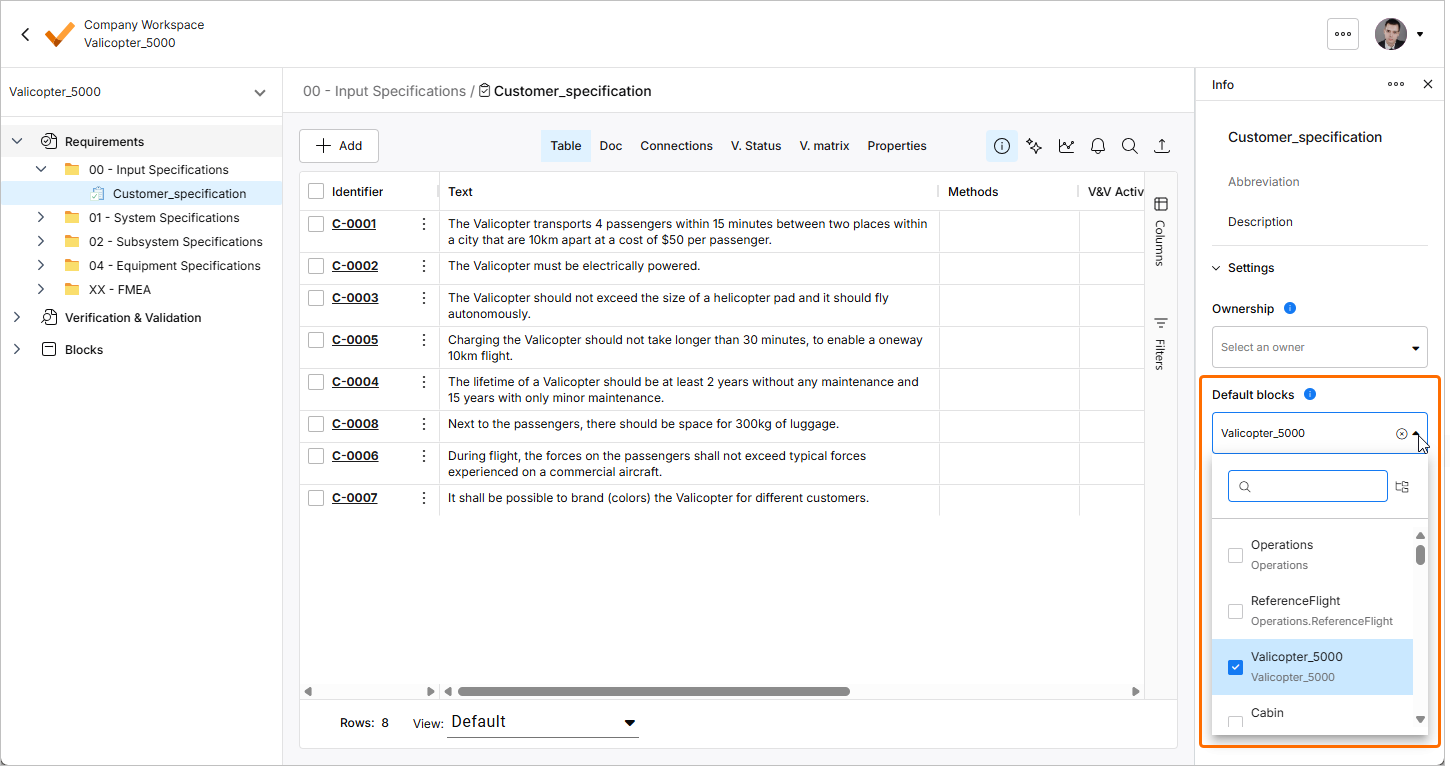
仕様は、設計内の1つ以上のブロックにリンクできます。設計内のブロックに仕様を割り当てると、その仕様内のすべての要件が割り当て先ブロックに適用され、設計に対して検証できるようになります。
現在選択している要件にブロックを割り当てるには、仕様の Info ペインにある Default blocks ドロップダウンを使用します。
仕様間で要件を移動する
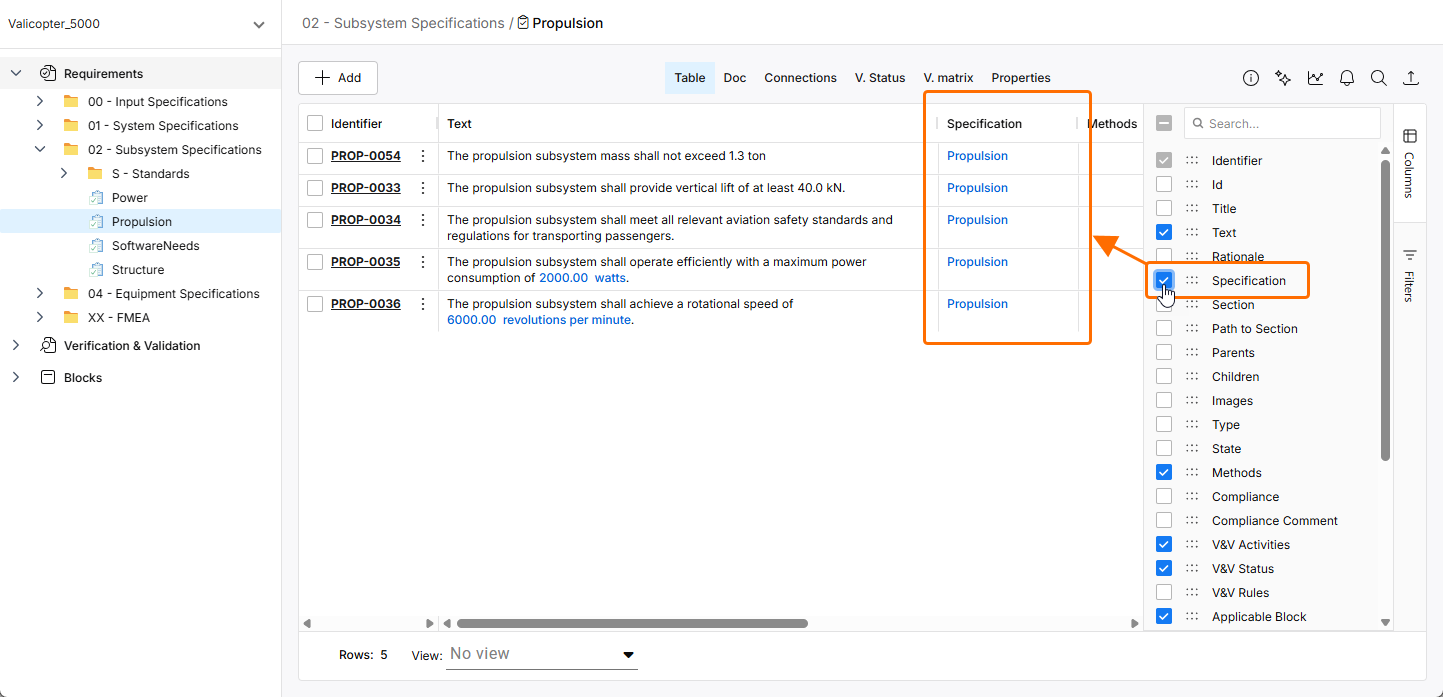
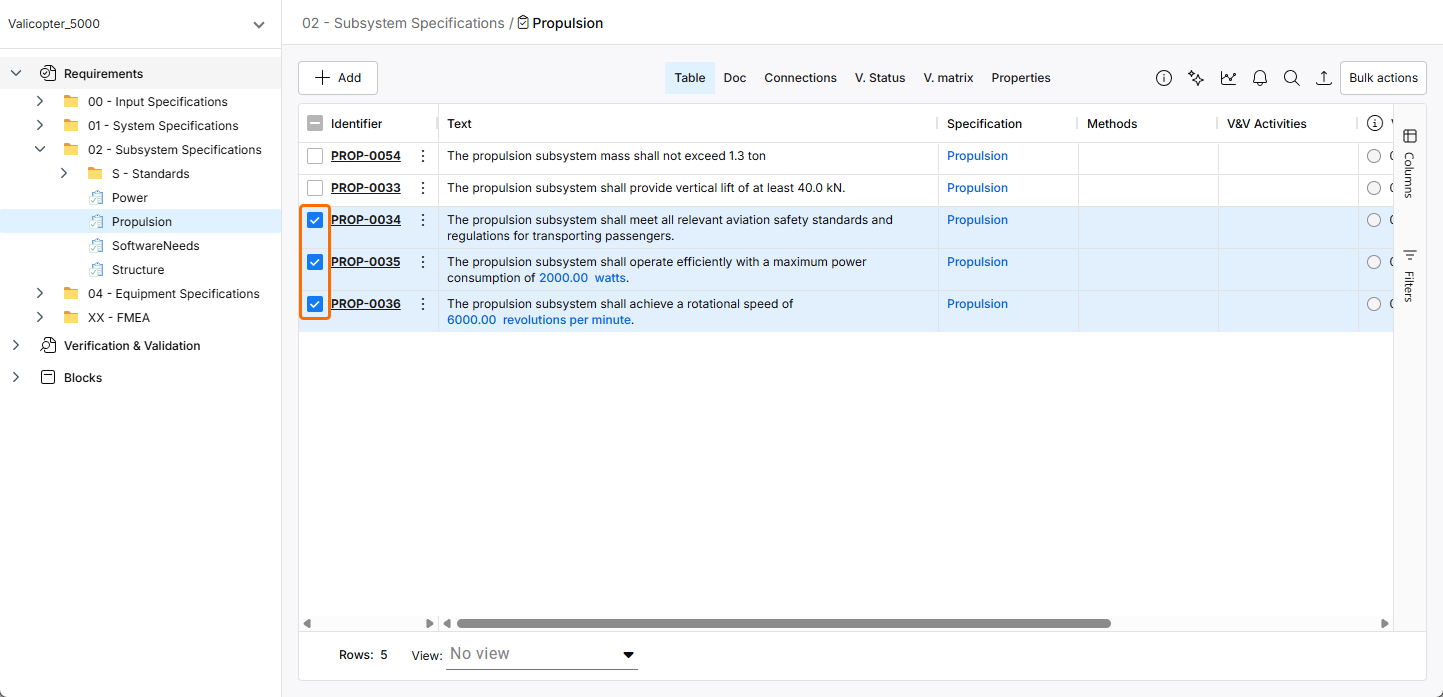
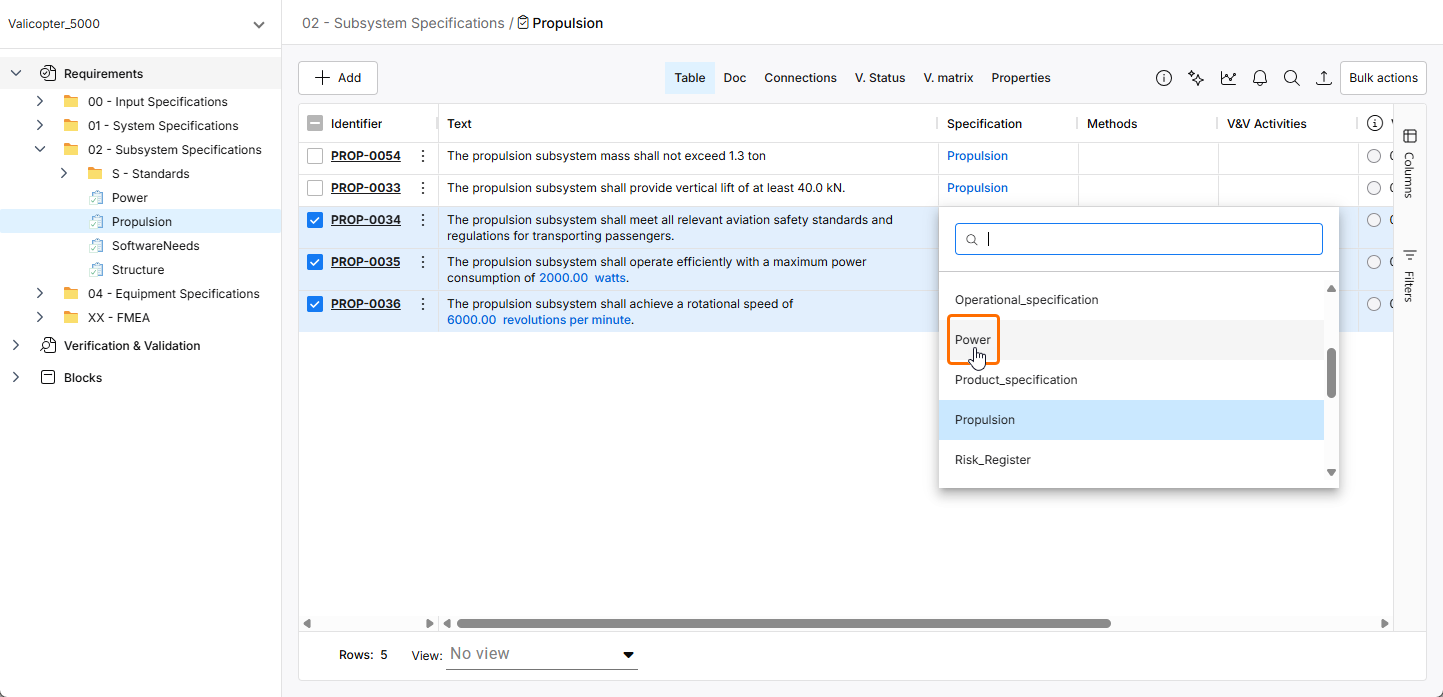
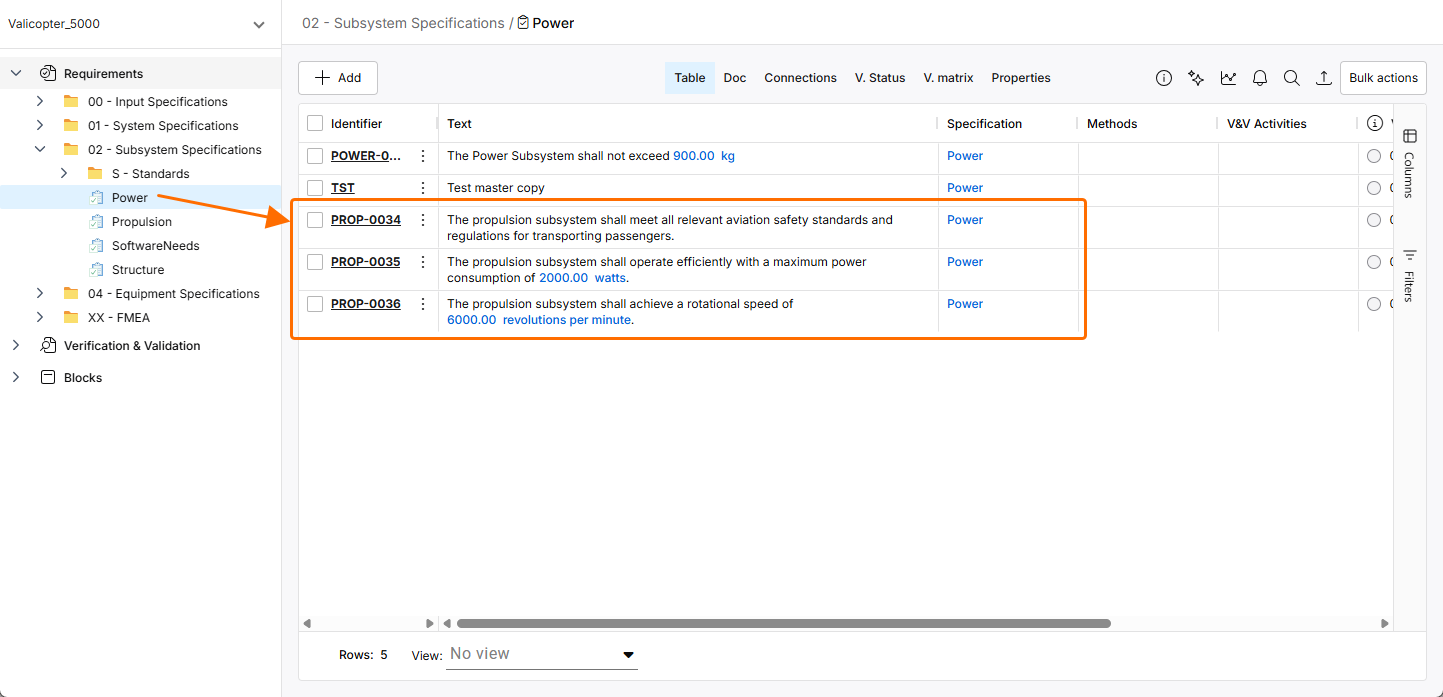
1つまたは複数の要件を、ある仕様から別の仕様へ移動したい場合は、以下に示す手順に従って実行できます。
 AI で翻訳