
要件のグループ化
エンジニアリングプロジェクトでは、システムに多数の仕様書があり、それぞれに多くの要件が含まれることがよくあります。要件モジュールでは、仕様書をフォルダーにまとめることができます。また、各仕様書をセクションやサブセクションなどに細分化することで、プロジェクト内の要件を整理し、目的の要件を見つけやすくできます。
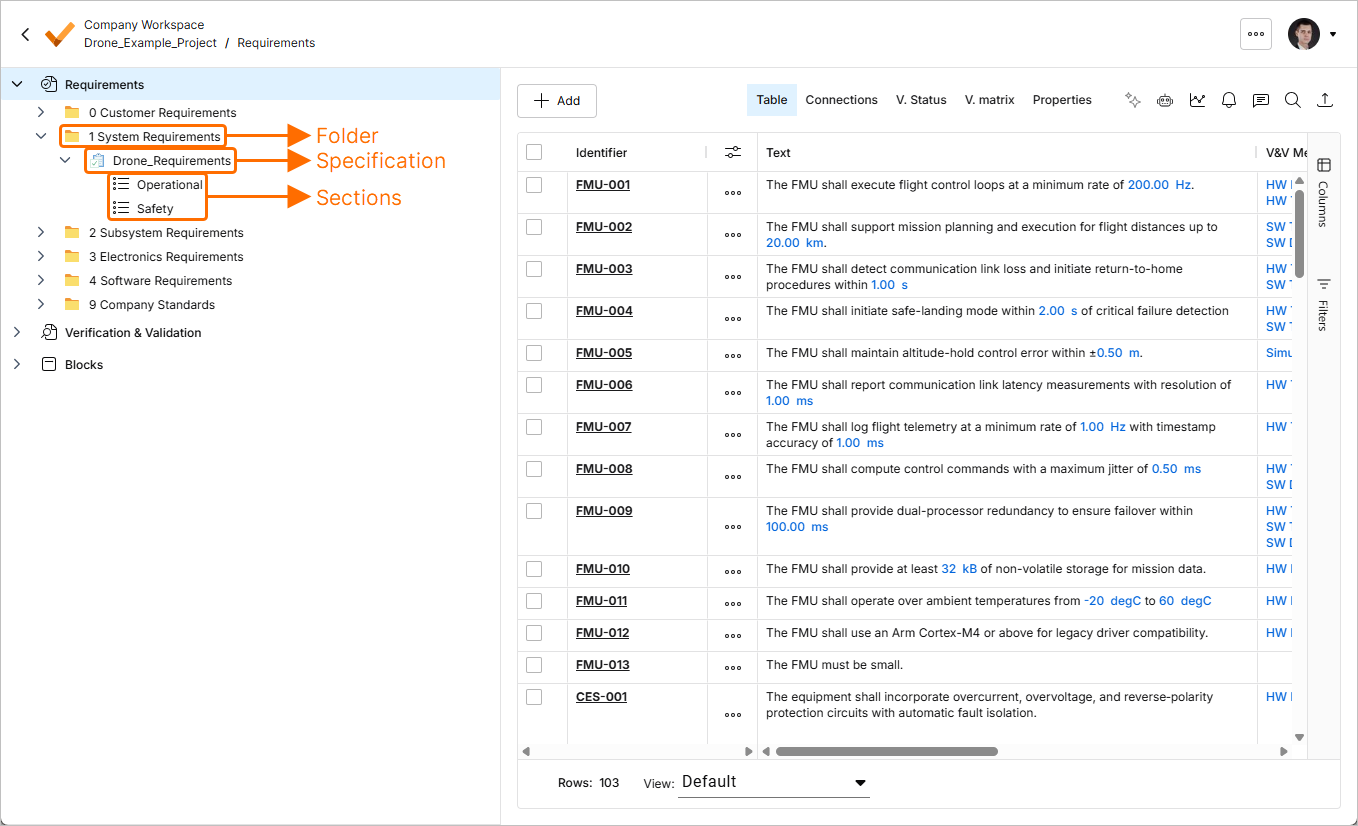
仕様書の整理 - 仕様書はフォルダーにまとめることができます。また、仕様書をセクションやサブセクションに細分化することもできます。
Folders
仕様書とセクションには要件が格納され、フォルダーには仕様書とそれに関連するセクションおよびサブセクションが格納されます。
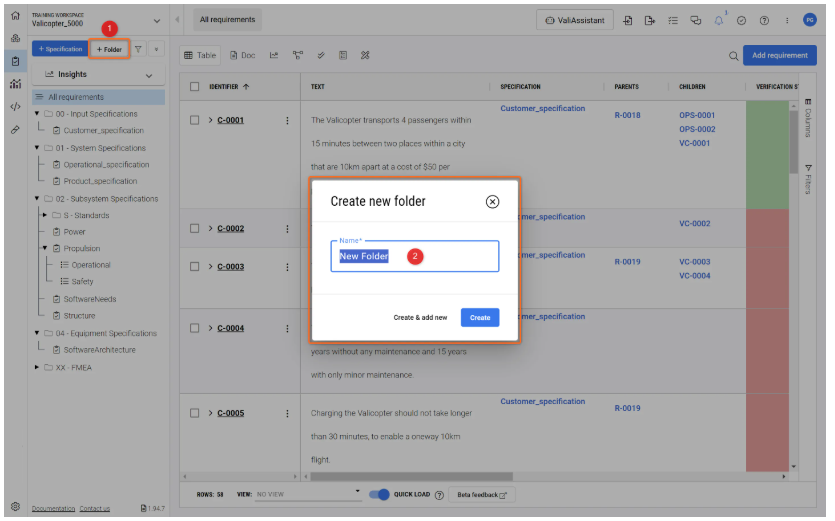
フォルダーを作成するには、要件モジュールのサイドパネル右上にある「+ フォルダー」ボタン (1) をクリックします。フォルダー名の入力を求めるポップアップウィンドウが開きます。「作成して新規追加」をクリックすると、続けて別のフォルダーを作成できます。
仕様書
仕様書には、特定のグループに関連するすべての要件が格納されます。以下の例では、衛星の要件がバッテリー、AOCS、EPSなどの要件に分けられています。
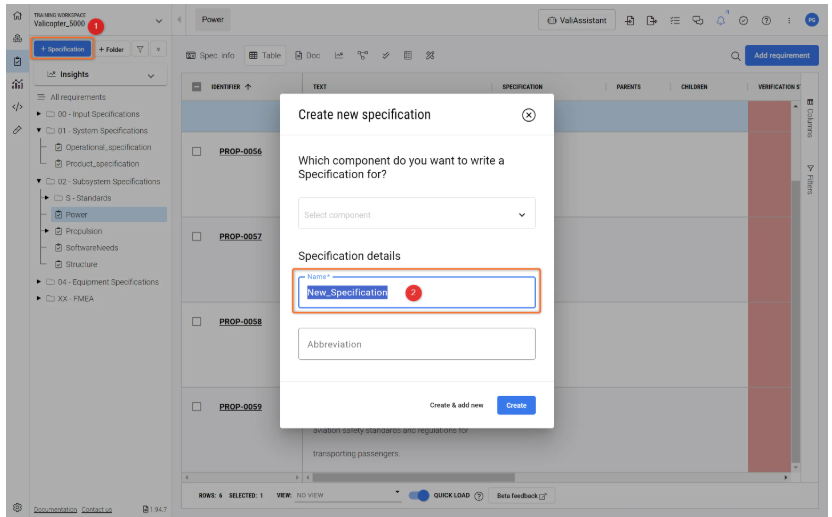
仕様書を作成するには、サイドパネル左上にある「+ 仕様書」ボタン (1) をクリックし、仕様書名 (2) を入力して「作成」をクリックします。
 ボタンをクリックすると表示されます。詳細ペインには、説明、所有者、ブロックなどの情報が表示されます。仕様書にブロックが割り当てられている場合、その仕様書内のすべての要件が自動的にそのブロックに割り当てられます。
セクションとサブセクション
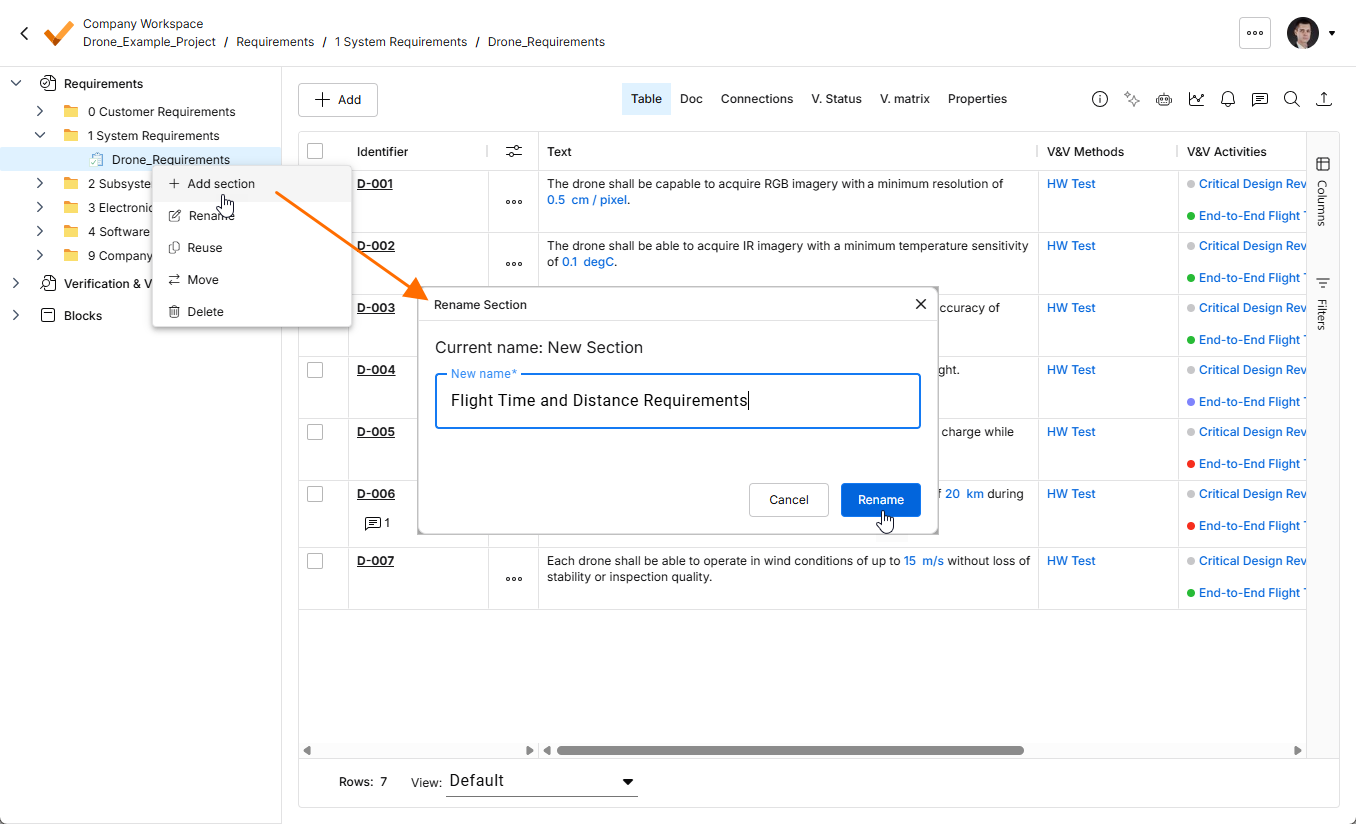
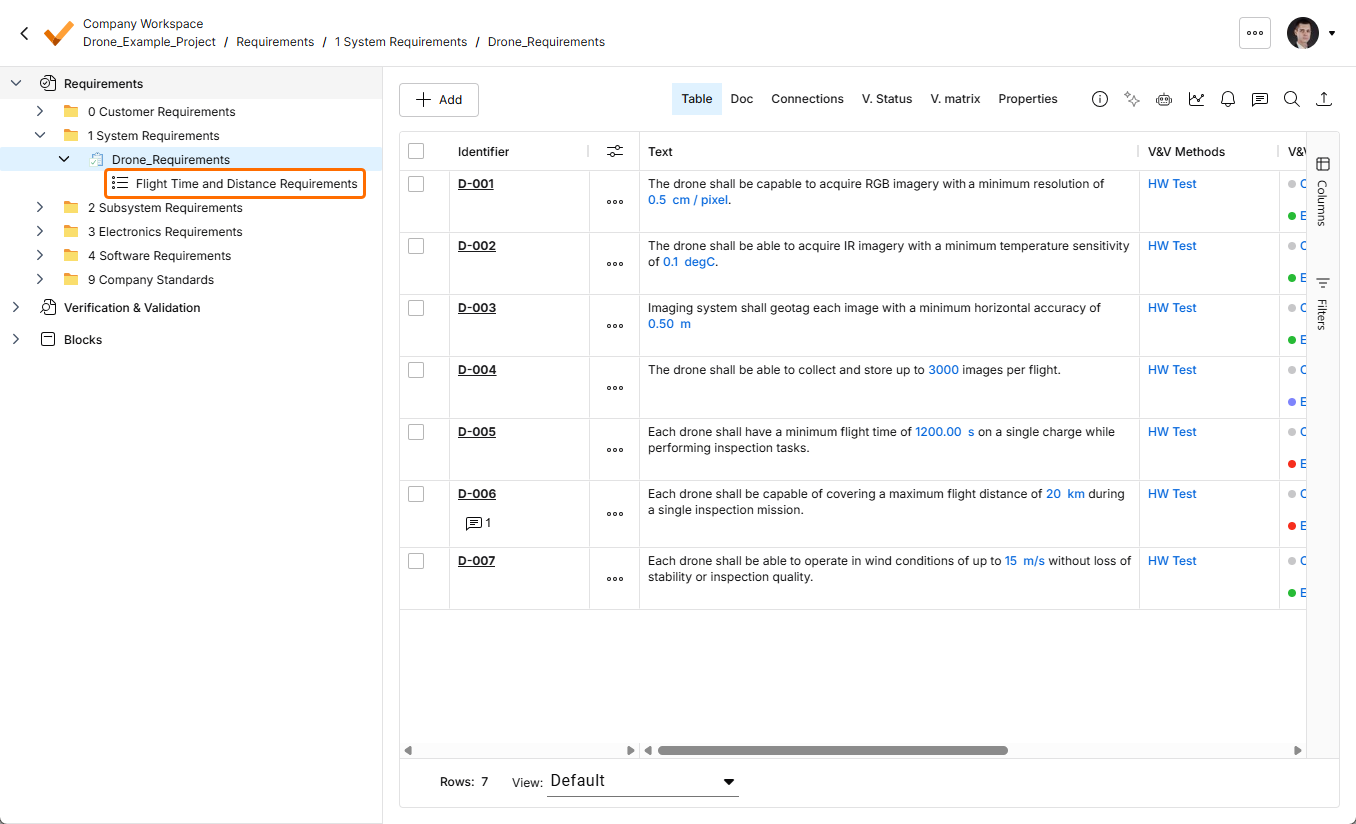
セクションとサブセクションは、仕様書をさらに細分化し、仕様書内の特定の部分に属する要件を格納するために使用します。セクションまたはサブセクションを追加するには、仕様書またはそのセクションを右クリックし、 Add section コマンドを選択します。コマンドを選択すると Rename Section ウィンドウが開きます。セクションまたはサブセクションの名前を指定し、 をクリックします。新しいセクションまたはサブセクションがプロジェクトツリーに表示されます。
仕様書を別のフォルダーに移動する
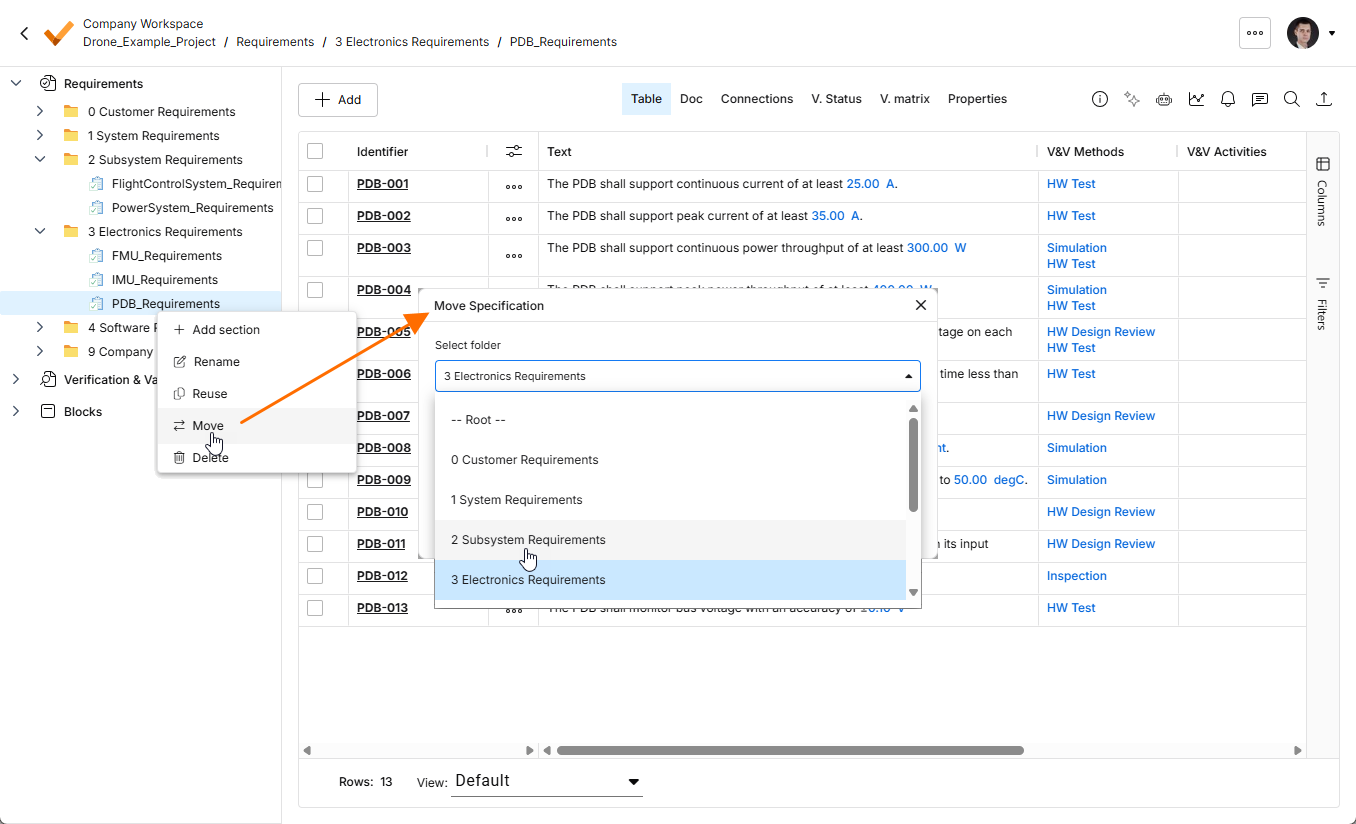
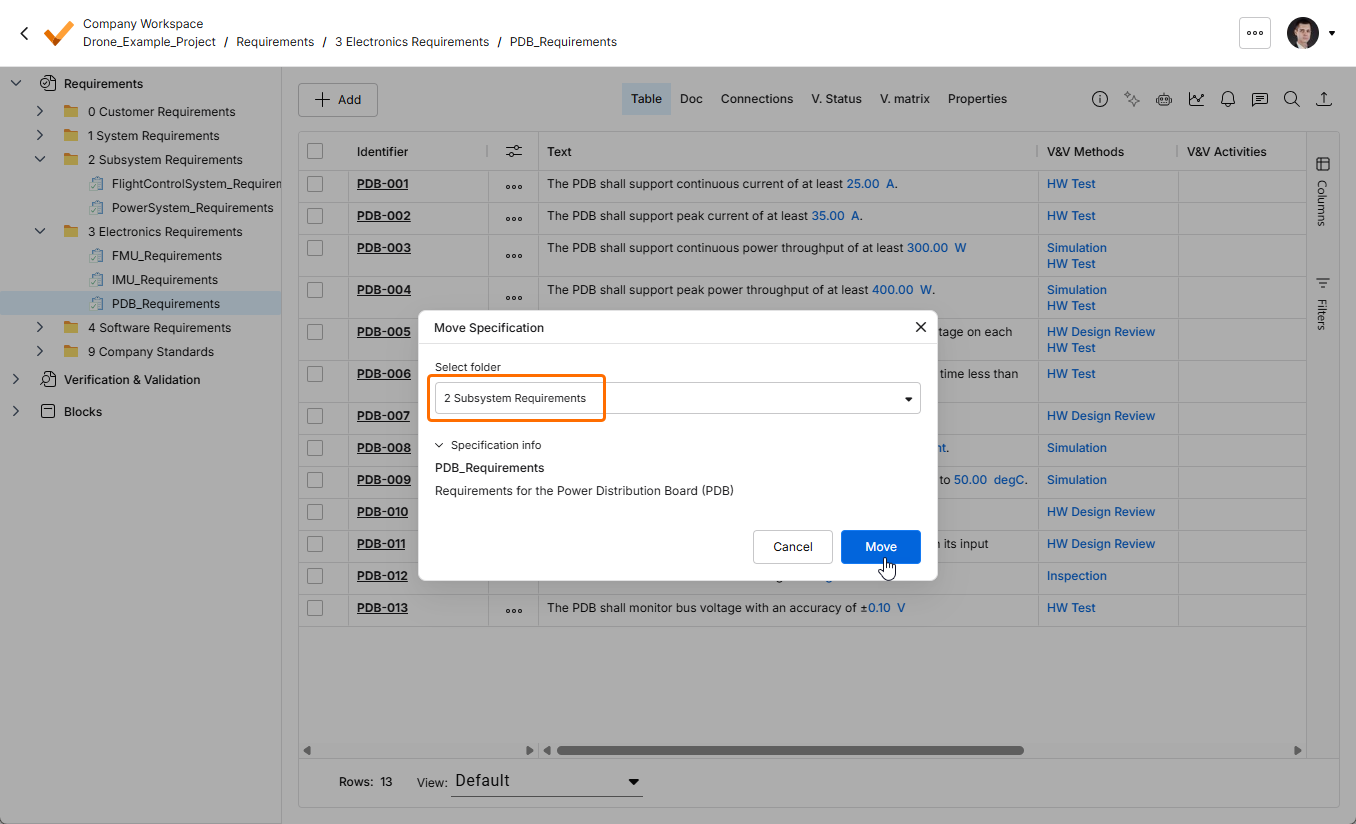
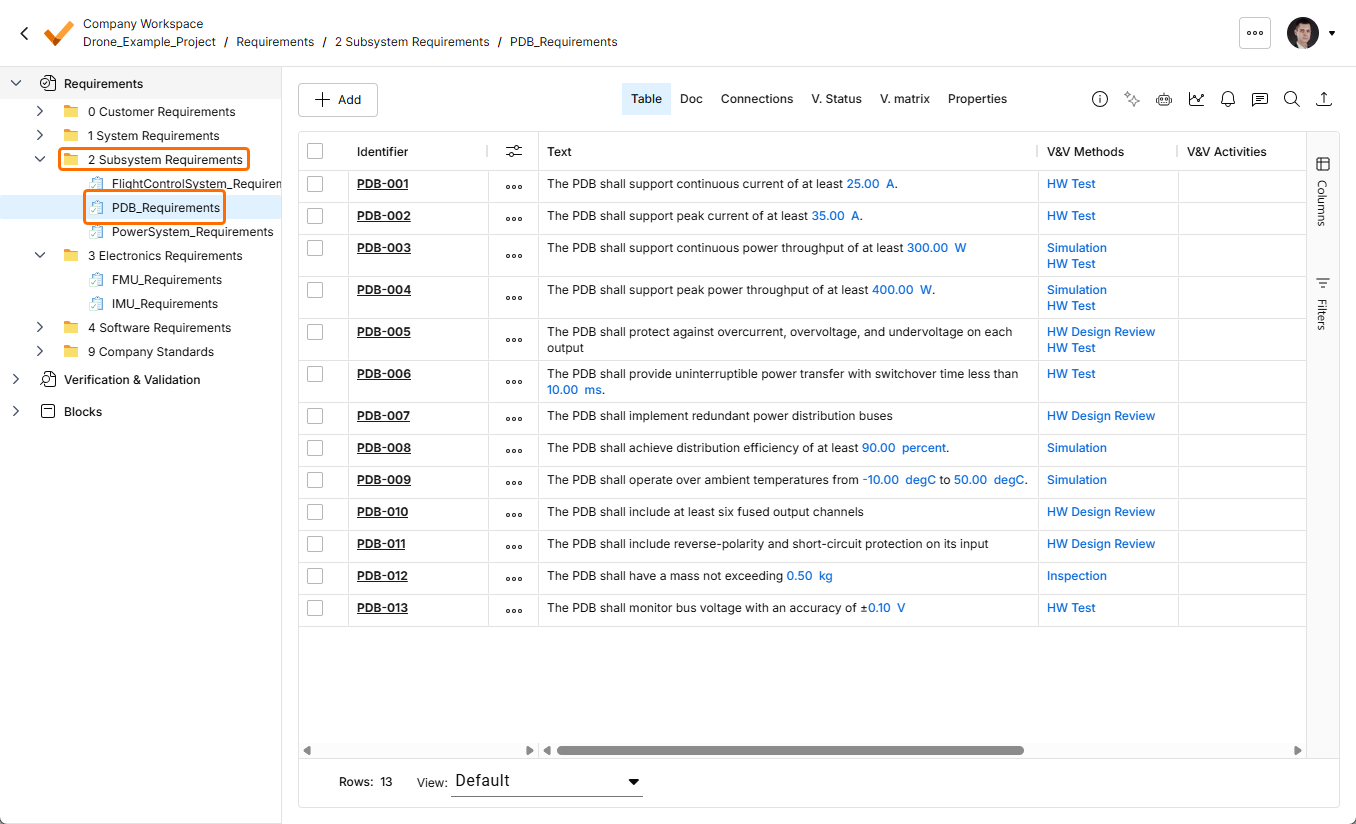
仕様書を別のフォルダーに移動するには、プロジェクトツリーで移動する仕様書を右クリックし、表示されるメニューから Move コマンドを選択します。開いた Move Specification ウィンドウで、 Select folder ドロップダウンから仕様書の移動先フォルダーを選択し(どのフォルダーにも属さない場所に移動する場合は Root オプションを選択)、  ボタンをクリックします。
要件を別の仕様書に移動する
1つまたは複数の要件を別の仕様書に移動するには、次の2つの方法があります。
First Method: Move Requirements Feature
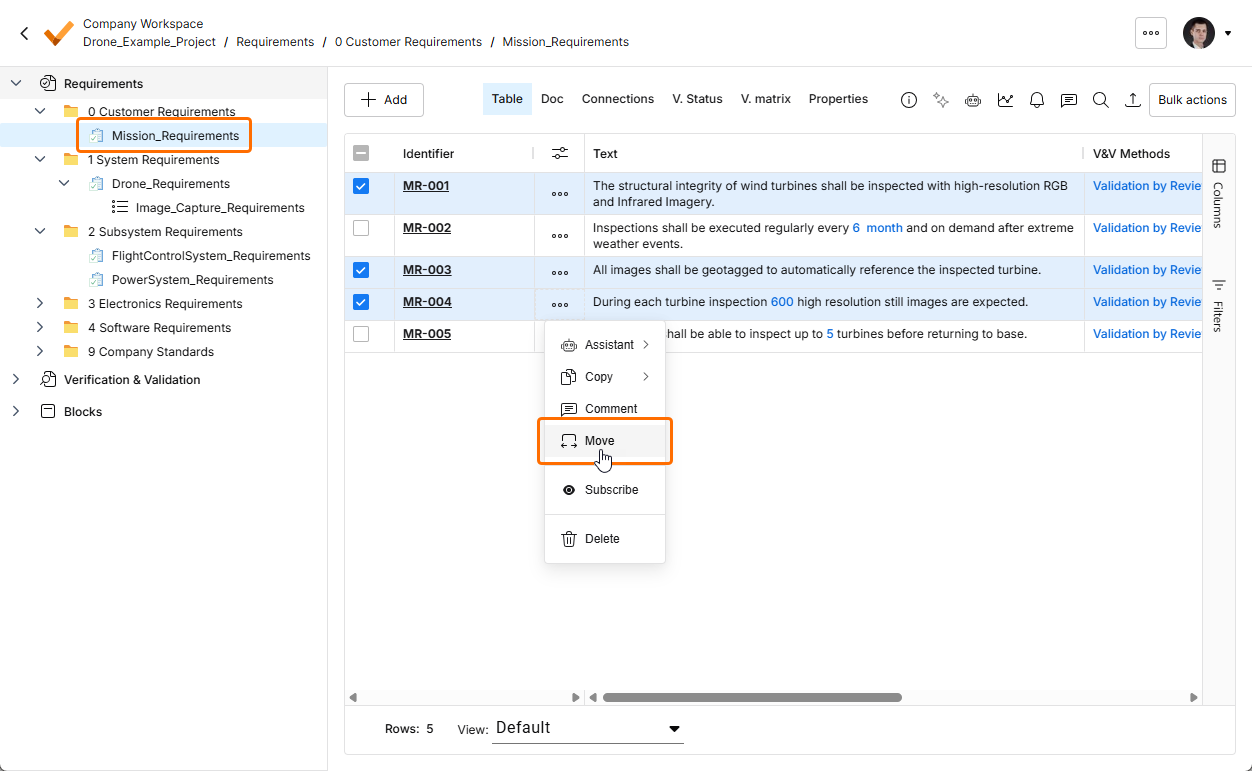
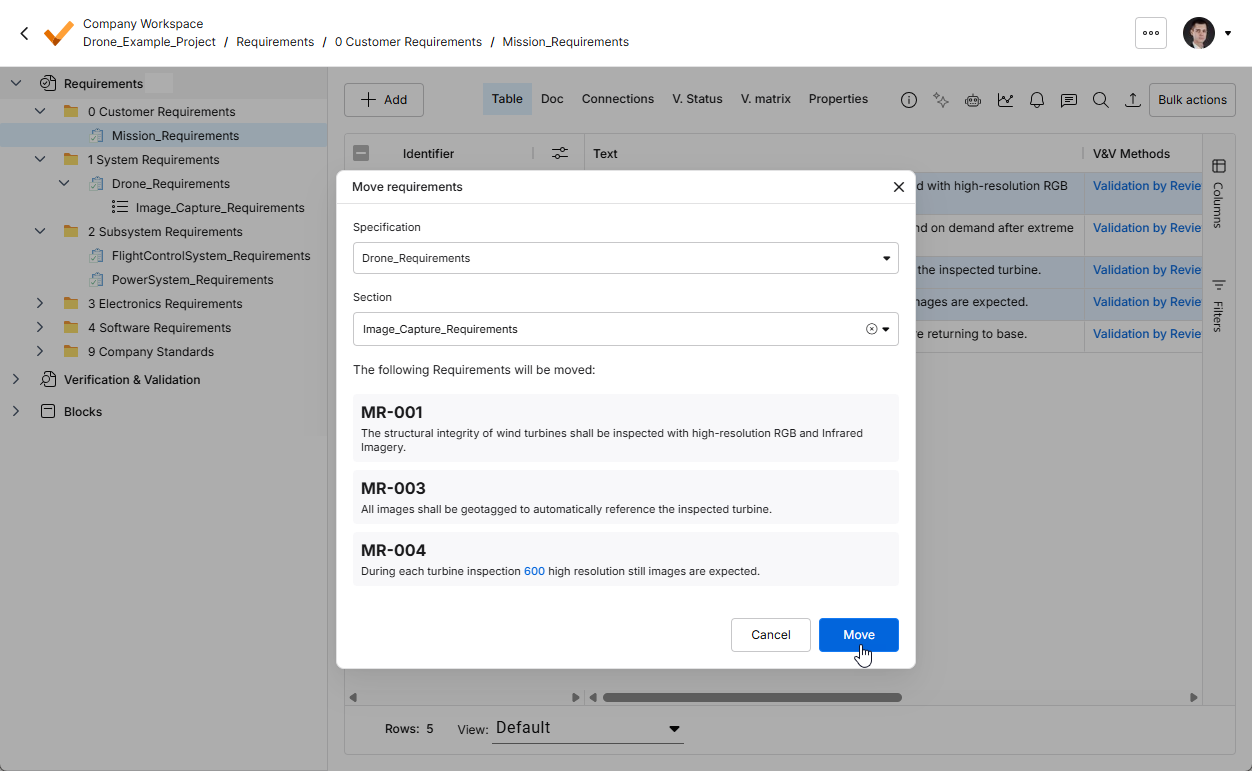
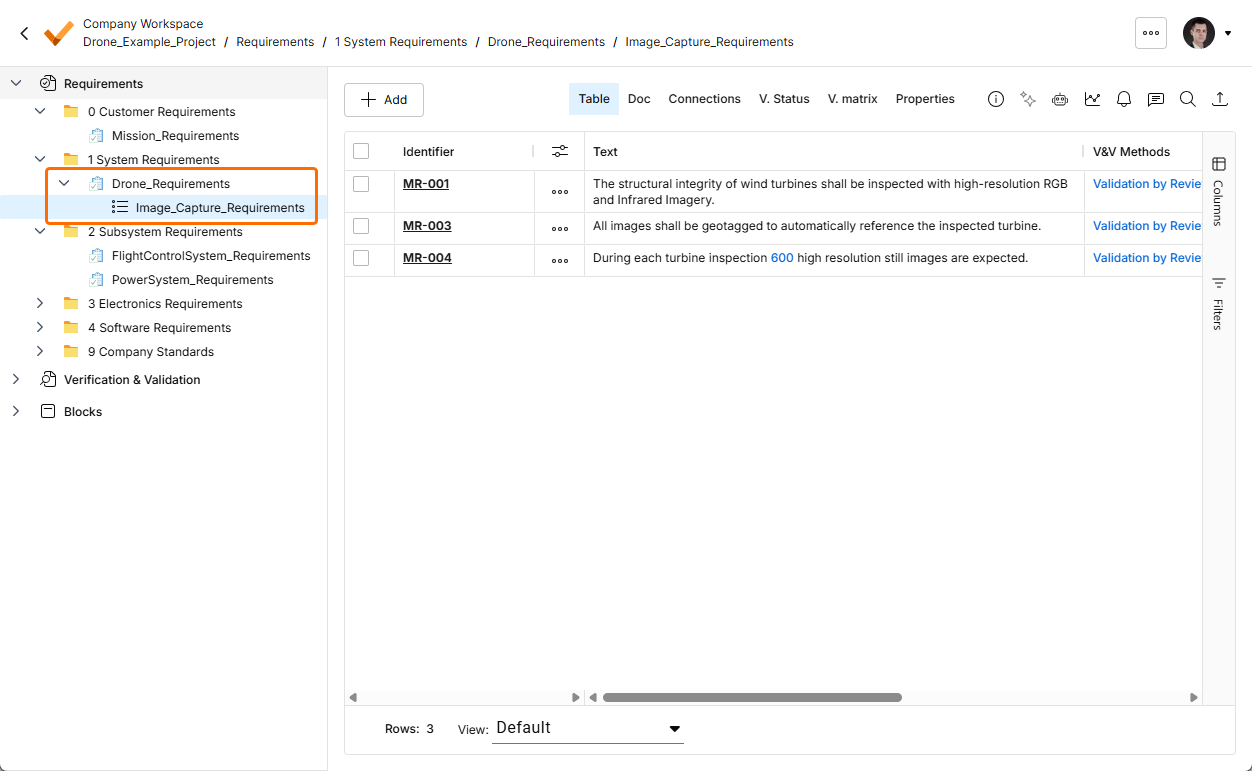
移動する要件を選択し、アクション列の「3点メニュー」から Move オプションを選択します。Move requirements ウィンドウが開き、要件の移動先となる仕様書とセクションを選択できます。
Second Method: Move requirements using the column fields
-
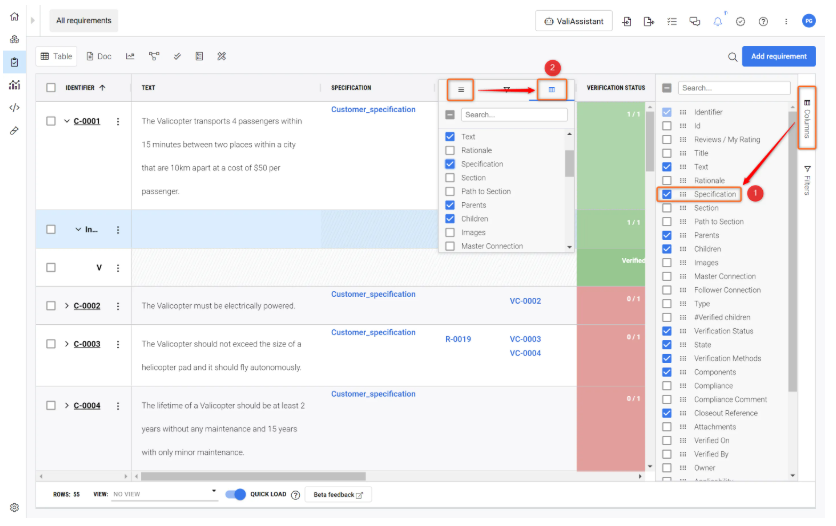
列の設定で「仕様書」を有効にします。列の設定欄は右側 (1) にあります。「仕様書」にチェックを入れてください。また、各列の3本線をクリックして、表示する列を選択することもできます (2)。使いやすい方法を選んでください。
-
識別子の横にある小さなチェックボックスをクリックして要件を選択し、仕様書の列をダブルクリックすると、プロジェクト内の仕様書を一覧表示するドロップダウンメニューが開きます。この手順は、以下の短い動画にまとめられています。
セクションへの要件の追加・移動
仕様書に複数のセクションがある場合、要件を各セクションに割り当てることができます。上記のGIFと同じように「セクション」列を有効にしてください。セクション列が表示されたら、セルをダブルクリックすると、選択可能なセクションの一覧が表示されます。新しい要件にセクションを割り当てたり、既存の要件を別のセクションに変更したりできます。
 AI で翻訳