
インサイト
要件モジュールのInsights機能は、プロジェクト内の仕様書やセクションに含まれる要件の現在の状況を、視覚的にまとめて表示します。このインタラクティブなツールでは、さまざまなフォルダー、仕様書、セクションにわたる要件について、状態、検証状況、ディスカッションの活動状況などを俯瞰できます。プロジェクトの進捗をすばやく把握し、対応が必要な箇所を特定するのに役立ちます。
Insightsへのアクセス
Insights機能にアクセスするには、プロジェクトの要件モジュールに移動し、右上の  ボタンをクリックします。
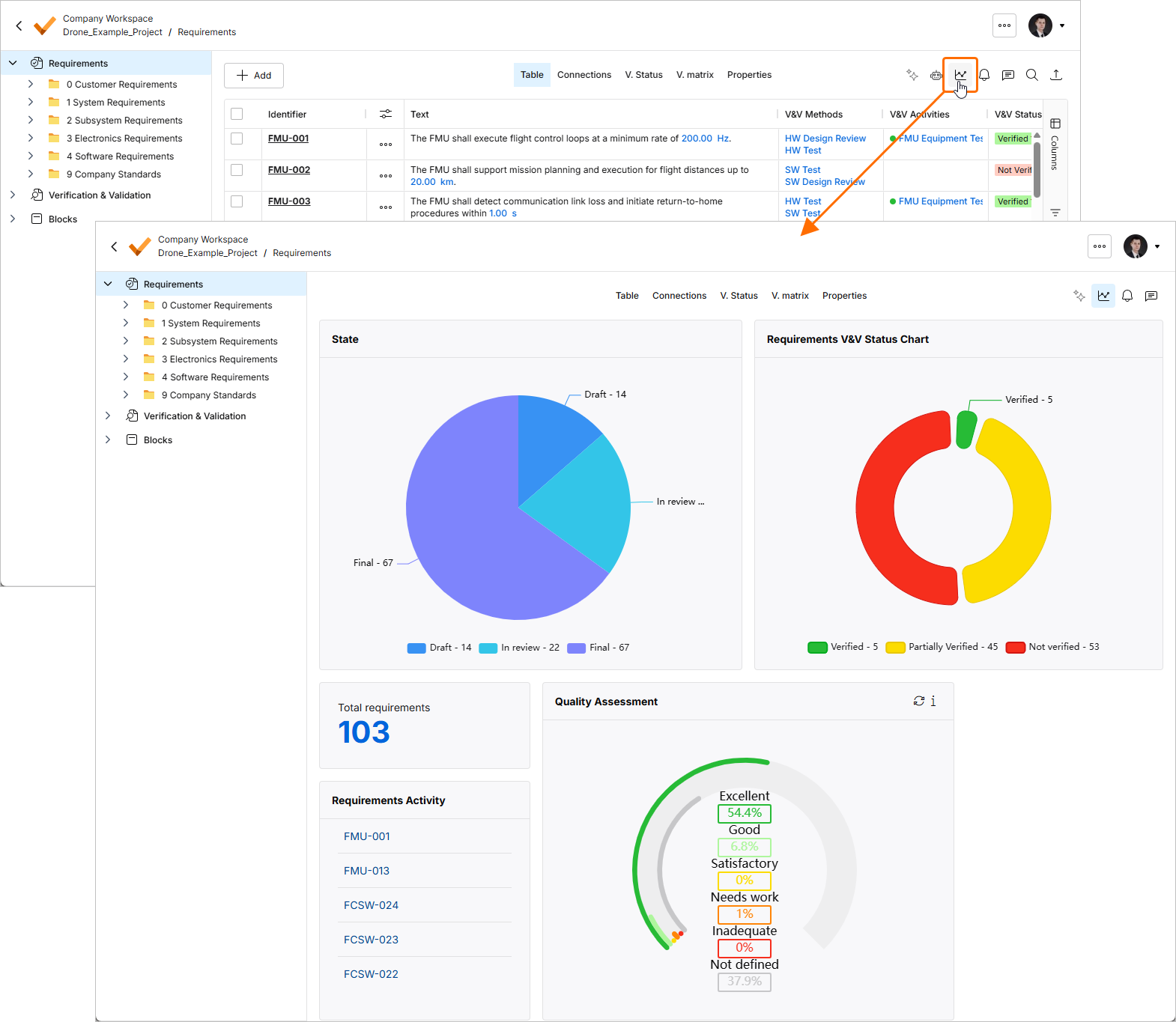
Insightsのインターフェース
Insights機能を開くと、いくつかのグラフが表示されます。これらのグラフは、仕様書、セクション、またはフォルダー内の要件から生成されます。現在、Insightsには次の情報が表示されます。
-
状態
-
要件のV&V状況チャート
-
仕様書、セクション、フォルダー内の要件数
-
要件のアクティビティ(最近変更された要件を表示)
-
品質評価グラフ
状態グラフ
この円グラフは、各状態にある要件の割合を表示します。
-
Not Defined:まだ定義されていない要件。
-
Draft:現在ドラフト段階にある要件。
-
In Review:レビュー中の要件。
-
Final:確定済みの要件。
要件のV&V状況チャート
もう一つの円グラフは、仕様書内の要件について、検証済み、未検証、部分的に検証済みのそれぞれの件数を表示します。
-
Not Verified:未検証の要件。
-
Partial Verified:部分的に検証済みの要件。
-
Verified:完全に検証済みの要件。
品質評価
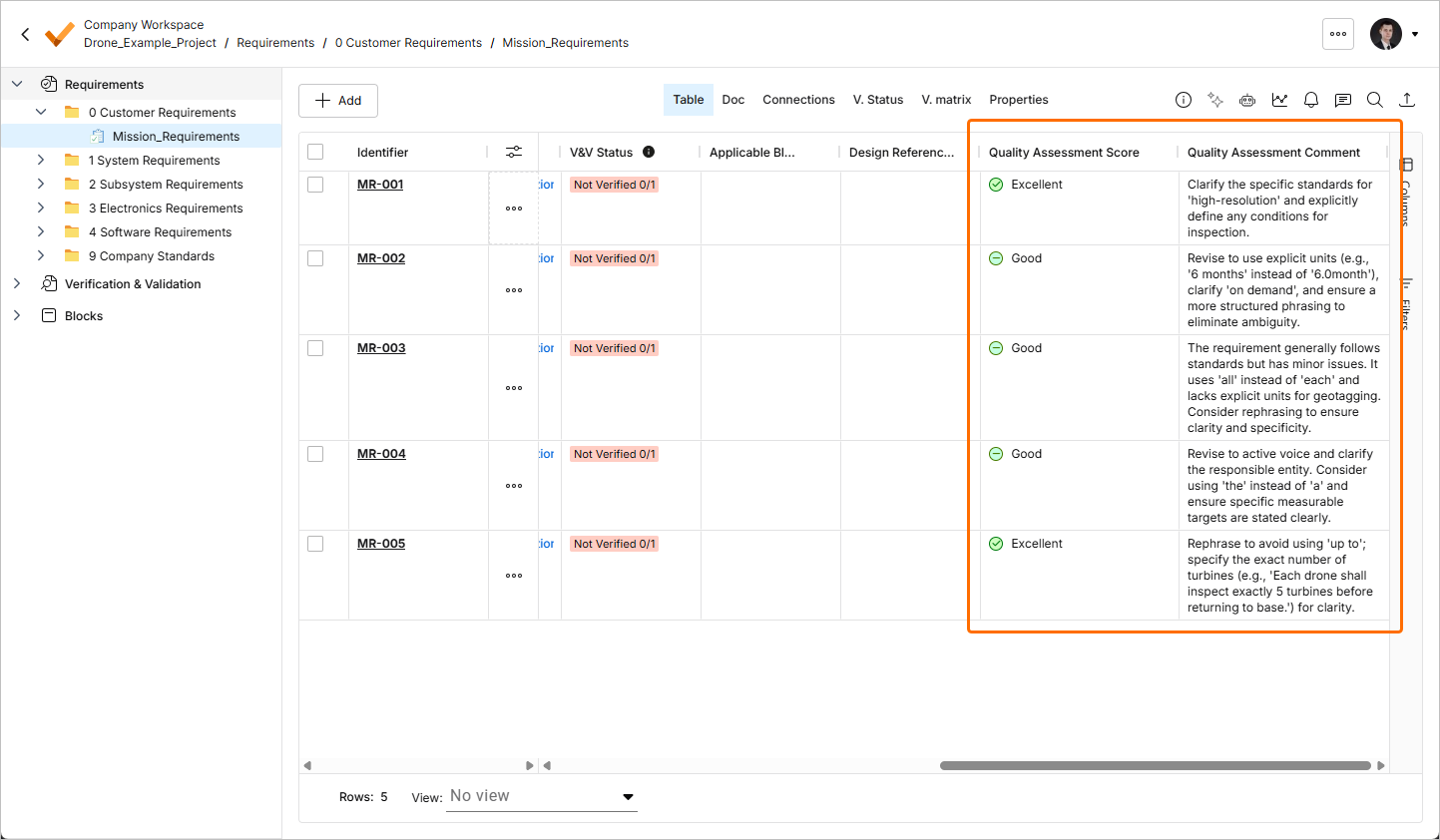
Quality Assessment機能は、要件の高い品質を維持するためのAI搭載ツールです。複数の品質パラメーターに基づいてテキストを評価し、各要件に対してQuality Assessment ScoreとQuality Assessment Commentを提供します。これらは、要件モジュール内のそれぞれの列に表示されます。これにより、さらに改善が必要な要件をすばやく特定できます。
品質評価へのアクセス
品質評価機能を使用するには、要件を選択し、  ボタンをクリックして、Assistant » Quality Assessmentコマンドを選択します。Quality Assessmentウィンドウが開き、分析対象となる要件の件数が表示されます。Prompt Extension領域のテキストフィールドで、追加の指示を入力できます。
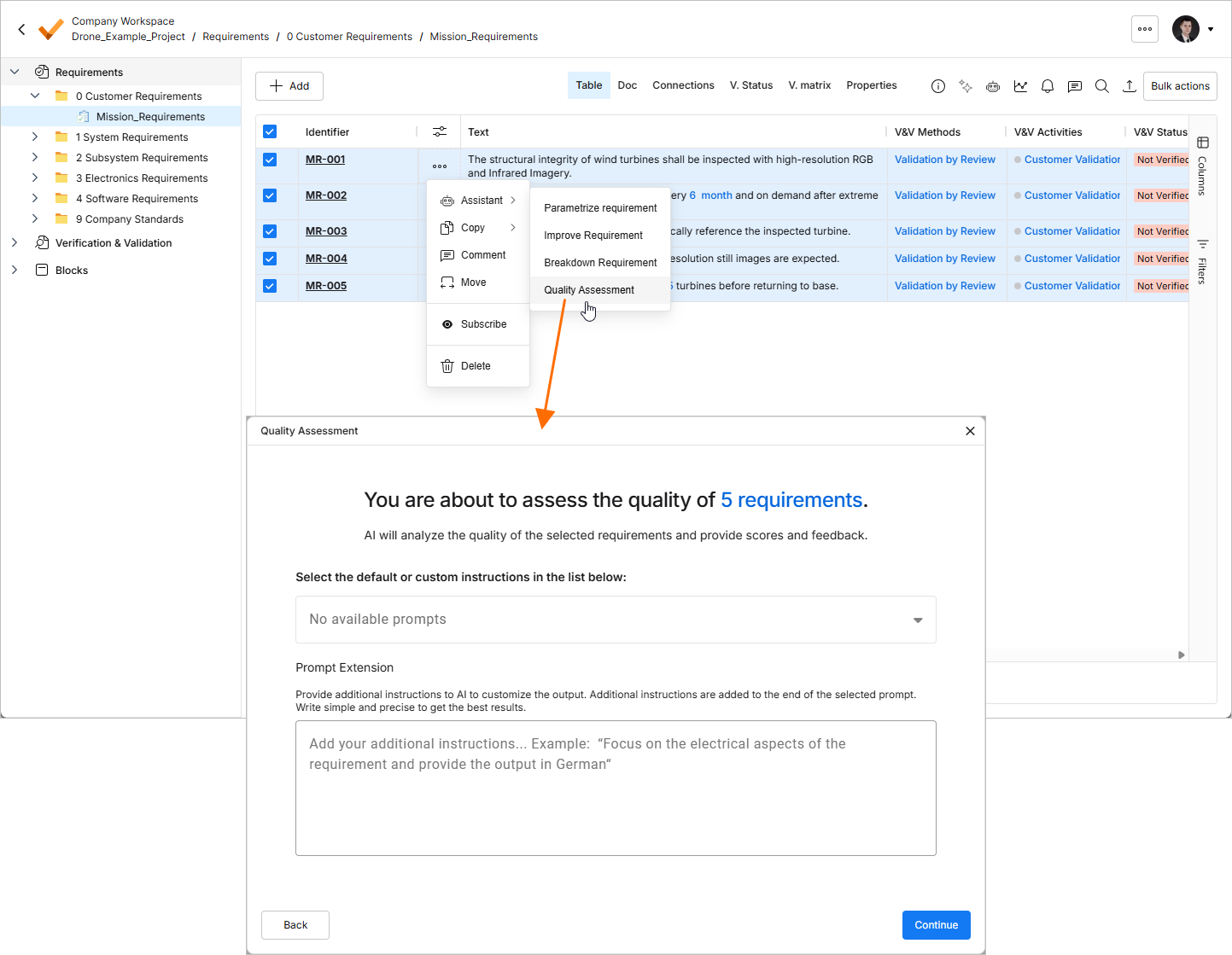
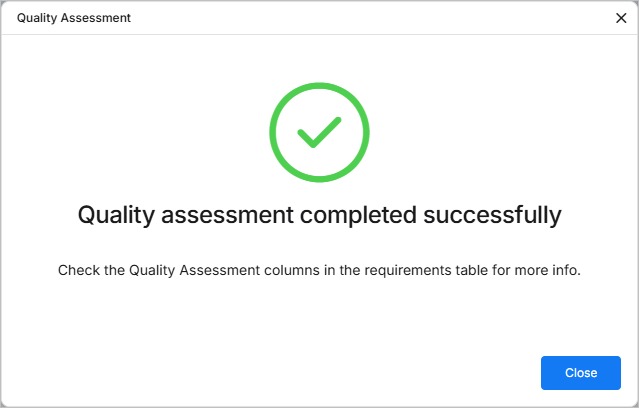
 をクリックして続行します。処理が完了すると、次のウィンドウに品質評価が成功したことが表示されます。
仕様書のテーブルにあるQuality Assessment Score列とQuality Assessment Comment列には、要件テキストの品質に関する追加情報が表示されます。
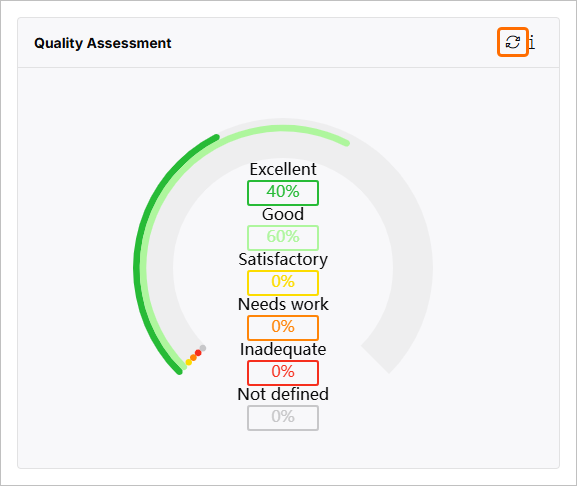
Insightsビューの Quality Assessmentグラフには、更新された結果が表示されます。 再評価を行いたい場合は、グラフ右上の  ボタンをクリックして更新することもできます。
採点基準
-
Score: 0-20 / 1(レベル1 - 不十分)
-
基準:要件テキストが複数のINCOSE標準に違反しています。構成が不十分で、受動態や曖昧な用語が使われており、文法や句読点にも問題があります。責任を負う主体が明確でない、内容が曖昧である、または実行可能でありません。
-
-
Score: 21-40 / 2(レベル2 - 改善が必要)
-
基準:要件は一部の標準に従っていますが、重大な問題があります。ある程度構造化されていても、受動態や免責的な表現が使われていたり、具体的で測定可能な目標が欠けていたりします。
-
-
Score: 41-60 / 3(レベル3 - 概ね良好)
-
基準:要件は概ね標準に従っていますが、軽微な問題があります。大部分は構造化されていても、軽微な文法上の誤りが含まれていたり、具体的な測定単位が欠けていたりします。
-
-
Score: 61-80 / 4(レベル4 - 良好)
-
基準:要件はほとんどの標準に準拠しています。適切に構造化され、能動態が使われ、具体的で測定可能な目標が示されていますが、軽微な問題が1つか2つある場合があります。
-
-
Score: 81-100 / 5(レベル5 - 優秀)
-
基準:要件は標準に完全に準拠しています。明確に構造化され、能動態が使われ、具体的で測定可能な目標が示されています。文法上の誤りがなく、曖昧さがなく、実行可能です。
-
評価で考慮されたINCOSEルール
R1 - Use a structured, complete sentence: subject, verb, object.
R2 - Use the active voice in the main sentence structure of the need or requirement statement with the responsible entity clearly identified as the subject of the sentence.
R3 - Ensure the subject and verb of the need or requirement statement are appropriate to the entity to which the need or requirement refers.
R5 - Use definite article “the” rather than the indefinite article “a”.
R6 - Use appropriate units when stating quantities. All numbers should have units of measure explicitly stated.
R7 - Avoid the use of vague terms such as “some”, “any”, “allowable”, “several”, “many”, “a lot of”, “a few”, “almost always”, “very nearly”, “nearly”, “about”, “close to”, “almost”, and “approximate”.
R8 - Avoid escape clauses such as “so far as is possible”, “as little as possible”, “where possible”, “as much as possible”, “if it should prove necessary”, “if necessary”, “to the extent necessary”, “as appropriate”, “as required”, “to the extent practical”, and “if practicable”.
R9- Avoid open-ended clauses such as “including but not limited to”, “etc.” and “and so on”.
R10 - Avoid superfluous infinitives such as “be designed to”, “be able to”, “be capable of”.
R12, 13, 14 - Use correct grammar, spelling, punctuation.
R15 - Use a defined convention to express logical expressions such as “[X AND Y]”, “[X OR Y]”, [X XOR Y]”, “NOT[X OR Y]”.
R16 - Avoid the use of “not”
R17 - Avoid the use of the oblique ("/") symbol except in units, i.e. km/hr
R18 - Write a single sentence that contains a single thought conditioned and qualified by relevant sub-clauses.
R19 - Avoid combinators that join clauses, such as “and”, “or”, ”then”, ”unless”, ”but”, ”as well as”, ”but also”, ”however”, ”whether”, ”meanwhile”, ”whereas”, ”on the other hand”, or ”otherwise”.
R20 - Avoid phrases that indicate the purpose of the need or requirement.
R21 - Avoid parentheses and brackets containing subordinate text.
R22 - Enumerate sets explicitly instead of using a group noun to name the set.
R24 - Avoid the use of pronouns and indefinite pronouns.
R26 - Avoid using unachievable absolutes such as 100'%' reliability, 100'%' availability, all, every, always, never, etc.
R28 - Express the propositional nature of a condition explicitly for a single action instead of giving lists of actions for a specific condition.
R29 - Classify the needs and requirements according to the aspects of the problem or system it addresses.
R31 - When defining design inputs avoid stating a solution unless there is rationale for constraining the design. Focus on the problem “what” rather than the solution “how”.
R32 - Use “each” instead of “all”, “any" or “both” when universal quantification is intended.
R33 - Define quantities with a range of values appropriate to the entity to which they apply and to which the entity will be verified or validated against.
R34 - Provide specific measurable performance targets appropriate to the entity to which the need or requirement is stated and against which the entity will be verified to meet.
R35 - Define temporal dependencies explicitly instead of using indefinite temporal keywords such as “eventually”, “until”, “before”, “after”, “as”, “once”, “earliest”, “latest”, “instantaneous”, “simultaneous”, “at last”.
R38 - Avoid the use of abbreviations.
品質評価グラフ
この円形グラフは、要件の品質レベルを表示します。
-
High:品質が優れている要件を示します。
-
Medium:適切に定義されているものの、改善が必要な可能性がある要件を示します。
-
Low:大幅な改善が必要と考えられる要件を示します。
-
Not Defined:未評価、または十分な情報がない要件を示します。
 AI で翻訳