
要件プロジェクトの設定
概略
- 仕様書をセクションに分けて整理し、ステークホルダー要件をインポートする方法を学びます。
- Engineering Assistantが基板レベルの要件をどのように提案するか、また、その提案に慎重なレビューが必要な理由を確認します。
- 要件をPCBプロジェクトに関連付け、設計上に配置し、検証済みとしてマークするまでのワークフローをたどります。
このチュートリアルでは、空のRequirements Portalインスタンスから始めて、実際のPCBプロジェクト内に要件を組み込むまでの手順を説明します。
要件は、何を作るのかについてチームが合意するためのものです。適切に管理されていれば、全員が作業のよりどころとする共通認識となり、メンバーの参加や離脱、記憶の風化があっても維持されます。管理が不十分であれば、誰かが3月に開いたきりのスプレッドシートになってしまいます。このチュートリアルでは、前者のような要件管理と、その要件を基板自体に結び付けることで何が変わるのかを取り上げます。
ここでは、ドローンのフライト管理ユニットを題材に進めます。機体、バッテリー、ペイロードなど、PCBをまったく含まない部分も含め、ドローンの残りの部分を構築する方法は、このチュートリアルのパート3で取り上げます。
このチュートリアルでは、以下の内容を説明します。
-
要件を仕様書とセクションに整理する。
-
ステークホルダー要件をインポートする。
-
Engineering Assistantを使用してサブシステム要件を細分化する。
-
要件をPCBプロジェクトに接続する。
-
PCBプロジェクトに要件を配置し、検証済みとしてマークする。
必要なもの
-
Requirements Portalが有効になっているWorkspace(詳細はこちら)。
-
Sample - Kame_FMUプロジェクト。このプロジェクトは、Include sample data optionを有効にしてアクティベートした新しいWorkspaceにデフォルトで含まれています(詳細はこちら)。このプロジェクトがない場合や、ご自身の設計を使用したい場合でも、任意のPCBプロジェクトでチュートリアル全体を進められます。
-
最新版のAltium Designer がインストールされている環境、またはWorkspaceの Web Viewerを使用するためのブラウザー。どちらも使用でき、このチュートリアルでは両方の方法を紹介します。
-
ステークホルダー要件のスプレッドシート:Kame_Drone_stakeholder_requirements.xlsx。
要件プロジェクトの作成
-
Workspaceのブラウザーインターフェース右上にある9点メニューからRequirements Portal を選択するか、WorkspaceのホームページにあるRequirements Portalタイル内の
 ボタンをクリックして、Requirements Portalを開きます。
-
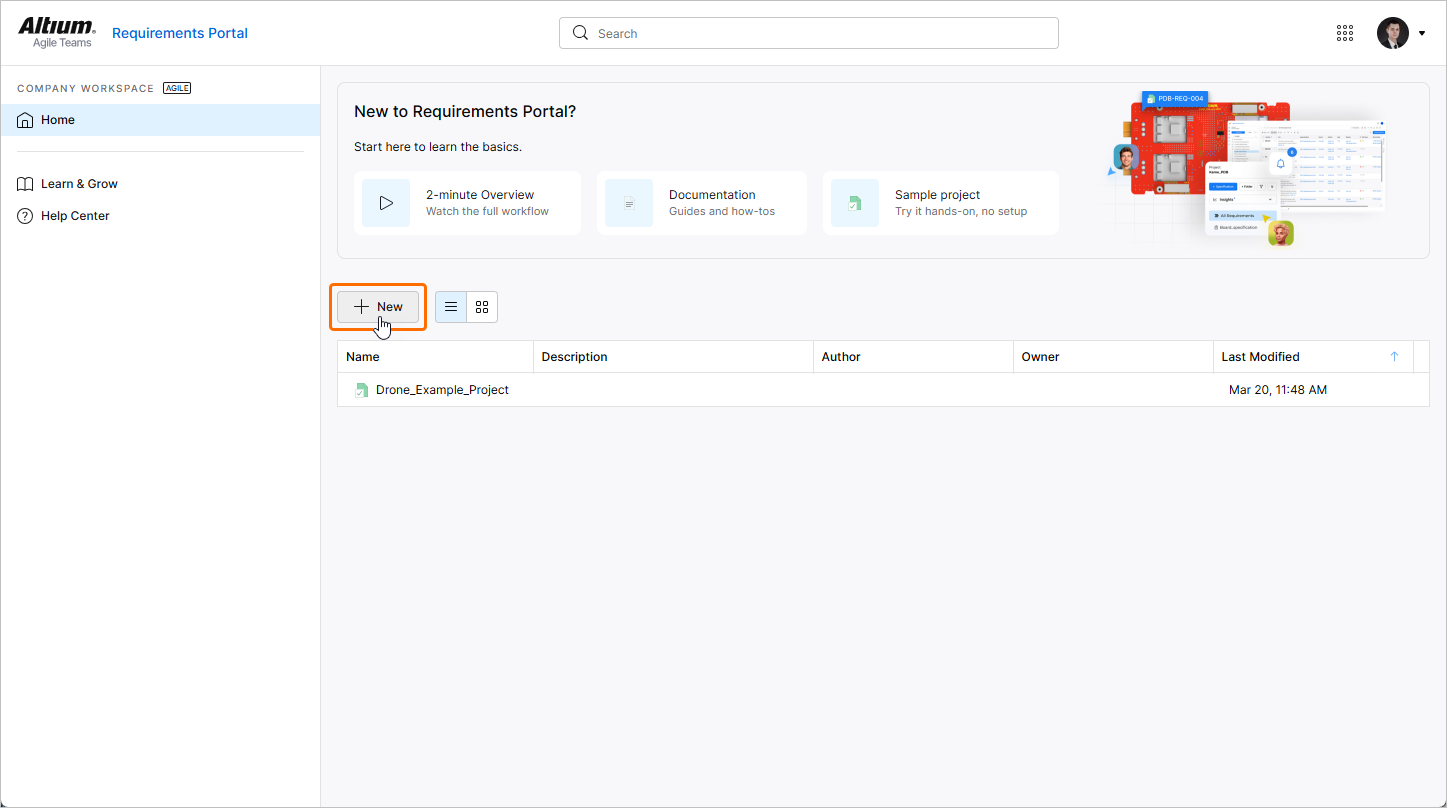
Requirements PortalのHomeページで、要件プロジェクト一覧の上にある
 ボタンをクリックします。
-
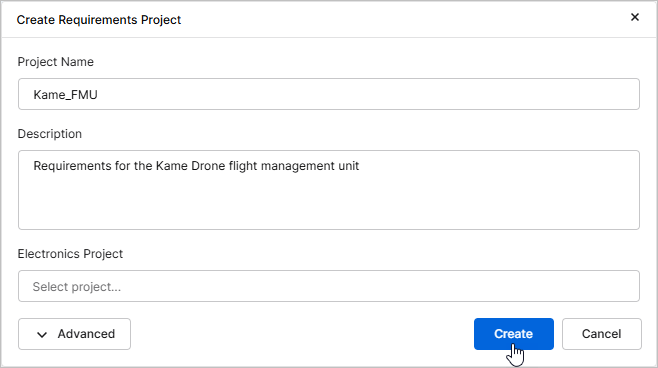
表示されたCreate Requirements Projectウィンドウで、次のように設定します。
-
Project Name –
Kame_FMUと入力します。 -
Description – たとえば、
Requirements for the Kame Drone flight management unitと入力します。 -
Electronics Project – このフィールドは空欄のままにします。
プロジェクトの詳細を指定したら、
 ボタンをクリックします。プロジェクトを作成すると、仕様書とブロックも作成されるため、一覧に表示されるまで少しお待ちください。
-
-
プロジェクト名をクリックして開きます。プロジェクトを作成すると、Requirements Moduleに、
Kame_FMUという名前の空の仕様書も作成されます。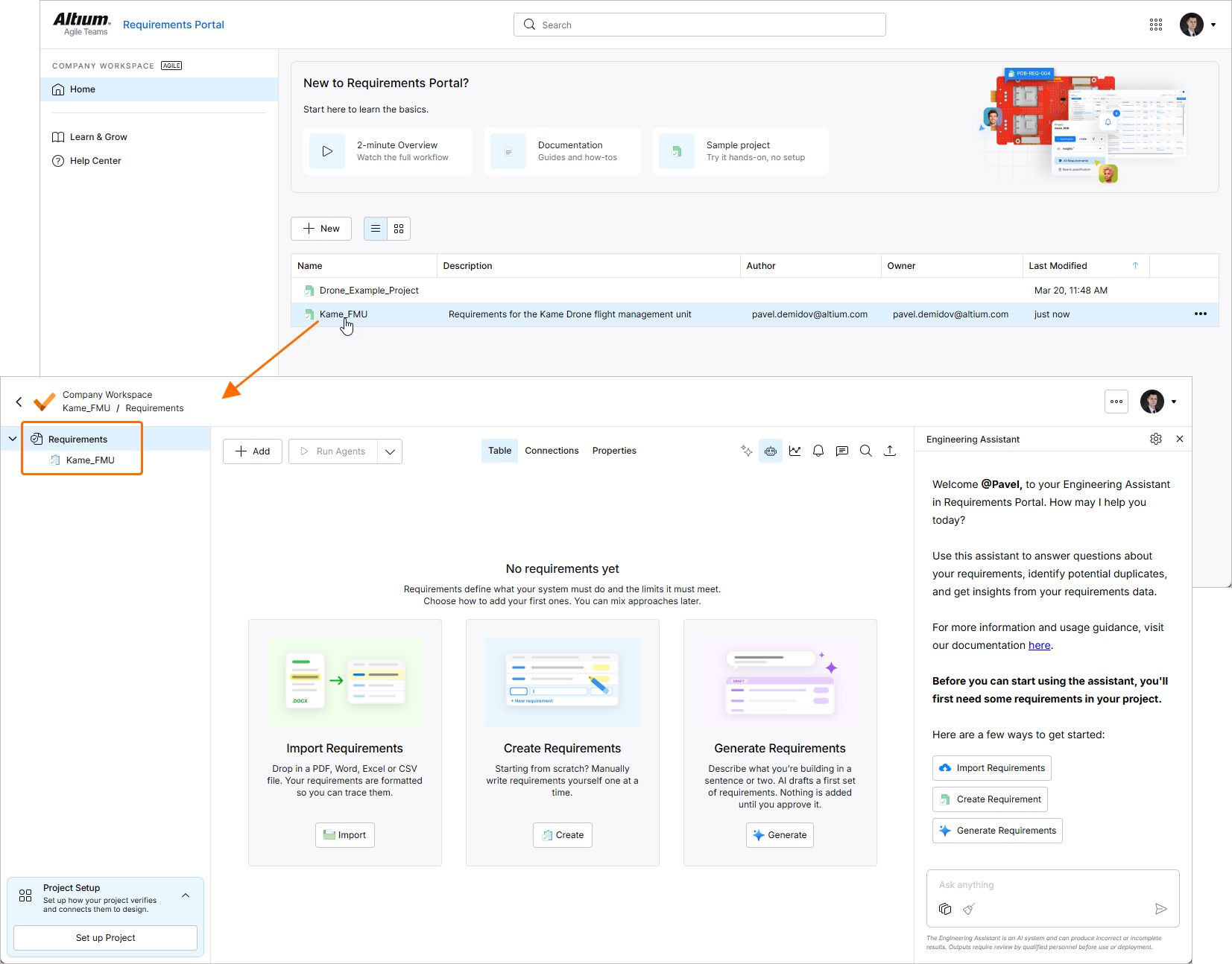
Electronicsタイプのブロックは、PCBプロジェクトに接続できます。ここでは両方ともデフォルトのまま使用します。このチュートリアルでは、名前を変更する必要はありません。
仕様書の設定
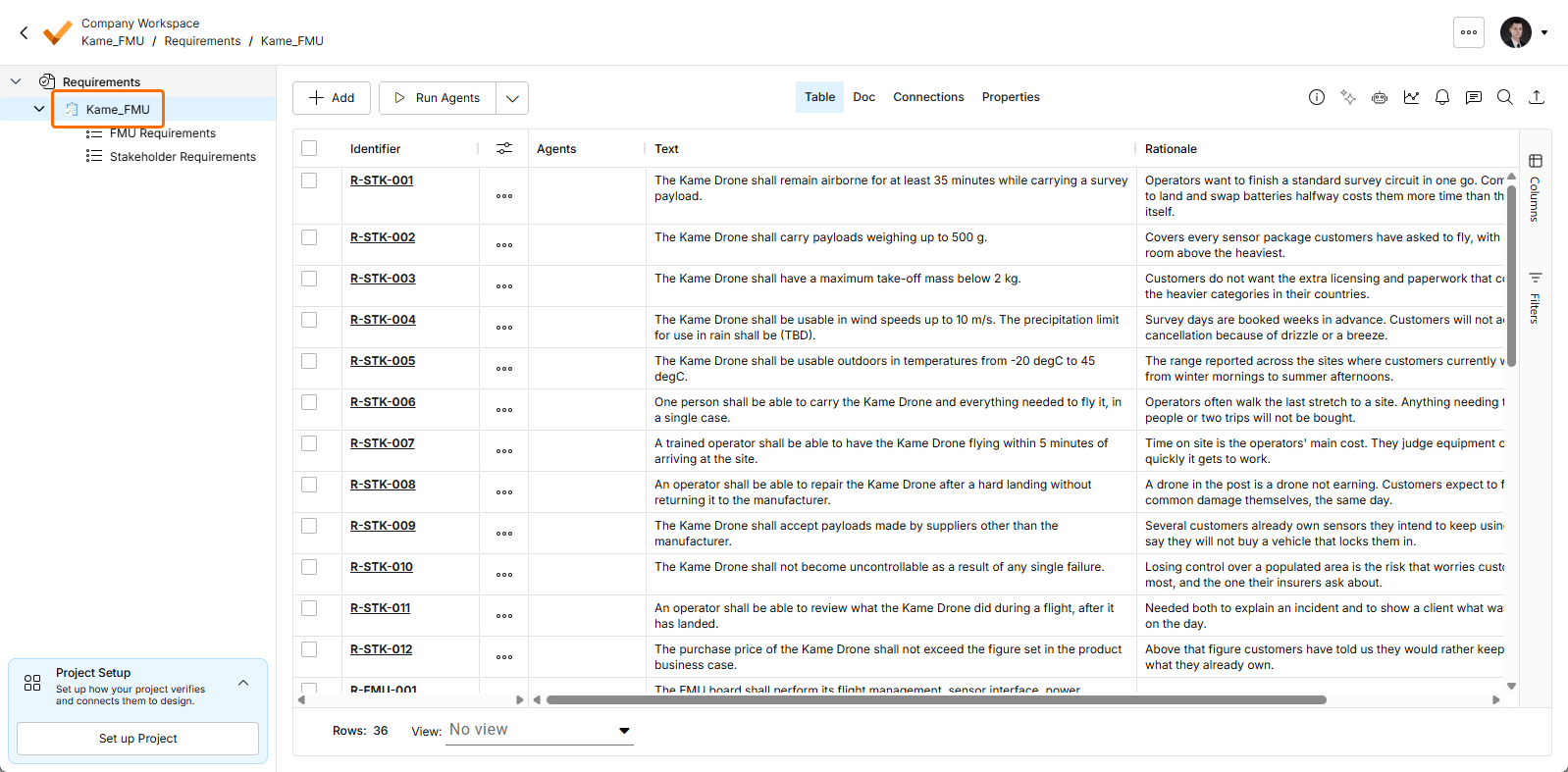
このチュートリアルで扱う内容はすべて、1つのKame_FMU仕様書にまとめます。ただし、2種類の異なる要件を含むため、最初から分けておくと管理しやすくなります。
-
ステークホルダー要件は、製品を使用する顧客が求める機能、成果、および制約を定義します。
-
設計要件は、PCB基板、機械部品、ソフトウェアコードなど、個々の設計が果たすべき機能と、満たすべき制約を規定します。このチュートリアルでは、設計要件を定義する設計の例としてPCB基板を使用します。
前者は顧客と合意するものであり、変更には顧客との協議が必要です。一方、後者は設計の進展に応じてエンジニアリング側が変更するものです。両者を区別せずに1つのリストに混在させると、この違いがわからなくなってしまいます。
仕様書は、セクションとサブセクションで分割します。
-
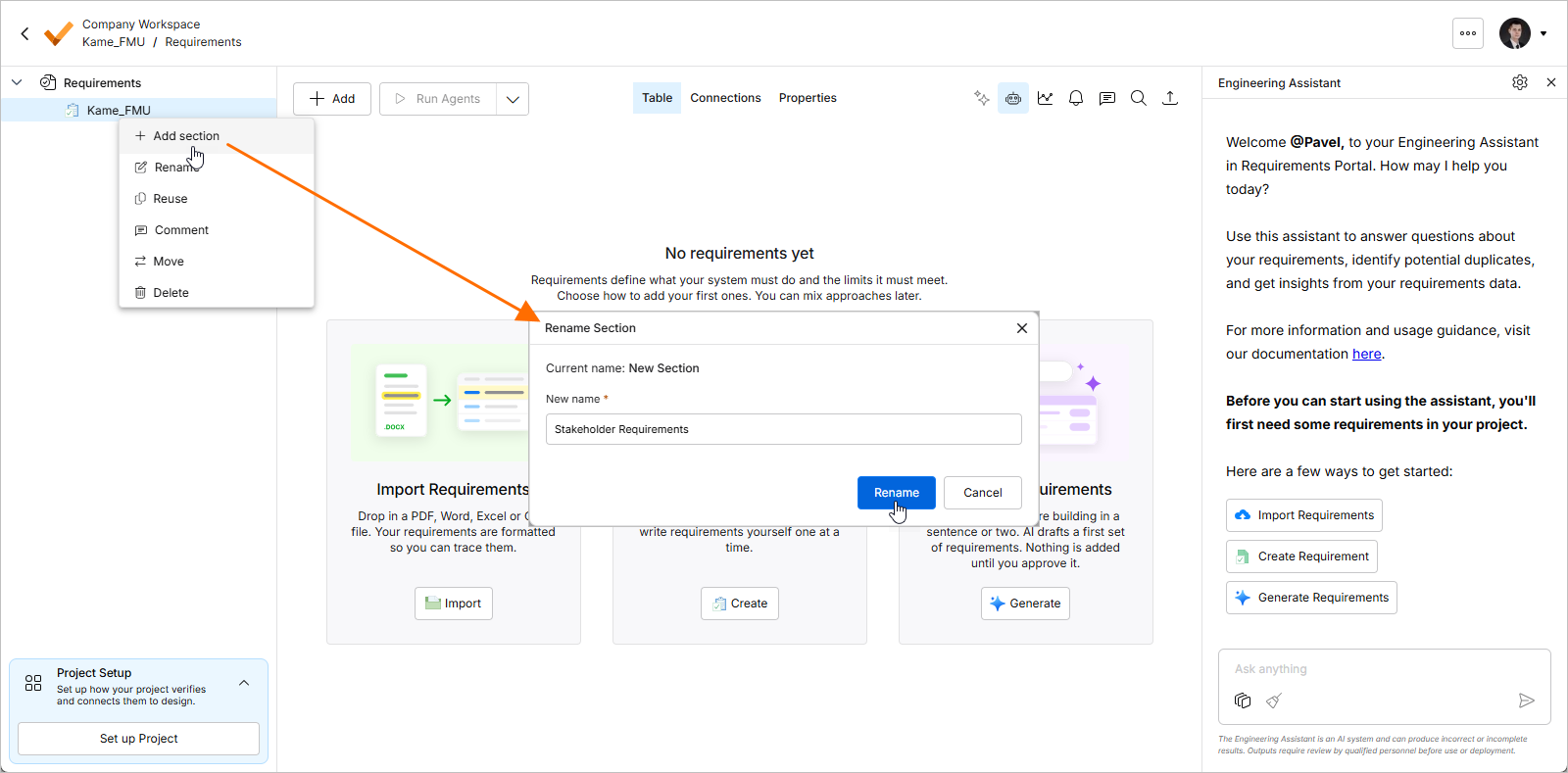
プロジェクトツリーで
Kame_FMU仕様書を右クリックし、Add Sectionを選択します。表示された Rename Sectionウィンドウで、New NameフィールドにStakeholder Requirementsと入力し、 ボタンをクリックします。
-
同様に、
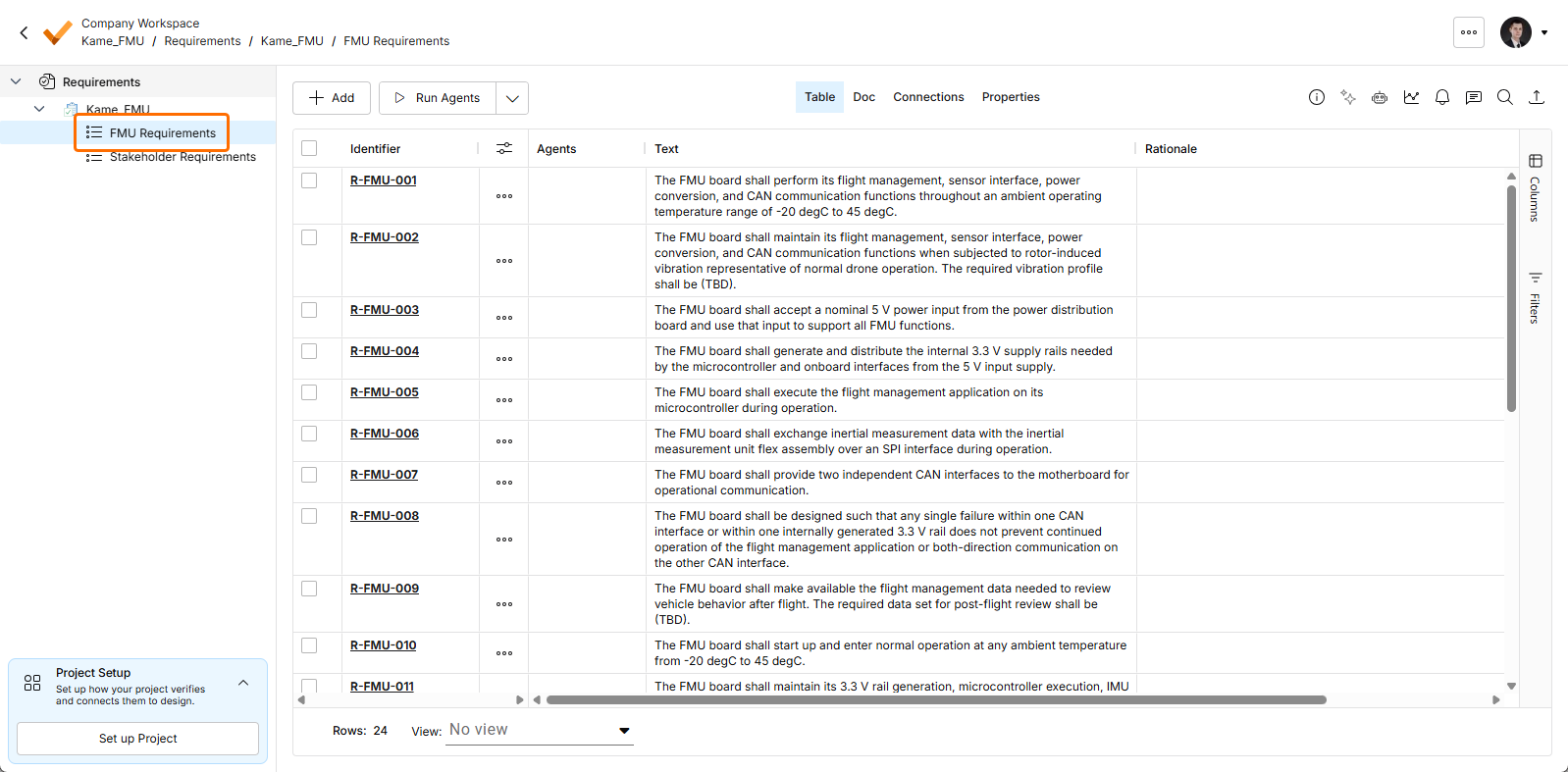
FMU Requirementsという名前のセクションをもう1つ追加します。
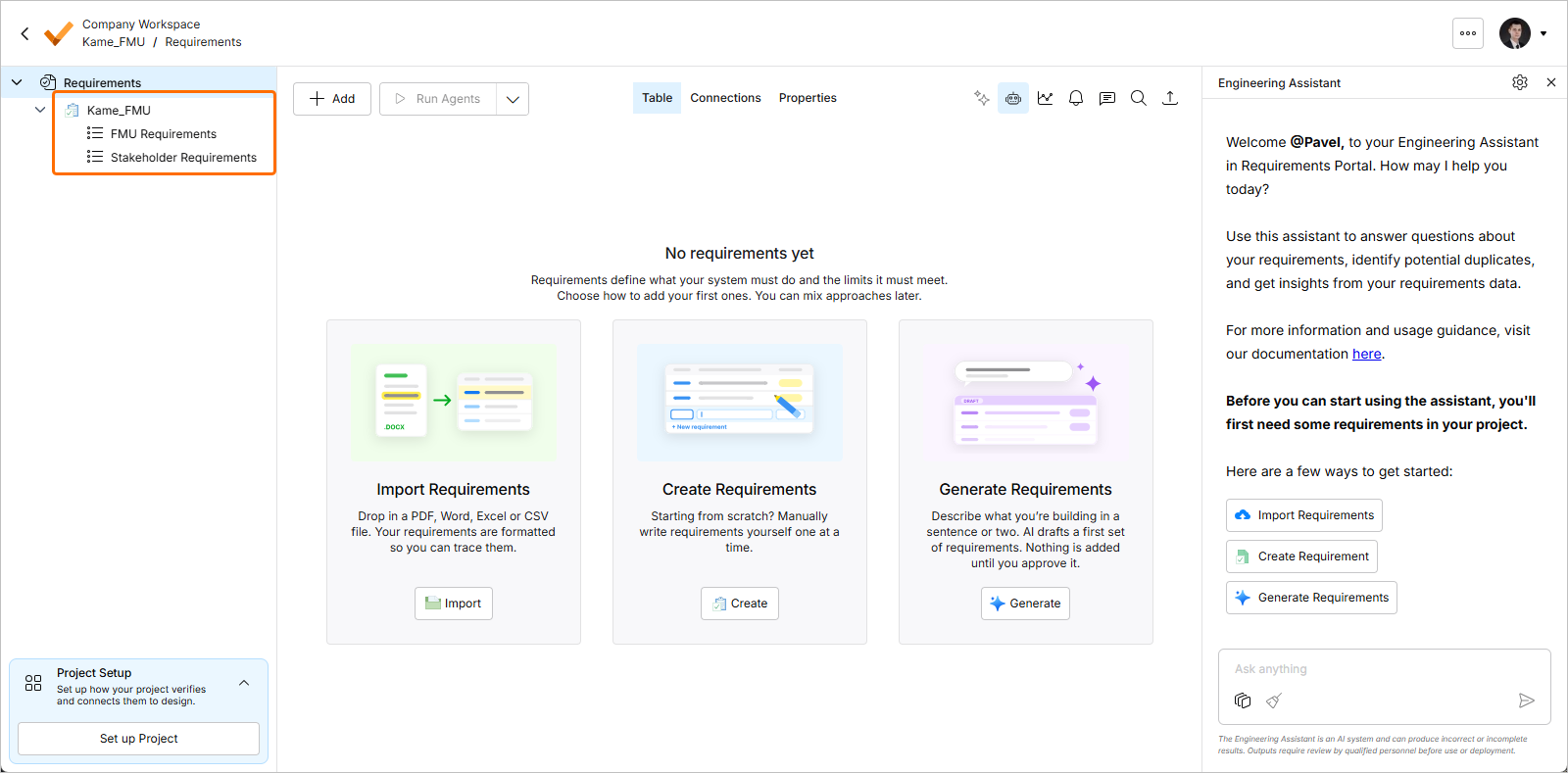
基板の仕様書が大きくなり、電源、処理、センシング、インターフェースなどの機能領域ごとにグループ化する必要が生じた場合は、セクションを入れ子にできます。ここでは、同じ階層の2つのセクションで十分です。
ステークホルダー要件のインポート
ステークホルダー要件は通常、話し合いを重ねた後にドキュメントやスプレッドシートとして提供され、そのインポートが最初の実作業になることがほとんどです。
-
ステークホルダー要件のスプレッドシート をダウンロードして開き、構成を確認します。各行に1つの要件があり、Identifier、Title、Text、Rationaleの列が含まれています。
-
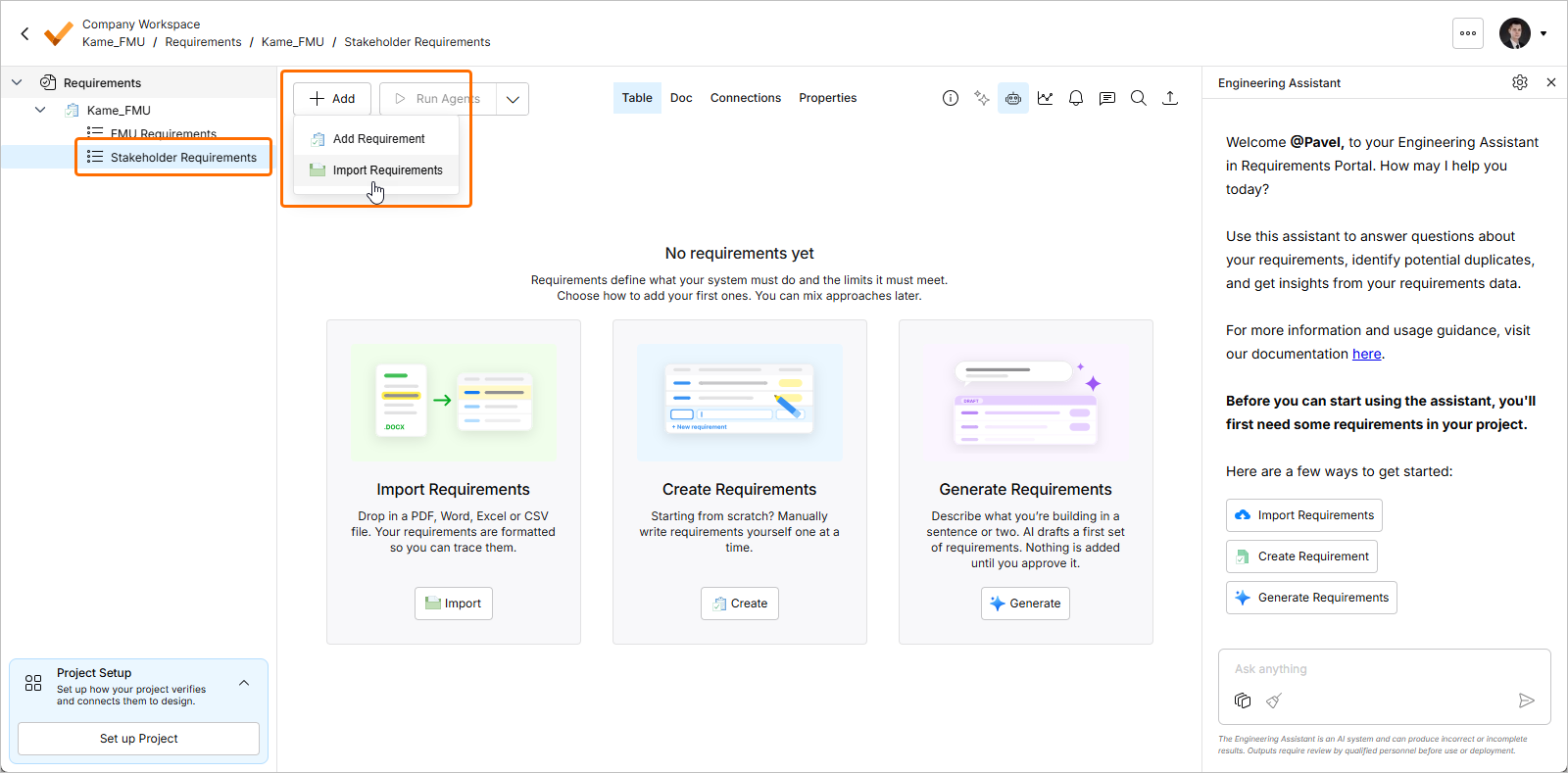
プロジェクトツリーで、
Stakeholder Requirementsセクションを選択します。 -
右上の
 ボタンをクリックし、Import Requirementsを選択します。
-
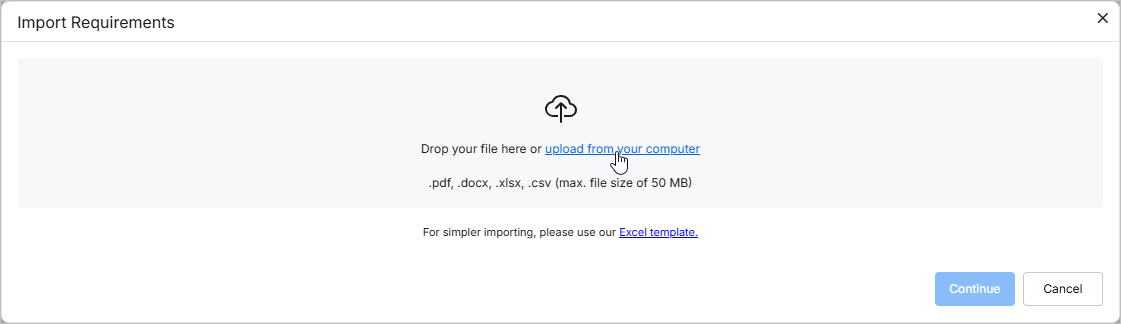
表示されたDocument Importerウィンドウで、ダウンロードしたXLSXファイルをDrop your file here領域にドラッグ&ドロップするか、 upload from your computer リンクをクリックしてアップロードします。これにより、インポートウィザードでファイルを読み込み、インポートできるようになります。
-
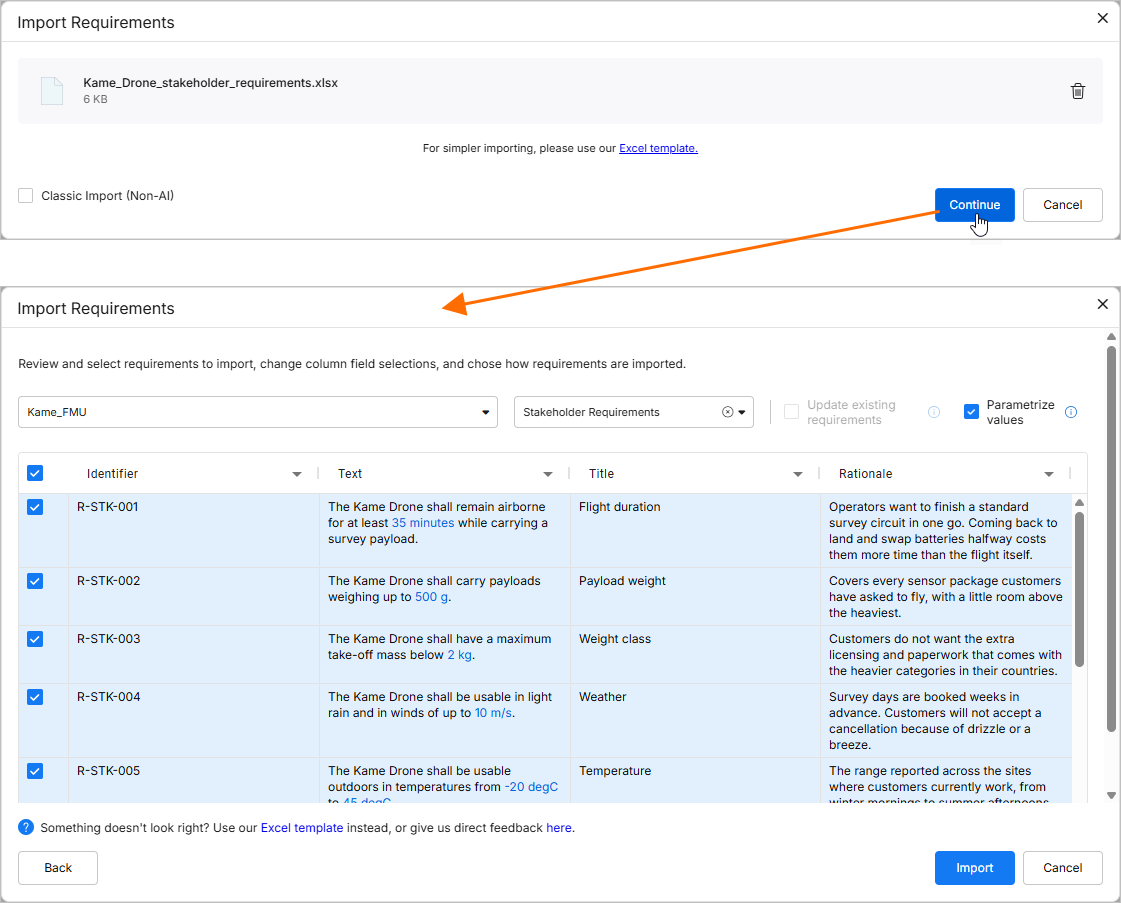
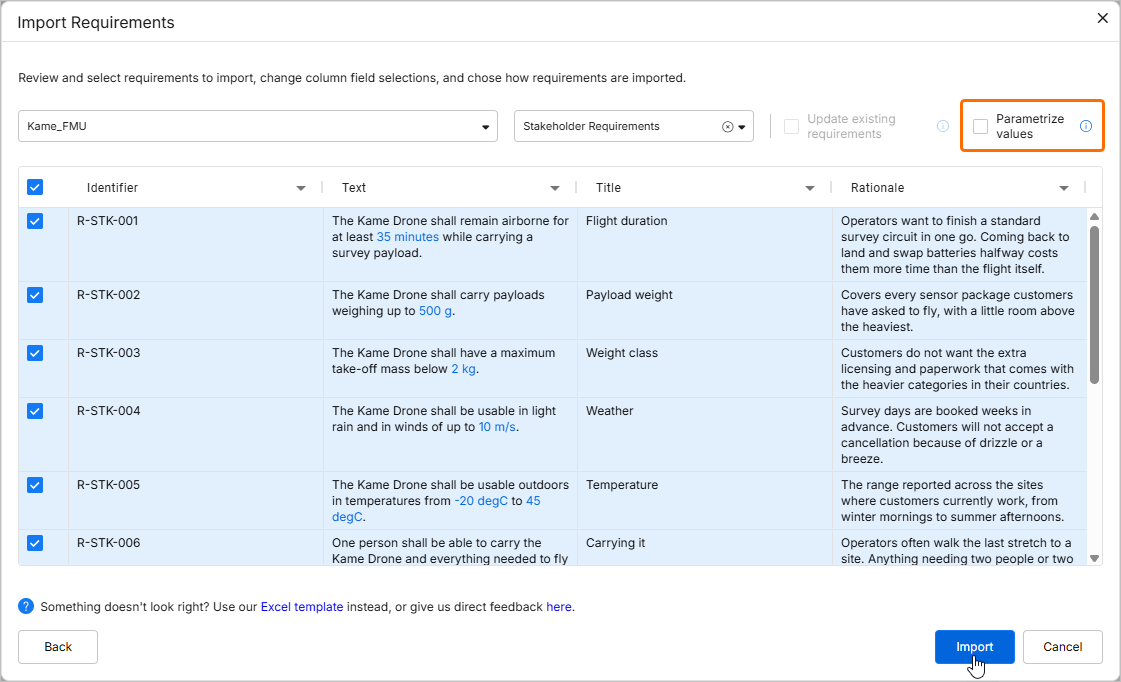
ファイルがAI支援インポーターで処理されるように、Classic Import (Non-AI)は無効のままにして、
 をクリックします。ファイルの処理が完了すると、インポーターが自動で判断したフィールドのマッピングが表示されます。マッピングは自由に変更でき、選択したものとは別の仕様やセクションに要件を取り込むこともできます。ここではデフォルトのままにします。
-
Parameterize valuesオプションを無効にします。パラメーターはこのチュートリアルのパート3で取り上げます。 ここでは必要ないため、今回は省略します。
 をクリックします。
-
インポーターから、別のファイルをインポートするか確認されます。ここで必要なのは1つだけなので、Import Requirementsウィンドウを閉じて終了します。
-
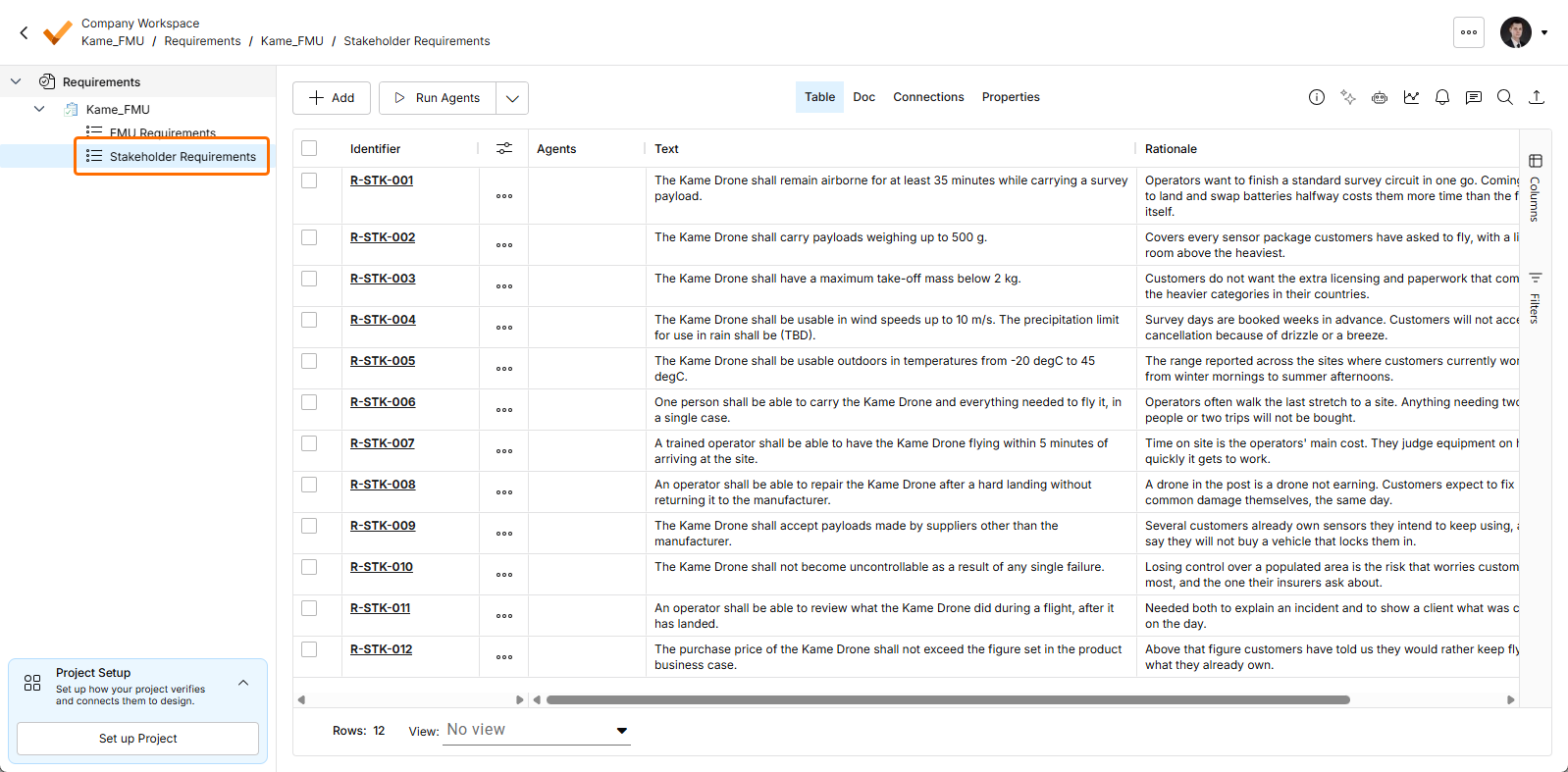
これで、ステークホルダー要件が「Stakeholder Requirements」セクションに一覧表示されます。
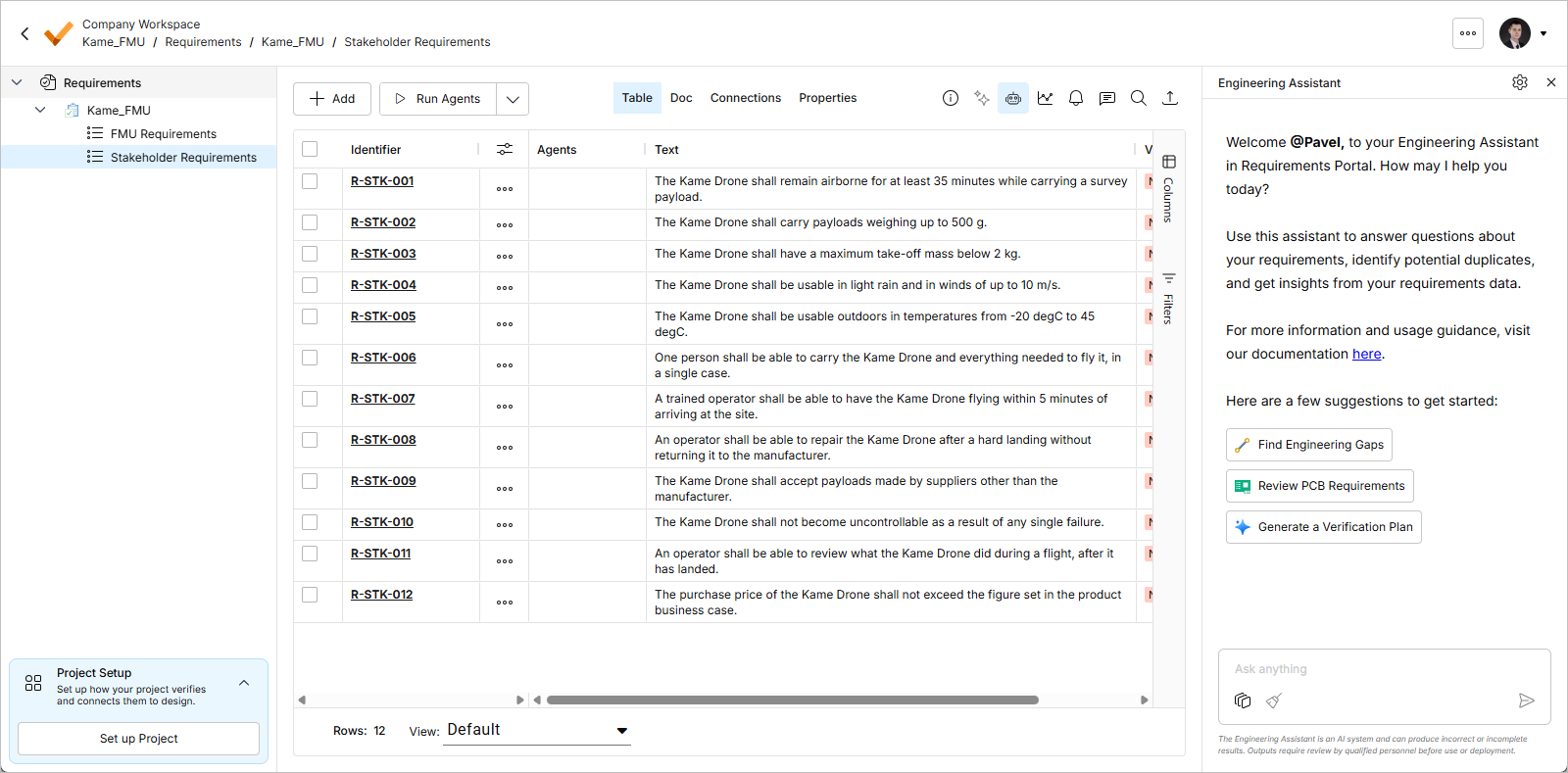
これらはもはや単なるスプレッドシートの行ではありません。識別子、履歴、担当者が付与され、構造の中に位置づけられています。今見ているものが最新版かどうか、誰も迷う必要はありません。
少し時間を取って、要件に目を通してください。何が書かれているかと同じくらい、何が書かれていないかが重要です。
どの要件も、ドローンを購入する人や操縦する人の視点から書かれています。飛行を継続できる時間、運用可能な気象条件、1人で運べるかどうか、ハードランディング後にどれだけ早く修理できるか、といった内容です。いずれも明確でテスト可能ですが、回路基板、電源レール、データバス、プロセッサーには一切触れていません。ドローンをどのように作るかを決める前でも、すべて記述できたはずです。これこそ、優れたステークホルダー要件の判断基準です。設計を指定せずに、達成すべき結果に制約を与えています。
Rationale列にも注目してください(列が表示されていない場合は、右側のColumnsコントロールを使用し、一覧でRationale列を有効にします – 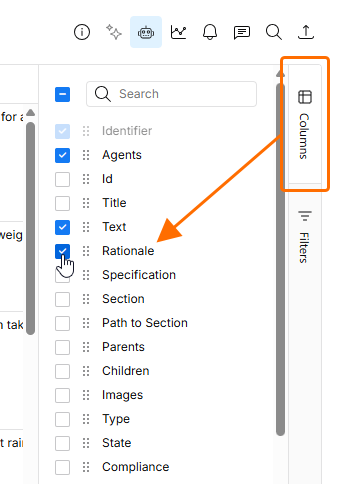 )。ここには、お客様自身の言葉による理由が記載されています。これは最初に失われやすく、最も頻繁に確認される情報です。半年後に、誰かがケース1つに収めるという要件をいつの間にか緩和しようとしたとき、それを防ぐのが「オペレーターは現場までの最後の区間を徒歩で移動することが多い」という記述です。
また、これらの要件は、この基板ではなくドローン全体に関するものです。それが正しく、重要な点でもあります。ここには、FMUに何を搭載すべきかは書かれていません。その隔たりを埋めるのが次のステップです。
Engineering Assistantによる要件の分解
「小雨および風速10 m/sまでの環境で使用可能」という要件から、コネクターに関する判断へと落とし込むのはエンジニアリングの仕事です。そして、要件管理ツールの価値の大部分はここにあります。Engineering Assistantは、その最初のたたき台を作成できます。一連の要件を読み取り、そこから導かれる基板レベルの要件を、親子関係のリンクも設定したうえで、自然な言葉で提案します。
空の表から始めるより、生成された草案をレビューするほうが簡単なことはよくあります。また、この作業の中で省略できるのは、この支援機能を使う部分だけです。ここでアシスタントが行うことは、すべて自分で入力することもできます。
Engineering Assistantはデフォルトで有効になっています。その出力はAIシステムによって生成され、情報提供のみを目的としています。生成されたすべての内容は、使用前に適格なエンジニアがレビューする必要があります。生成される内容は、いかなる規格への適合についても、検証や確認を行うものではありません。
-
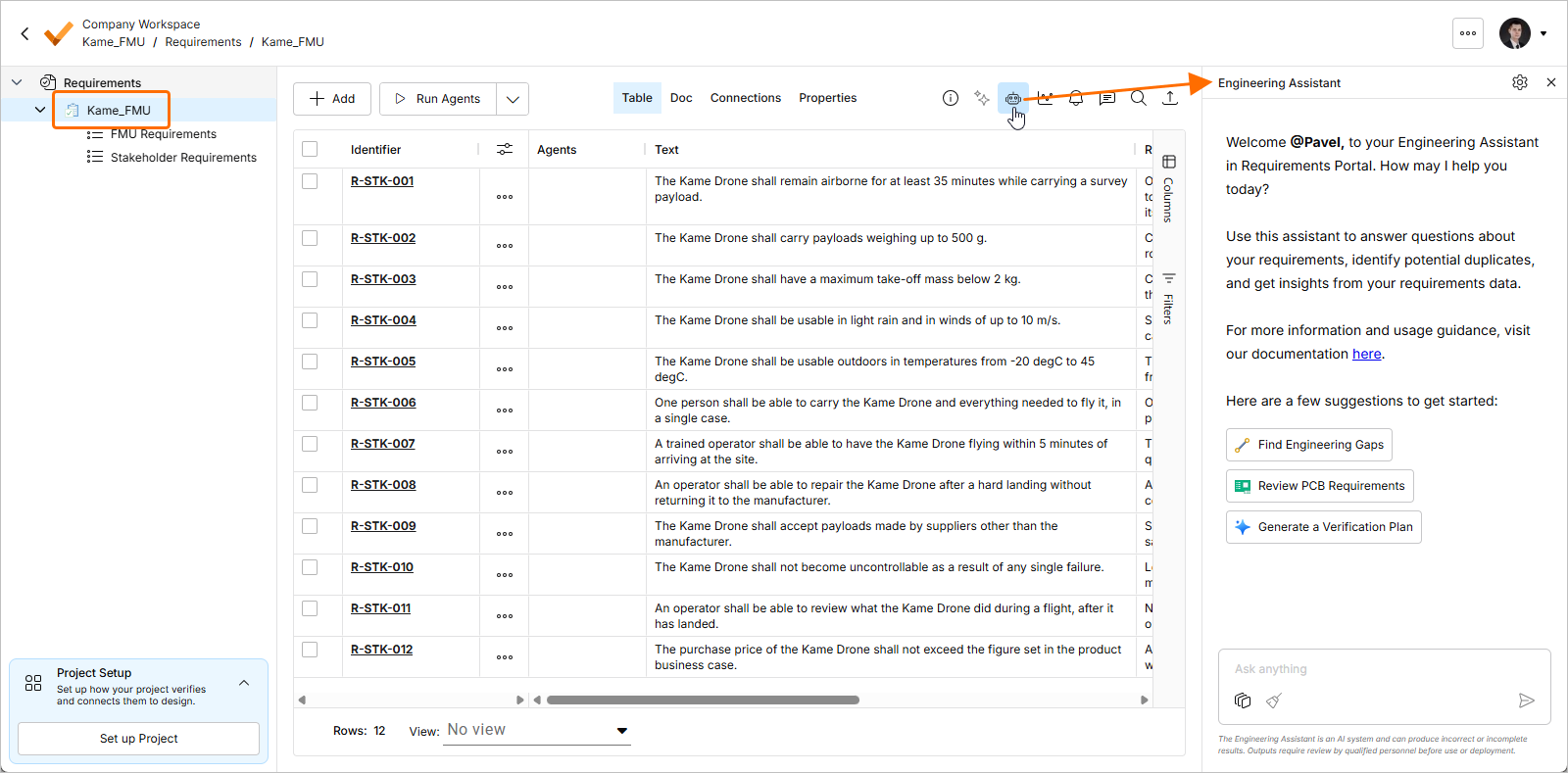
Kame_FMU仕様を開きます。 Engineering Assistantペインが表示されていない場合は、 右上のEngineering Assistantアイコン( )をクリックします。
-
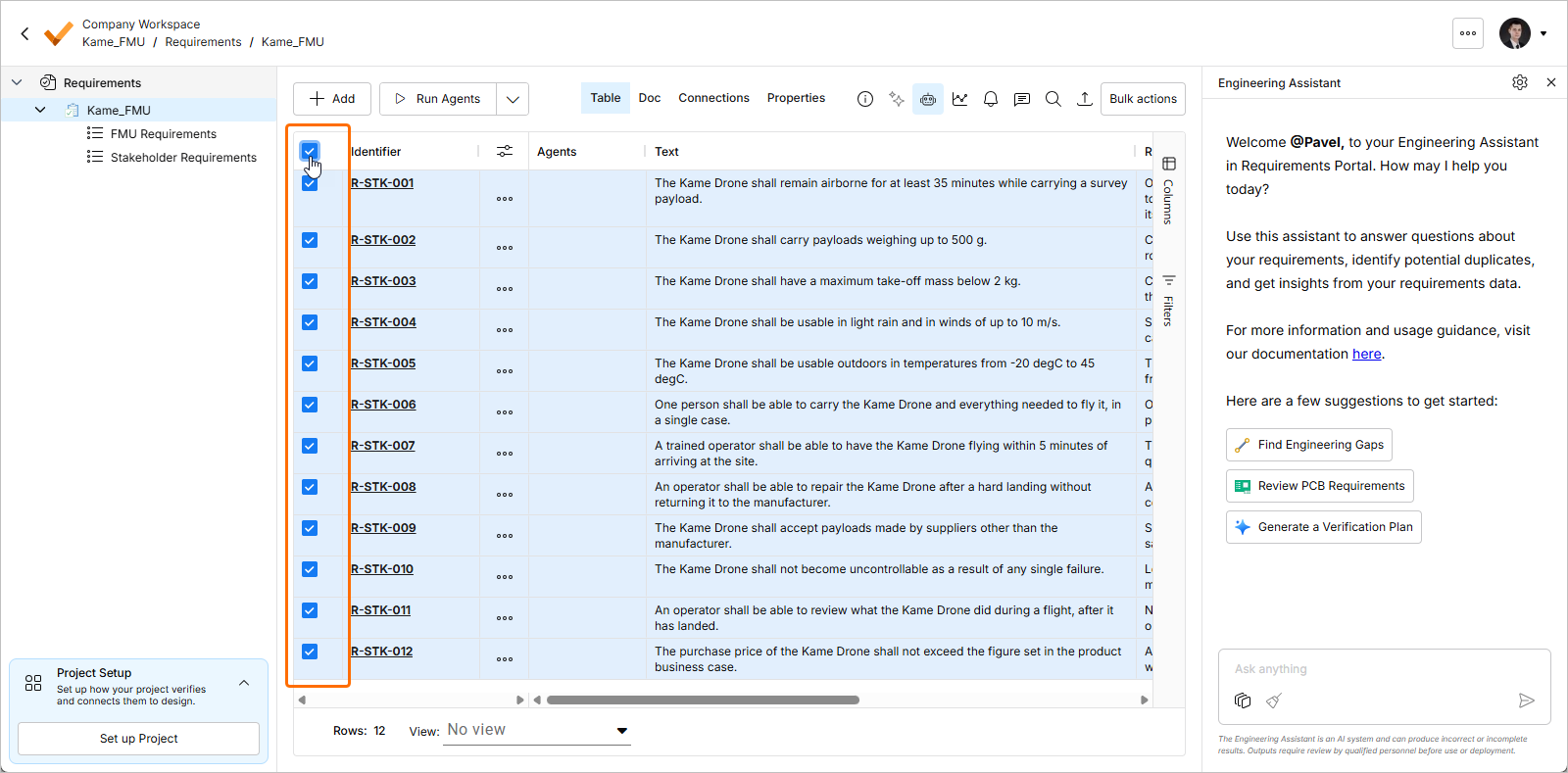
分解したいステークホルダー要件を選択します。すべて選択するには、列ヘッダーの「Identifier」の直前にある選択ボックスをクリックします。 または、個々の行にチェックを入れます。
-
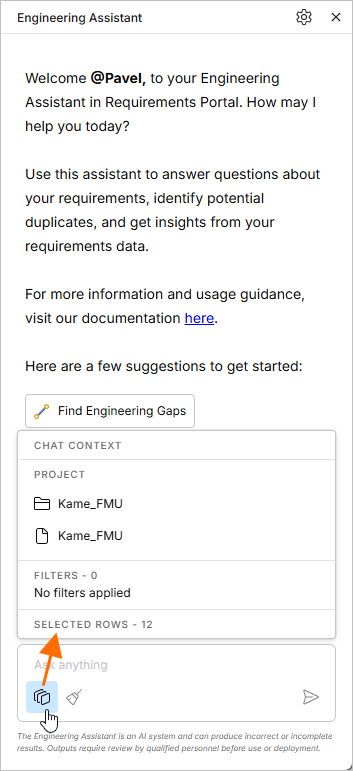
Engineering Assistantペインの下部にあるChat Contextボタン(
 )をクリックし、アシスタントの作業対象を確認します。現在のプロジェクトと選択した仕様、表に適用されているフィルター、およびSelected rowsが表示されます。Selected rowsには、今選択した件数が表示されているはずです。依頼する前に少し時間をかけてコンテキストを確認する価値はあります。対象を間違えていても、アシスタントはその場所に要件を書き込んでしまいます。
-
Ask anythingフィールドに依頼を入力し、
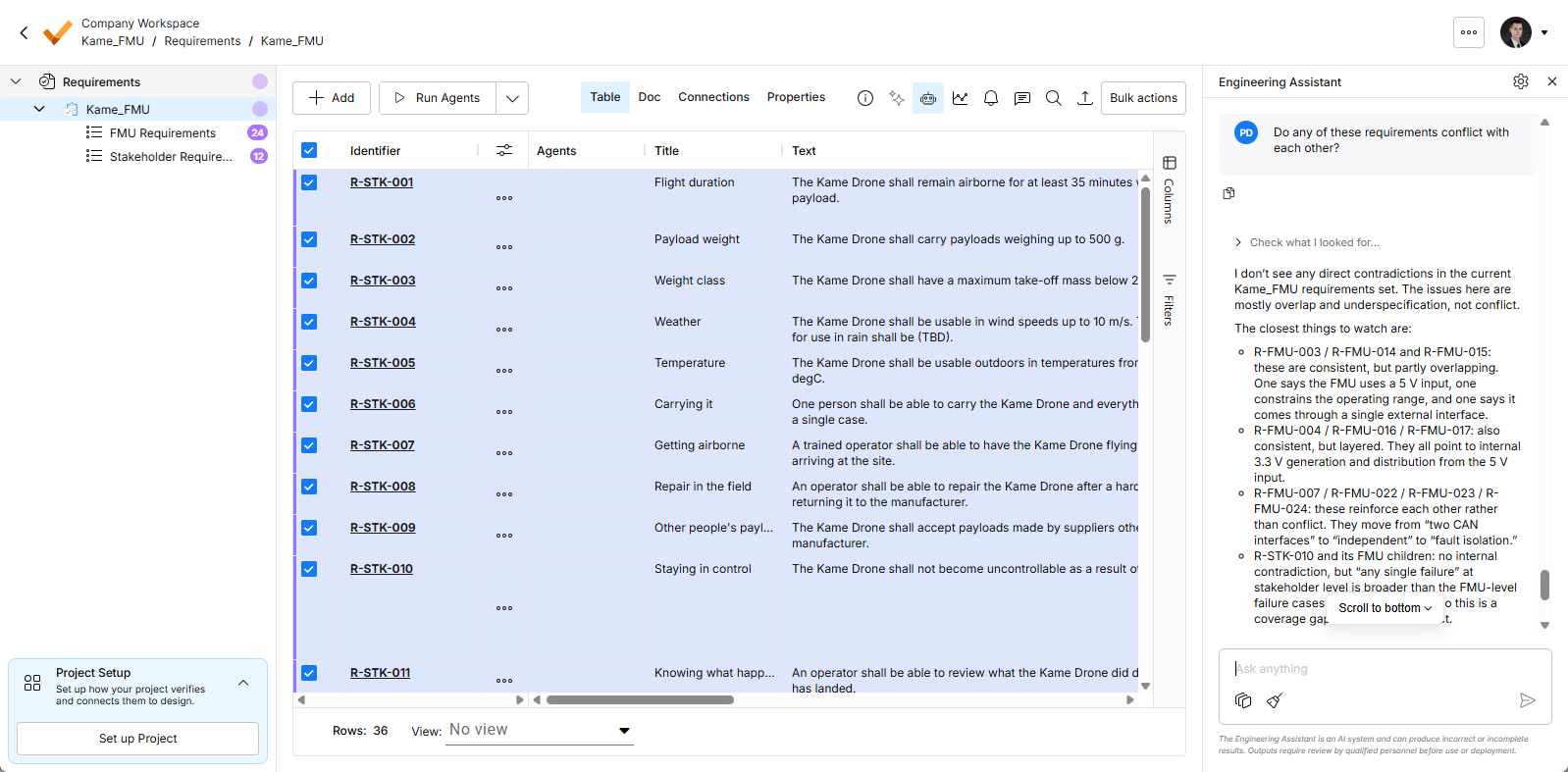
Enterを押します。アシスタントが基板に求められる機能を示すには、まずそれがどのような基板かを知る必要があります。そのため、基板について説明します。Break the selected stakeholder requirements down into requirements for the Kame Drone flight management unit board, and put the results in the FMU Requirements section. The FMU takes 5 V from a separate power distribution board and generates its own 3.3 V rails, runs the flight management application on a microcontroller, reads an inertial measurement unit on a separate flex assembly over SPI, and presents two independent CAN interfaces to a motherboard. It must operate from -20 degC to 45 degC and tolerate rotor-induced vibration. -
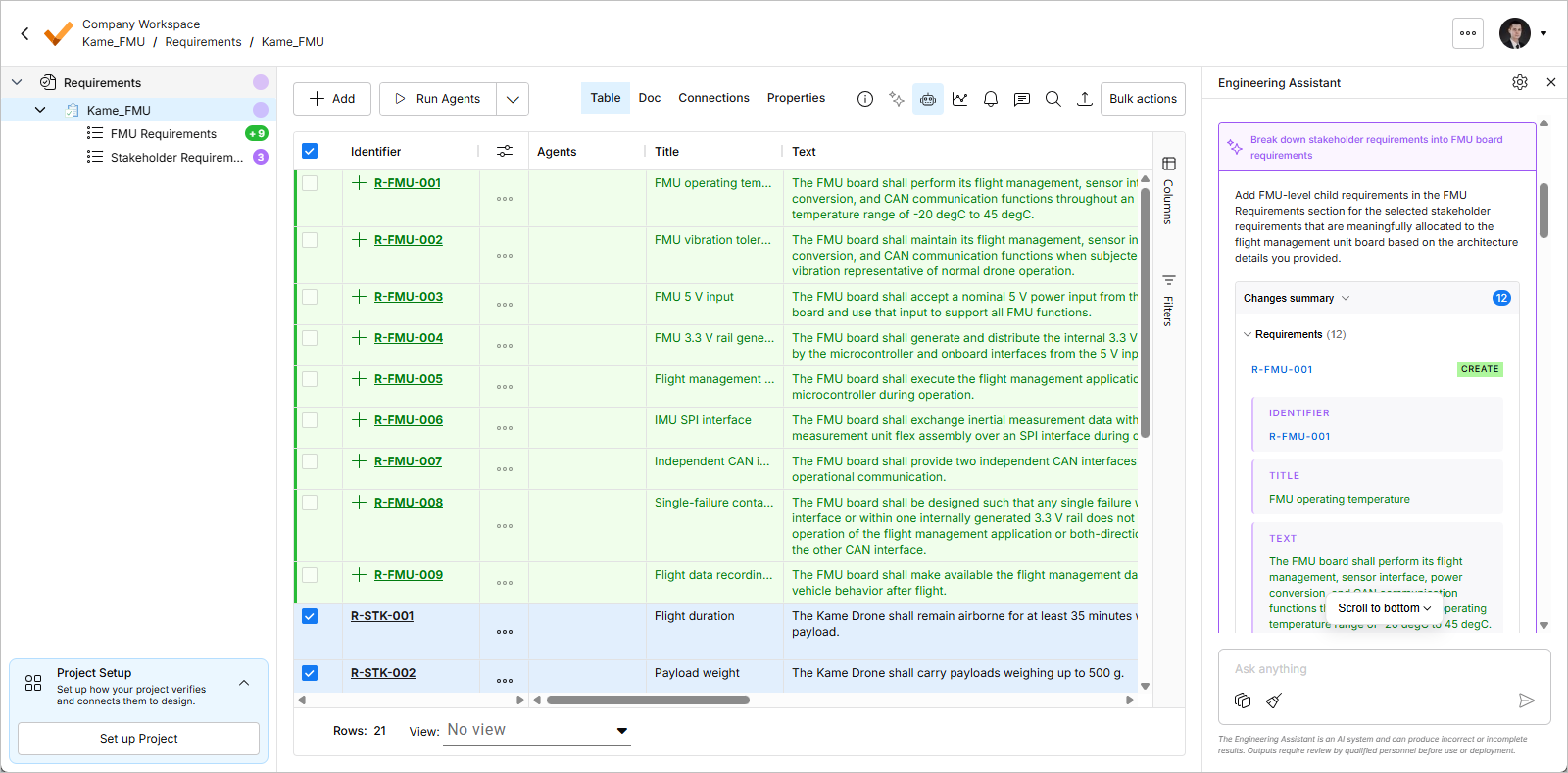
アシスタントはペイン内のタイルに提案を返し、 要件テーブルでは提案を緑色で強調表示します。また、Identifier列に追加アイコン(
 )が表示されます。Changes summary領域を展開して確認します。
-
承認する前に、すべての提案を読んでください。特に、アシスタントが根拠なく設定した数値、リンク先の親要件からは実際には導かれない基板要件、その記述のままでは検証できない要件がないかを確認します。そのうえで、Engineering AssistantペインのChanges summary領域下部にある対応するボタンを使い、変更を適用するか破棄します。
-
追加の依頼で内容を改善します。アシスタントは会話を記憶しているため、それまでに生成した内容を基に作業を進められます。
-
Break these down further. -
Rewrite these requirements according to the INCOSE guide to writing requirements.
-
-
変更ではなくレビューを依頼します。これらの依頼では、編集案ではなく、対応を判断するための意見が返されます。
-
Which of these requirements are not verifiable as written? -
Do any of these requirements conflict with each other?
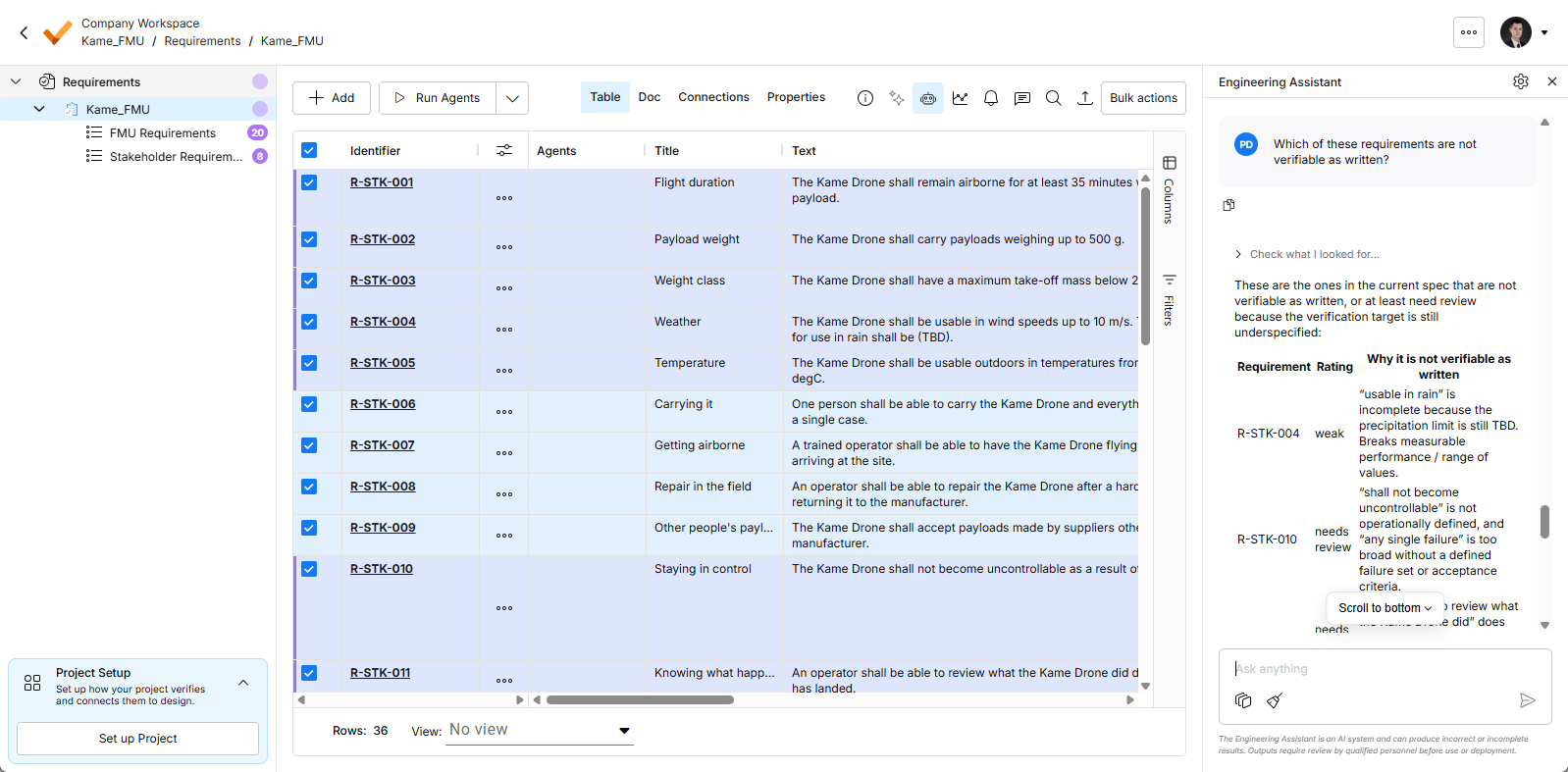
アシスタントでの作業が終わったら、ペインを閉じるか会話をクリアします。プロジェクトツリーに残る強調表示や件数は、作業中は便利ですが、作業後は表示を煩雑にします。
-
-
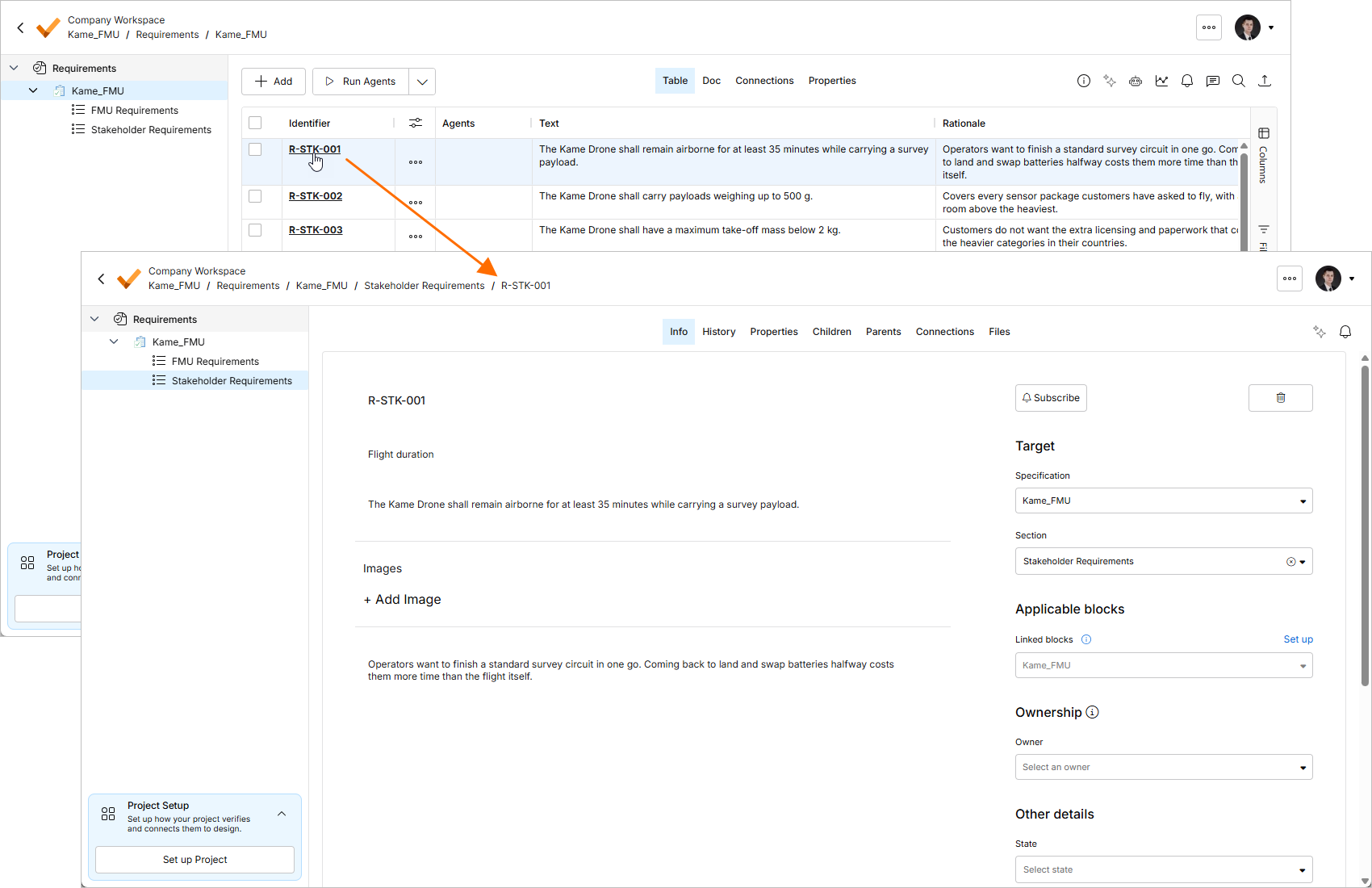
自分で記述したい箇所は自由に編集できます。表のセルをダブルクリックして直接変更するか、要件の識別子をクリックして詳細ビューを開きます。詳細ビューでは、根拠の追加、担当者の割り当て、状態の設定を行えます。すべての変更は、要件のHistoryに記録されます。
これで、1つの仕様の中に2つの階層ができ、基板要件から、その導出元であるステークホルダー要件を追跡できるようになりました。
アシスタントは、再利用可能なAI Skillsを通じて動作します。AI SkillsはWorkspaceで定義できる指示セットで、「当社の要件記述標準を適用する」といったタスクを誰が実行しても同じ結果が得られるようにするものです。スキルは依頼内容に基づいて自動的に選択されます。スキルが使用されると、応答のCheck what I looked領域に表示されます。AI Skillsの使用と管理を参照してください。
Engineering Assistantによる要件セットのレビュー
要件の記述、割り当て、配置が完了し、一部の検証も済んだら、Engineering Assistantは別の仕事にも役立ちます。現在の状況を把握することです。
-
Kame_FMU仕様書を開き、Engineering Assistantペインを開きます。 -
要件セットの状態について質問します。例:
-
How many requirements are not verified? -
Which requirements need to be taken into account for PCB design? -
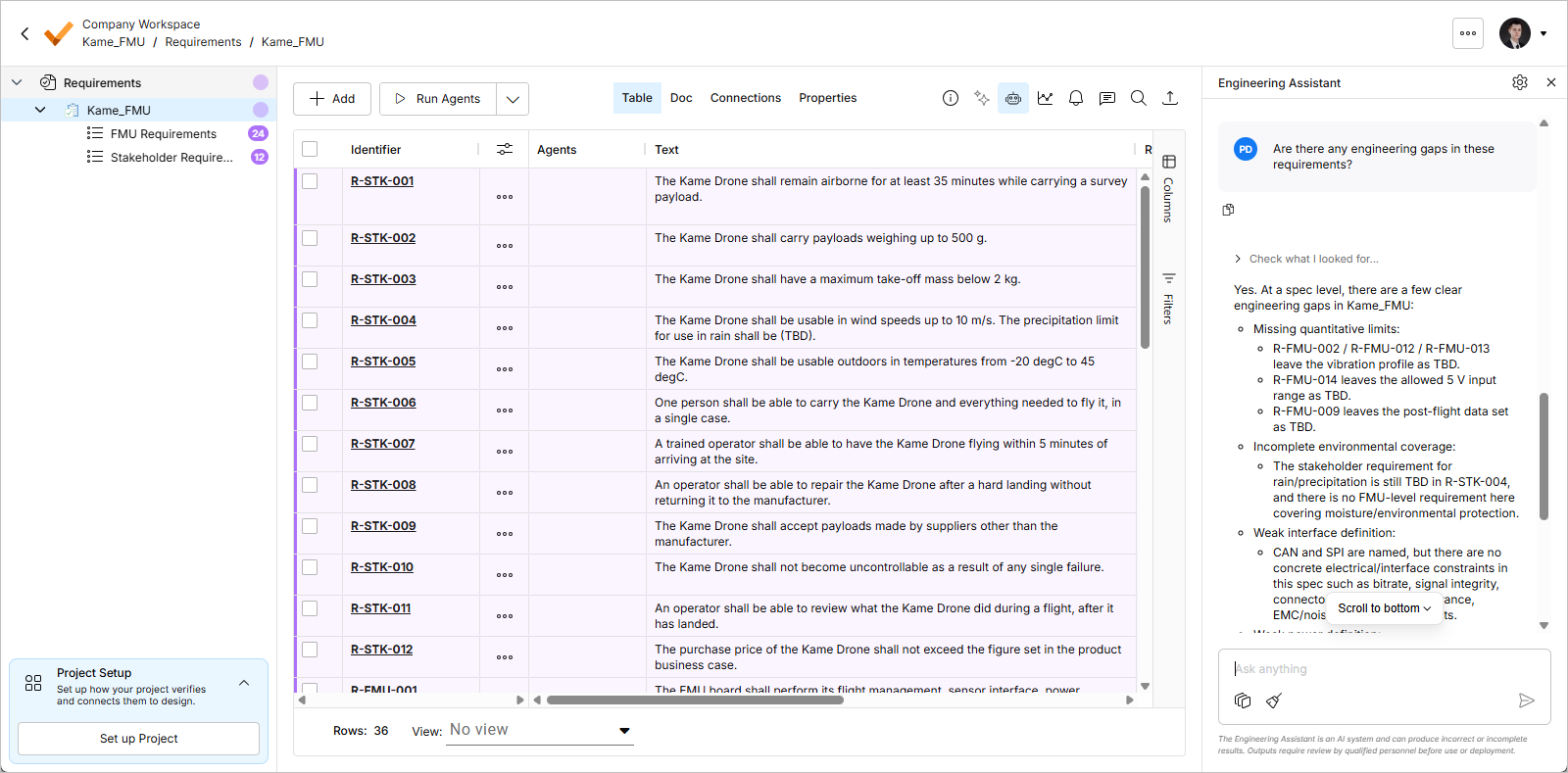
Are there any engineering gaps in these requirements? -
Show me all requirements about the power supply. -
Which stakeholder requirements have no board requirements under them? -
Summarize the selected requirements.
-
-
回答がペインに表示され、関連する要件が表内でハイライトされます。また、プロジェクトツリーでは、各仕様書とセクションの横に一致する要件の数が表示されます。同じ会話の中で追加の質問をして、対象を絞り込めます。アシスタントは直前に挙げた内容を記憶しているため、
How many of those are still in Draft?も期待どおりに機能します。 -
見つかった不足を補うよう依頼します。
Generate verification criteria for these requirements.は、選択したセットの受け入れ基準を提案します。これは、チュートリアルのパート2へ進むうえで役立ちます。
注意すべき制限が2つあります。アシスタントはほとんどの要件フィールドの読み取りと変更ができますが、V&Vステータスは他の情報から導出されるため、アシスタントでは編集できません。また、所有者、適用対象、カスタムプロパティも変更しません。さらに、回答はAIによって生成されます。問題なしというレポートが出ても、何も見つからない証拠と捉えず、確認するきっかけとしてください。
要件をECADプロジェクトにリンクする
電子回路の要件には、電子回路エンジニアが基板の設計や部品の選定時に考慮すべき事項を記述できます。要件をECADプロジェクトにリンクすると、電子回路エンジニアはAltium DesignerとAltium 365 Web Viewerでその要件を確認できるようになります。
要件は、ブロックを介してECADプロジェクトにリンクされます。Requirements Portalのブロックは、システムの一部、つまりシステム設計ブロックを表します。タイプがElectronicsのブロックには、設定可能なAltium Linkフィールドがあります。
プロジェクトとともに作成されたブロックには、すでにKame_FMUという名前が付いており、タイプもElectronicsに設定されているため、Altiumへのリンクを設定するだけで済みます。
-
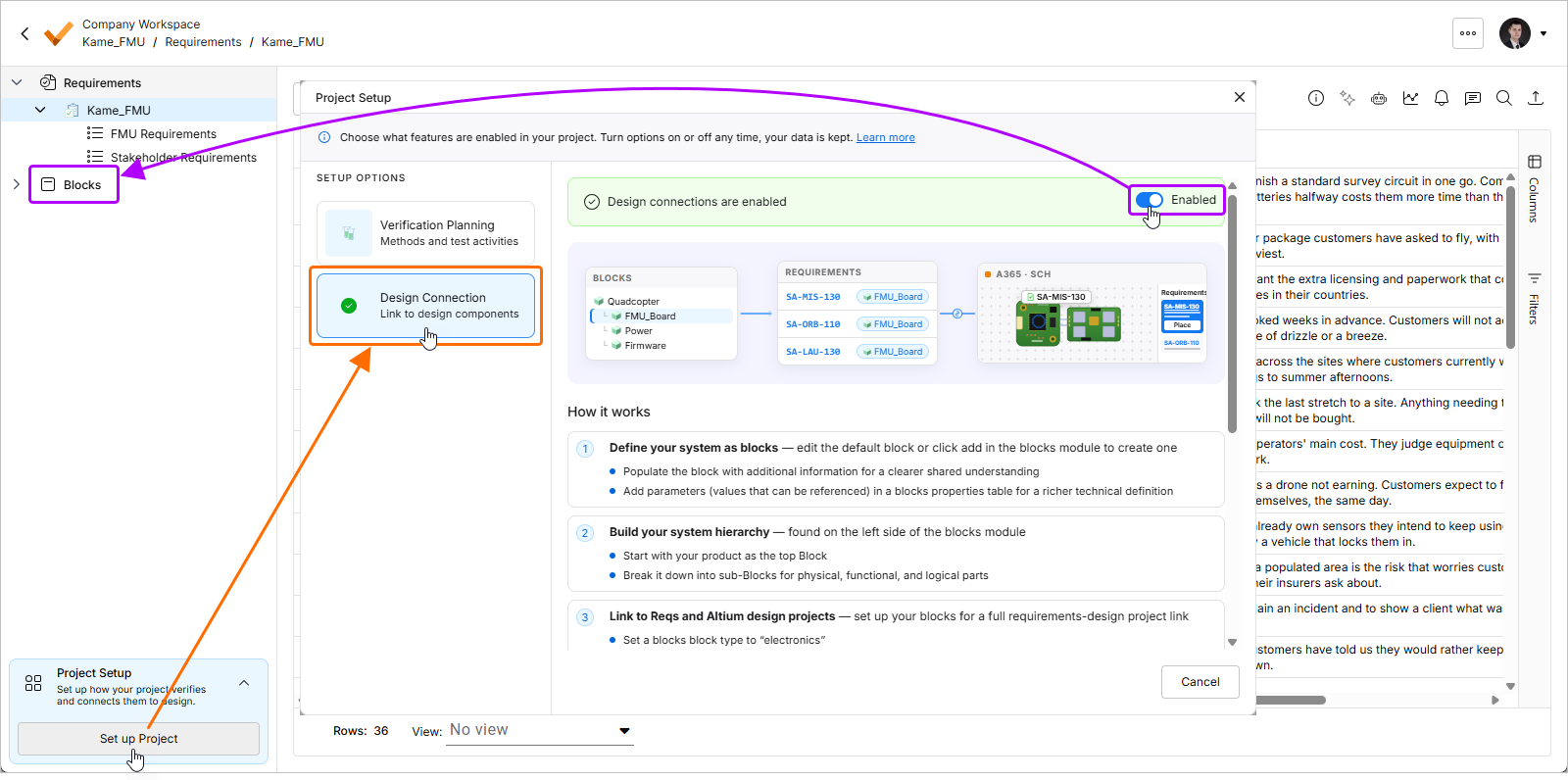
新しいプロジェクトでは、ブロックモジュールはデフォルトで無効になっています。プロジェクトツリーの下部にあるProject Setup領域の
 ボタン をクリックして有効にします。開いたProject SetupウィンドウでDesign Connectionを選択し、ウィンドウ上部のオプションを有効にします。プロジェクトツリーに Blocks 項目が表示されます。 Project Setupウィンドウを閉じます。
-
プロジェクトツリーの Blocks 項目をクリックしてブロックモジュールを開き、
Kame_FMUブロックを選択します。 -
ブロックのInfoタブを開き、Altium Linkフィールドを見つけて、ドロップダウンから
Sample - Kame_FMU設計プロジェクトを選択します。リンクはすぐに有効になり、設計プロジェクトのプレビュー画像が表示されます。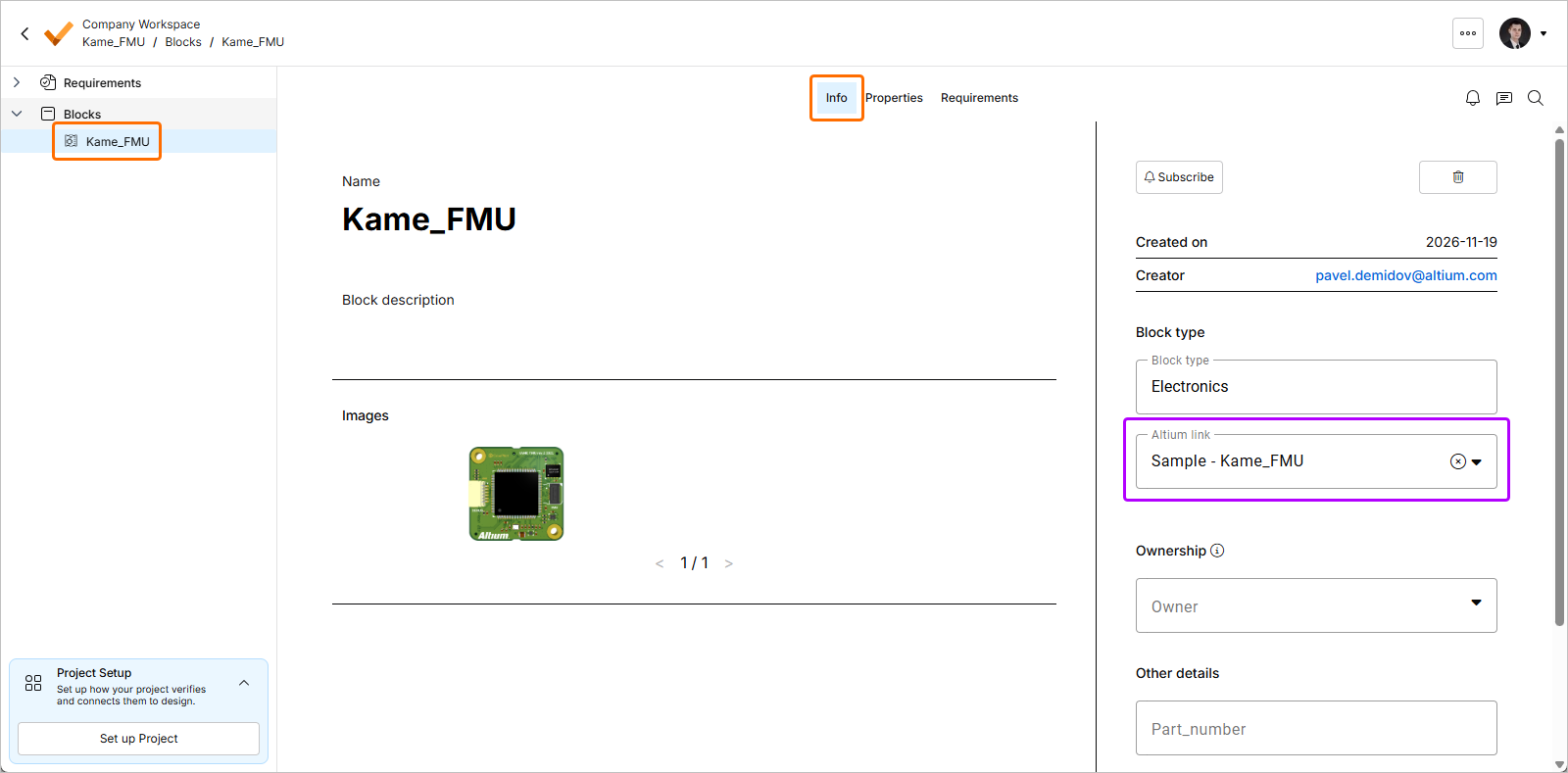
-
Kame_FMU仕様書に戻ります。 -
右側のColumnsコントロールを使用して、Applicable Block列が表示されていることを確認します。
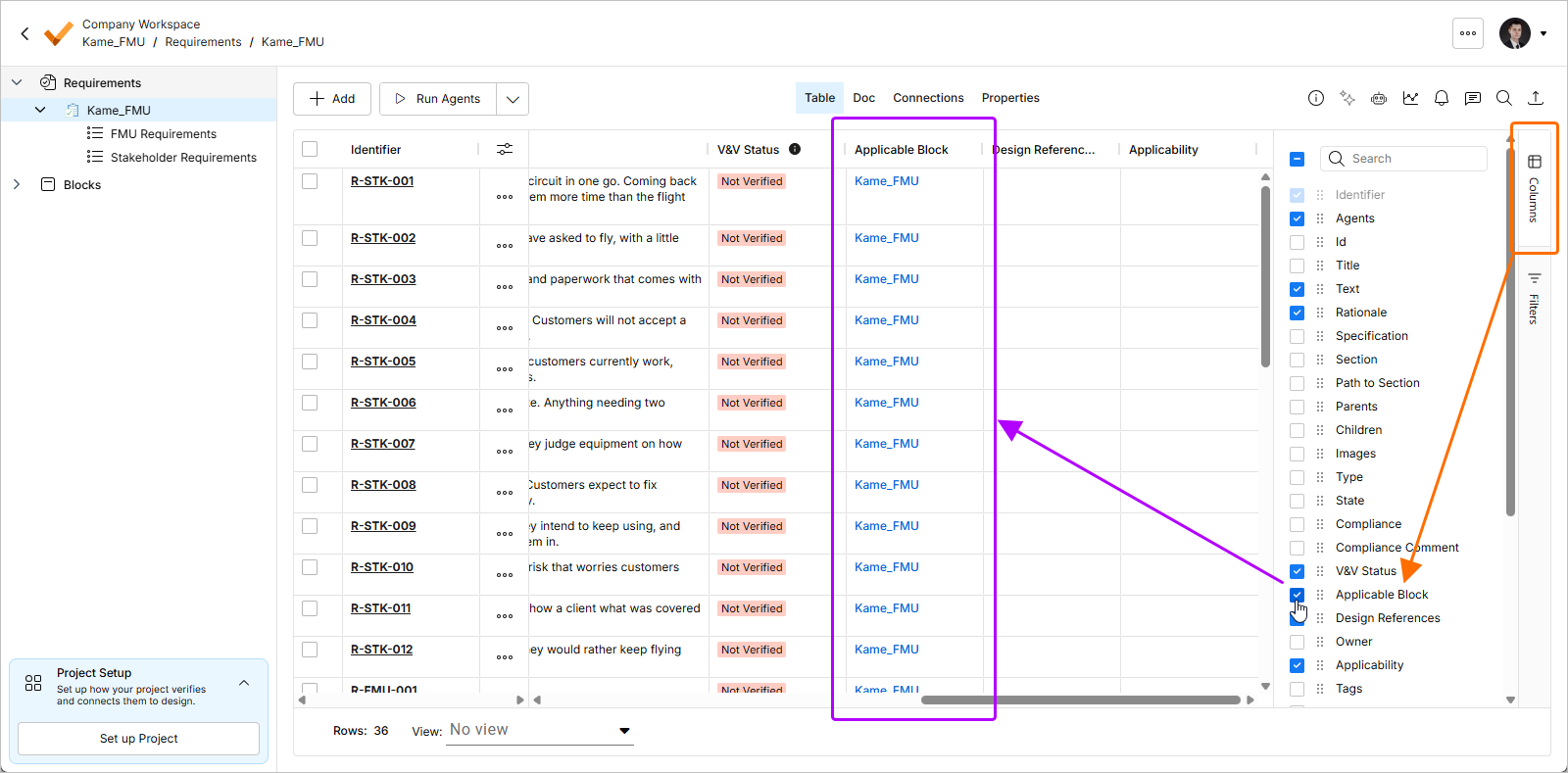
適用対象ブロックの詳細については、適用対象ブロックのページを参照してください。
-
Applicable Blockフィールドに、すでに
Kame_FMUが設定されていることを確認します。これは、仕様書のDefault blocks設定によるものです。プロジェクトの作成時に、Kame_FMUブロックがKame_FMU仕様書のデフォルトブロックとして設定されているため、その仕様書に追加した要件には、この適用対象ブロックが自動的に設定されます。適用対象ブロックが
Kame_FMUの要件はすべて、Altium Designer およびAltium 365 Web ViewerのKame_FMUプロジェクトに表示されるようになります。 -
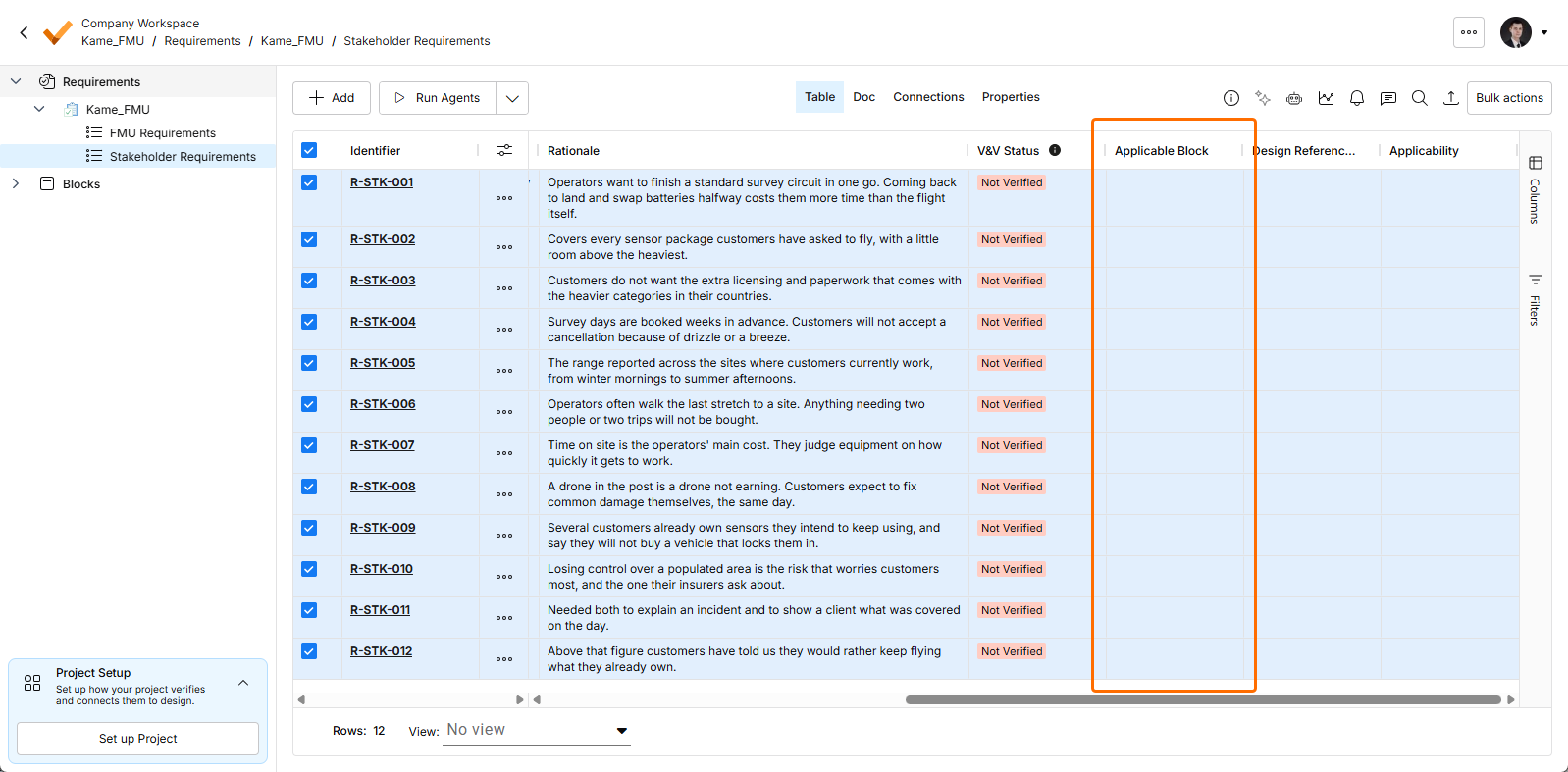
基板に関係のないステークホルダー要件を適用対象から外しましょう。これらはドローンについて記述したもので、そのほとんどはこの回路図で作業する人には関係ありません。基板の配線を行う人に輸送時の容積に関する要件を表示しても意味がありません。プロジェクトツリーでStakeholder Requirementsセクションを選択し、表にそのセクションの要件だけを表示します。
-
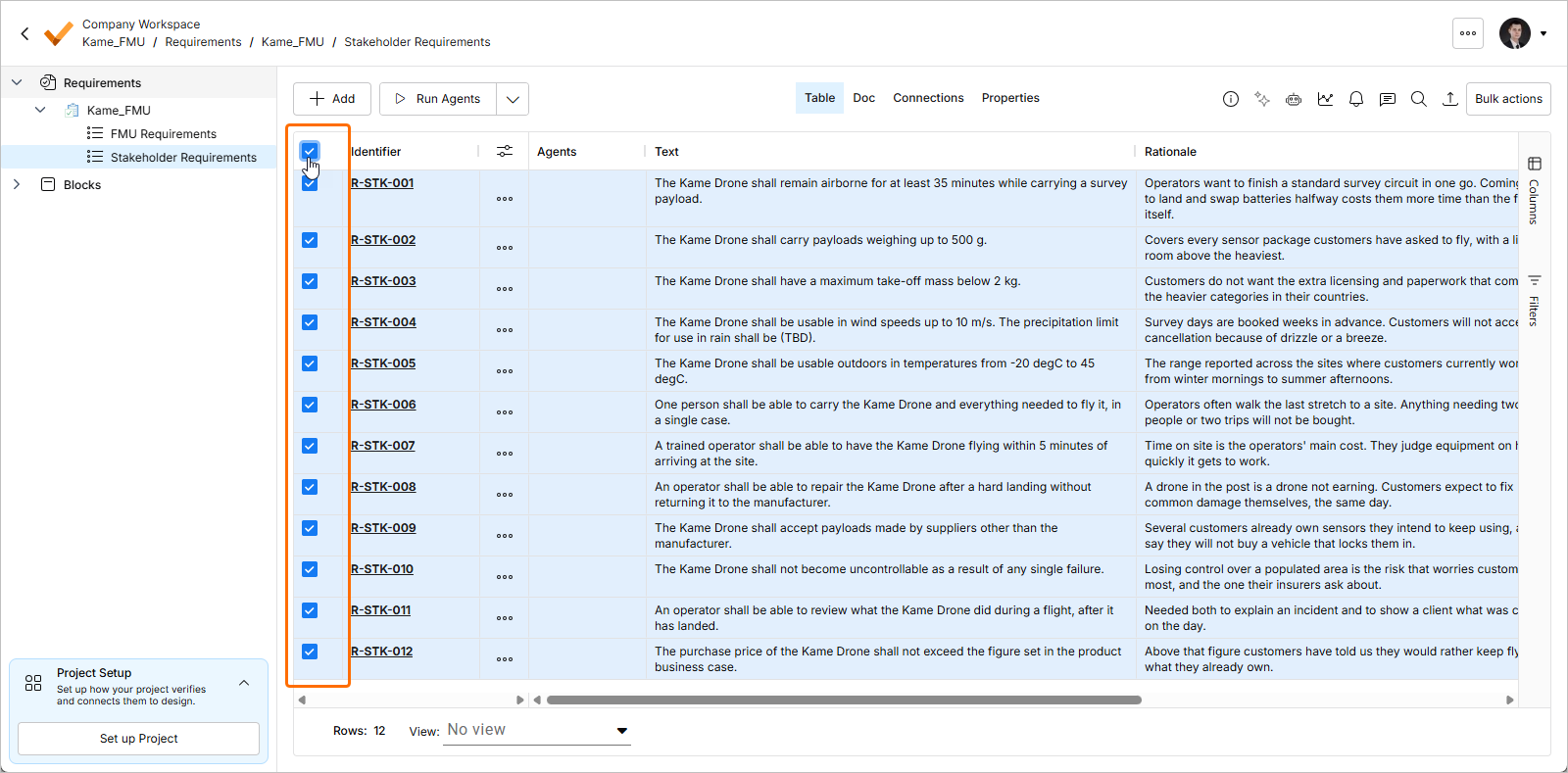
列ヘッダー内の、Identifierヘッダーのすぐ手前にある選択ボックスをクリックします。その下にあるすべての要件が選択されます。表にはすでにステークホルダーセクションだけが表示されているため、ここではそのセクション全体だけが選択されます。
-
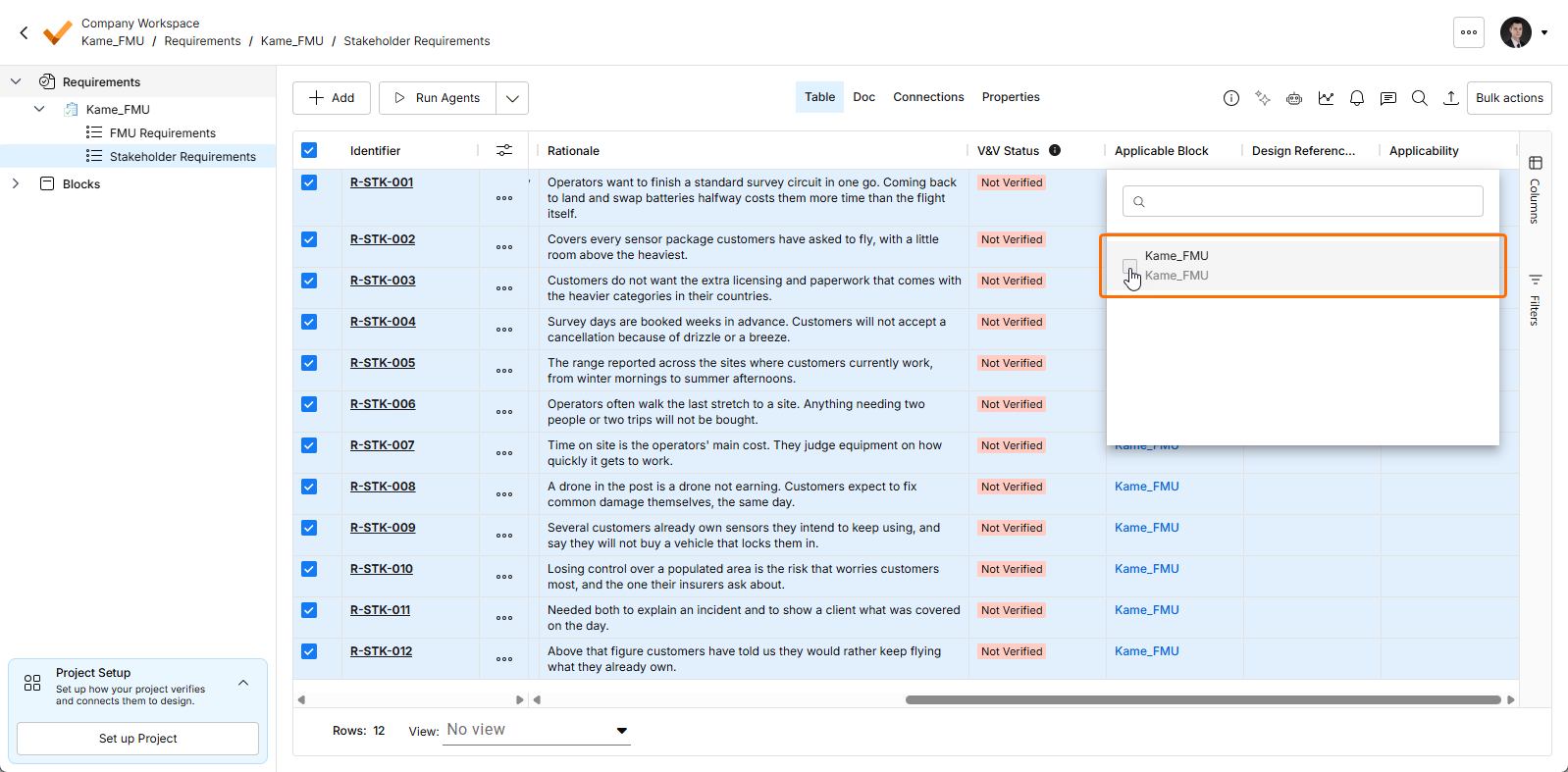
行を選択したまま、いずれかの行のApplicable Blockフィールドをクリックし、
Kame_FMUをクリアします。 -
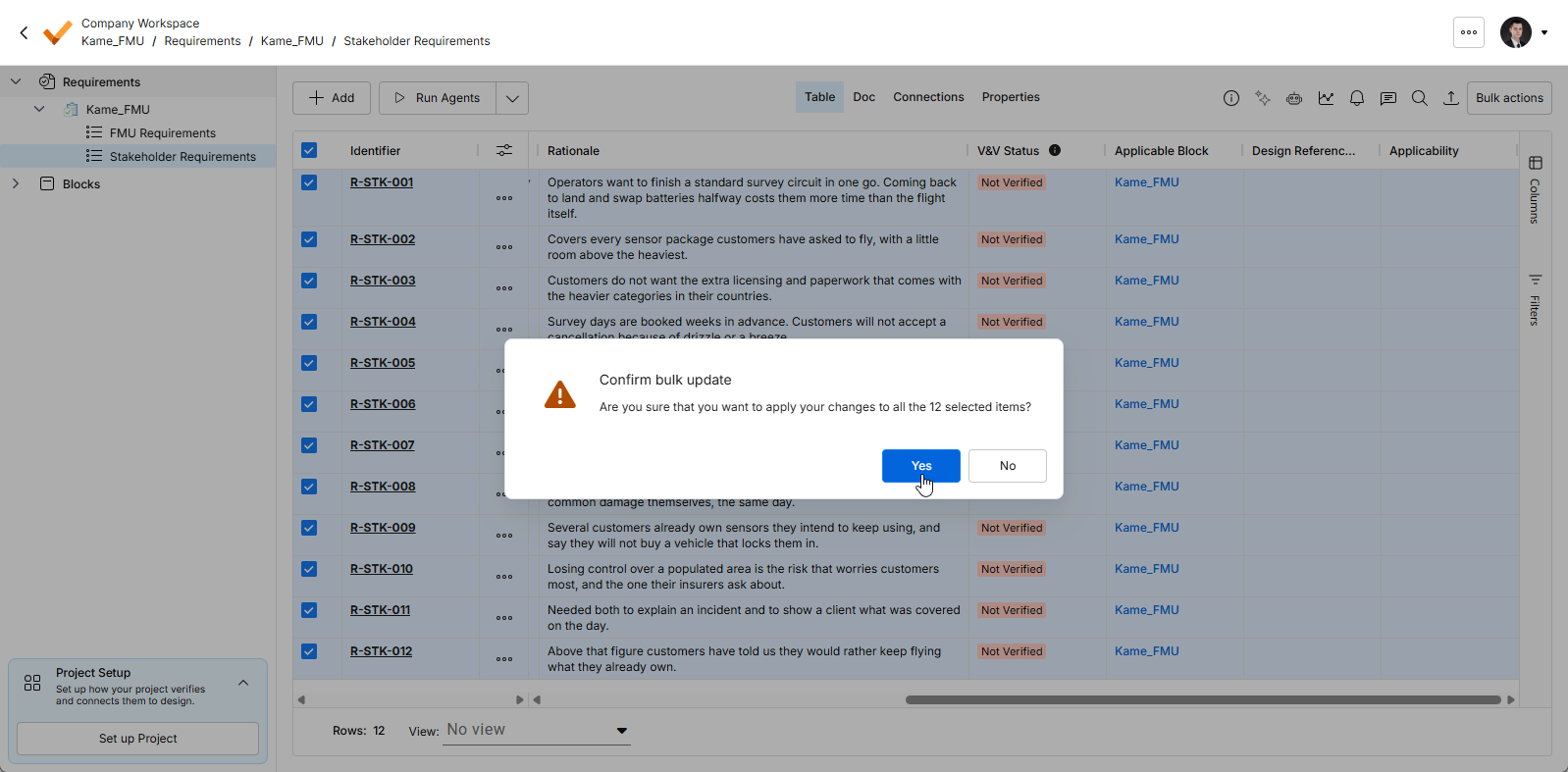
フィールドの外側をクリックします。選択したすべての要件に変更を適用するかどうかを確認するウィンドウが表示されます。承認すると、選択範囲のすべての行が一度に更新されます。
-
この基板に直接適用されるステークホルダー要件がある場合は、その要件にだけブロックを再設定します。その要件のApplicable Blockフィールドをクリックし、
Kame_FMUをもう一度選択してください。ほとんどの要件では再設定は不要です。残りをクリアしたままにしても、各要件には、そこから分解された基板要件を通じて引き続きアクセスできるため、何も失われません。必要なときには、元の意図を簡単に確認できます。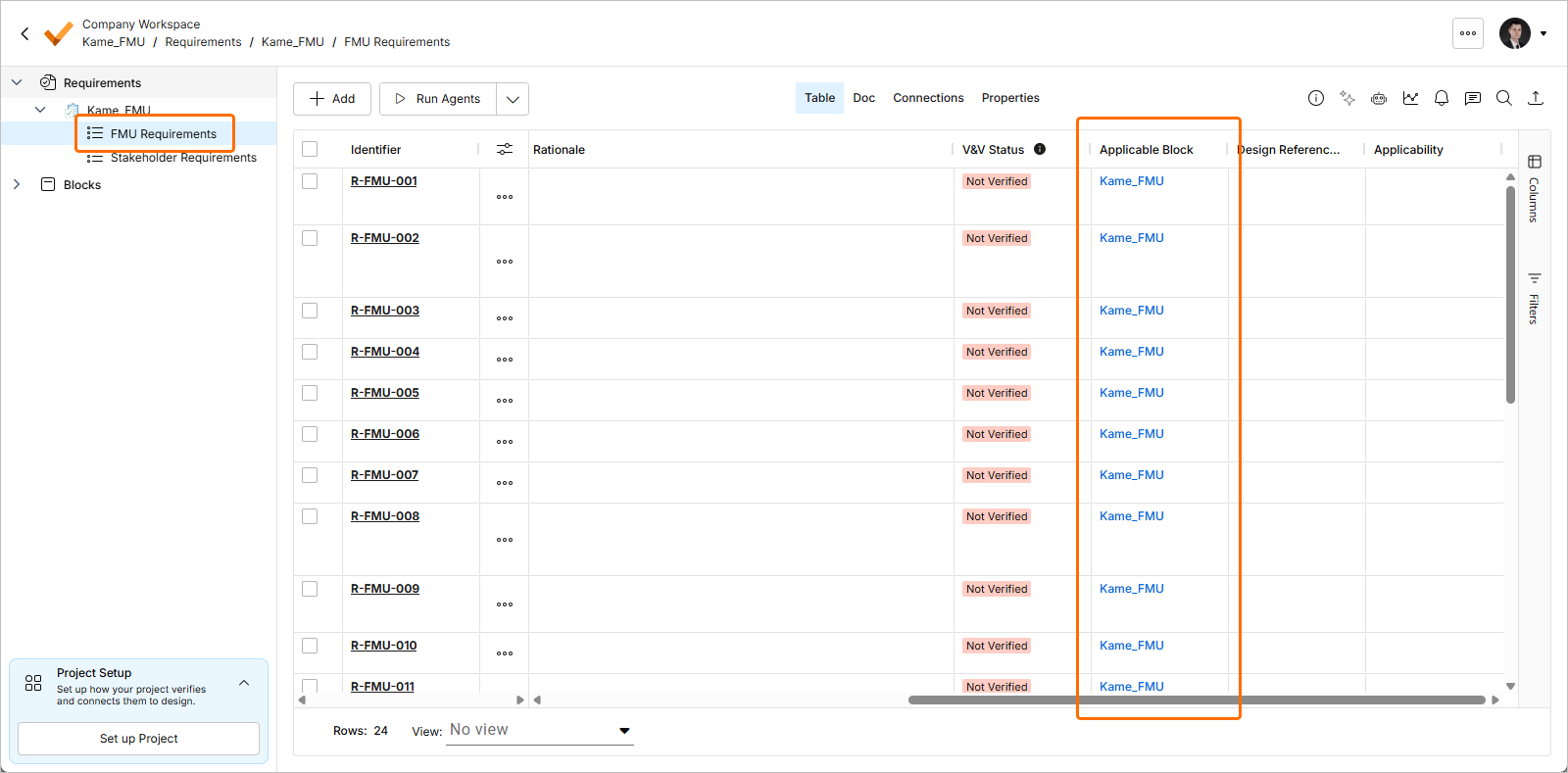
このチュートリアルの操作はすべて1つのWorkspace内で行われたため、同僚が同じプロジェクトを開くと、要件、配置、コメントを現在の状態で確認できます。バージョンをエクスポートしたり、メールで送信したりする必要はありません。
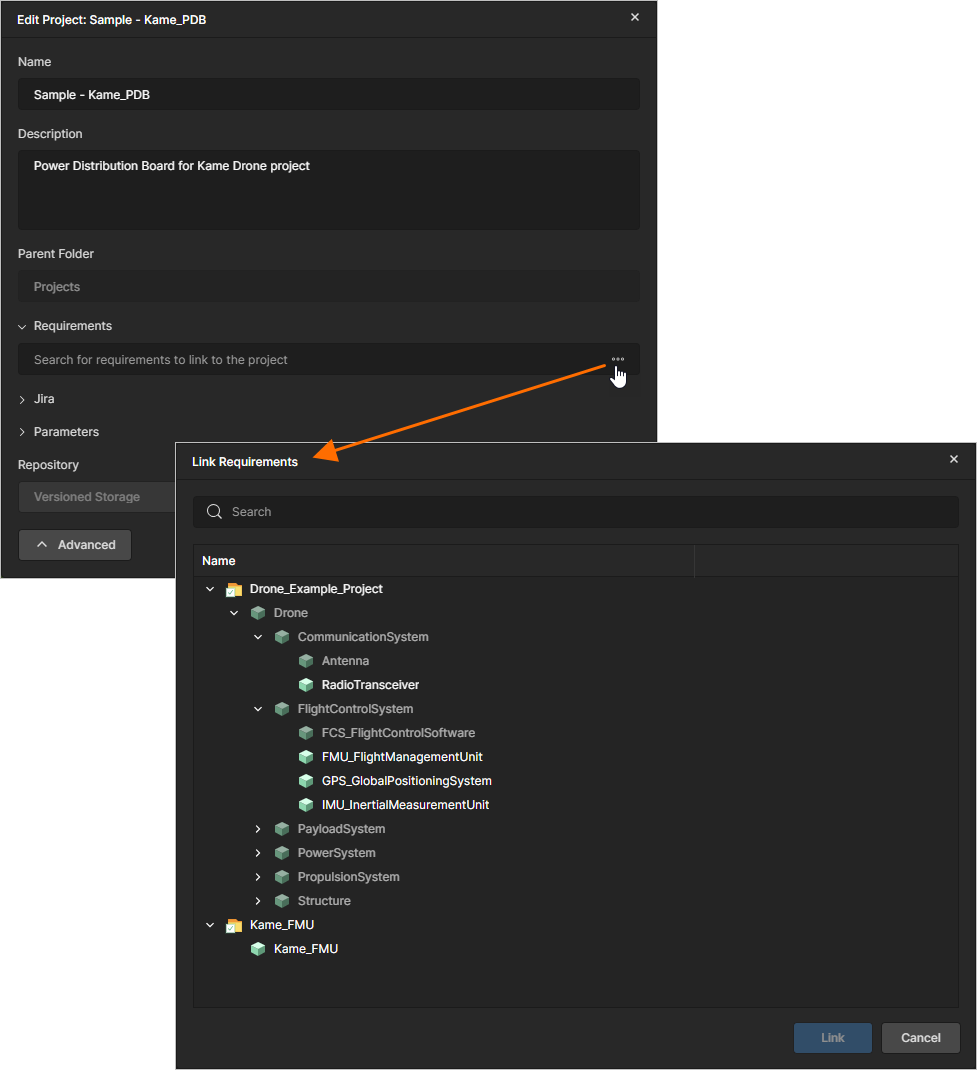
ブロック側から作業結果を確認することもできます。Blocks ModuleでKame_FMUブロックを選択し、Requirementsコントロールをクリックすると、そのブロックを適用対象としているすべての要件が一覧表示されます。ステークホルダー要件は、ここには表示されなくなっているはずです。
設計内での要件の操作
ここまでの作業は、すべてRequirements Portal内で行ってきました。ここからは設計側に移ります。ここで、要件と、その要件を満たす必要がある担当者が向き合うことになります。
要件を開く
Altium Designerの場合:Sample - Kame_FMUプロジェクトと回路図シートを開き、設計スペースの右下にある  ボタンをクリックして、表示されるメニューからRequirementsを選択します。
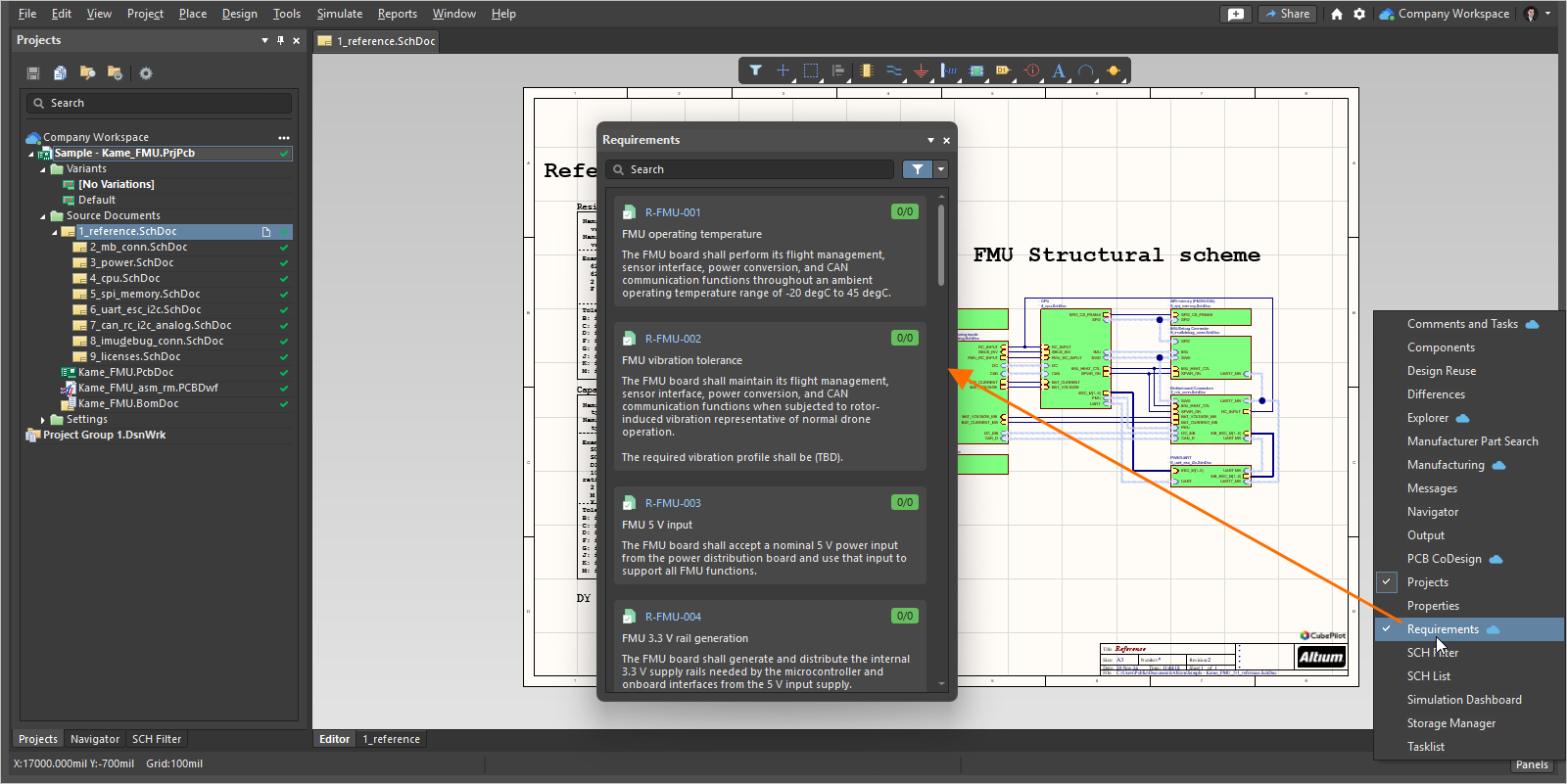
Web Viewerの場合:WorkspaceでSample - Kame_FMUプロジェクトを開き、設計ドキュメントを開いて、ドキュメントビューの上部にあるRequirementsアイコン( )をクリックします。
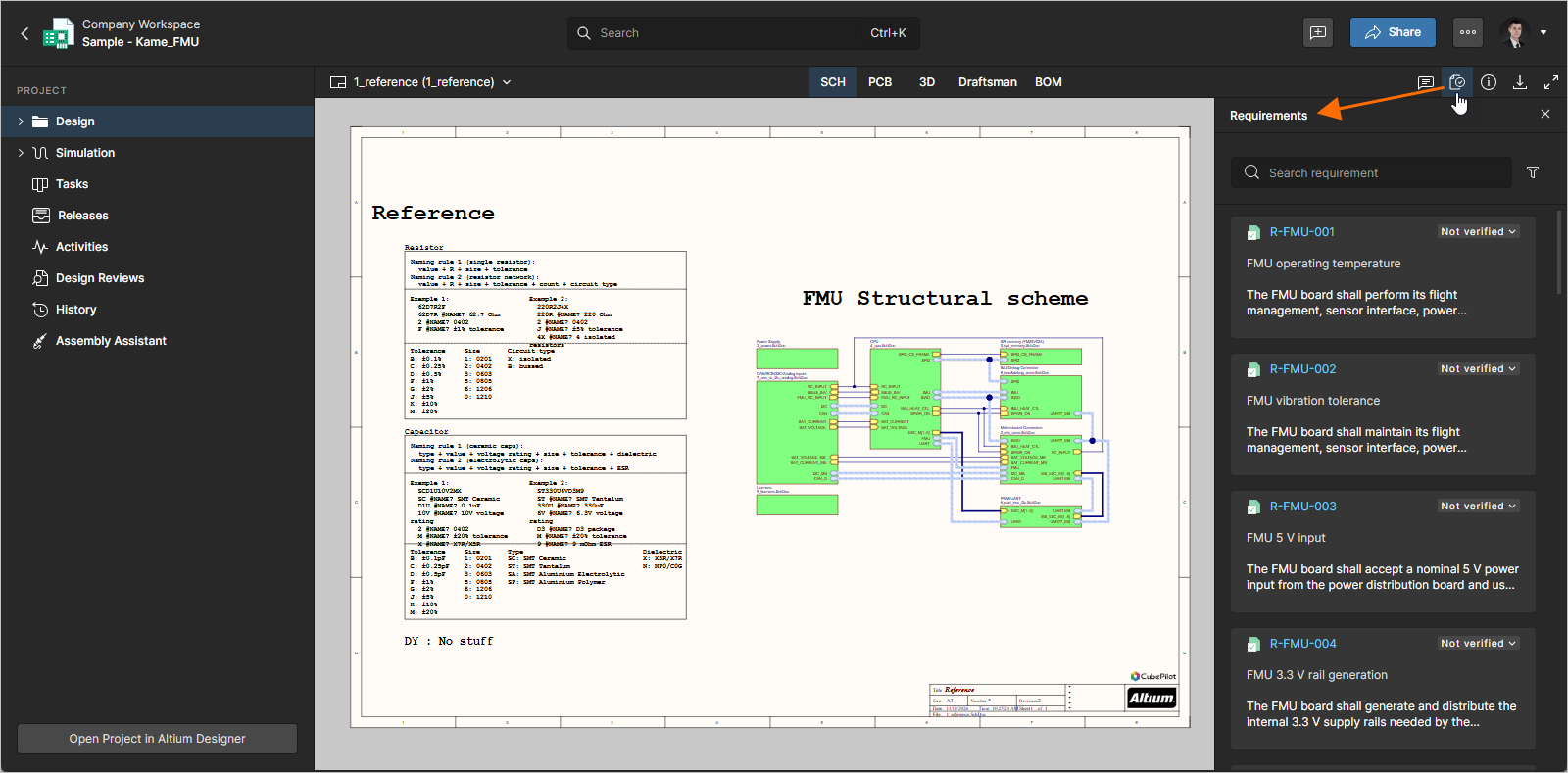
要件データはWorkspaceに保存されているため、一方で行った操作は、もう一方とRequirements Portalにリアルタイムで反映されます。このチュートリアルの操作は、検証ステータスの設定を除き、どちらでも同じように行えます。この違いについては、後述の該当箇所で説明します。
要件タイルを選択すると、要件の本文、Requirements Portal内の該当項目へのリンク、検証設定が表示されます。
ここに要件が表示されない場合、ほとんどの原因は次の2つのいずれかです。ブロックがこのプロジェクトにリンクされていないか、要件のApplicable Blockフィールドにそのブロックが設定されていません。
設計への要件の配置
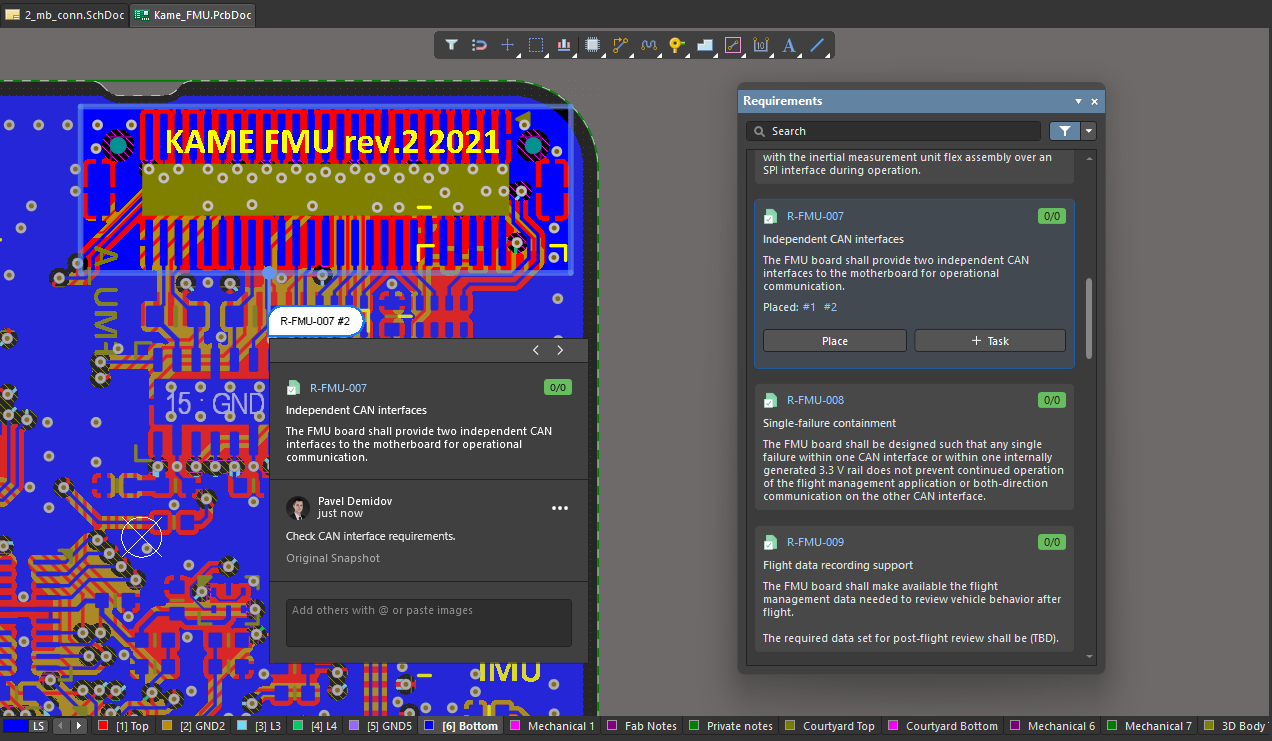
要件を配置すると、設計ドキュメント内の選択した位置に、その要件への参照が作成されます。配置した参照を使うと、基板や回路図上のどこで要件が実装されているかを追跡できます。
操作はコメントの配置とまったく同じです。点、コンポーネントやトラックなどのオブジェクト、または領域に配置できます。配置された要件は独立して保存され、ソースファイルや出力の一部にはなりません。
-
Requirementsパネルまたはペインで要件を選択します。
-
 ボタンをクリックします。
-
要件が適用される点、オブジェクト、または領域をクリックします。
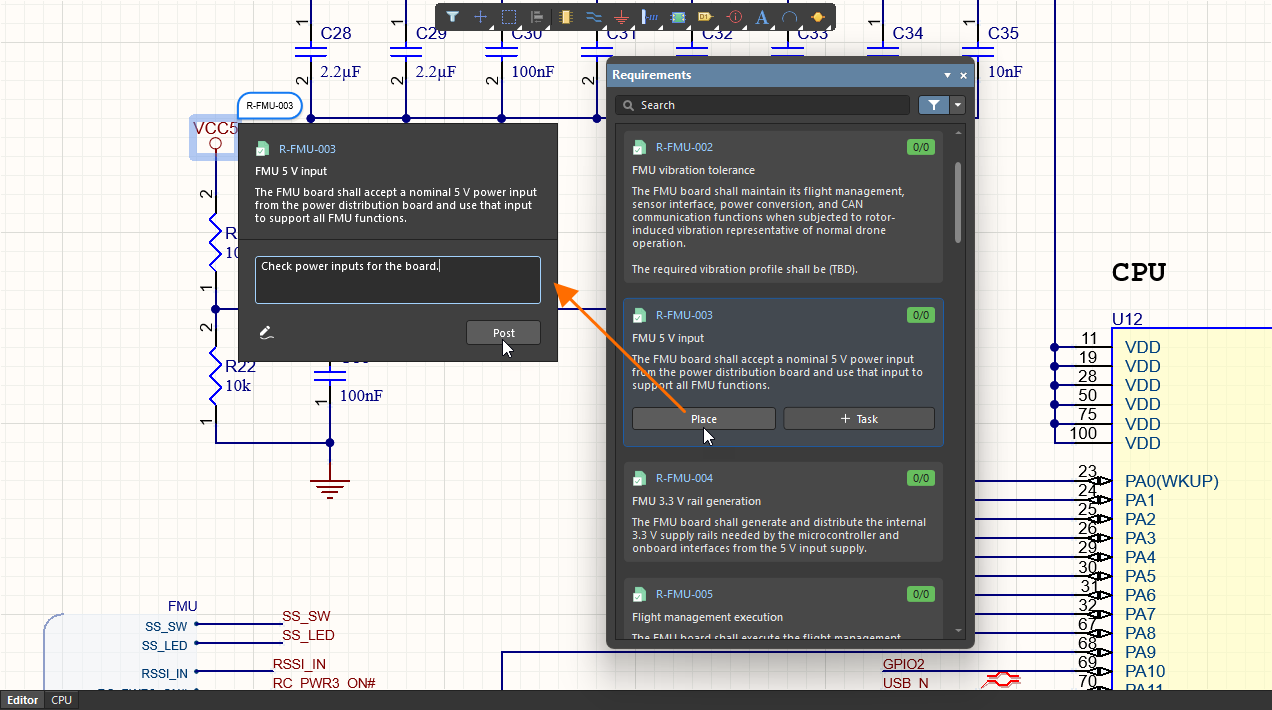
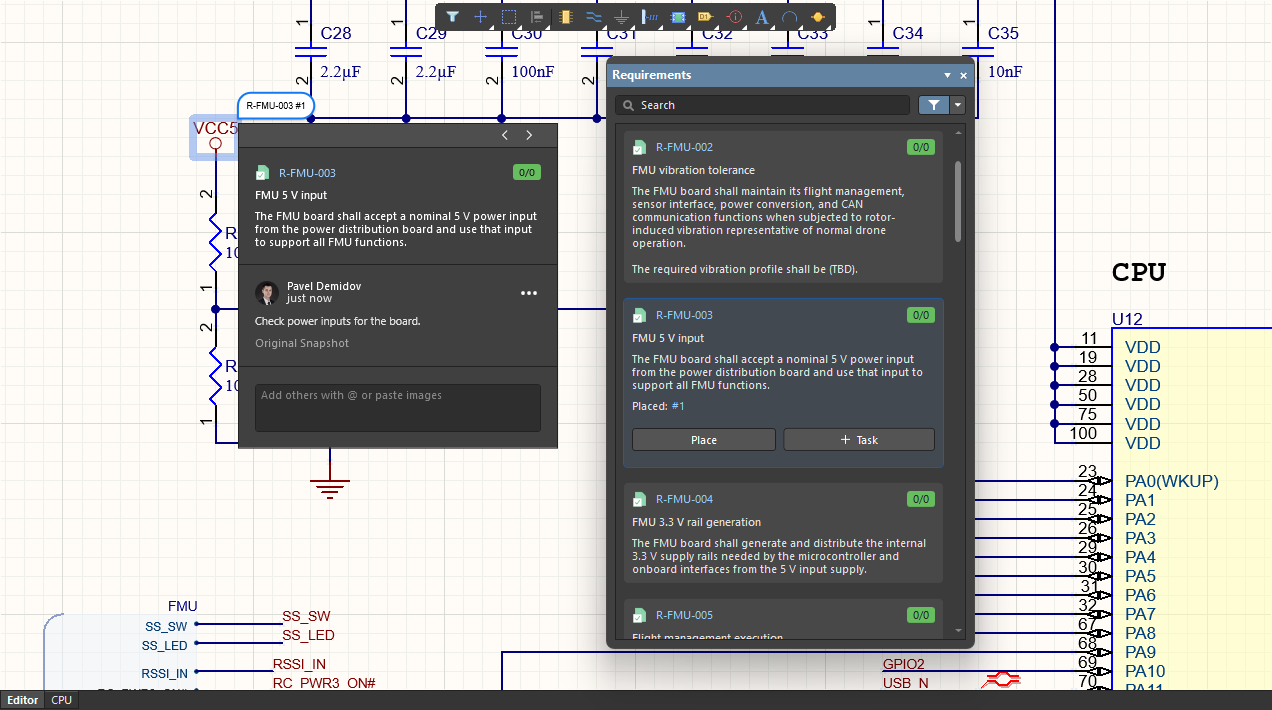
FMUの各要件について、その要件を満たす対象に配置していきます。例:
| 要件の対象 | 配置先 |
|---|---|
| 基板の入力電源 | 回路図上の電源入力コネクタ |
| 起動時間 | マイクロコントローラー |
| マザーボードへのCANインターフェース | 回路図上の基板間コネクタ、およびそのPCBフットプリント |
| IMUインターフェース | センサーコネクタまたはインターフェース回路 |
| 動作温度 | 基板全体に制約が及ぶため、PCB上の基板外形領域 |
| 現場での交換性 | 取り付け金具、または取り外す必要があるコネクタ |
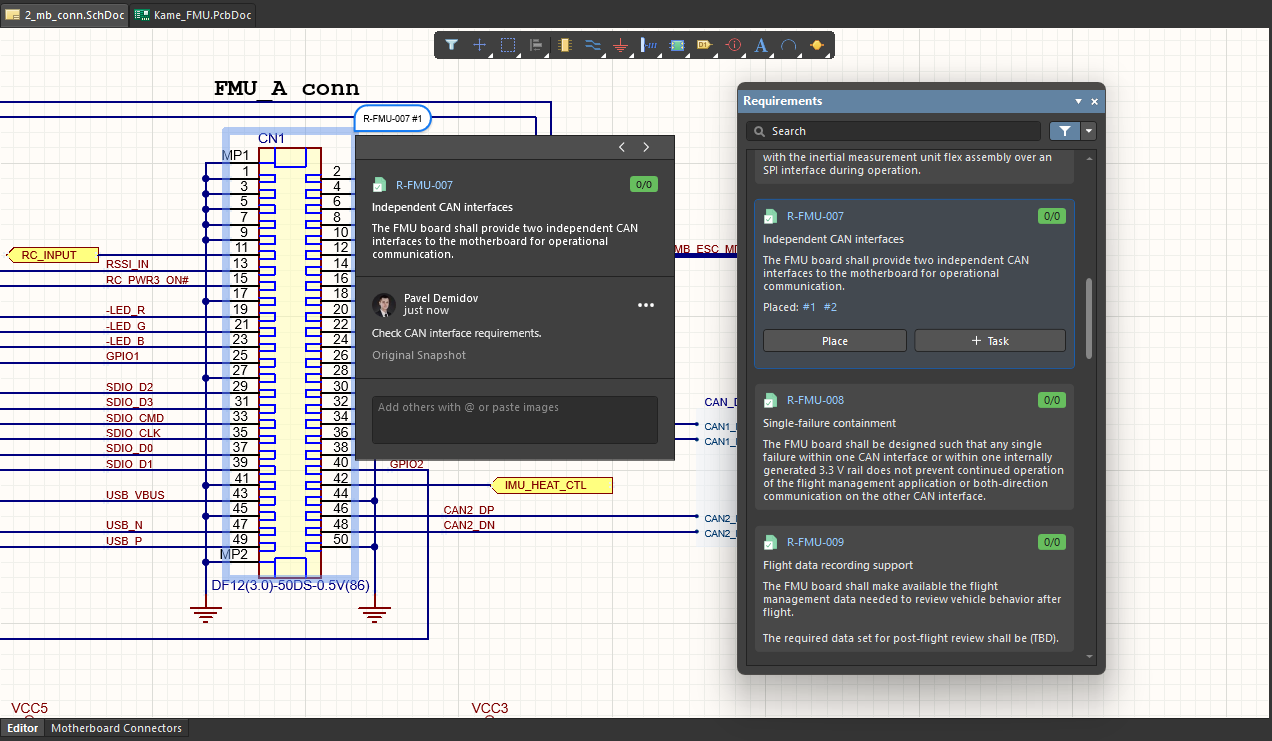
Requirements Portalでの設計参照
Requirements Portalに戻り、配置した要件のいずれかを開きます。Design References項目には、配置インスタンスを含む設計ドキュメントが一覧表示されます。いずれかをクリックすると、設計プロジェクト内の配置先が開きます。
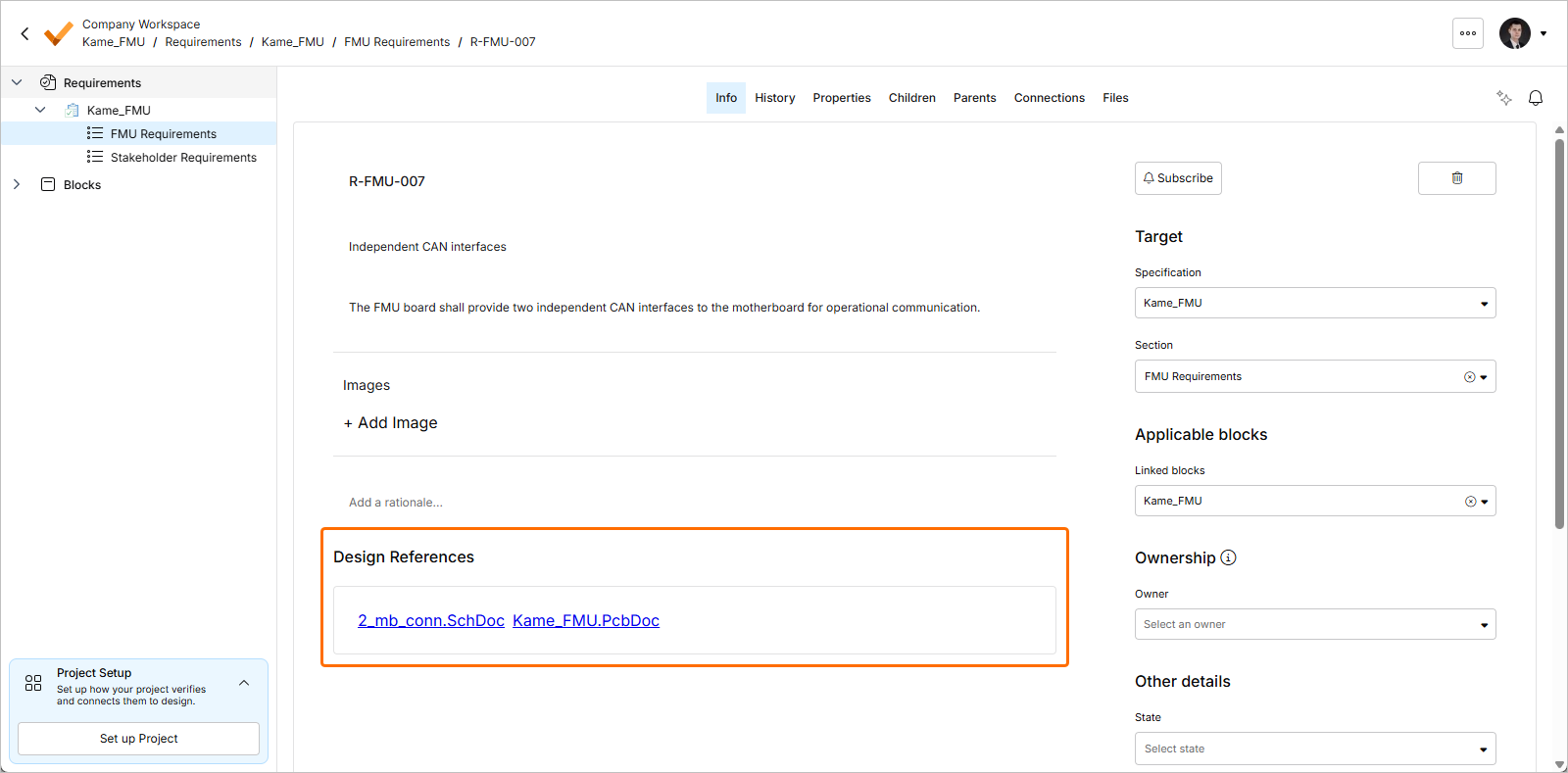
これで、2つのツールをまたいだ双方向のトレーサビリティが確保されました。要件からは、それを実装している基板上の箇所にアクセスできます。基板からは、これから変更しようとしている箇所を制約する要件にアクセスし、さらにその親要件や、顧客がそれを求めた理由までたどれます。どちらの方向も、誰かが相互参照を管理し続ける必要はありません。
要件からのタスクの作成
特定の担当者による作業が必要な要件は、Workspaceで対応可能なタスクにできます。
-
Requirementsパネルまたはペインで要件を選択します。
-
 ボタンをクリックします。
-
Workspaceメンバーを割り当て、必要な作業の説明を入力し、
 で確定します。
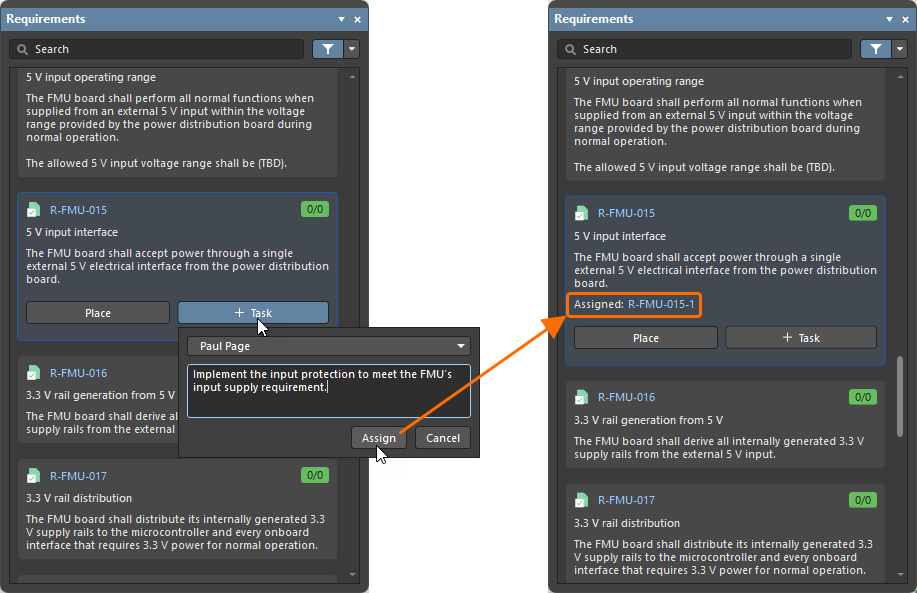
タスクはドキュメント上には配置されません。Workspaceのタスクページと、Altium DesignerおよびWeb ViewerのComments and Tasksパネル/ペインに表示されます。タスクには、コメントの追加、担当者の再割り当て、優先順位の変更、Resolvedへの移動を行えます。要件タイルのAssignedリンクから、タスクに移動できます。
Implement the input protection to meet the FMU's input supply requirementという内容も、要件を添付して担当者を割り当てたタスクにしておけば、会議で同じことを口頭で伝えるよりも、はるかに見落とされにくくなります。
配置先での要件に関するディスカッション
配置された要件はコメントと同様に機能するため、誰でも要件にコメントを残せます。配置された要件を開き、コメントスレッドで質問したり、決定事項を記録したり、同僚にメンションして通知を送ったりできます。
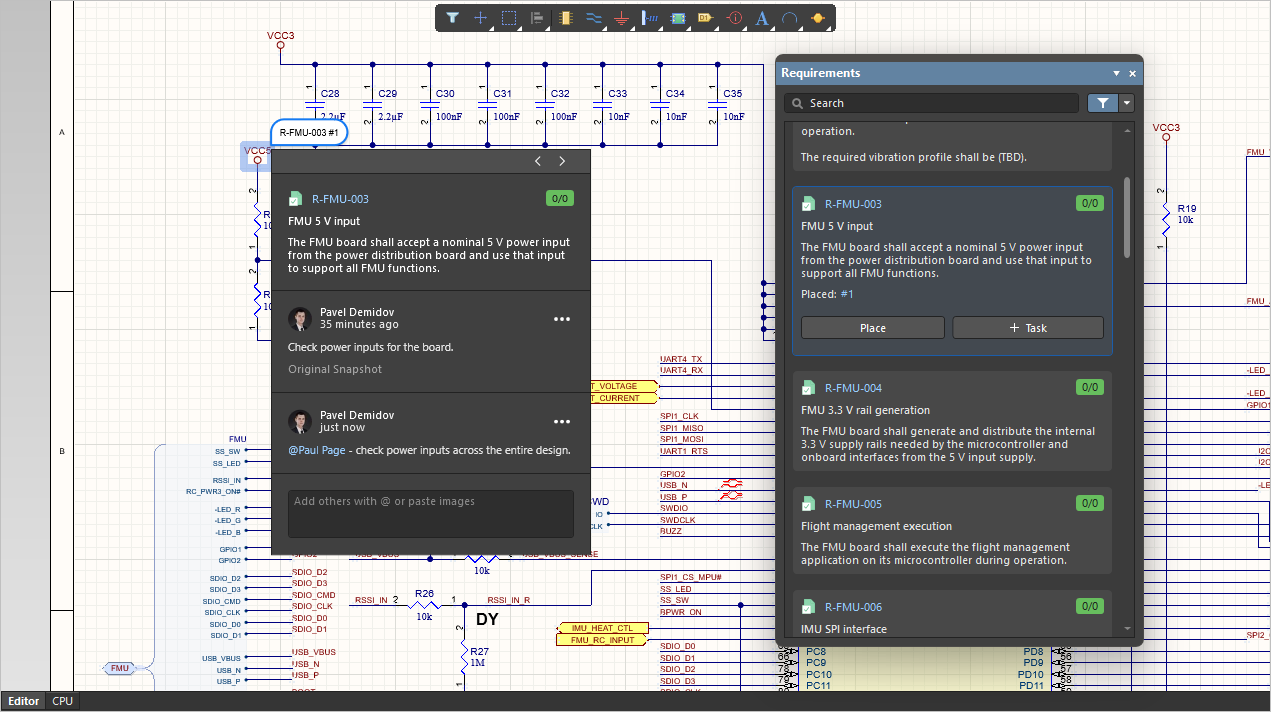
Altium Designerのコメント機能の詳細についてはドキュメントへのコメントを、Web Viewerについてはコメントを参照してください。
検証ステータスの設定
設計内から要件を検証済みに設定できます。これは重要です。要件を満たしているかどうかを最も適切に確認できるのは、多くの場合、回路を見ている本人だからです。
-
Requirementsペインで要件を選択するか、配置済みのインスタンスを開きます。
-
要件項目の検証メニューを開きます。
-
ステータスを設定します。例:
Verified。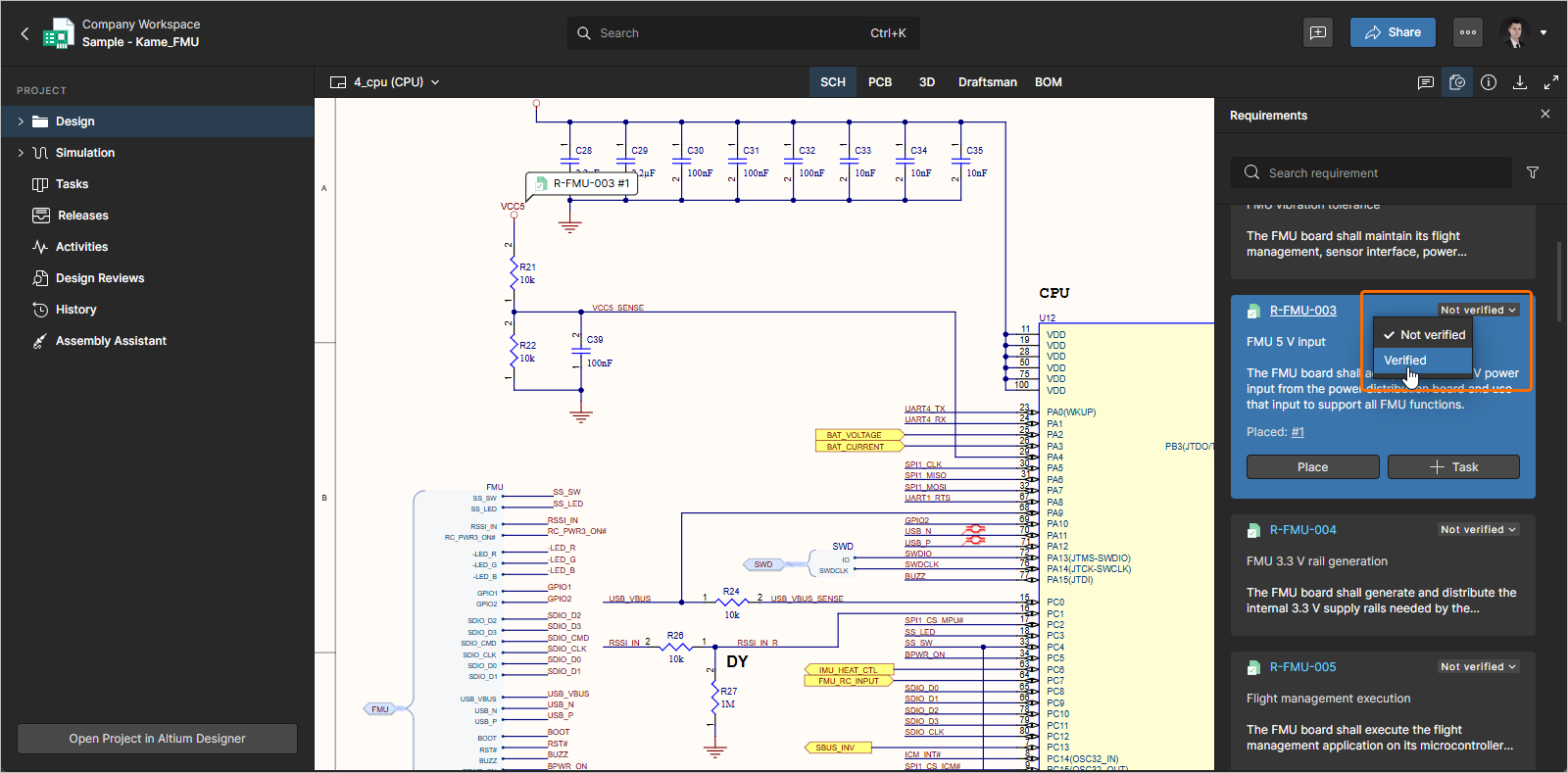
Requirements Portalで変更を確認する
Requirements Portalに戻り、V&V Status列が表示された状態でKame_FMU仕様書を開きます。設計内で先ほどマークした要件が、ここでは検証済みとして表示されます。
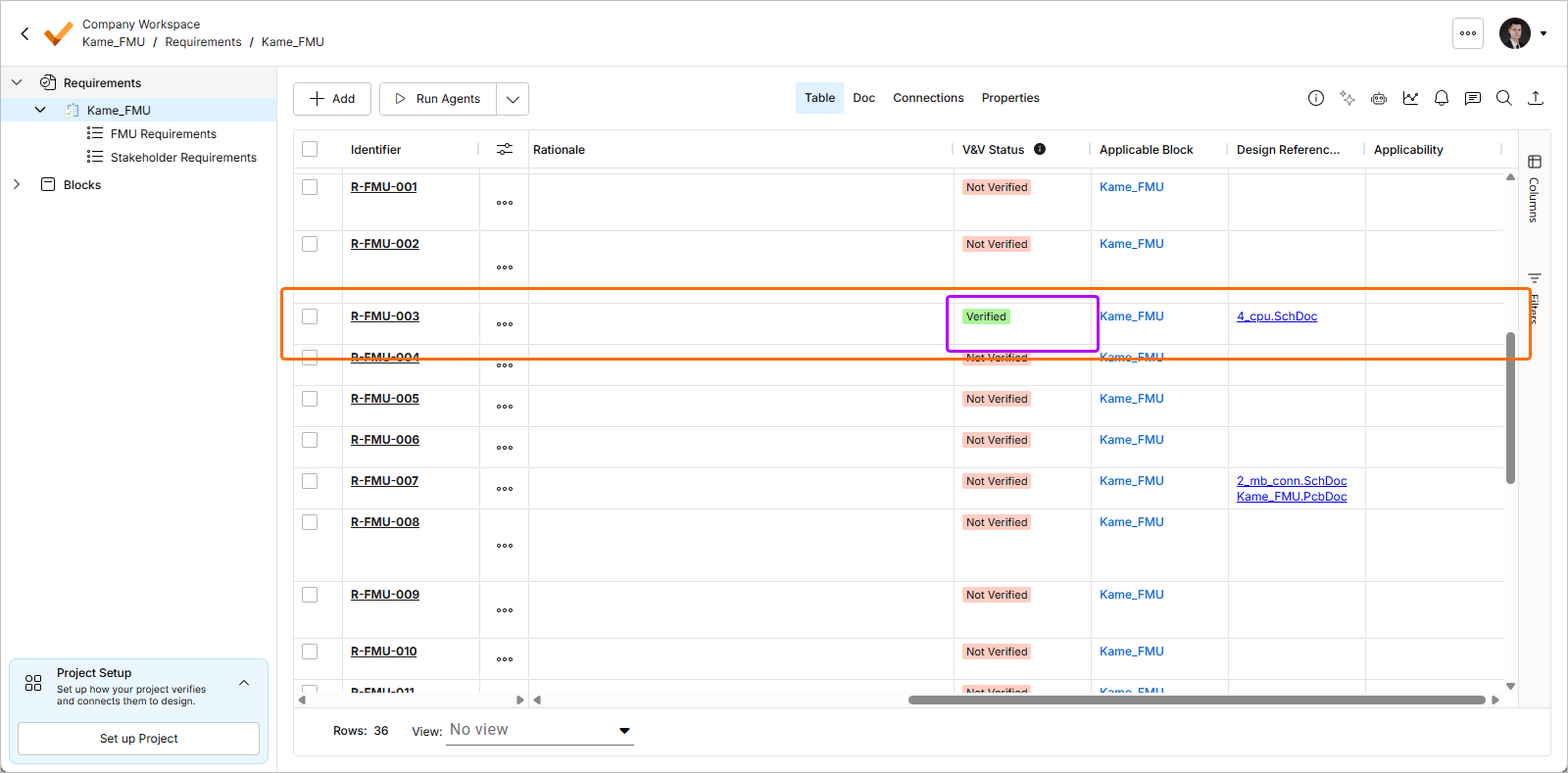
このように情報を双方向に反映させることこそが、ブロックをプロジェクトに接続する目的です。要件を一方のツールで記述し、もう一方のツールで実装して確認しても、ステータスは2つに分かれることなく、1つに保たれます。
次のステップ
これで、1枚の基板について、要件が設計に結び付けられ、両方のツールで同じ意味を持つステータスが得られました。これが、一連のサイクルを示せる最小構成のシステムで実現した、完全なループです。まだ取り上げていないことが2つあり、それぞれ別のチュートリアルで説明します。
-
Part 2 – Verification and Validation. 手順、実行、アップロードしたエビデンスを含む検証アクティビティ、満たしている要件に紐付けて記録するERCおよびDRCレポート、テストキャンペーン、そして要件がどのように実証されたかを確認する必要がある場合の検証記録のエクスポート。
-
Part 3 – The Whole Drone. 基板単体ではなくシステム全体を中心とした要件プロジェクトの構築。具体的には、アビオニクス用基板5枚すべてとマルチボードアセンブリを網羅し、各ブロックをそれぞれの設計プロジェクトに接続したブロックツリーを作成します。さらに、それらのブロックに設定するエンジニアリングパラメーター(vali)、ドローン全体で集計され自動的に再計算されるバジェット、マージンとワーストケース解析、値が変わるたびに要件を自動で再チェックするV&Vルールを扱います。
 AI で翻訳