
製品の指定
チュートリアルのこのパートでは、Requirements Portalを使い始めるための主なユーザーフローの1つを説明します。
-
要件の収集と記述
-
要件の詳細化
-
要件のレビューと改善
-
仕様の承認とリリース
新しいプロジェクトの作成
-
Requirements PortalのHomeページ(Workspaceのブラウザーベースのインターフェースの右上にある9つのドットのメニューからRequirements Portalを開くと表示されます –
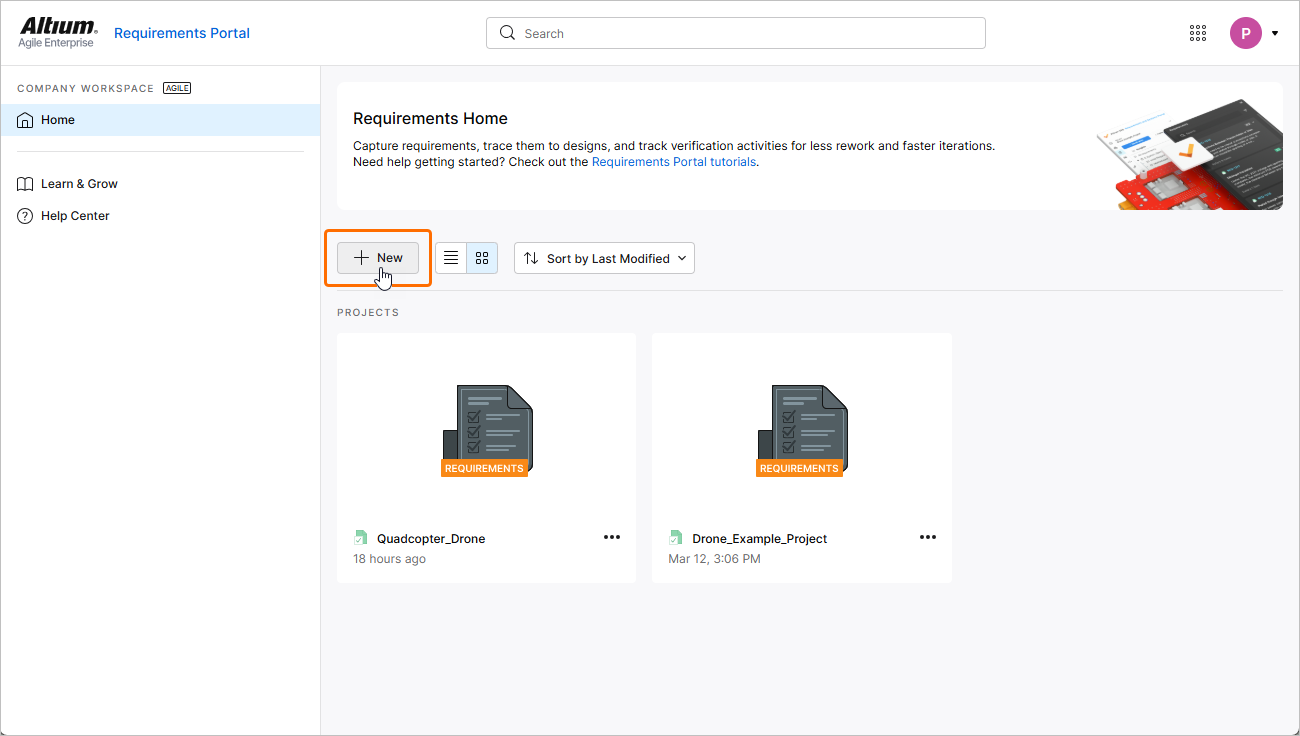
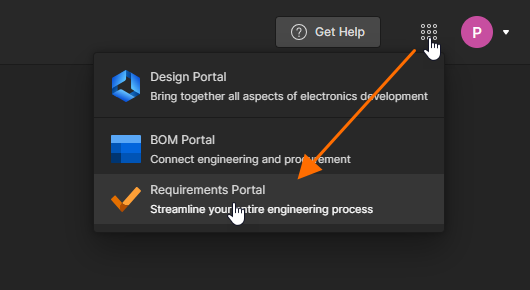 )で、要件プロジェクト一覧の上にある
  ボタンをクリックします。
-
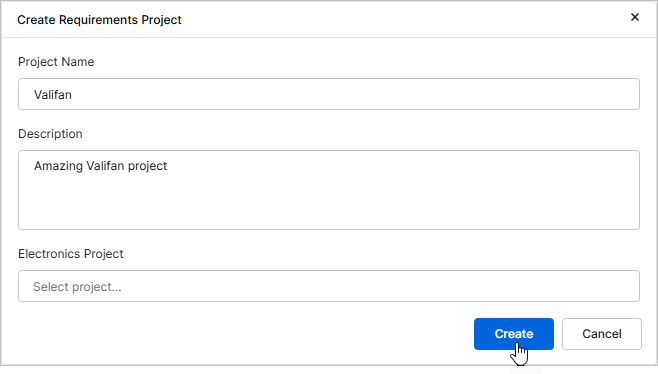
Create Requirements Projectウィンドウが開き、プロジェクトの詳細を指定できます。
-
Project Name – 適切な(一意の)プロジェクト名を入力します(例:
Valifan)。 -
Description – 必要に応じてプロジェクトの説明を入力します(例:
Amazing Valifan project)。 -
Electronics Project – このフィールドは空欄のままにします。
プロジェクトの詳細を指定したら、
 ボタンをクリックします。
-
-
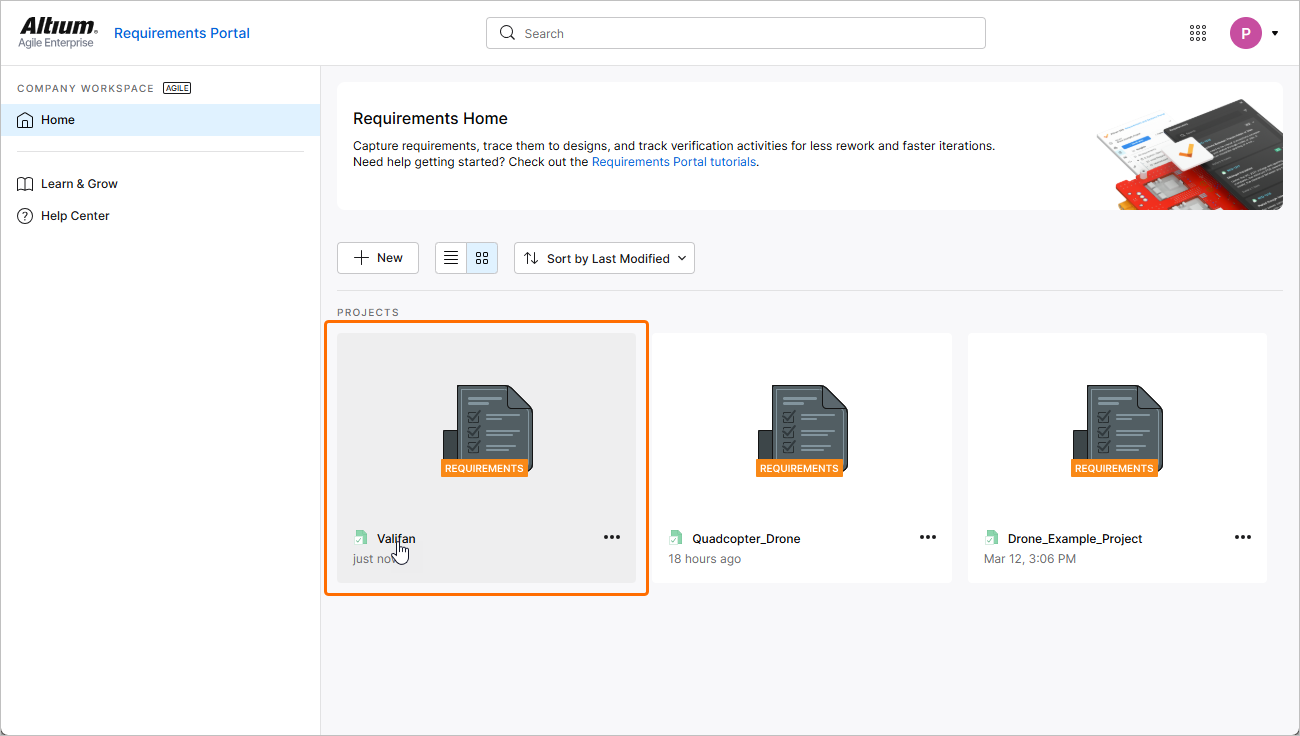
要件プロジェクトがHomeページの一覧に表示されます。名前をクリックして、ブラウザーの新しいタブで開きます。
ステークホルダー要件の定義
ほとんどのシステム設計と開発は、Vサイクルに従って進められます。Vサイクルの最初のプロセスは、ビジネスニーズを理解し、ステークホルダーのニーズを特定することです。これらのニーズをステークホルダー要件に変換し、直接作成するか、CSV/XLSXからインポートするか、AIを活用したEngineering Assistantで作成します。チュートリアルのこのパートでは、インポートする方法を説明します。
-
ステークホルダー要件が含まれる次のCSVファイルをダウンロードします。
-
まだ要件モジュールを開いていない場合は、左側のプロジェクトツリーで Requirements項目をクリックして開きます。
-
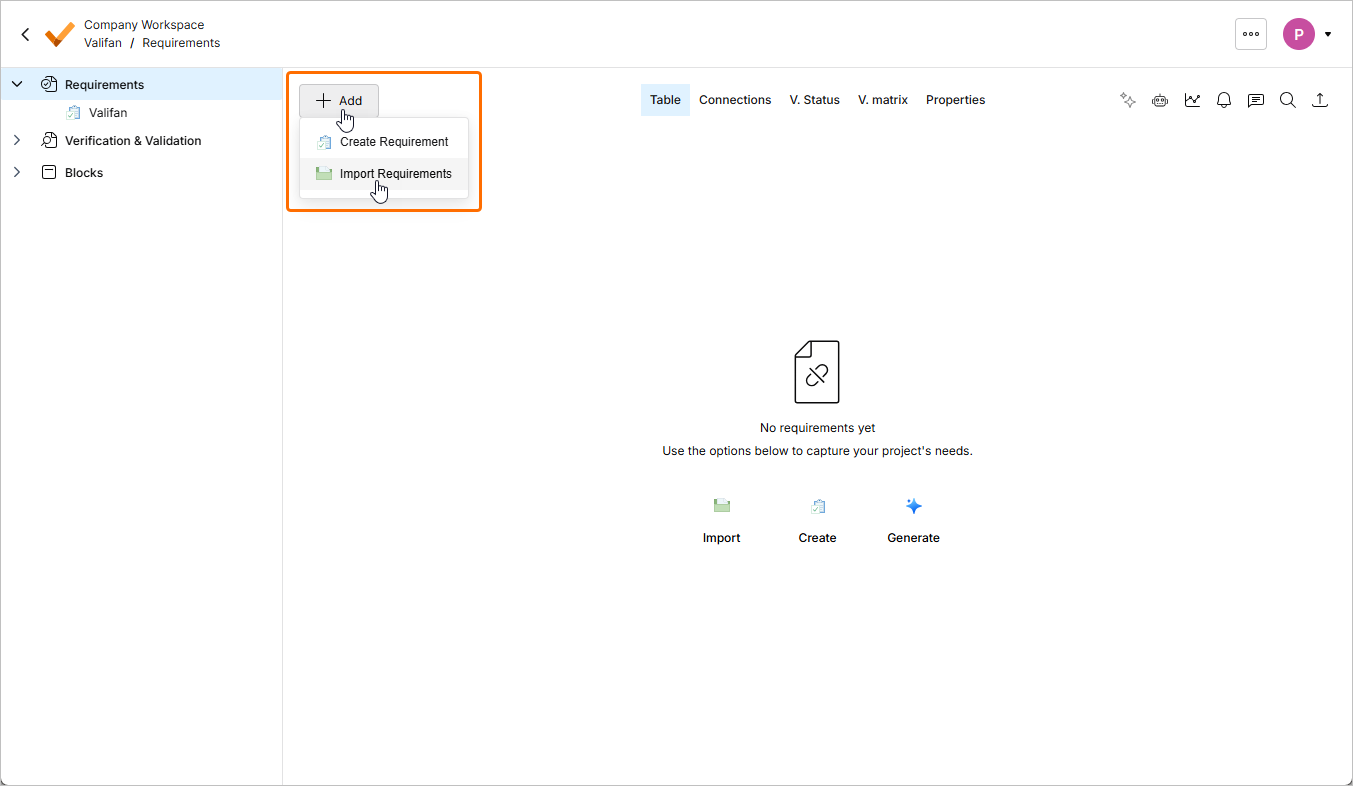
表示されたページで
 ボタンをクリックし、表示されるメニューからImport Requirementsを選択します。
-
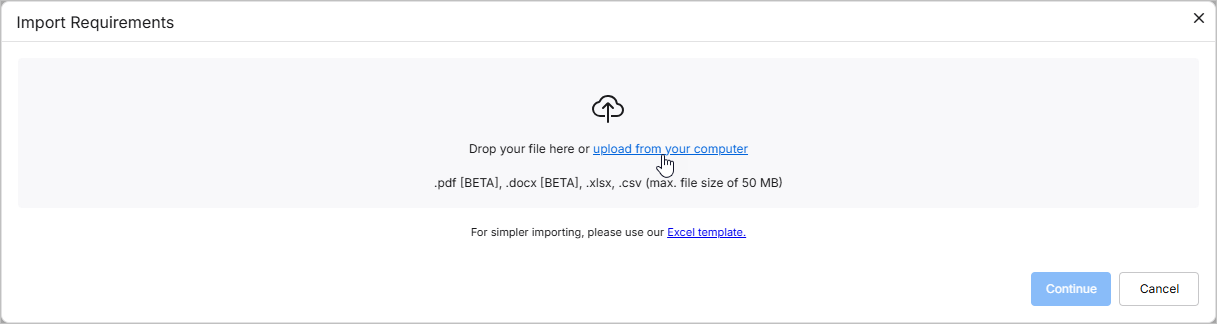
開いたDocument Importerウィンドウで、ダウンロードしたCSVファイルをDrop your file here領域にドラッグ&ドロップするか、 upload from your computer リンクをクリックしてCSVをアップロードします。これにより、インポートウィザードがファイルを読み込んでインポートできるようになります。
-
アップロードしたファイルの項目がウィンドウに表示されます。ウィンドウの左下にあるClassic Import (Non-AI)オプションを有効にしてから、
 ボタンをクリックして次に進みます。

-
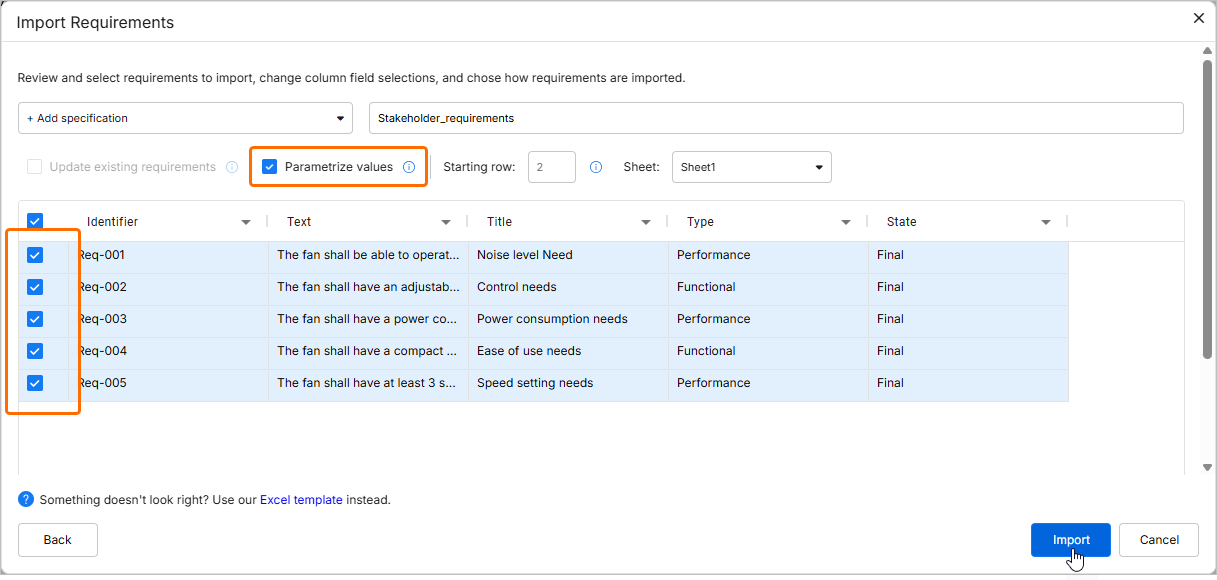
次のステップで、左上のドロップダウンから+ Add specificationを選択し、要件のインポート先となる新しい仕様の名前(例:
Stakeholder_requirements)を入力します。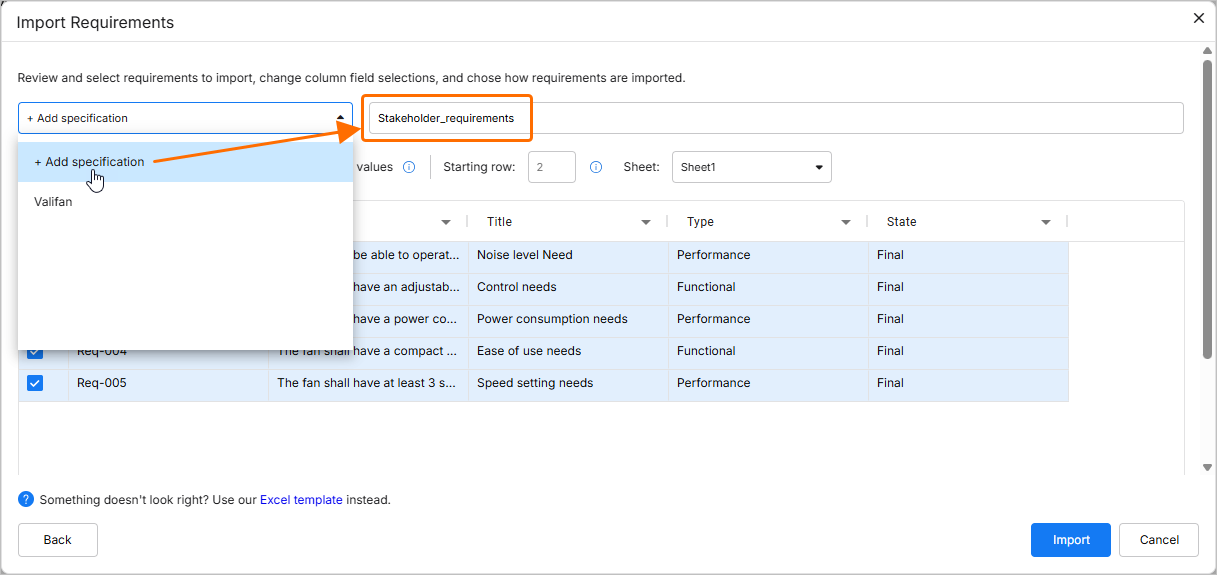
-
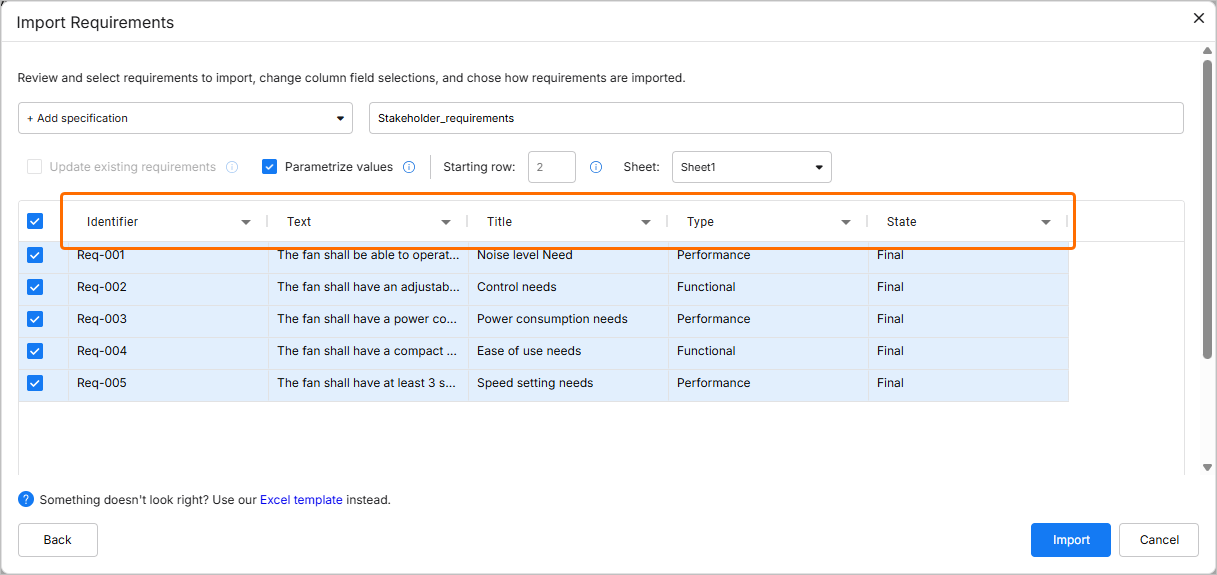
CSVファイルのデータ列がRequirements Portalの列に正しく対応付けられていることを確認します。必要に応じて、列見出しのドロップダウンを使用します。
-
Parametrize valuesオプションが有効で、すべての要件がインポート対象として選択されていること(テーブルの左端の列にあるチェックボックスがすべてオンになっていること)を確認し、
 をクリックして次に進みます。
-
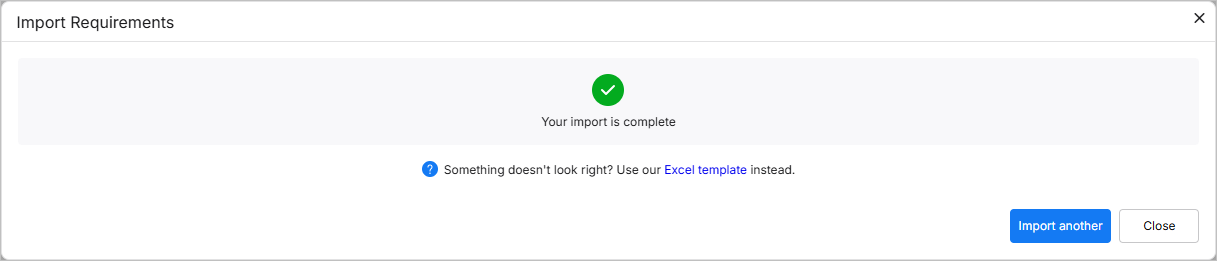
ウィザードの次のページに、インポートが正常に完了したことが表示されます。ウィンドウを閉じて次に進みます。
-
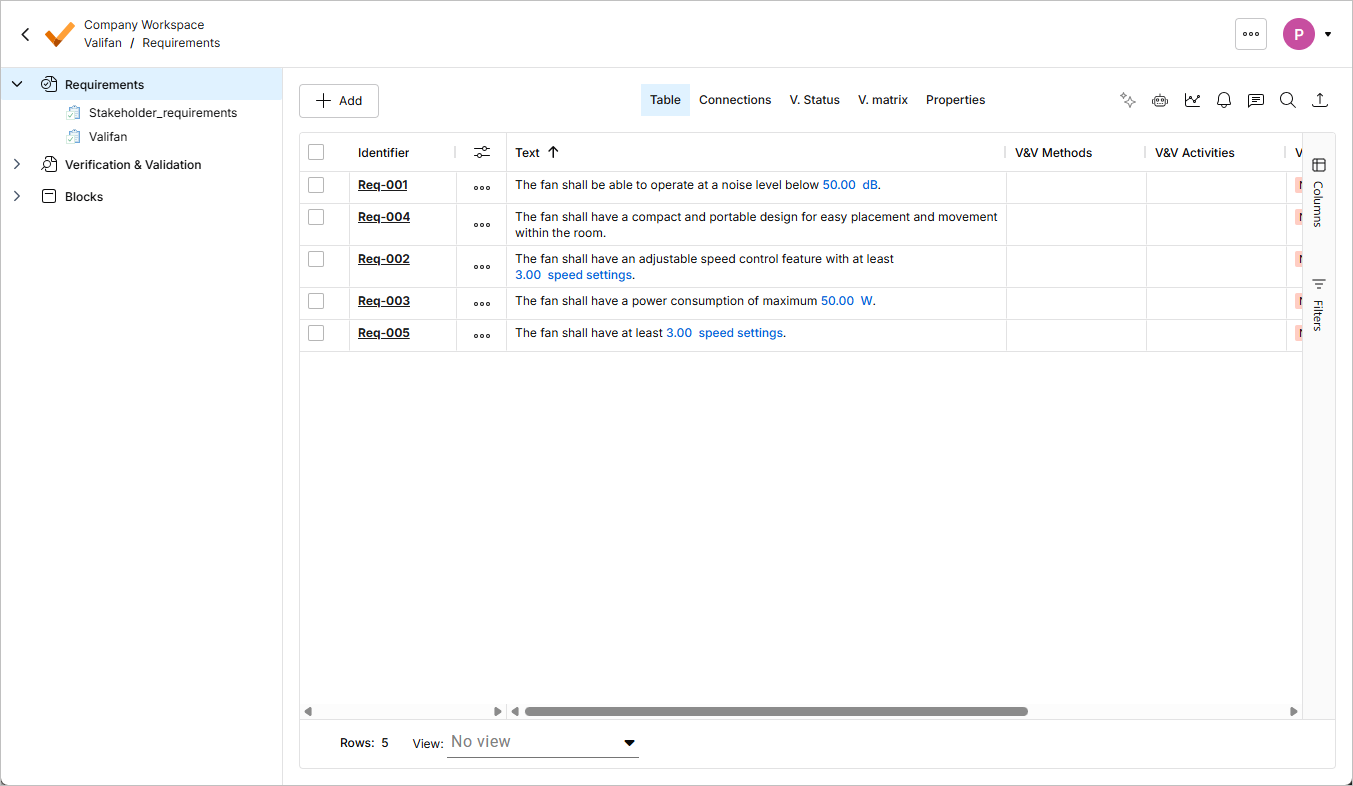
新しい仕様が作成され、すべての要件がその仕様にインポートされました。検出された値と単位は、単なるテキストからvali(パラメーター)に変換され、要件内で強調表示されます。
システム要件の追加
一般的なシステムエンジニアリングのフローでは、ステークホルダー要件を基にシステム要件を作成します。ほとんどの技術設計では、質量、消費電力、コストなどに関する厳格な要件に従う必要があります。Requirements Portalでは、設計がこれらの要件をどの程度満たしているかを包括的に把握できます。
ここでは、いくつかのシステム要件を手動で作成します。
-
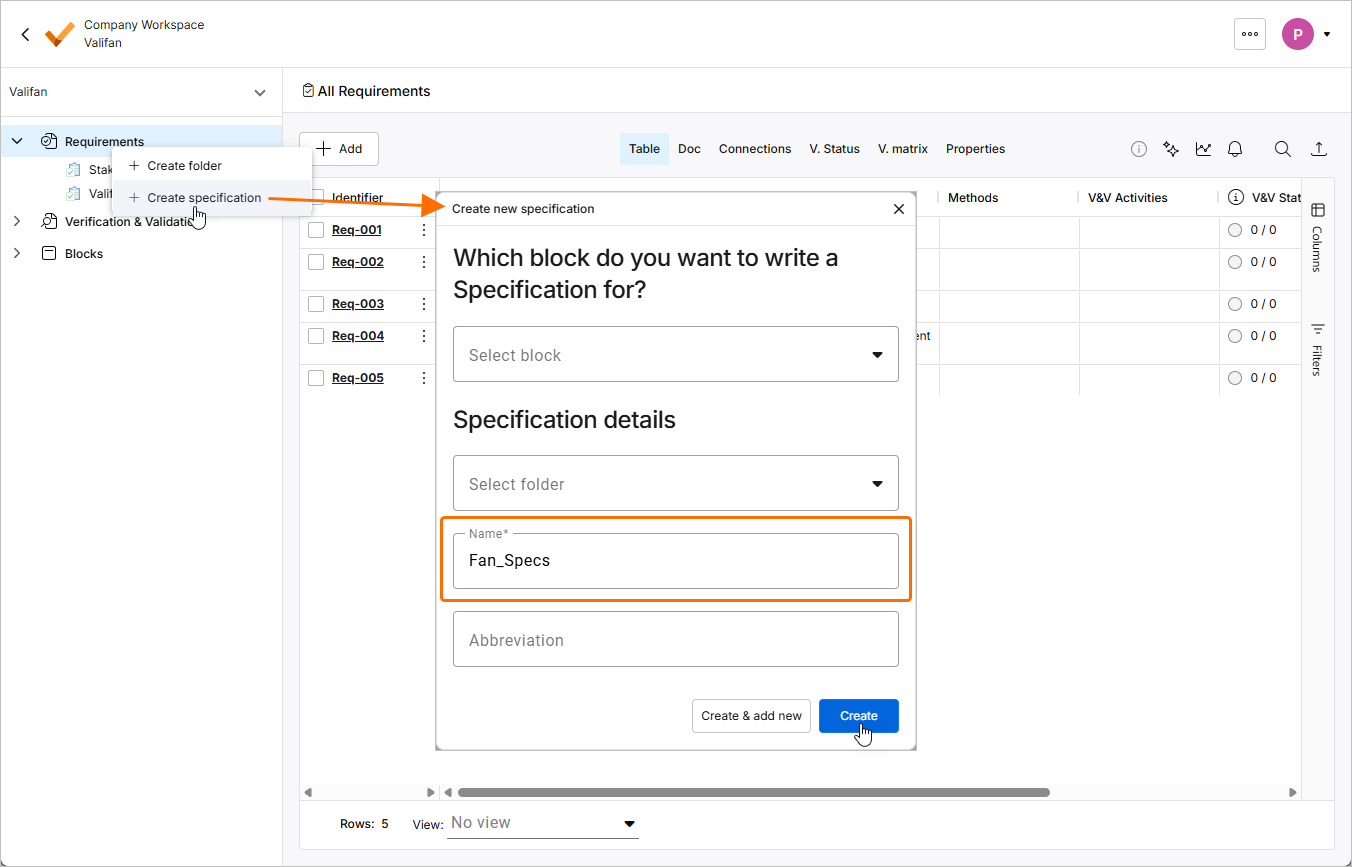
左側のプロジェクトツリーでRequirements項目を右クリックし、表示されるメニューからCreate Specificationを選択します。 Create new specificationウィンドウで、Nameフィールドに
Fan_Specsを入力し、 をクリックします。
-
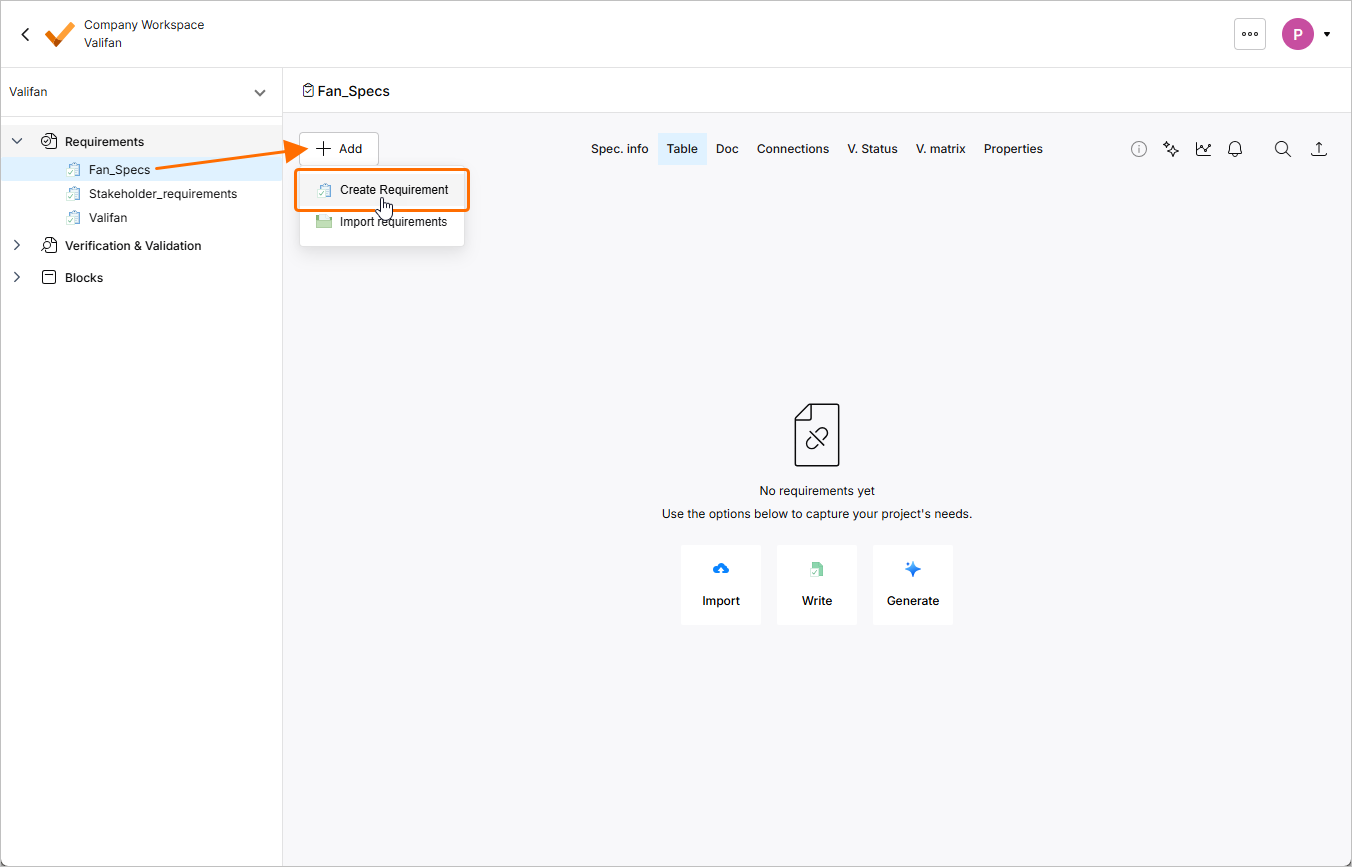
プロジェクトツリーで、新しく作成した仕様の項目をクリックします。この仕様を開いた状態で、
ボタンをクリックし、表示されるメニューからCreate Requirement を選択します。
-
Create Requirementウィンドウが開きます。このウィンドウで、次の操作を行います。
-
Identifierフィールドに一意の識別子(例:
R-Fan-001)を入力します。 -
Textフィールドに
The Mass of the fan shall not exceed 300gを入力します。 -
 ボタンをクリックし、Specificationフィールドで正しい仕様(
Fan_Specs)が選択されていることを確認します。 -
Parametrize values オプションが有効になっていることを確認します。
-
 ボタンをクリックします。

-
-
同様に、識別子を
R-Fan-002、要件テキストをThe Mass of the propeller shall not exceed 50gとして別の要件を追加します。ただし、今回は Parametrize valuesオプションを無効にします(この要件内の値から、後で手動でvaliを作成します)。
-
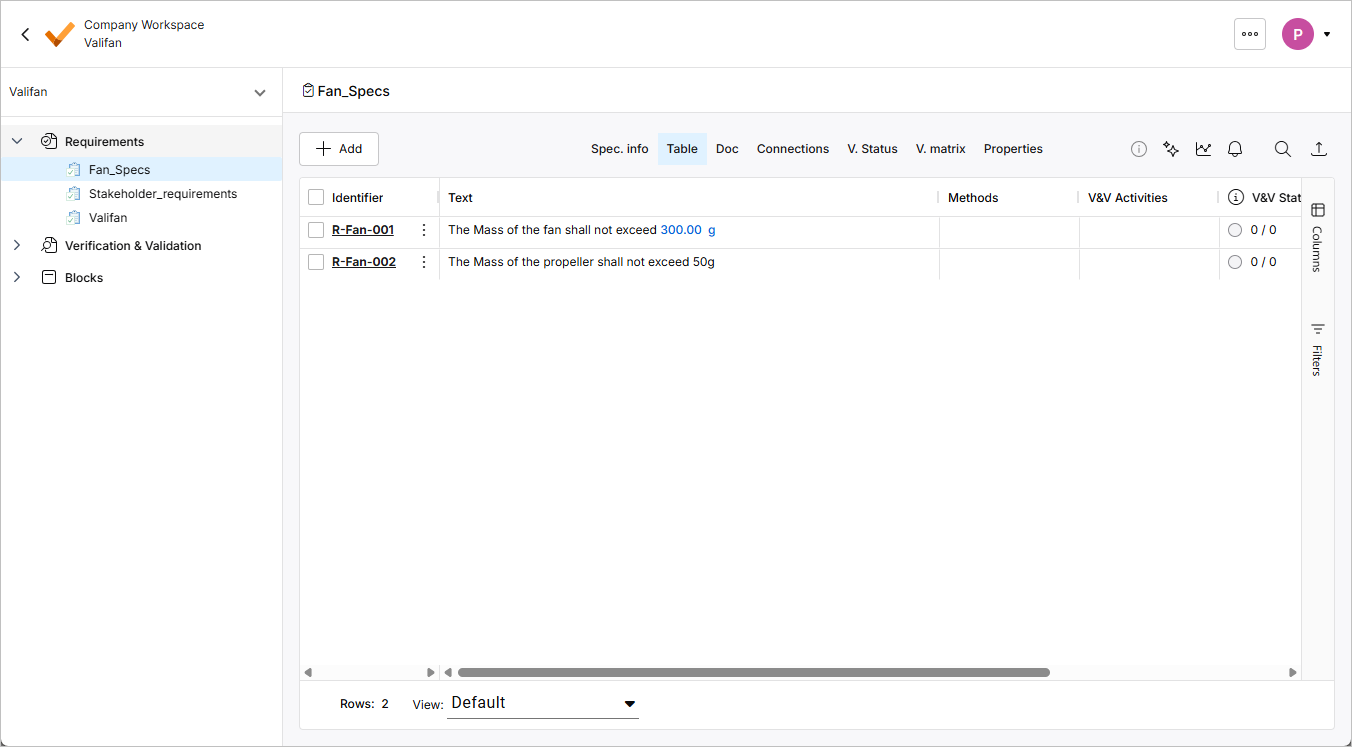
Fan_Specs仕様を選択すると、追加した要件が一覧表示されます。R-Fan-001にはvaliがありますが、R-Fan-002にはまだvaliがないことに注意してください。
要件内での要件valiの作成
ここでは、要件テキストフィールド内に新しいvaliを手動で作成します。
-
要件R-Fan-002のText列のセルをダブルクリックし、
50gというテキストを削除します。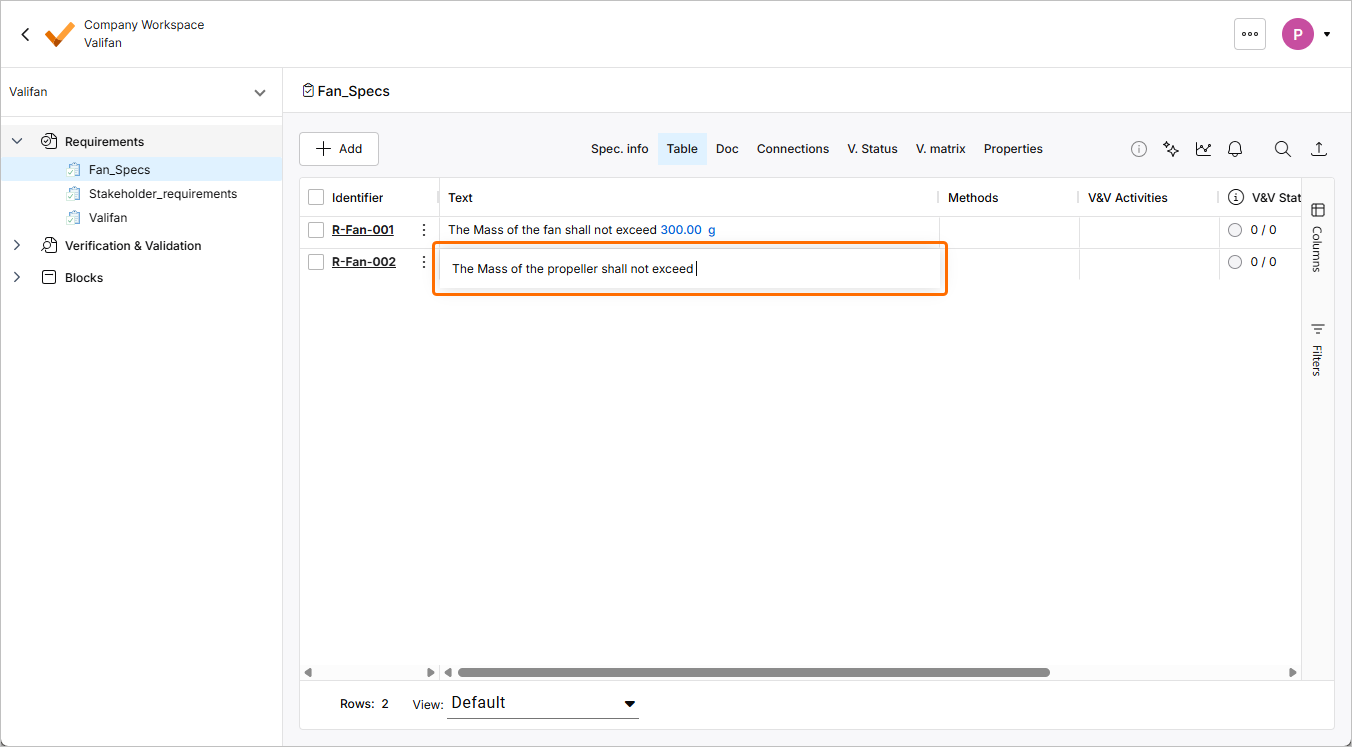
-
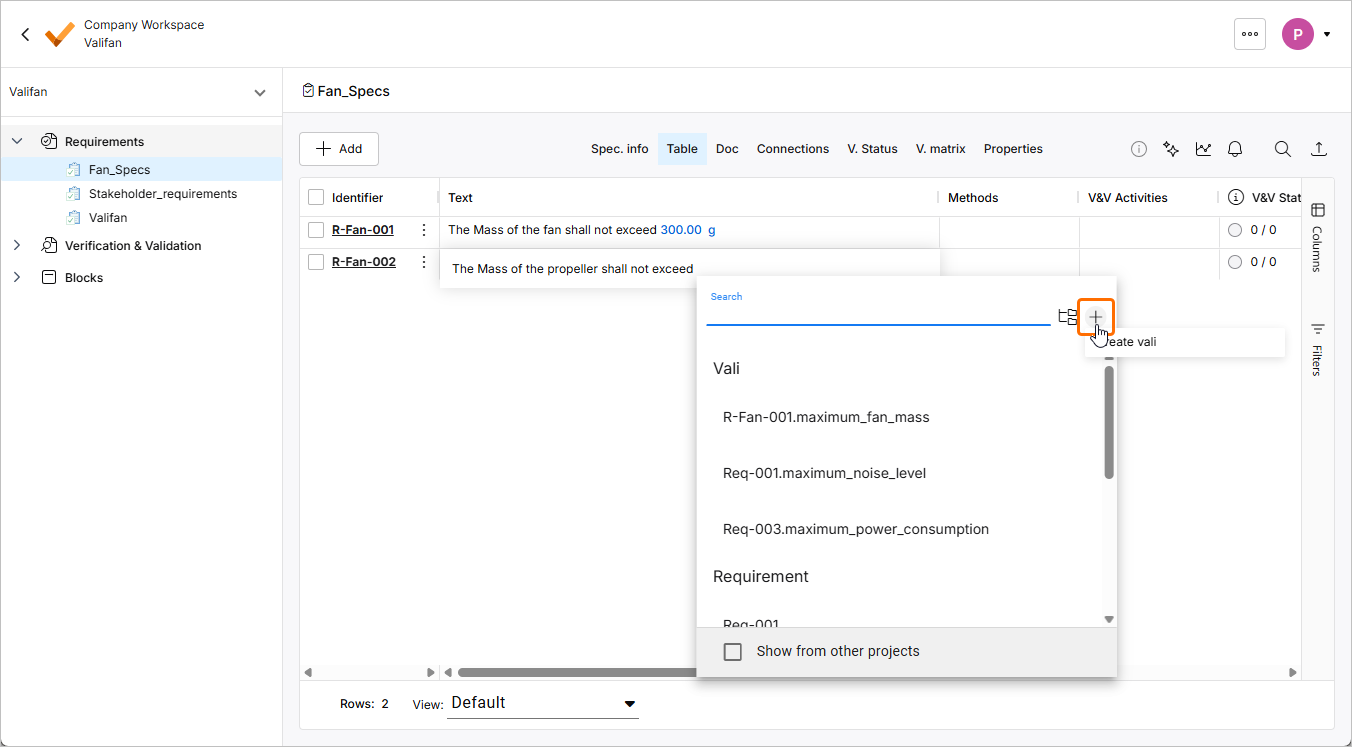
$と入力すると、プロジェクト内のvaliとオブジェクトの一覧を含むポップアップが表示されます。ポップアップの右上にある ボタンをクリックしてvaliを作成します。
-
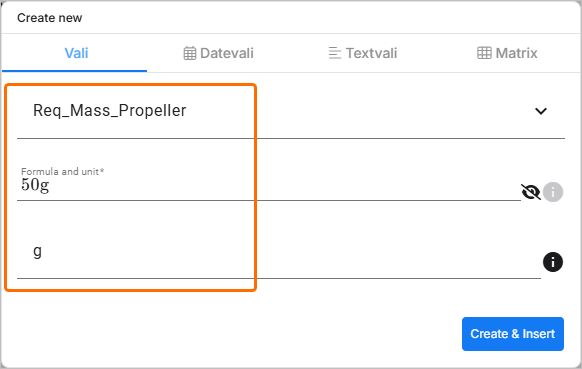
Create newウィンドウが開きます。このウィンドウのValiタブで、新しいvaliに次のデータを入力します。
-
Name:
Req_Mass_Propeller -
Formula and unit:
50g -
Display unit:
g
-
-
 ボタンをクリックして新しいvaliを作成し、要件のTextフィールドに挿入します。その後、
Enterを押すか、テーブル内のセルの外側をクリックして編集を終了します。 -
50gのテキストが通常のテキストとは異なる表示になり、valiであることを示します。このvaliは、プロジェクト内のさまざまな場所(レポート、ブロックモジュール、検証など)で使用できるようになりました。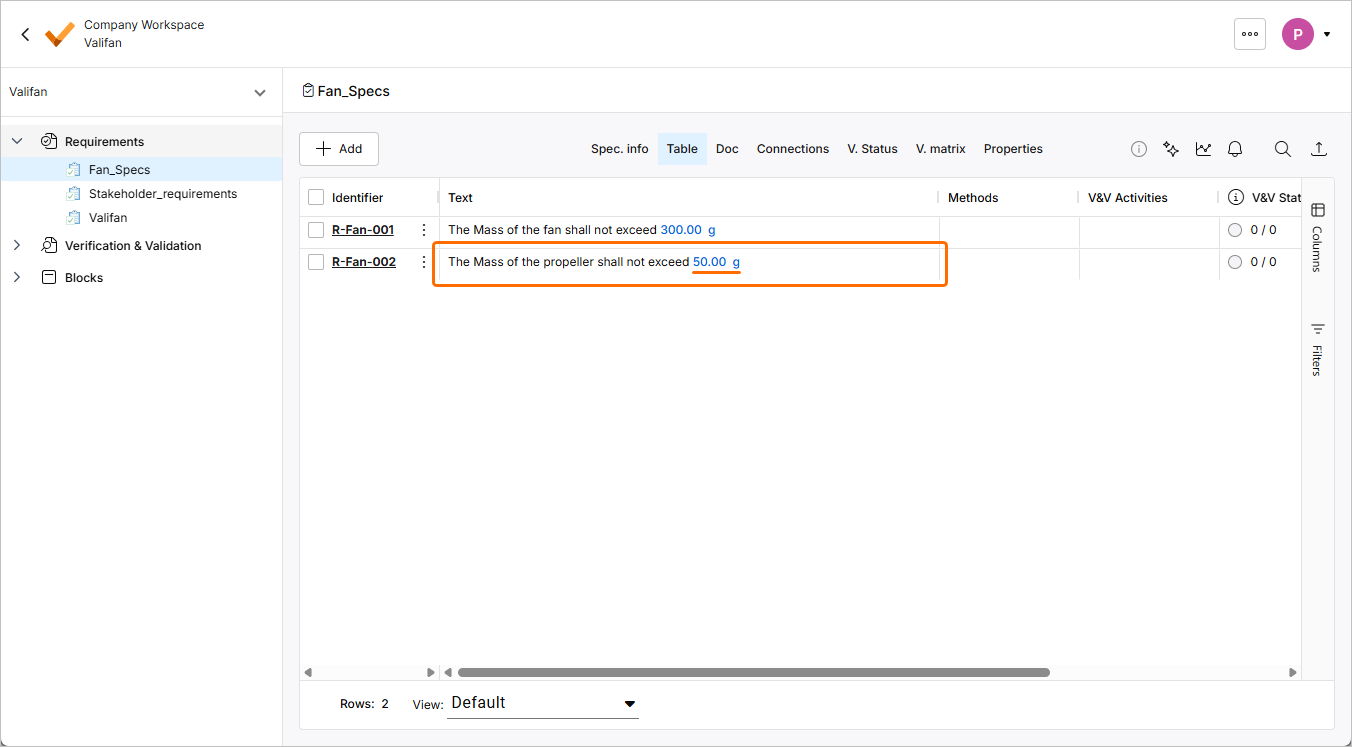
親子関係を使った要件の分解
-
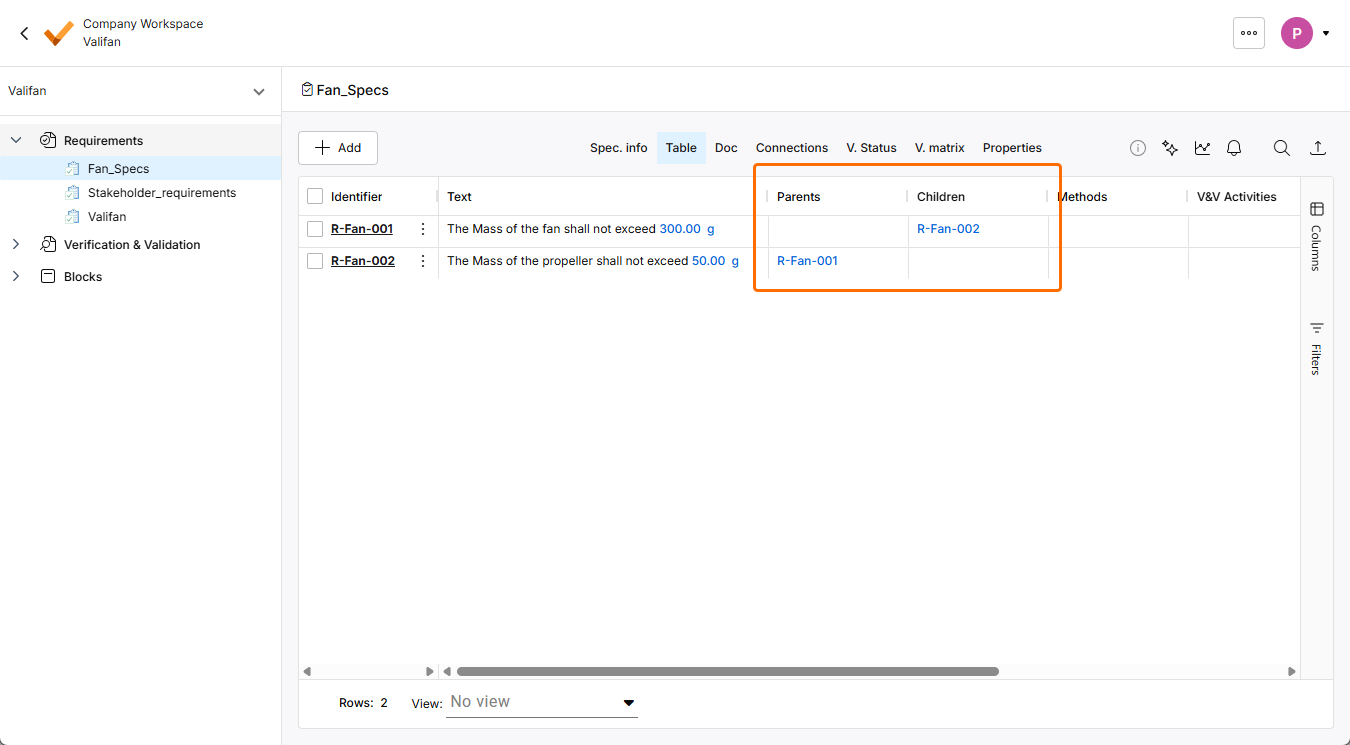
表の右側にある Columns コントロールをクリックし、Parents 列と Children 列の項目にチェックが入っていて、表に表示されることを確認します。
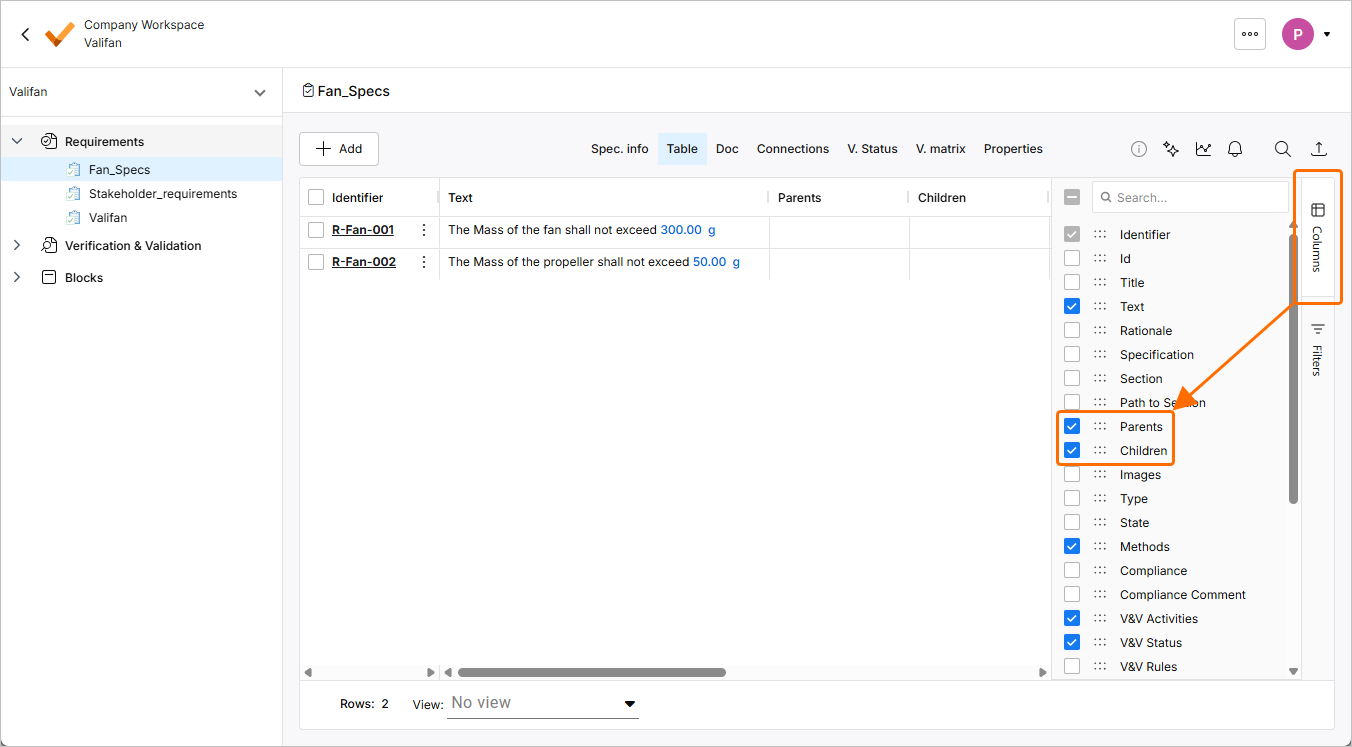
Columns コントロールをもう一度クリックして、リストを非表示にします。
-
要件 R-Fan-002 の Parent 列のセルをダブルクリックし、ポップアップから要件 R-Fan-001 を選択して、両方の要件をリンクします。R-Fan-001 の Children 列には、R-Fan-002 が自動的に追加されます。
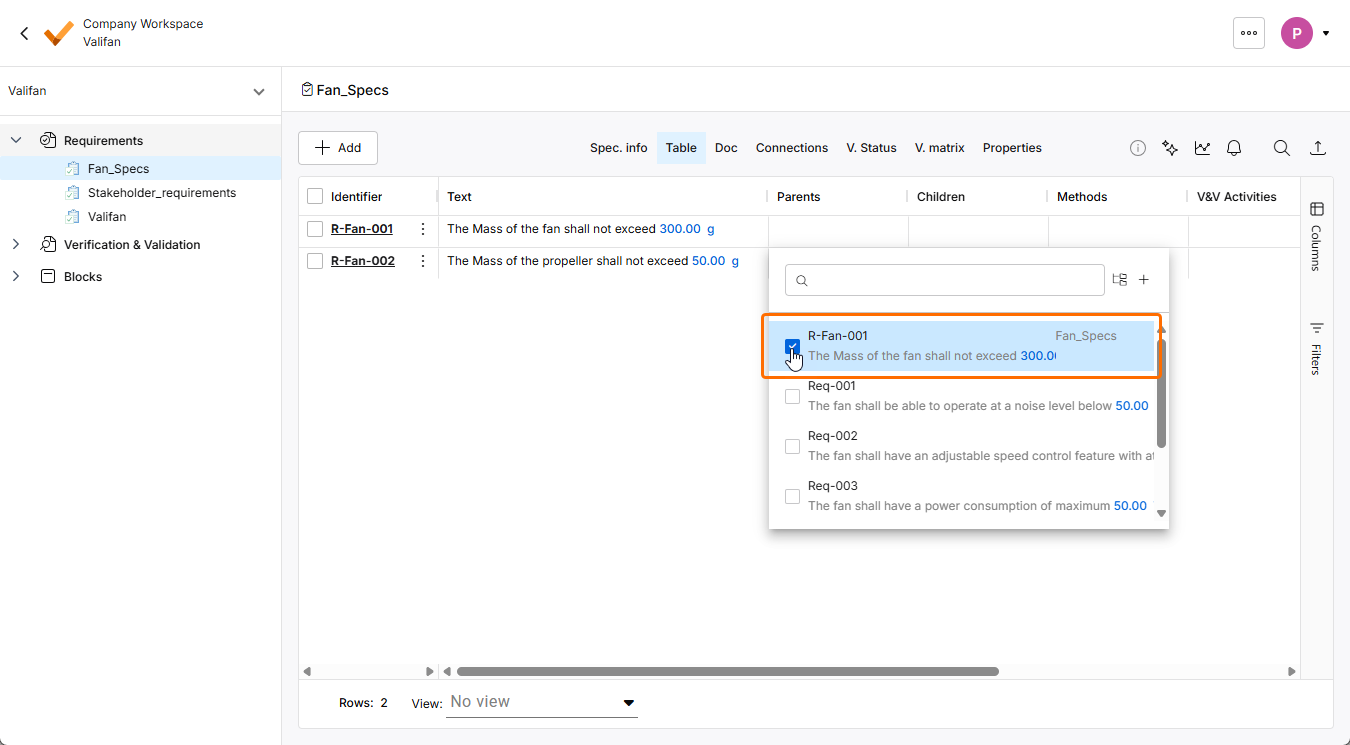
-
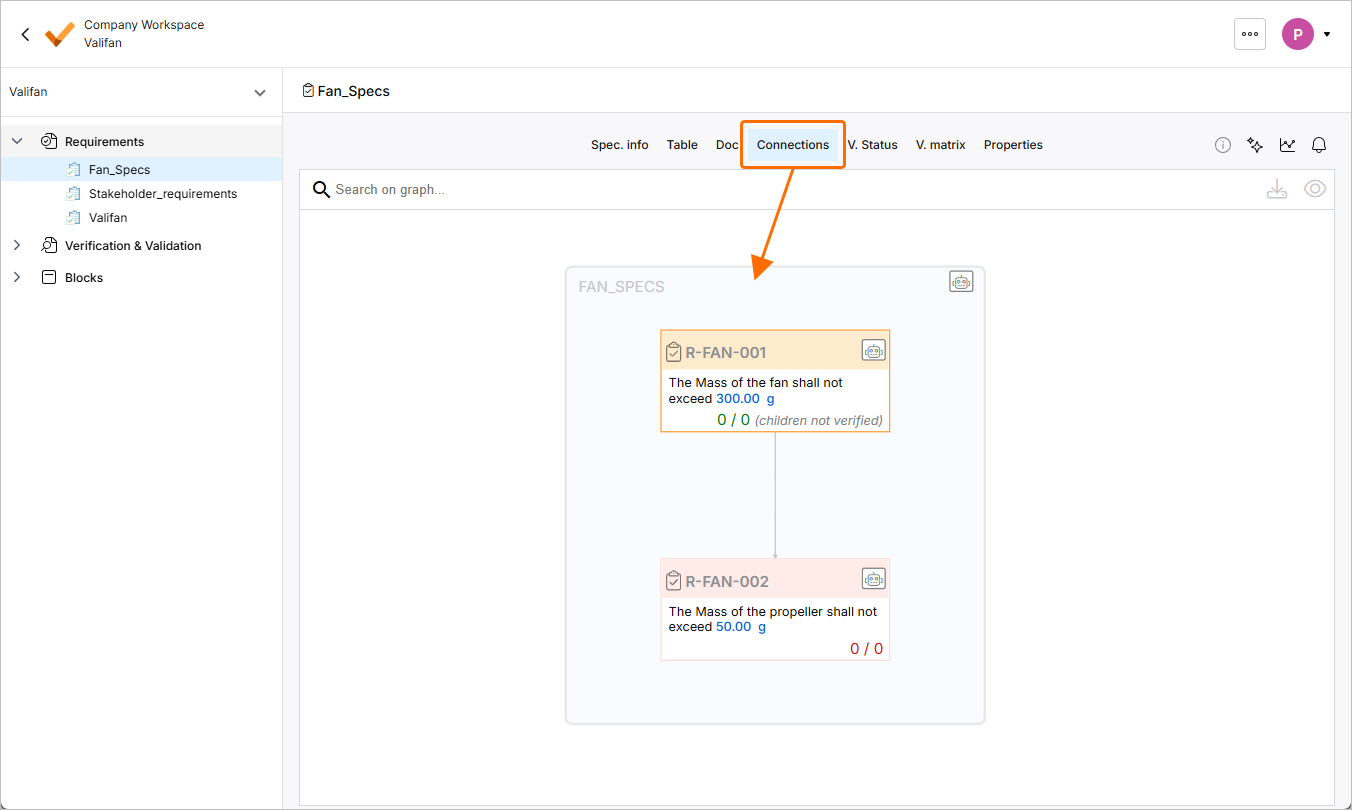
要件表の上部にある Connections タブをクリックすると、選択した仕様の親子関係を示す接続グラフが開きます。
Engineering Assistant を使った要件の生成
要件管理プロセスを効率化するために、Engineering Assistant を使って要件を生成したり、要件を分解したりできます。ここでは、この機能を使ってチュートリアルプロジェクトの安全要件を2つ作成します。
-
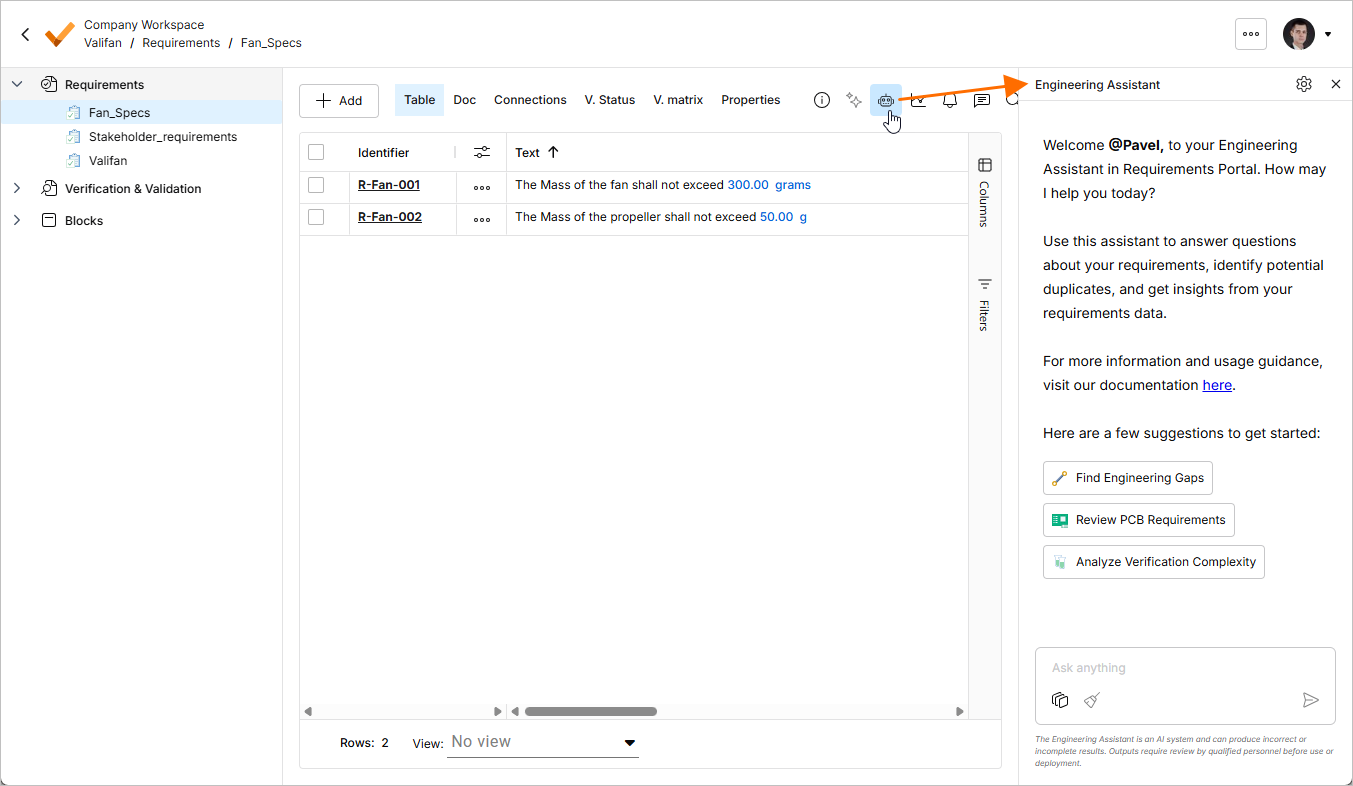
右上の
 ボタンをクリックして、Engineering Assistant ペインを開きます。
-
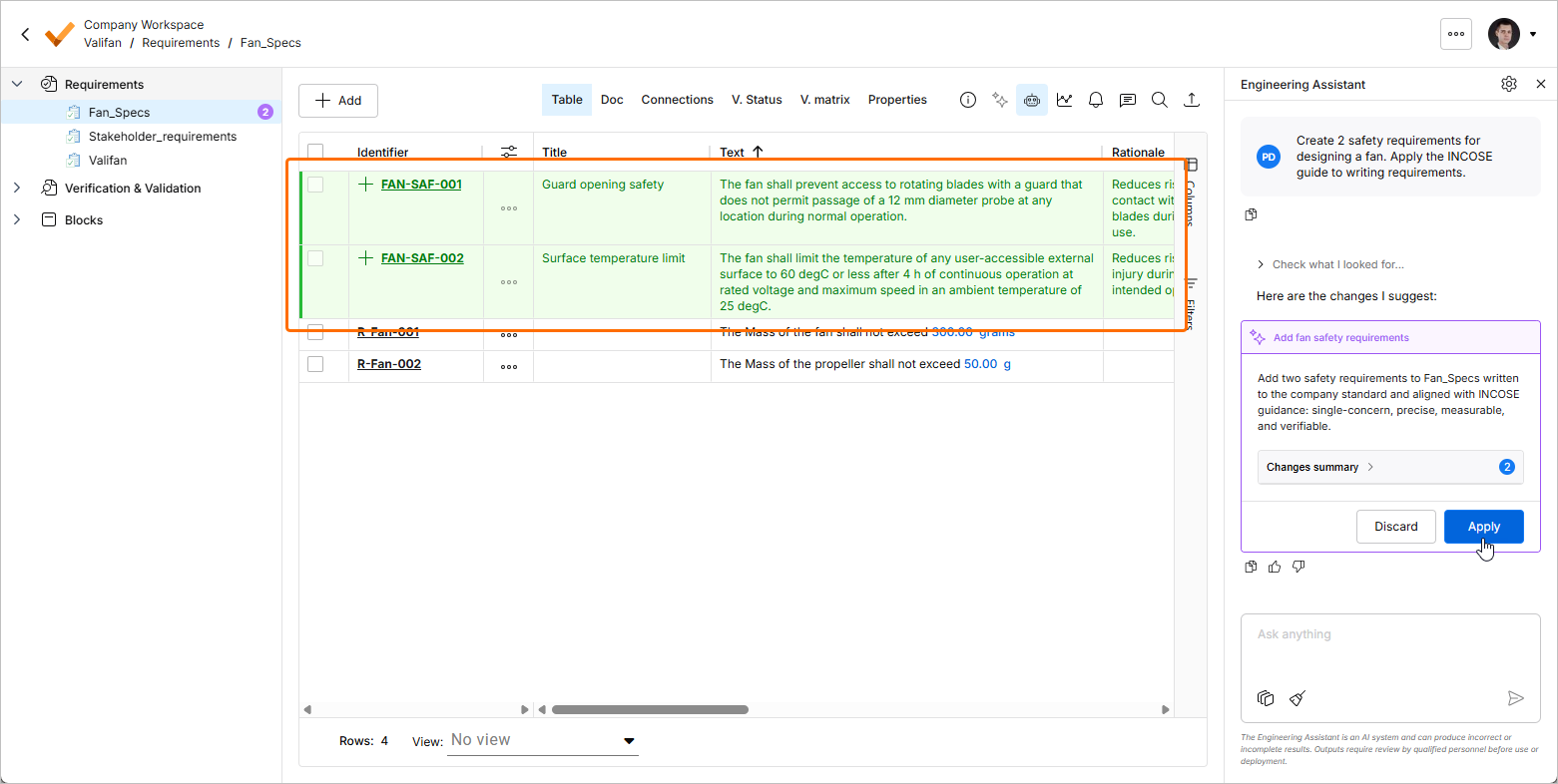
Engineering Assistant ペインでは、製品、システム、サブシステムについて説明できます。AIが説明に最も適した要件を提案できるよう、できるだけ多くの情報を提供してください。ここでは安全要件を作成するため、ペイン下部の Ask anything フィールドにプロンプトを入力して、ファンの安全要件を2つ提案するように依頼します。
Create 2 safety requirements for designing a fan. Apply the INCOSE guide to writing requirements. をクリックするか、
Enterを押して続行します。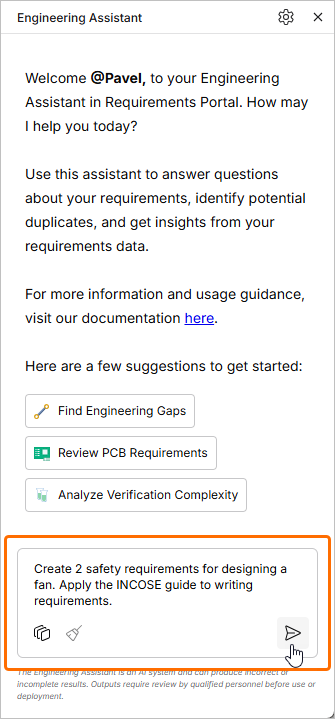
-
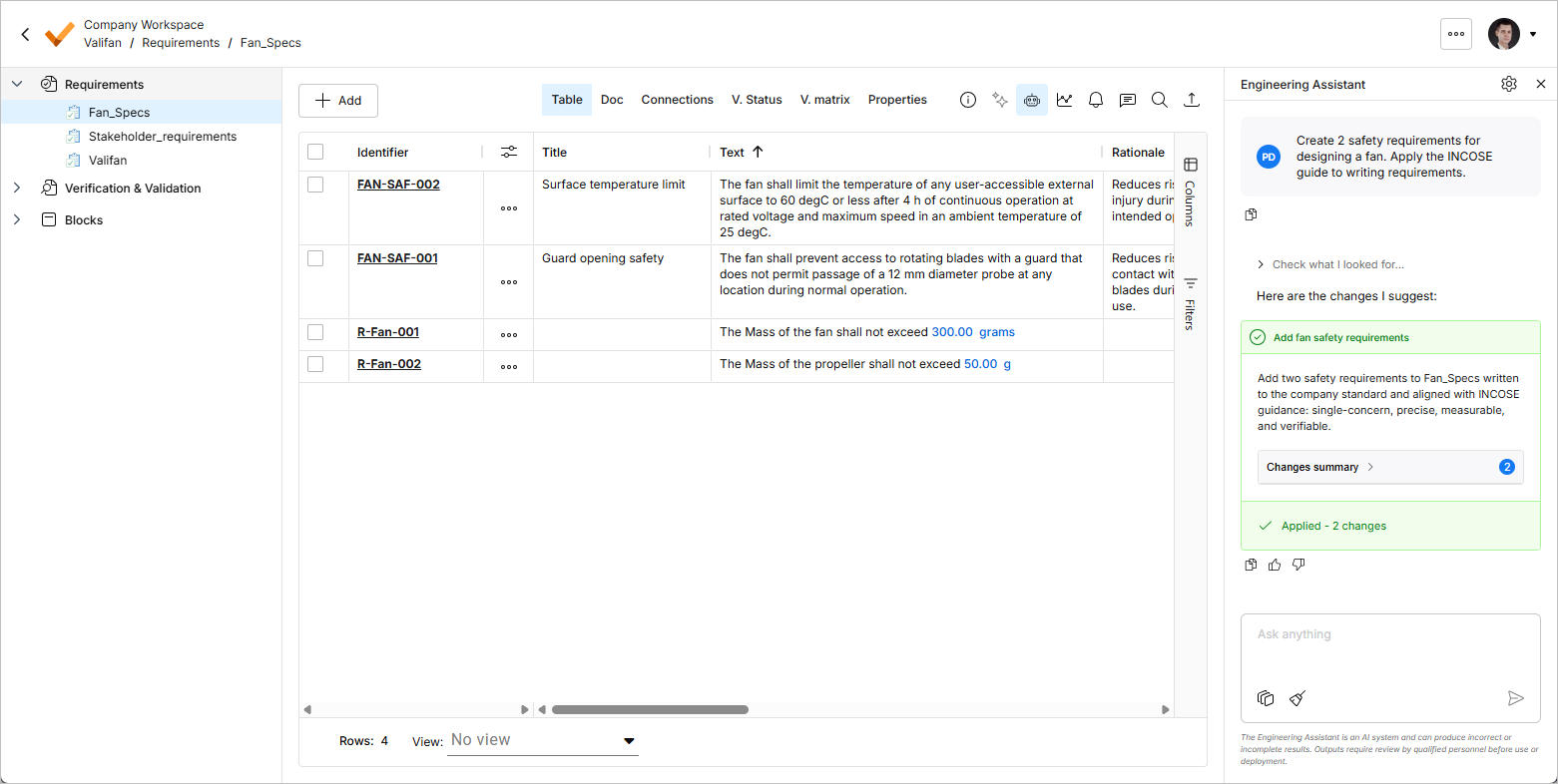
提案された要件が、仕様の表形式の領域に表示されます。Engineering Assistant ペインの
 ボタンをクリックして、提案された内容で新しい要件を作成します。
-
生成された要件は、作成後いつでも変更できます。必要に応じて、生成された要件の識別子を
R-Fan-003とR-Fan-004に変更します。Identifier 列の各セルをダブルクリックしてテキストを入力し、Enterを押すか、表内のセル以外の場所をクリックして編集を完了します。
要件の更新、管理、レビュー
開発プロセス全体を通じて、関係者からの意見や設計上の制約など、さまざまな要因によって要件が変化し、更新されることはよくあります。Requirements Portal では、列のフィールドをダブルクリックするか、要件の詳細セクションで要件を直接更新できます。すべての変更は履歴に記録されるため、簡単に参照できます。
-
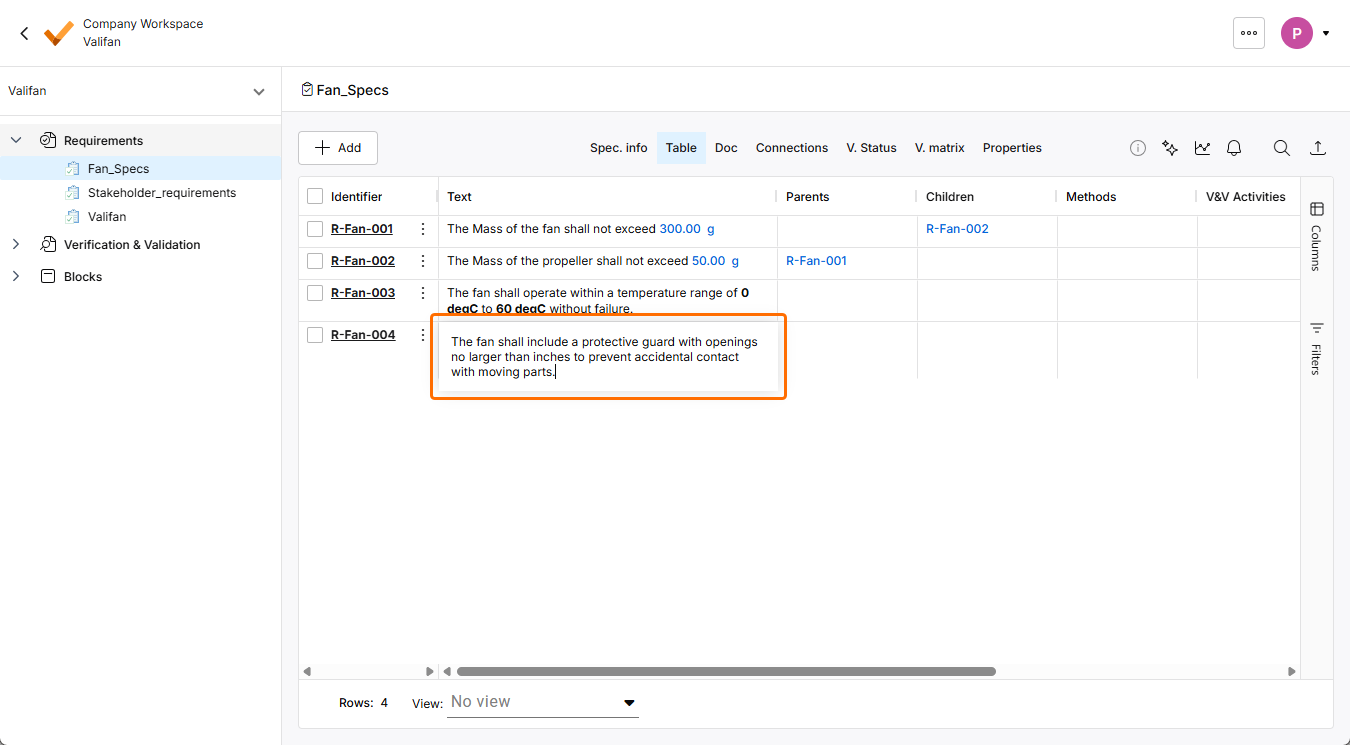
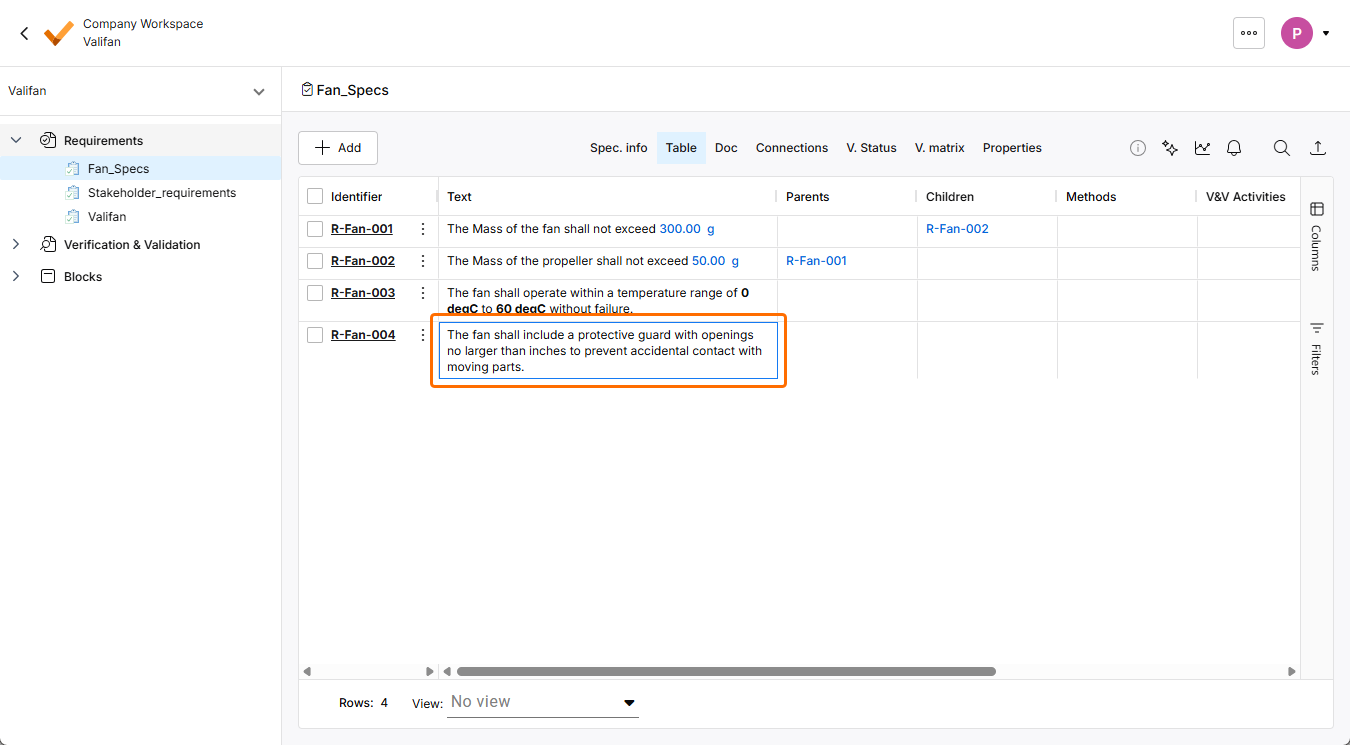
要件 R-Fan-003 または R-Fan-004 の Text 列のセルをダブルクリックして、要件テキストの編集モードに入ります。テキストを
The fan shall include a protective guard with openings no larger than inches to prevent accidental contact with moving parts.に変更し、Enterを押すか、表内のセル以外の場所をクリックして編集を完了します。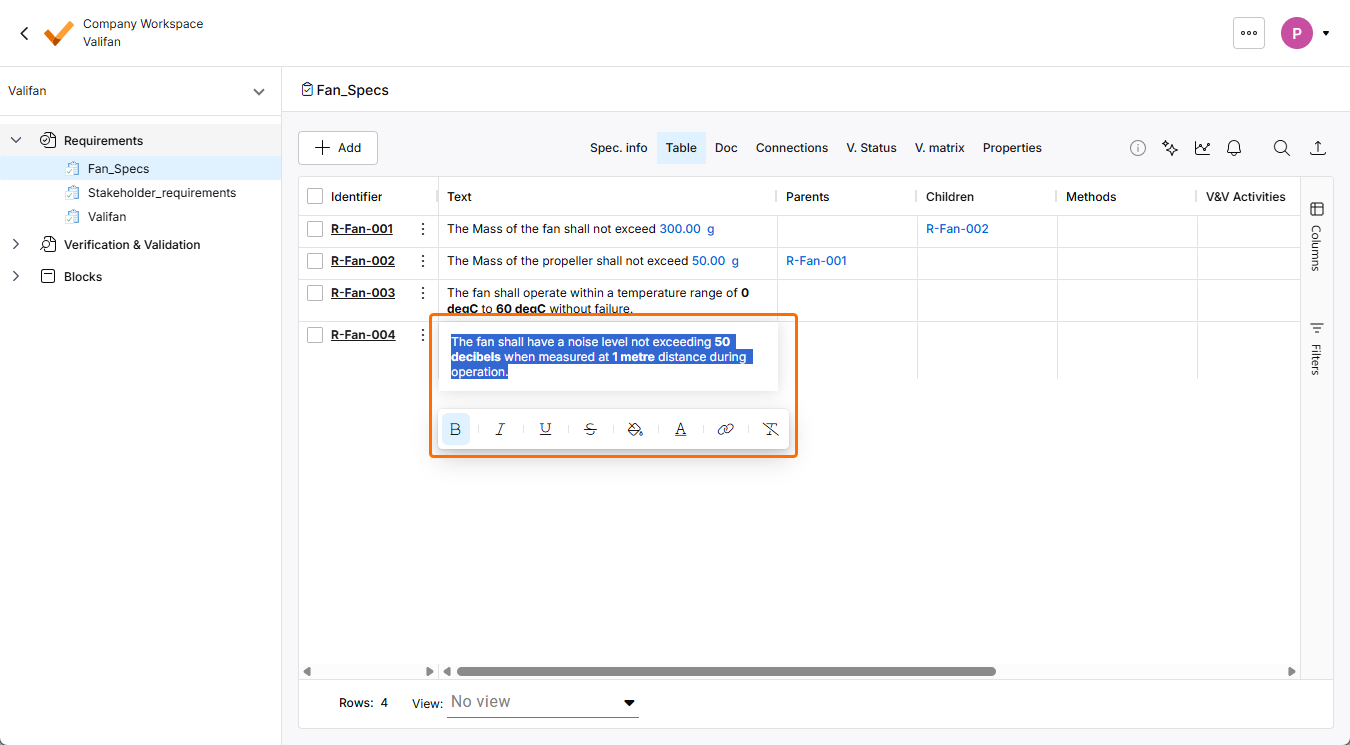
-
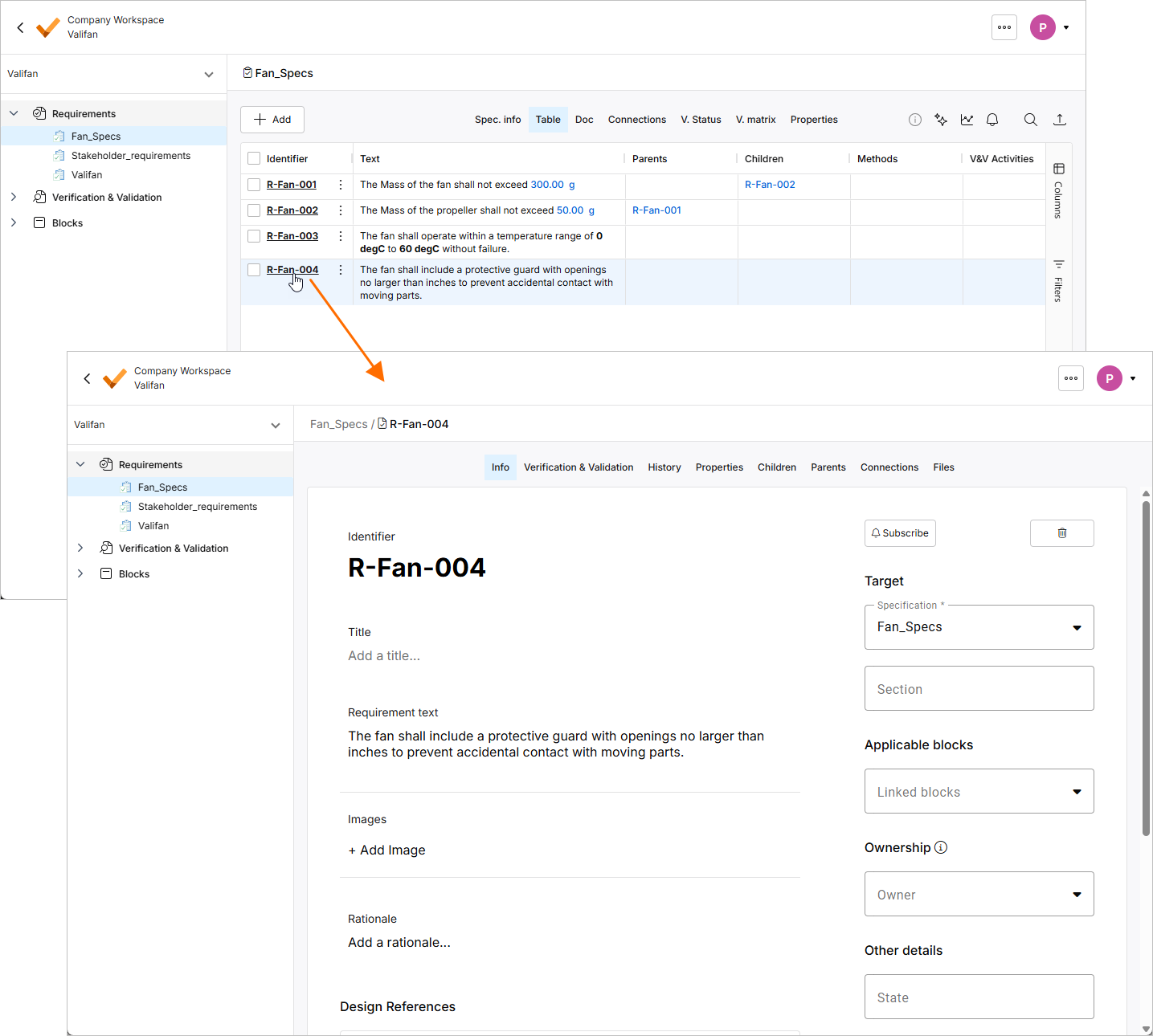
変更した要件の識別子をクリックすると詳細ビューが開きます。ここでは、追加フィールドの調整、購読、オーナーの設定、根拠の追加、親子関係の作成などができます。
-
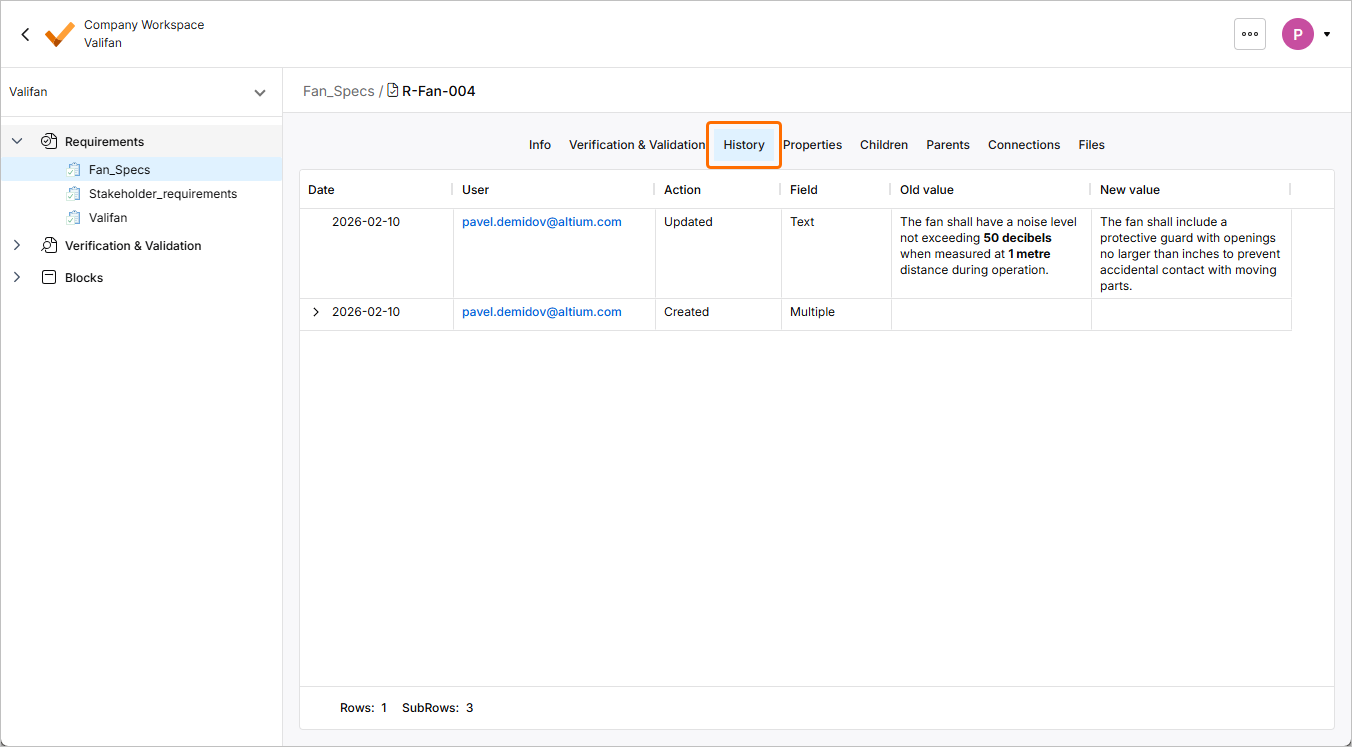
トレーサビリティは Requirements Portal の重要な概念であり、すべての変更は要件やその他のオブジェクトの履歴で追跡されます。History をクリックすると、バージョン、変更者、変更日時、フィールド、アクションに関する情報を確認できるビューが開きます。
要件の妥当性確認
製品ライフサイクルの初期段階では、設計プロセスを進める前に要件の妥当性を確認することが重要です。Requirements Portal では、State 列を使って要件の状態を簡単に管理できます。デフォルトでは、Draft、In Review、Final などの状態が用意されていますが、個別のニーズに応じて状態を追加することもできます。
チュートリアルのこのパートでは、新しく追加した要件に Draft 状態を割り当て、体系的で整理されたワークフローを確保します。
-
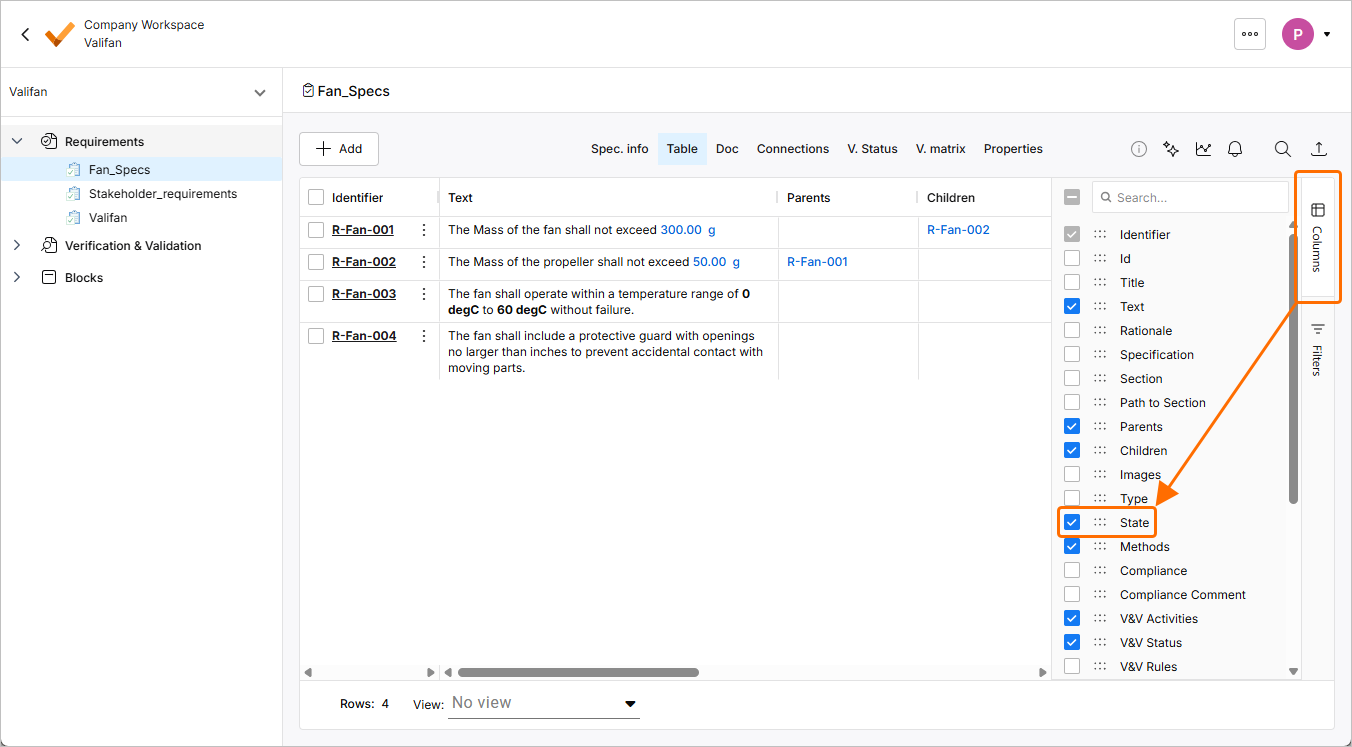
Fan_Spec 仕様を開いた状態で、表の右側にある Columns コントロールをクリックし、State 列の項目にチェックが入っていて、表に表示されることを確認します。
-
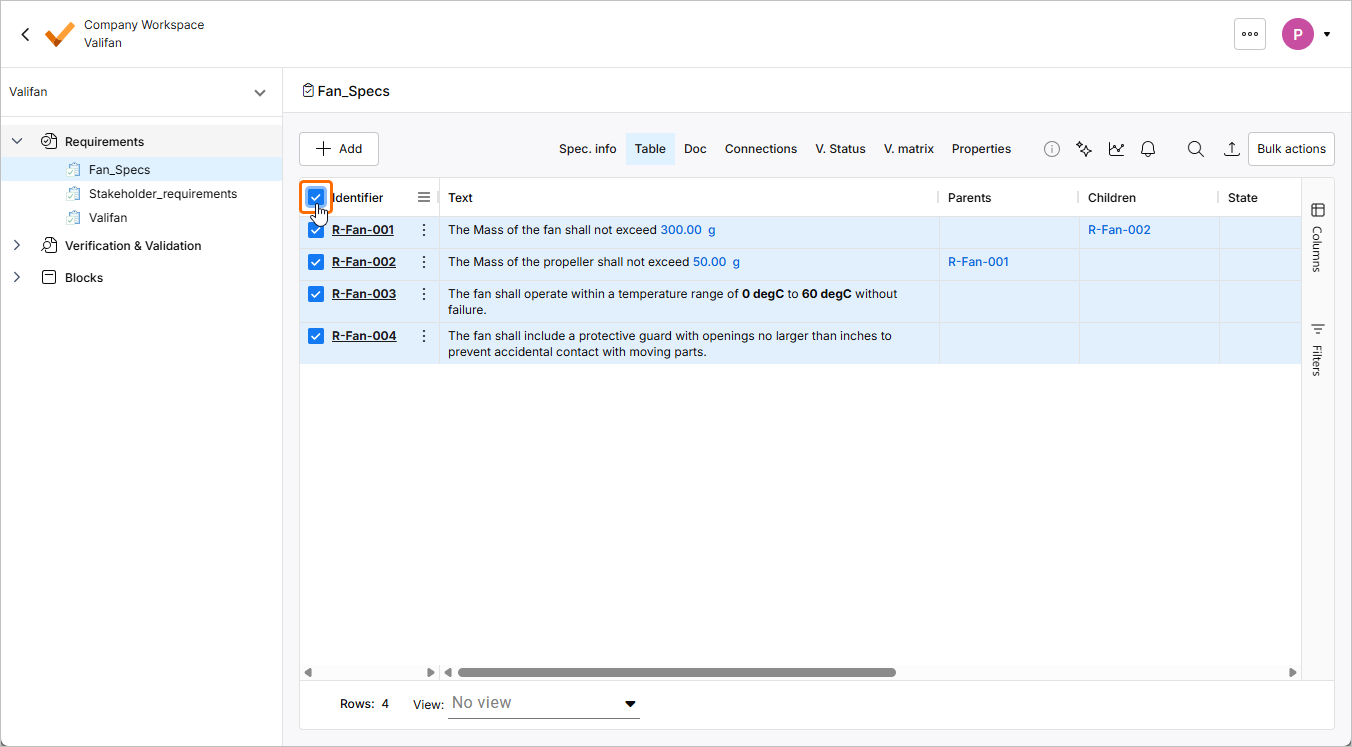
Identifier 列ヘッダーの左側にあるチェックボックスをオンにして、仕様内のすべての要件を選択します。
-
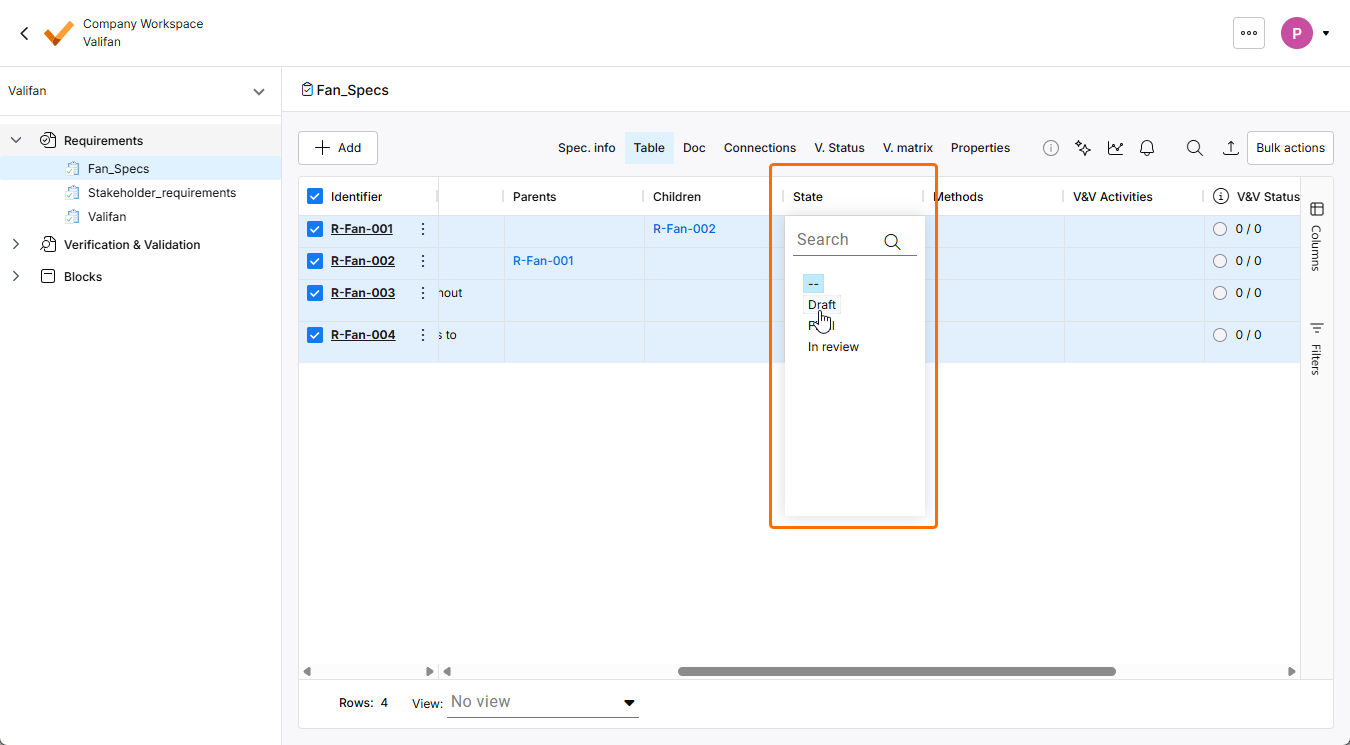
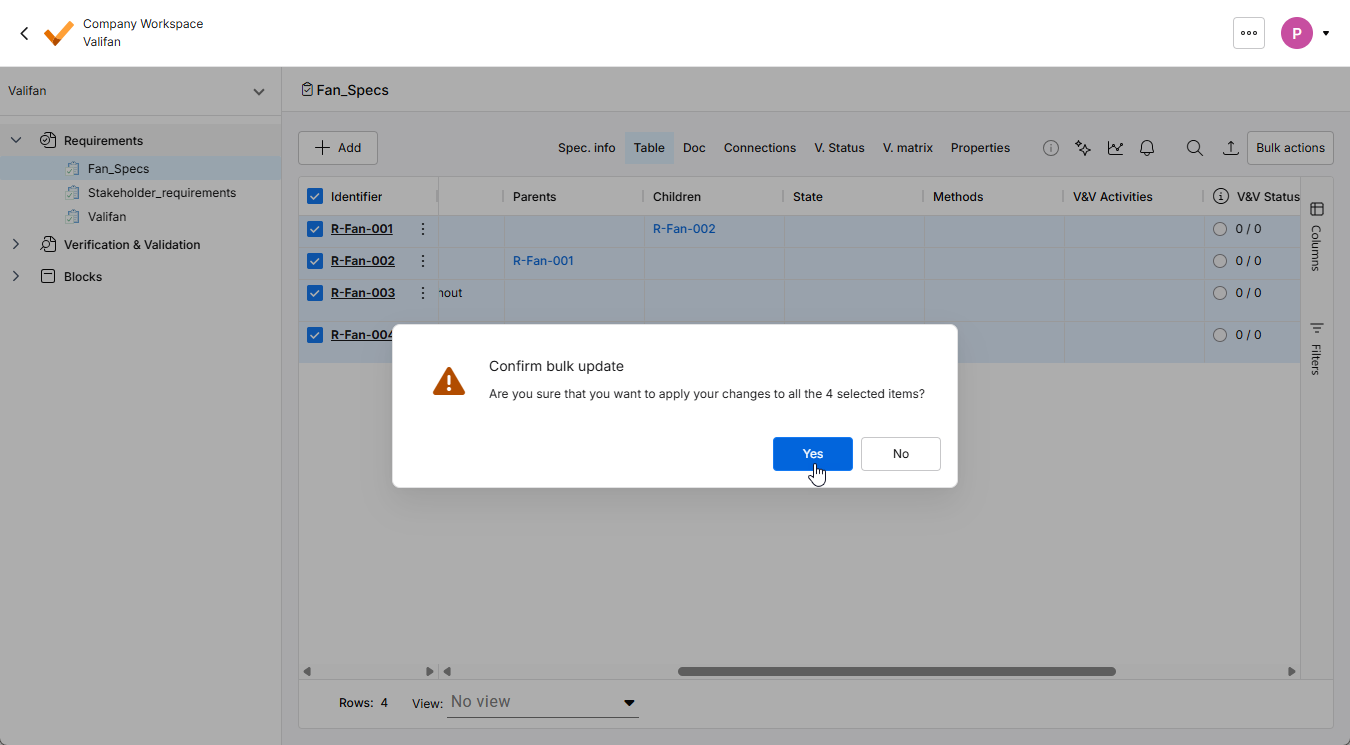
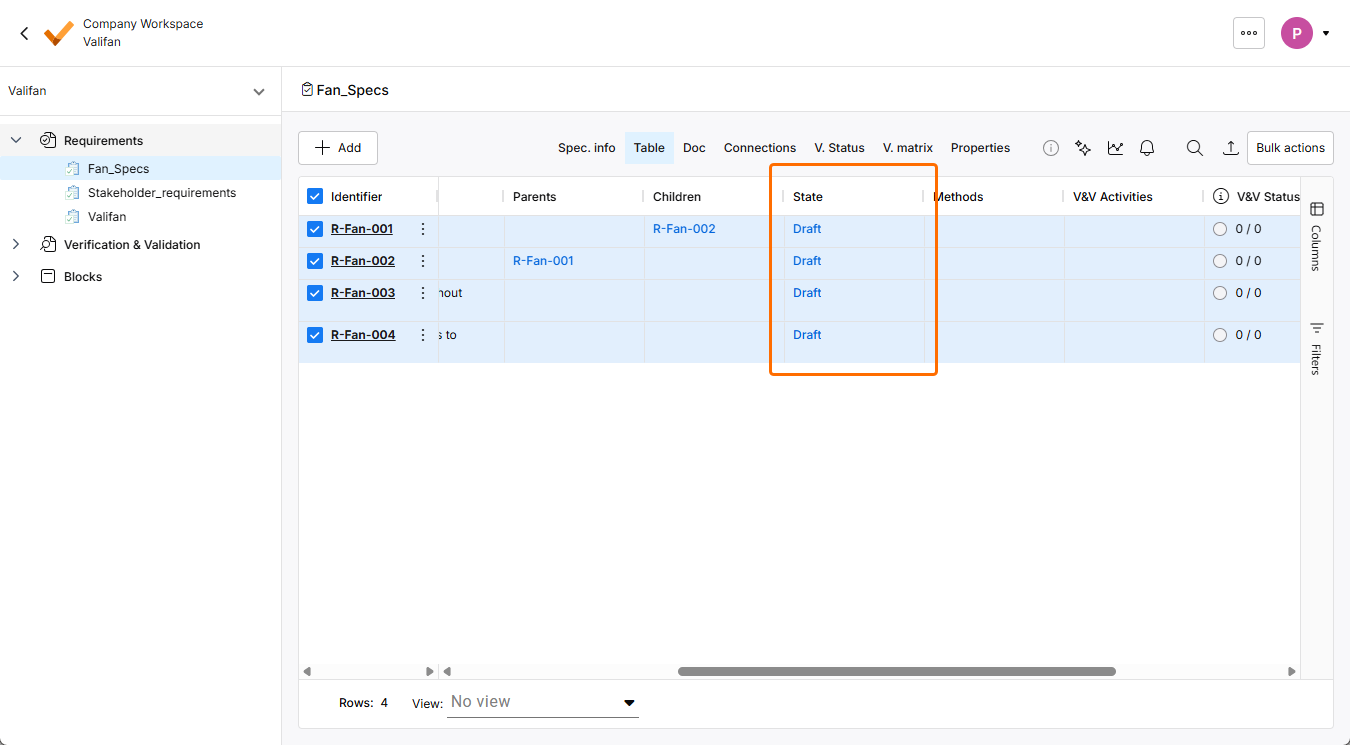
State 列にある任意の要件のセルをダブルクリックすると(必要に応じて表を右にスクロールして列を表示してください)、状態の選択肢を含むドロップダウンが開きます。 ドロップダウンで Draft を選択し、更新を確定します。すべての要件が Draft 状態になります。
 AI で翻訳