
要件の内訳
Updated: 11月 03, 2025
ValiAssistantのBreakdown Requirements機能は、選択された高レベルの要件を取り込み、そこからAIを使用して低レベルの要件を導出します。要件ポータルでは、 高レベル要件と低レベル要件をそれぞれ親要件と子要件と呼びます。こ の機能を利用す る と 、 ゼロか ら 開始 し な く て も 反復可能な低レベル要件を迅速に生成で き る ため、 要件ブ レ ー ク ダ ウ ン プ ロ セ ス が加速 さ れます。意味のある要件を生成するための追加のプロンプト入力を使用できます。
要件モジ ュ ールか ら 要件ブ レ ー ク ダ ウ ン機能にア ク セ スす る と(詳 し く は こ の手順を参照)、 以下で説明す る プ ロ セ ス が開始 さ れます。
要件ブ レ ク ダ ウ ン プ ロ セ ス にア ク セ スす る と 、 チ ェ ッ ク さ れ る 要件の数が正確に通知 さ れます。
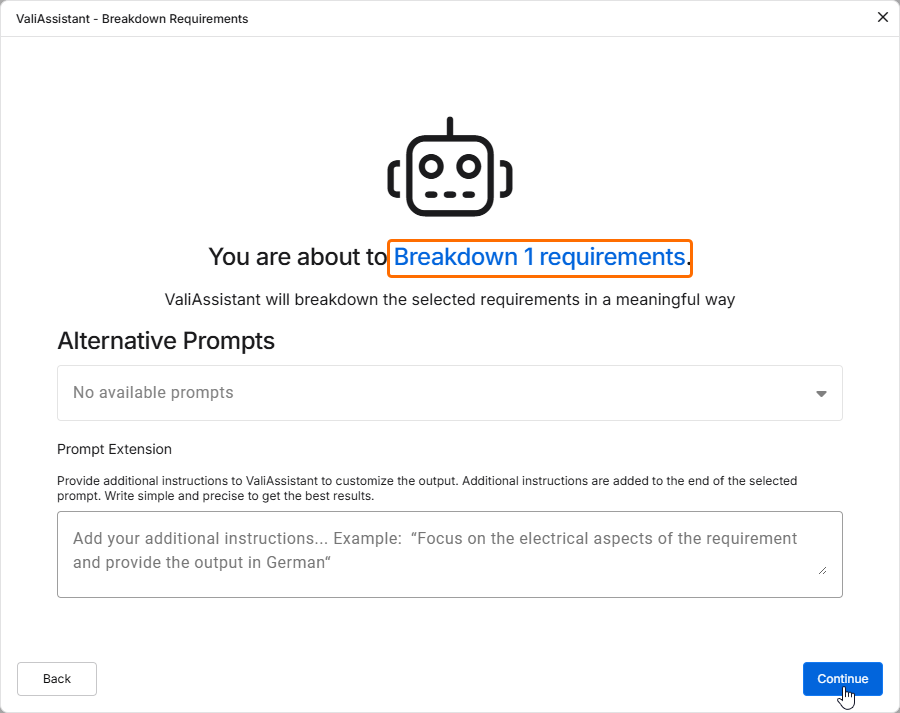
 をクリックして次に進みます。
ValiAssistant が要件を処理すると、推奨される子供の要件が表示されます。
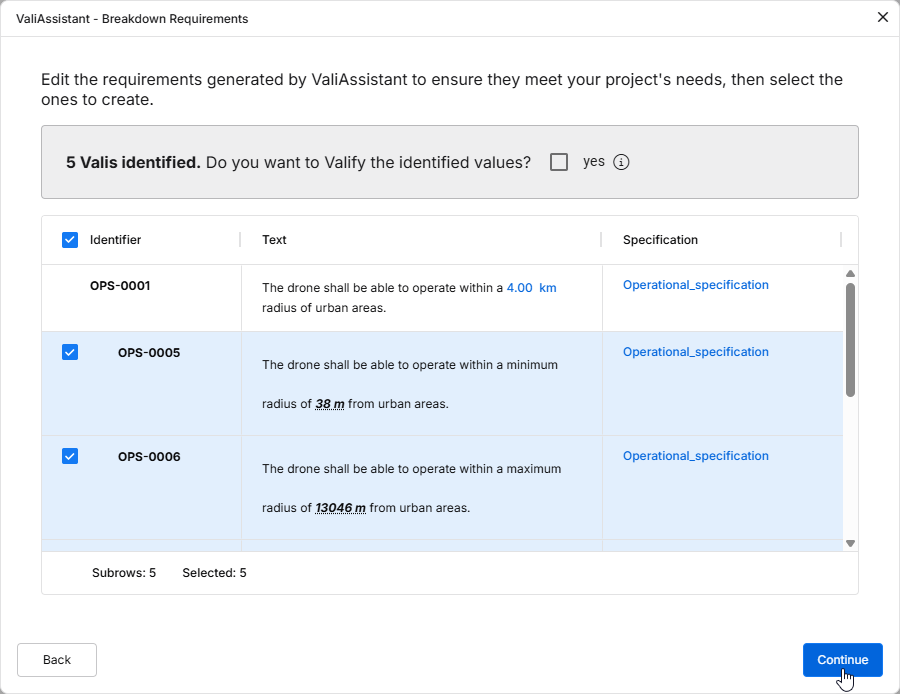
対応するフィールドをダブルクリックすると、新しい要件の識別子、テキスト、および仕様を編集できます。チェックボックスを使用して、プロジェクトに追加する要件を決定できます。
要件を検証する
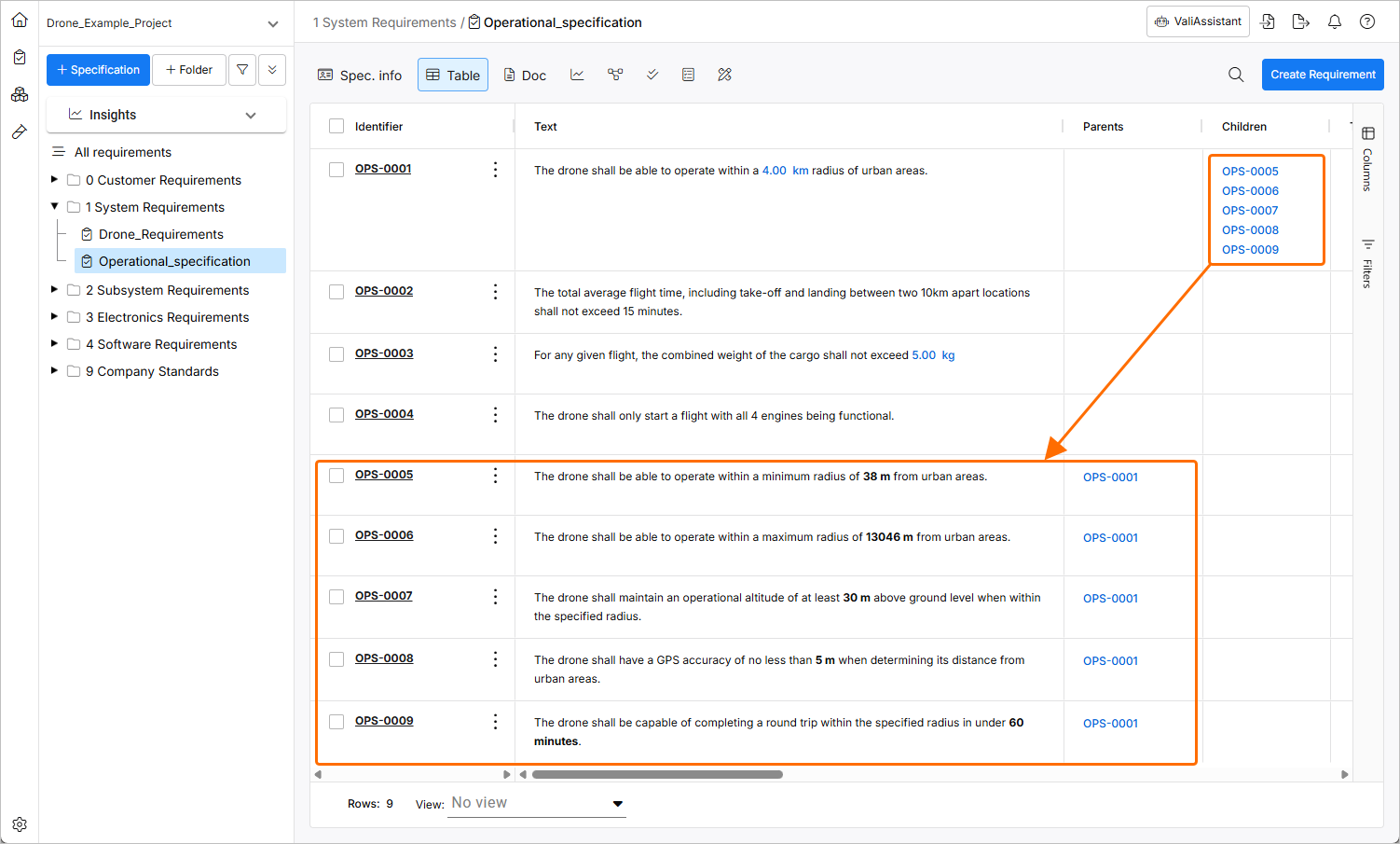
 をクリックして、要件の生成を確定します。要件が正常に作成されると、確認ウィンドウが表示され、要件が仕様に追加されます。
 AI で翻訳