
Altium Documentation の使い方
Altium が提供する各種設計ソリューションには、幅広い技術ドキュメントが用意されています。このドキュメントでは、必要な情報を見つけるためにドキュメントを活用する際の便利な「ヒントとコツ」を紹介するとともに、これまで存在をご存じでなかったかもしれない、多岐にわたるドキュメントの詳細についても掘り下げて説明します。
技術ドキュメントへのアクセス
技術ドキュメントのメインゲートウェイ、いわば「正面玄関」は次の場所です: https://www.altium.com/documentation/。
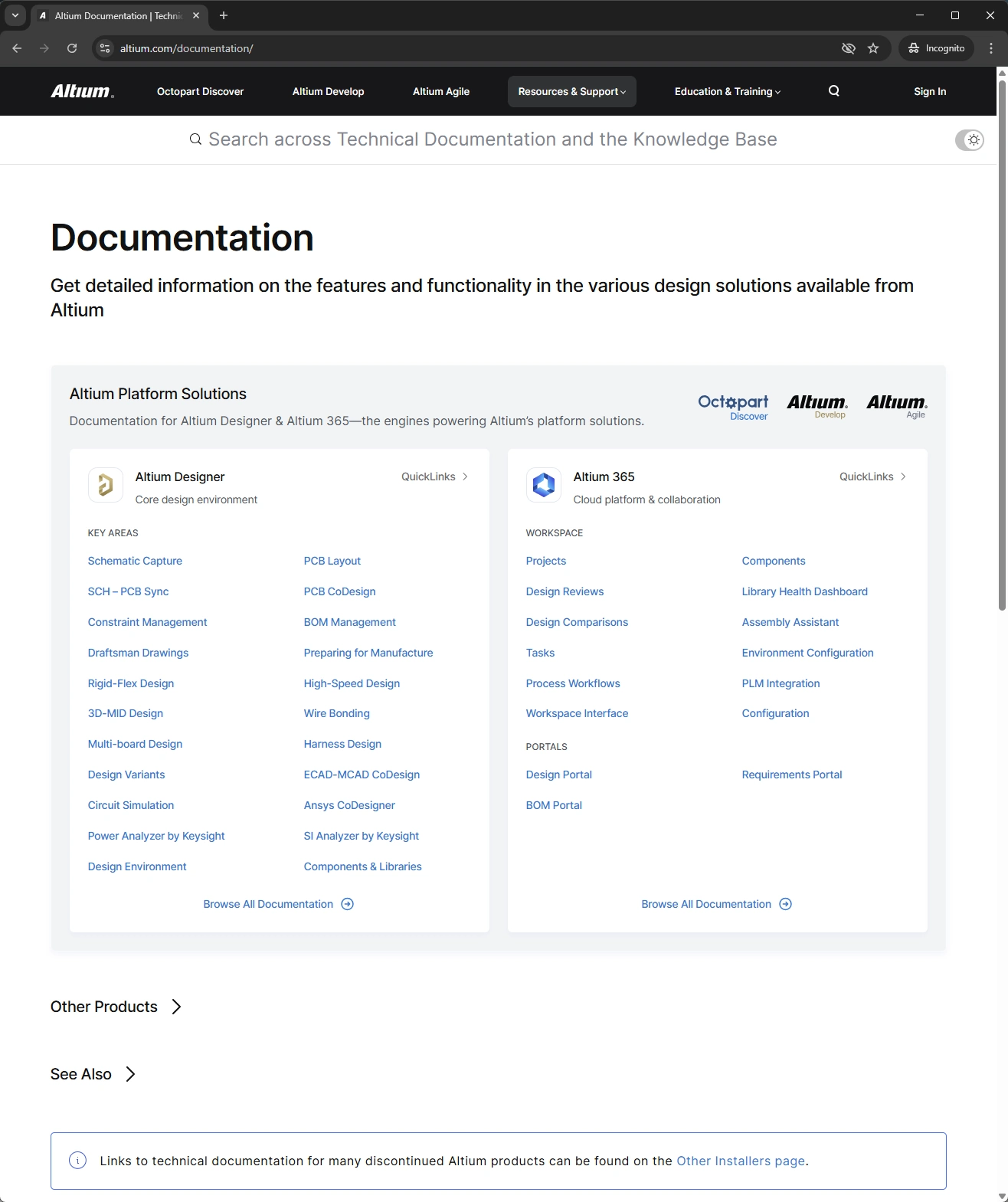
このページの中心となるのは、次の 2 つのドキュメント群です。
-
Altium Designer – デスクトップ設計ソフトウェア。ブランド名は次のとおりです:
-
Altium Designer Develop – Altium Develop ソリューションの一部である場合。
-
Altium Designer Agile – Altium Agile Teams または Altium Agile Enterprise ソリューションの一部である場合。
-
Altium Designer – 現在も使用中(有効な契約期間内)で、プラットフォームソリューションの一部ではない場合。
-
-
Altium 365 – クラウドプラットフォーム。その中核となる Workspace のブランド名は次のとおりです:
-
Altium Develop Workspace - Altium Develop ソリューションの一部として作成された場合。
-
Altium Agile Teams Workspace - Altium Agile Teams ソリューションの一部として作成された場合。
-
Altium Agile Enterprise Workspace - Altium Agile Enterprise ソリューションの一部として作成された場合。
-
Altium 365 Workspace – Altium Designer とともに現在も使用中(有効な契約期間内)で、プラットフォームソリューションの一部ではない場合。
-
いずれの場合も、すべてのソリューションをサポートするために単一のドキュメントセットが使用されている点に注意してください。Altium Designer documentation では、ソフトウェアを指す際に通常は短縮形の「Altium Designer」が使用されます。Altium 365 documentation では、プラットフォームを指す際に「Altium Platform」(または「Altium 365」)が使用され、プラットフォーム上でホストされる Workspace を指す際には「Altium Workspace」(または「Altium 365 Workspace」、あるいは単に「Workspace」)が使用されます。
ページの使い方:
-
タイルのメイン見出しをクリックすると、その特定の設計ソリューション用ドキュメントのホームページにアクセスできます。
-
Altium Designer または Altium 365 のタイル内にあるリンクをクリックすると、その特定の領域に関する情報にアクセスできます。
-
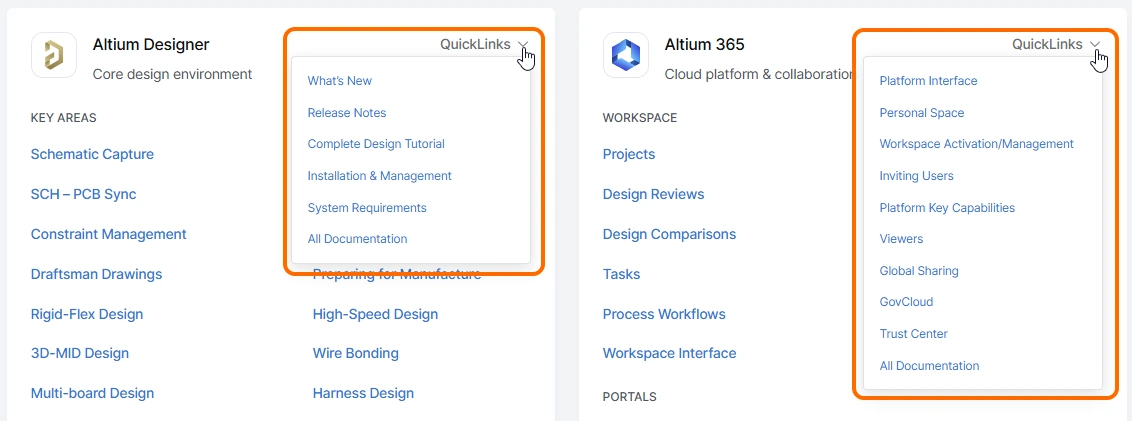
利用可能な QuickLinks メニューを使用して、追加の主要ページにアクセスできます。以下に Altium Designer および Altium 365 のドキュメントタイルの例を示します。
-
ページ上部の Search フィールドを使用すると、すべての設計ソリューション(該当する場合はその各バージョンも含む)の全ドキュメント、および Knowledge Base を横断してすばやく検索できます。検索機能の詳細については、Documentation Search Facility を参照してください。
-
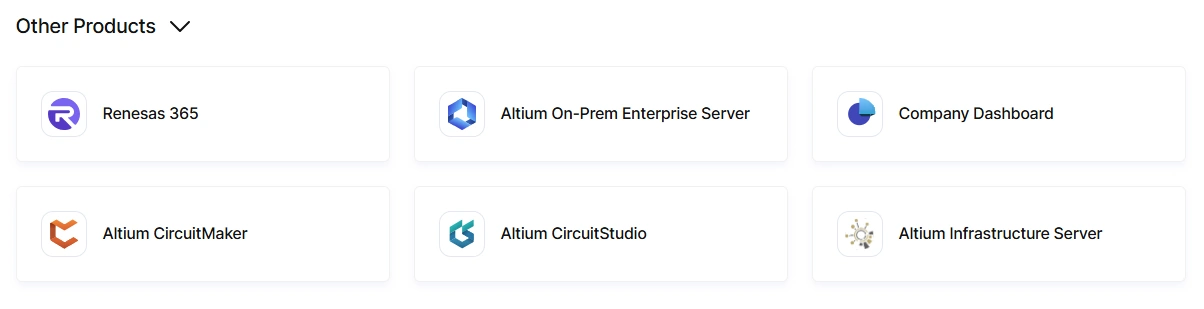
Other Products エントリをクリックするとページが展開され、他のソリューション/領域のドキュメントにアクセスできます: Renesas 365、Altium Developer Center、Altium On-Prem Enterprise Server、Company Dashboard、Altium CircuitMaker、Altium CircuitStudio、および Altium Infrastructure Server。
-
See Also エントリをクリックするとページが展開され、Altium が提供するその他の便利なリソースにアクセスできます。たとえば、Knowledge Base、Learning Hub(興味深く焦点を絞った記事が充実しており、その多くは業界の専門家によって執筆されています)、Altium Professional Training、および Altium Forums(仲間のユーザーから直接得られる情報を含む、非常に価値の高い学習リソース)などです。

「F1」による直接アクセス
Altium Designer を含む設計ソフトウェアでは、F1 キーボードショートカットはぜひ覚えておきたい機能です。ソフトウェア環境内のさまざまなリソース、たとえばメニューコマンド、ダイアログ、パネル、設計オブジェクト、またはクエリ言語キーワードの上にマウスカーソルを置き、F1 を押すと、その項目のドキュメントにアクセスできます。ソフトウェア内のリソースと技術ドキュメントとのこの連携を実現しているのが、メインインストールの \Program Files\Altium\AD<Solution>\Help フォルダに配置されているマッピングファイル(*.HelpID)です。
以下の画像は、この機能の動作例を示しています。ここでは、Layer Stack Manager を使用して PCB のレイヤースタックを編集している際に利用できる Material Library コマンドのドキュメントにアクセスするために、F1 キーボードショートカットが使用されています。

F1 の更新
サポート対象の設計ソフトウェアでは、インストール先メイン \Help フォルダ内の HelpID マッピングファイルは、ソフトウェアの新しいリリースごとに更新されます。ただし、Technical Documentation チームがリリースの合間にこのマッピングファイルを更新することもあります。ソフトウェアの次回リリースを待たずに、最新の F1 変更をユーザーに届けるため、Preferences ダイアログの System - Installation ページにある Check frequency 設定を利用したオンザフライ更新方式を採用しています。

確認間隔が経過していれば、次回 F1 機能が使用されたときに、より新しいバージョンのマッピングファイルが \ProgramData\Altium\Altium Designer <Solution> <GUID>\Help フォルダにダウンロードされます。この新しい HelpID ファイルは、メインインストールの \Help フォルダにあるデフォルトファイルより優先されます。
別のアクセス方法
技術ドキュメントには、次のようなさまざまな追加手段でもアクセスできます。
-
たとえば Google など、Web ブラウザの検索エンジンを使った外部検索。検索対象を Altium のドキュメントに絞るには、
site:altium.com/documentation <Search String>(例:site:altium.com/documentation PCB Layout Replication)の形式でサイトを接頭辞として入力します。 -
Altium の公式フォーラム投稿で提供されているリンクをたどる。
-
メインの altium.com Web サイト内の他の領域にあるリンクをたどる(例: Learning Hub 領域、または専用の「What's New」ページや機能別ページ)。
-
ソフトウェア内の専用リンクをたどる。たとえば Help メニューから、または「Learn More」(あるいは同様の文言)のリンクを使用します。
ドキュメントインターフェイス
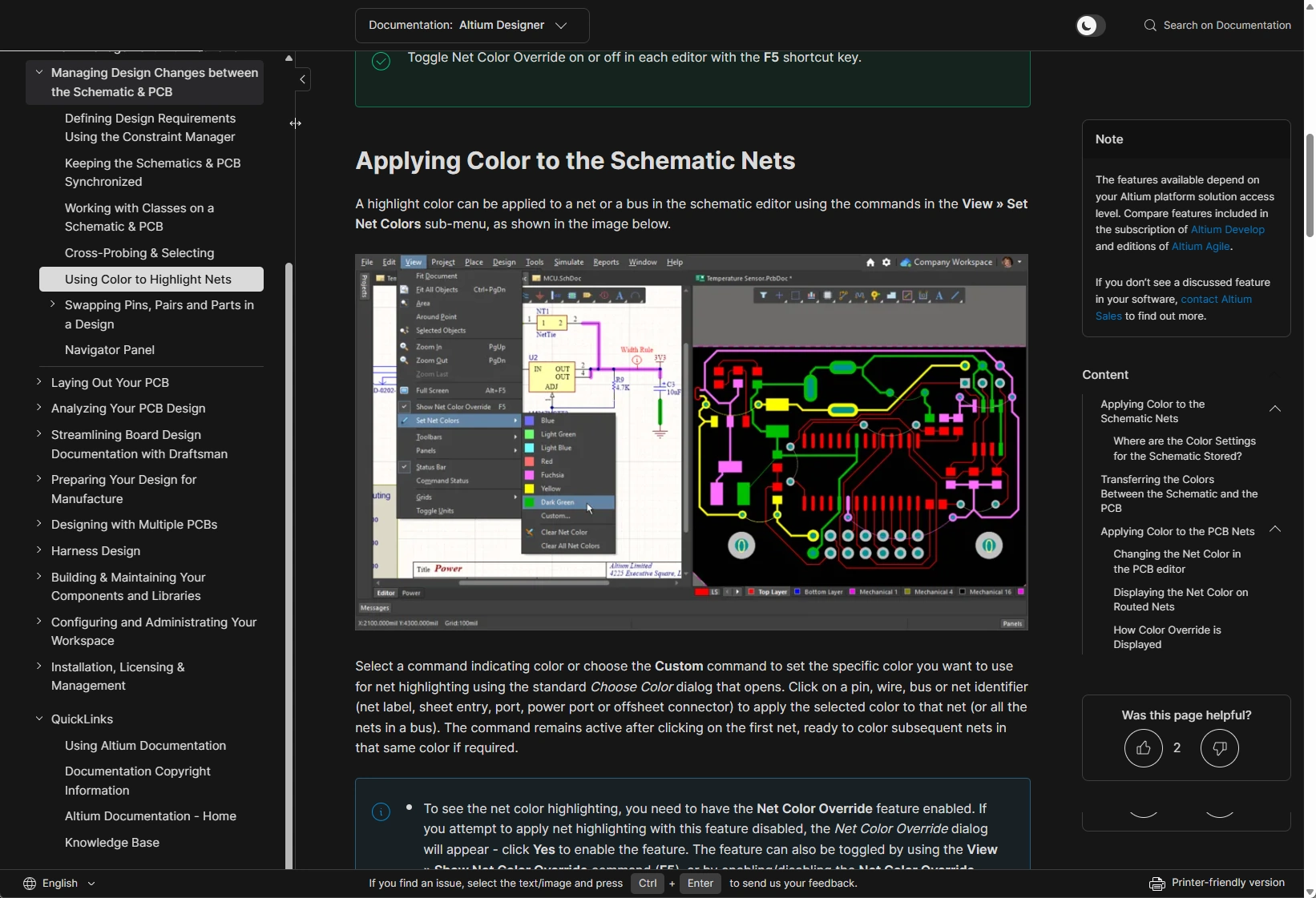
ドキュメントインターフェイスは通常、最大 14 の個別領域で構成されます。これらは次の画像に示されており、その後で詳しく説明します。

-
Product Documentation Selector – このコントロールを使用して、利用可能な専用ドキュメントセットを切り替えます。
-
Theme Selector – このコントロールを使用して、ライト(
 )表示モードとダーク(
 )表示モードを切り替えます。以下の例を参照してください。

-
Search – このフィールドを使用して検索文字列を入力し、現在表示中の製品ドキュメント内の情報を検索します。関連する検索フィルタを使うことで、その後に検索範囲を調整できます。詳細については、Documentation Search Facility を参照してください。
-
Nav Tree Pane – 表示中の製品ドキュメントを構成するすべてのページを表示します。論理的にまとめられており、エントリをクリックするとそのページが表示されます。ペイン右上のコントロールでサイズ変更や表示/非表示の切り替えが可能です。
-
QuickLinks – Nav Tree ペインの専用かつ固定のコンポーネントで、表示中の製品ドキュメントに関係なく常に表示されます。このページ、著作権情報、メインドキュメントゲートウェイへのアクセスに加え、Knowledge Base へのクイックアクセスも提供します。
-
Breadcrumbs – 現在読んでいるアクティブページに基づき、階層内で上位にある親ページへ移動するための第 2 のナビゲーション手段を提供します。パンくずリストの経路に多くのページが含まれる場合は、表示を見やすく保つために省略記号コントロールが使用されます。これをクリックすると、経路内の追加の中間ページをすべて含むポップアップが表示され、それぞれが対応するページへの有効なリンクになっています。

-
Main Page Content – これはインターフェースのメイン領域で、Nav Tree ペインで選択されたページが表示されます。ページ内容のさまざまな側面の詳細や、構成要素となる機能や特長に関するヒントについては、技術文書の表示を参照してください。
-
Feature Availability Note – これは、特定のドキュメントセット内のすべてのページに表示されます。技術文書では、製品またはソリューション全体を構成する要素のすべての機能と特長を提供します。Altium Designer および Altium 365 の場合、ページに示されている機能にアクセスできるかどうかは、使用している Altium ソリューションが Altium Develop、 Altium Agile Teams、Altium Agile Enterprise、または Altium Designer(アクティブな契約期間中)であるかによって異なります。実際のソフトウェア上で文書化されている 機能 が表示されない場合は、詳細について Altium Sales にお問い合わせください。
-
Legacy Documentation Note – これは Altium Designer ドキュメント内のすべてのページに表示されます。旧バージョンのソフトウェアに関するドキュメントに素早くアクセスできるよう、Other Installers ページの Legacy Documentation セクションへのショートカットを提供します。
-
Table of Contents – 右側ペインの Content 領域には、該当する場合、アクティブなページの構造が見出し(レベル 2~4。レベル 1 はページタイトル)単位で表示されます。項目をクリックすると、そのページ内の該当位置へジャンプします。逆にページをスクロールすると、Content 領域は文書内で現在どこを表示しているかに合わせて更新されます。
-
Like/Dislike – おなじみの「いいね/よくないね」機能です。ページが役に立ったかどうかをすばやく評価でき、役に立たなかった場合にはその理由を知らせることもできます(Altium アカウントにサインインしている場合に利用可能)。詳細は、Like/Dislike Functionality を参照してください。
-
Language Selector – 公式にサポートされている複数の言語のいずれかでドキュメントを表示するよう、すばやく切り替えるための機能です。
-
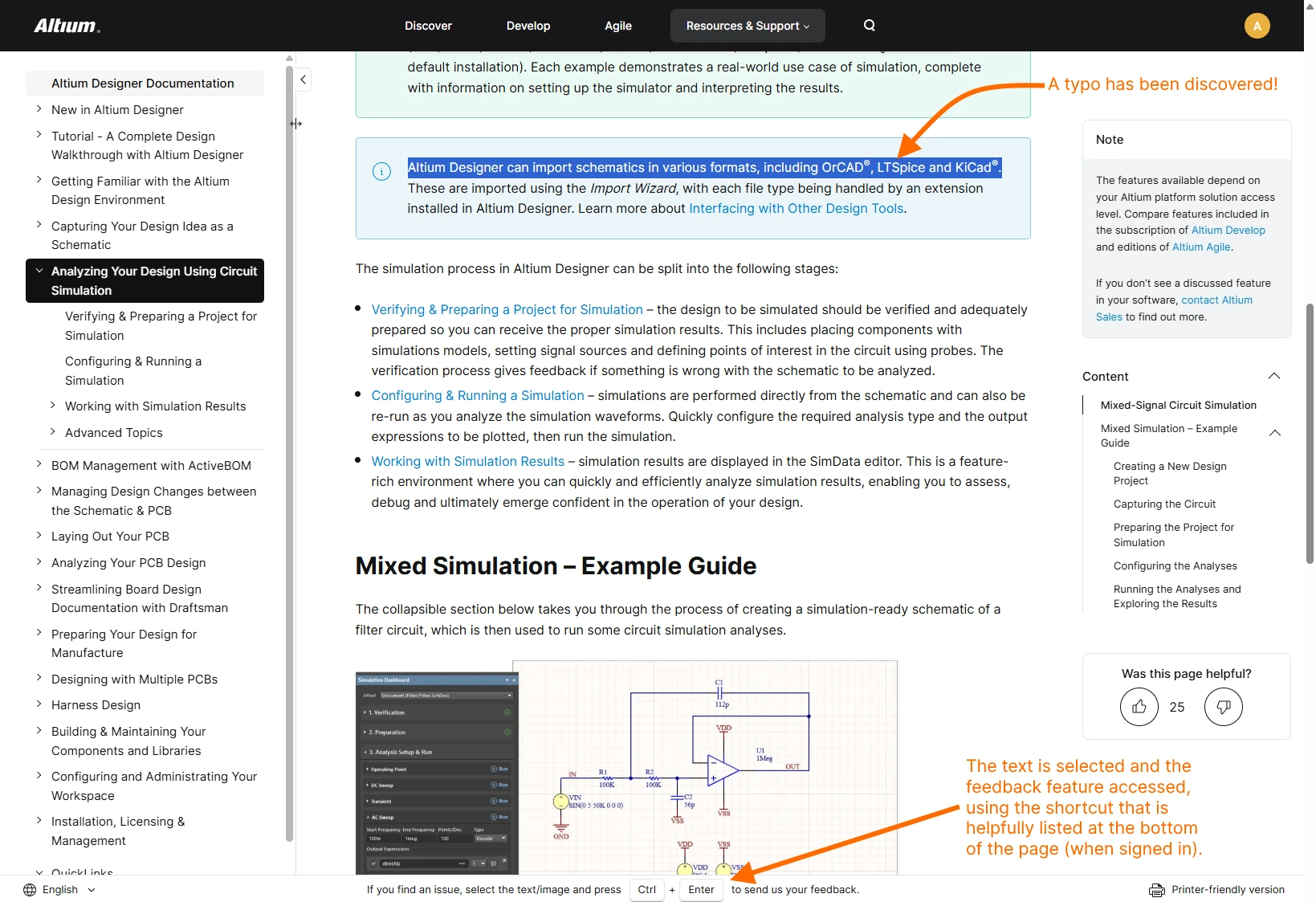
Documentation Feedback (Altium アカウントにサインインしている場合に表示)– この機能では、ページに関するフィードバックを Technical Documentation チームへ手軽に送信できます。主に、誤字、誤った情報/古い情報、または不足している情報を報告することを目的としています。ページ上のテキストや画像を選択し、
Ctrl+Enterキーボードショートカットを使うだけでこの機能にアクセスできます。詳細は、Documentation Feedback Mechanism を参照してください。 -
Printer-friendly version – ページ内容を印刷しやすい形式(たとえば PDF として保存しやすい形式)にその場で生成するための機能です。
Structure Paging
インターフェースの Nav Tree ペイン内では、クリックしてもドキュメントページが表示されない項目に出会うことがあります。これは意図的なもので、ツリーに追加の構造を与えるために使用されます。つまり、ページ群を包括する「親」の下にグループ化する必要はあるものの、親ページ自体には情報が不要な場合に使われます。このタイプのページ、つまり Structure ページは、まさにその役割だけを果たしています。こうした項目の上にカーソルを移動しても、(「実際の」ドキュメントページの項目とは異なり)下線は表示されません。このような項目をクリックすると、そのツリーセクションが展開されるだけです。もう一度クリックすると折りたたまれます。

技術文書の表示
以下のセクションでは、ページ内容自体のさまざまな側面について説明します。
文書内の表記ルール
| Bold | 本文中で参照されているメニューコマンド、ダイアログのコントロール、ボタン、またはツールバーを強調表示するために使用します。 例:
|
| Italic | 本文中で参照されているパネルまたはダイアログを強調表示するために使用します。 例:
必要に応じて、重要なポイントを強調するためにイタリック体も使用されます。 |
Monospace |
本文中で参照されているハードドライブ上の場所、 ファイル名、 ファイル拡張子、フィールドのドロップダウンメニュー内のオプションリスト項目、 クエリ言語式、または言語キーワードを強調表示するために使用します。 例:
|
Bold + Monospace |
本文中で参照されているキーボードショートカットを強調表示するために使用します。 例:
|
| Menu » Menu Item | Altium Designer のドキュメントでは、メインメニューの参照に区切り文字として » を使用します。最初の項目はメニュー自体を示し、その後にそのメニュー上のコマンドが続きます。コマンドがサブメニューからアクセスされる場合は、さらに » を使用してそれを示します。 例:
|
| Tab | Group | Button | Altium CircuitStudio および Altium CircuitMaker のドキュメントでは、メインメニューの参照に区切り文字として | を使用します。最初の項目はリボンメニューの特定のタブを示し、続いてそのタブのグループ(または領域)、最後にそのグループ内のボタンが続きます。コマンドがボタンに関連付けられたメニューからアクセスされる場合は、» を使用してそれを示します。 例:
|
Key1+Key2 |
ショートカットの表記では、プラス記号(+)は、示された順序で複数のキーをキーボード上で同時に押し続けることを意味します。 例:
|
Key1, Key2 |
アクセラレータキーシーケンスの表記では、カンマ(,)は、シーケンス内の各キーを順番に続けて押すことを意味します。 例:
|
| リンク | リンク先が次のいずれかである通常のハイパーリンクです:
|
ページで説明している特定のトピックに関する重要な追加情報を強調するために使用します。 例: |
|
知っておくべき特定の機能や動作、またはその使用に関するヒントを強調するために使用します。 例: |
|
注意すべき重要な事項、または実行すべき事項を強調するために使用します。 例: |
 )を見つけて使用します。
視覚要素
このドキュメント全体を通して、情報をよりわかりやすく魅力的に伝えるために、さまざまな視覚要素が使用されています。以下の各セクションでは、これらがページ上でどのように表示され、どのように使われるかを示します。
静止画像
基本的な静止画像はドキュメントの重要な構成要素であり、周囲のテキストと組み合わせて、ソフトウェアの主要な側面に関する詳細を的確に伝えるために使用されます。
ドキュメントの見た目(および読みやすさ)を適切に保つため、ページ幅は固定されています。そのため、通常は画像を初期状態でフルサイズ表示することはできません。画像の上にカーソルを合わせると、ポインターアイコン( )から虫眼鏡アイコン(
 )に変わります。これは、その画像をクリックすると、フローティングウィンドウ内でフルサイズ版が表示されることを示しています(該当する場合で、かつブラウザーウィンドウの現在のサイズに応じます)。次の画像は、ドキュメント内の静止画像でこれがどのように機能するかを示しています(皮肉なことに、これをフルサイズで見るにはその画像をクリックする必要があります)。

スライドショー
スライドショー要素には、複数の画像(および動画)を含めることができ、キャプションとともに、より多くの視覚情報をすっきりと表示できます。この要素は、ソフトウェアの特定機能を使用する際の進行状況や手順の流れを示す場合に特に便利です。
次の画像は、ドキュメント内のスライドショーの例を示しており、その後で説明するいくつかの主要な領域を強調しています。

-
これらのコントロールを使用して、それぞれスライドショーを前後に切り替えます。領域にカーソルを合わせると、その部分は濃く表示されます。矢印アイコンそのものではなく、「矢印フレーム」内のどこをクリックしても操作できます。
-
これらの「バブル」は、スライドショー内のスライド数と、現在どの位置にいるか(濃いバブル)を示します。バブルをクリックすると、そのスライドへすぐに移動できます。
-
スライドショーにはキャプションを含めることができ、各スライドに1つずつ対応します。これらは、別のスライドをクリックするたびに更新されます。
アニメーションGif
アニメーションGifは、ソフトウェアのプロセスや特定の側面を動画のように表現したいものの、表示内容が短く、動画を使うほどではない場合に使用されます。ドキュメント内のアニメーションgifは、次の画像に示すように中央に目立つ「再生」ボタンがあることで判別できます。ボタンをクリックすると、gifは最後まで再生された後に停止し、再び再生ボタンが表示されます。
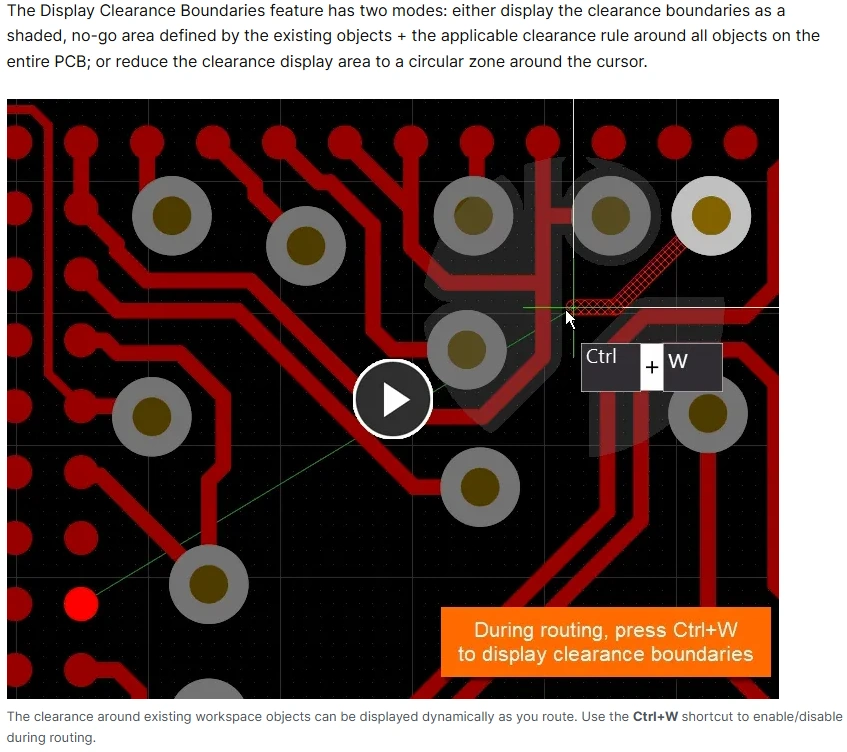
動画(MP4)
動画はgifと同様に、ソフトウェアのプロセスや特定の側面が実行されている様子を視覚的に示す必要がある場合に使用されますが、その視覚コンテンツがgifに適した長さよりも長い場合に使われます。ドキュメント内の動画は、次の画像に示すように下部付近にコントロールパネルがあることで判別できます。動画上のどこでもクリックすると再生が始まります(左下の再生矢印をクリックする必要はありません)。もう一度クリックすると一時停止します。利用可能な動画コントロールを使って、たとえばフルサイズ表示への切り替えと解除、タイムライン上での前後移動、再生速度の変更などが行えます。
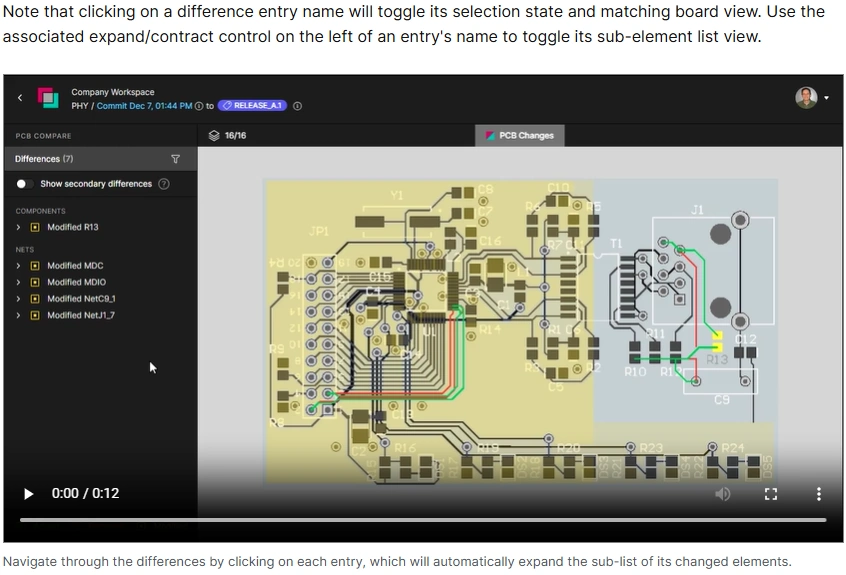
ホバー画像
ホバー画像は、ソフトウェアの機能や動作に関する「前と後」の状態や、何らかの比較を示すために使用されます。画像は2枚のみで構成されます。ページ上では通常の静止画像と同じように表示され、初期状態では1枚目の画像が表示されます。カーソルをその上に合わせると、2枚目の画像が表示されます。
以下は、ドキュメント内で使われているホバー画像の実際の例です。この例では、シールディングビア(初期表示/1枚目の画像)とスティッチングビア(2枚目の画像、ホバー時に表示)を示すために使われています。

ポップアップ画像
ポップアップ画像は、画像をコンテンツの流れに直接組み込むことなく、周囲のテキストの文脈の中で何かを示したい場合に使用されます。この意味で、本文中のコメントや説明を補強する「補足」や「例」に近いものと考えることができます。この要素は、2種類のアイコンのいずれかで表示されます。  (ポップアップ画像)または
  (ポップアップのアニメーションGifまたは動画)です。次の画像は、クリックしたときのポップアップ要素を示しています。この場合は「画像」タイプのポップアップで、フルサイズ画像が表示されます。

ホバーテキスト(ツールチップ)
ホバーテキスト(またはツールチップ)は、ページ上の特定の項目に関して、追加の有用なガイダンスを提供するために使用されます。たとえば、その項目についての補足説明や、使用されている用語に対する用語集的な説明などがこれに該当します。ツールチップは次の2通りの方法で表示されます。
-
 アイコン。アイコンにカーソルを合わせるとツールチップが表示されます。
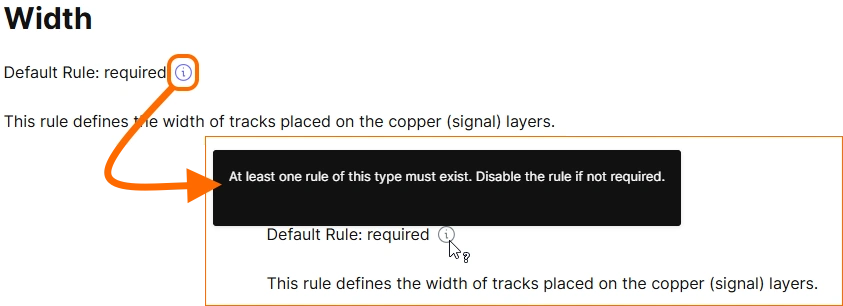
-
点線の下線が付いたテキスト。テキストにカーソルを合わせるとツールチップが表示されます。
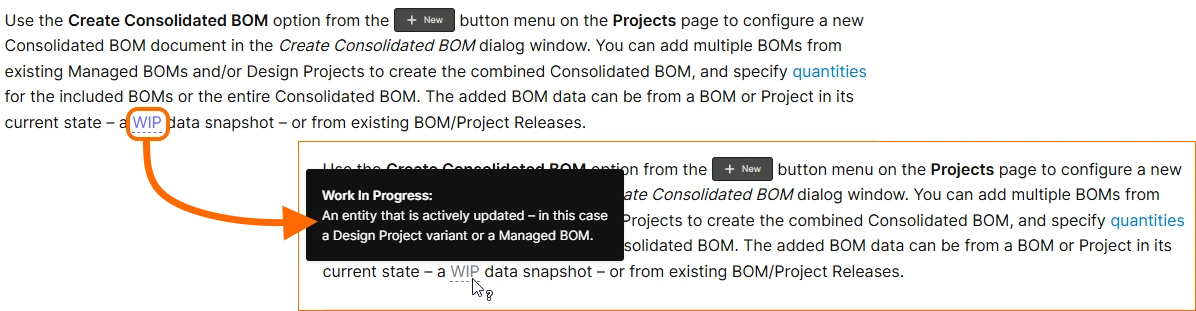
折りたたみ可能セクション
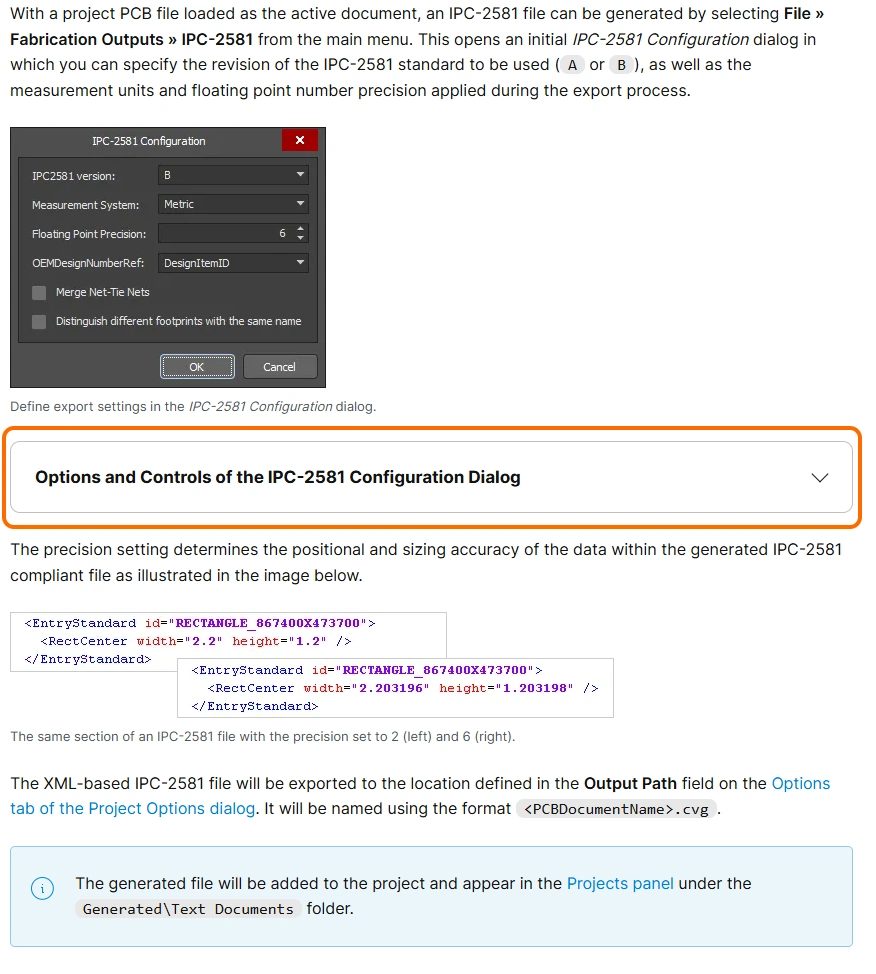
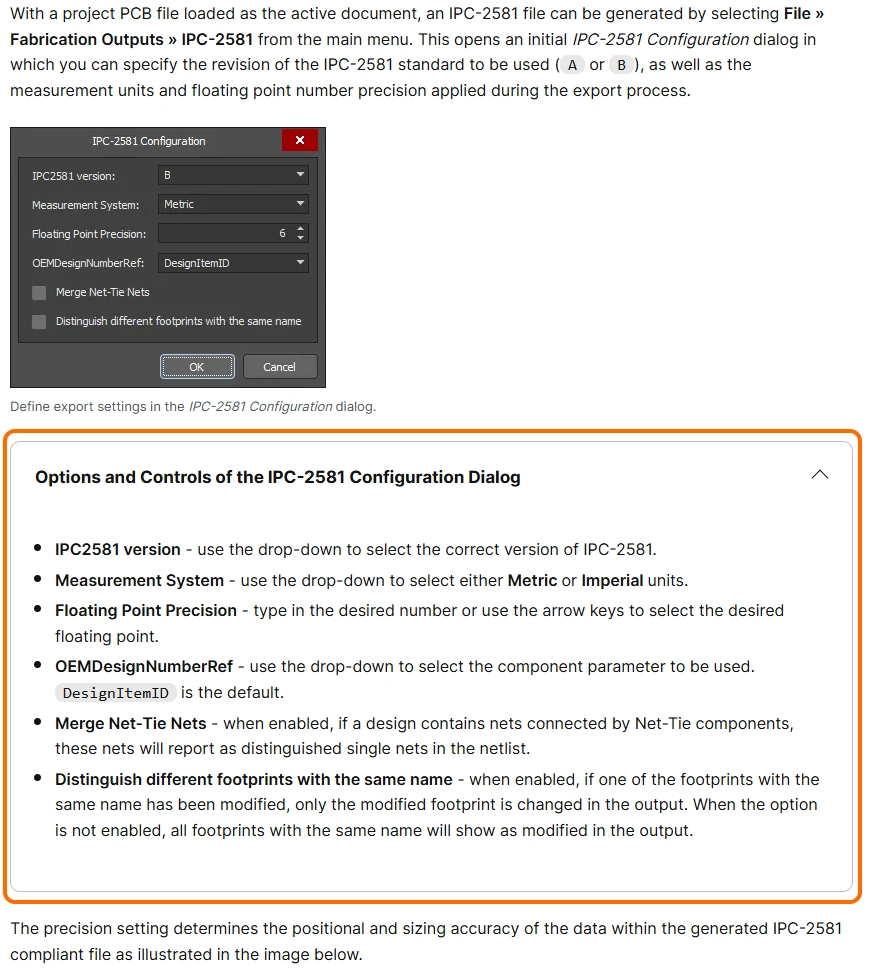
ページ内容を整理し、煩雑で圧倒的にならないようにするために、折りたたみ可能セクションが使用されています。これらは、より深い内容を含むものの、通常のページの流れの中で理解を得るために必ずしも必要ではない情報(したがって常時表示する必要がない情報)に使われる傾向があります。たとえば、ダイアログやパネルで使用可能なオプション、または本文で説明されている機能の特定の側面に関する注意事項などが該当します。セクションのヘッダー内の任意の場所をクリックすると、展開/折りたたみを切り替えられます。
ページまたは特定セクションへのリンク取得
ページを他の人と共有したい場合、そのURLをすばやく取得できる必要があります。これは、次のいずれかの方法で取得できます(Windowsのクリップボードにコピーされます)。

-
最初にページへアクセスしたとき、ブラウザーのアドレスバーから取得する。
-
左側のナビゲーションツリーでページの項目を右クリックし、コンテキストメニューから Copy link address コマンドを使用する。
さらに、現在読んでいるページ内の特定セクションへのURLも、次のように取得できます。

-
右側ペインを使ってページのコンテンツ構造内で目的のセクションへ移動し、その後ブラウザーのアドレスバーからURLをコピーします。
-
ページを目的のセクションまでスクロールします。スクロールに応じて、ブラウザーのアドレスバーは現在到達しているセクションを反映するよう更新されます。
-
ページのコンテンツ構造(右側ペイン内)で目的のセクションの項目を右クリックし、コンテキストメニューから Copy link address コマンドを使用します。
また、次の場所からすばやく「リンクを取得」することもできます。
-
Main Section Header - メインセクションのヘッダー左側にある「Copy Link」コントロールをクリックする。

-
Collapsible Section - 折りたたみ可能セクションのタイトル右側にある「Copy Link」コントロールをクリックする。

バージョン管理されたドキュメント
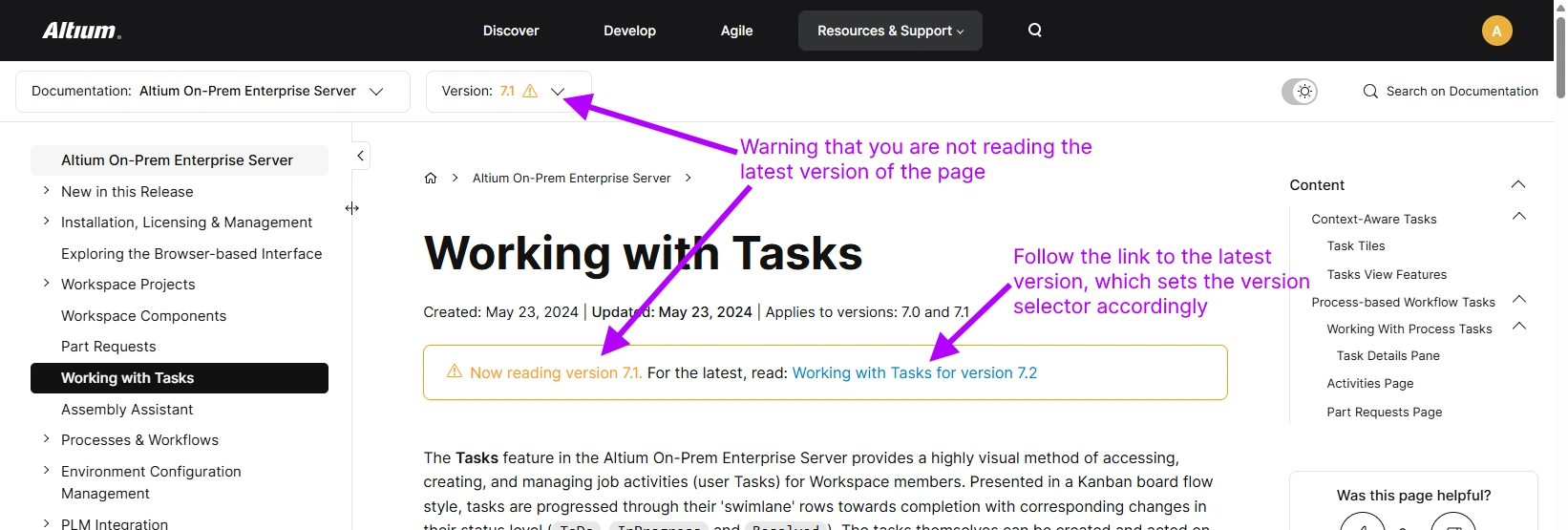
Altium On-Prem Enterprise Server では、関連ドキュメントがバージョン管理されています。これにより、使用しているソフトウェアのバージョンに対応した正しいバージョンのドキュメントを選択できます。バージョンは、メインのドキュメントゲートウェイ(製品タイルの QuickLinks メニューから)またはドキュメント内の任意の時点で、上部バナー領域にあるバージョンセレクターを使って選択できます。以下に示すとおりです。

バージョン管理システムでは、閲覧中のページがそのページの最新バージョンではない場合に通知されます。通知方法は次の2つです。
- ドロップダウンのバージョンセレクター内で、該当バージョン番号が別の色で表示され、警告アイコンが付加されます。
- ページ上部に警告が表示され、最新バージョンへのリンクが示されます。そのリンクをたどると、バージョンセレクターの項目は利用可能な最新バージョンへ自動的に切り替わります。
適用バージョン
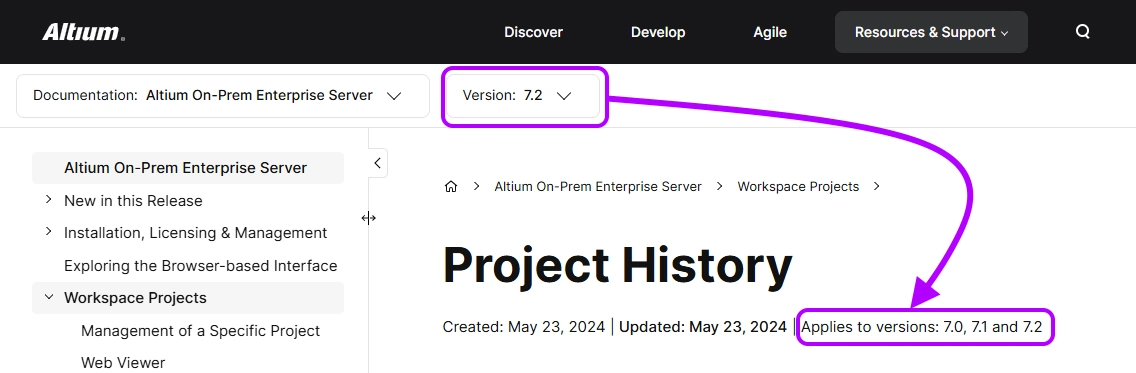
ソフトウェアはバージョンごとに進化し、新機能や機能強化が追加されていきますが、Altium On-Prem Enterprise Server に関連するバージョン管理されたドキュメントへの影響は、特定の領域に限られる場合があります。多くのページは次のソフトウェアバージョンの影響を受けないため、以前のバージョンに適用されていた同じ内容が、その後のバージョンにもそのまま適用されます。そのため各ページには、そのページの内容がどのソフトウェアバージョンで使用可能かを示す表示が用意されています。
次の画像は、そのような表示例を示しています。ここでは、Project History 機能を説明するページのバージョン 8.0 が開かれています。この内容は、ソフトウェアのバージョン 7.0、7.1、7.2 にも同様に適用されます。つまり、ドキュメントのバージョンセレクターを 7.0、7.1、7.2、または 8.0 に設定しても、このページの内容に違いはありません。
ドキュメント検索機能
Altium の設計ソリューションに関する技術ドキュメント内の情報を見つけやすくするために、強力な Search 機能が用意されています。これは Google を利用しており、実際には altium.com サイト全体に対して1つの検索機能が提供されています。検索へのアクセス方法と場所によって、初期検索結果がどの程度「絞り込まれる」かが決まります。
-
サイト最上位のバナーから - 次のスライドショーに示すようにアクセスして使用します。検索はサイト全体を対象に実行され、結果は別のブラウザータブに表示されます。


-
技術ドキュメントの「入口」(altium.com/documentation) から - 次のスライドショーに示すようにアクセスして使用します。検索は、各種 Altium 設計ソリューション向けに提供されているすべてのドキュメントセットと Knowledge Base を対象に実行されます。結果は同じブラウザータブに表示されます。


-
技術ドキュメント内の任意のページから - 次のスライドショーに示すようにアクセスして使用します。検索は、現在表示中のアクティブなドキュメントセット内でのみ実行されます。結果は同じブラウザータブに表示されます。


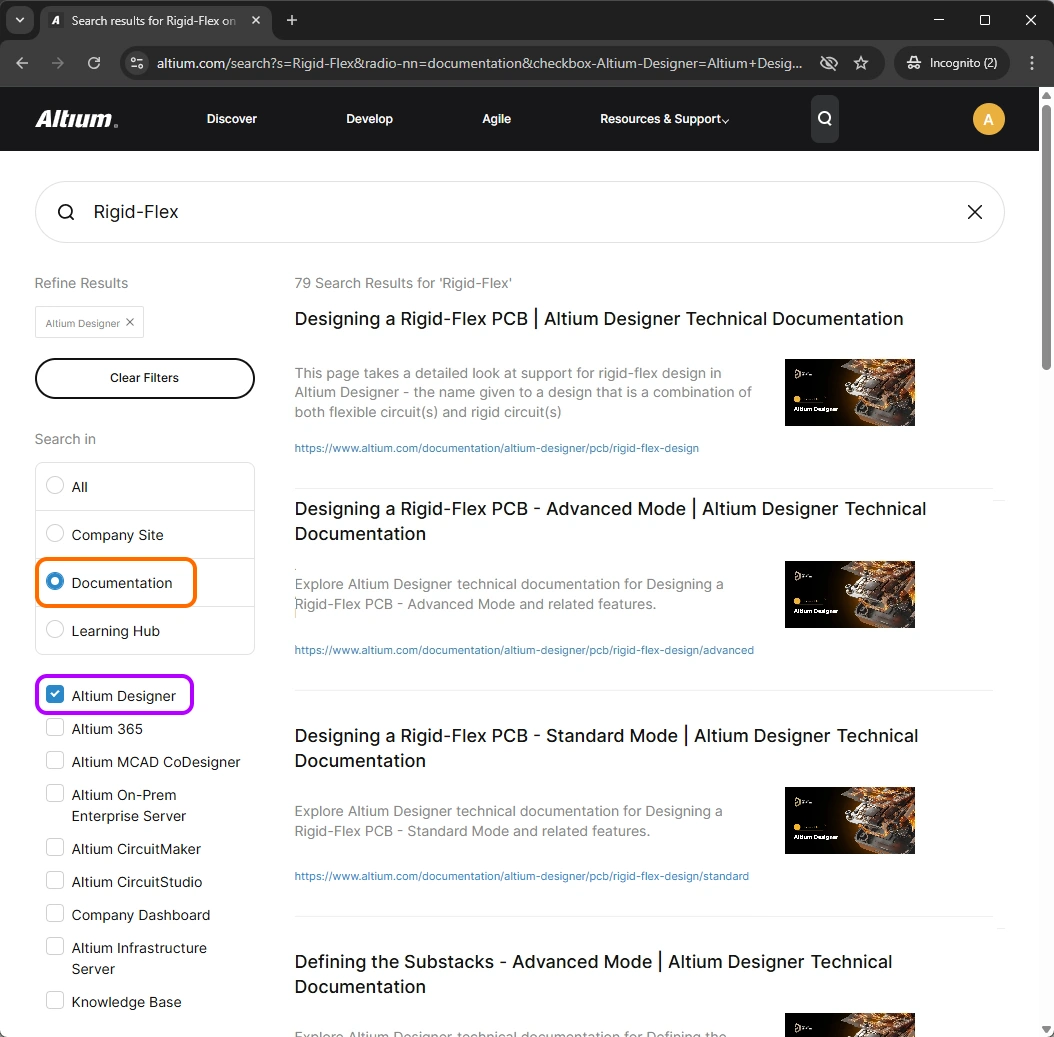
QuickNav ページング(Altium Designer ドキュメント)
Altium Designer の設計オブジェクトおよびパネルに関する情報は、Altium Designer ドキュメントセット内の非常に多くのページに分散しています。こうした情報へ簡単に移動できるようにするため、QuickNav ページングの概念が採用されています。ショッピングモールの「フロアガイド」マップに似た QuickNav ページは、特定の設計領域で利用可能な設計要素についてのクイックリファレンス情報を提供し、各要素のより詳細な情報へすばやく移動できる手段を提供します。
ほとんどの場合、QuickNav ページは次の3つの明確なセクションで情報を提示します。
- Graphical Overview - たとえば、よく使用されるオブジェクトをまとめたビジュアル。
- Slideshow - より頻繁に使用するいくつかの要素について、概要情報を提示するセクション。
- A-Z Listing - 便利なアルファベット順リスト。余計な装飾や複雑さはなく、特定要素の詳細へ直接移動できるリンクのみを提供します。

QuickNav ページングは次の項目で利用できます。
QuickStart ページング(Altium Designer ドキュメント)
Altium Designer ドキュメントセット(Altium が提供するプラットフォームソリューションの基盤となり、それを支えるもの)には、重要な最上位ページが存在し、それらをまとめて捉えることで価値の高い「QuickStart」情報セットとなります。このようなページングは、特定の設計領域を順に案内し、深く掘り下げすぎることなく、その領域の理解を始めてすぐに活用できるだけの、ちょうどよい詳細さを提供します。これらのページは次のとおりです。
Like/Dislike 機能
技術ドキュメント内のページに関する大まかなレベルの分析データを取得するために、広く知られた「Thumbs Up/Down」機能が使用されています。これにより、ページがどの程度役立っているかを把握でき、役立っていない場合には改善対応を計画できます。この機能のコントロールは、ページ右側ペインの Content (ToC) 領域の下にあります。親指アイコンを1回クリックすると「投票」が登録され、もう1回クリックすると解除されます。Thumbs Down アイコンをクリックし、AND Altium アカウントにサインインしている場合、そのページが役に立たなかった理由についてフィードバックを提供できます。これにより、レポートが Technical Documentation チームへ直接送信されます。
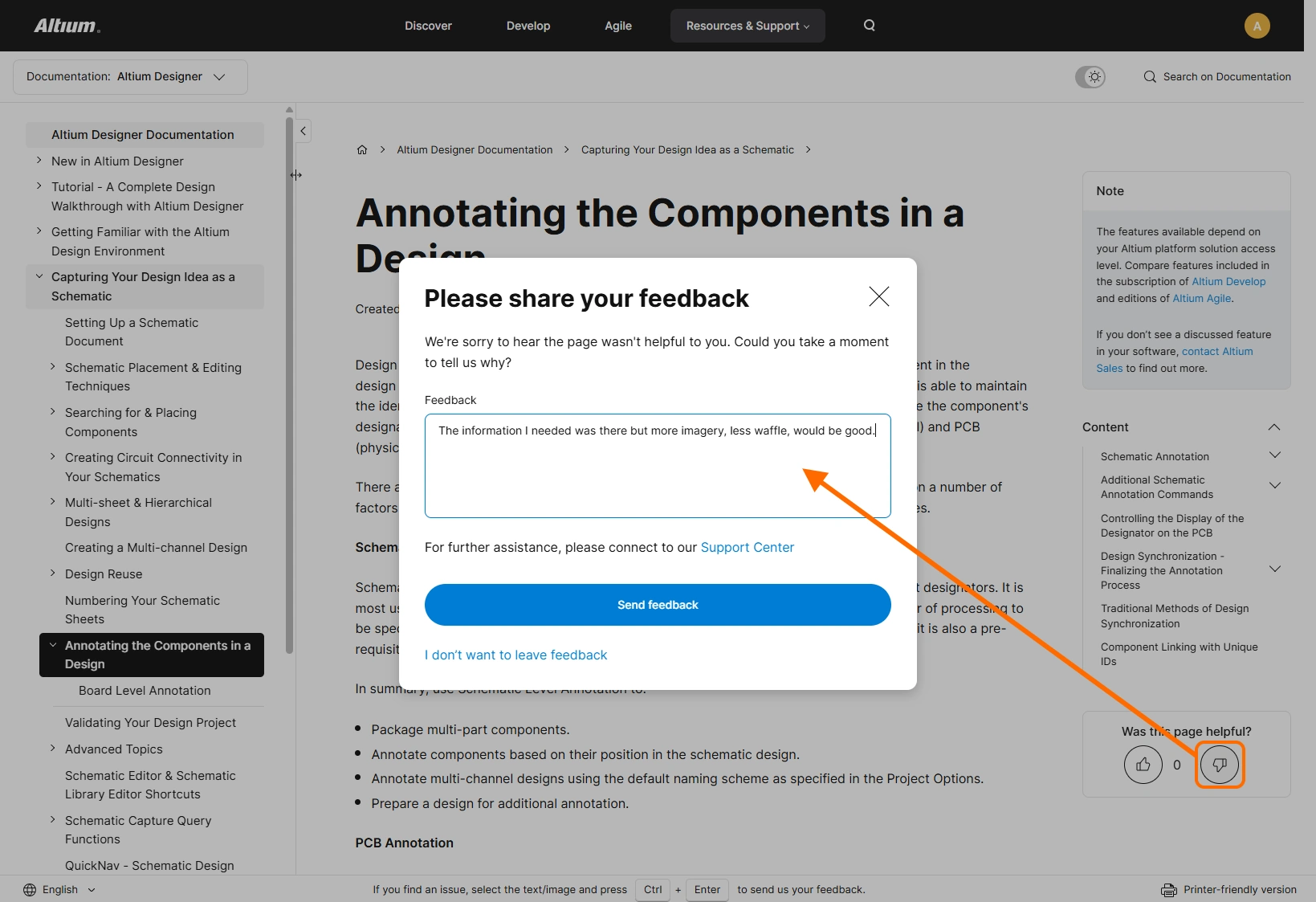
ドキュメントフィードバック機構
文書を読んでいると、誤字、アクセス上の問題、不正確または不明瞭な情報、古くなった情報など、問題に遭遇または発見することがあります。誤りは人間につきものです。そうした問題を修正するために、私たちは読者である皆様の協力を必要としています。そのため、技術ドキュメントには任意のページから利用できるフィードバック機構が組み込まれており、レポートを Technical Documentation チームへ直接送信できます。
このフィードバック機構は、Ctrl+Enter キーボードショートカットを使用してアクセスします。参照したい特定のテキストや画像がある場合は、Ctrl+Enter を押す前にそれを選択してください(最大 200 文字)。
この機能にアクセスすると、Report Document Issue ウィンドウが表示され、参照したテキストや画像が追加されます(該当する場合)。Issue フィールド(最大 500 文字)を使用して、できるだけ詳しく内容を記入してください。そうすることで、有効な問題の調査と解決をより迅速に進めるのに大いに役立ちます。準備ができたら、Send Feedback ボタンをクリックして送信します。送信が成功し、レポートが受理されると、確認の謝辞メッセージが表示されます。皆様からのフィードバックが私たちにとっていかに重要であるかは、いくら強調してもしすぎることはありません。本当に感謝しています。


あらゆるデバイスでの表示をサポート
すべての設計者が 1280x1024 のモニター1台だけを備えたデスクトップコンピューターの前に座っている時代は終わりました。現在では、デスクトップ PC にはサイズも解像度もさまざまな複数のモニターが接続されています。また、現場や顧客先オフィスではノートPCで作業できる必要もあります。さらに、私たちは知識好きでもあるため、フライトを待っている間やオフィス行きのバスに乗っている間にも、タブレットやスマートフォンでさらに多くの情報を取り込みたいと考えています。
これらのさまざまなデバイスすべてで適切に機能するようにコンテンツを提供するため、技術ドキュメントは(親サイトである altium.com の一部として)responsive web design を採用しています。レスポンシブ Web サイトは対象デバイスと連携し、そのデバイス、画面解像度、およびブラウザーサイズに合わせてコンテンツのレイアウトやサイズを調整します。これはブラウザーのサイズを変更すると体感できます。幅を狭めていくと、ページ要素が再配置され、フォントや画像も小さくなります。5 インチの画面でもサイトは機能し、たとえばナビゲーションツリーはタブレットやスマートフォンでドロップダウンとして引き続き利用できます。

印刷向けドキュメント
技術ドキュメントを印刷したいですか?このサイトでは「オンライン」機能を重視し、情報を伝えるために視覚効果も多用しているため、まずはページを印刷デバイスへ送信できる状態(または PDF として保存できる状態)に整える必要があります。そのためのコントロールは、下部バナー領域の右側にあり、ページの印刷向けバージョンを取得できます。

ローカライズされたドキュメント
一部のコンテンツは英語以外の言語でも利用できます。現在サポートされている言語の中から目的の言語を選ぶには、下部バナー領域の左側にある言語セレクターを使用してください。

特定バージョンのページに対応する別言語コンテンツが利用可能な場合は自動的に表示され、利用できない場合は英語コンテンツが表示されます。以下のスライドショーでは、あるページのローカライズ動作を示しており、元の英語コンテンツに加えて、利用可能な他言語の一部(日本語、中国語、韓国語、ポーランド語)を紹介しています。


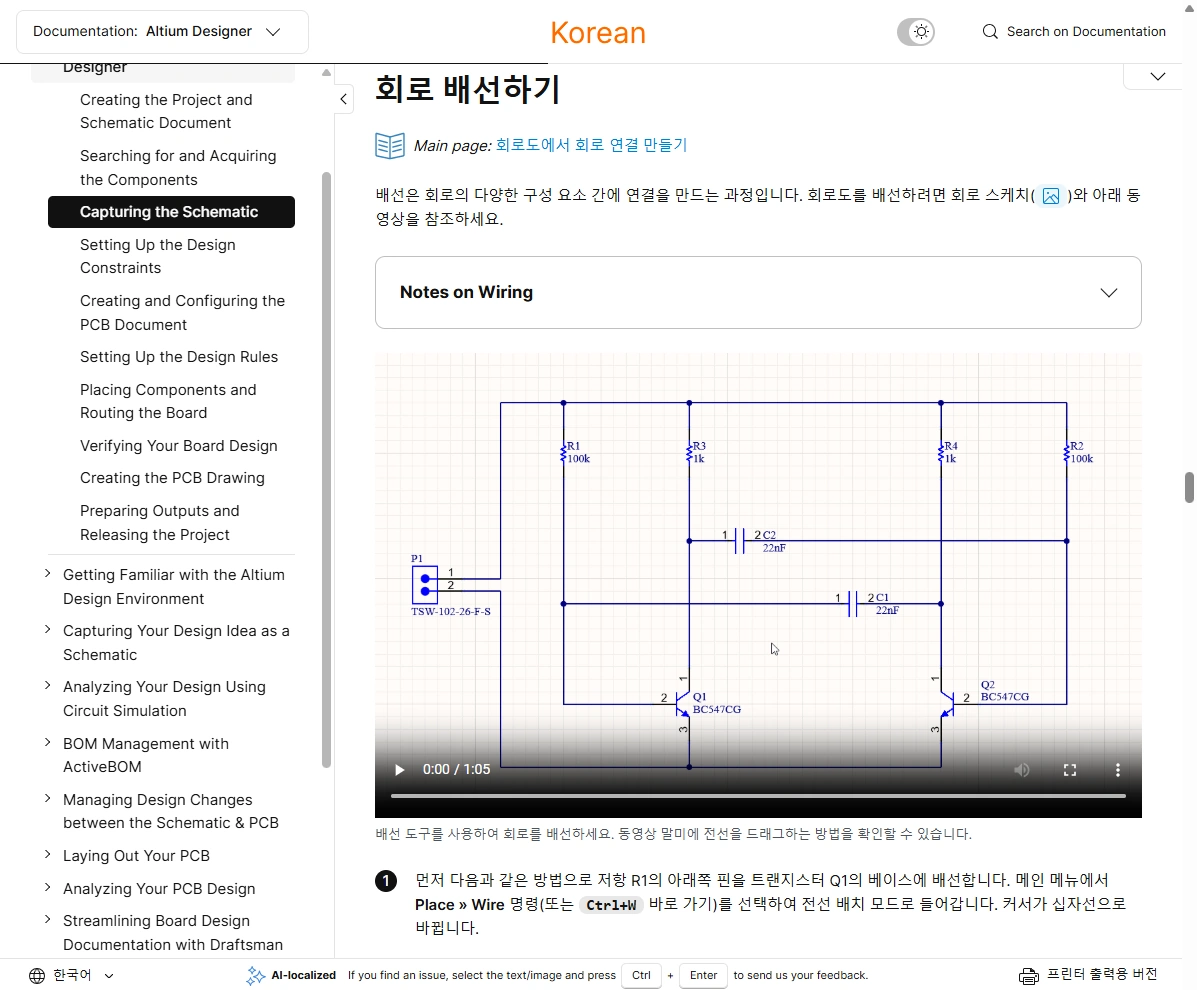
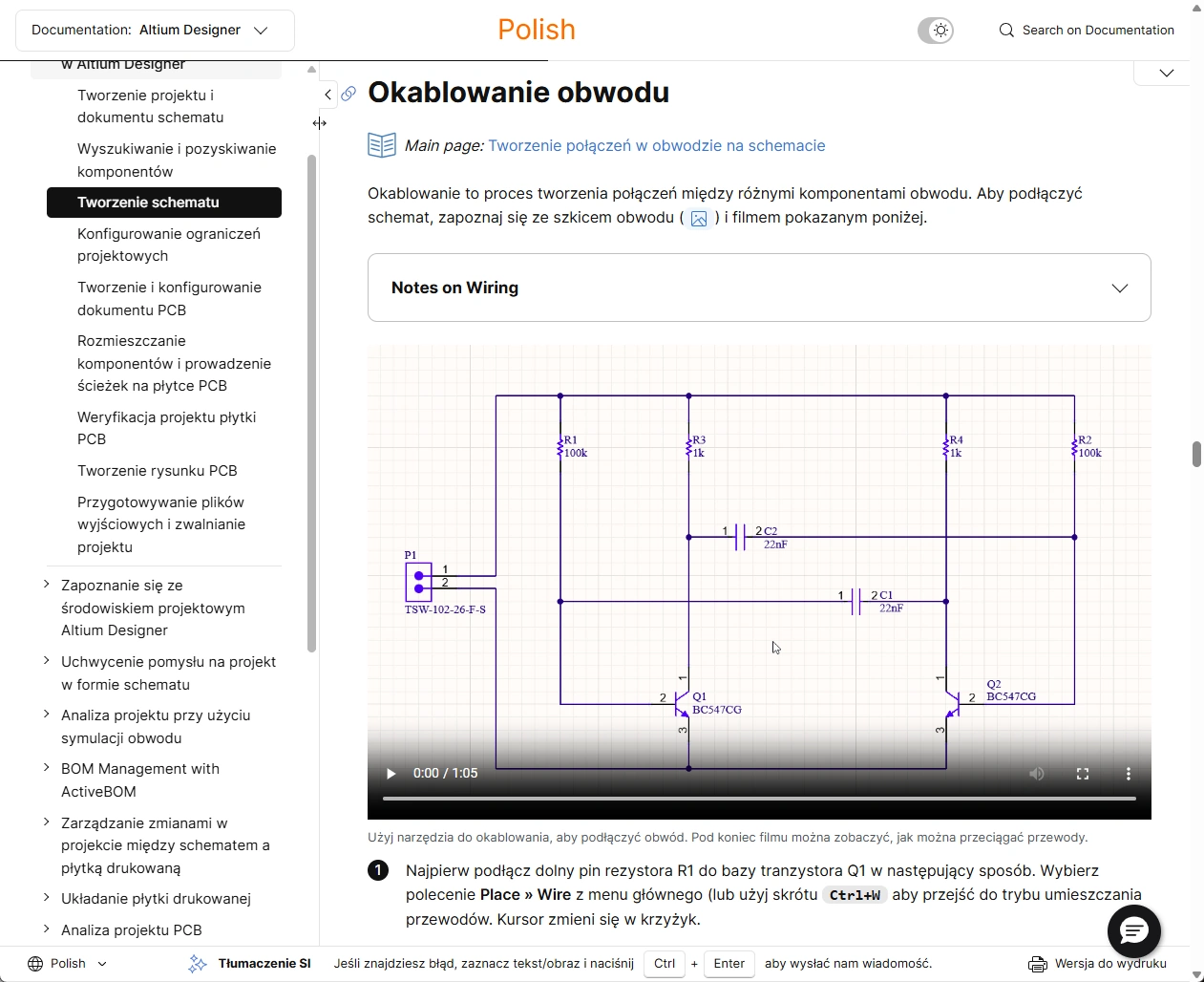
 アイコンが表示されることで区別されます(たとえば韓国語のページを表示している場合は
  )。このラベルは、翻訳コンテンツの品質が社内で確認され次第、削除されます。翻訳内容に問題がある場合は、通常のフィードバック機能を使ってぜひお知らせください。ページ上のテキストや画像を選択し、
ブラウザー翻訳(非公式)
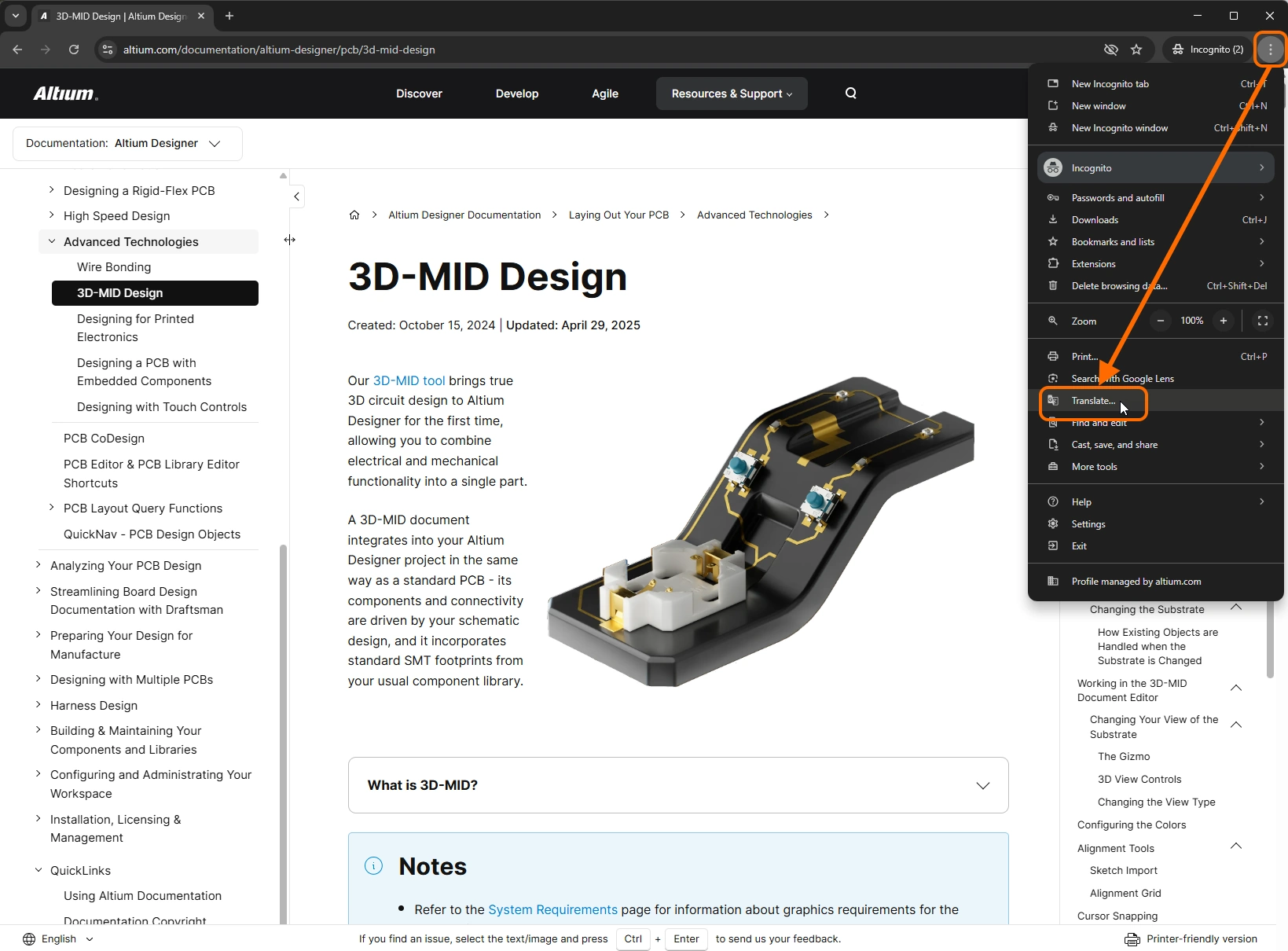
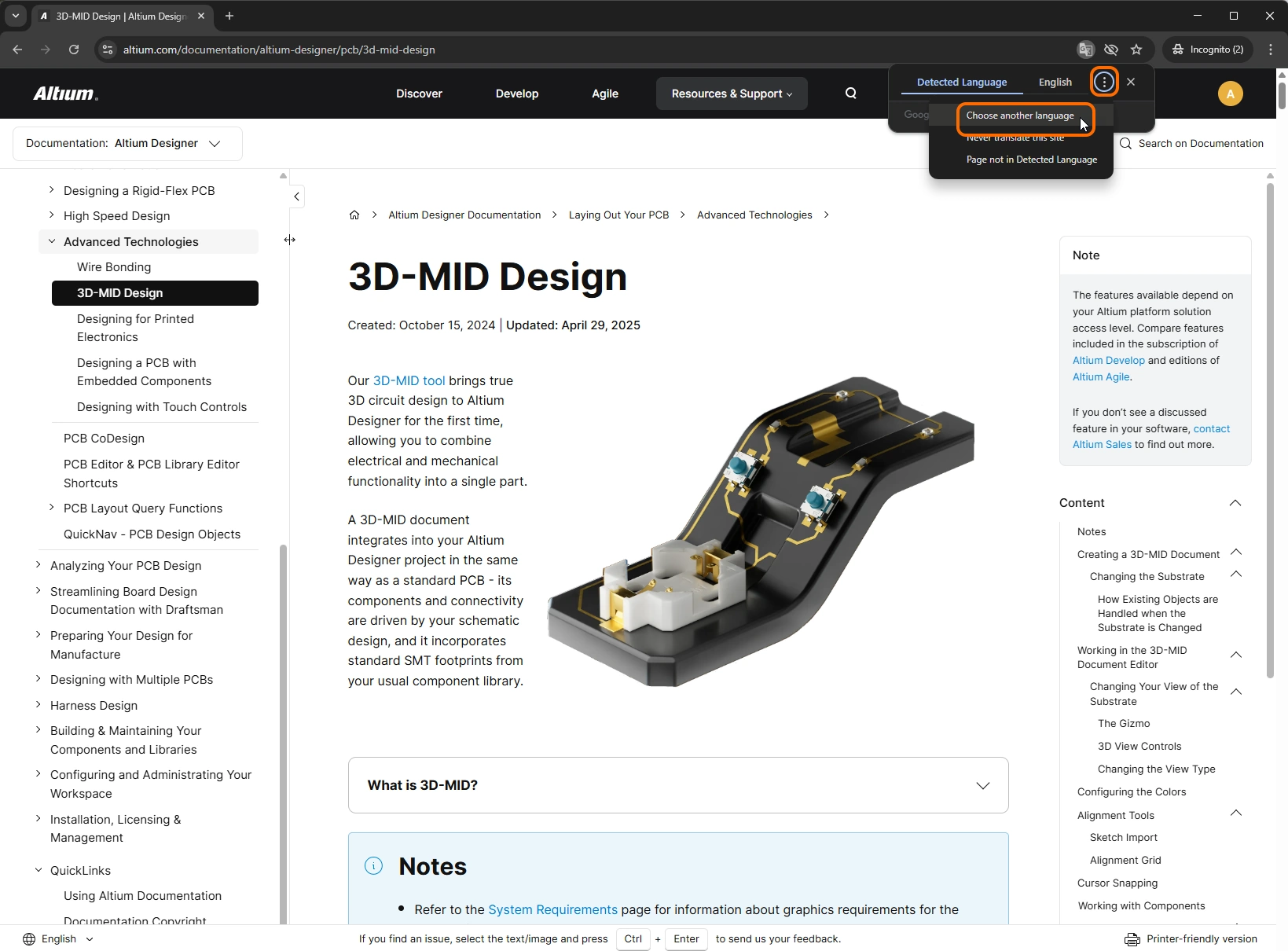
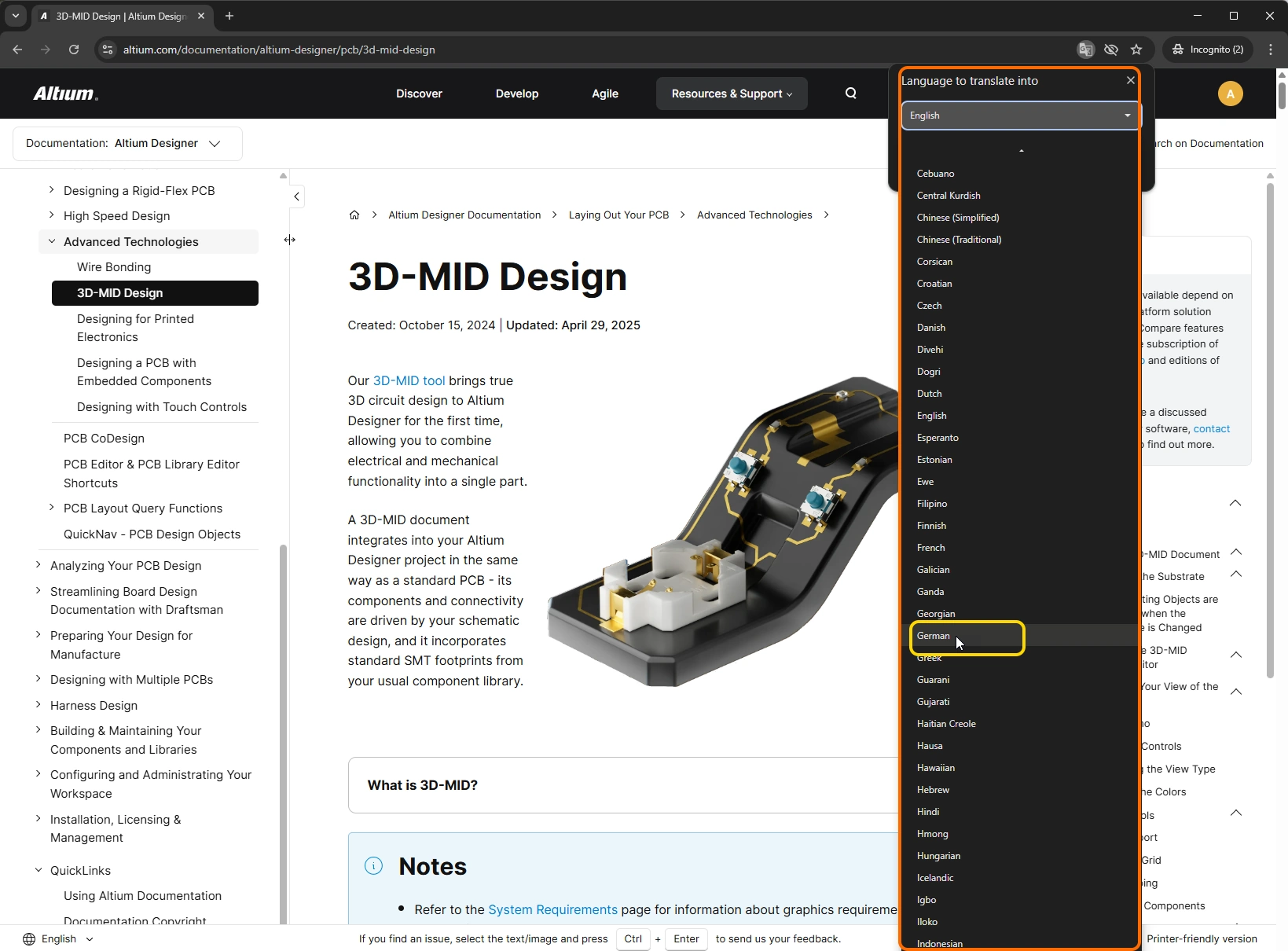
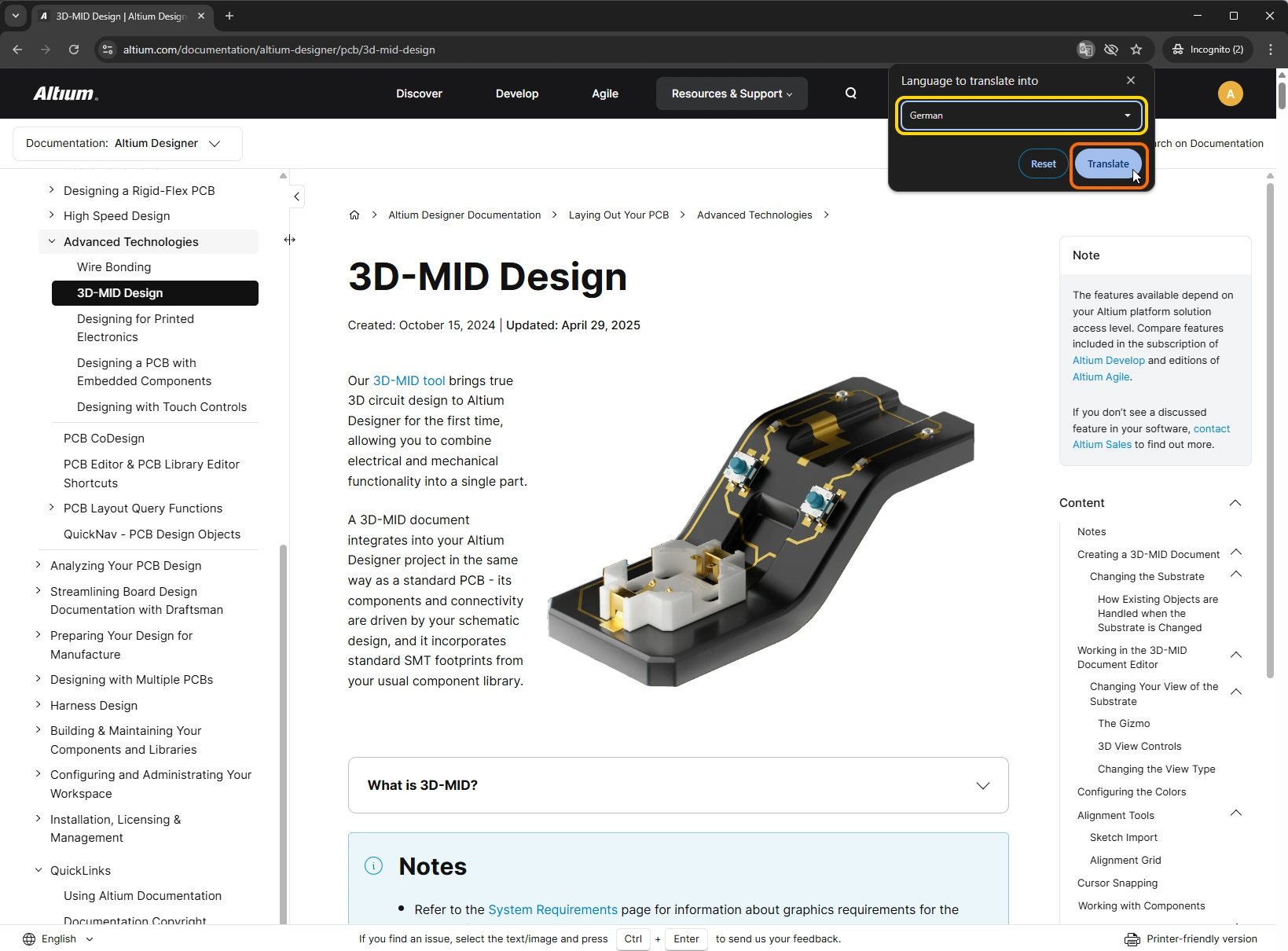
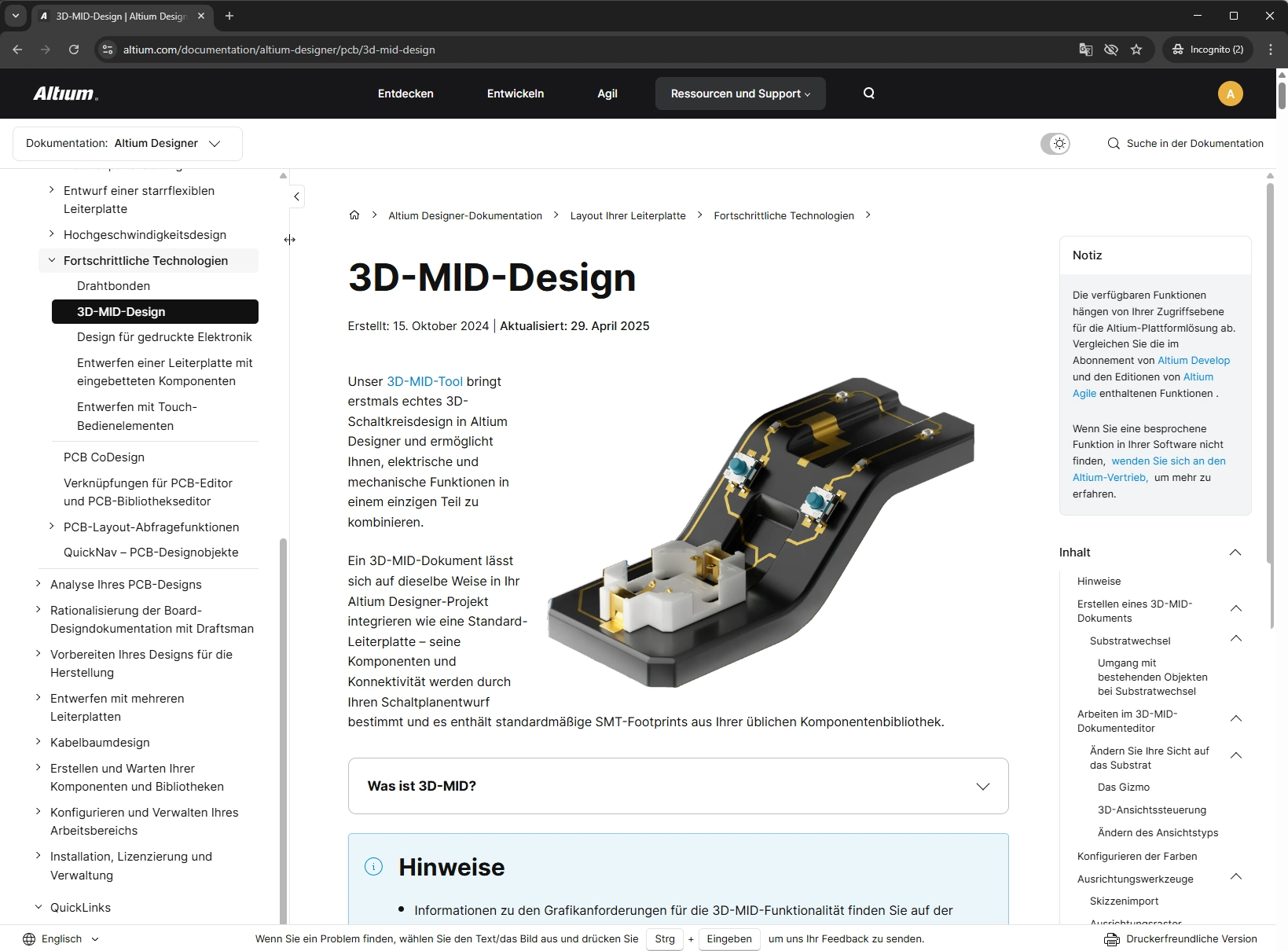
ご利用の Web ブラウザーによっては、閲覧中のページを一時的にその場で翻訳する機能を利用できる場合があります。以下のスライドショーでは、Google Chrome の翻訳機能を使って、サポートされている多数の言語の 1 つ、この例ではドイツ語でページをすばやく表示する様子を示しています。なお、この翻訳は一時的なものです。別のページへ移動して戻る、またはページを更新すると、表示言語は元の言語に戻ります。
ナレッジベース
Altium の Knowledge Base にたどり着き、それが技術ドキュメントのすべてだと考える方は少なくありません。しかし実際には、これは独立した別個のリソースです。むしろ、この 2 つは共生的な関係にあり、Knowledge Base と技術ドキュメントは相互にリンクし補完し合うことで、必要な情報へたどり着けるようになっています。
Knowledge Base はセルフサービスの頼れる情報源であり、そのコンテンツは Altium のサポート部門のメンバー、つまり Altium ソリューションに精通した専門家によってキュレーションされています。そこに掲載される内容は、他のユーザーが実際に遭遇した問題をもとに直接作成されています。その結果、トピックや特殊なケースに対して的確な回答や解決策を提供する記事群として、有機的なリポジトリが形成されています。要点を絞った短時間で読める記事により、すぐに作業へ復帰できます。
Knowledge Base のインターフェースは非常にシンプルです。すべての記事を対象に検索することも、サポートされている設計ソリューションカテゴリのいずれかに絞って記事を探すこともできます。あとは検索文字列を入力し始めるだけで、入力に応じて絞り込みが適用されます。興味のある記事が見つかったら、そのエントリをクリックして記事を開いてください。

ドキュメントの著作権
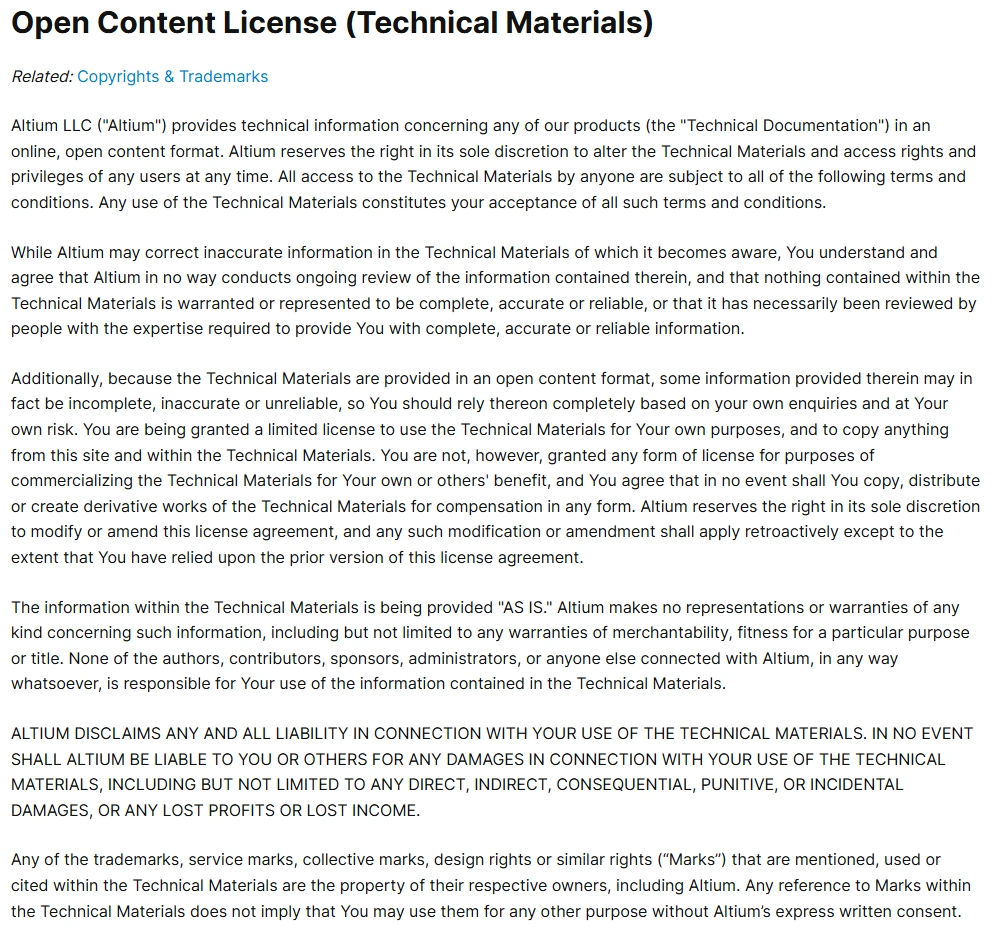
技術ドキュメントに関する著作権情報は、以下の画像にわかりやすく示されており、技術ドキュメント内の任意のページを表示しているときに利用できる Nav Tree ペインの QuickLinks セクション(Documentation Copyright Information)からアクセスできます。このページには、メインの altium.com Web サイト内の Copyrights & Trademarks ページへのリンクも含まれています。
最後にひとこと...
これはまさに、技術ドキュメントチームが指針として守り、実現に努めている理念です。今後も技術ドキュメントは、特に使いやすさの観点から進化を続けていきます。結局のところ、情報が豊富にあっても、ユーザーがそれを見つけられなければ意味がありません。新たな開発、機能強化、追加機能が提供されるたびに、このページも更新され、それらの追加要素と、それらを活用して必要な情報に最適にアクセスする方法が紹介されます。
 AI で翻訳