
ドキュメントのエクスポート
概略
- エクスポートするアクティビティの選択方法と、現在の選択内容がデフォルトのエクスポート対象にどのように反映されるかを説明します。
- アクティビティの詳細、要件とのリンク、アクティビティの実行結果に対応する3つのデフォルトテンプレートと、テンプレートを管理・アップロードする場所を紹介します。
- エクスポートが完了したファイルをダウンロードする方法と、後からファイル管理で見つける方法を説明します。
Requirements Portalは、通常はさまざまなソフトウェアツールの異なる種類のドキュメントに分散しているエンジニアリングデータを集約して関連付けることで、ドキュメント管理の負担を軽減できることを強みとしてきました。しかし、多くのユーザーは今もなお、認証や変更管理などの業務でドキュメントを作成する必要があり、こうした作業は数回のクリックだけで迅速に行えることが求められます。
検証・妥当性確認(V&V)モジュールには、選択したコンテキストとテンプレートに基づいて、モジュールから直接ドキュメントをエクスポートできる専用ウィザードが含まれています。ドキュメントのエクスポート機能を使用すると、選択したテンプレートに基づいて、検証および妥当性確認のデータを編集可能な*.docxファイルにすばやくエクスポートできます。以下に示すように、すべてのアクティビティ、または選択したアクティビティを簡単にエクスポートできます。
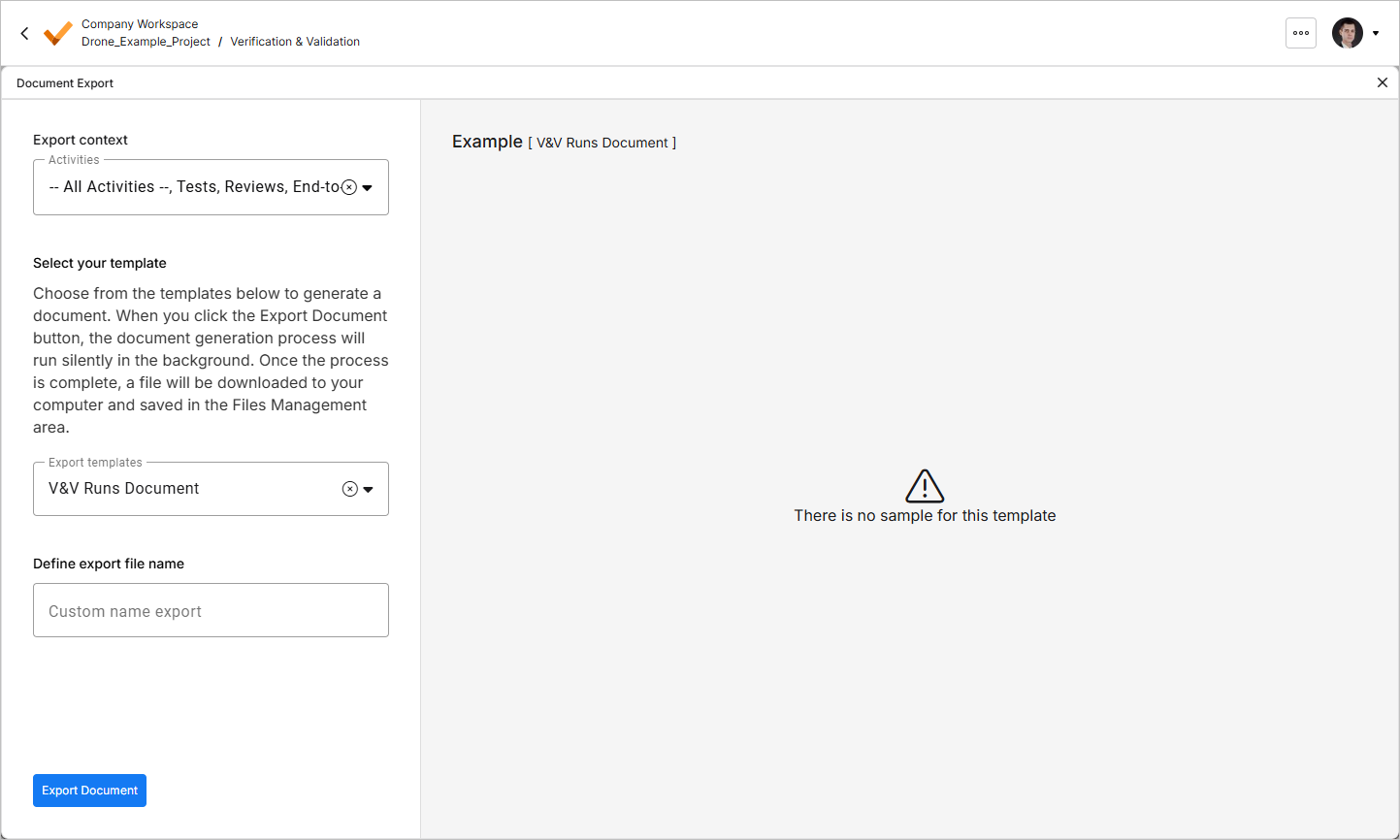
機能へのアクセス
検証・妥当性確認モジュールの右上にある  アイコンをクリックし、表示されるExportメニューからDocument Exportを選択すると、ドキュメントのエクスポート機能にアクセスできます。
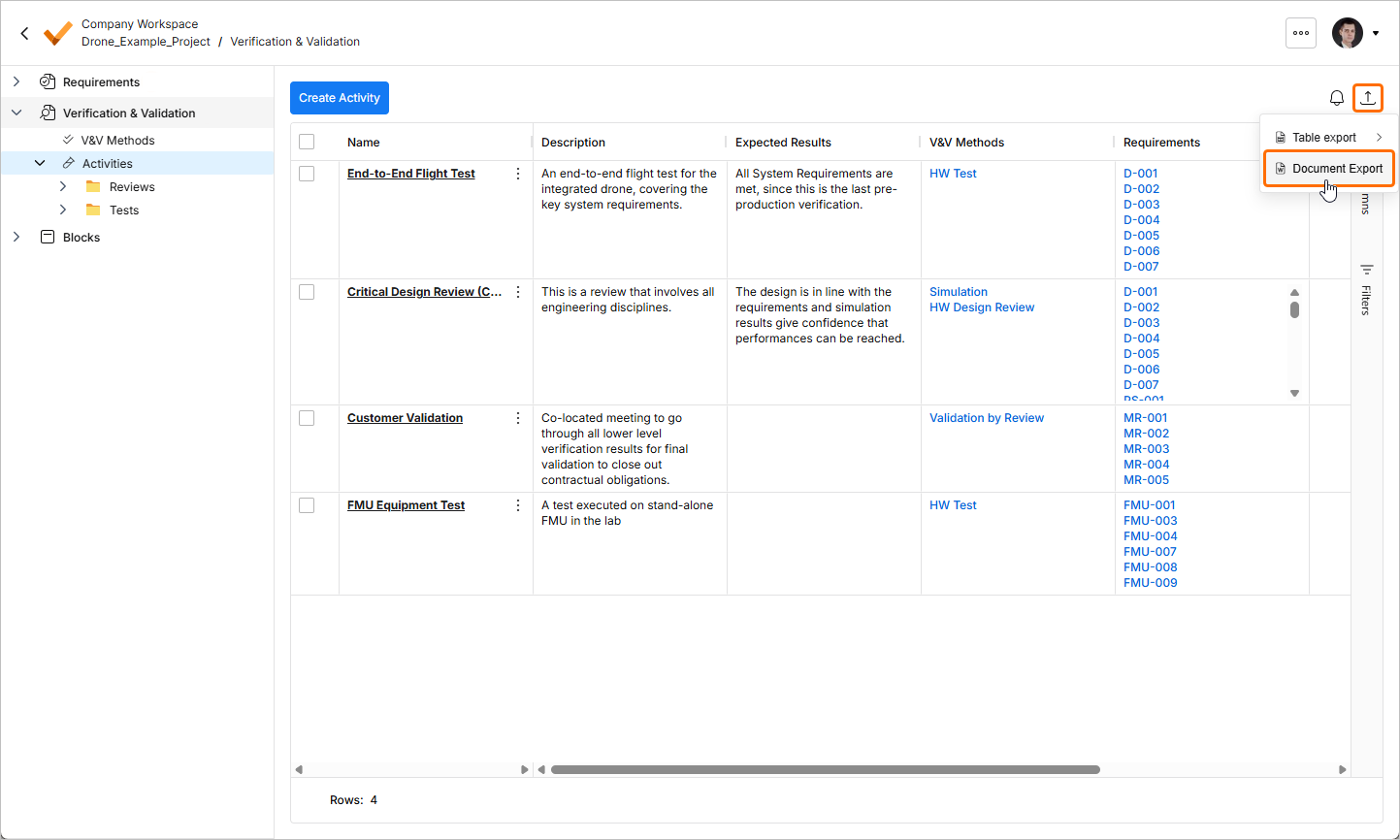
エクスポートの実行
利用可能なテンプレートを使用してエクスポートするには、いくつかの方法があります。デフォルトのテンプレートは3種類あり、必要に応じて管理・変更できます。また、Settings – Export templatesページから独自のエクスポートテンプレートをアップロードすることもできます。このページにアクセスするには、右上にある  アイコンをクリックし、表示されるメニューからSettingsを選択して、左側のペインのリストから Export templatesを選択します。
カスタムテンプレートの詳細については、ドキュメントエクスポート用カスタムテンプレートページを参照してください。
コンテキストの選択
左側のペインのExport context領域にあるActivitiesドロップダウンから、エクスポートする特定のアクティビティを選択できます。
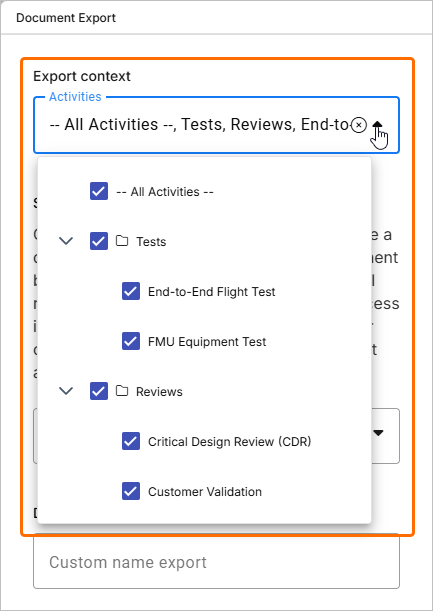
エクスポート対象のコンテキストの選択
デフォルトのコンテキストは、エクスポート機能にアクセスする前の選択内容によって決まります。
-
All V&V Activities項目が選択され、リスト内で特定のアクティビティが選択されていない場合、デフォルトではすべてのアクティビティがエクスポート対象のコンテキストとして設定されます。
-
All V&V Activities項目が選択され、リスト内で特定のアクティビティが選択されている場合、デフォルトではそれらのアクティビティがエクスポート対象のコンテキストとして設定されます。
-
特定のアクティビティの項目が選択されている場合、デフォルトではそのアクティビティがエクスポート対象のコンテキストとして設定されます。
テンプレートの選択
左側のペインのSelect your template領域にあるExport templatesドロップダウンから、利用可能なテンプレートを選択します。このドロップダウンでは、3種類のデフォルトテンプレート、またはV&Vアクティビティのエクスポートに対応するユーザーがアップロードしたテンプレートを選択できます。
デフォルトテンプレートの概要
-
V&V Activity Document.docx – エクスポート対象のコンテキストとして選択されたアクティビティの情報を含みます –
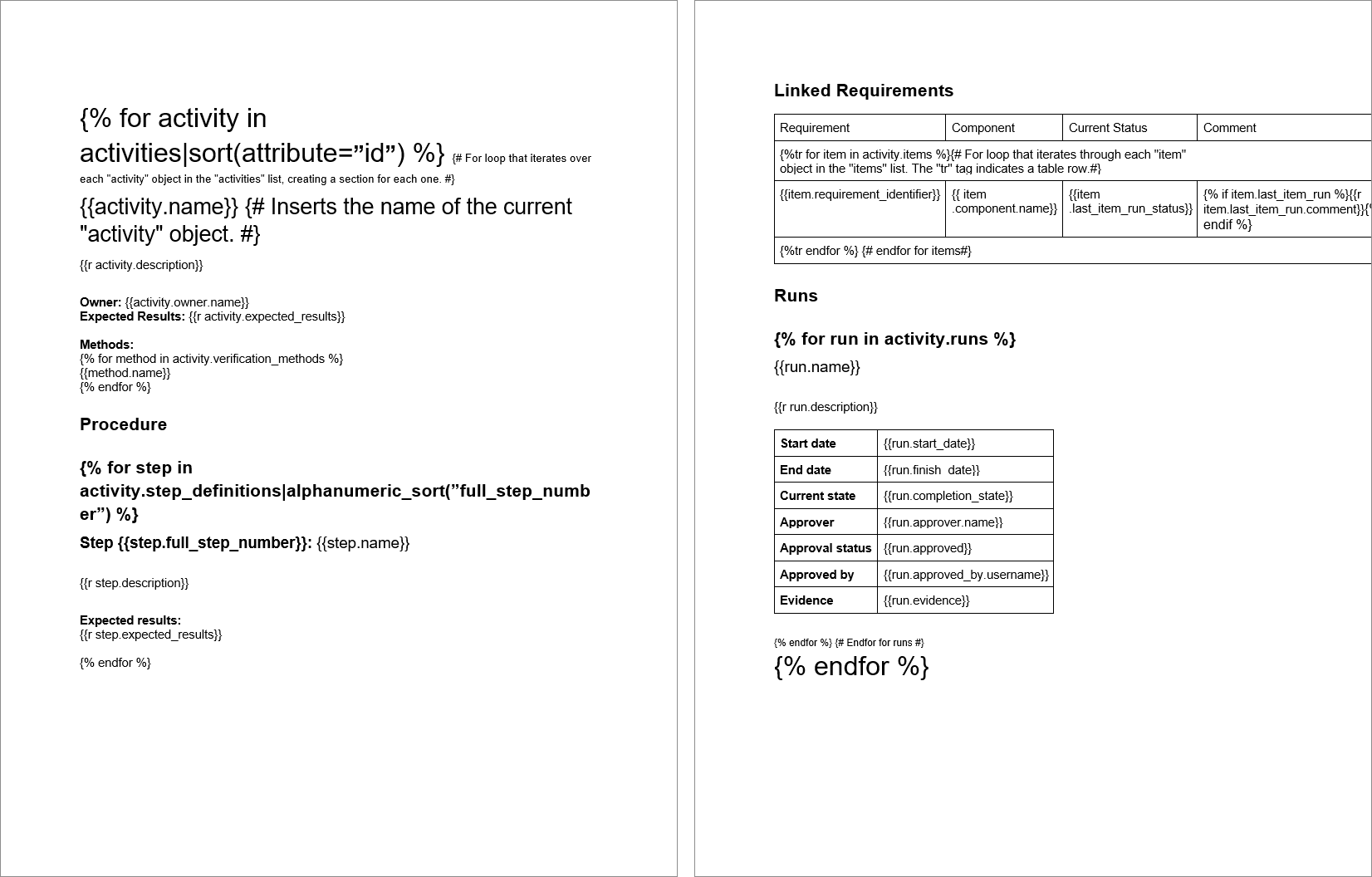 (ダウンロード)。
-
V&V Matrix.docx – エクスポート対象のコンテキストとして選択されたアクティビティと、要件およびそれらに関連付けられたブロックとの間のリンク –
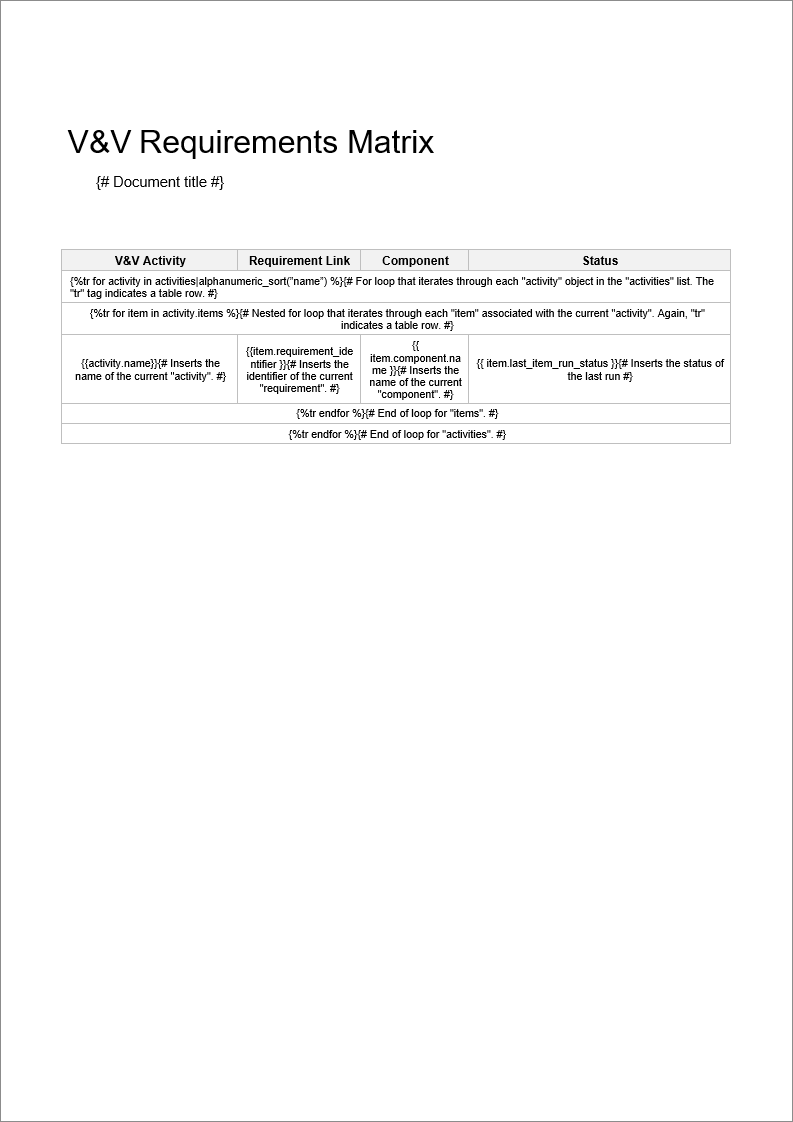 (ダウンロード)。
-
V&V Runs Document.docx – エクスポート対象のコンテキストとして選択されたアクティビティの実行情報を含みます –
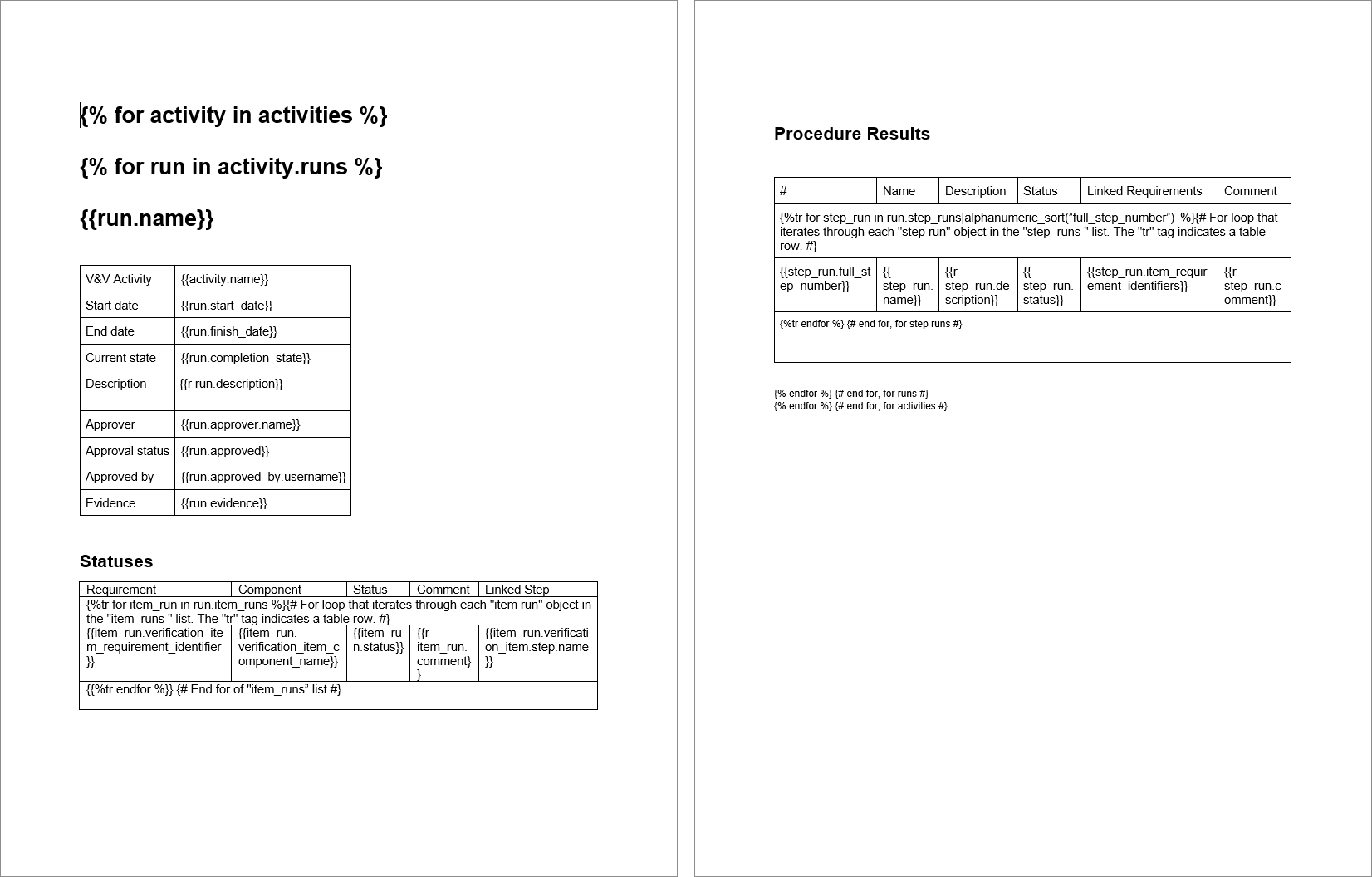 (ダウンロード)。
エクスポートとダウンロード
必要なコンテキストとテンプレートを選択したら、ドキュメントエクスポーターの左側ペインの下部にある  ボタンをクリックします。エクスポートウィザードが閉じ、エクスポートの進行中を示すポップアップが表示されます。その後、ダウンロードの準備が整うと、別のポップアップが表示されます。
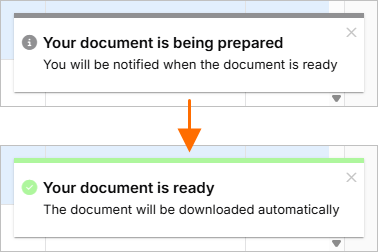
ブラウザーの設定に応じて、ファイルはあらかじめ指定した場所に自動的にダウンロードされるか、ハードドライブ上の保存先を指定するよう求められます。
生成されたファイルは、Files Managementページでも確認できます。このページにアクセスするには、左下にある  アイコンをクリックし、メニューからFiles Managementを選択します。
 AI で翻訳