
共同作業者
コラボレーターとは、Requirements & Systems Portal 内のすべてのユーザーを指します。ユーザーは 1 つ以上のグループにまとめることができます。
ユーザーまたはグループは、次の対象に割り当てることができます。
-
ブロック(所有権について詳しくはこちら)
-
仕様 (所有権について詳しくはこちら)
-
テスト手順(所有権について詳しくはこちら)
-
タスク
-
ディスカッション
-
...さらに、それらに対して個別の権限を付与することもできます。権限の詳細はこちら。
コラボレーターの一覧は、管理者権限を持つユーザーが Users タブから、Collaborators ページ内の Settings( » Settings » Collaborators)で利用できます。
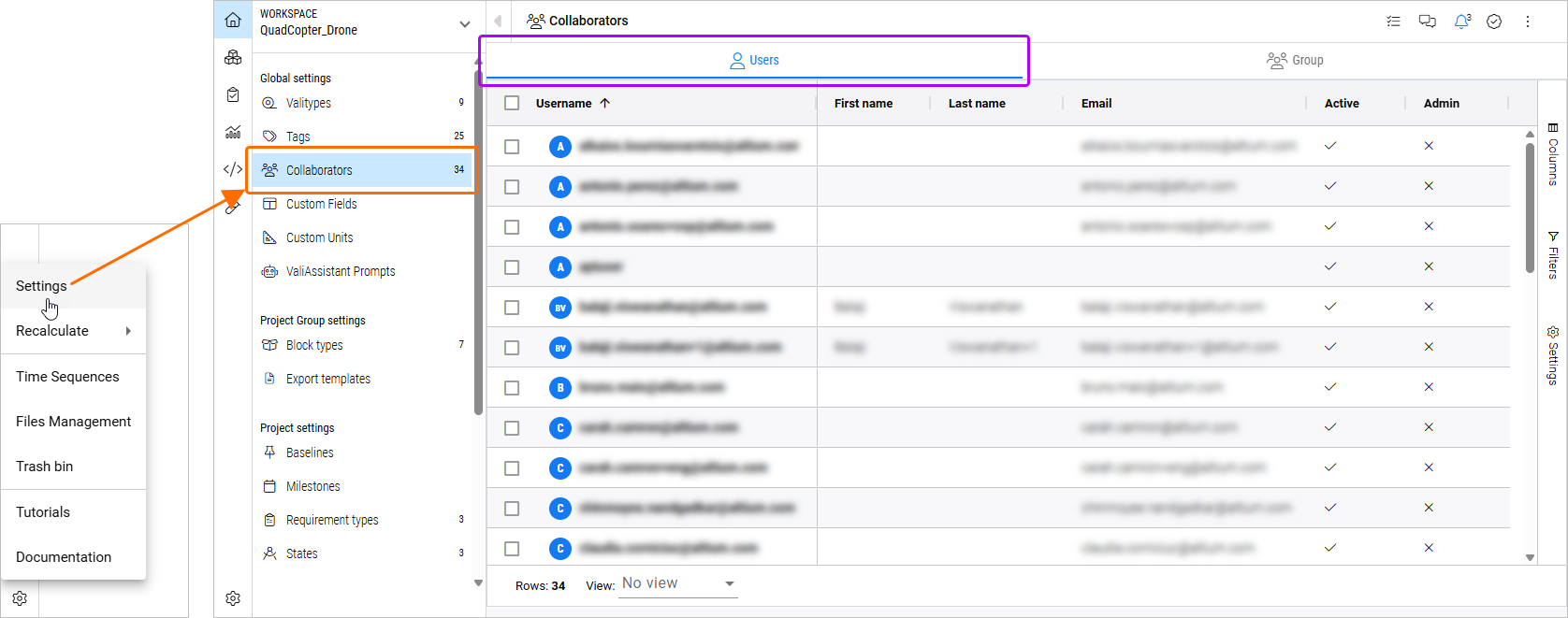
各ユーザーについて、次の情報が表示されます。
-
Username – ユーザー名。メールアドレスと一致します。読み取り専用フィールドです。
-
First name – ユーザーの名。 読み取り専用フィールドです。
-
Last name – ユーザーの姓。 読み取り専用フィールドです。
-
Email – ユーザーのメールアドレス。 読み取り専用フィールドです。
-
Active – そのユーザーが Requirements & Systems Portal で有効(
 )か無効(
)か無効( )かを示します。無効化されたユーザーは Requirements & Systems Portal にアクセスできません。ユーザーの状態を変更するには、セル内をダブルクリックし、表示されるメニューから True (ユーザーを有効化)または False (ユーザーを無効化)を選択します。
-
Admin – そのユーザーが管理者(
)かどうか()を示します。これは、Altium 365 Workspace の Administrators グループへのユーザーの所属によって定義されます(詳細はこちら)。
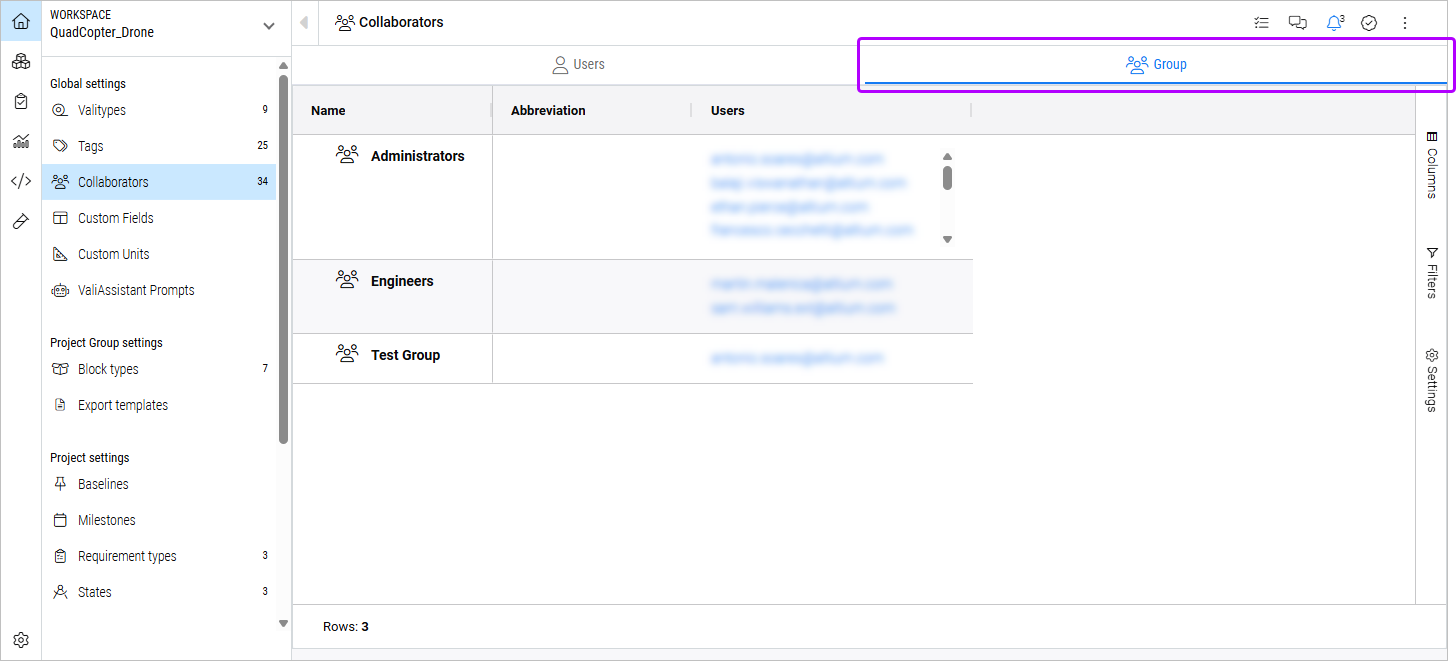
Group タブを選択すると、グループとその中のユーザーの一覧を確認できます。
 AI で翻訳